
Fotoxx помогает просматривать и систематизировать большие фотоколлекции, исправлять яркость, цвет, контраст и геометрию снимков, ретушировать дефекты, работать с RAW, метаданными и геометками, собирать HDR и панорамы, запускать пакетные операции и печатать изображения; основные задачи выполняются через галерею, инструменты выделения областей, меню редактирования, улучшения, эффектов, деформации и объединения.
Рабочий процесс в Fotoxx строится вокруг индексируемой коллекции: программа находит фотографии в выбранных папках, создаёт миниатюры и позволяет переходить от сетки галереи к полноразмерному просмотру, не заставляя переносить исходники в отдельную библиотеку. Отсюда удобно открывать кадр, применять корректировки с визуальной обратной связью, возвращать отменённые шаги, сохранять результат как новую стадию файла и затем продолжать сортировку или поиск по метаданным.
Основные группы команд вынесены в левую часть окна: Gallery отвечает за навигацию по коллекции, Maps — за снимки с координатами, Meta — за метаданные, Areas — за области действия, Edit — за геометрию и базовое редактирование, Enhance — за восстановление и тоновую коррекцию, Effects — за стилизацию, Warp — за преобразования формы, Combine — за HDR, стеки и панорамы, Process — за массовую обработку, Tools — за служебные функции. Такое деление особенно полезно, когда нужно последовательно пройти путь от отбора кадров к правке и финальной печати.
Скачать Fotoxx
- Ретушь фото
- Русский интерфейс
- Просто для новичков
- Нет слоёв для монтажа
- Панорама требует подгонки
- Сложные края выделять долго
Галерея и индекс: как Fotoxx работает с большой коллекцией
Галерея — не просто окно выбора файла. Fotoxx строит собственный индекс по каталогам, которые пользователь разрешил просматривать, и на его основе быстро показывает миниатюры, даты, имена файлов и результаты поиска. Сами фотографии остаются в привычной структуре папок. Это важно для архива, который уже разложен по годам, съёмкам или клиентам: не приходится дублировать гигабайты изображений и менять существующую схему хранения только ради каталога. При первом запуске индексация может занять заметное время, потому что программа проходит выбранные каталоги и создаёт сведения для галереи и миниатюр.
В режиме Gallery размер миниатюр регулируется, а список можно просматривать как сетку или в более компактном представлении. Верхняя строка показывает путь текущей папки и служит навигационной цепочкой: переход между уровнями каталога не требует каждый раз открывать отдельный файловый диалог. Щелчок по миниатюре переводит к полноразмерному изображению. Команды Prev/Next возвращают последовательный просмотр соседних кадров, что удобно для отбора серии, сравнения дублей по резкости и быстрой проверки результата после пакетной операции.
После построения индекса бывает ситуация, когда процесс завершился, но на основном поле ещё нет ожидаемых миниатюр. Практическое решение — открыть Gallery, перейти к All Folders и явно выбрать нужную папку. Такая логика связана с тем, что индекс и текущий набор отображения — разные вещи: первый описывает найденные изображения, второй определяет, какую часть коллекции сейчас показывать. Поэтому пустая галерея сразу после индексации не всегда означает ошибку чтения файлов.
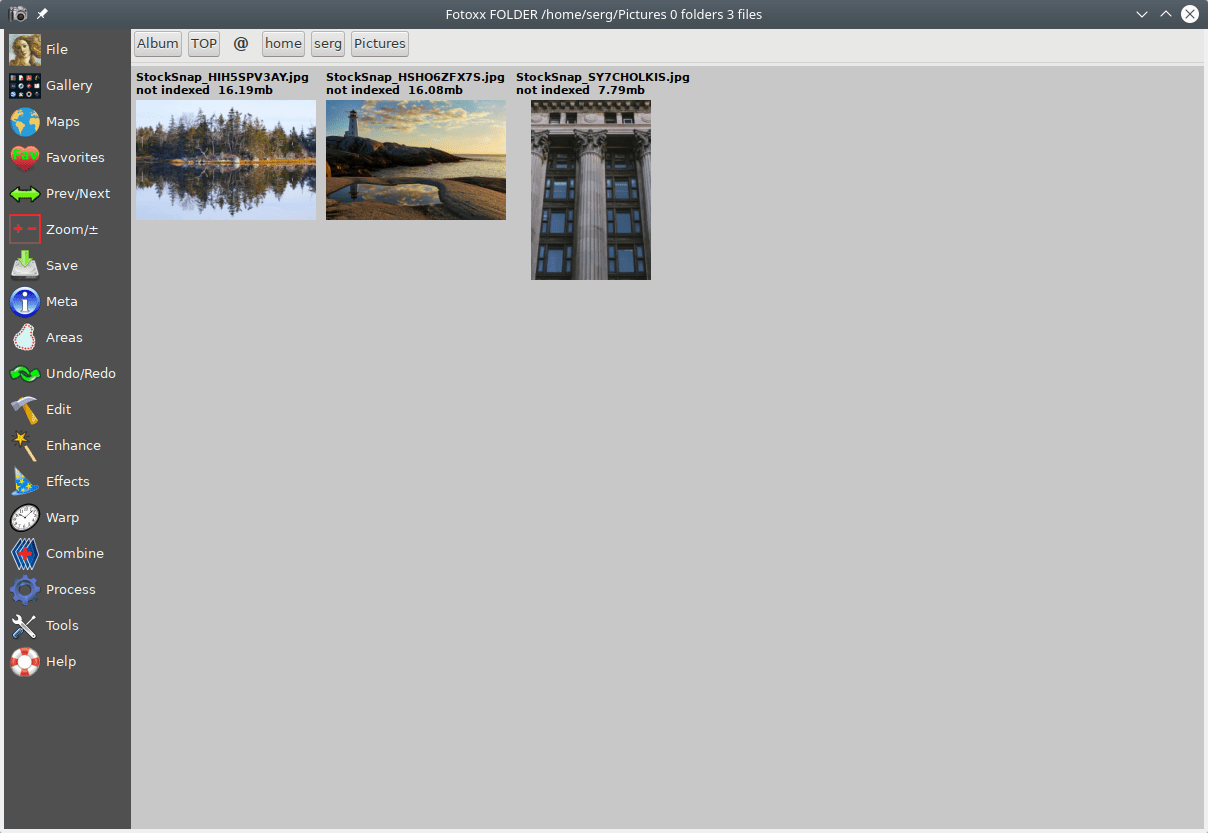
Индекс полезен не только для миниатюр. Через него Fotoxx связывает фотографии с метаданными, поиском, географическими координатами, временными группами и альбомами. Если файл перемещается вне программы, сведения индекса могут перестать соответствовать реальному расположению; в таком случае логично обновить индекс для затронутых папок. Для аккуратной работы с архивом лучше сначала определить корневые каталоги фотографий, а уже затем запускать массовые изменения имён и путей. Это уменьшает число повторных пересканирований и облегчает поиск потерянного кадра.
Просмотр снимков, масштабирование и контроль деталей
Полноразмерный просмотр предназначен не только для демонстрации фотографии. В верхней строке Fotoxx показывает технические сведения о текущем файле и масштабе, а изображение можно увеличивать и перемещать внутри окна. При ретуши это позволяет проверить небольшой дефект на увеличении, затем уменьшить масштаб и оценить, не стала ли коррекция заметной в общем кадре. Для серии снимков полезно сохранять одинаковый визуальный масштаб: так легче сравнивать резкость, шум и микроконтраст в одинаковых участках.
Zoom/+− отвечает за изменение масштаба, а панорамирование позволяет сместить видимую область без изменения самой фотографии. Это принципиальное различие: масштаб просмотра не меняет пиксельные размеры файла. Для реального изменения размера используется отдельная команда Resize. Если после увеличения изображение кажется мягким или ступенчатым, сначала стоит проверить, не оценивается ли оно при масштабе выше 100%; такой вид не доказывает, что файл был испорчен.
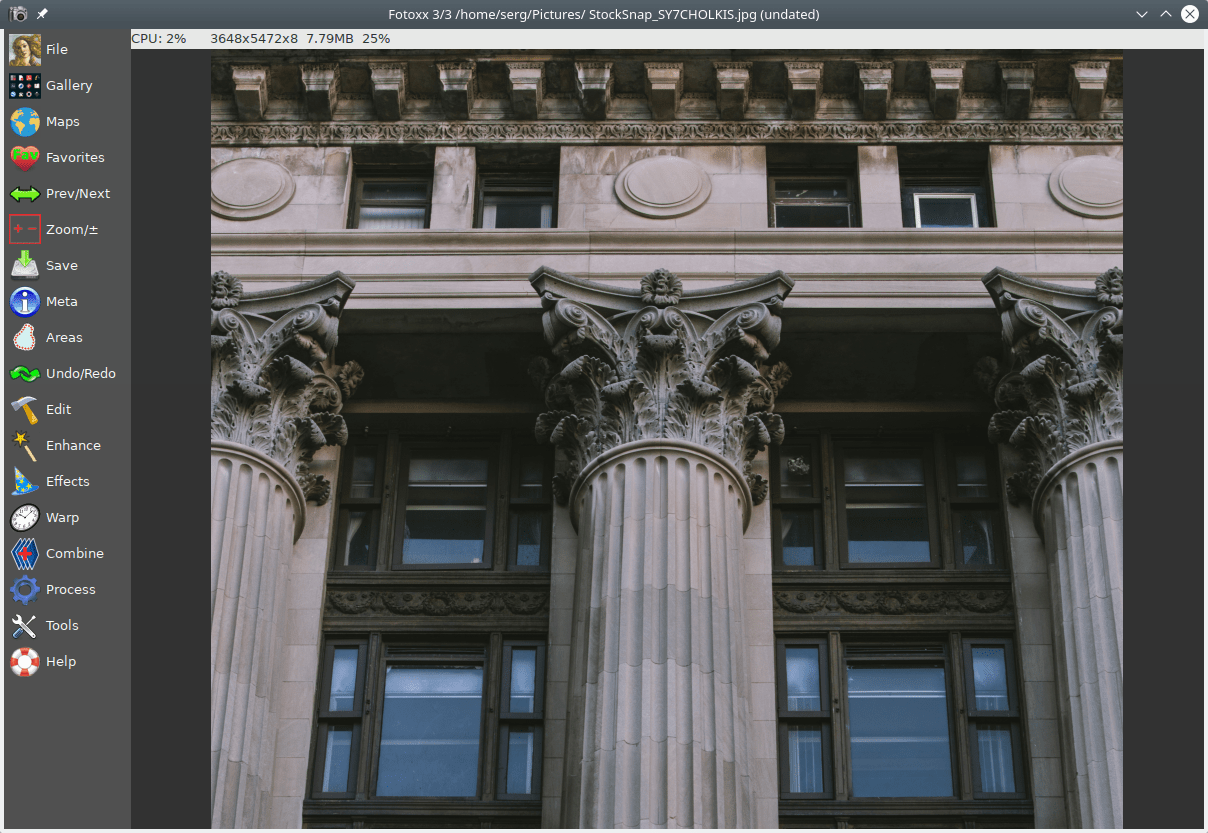
При работе с очень крупными файлами полезно сначала выполнить общую тоновую коррекцию на масштабе, при котором помещается весь кадр, а локальную ретушь — после увеличения. Обратный порядок часто заставляет исправлять детали, которые в нормальном размере не видны, и повышает риск неравномерной обработки. Fotoxx даёт живую визуальную обратную связь во время изменения параметров, поэтому итог лучше оценивать и крупно, и целиком, прежде чем подтверждать действие.
Сохранение, версии файла и Undo/Redo
Fotoxx рассчитан на поэтапное редактирование. Изменённый кадр можно сохранить как очередную стадию, при этом исходное изображение по умолчанию не требуется перезаписывать. Такой подход особенно полезен, когда один вариант готовится для печати, другой — для публикации, а исходник должен оставаться доступным. Версионность не заменяет резервное копирование, но снижает риск потерять исходное состояние из-за обычной корректировки.
Undo и Redo работают внутри последовательности редактирования и позволяют возвращаться к предыдущим действиям. Их стоит отличать от открытия ранее сохранённой стадии: отмена работает с текущей историей действий, а сохранённый вариант существует как файл. Если нужно проверить альтернативный результат, безопаснее сначала сохранить удачную стадию, а затем экспериментировать с дополнительными эффектами. Тогда возврат не зависит от длины текущей истории.
Команда Save должна использоваться осознанно после операций, меняющих геометрию, например обрезки, перспективы или значительного изменения размера. Такие правки труднее оценить задним числом, чем небольшое изменение насыщенности. Перед сохранением полезно проверить края кадра, горизонт, соотношение сторон и отсутствие случайно выделенной области: если Areas оставлена активной, часть функций может воздействовать только на неё, и пользователь получает результат, отличный от ожидаемого.
RAW: преобразование, глубина цвета и внешний проявщик
Fotoxx умеет преобразовывать RAW как по одному файлу, так и пакетно, с выходом в 8- или 16-битный формат на цветовой канал. Для исходников камеры это даёт два маршрута. Первый — выполнить преобразование и затем продолжить редактирование средствами Fotoxx. Второй — передать RAW в RawTherapee, а после проявки вернуться к остальным операциям. Выбор зависит от того, насколько важны параметры демозаики, профили камеры и привычные настройки проявщика.
Внутренние вычисления Fotoxx выполняются с высокой точностью цвета, а сохраняемый результат может иметь 8 или 16 бит на канал. Практически это означает, что для серьёзной тоновой коррекции и дальнейшей обработки разумно не понижать глубину раньше времени. Восьмибитный выход подходит для распространённых задач показа и публикации; шестнадцатибитный полезнее, когда файл ещё будет активно корректироваться и важно сохранить больший запас градаций.
RAW-файлы заметно тяжелее JPEG и требуют больше вычислений. Если переключение между ними идёт медленно, сначала стоит отделить проблему программы от особенностей исходников: открыть обычный JPEG того же разрешения, сравнить скорость, а затем проверить доступность компонентов, через которые выполняется декодирование RAW. Для большой съёмки рационален пакетный маршрут: отобрать нужные кадры, преобразовать их одной операцией, после чего заниматься локальной ретушью только на выбранных фотографиях.
Меню Edit: кадрирование, поворот и базовая геометрия
В Edit собраны операции, которые меняют композицию или базовое представление изображения: Trim/Rotate, Upright, Resize, регулировки RGB и HSL, разметка, рисование, копирование пикселей, локальное нанесение правок и вызов внешних средств. Trim/Rotate удобно использовать в начале обработки, потому что кадрирование определяет окончательную композицию и убирает области, которые иначе пришлось бы напрасно ретушировать.
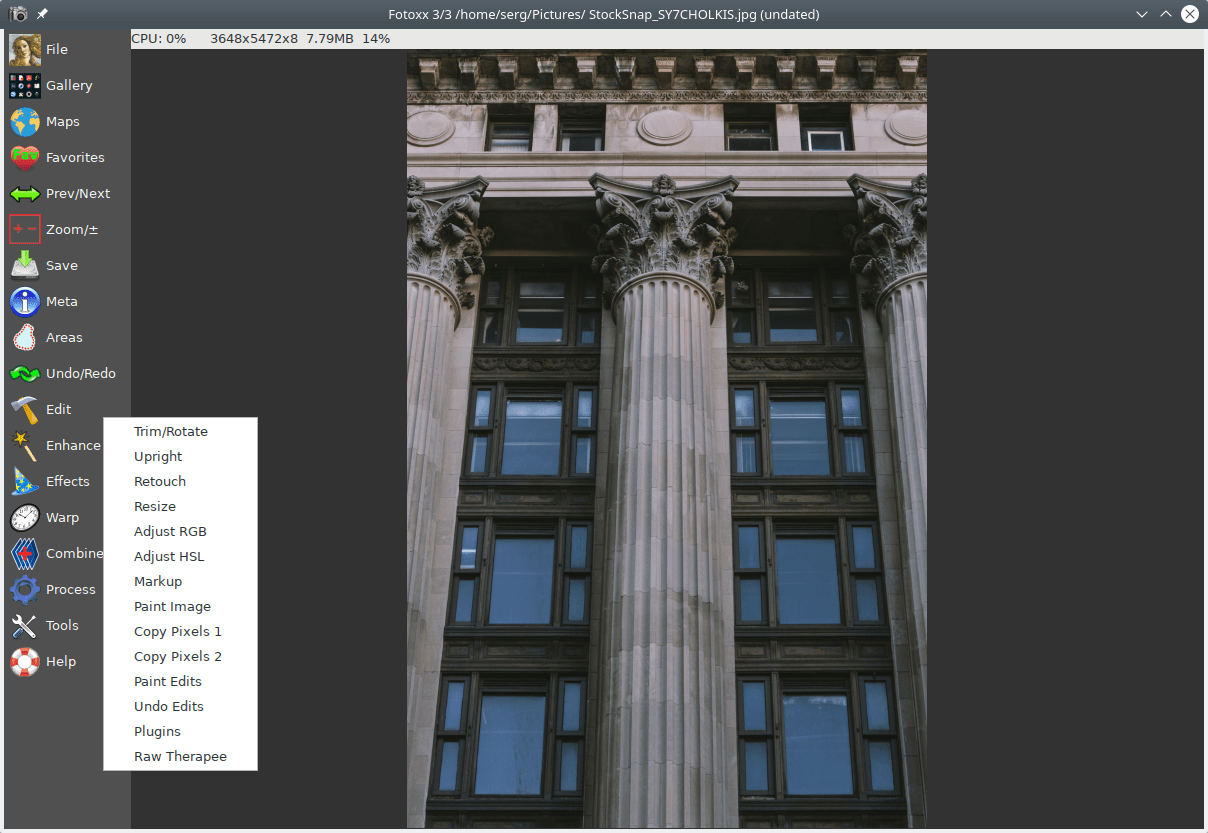
Поворот полезен не только для ориентации на 90 градусов. Инструменты выравнивания позволяют исправлять небольшой завал горизонта или вертикалей. После свободного поворота по краям появляются пустые участки, поэтому итог обычно требует обрезки. Если сначала агрессивно кадрировать, а затем выпрямлять, полезная площадь может уменьшиться сильнее, чем ожидалось. Поэтому для архитектуры и пейзажа сначала оценивают угол, затем выравнивают, а окончательный Crop оставляют на следующий шаг.
Resize меняет пиксельные размеры файла. Для архива мастера лучше хранить исходный или рабочий вариант полного разрешения, а уменьшенные копии готовить отдельно. Повторное уменьшение уже уменьшенного JPEG ухудшает деталь сильнее, чем единичное преобразование из качественного источника. Если задача — только показать снимок крупнее в окне, Resize не нужен: достаточно Zoom. Это одно из ключевых различий между просмотром и реальным пересчётом изображения.
Регулировка RGB, HSL и контроль цвета
Цветовые корректировки в Fotoxx можно выполнять по каналам RGB и по параметрам HSL. RGB удобен, когда в изображении заметен цветовой сдвиг и нужно непосредственно изменить вклад красного, зелёного или синего. HSL разделяет оттенок, насыщенность и светлоту, поэтому подходит для более понятной коррекции цветового впечатления без прямого вмешательства в каждый канал. В обоих случаях лучше двигать параметры небольшими шагами и оценивать нейтральные участки — серые стены, белые предметы, облака и кожу.
Shift Colors предназначен для перестановки и смещения цветовых составляющих. Это скорее инструмент творческого или диагностического характера, чем автоматическая коррекция баланса белого. Если цель — натуральный цвет, удобнее сначала восстановить общую яркость и контраст, затем нейтрализовать явный оттенок и только после этого корректировать насыщенность. Сильное повышение насыщенности до выравнивания тона делает цветовые ошибки заметнее и усложняет дальнейшую работу.
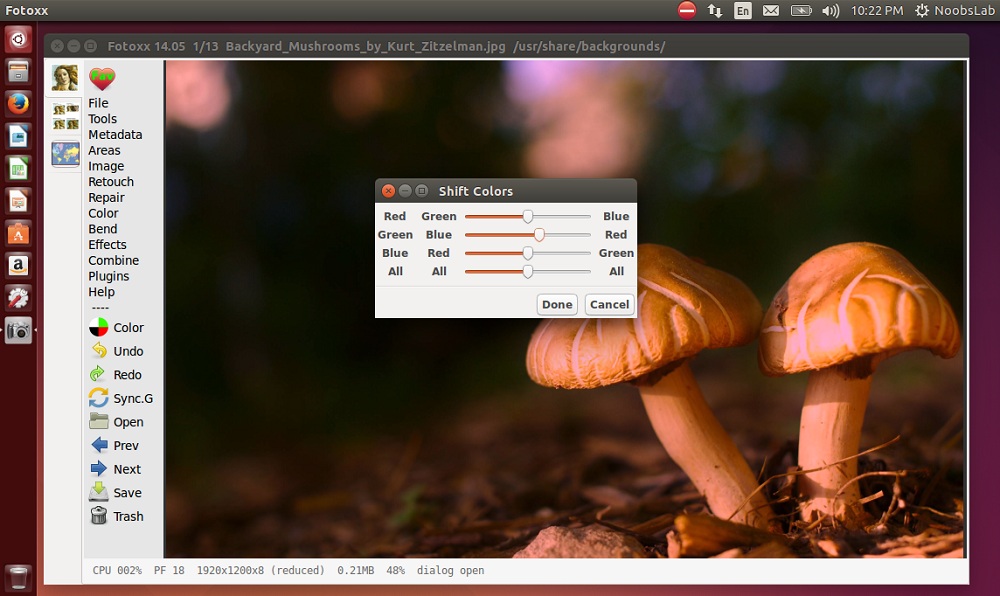
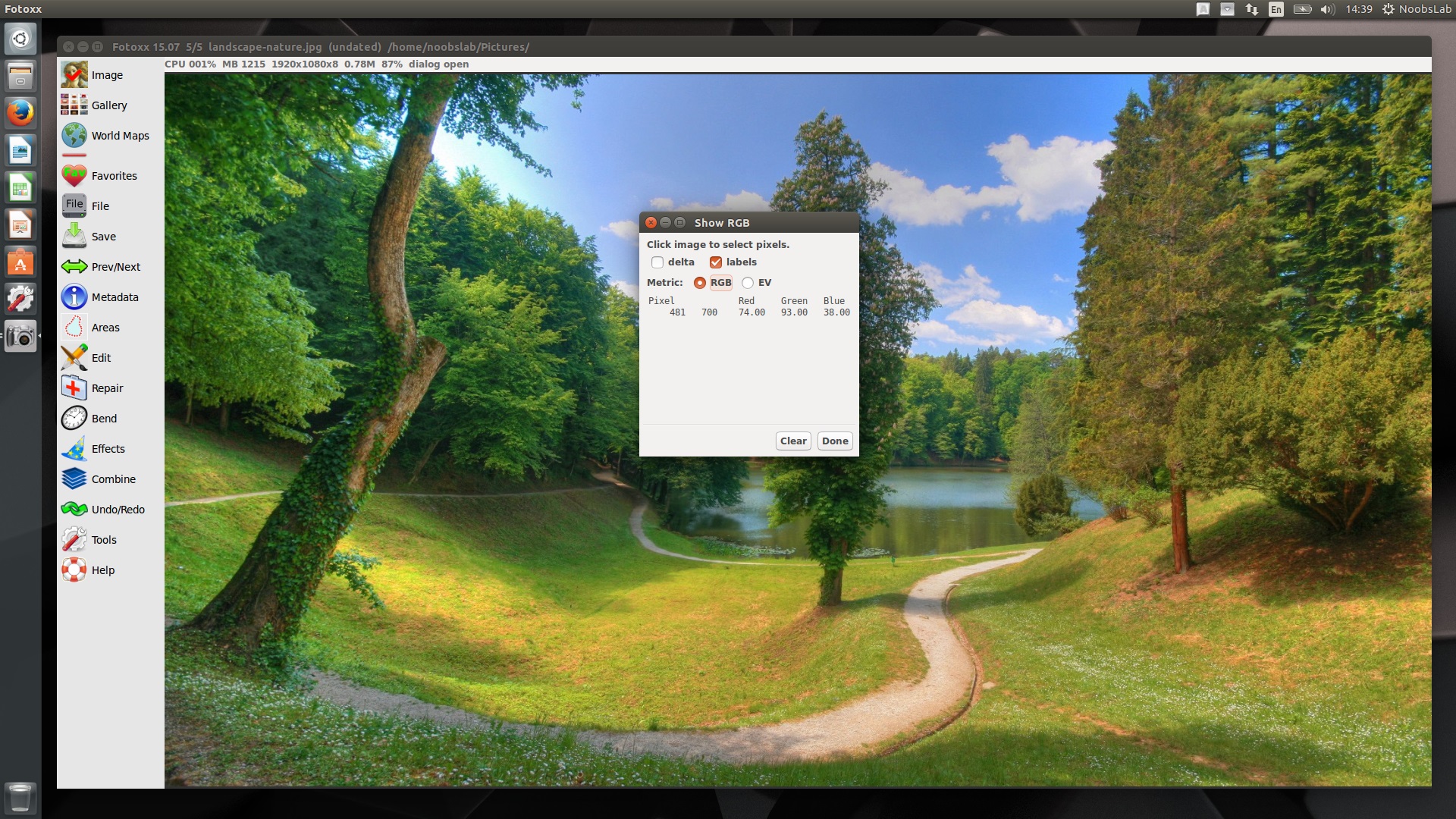
Для точечной проверки предусмотрено отображение RGB-значений выбранных пикселей. Оно помогает сравнивать нейтральные области и отслеживать, не появился ли цветовой перекос после серии операций. Цифры полезны как измерение, но не заменяют визуальной оценки: два участка с похожими средними значениями могут восприниматься по-разному из-за окружения, контраста и локальной структуры. Поэтому измерение используют для подтверждения решения, а не как единственный критерий.
Areas: как ограничить действие правки частью кадра
Areas — одна из наиболее важных возможностей Fotoxx, потому что многие корректировки можно применять не ко всему изображению, а к выбранному участку. Программа поддерживает свободное обведение, следование по краю и заливочное выделение области. Для предмета на однородном фоне достаточно более простого способа; для волос, листвы и других сложных границ требуется аккуратное уточнение. После создания области последующие функции могут воздействовать только внутри или с учётом границы выделения.
Следование по краю особенно полезно, когда объект отделён от фона заметным контрастом. Если граница слабая или состоит из множества тонких деталей, автоматическое направление приходится корректировать вручную. На таких участках спешка приводит к ореолам: светлый фон попадает в затемнение объекта или наоборот. Лучше увеличить изображение, пройти границу небольшими участками и периодически проверять результат на обычном масштабе. Для волос и веток это дольше, зато локальная коррекция выглядит естественнее.
Выделенная область нужна не только для ретуши. Её можно использовать при локальном осветлении, изменении цвета, размытии фона, копировании пикселей и некоторых деформациях. Перед следующей независимой операцией важно понимать, остаётся ли область активной. Типичная ошибка — создать маску для одного действия, перейти к другому инструменту и удивиться, что эффект применяется только к части фотографии. Если поведение кажется непредсказуемым, первым делом проверяют состояние Areas.
Retouch и Paint Edits: локальные исправления
Retouch предназначен для локального вмешательства в фотографию. Он полезен при мелких дефектах, неодинаковой яркости на участке, нежелательных точках и других ситуациях, где глобальная корректировка затронула бы слишком много. При работе мышью размер воздействия и степень смешивания подбирают под масштаб дефекта. Для кожи, неба и других плавных поверхностей слишком жёсткий край кисти заметен, поэтому правку лучше распределять несколькими более мягкими проходами.
Paint Edits позволяет буквально наносить эффект по изображению мышью. Сначала настраивается нужное изменение, затем пользователь ограничивает его место применения. Такой метод удобен для локального повышения контраста, осветления отдельных деталей или осторожного усиления цвета. Он требует дисциплины: каждую новую область лучше обрабатывать после проверки на 100%-ном масштабе, чтобы не создать пятна или резкие границы между обработанным и исходным участком.
Функции копирования пикселей помогают переносить содержимое из одной области в другую и смешивать его с окружением. Это применимо к пыли, мелким отвлекающим объектам и повреждениям скана. Источник копирования выбирают рядом с дефектом, но не слишком близко: иначе повторяющийся узор выдаст ретушь. Для фактурной поверхности полезно менять точку источника после нескольких мазков и следить за направлением текстуры.
Enhance: яркость, Retinex, резкость и восстановление
Группа Enhance объединяет коррекцию тонального распределения и восстановительные функции. Среди них распределение яркости, градиенты, глобальный и зональный Retinex, повышение резкости, размытие, подавление шума, устранение красных глаз, согласование цветов, Smart Erase, коррекция хроматических аберраций, виньетирование и удаление пыли. Это не один автоматический фильтр, а набор инструментов для разных типов дефекта.
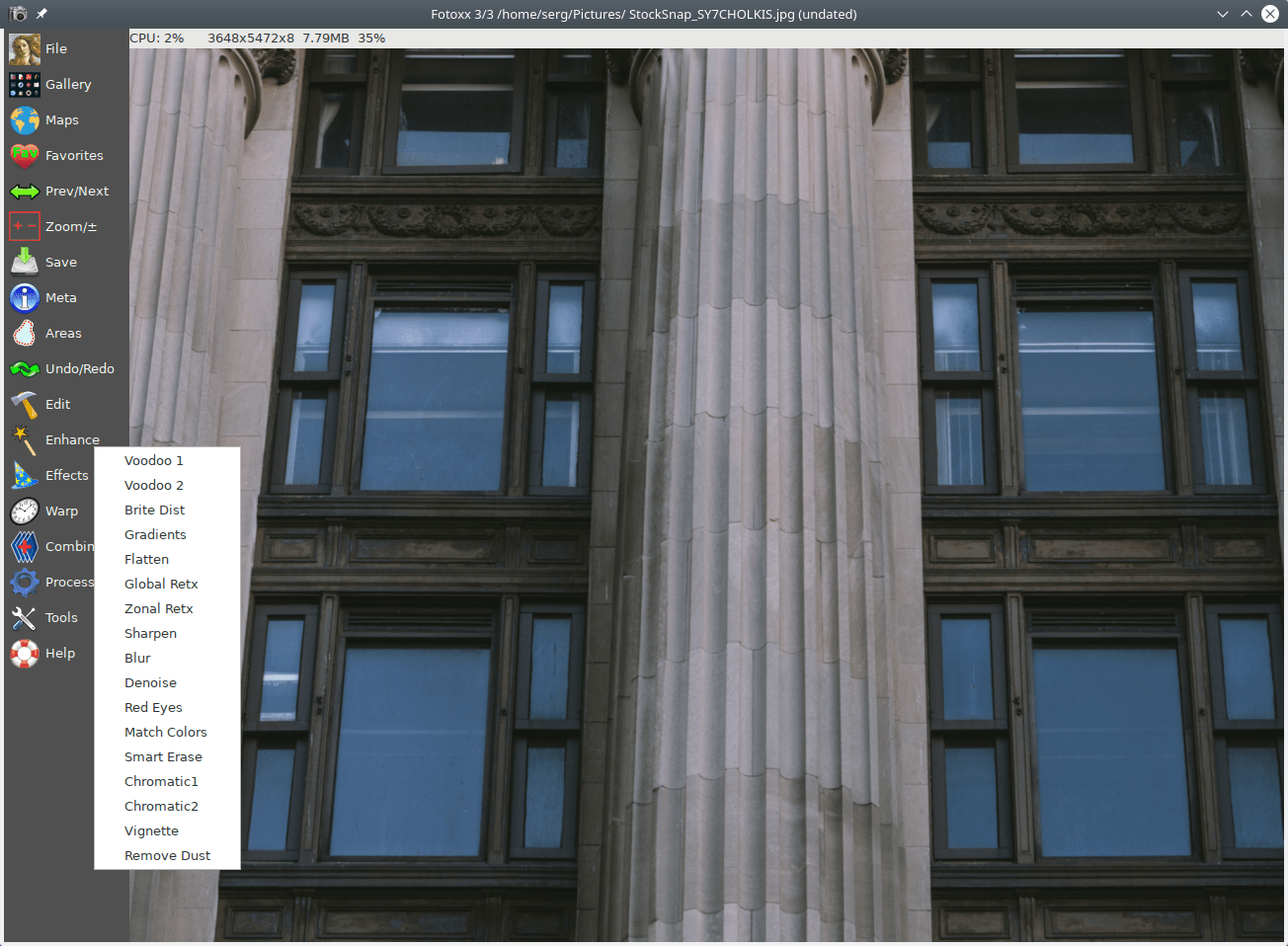
Коррекция распределения яркости полезна для кадра, где тени провалены, а светлые участки уже близки к пределу. Вместо простого увеличения общего контраста можно перераспределить тон так, чтобы извлечь детали в нужном диапазоне. Retinex применяют, когда освещение по полю неоднородно или требуется сделать локальный контраст более читаемым. Зональный вариант даёт больше контроля по областям, но требует осторожности на границах, иначе появляются искусственные переходы.
Sharpen не восстанавливает реально отсутствующую детализацию; он усиливает локальный контраст на границах. Поэтому резкость логично настраивать после геометрических преобразований и шумоподавления. Если сначала сильно повысить резкость, Denoise начнёт бороться уже не только с шумом, но и с усиленными контурами. Для сканов с пылью порядок тоже важен: сначала удалить заметные точки и дефекты, затем подавить мелкий шум, и только в конце добавить умеренную резкость.
Smart Erase и Remove Dust решают разные задачи. Удаление пыли ориентировано на небольшие повторяющиеся дефекты, характерные для сканированных отпечатков и негативов. Smart Erase пригодится, когда нужно убрать более заметный объект и заполнить место окружающей текстурой. На сложном фоне автоматический результат надо проверять в увеличении: повтор структуры, прямая линия с изломом или смазанный край лучше исправить локальным копированием пикселей.
Красные глаза, хроматические аберрации и виньетирование
Red Eyes предназначен для локальной коррекции красного оттенка зрачков. Успех зависит от точного выделения области: если захватить кожу или блик, исправление станет заметным. Лучше увеличить лицо, обработать каждый глаз отдельно и затем вернуться к масштабу всего кадра. Слишком тёмный результат выглядит неестественно так же, как исходный красный, поэтому задача — убрать паразитный цвет, а не превратить зрачок в плоское чёрное пятно.
Chromatic correction уменьшает цветные каймы по контрастным границам, типичные для оптики в сложных условиях. Проверять эффект следует на краях веток, крыш, белых объектов на тёмном фоне и по углам кадра. Если коррекция начинает размывать реальный цвет объекта, параметр выбран слишком агрессивно. Виньетирование, напротив, может быть как дефектом, так и художественным приёмом: затемнение краёв помогает направить внимание, но сильный эффект быстро выдаёт обработку.
Effects: стилизация без подмены исходника
В Effects собраны Sketch, Cartoon, Line Drawing, Emboss, Tiles, Dither, Painting, Texture, Pattern, Mosaic, Color Mode, Color Depth, Shift Colors, Alien Colors, Brite Ramp, Paint Transparency, Mirror и Custom Kernel. Эти функции меняют визуальный характер изображения сильнее, чем обычная цветокоррекция. Поэтому разумно работать с отдельной сохранённой стадией, особенно если эффект должен стать только одним из вариантов, а не окончательной заменой фотографии.
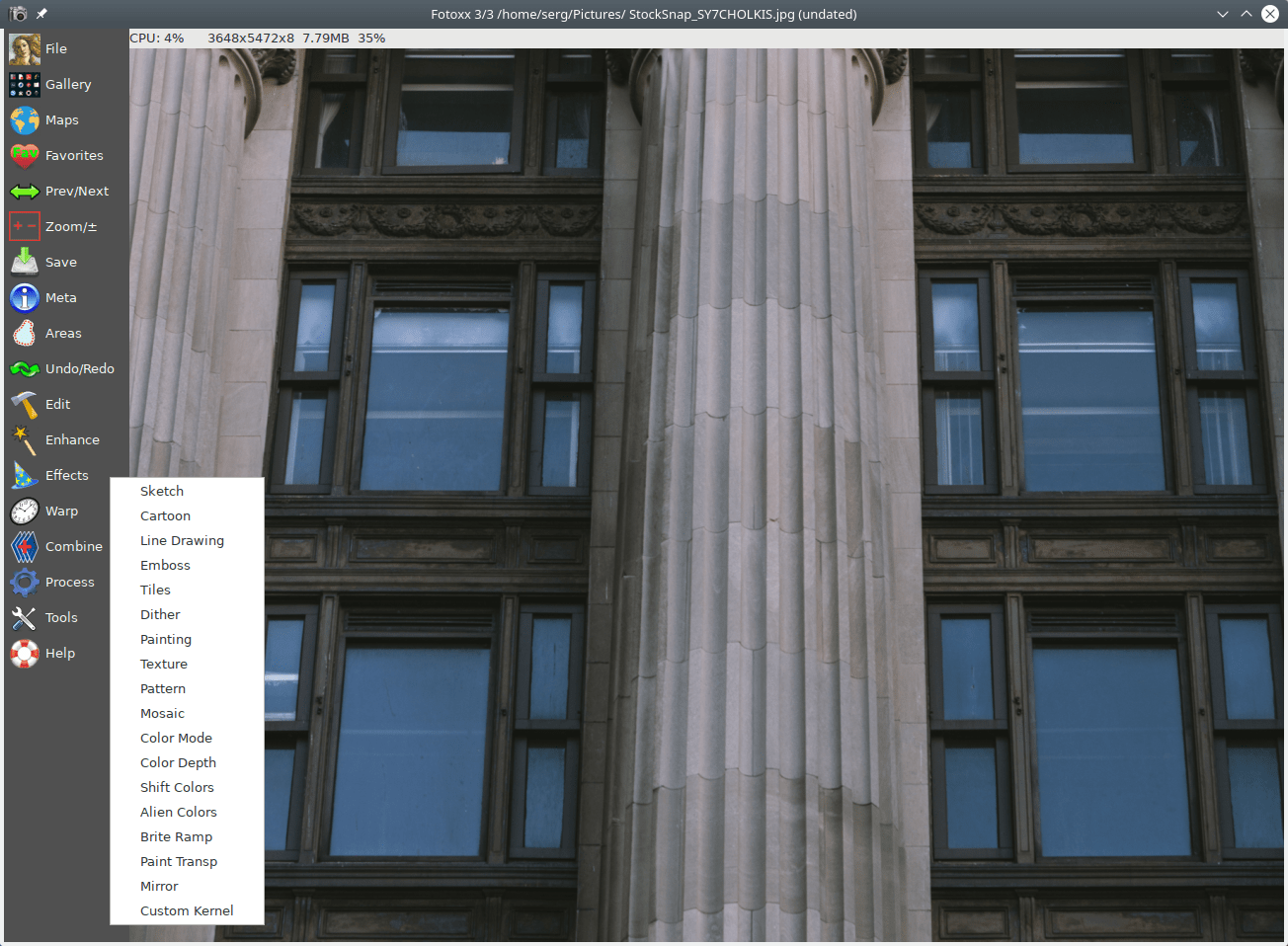
Sketch и Line Drawing выделяют структуру и контуры; Painting сглаживает фотографическую мелочь в сторону живописной фактуры; Emboss переводит контуры в рельефное представление; Mosaic и Tiles разбивают изображение на более крупные элементы. Dither полезен при намеренном ограничении цветового представления. Такие эффекты особенно чувствительны к исходному контрасту: кадр с очень плоским светом может дать слабый рисунок, а пересвеченные края после сильного эффекта превращаются в грубые пятна.
Custom Kernel позволяет применять пользовательскую свёртку. Это инструмент для тех, кто понимает, как матрица коэффициентов влияет на соседние пиксели: ею можно строить собственные варианты повышения резкости, поиска границ или размытия. Для случайного эксперимента безопаснее использовать встроенные эффекты, потому что неудачный kernel легко усиливает шум, создаёт ореолы или меняет среднюю яркость. Перед сложной свёрткой стоит сохранить рабочую стадию.
Warp: перспектива, изгибы и геометрические эффекты
Warp объединяет инструменты, меняющие форму изображения: Unbend, Perspective, Warp Area, Warp Curved, Warp Linear, Warp Affine, Unwarp Closeup, Flatten Book, Area Rescale, Make Waves, Twist, Sphere, Stretch, Inside-out, Tiny Planet и Escher Spiral. Часть из них решает практические задачи оптической и перспективной коррекции, часть предназначена для художественной деформации. Важно выбирать инструмент по типу геометрической проблемы, а не пытаться исправить всё одной свободной деформацией.
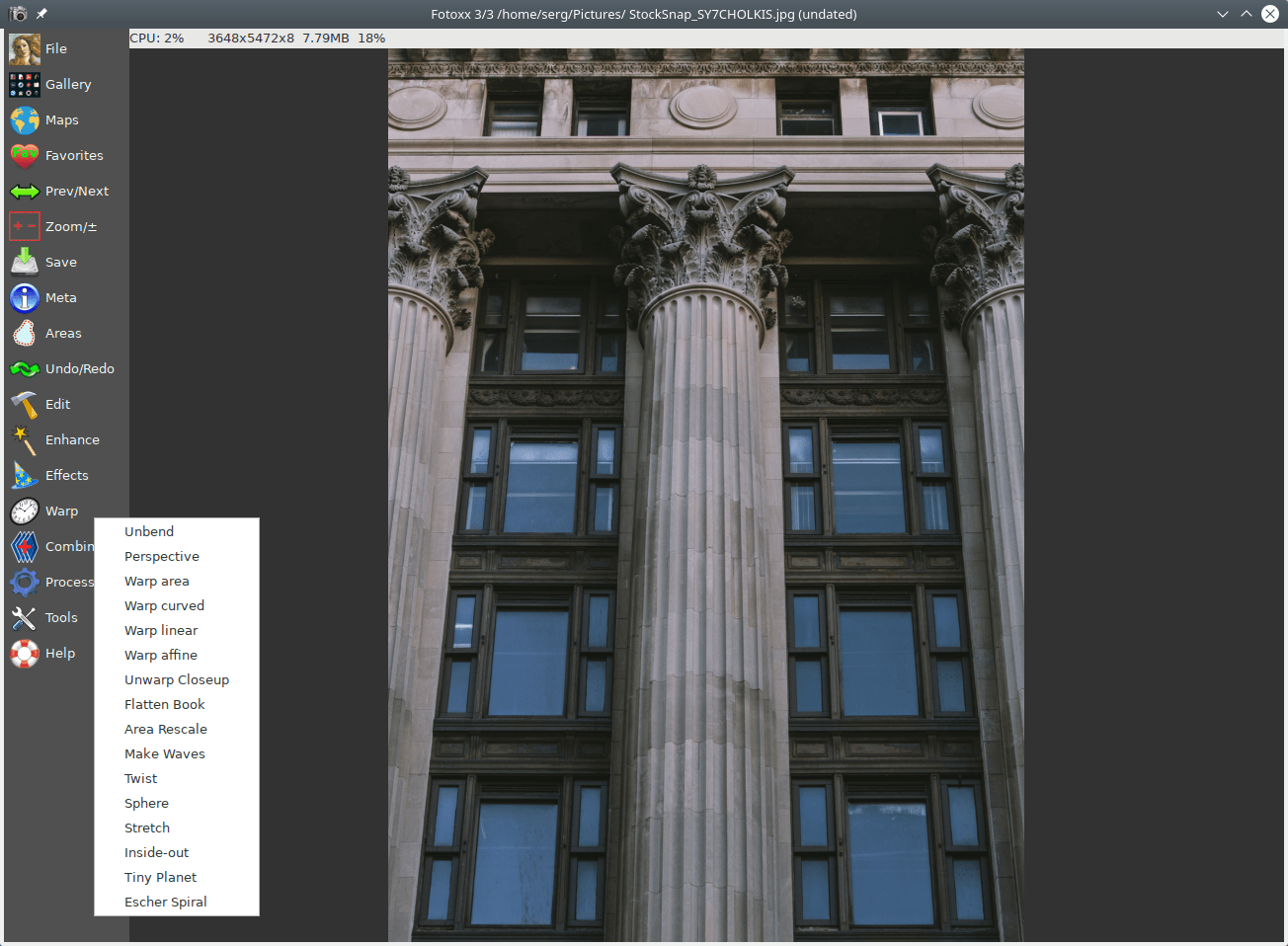
Perspective полезна для сходящихся вертикалей и плоскостей, снятых под углом. После преобразования по краям обычно требуется кадрирование. Unbend направлен на выгнутые линии, которые могут появляться из-за объектива или формы исходника. Flatten Book помогает с разворотом книги: цель — сделать искривлённые строки и поля более плоскими перед чтением или дальнейшей обработкой. Для таких задач качество исходного снимка и равномерность света критичнее, чем для простого поворота.
Unwarp Closeup и свободные варианты Warp лучше применять малыми шагами. Сильная деформация растягивает одни пиксели и сжимает другие, поэтому локальная резкость меняется. Если необходимо и исправить перспективу, и уменьшить размер, сначала выполняют геометрию, затем окончательное кадрирование и только после этого Resize. Так файл проходит меньше повторных интерполяций.
Combine: HDR, HDF, стеки и панорамы
Combine объединяет несколько файлов в один результат. В меню доступны HDR, HDF, Stack/Paint, Stack/Noise, Stack/Layer, Stack/Slider, сравнение изображений, обычная панорама, вертикальная и панорама типа tiny-planet, Mashup и Montage. Эти режимы решают разные задачи, поэтому подготовка исходников важнее самого нажатия команды: серия должна быть логически связанной, иметь достаточное перекрытие или совпадение сцены и не содержать лишних различий.
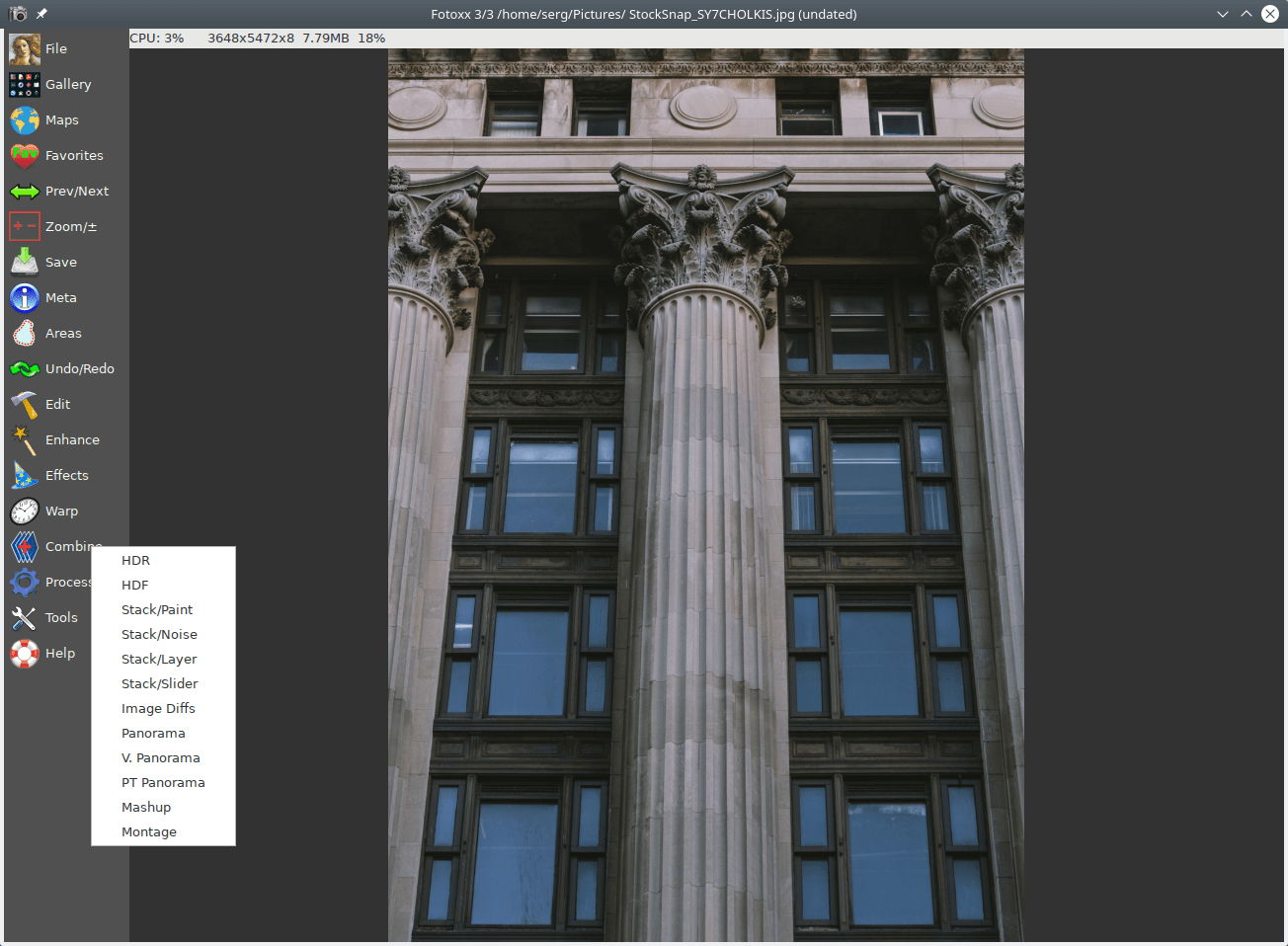
HDR собирает несколько экспозиций одной сцены, чтобы объединить информацию из светов и теней. Лучший исходный набор — кадры с одинаковой композицией и разной экспозицией. Сильное движение объектов между кадрами создаёт призраки и сложные границы. Поэтому ветви на ветру, проходящие люди и волны требуют дополнительной проверки. После объединения не стоит автоматически усиливать локальный контраст до максимума: натуральный результат обычно сохраняет понятное соотношение света и тени.
Stack/Noise использует серию похожих кадров для уменьшения случайного шума, а варианты стека позволяют сочетать части нескольких изображений. Это полезно, когда важная деталь лучше получилась на одном кадре, а другая — на соседнем. Но автоматическое совмещение не отменяет проверки: микросдвиг камеры и движение объекта могут оставить двойной контур. На финале полезно пройти края крупных деталей при увеличении и посмотреть, нет ли прозрачных дублей.
Панорама требует перекрывающихся кадров и приблизительного совмещения. Fotoxx предоставляет инструменты для подгонки, но исходная съёмка должна облегчать задачу: одинаковая экспозиция, близкий баланс белого и достаточное перекрытие дают чище швы. Если соседние кадры резко различаются по яркости, линия стыка становится заметнее. Если снимаемый объект близок к камере и точка съёмки сильно меняется, появляется параллакс, который нельзя полностью убрать простой подгонкой.
Montage и Mashup: композиции из нескольких изображений
Montage предназначен для компоновки нескольких фотографий в общий лист, а Mashup даёт более свободное размещение элементов. Это не полноценная слоевая система в смысле редакторов, где каждый объект живёт в независимой панели слоёв. В Fotoxx композиция строится специальными инструментами объединения. Поэтому для сложного многослойного дизайна с десятками объектов, масок и режимов наложения удобнее отдельный редактор, а Montage полезен для простой фотокомпозиции, контактного листа или визуального набора.
При создании монтажа заранее полезно определить итоговый размер и ориентацию. Если сначала разместить множество больших изображений, а затем резко уменьшить весь результат, мелкие подписи и тонкие линии могут стать нечитаемыми. Фотографии лучше привести к сопоставимой цветовой обработке до объединения: один кадр с холодным балансом и другой с тёплым могут выглядеть чужими друг другу даже при удачной композиции.
Markup: текст, линии, стрелки и графические пометки
Markup позволяет добавлять текст и простые графические элементы: линии, стрелки, прямоугольники и другие пометки. Это полезно для технических иллюстраций, инструкций, учебных изображений и пояснения деталей на фотографии. Перед разметкой лучше завершить геометрические операции. Если сначала поставить стрелку, а потом обрезать или сильно изменить размер, её положение и толщина относительно объекта изменятся.
Для подписи важно выбрать контраст к фону и не располагать текст вплотную к краю. Если изображение готовится к печати, нужно помнить о полях принтера и возможной обрезке. Для серии однотипных снимков лучше заранее определить единый размер, положение и стиль разметки, а затем применять его последовательно. Fotoxx умеет запускать сценарии и пакетные операции, но сложная автоматизация разметки требует проверки на разных по композиции кадрах.
Метаданные: теги, даты, подписи и служебные поля
Meta открывает работу со встроенной информацией изображения. Fotoxx умеет читать и редактировать метаданные, формировать отчёты и использовать значения для поиска. Практическая ценность велика в коллекции, где имя файла мало что говорит: теги, подписи, рейтинг, дата и координаты помогают найти нужный кадр без просмотра тысяч миниатюр. Метаданные особенно полезны, когда архив организован по событиям, людям, местам или темам.
Редактирование метаданных лучше выполнять до сложной публикационной цепочки. Некоторые сервисы и конвертеры могут удалять часть полей, поэтому мастер-копия с заполненными данными должна храниться отдельно от облегчённой версии для сайта. Перед пакетным изменением даты важно понять, что именно требуется исправить: время съёмки камеры, файловую дату или пользовательский тег. Массовая замена неправильного поля может нарушить хронологический поиск.
Fotoxx может искать по любым метаданным, именам файлов и фрагментам пути. Такой поиск особенно полезен в сочетании с последовательной системой тегов. Если один и тот же человек отмечен вариантами имени, а места записаны то по-русски, то по-английски, поиск теряет точность. Поэтому до большого проекта стоит принять простые правила: единый формат имён, стабильные названия мест и ограниченный набор тематических тегов.
Поиск по коллекции, дате и расположению файлов
Поиск в Fotoxx не ограничен названием файла. Индекс позволяет отбирать изображения по метаданным, папке, части имени, временной группе и календарю. Это превращает структуру из каталогов в несколько параллельных способов навигации. Один и тот же кадр можно найти по съёмке, месту, тегу или дате, не создавая физические копии в разных папках.
Для точного поиска полезно начинать с наиболее надёжного признака. Если известен год и событие, сначала ограничивают период, затем применяют тег. Если известна камера или авторское поле, метаданные могут дать более короткий путь, чем ручной просмотр. При неожиданно пустом результате стоит проверить написание тега и наличие данных у самого файла, а не сразу перестраивать индекс.
Карты, геометки и привязка фотографий к месту
Maps использует координаты фотографий и показывает их на карте. Геометка может быть записана камерой или телефоном либо добавлена позднее. В коллекции путешествий это даёт естественный способ навигации: вместо имени папки пользователь выбирает область на карте и получает снимки, связанные с местом. Fotoxx поддерживает масштабируемые интернет-карты и локальные карты, поэтому картографический сценарий не ограничен одним способом отображения.
Координаты следует проверять перед массовым назначением. Ошибка в знаке широты или долготы переносит кадр на другой континент, а грубое округление может объединить разные точки съёмки. Для конфиденциальных снимков стоит заранее решить, какие геоданные должны остаться в экспортируемой копии. Возможность редактировать метаданные означает, что координаты можно удалить или изменить перед публикацией, не меняя визуальную часть фотографии.
Альбомы, избранное и коллекции без дублирования файлов
Альбомы Fotoxx позволяют собирать логические наборы без физического копирования фотографий. Один файл может участвовать в подборке для печати, в семейном альбоме и в рабочем списке, оставаясь на диске в одном месте. Это удобнее, чем создавать несколько каталогов с одинаковыми JPEG, потому что исправление или метаданные не приходится синхронизировать между копиями.
Favorites служит быстрым уровнем доступа к часто используемым изображениям и функциям. Для большого проекта полезно отделять постоянные тематические альбомы от временного отбора: избранное можно использовать как очередь кадров на ретушь, а альбом — как устойчивую структуру готовой подборки. После завершения работы временную очередь очищают, не затрагивая реальные файлы.
Слайд-шоу, видео, GIF и панорамный просмотр
Fotoxx умеет воспроизводить слайд-шоу с переходами, панорамированием и масштабированием. Для показа серии это удобнее ручного перехода Prev/Next, особенно если фотографии уже собраны в альбом. Перед демонстрацией стоит проверить ориентацию, порядок и сильно отличающиеся пропорции кадров: вертикальное изображение после широкого пейзажа может менять воспринимаемый ритм даже при одинаковой длительности показа.
В галерее поддерживаются миниатюры видео и запуск видеопроигрывателя, а анимированные GIF можно просматривать в движении. Это помогает держать смешанный медиакаталог рядом с фотографиями. Fotoxx не следует воспринимать как видеоредактор: задача этих функций — навигация и воспроизведение связанных материалов. Для видео можно выбрать внешний проигрыватель в настройках.
Для круговых панорам предусмотрен специальный просмотр, позволяющий исследовать 360-градусное изображение не как длинную плоскую полоску. Качество восприятия зависит от корректности самой сшивки: заметный шов, различие экспозиции по краям или перекос горизонта остаются видимыми и в интерактивном представлении, поэтому их устраняют на этапе сборки.
Пакетная обработка: когда десятки файлов надо изменить одинаково
Process предназначен для операций над группой файлов. Fotoxx умеет пакетно переименовывать, изменять размер, преобразовывать форматы, конвертировать RAW, менять метаданные и запускать сохранённые сценарии. Основное преимущество — одинаковые действия применяются без открытия каждого снимка вручную. Но цена ошибки тоже возрастает: неверный шаблон имени или чрезмерное уменьшение затронет сразу весь набор.
Безопасная схема пакетной работы начинается с небольшой тестовой выборки. На трёх-пяти типичных кадрах проверяют имя, размеры, формат, глубину цвета и сохранность метаданных. Только после этого запускают всю серию. Если операция создаёт новые файлы, полезно направить их в отдельную папку, чтобы результат легко сравнивался с исходниками. Массовое перемещение и переименование лучше не сочетать с первой попыткой цветокоррекции — так проще понять причину ошибки.
Для RAW-партии сначала оценивают несколько кадров с разной экспозицией и балансом белого. Одинаковые параметры подходят съёмке в стабильном свете, но плохо работают на серии, где условия резко менялись. В таком случае разумнее разделить фотографии на группы. Пакетный Resize тоже требует учёта ориентации: ограничение по длинной стороне обычно универсальнее фиксированной ширины для смешанных вертикальных и горизонтальных кадров.
Сценарии, избранные команды и внешние плагины
Fotoxx поддерживает запись последовательности редактирования как сценария и запуск внешних программ, включая GIMP. Сценарий полезен для повторяемой цепочки, например уменьшения, умеренной резкости и сохранения копии. Однако локальная ретушь, зависящая от конкретного содержимого кадра, плохо подходит для слепой автоматизации. Сценарий следует строить из операций, смысл которых одинаков для всей серии.
Внешний редактор нужен, когда задача выходит за пределы модели Fotoxx. Наиболее очевидный пример — сложный многослойный монтаж. Fotoxx специально не строит рабочий процесс вокруг панели слоёв; для объединения у него есть Combine, Montage, Mashup и стеки. Если требуется независимое редактирование десятков объектов с масками и режимами наложения, передачу файла в GIMP удобнее рассматривать как нормальное продолжение работы, а не недостаток обходного пути.
Пользовательские сочетания клавиш сокращают время на частых действиях. Настраивать их лучше после того, как понятен личный рабочий маршрут: открыть галерею, перейти к следующему кадру, сохранить, вызвать нужную коррекцию. Слишком много назначений на старте создаёт дополнительную нагрузку на память. Несколько осмысленных клавиш обычно полезнее длинной таблицы, которую приходится постоянно подсматривать.
Печать и калибровка цвета принтера
Fotoxx умеет печатать фотографии в выбранном масштабе и содержит средства калибровки цвета принтера. Перед печатью важно отделять цвет на экране от физического отпечатка: монитор светится, бумага отражает свет, а диапазон принтера ограничен чернилами и носителем. Поэтому кадр, который выглядит ярким на дисплее, может выйти темнее. Калибровочный процесс помогает уменьшить систематическое расхождение.
Перед финальной печатью проверяют размер, ориентацию, поля и то, не выйдет ли важная деталь за печатаемую область. Если изображение готовилось для точного формата, Resize и Crop должны учитывать соотношение сторон бумаги. Для единичного теста полезнее напечатать уменьшенный фрагмент с критичными оттенками, чем сразу расходовать большой лист. После изменения бумаги, профиля или принтера результат стоит проверить заново.
Форматы изображений и практическая совместимость
Fotoxx работает с распространёнными фотографическими форматами, включая RAW, JPEG, PNG и TIFF. Для RAW доступно одиночное и пакетное преобразование; готовый файл можно сохранять с 8- или 16-битной глубиной на канал в поддерживаемых форматах. Для обычной публикации чаще используется JPEG, для изображений с прозрачностью — PNG, а TIFF удобен как промежуточный файл, когда важна сохранность данных и дальнейшая обработка.
Выбор формата должен следовать задаче. JPEG использует сжатие с потерями, поэтому многократное открытие и сохранение одной и той же копии с новым сжатием нежелательно. PNG эффективен для графики и областей с резкими границами, но фотография в нём часто занимает больше места. TIFF подходит для мастер-файлов и обмена между редакторами, особенно в шестнадцатибитном варианте. RAW сохраняют как исходный материал, а не как финальный формат показа.
При обмене с другим редактором нужно учитывать не только расширение, но и глубину цвета, прозрачность и метаданные. Если задача заканчивается в GIMP или другом инструменте, промежуточный TIFF обычно надёжнее сильно сжатого JPEG. Если результат предназначен для сайта, финальный экспорт делают из качественной мастер-копии один раз, уже после коррекции размера и резкости.
Интерфейс: что показывают основные элементы окна
Скриншоты Fotoxx хорошо показывают его логику: слева расположены крупные тематические команды, сверху — путь или состояние текущего изображения, основную площадь занимает фото или галерея. Панели не пытаются одновременно показать десятки регуляторов. После выбора группы открывается список конкретных функций. Такой подход уменьшает визуальную плотность, но требует знать, в какой группе искать нужную операцию.
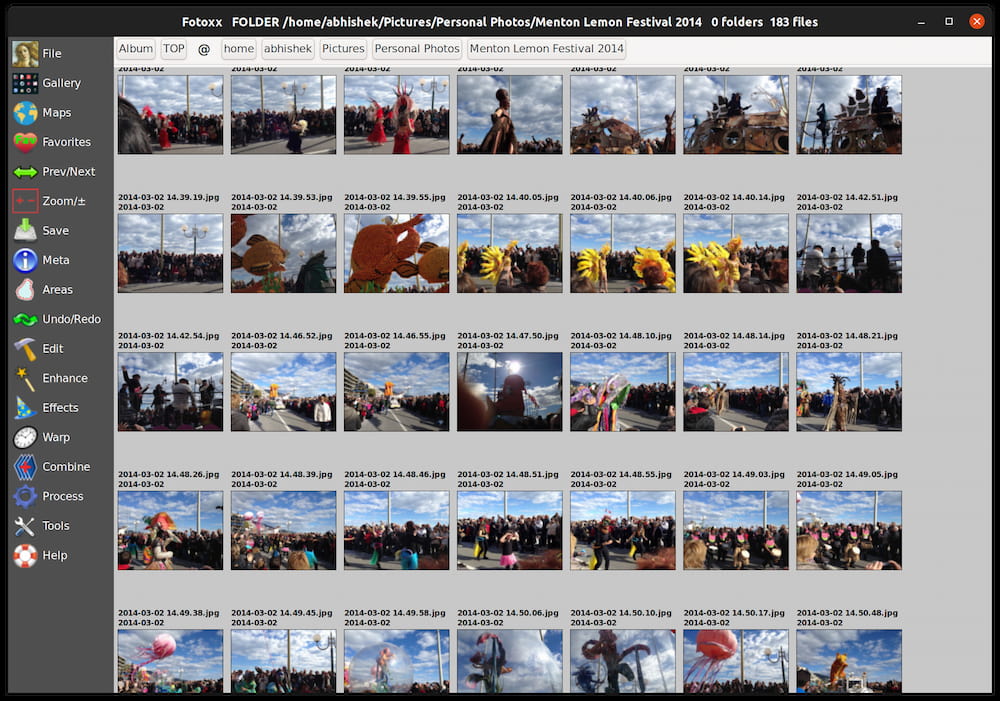
Названия групп отражают действие. Edit — изменения исходной геометрии и основных параметров, Enhance — улучшение и восстановление, Effects — стилизация, Warp — геометрическое и художественное искажение, Combine — объединение нескольких кадров. Если пользователь впервые ищет функцию, удобнее мыслить задачей. Нужно убрать пыль — Enhance; выпрямить перспективу — Warp; собрать экспозиции — Combine; изменить размер — Edit.
Справка вызывается клавишей F1 и описывает операции значительно подробнее, чем короткие подписи меню. Для редких инструментов, например Custom Kernel, сложного стека или специфической деформации, полезно прочитать соответствующий раздел до применения. В этих функциях один и тот же регулятор может давать очень разные результаты в зависимости от масштаба и структуры изображения.
Первичная индексация: что происходит и как избежать путаницы
При построении индекса Fotoxx перечисляет верхние папки изображений, каталог миниатюр, число найденных файлов и ход обновления. Это отдельная служебная операция, а не импорт с копированием фотографий. Программа читает расположение снимков и готовит быстрые данные для галереи. Чем больше файлов и чем медленнее накопитель, тем дольше первый проход; последующие обновления обычно касаются уже изменившейся части.
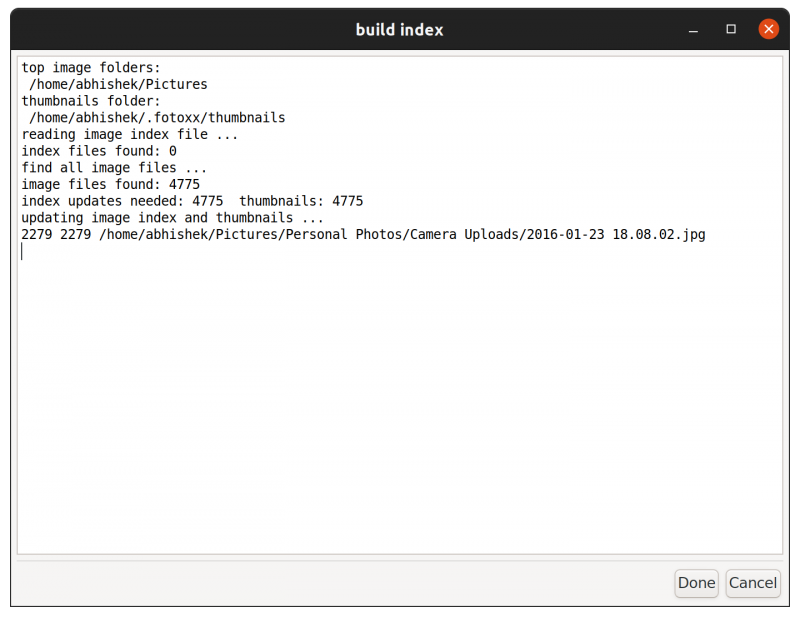
Если в домашнем каталоге есть огромные технические папки, которые не относятся к фотографии, не стоит включать их в область поиска без необходимости. Более узкий набор корневых каталогов делает индекс понятнее и уменьшает число посторонних картинок. Для рабочего архива разумно отдельно держать оригиналы, экспорт и временные файлы, чтобы галерея не показывала несколько почти одинаковых копий каждого снимка.
После перемещения большой папки средствами файлового менеджера индекс нужно привести в соответствие. Когда перемещение выполняется средствами самой программы, вероятность расхождения ниже, потому что операция известна каталогу. Если миниатюра есть, а файл не открывается, следует проверить реальный путь и доступность носителя. Для съёмок на внешнем диске отсутствие подключённого тома выглядит как проблема файла, хотя причина находится на уровне хранения.
Типичный рабочий сценарий: от карты памяти до готового кадра
Для новой съёмки удобно сначала скопировать материалы в постоянную папку архива и дать Fotoxx обновить индекс. Затем в Gallery пройти серию, отметить удачные кадры в альбом или избранное и только после отбора заниматься тяжёлой обработкой. Такой порядок экономит время: нет смысла проявлять и ретушировать фотографию, которая будет отбракована из-за нерезкости или дублирующей композиции.
У выбранного RAW сначала настраивают базовое представление — либо через доступный RAW-маршрут Fotoxx, либо через RawTherapee. Потом проверяют горизонт и кадрирование, исправляют яркость и цвет, применяют шумоподавление, локально ретушируют дефекты, корректируют резкость и только в конце готовят нужный размер. Если планируется художественный эффект, перед ним сохраняют нейтральную стадию.
Финальный этап зависит от назначения. Для печати оставляют достаточное разрешение, проверяют поля и цвет. Для сайта создают отдельную уменьшенную копию, один раз сохраняют её в нужном формате и при необходимости удаляют лишние геоданные. Для передачи другому редактору выбирают формат, сохраняющий больше информации, и не сводят качество к веб-параметрам раньше времени.
Сценарий восстановления старого скана
Скан отпечатка часто содержит пыль, мелкие царапины, неравномерную яркость и цветовой сдвиг. Начинать лучше с геометрии: выпрямить изображение и убрать поля сканера. Затем корректируют общий тон и цвет, чтобы дефекты были видны в правильном контексте. После этого Remove Dust и локальное копирование пикселей устраняют отдельные точки и повреждения. Сильное шумоподавление на старте может замазать фактуру бумаги вместе с реальной деталью.
Если на портрете есть красные глаза, их обрабатывают на увеличении и отдельно от общей цветокоррекции. Для выцветшего снимка можно мягко усилить контраст и насыщенность, но цель не обязательно заключается в современном сверхконтрастном виде. Сохранив промежуточную версию после чистки, легко подготовить два результата: нейтральную реставрацию и более выразительный вариант для показа.
Сценарий архитектурной фотографии
В архитектуре основные проблемы — вертикали, перспектива, локальный контраст фасада и хроматические каймы на контрастных границах. Сначала оценивают, нужен ли простой Upright или более серьёзная Perspective. После преобразования кадрируют пустые края. Затем проверяют хроматические аберрации по карнизам, веткам и рамам окон. Только потом переходят к резкости, потому что геометрическое преобразование само пересчитывает пиксели.
Если часть фасада находится в тени, глобальное осветление может выбить небо. В такой ситуации полезны зональная коррекция и Areas. Область строят по границе здания, затем осветляют её отдельно. На деревьях и декоративной решётке граница сложная, поэтому лучше потратить время на аккуратное выделение, чем потом бороться со светлым ореолом вокруг силуэта.
Сценарий пейзажа и панорамы
Для одиночного пейзажа сначала проверяют горизонт, затем яркость неба и переднего плана. Если динамический диапазон велик и есть серия экспозиций, можно использовать HDR; если есть несколько перекрывающихся кадров по горизонтали — Panorama. Эти задачи не следует смешивать без необходимости: сборка HDR для каждого сегмента, а затем панорамы значительно повышает требования к согласованности кадров.
При сшивке панорамы важны общие детали в зоне перекрытия. Вода, облака и движущаяся листва дают нестабильные ориентиры, поэтому лучше, если в перекрытии есть неподвижные контрастные объекты. После сборки проверяют линию горизонта, швы, повторяющиеся детали и края кадра. Только затем выполняют окончательный Crop и при необходимости уменьшают размер.
Сценарий предметной съёмки
В предметной фотографии часто требуется чистый фон, точный цвет и удаление мелких загрязнений. RGB/HSL используют для общей цветопередачи, а Show RGB — для проверки нейтральных участков. Пыль и небольшие дефекты убирают локальными средствами. Если фон нужно осветлить отдельно, создают область вокруг предмета или выделяют сам объект и инвертируют логику воздействия в зависимости от выбранного инструмента.
Сложные края — мех, волосы, прозрачные элементы, мелкая сетка — требуют аккуратного Areas. Быстрое грубое выделение приводит к заметной кайме после изменения фона. Для каталожного результата лучше обработать несколько контрольных границ крупно и посмотреть фотографию на типичном масштабе карточки товара. То, что выглядит идеально при 400%, может быть излишней тратой времени, а заметный ореол виден даже на маленькой миниатюре.
Сценарий массовой подготовки фотографий для публикации
Когда нужно подготовить десятки снимков для одной площадки, сначала создают рабочую копию отбора. На ней проверяют целевой размер, ориентацию, формат и качество. Затем Process выполняет пакетный Resize и преобразование. Если метаданные должны остаться, результат проверяют на одном файле до запуска серии. Если координаты публиковать нельзя, их удаляют осознанной операцией, не затрагивая исходную мастер-копию.
Резкость для уменьшенной копии лучше оценивать после Resize. Деталь, которая выглядела нормально в полном размере, после сильного уменьшения может стать мягче. Поэтому цепочка обычно заканчивается умеренной резкостью на целевом размере, а не начинается с неё. При неодинаковом свете массовую тоновую коррекцию применяют только к тем кадрам, которые действительно сняты в похожих условиях.
Ошибки при редактировании и способы их диагностировать
Если эффект применяется только к небольшой части кадра, проверяют Areas. Если картинка вдруг стала маленькой или большой, различают Zoom и Resize. Если после построения индекса галерея пуста, выбирают нужную папку через Gallery. Если файл отображается в индексе, но не открывается, проверяют, существует ли он по прежнему пути и подключён ли носитель. Эти четыре проверки закрывают значительную часть ситуаций, которые выглядят как необъяснимая ошибка интерфейса.
Если RAW открывается медленно или не открывается, сравнивают поведение с JPEG и проверяют компоненты RAW-маршрута. Если панорама даёт двойные контуры, проблема часто находится в исходном параллаксе, движении объектов или недостаточной подгонке. Если после Denoise пропала фактура, уменьшают силу шумоподавления и возвращаются к стадии до него. Если Sharpen создаёт светлые ореолы, эффект также слишком силён.
Если цвет после нескольких операций выглядит неестественно, полезно временно вернуться к предыдущей стадии и проверить порядок действий. Сильная насыщенность, затем агрессивный Retinex и после него коррекция каналов могут усиливать друг друга. Лучше разделить задачу: сначала общий тон, затем баланс цвета, потом локальный контраст и только в конце художественная насыщенность. В Undo/Redo можно быстро сравнить соседние варианты, но важный промежуточный результат лучше сохранить.
Ограничения Fotoxx, которые важно учитывать заранее
Fotoxx не строит композицию вокруг классической панели слоёв. Для объединения кадров используются стеки, Montage, Mashup и другие специализированные режимы. Это достаточно для HDR, панорамы, простой композиции и ряда комбинированных задач, но сложный дизайн с независимыми слоями, масками и режимами наложения удобнее продолжать в GIMP или другом редакторе такого класса.
Сложное выделение границ может занять заметное время, особенно когда объект почти не отличается от фона по цвету и яркости. Автоматическое следование по краю тогда требует ручной помощи. Панорамная сборка тоже предполагает подгонку исходников; программа не отменяет геометрических ошибок съёмки. Эти ограничения не мешают обычной коррекции, но важны, если работа в основном состоит из композитинга или частых сложных вырезаний.
В перечне переводов интерфейса Fotoxx представлены несколько европейских языков, но русского среди них нет. Поэтому названия команд в статье сохранены в том виде, в котором их видит пользователь: Gallery, Maps, Meta, Areas, Edit, Enhance, Effects, Warp, Combine, Process и Tools. Для освоения это не критично, потому что группы стабильны и снабжены наглядными значками, однако полностью русскоязычного меню ожидать не следует.
Программа ориентирована на Linux. Это следует учитывать при выборе рабочего места и при обмене инструкциями внутри команды. Если основной компьютер работает в другой системе и переход на Linux не планируется, практичнее выбрать редактор для своей платформы. Если же фотоколлекция уже ведётся в Linux, Fotoxx объединяет каталог, коррекцию, метаданные, поиск и печать в одном рабочем процессе.
Как выбирать инструмент по типу проблемы
- Завален горизонт — начать с Upright или Trim/Rotate, затем проверить края и выполнить окончательное кадрирование.
- Сходятся вертикали здания — использовать Perspective, после чего оценить растяжение и свободные области по краям.
- Шум на высоком ISO — применить Denoise до финального Sharpen и сравнить мелкие текстуры на увеличении.
- Пыль на скане — Remove Dust для типичных точек, затем локальное копирование пикселей для оставшихся повреждений.
- Красные глаза — увеличить лицо, обработать зрачки локально и проверить естественность на масштабе всего кадра.
- Неравномерная яркость — оценить Brite Distribution, Gradients или Retinex вместо простого поднятия общего контраста.
- Цветовой сдвиг — начать с RGB/HSL, проверяя нейтральные области и при необходимости значения отдельных пикселей.
- Нужно изменить только участок — сначала Areas, затем нужная коррекция; после завершения проверить состояние выделения.
- Нужно собрать несколько экспозиций — HDR при одинаковой сцене и разной экспозиции; внимательно проверить движущиеся детали.
- Нужно склеить широкий вид — Panorama с перекрывающимися кадрами и последующей проверкой швов и горизонта.
- Нужно уменьшить сотни файлов — тестовый Process на небольшой выборке, затем пакетный Resize и конвертация всей серии.
- Нужно найти кадр в архиве — сочетать поиск по метаданным, пути, имени, дате и карте вместо ручного просмотра всех папок.
Сравнение Fotoxx с аналогами
| Программа | Лучше подходит для | Главное ограничение |
|---|---|---|
| Fotoxx | Единого процесса: каталог, коррекция, метаданные, пакетные операции, HDR и панорамы в Linux | Нет классической панели слоёв |
| GIMP | Сложной ретуши, масок, слоёв и композитинга | Каталогизация большой фототеки не является его основной задачей |
| digiKam | Каталогизации, тегов, поиска, рейтингов и управления большой фотоколлекцией | Глубокая пиксельная обработка уступает специализированным редакторам |
| Shotwell | Простой организации и просмотра фототеки с базовыми правками | Меньше продвинутых инструментов коррекции и комбинирования |
| RawTherapee | Точной проявки RAW и детальной тоновой и цветовой настройки | Не заменяет полноценный менеджер альбомов и монтажный редактор |
Fotoxx имеет смысл выбирать, когда один и тот же пользователь хочет держать рядом индекс фототеки, поиск, метаданные и достаточно широкий набор пиксельной обработки. GIMP сильнее там, где центральная задача — слои и сложный композитинг; digiKam — там, где важнее всего каталог; Shotwell — когда нужен более простой менеджер; RawTherapee — когда приоритетом является проявка RAW. На практике Fotoxx хорошо сочетается с внешним редактором или RAW-проявщиком: каталог и часть коррекции остаются в одной среде, а специализированная задача передаётся инструменту, который делает её глубже.
Практическая настройка рабочего процесса без лишних действий
Первый полезный выбор — какие папки действительно относятся к фототеке. Чем яснее границы архива, тем понятнее индекс, поиск и галерея. Второй — где хранить мастер-файлы и где экспорт. Если смешать оригиналы, уменьшенные версии и временные результаты в одной папке, галерея быстро заполняется почти одинаковыми кадрами. Третий — как использовать метаданные: несколько стабильных тегов и аккуратные подписи ценнее сотен случайных меток.
Для редактирования полезно держать устойчивый порядок: геометрия, общий тон, цвет, восстановление дефектов, локальные корректировки, эффекты, финальная резкость и экспорт. Это не жёсткое правило, но оно уменьшает число повторных пересчётов. Например, если сначала идеально отретушировать край, а затем сильно изменить перспективу, качество этого края всё равно будет пересчитано. Если сначала уменьшить фото, а потом решить печатать крупно, потерянное разрешение не восстановится.
Для массовых операций действует отдельный принцип: сначала один файл, затем маленькая группа, затем вся партия. После каждого этапа проверяются имя, размер, формат и метаданные. Такой контроль занимает несколько минут и защищает от многочасового исправления серии. Особенно осторожно следует относиться к переименованию и изменению дат, потому что эти данные участвуют в дальнейшем поиске.
Как оценивать результат коррекции, а не только действие фильтра
Хорошая проверка начинается с вопроса, что конкретно должно было измениться. После Denoise — меньше ли цветового и яркостного шума и сохранилась ли фактура. После Sharpen — стали ли границы яснее без ореолов. После Retinex — появились ли детали в сложном освещении без плоского неестественного тона. После Perspective — стали ли нужные линии правильнее и не растянулись ли лица или круглые объекты у края.
Нужно чередовать два масштаба. На 100% видны пиксельные дефекты, шум, ореолы и качество ретуши. В масштабе всего кадра оцениваются композиция, баланс яркости и естественность. Правка, великолепная при увеличении, может быть слишком сильной в общем виде; и наоборот, едва заметное локальное пятно на 100% может не иметь никакого значения в конечной фотографии.
Сравнение до и после лучше выполнять короткими шагами через Undo/Redo или соседние сохранённые стадии. Если между вариантами накоплено десять изменений, трудно понять, какое именно улучшило или ухудшило снимок. Отдельные этапы дают причинную связь: видно, что именно сделал Denoise, что добавил Sharpen и как изменился цвет после HSL.
Что делать, если функция кажется слишком сложной
Fotoxx содержит много инструментов, и не все нужны в каждом проекте. Базовый маршрут можно ограничить Gallery, Edit, Enhance, Meta и Process. Areas добавляют, когда появляются локальные задачи; Warp — при проблемах геометрии; Combine — только при работе с сериями кадров; Effects — когда требуется стилизация. Такой постепенный подход быстрее, чем пытаться освоить весь список меню до первой реальной обработки.
Для непривычной функции полезно взять копию изображения с очевидной структурой и попробовать крайние значения параметров, не сохраняя результат поверх мастера. Так быстрее становится понятно, что регулирует ползунок. Затем значения возвращают к умеренным и переносят понимание на реальную фотографию. Особенно это полезно для Retinex, Custom Kernel, деформаций и некоторых режимов стека.
Если назначение команды неясно по названию, справка F1 — основной ориентир. Она предпочтительнее случайных экспериментов с важным файлом. После чтения лучше проверить функцию на отдельной копии: документация объясняет механизм, а тест показывает, как он ведёт себя на конкретной текстуре, разрешении и освещении.
Контроль качества перед сохранением и экспортом
- Посмотреть весь кадр и убедиться, что композиция после Crop и Perspective не потеряла важные детали.
- Проверить 100%-ный масштаб на шум, ореолы резкости, следы ретуши и повторяющуюся текстуру после копирования пикселей.
- Проверить нейтральные области и оттенки кожи после RGB/HSL и усиления насыщенности.
- Убедиться, что Areas не оставила неожиданное ограничение на последнюю операцию.
- При HDR и стеках осмотреть движущиеся объекты и контрастные границы на двойные контуры.
- При панораме пройти весь шов, горизонт и края, затем выполнить окончательное кадрирование.
- Сверить размер и глубину цвета с назначением файла: печать, дальнейшая обработка или публикация.
- Проверить метаданные и геометки, особенно если файл будет передан третьим лицам или опубликован.
- Сохранить мастер-вариант отдельно от уменьшенной или сильно сжатой копии.
- Для пакетной серии открыть несколько результатов из начала, середины и конца списка, а не доверять только первому файлу.
Работа с коллекцией на нескольких носителях
Если фотографии распределены между внутренним диском и внешними накопителями, индекс отражает пути к файлам, поэтому доступность носителя имеет значение. Для постоянно подключённого архива это почти незаметно. Для съёмок на переносном диске полезно придерживаться стабильной точки подключения и не менять структуру папок без необходимости. Иначе миниатюра может оставаться в каталоге, а оригинал окажется недоступным по старому пути.
Перед большим перемещением лучше решить, где будет постоянное место архива, выполнить перенос один раз, затем обновить индекс. Частое перетаскивание папок между дисками усложняет поиск и резервное копирование. Альбомы не требуют физических копий, поэтому тематические подборки не являются поводом размножать одинаковые файлы по носителям.
Подготовка серии к печати
Печатная серия должна быть согласованной по яркости, цвету и пропорциям. Сначала выбирают кадры, затем приводят их к сопоставимой тональности и только после этого подгоняют под формат бумаги. Если разные фотографии печатаются с одинаковыми полями, Crop выполняют с учётом общего соотношения сторон. Для вертикальных и горизонтальных кадров правила могут отличаться, поэтому массовое кадрирование без проверки рискованно.
Калибровка принтера полезна, когда один и тот же систематический сдвиг повторяется на отпечатках. Но она не исправляет плохо подготовленный файл: клиппинг светов, чрезмерная насыщенность или грубая резкость останутся. Перед печатью стоит проверить гистограмму и визуально оценить тени. Если на мониторе тёмная деталь едва различима, на бумаге она может исчезнуть ещё сильнее.
Организация фототеки по смыслу, а не только по папкам
Папки хорошо отражают физическую структуру, но один снимок часто относится сразу к нескольким темам. Метаданные и альбомы решают это без копирования. Например, фотография может лежать в каталоге конкретной поездки, иметь теги с людьми и городом, входить в альбом лучших кадров года и одновременно находиться в подборке для печати. Физически остаётся один файл, а логических путей к нему становится несколько.
Для долгосрочного архива полезно избегать тегов, смысл которых понятен только сегодня. Метка вроде отобрать позже быстро теряет контекст. Лучше использовать конкретные статусы и тематические значения. Fotoxx умеет искать по нескольким видам данных, поэтому качество будущего поиска определяется не количеством тегов, а их последовательностью.
Почему живое отображение изменений важно при сложной коррекции
Многие функции Fotoxx показывают результат во время изменения параметров. Это позволяет не угадывать числовое значение, а следить за фотографией. Для яркости и цвета такой подход очевиден; для деформации и Retinex он ещё важнее, потому что малое изменение регулятора может существенно повлиять на локальные детали. Полезно двигать параметр медленно, найти момент, когда дефект уже исправлен, и не усиливать эффект дальше без причины.
Живой предпросмотр не отменяет сравнения с исходником. Глаз быстро адаптируется к более насыщенной или контрастной картинке и начинает считать её нормой. Несколько переключений Undo/Redo возвращают точку отсчёта. Если после возврата исходник выглядит естественнее, эффект, вероятно, был чрезмерным.
Работа с резкостью и шумом в правильной последовательности
Шумоподавление и резкость тянут изображение в противоположные стороны. Denoise сглаживает случайные различия между соседними пикселями, Sharpen подчёркивает границы. Если повысить резкость до шумоподавления, шум тоже становится более контрастным. Если чрезмерно подавить шум, потом нечего качественно усиливать. Поэтому сначала выбирают минимальную силу Denoise, которая убирает мешающий шум, а затем добавляют резкость только до восстановления воспринимаемой чёткости.
Для портрета и архитектуры критерии различаются. На коже мелкая фактура важна, но слишком резкая микротекстура выглядит грубо. В архитектуре линии могут выдержать более выраженное усиление, однако ореолы вдоль тёмных рам на светлом фоне сразу заметны. Fotoxx позволяет ограничить воздействие Areas, поэтому резкость не обязательно применять одинаково ко всему кадру.
Локальная коррекция яркости без заметных пятен
Когда нужно осветлить лицо, предмет или участок пейзажа, проблема обычно не в самом изменении яркости, а в границе. Жёстко выделенная область создаёт видимый переход. Поэтому контур выбирают по естественным границам объекта, а воздействие делают умеренным. Если инструмент допускает мягкое нанесение, несколько слабых проходов выглядят естественнее одного сильного.
На сложном фоне можно использовать выделение с последующим ручным уточнением. После правки проверяют изображение при уменьшении: именно там заметно, стал ли объект выглядеть вклеенным. Если да, уменьшают контраст между обработанной областью и окружением или смягчают переход.
Когда использовать Retinex, а когда обычную коррекцию
Обычная яркость и контраст подходят, когда проблема равномерна по кадру. Retinex полезнее, если детали скрыты из-за сложного локального освещения и простой глобальный ползунок либо выбивает светлые участки, либо оставляет тени слишком тёмными. Зональная обработка даёт дополнительный контроль по областям, но требует внимательности к естественному распределению света.
Retinex не должен превращать каждую поверхность в одинаково яркую. Тень остаётся частью формы и пространства. Хороший результат делает детали читаемыми, но сохраняет ощущение направления света. Если небо, лицо и глубокая тень получают одинаковую локальную контрастность, изображение становится плоским и искусственным.
Удаление объектов: Smart Erase и копирование пикселей
Smart Erase удобен для небольшого нежелательного объекта на достаточно однородном или текстурном фоне. После автоматического заполнения нужно искать повторяющийся рисунок, разорванные линии и смазанные границы. Чем крупнее удаляемый объект и чем сложнее окружение, тем выше вероятность, что автоматический результат понадобится доработать.
Copy Pixels даёт ручной контроль над источником. Для стены выбирают участок с похожей освещённостью, для травы — с тем же масштабом текстуры, для кожи — с близким тоном и направлением света. Источник регулярно меняют, чтобы не было очевидных повторов. На краю объекта лучше использовать соседнюю структуру того же типа, а не переносить материал через границу между фоном и предметом.
Работа с прозрачностью и смешиванием
Fotoxx поддерживает прозрачность и операции, где изображение или его часть смешивается с другим содержимым. Это полезно при Mashup, локальном наложении и некоторых художественных эффектах. Прозрачность требует контроля краёв: если исходное выделение грубое, полупрозрачный ореол становится ещё заметнее. Поэтому сложный объект сначала аккуратно отделяют Areas, затем настраивают смешивание.
При экспорте нужно выбирать формат, способный хранить требуемую прозрачность. JPEG её не поддерживает, поэтому прозрачные области будут сведены к фону. PNG подходит лучше, если итог действительно должен иметь альфа-канал. Для печати прозрачность обычно всё равно превращается в конкретный фон, который следует проверить до отправки на принтер.
Работа с пользовательскими сценариями без непредсказуемых результатов
Сценарий удобен только тогда, когда каждый шаг имеет одинаковый смысл для всех файлов. Изменить размер до заданной длинной стороны — хороший кандидат. Удалять красные глаза одной и той же областью на сотне портретов — плохой, потому что положение глаз меняется. Усиливать контраст на одинаковых студийных кадрах можно, а на смешанной уличной серии одинаковая настройка может испортить часть фотографий.
Перед сохранением сценария стоит записать его назначение в понятном имени и протестировать на светлом, тёмном и среднем кадре из целевой серии. Если один шаг требует ручной проверки, лучше оставить его вне автоматической цепочки. Так сценарий остаётся предсказуемым, а ручная часть сосредотачивается там, где действительно нужна визуальная оценка.
Как Fotoxx помогает не терять исходник при экспериментах
Сочетание версионного сохранения и Undo/Redo позволяет разделить безопасные контрольные точки и временные эксперименты. Перед сильной деформацией, художественным эффектом или сложным объединением сохраняют удачную нейтральную стадию. Затем можно пробовать варианты, не опасаясь, что длинная цепочка отмены окажется единственным путём назад.
При этом важно не превращать каталог в десятки почти одинаковых файлов без понятных имён. Сохранять стоит осмысленные этапы: исходная проявка, базовая коррекция, ретушь, финал для печати или веба. Промежуточные эксперименты, которые не нужны после выбора, можно не оставлять как отдельные постоянные версии.
Проверка геометрии после деформаций
Perspective, Unbend и другие преобразования могут визуально исправить одну линию и одновременно растянуть другую часть кадра. Поэтому после операции смотрят не только на объект, ради которого она выполнялась, но и на круги, лица, окна и другие формы, у которых легко заметить искажение. Если вертикали стали прямыми, но человек у края заметно вытянулся, параметр коррекции или исходная композиция требуют пересмотра.
После Warp полезно проверить резкость по всему полю. Интерполяция неизбежно распределяет исходные пиксели на новую геометрию, и разные участки могут измениться неодинаково. Финальный Sharpen выполняют уже после того, как геометрия окончательно утверждена.
Работа с художественными эффектами как с отдельной стадией
Эффекты Sketch, Cartoon, Painting, Mosaic и Emboss лучше воспринимать как самостоятельный визуальный вариант. Если применить их в середине обычной коррекции, последующие операции могут усиливать созданные контуры и артефакты. Сначала готовят чистую фотографию по тону, цвету и геометрии, сохраняют её, затем строят стилизацию. Так художественный результат можно сравнить с нейтральным и при необходимости начать заново без повторной ретуши.
Custom Kernel и Color Depth относятся к инструментам, которые способны радикально изменить структуру изображения. Их особенно важно применять на копии. Ограничение глубины цвета может быть осознанным графическим приёмом, но для мастер-фотографии это потеря градаций. Пользовательская свёртка может усилить контуры, но одновременно поднять шум. Контрольный сохранённый этап делает такие эксперименты безопасными.
Финальная проверка фотоколлекции после большой пакетной операции
После пакетного переименования или конвертации недостаточно открыть один первый файл. Следует проверить несколько изображений из разных частей списка, убедиться, что имена уникальны, расширения соответствуют фактическому формату, размеры ожидаемы, а нужные метаданные сохранились. Если операция затрагивала пути, затем обновляют галерею и пробуют открыть случайные файлы через индекс.
Для массового изменения метаданных полезно выполнить обратный поиск по новому значению. Если все ожидаемые кадры находятся и посторонние не попали в результат, операция прошла логично. Для дат дополнительно проверяют календарную группировку. Такой контроль использует сильную сторону Fotoxx — единый индекс и поиск — как средство проверки собственных пакетных действий.
Как читать состояние файла в окне Fotoxx
В строке состояния Fotoxx видны имя открытого изображения, его положение в текущей последовательности, путь, размер кадра, глубина представления и текущий масштаб. Эти сведения полезны при диагностике. Если пользователь ожидает исходник полного разрешения, а в строке указан уменьшенный размер, значит открыт уже экспортированный вариант. Если рядом с именем видна отметка о несохранённых изменениях, закрывать файл без проверки не стоит. Масштаб помогает отличить реальную нерезкость от простого просмотра ниже или выше естественного размера.
При сравнении двух вариантов важно следить, что открыты файлы одного класса: исходный RAW и уменьшенный JPEG могут отличаться не только коррекцией, но и алгоритмом проявки, глубиной цвета и сжатием. Сначала проверяют путь и размеры, затем уже делают вывод о качестве. Такая простая проверка особенно полезна в папке, где рядом лежат мастер, веб-копия и версия для печати.
Работа с яркостным распределением и гистограммой
Инструменты анализа яркости помогают понять, почему изображение выглядит плоским или почему детали исчезают в тенях и светах. Гистограмма показывает распределение значений, но интерпретировать её нужно вместе с содержимым кадра. Ночной снимок естественно сосредоточен в тёмной части диапазона, снежный пейзаж — в светлой. Задача не в том, чтобы растянуть любую гистограмму на всю ширину, а в том, чтобы сохранить информацию там, где она должна быть по замыслу.
При сильной коррекции стоит следить за участками, которые упираются в край диапазона. Если светлые облака превращаются в однородное белое поле, последующее снижение общей яркости не вернёт уже потерянную структуру в готовом 8-битном файле. Аналогично с глубокими тенями. Поэтому грубую тоновую правку лучше делать до художественной насыщенности и финального сжатия, а на важных кадрах использовать более информационно ёмкий промежуточный формат.
Согласование цвета между несколькими фотографиями
Match Colors полезен, когда два снимка одной сцены заметно расходятся по цвету из-за разных условий, экспозиции или обработки. Он особенно уместен перед монтажом, панорамой или серией, которая должна смотреться единообразно. Сравнивать лучше участки одинакового материала: одну и ту же стену, небо, одежду или нейтральный предмет. Если ориентироваться на разные по природе области, автоматическое согласование может сдвинуть цвет в неверную сторону.
После согласования нужно проверить оттенки, которые не участвовали в выборе. Исправив нейтральную стену, легко случайно сделать кожу слишком холодной или зелень чрезмерно жёлтой. Поэтому Match Colors — стартовая точка для сближения кадров, а не гарантия полного равенства. Финальную проверку выполняют на всей серии при одинаковом масштабе и яркости монитора.
Использование календаря и временных групп
Временная навигация полезна, когда каталог на диске организован иначе, чем пользователь вспоминает событие. Фотографии могут лежать по проектам или клиентам, а искать их нужно по дню поездки. Fotoxx группирует изображения по датам и позволяет использовать календарный подход. Чем точнее метаданные времени съёмки, тем полезнее такой поиск. Камера с неверно выставленным часовым поясом может сдвинуть серию на соседний день, поэтому перед массовым исправлением лучше проверить несколько кадров с известным временем.
Если две камеры снимали одно событие, но их часы расходились, общая хронология будет нарушена. Исправление смещения времени в метаданных до создания итогового альбома помогает восстановить реальный порядок. После изменения дат удобно проверить результат через календарь и последовательный просмотр Prev/Next: кадры разных камер должны чередоваться в логичном порядке.
Поиск дублей и похожих файлов в рабочем архиве
Большая фототека постепенно накапливает копии: исходник, файл после поворота, экспорт с другим именем, повторно скопированная папка. Даже без автоматического удаления дублей Fotoxx помогает обнаруживать такую ситуацию через галерею, метаданные, размер и путь. Перед очисткой нельзя ориентироваться только на одинаковую миниатюру: два визуально одинаковых JPEG могут иметь разные метаданные, качество сжатия или разрешение.
Безопасный порядок — сравнить путь, размер пикселей, дату и назначение версии, затем оставить мастер и необходимые производные. Если файл участвует в альбоме, удаление физического оригинала может нарушить подборку. Поэтому чистку лучше делать после того, как понятна роль каждого варианта, а не просто по сходству картинки.
Как готовить изображения с текстом и стрелками
Разметка эффективнее, когда её размер рассчитывается под конечное разрешение. Стрелка, хорошо заметная на полном кадре 6000 пикселей по ширине, может стать почти невидимой после уменьшения до веб-размера. Поэтому техническую иллюстрацию сначала приводят к близкому к финальному размеру, а затем добавляют текст и графику либо заранее учитывают коэффициент уменьшения. На печати аналогично важны физический размер и расстояние просмотра.
Для нескольких изображений одной инструкции стоит поддерживать одинаковое направление стрелок, толщину линий, размер текста и поля. Это не функция автоматической стилизации, а правило рабочего процесса. Fotoxx предоставляет сами элементы Markup, а единообразие обеспечивает пользователь. После разметки проверяют, не перекрыты ли важные детали и не попадает ли текст в область будущего Crop.
Как не потерять метаданные при конвертации
Пакетное преобразование формата удобно, но метаданные нужно проверять отдельно. Некоторые поля могут переноситься не одинаково между RAW, TIFF, JPEG и PNG, а сторонние программы в цепочке иногда удаляют часть служебной информации. Если теги, дата, координаты или подпись важны для каталога, перед большой конвертацией делают один тестовый файл и смотрят его через Meta уже после преобразования.
Для публикации ситуация обратная: иногда нужно специально удалить GPS или другие сведения, которые не должны уходить вместе с картинкой. Это следует делать на экспортной копии. Мастер-файл с полноценными метаданными остаётся в архиве, чтобы поиск и история снимка не обеднялись из-за требований конкретной площадки.
Контроль качества JPEG при многократном редактировании
JPEG удобен как финальный формат, но его сжатие с потерями накапливает артефакты при повторных сохранениях. Если рабочий процесс предполагает несколько этапов в разных программах, не стоит на каждом переходе создавать новый сильно сжатый JPEG. Лучше держать качественный мастер или промежуточный TIFF, а JPEG получать один раз под финальное назначение. Особенно заметны повторные потери на мелком тексте, тонких ветках, волосах и резких цветовых границах.
При подозрении на артефакты нужно смотреть изображение на 100% и искать блочную структуру, ореолы возле контрастных деталей и грязные переходы в ровном небе. Sharpen не исправляет компрессию и часто делает её заметнее. Если артефакты уже присутствуют в исходной копии, лучше вернуться к менее сжатой стадии, а не пытаться компенсировать их усилением резкости.
Особенности работы с TIFF и 16-битным результатом
Шестнадцатибитный выход оправдан, когда изображение ещё не прошло финальную тоновую и цветовую обработку. Дополнительные градации уменьшают риск постеризации на плавных переходах после сильных кривых и локальных изменений. Это особенно заметно на небе, студийном фоне и мягких тенях. Файл будет крупнее, поэтому хранить 16 бит для каждой временной веб-копии нет смысла, но для важного мастер-этапа запас полезен.
Перед передачей 16-битного TIFF в другую программу нужно убедиться, что та сохраняет глубину и корректно работает с метаданными. Если следующий этап всё равно немедленно переводит файл в 8 бит, выигрыш сокращается. Глубину выбирают не по принципу больше всегда лучше, а по месту файла в цепочке обработки.
Когда панорама не склеивается чисто
Если у панорамы виден шов, сначала выясняют тип несоответствия. Разная яркость между кадрами указывает на экспозицию; двойные контуры — на неверное совмещение или движение; изгиб прямой линии — на геометрию и перспективу; разрыв близкого объекта при нормальном далёком фоне — на параллакс. Для каждого случая нужен свой ответ, и дополнительное размытие шва не исправит первопричину.
Повторная подгонка имеет смысл, если в перекрытии есть надёжные неподвижные детали. Когда половину зоны занимает движущаяся вода или люди, иногда лучше выбрать другую пару исходников. После сборки полезно осмотреть панораму слева направо на увеличении, а не только центр: ошибки часто прячутся ближе к краям, где геометрическое растяжение сильнее.
Как оценивать HDR без чрезмерной обработки
HDR нужен для объединения информации из разных экспозиций, а не обязательно для характерного сверхконтрастного эффекта. Если результат выглядит плоско, причиной может быть слишком сильное вытягивание всех тонов к средней яркости. В естественной сцене светлая область должна оставаться светлее тени. После объединения полезно сравнить результат с наиболее удачным одиночным кадром и убедиться, что HDR действительно добавил детали, а не просто изменил стиль.
Движущиеся объекты нужно проверять отдельно. Человек, листва или машина, сместившиеся между экспозициями, могут дать полупрозрачные следы. Если такие элементы занимают важное место, иногда лучше отказаться от части кадров серии или вручную восстановить участок из одного исходника средствами стека и локального копирования.
Стек для снижения шума: требования к исходной серии
Stack/Noise эффективен, когда несколько снимков показывают почти одну и ту же сцену, а шум меняется случайно. Чем лучше совпадает полезная структура между кадрами, тем легче усреднить шум без потери деталей. Камера на устойчивой опоре и неподвижный сюжет дают лучший материал. Движение листьев, воды или человека превращается не в шум, а в различие содержимого, которое усреднять нежелательно.
После стека проверяют тонкие линии и границы движущихся объектов. Если они двоятся, серия недостаточно согласована. Не следует компенсировать такой дефект сильным Sharpen: резкость усилит двойной контур. Лучше вернуться к исходникам, исключить проблемный кадр или использовать другой способ объединения.
Монтаж без классических слоёв: как планировать композицию
Поскольку Fotoxx использует специализированные режимы Combine вместо привычной панели слоёв, композицию полезно продумать заранее. Определяют фон, основные изображения, итоговый размер и приблизительные позиции. Чем меньше потребуется многократно переставлять и перекрывать элементы, тем удобнее Mashup или Montage. Для коллажа из нескольких фотографий такой подход вполне практичен; для сложного макета с десятками взаимозависимых элементов лучше сразу выбрать редактор со слоями.
Перед объединением отдельные фотографии приводят к совместимой яркости и цвету. Разницу масштаба тоже лучше оценить заранее: сильное увеличение маленького элемента в монтаже обнажит недостаток разрешения. Итог проверяют на 100% по границам вставок и в полном размере по композиции.
Управление избранными функциями
Favorites может экономить время не только как подборка изображений, но и как путь к часто используемым действиям. В повседневной обработке обычно повторяется небольшой набор: кадрирование, цвет, шум, резкость, метаданные, сохранение. Если эти команды доступны быстрее, длинные меню реже отвлекают. Редкие функции Warp или Effects при этом остаются в тематических группах и не перегружают основной маршрут.
Состав избранного стоит пересматривать после нескольких проектов. Если команда не использовалась месяцами, её можно убрать, а новую частую операцию добавить. Такая настройка отражает реальную работу пользователя, а не абстрактный список возможностей программы.
Сочетания клавиш и последовательный отбор серии
При просмотре сотен кадров выигрыш дают не сложные фильтры, а сокращение повторяющихся движений. Prev/Next, сохранение, переход к галерее и вызов основных команд можно закрепить в удобных сочетаниях. В отборе серии руки остаются на клавиатуре, а мышь используется только для увеличения и проверки деталей. Это уменьшает время на каждый кадр и делает сравнение ритмичным.
Не стоит назначать похожие сочетания на разрушительные и безопасные действия. Например, удаление файла должно отличаться от перехода к следующему кадру сильнее, чем одной соседней клавишей. Настройка горячих клавиш — часть предотвращения ошибок, а не только ускорение.
Локальные и интернет-карты
Картографический режим может использовать масштабируемые сетевые карты и локальные данные. Сетевой вариант удобен, когда есть подключение и нужна подробная современная подложка. Локальная карта полезна в поездке или архивной работе без сети. В обоих случаях точность точки определяется координатами в метаданных фотографии, а не качеством рисунка карты.
Если точка отображается неверно, сначала проверяют GPS-поля через Meta. Переключение карты не исправляет ошибочную широту и долготу. После ручной геопривязки нескольких фотографий разумно открыть карту и визуально проверить всю группу до пакетного назначения тех же координат остальной серии.
Печать нескольких размеров из одного мастера
Один качественный мастер можно использовать для разных форматов печати, но кадрирование не всегда переносится автоматически. Соотношение сторон 10×15, квадрат и крупный постер различаются. Для каждого формата лучше делать отдельную производную версию, сохраняя исходную коррекцию общей. Тогда лицо или важный объект можно разместить правильно без необратимого изменения мастер-файла.
Резкость тоже зависит от размера. Настройка, подходящая для маленького отпечатка, на крупном может дать заметные ореолы, а слишком мягкий мастер после уменьшения может выглядеть нормально. Поэтому финальный Sharpen оценивают под конкретный вывод, а не только один раз для всех назначений.
Как отличить ошибку индекса от ошибки файла
Индекс хранит сведения для навигации, но не заменяет сам файл. Если миниатюра видна, а изображение не открывается, возможны два класса причин: индекс указывает на старый путь либо файл повреждён или недоступен. Сначала проверяют наличие файла в файловой системе и подключение носителя. Если файл открывается другим просмотрщиком, проблема скорее в пути или каталоге Fotoxx; если не открывается нигде, нужно разбираться с самим файлом.
Обратная ситуация — файл существует, но не появляется в Gallery — обычно решается проверкой, входит ли его папка в индекс и выбран ли нужный набор отображения. Такой порядок диагностики быстрее полной перестройки каталога при каждой пропавшей миниатюре.
Как безопасно экспериментировать с Warp и Effects
Сильные деформации и художественные фильтры лучше проверять на отдельной стадии не из-за риска сбоя, а потому что их трудно частично отменить после длинной цепочки последующих действий. Сохранённый нейтральный вариант позволяет начать другую стилизацию с той же точки. Это особенно важно для Tiny Planet, Escher Spiral, Mosaic и Custom Kernel, где изменение касается всей структуры кадра.
Если эффект нужен только на части изображения, сначала создают Areas и проверяют границу на увеличении. Частичное применение сильной стилизации делает ошибки маски заметнее, чем обычная тоновая коррекция. После эффекта границу оценивают и крупно, и на масштабе всего кадра.
Подготовка файлов для передачи другому редактору
Перед внешним редактированием полезно завершить только те операции, которые точно должны быть общими: базовую проявку, крупную геометрию и очевидные дефекты. Сложную маску или слоевой монтаж лучше не имитировать в Fotoxx, если всё равно планируется GIMP. Промежуточный файл сохраняют с достаточной глубиной и без лишнего JPEG-сжатия, чтобы дальнейшая обработка не начиналась с уже потерянных данных.
После возврата результата в фототеку метаданные и имя должны позволять отличить его от исходника. Хорошая схема имён показывает назначение версии, а не только порядковый номер. Тогда поиск Fotoxx помогает быстро увидеть мастер, внешне отредактированный вариант и финальный экспорт без визуального угадывания.
Перед сохранением сложной правки проверьте результат на копии всегда в масштабе 100%.
Итоговый подход к Fotoxx
Fotoxx раскрывается лучше всего не как один фильтр или простой просмотрщик, а как связанный рабочий набор: индекс показывает фототеку, Gallery и поиск помогают выбрать кадр, Meta добавляет смысловые данные, Areas ограничивает локальное воздействие, Edit и Enhance исправляют фото, Warp решает геометрию, Combine собирает серии, Process автоматизирует повторяемые действия, а печать завершает путь. При таком использовании не приходится каждый раз искать отдельную программу для базовой операции.
Главное правило качества — разделять операции по назначению и сохранять контрольные стадии. Сначала структура и геометрия, затем тон и цвет, потом восстановление и локальная ретушь, после этого специальные эффекты или объединение, и только в конце размер, резкость и экспорт под конкретную задачу. Этот порядок не ограничивает творчество, но делает результат воспроизводимым и облегчает диагностику, если после очередного шага изображение стало хуже.
