G'MIC-Qt позволяет обрабатывать фотографии и другую растровую графику через большой каталог алгоритмических фильтров: исправлять цвет и локальный контраст, подавлять отдельные виды шума и полос, менять геометрию, увеличивать изображение, строить маски и узоры, стилизовать кадр под рисунок или печатную графику, создавать текстуры и комбинировать несколько слоёв. Нужный эффект выбирают в дереве фильтров или через поиск, параметры меняют ползунками и списками, результат контролируют в интерактивном окне предпросмотра, а затем возвращают в редактор с выбранным режимом вывода.
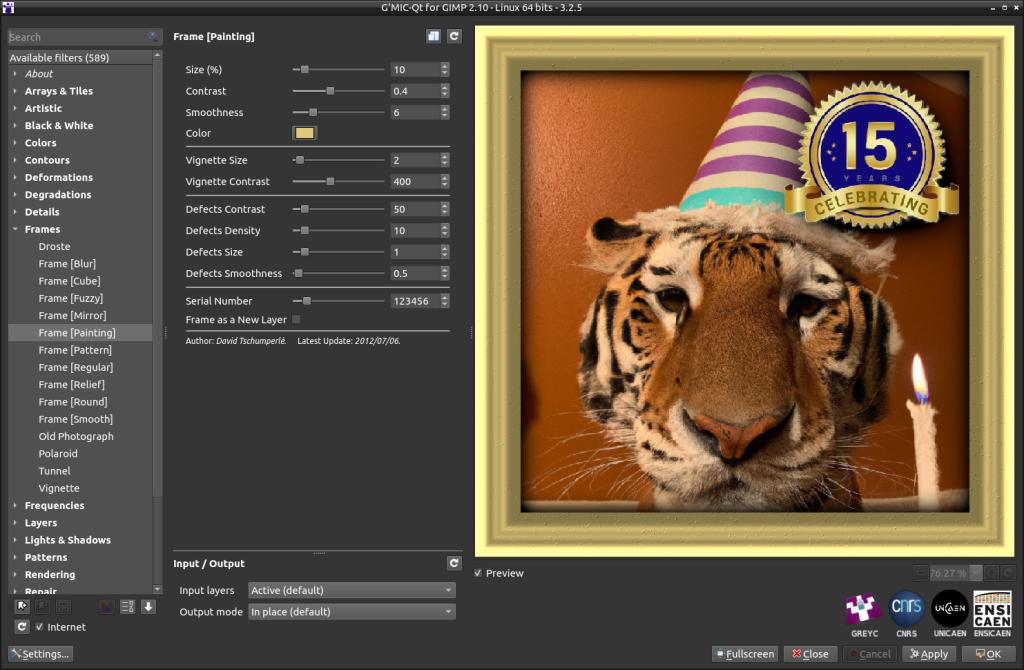
Главное достоинство G'MIC-Qt — не один универсальный эффект, а единый интерфейс к очень разным процедурам обработки. В левой части окна находятся категории и поиск, рядом — параметры выбранного фильтра, справа — крупный предпросмотр. Большинство эффектов можно оценить до применения, сравнить с исходником, изменить масштаб и повторно пересчитать после изменения параметров. Это особенно удобно для экспериментальных задач, где заранее неизвестно, какой алгоритм даст подходящий результат.
G'MIC-Qt работает в связке с графическим редактором: он получает изображение или набор слоёв от программы-хоста и возвращает обработанный результат обратно. Поэтому открытие RAW, сохранение JPEG или TIFF, управление профилями, история документа и финальный экспорт обычно выполняются средствами самого редактора, а G'MIC-Qt сосредоточен на фильтрации и преобразованиях. Для части рабочих процессов существует отдельный интерфейс G'MIC-Qt, но логика фильтров и параметров остаётся той же.
Скачать G'MIC-Qt
- Ретушь фото
- Русский интерфейс
- Просто для новичков
- Нет пакетной очереди
- Некоторые фильтры медленные
- Не все фильтры многослойны
Как устроена работа с G'MIC-Qt
Окно G'MIC-Qt построено вокруг последовательности выбрать фильтр — настроить — проверить — применить. Каталог слева разделён на тематические группы: цвет, контуры, деформации, детали, деградации, частоты, свет и тени, узоры, рендеринг, восстановление и другие. Названия групп отражают назначение алгоритмов, но границы между ними не жёсткие: один фильтр может одновременно менять цвет, структуру и локальный контраст. Поэтому поиск по имени часто быстрее ручного обхода дерева.
После выбора фильтра центральная панель перестраивается под его параметры. Набор элементов зависит от конкретного алгоритма: встречаются ползунки, числовые поля, списки режимов, переключатели, кнопки выбора цвета, поля для файлов и параметры случайного зерна. G'MIC-Qt не пытается привести все эффекты к одинаковому набору настроек; интерфейс формируется из описания фильтра, поэтому сложные алгоритмы могут иметь десятки регулируемых величин, а простые — два или три основных параметра.
Справа находится предпросмотр, который нужен не только для оценки результата, но и для интерактивных фильтров. В отдельных алгоритмах в нём размещают контрольные точки, задают линию или кривую, выбирают область, а затем видят пересчёт. Масштаб предпросмотра можно менять, что важно при настройке резкости, шума и мелких текстур: при сильном уменьшении такие эффекты выглядят иначе, чем на пиксельном масштабе.
Поиск, дерево фильтров и избранное
Если известно хотя бы одно слово из названия эффекта, строка Search обычно даёт самый короткий путь. Фильтры можно искать не только ради быстрого запуска: поиск полезен при сравнении близких вариантов, например нескольких способов шумоподавления или преобразования цвета. В редакциях интерфейса, где доступно контекстное меню дерева, часто используемые пункты можно переносить в избранное и помечать цветом. Это снижает необходимость помнить длинные пути внутри категорий.
При работе с большим набором эффектов полезно сформировать небольшой личный набор: один фильтр для общего усиления цвета, один для локального контраста, один для устранения конкретного дефекта камеры, несколько художественных вариантов и пару генераторов текстур. Такой подход эффективнее случайного перебора сотен пунктов. G'MIC-Qt хорош именно широтой каталога, но эта широта становится преимуществом только после того, как пользователь фиксирует удачные инструменты и понимает область их применения.
Предпросмотр и сравнение до/после
У большинства фильтров есть флажок Preview. Пока он активен, изменение параметров инициирует пересчёт миниатюры. Для тяжёлых процедур это может занимать заметное время, поэтому разумно сначала уменьшить масштаб, определить рабочий диапазон параметров, а затем проверить критичные детали ближе к 100 %. Если эффект зависит от случайных величин, полезно зафиксировать seed: иначе два пересчёта с одинаковыми видимыми настройками могут дать разные варианты.
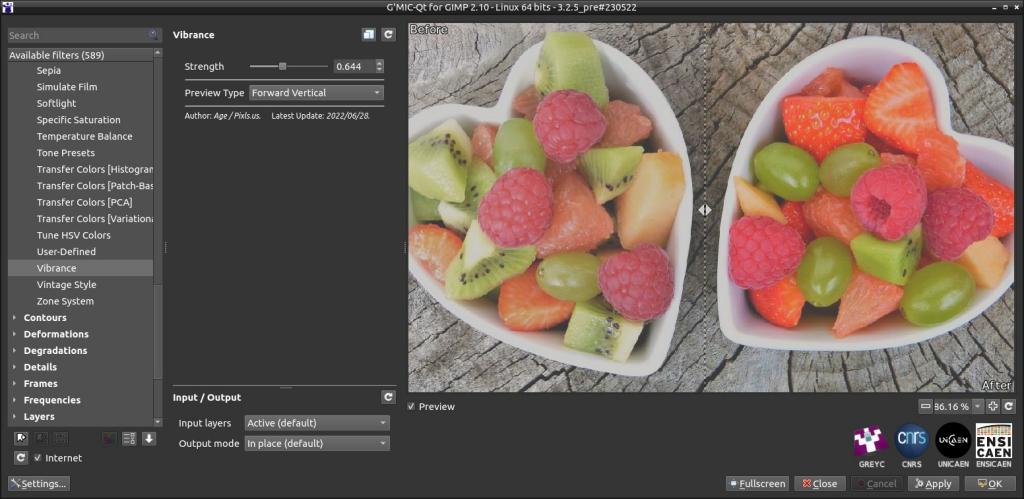
Тип предпросмотра может быть обычным, разделённым вертикально или горизонтально и иным, если конкретный фильтр предлагает такие варианты. В новых реализациях G'MIC-Qt есть нативное разделение кадра до/после, которое позволяет двигать границу сравнения без полной логики отдельного параметра фильтра. Это удобно для цветовых и восстановительных операций: по одной стороне легко оценивать исходную фактуру, по другой — степень вмешательства.
Input layers и Output mode
Два важных списка в нижней части окна определяют, какие данные отправляются в фильтр и куда возвращается результат. В GIMP режим ввода может работать с активным слоем, всеми слоями, видимыми слоями, активным слоем вместе с соседним и другими комбинациями. Конкретный фильтр сам диктует, сколько входных изображений ему действительно требуется: обычная цветокоррекция чаще использует одно, а монтаж, перенос характеристик или эффекты с пользовательским шаблоном могут требовать несколько.
Режим вывода задаёт, заменит ли результат исходные пиксели или появится в новых слоях. Для экспериментов безопаснее выводить новый слой: тогда интенсивность легко ослабить непрозрачностью, результат можно замаскировать или удалить без отмены последующих действий. Для быстрых одноразовых исправлений режим in place экономит лишние слои. Если фильтр выдаёт несколько изображений, редактор-хост может получить несколько новых слоёв или иной поддерживаемый набор результатов.
Apply, OK и повторная настройка
Кнопка Apply применяет текущий эффект, не закрывая окно, а OK завершает работу после применения. Разница полезна, когда нужно последовательно пробовать несколько преобразований или убедиться, что полноценный расчёт совпадает с предпросмотром. После Apply входные данные для следующего шага могут уже отличаться от первоначального состояния, поэтому цепочки фильтров следует строить осознанно: усиление резкости после сильной стилизации, например, подчёркивает уже созданные артефакты, а не детали исходной фотографии.
При длительном расчёте внизу окна появляется индикатор прогресса. Время зависит не только от размера изображения, но и от числа итераций, радиусов, количества направлений анализа, числа входных слоёв и особенностей алгоритма. Некоторые параметры увеличивают сложность нелинейно, поэтому переход от умеренного значения к максимальному может дать не двукратное, а намного более заметное увеличение времени.
Цвет и тон: что можно делать без разрушения идеи кадра
G'MIC-Qt предлагает несколько классов цветовых преобразований: от умеренного изменения насыщенности до применения трёхмерных таблиц соответствия и случайно сгенерированных цветовых трансформаций. Практически это означает, что один и тот же интерфейс можно использовать и для аккуратной коррекции, и для построения выраженного цветового стиля. Перед применением важно решить, нужна ли техническая правка или художественная интерпретация: параметры, допустимые для стилизации, часто слишком агрессивны для нейтральной фотографии.
Colors / Vibrance
Фильтр Colors / Vibrance предназначен для того, чтобы избирательно усиливать визуальную насыщенность изображения. Его имеет смысл настраивать по предпросмотру, но финальную проверку делать на увеличенном фрагменте. Основные органы управления в таком сценарии — Strength и тип предпросмотра. Начинать лучше с умеренного Strength и следить за уже насыщенными красными и зелёными областями: увеличение локальной цветности способно быстрее проявить клиппинг и неоднородность кожи, чем это видно на уменьшенной миниатюре.
Рабочий приём для цветовых преобразований один и тот же: сначала оценить нейтральные и важные сюжетные участки, затем подобрать интенсивность, после чего переключить сравнение до/после. Если результат будет смешиваться с исходником в редакторе, лучше вернуть его отдельным слоем. Так можно снизить непрозрачность, ограничить эффект маской и сохранить исходную версию без повторного расчёта фильтра.
Colors / Random Color Transformation
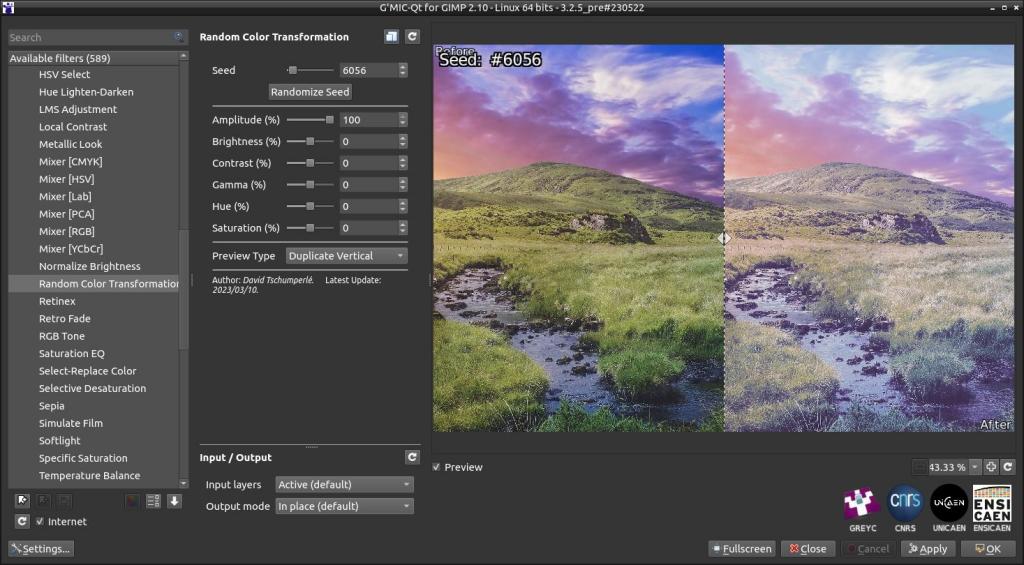
Фильтр Colors / Random Color Transformation предназначен для того, чтобы создавать вариативные цветовые преобразования на основе случайного зерна. Его имеет смысл настраивать по предпросмотру, но финальную проверку делать на увеличенном фрагменте. Основные органы управления в таком сценарии — Seed, Amplitude, Brightness, Contrast, Gamma, Hue и Saturation. Seed делает найденный вариант воспроизводимым. Если понравился общий характер цвета, сначала фиксируют зерно, а затем уменьшают Amplitude и корректируют яркость, гамму и насыщенность, вместо того чтобы бесконечно нажимать генерацию нового варианта.
Рабочий приём для цветовых преобразований один и тот же: сначала оценить нейтральные и важные сюжетные участки, затем подобрать интенсивность, после чего переключить сравнение до/после. Если результат будет смешиваться с исходником в редакторе, лучше вернуть его отдельным слоем. Так можно снизить непрозрачность, ограничить эффект маской и сохранить исходную версию без повторного расчёта фильтра.
Colors / Apply From CLUT Set
Фильтр Colors / Apply From CLUT Set предназначен для того, чтобы применять один вариант из набора цветовых таблиц, сохранённого в контейнере GMZ. Его имеет смысл настраивать по предпросмотру, но финальную проверку делать на увеличенном фрагменте. Основные органы управления в таком сценарии — выбор файла набора и конкретного преобразования. Этот инструмент уместен, когда одна и та же коллекция LUT должна использоваться на серии изображений. Само управление исходными файлами и экспортом остаётся у редактора, а фильтр выполняет цветовое отображение.
Рабочий приём для цветовых преобразований один и тот же: сначала оценить нейтральные и важные сюжетные участки, затем подобрать интенсивность, после чего переключить сравнение до/после. Если результат будет смешиваться с исходником в редакторе, лучше вернуть его отдельным слоем. Так можно снизить непрозрачность, ограничить эффект маской и сохранить исходную версию без повторного расчёта фильтра.
Patterns / Gradient [from Curve]
Фильтр Patterns / Gradient [from Curve] предназначен для того, чтобы извлекать цветовой градиент вдоль кривой, заданной контрольными точками. Его имеет смысл настраивать по предпросмотру, но финальную проверку делать на увеличенном фрагменте. Основные органы управления в таком сценарии — положение точек кривой и параметры построения градиента. В отличие от прямой линии, кривая может следовать изгибу объекта. Это полезно для анализа или последующего воспроизведения палитры сложной формы, но требует аккуратно поставить точки именно на репрезентативных участках.
Рабочий приём для цветовых преобразований один и тот же: сначала оценить нейтральные и важные сюжетные участки, затем подобрать интенсивность, после чего переключить сравнение до/после. Если результат будет смешиваться с исходником в редакторе, лучше вернуть его отдельным слоем. Так можно снизить непрозрачность, ограничить эффект маской и сохранить исходную версию без повторного расчёта фильтра.
Ретушь, восстановление и технические дефекты
Разделы Repair и Details ориентированы на задачи, где важнее сохранить структуру кадра, чем получить декоративный эффект. Но слово восстановление не означает автоматической безошибочности: алгоритм видит числовую структуру изображения и может принять мелкую полезную фактуру за шум или, наоборот, оставить дефект, похожий на настоящий контур. Для таких фильтров особенно важны просмотр при 100 %, локальное применение и сравнение на нескольких типах деталей.
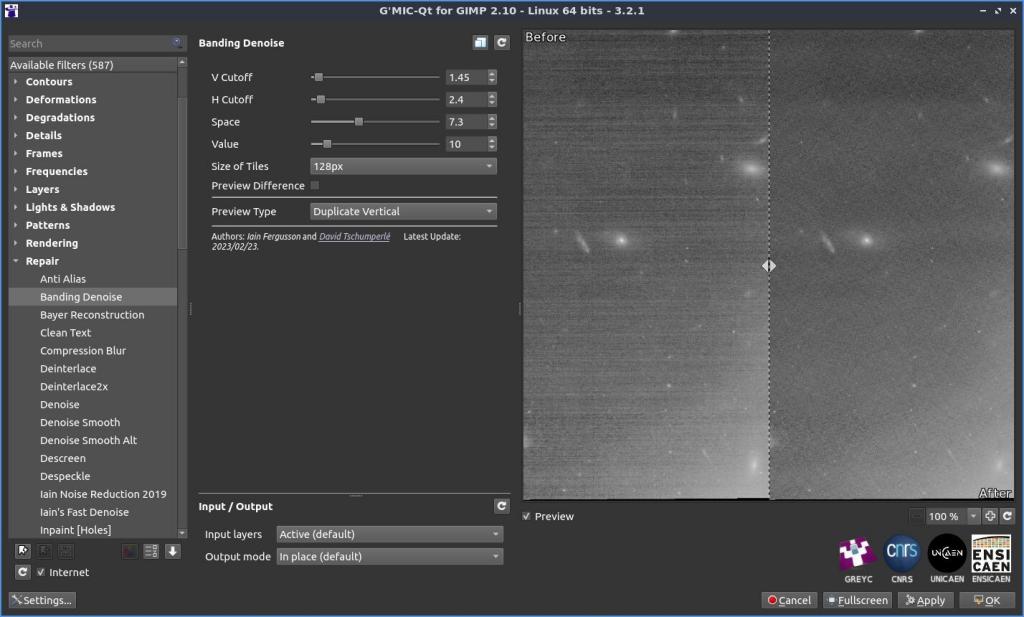
Repair / Banding Denoise
Repair / Banding Denoise подавляет полосатый шум и периодические полосы, что особенно заметно на ровных областях и некоторых астрофотографиях. В интерфейсе следует контролировать вертикальный и горизонтальный порог, Space, Value и размер плиток. Если пороги поднять слишком сильно, вместе с полосами начинают ослабляться настоящие тонкие структуры. Проверяйте звёзды, волосы, сетки и текстуры ткани, а не только ровный фон.
Для технической коррекции полезен консервативный порядок: сохранить исходный слой, применить фильтр на копии, осмотреть несколько характерных зон и только затем переходить к следующему этапу. Если эффект нужен лишь на части изображения, удобнее заранее сделать выделение в редакторе либо вернуть результат отдельным слоем и ограничить маской уже после расчёта.
Repair / Upscale [CNN2x]
Repair / Upscale [CNN2x] увеличивает ширину и высоту изображения в два раза с помощью компактной свёрточной сети. В интерфейсе следует контролировать параметры конкретной модели и режим вывода. Внутренняя нейросетевая библиотека G'MIC выполняет такой расчёт на CPU, поэтому большие изображения обрабатываются дольше. Фильтр восстанавливает правдоподобную детализацию, но не может достоверно вернуть информацию, которой нет во входных пикселях.
Для технической коррекции полезен консервативный порядок: сохранить исходный слой, применить фильтр на копии, осмотреть несколько характерных зон и только затем переходить к следующему этапу. Если эффект нужен лишь на части изображения, удобнее заранее сделать выделение в редакторе либо вернуть результат отдельным слоем и ограничить маской уже после расчёта.
Repair / Inpaint
Repair / Inpaint заполняет выбранные или помеченные области по окружающей структуре. В интерфейсе следует контролировать маска, радиусы поиска и параметры конкретного варианта inpaint. Лучший результат получается на небольших дефектах с достаточно однородным окружением. Крупный объект перед сложным фоном может потребовать нескольких проходов или ручной ретуши в редакторе.
Для технической коррекции полезен консервативный порядок: сохранить исходный слой, применить фильтр на копии, осмотреть несколько характерных зон и только затем переходить к следующему этапу. Если эффект нужен лишь на части изображения, удобнее заранее сделать выделение в редакторе либо вернуть результат отдельным слоем и ограничить маской уже после расчёта.
Details / Sharpening и локальные усилители
Details / Sharpening и локальные усилители подчёркивают границы и мелкую фактуру после изменения размера или мягкой обработки. В интерфейсе следует контролировать радиус, сила и порог, если они предусмотрены выбранным фильтром. Резкость следует настраивать на конечный масштаб. На уменьшенном предпросмотре ореолы почти незаметны, а на полном размере становятся очевидными по контрастным границам.
Для технической коррекции полезен консервативный порядок: сохранить исходный слой, применить фильтр на копии, осмотреть несколько характерных зон и только затем переходить к следующему этапу. Если эффект нужен лишь на части изображения, удобнее заранее сделать выделение в редакторе либо вернуть результат отдельным слоем и ограничить маской уже после расчёта.
Деформации и интерактивное изменение формы
Deformations / Warp [RBF]
Warp [RBF] деформирует изображение по контрольным точкам. Точки размещаются в предпросмотре как опорные позиции, после чего их перемещение задаёт локальное смещение. Такой способ отличается от обычного геометрического масштаба: трансформация распределяется вокруг маркеров и позволяет менять отдельные участки, сохраняя другие области относительно неподвижными. Инструмент подходит для мягкой коррекции формы и для намеренной карикатурной деформации.
Начинать лучше с небольшого числа опорных точек. Чем больше маркеров поставлено без ясной цели, тем труднее понять, какой из них создаёт нежелательный изгиб. Сначала фиксируют области, которые должны остаться на месте, затем добавляют точки смещения. На лице или архитектуре следует отдельно проверять прямые линии и симметричные детали: плавная математическая деформация может казаться естественной в центре, но заметно изгибать фон.
Художественная стилизация
Художественные фильтры G'MIC-Qt не являются пресетами одного движка. Под общим разделом собраны разные алгоритмы: анализ контуров, имитация мазков, квантование цвета, построение штрихов, геометрическая абстракция и другие методы. Поэтому два эффекта с похожей целью могут реагировать на фотографию совершенно по-разному. Для предсказуемого результата стоит понимать, какие элементы исходника конкретный фильтр считает главным сигналом.
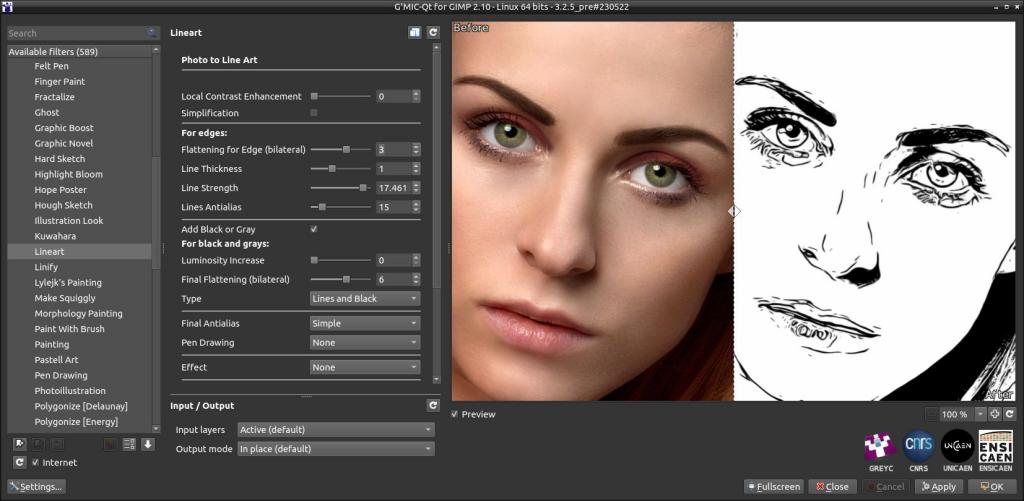
Artistic / Line Art
Artistic / Line Art преобразует заметные структуры изображения в линейный рисунок на светлом фоне; доступны варианты с линиями и заполненными областями. Наиболее очевидная область применения — контрастные портреты, предметы с читаемыми границами и графика. На низкоконтрастной фотографии линии могут рваться или появляться в текстуре фона. Перед фильтром иногда помогает аккуратная тоновая подготовка, но чрезмерная резкость создаёт лишние контуры.
Стилизацию удобнее возвращать новым слоем. Тогда её можно смешать с исходником, сделать локальной через маску, изменить режим наложения средствами редактора или ограничить область применения. Такой способ также даёт простой контроль силы эффекта без повторного запуска тяжёлого алгоритма.
Artistic / Paint With Brush
Artistic / Paint With Brush перерисовывает кадр виртуальными мазками от крупных к более мелким. Наиболее очевидная область применения — имитация живописи и иллюстративная переработка фотографии. Параметры количества мазков, размера, непрозрачности, ориентации и точности структуры сильно влияют и на стиль, и на время расчёта. Сначала подберите характер крупными значениями, затем добавляйте мелкую детализацию.
Стилизацию удобнее возвращать новым слоем. Тогда её можно смешать с исходником, сделать локальной через маску, изменить режим наложения средствами редактора или ограничить область применения. Такой способ также даёт простой контроль силы эффекта без повторного запуска тяжёлого алгоритма.
Artistic / Comic Book
Artistic / Comic Book сочетает преобразования цвета и контуров для комиксной стилизации. Наиболее очевидная область применения — портреты, предметные сцены и кадры с ясной композицией. Мелкий шум и сложный фон могут превращаться в лишнюю штриховку. Перед применением полезно решить, какие детали действительно должны остаться читаемыми.
Стилизацию удобнее возвращать новым слоем. Тогда её можно смешать с исходником, сделать локальной через маску, изменить режим наложения средствами редактора или ограничить область применения. Такой способ также даёт простой контроль силы эффекта без повторного запуска тяжёлого алгоритма.
Узоры, растрирование и генеративная графика
Сильная сторона G'MIC-Qt — фильтры, которые не просто корректируют пиксели, а заново представляют изображение через геометрические элементы. Они подходят для плакатов, декоративных текстур, печатной стилистики, учебных иллюстраций и экспериментов с абстракцией. В этой группе особенно важно различать фильтры, использующие исходное изображение как направляющую, и генераторы, способные строить рисунок почти независимо от него.
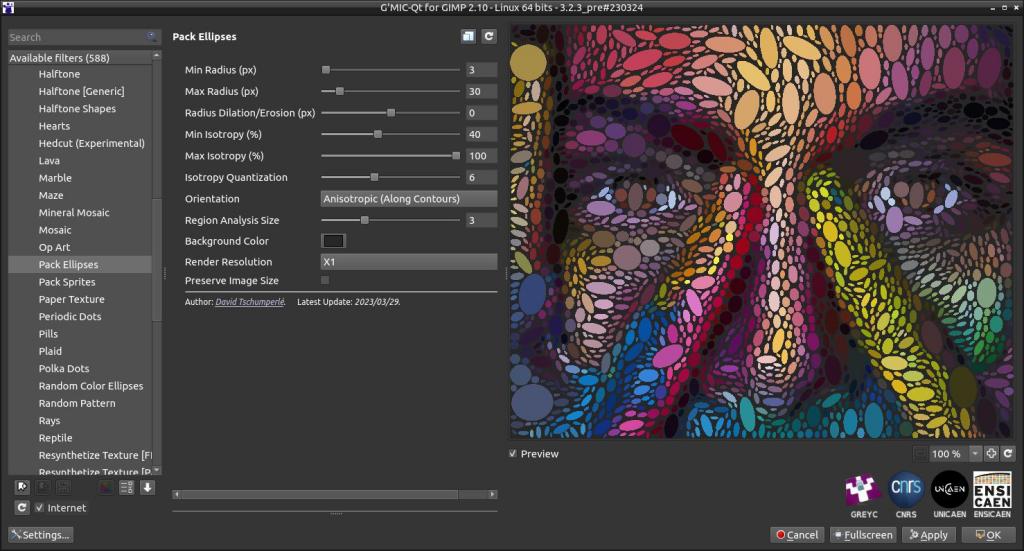
Patterns / Pack Ellipses
Patterns / Pack Ellipses перестраивает изображение множеством цветных эллипсов, которые размещаются по локальной структуре и не должны соприкасаться. В практической настройке имеет смысл контролировать размер и плотность элементов, ориентацию и параметры упаковки. Мелкие эллипсы лучше сохраняют узнаваемость, но увеличивают визуальную сложность и расчёт. Крупные дают более графичный результат и быстрее скрывают мелкие детали.
Если результат планируется использовать как отдельный графический элемент, выбирайте режим вывода в новый слой или новый результат. Это оставляет исходное изображение нетронутым и позволяет дальше масштабировать, маскировать или смешивать узор средствами редактора.
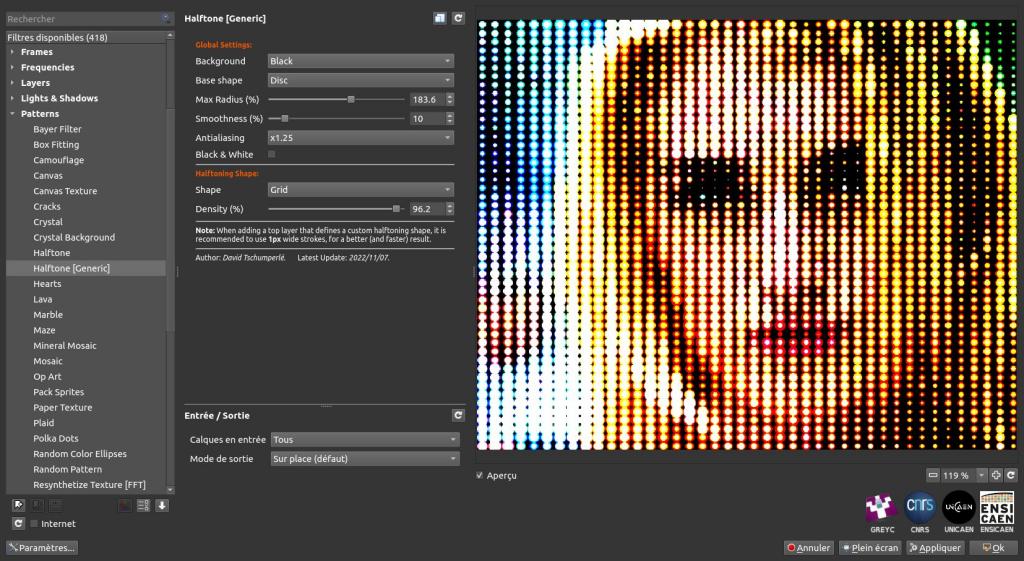
Patterns / Halftone [Generic]
Patterns / Halftone [Generic] формирует полутоновое изображение из повторяемого пользовательского или встроенного элемента. В практической настройке имеет смысл контролировать геометрию паттерна, масштаб и режим построения. Фильтр может использовать отдельный слой как пользовательский рисунок элемента. В таком случае порядок входных слоёв критичен: если передать их в неверной последовательности, результат не будет соответствовать задумке.
Если результат планируется использовать как отдельный графический элемент, выбирайте режим вывода в новый слой или новый результат. Это оставляет исходное изображение нетронутым и позволяет дальше масштабировать, маскировать или смешивать узор средствами редактора.
Patterns / Pills
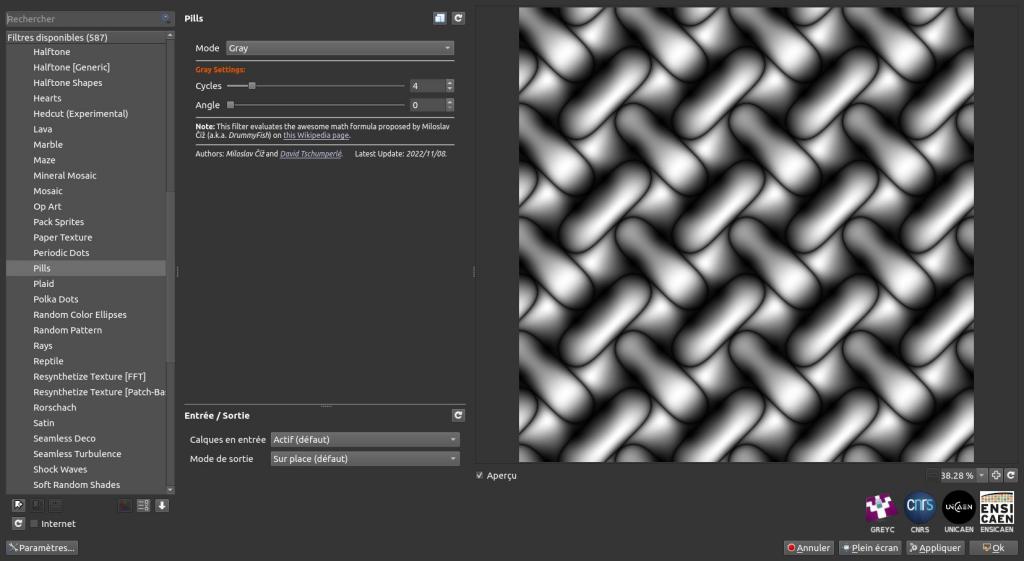
Patterns / Pills создаёт периодическую структуру из округлых форм, повёрнутых относительно соседних. В практической настройке имеет смысл контролировать режим, число циклов и угол. Это генератор узора, а не средство коррекции фотографии. Его лучше рассматривать как источник текстуры, фона или маски, которую затем комбинируют с другими слоями.
Если результат планируется использовать как отдельный графический элемент, выбирайте режим вывода в новый слой или новый результат. Это оставляет исходное изображение нетронутым и позволяет дальше масштабировать, маскировать или смешивать узор средствами редактора.
Rendering / Algorithm A
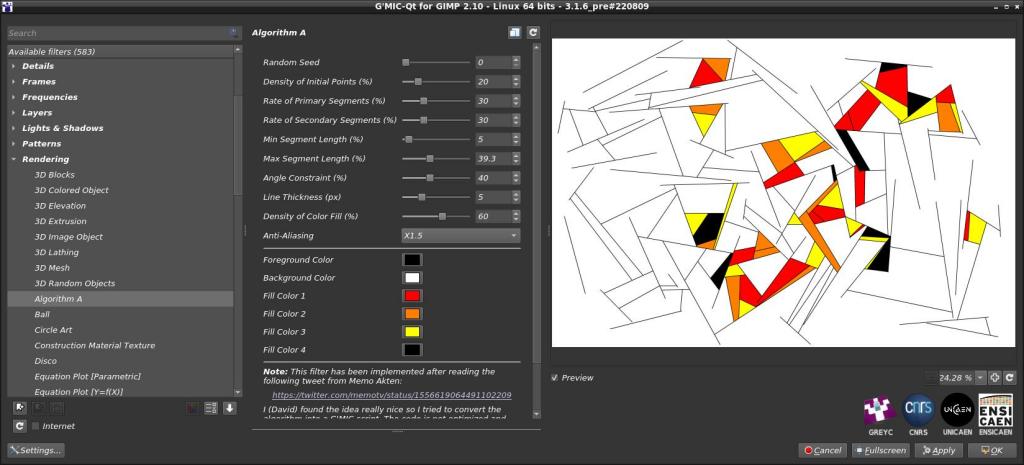
Rendering / Algorithm A строит абстрактную композицию из геометрических элементов с управляемой случайностью. В практической настройке имеет смысл контролировать параметры плотности, размеров, цветовые поля и random seed. При поиске удачного варианта сначала меняйте seed или используйте случайные параметры, а после выбора композиции фиксируйте зерно и дорабатывайте отдельные числовые значения.
Если результат планируется использовать как отдельный графический элемент, выбирайте режим вывода в новый слой или новый результат. Это оставляет исходное изображение нетронутым и позволяет дальше масштабировать, маскировать или смешивать узор средствами редактора.
Перестановка фрагментов и намеренные цифровые искажения
Arrays & Tiles / Shuffle Patches
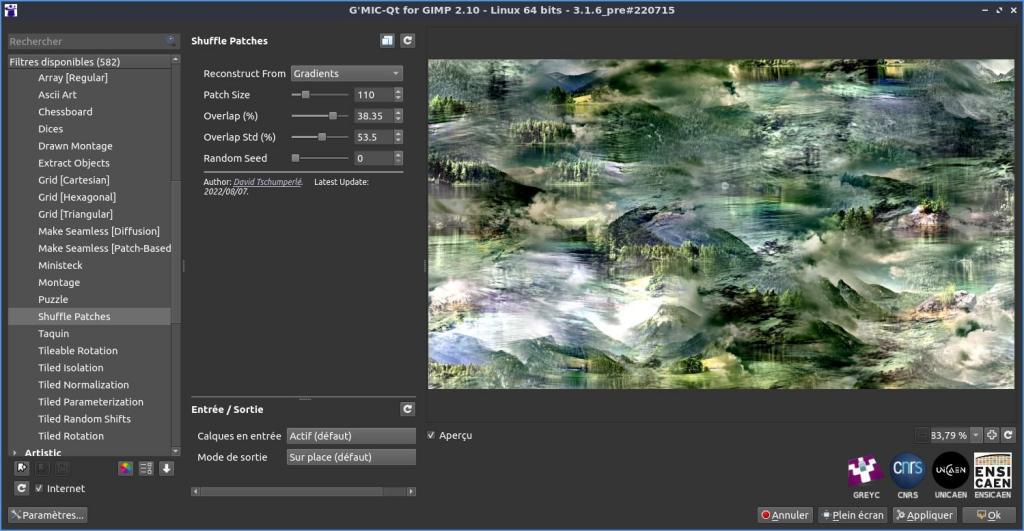
Shuffle Patches разбивает изображение на фрагменты и переставляет их, ориентируясь на выбранный принцип реконструкции. В параметрах видны размер патча, величина перекрытия, разброс перекрытия и случайное зерно. Эффект сохраняет исходную палитру и локальные фрагменты, но разрушает естественный пространственный порядок, поэтому хорошо подходит для абстрактной композиции и контролируемого рассыпания фотографии.
Размер патча определяет масштаб разрушения структуры: маленькие фрагменты дают более мелкую текстуру, крупные оставляют узнаваемые куски объектов. Overlap сглаживает или, наоборот, подчёркивает границы между областями в зависимости от выбранного режима. Для воспроизводимого результата нужно фиксировать Random Seed; иначе при повторном запуске композиция может измениться.
Degradations / Huffman Glitches
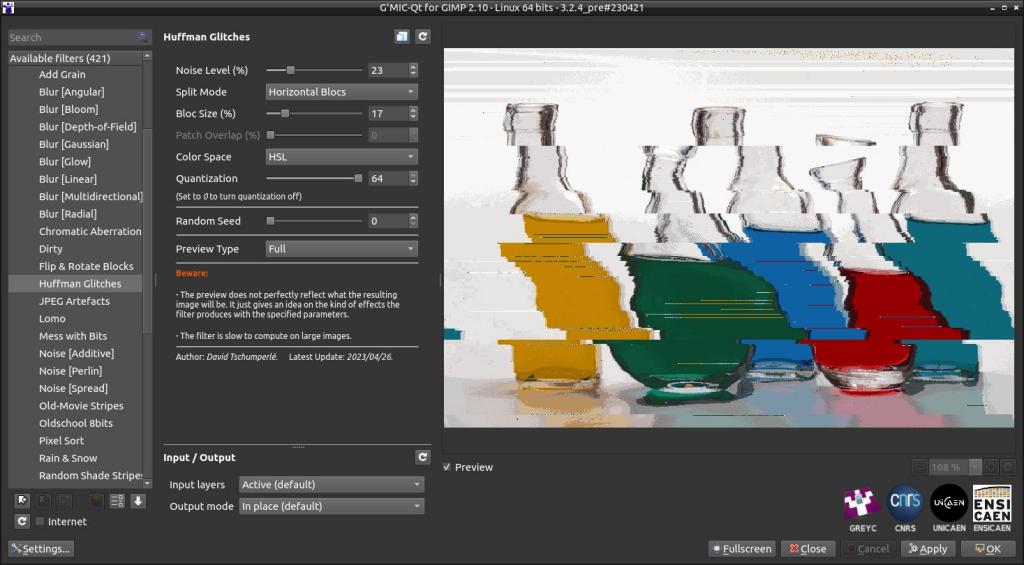
Huffman Glitches имитирует цифровые ошибки, вмешиваясь в кодирование данных так, чтобы после обратного преобразования появлялись характерные разрывы, смещения и цветовые аномалии. Это намеренно деструктивная эстетика, поэтому фильтр оценивают не по точности восстановления, а по управляемости артефактов. Параметры позволяют менять способ разбиения, интенсивность ошибок и другие характеристики искажения.
Такой эффект лучше применять к копии слоя и не использовать как промежуточный этап технической обработки: после него обычные фильтры резкости или шумоподавления начинают работать уже с искусственными разрывами. Для серии кадров фиксируйте параметры и seed, если нужна визуальная согласованность; для каждого кадра с новым случайным результатом, наоборот, можно менять зерно.
Degradations / VHS Filter
VHS Filter создаёт набор признаков старого аналогового видео: цветовой шум, сканирующие линии, геометрические искажения и ослабление насыщенности. Часть эффекта зависит от случайного шума, поэтому повторное применение с теми же общими установками способно выглядеть немного иначе. Это полезно для намеренно нестабильной стилизации, но мешает, если требуется идентичный результат на серии неподвижных изображений.
Для убедительной имитации лучше не максимизировать все дефекты сразу. Сначала задают геометрическую нестабильность и уровень цветового шума, затем добавляют линии и корректируют насыщенность. Если картинка используется в макете с мелким текстом, текст разумнее накладывать после фильтра, иначе алгоритм исказит его вместе с изображением.
Генераторы, текстуры и композиционные фильтры
Rendering / 2.5D Extrusion
Rendering / 2.5D Extrusion строит псевдообъёмную экструзию из бинарной формы или маски. Управление сосредоточено на таких свойствах, как угол, глубину, перспективу и цвета граней. Подготовьте чистую непрозрачную форму на прозрачном фоне: лишний полупрозрачный шум по краям превращается в неровности объёма.
Генеративные фильтры лучше воспринимать как создание нового ресурса, а не финальный шаг. Сохранённый отдельным слоем результат можно масштабировать, кадрировать, использовать как текстуру, маску, карту для другого эффекта или основу композиции. Такой рабочий процесс даёт больше контроля, чем попытка получить законченный макет одним фильтром.
Rendering / Fluffy Cloud
Rendering / Fluffy Cloud синтезирует мягкие облачные структуры. Управление сосредоточено на таких свойствах, как масштаб, плотность и параметры формы, доступные в конкретном фильтре. Генератор полезен как источник фона, тумана или декоративной массы; для реалистичного монтажа итог всё равно требует маскирования и согласования света в редакторе.
Генеративные фильтры лучше воспринимать как создание нового ресурса, а не финальный шаг. Сохранённый отдельным слоем результат можно масштабировать, кадрировать, использовать как текстуру, маску, карту для другого эффекта или основу композиции. Такой рабочий процесс даёт больше контроля, чем попытка получить законченный макет одним фильтром.
Patterns / Stripes
Patterns / Stripes создаёт линейные, радиальные или концентрические полосы. Управление сосредоточено на таких свойствах, как тип геометрии, размер, цвет и прозрачность отдельных полос. Для чистых графических паттернов лучше генерировать результат отдельно, а не поверх единственного экземпляра фотографии.
Генеративные фильтры лучше воспринимать как создание нового ресурса, а не финальный шаг. Сохранённый отдельным слоем результат можно масштабировать, кадрировать, использовать как текстуру, маску, карту для другого эффекта или основу композиции. Такой рабочий процесс даёт больше контроля, чем попытка получить законченный макет одним фильтром.
Rendering / Neon Carpet
Rendering / Neon Carpet создаёт яркий светящийся психоделический рисунок. Управление сосредоточено на таких свойствах, как набор параметров генератора и цветовую конфигурацию. Эффект рассчитан на декоративный результат и легко выходит за обычный тоновый диапазон фотографии, поэтому после него полезно проверить уровни и цвет в редакторе.
Генеративные фильтры лучше воспринимать как создание нового ресурса, а не финальный шаг. Сохранённый отдельным слоем результат можно масштабировать, кадрировать, использовать как текстуру, маску, карту для другого эффекта или основу композиции. Такой рабочий процесс даёт больше контроля, чем попытка получить законченный макет одним фильтром.
Случайные параметры как инструмент поиска
В G'MIC-Qt встречается кнопка Random Parameters, которая назначает фильтру случайный набор допустимых значений. Она особенно полезна в генераторах, где параметры взаимодействуют нелинейно и ручной перебор плохо показывает диапазон возможностей. Случайный вариант следует воспринимать как черновой поиск: если композиция или фактура удачна, значения нужно зафиксировать и затем довести вручную.
Не каждый фильтр выигрывает от случайных настроек. Для шумоподавления, коррекции цвета лица или восстановления деталей случайность скорее мешает контролю. Зато в спиро-графических, текстурных, абстрактных и стилизующих алгоритмах она быстро показывает, какие области пространства параметров вообще интересны. Если фильтр имеет seed, запишите его вместе с другими параметрами для точного повторения результата.
Работа с несколькими слоями
Некоторые фильтры G'MIC-Qt рассчитаны на несколько входных изображений. Примеры — монтаж, операции переноса характеристик, эффекты с отдельным пользовательским шаблоном и часть композиционных процедур. В таких случаях Input layers — функциональная настройка, а не формальность: алгоритм может трактовать первый слой как основное изображение, второй как источник, маску или паттерн. Перед запуском следует проверить порядок слоёв и их размеры.
Не все фильтры поддерживают многослойный режим. Если выбран алгоритм, который ожидает один вход, передача всех слоёв не превращает его автоматически в пакетную обработку. В digiKam для работы со стеком есть отдельный сценарий G'MIC-Qt (layers), а последовательная обработка множества файлов выполняется через средства пакетной очереди самого digiKam, а не обычным диалогом G'MIC-Qt.
Montage
Фильтры семейства Montage собирают несколько входов в одно изображение по выбранной схеме. Это удобный пример того, почему перед запуском нужно понимать соответствие слой — вход. Если изображения различаются по размерам и ориентации, итог зависит от параметров компоновки и поведения конкретного варианта монтажа. Для предсказуемого результата полезно заранее привести исходники к разумным размерам и осознанно упорядочить их.
При большом количестве входов расход памяти растёт: все необходимые изображения должны быть доступны алгоритму. Если система начинает активно использовать файл подкачки, расчёт резко замедляется или завершается неудачно. В такой ситуации лучше уменьшить размеры копий, разбить задачу на несколько этапов либо использовать пакетные инструменты редактора для операций, которые не требуют одновременного присутствия всех файлов.
Выделения, маски и локальное применение
В интеграциях, где редактор передаёт G'MIC-Qt активное выделение, фильтр может обрабатывать только выбранную область. Это особенно удобно для ретуши: не приходится тратить время на пересчёт всего многомегапиксельного кадра и легче ограничить воздействие. Но граница выделения тоже участвует в визуальном результате: жёсткий край способен проявиться после сильной цветовой или текстурной операции.
Для плавного локального эффекта есть два надёжных подхода. Первый — заранее растушевать выделение в редакторе. Второй — вывести обработку отдельным слоем и сделать маску после G'MIC-Qt. Второй способ чаще удобнее, потому что форма маски остаётся редактируемой независимо от параметров фильтра, а сам тяжёлый расчёт не нужно повторять при каждом изменении границы.
Настройки интерфейса
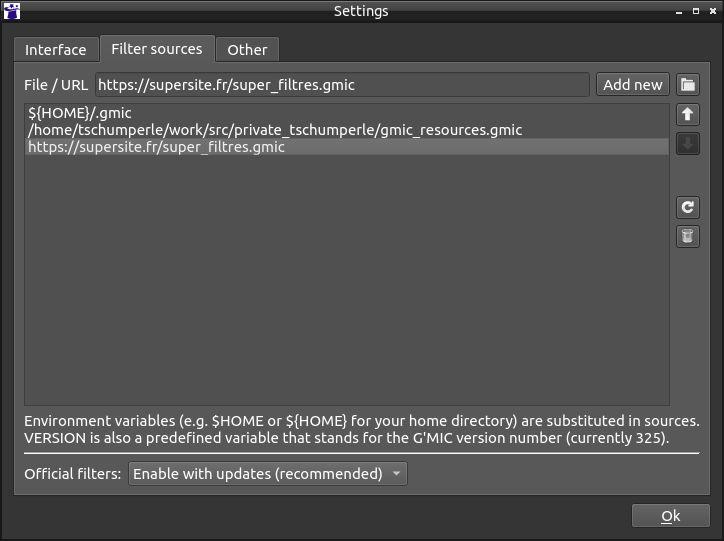
Кнопка Settings открывает диалог с вкладками Interface, Filter sources и Other. На вкладке Interface настраиваются расположение панелей, язык, особенности предпросмотра и некоторые параметры самого диалога. Эти настройки не изменяют математику выбранного фильтра, но заметно влияют на удобство работы, особенно на экранах с небольшой высотой: длинная панель параметров требует прокрутки, поэтому перестановка областей или полноэкранный режим иногда полезнее постоянного сворачивания групп.
Вкладка Other содержит дополнительные параметры, в том числе поведение проверки обновлений фильтров и уровень диагностического вывода. Подробный лог нужен прежде всего при разборе ошибок пользовательского фильтра или сбоя источника. В обычной работе чрезмерная диагностическая подробность не даёт преимущества, поэтому её стоит включать только на время поиска причины проблемы.
Источники фильтров
Filter sources позволяет добавлять файлы или адреса наборов фильтров, которые G'MIC-Qt разбирает вместе с официальным каталогом. Это механизм расширения: автор собственного набора может передать пользователю файл описаний, а интерфейс превратит корректно оформленные определения в новые пункты дерева с параметрами. Источники можно добавлять, упорядочивать, обновлять и удалять из отдельного списка.
Такой механизм требует дисциплины. Сторонний источник фактически добавляет код обработки, поэтому использовать следует только понятные и доверенные наборы. Если после добавления источника G'MIC-Qt стал медленнее запускаться, дерево содержит дубли или фильтр вызывает ошибки, первым диагностическим действием будет временное отключение нового источника и повторный запуск с официальным каталогом.
Перенос настроек в командную строку
У G'MIC-Qt есть полезная связь с командным интерфейсом G'MIC: для фильтра можно получить соответствующую команду через Copy to Clipboard. Это позволяет сначала подобрать эффект визуально, а затем перенести уже найденные параметры в сценарий командной строки. Такой путь особенно удобен для повторяемой обработки: нет необходимости вручную угадывать порядок числовых аргументов сложного фильтра.
Команду из буфера нужно воспринимать как точное описание выбранного состояния фильтра, а не как универсальный рецепт для любых данных. На изображениях другого размера, контраста или содержания тот же набор чисел может выглядеть иначе. Для пакетной обработки сначала проверяют команду на нескольких репрезентативных файлах, затем определяют, какие параметры допустимо зафиксировать, а какие нужно рассчитывать или менять для каждого входа.
Собственные фильтры и расширяемость
G'MIC использует специализированный язык обработки изображений, а G'MIC-Qt умеет строить интерфейс для фильтров, описанных специальными GUI-директивами. Поэтому расширение не ограничено тем, что уже отображается в стандартном дереве. Пользователь или разработчик может создать последовательность команд, описать параметры и сделать её доступной как обычный пункт с ползунками, списками и другими элементами управления.
Практическая ценность такого подхода особенно заметна в повторяющихся лабораторных, дизайнерских и технических задачах. Вместо длинной ручной цепочки можно оформить собственный фильтр, ограничить диапазоны параметров и дать понятные подписи. При этом тестировать вычислительную часть удобно в командном интерфейсе, а G'MIC-Qt использовать как оболочку для интерактивного подбора значений.
Разработка пользовательского фильтра требует аккуратно работать с входными слоями и выходным режимом. Если команда предполагает два изображения, интерфейс должен явно сообщать пользователю, что нужно передать. Если алгоритм создаёт несколько результатов, нужно заранее продумать, как они вернутся в редактор. Плохо описанный фильтр может быть математически корректным, но неудобным из-за неочевидного порядка слоёв или слишком широких диапазонов параметров.
Форматы изображений и роль редактора-хоста
В обычном сценарии G'MIC-Qt не отвечает за то, каким способом фотография была открыта из RAW, JPEG, PNG, TIFF или другого формата: это делает графический редактор. Плагин получает уже декодированные пиксели и, при поддержке конкретной интеграции, слои, выделение и связанные параметры. Поэтому список форматов, доступных пользователю через меню Open и Save, определяется прежде всего программой-хостом.
Ядро G'MIC само умеет читать и записывать широкий набор форматов, включая распространённые PNG, JPEG, GIF, PNM, TIFF и BMP, а также специальные типы данных. Это важно для командного интерфейса и отдельных сценариев, но не следует путать возможности ядра с диалогами G'MIC-Qt внутри редактора. Если задача состоит только в конвертации файлов или пакетном экспорте, чаще рациональнее использовать экспорт редактора или командный G'MIC, а не запускать графический диалог фильтров для каждого файла.
Аналогично обстоит дело с метаданными, ICC-профилями и параметрами JPEG. G'MIC-Qt ориентирован на обработку пиксельных данных, поэтому сохранение EXIF, выбор цветового профиля, глубины выходного файла и степени сжатия следует контролировать на этапе экспорта в редакторе. Для критичной цветовой работы после возврата результата нужно проверить изображение в той же управляемой цветом среде, где выполняется остальная обработка.
Совместимость с графическими редакторами
Официальные сборки и интеграции G'MIC-Qt охватывают несколько редакторов, но способ подключения различается. Для GIMP существуют отдельные пакеты под поколения интерфейса GIMP, для Photoshop-совместимых программ используется формат 8bf, Paint.NET имеет собственную интеграцию, а Krita и digiKam связывают G'MIC со своими средствами. Поэтому один архив нельзя автоматически считать подходящим для любого редактора, даже если внутри продукта везде используется имя G'MIC-Qt.
GIMP
В GIMP G'MIC-Qt получает активный документ и может работать с разными режимами выбора входных слоёв. Официальный сайт распространяет Windows-инсталляторы отдельно для GIMP 3 и GIMP 2.10, а для Linux публикуются подходящие пакеты и варианты установки. Совпадение семейства GIMP важно: плагин, собранный под другой API, может не появиться в меню или не загрузиться.
Если G'MIC-Qt не виден после установки, сначала проверяют, что установлена сборка именно для используемого поколения GIMP, затем перезапускают редактор и смотрят его каталог плагинов. При ручном размещении архива важно не потерять сопутствующие файлы. Если проблема возникла после обновления GIMP, наиболее безопасный путь — заново взять сборку, указанную на официальной странице G'MIC для этого поколения редактора.
Krita
В Krita G'MIC используется как дополнительная система фильтров. Документация Krita отдельно оговаривает доступность G'MIC-интеграции для Windows и Linux. Важно отличать внутренние фильтры Krita от G'MIC: внутренние операции глубже связаны с такими механизмами Krita, как фильтрующие маски и фильтрующая кисть, тогда как G'MIC вызывается через собственный интерфейс и имеет другие ограничения интеграции.
Для художника это означает простой выбор: если действие должно оставаться динамической частью документа Krita, сначала стоит проверить встроенный фильтр или фильтрующую маску. Если нужен необычный алгоритм, отсутствующий среди внутренних средств, G'MIC-Qt даёт значительно более широкий экспериментальный набор. Перед тяжёлой операцией полезно дублировать слой, чтобы сохранить исходный рисунок и избежать длинной цепочки отмен.
digiKam
В редакторе изображений digiKam G'MIC-Qt используется как инструмент фильтрации, а отдельный режим layers позволяет собрать стек входных изображений и передать их фильтру, рассчитанному на несколько входов. Мастер задаёт порядок слоёв, место сохранения выходных файлов и формат результата. При выборе JPEG нужно учитывать потери и меньшую глубину, тогда как PNG или TIFF подходят лучше, если важно сохранить данные без потерь и более высокую глубину цвета.
Режим layers не равен обработке каждого файла одним и тем же фильтром по очереди. Для настоящей пакетной последовательности digiKam предлагает Batch Queue Manager с G'MIC Processor. Это различие принципиально: многослойный фильтр загружает входы одновременно и может потреблять много памяти, а пакетная очередь обрабатывает элементы как отдельные задания.
Photoshop, Affinity Photo, PaintShop Pro, PhotoLine и XnView
Для ряда Windows-программ используется 8bf-вариант. Общий принцип установки состоит в размещении файла GmicPlugin.8bf и каталога gmic в папке, где конкретная программа ищет Photoshop-совместимые плагины. После перезапуска пункт G'MIC-Qt появляется в разделе фильтров или плагинов, название меню зависит от хоста. В Affinity Photo может потребоваться разрешить использование плагинов, которые приложение не помечает как протестированные.
Совместимость 8bf не означает одинаковой передачи всех возможностей редактора. Слои, выделения, режимы вывода и глубина данных зависят от API хоста. Если конкретный фильтр ведёт себя иначе, чем в GIMP, сначала нужно проверить не параметры эффекта, а ограничения интеграции: сколько изображений получает плагин, какая область передана и как приложение принимает выходные данные.
Paint.NET
Для Paint.NET публикуется отдельный пакет G'MIC-Qt. Это важно, потому что 8bf-сборка и GIMP-сборка предназначены для других интерфейсов подключения. После установки пользователь получает тот же общий каталог G'MIC-фильтров, но взаимодействие с документом определяется возможностями Paint.NET и адаптером плагина. При диагностике следует использовать инструкции именно для этой интеграции, а не переносить пути установки из GIMP или Photoshop.
Windows, Linux и macOS
На Windows официальный сайт предлагает готовые сборки G'MIC-Qt для нескольких хостов и отдельный интерфейс. Для GIMP доступны EXE-инсталляторы, что делает проверку совместимости проще: имя файла явно указывает поколение GIMP и 64-битную архитектуру. Использовать нужно пакет, соответствующий редактору; архив для другого хоста может содержать похожие библиотеки, но не будет корректной заменой.
Для Linux официальный раздел содержит сборки под конкретные выпуски Ubuntu и Debian, а для GIMP также доступен вариант через Flatpak. Пакет, собранный под одну базовую систему, не стоит механически переносить в другую без проверки библиотек. В дистрибутивах G'MIC и G'MIC-Qt также могут распространяться через системные репозитории, и в таком случае согласование зависимостей обычно берёт на себя пакетный менеджер.
Официальный сайт прямо указывает, что собственная сборка G'MIC для macOS не поддерживается. Для macOS рекомендуются пакеты, доступные через MacPorts или Homebrew, либо самостоятельная сборка. Поэтому пользователю Mac следует особенно внимательно различать официальные исходники проекта и стороннюю упаковку, а также проверять поддержку выбранного редактора.
Производительность и использование памяти
Скорость G'MIC-Qt определяется вычислительной стоимостью выбранного фильтра. Простая цветовая операция может пересчитываться почти мгновенно, а итеративный денойз, сложная генерация, многослойный монтаж или нейросетевое увеличение требуют существенно больше времени. Размер изображения влияет квадратично при одновременном росте ширины и высоты: кадр с удвоенными линейными размерами содержит в четыре раза больше пикселей ещё до учёта дополнительных буферов.
Многие операции G'MIC распараллеливаются на CPU, но конкретная эффективность зависит от алгоритма. Встроенная небольшая нейросетевая библиотека, используемая некоторыми фильтрами, не опирается на GPU для вычислений, поэтому ожидать поведения специализированного GPU-апскейлера не следует. Перед тяжёлым фильтром можно сделать уменьшенную копию, подобрать параметры, а затем повторить вычисление на полном размере.
Память особенно важна для фильтров, создающих временные изображения или принимающих много слоёв. Один 24-мегапиксельный кадр в вычислениях может занимать значительно больше места, чем JPEG-файл на диске, потому что данные разворачиваются в несжатые массивы и могут дублироваться. При нехватке RAM закрывают лишние документы, уменьшают число одновременно передаваемых слоёв и избегают максимальных радиусов или итераций без необходимости.
Типичные ошибки и способы исправления
G'MIC-Qt не появляется в меню редактора
Проверьте, что пакет предназначен именно для вашего редактора и поколения его API. Для GIMP 3 и GIMP 2.10 используются разные Windows-инсталляторы; 8bf и Paint.NET также имеют собственные пакеты. После установки полностью перезапустите редактор. Если файлы ставились вручную, проверьте путь поиска плагинов и наличие всех сопутствующих компонентов.
Окно открывается, но фильтров мало или нужного пункта нет
Сначала очистите строку поиска и раскройте подходящую категорию. Затем откройте Settings и проверьте состояние официальных источников фильтров и обновлений. Сторонний источник может добавлять свои пункты, но также способен конфликтовать; для диагностики временно оставьте только официальный каталог и повторите обновление.
Предпросмотр пересчитывается слишком долго
Уменьшите масштаб предпросмотра, сократите число итераций, радиус или размер сложного паттерна. Не меняйте сразу несколько тяжёлых параметров: сначала найдите рабочий диапазон на меньшем масштабе. Для окончательной оценки вернитесь к крупному масштабу на характерной области изображения.
После нажатия OK результат отличается от миниатюры
Проверьте масштаб, случайное зерно и область ввода. Предпросмотр может использовать уменьшенные данные, а фильтр с рандомизацией — другое состояние, если seed не зафиксирован. Убедитесь также, что в Input layers выбран тот же набор слоёв, который вы оценивали перед применением.
Фильтр обработал не тот слой
Перед запуском сделайте нужный слой активным и проверьте Input layers. Режим All, All visible, Active and below или Active and above меняет набор входов. Для многослойного алгоритма имеет значение и порядок: источник, маска или пользовательский паттерн могут ожидаться на определённой позиции.
После фильтра появился лишний слой
Это нормальное следствие выбранного Output mode. Если нужен результат поверх исходника для неразрушающего сравнения, новый слой полезен. Если вы уверены, что хотите заменить исходные пиксели, выберите режим in place перед применением. Для фильтра с несколькими выходами один слой может быть недостаточен по самой логике алгоритма.
Сильный фильтр создаёт ореолы и грязные границы
Снизьте интенсивность, радиус или число итераций и оцените 100-процентный масштаб. Если проблема возникает только на границе выделения, увеличьте растушёвку или примените эффект к отдельному слою и сделайте мягкую маску в редакторе. Для резкости и локального контраста особенно важно не судить по уменьшенной картинке.
Заканчивается память
Сократите размеры копии, число одновременно передаваемых слоёв и параметры, создающие большие промежуточные буферы. Закройте другие тяжёлые документы. В режиме digiKam layers не передавайте десятки полноразмерных файлов, если фильтру действительно не нужно видеть их одновременно.
После добавления сторонних фильтров запуск стал медленным
Откройте Filter sources, временно отключите или удалите недавно добавленный источник и перезапустите G'MIC-Qt. Если проблема исчезла, проверьте набор отдельно. Большие или некорректно оформленные файлы фильтров увеличивают время разбора и могут создавать ошибки в дереве.
Не удаётся повторить удачный случайный результат
Ищите параметр Seed или аналогичное поле случайного зерна. Запишите его вместе с остальными параметрами до следующей генерации. Кнопка Random Parameters меняет не только seed: она может назначать новый набор значений нескольким полям, поэтому для полного повторения нужно сохранить всю конфигурацию.
Кнопка Apply дала результат, а следующая настройка ведёт себя неожиданно
После Apply изображение уже могло измениться, хотя окно осталось открытым. Следующий фильтр или повторный расчёт получает новое состояние. Если хотите сравнивать независимые варианты, отмените изменение в редакторе после закрытия диалога либо работайте с копиями слоёв, а не стройте цепочку через несколько Apply без контроля.
Цвет после возврата выглядит не так, как ожидалось
Проверьте результат в редакторе с тем же цветовым профилем и режимом отображения, который используете для остальной обработки. G'MIC-Qt отвечает за пиксельное преобразование, а профиль документа и экспорт контролирует хост. Для цветокоррекции сравнивайте нейтральные области и избегайте выводов только по маленькому предпросмотру.
Сторонний фильтр просит файл или URL
Проверьте документацию именно этого фильтра и используйте только доверенный источник данных. Поле может ожидать LUT, GMZ-набор, пользовательский паттерн или файл описания. Не подставляйте случайный файл только потому, что расширение принимается: математически корректное чтение не гарантирует осмысленного результата.
Копированная команда G'MIC работает иначе на другом изображении
Команда сохраняет параметры, а не визуальный смысл. Радиус в пикселях, пороги и размеры паттернов реагируют на разрешение и содержимое входа. Для пакетного процесса тестируйте несколько кадров и при необходимости нормализуйте размер или адаптируйте параметры к геометрии каждого файла.
Практические сценарии
Аккуратное усиление цвета фотографии
- Сделайте копию активного слоя в редакторе.
- Откройте G'MIC-Qt и найдите Colors / Vibrance.
- Включите сравнение до/после и начните с небольшого Strength.
- Проверьте кожу, красные объекты, зелень и яркие источники света.
- Верните результат отдельным слоем и при необходимости уменьшите его непрозрачность.
Этот сценарий ценен тем, что разделяет вычисление и художественную дозировку. Фильтр делает одно преобразование, а финальную силу эффекта определяет слой в редакторе. Если после снижения непрозрачности результат становится естественнее, не обязательно повторно вычислять Vibrance с меньшим значением — если только требуется точная воспроизводимость параметров без смешивания слоёв.
Удаление полос на техническом снимке
- Увеличьте характерную область до масштаба, где полосы хорошо видны.
- Запустите Repair / Banding Denoise.
- Подберите вертикальный и горизонтальный пороги отдельно, не завышая оба сразу.
- Сравните слабоконтрастные детали на ровном фоне.
- Примените результат к копии слоя и проверьте весь кадр, а не только тестовый фрагмент.
Если полосы направлены преимущественно в одну сторону, асимметричная настройка порогов обычно рациональнее одинаково сильного воздействия по двум осям. На астрофотографии дополнительно проверяйте слабые звёзды и тонкие структуры: алгоритм не знает, какие маленькие детали являются объектом съёмки, а какие — дефектом сенсора.
Создание линейной иллюстрации из портрета
- Выберите портрет с читаемыми границами лица и волос.
- Откройте Artistic / Line Art и выберите режим линий или заполненных областей.
- Настройте параметры так, чтобы глаза, рот и общий силуэт сохранялись без лишнего шума фона.
- Сравните результат на полном кадре и на лице.
- Верните линию отдельным слоем; цветной исходник можно оставить ниже для смешанной стилизации.
Если фон начинает конкурировать с лицом, проще локально маскировать готовый слой, чем пытаться заставить Line Art полностью игнорировать все фоновые структуры. Для плакатной графики можно также заранее слегка упростить фон или после фильтра подчистить отдельные линии средствами редактора.
Графический растр из фотографии
- Подготовьте изображение с достаточным контрастом.
- Выберите Patterns / Halftone [Generic].
- Определите форму элемента и его масштаб.
- Если нужен собственный элемент, подготовьте его отдельным слоем и правильно задайте Input layers.
- Сохраните результат отдельным слоем, чтобы дальше управлять цветом и композицией.
Размер элемента задаёт баланс между узнаваемостью и печатной фактурой. Слишком мелкий паттерн на экране может выглядеть почти как обычное изображение, но дать сложный муар при последующем масштабировании. Для печати полезно проверить конечное физическое разрешение и сделать тестовый экспорт через редактор.
Быстрый поиск необычной текстуры
- Выберите генеративный фильтр, например Algorithm A, Pills или другой узор.
- Если доступна Random Parameters, сгенерируйте несколько вариантов.
- Зафиксируйте понравившийся seed и значения.
- Доработайте размер, плотность и цвета вручную.
- Выведите результат отдельно и используйте его как фон, маску или текстурный слой.
Случайность здесь экономит время поиска, но финальный дизайн должен быть контролируемым. Фиксация зерна важна для повторной печати, серии изображений и командной автоматизации: без неё трудно восстановить именно тот вариант, который был утверждён.
Перенос визуально подобранного эффекта в пакетную обработку
- Подберите фильтр и параметры в G'MIC-Qt на репрезентативном кадре.
- Используйте Copy to Clipboard, чтобы получить соответствующую команду G'MIC.
- Проверьте команду в командном интерфейсе на копии файла.
- Протестируйте несколько изображений разного содержания и размера.
- Только после проверки запускайте массовую обработку и сохраняйте результаты в отдельный каталог.
Этот способ особенно полезен для эффектов с большим числом числовых аргументов. Он не превращает любой фильтр в идеальный пакетный пресет, но устраняет ручную ошибку при переносе параметров. Если результат зависит от размеров изображения, перед командой можно добавить нормализацию размера или вычисление параметра относительно ширины и высоты.
Ограничения, которые важно учитывать
- G'MIC-Qt не заменяет редактор слоёв, масок, текста и экспорта; эти операции удобнее оставлять программе-хосту.
- Не каждый фильтр умеет работать с несколькими входными слоями.
- Тяжёлые алгоритмы на больших изображениях могут долго считать и занимать много оперативной памяти.
- Нейросетевые фильтры G'MIC, основанные на внутренней nn_lib, рассчитываются на CPU.
- Поведение интеграции различается между GIMP, Krita, digiKam, 8bf-хостами и Paint.NET.
- Случайные фильтры требуют фиксации seed и параметров, если результат должен воспроизводиться.
- Сторонние источники фильтров расширяют каталог, но требуют доверия к их автору и отдельной диагностики при сбоях.
Главное ограничение G'MIC-Qt одновременно связано с его сильной стороной: каталог очень широк и неоднороден. Нельзя освоить все фильтры одной системой параметров. Для продуктивной работы лучше выбрать несколько задач, найти для каждой по одному-два подходящих алгоритма, сохранить удачные настройки и только затем расширять личный набор.
Сравнение G'MIC-Qt с аналогами
| Программа | Лучше подходит для | Главное ограничение |
|---|---|---|
| G'MIC-Qt | Большого набора алгоритмических фильтров, экспериментальной обработки, генеративных эффектов и переноса настроек в G'MIC-команды | Неоднородная сложность фильтров и зависимость от интеграции с редактором |
| Filter Forge | Процедурных текстур, готовых эффектов и конструирования собственных фильтров в визуальной среде | Сильнее ориентирован на собственную экосистему процедурных фильтров |
| Nik Collection | Фотографической цветокоррекции, локальных правок, чёрно-белой обработки и готовых художественных пресетов | Меньше экспериментальных и исследовательских алгоритмов общего назначения |
| ON1 Effects | Быстрой фотостилизации, комбинирования эффектов, масок и пресетов в фотографическом процессе | Сфокусирован на фотографических эффектах, а не на универсальной алгоритмической лаборатории |
| Встроенные фильтры Krita | Операций, тесно связанных с документом Krita, фильтрующими масками и рисованием | Каталог специализированных экспериментальных эффектов уже, чем у G'MIC |
Если нужен максимально широкий набор необычных алгоритмов и возможность превратить визуально подобранный фильтр в воспроизводимую G'MIC-команду, G'MIC-Qt выделяется среди аналогов. Nik Collection и ON1 Effects удобнее там, где приоритетом является законченный фотографический процесс с пресетами и локальными инструментами. Filter Forge сильнее в процедурных текстурах и конструировании фильтров, а встроенные фильтры Krita лучше интегрируются с динамическими сущностями самого документа Krita.
Как выбирать фильтр под задачу
Для исправления технического дефекта начинайте с категории Repair или Details и формулируйте проблему буквально: полосы, шум, масштабирование, резкость, восстановление области. Для художественной стилизации ищите Artistic, Patterns, Rendering или Degradations. Для цветового характера — Colors и связанные группы. Такой выбор по цели быстрее, чем попытка оценить фильтр только по эффектному названию.
Затем смотрите не на количество настроек, а на тип управления. Если фильтр имеет один Strength, он удобен для быстрого результата. Если есть радиусы, пороги, число итераций, режимы реконструкции и случайное зерно, алгоритм требует осмысленного подбора. Сложность интерфейса оправдана только тогда, когда дополнительные параметры дают контроль, действительно нужный конкретной задаче.
Третий критерий — стоимость вычисления. Для десятков вариантов на большом изображении лучше сначала сделать небольшую копию. Это особенно полезно в генеративных фильтрах: композиционный выбор почти не требует полного разрешения. После утверждения параметров запускают один финальный расчёт на исходном размере и уже его возвращают в рабочий документ.
Рекомендации по качеству результата
- Оценивайте шум, резкость, ореолы и мелкую фактуру при масштабе около 100 %, а композиционный эффект — на всём кадре.
- Для сильной обработки выводите новый слой: маска и непрозрачность дают второй уровень контроля без повторного вычисления.
- Записывайте seed у случайных фильтров вместе с остальными параметрами.
- Перед многослойным фильтром проверьте порядок входов и смысл каждого слоя.
- Не доверяйте одному удачному кадру при подготовке пакетной команды; тестируйте несколько разных изображений.
- Сторонние источники фильтров добавляйте по одному, чтобы при ошибке быстро определить виновника.
- При тяжёлом расчёте уменьшайте размер тестовой копии и только затем переносите параметры на оригинал.
Эти правила не привязаны к одному конкретному эффекту и хорошо работают с самой архитектурой G'MIC-Qt. Плагин даёт широкий доступ к алгоритмам, но качество итогового изображения определяется тем, насколько пользователь контролирует вход, масштаб оценки, режим вывода и воспроизводимость параметров.
Частые вопросы
Можно ли использовать G'MIC-Qt без GIMP?
Да. G'MIC-Qt адаптирован к нескольким редакторам, включая Krita, digiKam, Paint.NET и ряд Photoshop-совместимых хостов; для Windows также публикуется отдельный Qt-интерфейс. Установка и набор возможностей связи с документом зависят от конкретного варианта.
Есть ли русский интерфейс?
G'MIC-Qt поддерживает локализацию интерфейса, а язык выбирается в настройках, если соответствующий перевод доступен в используемой сборке. Названия многих фильтров и технические параметры могут оставаться на английском, поэтому при поиске полезно знать оригинальное имя эффекта.
Можно ли обрабатывать RAW напрямую?
В типичном сценарии RAW сначала открывает и проявляет редактор или фотопрограмма, а G'MIC-Qt получает уже сформированное изображение. Для RAW-процесса важнее возможности хоста, потому что именно он отвечает за демозаик, профиль камеры и экспорт.
Подходит ли G'MIC-Qt для пакетной обработки?
Сам диалог рассчитан прежде всего на интерактивную настройку. Для массового повторения удобно скопировать соответствующую G'MIC-команду и использовать командный интерфейс; в digiKam отдельный G'MIC Processor доступен в Batch Queue Manager.
Можно ли сохранить найденный эффект?
Воспроизводимость достигается сохранением параметров, seed у случайных фильтров и, при необходимости, копированием G'MIC-команды. Если используется сторонний фильтр, нужно также сохранить его источник или файл определения.
Почему один и тот же фильтр отличается в разных редакторах?
Математика фильтра может быть той же, но хосты по-разному передают слои, выделения, глубину данных и принимают выход. Сначала сравните Input layers, область выделения и Output mode, а затем уже ищите отличие в самом алгоритме.
Можно ли создавать свои фильтры?
Да. Обработку можно описать на языке G'MIC и добавить GUI-описание параметров, после чего G'MIC-Qt покажет фильтр в дереве. Для распространения можно использовать файл или источник фильтров, подключаемый в Settings.
Нужен ли интернет для обычной обработки?
После установки фильтры и вычислительное ядро работают с данными на компьютере. Сеть нужна главным образом для получения обновлений каталога или внешних источников, если пользователь ими пользуется.
Что делать, если эффект выглядит слишком сильным?
Снизьте основной параметр фильтра, если он есть, либо верните результат отдельным слоем и уменьшите непрозрачность. Для локального ослабления используйте маску в редакторе. Такой способ особенно полезен для стилизации и локального контраста.
Можно ли доверять предпросмотру?
Предпросмотр нужен для настройки, но окончательное качество проверяют после полного применения, особенно у шумоподавления, апскейла, резкости, растрирования и случайных генераторов. Масштаб и уменьшение могут скрывать мелкие артефакты.
Итог
G'MIC-Qt полезен тогда, когда обычного набора фильтров редактора недостаточно и нужен доступ к большому спектру алгоритмов в одном окне. Он одинаково уместен для аккуратной цветовой правки, специализированного восстановления, необычной стилизации, генерации узоров и экспериментов с несколькими слоями. При этом лучший рабочий процесс строится не вокруг бесконечного перебора эффектов, а вокруг точного выбора входных данных, осмысленной настройки предпросмотра, безопасного режима вывода и фиксации параметров.
Для фотографа практический минимум состоит из поиска, избранного, сравнения до/после, понимания Input layers и Output mode, нескольких проверенных фильтров Color и Repair и привычки выводить сильные эффекты отдельным слоем. Для технического пользователя к этому добавляются Copy to Clipboard, командный G'MIC и собственные источники фильтров. Такое сочетание делает G'MIC-Qt не только библиотекой эффектов, но и удобной точкой перехода от визуального эксперимента к воспроизводимой обработке.
