GImageView — это не просто окно для открытия одной картинки. Программа сделана как классический GTK-просмотрщик изображений для Linux и X Window System: она показывает отдельные файлы, строит миниатюры папок, открывает несколько каталогов во вкладках, даёт дерево директорий, позволяет перетаскивать файлы и работает с изображениями как с коллекцией файлов, а не как с абстрактной галереей. В этом её главное отличие от простых viewer-приложений: GImageView совмещает просмотрщик изображений Linux, thumbnail browser и лёгкий файловый менеджер для изображений.
Программа относится к старой школе Linux-интерфейсов: много видимых панелей, меню, строка состояния, кнопки навигации, числовые поля масштаба и отдельные окна для разных задач. Это не современный фотокаталог и не редактор вроде GIMP. GImageView полезен именно тогда, когда нужно открыть папку, увидеть много миниатюр, быстро переключаться между файлами, сравнивать изображения визуально, открыть снимок в отдельном окне, запустить слайд-шоу или разложить изображения по папкам через drag-and-drop.
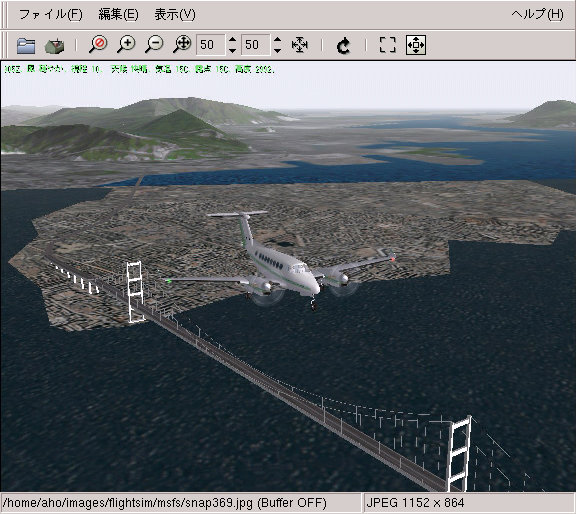
На скриншоте видно отдельное окно просмотра изображения: сверху расположены меню File, Edit, View, справа — Help, ниже находится панель инструментов с кнопками открытия, навигации, увеличения, уменьшения, подгонки масштаба и полноэкранного просмотра. Внизу отображается строка состояния с путём к файлу, состоянием буфера, форматом изображения и размером картинки. Такой интерфейс хорошо показывает идею программы: максимум действий вынесен в видимые элементы, без скрытых боковых панелей и без современного минимализма.
Скачать GImageView
- Ретушь фото
- Русский интерфейс
- Просто для новичков
- Только для Linux/Unix
- Не для ретуши фото
- Старый интерфейс
Назначение программы
GImageView решает конкретную задачу: просмотр большого количества изображений в файловой системе. Его логика ближе к старым графическим оболочкам и файловым браузерам, чем к современным облачным фотогалереям. Пользователь открывает каталог, видит дерево папок, список миниатюр и предварительный просмотр, затем выбирает нужные изображения, открывает их в отдельном окне или перемещает между каталогами.
В GImageView есть два ключевых рабочих режима:
| Режим | Что делает | Когда нужен |
|---|---|---|
| Thumbnail Window | Показывает дерево каталогов, миниатюры и предпросмотр | Для отбора, навигации по папкам и работы с большим количеством файлов |
| Image Window | Открывает отдельное изображение в окне просмотра | Для детального просмотра, масштабирования, перехода между файлами |
| Slideshow | Показывает изображения в режиме слайд-шоу | Для последовательного просмотра папки или набора файлов |
| Command line mode | Запускает просмотр из терминала с параметрами | Для пользователей Linux, которые открывают файлы и папки командами |
Главная особенность GImageView — сочетание просмотра и управления файлами. Программа умеет копировать, перемещать и создавать ссылки на изображения через drag-and-drop, поддерживает вкладки с несколькими папками и может открывать директории в thumbnail window прямо при запуске.
Общая логика работы
GImageView построен вокруг папок. Он не заставляет импортировать фотографии в каталог, не создаёт отдельную медиатеку и не прячет файлы за внутренней базой. Пользователь работает с реальными директориями: выбирает папку, смотрит миниатюры, открывает изображение, копирует или перемещает файл. Для Linux это особенно удобно в старых или минималистичных окружениях, где файловая структура важнее красивой галереи.
Типичный сценарий выглядит так:
-
Открывается папка с изображениями.
-
В левой части thumbnail window выбирается каталог.
-
В центральной области появляются миниатюры.
-
Выбранный файл показывается в панели предварительного просмотра.
-
Двойной щелчок по миниатюре открывает отдельное окно изображения.
-
Через вкладки можно держать открытыми несколько папок.
-
Через drag-and-drop файлы переносятся между каталогами или вкладками.
Для своего времени это был сильный набор функций: не просто GTK image viewer, а полноценный браузер миниатюр Linux с вкладками, деревом папок и файловыми операциями.
Интерфейс GImageView
Интерфейс GImageView делится на две основные части: браузер миниатюр и окно просмотра. Это важно, потому что программа не пытается сделать всё в одном окне. Для отбора и навигации используется GImageView Thumbnail Window, для детального просмотра — отдельное GImageView Image Window.
Thumbnail Window
Thumbnail Window — центральная часть программы для работы с папками. В нём есть три основные зоны:
| Зона интерфейса | Назначение |
|---|---|
| Дерево каталогов | Навигация по папкам |
| Область миниатюр | Просмотр изображений текущего каталога |
| Предварительный просмотр | Быстрая проверка выбранного изображения без открытия отдельного окна |
Такой трёхпанельный интерфейс удобен для больших папок. Пользователь видит структуру директорий, сразу получает набор миниатюр и может оценить выбранную картинку в увеличенном предпросмотре. Раскладка панелей в GImageView настраиваемая: элементы интерфейса можно перестраивать через drag-and-drop, поэтому программа не привязана к единственной схеме расположения блоков.
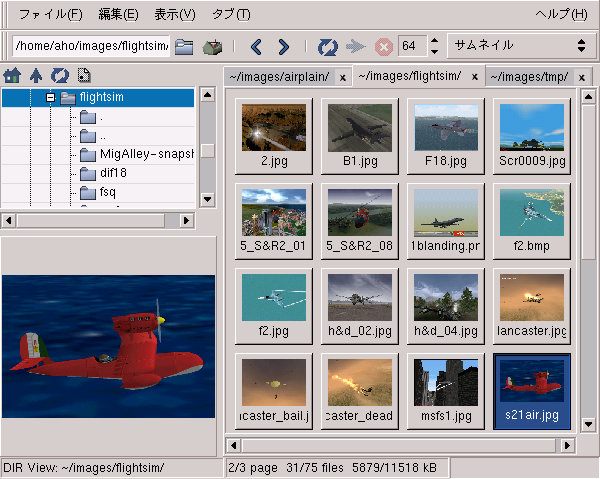
На этом скриншоте виден классический режим браузера миниатюр. Слева находится дерево каталогов, снизу слева — предпросмотр выбранного изображения, справа — сетка миниатюр. Сверху расположены вкладки с открытыми директориями, строка пути, кнопки назад/вперёд, обновления, остановки и числовое поле размера миниатюр. Такой интерфейс показывает, что GImageView был ориентирован не на открытие одной картинки, а на просмотр папок с большим количеством изображений.
Image Window
Image Window — отдельное окно просмотра. В нём изображение занимает основную область, а сверху находятся меню и панель инструментов. В зависимости от режима и настроек окно может показывать или скрывать меню и toolbar.
В окне просмотра GImageView видны меню File, Edit, View, Move, Movie, Help. Панель инструментов содержит кнопки открытия, перехода к предыдущему и следующему изображению, инструменты масштабирования, числовое поле масштаба, выпадающий список поворота 0 degrees и кнопку полноэкранного режима.
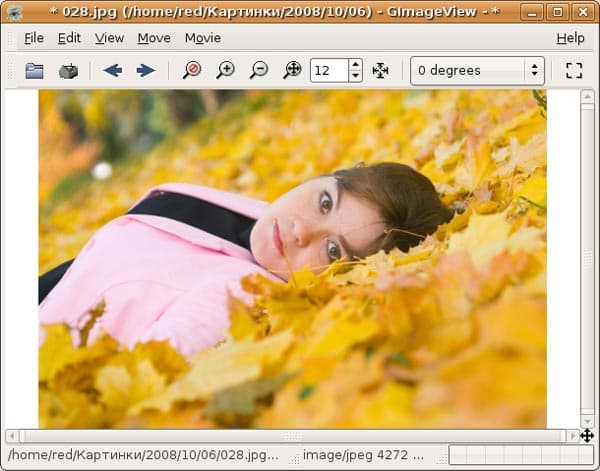
Отдельное окно просмотра удобно при детальной проверке снимка. Пользователь может открыть файл из браузера миниатюр, увеличить изображение, уменьшить масштаб, перейти к соседнему файлу, включить полноэкранный режим или использовать меню Movie для мультимедийных сценариев, если поддержка таких файлов собрана и настроена.
Браузер миниатюр и работа с папками
GImageView особенно силён именно как браузер миниатюр. В отличие от простых просмотрщиков, где миниатюры — лишь небольшая нижняя панель, здесь thumbnail view является полноценным рабочим пространством. Оно подходит для сортировки, отбора, просмотра серий фотографий и навигации по нескольким каталогам.
В браузере миниатюр используются:
-
дерево каталогов;
-
вкладки с открытыми папками;
-
сетка эскизов;
-
предварительный просмотр выбранного файла;
-
строка пути;
-
поле размера миниатюр;
-
строка состояния с количеством файлов и размером;
-
режимы отображения списка;
-
контекстные действия для файлов.
Вид миниатюр можно менять. В GImageView есть несколько типов thumbnail view и различные варианты сортировки, поэтому папку можно просматривать не только как простую сетку картинок. Программа поддерживает режимы с дополнительной информацией о файлах, табличные варианты и списки без миниатюр.
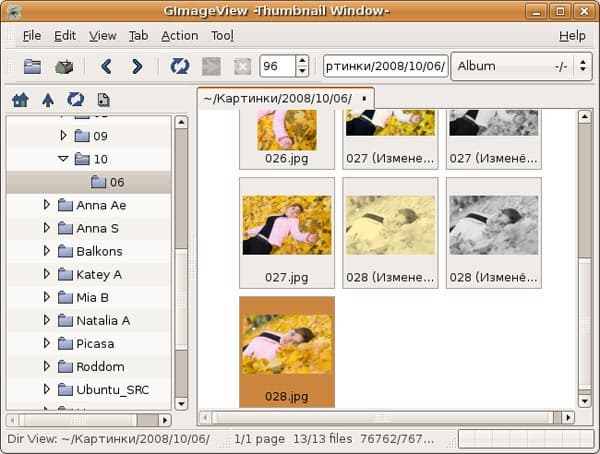
На этом скриншоте хорошо видны реальные элементы GImageView Thumbnail Window: меню File, Edit, View, Tab, Action, Tool, Help, кнопки навигации, числовое поле размера миниатюр со значением 96, поле пути, выпадающий список Album, вкладка с путём к папке, дерево каталогов слева и сетка JPEG-файлов справа. Выделенный файл подсвечивается цветом, а строка состояния показывает текущую директорию, номер страницы, количество файлов и общий размер.
Как открыть папку в GImageView
Папку можно открыть через графический интерфейс или через командную строку. В GUI используется дерево каталогов или стандартный диалог открытия. В дереве каталогов достаточно выбрать нужную директорию, после чего программа строит миниатюры изображений в текущей папке. Также директория открывается двойным щелчком по элементу в directory view.
При запуске из терминала используется команда:
gimv -d ~/PicturesПараметр -d или --directory сканирует директорию при запуске и открывает её в thumbnail window. Если нужно пройти по вложенным папкам, применяется -R или --recursive вместе с -d:
gimv -d -R ~/PicturesДля Linux-пользователя это удобная особенность: можно запускать GImageView прямо из терминала на конкретной папке, не открывая сначала файловый менеджер.
Как открыть несколько папок
GImageView поддерживает вкладки в thumbnail window. Это значит, что несколько директорий можно держать открытыми одновременно и переключаться между ними как в браузере. Вкладки показывают пути к каталогам, а закрытие вкладки выполняется через кнопку в правой части вкладки. Каждую вкладку можно отделить и превратить в отдельное окно.
Практический смысл вкладок простой:
-
в одной вкладке открыта папка с исходными фотографиями;
-
во второй — папка для выбранных изображений;
-
в третьей — архивная директория;
-
пользователь перетаскивает файлы между ними;
-
выбранные изображения сразу проверяются через предпросмотр или отдельное окно.
Для старого GTK-просмотрщика это действительно сильная функция. Многие простые Linux image viewer умеют показывать папку, но не дают полноценной вкладочной навигации с файловыми действиями.
Вкладки и drag-and-drop
Вкладки в GImageView нужны не только для просмотра. Они связаны с файловыми операциями. Если перетащить файлы на вкладку, можно копировать, перемещать или создавать ссылки на изображения в соответствующей директории. Это превращает программу в рабочий инструмент для ручной сортировки коллекций.
Такая модель особенно удобна для задач вроде:
-
разобрать папку после импорта с камеры;
-
раскидать изображения по темам;
-
отделить удачные кадры от неудачных;
-
перенести обложки, скриншоты или графику по проектным папкам;
-
создать набор ссылок без физического дублирования файлов;
-
быстро проверить содержимое нескольких каталогов.
Drag-and-drop в GImageView работает в духе классических Linux-приложений: пользователь видит файл, видит папку назначения и выполняет действие напрямую. Это понятнее, чем отдельный диалог экспорта или скрытая медиатека.
Просмотр изображений
Окно просмотра GImageView предназначено для детальной работы с конкретным изображением. Оно не перегружено редакторскими инструментами, но даёт базовые операции, которые нужны именно просмотрщику: переходы, масштабирование, подгонку, полноэкранный режим и просмотр в заданном масштабе.
Основные действия в Image Window
| Действие | Как используется |
|---|---|
| Открыть файл | Через меню File или кнопку открытия |
| Перейти к предыдущему изображению | Кнопка со стрелкой назад или клавиатурная навигация |
| Перейти к следующему изображению | Кнопка со стрелкой вперёд или клавиатурная навигация |
| Увеличить масштаб | Кнопка с лупой и плюсом |
| Уменьшить масштаб | Кнопка с лупой и минусом |
| Задать масштаб числом | Поле масштаба на панели инструментов |
| Повернуть отображение | Выпадающий список с углом, например 0 degrees |
| Открыть полноэкранный режим | Кнопка fullscreen на панели |
| Вызвать контекстное меню | Правая кнопка мыши |
GImageView позволяет быстро переключаться на реальный масштаб, использовать значения 25%, 50%, 75% и дальше с шагом 25%, а многие операции выполняются одной клавишей, без сложных сочетаний.
Масштабирование
GImageView удобен при проверке деталей. Масштаб можно менять кнопками на панели, числовым полем или горячими клавишами. Такой подход лучше, чем скрытый ползунок, потому что пользователь видит точное значение масштаба. Для технических изображений, скриншотов, текстур и фотографий это важно: 100%, 50% и 25% дают предсказуемое отображение.
В командной строке масштаб можно задать параметром -s или --scale:
gimv -s 50 image.jpgТакой запуск открывает изображение с заданным масштабом в процентах. Это полезно, если GImageView используется в скриптах, из файловых ассоциаций или как быстрый viewer из терминала.
Полноэкранный просмотр
Полноэкранный режим GImageView работает как настоящий режим просмотра фотографии: без лишних элементов интерфейса. Для просмотрщика изображений это принципиально. В полноэкранном режиме не должны мешать панели, заголовки окон и лишние полосы; пользователь смотрит именно картинку. В контекстном меню остаются доступными основные действия, поэтому при необходимости можно вызвать команды правой кнопкой мыши.
Перемещение по увеличенному изображению
При увеличении фотографии GImageView позволяет перемещаться по изображению удержанием левой кнопки мыши. Это удобно при просмотре больших JPEG, сканов, карт, скриншотов интерфейсов или изображений, где важны детали. Вместо того чтобы целиться в полосы прокрутки, пользователь просто тащит изображение мышью.
Командная строка и запуск через gimv
GImageView хорошо подходит для Linux-пользователей, которые привыкли запускать программы из терминала. Исполняемая команда — gimv. Она принимает файлы и директории, а режим открытия зависит от параметров.
Открытие одного или нескольких файлов
gimv image1.jpg image2.png image3.gifЕсли переданы изображения, они открываются в image window. Так GImageView работает как обычный просмотрщик изображений Linux: указали файл — получили окно просмотра.
Открытие директории
gimv -d ~/PicturesПараметр -d или --directory открывает директорию в thumbnail window и строит миниатюры изображений внутри неё.
Рекурсивное сканирование
gimv -d -R ~/PicturesПараметр -R или --recursive сканирует подкаталоги. Его используют вместе с -d. Это удобно для больших коллекций, где фотографии лежат не в одной папке, а в структуре вроде Pictures/2024/Trip, Pictures/2024/Work, Pictures/2024/Screenshots.
Чтение dotfile
gimv -d -D ~/PicturesПараметр -D или --scan-dot включает чтение dotfile при сканировании директории. В Linux это важно, если изображения или рабочие данные лежат в скрытых каталогах либо если пользователь сознательно хранит графику в папках, начинающихся с точки.
Игнорирование расширения файла
gimv -e unknown-fileПараметр -e или --ignore-ext позволяет игнорировать расширение имени файла. Это полезно, если изображение сохранено без правильного расширения или имеет нестандартное имя.
Запуск сразу в thumbnail window
gimv -wПараметр -w или --thumbwin открывает thumbnail window при старте. Это режим для тех, кто использует GImageView прежде всего как браузер миниатюр, а не как одиночный просмотрщик.
Принудительное открытие всех файлов как изображений
gimv -i image1.jpg image2.jpgПараметр -i или --imageview открывает все изображения в image window.
Принудительное открытие через миниатюры
gimv -t ~/PicturesПараметр -t или --thumbview открывает все изображения через thumbnail window. Это удобно, когда нужно сначала увидеть набор файлов, а не сразу провалиться в детальный просмотр.
Слайд-шоу
gimv -S ~/Pictures/*.jpgПараметр -S или --slideshow открывает изображения в режиме слайд-шоу. Для старых Linux-систем это простой способ быстро показать папку фотографий без отдельной программы презентаций.
Меню и панель инструментов в окне просмотра
gimv --menubar --toolbar image.jpgПараметры -M, --menubar, -T и --toolbar управляют отображением меню и панели инструментов в image window. Это полезно, если нужен минимальный viewer без лишних элементов или, наоборот, окно с видимыми кнопками.
Поддерживаемые форматы изображений
GImageView поддерживает широкий набор графических форматов. Это одна из причин, почему программа была полезна не только для фотографий, но и для технической графики, иконок, скриншотов, старых архивов изображений и файлов из разных Unix-приложений.
| Формат | Назначение |
|---|---|
| JPEG | Фотографии и сжатые изображения |
| PNG | Скриншоты, графика с прозрачностью |
| PNM | Netpbm-форматы, часто встречаются в Unix-инструментах |
| GIF | Простая веб-графика и анимации |
| TIFF | Сканирование, полиграфия, архивные изображения |
| XBM | Старый X Bitmap |
| XPM | Иконки и графика X Window System |
| BMP | Windows Bitmap |
| PCX | Старый формат растровой графики |
| TGA | Targa, часто встречался в графике и играх |
| XCF | Файлы GIMP |
| MAG | Старый графический формат |
| SVG | Векторная графика при наличии librsvg |
| MNG | Анимационный формат при наличии libmng |
| WMF | Windows Metafile при наличии libwmf |
| ANI | Анимированные курсоры при сборке с GTK+2 |
| RAS | Sun Raster при сборке с GTK+2 |
Список форматов у GImageView шире, чем у многих простых просмотрщиков. Особенно заметны старые Unix/X11-форматы вроде XBM, XPM и RAS, а также поддержка XCF, MNG и WMF через дополнительные библиотеки.
Анимации, видео и звук
GImageView не ограничивается статичными картинками. Программа умеет воспроизводить анимации GIF и MNG, а также поддерживает movie files и sound files через Xine и MPlayer. Набор реально открываемых мультимедийных форматов зависит от возможностей Xine и MPlayer в системе.
Поддержка мультимедиа выглядит необычно для image viewer, но в логике GImageView она понятна: пользователь открывает папку с медиафайлами, видит миниатюры и может работать не только с JPEG или PNG, но и с AVI, MPEG, QuickTime, Real Media и другими типами файлов, если внешние компоненты это позволяют.
Это не делает GImageView полноценным видеоплеером. Его основная задача остаётся прежней — просмотр изображений и навигация по папкам. Но возможность открыть видео или звук из той же коллекции полезна, когда фотографии и короткие ролики лежат рядом.
Архивы и сжатые файлы
GImageView умеет работать с изображениями в сжатых и архивных форматах. Для gzip и bzip2 используется автоматическое извлечение сжатого файла, но расширения вроде gz и bz2 нужно регистрировать в настройках фильтра: common -> filter.
Архивные файлы поддерживаются через внешние команды:
| Тип архива | Как используется |
|---|---|
| tar | Просмотр содержимого tar-архивов с изображениями |
| zip | Работа с ZIP-архивами |
| lha | Поддержка старого LHA |
| rar | Работа с RAR через внешний инструмент |
Для пользователя это означает, что GImageView может быть полезен при разборе старых коллекций, где изображения лежат не только в папках, но и в архивах. Однако надёжность такой работы зависит от наличия нужных внешних программ и корректной настройки системы.
Кэш миниатюр
GImageView умеет использовать разные типы thumbnail cache. Это важная особенность для старых Linux-десктопов: если миниатюры уже были созданы другой программой, просмотрщик может не тратить время на их повторное построение.
Поддерживаются кэши:
-
Nautilus;
-
Konqueror;
-
GQview;
-
Electric Eyes;
-
xvpics.
Такой подход экономит время и место на диске. Вместо того чтобы каждая программа строила собственные миниатюры, GImageView может опираться на уже существующие данные.
Работа с файлами
GImageView удобен не только для просмотра, но и для ручной организации изображений. Программа умеет копировать, перемещать и создавать ссылки на файлы через drag-and-drop. Это не полноценный DAM-каталог, но для простых задач сортировки он работает прямее и понятнее: пользователь видит папку-источник, папку-приёмник и сам контролирует, куда попадает файл.
Что можно делать с файлами
| Задача | Как решается в GImageView |
|---|---|
| Просмотреть папку | Открыть каталог в thumbnail window |
| Отобрать изображения | Смотреть миниатюры и предпросмотр |
| Открыть файл отдельно | Двойной щелчок по миниатюре |
| Сравнить соседние кадры | Переключаться между изображениями в image window |
| Переместить файл | Drag-and-drop между папками или вкладками |
| Скопировать файл | Drag-and-drop с выбором действия |
| Создать ссылку | Перетаскивание файла на вкладку или папку |
| Открыть во внешнем редакторе | Через контекстное меню и внешние приложения |
| Разобрать архив | При наличии внешних команд для архивов |
GImageView не пытается заменить файловый менеджер полностью. Он закрывает именно те файловые операции, которые нужны при работе с изображениями: выбрать, просмотреть, переложить, открыть снаружи, проверить.
Вызов внешних редакторов
GImageView не является графическим редактором. В нём нет полноценного набора инструментов для ретуши, цветокоррекции, слоёв, кистей или пакетной обработки. Для редактирования используется связка с внешними программами. Через контекстное меню можно вызвать редактор, например GIMP, и продолжить работу уже в специализированном приложении.
Это правильная модель для старого Linux-просмотрщика:
-
GImageView быстро открывает папку и помогает найти нужный файл;
-
внешний редактор выполняет сложное изменение изображения;
-
результат сохраняется в файловой системе;
-
GImageView снова показывает обновлённую папку.
Такой подход особенно удобен в Unix-логике, где одна программа хорошо решает одну задачу, а не пытается быть всем сразу.
Слайд-шоу
В GImageView есть режим слайд-шоу. Его можно запустить из интерфейса или через параметр -S, --slideshow. Сценарий простой: пользователь выбирает набор изображений или папку, запускает последовательный показ и смотрит фотографии без ручного переключения.
Слайд-шоу полезно для:
-
просмотра папки после съёмки;
-
демонстрации подборки на экране;
-
проверки серии скриншотов;
-
фонового просмотра коллекции;
-
быстрого отбора кадров перед сортировкой.
Поддержка Xine и MPlayer расширяет сценарий: GImageView может работать не только с изображениями, но и с медиафайлами, если система настроена соответствующим образом.
Поиск дубликатов изображений
В GImageView есть функция поиска дубликатов. Она проверяет изображения по размеру файла, md5sum и similarity, а результаты показывает в tree view. Для просмотрщика изображений это ценная возможность: дубликаты часто появляются после копирования папок, импорта с камер, пересортировки коллекций и распаковки архивов.
Как это полезно на практике
| Метод | Что показывает |
|---|---|
| Размер файла | Быстро находит кандидатов с одинаковым весом |
| md5sum | Выявляет полностью идентичные файлы |
| Similarity | Помогает находить визуально похожие изображения |
Поиск по md5sum особенно полезен для точных копий. Если два файла имеют одинаковую контрольную сумму, это фактически один и тот же файл. Поиск по similarity полезнее для случаев, когда изображение было пересохранено, уменьшено, переименовано или слегка изменено.
Для старых коллекций фотографий эта функция может экономить много времени. Вместо ручного просмотра сотен почти одинаковых кадров пользователь получает дерево результатов и дальше принимает решение: удалить копию, оставить оригинал, перенести файл в архивную папку.
Настройки и гибкость интерфейса
GImageView заметно гибче, чем простой image viewer с одной панелью. В thumbnail window можно менять раскладку панелей, использовать разные варианты отображения миниатюр и сортировки, открывать несколько папок во вкладках и отделять вкладки в самостоятельные окна.
Что настраивается
-
расположение панелей thumbnail window;
-
размер миниатюр;
-
режимы отображения списка;
-
сортировка файлов;
-
фильтры расширений;
-
отображение меню в image window;
-
отображение панели инструментов в image window;
-
режим открытия файлов и директорий;
-
использование буфера оригинального изображения;
-
обработка сжатых файлов через common -> filter.
У GImageView старый, но прямой подход к настройкам. Пользователь не ищет магические автоматические режимы, а сам задаёт, какие элементы интерфейса видеть и как программа должна открывать файлы.
Горячие клавиши и управление
GImageView рассчитан на активное управление с клавиатуры. Для просмотра изображений это важно: когда нужно быстро пройти по папке, сравнить похожие кадры или проверить серию скриншотов, мышь замедляет работу. В программе поддерживаются быстрые переходы, масштабирование, привязка изображения к границам окна, полноэкранный режим и контекстное меню.
Особенно удобна идея одиночных клавиш для масштабов. Переключение на 25%, 50%, 75% и дальнейшие значения с шагом 25% делает поведение предсказуемым. Это лучше, чем бесконечный плавный zoom, когда сложно попасть в нужный масштаб.
Где клавиатура особенно помогает
-
быстро пройти по папке;
-
сравнить несколько кадров подряд;
-
проверить резкость снимков;
-
посмотреть изображение в реальном масштабе;
-
включить полноэкранный режим;
-
быстро уменьшить или увеличить масштаб;
-
не отвлекаться на панели интерфейса.
Для старого Linux-просмотрщика GImageView управляется уверенно. Интерфейс может выглядеть несовременно, но сама механика просмотра продумана.
Производительность и потребление ресурсов
GImageView создавался как лёгкий GTK-просмотрщик изображений. Для программы характерно низкое расходование памяти. Это соответствует общей логике программы: она не строит тяжёлую фотомедиатеку, не индексирует всё как современный фотоменеджер и не пытается обрабатывать коллекцию как облачная галерея.
На слабом железе и старых Unix-like-системах это преимущество заметно. GImageView открывает папку, показывает миниатюры, даёт предпросмотр и не заставляет систему выполнять лишнюю работу. При этом нужно понимать ограничение: программа старая, поэтому на современных дистрибутивах её поведение зависит от окружения, библиотек и сборки.
Где GImageView ощущается быстрым
-
открытие обычных JPEG и PNG;
-
просмотр папок с умеренным количеством изображений;
-
переключение между соседними файлами;
-
работа с уже созданным кэшем миниатюр;
-
сортировка и перенос файлов через drag-and-drop.
Где возможны ограничения
-
очень большие современные изображения;
-
редкие форматы без нужных библиотек;
-
архивы без внешних команд;
-
мультимедиа без Xine или MPlayer;
-
сборка и запуск в новых окружениях;
-
HiDPI-дисплеи и современные темы GTK.
GImageView лучше воспринимать как лёгкий и функциональный viewer старой школы, а не как современный ускоренный просмотрщик для гигантских RAW, AVIF или HEIC-коллекций.
Реальные сценарии использования
Быстрый просмотр папки с фотографиями
Пользователь открывает каталог через дерево папок или командой:
gimv -d ~/Pictures/TripGImageView строит миниатюры, показывает список файлов и даёт предпросмотр. Дальше можно открыть нужную фотографию двойным щелчком, переключаться между кадрами и удалить или перенести лишние файлы через файловые действия.
Отбор кадров после съёмки
GImageView удобен для грубого отбора:
-
Открыть папку с исходниками.
-
Увеличить размер миниатюр в поле на панели.
-
Выделить интересный кадр.
-
Проверить его в предпросмотре.
-
Открыть в image window.
-
Перенести удачные файлы во вкладку с папкой отбора.
Это особенно удобно, если изображения уже разложены по папкам и не хочется импортировать их в отдельный фотокаталог.
Работа с несколькими папками
Вкладки позволяют открыть сразу несколько каталогов. Например:
-
~/Pictures/Input; -
~/Pictures/Selected; -
~/Pictures/Archive; -
~/Pictures/DeleteLater.
Пользователь переключается между вкладками и переносит изображения напрямую. Для сортировки вручную это быстрее, чем каждый раз открывать отдельный диалог выбора папки.
Просмотр скриншотов интерфейса
GImageView хорошо подходит для папок со скриншотами. Скриншоты часто имеют похожие имена и различаются мелкими деталями. В thumbnail window можно быстро найти нужный файл, а в image window проверить его в масштабе 100% или 50%.
Просмотр старых коллекций
Старые коллекции изображений часто содержат BMP, PCX, TGA, XPM, TIFF, архивы и странные расширения. GImageView полезен тем, что поддерживает много старых форматов и может игнорировать расширение файла при открытии.
Поиск копий
Если в коллекции есть повторяющиеся файлы, GImageView помогает найти дубликаты по размеру, md5sum и similarity. Это практичнее, чем вручную сравнивать папки глазами.
Слайд-шоу из папки
Для последовательного показа изображений можно использовать:
gimv -S ~/Pictures/Album/*.jpgЭтот режим подходит для простого просмотра альбома на экране без отдельной программы презентаций.
Сильные стороны GImageView
GImageView выигрывает не красотой интерфейса, а функциональной плотностью. В нём много вещей, которые напрямую помогают работать с изображениями как с файлами.
Главное, что у программы получается хорошо
| Сильная сторона | Почему это важно |
|---|---|
| Браузер миниатюр | Быстро показывает содержимое папок |
| Дерево каталогов | Удобно перемещаться по файловой системе |
| Вкладки | Можно держать открытыми несколько папок |
| Drag-and-drop | Быстрая сортировка файлов |
| Отдельное окно просмотра | Удобно смотреть изображение детально |
| Поддержка многих форматов | Подходит для старых и смешанных коллекций |
| Архивы и сжатые файлы | Можно работать с изображениями не только в папках |
| Слайд-шоу | Есть простой режим показа |
| Поиск дубликатов | Помогает чистить коллекции |
| Командная строка | Удобно запускать из терминала и скриптов |
| Внешние редакторы | Не мешает использовать GIMP и другие программы |
Главное достоинство GImageView — он не навязывает собственную систему организации. Файлы остаются файлами, папки остаются папками, а программа просто даёт удобный слой просмотра и сортировки.
Ограничения и слабые места
GImageView нужно оценивать честно. Это старая программа с интерфейсом старой GTK-эпохи. Она функциональна, но не выглядит современной и не заменяет новые просмотрщики изображений для Linux.
Основные минусы
| Ограничение | Что это означает на практике |
|---|---|
| Старый интерфейс | Меню, панели и кнопки выглядят несовременно |
| Нет полноценного редактора | Для правки нужен внешний инструмент |
| Зависимость от внешних компонентов | Видео, архивы и отдельные форматы требуют дополнительных программ и библиотек |
| Не фотокаталог | Нет современной системы альбомов, тегов и облачной синхронизации |
| Возможны сложности в новых системах | Старые GTK-зависимости могут быть неудобны |
| Нет современного UX | Нет привычной плавной галереи, жестов, адаптивного интерфейса |
| Слабее для новых форматов | Для современных RAW, HEIC, AVIF и крупных коллекций лучше использовать актуальные просмотрщики |
Самый важный вывод: GImageView не стоит рассматривать как универсальную замену всем современным программам просмотра. Он хорош в своём классе — классический GTK image viewer с thumbnail browser, вкладками и файловыми операциями.
Безопасность и лицензия
GImageView распространяется как свободная программа по GNU GPL. Открытая лицензия важна для Linux-софта: исходный код можно изучать, собирать, изменять и распространять в рамках условий лицензии.
При этом возраст кодовой базы нельзя игнорировать. Для старых программ всегда важны два практических вопроса:
-
есть ли в системе нужные библиотеки;
-
насколько безопасно открывать непроверенные изображения и архивы через старый просмотрщик.
Для личных локальных коллекций риск обычно ниже. Для неизвестных файлов из интернета разумнее использовать современные просмотрщики, которые лучше поддерживаются дистрибутивами и получают исправления безопасности.
Подробное сравнение с аналогами
GImageView удобнее сравнивать не с абстрактными просмотрщиками изображений, а с конкретными программами: gThumb, Geeqie, Gwenview, Eye of GNOME, GPicView и feh. У каждой из них своя логика.
gThumb
gThumb — это image viewer and browser для GNOME. Он показывает миниатюры, открывает изображения, поддерживает распространённые форматы, работает с комментариями, каталогами, слайд-шоу, печатью, импортом с камер, EXIF/XMP/IPTC-метаданными и расширениями.
| Критерий | GImageView | gThumb |
|---|---|---|
| Основная идея | Быстрый браузер папок и миниатюр | Просмотрщик, браузер и органайзер изображений |
| Интерфейс | Старый GTK, вкладки, дерево каталогов | Более цельный GNOME-интерфейс |
| Вкладки папок | Сильная сторона GImageView | Не главный акцент |
| Файловые операции | Copy, move, link через drag-and-drop | Copy, move, delete, каталоги и органайзер |
| Метаданные | Не основной фокус | EXIF, XMP, IPTC |
| Редактирование | Через внешние редакторы | Есть базовые инструменты изменения изображений |
| Кому лучше подходит | Тем, кому нужен файловый thumbnail browser | Тем, кому нужен более развитый фотоменеджер |
GImageView проще и прямее как файловый браузер миниатюр. gThumb сильнее как современный пользовательский инструмент для организации, импорта, метаданных и базового редактирования.
Geeqie
Geeqie — близкий по духу аналог: быстрый просмотрщик и организатор изображений для Linux, FreeBSD и других Unix-like систем. Он не требует импорта, работает напрямую с папками, поддерживает миниатюры, полноэкранный режим, поиск, дубликаты, ключевые слова, метаданные Exif/IPTC/XMP и вызов внешних редакторов.
| Критерий | GImageView | Geeqie |
|---|---|---|
| Работа без импорта | Да | Да |
| Миниатюры | Да | Да |
| Управление файлами | Copy, move, link | Copy, move, rename, delete |
| Дубликаты | Размер, md5sum, similarity | Поиск дубликатов по содержимому |
| Метаданные | Ограниченный фокус | Сильная работа с Exif, IPTC, XMP |
| Настраиваемость | Гибкая раскладка старого типа | Очень развитые настройки |
| Практичность сегодня | Нишевая | Обычно практичнее для современного Linux |
Geeqie ближе всего к GImageView по философии: оба не требуют импорта и работают с папками напрямую. Но Geeqie функционально сильнее для современных коллекций: у него лучше развиты метаданные, поиск, ключевые слова и сценарии организации.
Gwenview
Gwenview — просмотрщик изображений KDE. Он работает в режимах Browse, View и Full Screen, показывает миниатюры, открывает изображения и видео, поддерживает базовые операции вроде поворота, зеркалирования, изменения размера, crop, редактирования EXIF-комментариев, чтения цветовых профилей и простых файловых действий.
| Критерий | GImageView | Gwenview |
|---|---|---|
| Графическая среда | GTK/X11-ориентированный стиль | KDE/Qt |
| Браузер папок | Дерево каталогов, вкладки, миниатюры | Browse Mode с миниатюрами |
| Просмотр | Отдельное image window | View Mode |
| Редактирование | Минимально, через внешние редакторы | Поворот, crop, resize, mirror, flip, аннотации |
| Цветовые профили | Не сильная сторона | Поддержка цветовых профилей PNG/JPEG |
| Кому подходит | Любителям старого GTK-подхода | Пользователям KDE и современного Linux-десктопа |
GImageView интереснее как старый вкладочный файловый браузер изображений. Gwenview сильнее как современное десктопное приложение с более удобными базовыми правками, аннотациями и интеграцией в KDE.
Eye of GNOME
Eye of GNOME — классический GNOME image viewer. Он открывает изображения, показывает папку, поддерживает слайд-шоу, масштабирование, поворот, отражение, конвертацию форматов, печать и плагины.
| Критерий | GImageView | Eye of GNOME |
|---|---|---|
| Основная задача | Папки, миниатюры, файловая навигация | Просмотр отдельных изображений и папок |
| Браузер миниатюр | Полноценный thumbnail window | Галерея проще |
| Дерево каталогов | Да | Нет такого акцента |
| Вкладки | Да | Нет такой логики |
| Простота | Сложнее, но функциональнее | Проще для одиночного просмотра |
| Файловая организация | Сильнее | Слабее |
| Кому подходит | Для разбора папок | Для быстрого открытия картинки |
Eye of GNOME проще и понятнее для обычного открытия изображения. GImageView сильнее, когда нужно работать с папкой как с набором файлов: смотреть миниатюры, переключать вкладки, переносить изображения и использовать дерево каталогов.
GPicView
GPicView — простой и быстрый image viewer для X, созданный в духе LXDE: минимальные зависимости, низкое потребление памяти, простой интерфейс, независимость от конкретной desktop environment.
| Критерий | GImageView | GPicView |
|---|---|---|
| Сложность | Более функциональный | Максимально простой |
| Миниатюры | Да | Не главный сценарий |
| Дерево каталогов | Да | Нет такого уровня |
| Вкладки | Да | Нет |
| Drag-and-drop сортировка | Да | Нет такого акцента |
| Потребление ресурсов | Низкое | Очень низкое |
| Кому подходит | Для папок и коллекций | Для открытия одного изображения |
GPicView лучше, если нужно простое окно для картинки. GImageView лучше, если нужно работать с каталогом изображений, видеть миниатюры и переносить файлы.
feh
feh — лёгкий, настраиваемый и универсальный просмотрщик изображений для пользователей командной строки. Он умеет показывать изображения, запускать слайд-шоу, создавать thumbnail listings, работать с разными режимами, задавать фон X11 и управляться через параметры командной строки.
| Критерий | GImageView | feh |
|---|---|---|
| Интерфейс | GTK GUI | Командная строка, минимум GUI |
| Миниатюры | Полноценный thumbnail window | Thumbnail mode через параметры |
| Дерево каталогов | Да | Нет классического дерева GUI |
| Вкладки | Да | Нет |
| Скрипты | Есть параметры запуска | Очень сильная сторона |
| Фон рабочего стола | Не основная задача | Одна из типичных задач |
| Кому подходит | Тем, кто хочет GUI-браузер | Тем, кто работает из терминала или WM |
feh быстрее и удобнее для минималистичных оконных менеджеров, скриптов, автозапуска слайд-шоу и установки wallpaper. GImageView удобнее для ручного просмотра папок через графический интерфейс.
Сводная таблица
| Программа | Главная сила | Где GImageView лучше | Где GImageView слабее |
|---|---|---|---|
| gThumb | Организация, импорт, метаданные, базовое редактирование | Вкладочный старый thumbnail browser | Меньше возможностей органайзера |
| Geeqie | Быстрый просмотр, метаданные, поиск, дубликаты | Классическая GTK-схема с вкладками | Geeqie практичнее для современных коллекций |
| Gwenview | KDE-интеграция, базовое редактирование, аннотации | Старый файловый подход с деревом и вкладками | Меньше современных функций |
| Eye of GNOME | Простое открытие изображений | Сильнее в папках и миниатюрах | Сложнее для обычного просмотра |
| GPicView | Минимальность и скорость | Намного функциональнее | Тяжелее и старомоднее |
| feh | Командная строка, скрипты, X11 wallpaper | Есть полноценный GUI-браузер | Слабее для CLI-автоматизации |
Кому подходит GImageView
GImageView стоит выбирать не всем. Его сильные стороны раскрываются в конкретных сценариях.
Подходит
-
пользователям Linux, которым нужен классический GTK-просмотрщик изображений;
-
тем, кто работает с папками напрямую;
-
владельцам старых или минималистичных систем;
-
пользователям, которым важны вкладки в браузере миниатюр;
-
тем, кто сортирует изображения вручную;
-
тем, кто часто перетаскивает файлы между папками;
-
любителям старых X11-приложений;
-
пользователям, которым нужно смотреть старые форматы изображений;
-
тем, кто хочет изучить историю Linux image viewer-программ.
Не подходит
-
тем, кто ждёт современный дизайн;
-
тем, кому нужен встроенный редактор;
-
тем, кто работает с большими RAW-каталогами;
-
тем, кому важны современные форматы вроде HEIC и AVIF;
-
тем, кто хочет облачную синхронизацию;
-
тем, кому нужна удобная работа с тегами и метаданными;
-
пользователям, которым нужна активная поддержка новых desktop-технологий.
GImageView — программа не для всех. Но как старый просмотрщик изображений Linux с вкладками, миниатюрами, деревом каталогов и drag-and-drop он остаётся интересным и функционально понятным инструментом.
Практическая оценка интерфейса
Интерфейс GImageView выглядит грубовато по современным меркам. Кнопки мелкие, панелей много, меню старого типа, а отдельные элементы вроде числового поля размера миниатюр выглядят менее элегантно, чем современные слайдеры. Но в этой старой схеме есть плюс: почти всё видно сразу.
Пользователь не ищет функции в скрытом меню. В thumbnail window сразу видны:
-
дерево папок;
-
список миниатюр;
-
поле пути;
-
вкладки;
-
кнопки навигации;
-
размер миниатюр;
-
режим отображения;
-
строка состояния.
В image window сразу видны:
-
меню File;
-
меню Edit;
-
меню View;
-
меню Move;
-
меню Movie;
-
кнопки навигации;
-
лупы масштаба;
-
поле масштаба;
-
список угла поворота;
-
кнопка fullscreen;
-
строка состояния.
Такой интерфейс особенно хорош для пользователей, которым важна предсказуемость. В GImageView меньше визуальной магии, зато больше прямого управления.
Что важно помнить при использовании
GImageView лучше использовать как файловый инструмент, а не как фотоменеджер. Он не должен становиться центром всей коллекции, если нужны теги, рейтинги, RAW-процессинг, геолокация, альбомы и современная база данных. Но если задача проще — открыть папку, увидеть миниатюры, разложить файлы, найти дубликаты и посмотреть изображения, — программа попадает в цель.
Оптимальный стиль работы:
-
Хранить изображения в понятных папках.
-
Открывать нужную директорию в thumbnail window.
-
Использовать вкладки для папок назначения.
-
Смотреть детали в image window.
-
Для редактирования вызывать внешний редактор.
-
Для повторов использовать поиск дубликатов.
-
Для демонстрации включать слайд-шоу.
Итоги
GImageView — конкретный GTK-просмотрщик изображений для Linux, который совмещает image viewer, thumbnail browser и простое управление файлами. Его сильные стороны — дерево каталогов, вкладки, миниатюры, предпросмотр, отдельное окно изображения, drag-and-drop, поддержка большого числа форматов, слайд-шоу, работа с архивами, мультимедиа через Xine/MPlayer и поиск дубликатов.
Главный недостаток GImageView — возраст. Интерфейс старый, современные форматы и десктопные привычки не являются его сильной стороной, а роль полноценного фотоменеджера лучше выполняют другие программы. Но в своей нише GImageView остаётся понятным инструментом: открыть папку, увидеть много изображений, быстро перейти к нужному файлу и разложить коллекцию вручную.
Лучше всего программа воспринимается как классический Linux-просмотрщик изображений старой школы. Не универсальный центр для фотографий, не редактор и не современная галерея, а практичный браузер миниатюр с вкладками и файловыми действиями. Для таких задач GImageView сделан точно и без лишней декоративности.
