PicView — это быстрый просмотрщик изображений для Windows 10/11 и macOS, рассчитанный на повседневный просмотр фото, работу с папками, открытие современных форматов и базовую обработку файлов без запуска тяжёлого графического редактора. Программа не пытается быть Photoshop, каталогизатором уровня Lightroom или медиакомбайном. Её сильная сторона — быстро открыть изображение, сразу перейти к соседним файлам, посмотреть EXIF, обрезать картинку, изменить размер, сжать файл, сконвертировать формат или обработать несколько изображений пакетом. PicView поддерживает WEBP, GIF, SVG, AVIF, HEIC, PSD и многие другие форматы, а также умеет показывать изображения внутри архивов и комикс-архивов.
Главное впечатление от PicView — это не ещё один просмотрщик фото, а аккуратная рабочая оболочка вокруг изображения. В центре почти всегда остаётся сама картинка, а интерфейс можно сделать минимальным: скрыть панели, перейти в полноэкранный режим, оставить только изображение на экране или включить нижнюю галерею миниатюр, когда нужно быстро ориентироваться в папке. Такой подход особенно удобен для пользователей, которые часто открывают отдельные файлы из Проводника Windows, перебирают большие папки с изображениями, проверяют скриншоты, иллюстрации, фотографии, webp-картинки, аватарки, PSD-превью или изображения из архивов.
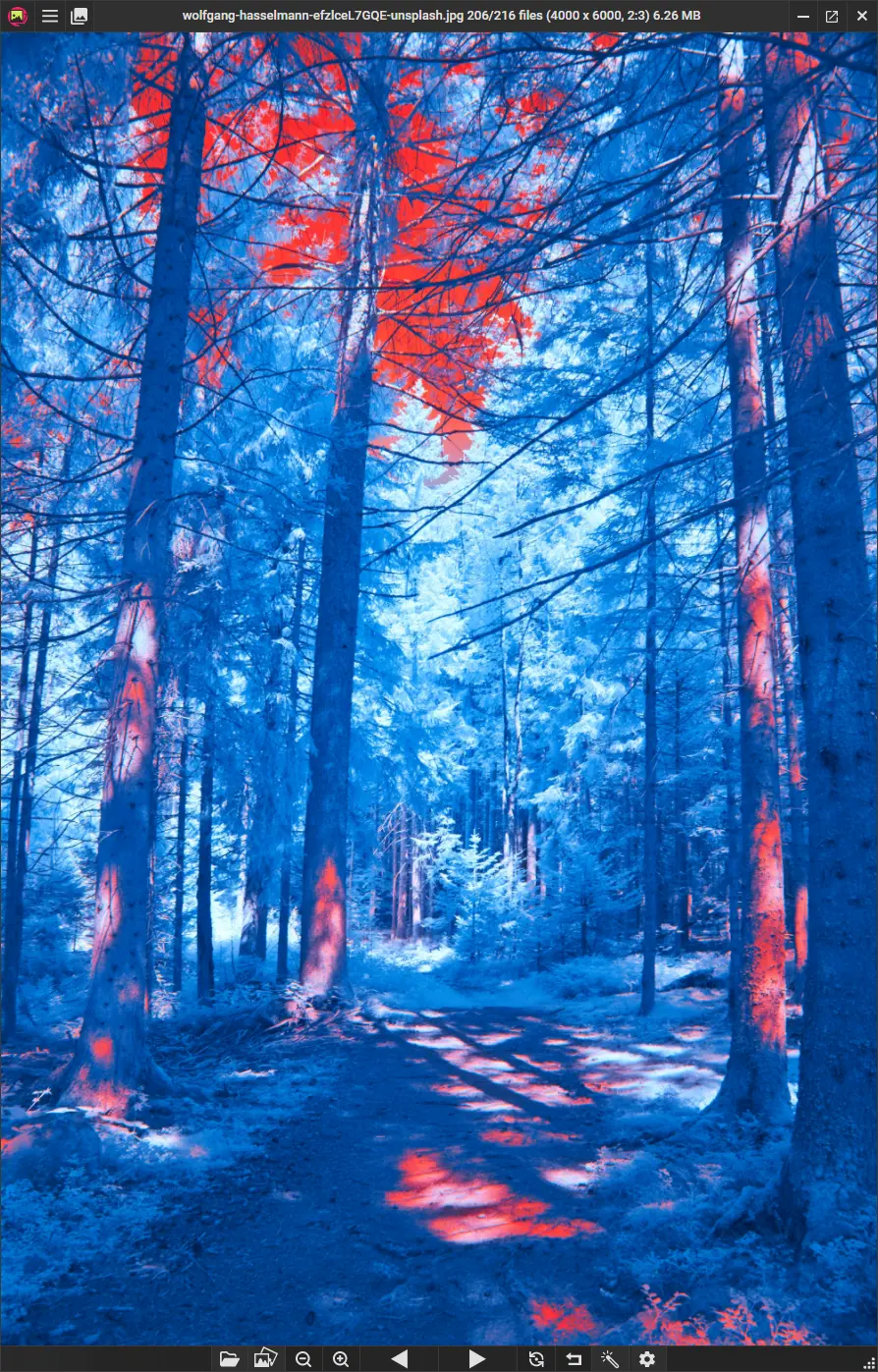
На скриншоте хорошо видна логика программы: изображение занимает почти всё окно, сверху отображается имя файла, номер изображения в папке, количество файлов, разрешение и размер файла, а снизу находится компактная панель с кнопками открытия, перехода, масштаба, поворота, настроек и других действий. Интерфейс не перегружает рабочую область, поэтому PicView удобно использовать как основной бесплатный просмотрщик изображений вместо стандартного приложения Windows Photos, если важны скорость, горячие клавиши, поддержка форматов и быстрые операции с файлом.
Скачать PicView
- Ретушь фото
- Русский интерфейс
- Просто для новичков
- Не для ретуши фото
- Упор на просмотр фото
- Нет полноценного редактора
Что такое PicView
PicView — это бесплатный и настраиваемый просмотрщик изображений, который работает как отдельная программа для открытия картинок, фото, графики, скриншотов, архивов с изображениями и комикс-архивов. Он ориентирован на быстрое открытие файла и мгновенное переключение к следующему изображению за счёт встроенной предварительной загрузки. Для обычного пользователя это означает простую вещь: открыл JPG или PNG, нажал стрелку или кнопку перехода — и следующее изображение появляется без ощущения тяжёлой медиатеки.
PicView не заставляет импортировать фотографии в библиотеку. В типичном сценарии пользователь открывает файл из папки, а программа уже понимает, что рядом лежат другие изображения, и позволяет листать их. Это удобнее, чем сначала собирать коллекцию в отдельном каталоге приложения. Такой принцип полезен для папок с загрузками, наборами скриншотов, экспортом из редактора, изображениями для сайта, папками с референсами, фотоархивами с камеры и подборками картинок в разных форматах.
Программа поддерживает не только привычные JPG, PNG, BMP, GIF и TIFF. Она рассчитана на современные и менее стандартные форматы: WEBP, AVIF, HEIC, HEIF, SVG, PSD, PSB, XCF, JXL, JP2, HDR, TGA, DDS, RAW-файлы камер и архивы. Для просмотрщика изображений это важное преимущество: пользователь реже сталкивается с ситуацией, когда файл приходится открывать в браузере, конвертере или тяжёлом редакторе только потому, что стандартное приложение Windows не справилось с форматом.
PicView также включает функции, которые обычно встречаются в более крупных программах: окно информации об изображении, EXIF, GPS-координаты, рейтинг EXIF, сжатие, пакетное изменение размера, пакетная конвертация, генерация миниатюр, эффекты, кадрирование, поворот, отражение, печать, копирование изображения и файла, работа с буфером обмена, просмотр изображений внутри ZIP, RAR, CBR, CBZ, CBT и других архивов.
Кому подойдёт PicView
PicView хорошо подходит тем, кому нужен быстрый просмотрщик изображений без лишней библиотеки, лишних рекламных окон, навязчивой синхронизации и сложной структуры каталогов. Его удобно использовать как приложение по умолчанию для открытия изображений, особенно если работа часто строится вокруг папок, а не вокруг облачной фотоколлекции.
Наиболее очевидные сценарии:
-
просмотр фото в папке после копирования с телефона, камеры или карты памяти;
-
проверка изображений перед загрузкой на сайт;
-
просмотр WEBP, AVIF, HEIC и PSD без тяжёлого редактора;
-
сортировка и удаление лишних скриншотов;
-
быстрый просмотр картинок из архива;
-
открытие комикс-архивов CBR, CBZ и CBT;
-
проверка EXIF и GPS-координат фотографии;
-
пакетное уменьшение размера изображений;
-
конвертация нескольких файлов в более удобный формат;
-
работа с папкой референсов, где важны миниатюры и быстрая навигация.
Для фотографа PicView не заменяет RAW-конвертер, цветокоррекцию и каталогизацию. Но как быстрый просмотрщик RAW, JPG, WEBP, HEIC и PNG он полезен на этапе отбора, проверки резкости, просмотра EXIF, удаления брака и базового изменения размера. Для дизайнера или контент-менеджера PicView удобен тем, что открывает PSD, SVG, WEBP, AVIF и другие форматы, а также позволяет быстро копировать путь к файлу, само изображение или файл целиком.
Для обычного пользователя PicView хорош как альтернатива Windows Photos. Стандартное приложение Windows сильнее связано с медиатекой, OneDrive, iCloud, импортом и организацией фото, а PicView проще: открыть файл, листать папку, увеличить, обрезать, скопировать, удалить, распечатать или конвертировать. Microsoft Photos умеет просматривать, импортировать, организовывать, редактировать и синхронизировать медиа с OneDrive и iCloud, но PicView выигрывает там, где нужен именно быстрый локальный просмотрщик изображений с горячими клавишами и широкой поддержкой форматов.
Общий вид интерфейса
Интерфейс PicView построен вокруг изображения. В обычном режиме сверху отображается заголовок окна с именем файла и технической информацией, внизу — компактная панель с основными действиями. В зависимости от настроек можно использовать тёмную или светлую тему, включать и отключать элементы интерфейса, скрывать нижнюю галерею, работать с hover-кнопками и hover-меню. Интерфейс можно скрыть клавишей Alt + Z или F10, а в полноэкранный режим перейти через F11 или Alt + Enter.
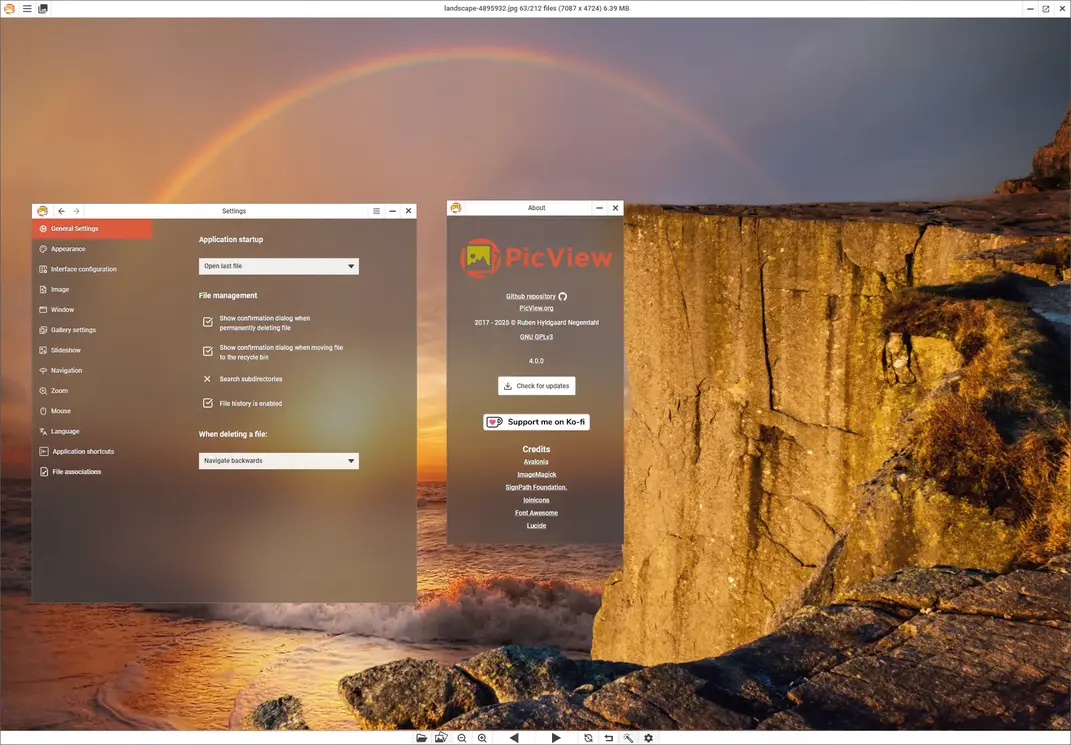
В верхней части окна PicView обычно видны:
-
значок приложения;
-
кнопка меню;
-
кнопка просмотра/галереи;
-
имя текущего файла;
-
позиция файла в папке;
-
общее число файлов;
-
разрешение изображения;
-
размер файла;
-
стандартные кнопки окна: свернуть, развернуть, закрыть.
Нижняя панель управления содержит быстрые кнопки для типовых действий. По смыслу она работает как компактный пульт: открыть файл или папку, перейти назад или вперёд, увеличить или уменьшить масштаб, повернуть, отменить действие, открыть эффекты или настройки. В зависимости от режима часть кнопок может отличаться, но логика остаётся прежней: редко используемые функции убраны в меню, а частые действия доступны сразу.
PicView не перегружает экран постоянными панелями. Это важно для просмотра фотографий и иллюстраций, где лишние элементы мешают оценить композицию, цвет и детали. При этом программа не уходит в чрезмерный минимализм: нужные инструменты находятся рядом, а горячие клавиши закрывают большинство действий быстрее, чем меню.
Скорость работы и навигация по папке
PicView делает акцент на быстром запуске и мгновенном переходе между изображениями. В программе используется встроенный preloader, который заранее готовит следующее изображение для показа. На практике это особенно заметно при просмотре папок с JPG, PNG, WEBP или скриншотами: пользователь нажимает стрелку, D, Left, Right или кнопку перехода, а программа быстро открывает следующий файл.
Основная навигация строится вокруг простых действий:
| Действие | Как выполнить |
|---|---|
| Перейти к предыдущему изображению | Left |
| Перейти к следующему изображению | Right или D |
| Перейти к первому изображению | Ctrl + Left или Ctrl + A |
| Перейти к последнему изображению | Ctrl + Right или Ctrl + D |
| Перейти к предыдущей папке | Shift + Left или Shift + A |
| Перейти к следующей папке | Shift + Right или Shift + D |
| Включить/выключить зацикливание | L |
| Обновить текущий файл | Ctrl + R |
| Открыть новый экземпляр окна | Ctrl + N |
Колесо мыши можно использовать для перехода назад и вперёд, а Ctrl + Scrollwheel — для масштабирования. Поведение колеса меняется в настройках, поэтому PicView можно подстроить под привычку: одним пользователям удобнее листать колесом, другим — масштабировать колесом без дополнительных клавиш.
При работе с большими папками важна не только скорость открытия, но и предсказуемость. PicView позволяет сортировать файлы по имени, размеру, дате создания, времени последнего доступа и случайному порядку. Есть зацикливание по папке, переходы между папками и история просмотра. Это делает программу удобной не только для открытия одного файла, но и для последовательного просмотра набора изображений.
Поддержка форматов изображений
PicView ценен именно как просмотрщик изображений с широкой поддержкой форматов. Он открывает привычные пользовательские форматы, современные web-форматы, файлы графических редакторов, RAW-файлы камер, редкие форматы и архивы. Это снижает зависимость от набора отдельных программ: не нужно держать отдельный просмотрщик WEBP, отдельный конвертер HEIC, отдельный инструмент для PSD-превью и отдельное приложение для CBR.
Обычные форматы
PicView работает с распространёнными форматами:
| Формат | Для чего обычно используется |
|---|---|
| JPG, JPEG, JPE | фотографии, изображения для сайтов, экспорт из камер и редакторов |
| PNG | скриншоты, изображения с прозрачностью, UI-графика |
| BMP | простая растровая графика Windows |
| GIF | анимации и простые изображения |
| TIFF | сканы, печатная графика, архивные изображения |
| ICO | иконки Windows |
| WEBP | изображения для сайтов, сжатые картинки, web-графика |
| SVG, SVGZ | векторная графика, иконки, логотипы |
| JFIF | вариант JPEG-контейнера, часто встречается при сохранении из браузеров |
WEBP и GIF могут быть анимированными, и PicView подходит для их просмотра без открытия браузера. Это важно для пользователей, которые сохраняют изображения из интернета и хотят листать их как обычные файлы.
Продвинутые и дизайнерские форматы
PicView поддерживает PSD, PSB, XCF, HEIC, HEIF, AVIF, JXL, JP2, HDR, TGA, DDS и другие форматы.
Практическая польза здесь очевидна:
-
PSD можно открыть для быстрого просмотра без запуска Photoshop;
-
XCF помогает посмотреть файлы GIMP;
-
HEIC и HEIF удобны для фотографий с iPhone и других устройств;
-
AVIF и WEBP полезны для web-контента;
-
SVG подходит для векторных иконок и логотипов;
-
JXL и JP2 встречаются реже, но важны для совместимости;
-
DDS и TGA нужны в игровых, 3D и графических рабочих процессах.
PicView не превращается от этого в полноценный редактор PSD или XCF. Его задача другая: быстро показать, что находится внутри файла, дать базовые операции и позволить продолжить работу без лишних шагов.
RAW-форматы камер
PicView умеет открывать RAW-файлы разных производителей: ARW, CR2, CR3, CRW, DNG, NEF, NRW, ORF, RAF, RAW, RW2, SRF, X3F и другие.
RAW-поддержка особенно полезна при предварительном просмотре. Например, можно открыть папку с фотографиями, быстро оценить кадры, проверить композицию, удалить очевидный брак или найти нужный снимок перед обработкой в специализированном RAW-конвертере. Для глубокой цветокоррекции и проявки RAW всё равно нужен профильный редактор, но как быстрый просмотрщик фото PicView закрывает базовый сценарий.
Просмотр изображений внутри архивов и комиксов
PicView умеет просматривать изображения внутри архивов: ZIP, RAR, CBR, CBZ, CBT, 7z, CB7, TAR, GZIP, XZ, WIM, ISO, CAB и других контейнеров. Для некоторых архивных форматов, включая 7z и CB7, требуется установленный 7-Zip или WinRAR.
Эта функция полезна в нескольких ситуациях.
Во-первых, можно открыть архив с изображениями без ручной распаковки. Это удобно, если внутри лежат скриншоты, отсканированные документы, манга, комиксы, наборы иллюстраций или экспортированные графические материалы. Вместо того чтобы распаковывать архив в отдельную папку, смотреть файлы, а потом удалять временные данные, пользователь открывает архив прямо в просмотрщике.
Во-вторых, PicView подходит для комикс-архивов. Форматы CBR, CBZ и CBT фактически являются архивами с изображениями страниц. Для чтения комикса или манги это удобный сценарий: открывается первая страница, дальше можно листать изображения как обычную папку.
В-третьих, архивный просмотр помогает при проверке вложений и резервных копий. Если нужно быстро понять, какие изображения находятся внутри ZIP или RAR, PicView экономит время.
Галерея изображений
Галерея PicView открывается клавишей G. В этом режиме программа показывает набор миниатюр и позволяет быстро ориентироваться в папке. Навигация работает стрелками или клавишами W, A, S, D, а выбранное изображение открывается через Enter или E. Нижнюю галерею можно включать и отключать, поэтому интерфейс подходит и для просмотра одного изображения, и для визуального перебора папки.

Галерея полезна, когда названия файлов ничего не говорят. Например, в папке есть IMG_2381.jpg, IMG_2382.jpg, IMG_2383.jpg или десятки скриншотов с одинаковыми датами. По списку имён сложно понять, где нужный кадр. Миниатюры решают эту проблему: пользователь видит визуальный ряд, быстро находит нужное изображение и открывает его.
В нижней галерее удобно работать с соседними изображениями. Она не занимает весь экран, но даёт контекст: видно, какие файлы идут до и после текущего. Это особенно полезно при отборе фото, просмотре серии скриншотов, проверке изображений для статьи или сортировке референсов.
Галерея PicView не является полноценным каталогизатором с тегами, альбомами и сложной базой данных. Это именно инструмент быстрого визуального перемещения внутри текущего набора файлов. В этом её преимущество: она не требует настройки, импорта и отдельной структуры коллекции.
Контекстное меню галереи
У миниатюр в галерее есть собственное контекстное меню. Оно открывается правым кликом по миниатюре и позволяет выполнять действия с конкретным файлом, не открывая его отдельно в полном размере. Это ускоряет сортировку и управление изображениями.
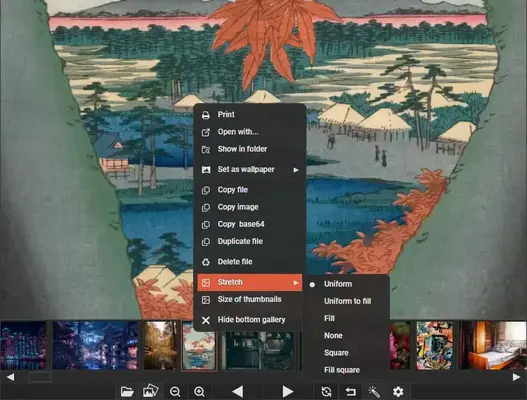
В контекстном меню видны действия:
-
Print— печать изображения; -
Open with...— открыть файл во внешнем приложении; -
Show in folder— показать файл в папке; -
Set as wallpaper— установить изображение как обои; -
Copy file— скопировать файл; -
Copy image— скопировать само изображение; -
Copy base64— скопировать изображение в формате Base64; -
Duplicate file— создать копию файла; -
Delete file— удалить файл; -
Stretch— выбрать режим растягивания; -
Size of thumbnails— изменить размер миниатюр; -
Hide bottom gallery— скрыть нижнюю галерею.
Такой набор действий делает PicView удобным не только для просмотра, но и для быстрой обработки файлов. Например, можно найти нужное изображение по миниатюре, открыть его во внешнем редакторе, скопировать путь, удалить лишний файл или изменить режим отображения без перехода в отдельное окно настроек.
Image Info Window: информация о файле, EXIF и операции с изображением
Окно Image information открывается клавишей I. Оно показывает техническую информацию об изображении и обновляет её при переходе к другим файлам. В этом окне видны имя файла, папка, полный путь, ширина, высота, количество мегапикселей, разрешение, размер печати в сантиметрах и дюймах, соотношение сторон, битовая глубина, формат, размер файла, даты создания, изменения и последнего доступа. Также отображаются EXIF-данные, включая дату съёмки, GPS и другую метаинформацию, если она записана в файле.
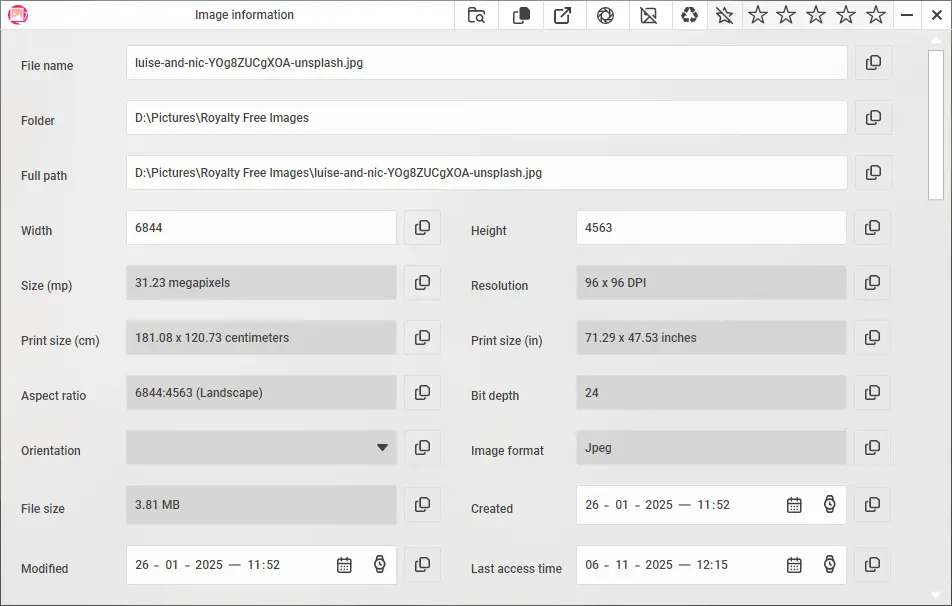
Это окно особенно удобно при работе с фотографиями, потому что нужные данные не приходится искать через свойства файла Windows или открывать в отдельном редакторе. PicView показывает информацию в одном месте и даёт рядом быстрые кнопки копирования. Если нужно скопировать путь, размер, имя или другое значение, это делается прямо из строки.
В Image information доступны не только данные, но и операции:
-
переименование файла;
-
перемещение файла через изменение соответствующего поля;
-
копирование значений;
-
изменение ширины и высоты;
-
изменение размера в процентах;
-
сжатие изображения через
Optimize Image; -
сохранение EXIF-рейтинга через звёзды;
-
отправка файла в корзину;
-
конвертация через изменение расширения;
-
открытие связанных действий через кнопки в верхней части окна.
Для пользователя, который часто готовит изображения для публикации, это сильная функция. Например, можно открыть картинку, увидеть, что она имеет разрешение 6844 × 4563 и весит несколько мегабайт, уменьшить размер, сжать файл, проверить итоговый размер и перейти к следующему изображению.
Работа с GPS-координатами в EXIF
Если в фотографии записаны GPS-координаты, PicView показывает широту, долготу и высоту в окне Image information. Рядом доступны кнопки Google и Bing, через которые можно открыть координаты на карте.
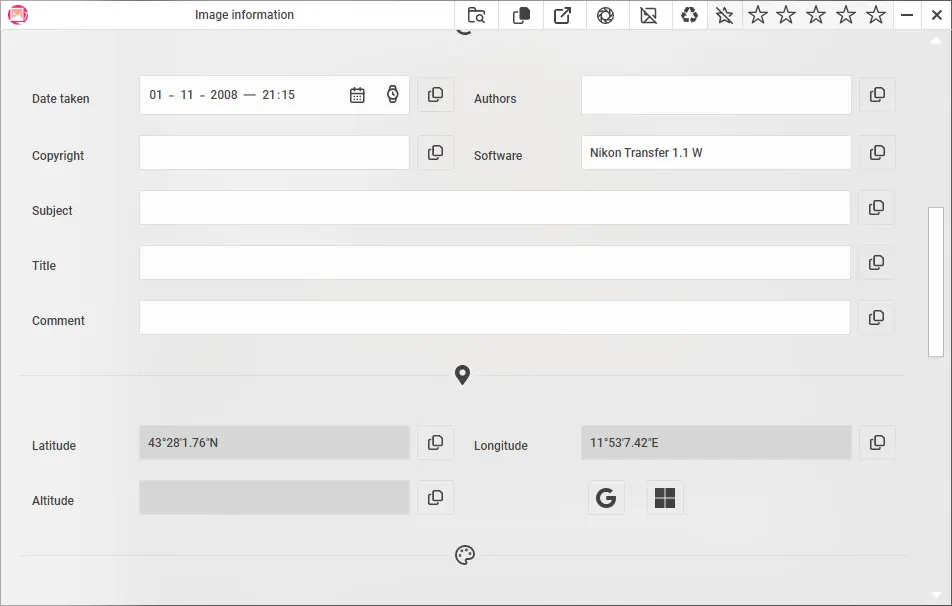
Это полезно при разборе фотографий из путешествий, съёмок недвижимости, полевых работ, отчётов, инспекций и любых коллекций, где важно понять место съёмки. В обычном просмотрщике пользователь часто видит только картинку, а координаты остаются спрятанными в свойствах файла. PicView делает GPS-данные частью рабочего просмотра: открыл изображение, нажал I, увидел координаты, перешёл на карту.
Важно учитывать, что GPS будет показан только при наличии таких данных в самом файле. Если камера, телефон или редактор удалили геометки, PicView не сможет восстановить место съёмки. Программа показывает и использует те метаданные, которые реально записаны в изображение.
Масштабирование и полноэкранный режим
PicView удобно использовать для детального просмотра. Масштабирование работает через клавиши + и -, причём увеличение происходит в позиции курсора. Это привычный и точный способ рассмотреть фрагмент изображения: пользователь наводит курсор на нужную область и увеличивает именно её. Сброс масштаба выполняется клавишей R, а двойной клик тоже сбрасывает масштаб.
Основные действия масштаба и отображения:
| Действие | Команда |
|---|---|
| Увеличить масштаб | + |
| Уменьшить масштаб | - |
| Масштабировать колесом | Ctrl + Scrollwheel |
| Сбросить масштаб | R или двойной клик |
| Включить прокрутку изображения | X или Scroll Lock |
| Прокрутить вверх | Up, Page Up, W при включённой прокрутке |
| Прокрутить вниз | Down, Page Down, S при включённой прокрутке |
| Перейти в полноэкранный режим | F11 или Alt + Enter |
| Скрыть/показать интерфейс | Alt + Z или F10 |
Полноэкранный режим нужен для просмотра фото без отвлекающих элементов. Он полезен при демонстрации изображений на большом экране, выборе кадров, просмотре комиксов или проверке графики. Если нужно оставить только изображение, интерфейс скрывается через Alt + Z. При удержании Shift окно можно перетаскивать, даже когда интерфейс скрыт.
В PicView также есть переключение цвета фона клавишей B. Это удобно при просмотре изображений с прозрачностью, светлых PNG, тёмных иллюстраций или графики, где важно видеть границы объекта. На белом фоне одни детали видны лучше, на тёмном — другие.
Настройка интерфейса
Окно настроек открывается клавишей F4. В интерфейсе также можно попасть в настройки через Settings в Quick Settings Menu или через контекстное меню. В настройках находятся параметры внешнего вида, поведения интерфейса, изображения, окна, галереи, слайд-шоу, навигации, масштаба, мыши, языка, горячих клавиш и файловых ассоциаций.
PicView поддерживает тёмную и светлую тему. Это не декоративная мелочь: при просмотре фотографий тёмная тема уменьшает визуальный шум, а светлая может быть удобнее в офисной среде или при работе с документами и скриншотами. Пользователь может выбрать тот режим, который меньше отвлекает от изображения.
Интерфейсная гибкость проявляется в нескольких вещах:
-
можно скрывать UI полностью;
-
можно включать или отключать hover-кнопки;
-
можно управлять hover-меню;
-
можно менять поведение мыши;
-
можно настроить горячие клавиши;
-
можно управлять галереей;
-
можно выбрать удобный режим открытия и навигации;
-
можно настроить отображение миниатюр.
Это делает PicView удобным и для минималистов, которым нужно просто открыть картинку, и для пользователей, которые хотят быстрый доступ к функциям через клавиатуру и меню.
Горячие клавиши PicView
Горячие клавиши — одна из сильных сторон PicView. Программа рассчитана не только на клики по кнопкам, но и на быстрый клавиатурный поток. Почти каждое важное действие имеет сочетание клавиш. Горячие клавиши можно просматривать и менять в окне Keybindings, которое открывается клавишей K.
| Клавиша | Действие |
|---|---|
Esc |
закрыть окно или открытое меню |
F1 |
открыть окно About |
F2 |
переименовать или переместить текущий файл |
F3 |
открыть и выделить текущий файл в Explorer |
F4 |
открыть окно Settings |
F5 |
запустить слайд-шоу |
F6 |
открыть окно эффектов |
F7 |
открыть Batch Resize |
F10 |
показать или скрыть интерфейс |
F11 |
включить или выключить fullscreen |
Ctrl + Q |
выйти из приложения |
I |
открыть Image Info Window |
K |
открыть Keybindings |
G |
включить или выключить галерею |
C |
кадрировать изображение |
J |
открыть окно изменения размера |
Ctrl + Alt + I |
открыть функцию изменения размера |
O, Ctrl + O |
открыть диалог выбора файла |
Ctrl + P |
распечатать изображение |
Ctrl + S |
сохранить текущий файл |
Ctrl + Shift + S |
сохранить как |
Ctrl + C |
скопировать изображение или обрезанный фрагмент |
Ctrl + Shift + C |
скопировать файл |
Ctrl + Alt + C |
скопировать путь к файлу |
Ctrl + V |
вставить из буфера обмена файл, URL, путь или изображение |
Del |
отправить текущий файл в корзину |
Shift + Del |
удалить файл окончательно |
Alt + D |
дублировать файл |
Ctrl + E |
открыть с помощью другого приложения |
Ctrl + F |
искать изображения в текущей директории |
T |
закрепить окно поверх других |
L |
включить или отключить зацикливание |
B |
переключить цвет фона |
F |
отразить изображение |
W |
повернуть изображение по часовой стрелке или прокрутить вверх |
S |
повернуть изображение против часовой стрелки или прокрутить вниз |
R |
сбросить масштаб |
+ |
увеличить масштаб |
- |
уменьшить масштаб |
Такой набор делает PicView удобным для пользователей, которые обрабатывают много файлов подряд. Например, можно открыть папку, листать изображения клавишами, нажимать C для обрезки, Ctrl + C для копирования результата, Del для удаления брака, I для EXIF, F7 для пакетной обработки и F4 для настроек. Мышь при этом нужна минимально.
Переименование, перемещение и конвертация через заголовок окна
Клавиша F2 переводит PicView в режим переименования или перемещения текущего файла через title bar. Можно изменить имя файла прямо в верхней части окна. Если изменить расширение, PicView конвертирует изображение в соответствующий формат.

Это необычная, но практичная функция. В большинстве просмотрщиков переименование спрятано в контекстном меню или требует перехода в Проводник. В PicView файл можно переименовать, не выходя из просмотра. Такой подход удобен при сортировке фотографий, когда нужно быстро заменить техническое имя вроде IMG_4021.jpg на понятное city-night-reflections.jpg.
Конвертация через изменение расширения особенно полезна для быстрых единичных операций. Например, если открыто изображение WEBP и нужен PNG, можно изменить расширение. Для массовой конвертации лучше использовать Batch Resizing, но для одного файла title bar-логика экономит время.
Кадрирование изображения
Кадрирование запускается клавишей C. На изображении появляется рамка выделения с маркерами. Рамку можно растягивать, двигать и подгонять под нужный фрагмент. Если удерживать Shift, выделение становится квадратным. После выбора области результат можно сохранить или скопировать через Ctrl + C; в режиме кадрирования верхняя подсказка показывает, что Esc закрывает режим, а Enter сохраняет результат.
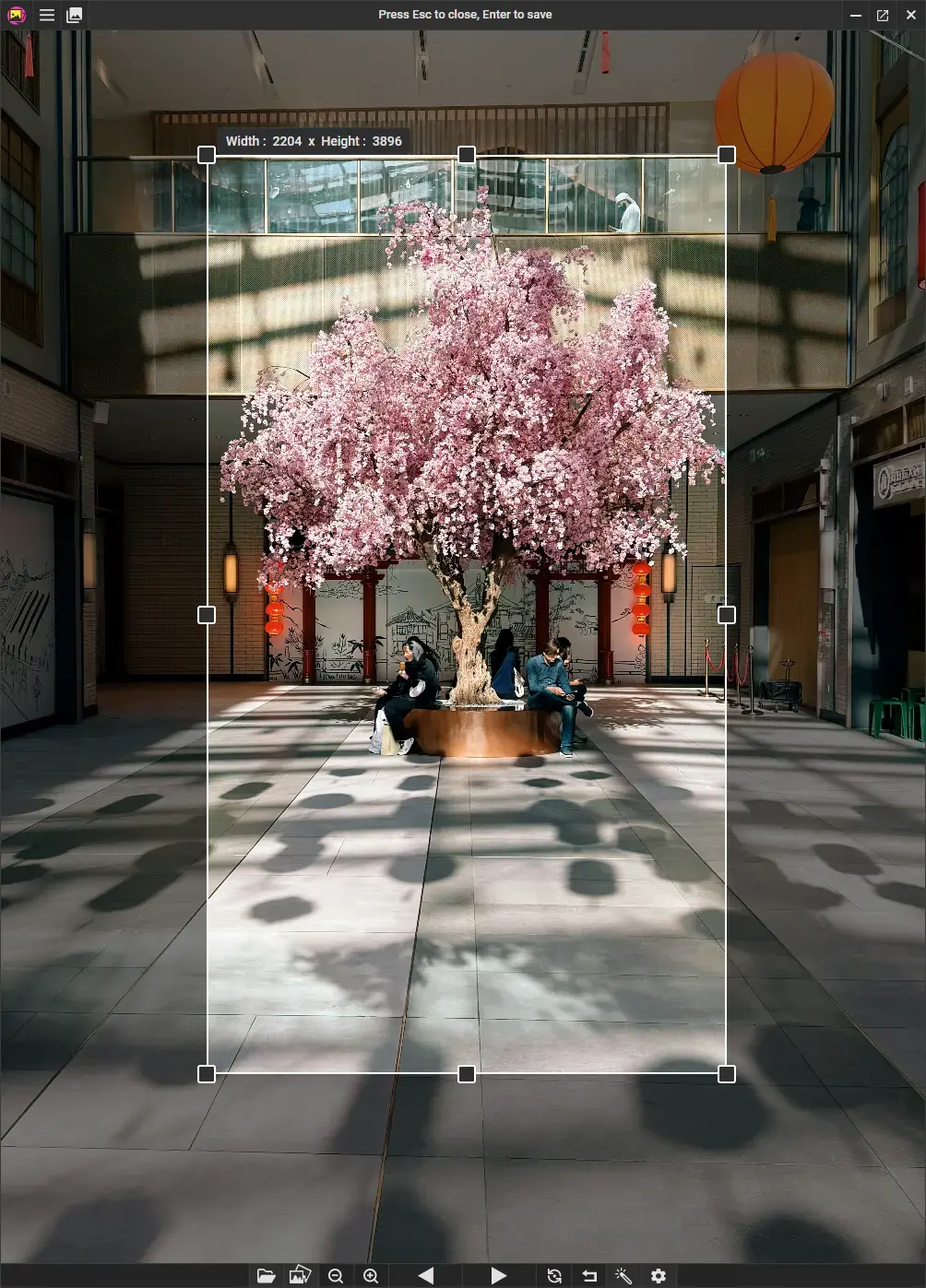
Кадрирование в PicView рассчитано на быстрые практические задачи:
-
убрать лишние поля у скриншота;
-
выделить объект на фотографии;
-
подготовить изображение для статьи;
-
сделать квадратную аватарку;
-
вырезать фрагмент иллюстрации;
-
быстро скопировать область в буфер обмена.
PicView не заменяет профессиональную ретушь, но для простого crop-инструмента работает удобно. Главное преимущество — скорость: открыл файл, нажал C, выделил область, нажал Enter или Ctrl + C. Не нужно запускать отдельный редактор ради одной обрезки.
Поворот, отражение и базовое редактирование
В PicView есть базовые операции редактирования: поворот, отражение, кадрирование, изменение размера, конвертация, оптимизация и эффекты. Поворот можно выполнять клавишами W и S, отражение — клавишей F. Сохранение текущего файла выполняется через Ctrl + S, а сохранение под новым именем — через Ctrl + Shift + S.
Базовое редактирование в PicView следует понимать правильно. Это не редактор слоёв, масок, кистей и сложной цветокоррекции. Программа решает повседневные операции, которые часто нужны прямо во время просмотра:
-
повернуть фотографию;
-
отразить изображение;
-
обрезать скриншот;
-
уменьшить размер;
-
сжать файл;
-
сохранить копию;
-
конвертировать формат;
-
применить простой эффект;
-
скопировать результат в буфер.
Такой набор достаточен для пользователей, которые готовят изображения для документов, сайтов, мессенджеров, карточек товаров, инструкций или личных архивов. Для глубокой обработки лучше использовать GIMP, Photoshop, Affinity Photo, Krita или другой редактор. PicView выигрывает не глубиной редактирования, а тем, что базовые действия находятся прямо в просмотрщике.
Image Effects: эффекты, яркость и контраст
Окно эффектов открывается клавишей F6. В нём можно применить эффекты к изображению, настроить яркость или контраст и изменить интенсивность эффекта с помощью слайдера. Результат можно сохранить локально, установить как wallpaper или lock-screen image, либо скопировать в буфер обмена с уже применённым эффектом.
Эффекты в PicView стоит воспринимать как быстрый инструмент, а не как полноценную цветокоррекцию. Они полезны, когда нужно быстро подготовить изображение без запуска редактора. Например, можно слегка изменить контраст скриншота, применить визуальный эффект к картинке для публикации, быстро получить обработанную копию и вставить её в другой документ.
Типичный рабочий сценарий:
-
Открыть изображение.
-
Нажать
F6. -
Выбрать эффект или настроить яркость/контраст.
-
Изменить интенсивность слайдером.
-
Сохранить результат, скопировать его в буфер или установить как фон.
Это особенно удобно для единичных изображений. Если нужно обработать десятки файлов одинаково, лучше использовать пакетные инструменты или специализированный редактор.
Batch Resizing: пакетное изменение размера, сжатие и конвертация
Batch Resizing открывается клавишей F7. Это один из самых практичных инструментов PicView, потому что он позволяет обработать сразу группу изображений: изменить размер, оптимизировать, сжать, сконвертировать формат и создать наборы миниатюр. Все выбранные файлы отправляются в выходную папку, а исходные изображения можно сохранить нетронутыми.
В пакетной обработке есть несколько ключевых блоков.
Convert to
Параметр Convert to отвечает за конвертацию выбранных файлов в популярный формат. Это нужно, когда изображения получены в разных расширениях, а на выходе требуется единый формат. Например, набор HEIC, WEBP и PNG можно привести к JPG или PNG для публикации, отправки или совместимости с другими программами.
Практические сценарии:
-
WEBP → PNG для дальнейшего редактирования;
-
HEIC → JPG для совместимости;
-
PNG → JPG для уменьшения веса;
-
TIFF → JPG для отправки;
-
разные форматы → один формат для сайта.
Compression
Параметр Compression управляет сжатием файлов. PicView позволяет сжимать изображения либо без потери качества, либо с потерей части качества ради более сильного уменьшения размера. Это полезно при подготовке изображений для сайта, почты, мессенджеров или архивов.
Сжатие без потерь подходит, когда важна исходная визуальная точность. Сжатие с потерями подходит, когда важнее маленький размер файла. Например, для превью, иллюстраций в статье или изображений в веб-странице часто допустимо небольшое снижение качества, если файл становится заметно легче.
Quality
Параметр Quality определяет качество для поддерживаемых форматов. Чем выше качество, тем больше сохраняется деталей, но тем тяжелее итоговый файл. Чем ниже качество, тем меньше размер, но сильнее риск артефактов, особенно на фотографиях с плавными градиентами, текстом и мелкими деталями.
Практическая логика простая:
| Задача | Что выбрать |
|---|---|
| Архивное хранение | качество выше |
| Публикация на сайте | средний баланс качества и размера |
| Превью и миниатюры | качество можно снизить |
| Скриншоты с текстом | лучше не сжимать слишком сильно |
| Фотографии для отправки | можно уменьшить размер и качество |
Resize
Параметр Resize меняет размер изображения по высоте, ширине или проценту с сохранением пропорций. Это помогает быстро привести набор файлов к нужному размеру. Например, фотографии с камеры могут иметь ширину 6000 пикселей, а для статьи нужны изображения шириной 1200 или 1600 пикселей. Вместо ручной обработки каждого файла PicView делает это пакетом.
Варианты использования:
-
уменьшить все фото до ширины 1920 пикселей;
-
создать изображения для публикации в блоге;
-
подготовить карточки товара одинакового размера;
-
уменьшить скриншоты перед отправкой;
-
сделать копии изображений в половинном размере;
-
привести набор иллюстраций к одинаковой высоте.
Generate thumbnails
Вкладка миниатюр позволяет создать до 7 наборов thumbnails. Каждый набор может иметь свой размер, а изображения отправляются в отдельные папки с предложенными названиями от small до medium, large и далее по возрастанию.
Это полезно для сайтов, каталогов, документации и любых задач, где нужны разные версии одного изображения: маленькое превью, средний размер для карточки и крупная версия для просмотра. Вместо отдельного генератора миниатюр можно сделать это прямо в просмотрщике.
Сортировка и управление файлами
PicView умеет не только показывать изображения, но и выполнять файловые операции. Это принципиально важно: хороший просмотрщик изображений должен помогать быстро решить, что делать с файлом после просмотра.
Доступные действия включают:
-
открыть файл во внешнем приложении;
-
показать файл в папке;
-
скопировать файл;
-
скопировать изображение;
-
скопировать путь к файлу;
-
скопировать Base64;
-
дублировать файл;
-
отправить файл в корзину;
-
удалить файл окончательно;
-
распечатать изображение;
-
установить изображение как обои;
-
открыть свойства файла;
-
найти изображения в текущей директории;
-
вставить файл, URL, путь или изображение из буфера обмена.
Такая логика особенно удобна при чистке папок. Например, пользователь открывает папку со скриншотами, листает изображения, удаляет лишние через Del, дублирует нужный файл через Alt + D, копирует изображение через Ctrl + C, открывает один кадр в редакторе через Ctrl + E и показывает другой в Проводнике через F3.
Сортировка помогает при большом количестве файлов. PicView может сортировать изображения по имени, размеру, дате создания, времени последнего доступа и случайному порядку.
| Сортировка | Когда полезна |
|---|---|
| По имени файла | при последовательных названиях, скриншотах, экспортированных сериях |
| По размеру файла | когда нужно найти тяжёлые изображения |
| По дате создания | при разборе новых фото или скриншотов |
| По времени последнего доступа | при рабочем отборе файлов |
| Randomized | при случайном просмотре коллекции или референсо |
Печать, буфер обмена и внешние приложения
PicView хорошо подходит для быстрых операций вокруг буфера обмена. Ctrl + C копирует изображение или обрезанный фрагмент, Ctrl + Shift + C копирует файл, Ctrl + Alt + C копирует путь к файлу, а Ctrl + V вставляет из буфера обмена файл, URL, путь или изображение.
Это удобно в рабочих сценариях:
-
скопировать изображение и вставить в документ;
-
скопировать путь к файлу и отправить коллеге;
-
скопировать файл для вставки в папку;
-
вставить изображение из буфера в PicView;
-
открыть URL изображения;
-
быстро скопировать обрезанный фрагмент после кадрирования.
Печать выполняется через Ctrl + P или пункт Print в контекстном меню. Для простых задач этого достаточно: открыть изображение, проверить его, отправить на печать. Если нужна сложная раскладка листа, контактные листы или профессиональная печать, лучше использовать более специализированные программы, но базовую печать PicView закрывает.
Открытие во внешнем приложении выполняется через Ctrl + E или Open with.... Это важная функция для нормального рабочего процесса. PicView может быть быстрым просмотрщиком по умолчанию, а сложное редактирование можно передавать в GIMP, Photoshop, Paint.NET, Affinity Photo, Krita или другой редактор.
Слайд-шоу и просмотр без отвлечений
Слайд-шоу запускается клавишей F5. Этот режим подходит для демонстрации подборки изображений, просмотра фотоальбома или автоматической прокрутки картинок. В настройках есть отдельный раздел Slideshow, где можно управлять поведением этого режима.
Для просмотра без отвлечений PicView предлагает два главных инструмента:
-
F11илиAlt + Enter— полноэкранный режим; -
Alt + ZилиF10— скрытие интерфейса.
Вместе они дают максимально чистый просмотр. Можно открыть фотографию, перейти в fullscreen, скрыть панели и оставить только изображение. Такой режим полезен для просмотра фотографий, презентации иллюстраций, проверки композиции и чтения графических материалов.
Работа с Base64
PicView поддерживает чтение и конвертацию в формат Base64-image. Также в контекстном меню есть действие Copy base64.
Эта функция полезна не всем, но для веб-разработчиков, контент-менеджеров и технических специалистов она может экономить время. Base64 используется, когда изображение нужно представить как текстовую строку, например для вставки в HTML, CSS, JSON или другие форматы данных. Для обычного просмотра фотографий это не нужно, но наличие функции делает PicView удобнее для тех, кто работает с изображениями в веб-среде.
Приватность
PicView не собирает, не отправляет и не получает пользовательские данные. Для локального просмотрщика изображений это важный момент: программа работает с личными фотографиями, скриншотами, документами, EXIF, путями к файлам и иногда GPS-координатами. Отсутствие сбора данных делает PicView более подходящим для пользователей, которым нужен локальный просмотр без облачной привязки и телеметрии.
Это особенно важно для рабочих компьютеров, папок с клиентскими материалами, частных фотоархивов и документов. PicView не строит облачную медиатеку и не требует учётной записи для просмотра локальных изображений. Пользователь открывает файлы на своём устройстве и управляет ими напрямую.
Техническая основа PicView
PicView построен на C#/.NET с использованием Avalonia cross-platform XAML UI framework. Сборки компилируются как self-contained native executable, а для поддержки форматов, редактирования и получения информации об изображениях используется Magick.NET.
Для обычного пользователя это означает не необходимость разбираться в технологиях, а практический результат: программа работает как отдельный просмотрщик, поддерживает много форматов, умеет читать метаданные и выполнять базовые операции с изображениями. Техническая база здесь важна именно потому, что она объясняет широкую совместимость PicView с форматами вроде PSD, HEIC, AVIF, RAW и другими.
Преимущества PicView
PicView силён не одной отдельной функцией, а сочетанием скорости, форматов, интерфейса и практических операций.
Быстрое открытие изображений
PicView быстро запускается и использует предварительную загрузку следующего изображения. Это важно для ежедневного просмотра, когда пользователь открывает десятки файлов подряд. Медленный просмотрщик раздражает даже при хороших функциях; PicView делает ставку именно на скорость.
Чистый интерфейс
Программа не закрывает изображение тяжёлыми панелями. Интерфейс можно скрыть, а нужные действия вынесены в нижнюю панель, контекстное меню и горячие клавиши. Для просмотра фото это правильная логика: сначала изображение, потом инструменты.
Широкая поддержка форматов
PicView открывает JPG, PNG, GIF, WEBP, SVG, AVIF, HEIC, PSD, RAW, архивы и многие другие форматы. Это делает программу универсальным просмотрщиком для смешанных папок, где рядом могут лежать фото с телефона, изображения из браузера, файлы дизайна, скриншоты и архивы.
Работа с архивами
Просмотр изображений внутри ZIP, RAR, CBR, CBZ и других архивов избавляет от ручной распаковки. Для комиксов и архивов с иллюстрациями это серьёзное удобство.
EXIF и GPS
Окно Image information показывает подробные данные файла и EXIF, включая GPS при наличии координат. Это полезно для фотографий, рабочих отчётов и любых изображений, где важны параметры съёмки.
Пакетная обработка
Batch Resizing позволяет уменьшать, сжимать, конвертировать и генерировать миниатюры сразу для нескольких файлов. Это превращает PicView из простого просмотрщика в практичный инструмент подготовки изображений.
Горячие клавиши
Большинство действий выполняется с клавиатуры. Это ускоряет работу и делает PicView удобным для пользователей, которые обрабатывают много файлов подряд.
Приватность
PicView работает локально и не собирает пользовательские данные. Для просмотрщика изображений это не декоративное преимущество, а важное свойство.
Недостатки PicView
У PicView есть ограничения, и их лучше понимать сразу.
Это не профессиональный редактор
PicView умеет кадрировать, поворачивать, отражать, изменять размер, сжимать, конвертировать и применять эффекты, но не заменяет Photoshop, GIMP, Affinity Photo, Krita или RAW-конвертер. Если нужны слои, маски, ретушь, цветовые профили, кисти, плагины и сложная коррекция, нужен полноценный редактор.
Это не полноценный фотокаталог
PicView удобно работает с папками и галереей, но не является Lightroom-подобным менеджером коллекций. В нём нет полноценной базы с альбомами, сложными тегами, лицами, умным поиском по библиотеке и глубокой каталогизацией. Для простого локального просмотра это плюс, для огромных фотоархивов — ограничение.
Горячие клавиши требуют привыкания
Функций много, и часть удобства раскрывается через клавиатуру. Пользователь, который работает только мышью, может не сразу заметить I, G, C, F7, K, Alt + Z, Ctrl + Alt + C и другие полезные команды. С другой стороны, горячие клавиши можно открыть и изменить через Keybindings.
Архивы зависят от внешних компонентов
Для некоторых архивных форматов, например 7z и CB7, требуется установленный 7-Zip или WinRAR. Это не проблема для большинства продвинутых пользователей, но важно учитывать при работе на чистой системе.
Интерфейс отличается от классических менеджеров
Пользователям, которые привыкли к XnView MP или FastStone Image Viewer с полноценным файловым браузером, PicView может показаться более просмотрочным, а не каталогизирующим. Его логика ближе к быстрому открытию и листанию, чем к управлению огромной библиотекой.
Сравнение с аналогами
PicView логично сравнивать не с графическими редакторами, а с просмотрщиками изображений: Windows Photos, IrfanView, XnView MP, ImageGlass, FastStone Image Viewer и nomacs. Все эти программы умеют открывать изображения, но их философия различается.
| Программа | Сильная сторона | Где PicView удобнее | Где аналог сильнее |
|---|---|---|---|
| Windows Photos | встроенная работа с Windows, OneDrive, iCloud, базовое редактирование | быстрее и проще как локальный просмотрщик папок, шире сценарии с горячими клавишами и форматами | лучше интегрирован в медиатеку Windows и облачные фото |
| IrfanView | зрелый Windows-просмотрщик с плагинами и мощной пакетной обработкой | современнее интерфейс, удобнее скрытие UI, галерея и работа с современными форматами без ощущения старого приложения | сильнее в плагинах, сценариях batch conversion и классических инструментах |
| XnView MP | мощный браузер, менеджер и конвертер изображений | легче воспринимается как быстрый просмотрщик одного файла или папки | сильнее в каталогизации, управлении коллекциями и поддержке огромного числа форматов |
| ImageGlass | современный просмотрщик с чистым интерфейсом и поддержкой многих форматов | PicView сильнее за счёт встроенных batch resize, EXIF-окна, архивов и конкретной файловой логики | ImageGlass удобен как минималистичный viewer с большим количеством режимов просмотра |
| FastStone Image Viewer | браузер, редактор, batch converter, полноэкранные панели | PicView проще и легче для быстрого открытия изображений | FastStone сильнее как комбайн для просмотра, сравнения, редактирования и печати |
| nomacs | открытый кроссплатформенный viewer с синхронизацией окон | PicView удобнее для Windows/macOS-сценариев с галереей, архивами и быстрыми операциями | nomacs сильнее в синхронном сравнении нескольких окон |
Windows Photos
Windows Photos — стандартное приложение Windows для просмотра, импорта, организации, редактирования и синхронизации фото и видео. Оно интегрировано с OneDrive и iCloud, позволяет просматривать, сортировать, искать, импортировать и редактировать медиафайлы.
PicView лучше подходит, когда пользователю не нужна медиатека, облако и организация коллекции внутри приложения. Он открывает конкретный файл, быстро листает папку, показывает нижнюю галерею, работает с EXIF, GPS, архивами, WEBP, AVIF, HEIC, PSD и пакетной обработкой. Для локального просмотра папок это часто удобнее.
Windows Photos сильнее там, где нужна интеграция с Windows-экосистемой: OneDrive, iCloud, импорт с устройств, общая библиотека фото и видео, простое редактирование через Edit image / Ctrl + E, crop, filters, mark-up и другие встроенные функции.
Практический вывод простой: Windows Photos хорош как стандартная медиавитрина Windows, PicView — как быстрый просмотрщик изображений для файловой работы.
IrfanView
IrfanView — один из самых известных Windows-просмотрщиков. Он быстрый, компактный, бесплатный для некоммерческого использования, поддерживает множество форматов, плагины, thumbnails, batch conversion, lossless JPG operations, slideshow, EXIF/IPTC, печать, сканирование, эффекты, screen capture и множество hotkeys.
PicView выглядит современнее и проще для пользователя, которому нужен чистый просмотрщик изображений с тёмной/светлой темой, скрываемым интерфейсом, галереей, EXIF-окном, архивами и быстрым управлением файлами. Он лучше воспринимается как современное приложение для Windows 10/11 и macOS.
IrfanView сильнее для пользователей, которые годами используют его продвинутые batch-инструменты, плагины, командную строку, расширенные операции с JPG, IPTC, слайд-шоу и специфические функции. Это более старый, но очень зрелый инструмент. PicView же удобнее для тех, кому не нужен огромный набор исторических функций, а нужен быстрый, чистый и настраиваемый просмотрщик фото.
XnView MP
XnView MP — мощный image viewer, browser, manager и converter для Windows, macOS и Linux. Он поддерживает большое количество форматов, умеет работать с thumbnail view, fullscreen view, filmstrip view, slideshow, image compare, resize, rotate, crop, batch convert, batch rename, contact sheets, metadata IPTC/XMP и другими функциями. XnView заявляет поддержку более 500 форматов чтения и экспорт примерно в 70 форматов.
PicView проще и легче по логике. Его сильная сторона — открыть изображение и быстро работать с ним. XnView MP сильнее как менеджер коллекций и браузер изображений. Если нужно управлять большой медиатекой, искать дубликаты, сравнивать изображения, массово редактировать метаданные и использовать мощный файловый браузер, XnView MP подходит лучше.
Если же задача — заменить Windows Photos на быстрый просмотрщик изображений с галереей, EXIF, архивами, crop, resize, batch resize и современным интерфейсом, PicView воспринимается прямее. Он не требует мыслить категориями каталога: открыл файл, листаешь папку, работаешь с текущим изображением.
ImageGlass
ImageGlass — современный просмотрщик изображений с чистым интерфейсом и поддержкой более 90 форматов, включая WEBP, GIF, SVG, PNG, JXL, HEIC и RAW. Он предлагает разные режимы масштабирования, fullscreen, frameless, window fit, slideshow, thumbnail previews, работу с анимированными и многостраничными форматами.
PicView и ImageGlass близки по аудитории: оба подходят тем, кто хочет современную альтернативу стандартному просмотрщику. Разница в акцентах. ImageGlass воспринимается как универсальный viewer с богатой поддержкой режимов просмотра, а PicView делает больший упор на практические операции вокруг файла: Image information, EXIF, GPS, batch resizing, архивы, комиксы, переименование через title bar, горячие клавиши и прямые операции копирования/удаления/конвертации.
Если пользователю важен минималистичный просмотр и большая поддержка форматов, обе программы подходят. Если нужны архивы, batch resize, EXIF-окно с GPS и конвертация через рабочий интерфейс просмотра, PicView выглядит сильнее.
FastStone Image Viewer
FastStone Image Viewer — мощный image browser, converter и editor. Он поддерживает просмотр, управление, сравнение, red-eye removal, emailing, resizing, cropping, retouching, color adjustments, полноэкранный режим с fly-out panels, EXIF, thumbnail browser, batch processing, slideshow с переходами, scanner support, histogram, contact sheets, screen capture и другие функции.
FastStone сильнее как комплексная программа для просмотра, обработки и управления фото. Она подходит пользователям, которым нужен инструмент всё-в-одном с большим количеством встроенных редакторских возможностей. PicView проще, чище и легче для сценария открыть изображение, быстро посмотреть, обрезать, изменить размер, сжать, скопировать, удалить или конвертировать.
Выбор зависит от задачи. Для фотографа-любителя, который хочет много инструментов в одном окне, FastStone может быть удобнее. Для пользователя, которому важен быстрый просмотрщик изображений с современным минималистичным интерфейсом и поддержкой актуальных форматов, PicView выглядит более прямым вариантом.
nomacs
nomacs — бесплатный открытый кроссплатформенный просмотрщик изображений. Он поддерживает распространённые форматы, RAW и PSD, умеет показывать полупрозрачные виджеты с thumbnails, metadata и histogram, просматривать изображения в ZIP и MS Office-файлах, фильтровать файлы, использовать cache для быстрого переключения и синхронизировать несколько окон для сравнения изображений.
У nomacs есть сильная уникальная функция — синхронизация нескольких экземпляров. Это полезно для сравнения изображений: можно одновременно панорамировать, масштабировать и смотреть одинаковые области. PicView сильнее в другом: более явная ориентация на быстрый повседневный просмотр, галерею, горячие клавиши, архивы комиксов, EXIF/GPS и batch resize.
Если нужно сравнивать изображения в нескольких окнах, nomacs может быть предпочтительнее. Если нужен быстрый просмотрщик изображений для Windows и macOS с удобной файловой логикой и современным интерфейсом, PicView практичнее.
Практический сценарий: быстро открыть папку и листать фото
Самый частый сценарий PicView выглядит так:
-
Открыть любое изображение из папки.
-
Использовать
Right,Left,Dили кнопки на нижней панели для перехода между файлами. -
При необходимости включить нижнюю галерею.
-
Нажать
G, если нужна полноэкранная галерея миниатюр. -
Удалять лишние файлы через
Del. -
Копировать удачные изображения через
Ctrl + Shift + C. -
Открывать нужные файлы во внешнем редакторе через
Ctrl + E.
Такой сценарий подходит для разбора фото, скриншотов и иллюстраций. Пользователь не создаёт проект, не импортирует библиотеку и не настраивает каталог. Он просто работает с текущей папкой.
Практический сценарий: посмотреть EXIF и GPS фотографии
Для проверки EXIF:
-
Открыть фотографию.
-
Нажать
I. -
Посмотреть размер, разрешение, дату, формат, мегапиксели и EXIF.
-
Прокрутить окно до GPS-данных, если они есть.
-
Нажать кнопку Google или Bing для открытия координат на карте.
-
При необходимости скопировать нужные значения кнопками копирования.
Этот сценарий полезен для фотографий с телефона, камеры, дрона и рабочих отчётов. Если изображение содержит геометку, PicView быстро показывает место съёмки.
Практический сценарий: обрезать скриншот
Для обрезки:
-
Открыть скриншот.
-
Нажать
C. -
Выделить нужную область.
-
Удерживать
Shift, если нужна квадратная область. -
Нажать
Ctrl + C, чтобы скопировать обрезанный фрагмент, илиEnter, чтобы сохранить. -
Нажать
Esc, если нужно выйти без сохранения.
Это быстрее, чем открывать отдельный редактор. Для инструкций, статей и рабочих переписок такая функция особенно полезна.
Практический сценарий: пакетно изменить размер фотографий
Для пакетного уменьшения:
-
Открыть папку или набор изображений.
-
Нажать
F7. -
Выбрать нужные файлы.
-
В
Resizeуказать изменение по ширине, высоте или проценту. -
При необходимости выбрать
Compression. -
При необходимости настроить
Quality. -
Выбрать формат в
Convert to, если нужна конвертация. -
Запустить обработку.
Такой сценарий подходит для подготовки изображений к публикации. Например, можно уменьшить десятки фотографий до ширины 1600 пикселей, сжать их и получить отдельную выходную папку.
Практический сценарий: открыть изображения из архива
Для архива:
-
Открыть ZIP, RAR, CBR, CBZ или другой поддерживаемый архив.
-
Листать изображения внутри как обычные файлы.
-
Использовать галерею для ориентации по страницам.
-
При необходимости копировать, просматривать или открывать отдельные изображения.
Это удобно для комиксов, манги, архивов иллюстраций, сканов и подборок картинок. Ручная распаковка не нужна, если задача — просто посмотреть содержимое.
Практический сценарий: скрыть интерфейс
Для чистого просмотра:
-
Открыть изображение.
-
Нажать
F11илиAlt + Enter. -
Нажать
Alt + ZилиF10. -
Листать изображения клавишами.
-
Вернуть интерфейс тем же сочетанием.
Такой режим хорош для просмотра фотографий, демонстрации изображений и оценки визуальных деталей без лишних панелей.
Практический сценарий: переименовать и конвертировать файл
Для переименования:
-
Открыть изображение.
-
Нажать
F2. -
Изменить имя в заголовке окна.
-
Подтвердить изменение.
Для конвертации через расширение:
-
Нажать
F2. -
Изменить расширение файла на нужное.
-
Подтвердить.
-
PicView сохранит изображение в соответствующем формате.
Это удобно для единичных файлов. Для массовой конвертации лучше использовать Batch Resizing.
Частые вопросы о PicView
PicView подходит вместо Windows Photos?
Да, если нужен быстрый локальный просмотрщик изображений с поддержкой WEBP, AVIF, HEIC, PSD, RAW, EXIF, архивов, галереи, горячих клавиш и пакетной обработки. Windows Photos лучше подходит для пользователей, которым нужна встроенная медиатека Windows, OneDrive, iCloud, импорт и стандартное редактирование.
PicView поддерживает HEIC и AVIF?
Да. PicView поддерживает HEIC, HEIF и AVIF, а также WEBP, SVG, PSD, RAW и другие форматы.
Можно ли смотреть анимированные GIF и WEBP?
Да. PicView поддерживает animated WEBP и animated GIF.
Можно ли открыть PSD?
Да. PicView поддерживает PSD и PSB. Это удобно для быстрого просмотра файлов Photoshop без запуска полноценного редактора.
Есть ли пакетное изменение размера?
Да. Batch Resizing открывается через F7 и позволяет изменять размер, сжимать, конвертировать изображения и генерировать миниатюры.
Можно ли смотреть изображения внутри ZIP или RAR?
Да. PicView открывает изображения внутри архивов, включая ZIP, RAR и комикс-архивы. Для некоторых форматов архивов требуется 7-Zip или WinRAR.
Можно ли посмотреть EXIF?
Да. Окно Image information открывается клавишей I и показывает file information, printing size, megapixels, EXIF, дату съёмки, GPS и другие данные при наличии в файле.
Можно ли изменить горячие клавиши?
Да. Окно Keybindings открывается клавишей K, в нём можно просматривать и менять сочетания клавиш.
Можно ли использовать PicView для комиксов?
Да. PicView поддерживает CBR, CBZ, CBT, CB7 и другие архивные форматы, поэтому подходит для просмотра комиксов и манги в виде архивов с изображениями.
PicView собирает данные пользователя?
Нет. PicView не собирает, не отправляет и не получает пользовательские данные.
Итоговая оценка
PicView — сильный быстрый просмотрщик изображений для тех, кто работает с файлами напрямую. Он хорошо подходит вместо стандартного Windows Photos, если нужны скорость, чистый интерфейс, поддержка WEBP, AVIF, HEIC, PSD, RAW, GIF, SVG, архивов и комиксов. В программе удобно листать папки, включать галерею, смотреть EXIF и GPS, кадрировать изображения, поворачивать, отражать, изменять размер, сжимать, конвертировать и выполнять пакетную обработку.
Его главный плюс — баланс. PicView не перегружен как крупный фотоменеджер, но и не слишком примитивен как стандартная открывалка картинок. Он закрывает повседневный рабочий набор: просмотр, навигация, миниатюры, информация о файле, EXIF, архивы, горячие клавиши, crop, resize, batch resize, copy, delete, print, open with и convert.
PicView не стоит выбирать как замену Photoshop, Lightroom, GIMP или XnView MP для больших каталогов и глубокого редактирования. Но как быстрый бесплатный просмотрщик изображений с современным интерфейсом, расширенной поддержкой форматов и практичными инструментами он выглядит очень убедительно.
