
Helicon Focus объединяет серию кадров с разными точками фокусировки в одно изображение с большой глубиной резкости: программа выравнивает исходники, предлагает методы стекинга A, B и C с настройками Radius и Smoothing, показывает предварительный результат, позволяет ретушировать артефакты кистями Copy from source, Clone и Erase, а затем сохранять итог в JPEG, TIFF или, при подходящем RAW-процессе, DNG. Для длинных серий доступны пакетная обработка, разделение стеков, мониторинг папки, экспорт выровненных слоёв, карт глубины и контраста, поэтому Helicon Focus подходит не только для макросъёмки, но и для предметной, микроскопической и другой фотографии, где одного кадра по глубине резкости недостаточно.
Качество результата в Helicon Focus определяется прежде всего тем, насколько аккуратно снята исходная серия. Между кадрами должна последовательно смещаться зона резкости, а экспозиция, освещение и положение камеры желательно сохранять стабильными. Программа умеет компенсировать небольшие сдвиги, изменение масштаба и яркости, однако движение объекта, крупный параллакс, пропущенные плоскости резкости и резкие скачки экспозиции создают данные, которых алгоритму уже неоткуда восстановить. Поэтому настройка стекинга начинается не с максимальных значений ползунков, а с оценки самого стека и выбора метода, соответствующего его структуре.
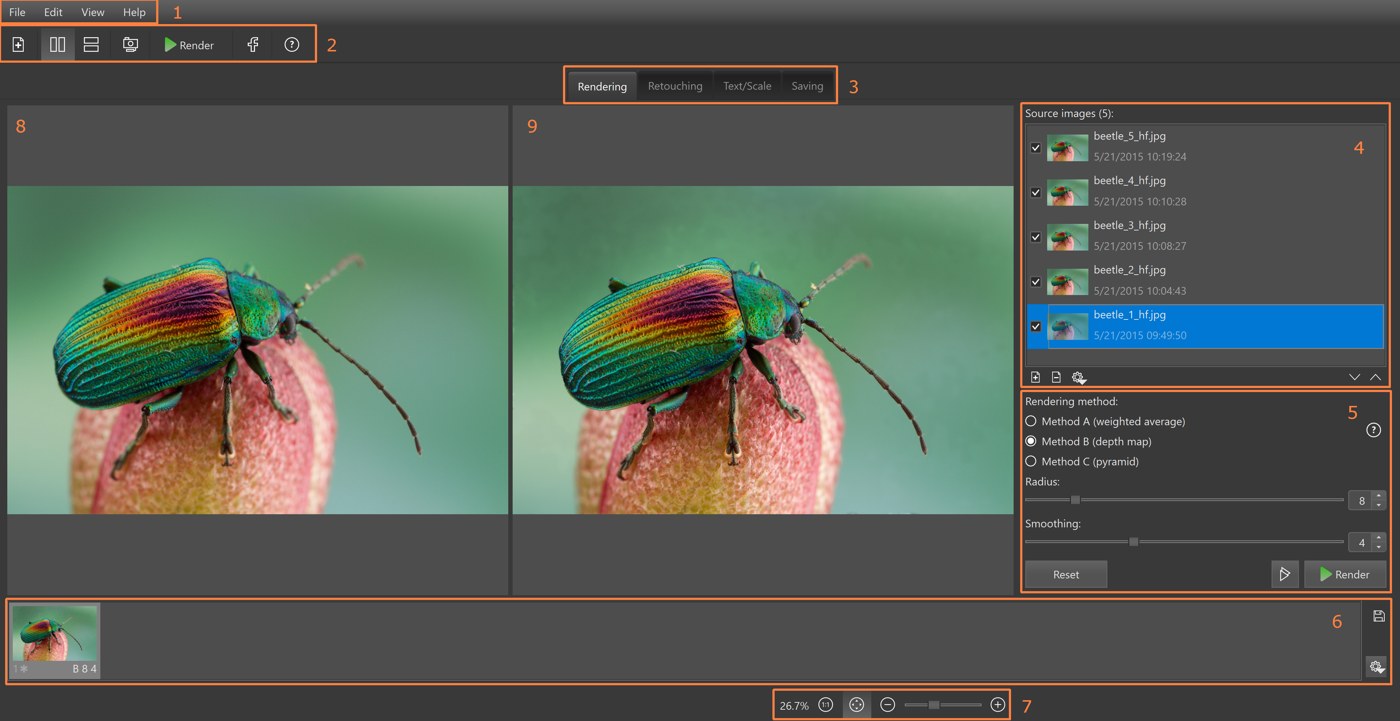
Рабочее окно построено вокруг последовательного процесса: загрузка Source images, выбор метода и параметров Rendering, просмотр нескольких результатов в панели Outputs, точечная коррекция на вкладке Retouching, добавление текста или масштабной линейки на Text/Scale и сохранение на Saving. Такой порядок полезен тем, что исходные кадры и варианты рендера остаются под рукой: можно быстро сравнить методы, вернуться к конкретному исходнику для ретуши и не разрушать уже полученный результат, пока проверяется другая комбинация параметров.
Скачать Helicon Focus
- Ретушь фото
- Русский интерфейс
- Просто для новичков
- Нет слоёв как в Photoshop
- RAW зависит от DNG Converter
- Панорама только микросъёмка
Для чего нужен фокус-стекинг в Helicon Focus
Фокус-стекинг решает задачу, которая особенно заметна при макросъёмке и микросъёмке: при сильном увеличении глубина резко изображаемого пространства становится настолько малой, что даже сильно закрытая диафрагма не делает объект резким целиком. Вместо попытки получить всё в одном кадре фотограф снимает серию с постепенным смещением фокуса от ближней части объекта к дальней или наоборот. Helicon Focus анализирует, какие области каждого кадра действительно содержат высокочастотную резкую структуру, совмещает изображения и формирует итог, в котором полезные зоны берутся из разных исходников.
Такая обработка не является обычным повышением резкости. Фильтр резкости усиливает локальный контраст уже существующих деталей, но не способен вернуть структуру, которая на исходном кадре оказалась вне глубины резкости. В стеке эта структура присутствует на другом снимке, и задача Helicon Focus — корректно выбрать её, совместить геометрию кадров и сгладить переходы между зонами. Поэтому результат может содержать реальные мелкие детали по всей глубине объекта, а не только усиленный контур вокруг размытой области.
Метод особенно полезен для насекомых, минералов, часов, ювелирных изделий, печатных плат, растений, музейных образцов и объектов под микроскопом. Он применим и к пейзажу или предметной сцене, если передний план и дальний фон невозможно одновременно удержать в требуемой резкости. При этом программа не отменяет оптические ограничения: если часть объекта отсутствует во всех кадрах из-за перекрытия, бликов или движения, стекинг не создаст достоверную геометрию из ничего.
Как подготовить исходный стек
Последовательность фокусировки
Наиболее надёжная серия снимается в одном направлении: например, от ближайшей точки объекта к дальней. Последовательность важна прежде всего для метода B, который строит карту глубины и ожидает логичный порядок фокусных плоскостей. Метод C способен справляться с более сложными наборами, а метод A менее чувствителен к порядку, однако и для них ровная последовательность снижает вероятность неоднозначных переходов. Если фокус двигался вперёд, затем назад, а потом снова вперёд, программа может пометить результат предупреждением и дать менее предсказуемый край на перекрывающихся деталях.
Шаг фокусировки должен быть достаточно малым, чтобы соседние кадры имели перекрывающиеся резкие зоны. Слишком большой шаг оставляет промежутки, где нужная деталь не является по-настоящему резкой ни на одном исходнике; такие провалы проявляются мягкими полосами, неестественными переходами или локальными артефактами. Избыточно мелкий шаг обычно безопаснее для качества, но увеличивает число файлов, объём чтения, время рендера и нагрузку на ретушь, поэтому на практике нужен разумный запас перекрытия, а не бессмысленное увеличение длины серии.
Стабильная экспозиция и свет
Для стека желательно использовать одинаковую экспозицию и неизменный свет. Helicon Focus имеет автоматическую компенсацию яркости между кадрами, но она предназначена для умеренных различий, а не для серии, где рисунок света меняется от кадра к кадру. Мерцание импульсного или постоянного света, автоматический баланс белого и автоматическая экспозиция могут создавать тональные границы там, где алгоритм соединяет резкие области. В контролируемой предметной съёмке полезнее зафиксировать параметры камеры и обеспечить стабильную мощность источников.
Движущийся объект — одна из главных причин сложной ретуши. Усики насекомого, лепесток на ветру, отражение в блестящем металле или меняющийся блик занимают в разных кадрах разные положения. Для алгоритма это не просто изменение резкости, а изменение содержимого сцены. В результате возможны двойные контуры, полупрозрачные фрагменты, разрывы и ореолы. Copy from source помогает исправить локальные области, но принципиально лучше уменьшить движение ещё на этапе съёмки.
Камера, штатив и макрорельсы
Серию можно снимать с изменением фокусировки объектива или с перемещением камеры на макрорельсах. При вращении кольца фокусировки часто меняется масштаб изображения — явление, известное как focus breathing. При перемещении камеры масштаб и перспектива тоже изменяются, особенно на близких дистанциях. Helicon Focus умеет корректировать сдвиг, масштаб и ограниченную ротацию между кадрами, но чем меньше исходные геометрические различия, тем меньше краёв придётся обрезать и тем стабильнее будут тонкие структуры.
При съёмке через микроскоп или при большом увеличении полезно заранее учитывать чёрные поля, виньетирование и неподвижные элементы, которые могут мешать автоматическому определению области фокуса. Для таких случаев в настройках Autoadjustments предусмотрена ручная область обнаружения фокуса. Пользователь задаёт прямоугольник, внутри которого содержится полезный объект, и тем самым уменьшает влияние краёв кадра или посторонних деталей на выравнивание.
Загрузка изображений и организация серии
Файлы можно добавлять через диалог открытия или перетаскиванием. В Source images отображается список исходников, по которому удобно переходить клавишами Page Up и Page Down. Удаление кадра из этого списка не удаляет файл с диска: оно лишь исключает его из текущего стека. Это полезно, если отдельный кадр оказался смазанным, содержит сильное движение или ломает последовательность фокусировки. Для проверки самого процесса предусмотрен демонстрационный стек, запускаемый из меню File, поэтому базовый рендер можно протестировать без собственных исходников.
Список может быть отсортирован по возрастанию, убыванию или автоматически. Автоматическая сортировка анализирует стек и подбирает порядок, который должен уменьшать артефакты. Для кадров с понятными именами и последовательной съёмкой обычно достаточно обычного порядка, а автоматический режим полезен, если имена не отражают фактическую последовательность. Смешивать в одном стеке JPEG, TIFF, DNG и RAW без необходимости не рекомендуется: разные цепочки декодирования и тональные преобразования могут приводить к неодинаковой передаче деталей и цвета.
На этапе загрузки полезно проверить, действительно ли каждый кадр вносит новую резкую плоскость. Если два соседних исходника почти идентичны, дополнительный файл редко улучшает результат, но увеличивает время обработки. Если же между соседними изображениями виден заметный скачок резкости, стоит ожидать проблем в соответствующей глубине. Такой просмотр занимает меньше времени, чем многократный рендер длинной серии с заведомо неполным покрытием.
Методы A, B и C: что именно меняется
Method A — weighted average
Метод A рассчитывает вес пикселей по признакам локальной резкости и формирует взвешенное сочетание исходных кадров. Он хорошо подходит для относительно коротких стеков, где важно сохранить естественный цвет и общий контраст. Поскольку вклад соседних изображений смешивается, переходы могут выглядеть мягко и спокойно. С другой стороны, на очень глубоких стеках или на объектах со множеством пересекающихся тонких деталей метод может уступать C по способности разделять сложную структуру.
Для метода A доступны Radius и Smoothing. Radius задаёт размер окружения, в котором оценивается резкость: маленький радиус сильнее реагирует на мелкие детали, большой анализирует более крупную структуру. Smoothing управляет тем, насколько плавно соединяются найденные зоны. Низкое сглаживание лучше сохраняет локальную остроту, но может сделать границы между областями заметнее; чрезмерное сглаживание уменьшает артефакты перехода ценой некоторой мягкости.
Method B — depth map
Метод B сначала определяет, какой исходный кадр содержит наиболее резкий пиксель или область, и строит карту глубины. Эта карта задаёт, из какого уровня стека брать данные для итогового изображения. Подход особенно полезен для фактур на относительно гладких поверхностях и для серий, где фокус менялся строго последовательно. Из-за опоры на карту глубины B чувствителен к неверному порядку кадров и к резким изменениям яркости, поэтому хаотически собранную серию перед ним лучше упорядочить.
В B параметр Smoothing относится прежде всего к сглаживанию карты глубины. Если значение слишком мало, карта может стать излишне рваной и давать мелкие островки от разных кадров; слишком большое значение способно потерять точное разделение на границах тонких деталей. Radius, как и в A, определяет масштаб области, используемой для оценки резкости. На волосках, усиках и сетчатых структурах настройка радиуса особенно заметна: большой радиус может принимать решение по окружающему фону, а не по самой тонкой детали.
Method C — pyramid
Метод C использует пирамидальную обработку: информация разделяется по пространственным частотам, что помогает работать с объектами сложной формы, пересечениями и длинными сериями. Он часто даёт сильный результат там, где тонкая деталь расположена перед другим текстурированным объектом и простой выбор одной глубинной плоскости создаёт ореол. У метода C нет Radius на основной панели; пользователь регулирует Smoothing и оценивает, как меняется баланс между локальной детализацией и плавностью переходов.
У C есть характерный компромисс: в сложной сцене он способен лучше удерживать структуру, но иногда усиливает локальный контраст и блики. Поэтому метод не стоит выбирать только по принципу самый сложный алгоритм — значит самый качественный. Для блестящих предметов или материалов с сильными отражениями A или B могут сохранить тон спокойнее. Практический подход — быстро сравнить методы в Preview и уже после этого отправить подходящие варианты в очередь полноценного рендера.
Preview: подбор параметров без серии слепых рендеров
Preview предназначен для оценки метода, Radius, Smoothing, сортировки и части автоматических корректировок до полного расчёта. Пользователь выбирает размер предварительного изображения: более крупный вариант показывает больше деталей, но медленнее обновляется. Это особенно важно на длинных стеках высокого разрешения, где полноценный просчёт каждой комбинации занял бы существенно больше времени, чем несколько интерактивных экспериментов на уменьшенном представлении.
Когда комбинация выглядит удачно, кнопка Enqueue отправляет её в очередь рендера и не закрывает Preview. Можно сразу изменить метод или сглаживание и поставить второй вариант следом. Такой режим полезен для сложного объекта: вместо запоминания параметров пользователь получает несколько Outputs, каждый с обозначением метода и значений, а затем сравнивает их на одинаковом масштабе. Результаты выполняются последовательно, поэтому не нужно ждать завершения одного, чтобы настроить следующий.
Правый клик по ползунку возвращает параметр к значению по умолчанию. Это небольшая, но практичная деталь при экспериментировании: если несколько последовательных изменений ухудшили изображение, не требуется вручную вспоминать исходную цифру. При сравнении лучше менять один параметр за раз, иначе будет непонятно, что именно улучшило или ухудшило конкретную область — метод, радиус, сглаживание или автоматическое выравнивание.
Панель Outputs и сравнение результатов
Каждый рассчитанный вариант появляется в нижней панели Outputs. В миниатюре указываются номер, метод и основные параметры. Несохранённый результат отмечается звёздочкой; после сохранения отметка исчезает. Это позволяет держать несколько вариантов и сразу видеть, какие из них уже записаны на диск. Наведение курсора показывает время вычисления, что удобно при сравнении методов не только по качеству, но и по стоимости рендера на конкретном компьютере.
Выбор Output связывает его с набором Source images, использованным при расчёте. В контекстном меню результата доступны удаление, сохранение и объединение Outputs. Возможность сложить уже полученные результаты особенно полезна, когда один метод лучше восстановил тонкие передние детали, а другой — фон или гладкую текстуру. При этом основной механизм точечной коррекции всё равно находится на вкладке Retouching, где можно копировать область не только из другого результата, но прежде всего из выровненного исходного кадра.
Красный предупреждающий значок на миниатюре сообщает, что программа обнаружила фактор, способный снизить качество: заметные изменения яркости, нелинейное перемещение фокуса или неровный шаг между кадрами. Это не означает, что изображение обязательно испорчено. Если визуально результат чистый, предупреждение можно принять к сведению и продолжить. Иной тип красного предупреждения, заменяющий миниатюру результата, означает уже невозможность выполнить рендер до устранения указанной причины.
Автоматическое выравнивание и геометрическая компенсация
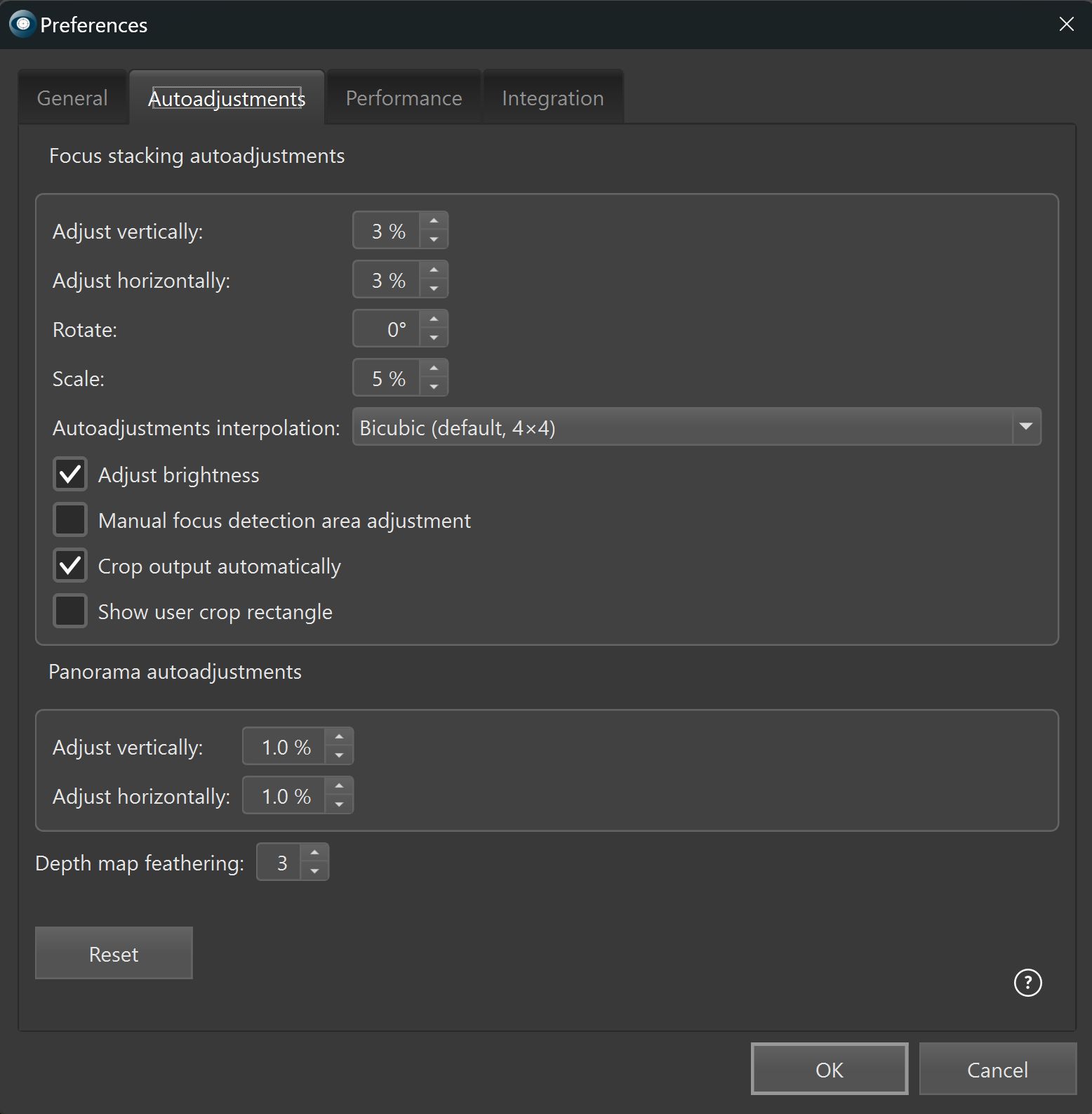
В Autoadjustments задаются пределы вертикального и горизонтального сдвига, ротации и изменения масштаба между соседними кадрами. Это именно допустимые диапазоны поиска, а не команда обязательно применить максимальную коррекцию. Поэтому увеличение всех значений на всякий случай не является универсальным способом исправить плохой стек: чрезмерно широкий поиск может увеличить вычислительную работу и дать алгоритму больше неоднозначных вариантов.
Параметр Adjust brightness компенсирует умеренные изменения яркости. Interpolation определяет способ пересчёта пикселей при геометрическом преобразовании; более сложный интерполятор обычно ориентирован на сохранение деталей, но разница зависит от масштаба коррекции и самого изображения. Crop Output Automatically убирает края, появившиеся после совмещения, где не хватает данных от всех кадров. Если автоматическая обрезка нежелательна, можно показать пользовательский прямоугольник и самому определить полезную область результата.
Manual focus detection area полезен, когда в кадре есть элементы, которые алгоритм не должен использовать как главный ориентир. Под микроскопом это могут быть чёрные поля, в предметной съёмке — движущийся отражатель или фон с высокой контрастностью. Ограничив анализ областью объекта, пользователь помогает системе выравнивания опираться на стабильную структуру. Однако рамка должна охватывать достаточно деталей на всех кадрах, иначе на крайних плоскостях фокусировки ориентиров станет слишком мало.
Ретушь: Copy from source, Clone и Erase
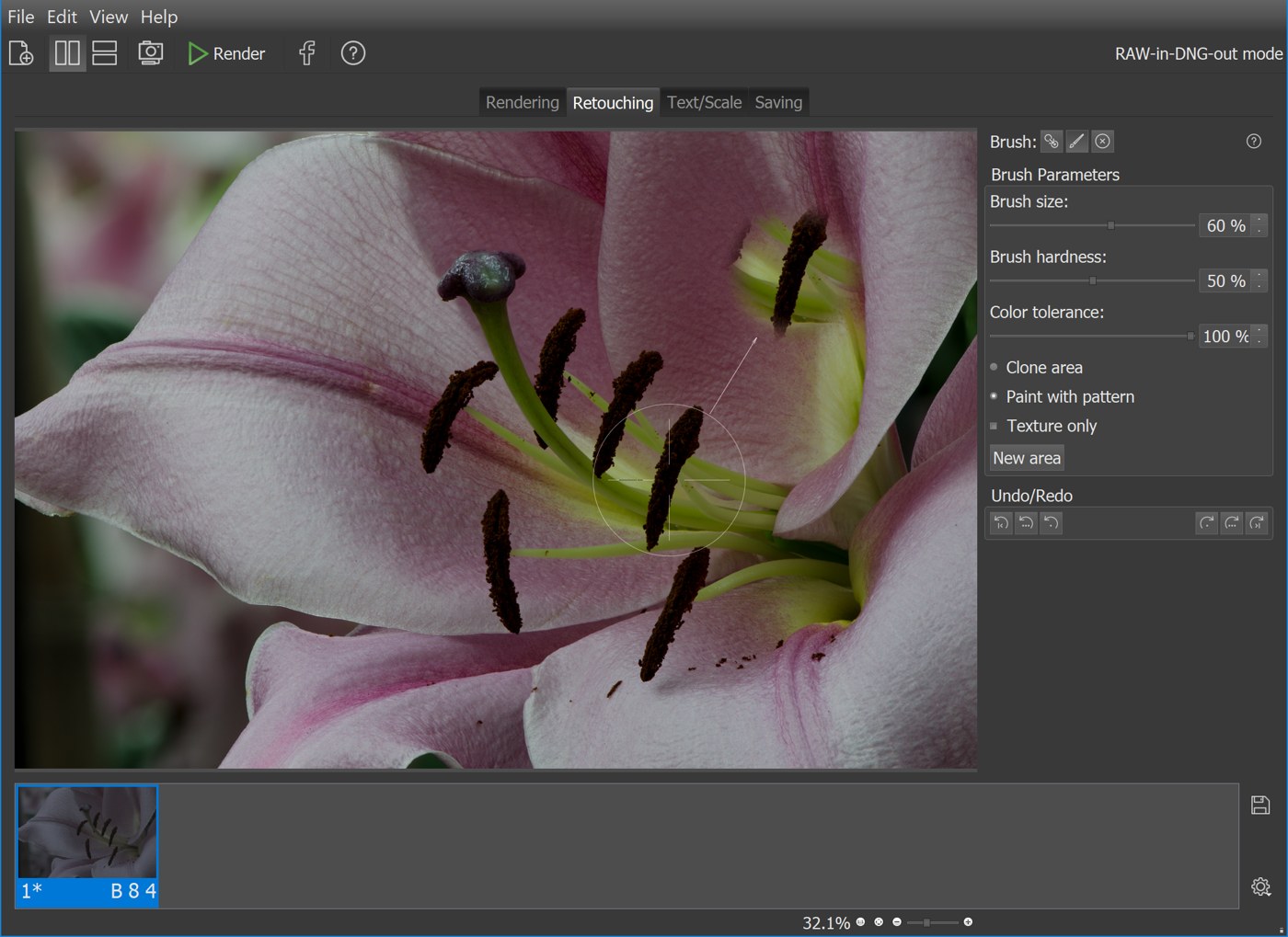
Ретушь в Helicon Focus рассчитана прежде всего на типичные дефекты стекинга. В режиме Copy from source слева отображается выбранный выровненный исходник, справа — итог. Масштаб и положение окон синхронизированы, поэтому можно перейти к месту артефакта, выбрать кадр, где нужная деталь выглядит лучше всего, и перенести её кистью в результат. Это принципиально отличается от обычного клонирования: источник уже геометрически приведён к координатам результата, что уменьшает ручную подгонку.
Copy from source особенно эффективен против ореолов вокруг пересекающихся деталей, локального двоения, разрывов тонких волосков и областей, где алгоритм выбрал неправильную плоскость. Правильный источник проще находить, двигаясь по списку кадров рядом с предполагаемой глубиной проблемной детали. Если объект был неподвижен, обычно удаётся скопировать именно оригинальный резкий фрагмент, не дорисовывая его. Если же сама деталь перемещалась, иногда приходится выбирать компромиссный кадр и ограничивать область мягким краем кисти.
Кисть Clone работает внутри результата. Режим Clone area связывает исходную и целевую точки, которые перемещаются параллельно, поэтому подходит для точного копирования соседней фактуры. Paint with pattern фиксирует выбранный образец и позволяет рисовать им в другом месте. Опция Texture only переносит преимущественно текстуру, сохраняя цвет целевой области; она полезна на однотонных поверхностях, когда нужно восстановить мелкую фактуру, не создавая заметного цветового пятна.
Erase возвращает выбранную область к состоянию до ретуши. Дополнительно доступны команды Undo и Redo для разных уровней изменений. Если коррекция занимает несколько сеансов, проект можно сохранить в файл HPROJ и позже продолжить работу с сохранённой историей. Это важно для большого макростека, где ручное восстановление усиков, краёв и бликов может занять больше времени, чем сам рендер, и терять такую работу из-за закрытия программы было бы непрактично.
Размер, жёсткость, Color tolerance и Brightness
Brush size задаёт диаметр воздействия. Большая кисть ускоряет обработку широкого фона, но на границе тонкой детали безопаснее уменьшить диаметр. Brush hardness управляет жёсткостью края: высокая жёсткость даёт более резкий переход, низкая — мягкое смешивание. Вокруг чётких контуров слишком мягкая кисть может загрязнять соседнюю область, а на гладком фоне слишком жёсткая создаёт заметную границу, поэтому эти два параметра обычно настраиваются вместе.
Color tolerance ограничивает копирование по сходству цвета с центральной точкой кисти. При максимальном значении копируются все пиксели в зоне мазка. При уменьшении параметра цветовые различия начинают защищать элементы, не похожие на выбранный фон. Например, можно работать по однотонной поверхности вокруг контрастной детали и снизить риск задеть сам объект. Brightness отдельно корректирует яркость копируемых пикселей, если выбранный исходник немного светлее или темнее итоговой области.
Show source map показывает, какие участки текущего исходного изображения участвовали в формировании результата. Show depth map визуализирует карту глубины. Эти режимы полезны как диагностические: если артефакт расположен на границе резко меняющейся глубины, карта объясняет, почему алгоритм сделал именно такой переход. Пользователь может не только исправить конкретное место, но и понять, стоит ли перерендерить весь стек с другим методом или сглаживанием.
Сохранение проекта и повторная обработка
HPROJ сохраняет состояние проекта, включая результаты и историю ретуши, и предназначен для продолжения работы. Это не замена финальному TIFF или DNG: проект нужен, когда требуется снова открыть стек и иметь возможность отменять или продолжать изменения. Для архивного процесса разумно хранить исходные кадры, проект и выбранный финальный файл раздельно, потому что каждый из них решает свою задачу: исходники сохраняют первичные данные, HPROJ — редактируемый процесс, а TIFF/JPEG/DNG — готовый результат для дальнейшего использования.
Если планируется серьёзная цветокоррекция во внешнем редакторе, в Helicon Focus лучше сосредоточиться на геометрическом стекинге и устранении артефактов, а глобальные творческие изменения делать уже после. Это снижает риск того, что разные кадры стека будут иметь неодинаковые кривые, насыщенность или локальную обработку до объединения. Для исходной серии особенно важно, чтобы все изображения проходили одинаковую подготовку, иначе границы вкладов разных кадров могут стать заметнее.
Text/Scale и измерительная линейка
На вкладке Text/Scale можно добавить текстовые строки и масштабную линейку. Текст поддерживает выбор шрифта, размера, начертания, цвета, прозрачности и нескольких эффектов. В строку можно вставлять отдельные метаданные изображения, например дату, время, диафрагму или ISO. Эта функция рассчитана скорее на документирование микросъёмки и технических кадров, чем на сложную верстку: для многоуровневой графики и композиции удобнее сохранить результат и оформить его в специализированном редакторе.
Scale bar даёт визуальную привязку изображения к реальному размеру объекта. Линейку нужно калибровать по объекту известного размера, снятому при тех же условиях. После совпадения шкалы с эталонной длиной её можно использовать на других кадрах при неизменных объективе, фокусе и положении камеры. Если меняется увеличение, дистанция, оптика или другая часть геометрии системы, прежнюю калибровку нельзя считать достоверной.
Пользователь может выбирать вид масштабной линейки, инвертировать её цвета и добавлять собственные изображения шкал. Scale width указывает ширину шкалы относительно ширины изображения и служит основой калибровки. Для научной или технической работы это требует дисциплины: сама программа помогает отобразить масштаб, но точность физической привязки зависит от того, насколько корректно был снят и измерен эталон.
Форматы входных файлов и RAW
Helicon Focus принимает JPEG, TIFF, DNG и RAW современных камер. Для RAW производитель рекомендует использовать Adobe DNG Converter как основной механизм декодирования. Файлы не требуется заранее вручную превращать в DNG: при наличии конвертера они могут открываться непосредственно в программе. Доступность конкретного RAW определяется поддержкой соответствующего формата конвертером, поэтому новая камера иногда требует обновления DNG Converter, даже если сам интерфейс Helicon Focus работает нормально.
Для RAW предусмотрено несколько кодеков. Помимо RAW-in-DNG-out могут использоваться встроенный dcraw, системные WIC-декодеры и отдельный DNG Loader для части DNG-файлов. У разных путей разные возможности: встроенный dcraw предоставляет собственные параметры проявки, но не сохраняет результат в DNG; DNG Loader может быстрее открывать совместимые DNG, однако поддерживает не все варианты. Поэтому при проблеме с открытием важно проверять не только расширение файла, но и выбранный кодек.
Raw-in-DNG-out позволяет сохранить результат RAW-стека в DNG при наличии соответствующей функции лицензии. Если в Save нет DNG, сначала стоит проверить, что исходники действительно RAW, а не JPEG/TIFF, и что в Raw Development Settings выбран нужный кодек. Сохранение DNG не превращает JPEG в RAW и не восстанавливает потерянные данные; смысл режима в том, чтобы сохранить результат обработки исходных RAW в контейнере DNG для дальнейшей цепочки.
В dcraw доступны параметры баланса белого, обработки пересвеченных областей, демозаики, цветового пространства и порога шумоподавления. Эти настройки влияют на то, какие пиксельные данные попадут в стекинг, поэтому их лучше менять осознанно и одинаково для всей серии. Приоритет фокус-стекинга — единообразный исходный поток: если один кадр проявлен иначе, алгоритм может принять тональный перепад или шум за структурное различие.
Интеграция с Lightroom Classic и Capture One
Helicon Focus интегрируется с Lightroom Classic и Capture One. В Lightroom Classic выбранные изображения экспортируются в Helicon Focus, после рендера результат сохраняется, а обратный импорт выполняется после закрытия окна программы. Плагин относится именно к Lightroom Classic; другие варианты Lightroom не являются тем же путём интеграции. При установке Helicon Focus Lightroom лучше закрыть, чтобы компоненты плагина зарегистрировались корректно.
Для Lightroom доступны варианты передачи TIFF, JPEG, DNG и оригиналов в зависимости от выбранного сценария экспорта. Если важна 16-битная обработка и дальнейшая тяжёлая коррекция, TIFF или подходящий DNG-процесс обычно логичнее JPEG, поскольку JPEG предназначен для 8-битного сжатого результата. При повторяющейся работе полезно заранее создать устойчивый экспортный пресет, чтобы все стеки поступали с одинаковыми параметрами.
Capture One использует команду Stack with Helicon Focus в меню редактирования. Изображения передаются в программу, после расчёта результат сохраняется и возвращается в каталог после закрытия Helicon Focus. Поддерживаются JPEG, DNG и TIFF. Если интеграция перестала появляться, нужно убедиться, что Capture One был закрыт во время установки, а затем проверить состояние плагина в Preferences и выполнить переустановку интеграции, если такая команда доступна.
Интеграция не означает, что Helicon Focus заменяет каталогизатор или полноценный проявщик. Lightroom Classic и Capture One остаются удобными местами для отбора, цветовой подготовки и организации съёмки, а Helicon Focus получает серию для специализированного объединения по фокусу. После возврата результата дальнейшая локальная коррекция, печать и каталогизация могут продолжаться в привычном менеджере изображений.
Экспорт результатов и служебных данных
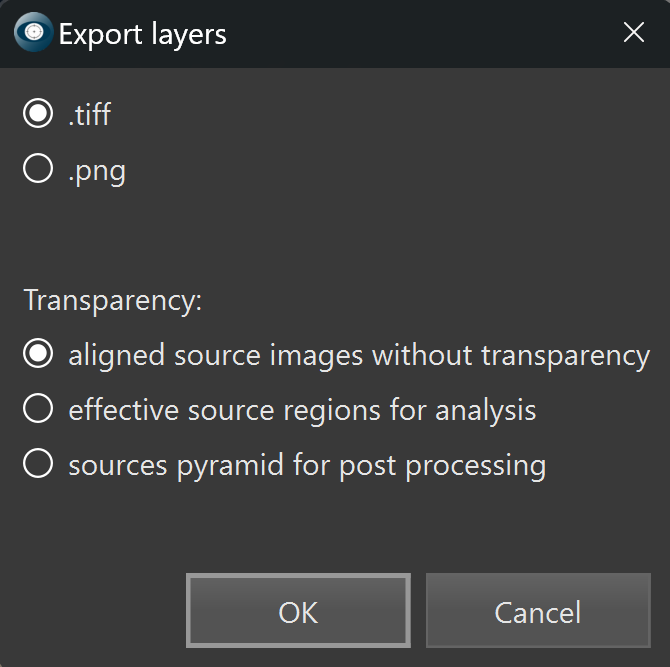
На вкладке Saving можно сохранить итог в JPEG или TIFF, а при подходящем RAW-процессе — в DNG. Кроме самого изображения, программа умеет экспортировать карту глубины и карту контраста. Карта глубины представляет распределение фокусных уровней в сером масштабе и может использоваться для анализа рельефа или построения трёхмерного представления. Карта контраста показывает области высокой локальной структуры, которые участвовали в оценке резкости.
Export Layers выгружает выровненные исходные изображения в TIFF или PNG. Режим без прозрачности сохраняет все кадры после геометрического совмещения. Effective source regions оставляет непрозрачными только области, реально участвовавшие в результате, что полезно для анализа. Sources pyramid предназначен для дальнейшей ручной работы: прозрачность накапливается таким образом, чтобы сложенные слои визуально воспроизводили результат Helicon Focus и позволяли продолжить маскирование во внешнем редакторе.
Экспорт слоёв особенно полезен, когда автоматическая ретушь кистью из исходника не даёт нужной свободы. В редакторе со слоями можно использовать маски, корректирующие слои и сложные выделения. Однако файл получится значительно тяжелее готового TIFF, а пользователь берёт на себя ответственность за порядок и прозрачность. Поэтому такой путь оправдан для трудных случаев, а не как обязательная стадия каждого стека.
Отдельно программа может открыть модель в Helicon 3D Viewer, создать анимацию стека и сохранить служебные представления. 3D-модель основана на оценённой глубине, поэтому её геометрическая точность зависит от качества карты глубины и исходной серии. Она полезна как визуализация рельефа, но не должна автоматически считаться метрически точным сканированием без собственной калибровки и проверки.
Как читать карту глубины и карту контраста
Карта глубины полезна не только для 3D-визуализации. Она показывает, как алгоритм распределил участки результата по уровням исходного стека. Резкие скачки серого тона на спокойной поверхности могут указывать на неоднозначный выбор глубины, а плавная структура обычно соответствует последовательному переходу фокусных плоскостей. Особенно информативно сравнивать карту с проблемным местом на готовом изображении: если ореол совпадает с резкой границей глубины, стоит проверить другой метод или изменить Smoothing, а затем при необходимости поправить участок из исходного кадра.
Карта контраста показывает, где программа обнаружила выраженные резкие края и текстуры. На гладком фоне она естественно содержит меньше активной структуры, поэтому отсутствие ярких деталей там само по себе не является ошибкой. Напротив, неожиданные контрастные следы от пыли, горячих пикселей или шума могут объяснить, почему эти дефекты попали в стек как будто полезная резкая информация. В таких случаях эффективнее устранить стабильный дефект Dust map или подготовкой исходников, чем пытаться исправлять одинаковый след после каждого рендера.
Пакетная обработка длинных съёмок
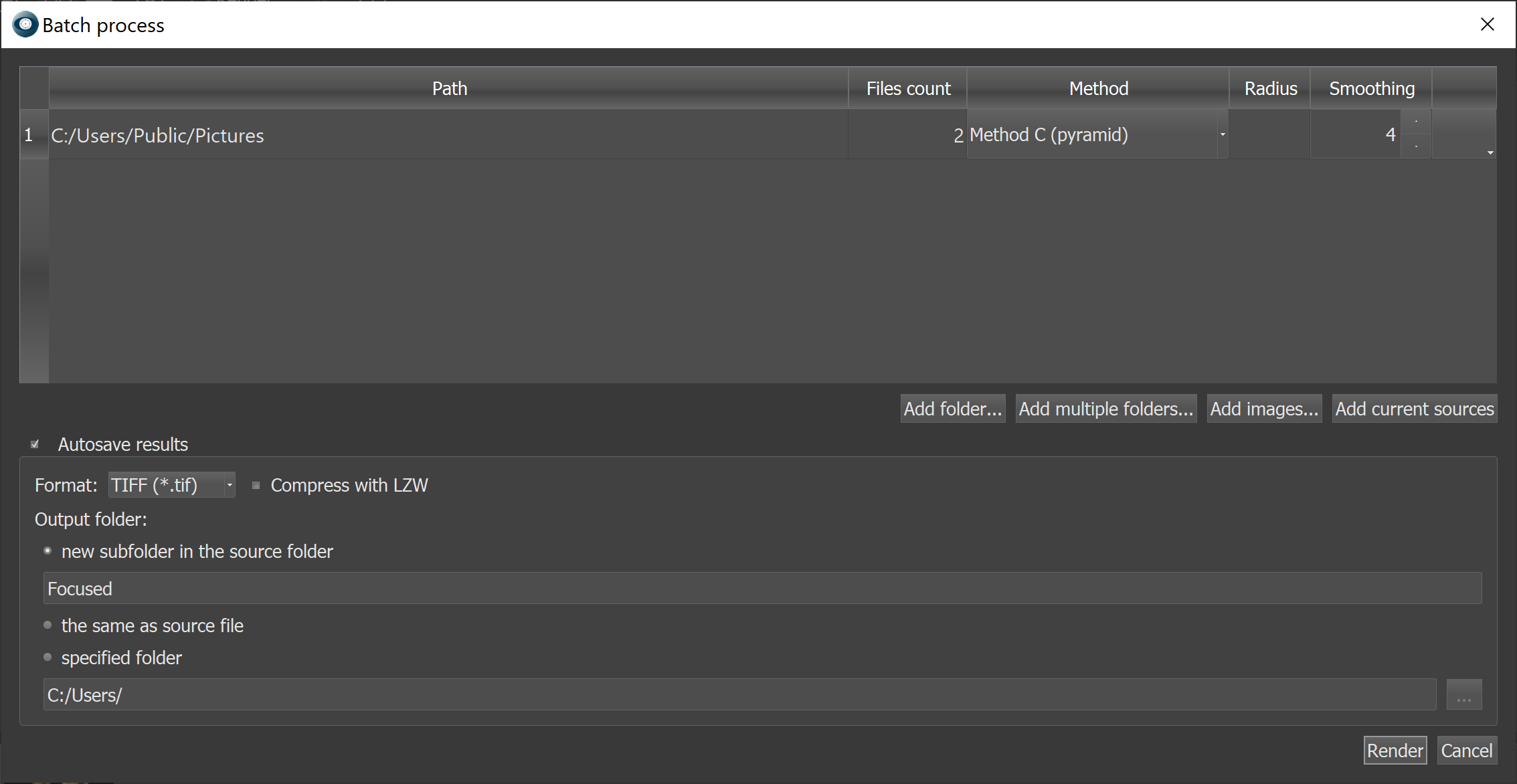
Batch process позволяет собрать несколько стеков в одну очередь, назначить каждому метод, Radius и Smoothing и задать автоматическое сохранение. В отличие от обычной панели Outputs, где пользователь вручную добавляет очередной рендер, пакетный режим рассчитан на серию независимых наборов. Можно добавлять изображения, одну папку, несколько папок или текущие Source images, что удобно после экспорта из Lightroom Classic или Capture One.
Для каждого ряда доступно применение текущих параметров к остальным стекам. Это ускоряет обработку однотипной предметной съёмки, снятой с одинаковой оптикой и похожей глубиной. Но копировать параметры на всё подряд не стоит: стек из десяти кадров гладкого объекта и серия из двухсот макрокадров с пересекающимися волосками могут требовать разных методов. Пакетный режим экономит ручные действия, а не отменяет визуальную проверку качества.
Split stacks
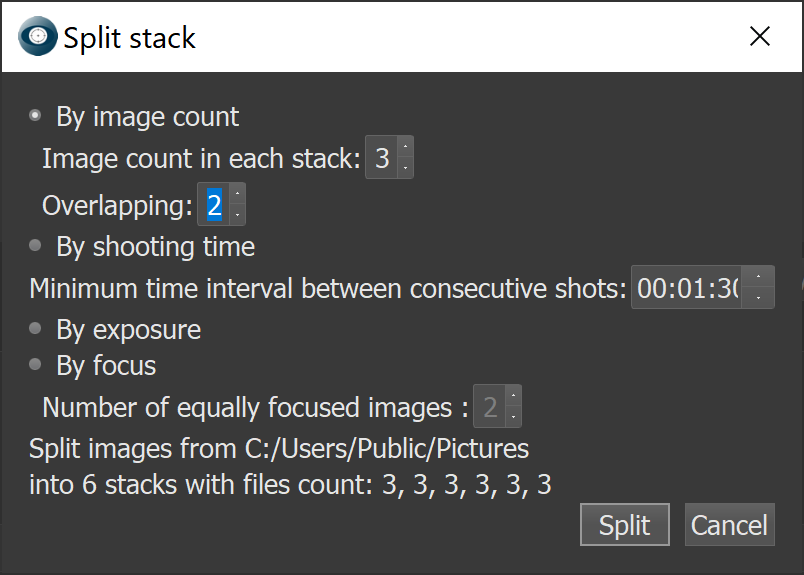
Split stacks делит большой набор по числу кадров, интервалу времени, экспозиции или фокусу. Разделение виртуальное: на диске не создаются новые каталоги, меняется организация обработки внутри программы. Разбиение по количеству подходит для повторяемой съёмки с одинаковым числом кадров. По времени удобно отделять последовательные съёмки, если между ними есть пауза. По экспозиции и фокусу предусмотрены сценарии, где в серии комбинируются разные брекетинги.
Для очень длинной серии можно создавать перекрывающиеся подстеки, затем рендерить их и объединять результаты. Производитель рекомендует оставлять умеренное перекрытие, чтобы последующая ретушь была проще. Смысл подхода не в ускорении любой ценой, а в управляемости: выбирать правильный источник из двадцати промежуточных результатов легче, чем искать его среди двухсот почти одинаковых исходных кадров.
Folder Monitor: автоматическая обработка поступающих стеков
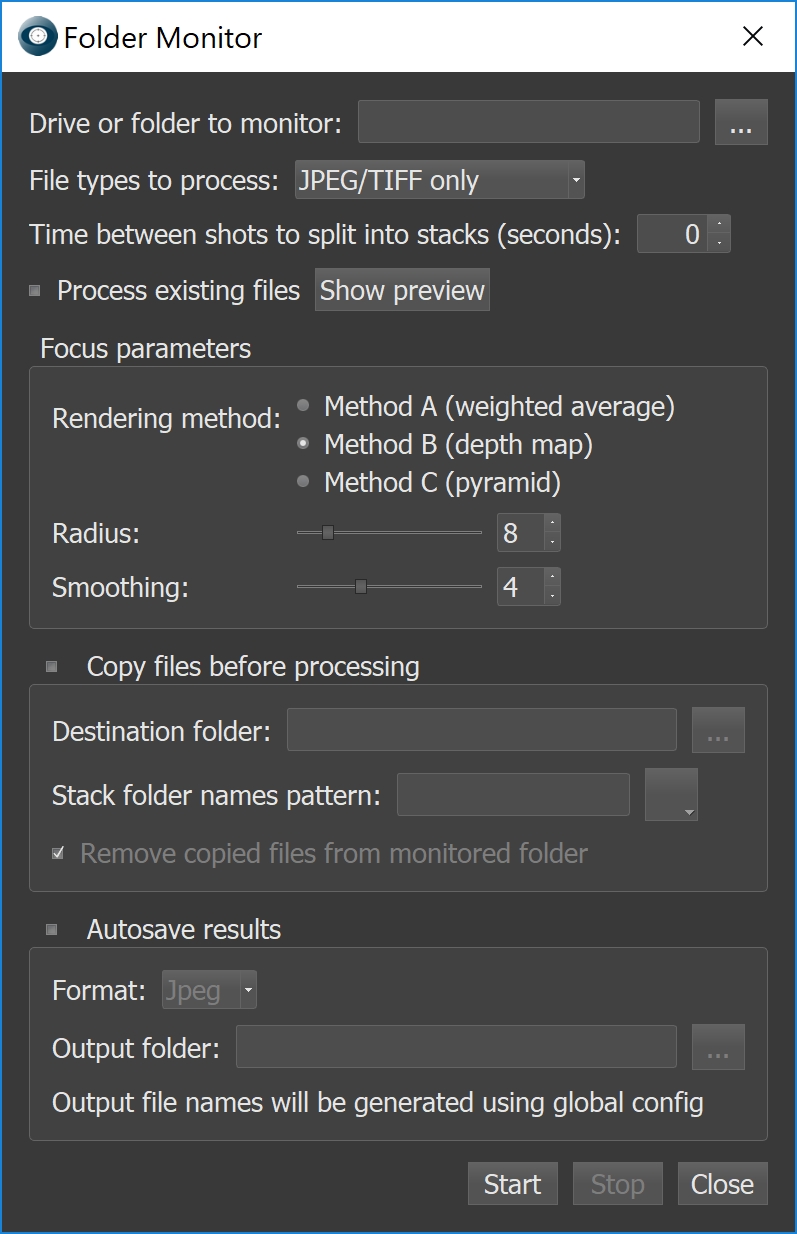
Folder Monitor следит за выбранной папкой и начинает обработку, когда серия считается завершённой. Граница между стеками определяется паузой между появлением файлов. Можно учитывать уже существующие изображения или только новые, копировать входящие серии в отдельные подпапки и автоматически сохранять результаты. Такой режим полезен в автоматизированной макросъёмке, где камера или управляющая система последовательно записывает готовые серии в каталог.
Поддерживаются локальные и сетевые папки, но RAW на сетевом пути имеет отдельное ограничение: Adobe DNG Converter не читает такие файлы напрямую, поэтому RAW-процесс может потребовать предварительного копирования. Настройка JPEG/TIFF then RAW помогает разнести пары, снятые одновременно в JPEG+RAW, чтобы они не оказались в одном стеке как дублирующие представления одного кадра.
Автоматическое удаление скопированных исходников из наблюдаемой папки следует включать только после проверки маршрута копирования. Здесь ошибка опаснее, чем неудачный параметр сглаживания, потому что затрагивает организацию файлов. Практичный порядок — сначала отладить монитор на тестовой папке без удаления, убедиться, что подстеки и имена создаются правильно, и только затем включать очистку входящего каталога.
Производительность, память и OpenCL
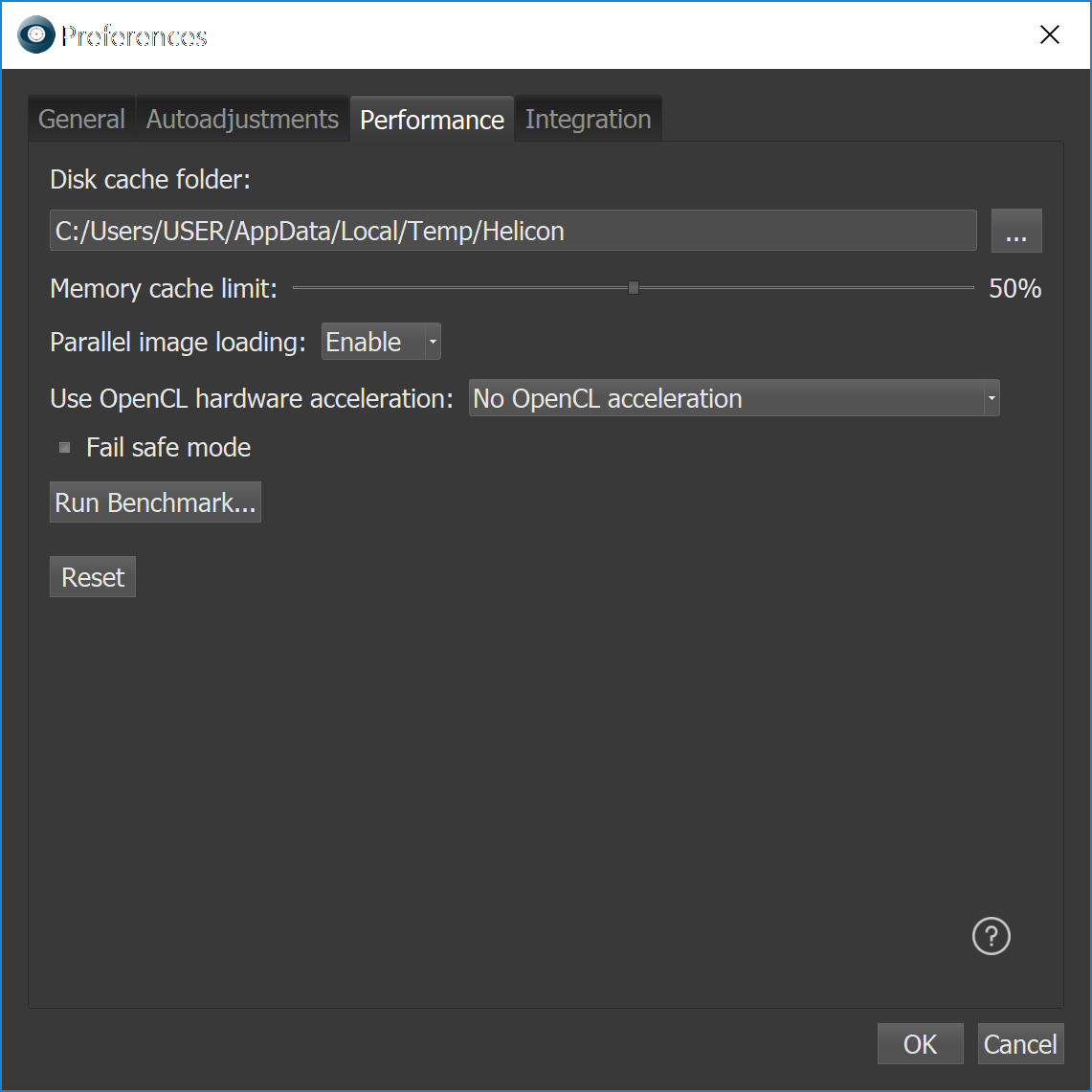
Helicon Focus использует многоядерный процессор, а в расширенной конфигурации может задействовать OpenCL-устройство для ускорения вычислений. В Preferences выбирается устройство, после чего программу нужно перезапустить и сравнить результат встроенного Benchmark. Если GPU не определяется или обработка становится нестабильной, первым шагом является обновление драйвера, а затем проверка без OpenCL. Fail safe mode предназначен для проблемных случаев и не является режимом, который нужно включать постоянно.
Memory cache limit задаёт долю оперативной памяти, используемую для недавно открытых изображений. Кэш ускоряет повторные рендеры того же набора и ретушь, потому что часть данных не приходится загружать заново. Слишком высокий лимит на компьютере, где одновременно запущены Lightroom, Photoshop или другие тяжёлые программы, может привести к общей нехватке памяти. При нестабильности разумно сначала уменьшить кэш, а не увеличивать его в надежде на ускорение.
Disk cache folder используется для временных данных и очищается после закрытия программы. Важно назначать отдельный каталог: содержимое выбранной папки может быть удалено механизмом кэша, поэтому нельзя указывать существующий рабочий архив с фотографиями. Для больших стеков полезен быстрый SSD с достаточным свободным местом. Медленная сеть, карта памяти или HDD способны свести на нет выигрыш от параллельной загрузки.
Parallel image loading декодирует несколько исходников одновременно. На быстром SSD это может заметно сократить подготовку серии, но на медленном носителе одновременные запросы создают конкуренцию и иногда замедляют процесс. Если загрузка неожиданно идёт хуже при включённой параллельности, это не обязательно проблема процессора — стоит проверить скорость накопителя и повторить тест с последовательным чтением.
Общие Preferences и управление интерфейсом
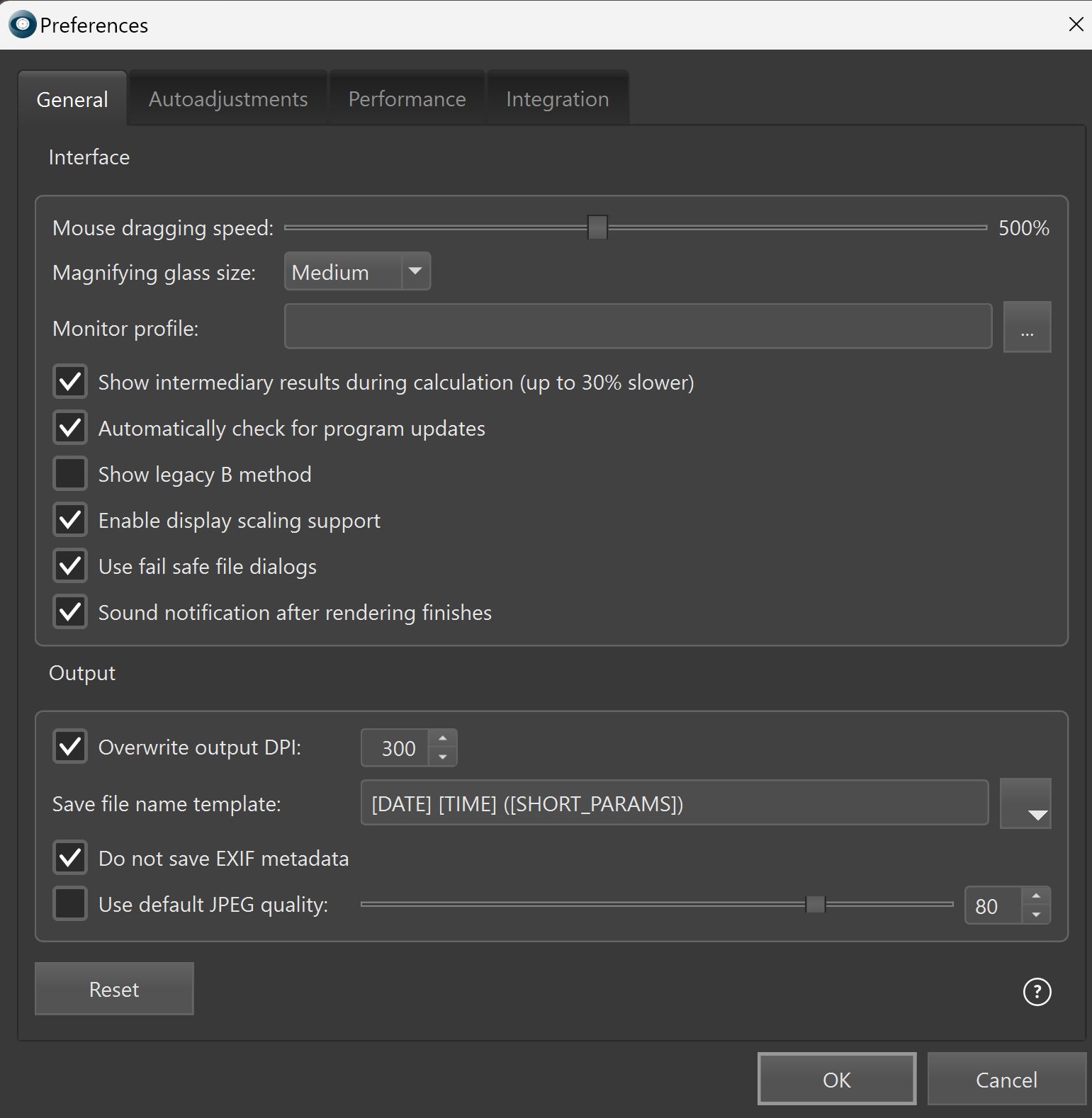
В General настраиваются скорость перетаскивания изображения, размер виртуальной лупы, профиль монитора, масштабирование интерфейса, звуковое уведомление о завершении рендера, шаблон имени файла и поведение JPEG. Опция отображения промежуточных результатов обновляет экран во время вычисления, но может увеличить общее время обработки, поэтому на длинной автоматической очереди её можно отключить, если наблюдение за процессом не требуется.
Мониторный профиль влияет только на корректность отображения цвета на экране, а не должен использоваться как способ исправить сам файл. Если цвет в других приложениях отличается, нужно проверить, используют ли они одинаковое управление цветом. Шаблон имени полезен в серийной обработке: в него можно включить дату, время и параметры, чтобы результаты нескольких методов не перезаписывали друг друга и по имени было видно происхождение файла.
Fail safe file dialogs переключает механизм диалогов открытия и сохранения и нужен, если стандартные системные окна вызывают сбой. Отдельная настройка может открывать Save сразу в папке исходников, что уменьшает риск записать результат в предыдущий случайный каталог. Параметр output DPI меняет записанное значение DPI в метаданных файла, но сам по себе не добавляет пикселей и не повышает фактическое разрешение изображения.
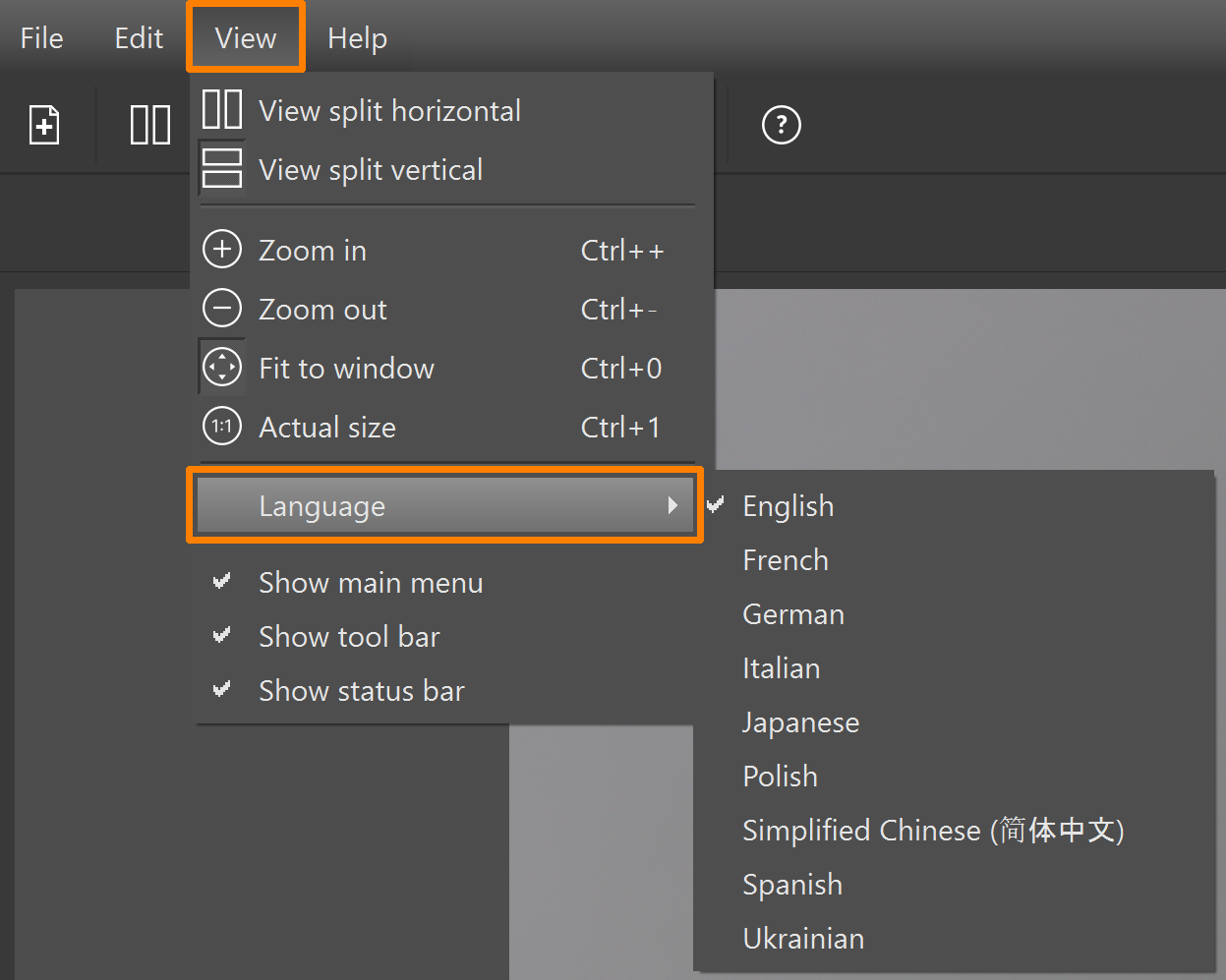
Язык интерфейса выбирается через View → Language. В документации показан набор языков, среди которых английский, французский, немецкий, итальянский, японский, польский, упрощённый китайский, испанский и украинский. Если нужного языка в списке нет, это не влияет на возможность обрабатывать изображения, но названия команд в инструкциях и меню будут отличаться. Для повторяемого рабочего места удобно придерживаться одного языка, особенно если используются сохранённые инструкции для оператора.
Micro Panorama
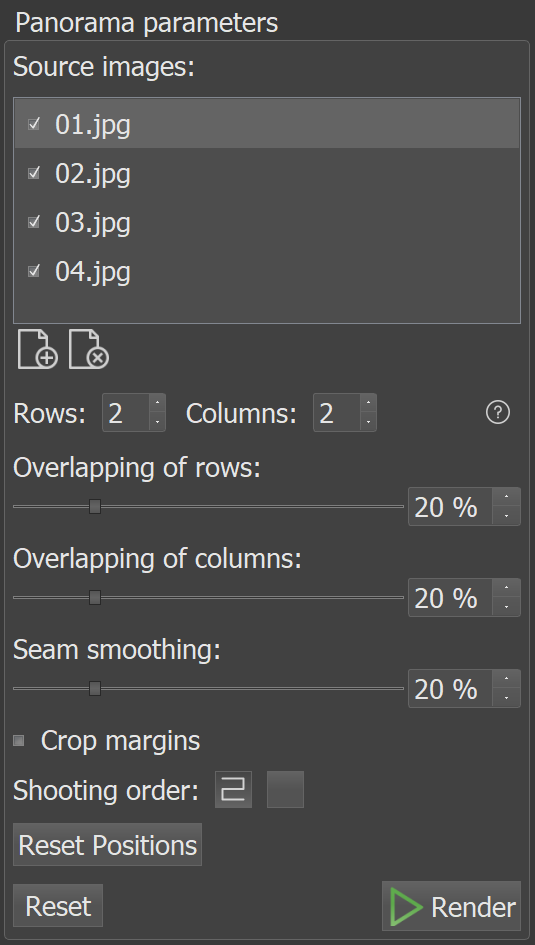
Micro Panorama предназначена для сшивания изображений, снятых через микроскоп, когда объект физически перемещается по полю и соседние кадры перекрываются. Функция выполняет позиционное совмещение без изменения масштаба и ротации, поэтому она не является универсальным панорамным модулем для кадров, снятых поворотом камеры на штативе. Для обычной пейзажной панорамы требуется инструмент, рассчитанный на перспективные и угловые преобразования.
Пользователь задаёт число строк и столбцов, перекрытие по горизонтали и вертикали, ширину сглаживания швов, порядок съёмки и обрезку полей. Позиции можно поправить вручную перетаскиванием. В микросъёмке рекомендуется одинаковая экспозиция, потому что даже идеально совпавшая геометрия не скрывает заметную ступень яркости между соседними плитками. Перекрытие должно быть достаточным, чтобы программа имела общую структуру для совмещения.
Порядок кадров имеет значение: поддерживаются последовательные строки и зигзагообразная схема, где нечётные строки снимаются в одном направлении, а чётные — в обратном. Такой режим отражает реальный процесс сканирования образца на столике микроскопа и уменьшает холостые перемещения. Если фактический порядок не совпадает с выбранной схемой, кадры окажутся не на своих позициях и потребуется ручная коррекция или повторная настройка.
Dust map и горячие пиксели
Dust map предназначена для следов пыли на сенсоре или оптическом тракте. В одиночном кадре такая пыль выглядит как тёмное пятно, а при стекинге из-за изменения масштаба и выравнивания может превратиться в повторяющийся след. В качестве карты используется сильно расфокусированный кадр светлой однородной поверхности, где видны загрязнения, но нет полезной текстуры. Та же логика может помочь с устойчивыми горячими пикселями.
Карта должна иметь те же размеры, что и изображения стека. После выбора через File её имя отображается возле Source images. Если разрешение не совпадает, геометрическое соответствие нарушается и коррекция не может считаться правильной. Этот инструмент не заменяет физическую чистку сенсора: он компенсирует стабильный дефект в конкретной съёмочной системе и особенно полезен там, где пересъёмка или очистка между сериями невозможна.
Командная строка и автоматизация
Helicon Focus поддерживает запуск из командной строки. Параметр silent выполняет обработку без графического интерфейса; можно задавать путь результата, качество JPEG, сохранение карты глубины, 3D-данных и проекта, метод A/B/C, Radius, Smoothing, порядок сортировки и пределы автоматического выравнивания. Есть параметры для списка входных файлов и списка сохранённых выходов, поэтому программу можно включать в повторяемый производственный процесс.
Командная строка полезна только после того, как параметры проверены на реальных стеках. Автоматизация быстро повторяет как удачную, так и неудачную конфигурацию. Для однотипной микросъёмки это сильный инструмент: один и тот же метод и диапазоны выравнивания применяются к большому числу наборов, а результаты складываются в предсказуемую структуру. Для разнородной художественной макросъёмки визуальный Preview часто остаётся важнее полной автоматизации.
При сценариях стоит явно задавать папки ввода и вывода и избегать неоднозначных относительных путей. Если результат по умолчанию сохраняется в подпапку Focused, это удобно для ручного запуска, но в большом конвейере лучше заранее описать место записи и способ именования. Такой подход упрощает проверку завершения и предотвращает смешивание выходов разных стеков.
Типичные артефакты и способы исправления
Ореолы вокруг тонких деталей
Светлый или тёмный ореол вокруг волоска, усика или края чаще появляется там, где резкая передняя деталь перекрывает сильно размытый фон на соседних кадрах. Сначала стоит сравнить методы B и C и проверить Radius/Smoothing. Если проблема локальна, быстрее перейти в Retouching и Copy from source из кадра, где деталь и ближайший фон выглядят естественно. Очень большой Radius может принимать решение по окружению и ухудшать тонкие структуры.
Двойные контуры и призраки
Двойной контур обычно означает движение объекта или камеры, которое не сводится к обычному сдвигу и масштабу. Небольшую ошибку можно исправить исходником, но если положение детали заметно менялось на протяжении половины серии, автоматический стек будет выбирать несовместимые варианты. Для будущей съёмки важнее убрать причину движения; программная ретушь здесь является восстановлением конкретного участка, а не универсальным лечением всей серии.
Полосы или мягкие провалы по глубине
Если между соседними кадрами слишком большой фокусный шаг, в стеке отсутствует полностью резкая информация на промежуточной глубине. Изменение алгоритма может сделать дефект менее заметным, но не создаст отсутствующую структуру. Проверить причину просто: пролистать исходники и найти место, где деталь выходит из резкости на одном кадре раньше, чем становится резкой на следующем. Решение для следующей серии — уменьшить шаг или увеличить перекрытие резких зон.
Предупреждение о порядке или яркости
Красный треугольник в Outputs следует рассматривать как подсказку диагностики. Наведение показывает, что именно программа сочла подозрительным. При нелинейном движении фокуса полезно пересортировать файлы или исключить кадры, нарушающие последовательность. При яркостных скачках нужно проверить, не сработала ли автоэкспозиция и не мерцал ли источник. Если результат визуально чистый, предупреждение само по себе не требует обязательного пересчёта.
Неверное выравнивание
Если края объекта заметно плывут, сначала нужно оценить исходный параллакс. Затем в Preview можно умеренно увеличить допустимый горизонтальный/вертикальный сдвиг или Scale. Rotation имеет смысл только при реальном повороте между кадрами. При микросъёмке с чёрными полями полезна ручная область focus detection. Если кадры сняты с сильно изменяющейся точкой зрения, никакое увеличение диапазона не гарантирует точное совмещение всех передних и задних деталей одновременно.
Слишком сильная автоматическая обрезка
После выравнивания на краях появляются области, где не все исходники содержат данные. Crop Output Automatically убирает их, из-за чего композиция может стать теснее. Если важен конкретный кадр, стоит снимать с небольшим запасом по полям. Можно отключить автоматическую обрезку и использовать пользовательский прямоугольник, но пустые или плохо восстановленные края всё равно придётся решить вручную.
Проблемы с RAW и DNG
Сообщение Failed to open image при RAW в первую очередь требует проверки DNG Converter и выбранного кодека. Новая модель камеры может иметь формат, который старый конвертер ещё не понимает. Если DNG Converter установлен, Helicon Focus обычно использует RAW-in-DNG-out как предпочтительный путь. При DNG можно попробовать DNG Loader, но он поддерживает не все файлы; при несовместимости нужно вернуться к другому декодеру, а не считать сам DNG повреждённым.
Если DNG не предлагается как формат результата, причина часто в типе исходников или кодеке. Режим предназначен для RAW-стека; JPEG и TIFF не получают RAW-содержимое от простого сохранения в контейнер DNG. Встроенный dcraw также не даёт тот же выходной DNG-процесс. Поэтому перед поиском ошибки в Save полезно открыть Raw Development Settings и проверить фактическую цепочку декодирования.
Для сетевого каталога RAW есть отдельная практическая проблема: DNG Converter не работает с RAW напрямую на сетевом диске в сценарии Folder Monitor. Если JPEG/TIFF обрабатываются, а RAW нет, это не обязательно дефект стека. Проще скопировать файлы на локальный путь до конвертации или использовать функцию Copy Files Before Processing, если она соответствует рабочему процессу.
Если Helicon Focus работает медленно или нестабильно
При медленной загрузке сначала нужно определить узкое место: декодирование RAW, чтение с накопителя, кэш или собственно рендер. Если исходники лежат на медленной карте памяти или сетевом ресурсе, параллельная загрузка может ухудшить ситуацию. Если повторный рендер тех же файлов почти не ускоряется, стоит проверить Memory cache. Для RAW скорость дополнительно зависит от внешнего конвертера, поэтому сравнение с JPEG/TIFF помогает отделить декодирование от вычислений стекинга.
При сбоях с OpenCL безопасная диагностика начинается с отключения ускорения и повторного рендера того же стека. Если проблема исчезла, обновляют драйвер GPU и снова запускают встроенный Benchmark. Fail safe mode применяется только для проблемных конфигураций. Важно не менять одновременно OpenCL, кэш, параллельную загрузку и метод стекинга: иначе невозможно понять, какая настройка действительно повлияла на стабильность.
Если системе не хватает памяти, увеличение Memory cache ухудшит ситуацию. Нужно уменьшить лимит, закрыть тяжёлые приложения и проверить свободное место для Disk cache. Кэш на диске должен находиться в отдельной временной папке, а не внутри каталога с фотографиями. При длинной серии полезно также рассмотреть подстеки: они упрощают управление данными и ретушь, хотя не являются автоматическим способом уменьшить все требования к памяти.
Проблемы сохранения и интеграции
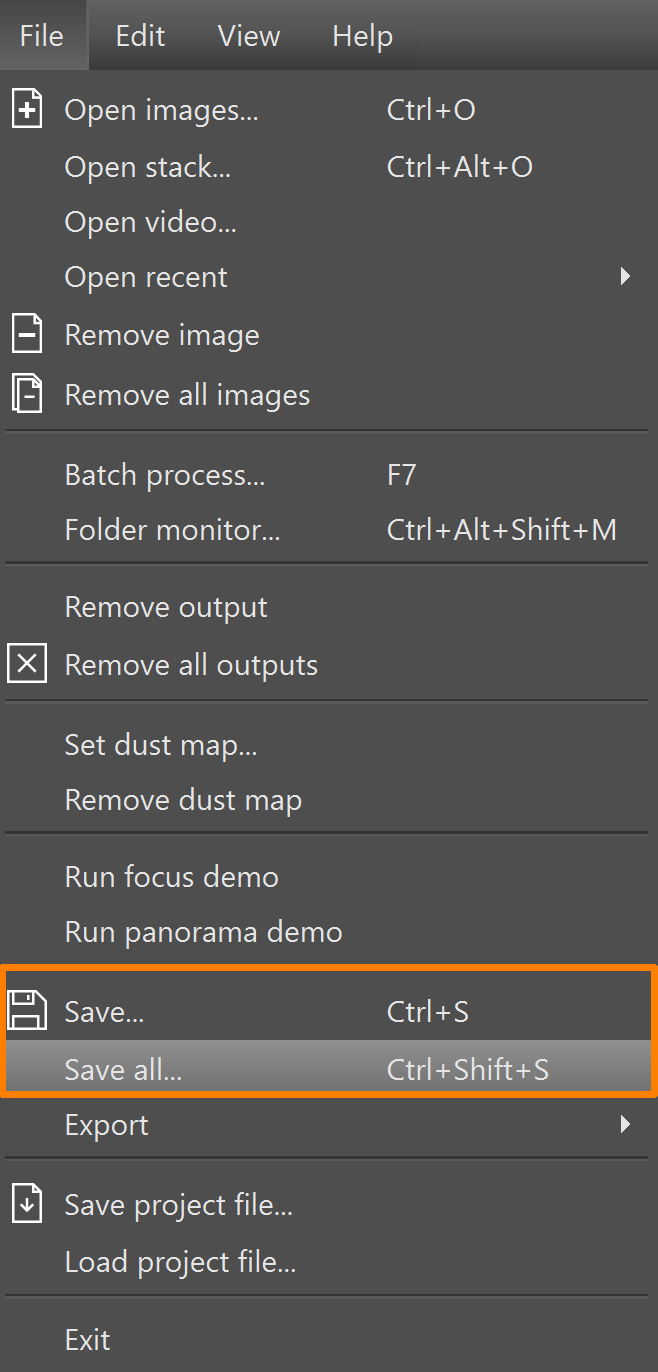
Если стандартный диалог сохранения вызывает сбой или ведёт себя необычно, в General предусмотрен fail safe file dialog. При серии из нескольких Outputs удобно использовать Save All и заранее назначать имена, чтобы варианты методов не перезаписывали друг друга. Звёздочка на миниатюре напоминает, что конкретный результат ещё не сохранён; после записи она исчезает. Это простой способ перед закрытием сеанса проверить, не остался ли нужный вариант только в памяти программы.
При проблемах с Lightroom Classic сначала закрывают Lightroom, открывают Preferences → Integration и переустанавливают плагин, затем снова запускают Lightroom. Если на компьютере одновременно присутствуют разные установки Helicon Focus, в Lightroom будет использоваться интеграция той, которая последней зарегистрировала плагин. Поэтому после смены используемой установки нужно повторно зарегистрировать нужную интеграцию, а не искать переключатель сборки внутри Lightroom.
В Capture One логика похожа: приложение лучше закрывать во время установки, а затем проверять команду Stack with Helicon Focus. После рендера важен шаг сохранения и закрытия Helicon Focus, потому что именно после закрытия результат возвращается в исходную программу. Если пользователь просто сохранил файл и оставил окно открытым, отсутствие мгновенного импорта не обязательно означает сбой плагина.
Практический сценарий: макрообъект с тонкими деталями
- Снять серию в одном направлении фокусировки с равномерным шагом и неизменной экспозицией.
- Открыть кадры и пролистать Source images, исключив смазанные или явно выбивающиеся файлы.
- Запустить Preview и сравнить Method B и Method C; на сложных пересечениях отдельно проверить C.
- Проверить Radius и Smoothing там, где тонкая деталь пересекает фон, а не только в центре объекта.
- Поставить два удачных варианта в очередь и сравнить Outputs на масштабе 100%.
- Перейти в Retouching и Copy from source для локальных ореолов, выбирая исходник нужной глубины.
- Сохранить проект HPROJ, если ручная коррекция занимает заметное время, затем сохранить финальный TIFF или DNG.
В таком сценарии главный выигрыш даёт не поиск единственной идеальной настройки, а разделение задач. Рендер должен создать максимально хороший общий результат, а единичные проблемные пересечения проще исправить исходным кадром. Попытка убрать каждый небольшой ореол только увеличением Smoothing может размягчить весь объект. Напротив, слишком агрессивно низкое сглаживание ради одной текстуры создаёт лишнюю работу на десятках границ.
Практический сценарий: ювелирное и предметное фото
Блестящий предмет требует особого внимания к отражениям. Метод C может повысить локальный контраст и сделать блики жёстче, поэтому стоит сравнить A или B. Свет должен быть стабилен на всей серии; перемещающийся блик воспринимается как изменение содержимого, а не фокуса. На гладком металле или полированном камне карта глубины B часто удобна, но на тонких цепочках и пересекающихся деталях может потребоваться C или ретушь.
Для каталожного предмета полезно сначала получить технически чистый стек, а фон, оттенок и коммерческую ретушь выполнять после. Если каждый исходник заранее локально обработан по-разному, автоматическое смешивание усложняется. После стекинга можно экспортировать Sources pyramid в редактор со слоями, если требуется сложная маска вокруг прозрачных или блестящих элементов, которую кистями Helicon Focus делать неудобно.
Практический сценарий: микроскоп и документирование
В микроскопии стек часто длинный, а сцена стабильнее, чем при полевой макросъёмке. Здесь особенно полезны Batch process, Folder Monitor, Dust map и Scale bar. Сначала калибруют масштаб на объекте известного размера, затем используют одинаковую оптическую схему. Пыль и горячие пиксели корректируют картой того же разрешения. Если образец снимается плитками, Micro Panorama объединяет позиционно смещённые поля зрения.
Чёрные края микроскопического кадра могут сбивать автоматическое выравнивание, поэтому Manual focus detection area позволяет ограничить анализ полезной центральной областью. Rotate обычно не нужен, если камера и предметный столик механически стабильны. В длинном стеке метод C хорошо подходит для сложных пересечений, а B — для упорядоченной поверхности с понятной глубиной; окончательный выбор всё равно проверяют на реальном образце.
Для документирования можно сохранить карту глубины, добавить масштабную линейку и текст с параметрами съёмки. При этом важно различать иллюстративную и измерительную точность: карта глубины строится алгоритмом стекинга, а масштабная линейка надёжна только при корректной калибровке. Для количественных измерений данные следует отдельно валидировать по методике конкретной лаборатории.
Практический сценарий: пейзаж с ближним планом
В пейзаже стек обычно короче, чем в экстремальном макро. На неподвижной сцене можно снять несколько кадров от близкого объекта к бесконечности, избегая движения листвы и воды. Method A часто удобен для короткого стека и естественного цвета, но сложные пересечения веток на фоне могут потребовать C. Сильное изменение масштаба при перефокусировке широкоугольного объектива компенсируется выравниванием лишь в разумных пределах.
Если в кадрах движутся облака, волны или листья, итог может содержать призраки. Copy from source позволяет выбрать один кадр для локального участка, но большой движущийся фон проще оставить из одного исходника и использовать стекинг только для статичной геометрии. Съёмка со штатива уменьшает общий сдвиг, а запас по краям защищает композицию от обрезки после совмещения.
Ограничения, о которых полезно знать заранее
- Helicon Focus специализируется на объединении по фокусу и не заменяет полноценный редактор со слоями, сложными масками, корректирующими слоями и большим набором художественной ретуши.
- RAW-процесс зависит от выбранного декодера; для рекомендуемого пути нужен Adobe DNG Converter, а разные кодеки имеют разные возможности сохранения.
- Micro Panorama рассчитана на позиционное смещение под микроскопом и не предназначена для обычной панорамы, снятой вращением камеры.
- Движение объекта между кадрами остаётся физическим ограничением исходной серии и часто требует ручной ретуши.
- Качество 3D-представления и карты глубины определяется тем, насколько однозначно алгоритм восстановил глубинные уровни; это не автоматическая замена метрическому 3D-сканированию.
- Автоматическое выравнивание компенсирует умеренные геометрические различия, но не исправляет большой параллакс и полностью изменившуюся точку зрения.
Эти ограничения не уменьшают ценность программы в её основной задаче. Наоборот, специализированный интерфейс удобен именно потому, что вокруг стека собраны Preview, три метода, параметры выравнивания, ретушь из исходника, Batch и карты глубины. Проблемы начинаются, когда от фокус-стекинга ожидают функций, относящихся к иной стадии обработки: проявке RAW, сложному композитингу, панорамной проекции или научной метрологии.
Сравнение Helicon Focus с аналогами
| Программа | Лучше подходит для | Главное ограничение |
|---|---|---|
| Helicon Focus | Макро- и микростеки, длинные серии, ретушь из выровненных исходников | Нет полноценной слоевой среды редактирования |
| Zerene Stacker | Сложная макросъёмка и ручная ретушь стеков двумя специализированными алгоритмами | Сосредоточен на стекинге, а не на общей обработке фото |
| Adobe Photoshop | Фокус-стекинг внутри большого слоевого проекта с последующей ручной маскировкой | Меньше специализированных параметров именно для глубоких стеков |
| Affinity Photo | Focus Merge вместе с дальнейшей ретушью и обычным редактированием изображения | Нет такого набора пакетных инструментов для длинных стеков |
| PICOLAY | Быстрые стековые задачи, микросъёмка и дополнительные 3D-представления | Интерфейс и рабочий процесс менее ориентированы на современный RAW-конвейер |
Если задача состоит прежде всего в регулярной обработке макро- и микростеков, Helicon Focus выделяется сочетанием специализированных методов, Preview, пакетной очереди, мониторинга папки и ретуши непосредственно из выровненных исходников. Zerene Stacker — наиболее прямой специализированный конкурент и особенно силён там, где требуется детальная ручная доводка. Photoshop и Affinity Photo удобнее, когда стекинг является лишь одной стадией большого слоевого проекта. PICOLAY интересен для микросъёмки и экспериментальных стековых задач, но выбор зависит от требований к интерфейсу, RAW и автоматизации.
Как выбирать метод без бесконечных экспериментов
Начальная стратегия может быть простой. Для короткого спокойного стека, где приоритет — естественные цвет и контраст, сначала проверяют A. Для строго последовательной серии с выраженной фактурой гладкой поверхности — B. Для длинной серии, пересекающихся деталей и сложной геометрии — C. Затем в Preview смотрят не на общую миниатюру, а на три критические зоны: пересечение передней детали с фоном, участок с бликом и самую мелкую фактуру.
Если проблема видна только в одной маленькой области, лучше не ломать удачный глобальный рендер. Сначала сохранить хороший вариант, затем исправить место Copy from source. Если артефакты повторяются по всему изображению, тогда есть смысл возвращаться к методу и параметрам. Такой критерий экономит время: глобальные настройки отвечают за системную ошибку, ретушь — за локальное исключение.
Radius изменяют небольшими шагами и оценивают соответствующий масштаб деталей. Smoothing увеличивают, если границы вкладов слишком рваные, и уменьшают, если результат теряет мелкую структуру. Для B одновременно оценивают целостность карты глубины. Для C смотрят, не появилась ли избыточная контрастность вокруг бликов. Такой осмысленный тест быстрее случайного перебора десятков комбинаций.
Контроль качества перед сохранением
- Просмотреть результат при масштабе 100% по всей площади, а не только в центре.
- Проверить передние тонкие детали на ореолы и разрывы, особенно там, где за ними расположен контрастный фон.
- Проверить гладкие области на полосы, рваные переходы и повторяющиеся следы пыли.
- Сравнить крайние планы с соответствующими Source images и убедиться, что фокус покрывает всю требуемую глубину.
- Оценить предупреждения в Outputs и прочитать их текст при наведении.
- Проверить края после автоматического выравнивания и обрезки.
- Убедиться, что нужный Output сохранён: несохранённый вариант отмечен звёздочкой.
- Если ретушь значительна, сохранить HPROJ до финального экспорта.
Для 16-битного дальнейшего редактирования логичен TIFF с соответствующей глубиной, а JPEG уместен для готовой публикации, когда важнее компактность. DNG имеет смысл в поддерживаемом RAW-сценарии. Выбор формата должен определяться следующей стадией работы, а не привычкой. Если после Helicon Focus предстоит сложная цветокоррекция, не стоит преждевременно сжимать результат в JPEG.
Клавиатурные команды, которые ускоряют повторяемую работу
Основные сочетания включают Ctrl+O для открытия изображений, Ctrl+Alt+O для открытия стека, Del для исключения выбранного исходника, Ctrl+S для сохранения текущего результата, Ctrl+Shift+S для сохранения всех Outputs, Ctrl+R для рендера, Ctrl+Alt+R для Preview и Ctrl+Alt+P для Preferences. Переход по исходникам выполняется Page Up/Page Down. Для пользователя, который ежедневно обрабатывает десятки стеков, эти команды заметно сокращают количество движений мышью.
Правый клик по ползунку возвращает настройку к исходному значению, а сочетание для Folder Monitor позволяет быстро открыть автоматический режим. Горячие клавиши полезно использовать там, где действие однозначно; тонкие параметры Radius и Smoothing всё равно лучше оценивать визуально. Цель ускорения — убрать рутинные операции, а не пропустить проверку качества.
Что делать, если результат хуже исходных кадров
Сначала нужно определить тип дефекта. Если итог мягче везде, стоит сравнить методы и уменьшить чрезмерное сглаживание. Если плохи только границы передних деталей, проблема вероятнее связана с выбором глубины и ореолами — проверяют Radius, B/C и ретушь. Если двоится всё изображение, ищут геометрический сдвиг или неправильный порядок. Если меняется яркость пятнами, смотрят экспозицию исходников и Adjust brightness. Такая классификация быстрее, чем изменение всех настроек подряд.
Полезный приём — открыть конкретный исходник рядом с проблемной областью и убедиться, что нужная резкая информация вообще существует. Если ни один кадр не показывает эту деталь резко, никакая настройка не сможет восстановить её корректно. Если хороший исходник есть, Copy from source почти всегда даёт более достоверный ремонт, чем попытка дорисовать текстуру клонированием.
Если стек большой и непонятно, какой участок ломает результат, его можно временно разделить на подстеки. Рендер небольших диапазонов помогает локализовать глубину, где возникает ошибка. После этого можно исключить проблемный кадр, исправить порядок или использовать промежуточные Outputs для дальнейшего объединения. Такой диагностический подход особенно полезен в микросъёмке с сотнями файлов.
Рекомендуемый рабочий порядок для стабильного результата
- Проверить исходный стек: порядок, резкость, движение, экспозицию и отсутствие пропущенных фокусных плоскостей.
- Загрузить файлы, установить разумную сортировку и не смешивать без необходимости разные форматы.
- Открыть Preview и выбрать базовый метод по характеру сцены.
- Настроить Radius и Smoothing на критических деталях, а не по уменьшенной общей картинке.
- При необходимости скорректировать пределы Autoadjustments, не выставляя максимум без причины.
- Поставить два-три перспективных варианта в Outputs и сравнить их при одинаковом масштабе.
- Исправить локальные артефакты Copy from source; Clone использовать для тех мест, где подходящего исходника нет.
- Сохранить проект при значительной ручной работе.
- Выбрать формат результата по следующей стадии обработки и проверить, что файл действительно записан.
Этот порядок сохраняет сильные стороны автоматизации и не превращает каждый стек в длинную ручную операцию. Helicon Focus хорошо выполняет массовую часть задачи — выравнивание, анализ резкости и сборку. Пользователь вмешивается там, где данные неоднозначны: пересечение деталей, движение, блик или необычная глубинная структура. Чем качественнее исходная серия, тем ближе процесс к схеме Preview → Render → Save и тем меньше времени требуется на ретушь.
Итог
Helicon Focus лучше всего раскрывается в задачах, где фокус-стекинг является регулярной частью съёмочного процесса, а не редким эффектом. Три метода рендера дают разные способы интерпретации глубины, Preview помогает подобрать параметры без полного пересчёта, Outputs позволяют хранить несколько вариантов, а Retouching возвращает пользователю контроль над локальными ошибками за счёт выровненных исходников. Batch process, Split stacks, Folder Monitor, Dust map и экспорт карт делают программу пригодной для длинных макро- и микросерий.
Главное условие хорошего результата остаётся фотографическим: последовательный фокус, перекрывающиеся резкие зоны, стабильная экспозиция и минимальное движение. Если эти данные собраны правильно, Helicon Focus обычно требует лишь выбора метода и умеренной доводки. Если исходный стек содержит пропуски, сильный параллакс или изменившийся объект, программа честно показывает предел автоматического объединения, а исправление переходит в ретушь или повторную съёмку. Именно такое понимание границы между алгоритмом и исходными данными позволяет получать предсказуемый результат, а не искать универсальное значение Radius или Smoothing для всех сюжетов.
