HEVC, он же H.265, часто встречается в видео с iPhone, Android-смартфонов, камер, дронов, экшн-камер, регистраторов и современных монтажных программ. Кодек хорошо сжимает картинку, поэтому файл весит меньше, чем аналогичный ролик в H.264, но совместимость у него сложнее. Старый телевизор, медиаплеер, браузер, редактор или корпоративная система загрузки файлов открывают такой ролик с ошибкой, без изображения, без звука или с сильными тормозами. В таких случаях файл переводят в MP4.
Важно различать два процесса. HEVC/H.265 — это видеокодек, то есть способ сжатия видеопотока. MP4 — это контейнер, то есть оболочка, внутри которой лежат видео, звук, субтитры и служебные данные. Поэтому конвертировать HEVC в MP4 без потери качества полностью получается только тогда, когда программа перепаковывает поток без повторного кодирования. При перекодировании в H.264 качество сохраняют визуально: ставят высокий битрейт, постоянное качество, исходное разрешение и исходную частоту кадров.
Ниже разобраны способы для Windows, Mac, Android, iPhone и браузера. О каждом будут даны: точные действия, настройки качества, плюсы, минусы и практический вывод.
Что выбрать сразу
| Задача | Оптимальный способ | Почему |
|---|---|---|
| Нужен простой способ на Windows | ВидеоМАСТЕР | Русский интерфейс, готовые профили MP4, понятная настройка качества |
| Нужен бесплатный конвертер с хорошим контролем | HandBrake | Открытый инструмент, профили, RF, кодеки H.264/H.265 |
| Нужно быстро переконвертировать через плеер | VLC Media Player | Плеер уже установлен у многих пользователей, есть режим Convert / Save |
| Нужен полный контроль и пакетная обработка | FFmpeg | Команды для remux, H.264, H.265, папок и точных параметров |
| Нужно обработать файл на Mac | HandBrake, VLC, FFmpeg | Все три инструмента работают на macOS |
| Нужно сделать MP4 на телефоне | Android Video Converter, MP4 Maker, iMovie | Подходят для роликов из галереи |
| Нужен вариант без установки | Convertio, AnyConv, Online-Convert, Vidmore Free Online Video Converter | Подходят для единичных файлов и быстрых задач |
Что значит HEVC в MP4 без потери качества
Фраза без потери качества в этой задаче имеет два разных смысла.
Первый вариант — перепаковка. Видеопоток остается прежним: HEVC не пересжимается, пиксели не пересчитываются, картинка не получает новых артефактов. Меняется контейнер, например MOV или MKV становится MP4. Такой результат подходит, когда устройство понимает H.265 внутри MP4, но не открывает исходную оболочку файла.
Второй вариант — перекодирование. HEVC превращается в H.264 MP4 или заново кодируется в H.265 MP4. Здесь математически появляется новое сжатие, но визуальные потери сводят к минимуму. Для этого сохраняют исходное разрешение, не меняют FPS, выбирают качественный режим кодирования и не занижают битрейт.
| Тип обработки | Что происходит | Качество | Когда использовать |
|---|---|---|---|
| Remux / перепаковка | Видео и звук копируются в MP4 без пересжатия | Полностью сохраняется | Плеер понимает H.265, но не открывает исходный контейнер |
| HEVC → H.264 MP4 | Видео пересжимается в более совместимый кодек | Визуально сохраняется при правильных настройках | Старый телевизор, браузер, редактор или сайт не принимает HEVC |
| HEVC → HEVC MP4 | Видео остается в современном кодеке, но записывается в MP4 | Хорошее качество при RF/CRF 20–24 | Нужно сохранить компактный размер |
| HEVC → MP4 с уменьшением размера | Понижается битрейт, иногда разрешение | Потери заметны при сильном сжатии | Отправка в мессенджер, почту, учебную платформу |
Базовые настройки для качественного MP4
Перед выбором программы важно понимать, какие параметры менять, а какие оставлять нетронутыми.
| Параметр | Рекомендуемое значение | Комментарий |
|---|---|---|
| Контейнер | MP4 | Самый универсальный вариант для бытовых устройств |
| Видеокодек | H.264 для совместимости, H.265 для компактности | H.264 открывается шире, H.265 лучше сжимает |
| Разрешение | Как в исходнике | Не уменьшайте 4K до 1080p без необходимости |
| Частота кадров | Same as source / как в исходнике | Так сохраняется плавность и синхронность |
| Качество | RF 18–22 для H.264, RF 20–24 для H.265 | Чем меньше число RF, тем выше качество и больше файл |
| Аудио | AAC, 48 кГц, 192–320 кбит/с | Совместимый вариант для MP4 |
| Субтитры | Сохранить нужные дорожки | Онлайн-сервисы часто удаляют субтитры |
| Аппаратное ускорение | Включать для скорости, отключать при артефактах | GPU ускоряет обработку, CPU дает более предсказуемый результат |
Для видео с iPhone, снятого в HEVC, чаще всего выбирают H.264 MP4, потому что такой файл проще открыть на Windows, загрузить на сайты, отправить в мессенджер и запустить на телевизоре. Для архива 4K выгоднее оставить H.265 внутри MP4: файл остается компактным, а качество сохраняется лучше при умеренном размере.
Конвертеры HEVC в MP4 для Windows
ВидеоМАСТЕР
ВидеоМАСТЕР удобен для Windows, когда нужно быстро перевести HEVC в MP4 без погружения в командную строку и сложные параметры кодирования. В программе есть русскоязычный интерфейс, список форматов, профили MP4, настройки видео и отдельная кнопка запуска конвертации. Для пользователя, которому нужно подготовить файл для телевизора, смартфона, сайта, презентации или монтажной программы, это самый прямой путь.
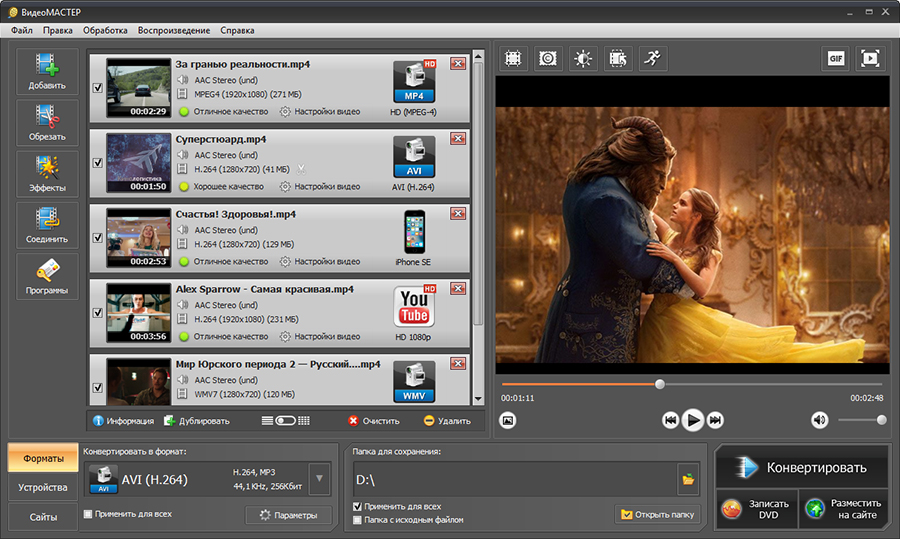
В главном окне виден список добавленных роликов, параметры исходного файла, область предпросмотра, кнопка выбора формата и большая кнопка Конвертировать. Для HEVC-файлов это удобно: перед экспортом сразу видно, какой кодек у исходника, какое разрешение у ролика и какой профиль выбран для результата.
| Параметр | Значение |
|---|---|
| Платформа | Windows |
| Подходит новичкам | Да |
| Лучший сценарий | Быстрое преобразование HEVC/H.265 в MP4 |
| Форматы результата | MP4 H.264, MP4 H.265, M4V, AVI, MKV и другие |
| Контроль качества | Через профиль, параметры видео и настройки кодека |
| Пакетная обработка | Есть |
| Интернет для работы | Не нужен после установки |
Как конвертировать HEVC в MP4:
-
Запустите ВидеоМАСТЕР.
-
Нажмите кнопку Добавить в левом верхнем углу.
-
Выберите файл HEVC, H.265, MOV, MKV или другой ролик, который нужно перевести в MP4.
-
В нижней части окна откройте вкладку Форматы.
-
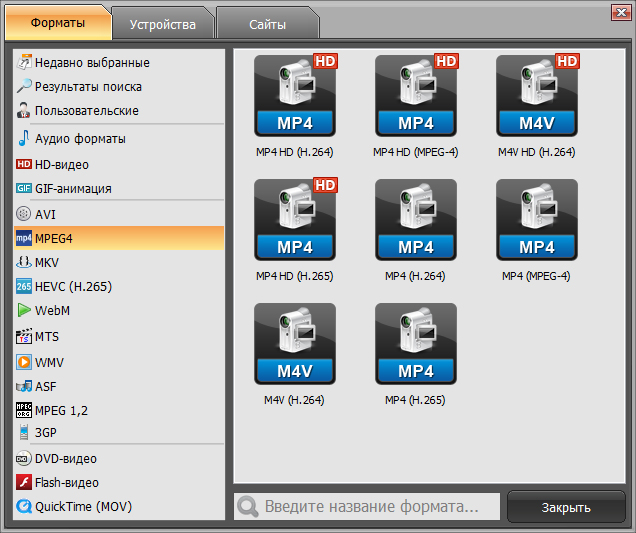
В списке слева выберите MPEG4 или HEVC (H.265), в зависимости от нужного результата.
-
Для максимальной совместимости выберите MP4 HD (H.264).
-
Для сохранения современного сжатия выберите MP4 (H.265) или MP4 HD (H.265).
-
Нажмите Параметры рядом с выбранным профилем.
-
Проверьте разрешение. Для сохранения качества поставьте исходное разрешение ролика.
-
Проверьте частоту кадров. Ставьте исходное значение: 24, 25, 30, 50 или 60 FPS.
-
Для аудио выберите AAC, 48 кГц и битрейт от 192 до 320 кбит/с.
-
В поле Папка для сохранения укажите место для готового MP4.
-
Нажмите Конвертировать.
-
После завершения откройте папку с результатом и проверьте видео в плеере.
Для HEVC 1080p ставьте MP4 H.264, исходное разрешение, исходный FPS и высокий профиль качества. Для 4K-видео выбирайте MP4 H.265, когда файл нужен для современных устройств и важен размер. Для старого телевизора лучше H.264, потому что совместимость у него шире.
Отдельно стоит проверить исходный файл. Ролики с iPhone часто содержат переменную частоту кадров. При проблемах с рассинхроном звука полезно выбрать постоянную частоту кадров и выставить то же значение, с которым снят ролик. Для видео 30 FPS ставьте 30, для 60 FPS — 60.
Плюсы:
-
русскоязычный интерфейс;
-
понятный выбор MP4 через вкладку Форматы;
-
есть профили H.264 и H.265;
-
удобно конвертировать сразу несколько роликов;
-
есть предпросмотр;
-
параметры качества настраиваются без командной строки;
-
подходит для файлов с камер, телефонов и видеоредакторов.
Минусы:
-
это программа только для Windows;
-
для тонкой инженерной настройки кодеков FFmpeg дает больше контроля;
-
качество зависит от выбранного профиля и битрейта;
-
при переводе HEVC в H.264 файл часто становится больше.
Выбирайте ВидеоМАСТЕР, когда нужен практичный способ для Windows: добавить файл, выбрать MP4, настроить качество и получить готовое видео без технической рутины.
HandBrake
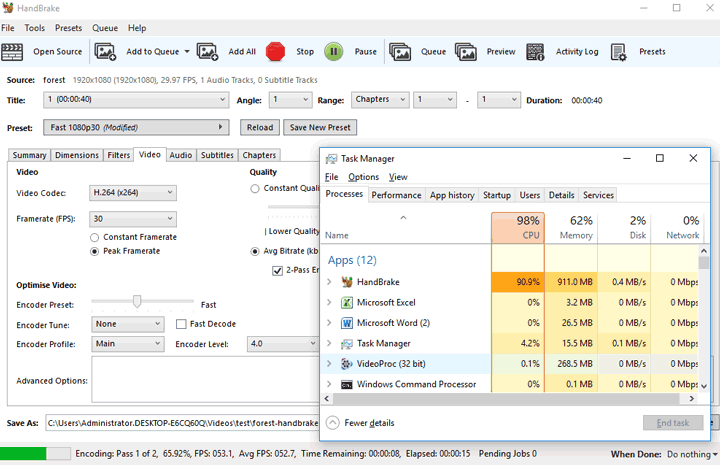
HandBrake — один из самых популярных бесплатных конвертеров для работы с H.265, H.264, MP4 и MKV. Он хорошо подходит для HEVC-видео, когда нужно управлять качеством через RF, выбрать кодек, сохранить разрешение, выставить частоту кадров и подготовить файл для просмотра на разных устройствах.
| Параметр | Значение |
|---|---|
| Платформа | Windows, macOS, Linux |
| Подходит новичкам | Да, после понимания вкладок Summary и Video |
| Лучший сценарий | Бесплатная конвертация HEVC в MP4 с контролем качества |
| Форматы результата | MP4, MKV, WebM |
| Кодеки | H.264, H.265, AV1, VP9 и другие варианты в зависимости от сборки |
| Контроль качества | RF, Encoder Preset, FPS, аудиодорожки |
| Пакетная обработка | Через очередь Add to Queue |
Как конвертировать HEVC в MP4 в HandBrake:
-
Откройте HandBrake.
-
Нажмите Open Source.
-
Выберите HEVC-файл на диске.
-
Дождитесь анализа файла.
-
На вкладке Summary в поле Format выберите MP4.
-
Отключите Web Optimized, когда файл нужен для обычного хранения. Включайте Web Optimized для публикации в интернете.
-
Откройте вкладку Dimensions и проверьте разрешение. Для сохранения качества оставьте исходную ширину и высоту.
-
Откройте вкладку Video.
-
В поле Video Encoder выберите H.264 (x264), когда нужен максимально совместимый MP4.
-
Выберите H.265 (x265), когда нужен MP4 с современным сжатием и меньшим размером.
-
В Framerate (FPS) выберите Same as source.
-
Отметьте Constant Framerate для совместимости с монтажом и некоторыми плеерами.
-
В блоке Quality выберите Constant Quality.
-
Для H.264 поставьте RF 18–20 для высокого качества или RF 21–23 для меньшего файла.
-
Для H.265 поставьте RF 20–24.
-
В Encoder Preset выберите Medium для баланса скорости и качества. Slow дает лучшее сжатие, но работает дольше.
-
Перейдите на вкладку Audio.
-
Оставьте AAC, 48 кГц, Stereo или passthru для совместимой дорожки.
-
Нажмите Browse и выберите папку сохранения.
-
Нажмите Start Encode.
Для исходника 4K HEVC не снижайте разрешение, когда нужен качественный архив. Для телевизора Full HD можно подготовить 1920×1080 H.264 MP4 с RF 18–20 и AAC 256 кбит/с. Для YouTube и других платформ подходит H.264 MP4 с постоянной частотой кадров.
Плюсы:
-
бесплатный инструмент;
-
работает на Windows, Mac и Linux;
-
хороший контроль качества через RF;
-
есть очередь задач;
-
удобно сохранять разрешение и частоту кадров исходника;
-
поддерживает H.264 и H.265;
-
хорошо подходит для 1080p и 4K.
Минусы:
-
интерфейс требует понимания вкладок;
-
нельзя просто заменить контейнер без перекодирования в классическом режиме;
-
неправильный RF быстро увеличивает размер файла;
-
при слабом процессоре 4K HEVC обрабатывается долго.
HandBrake лучше всего подходит для аккуратного перекодирования HEVC в MP4, когда важны качество, бесплатность и контроль параметров.
VLC Media Player
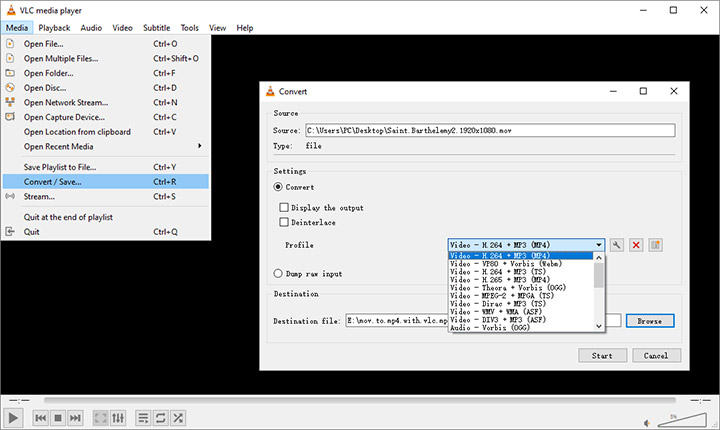
VLC чаще знают как медиаплеер, но внутри него есть конвертер. Это хороший способ для быстрой задачи: открыть HEVC, выбрать MP4-профиль и сохранить новый файл. VLC удобен, когда программа уже установлена и нужно преобразовать один-два ролика без установки отдельного конвертера.
| Параметр | Значение |
|---|---|
| Платформа | Windows, macOS, Linux |
| Подходит новичкам | Да |
| Лучший сценарий | Быстрая конвертация через уже установленный плеер |
| Форматы результата | MP4, TS, OGG, WebM и другие профили |
| Контроль качества | Ограниченный |
| Пакетная обработка | Неудобная |
| Интернет для работы | Не нужен |
Как перевести HEVC в MP4 в VLC на Windows:
-
Откройте VLC Media Player.
-
В верхнем меню нажмите Media.
-
Выберите Convert / Save.
-
На вкладке File нажмите Add.
-
Выберите HEVC-файл.
-
Нажмите Convert / Save внизу окна.
-
В блоке Settings выберите Convert.
-
В Profile выберите Video - H.264 + MP3 (MP4) или другой MP4-профиль.
-
Нажмите значок гаечного ключа рядом с профилем.
-
На вкладке Encapsulation выберите MP4/MOV.
-
На вкладке Video codec включите Video.
-
Выберите H-264 для совместимости или H-265 для сохранения современного кодека.
-
На вкладке Audio codec включите Audio и выберите AAC.
-
Нажмите Save.
-
В Destination file нажмите Browse.
-
Укажите имя результата с расширением .mp4.
-
Нажмите Start.
После запуска VLC показывает прогресс на шкале воспроизведения. Конвертация идет без отдельного большого окна. Когда шкала дойдет до конца, готовый MP4 появится в выбранной папке.
Для качества выбирайте профиль H.264 + MP4 и не уменьшайте разрешение. Когда в готовом файле нет звука, проверьте вкладку Audio codec и включите аудио. Когда файл не воспроизводится на телевизоре, используйте H.264, а не H.265.
Плюсы:
-
бесплатный плеер и конвертер в одном приложении;
-
работает на разных системах;
-
подходит для быстрых задач;
-
не требует отдельного сложного интерфейса;
-
открывает много проблемных файлов.
Минусы:
-
настройки качества менее удобны, чем в HandBrake;
-
пакетная обработка организована хуже;
-
не всегда очевидно, где выбирается кодек;
-
ошибки кодирования труднее диагностировать;
-
для больших архивов HEVC лучше выбрать другой инструмент.
VLC подходит для разовой конвертации HEVC в MP4. Для регулярной обработки и стабильного контроля качества лучше использовать ВидеоМАСТЕР, HandBrake или FFmpeg.
FFmpeg
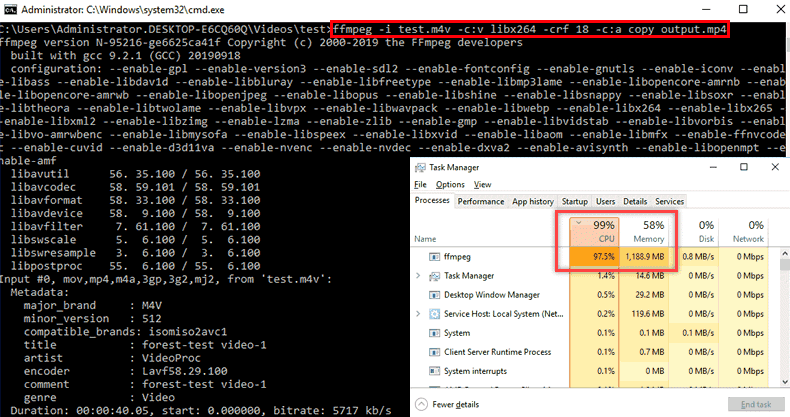
FFmpeg — инструмент командной строки для точной работы с видео и аудио. Он подходит для тех случаев, когда нужно полностью контролировать процесс: перепаковать HEVC в MP4 без перекодирования, перевести H.265 в H.264, сохранить дорожки, обработать папку с роликами, задать CRF, пресет, пиксельный формат и аудиокодек.
| Параметр | Значение |
|---|---|
| Платформа | Windows, macOS, Linux |
| Подходит новичкам | Нет, нужен терминал |
| Лучший сценарий | Максимальный контроль качества и пакетная обработка |
| Форматы результата | MP4, MOV, MKV, WebM, AVI и другие |
| Контроль качества | Полный |
| Пакетная обработка | Да |
| Интернет для работы | Не нужен после установки |
Самая важная команда — перепаковка без перекодирования. Она не пересжимает видео и звук, поэтому качество сохраняется полностью:
ffmpeg -i input.mkv -c copy output.mp4
Эта команда подходит, когда исходный контейнер MKV, MOV или другой формат содержит совместимые с MP4 потоки. HEVC внутри MP4 сохраняется как есть. Когда аудио уже AAC, результат получается особенно чистым: видео и звук просто копируются.
Для iPhone-ролика MOV с HEVC в MP4 без перекодирования используйте:
ffmpeg -i input.mov -c copy -movflags +faststart output.mp4
Параметр -movflags +faststart переносит служебные данные MP4 в начало файла. Это полезно для веб-публикации и быстрой загрузки видео в браузере.
Когда устройство не понимает H.265, используйте перекодирование в H.264:
ffmpeg -i input.mov -c:v libx264 -preset slow -crf 18 -c:a aac -b:a 256k -movflags +faststart output.mp4
Для баланса качества и размера подойдут такие значения:
| Задача | Команда качества |
|---|---|
| Максимальное визуальное качество H.264 | -crf 16 -preset slow |
| Хорошее качество H.264 | -crf 18 -preset medium |
| Меньший размер H.264 | -crf 21 -preset medium |
| Качественный H.265 MP4 | -c:v libx265 -crf 22 -preset slow |
| Быстрая обработка | -preset fast |
Для сохранения исходного FPS и разрешения не добавляйте фильтры scale и fps. FFmpeg оставит параметры исходного файла.
Перекодирование HEVC в HEVC внутри MP4:
ffmpeg -i input.mov -c:v libx265 -crf 22 -preset slow -c:a aac -b:a 256k -movflags +faststart output.mp4
Команда для совместимого MP4 с пиксельным форматом yuv420p:
ffmpeg -i input.mov -c:v libx264 -crf 18 -preset medium -pix_fmt yuv420p -c:a aac -b:a 256k output.mp4
-pix_fmt yuv420p полезен для старых телевизоров, плееров и браузеров. Некоторые устройства плохо открывают 10-битный HEVC или нестандартный цветовой формат.
Пакетная обработка HEVC-файлов в Windows PowerShell:
Get-ChildItem *.mov | ForEach-Object {
  ffmpeg -i $_.FullName -c:v libx264 -crf 18 -preset medium -c:a aac -b:a 256k ($_.BaseName + ".mp4")
}
Пакетная обработка в macOS Terminal или Linux:
for f in *.mov; do
  ffmpeg -i "$f" -c:v libx264 -crf 18 -preset medium -c:a aac -b:a 256k "${f%.*}.mp4"
done
Плюсы:
-
полный контроль над качеством;
-
есть перепаковка без перекодирования;
-
работает с папками и автоматизацией;
-
подходит для сложных файлов;
-
настраиваются кодеки, звук, субтитры, FPS, цветовой формат;
-
хорошо подходит для технических задач и больших архивов.
Минусы:
-
нет привычного графического интерфейса;
-
команды нужно вводить внимательно;
-
неправильный параметр меняет качество, размер или совместимость;
-
новичку сложнее понять ошибки;
-
для одноразовой задачи графическая программа быстрее.
FFmpeg — лучший вариант для точной конвертации HEVC в MP4. Когда нужно именно без потери качества, начинайте с команды -c copy. Когда файл не открывается на устройстве, используйте H.264 и CRF 18–20.
Vidmore Video Converter
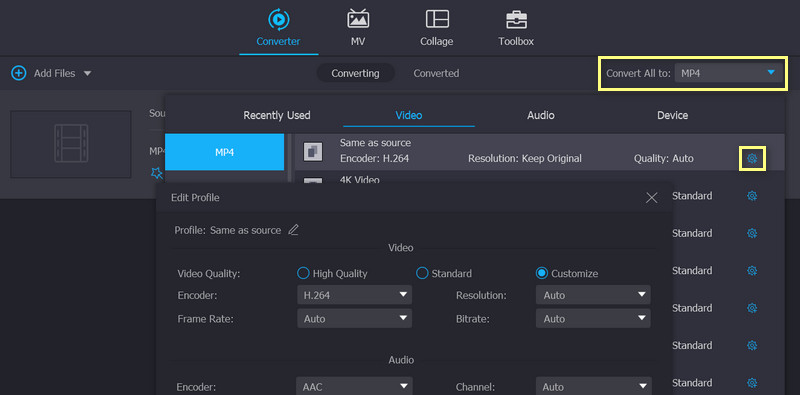
Vidmore Video Converter подходит для пользователей, которым нужен графический конвертер с выбором профилей, пакетной обработкой и дополнительными инструментами. В HEVC-задачах он удобен тем, что позволяет добавить файл, выбрать MP4, открыть параметры профиля и настроить кодек, разрешение, качество и звук.
| Параметр | Значение |
|---|---|
| Платформа | Windows, macOS |
| Подходит новичкам | Да |
| Лучший сценарий | Конвертация HEVC в MP4 с профилями устройств |
| Форматы результата | MP4, MOV, MKV, AVI, WebM и другие |
| Контроль качества | Через профиль и настройки |
| Пакетная обработка | Есть |
| Дополнительные функции | Обрезка, объединение, базовая обработка |
Как конвертировать HEVC в MP4:
-
Откройте Vidmore Video Converter.
-
Нажмите Add Files.
-
Выберите HEVC-видео.
-
Откройте список форматов в блоке Convert All to.
-
Перейдите во вкладку Video.
-
Выберите MP4.
-
Выберите профиль Same as source, HD 1080p, 4K Video или другой вариант под исходник.
-
Нажмите значок настроек профиля.
-
В Encoder выберите H.264 для совместимости или H.265 для меньшего размера.
-
В Resolution оставьте Same as Source.
-
В Frame Rate оставьте Same as Source.
-
В Bitrate выберите высокое значение или Same as Source, когда доступно.
-
В Audio Encoder выберите AAC.
-
Укажите папку в Save to.
-
Нажмите Convert All.
Для видео 4K HEVC лучше выбирать профиль с исходным разрешением. Для загрузки на сайты и отправки на старые устройства используйте H.264. Для хранения на современном компьютере или смартфоне оставляйте H.265 внутри MP4.
Плюсы:
-
понятный графический интерфейс;
-
есть выбор MP4-профилей;
-
работает с несколькими файлами;
-
поддерживает Windows и macOS;
-
есть базовые инструменты редактирования;
-
удобно выбирать профиль под устройство.
Минусы:
-
для точной перепаковки без перекодирования FFmpeg надежнее;
-
качество зависит от выбранного профиля;
-
часть функций относится к платной версии;
-
при высоком качестве итоговый файл получается большим.
Vidmore удобен, когда нужен универсальный графический конвертер с профилями и дополнительной обработкой, а командная строка не подходит.
MiniTool Video Converter
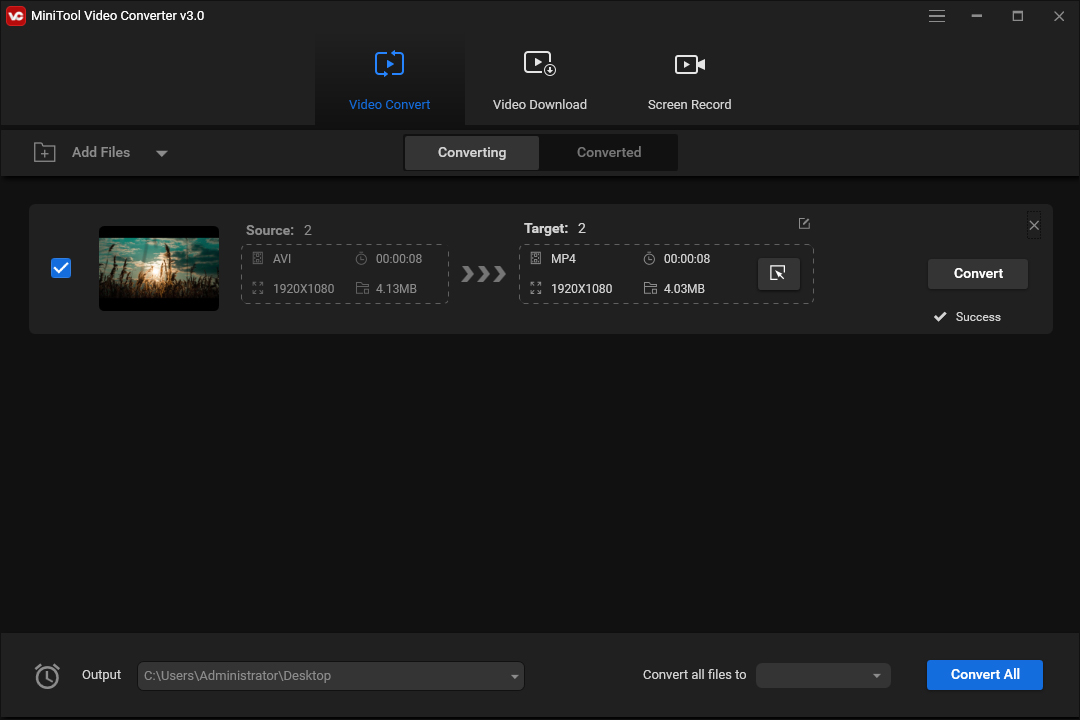
MiniTool Video Converter — бесплатный вариант для Windows, который часто используют для простого преобразования видеофайлов в MP4. Он подходит для пользователей, которым нужна базовая конвертация без сложных настроек.
| Параметр | Значение |
|---|---|
| Платформа | Windows |
| Подходит новичкам | Да |
| Лучший сценарий | Быстрая бесплатная конвертация |
| Форматы результата | MP4 и другие популярные форматы |
| Контроль качества | Через профиль результата |
| Пакетная обработка | Есть |
| Интернет для работы | Не нужен после установки |
Как сделать MP4:
-
Запустите MiniTool Video Converter.
-
Откройте раздел Video Convert.
-
Нажмите Add Files или Add or Drag files here to start conversion.
-
Выберите HEVC-файл.
-
В блоке Target откройте список форматов.
-
Выберите Video.
-
Выберите MP4.
-
Выберите профиль с нужным разрешением.
-
Для сохранения качества выбирайте вариант, соответствующий исходнику: 1080p для Full HD, 4K для 4K.
-
Укажите папку сохранения.
-
Нажмите Convert.
-
После завершения откройте вкладку Converted и нажмите Show in folder.
MiniTool хорошо подходит для простых роликов, когда не требуется вручную задавать CRF, пресеты кодера и дорожки. Для сложных файлов с несколькими аудиодорожками, HDR, субтитрами и 10-битным цветом лучше использовать HandBrake или FFmpeg.
Плюсы:
-
простой интерфейс;
-
подходит для Windows;
-
удобно выбрать MP4;
-
есть пакетная обработка;
-
не нужно работать с терминалом;
-
быстро осваивается.
Минусы:
-
меньше профессиональных настроек;
-
контроль качества зависит от готовых профилей;
-
не лучший вариант для сложного 4K HDR;
-
при неподходящем профиле размер файла растет.
MiniTool Video Converter подходит для базового преобразования HEVC в MP4, когда нужен быстрый результат и нет требований к тонкой настройке кодирования.
Программы для конвертации HEVC в MP4 на macOS
HandBrake для Mac
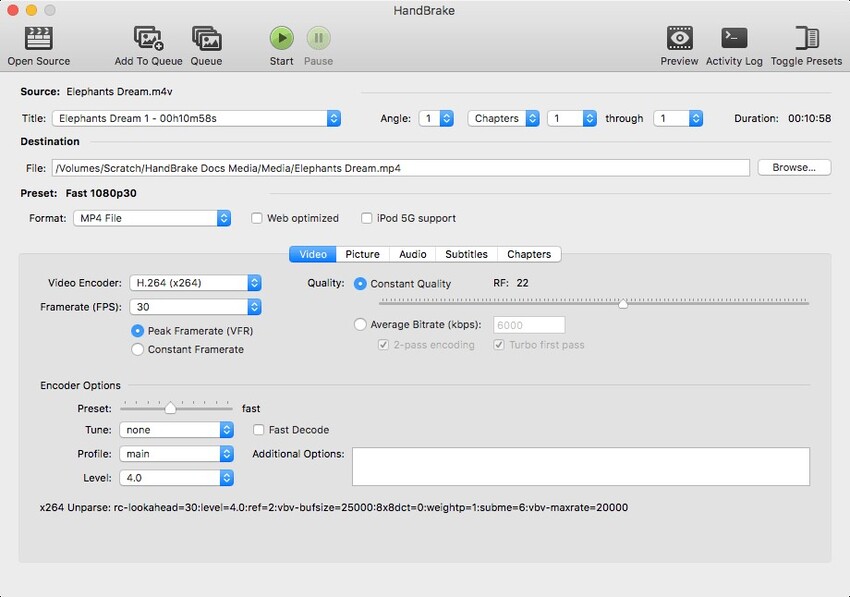
На Mac HandBrake особенно удобен для роликов с iPhone, которые сняты в HEVC. Такие файлы часто имеют расширение MOV, но внутри содержат H.265. При экспорте в MP4 через HandBrake пользователь получает совместимый файл для Windows, телевизора, YouTube, презентаций и монтажных программ.
| Параметр | Значение |
|---|---|
| Платформа | macOS |
| Подходит новичкам | Да |
| Лучший сценарий | Конвертация iPhone HEVC/MOV в MP4 |
| Форматы результата | MP4, MKV, WebM |
| Контроль качества | RF, кодек, FPS, звук |
| Пакетная обработка | Через очередь |
| Интернет для работы | Не нужен после установки |
Пошаговая инструкция:
-
Откройте HandBrake.
-
Перетащите HEVC-файл в окно программы или нажмите Open Source.
-
В Summary выберите Format: MP4.
-
В Preset выберите Fast 1080p30, HQ 1080p30 Surround, HQ 2160p60 4K или профиль, соответствующий исходнику.
-
В Dimensions проверьте, что разрешение не уменьшилось.
-
На вкладке Video выберите H.264 (x264) для максимальной совместимости.
-
Для компактного MP4 выберите H.265 (x265).
-
В Framerate выберите Same as source.
-
В Quality поставьте RF 18–20 для H.264 или RF 20–24 для H.265.
-
В Audio оставьте AAC.
-
Нажмите Browse и задайте имя файла.
-
Нажмите Start Encode.
Для iPhone-видео с переменной частотой кадров выбирайте Constant Framerate, когда файл дальше пойдет в монтаж. Для обычного просмотра можно оставить Same as source. Когда исходник снят в HDR, проверяйте результат на целевом устройстве: часть старых плееров некорректно отображает цвета после преобразования HDR-видео.
Плюсы:
-
бесплатный вариант для macOS;
-
хорошо работает с iPhone HEVC;
-
есть профили для 1080p и 4K;
-
контролируется качество RF;
-
поддерживается очередь задач;
-
подходит для подготовки файлов к монтажу.
Минусы:
-
без опыта легко выбрать слишком сильное сжатие;
-
интерфейс не такой простой, как у мобильных приложений;
-
remux без перекодирования выполняется не так удобно, как в FFmpeg;
-
4K HEVC кодируется долго на слабом Mac.
HandBrake для Mac выбирают, когда нужно качественно перекодировать HEVC в MP4 с понятным графическим интерфейсом и стабильным результатом.
VLC Media Player для Mac
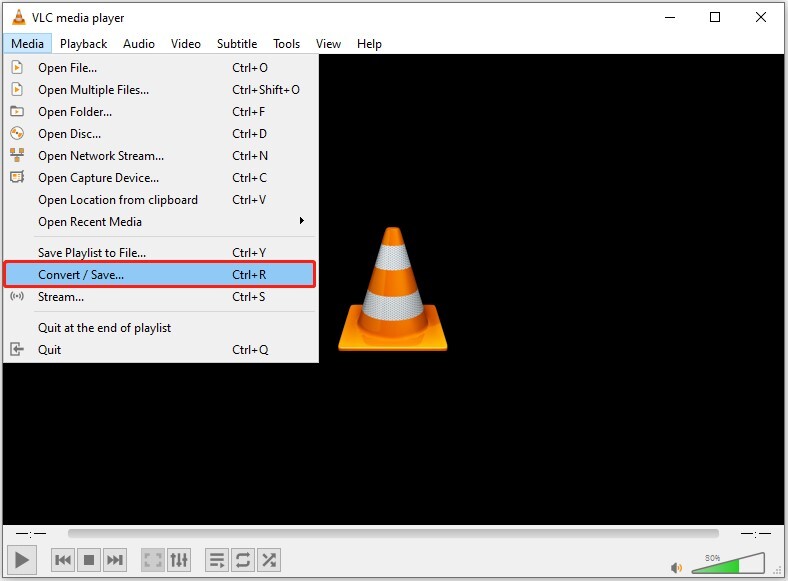
VLC на macOS работает как быстрый конвертер для одиночных HEVC-файлов. Он не заменяет полноценный кодировщик, но помогает, когда нужно быстро получить MP4 без установки дополнительных программ.
| Параметр | Значение |
|---|---|
| Платформа | macOS |
| Подходит новичкам | Да |
| Лучший сценарий | Быстрый экспорт в MP4 через плеер |
| Контроль качества | Базовый |
| Пакетная обработка | Неудобная |
| Формат результата | MP4 через профиль |
Как конвертировать на Mac:
-
Откройте VLC.
-
В верхнем меню выберите File.
-
Нажмите Convert / Stream.
-
Перетащите HEVC-файл в область Drop media here или нажмите Open media.
-
В Choose Profile выберите Video - H.264 + MP3 (MP4).
-
Для изменения параметров нажмите Customize.
-
В Encapsulation выберите MP4/MOV.
-
В Video codec выберите H.264.
-
В Audio codec выберите AAC.
-
Нажмите Apply.
-
В Choose Destination нажмите Save as File.
-
Нажмите Browse.
-
Укажите имя файла с расширением .mp4.
-
Нажмите Save.
VLC хорош для простого преобразования. Для видео с важным качеством ставьте H.264, не меняйте масштаб и сохраняйте исходное разрешение. При проблемах со звуком проверьте, что аудиокодек выбран явно, а дорожка не отключена.
Плюсы:
-
бесплатный способ;
-
работает на Mac без сложной настройки;
-
подходит для одного файла;
-
одновременно служит плеером для проверки результата;
-
быстро запускается.
Минусы:
-
мало точных параметров качества;
-
не подходит для больших партий файлов;
-
сложнее контролировать RF/CRF;
-
ошибки конвертации отображаются не так подробно, как в FFmpeg.
VLC для Mac выбирают для быстрых одиночных задач. Для аккуратной серии роликов лучше использовать HandBrake или FFmpeg.
FFmpeg для Mac
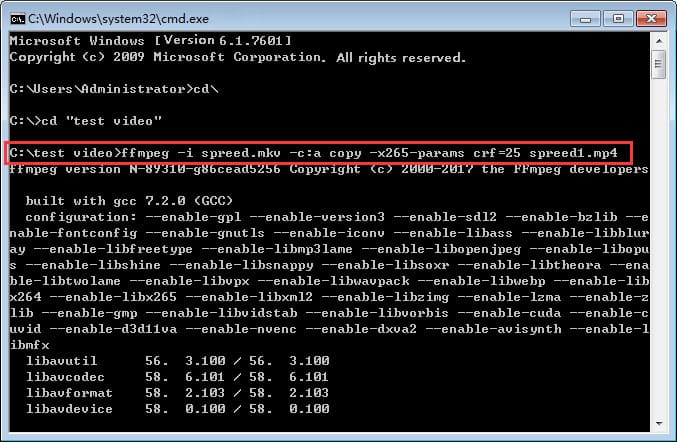
На macOS FFmpeg особенно полезен для видео с iPhone. Команда позволяет перепаковать MOV с HEVC в MP4 без перекодирования или перекодировать файл в H.264 для старых устройств.
| Параметр | Значение |
|---|---|
| Платформа | macOS |
| Подходит новичкам | Нет |
| Лучший сценарий | Быстрая перепаковка MOV HEVC в MP4 |
| Контроль качества | Полный |
| Пакетная обработка | Да |
| Формат результата | Любой формат, поддерживаемый FFmpeg |
Перепаковка iPhone HEVC MOV в MP4 без потери качества:
ffmpeg -i iphone-video.mov -c copy -movflags +faststart iphone-video.mp4
Перекодирование в совместимый H.264 MP4:
ffmpeg -i iphone-video.mov -c:v libx264 -crf 18 -preset medium -pix_fmt yuv420p -c:a aac -b:a 256k iphone-video-h264.mp4
Сохранение H.265, но в MP4:
ffmpeg -i input.mov -c:v libx265 -crf 22 -preset slow -c:a aac -b:a 256k output.mp4
Пакетная обработка MOV-файлов:
for f in *.mov; do
  ffmpeg -i "$f" -c copy -movflags +faststart "${f%.*}.mp4"
done
Когда команда -c copy выдает ошибку совместимости, перекодируйте звук в AAC:
ffmpeg -i input.mov -c:v copy -c:a aac -b:a 256k -movflags +faststart output.mp4
Плюсы:
-
лучший способ для remux без потери качества;
-
быстро работает при копировании потоков;
-
подходит для папок с iPhone-видео;
-
точно задаются параметры качества;
-
можно сохранить, удалить или перекодировать отдельные дорожки.
Минусы:
-
нужен терминал;
-
команды требуют внимательности;
-
ошибки непонятны без опыта;
-
при перекодировании 4K нагрузка на процессор высокая.
FFmpeg на Mac — лучший инструмент для точной перепаковки и автоматизации. Для графического режима проще HandBrake.
Приложения для преобразования HEVC в MP4 на Android
Video Converter для Android
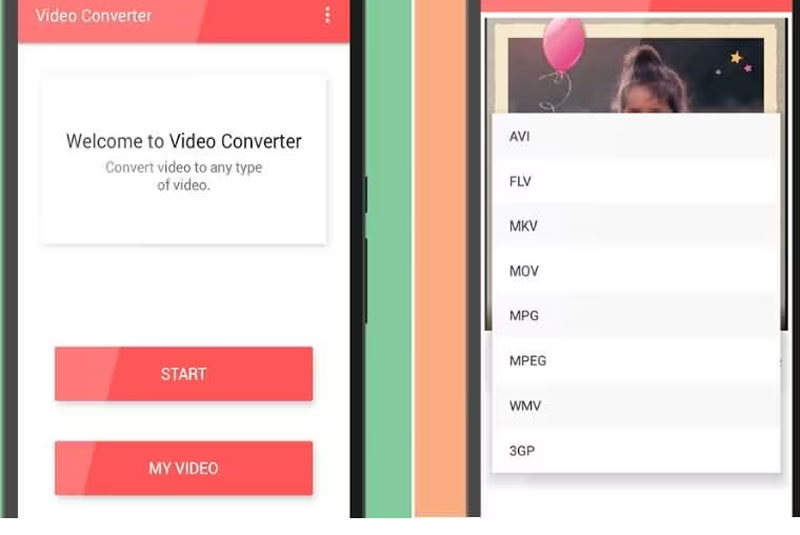
На Android конвертеры видео полезны, когда HEVC-ролик снят телефоном, получен в мессенджере или скачан с камеры, а открыть его нужно на другом устройстве. Мобильный способ не заменяет настольную обработку 4K-архива, но хорошо работает с короткими роликами.
| Параметр | Значение |
|---|---|
| Платформа | Android |
| Подходит новичкам | Да |
| Лучший сценарий | Быстро сделать MP4 прямо на телефоне |
| Контроль качества | Зависит от приложения |
| Формат результата | MP4 |
| Пакетная обработка | Обычно ограничена |
| Интернет для работы | У офлайн-приложений не нужен |
Общий порядок действий в Android-конвертере:
-
Установите приложение для конвертации видео.
-
Откройте его и разрешите доступ к видеофайлам.
-
Нажмите Select Video, Add Video, Video Converter или аналогичную кнопку добавления.
-
Выберите HEVC-файл из галереи или папки Files.
-
В Output Format выберите MP4.
-
В Video Codec выберите H.264 для максимальной совместимости.
-
В Resolution выберите Original или Same as source.
-
В Frame Rate выберите Original.
-
В Quality выберите High.
-
В Audio Codec выберите AAC.
-
Нажмите Convert, Start или Save.
-
После обработки откройте папку результата и проверьте файл.
Для ролика 1080p с телефона выбирайте H.264 MP4 и качество High. Для 4K-видео лучше выполнять обработку на компьютере: телефон сильно нагревается, расходует батарею и обрабатывает файл дольше.
Плюсы:
-
не нужен компьютер;
-
удобно для коротких роликов;
-
можно сразу отправить MP4 в мессенджер;
-
интерфейс обычно простой;
-
результат сохраняется в память телефона.
Минусы:
-
тяжелые 4K-файлы обрабатываются долго;
-
качество зависит от конкретного приложения;
-
часть приложений показывает рекламу;
-
слабый смартфон перегревается;
-
не всегда сохраняются субтитры и дополнительные дорожки.
Android-способ подходит для быстрых бытовых задач. Для важного видео и большого архива лучше использовать Windows или Mac.
Приложения для конвертация HEVC в MP4 на iOS
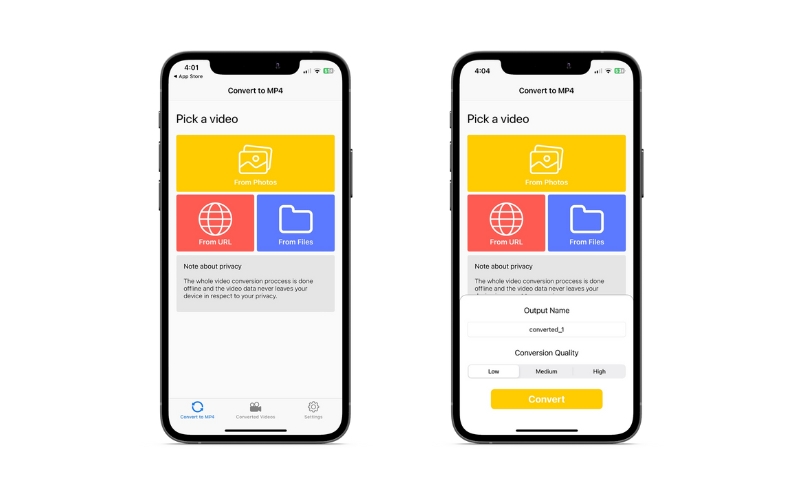
MP4 Maker для iPhone и iPad
На iPhone HEVC часто появляется из-за режима High Efficiency в настройках камеры. Такой файл хорошо хранится на устройстве Apple, но при передаче на Windows, старый телевизор или учебную платформу возникают проблемы. MP4 Maker и похожие приложения помогают получить MP4 прямо на iPhone или iPad.
| Параметр | Значение |
|---|---|
| Платформа | iOS, iPadOS |
| Подходит новичкам | Да |
| Лучший сценарий | Преобразовать ролик из Фото в MP4 |
| Контроль качества | Базовый |
| Формат результата | MP4 |
| Пакетная обработка | Ограничена |
| Интернет для работы | Зависит от приложения |
Как подготовить MP4 на iPhone:
-
Откройте приложение MP4 Maker.
-
Нажмите Add, Import или Choose Video.
-
Разрешите доступ к Фото.
-
Выберите HEVC-ролик.
-
В формате результата выберите MP4.
-
В качестве выберите High или Original Quality.
-
Для лучшей совместимости выберите H.264, когда приложение показывает выбор кодека.
-
Сохраните исходное разрешение.
-
Нажмите Convert.
-
После завершения нажмите Save to Photos или Save to Files.
-
Проверьте файл через приложение Файлы или Фото.
Для iPhone-видео важны два момента. Первый — не снижать разрешение без необходимости. Второй — не выбирать слишком сильное сжатие для отправки, когда файл дальше будет монтироваться. Лучше сначала сохранить качественный MP4, а уже затем сделать отдельную сжатую копию для мессенджера.
Плюсы:
-
обработка выполняется прямо на iPhone;
-
подходит для роликов из Фото;
-
не нужен компьютер;
-
удобно сохранить результат в Файлы;
-
подходит для быстрой отправки.
Минусы:
-
меньше настроек качества;
-
крупные ролики долго обрабатываются;
-
часть приложений ограничивает бесплатную версию;
-
возможен повторный экспорт с потерями;
-
сложные дорожки и субтитры обычно не сохраняются.
MP4 Maker подходит для коротких роликов и бытовой передачи файла. Для 4K HEVC, важных проектов и большого числа файлов удобнее компьютер.
Как изменить формат видео HEVC на MP4 онлайн
Convertio
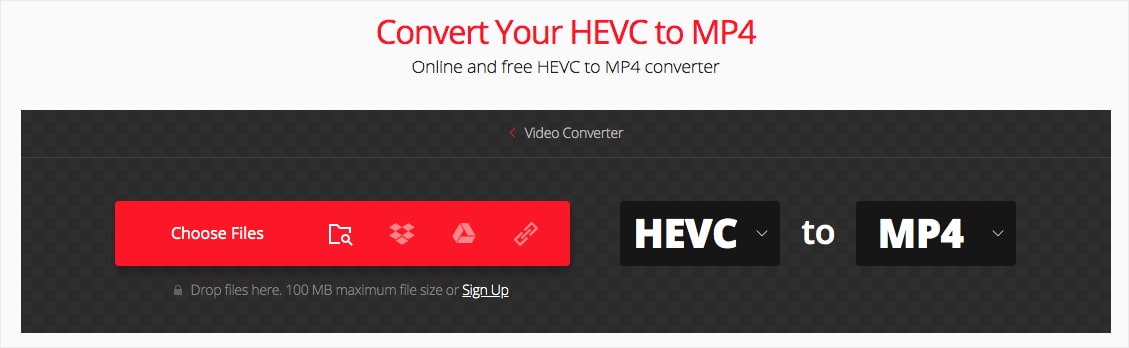
Convertio подходит для быстрой конвертации через браузер, когда установка программы не нужна. Онлайн-способ удобен для небольших файлов: загрузили HEVC, выбрали MP4, дождались обработки, скачали результат.
| Параметр | Значение |
|---|---|
| Платформа | Браузер |
| Подходит новичкам | Да |
| Лучший сценарий | Разовая конвертация небольшого HEVC-файла |
| Формат результата | MP4 |
| Контроль качества | Через расширенные параметры |
| Пакетная обработка | Есть ограничения |
| Интернет для работы | Нужен |
Как конвертировать HEVC в MP4:
-
Откройте страницу конвертера.
-
Нажмите Choose Files.
-
Выберите HEVC-файл на компьютере, телефоне или в облаке.
-
В формате результата выберите MP4.
-
Откройте настройки, когда нужно изменить кодек, качество, разрешение или FPS.
-
Для сохранения качества оставьте исходное разрешение.
-
Не уменьшайте частоту кадров.
-
Выберите H.264, когда нужен совместимый файл.
-
Нажмите Convert.
-
После обработки нажмите Download.
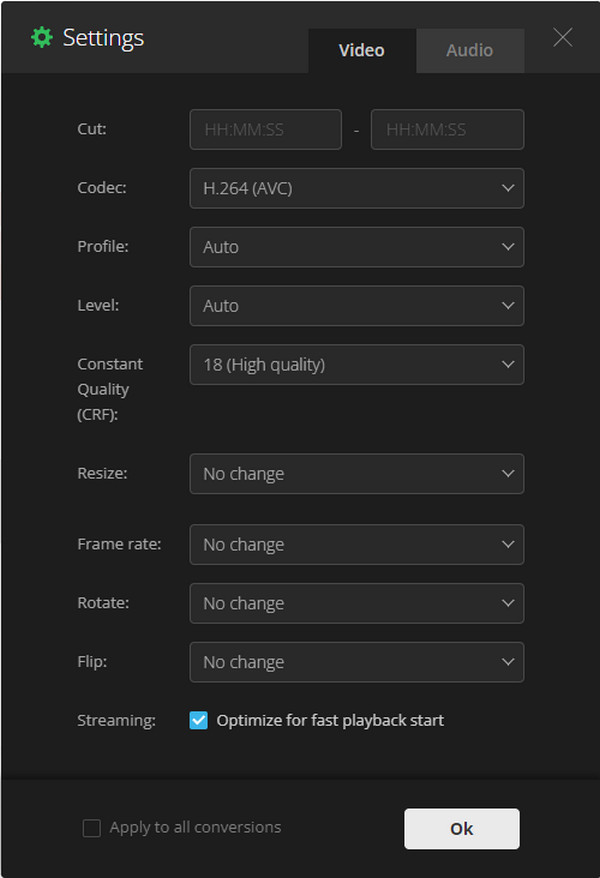
Convertio удобен для быстрого результата, но не подходит для конфиденциальных и очень больших файлов. Онлайн-сервис получает файл на сервер для обработки, поэтому личные записи, рабочие материалы и закрытые проекты лучше конвертировать локально.
Плюсы:
-
работает без установки;
-
понятный интерфейс;
-
доступен на Windows, Mac, Android и iOS через браузер;
-
можно выбрать MP4;
-
подходит для разовых задач.
Минусы:
-
нужен интернет;
-
крупные файлы загружаются долго;
-
есть ограничения бесплатного режима;
-
конфиденциальные ролики лучше не загружать;
-
контроль качества слабее, чем в HandBrake или FFmpeg.
Convertio выбирают, когда файл небольшой, задача разовая, а программа на компьютере не установлена.
AnyConv
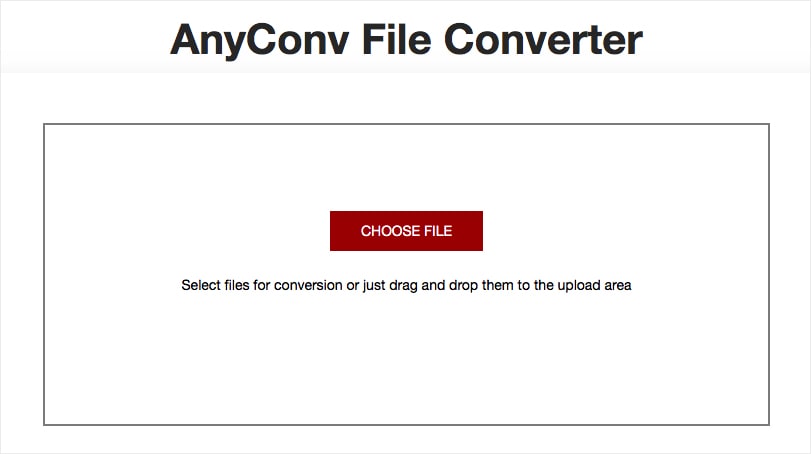
AnyConv — простой онлайн-конвертер, рассчитанный на быстрый сценарий: выбрать файл, указать MP4, запустить преобразование и скачать готовый результат. Он подходит для пользователей, которым не нужны расширенные настройки.
| Параметр | Значение |
|---|---|
| Платформа | Браузер |
| Подходит новичкам | Да |
| Лучший сценарий | Максимально простой онлайн-перевод HEVC в MP4 |
| Контроль качества | Минимальный |
| Пакетная обработка | Ограничена |
| Интернет для работы | Нужен |
Как использовать AnyConv:
-
Откройте онлайн-конвертер.
-
Нажмите Choose File.
-
Выберите HEVC-файл.
-
В результате выберите MP4.
-
Нажмите Convert.
-
Дождитесь завершения обработки.
-
Скачайте готовый MP4.
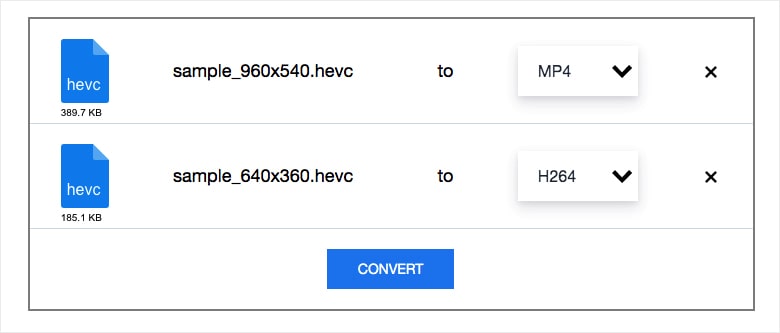
AnyConv полезен, когда не нужно выбирать CRF, кодек, пресет и аудиодорожки. Для простого ролика это быстро. Для 4K, HDR, видео с несколькими звуковыми дорожками и файлов, где важно сохранить структуру, используйте локальные программы.
Плюсы:
-
очень простой порядок действий;
-
не требует установки;
-
работает в браузере;
-
подходит для одноразовой задачи;
-
быстро осваивается.
Минусы:
-
мало настроек качества;
-
нужен интернет;
-
ограниченная работа с крупными файлами;
-
не подходит для приватных материалов;
-
результат сложнее контролировать.
AnyConv подходит для самого простого сценария: есть один HEVC-файл, нужен обычный MP4, настройки не важны.
Online-Convert
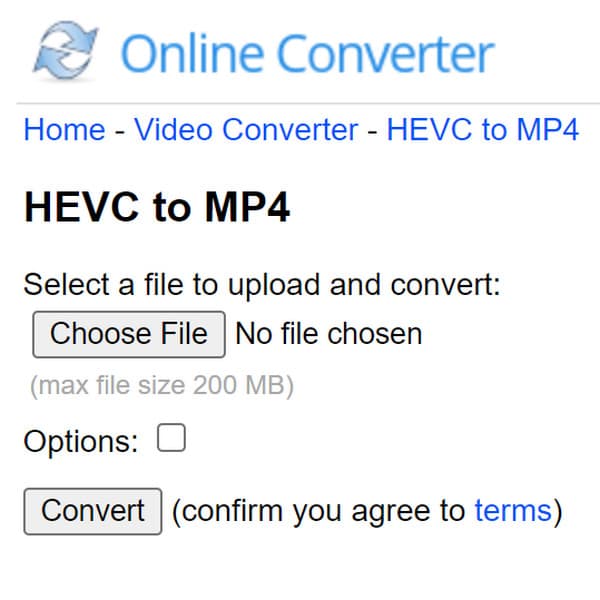
Online-Convert удобен тем, что дает больше параметров, чем самые простые сервисы. В нем можно управлять размером кадра, битрейтом, частотой кадров, аудио и дополнительными настройками. Это хороший браузерный вариант для тех, кому нужен не только Convert, но и ручная настройка результата.
| Параметр | Значение |
|---|---|
| Платформа | Браузер |
| Подходит новичкам | Да, при базовых настройках |
| Лучший сценарий | Онлайн-конвертация с ручными параметрами |
| Формат результата | MP4 |
| Контроль качества | Средний |
| Интернет для работы | Нужен |
| Подходит для крупных файлов | С ограничениями |
Как перевести HEVC в MP4:
-
Откройте раздел конвертации в MP4.
-
Нажмите Choose File.
-
Добавьте HEVC-видео.
-
В дополнительных параметрах оставьте исходное разрешение.
-
Не снижайте FPS, когда нужна плавность исходника.
-
Для совместимости выберите H.264.
-
Для звука выберите AAC.
-
Не ставьте слишком низкий битрейт.
-
Нажмите Start.
-
Скачайте готовый MP4.
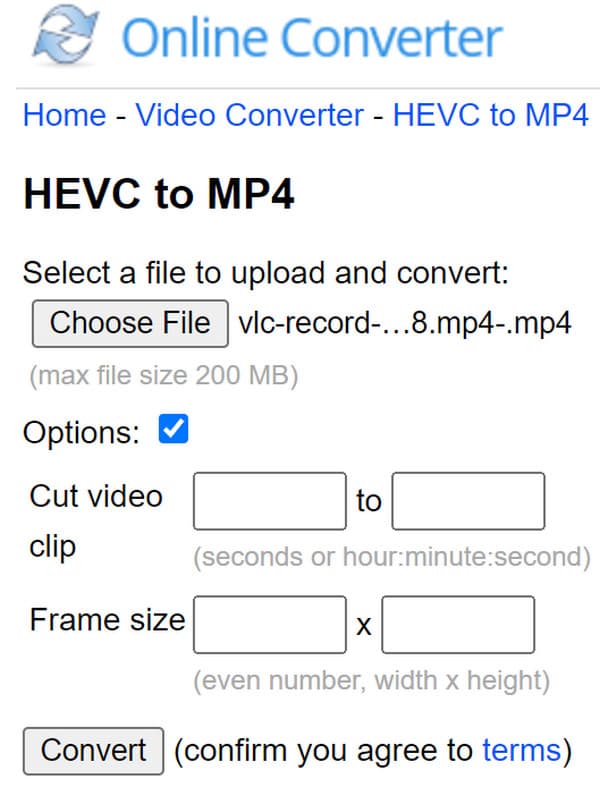
Для 1080p не стоит ставить битрейт ниже 6–8 Мбит/с, когда видео содержит движение, траву, воду, игру, спорт или съемку с рук. Для 4K нужен значительно более высокий битрейт, иначе картинка быстро теряет детали. Онлайн-конвертеры часто используют универсальные пресеты, поэтому итоговый размер и качество проверяйте после скачивания.
Плюсы:
-
работает в браузере;
-
есть дополнительные настройки;
-
можно управлять размером кадра;
-
удобно для единичных файлов;
-
не требуется установка программы.
Минусы:
-
загрузка больших видео занимает время;
-
есть ограничения по размеру;
-
конфиденциальные файлы лучше обрабатывать локально;
-
результат зависит от серверных настроек;
-
сложные дорожки и субтитры часто теряются.
Online-Convert выбирают, когда нужен онлайн-способ с настройками, но без установки HandBrake или FFmpeg.
Vidmore Free Online Video Converter
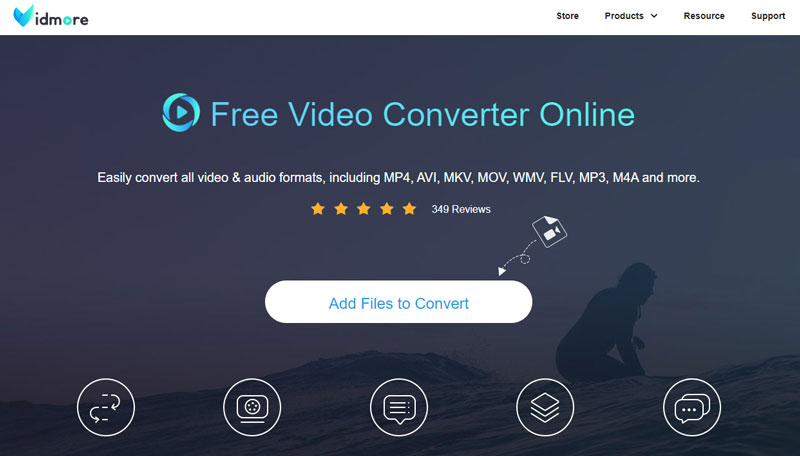
Онлайн-конвертер Vidmore подходит для простой обработки через браузер. Он удобен, когда нужно выбрать файл, указать MP4 и получить результат без сложного интерфейса настольной программы.
| Параметр | Значение |
|---|---|
| Платформа | Браузер |
| Подходит новичкам | Да |
| Лучший сценарий | Разовая онлайн-конвертация |
| Формат результата | MP4 |
| Контроль качества | Базовый |
| Интернет для работы | Нужен |
| Подходит для приватных файлов | Лучше использовать локальную программу |
Как выполнить конвертацию:
-
Откройте онлайн-конвертер.
-
Нажмите Add files to convert или аналогичную кнопку добавления.
-
Выберите HEVC-файл.
-
В списке форматов выберите MP4.
-
Откройте настройки, когда нужно проверить разрешение и кодек.
-
Оставьте исходное разрешение для сохранения детализации.
-
Выберите H.264 для совместимости.
-
Нажмите Convert.
-
Сохраните готовый файл.
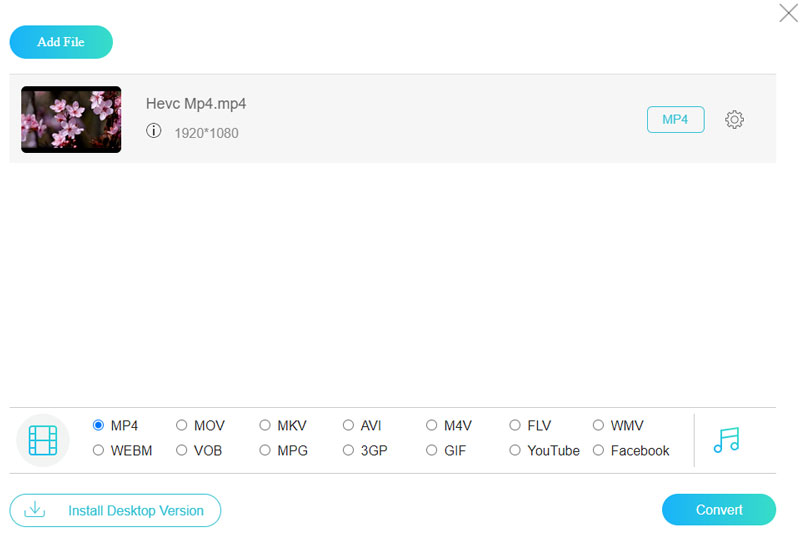
Онлайн-решение удобно для короткого видео, но для длинной записи, архива 4K, семейных роликов и рабочих материалов локальная программа безопаснее и стабильнее.
Плюсы:
-
работает без установки полноценного редактора;
-
понятная схема добавления файла;
-
подходит для Windows, Mac и мобильного браузера;
-
быстро решает простые задачи;
-
есть MP4 как целевой формат.
Минусы:
-
нужен интернет;
-
крупные файлы загружаются долго;
-
меньше настроек, чем в настольном Vidmore;
-
приватные видео лучше не отправлять на сервер;
-
результат нужно обязательно проверять после скачивания.
Vidmore Free Online Video Converter — вариант для коротких и несложных HEVC-роликов, когда установка программы не нужна.
Какой кодек выбрать внутри MP4
MP4 сам по себе не гарантирует совместимость. Важно, что лежит внутри контейнера. Для HEVC-задач чаще выбирают один из двух вариантов: H.264 или H.265.
| Вариант MP4 | Совместимость | Размер | Качество | Когда выбирать |
|---|---|---|---|---|
| MP4 H.264 | Максимальная | Больше | Отличное при высоком битрейте | Старые ТВ, сайты, браузеры, презентации, учебные платформы |
| MP4 H.265 | Средняя | Меньше | Отличное при меньшем размере | Современные смартфоны, ПК, архивы 4K |
| MP4 H.264 + AAC | Очень высокая | Средний или большой | Стабильное | Универсальный файл для обмена |
| MP4 H.265 + AAC | Хорошая на новых устройствах | Компактный | Высокое | Хранение и просмотр на современных устройствах |
Для максимальной совместимости используйте H.264 + AAC. Для хранения 4K и экономии места используйте H.265 + AAC. Для публикации в браузере добавляйте web-оптимизацию или -movflags +faststart.
Рекомендуемые настройки для разных исходников
| Исходный файл | Лучший результат | Настройки |
|---|---|---|
| iPhone HEVC MOV 1080p | MP4 H.264 | Same resolution, Same FPS, RF 18–20, AAC 256 |
| iPhone HEVC MOV 4K | MP4 H.264 или H.265 | Для совместимости H.264, для архива H.265 RF 22 |
| HEVC MKV с фильмом | MP4 H.265 или H.264 | Сохранить дорожки, проверить субтитры |
| HEVC с экшн-камеры | MP4 H.264 | Same FPS, высокий битрейт |
| HEVC для старого телевизора | MP4 H.264 | yuv420p, AAC, 1080p или исходное разрешение |
| HEVC для монтажа | MP4 H.264 | Constant Framerate, высокий битрейт |
| HEVC для мессенджера | MP4 H.264 | 720p или 1080p, умеренный битрейт |
| HEVC для архива | MP4 H.265 | RF 20–24, исходное разрешение |
Как сохранить качество при перекодировании
Сохранение качества зависит не от названия формата, а от параметров. MP4 с низким битрейтом выглядит хуже исходного HEVC, даже когда расширение правильное. При работе с любым конвертером соблюдайте несколько правил.
Не уменьшайте разрешение. Когда исходник 3840×2160, оставляйте 4K, пока задача не требует Full HD. Уменьшение разрешения необратимо удаляет детализацию.
Не меняйте частоту кадров без причины. Видео 60 FPS при переводе в 30 FPS теряет плавность. Видео 25 FPS при переводе в 30 FPS получает лишние кадры или неравномерное движение.
Не ставьте низкий битрейт. Для 1080p H.264 качественный диапазон часто начинается примерно с 8–12 Мбит/с для динамичных сцен. Для 4K требуется гораздо больше. При режиме RF/CRF ориентируйтесь не на битрейт, а на значение качества.
Не используйте слишком быстрый пресет для важного файла. Fast и Very Fast экономят время, но хуже сжимают. Medium — хороший баланс. Slow дает лучший размер при том же визуальном качестве, но требует больше времени.
Проверяйте звук. Для MP4 самым универсальным выбором остается AAC. Для видео с несколькими аудиодорожками проверьте, какая дорожка попала в итоговый файл.
Проверяйте цвет. HEVC-файлы бывают 10-битными, HDR и с разными цветовыми профилями. После конвертации откройте файл на целевом устройстве, а не только на компьютере.
Частые ошибки и решения
После конвертации MP4 не открывается на телевизоре
Причина обычно в кодеке. Расширение .mp4 не означает, что телевизор понимает видеопоток. Старые модели часто не поддерживают H.265, 10-битный цвет, слишком высокий битрейт или нестандартный аудиокодек.
Решение: перекодируйте в H.264 MP4, выберите AAC для звука, установите yuv420p, оставьте 1080p для старых моделей.
Команда FFmpeg:
ffmpeg -i input.mp4 -c:v libx264 -crf 18 -preset medium -pix_fmt yuv420p -c:a aac -b:a 256k output-tv.mp4
Файл стал намного больше
HEVC сжимает эффективнее, чем H.264. При переводе HEVC в H.264 размер часто растет даже при похожем визуальном качестве. Это нормальный результат для совместимости.
Решение: используйте H.265 внутри MP4 для хранения или подберите CRF 20–23 для H.264, когда небольшой рост размера допустим.
Картинка стала хуже
Причина — низкий битрейт, высокий RF/CRF, уменьшение разрешения, быстрый пресет или повторное перекодирование.
Решение: вернитесь к исходнику, увеличьте качество, поставьте RF 18–20 для H.264, не уменьшайте разрешение, выберите Medium или Slow.
Звук пропал
Причина — неподдерживаемая аудиодорожка, отключенный аудиокодек или ошибка профиля.
Решение: выберите AAC, включите аудио в настройках, проверьте дорожку. В FFmpeg используйте:
ffmpeg -i input.mkv -c:v libx264 -crf 18 -c:a aac -b:a 256k output.mp4
Звук не совпадает с видео
Причина часто связана с переменной частотой кадров или ошибками исходного файла.
Решение: включите Constant Framerate в HandBrake. В FFmpeg можно задать FPS вручную, но сначала проверьте исходную частоту кадров.
Онлайн-сервис не принимает файл
Причина — ограничение размера, длительности, формата или бесплатного режима.
Решение: используйте локальную программу. Для больших файлов лучше подходят ВидеоМАСТЕР, HandBrake и FFmpeg.
Программа не открывает HEVC
Причина — отсутствие декодера или старое программное обеспечение.
Решение: обновите программу, попробуйте VLC для проверки, затем обработайте файл через HandBrake или FFmpeg.
Как проверить готовый MP4
После конвертации не ограничивайтесь просмотром первого кадра. Файл нужно проверить полностью или хотя бы на нескольких участках.
-
Откройте MP4 в VLC.
-
Перемотайте начало, середину и конец.
-
Проверьте, что звук идет синхронно.
-
Посмотрите динамичные сцены: вода, трава, движение камеры, темные участки.
-
Проверьте свойства файла: разрешение, FPS, кодек.
-
Откройте файл на устройстве, для которого он готовился.
-
Проверьте размер файла и длительность.
-
Убедитесь, что нужные аудиодорожки и субтитры сохранены.
Для технической проверки в FFmpeg используйте:
ffmpeg -i output.mp4
В выводе будут видны контейнер, видеокодек, аудиокодек, разрешение, частота кадров и дорожки.
Что выбрать для конкретной задачи
Для Windows и простого результата берите ВидеоМАСТЕР. Он подходит для пользователя, который хочет добавить HEVC, выбрать MP4, настроить качество и нажать Конвертировать.
Для бесплатной качественной обработки берите HandBrake. Он лучше всего подходит для H.264/H.265 MP4 с настройкой RF.
Для быстрой задачи через уже установленный плеер используйте VLC Media Player. Это рабочий способ для одного файла, но не для большого архива.
Для точной перепаковки без потери качества используйте FFmpeg. Команда -c copy сохраняет исходные потоки без пересжатия.
Для iPhone и Android используйте мобильные приложения, когда ролик короткий и нужен быстрый результат. Для 4K, HDR и важных файлов переносите видео на компьютер.
Для онлайн-конвертации используйте Convertio, AnyConv, Online-Convert или Vidmore Free Online Video Converter только для небольших и не конфиденциальных роликов. Большие файлы лучше обрабатывать локально.
Частые вопросы
HEVC и H.265 — это одно и то же?
Да. HEVC — название стандарта High Efficiency Video Coding, H.265 — обозначение того же семейства видеокодирования. В программах встречаются оба варианта.
MP4 всегда означает H.264?
Нет. MP4 — контейнер. Внутри MP4 может быть H.264, H.265/HEVC, MPEG-4, AAC и другие потоки. Поэтому файл с расширением .mp4 иногда не открывается на старом телевизоре: проблема не в контейнере, а в кодеке внутри.
Можно ли конвертировать HEVC в MP4 полностью без потери качества?
Да, когда выполняется перепаковка без перекодирования. В FFmpeg это команда -c copy. При переводе HEVC в H.264 происходит новое кодирование, но визуальное качество сохраняется при правильных настройках.
Что лучше выбрать: H.264 MP4 или H.265 MP4?
H.264 MP4 лучше для совместимости. H.265 MP4 лучше для компактного хранения. Для старых телевизоров, сайтов и презентаций выбирайте H.264. Для современного архива 4K выбирайте H.265.
Почему после конвертации HEVC в MP4 файл стал больше?
H.264 менее эффективен по сжатию, чем H.265. При сохранении похожего качества размер растет. Это плата за совместимость.
Какой параметр RF ставить в HandBrake?
Для H.264 обычно используют RF 18–20 для высокого качества и RF 21–23 для меньшего размера. Для H.265 часто используют RF 20–24. Чем меньше число, тем выше качество и больше файл.
Какой способ лучше для iPhone-видео?
Для одного короткого ролика подходит MP4 Maker на iPhone. Для качественной обработки серии файлов лучше HandBrake или FFmpeg на Mac или Windows. Для максимальной совместимости выбирайте H.264 MP4.
Нужно ли менять звук?
Для MP4 выбирайте AAC. Это самый совместимый вариант для смартфонов, телевизоров, браузеров и монтажных программ. Битрейт 192–320 кбит/с подходит для большинства задач.
Что делать с 4K HEVC?
Для хранения оставляйте H.265 MP4. Для старого устройства делайте H.264 MP4, но учитывайте рост размера. Не снижайте 4K до Full HD, когда нужна детализация.
Какой способ самый быстрый?
Самый быстрый без потери качества — FFmpeg с -c copy, потому что он не пересжимает видео. Самый простой на Windows — ВидеоМАСТЕР. Самый удобный бесплатный графический вариант — HandBrake.
Итог
Конвертация HEVC в MP4 без потери качества начинается с правильного выбора сценария. Когда нужно только поменять контейнер и устройство поддерживает H.265, используйте перепаковку без перекодирования. Самый точный способ — FFmpeg с командой -c copy.
Когда нужен файл, который откроется почти везде, переводите HEVC в H.264 MP4. На Windows удобнее всего начать с ВидеоМАСТЕР. Для бесплатной ручной настройки используйте HandBrake. Для быстрого одиночного преобразования подойдет VLC Media Player. Для больших файлов, партий роликов, iPhone-архивов и строгого контроля качества лучше использовать локальные программы, а онлайн-сервисы оставить для небольших несложных видео.

Чтобы оставить комментарий, авторизуйтесь или зарегистрируйтесь.