
Imgkits — это онлайн-платформа для AI-редактирования изображений, где в одном браузерном интерфейсе собраны инструменты для удаления фона, удаления лишних объектов и текста, восстановления старых фотографий, повышения резкости, улучшения качества, раскрашивания черно-белых снимков, стилизации фото под рисунок, аниме, мультфильм или живопись, а также генерации изображений по текстовому описанию. Это не классический графический редактор уровня Photoshop, где пользователь вручную работает со слоями, масками, кривыми и десятками панелей. Логика Imgkits проще: выбрать нужную задачу, загрузить изображение, дождаться обработки AI-моделью, при необходимости подправить результат и сохранить готовую картинку.
Сервис особенно полезен в задачах, где ручная обработка занимает слишком много времени: убрать фон с карточки товара, удалить надпись с фотографии, вырезать человека с прозрачным фоном, восстановить старый семейный снимок, убрать царапины, сделать размытое фото четче, быстро подготовить изображение для маркетплейса, аватара, соцсетей или рекламного макета. На главной странице Imgkits прямо выделяет ключевые разделы: Image Tools, AI Image, AI Video, Pricing, а среди основных возможностей показывает Remove Background, AI-Powered Photo Restoration & AI Unblur, Photo to Art, AI Flyer Generator и Fantasy Map Generator.
Imgkits
- Ретушь фото
- Русский интерфейс
- Просто для новичков
- Нет версии Windows
- Работает по кредитам
- Зависит от интернета
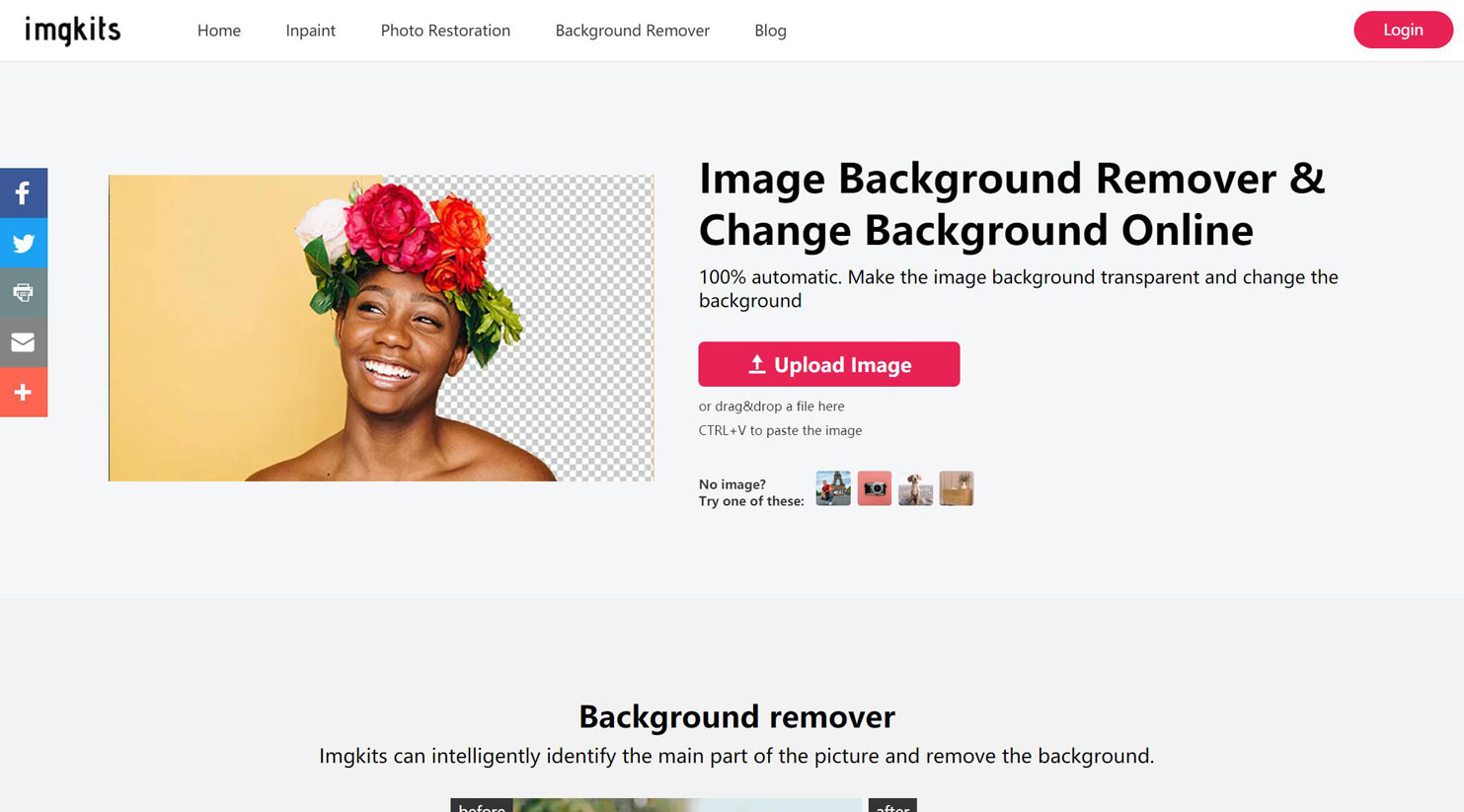
Главная сильная сторона Imgkits — узкая практичность. В нем нет ощущения перегруженного редактора, где нужно сначала разобраться с рабочим пространством. Большинство функций построено вокруг одной кнопки загрузки и автоматической обработки. В разделе Remove Image Background пользователь видит кнопку Upload Image, строку Drag and drop to upload images и блок Try Sample Images. Для восстановления старых фото используется Upload Image и подсказка Drag and drop to upload old images/lightly damaged images, а для генератора флаеров уже появляется более сложная форма с полями Describe your flyer, Flyer Type, Visual Style, Aspect Ratio, Industry и Reference Images.
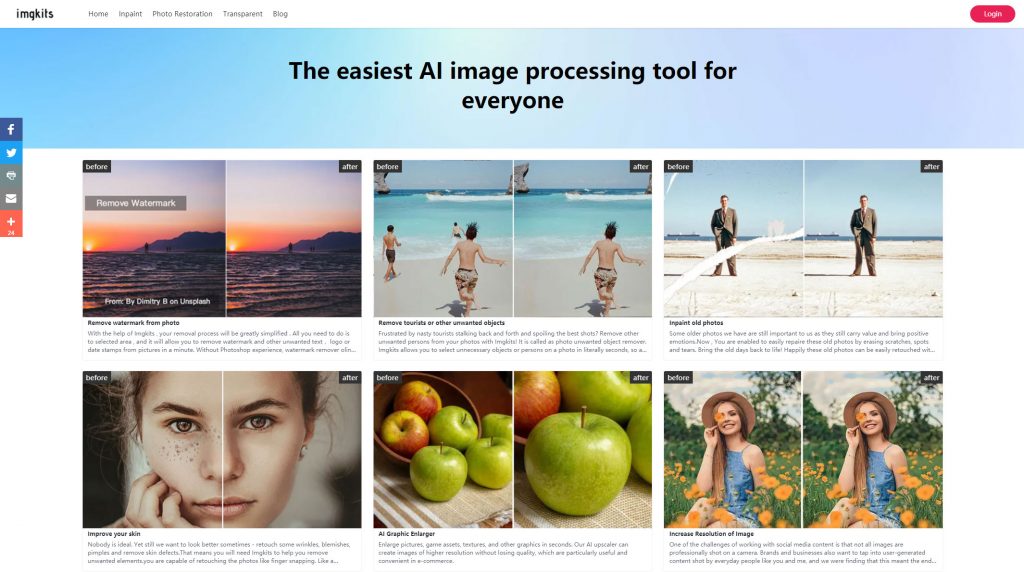
Imgkits лучше всего рассматривать как набор быстрых AI-инструментов, а не как универсальную замену профессиональному редактору. Он закрывает конкретные сценарии: удалить фон, заменить фон, убрать объект, стереть текст, улучшить резкость, раскрасить фото, восстановить старый снимок, применить художественный фильтр, сгенерировать изображение или флаер. Для задач точной дизайнерской верстки, сложной цветокоррекции, подготовки полиграфии с контролем профилей и ручной ретуши на уровне пикселя он подходит хуже. Для массовой быстрой обработки и бытовых задач — заметно лучше, чем тяжелые редакторы, потому что пользователь сразу попадает в нужный инструмент.
Интерфейс и общая логика работы
Интерфейс Imgkits строится вокруг отдельных страниц-инструментов. На верхнем уровне пользователь выбирает направление: Image Tools, AI Image или AI Video. Внутри находятся конкретные функции: Background Remover, Photo Restoration, Anime Filter, Text Remover, Unblur Image, Image Generator, Image to Image, Nano Banana AI Image Editor, AI Flyer Generator и другие. У каждого инструмента своя форма, но общая логика повторяется: загрузка файла, выбор режима, обработка, предпросмотр, сохранение результата.
В простых инструментах вроде удаления фона или восстановления фото основной элемент — кнопка Upload Image. Рядом обычно есть зона drag-and-drop, позволяющая перетащить файл в браузер. В Background Remover дополнительно показаны демо-картинки в блоке Try Sample Images. Это удобно, если нужно быстро проверить качество обработки без собственного изображения. На странице Old Photo Restoration указаны поддерживаемые форматы PNG, JPG и WEBP, а также ограничение до 10 MB для загрузки старых или слегка поврежденных изображений.
Для генеративных функций интерфейс становится более похожим на панель настроек. В AI Flyer Generator пользователь заполняет поле Describe your flyer, выбирает Flyer Type из вариантов Event, Sale, Business, Social, затем Visual Style — Modern, Minimal, Luxury, Vintage, Bold, Pastel, Neon или Gradient. Ниже задается Aspect Ratio: 1:1, 9:16, 4:5 или 16:9. Есть поле Industry с вариантами Restaurant, Cafe, Fitness, Beauty, Nightlife, Music, Wedding, Retail, Sports, Travel, Tech, Corporate, Wellness, Real Estate, Education, Nonprofit, Kids, Fashion, а также загрузка Reference Images с ограничением до 2 изображений. После настройки используется кнопка Generate Flyer.
У AI Image Generator другая структура: поле Prompt, выбор модели, Orientation, Style, настройка Public Visibility с вариантами Public и Private, счетчик Credits required и кнопка Generate. В результатной области показывается предпросмотр. Эта часть Imgkits уже ближе не к ретуши, а к генерации визуального контента по тексту.
В редакторе удаления фона есть отдельные элементы для доработки результата. На скриншоте интерфейса видны вкладки Background colors и Background images, кнопки Add new photo и Download, а справа блок Not what you want? с вариантами Common cutout, People, Animals, Furniture, Clothing, Product и Logo. Такой набор нужен, когда автоматическое определение главного объекта ошиблось или когда пользователь хочет явно указать тип объекта для вырезания.
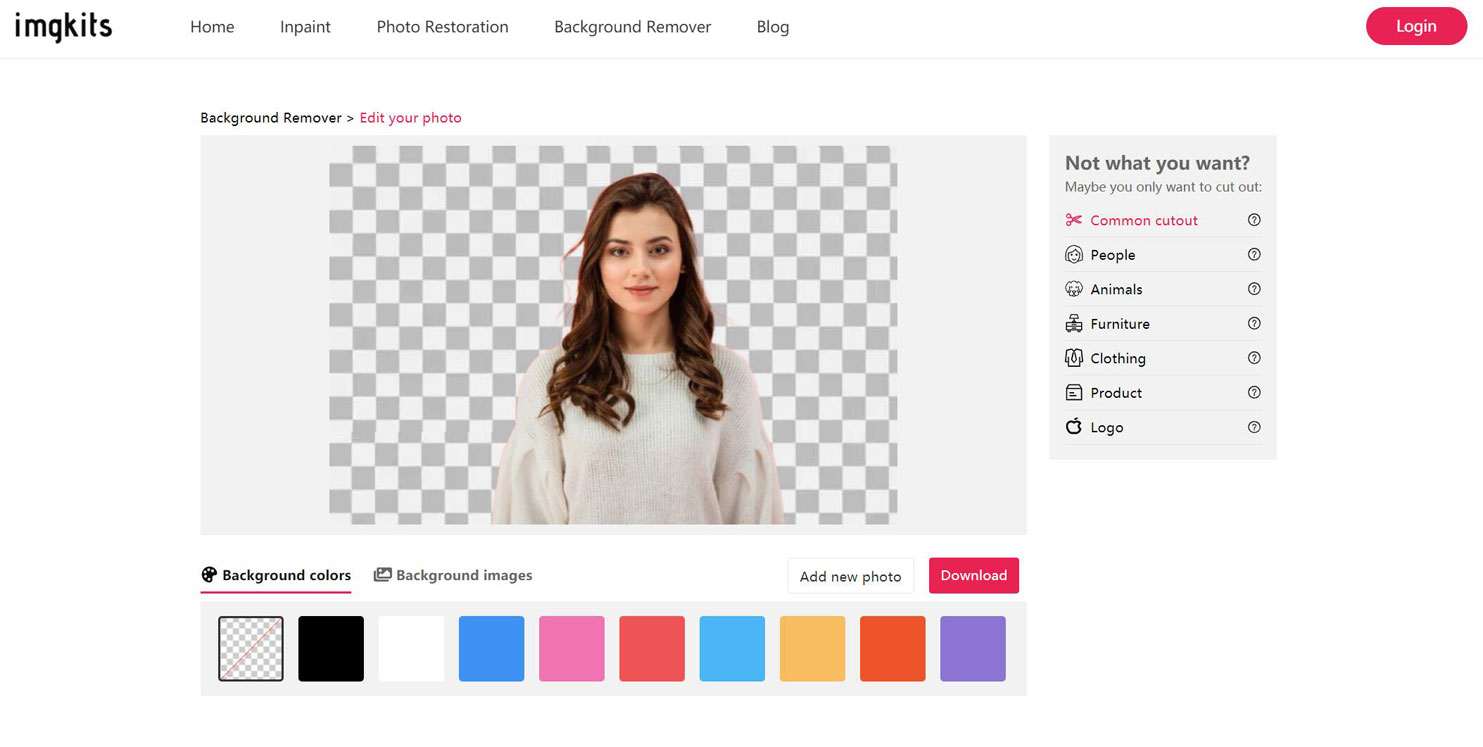
Это важная особенность Imgkits: он не ограничивается одной автоматической операцией. После удаления фона можно заменить прозрачность на цвет, выбрать изображение-фон, добавить новое фото, скачать результат или уточнить тип вырезаемого объекта. В простом бытовом сценарии пользователь нажимает Upload Image и Download. В более аккуратной обработке он использует Background colors, Background images и выбор категории объекта.
Основные возможности Imgkits
Imgkits закрывает несколько групп задач: удаление и замена фона, удаление объектов и текста, восстановление и улучшение фотографий, стилизация, генерация изображений, генерация рекламных материалов. Ниже — обзор именно тех функций, которые характерны для этой программы.
| Раздел Imgkits | Что делает | Где полезно |
|---|---|---|
| Remove Background | Автоматически отделяет объект от фона, делает фон прозрачным или заменяет его | Товары, портреты, аватары, соцсети, маркетплейсы |
| Background Changer | Меняет фон на цвет или изображение | Карточки товаров, рекламные креативы, обложки |
| Text Remover | Удаляет текст с фото с восстановлением фона | Очистка изображений от надписей, дат, подписей, лишних элементов |
| Object Remover / Inpaint | Удаляет людей, предметы, дефекты, следы, царапины | Туристические фото, ретушь, исправление случайных объектов |
| Photo Restoration | Восстанавливает старые фото, убирает повреждения, улучшает лица, повышает четкость | Семейные архивы, старые портреты, сканы |
| AI Unblur | Уменьшает размытие, повышает резкость и читаемость деталей | Смазанные портреты, старые снимки, товарные фото |
| AI Photo Colorizer | Раскрашивает черно-белые фото | Архивные снимки, исторические фотографии |
| Anime Filter / Photo to Art | Превращает фото в мультфильм, аниме, скетч или живопись | Аватары, соцсети, творческие публикации |
| AI Image Generator | Создает изображение по текстовому промпту | Иллюстрации, идеи, визуальные концепты |
| AI Flyer Generator | Генерирует флаеры по описанию, стилю и формату | Акции, мероприятия, рекламные объявления |
На практике Imgkits особенно удобен тем, что функции не спрятаны в одном сложном редакторе. Для удаления фона есть отдельная страница Remove Image Background. Для восстановления фото — Old Photo Restoration. Для удаления текста — Remove Text from Photo. Для художественных фильтров — Photo to Art with Ease. Для флаеров — AI Flyer Generator. Пользователь не ищет инструмент в многоуровневом меню, а сразу открывает нужную задачу.
Удаление фона
Background Remover — один из главных инструментов Imgkits. Он автоматически определяет основной объект на изображении и отделяет его от фона. На странице Remove Image Background используются элементы Upload Image, Drag and drop to upload images и Try Sample Images. После загрузки сервис удаляет фон и дает возможность продолжить редактирование: оставить прозрачный PNG, заменить фон цветом, выбрать фоновое изображение или перейти к дополнительным настройкам.
Imgkits подходит для разных типов объектов: людей, животных, предметов, одежды, мебели, товаров и логотипов. В старом интерфейсе эти категории вынесены в правую панель: Common cutout, People, Animals, Furniture, Clothing, Product, Logo. Это не просто декоративные ярлыки. Они помогают скорректировать логику вырезания, когда объект на фото сложный: волосы на портрете, одежда на человеке, товар на неоднородном фоне, мебель в комнате или логотип на белой поверхности.
На странице Background Remover отдельно описаны сценарии E-commerce, Social Media, Photography и Design & Marketing. Для интернет-магазина это означает быстрые белые или прозрачные фоны для карточек товара. Для соцсетей — аватары, посты и промо-картинки. Для фотографии — портреты с заменой фона. Для маркетинга — рекламные макеты, где вырезанный объект можно поставить на другой фон.
Порядок работы простой:
-
Открыть инструмент Remove Image Background.
-
Нажать Upload Image или перетащить файл в область Drag and drop to upload images.
-
Дождаться автоматического удаления фона.
-
Проверить края объекта.
-
При необходимости выбрать категорию объекта: Common cutout, People, Animals, Furniture, Clothing, Product или Logo.
-
Оставить фон прозрачным, выбрать Background colors или открыть Background images.
-
Нажать Download.
Важная деталь: удаление фона в Imgkits хорошо подходит для быстрых результатов, но не отменяет проверки краев. Волосы, прозрачные ткани, мех, стекло, полупрозрачный пластик и мелкие отверстия в объекте остаются сложными задачами для любого автоматического вырезания. Поэтому после обработки стоит увеличить изображение и посмотреть контур. Если картинка идет в карточку товара или рекламу, лучше проверить края на светлом и темном фоне.
Замена фона
Imgkits не только удаляет фон, но и позволяет заменить его. В интерфейсе после обработки доступны Background colors и Background images. В Background colors можно выбрать прозрачность, черный, белый, синий, розовый, красный, голубой, желтый, оранжевый, фиолетовый и другие варианты. Это удобно для карточек товаров, где нужен единый фон без ручной верстки.
Вкладка Background images работает иначе: вместо однотонной заливки пользователь выбирает готовое фоновое изображение. На скриншоте видны варианты вроде архитектуры, моря, текстур, цветов, абстрактных фонов и других изображений. Кнопка Add new photo позволяет добавить другое фото, а Download сохраняет готовый результат. Такой сценарий полезен, когда нужно быстро сделать портрет на новом фоне, обложку для соцсети или промо-картинку без ручного монтажа.
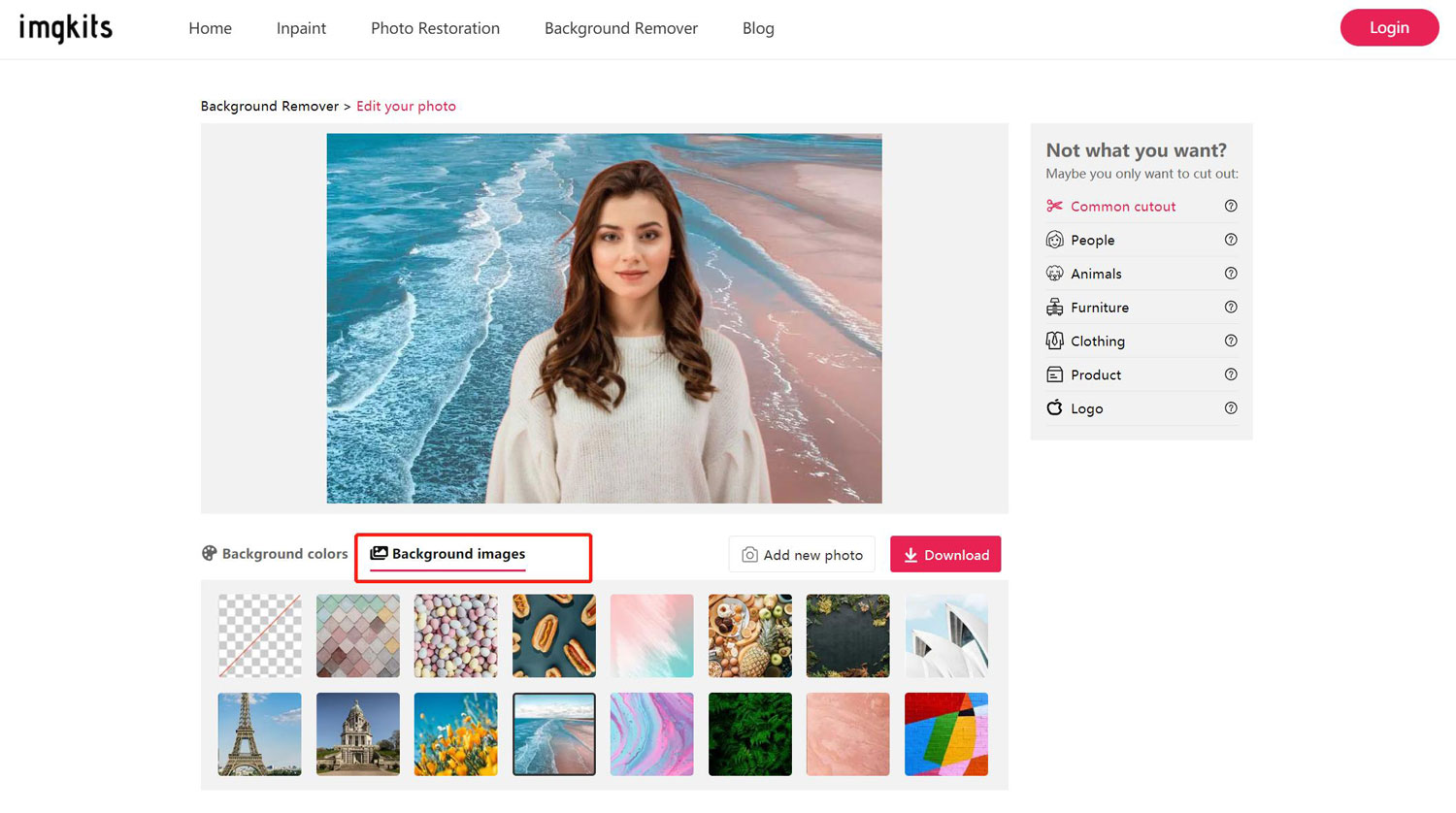
Замена фона особенно полезна в трех случаях. Первый — товарные изображения: один и тот же объект можно поставить на белый, серый, цветной или тематический фон. Второй — портреты: можно убрать случайную комнату, улицу или толпу за человеком и заменить фон более аккуратным. Третий — рекламные креативы: вырезанный объект можно разместить на фоне, который соответствует сезону, акции, бренду или визуальному стилю публикации.
При этом Imgkits не является полноценным композитором сложных сцен. Если новый фон радикально отличается по свету, перспективе и цветовой температуре, результат может выглядеть искусственно. Например, портрет с мягким студийным светом на фоне яркого пляжа будет требовать дополнительной цветокоррекции. Но для быстрых обложек, карточек товаров, аватаров и промо-изображений встроенного Background Changer достаточно.
Удаление объектов, людей и лишних деталей
Инструмент Inpaint в Imgkits предназначен для удаления ненужного содержимого: людей, объектов, дефектов, царапин, следов, прыщей, морщин, пятен, логотипов, дат и других отвлекающих элементов. На странице Inpaint сервис описывает удаление watermark, unwanted objects, tourists, scratches, defects, skin blemishes, wrinkles и pimples. Основная кнопка — Upload Image.
В старом интерфейсе удаления объектов используются инструменты Smear repair, Tick repair и Polygonal lasso. Smear repair работает как кисть: пользователь закрашивает участок, который нужно убрать. Tick repair переключает режим лассо, а Polygonal lasso дает возможность выделять область многоугольником. После обработки сверху доступны Previous, Next и Restore, а справа — Re-Upload и Download. Эти элементы важны для точной ретуши, потому что разные объекты удобнее выделять по-разному. Небольшую дату на фото проще закрасить кистью, человека на фоне — лассо, а геометрический знак или участок текста — Polygonal lasso.
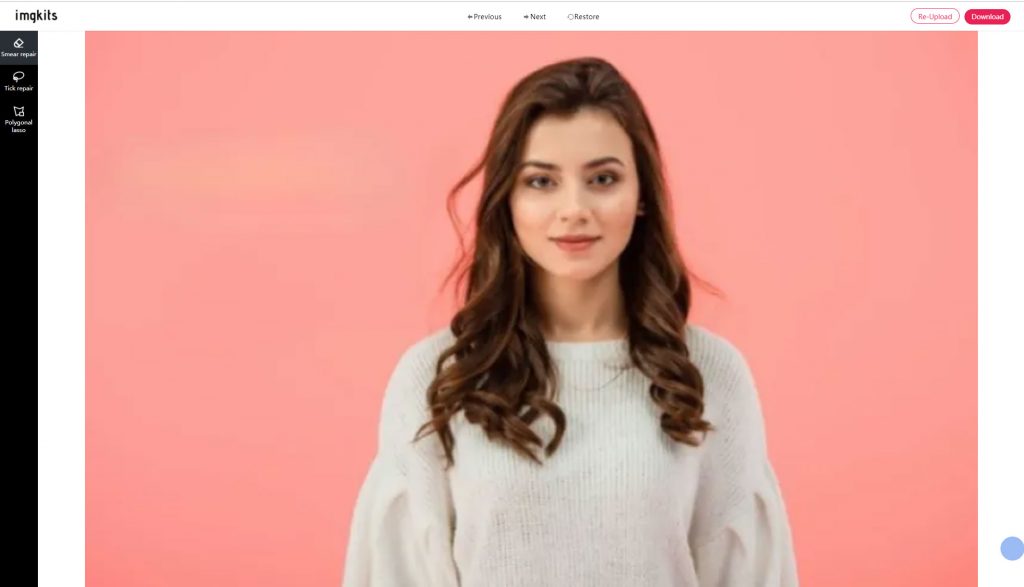
Практический порядок работы:
-
Открыть инструмент Inpaint или Remove Object from Photo.
-
Нажать Upload Image.
-
Выбрать инструмент выделения: Smear repair, Tick repair или Polygonal lasso.
-
Отметить объект, который нужно удалить.
-
Дождаться автоматического восстановления фона.
-
Если результат неудачный, нажать Previous или Restore и выделить область точнее.
-
Нажать Download.
-
Для новой картинки использовать Re-Upload.
Удаление объектов особенно хорошо работает, когда фон вокруг объекта повторяемый: небо, песок, стена, трава, вода, ткань, размытый задний план. Если объект закрывает лицо, руку, сложную архитектуру или текстуру с перспективой, AI может восстановить участок приблизительно. Это не ошибка именно Imgkits, а ограничение самого сценария inpainting: программе приходится не возвращать скрытые пиксели, а достраивать правдоподобный фон.
Для туристических фото Imgkits полезен, когда в кадр попал случайный человек на дальнем плане. Для предметной съемки — когда нужно убрать кабель, пыль, ценник, маленький блик, след на поверхности. Для портретов — когда нужно удалить мелкие дефекты кожи, но без глубокого ретуширования. Для старых фото — когда царапины и пятна закрывают неключевые участки изображения.
Удаление текста с изображения
Text Remover — отдельный инструмент Imgkits для удаления надписей. Он работает через AI-inpainting: пользователь загружает изображение, выделяет текст, а сервис заполняет удаленную область фоном, который определяет вокруг выделения. На странице Remove Text from Photo используются элементы Upload Image, upload your image и демо-образцы. В описании инструмента прямо указаны сценарии удаления unwanted text, logos, objects и other distractions.
Этот инструмент подходит для очистки изображений от случайных подписей, дат, служебных надписей, промо-текста, мелких логотипов, водяных знаков на собственных материалах, скриншотных пометок и других элементов, которые мешают дальнейшему использованию картинки. Важно разделять техническую возможность и правомерность использования: инструмент может удалить текст, но это не означает, что можно легально очищать чужие защищенные изображения для коммерческого применения.
Порядок работы в Text Remover:
-
Открыть Remove Text from Photo.
-
Нажать Upload Image.
-
Выделить область с текстом.
-
Запустить удаление.
-
Проверить восстановленный фон.
-
При необходимости повторить выделение меньшими участками.
-
Нажать Download или продолжить редактирование в онлайн-редакторе Imgkits.
Лучший результат получается, когда текст лежит на однородной или повторяющейся поверхности: небо, стена, ткань, стол, асфальт, размытый фон. Если надпись находится поверх лица, сложного узора, товара с фактурой, документов или мелких деталей, итог может потребовать повторной обработки. В таких случаях лучше удалять текст по частям, а не выделять сразу большую область.
Восстановление старых фотографий
Photo Restoration — один из наиболее заметных разделов Imgkits. Он предназначен для старых, поврежденных, размытых, выцветших или черно-белых фотографий. На странице Old Photo Restoration доступны Upload Image, Drag and drop to upload old images/lightly damaged images, поддержка PNG, JPG, WEBP и ограничение up to 10MB. Внутри этого направления есть восстановление царапин и повреждений, улучшение деталей и лиц, оживление цветов, повышение разрешения до 2x или 4x.
Возможности Photo Restoration можно разделить на несколько задач:
| Задача | Что делает Imgkits | Когда использовать |
|---|---|---|
| Repair Old Photo Scratches and Damages | Убирает царапины, пятна, разрывы и повреждения | Старые сканы, архивные фото, бумажные снимки |
| Enhance Details | Повышает четкость и восстанавливает детали лица | Размытые портреты, семейные фото, слабые сканы |
| Colorization | Добавляет цвет черно-белым и сепийным фото | Архивные портреты, исторические снимки |
| Upscale 2x / 4x | Увеличивает размер и улучшает детализацию | Подготовка к печати, публикации, архивированию |
| Noise and artifacts repair | Уменьшает шум, артефакты и общую деградацию | Сжатые или старые цифровые изображения |
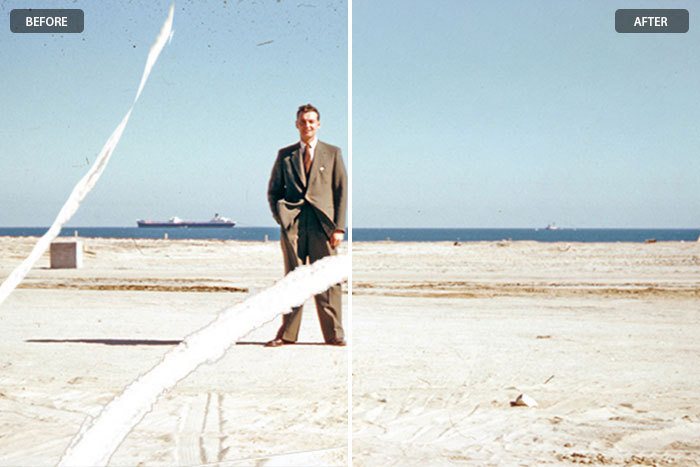
Порядок работы с восстановлением:
-
Открыть Old Photo Restoration.
-
Нажать Upload Image или перетащить фото в область загрузки.
-
Загрузить старое, размытое или слегка поврежденное изображение.
-
В редакторе выбрать нужное улучшение: unblur, enlarge, colorize или другое восстановление.
-
Посмотреть Preview.
-
Нажать Download.
Восстановление фотографий в Imgkits лучше всего подходит для умеренно поврежденных снимков. Если на фото есть мелкие царапины, выцветшие цвета, слабая резкость, шум или легкое размытие, сервис может заметно улучшить вид. Если же снимок сильно порван, часть лица отсутствует, детали полностью уничтожены или изображение слишком маленькое, результат будет реконструкцией, а не точным восстановлением. Это важно понимать: AI не получает скрытую информацию из оригинальной пленки, а строит вероятную версию изображения по видимым данным.
Для семейного архива Imgkits удобен тем, что не требует профессиональной реставрации вручную. Можно быстро прогнать десятки сканов, выбрать лучшие результаты, затем отдельно доработать важные фотографии. Для публикаций в соцсетях и личных альбомов этого часто достаточно. Для музейной реставрации, юридических архивов или печати в большом формате лучше дополнительно проверять результат вручную.
Улучшение резкости и AI Unblur
AI Unblur Image — инструмент для исправления размытых фотографий. Он рассчитан на портреты, старые снимки, товарные фотографии и изображения, где нужно усилить четкость. На странице Unblur Image используется Upload Image, а инструкция описывает шаги Upload Your Photo, Select the AI Unblur и Preview and Download. Imgkits также позиционирует этот инструмент как image sharpener, blur removal и способ make photo HD.
AI Unblur полезен в таких ситуациях:
-
лицо получилось слегка смазанным из-за движения;
-
снимок старый и мягкий по резкости;
-
товарная фотография выглядит недостаточно четкой;
-
изображение было сильно сжато;
-
фото нужно подготовить для публикации в хорошем качестве;
-
нужно улучшить читаемость деталей перед дальнейшей обработкой.
Внутри Photo Restoration похожая функция называется AI Unblur Image & Image Upscaler. Она помогает превратить blurry old photos в изображения более высокого разрешения и увеличить картинку без очевидной потери качества.
Рабочий сценарий:
-
Открыть Unblur Image.
-
Нажать Upload Image.
-
Загрузить фото.
-
Выбрать AI Unblur.
-
Дождаться обработки.
-
Проверить, не появились ли искусственные детали.
-
Скачать результат через Download.
У AI Unblur есть очевидное ограничение: он хорошо усиливает частично сохранившиеся детали, но не может достоверно восстановить то, чего нет в исходнике. Если лицо занимает 30 пикселей, если номер машины полностью смазан или если фото снято в сильном движении, результат может выглядеть нарисованным. Для портретов это иногда даже плюс: изображение становится визуально приятнее. Для документов, номеров, мелкого текста и доказательных материалов такой метод использовать рискованно, потому что AI может додумать несуществующие детали.
Раскрашивание черно-белых фотографий
AI Photo Colorizer в Imgkits добавляет цвет черно-белым фотографиям. На странице Photo Restoration этот блок описан как Colorize pictures with AI, turning black and white pictures to color in seconds. Инструмент подходит для старых семейных портретов, архивных снимков, исторических фотографий и черно-белых изображений, которые нужно визуально оживить.
Раскрашивание работает лучше, когда на фото есть понятные объекты: лица, одежда, небо, деревья, интерьер, кожа, волосы. AI распознает типичные цвета и подбирает вероятные оттенки. Но результат не является документально точной реконструкцией. Например, платье могло быть зеленым, а сервис сделает его синим; стена могла быть желтой, а станет бежевой. Для личного альбома это нормально, для исторической экспертизы — нет.
Порядок работы:
-
Открыть Photo Restoration или AI Photo Colorizer.
-
Нажать Upload Image.
-
Загрузить черно-белый снимок.
-
Выбрать colorize.
-
Проверить результат.
-
При необходимости дополнительно применить enhancer или unblur.
-
Скачать изображение.
В связке с другими инструментами Imgkits Colorizer становится полезнее. Сначала можно убрать царапины через Scratch Repair, затем повысить четкость через AI Unblur, после этого раскрасить фото. Или наоборот: сначала раскрасить, затем слегка улучшить контраст и резкость. Важно не переборщить: несколько AI-операций подряд могут сделать лицо слишком гладким, кожу пластиковой, а фон искусственным.
AI Photo Enhancer и Image Defogging
AI Photo Enhancer в Imgkits предназначен для общего улучшения цвета, контраста и визуальной читаемости изображения. На странице Photo Restoration он описан как инструмент, который enhance color and contrast with only one click. Это быстрый режим для фото, которые не требуют точечной ретуши, но выглядят тускло, плоско или недостаточно выразительно.
Image Defogging — отдельный инструмент для снимков, сделанных в тумане, дымке или с низкой контрастностью. Он dehaze the images taken in foggy days, восстанавливая более четкое и реалистичное изображение. Такой режим полезен для пейзажей, туристических фото, архитектуры, уличных кадров и снимков, где атмосферная дымка мешает восприятию.
Эти инструменты не стоит путать с профессиональной цветокоррекцией. Они не дают полного контроля над кривыми, HSL, масками яркости или локальной коррекцией. Зато быстро делают картинку более пригодной для публикации. Если нужно обработать 5–10 обычных снимков для блога, объявления или соцсетей, Imgkits удобнее ручной настройки. Если нужно привести фотосессию к единому цвету, лучше использовать специализированные редакторы.
Художественные фильтры: Anime Filter, Photo to Cartoon, Pictures to Paint, Photo to Sketch
Раздел Photo to Art with Ease объединяет художественную стилизацию. В Imgkits сюда входят Anime Filter, Pixar Filter, Photo to Cartoon, Pictures to Paint и Photo to Sketch. Страница Anime Filter содержит Upload Image, Drag and drop to upload images, upload your image, демо-изображения и описание эффектов anime, sketches, paintings and more.
Photo to Cartoon превращает фотографию в мультяшный стиль. Это подходит для аватаров, обложек, личных профилей, игровых изображений и развлекательного контента. Pictures to Paint имитирует живопись, в частности эффект масляной картины. Photo to Sketch делает изображение похожим на карандашный набросок. Pixar Filter и Anime Filter меняют портреты в сторону 3D-мультфильма или аниме-арта, увеличивая выразительность лица, упрощая детали и усиливая стилизованные черты.
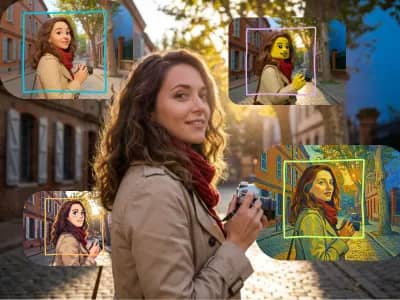
Сценарий работы:
-
Открыть Photo to Art with Ease или Anime Filter.
-
Нажать Upload Image.
-
Загрузить фото.
-
В редакторе выбрать стиль: anime, cartoon, painting, sketch или другой доступный эффект.
-
Дождаться генерации.
-
Проверить лицо, руки, глаза, волосы и фон.
-
Нажать Download.
Лучше всего работают изображения с четким главным объектом. Портрет по пояс, лицо крупным планом, животное на чистом фоне или пейзаж с понятной композицией обычно дают лучший результат. Сложные групповые снимки, лица в профиль, закрытые глаза, очки с бликами и плохое освещение могут приводить к искажению черт. Для развлекательных аватаров это не критично. Для коммерческого образа бренда результат нужно отбирать внимательнее.
Генерация изображений по тексту
AI Image Generator в Imgkits создает изображения по текстовому описанию. На странице генератора пользователь вводит промпт, выбирает стиль и запускает Generate. В другой рабочей форме Imgkits показывает Text to image и Image to image, модель Seedream 4, поле Prompt, Orientation, Style (Optional), Public Visibility, варианты Public и Private, Credits required и кнопку Generate.
Это направление отличается от обычного редактирования. Здесь пользователь не исправляет готовое фото, а описывает сцену: объект, фон, стиль, свет, ракурс, настроение, формат. Например, можно запросить рекламную иллюстрацию товара, фон для сайта, абстрактную обложку, концепт-персонажа, изображение для поста или визуальную идею для презентации.
Хороший промпт для Imgkits должен содержать:
-
главный объект;
-
окружение;
-
стиль;
-
освещение;
-
композицию;
-
формат;
-
ограничения по лишним деталям.
Пример структуры запроса: minimal product photo of a white ceramic coffee mug on beige background, soft studio light, realistic shadows, clean composition, 1:1. Такой промпт лучше, чем красивая чашка, потому что дает модели больше конкретики.
В генераторе важно следить за Public Visibility. Если изображение не должно быть публичным, нужно выбрать Private. Также стоит учитывать Credits required: генеративные операции расходуют кредиты, и это влияет на стоимость регулярного использования.
Image to Image и prompt-based редактирование
Image to Image — режим, где пользователь загружает исходное изображение и задает направление трансформации. В интерфейсе есть Upload Image, Prompt, Select Effect и кнопка Generate. Среди эффектов указаны 90s Anime Style, Image Restoration, Image Colorization, Remove Background People, Quality Enhancement и Artistic Stylization. Поддерживаются JPG, PNG и WebP.
Этот инструмент закрывает промежуточный сценарий между ретушью и генерацией. Пользователь сохраняет исходную композицию, но меняет стиль, качество, цвет или отдельные элементы. Например:
-
превратить фото в 90s anime style;
-
восстановить поврежденный снимок;
-
раскрасить черно-белое изображение;
-
убрать людей на заднем плане;
-
улучшить качество;
-
стилизовать под живопись или акварель.
Для таких задач важно правильно писать Prompt. Если нужно сохранить лицо, позу и одежду, стоит прямо указать: keep the same person, same pose, same clothing, enhance quality only. Если требуется сменить стиль, но не менять объект, лучше добавить: preserve composition and identity. Чем более расплывчатое описание, тем выше шанс, что AI не только улучшит изображение, но и заметно его перерисует.
Nano Banana AI Image Editor
Nano Banana AI Image Editor в Imgkits — отдельный инструмент редактирования изображений через текстовые команды. В интерфейсе есть Upload Images (Max 5), Edit Prompt, счетчик 0/500, указание Requires 1 credit to process, кнопка Generate (1 Credit), а в результате — Download и Share. Инструмент позиционируется для background replacement, image fusion и style transformation.
Главное отличие такого редактора от классического object remover — работа через естественный язык. Пользователь не обязательно вручную выделяет каждую область. Он может написать, что нужно изменить: заменить фон на улицу, объединить два изображения, применить стиль импрессионизма, изменить одежду, сохранить персонажа, сделать сцену более естественной. Такой подход удобен, когда задача не сводится к одному удалению или одной заливке.
Примеры задач для Nano Banana:
| Задача | Как формулировать |
|---|---|
| Замена фона | Replace background with a natural outdoor scene and blend subject naturally |
| Слияние изображений | Combine the person from image 1 with the dog from image 2 in a realistic scene |
| Стилизация | Apply impressionism style to the photo, keep the same person |
| Рекламный фон | Put the product on a clean studio background with soft shadow |
| Исправление сцены | Remove distracting objects and make lighting consistent |
Этот инструмент лучше использовать для творческих и композиционных правок. Для простого удаления фона быстрее открыть Background Remover. Для удаления текста — Text Remover. Для восстановления архивного снимка — Photo Restoration. Nano Banana нужен тогда, когда нужно объяснить правку словами.
AI Flyer Generator
AI Flyer Generator — один из инструментов Imgkits для создания готовых рекламных макетов. Он генерирует флаеры по описанию и настройкам. В интерфейсе есть Describe your flyer, Flyer Type, Visual Style, Aspect Ratio, Industry, Reference Images и Generate Flyer. Поддерживаются типы Event, Sale, Business, Social, восемь визуальных стилей и несколько пропорций: 1:1, 9:16, 4:5, 16:9.
Для малого бизнеса это один из самых практичных генеративных модулей Imgkits. Вместо того чтобы искать шаблон, подбирать шрифты, фон и композицию, пользователь описывает идею. Например: summer sale flyer for a coffee shop, iced latte, 30% discount, warm pastel style, Instagram story format. Затем выбирает Flyer Type: Sale, Visual Style: Pastel, Aspect Ratio: 9:16, Industry: Cafe. Если есть фото товара или помещения, его можно добавить в Reference Images.
Сильная сторона этого инструмента — скорость. Он подходит для черновых макетов, акций, событий, сторис, объявлений, локального бизнеса, фитнес-студий, кафе, салонов красоты, свадебных услуг, музыкальных мероприятий и розницы. Ограничение — контроль типографики. AI может сделать визуально удачный макет, но текст, даты, телефоны, адреса и названия всегда нужно проверять вручную. Генеративные модели иногда искажают буквы или добавляют лишние символы, особенно если текст сложный.
Работа с кредитами и тарифами
Imgkits использует кредитную модель. На странице Pricing указаны Pay as you go, Pro Yearly и Pro Monthly. В Pay as you go цена обозначена как $0.50/credit, а пакеты включают 10 credits за $5.00 USD, 50 credits за $19.00 USD, 150 credits за $29.00 USD и 500 credits за $59.00 USD. Pro Yearly указан как $6.0 USD/month при оплате $72 USD yearly, а Pro Monthly — $12.0 USD/month. В тарифах перечислены all popular models, all templates & effects, all AI image & video tools, faster generation speed и priority support.
Важный момент: разные операции могут расходовать разное количество кредитов. В форме AI Image Generator отображается Credits required, в Nano Banana указано Requires 1 credit to process и Generate (1 Credit). Поэтому Imgkits стоит оценивать не только по месячной цене, но и по тому, сколько реальных операций нужно делать. Если пользователь иногда удаляет фон или улучшает фото, кредитов хватит надолго. Если он массово генерирует изображения, флаеры и видео, расход будет выше.
Плюс кредитной модели — понятная привязка к действиям. Минус — нужно следить за остатком, особенно если тестировать много вариантов. Для генерации изображений редко получается идеальный результат с первого раза: обычно нужно 2–5 попыток, а иногда больше. Для удаления фона и восстановления фото попыток меньше, потому что задача более конкретная.
Конфиденциальность и хранение данных
Imgkits обрабатывает изображения на сервере. Изображения загружаются на сервер для обработки, передача и загрузка защищены SSL, а данные очищаются для защиты приватности. Данные хранятся на серверах в США у vetted third-party partners, а после завершения обработки данные удаляются within the day; история запросов остается в local browser.
Для обычных изображений это стандартная модель онлайн-сервиса. Для чувствительных данных нужно быть осторожнее. Не стоит загружать в Imgkits документы, медицинские снимки, приватные фото, изображения с паспортами, банковскими картами, закрытыми корпоративными данными или материалами, которые нельзя передавать третьим сторонам. Это относится не только к Imgkits, а ко всем облачным AI-редакторам.
Если задача конфиденциальная, лучше использовать локальный редактор или корпоративный инструмент с понятным договором обработки данных. Если задача обычная — фото товара, портрет для аватара, картинка для соцсети, старый семейный снимок без чувствительных данных — Imgkits подходит.
Практические инструкции
Как удалить фон в Imgkits
Удаление фона — самый прямой сценарий. Он не требует масок и ручного выделения.
-
Открыть Remove Image Background.
-
Нажать Upload Image.
-
Перетащить файл в Drag and drop to upload images или выбрать его через окно загрузки.
-
Дождаться автоматической обработки.
-
Проверить контур объекта.
-
Если сервис ошибся, в правой панели выбрать подходящий режим: Common cutout, People, Animals, Furniture, Clothing, Product или Logo.
-
Открыть Background colors, если нужен однотонный фон.
-
Открыть Background images, если нужен готовый фон-картинка.
-
Нажать Download.
Для маркетплейсов лучше выбирать белый или прозрачный фон. Для соцсетей можно использовать цветной фон, но стоит следить за контрастом: объект не должен сливаться с подложкой. Для логотипов и иконок обычно лучше сохранять прозрачность.
Как заменить фон на изображение
-
Загрузить фото в Background Remover.
-
Дождаться удаления исходного фона.
-
Перейти во вкладку Background images.
-
Выбрать один из фоновых вариантов.
-
Проверить масштаб объекта.
-
При необходимости нажать Add new photo.
-
Скачать через Download.
Если фон выглядит неестественно, проблема обычно в освещении. Объект с теплым светом плохо смотрится на холодном фоне, а студийный портрет может странно выглядеть на улице. В таких случаях лучше выбирать нейтральные фоны: однотонные, мягкие, без сложной перспективы.
Как удалить объект с фото
-
Открыть Inpaint или Remove Object from Photo.
-
Нажать Upload Image.
-
Выбрать Smear repair для кистевого выделения.
-
Закрасить объект полностью, но без чрезмерного захвата полезных деталей.
-
Для точного контура использовать Tick repair или Polygonal lasso.
-
Дождаться восстановления фона.
-
Если результат плохой, нажать Previous или Restore.
-
Повторить выделение меньшими участками.
-
Нажать Download.
Главное правило — не выделять слишком большую область без необходимости. Чем меньше и точнее маска, тем проще AI восстановить фон. Если нужно убрать человека на фоне моря, лучше сначала удалить тело, затем отдельно тень или оставшиеся артефакты.
Как удалить текст
-
Открыть Remove Text from Photo.
-
Нажать Upload Image.
-
Выделить текст кистью.
-
Запустить удаление.
-
Проверить фон.
-
При необходимости повторить на проблемных участках.
-
Скачать результат.
Если текст лежит на сложной текстуре, лучше выделять по одной строке. Большие области могут привести к размытым пятнам. Если надпись находится поверх лица или товара, нужно ожидать артефактов.
Как восстановить старое фото
-
Открыть Old Photo Restoration.
-
Загрузить фото через Upload Image.
-
Выбрать восстановление, улучшение лица, unblur, enlarge или colorize.
-
Дождаться предпросмотра.
-
Оценить лицо, глаза, рот, руки, фон и края повреждений.
-
Скачать результат.
-
При необходимости применить дополнительное улучшение, но не слишком много раз подряд.
Для старых фотографий лучше сначала загрузить максимально качественный скан. Фото, переснятое телефоном с бликами, складками и перспективным искажением, восстановится хуже. Если есть возможность, снимок лучше отсканировать ровно и без автоматических фильтров.
Как сделать размытое фото четче
-
Открыть Unblur Image.
-
Нажать Upload Image.
-
Загрузить фото.
-
Выбрать AI Unblur.
-
Проверить результат.
-
Скачать через Download.
Если изображение нужно для публикации, итог можно принять визуально. Если нужно прочитать текст или восстановить номер, доверять AI-результату нельзя без проверки: модель может усилить ложные детали.
Как сделать художественную стилизацию
-
Открыть Anime Filter или Photo to Art.
-
Нажать Upload Image.
-
Загрузить фото.
-
Выбрать стиль: cartoon, anime, painting, sketch.
-
Посмотреть результат.
-
Скачать изображение.
Для портретов лучше выбирать фотографии с хорошим светом и открытым лицом. Для питомцев и предметов лучше подходят снимки без захламленного фона. Для групповых фото возможны искажения лиц.
Как сгенерировать флаер
-
Открыть AI Flyer Generator.
-
В Describe your flyer описать идею.
-
Выбрать Flyer Type: Event, Sale, Business или Social.
-
Выбрать Visual Style: Modern, Minimal, Luxury, Vintage, Bold, Pastel, Neon или Gradient.
-
Указать Aspect Ratio: 1:1, 9:16, 4:5 или 16:9.
-
При необходимости выбрать Industry.
-
Загрузить Reference Images, если нужны реальные товары или лица.
-
Нажать Generate Flyer.
-
Проверить текст.
-
Скачать подходящий вариант.
Текст на AI-флаерах нужно проверять особенно внимательно. Названия, даты, цены, адреса и телефоны должны быть без ошибок. Для коммерческой публикации лучше не полагаться на первый вариант.
Качество результатов
Качество Imgkits зависит от типа задачи. Удаление фона обычно предсказуемее, чем генерация изображений. Улучшение резкости предсказуемее, чем восстановление сильно поврежденных лиц. Удаление мелкого объекта с простого фона предсказуемее, чем удаление крупного человека на фоне архитектуры.
| Задача | Ожидаемое качество | Что проверять |
|---|---|---|
| Удаление фона с портрета | Хорошее при четком контуре | Волосы, уши, плечи, прозрачные участки |
| Удаление фона с товара | Хорошее при контрастном фоне | Тени, отражения, мелкие отверстия |
| Замена фона | Хорошее для простых сцен | Свет, перспектива, масштаб |
| Удаление текста | Хорошее на простом фоне | Размытие, повтор текстуры, следы букв |
| Удаление объекта | Хорошее на повторяемом фоне | Пятна, искажения, дубли деталей |
| Восстановление старых фото | Хорошее при умеренных повреждениях | Лица, глаза, руки, историческая точность |
| AI Unblur | Хорошее для легкого размытия | Искусственные детали, пластик кожи |
| Colorizer | Визуально эффектное | Нереалистичные цвета |
| Anime / Cartoon | Хорошее для одиночных портретов | Искажения лица и рук |
| AI Generator | Зависит от промпта | Текст, пальцы, логика сцены |
Imgkits удобен там, где важна скорость. Он делает за секунды то, что в ручном редакторе потребовало бы выделений, масок, клонирования, локальной коррекции и нескольких экспортов. Но если нужен идеальный результат для крупного рекламного баннера, каталога премиального товара или печати в большом формате, автоматический результат лучше рассматривать как основу, а не как финал.
Сравнение с аналогами
Imgkits конкурирует не с одним сервисом, а сразу с несколькими типами инструментов: remove.bg для удаления фона, Adobe Express для быстрых креативов, Canva для дизайна и Magic Eraser, Fotor для массового онлайн-редактирования, Photoroom для товарных изображений и e-commerce. У каждого аналога своя специализация.
| Сервис | Сильная сторона | Чем отличается от Imgkits |
|---|---|---|
| remove.bg | Очень сильное автоматическое удаление фона, Magic Brush, интеграции, API, bulk editing до 500 изображений в минуту | Уже специализация: фон и вырезание. Imgkits шире: фон, ретушь, восстановление, стилизация, генерация |
| Adobe Express | Удаление фона, продолжение редактирования в дизайнерском редакторе, поддержка JPEG/JPG/PNG/WebP до 40MB | Лучше для готовых дизайнов и шаблонов. Imgkits проще как набор быстрых AI-операций |
| Canva | Magic Eraser, Background Remover, дизайн, шаблоны, соцсети, презентации | Canva сильнее в макетах и дизайне. Imgkits прямее для обработки фото и AI-ретуши |
| Fotor | Photo enhancer, background remover, object remover, AI generator, широкий фото-редактор | Fotor ближе к классическому онлайн-фоторедактору. Imgkits более инструментальный и сценарный |
| Photoroom | Товарные фото, e-commerce, AI backgrounds, batch editing, шаблоны | Photoroom сильнее для продавцов и массовой обработки карточек товара. Imgkits универсальнее по восстановлению и художественным эффектам |
| PicWish | Удаление фона, улучшение фото, работа с изображениями для продавцов | PicWish похож по бытовым задачам, но Imgkits заметно шире в генеративных и стилизующих инструментах |
remove.bg остается сильным выбором, когда нужна только качественная вырезка фона и автоматизация. Он специализируется на background removal, умеет создавать прозрачный PNG, предлагает AI background generator, интеграции и массовую обработку до 500 изображений в минуту. Imgkits в этом сравнении выигрывает широтой: кроме удаления фона, он дает восстановление фото, раскрашивание, unblur, удаление текста, художественные фильтры и генерацию.
Adobe Express удобнее, если после удаления фона нужно сразу собрать дизайн: добавить графику, шаблон, текст, форму, фон, социальный формат. Его background remover поддерживает JPEG, JPG, PNG и WebP до 40MB, а результат можно скачать как PNG с прозрачным фоном или продолжить редактирование в Adobe Express. Imgkits проще и быстрее, когда задача не в дизайне макета, а в самой обработке изображения.
Canva сильнее как визуальный конструктор. Magic Eraser удаляет нежелательные объекты кистью, а Background Remover помогает одним кликом убрать фон. Но Canva часто используется как редактор дизайнов, где фото — часть макета. Imgkits, наоборот, начинается с конкретной AI-операции над изображением. Если нужно сделать презентацию, баннер, карусель постов и брендовый шаблон, Canva логичнее. Если нужно быстро очистить, восстановить или стилизовать изображение — Imgkits прямее.
Fotor ближе к универсальному онлайн-фоторедактору. Он объединяет Photo Enhancer, Background Remover, AI Object Remover, AI Image Generator, AI Video Generator, инструменты для постеров и базовое редактирование. По широте он похож на Imgkits, но воспринимается как более общий редактор с множеством модулей. Imgkits выглядит более сфокусированным на AI-операциях: загрузил изображение, выбрал задачу, получил результат.
Photoroom особенно силен для e-commerce. Он ориентирован на продуктовые изображения, удаление фона, замену фона, AI Backgrounds, шаблоны и batch editing. В веб-версии Photoroom можно выбрать Create new, загрузить фото через Select a photo или Remove background, заменить фон, добавить текст и скачать результат; Batch позволяет применять шаблоны, фоны, resize, repositioning и AI shadows к множеству изображений. Imgkits лучше подходит тем, кому кроме товарных фото нужны восстановление старых снимков, раскрашивание, unblur, inpaint и художественная стилизация.
Вывод по сравнению простой: Imgkits — хороший выбор, если нужен многофункциональный AI-набор для обработки изображений без глубокого погружения в дизайн-редактор. remove.bg лучше, если нужен только фон и автоматизация. Canva и Adobe Express лучше, если итогом должен быть полноценный дизайн-макет. Photoroom лучше для продавцов с потоком товарных фото. Fotor удобен тем, кто хочет более привычный онлайн-фоторедактор с AI-функциями.
Сильные стороны Imgkits
Главное преимущество Imgkits — концентрация практических AI-инструментов в одном месте. Пользователь не устанавливает тяжелую программу, не собирает цепочку из разных сайтов и не изучает сложную панель. Для большинства действий достаточно загрузить изображение и выбрать функцию.
Сильные стороны:
-
много задач в одном сервисе: фон, объекты, текст, восстановление, резкость, цвет, стилизация, генерация;
-
простая логика Upload Image → обработка → Download;
-
отдельные страницы под конкретные задачи;
-
возможность доработки результата после удаления фона;
-
вкладки Background colors и Background images;
-
инструменты выделения Smear repair, Tick repair и Polygonal lasso в сценариях удаления;
-
поддержка JPG, JPEG, PNG, WEBP в ключевых инструментах;
-
полезность для маркетплейсов, соцсетей, блогов, личных архивов и быстрых рекламных креативов;
-
наличие генеративных инструментов вроде AI Image Generator и AI Flyer Generator;
-
работа с текстовыми командами в Nano Banana AI Image Editor;
-
восстановление старых фото, colorize, unblur и upscale в одной экосистеме.
Imgkits особенно удобен для пользователей, которым не нужен профессиональный редактор, но нужно регулярно решать мелкие визуальные задачи. Например, владелец небольшого магазина может удалить фон с товара, заменить его на белый, убрать лишнюю надпись, улучшить резкость и сделать рекламный флаер в одном сервисе. Блогер может подготовить обложку, стилизовать портрет, удалить случайный объект и улучшить фото. Частный пользователь может восстановить старый снимок, раскрасить черно-белое фото и убрать царапины.
Слабые стороны и ограничения
Imgkits не стоит воспринимать как инструмент, который всегда делает идеальную ретушь без проверки. AI-редактирование удобно, но оно зависит от исходного материала. Чем хуже фото, тем выше риск артефактов.
Ограничения:
-
сложные края после удаления фона могут требовать ручной проверки;
-
волосы, мех, стекло, дым, прозрачные ткани и отражения обрабатываются сложнее;
-
удаление объектов на сложном фоне может оставлять пятна;
-
восстановление старых фото иногда создает искусственные детали;
-
AI Unblur может додумывать лицо или текстуру;
-
раскрашивание не гарантирует исторически точные цвета;
-
художественные фильтры могут искажать лицо, руки, глаза и аксессуары;
-
генератор изображений зависит от качества промпта;
-
текст в AI-флаерах нужно проверять вручную;
-
кредитная модель требует контроля расходов;
-
для конфиденциальных материалов облачная обработка не всегда подходит.
Самая частая ошибка при работе с Imgkits — ожидать профессионального результата без отбора. Правильнее воспринимать сервис как быстрый ускоритель. Он делает большую часть работы, но пользователь должен проверить итог: контур, фон, лицо, текст, детали, цвет и артефакты.
Для кого подходит Imgkits
Imgkits подходит:
-
владельцам интернет-магазинов;
-
продавцам на маркетплейсах;
-
SMM-специалистам;
-
блогерам;
-
дизайнерам, которым нужен быстрый черновой результат;
-
фотографам для простых исправлений;
-
пользователям, восстанавливающим семейный архив;
-
маркетологам;
-
авторам контента;
-
преподавателям и студентам, которым нужны иллюстрации;
-
малому бизнесу для флаеров и объявлений.
Imgkits не лучший выбор:
-
для профессиональной ретуши журнального уровня;
-
для сложной полиграфии;
-
для конфиденциальных корпоративных изображений;
-
для точной реставрации исторических документов;
-
для обработки, где важна юридическая достоверность деталей;
-
для сложной работы со слоями и масками;
-
для глубокого цветокоррекционного пайплайна.
Если нужна быстрая обработка изображений без сложной подготовки, Imgkits подходит хорошо. Если нужен полный контроль над каждым пикселем, лучше использовать профессиональный редактор.
Практические сценарии использования
Карточка товара для маркетплейса
-
Загрузить фото товара в Background Remover.
-
Удалить фон.
-
Выбрать белый Background colors.
-
Проверить края товара.
-
Если есть лишний ценник или пыль, открыть Text Remover или Inpaint.
-
Убрать мелкие дефекты.
-
Применить AI Photo Enhancer.
-
Скачать готовое изображение.
Такой сценарий подходит для одежды, аксессуаров, косметики, небольших предметов, книг, техники, мебели и handmade-товаров. Для прозрачных объектов и глянцевых поверхностей нужно дополнительно проверять тени и отражения.
Портрет для аватара
-
Загрузить портрет в Background Remover.
-
Удалить фон.
-
Выбрать цветной фон или Background images.
-
При необходимости убрать дефекты через Skin Retouching или Inpaint.
-
Улучшить четкость через AI Unblur.
-
Скачать результат.
-
Если нужен творческий вариант, открыть Anime Filter или Photo to Cartoon.
Так можно быстро сделать аватар для профиля, резюме, личного бренда, канала или соцсети. Для делового профиля лучше использовать нейтральный фон, для развлекательного — художественный стиль.
Восстановление семейного фото
-
Отсканировать фото максимально ровно.
-
Открыть Old Photo Restoration.
-
Загрузить изображение.
-
Применить Scratch Repair.
-
Использовать AI Unblur для повышения четкости.
-
При желании включить Colorize.
-
Проверить лица.
-
Скачать результат.
Если фото имеет эмоциональную ценность, лучше сохранить несколько вариантов: оригинал, восстановленную черно-белую версию и раскрашенную. Цветной AI-вариант может выглядеть красиво, но не всегда исторически точно.
Очистка туристического фото
-
Открыть Remove Object from Photo.
-
Загрузить снимок.
-
Кистью Smear repair выделить туриста на заднем плане.
-
Удалить объект.
-
Повторить для теней и мелких следов.
-
При необходимости применить AI Photo Enhancer.
-
Скачать изображение.
Лучше удалять объекты по одному. Если выделить сразу несколько людей и большой участок фона, AI может создать заметное пятно.
Быстрый рекламный флаер
-
Открыть AI Flyer Generator.
-
Описать акцию в Describe your flyer.
-
Выбрать Flyer Type: Sale или Event.
-
Выбрать стиль.
-
Указать формат 1:1 для поста или 9:16 для сторис.
-
Загрузить фото товара в Reference Images.
-
Нажать Generate Flyer.
-
Проверить текст и цену.
-
Скачать удачный вариант.
AI Flyer Generator помогает быстро получить основу, но финальный текст нужно внимательно вычитать. Особенно если в макете есть скидки, даты и контакты.
Советы по качественной работе
Чтобы Imgkits давал лучшие результаты, исходник должен быть чистым. Чем выше качество фото, тем меньше сервису приходится угадывать.
Рекомендации:
-
загружать фото без сильного сжатия;
-
выбирать изображения с четким главным объектом;
-
перед удалением фона избегать теней, похожих на часть объекта;
-
для товаров использовать контрастный исходный фон;
-
для портретов выбирать снимки с открытым лицом;
-
при удалении объектов выделять область точно;
-
при inpaint не захватывать слишком много полезного фона;
-
старые фото сначала сканировать, а не фотографировать под углом;
-
после восстановления проверять лица и руки;
-
после генерации флаеров проверять весь текст;
-
не применять слишком много AI-улучшений подряд;
-
сохранять оригинал отдельно.
Особенно важно не перетаскивать в AI-инструмент уже сильно обработанную картинку. Если фото прошло через агрессивный фильтр, сжатие мессенджера, повторное сохранение и автокоррекцию, результат будет хуже. Лучше использовать исходный файл.
Итоговая оценка
Imgkits — практичный онлайн-набор AI-инструментов для быстрого редактирования изображений. Его сильная сторона не в глубине ручного контроля, а в том, что он закрывает много популярных задач без сложного обучения: удалить фон, заменить фон, убрать объект, стереть текст, восстановить старое фото, повысить резкость, раскрасить снимок, применить художественный стиль, сгенерировать изображение или флаер.
Программа особенно удачна для повседневной визуальной работы: карточки товаров, соцсети, аватары, личные фото, небольшие рекламные материалы, архивные снимки, быстрые иллюстрации. В этих сценариях Imgkits экономит время и убирает необходимость держать под рукой несколько отдельных сервисов.
Главный недостаток — типичные ограничения AI-обработки. Результат нужно проверять, особенно на сложных краях, лицах, руках, текстах, старых фото и фонах после удаления объектов. Imgkits не заменяет профессиональную ретушь там, где требуется полный контроль, но хорошо работает как быстрый инструмент для большинства стандартных задач.
Для пользователя, которому нужен не еще один редактор, а набор готовых AI-кнопок под конкретные задачи, Imgkits выглядит логичным выбором: он прост, структурирован, достаточно универсален и ориентирован на реальные действия с изображениями, а не на абстрактные дизайнерские возможности.
