MagiCut — мобильный фоторедактор, построенный вокруг быстрых операций с объектами на снимке: вырезать человека, удалить фон, заменить задний план, убрать лишний предмет, сделать коллаж, наложить фильтр, добавить стикеры, подготовить картинку для соцсетей или карточку товара. Это не классический профессиональный редактор с глубоким управлением слоями, каналами и цветом, а прикладная программа для тех случаев, когда результат нужен быстро и без ручной многочасовой обработки.
Главная идея MagiCut — сделать сложные операции понятными на телефоне. Пользователь не строит маску пером, не обводит объект вручную по контуру пиксель за пикселем и не собирает композицию из десятков слоев. Он открывает фото, выбирает инструмент Auto Cut, Cutout, Background Eraser, Remove Objects, Retouch, Collage Creator или другой модуль, после чего приложение берет на себя основную часть работы. В этом и состоит сильная сторона программы: она подходит не для идеального дизайнерского контроля, а для повседневного редактирования, где важны скорость, простота и визуально приемлемый результат.
MagiCut особенно полезен, когда нужно отделить объект от фона. Например, можно вырезать человека с фотографии, перенести его на другой фон, сделать PNG с прозрачной подложкой, подготовить изображение товара для объявления, удалить прохожего с кадра, убрать пятно или лишнюю надпись. В программе есть инструменты AI Photo Enhancer, Cutout Tool, Background Eraser, Remove Objects, Retouch Tools, Photo Collage Maker, фильтры, стикеры, текст, Blur, Graffiti и шаблоны для оформления изображений.
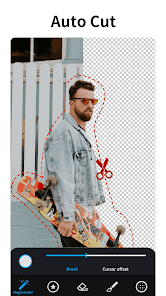
На скриншоте видно ключевую логику MagiCut: объект выделяется пунктирным контуром, фон превращается в шахматную прозрачную область, а в нижней панели остаются инструменты для ручной доработки. Такой интерфейс понятен даже пользователю, который раньше не работал с масками: приложение показывает, что именно будет вырезано, а что будет удалено.
MagiCut
- Ретушь фото
- Русский интерфейс
- Просто для новичков
- Нет версии Windows
- Есть покупки внутри
- Нужен смартфон
Основные сведения о MagiCut
MagiCut относится к категории мобильных фоторедакторов для быстрой обработки изображений. В разных витринах и описаниях программа встречается под близкими названиями: MagiCut Photo Editor BG Eraser, Magicut AI Photo Editor, MagiCut - Cartoon Photo Editor, AI Photo Editor Pic BG Eraser. При этом набор функций остается узнаваемым: вырезание объектов, удаление фона, ретушь, улучшение фото, фильтры, стикеры, коллажи и декоративные эффекты. Приложение связано с разработчиком VIDEOSHOW PTE. LTD. / VIDEOSHOW Video Editor & Maker & AI Chat Generator.
Формат MagiCut — условно бесплатный редактор с рекламой и встроенными покупками. Часть функций и материалов может быть доступна без оплаты, но отдельные инструменты, шаблоны или возможности сохранения могут быть ограничены подпиской. Для такого типа программ это обычная модель: базовая обработка позволяет понять логику редактора, а более продвинутые функции открываются через VIP-доступ или покупку.
MagiCut не стоит воспринимать как замену Adobe Photoshop, Affinity Photo или профессиональным RAW-редакторам. Его задача другая: не тонкая студийная ретушь и не сложная цветокоррекция, а быстрое редактирование на телефоне. Программа лучше всего раскрывается в сценариях, где нужно за несколько минут получить готовое изображение:
-
удалить фон у портрета;
-
вырезать объект с фотографии;
-
заменить неудачный задний план;
-
убрать случайного человека или предмет;
-
сделать стикер из своего фото;
-
собрать коллаж;
-
подготовить изображение для поста, сторис или аватарки;
-
слегка улучшить резкость и внешний вид снимка;
-
добавить фильтр, текст, рамку или декоративный эффект.
По набору инструментов MagiCut занимает промежуточное место между простым background remover и полноценным социальным фоторедактором. У него есть не только Background Eraser, но и Remove Objects, Retouch, Photo Collage Maker, Magic Brush, Filter Studio, Sticker Library, Text Tool, Graffiti & Blur, Replace Sky и другие творческие функции.
Интерфейс и логика работы
Интерфейс MagiCut строится вокруг отдельных задач. Пользователь не ищет нужный инструмент в длинном профессиональном меню, а выбирает действие: вырезать объект, удалить фон, убрать лишний элемент, улучшить фото, отретушировать лицо, сделать коллаж или применить эффект. Такой подход удобен для мобильного редактирования, потому что большинство операций начинаются не с технической настройки, а с понятной цели.
Типовая схема работы выглядит так:
-
пользователь открывает MagiCut;
-
выбирает изображение из галереи;
-
переходит к нужному инструменту;
-
получает автоматический результат;
-
вручную уточняет детали, если алгоритм ошибся;
-
добавляет фон, фильтр, стикер, текст или другой эффект;
-
сохраняет готовую работу.
В MagiCut важны именно отдельные модули. Auto Cut и Cutout отвечают за выделение объекта. Background Eraser удаляет или заменяет фон. Remove Objects работает как ретуширующий ластик для лишних элементов. AI Photo Enhancer улучшает качество снимка. Retouch Tools применяются к лицу и коже. Collage Creator собирает несколько фотографий в один макет. Replace Sky меняет небо, а Spiral Effect, Double Exposure, Graffiti, Blur, Filters и Stickers добавляют декоративную обработку.
В нижних панелях инструментов встречаются названия вроде Brush, Cursor offset, Restore, Eraser, Settings, Tutorial, Proportion. Эти элементы показывают, что MagiCut сочетает автоматическую обработку с ручной коррекцией. Пользователь может не просто нажать одну кнопку, но и доработать результат: вернуть ошибочно удаленный участок, стереть лишнее, изменить размер кисти, сдвинуть курсор для более точного выделения, открыть подсказку или подобрать пропорцию коллажа.
Интерфейс рассчитан на редактирование пальцем. Поэтому в программе важны крупные кнопки, нижняя панель инструментов, предпросмотр до/после, ползунки интенсивности и визуальные шаблоны. Это не редактор, где нужно точно вводить числовые параметры. Здесь пользователь оценивает результат глазами и быстро меняет его через жесты, кисть, слайдеры и готовые пресеты.
Cutout и Auto Cut: вырезание человека или объекта
Главная функция MagiCut — вырезание объекта с фотографии. Для этой задачи используются Cutout Tool, Auto Cut и smart cutout-сценарии. Программа анализирует изображение, находит основной объект и отделяет его от фона. В типичном случае это человек, животное, предмет одежды, товар, аксессуар, техника, еда или любой объект с достаточно заметным контуром.
Функция полезна не только для удаления фона. Вырезанный объект можно использовать дальше:
-
перенести человека на другой фон;
-
сделать стикер;
-
создать коллаж;
-
подготовить аватарку;
-
собрать мем;
-
оформить карточку товара;
-
сделать PNG с прозрачным фоном;
-
объединить несколько людей или предметов в одну композицию;
-
заменить скучный задний план на более выразительный.
В MagiCut вырезание работает как быстрый визуальный конструктор. Пользователь выбирает фото, запускает Auto Cut, получает контур вокруг объекта и видит прозрачную шахматную подложку на удаляемых участках. Если выделение прошло неидеально, в нижней панели можно использовать Brush, ластик и ручную корректировку. Это особенно важно на волосах, рукавах, обуви, аксессуарах и краях одежды.
Сильнее всего MagiCut проявляет себя на снимках, где объект хорошо отделен от фона. Например, человек стоит перед стеной, товар снят на столе, фигура не перекрыта другими объектами, фон не сливается с одеждой, а контур достаточно контрастный. В таких условиях программа быстро делает аккуратный cutout, который можно использовать без долгой ручной доводки.
Сложнее программе даются фотографии, где:
-
волосы сливаются с деревьями, травой или темной стеной;
-
фон и одежда имеют похожий цвет;
-
объект частично перекрыт другими людьми;
-
есть прозрачные материалы, стекло, дым, сетка или мех;
-
контур размыт из-за движения;
-
на фоне много мелких деталей;
-
объект освещен неравномерно.
В таких случаях автоматическое выделение может оставить ореол, срезать тонкие детали или захватить часть фона. Это не уникальная проблема MagiCut: мобильные AI-редакторы в целом хорошо справляются с простыми силуэтами, но требуют ручной доработки на сложных краях.
Background Eraser: удаление и замена фона
Background Eraser в MagiCut нужен для тех случаев, когда важен не сам объект как вырезка, а полный контроль над задним планом. Пользователь может убрать исходный фон, оставить прозрачность, заменить фон другим изображением, подобрать готовую сцену или создать более чистую композицию.
Удаление фона особенно полезно для портретов и предметной съемки. Если фотография сделана на фоне комнаты, улицы, витрины, офиса или случайного интерьера, MagiCut позволяет быстро отделить главный объект и убрать визуальный шум. После этого изображение становится проще использовать в соцсетях, объявлениях, презентациях, карточках товаров и рекламных материалах.
На практике Background Eraser решает несколько задач:
| Задача | Как помогает MagiCut |
|---|---|
| Портрет на неудачном фоне | Удаляет лишний задний план и оставляет человека в центре внимания |
| Фото товара | Позволяет сделать чистый фон для карточки или объявления |
| Стикер | Вырезает объект и оставляет прозрачную подложку |
| Монтаж | Позволяет перенести объект в другую сцену |
| Коллаж | Убирает прямоугольные края исходной фотографии |
| Аватарка | Отделяет лицо или фигуру от окружающей обстановк |
MagiCut удобен тем, что после удаления фона работу можно продолжить в том же редакторе. Не нужно отдельно открывать приложение для фона, потом другое приложение для текста, потом еще один редактор для фильтра. Вырезанный объект сразу можно масштабировать, перемещать, совмещать с другим изображением, оформлять стикерами, эффектами и фильтрами.
Для аккуратного результата важно проверять края. Если фото предназначено для сторис или мессенджера, небольшие огрехи часто незаметны. Но если изображение идет в карточку товара, на баннер или обложку, лучше увеличить масштаб и пройтись по границе объекта вручную. Особое внимание нужно уделять волосам, пальцам, ремням, ручкам сумок, цепочкам, тонким проводам и другим мелким деталям.
Remove Objects: удаление лишних объектов с фотографии
Инструмент Remove Objects предназначен для удаления нежелательных элементов с изображения. Это не то же самое, что вырезание объекта. При cutout MagiCut отделяет объект от фона, а при Remove Objects приложение удаляет выделенную область и пытается восстановить фон на ее месте.
Сценарии использования очевидны:
-
убрать случайного прохожего;
-
удалить мусор на земле;
-
стереть лишний предмет на столе;
-
убрать пятно на стене;
-
удалить провод, знак, наклейку или надпись;
-
стереть тень, если она мешает композиции;
-
убрать дефект на фоне;
-
подчистить фотографию перед публикацией;
-
убрать лишнего человека на пляже, улице или в кадре с достопримечательностью.
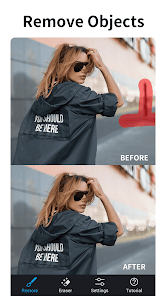
На скриншоте Remove Objects видно стандартную механику: пользователь закрашивает объект красной кистью, после чего приложение убирает его и достраивает фон. В нижней панели доступны Restore, Eraser, Settings и Tutorial. Это важные элементы интерфейса: Eraser помогает уточнить выделение, Restore возвращает часть области, если пользователь закрасил лишнее, Settings открывает параметры, а Tutorial помогает разобраться с инструментом.
Лучше всего Remove Objects работает на однородных и предсказуемых фонах. Например, небо, песок, асфальт, стена, трава, вода, простая ткань или размытый задний план обычно восстанавливаются убедительно. Сложнее удалять объекты на фоне лиц, рук, архитектурных деталей, повторяющихся узоров, текста, решеток и плотной листвы. Чем сложнее структура вокруг удаляемого предмета, тем выше риск размытия, пятна или неестественного фрагмента.
Практический прием: не стоит сразу закрашивать большой объект целиком. Лучше удалять его частями. Если на фото есть человек на фоне здания, сначала можно убрать голову и верхнюю часть силуэта, затем корпус, затем ноги и тень. Такой подход дает приложению меньше сложных участков за один проход и часто делает результат чище.
MagiCut также подходит для удаления мелких дефектов на портретах, но здесь нужно действовать аккуратно. Если закрасить слишком большую область кожи, лицо может стать размытым или пластиковым. Для прыщей, пятен, морщинок и мелких теней лучше использовать небольшую кисть и несколько коротких проходов.
AI Photo Enhancer: улучшение качества снимков
AI Photo Enhancer в MagiCut предназначен для быстрого улучшения фотографий. Его задача — сделать снимок визуально четче, контрастнее и приятнее без ручной настройки десятков параметров. Такой инструмент особенно полезен для фото, снятых в плохом освещении, старых изображений, размытых селфи, неудачных кадров из мессенджеров или снимков с низкой детализацией.
AI-улучшение не превращает плохую фотографию в профессиональный кадр без ограничений. Если исходник сильно смазан, пересвечен, сжат или снят в очень низком разрешении, MagiCut может только частично исправить восприятие. Программа усиливает резкость, контраст и детализацию, но не всегда корректно восстанавливает реальные детали, которых нет в исходном файле.
На портретах AI Photo Enhancer может сделать лицо более выразительным, подчеркнуть глаза, улучшить общий микроконтраст и визуально убрать мягкость кадра. На предметных фотографиях эффект помогает выделить контуры товара, текстуру, форму и цвет. Но с усилением нужно быть осторожным: слишком агрессивная обработка может сделать кожу неестественной, а мелкие детали — грубыми.
Лучшие сценарии для AI Photo Enhancer:
-
слегка размытое фото;
-
старый снимок с низкой четкостью;
-
селфи, которому не хватает резкости;
-
фото товара с мягкими краями;
-
кадр из переписки или скриншота;
-
изображение, которое нужно быстро подготовить к публикации.
Неудачные сценарии:
-
сильный смаз движения;
-
очень темное фото с большим шумом;
-
лицо, снятое слишком далеко;
-
сильно пережатый файл;
-
пересвеченный кадр без деталей;
-
изображение с искусственными артефактами после других редакторов.
AI Photo Enhancer лучше использовать как быстрый финальный штрих, а не как способ исправить любой исходник. Если фото нормально снято, инструмент помогает довести его до более аккуратного вида. Если фото технически разрушено, результат будет ограниченным.
Ретушь лица и Beauty-инструменты
В MagiCut есть набор инструментов для ретуши лица и портретной обработки. Они рассчитаны на быструю коррекцию селфи: сгладить кожу, улучшить внешний вид лица, сделать портрет более чистым, применить beauty-фильтр, немного изменить визуальное восприятие черт. В программе есть Retouch Tools, улучшение кожи, работа с глазами, губами и AI retouch effects.
Ретушь в MagiCut удобна именно своей скоростью. Пользователь не работает с частотным разложением, масками яркости, dodge and burn и отдельными слоями. Он выбирает нужный инструмент, регулирует интенсивность и сразу видит результат на экране телефона. Это хорошо подходит для повседневных задач: сделать аватарку, обработать селфи, подготовить фото для профиля, смягчить мелкие дефекты перед публикацией.
При этом ретушь требует умеренности. Если слишком сильно сгладить кожу или применить фильтр на максимум, лицо теряет фактуру и начинает выглядеть искусственно. Особенно заметно это на портретах с боковым светом, крупным планом и высокой детализацией. Для естественного результата лучше применять небольшую интенсивность и проверять изображение после каждого шага.
Практический подход к портрету в MagiCut:
-
сначала выровнять кадр и обрезать лишнее;
-
затем при необходимости улучшить резкость через AI Photo Enhancer;
-
после этого применить легкую ретушь кожи;
-
убрать отдельные мелкие дефекты точечно;
-
только в конце добавить фильтр или цветовую обработку.
Так результат будет выглядеть аккуратнее, чем при одном сильном beauty-фильтре поверх исходного снимка.
Фильтры, эффекты, стикеры и творческая обработка
MagiCut не ограничивается удалением фона. В программе есть полноценный декоративный блок: фильтры, стикеры, рамки, текст, эффекты, граффити, размытие, двойная экспозиция, спиральные эффекты, замена неба и стилизованные элементы. Это превращает MagiCut из простого background eraser в универсальный мобильный редактор для быстрых визуальных публикаций.
Фильтры нужны для смены настроения изображения. Пользователь может сделать фото более теплым, холодным, винтажным, кинематографичным, контрастным или мягким. В программе есть Filter Studio с большим набором фильтров, включая vintage, film, cyber, dreamy и другие стили.
Стикеры и рамки полезны для сторис, мемов, поздравлений, обложек, коллажей и развлекательного монтажа. Текстовый инструмент позволяет добавить подпись, заголовок, цитату, название товара, цену, короткий комментарий или мемную фразу. Graffiti и Magic Brush больше подходят для декоративной обработки: ими можно нарисовать акцент, добавить блики, световые элементы, боке или размытые участки.
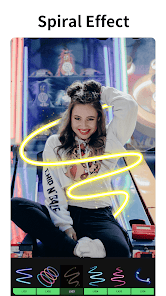
Spiral Effect показывает развлекательную сторону MagiCut. Такой эффект не нужен для чистого удаления фона, но хорошо работает в социальных сетях, где изображение должно сразу цеплять взгляд. Приложение позволяет добавить световую спираль, выбрать вариант эффекта в нижней панели и быстро получить яркую картинку без ручного рисования.
Важно понимать, что творческие эффекты MagiCut стоит использовать по задаче. Для карточки товара лишние стикеры, яркие рамки и сильные фильтры будут мешать. Для сторис, аватарки, обложки или развлекательного поста они, наоборот, могут быть уместны. Сильная сторона программы в том, что она дает обе возможности: можно сделать чистый cutout, а можно продолжить обработку до полноценного визуального поста.
Replace Sky: замена неба
Replace Sky — отдельный сценарий для пейзажей, городских снимков, тревел-фотографий и кадров с открытым небом. Инструмент нужен, когда основная сцена получилась удачной, но небо выглядит скучным, серым, пересвеченным или пустым. MagiCut позволяет заменить его на более выразительный вариант и настроить интенсивность результата.
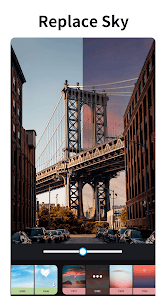
На скриншоте видно, что инструмент работает с предпросмотром до/после: одна часть кадра остается с исходным небом, другая показывает замененный вариант. Внизу расположены миниатюры разных вариантов неба и ползунок, который помогает отрегулировать эффект. Такая схема удобна, потому что пользователь сразу видит, насколько новая сцена сочетается с исходной фотографией.
Замену неба нужно использовать аккуратно. Если поставить слишком драматичный закат на кадр, снятый при дневном свете, изображение будет выглядеть искусственно. Для реалистичного результата важно, чтобы новое небо соответствовало направлению света, теням, насыщенности и общему цвету сцены. Например, теплое закатное небо лучше подходит к кадрам с теплым освещением, а холодное облачное — к городским снимкам с нейтральной цветовой температурой.
Replace Sky хорошо работает для:
-
городских фотографий;
-
мостов и архитектуры;
-
пейзажей;
-
тревел-снимков;
-
фото с пустым или пересвеченным небом;
-
сторис и декоративной обработки.
Но инструмент не решает проблемы композиции. Если кадр плохо построен, завален или неинтересен сам по себе, замена неба не сделает его автоматически сильным. Это усилитель настроения, а не замена базовой фотографии.
Collage Creator и режимы коллажа
Collage Creator в MagiCut предназначен для объединения нескольких фотографий в один макет. Это полезно для подборок, сторис, сравнений, постов до/после, семейных снимков, тревел-отчетов, подборок товаров и визуальных карточек. В редакторе есть сетки, рамки, пропорции и шаблоны, а коллажная функция поддерживает разные режимы, включая Picsew, Grid, Template и Free.
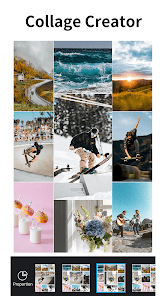
На скриншоте видно, что в нижней панели есть Proportion и миниатюры вариантов компоновки. Это типичная логика коллажного редактора: пользователь выбирает набор фотографий, затем подбирает сетку, формат и визуальное расположение. Такой режим особенно удобен, когда не нужно вручную размещать каждую картинку на пустом холсте.
Режимы коллажа можно использовать по-разному:
| Режим | Для чего подходит |
|---|---|
| Picsew | Склейка нескольких изображений в длинный формат |
| Grid | Быстрая сетка из нескольких фото |
| Template | Готовые дизайнерские макеты |
| Free | Более свободная компоновка элементов |
Коллажи в MagiCut полезно сочетать с вырезанием объектов. Например, можно вырезать человека из одного кадра, добавить его в композицию, рядом разместить несколько фотографий, применить общий фильтр и добавить текст. Для соцсетей такой сценарий удобнее, чем переносить файлы между несколькими приложениями.
Double Exposure и художественные эффекты
Double Exposure в MagiCut нужен для создания художественных изображений с наложением двух визуальных слоев. Такой эффект часто используют для портретов, постеров, обложек, аватарок и творческих публикаций. Смысл в том, что один кадр смешивается с другим: силуэт, лицо или фигура объединяются с пейзажем, световым пятном, текстурой или абстрактным изображением.
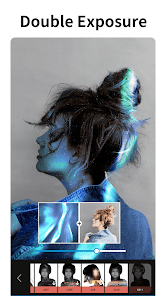
В нижней части режима видны варианты наложения и ползунок интенсивности. Это позволяет быстро менять характер эффекта: сделать его едва заметным или, наоборот, выразительным. Для хорошего результата лучше выбирать портреты с четким силуэтом и относительно спокойным фоном. Если исходная фотография уже перегружена деталями, двойная экспозиция может превратить изображение в визуальный шум.
Double Exposure стоит использовать для творческих задач, но не для практической чистой обработки. Для карточек товаров, документов, аккуратных портретов и профессиональных объявлений эффект обычно лишний. Зато для музыкальных обложек, личных постеров, сторис, аватарок и атмосферных публикаций он подходит хорошо.
Пошаговая инструкция: как вырезать объект в MagiCut
Вырезание объекта — самый важный сценарий работы с MagiCut. Ниже — практическая последовательность, которая подходит для человека, товара, животного или предмета.
Шаг 1. Откройте фотографию
Запустите MagiCut и выберите снимок из галереи. Лучше взять фото, где объект хорошо виден и не сливается с фоном. Чем выше качество исходника, тем точнее будет вырезание. Не стоит начинать с слишком темного, размытого или сильно сжатого изображения, если нужен аккуратный результат.
Шаг 2. Выберите Auto Cut или Cutout
Перейдите в инструмент Auto Cut или Cutout. Программа определит основной объект и построит выделение. На экране появится контур, а удаляемый фон будет показан шахматной подложкой. Это стандартное обозначение прозрачности.
Шаг 3. Проверьте контур
Посмотрите, правильно ли MagiCut отделил объект. Обратите внимание на:
-
волосы;
-
пальцы;
-
края одежды;
-
обувь;
-
сумки и аксессуары;
-
тонкие детали;
-
участки, где фон похож по цвету на объект.
Если программа срезала важную часть объекта или оставила фрагмент фона, переходите к ручной доработке.
Шаг 4. Используйте Brush и ластик
В нижней панели используйте Brush для уточнения области. Если нужно вернуть часть объекта, работайте восстанавливающей кистью. Если нужно удалить остатки фона, используйте ластик. Параметр Cursor offset помогает точнее редактировать контур пальцем, потому что точка воздействия может быть смещена относительно места касания.
Шаг 5. Увеличьте масштаб
Для точной маски увеличьте изображение. Не пытайтесь редактировать волосы, пальцы или тонкие края на общем масштабе. На маленьком экране легко стереть лишнее. Лучше пройти проблемные участки отдельно и проверить, как объект выглядит на прозрачном фоне.
Шаг 6. Выберите фон или оставьте прозрачность
После вырезания можно оставить объект без фона, поставить новый задний план, использовать готовую сцену, добавить цветную подложку или перенести объект в коллаж. Если результат нужен для дальнейшего монтажа, прозрачный фон обычно удобнее. Если изображение сразу идет в соцсети, можно выбрать готовый фон прямо в MagiCut.
Шаг 7. Сохраните результат
Проверьте итоговый вид перед сохранением. Убедитесь, что нет белого ореола, рваных краев и случайных остатков старого фона. Готовые работы MagiCut могут сохраняться в отдельный альбом MyWorks в галерее устройства.
Пошаговая инструкция: как удалить фон и заменить его
Удаление фона отличается от простого вырезания тем, что после отделения объекта пользователь сразу работает с новой сценой. Это удобно для портретов, товаров и визуальных публикаций.
Шаг 1. Подберите подходящее фото
Для Background Eraser лучше брать изображение, где объект хорошо освещен и не сливается с окружением. Если человек в черной одежде стоит на темном фоне, автоматическое удаление может ошибаться. Если товар снят на пестрой ткани, программа может захватить лишние участки.
Шаг 2. Запустите Background Eraser
Откройте фото и выберите Background Eraser или сценарий удаления фона через Cutout. MagiCut автоматически отделит объект от заднего плана.
Шаг 3. Проверьте прозрачные области
После удаления фона посмотрите на шахматную подложку. Она показывает участки, которые стали прозрачными. Если внутри объекта появились случайные дыры, верните их кистью. Если по краям остался старый фон, удалите его вручную.
Шаг 4. Выберите новый фон
Новый фон должен соответствовать объекту по свету и перспективе. Если человек освещен слева, а фон показывает яркий источник света справа, монтаж будет выглядеть неестественно. Для товаров лучше использовать чистые однотонные или нейтральные фоны. Для творческих фото можно выбрать пейзаж, интерьер, цветную подложку или фантазийную сцену.
Шаг 5. Отрегулируйте размер и положение
Переместите объект так, чтобы он не выглядел наклеенным. Для портрета важно не обрезать голову слишком близко к краю. Для товара важно оставить свободное пространство вокруг предмета. Для сторис можно оставить место под текст.
Шаг 6. Согласуйте цвет
Если объект слишком холодный, а фон теплый, примените фильтр или настройку цвета. В MagiCut можно использовать фильтры, яркость, тени, атмосферу и другие корректировки. Даже легкая общая обработка помогает объединить объект и фон в одну картинку.
Шаг 7. Экспортируйте изображение
Перед сохранением проверьте края. Особенно важно смотреть на участки вокруг волос, плеч, рук и прозрачных деталей. Если изображение пойдет в маленький формат, например в сторис, мелкие погрешности не критичны. Если это карточка товара или обложка, лучше потратить больше времени на маску.
Пошаговая инструкция: как удалить лишний объект с фото
Remove Objects — один из самых практичных инструментов MagiCut. Он помогает быстро очистить кадр от деталей, которые отвлекают внимание.
Шаг 1. Откройте снимок
Выберите фото, на котором есть лишний объект. Лучше всего подходят изображения с простым фоном: песок, стена, небо, асфальт, трава, вода, ткань или размытый задний план.
Шаг 2. Перейдите в Remove Objects
Откройте инструмент Remove Objects. На экране появится кисть для выделения области, которую нужно убрать. На скриншоте MagiCut выделение показывается красным цветом, поэтому сразу видно, какой участок попадет под обработку.
Шаг 3. Закрасьте объект
Аккуратно проведите кистью по лишнему объекту. Не нужно захватывать слишком много фона вокруг него. Чем точнее выделение, тем меньше программе придется восстанавливать.
Шаг 4. Исправьте выделение
Если вы закрасили лишнюю область, используйте Eraser. Если нужно вернуть часть, используйте Restore. Для мелких деталей увеличьте изображение и работайте короткими движениями.
Шаг 5. Запустите удаление
После обработки MagiCut уберет выделенный объект и заполнит место фоном. На простых участках результат часто выглядит естественно. На сложных участках могут появиться пятна, повторяющиеся текстуры или размытие.
Шаг 6. Повторите обработку частями
Если объект большой, удаляйте его по фрагментам. Например, при удалении человека на пляже сначала уберите верхнюю часть тела, затем ноги, затем тень и следы на песке. Такой способ дает более чистый результат, чем попытка стереть всю фигуру одним мазком.
Шаг 7. Проверьте итог на разных масштабах
Посмотрите изображение крупно и в обычном размере. Иногда на крупном масштабе видны мелкие артефакты, но в финальном формате они не заметны. Если фото будет опубликовано в маленьком размере, можно не добиваться пиксельной идеальности. Если изображение пойдет в рекламу или карточку товара, стоит доработать участок тщательнее.
Практические сценарии использования MagiCut
MagiCut полезен не как абстрактный редактор, а как инструмент для конкретных бытовых и рабочих задач. Его выбирают не ради сложной постобработки, а ради быстрых действий, которые раньше требовали Photoshop или другого серьезного редактора.
Фото товара для объявления или маркетплейса
Продавцу часто нужно быстро убрать фон у товара, сделать его более заметным и подготовить изображение без лишнего интерьера. MagiCut позволяет вырезать предмет, заменить фон на чистый, добавить текст, собрать коллаж из нескольких ракурсов и подготовить картинку для публикации.
Для товаров особенно важны:
-
четкий контур;
-
отсутствие старого фона по краям;
-
нейтральная подложка;
-
аккуратная тень;
-
правильная пропорция кадра;
-
отсутствие лишних фильтров.
MagiCut подходит для небольших объемов: обработать несколько фотографий товара, сделать обложку объявления, подготовить изображение для соцсетей. Для массовой каталожной съемки на сотни товаров лучше использовать специализированные сервисы с пакетной обработкой.
Аватарка и портрет
Для аватарки MagiCut полезен сразу несколькими инструментами. Можно вырезать человека, заменить фон, улучшить четкость, слегка отретушировать лицо, добавить рамку или эффект. Такой сценарий хорошо работает для личных профилей, блогов, мессенджеров и социальных сетей.
Главное — не перегрузить портрет. Слишком сильный фильтр, чрезмерная ретушь и яркие стикеры могут испортить естественный вид. Лучше выбрать чистый фон, легкую коррекцию и аккуратное кадрирование.
Стикеры из собственных фото
MagiCut хорошо подходит для создания стикеров. Пользователь вырезает человека, животное или предмет, оставляет прозрачный фон и дальше использует изображение в коллажах, мессенджерах или других редакторах. Для стикера особенно важен четкий силуэт. Если края получились грязными, на цветном фоне это будет заметно.
Удаление случайных людей
В туристических фото часто мешают прохожие, особенно если снимок сделан у достопримечательности. Remove Objects позволяет быстро убрать человека с фона. Хороший результат получается, когда за человеком находится повторяемая фактура: стена, плитка, дорога, песок, вода или небо. Сложнее, если человек перекрывает лицо другого человека, важную надпись, архитектурный узор или объект сложной формы.
Замена неудачного заднего плана
Если портрет получился удачным, но фон портит кадр, MagiCut позволяет удалить его и поставить другой. Это полезно для фото, снятых дома, в офисе, на улице с мусором или в помещении с лишними предметами. Новый фон может быть простым, декоративным или реалистичным. Чем спокойнее фон, тем естественнее итог.
Коллаж для сторис
Collage Creator помогает собрать несколько снимков в один вертикальный или квадратный макет. Это удобно для событий, поездок, праздников, обзоров товаров, до/после и подборок. В MagiCut можно не только объединить фото, но и добавить текст, рамки, стикеры и фильтры.
Развлекательный монтаж
MagiCut хорошо подходит для быстрых мемов и творческого монтажа: вырезать человека, перенести его в другую сцену, добавить эффект спирали, сделать двойную экспозицию, наложить стикеры или текст. Такие изображения не обязаны быть фотореалистичными. Здесь важнее выразительность и скорость.
Качество вырезания: где MagiCut справляется хорошо
Качество вырезания в MagiCut зависит не только от алгоритма, но и от исходной фотографии. Даже хороший AI Cutout не сможет идеально отделить объект, если граница не видна. Поэтому правильный выбор исходника сильно влияет на результат.
MagiCut лучше всего справляется, когда:
-
объект хорошо контрастирует с фоном;
-
фон относительно простой;
-
объект находится в фокусе;
-
края не размыты;
-
нет сильного пересвета;
-
силуэт не перекрыт другими объектами;
-
волосы, мех и мелкие детали не сливаются с фоном;
-
изображение достаточно крупное и четкое.
Например, человек в светлой одежде на темном фоне или товар на однотонной поверхности вырезаются заметно проще, чем человек в зеленой одежде на фоне листвы. Программа быстрее понимает, где объект, а где задний план, и оставляет меньше ошибок по контуру.
Для предметной съемки желательно заранее сделать снимок так, чтобы MagiCut было проще работать:
| Рекомендация | Почему это помогает |
|---|---|
| Снимать товар на контрастном фоне | Приложению легче отделить предмет |
| Не использовать пеструю ткань | Меньше ошибок по краям |
| Держать объект в фокусе | Контур получается четче |
| Не пересвечивать белые предметы | Сохраняются детали |
| Оставлять пространство вокруг объекта | Удобнее кадрировать и вырезать |
| Избегать сильных теней | Меньше артефактов после удаления фона |
В портретах MagiCut хорошо работает с простыми силуэтами. Если волосы собраны, фон спокойный, а лицо и одежда четко видны, результат обычно можно использовать сразу. Если волосы распущены на фоне деревьев или неба, потребуется ручная доработка.
Где MagiCut ошибается
MagiCut не нужно идеализировать. Это удобный мобильный редактор, но не магический инструмент, который безошибочно понимает любую фотографию. Ошибки особенно заметны на сложных изображениях.
Частые проблемы:
-
белый или темный ореол вокруг объекта;
-
срезанные волосы;
-
потерянные пальцы или тонкие детали;
-
случайно оставшиеся куски фона;
-
рваный край одежды;
-
размытие после удаления объекта;
-
повторяющиеся текстуры на месте удаленного предмета;
-
неестественная кожа после сильной ретуши;
-
неудачная замена неба при несоответствии света;
-
искусственный вид при чрезмерном использовании фильтров.
Самые сложные объекты для вырезания:
| Объект | Почему возникают сложности |
|---|---|
| Волосы | Много тонких деталей и полупрозрачных краев |
| Мех | Неровный контур и мелкая фактура |
| Стекло | Прозрачность и отражения |
| Дым | Нет четкой границы |
| Сетка | Слишком много тонких линий |
| Вода | Блики и прозрачные переходы |
| Тени | Алгоритм не всегда понимает, оставлять их или удалять |
| Одинаковые цвета объекта и фона | Контур плохо определяется |
Для Remove Objects сложными являются участки с геометрией: кирпичная кладка, плитка, текст, окна, решетки, лица, руки, одежда с узором. Когда программа удаляет объект, она должна не просто стереть его, а восстановить фон. На простом фоне это реально, на сложном — результат может выглядеть заметно отредактированным.
Поэтому правильная стратегия работы в MagiCut такая: автоматический инструмент использовать как старт, а ручную доработку — как обязательный этап для важных изображений. Для сторис можно принять быстрый результат. Для карточки товара, обложки или рекламного баннера лучше внимательно проверить каждый край.
Экспорт результата и сохранение работ
После обработки MagiCut позволяет сохранить готовое изображение в галерею. Для пользователя это означает простой цикл: открыл фото, отредактировал, сохранил, использовал в соцсети, мессенджере, объявлении или другом приложении. Готовые работы могут попадать в отдельный альбом MyWorks, поэтому при поиске сохраненного результата стоит проверять не только общую ленту фотографий, но и этот альбом.
Для изображений без фона важен формат с прозрачностью. В MagiCut сценарий удаления фона связан с созданием PNG с прозрачным фоном, что удобно для стикеров, монтажа и дальнейшей работы в других редакторах.
При экспорте нужно учитывать задачу:
| Задача | Какой результат нужен |
|---|---|
| Стикер | Объект на прозрачном фоне |
| Карточка товара | Чистый фон, аккуратный контур, правильная пропорция |
| Сторис | Вертикальный кадр, место под текст, яркий визуал |
| Аватарка | Центрированное лицо, чистый фон, умеренная ретушь |
| Коллаж | Единый стиль, согласованные цвета, читаемая композиция |
| Пост в соцсети | Хорошая резкость, понятный главный объект, не перегруженный фон |
Перед сохранением стоит проверить изображение на максимальном масштабе. Если остался старый фон, белая кайма или грязный контур, после публикации это может быть заметно. Особенно это касается картинок на темном или ярком фоне: любые ошибки вырезания на них становятся очевиднее.
Плюсы MagiCut
MagiCut удобен тем, что собирает в одном приложении несколько популярных функций, которые часто нужны вместе. Пользователь может удалить фон, вырезать объект, заменить сцену, подчистить лишние детали, улучшить фото, добавить эффект, собрать коллаж и сохранить результат без перехода между разными программами.
Основные преимущества:
-
быстрый Auto Cut для вырезания объектов;
-
Background Eraser для удаления и замены фона;
-
возможность делать изображения с прозрачной подложкой;
-
Remove Objects для удаления лишних элементов;
-
ручная доработка через кисть, ластик и восстановление;
-
AI Photo Enhancer для улучшения качества снимков;
-
инструменты ретуши лица;
-
фильтры, стикеры, текст и декоративные эффекты;
-
Collage Creator с сетками и шаблонами;
-
Replace Sky для быстрой замены неба;
-
понятный мобильный интерфейс;
-
подходит для соцсетей, аватарок, мемов, сторис и простых карточек товаров;
-
не требует опыта работы с профессиональными редакторами.
Отдельный плюс — универсальность. Многие приложения делают только одну задачу: удаляют фон или убирают объекты. MagiCut шире: он позволяет сразу продолжить монтаж и оформить итоговую картинку.
Минусы MagiCut
У MagiCut есть ограничения, и их лучше учитывать до начала работы. Программа удобная, но не всегда дает безупречный результат с первого касания.
Главные недостатки:
-
качество вырезания зависит от исходного фото;
-
сложные волосы и мех требуют ручной доработки;
-
Remove Objects может размывать фон на сложных участках;
-
сильная ретушь делает лицо неестественным;
-
эффекты легко перегружают изображение;
-
отдельные возможности могут быть платными;
-
в бесплатном сценарии может мешать реклама;
-
профессионального контроля слоев и масок нет;
-
для массовой обработки товаров программа не так удобна, как специализированные сервисы;
-
названия приложения в разных витринах могут отличаться, из-за чего пользователю сложнее сразу понять, что это тот же редактор.
MagiCut хорошо решает быстрые задачи, но не заменяет профессиональный пайплайн. Если нужно подготовить рекламный макет с точными слоями, цветовым профилем, типографикой и печатным качеством, лучше использовать полноценные дизайнерские инструменты. Если нужно просто удалить фон, вырезать объект и быстро оформить картинку на телефоне, MagiCut подходит.
Сравнение с аналогами
MagiCut конкурирует не с одной программой, а сразу с несколькими типами редакторов: background remover, AI-ретушь, мобильный фотомонтаж, шаблонные редакторы и инструменты для маркетплейсов. Поэтому сравнивать его нужно не абстрактно, а с конкретными программами.
| Программа | Сильная сторона | Где MagiCut удобнее | Где аналог сильнее |
|---|---|---|---|
| PhotoRoom | Удаление фона и оформление товарных изображений | Больше развлекательных эффектов, стикеров, коллажей и простого монтажа | Лучше заточен под e-commerce, продуктовые фото и готовые коммерческие фоны |
| Pixelcut | AI-фоны, удаление фона, Magic Eraser, апскейл | MagiCut проще воспринимается как универсальный мобильный редактор с эффектами | Pixelcut сильнее как современный AI-инструмент для коммерческих визуалов |
| remove.bg | Максимально простой background remover | MagiCut дает больше ручного монтажа, ретуши, фильтров и коллажей | remove.bg проще, когда нужна только одна операция — быстро убрать фон |
| Picsart | Большой социальный фоторедактор с эффектами и дизайном | MagiCut сфокусированнее на cutout, remove BG и быстрых объектных операциях | Picsart шире по творческим инструментам, сообществу и дизайну |
| Canva | Шаблоны, дизайн, презентации, соцсети, Magic Eraser | MagiCut удобнее как мобильный вырезатель и редактор объекта | Canva сильнее в финальной верстке, шаблонах, бренд-дизайне и публикациях |
PhotoRoom хорошо подходит для продавцов и малого бизнеса. Его Background Removal удаляет фон, позволяет выбрать прозрачный, белый или другой фон, использовать AI Backgrounds, шаблоны и экспортировать результат. Поэтому PhotoRoom сильнее в товарной фотографии и коммерческих визуалах. MagiCut выигрывает там, где кроме удаления фона нужны развлекательные эффекты, коллажи, стикеры, замена неба и быстрый творческий монтаж.
Pixelcut ближе к MagiCut по мобильному AI-редактированию, но больше ориентирован на современные AI-инструменты: Background Remover, Magic Eraser, Image Upscaler, AI-фоны и визуалы для продуктов. Если нужно быстро создавать коммерческие изображения с AI-задниками, Pixelcut выглядит сильнее. Если нужно простое приложение для вырезания, ретуши, коллажей и декоративных эффектов, MagiCut воспринимается проще.
remove.bg — самый прямой аналог по одной задаче: удалить фон. Его сильная сторона — минимализм. Загружаешь изображение, получаешь объект без фона. Но remove.bg не является таким же универсальным мобильным фоторедактором с коллажами, ретушью, стикерами, Replace Sky и эффектами. Поэтому выбор простой: если нужен только фон — remove.bg; если нужен монтаж после вырезания — MagiCut.
Picsart шире и мощнее как социальный редактор. В нем есть инструменты для удаления объектов, фона, фильтров, эффектов и дизайна. Но из-за широты возможностей интерфейс может быть перегружен для пользователя, которому нужно просто вырезать объект и быстро оформить изображение. MagiCut в этом смысле проще: он сильнее сфокусирован на cutout, background eraser и быстрых визуальных задачах.
Canva — не прямой конкурент MagiCut, а скорее следующий этап работы. В Canva удобно собирать баннеры, презентации, посты, карточки, обложки и брендовые шаблоны. В ней есть Magic Eraser и Background Remover, но логика Canva — дизайн-макет, а не только редактирование фотографии. MagiCut удобнее, когда нужно быстро подготовить сам объект: вырезать, удалить фон, почистить снимок. Canva сильнее, когда нужно встроить этот объект в полноценный дизайн.
Для кого подойдет MagiCut
MagiCut подойдет пользователям, которым нужен быстрый мобильный редактор без сложного обучения. Программа особенно полезна тем, кто часто работает с изображениями для соцсетей, объявлений, профилей, сторис и личного контента.
Пользователям соцсетей
MagiCut помогает быстро сделать выразительную картинку: вырезать человека, заменить фон, добавить эффект, наложить текст, собрать коллаж. Для Instagram, TikTok, Telegram, VK, Pinterest и других площадок этого набора часто достаточно.
Авторам сторис и коротких визуальных публикаций
Для сторис важна скорость. MagiCut позволяет быстро обработать фото, добавить декоративный эффект, сделать фон интереснее и сохранить результат. Здесь не требуется профессиональный монтаж, зато важна визуальная яркость.
Продавцам и владельцам малого бизнеса
Для небольшого количества товаров MagiCut помогает удалить фон, подготовить чистую картинку, собрать несколько ракурсов в коллаж, добавить подпись или оформить изображение для объявления. Это удобно, когда нет отдельного дизайнера и нужно быстро привести фото в порядок.
Блогерам и SMM-специалистам
MagiCut может быть вспомогательным инструментом для контента: быстро вырезать объект, сделать стикер, подготовить обложку, убрать лишние детали, заменить фон, создать визуальную заготовку. Для сложной брендовой сетки лучше использовать Canva, Figma или профессиональный редактор, но для быстрых задач MagiCut экономит время.
Обычным пользователям
Программа подходит тем, кто хочет просто улучшить личные фото: убрать мусор на фоне, удалить случайного человека, сделать аватарку, обработать селфи, собрать коллаж из поездки или создать забавный монтаж.
Кому лучше выбрать другую программу
MagiCut не всегда будет лучшим выбором. Есть задачи, где стоит сразу смотреть в сторону других инструментов.
Для массовой обработки товаров
Если нужно обработать сотни карточек товаров с одинаковыми требованиями, лучше использовать сервисы, заточенные под e-commerce: PhotoRoom, Pixelcut или специализированные решения с пакетной обработкой. MagiCut удобен для отдельных изображений, но не для производственного каталожного потока.
Для профессиональной ретуши
Если нужна журнальная ретушь лица, точная работа с кожей, волосами, светом и цветом, лучше использовать Photoshop, Affinity Photo или другие профессиональные инструменты. MagiCut дает быстрый beauty-результат, но не глубокий контроль.
Для сложного дизайна
Если нужно сверстать рекламный баннер, презентацию, лендинг-обложку, коммерческий пост или фирменный шаблон, удобнее Canva, Figma, Adobe Express или полноценный графический редактор. MagiCut может подготовить объект, но не заменяет дизайн-систему.
Для точного удаления сложных объектов
Если объект перекрывает важные детали, лица, текст или сложную архитектуру, автоматический Remove Objects может дать заметные артефакты. В таких случаях лучше ручная ретушь в редакторе с клонированием, healing brush, слоями и масками.
Для цветокоррекции RAW
MagiCut не предназначен для серьезной работы с RAW, профилями камеры, локальной цветокоррекцией и тонкой настройкой экспозиции. Для этого лучше Lightroom, Capture One, Darktable или аналогичные программы.
Безопасность, приватность и работа с личными фото
MagiCut работает с пользовательскими изображениями, поэтому к нему нужно относиться так же внимательно, как к любому AI-фоторедактору. В приложение загружаются личные снимки, портреты, изображения документов, товаров, интерьеров и других объектов. Даже если редактор удобен, не стоит без необходимости обрабатывать в нем чувствительные фотографии.
Практические правила:
-
не загружать фотографии документов без реальной необходимости;
-
не обрабатывать конфиденциальные рабочие материалы;
-
внимательно проверять разрешения приложения;
-
следить, какие фото доступны редактору;
-
осторожно относиться к детским фотографиям;
-
перед оплатой подписки читать условия списаний;
-
проверять, можно ли отменить подписку удобным способом;
-
не использовать AI-ретушь для изображений, где важна документальная точность.
В MagiCut используются реклама, встроенные покупки и обработка некоторых категорий данных. Для обычной обработки сторис или аватарки это не обязательно критично, но для рабочих, личных и чувствительных снимков нужно быть внимательнее. Удобство AI-редактора не отменяет базовую осторожность.
Советы по качественной работе в MagiCut
Чтобы MagiCut давал лучший результат, важно не только выбрать инструмент, но и правильно подготовить исходное фото.
Снимайте объект на контрастном фоне
Если заранее понятно, что объект нужно будет вырезать, снимайте его на простом фоне. Белый предмет лучше фотографировать не на белой стене, а на более темной поверхности. Темную одежду лучше не снимать на темном фоне. Чем сильнее контраст, тем точнее Auto Cut.
Избегайте сильного размытия
Размытый контур сложно отделить от фона. Если объект не в фокусе, MagiCut может построить неточную маску. Для вырезания лучше использовать четкие снимки.
Не перегружайте фото деталями
Если рядом с объектом много людей, мебели, растений, проводов и мелких предметов, алгоритму сложнее понять, что именно является главным объектом. Простая композиция почти всегда обрабатывается лучше.
Работайте маленькой кистью
В Remove Objects и ручной доработке cutout не стоит использовать слишком широкую кисть. Большая кисть быстрее, но чаще захватывает лишнее. На важных участках лучше увеличить масштаб и пройти контур аккуратно.
Проверяйте результат на темном и светлом фоне
Иногда на белом фоне край кажется чистым, а на темном виден светлый ореол. Если изображение будет использоваться на разных подложках, стоит проверить оба варианта.
Не злоупотребляйте ретушью
Beauty-инструменты быстро улучшают портрет, но сильная ретушь делает лицо неестественным. Лучше использовать минимальную интенсивность и сохранять фактуру кожи.
Согласовывайте объект и фон
При замене фона важно, чтобы объект не выглядел наклеенным. Цвет, освещение, направление теней и перспектива должны быть хотя бы приблизительно похожи.
Сохраняйте промежуточные варианты
Если делаете сложный монтаж, лучше сохранять несколько стадий: вырезанный объект, вариант с фоном, финальную обработку. Так проще вернуться назад, если эффект или фильтр испортил изображение.
Типичные ошибки пользователей
MagiCut прост в освоении, но пользователи часто допускают одни и те же ошибки.
Ошибка 1. Ожидать идеального результата от любого фото
AI Cutout не может одинаково хорошо обработать все изображения. Если объект снят плохо, фон сложный, а контур размыт, результат будет требовать ручной доработки.
Ошибка 2. Не проверять края после удаления фона
На маленьком экране кажется, что объект вырезан чисто. После публикации на контрастном фоне становятся заметны остатки старого фона. Проверка краев обязательна.
Ошибка 3. Закрашивать слишком большую область в Remove Objects
Чем больше удаляемая зона, тем сложнее приложению восстановить фон. Лучше удалять лишний объект частями.
Ошибка 4. Использовать эффекты без меры
Спирали, стикеры, двойная экспозиция, фильтры и рамки быстро перегружают картинку. Для развлекательного поста это может работать, для товара или портрета — чаще мешает.
Ошибка 5. Ставить фон, который не совпадает со светом
Если объект снят в помещении, а фон показывает яркий пляжный закат, монтаж выглядит искусственно. Лучше выбирать более нейтральные сцены.
Ошибка 6. Сильно улучшать уже обработанное фото
AI Photo Enhancer может усилить артефакты, если исходник уже прошел через фильтры, сжатие или ретушь. Лучше улучшать исходное изображение до тяжелых эффектов.
Подробный разбор основных инструментов
Auto Cut
Auto Cut — быстрый инструмент для автоматического выделения. Он нужен, когда пользователь хочет вырезать человека или предмет без ручной обводки. Программа строит контур, удаляет фон и показывает результат на прозрачной шахматной подложке. После этого можно подправить маску.
Лучше всего Auto Cut использовать для:
-
портретов;
-
товаров;
-
фигур людей;
-
животных;
-
предметов на столе;
-
изображений для стикеров.
Smart Cutout
Smart cutout — более управляемый сценарий вырезания. Он полезен, когда автоматическое выделение требует уточнений. Такой режим позволяет точнее отделять объект, особенно если фон сложнее обычного.
Background Eraser
Background Eraser удаляет задний план. Его стоит использовать, когда нужно не просто вырезать объект, а сделать изображение с прозрачностью или заменить фон. Это один из самых практичных инструментов MagiCut.
Remove Objects
Remove Objects удаляет лишние элементы и восстанавливает фон. На простых участках работает быстро, на сложных требует нескольких проходов. Нижние элементы Restore, Eraser, Settings и Tutorial помогают контролировать выделение и исправлять ошибки.
AI Photo Enhancer
AI Photo Enhancer улучшает визуальное качество фото. Он помогает сделать изображение четче и выразительнее, но не заменяет полноценную реставрацию.
Retouch Tools
Retouch Tools используются для портретной обработки. Они помогают быстро сгладить кожу, улучшить лицо и убрать мелкие дефекты. Для естественного результата лучше использовать умеренные настройки.
Filter Studio
Filter Studio отвечает за стилизацию. Фильтры меняют цвет, настроение и общий вид снимка. Это хороший финальный этап, но не замена нормальному свету и композиции.
Sticker Library
Sticker Library добавляет декоративные элементы. Стикеры полезны для сторис, мемов, поздравлений и развлекательных публикаций.
Text Tool
Text Tool нужен для подписей, заголовков, цитат, ценников и коротких пояснений. В сочетании с cutout и коллажами он позволяет делать простые визуальные карточки.
Magic Brush
Magic Brush добавляет творческие мазки, блики, боке, размытие и другие визуальные эффекты. Это инструмент для стилизации, а не для технической коррекции.
Graffiti & Blur
Graffiti & Blur позволяют рисовать по фото и размывать участки. Размытие можно использовать, чтобы скрыть фон или выделить объект, а граффити — для декоративных акцентов.
Replace Sky
Replace Sky меняет небо на снимке. Инструмент полезен для пейзажей и городских фотографий, но требует внимательного подбора света.
Collage Creator
Collage Creator собирает несколько фото в один макет. Это один из самых полезных дополнительных инструментов, потому что после вырезания и обработки фото можно сразу оформить в подборку.
Пример рабочего процесса для портрета
Для портрета в MagiCut можно использовать такой порядок:
-
Открыть снимок.
-
Обрезать лишние края.
-
Запустить Auto Cut или Background Eraser.
-
Проверить волосы и плечи.
-
Доработать края кистью.
-
Выбрать спокойный фон.
-
Применить легкую ретушь.
-
Увеличить четкость через AI Photo Enhancer, если нужно.
-
Добавить мягкий фильтр.
-
Сохранить результат.
Такой workflow дает более аккуратный итог, чем если сначала наложить фильтр, затем ретушь, затем удалить фон. Фон лучше убирать до финальной стилизации, потому что цветовые фильтры могут усложнить распознавание границ.
Пример рабочего процесса для товара
Для товара лучше действовать иначе:
-
Выбрать самое четкое фото.
-
Удалить фон через Background Eraser.
-
Проверить контур товара.
-
Убрать лишние остатки фона.
-
Поставить белый, светлый или нейтральный фон.
-
Слегка улучшить резкость.
-
Не использовать агрессивные фильтры.
-
Добавить текст только при необходимости.
-
Сохранить изображение в нужной пропорции.
Для товара важно не приукрашивать объект чрезмерно. Сильные фильтры могут исказить цвет, а покупатель должен видеть предмет максимально понятно.
Пример рабочего процесса для удаления объекта
Если нужно убрать лишнего человека с фото:
-
Открыть снимок.
-
Перейти в Remove Objects.
-
Увеличить область с лишним человеком.
-
Закрасить верхнюю часть силуэта.
-
Применить удаление.
-
Отдельно убрать нижнюю часть и тень.
-
Проверить фон.
-
При необходимости пройти участок повторно.
-
Сохранить результат.
Главный принцип — не удалять сложный объект одним большим мазком. Это особенно важно, если человек стоит на фоне архитектуры, воды, травы или других деталей.
Итоговая оценка
MagiCut Photo Editor BG Eraser — удобный мобильный AI-фоторедактор для пользователей, которым нужно быстро вырезать объект, удалить фон, заменить задний план, убрать лишнюю деталь, улучшить фото и оформить результат без сложного обучения. Его главная ценность — сочетание Auto Cut, Cutout Tool, Background Eraser, Remove Objects, AI Photo Enhancer, Retouch Tools, Collage Creator, фильтров, стикеров и декоративных эффектов в одном приложении.
MagiCut хорошо подходит для соцсетей, аватарок, сторис, простых карточек товаров, мемов, коллажей и бытового фотомонтажа. Он особенно полезен тем, кто не хочет разбираться в Photoshop, но хочет быстро получить объект без фона или почистить фотографию от лишних элементов.
Сильные стороны программы — скорость, понятные инструменты, автоматическое вырезание, ручная доработка, удаление объектов, замена фона и большое количество творческих функций. Слабые стороны — зависимость от качества исходника, ошибки на сложных краях, возможные ограничения бесплатного использования и отсутствие профессионального контроля.
MagiCut стоит выбирать, когда нужен быстрый результат на телефоне: вырезать человека, удалить фон, сделать PNG, убрать объект, заменить небо, собрать коллаж или подготовить изображение для публикации. Для профессиональной ретуши, массовой обработки товаров, сложного дизайна и точной работы со слоями лучше использовать более специализированные инструменты.
