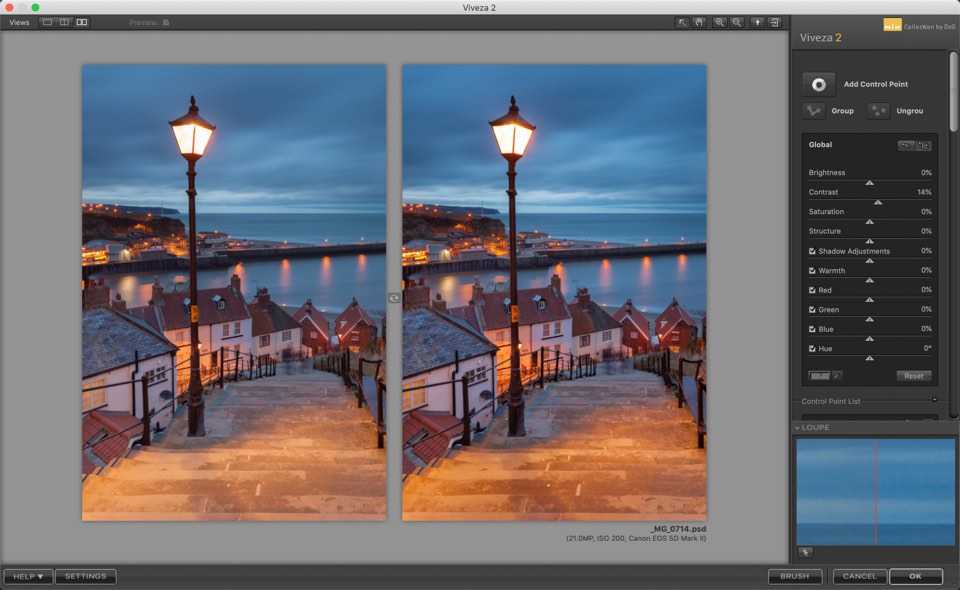
Nik Viveza помогает точно корректировать цвет, яркость и тон фотографии: глобальными регуляторами можно менять контраст, насыщенность, структуру, тени, теплоту и оттенок, а контрольные точки U Point, линии, полигоны, маски яркости, цвета, глубины и ИИ-выделения позволяют ограничивать правки нужными участками кадра.
Работа обычно строится от общего к частному. Сначала имеет смысл выровнять яркость, контраст, насыщенность и баланс белого, затем уточнить светлые, средние и тёмные тона, а после перейти к локальным маскам. Такой порядок облегчает контроль результата: крупные тональные решения не приходится компенсировать десятком отдельных точек, а локальные правки остаются небольшими и предсказуемыми.
Viveza рассчитана прежде всего на обработку уже подготовленного цветного изображения. При прямом открытии используются JPEG и TIFF; исходный RAW сначала проявляют в программе, которая умеет его интерпретировать, а затем передают изображение в Viveza. Для задач, где важны запас по тону и последующая доработка, практичнее передавать 16-битный TIFF, а JPEG оставлять для случаев, когда малый размер файла важнее запаса на дальнейшие коррекции.
Скачать Nik Viveza
- Ретушь фото
- Русский интерфейс
- Просто для новичков
- RAW напрямую не открывается
- Grayscale не поддерживается
- Нет GPU-ускорения Viveza
Для каких коррекций подходит Nik Viveza
Сильная сторона Viveza — не набор декоративных эффектов, а управляемая цвето- и тонокоррекция. Здесь удобно исправлять фотографию, которая в целом уже выглядит правильно, но требует точного баланса: немного поднять лица из тени, вернуть объём облакам, сделать листву менее ядовитой, приглушить слишком красный предмет, выровнять цвет при смешанном освещении или подчеркнуть фактуру без общего повышения контраста. Для таких задач не обязательно строить сложную систему слоёв: достаточно выбрать область по её яркости, цвету, форме или глубине и задать небольшую поправку.
При этом Viveza не заменяет проявку RAW, шумоподавление, коррекцию геометрии и полноценную пиксельную ретушь. Если на снимке нужно удалить провод, восстановить повреждённую область клонированием, собрать панораму или исправить оптическую дисторсию, это делают до или после Viveza в другом редакторе. В самой Viveza логика проще: определить, какая часть кадра нуждается в изменении, выбрать способ выделения и отрегулировать цвет либо тон.
Полезно воспринимать программу как цифровую тёмную комнату для точечных воздействий. Общие регуляторы задают базу, а локальные инструменты позволяют доджить и бёрнить участки, менять их насыщенность, структуру, теплоту, RGB-состав или положение оттенка. За счёт этого результат можно удерживать естественным: вместо сильной общей коррекции применить несколько более слабых правок там, где они действительно нужны.
Как устроен интерфейс
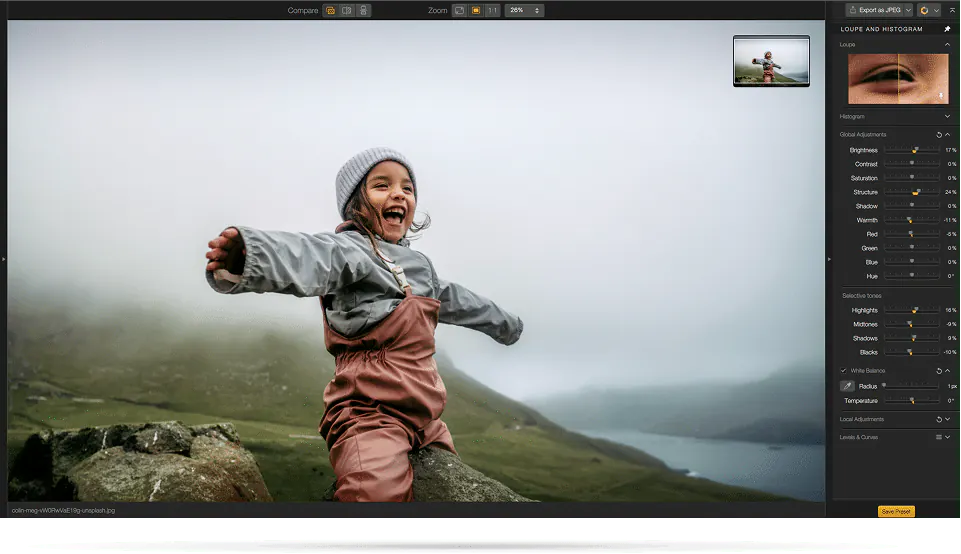
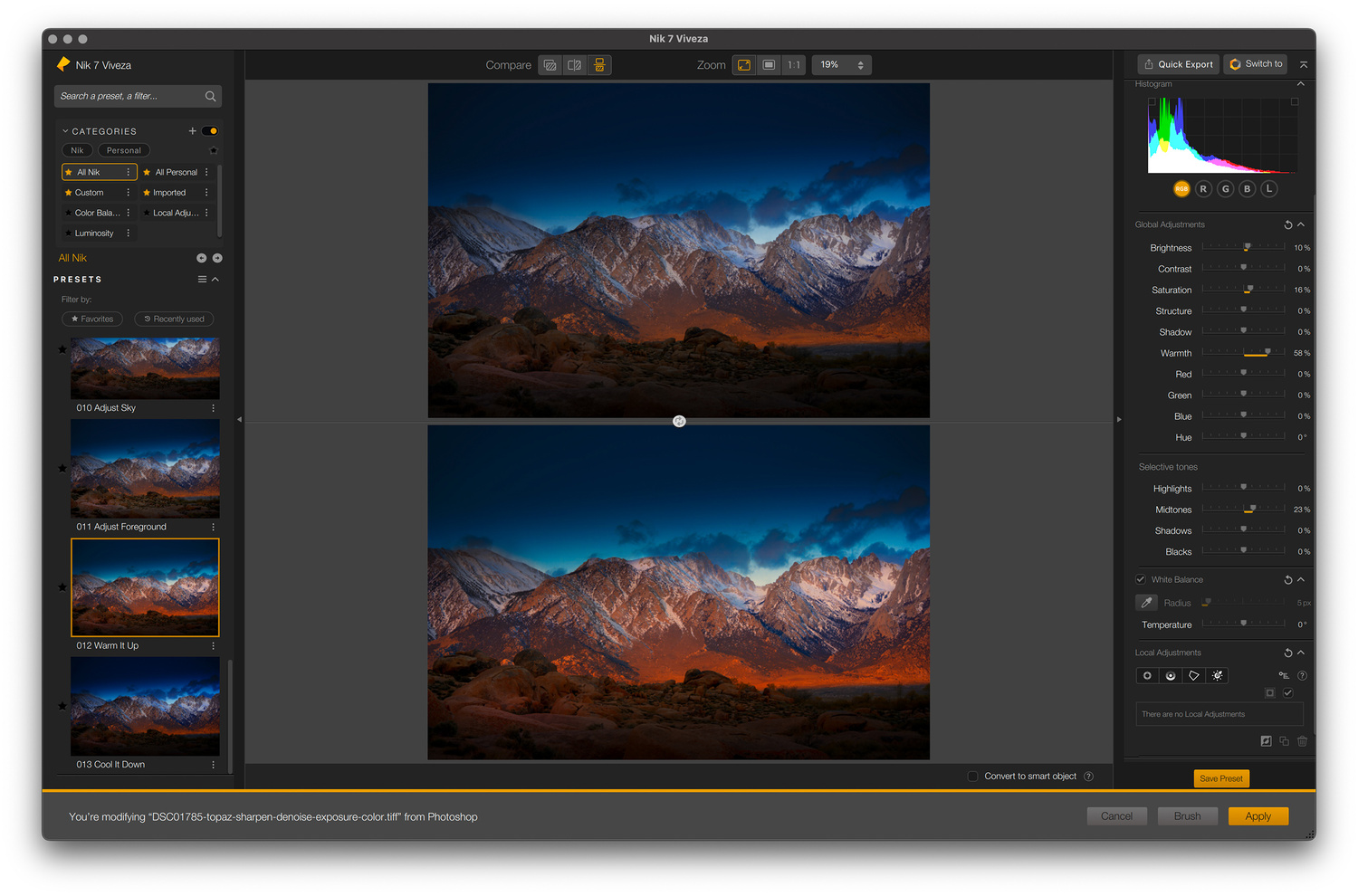
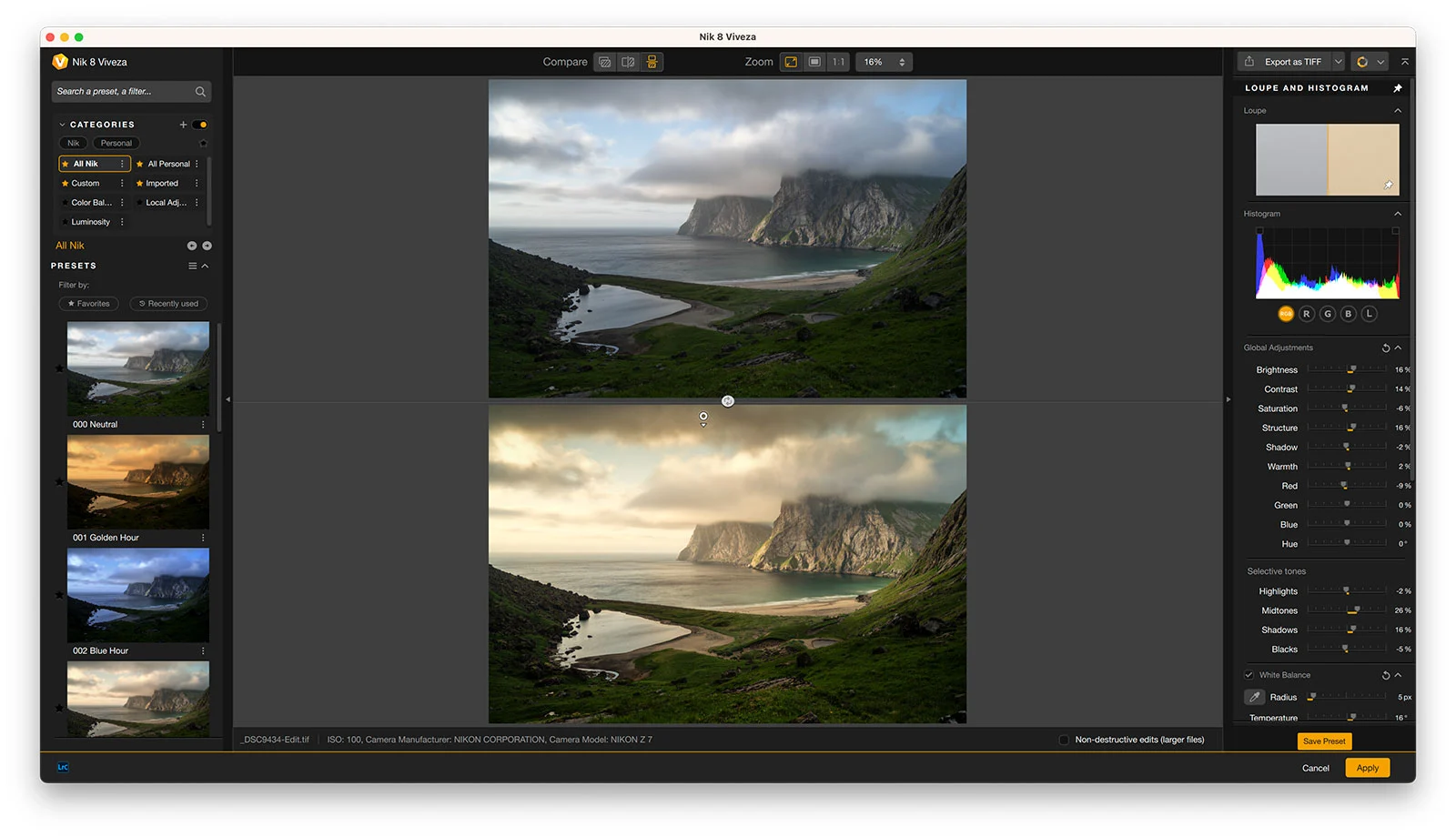
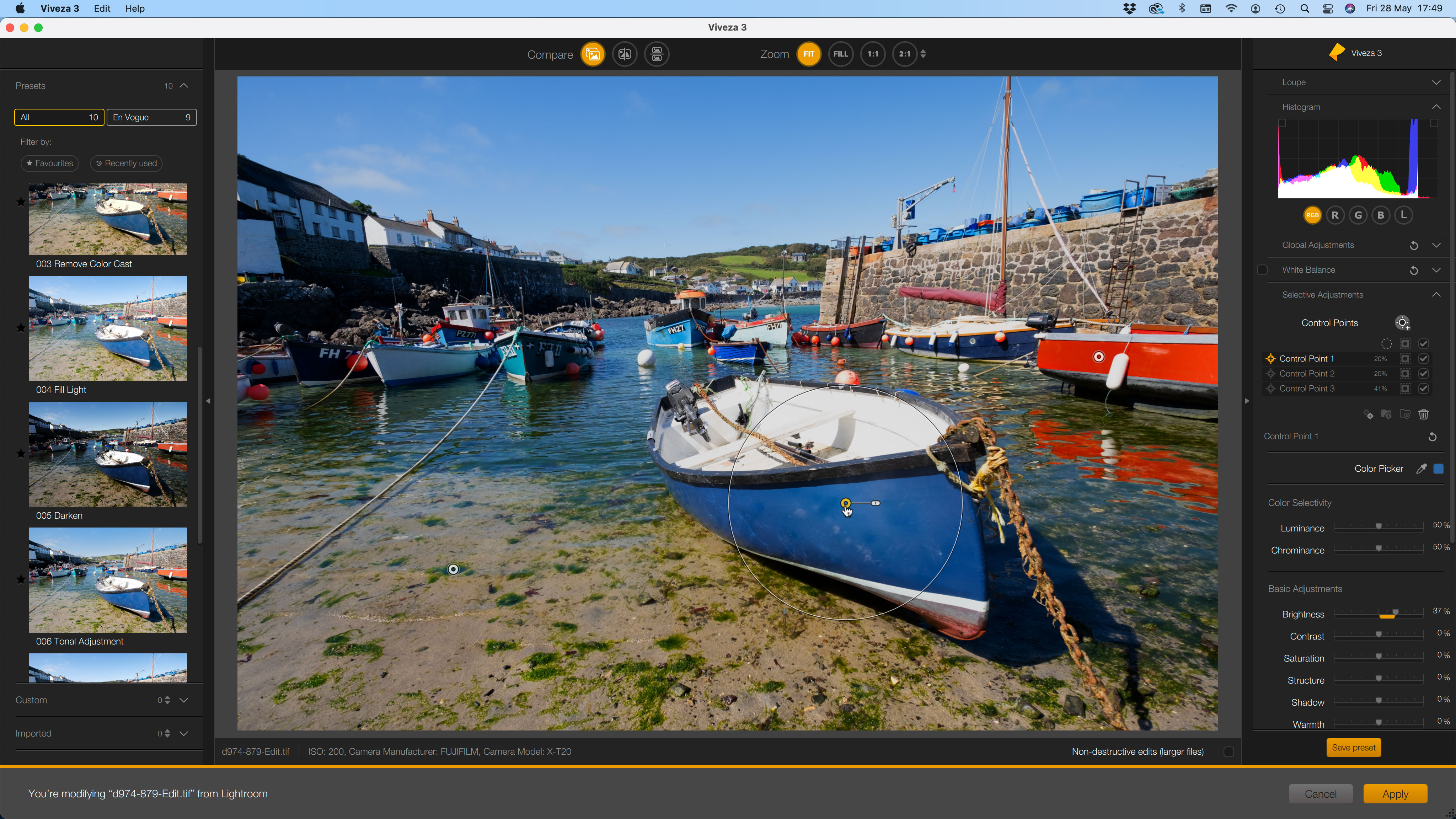
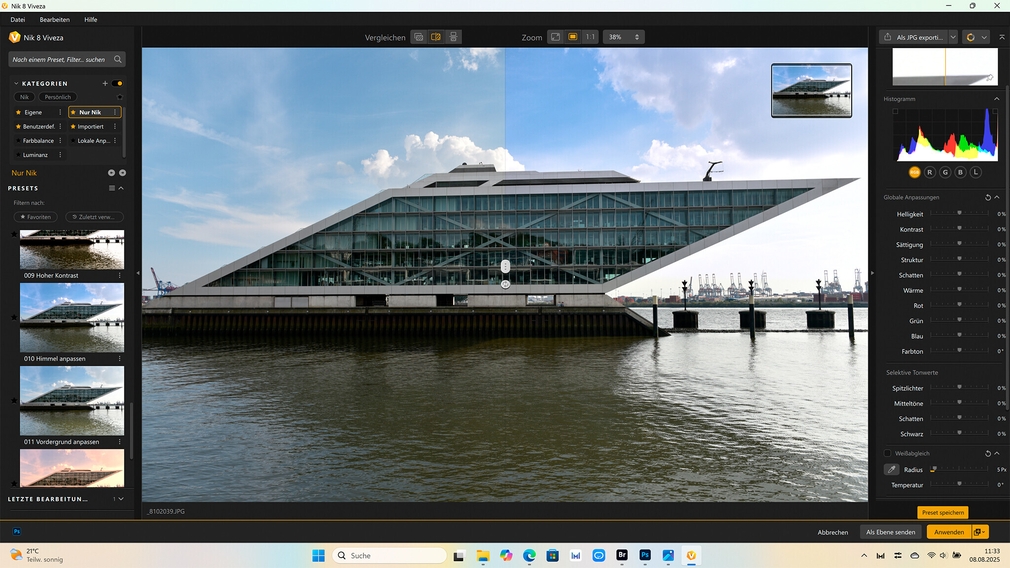
Основное окно делится на три рабочие зоны. Слева находится библиотека пресетов и категории, в центре — изображение с инструментами сравнения и масштабирования, справа — гистограмма, глобальные и локальные параметры. Такая компоновка позволяет не переключаться между отдельными диалогами: выбранный пресет сразу виден на фотографии, а точная доводка выполняется на правой панели.
Левая часть полезна не только как список готовых вариантов. Там есть поиск, категории, избранное, недавно использованные варианты и пользовательские настройки. Если пресетов накопилось много, поиск по имени быстрее прокрутки списка. Пользовательские варианты можно сохранять после того, как вы построили собственную комбинацию глобальных и локальных правок; это особенно удобно для серии кадров, снятых при одинаковом свете.
Центральная область отвечает за оценку изображения. Режим одного кадра подходит для точной работы, разделённый просмотр показывает до и после в пределах одного изображения, а отображение рядом позволяет одновременно видеть исходную и обработанную версии. Масштабирование нужно менять осознанно: на маленьком масштабе хорошо заметен общий баланс кадра, а на 100% — ореолы, шум, слишком жёсткие границы маски и влияние Structure на мелкие детали.
Справа расположены коррекции. Сверху удобнее следить за гистограммой и общим тоном, ниже — работать с яркостью, контрастом, насыщенностью, структурой, тенями, теплотой и цветными каналами, затем с отдельными диапазонами тона и балансом белого. Локальные настройки появляются в той же логике: выбирается маска, а её параметры и список правок остаются рядом, поэтому всегда понятно, какая область сейчас активна.
Просмотр до и после без самообмана
Сравнение в Viveza — не косметическая функция. Цветовая адаптация глаза происходит быстро: после нескольких минут интенсивной обработки слишком тёплый или слишком насыщенный кадр начинает казаться нормальным. Поэтому результат стоит регулярно сверять с исходным состоянием. Быстрое сравнение помогает понять не только стало ли ярче, но и не потерялся ли естественный цвет кожи, не провалились ли тени и не появилась ли лишняя жёсткость.
Разделённый режим удобен для локальной коррекции больших областей. Вертикальная граница хорошо показывает изменения неба, фасада или фона; горизонтальная — изменения переднего плана и горизонта. При режиме рядом масштаб синхронизируется, что полезно на портрете: можно одновременно сравнить одинаковые фрагменты лица и увидеть, не отличается ли локально исправленная область по фактуре от соседней.
Для окончательной проверки стоит пройти три масштаба. Сначала Fit — оценить композиционный баланс и распределение яркости. Затем 100% — проверить мелкие детали и границы масок. После этого снова Fit — убедиться, что технически аккуратная коррекция не стала слишком заметной на изображении целиком. Если правка очевидна как отдельный пятак, обычно нужно уменьшить интенсивность или расширить переход маски.
Гистограмма и контроль тонального диапазона
Гистограмма в Viveza помогает видеть то, что не всегда очевидно по монитору: насколько близко светлые области подошли к правому краю, есть ли плотная масса у левого края и где сосредоточены средние тона. Это особенно важно при работе с Highlights, Shadows и Blacks. Если ориентироваться только на визуальное впечатление, легко сделать фотографию эффектной на конкретном дисплее, но потерять детали в светах или тенях.
Гистограмма не задаёт правильную форму. Ночной кадр закономерно смещён влево, снежный — вправо, а контровой портрет может содержать пики на обоих концах. Задача — не сделать график симметричным, а понять, соответствует ли распределение тонов сюжету и вашей цели. Когда двигаете общую яркость, полезно смотреть, не прижимается ли значимая информация к краю; когда усиливаете контраст, проверять, не растут ли одновременно потери в светах и тенях.
Локальные корректировки тоже следует оценивать на фоне общей гистограммы. Небольшое высветление лица редко заметно на графике, но сильная правка большого неба может существенно изменить правую часть распределения. Если маска охватывает значительную долю кадра, воспринимайте её как почти глобальную операцию и обязательно повторяйте проверку светов, теней и чёрной точки.
Глобальная яркость: Brightness
Brightness меняет общее ощущение светлоты и подходит для первичного выравнивания кадра. Его полезно использовать до локальных точек, если вся фотография систематически темнее или светлее, чем нужно. Сильное увеличение яркости на уже контрастном кадре может визуально вымыть средние тона, поэтому после движения Brightness стоит повторно оценить Contrast и Blacks.
Если проблема сосредоточена только в одном диапазоне, Brightness — слишком широкий инструмент. Например, при нормальном лице и пересвеченном окне лучше работать со светами или локальной маской, а не затемнять весь снимок. И наоборот, если вся серия снята слегка недодержанной, небольшая общая поправка экономит время: локальные маски останутся для действительно выборочных задач.
На практике полезно двигать регулятор дальше предполагаемого значения, чтобы увидеть характер воздействия, а затем возвращаться назад. Так быстрее понять, что именно меняется: средняя яркость, субъективная плотность цвета и отношение объектов друг к другу. Финальная поправка обычно меньше первой эмоциональной реакции на слишком тёмный снимок.
Contrast: объём без потери крайних тонов
Contrast увеличивает или уменьшает различие между светлыми и тёмными областями. Это быстрый способ сделать плоский кадр выразительнее, но он одновременно воздействует на большой диапазон. При чрезмерном повышении контраста светлые участки могут стать слишком резкими, тёмные — закрыться, а насыщенные цвета — визуально казаться ещё интенсивнее.
Если кадру не хватает объёма только в средних тонах, вместо большого глобального Contrast лучше сочетать умеренный Contrast с Selective tones или локальными масками. Например, небо можно сделать плотнее отдельной маской, а передний план немного поднять; итоговая фотография будет контрастной по структуре сцены, но не за счёт одинаково сильного воздействия на всё изображение.
Снижение Contrast полезно при жёстком свете, особенно как промежуточный шаг перед выборочными правками. Сначала можно немного смягчить общий перепад, затем вернуть глубину в ключевые места локально. Такой подход часто выглядит естественнее, чем попытка одной ручкой одновременно сохранить яркие облака и глубокие тени.
Saturation: контроль насыщенности
Saturation усиливает или ослабляет цветность всего изображения. Небольшое повышение помогает тусклому кадру, но сильное глобальное значение быстро подчёркивает уже насыщенные красные, синие и зелёные области. Поэтому перед повышением насыщенности стоит определить, действительно ли серым выглядит весь кадр или проблема относится к одному цвету либо объекту.
Если нужно оживить только листву, одежду, вывеску или закат, локальная маска безопаснее глобальной насыщенности. Для портрета это особенно важно: лицо может быть уже достаточно насыщенным, а фон — нет. В таком случае общая ручка ухудшит кожу раньше, чем фон станет убедительным.
Отрицательные значения применимы не только для почти монохромного вида. Частичное снижение насыщенности фона помогает отделить объект без размытия; приглушение отдельного яркого предмета убирает зрительный конфликт; уменьшение насыщенности в тенях иногда делает смешанный свет чище. Главное — оценивать результат рядом с исходником, потому что глаз быстро привыкает к усиленным цветам.
Structure: локальный микроконтраст
Structure усиливает или ослабляет ощущение мелкой фактуры. В отличие от простого общего Contrast, он сильнее влияет на локальные различия вокруг деталей. На камне, дереве, облаках и архитектуре умеренное положительное значение может подчеркнуть материал и объём; на коже, тумане и мягком боке тот же приём часто выглядит грубо.
Structure особенно полезен через маски. Вместо того чтобы подчёркивать каждую пору и шум во всём кадре, можно усилить фактуру только одежды, волос, каменной стены или переднего плана. Для портрета обратный приём — немного отрицательной структуры на отдельных участках фона — может сделать объект заметнее, не меняя резкость самого лица.
Проверка на 100% обязательна. На уменьшенном изображении чрезмерный микроконтраст может выглядеть как приятная детализация, а при реальном масштабе проявятся ореолы, шум и неестественная шероховатость. Если изображение предназначено для печати, стоит оставить запас: дополнительные стадии подготовки и выходное повышение резкости могут ещё усилить впечатление фактуры.
Shadows и работа с тёмными участками
Shadows предназначен для управления тёмными областями. Им удобно приподнять информацию в тенях, не меняя светлую часть так сильно, как это сделал бы Brightness. Это полезно для лица под козырьком, интерьера с окнами, леса с пятнами света и любого сюжета, где главный объект читается хуже из-за недостатка локальной яркости.
Осветление теней не восстанавливает информацию, которой нет в исходном файле. Если тёмный участок уже лишён деталей или сильно шумит, увеличение Shadows лишь сделает проблему заметнее. Поэтому разумная последовательность такова: проверить, есть ли фактура на исходнике, поднять тени ровно настолько, чтобы она стала читаемой, а затем при необходимости ограничить действие локальной маской.
При затемнении теней можно увеличить субъективную глубину изображения, но лучше следить за чёрной точкой. Тёмные области, важные для сюжета, не должны превращаться в однородные пятна. На кадрах с насыщенным цветом глубокое затемнение также может визуально изменить оттенок, поэтому после тональной коррекции стоит пересмотреть Saturation и цветовой баланс.
Warmth, каналы Red, Green, Blue и Hue
Warmth меняет общее ощущение тепла и холода. Небольшое положительное значение делает сцену визуально теплее, отрицательное — холоднее. Этот регулятор удобен для творческой доводки после нейтрализации баланса белого: технически нейтральная фотография не обязана быть эмоционально нейтральной.
Red, Green и Blue позволяют точнее влиять на цветовой состав. Они полезны, когда простого изменения теплоты недостаточно: например, в сцене присутствует зелёный паразитный оттенок от отражённой листвы или избыточный синий в тенях. Сильные движения отдельных каналов легко создают неестественные цвета, поэтому их лучше применять малыми значениями и часто сверять с нейтральными объектами.
Hue сдвигает оттенок и особенно интересен локально. Можно аккуратно изменить цвет детали, не перекрашивая весь кадр, либо совместить Hue с цветовой маской, чтобы воздействие распространялось только на выбранный диапазон. При серьёзном изменении цвета предмета важно контролировать переходы: отражения и полутени могут содержать соседние оттенки, поэтому одна узкая маска не всегда охватывает объект полностью.
Selective tones: Highlights, Midtones, Shadows, Blacks
Блок Selective tones разделяет коррекцию по крупным тональным диапазонам. Highlights отвечает за самые светлые области и помогает уменьшать чрезмерную яркость возле правого края гистограммы либо, наоборот, подчёркивать свет. Midtones меняет средний диапазон, где часто находится большая часть лица, растительности, стен и других сюжетно важных объектов. Shadows влияет на тёмные зоны, а Blacks управляет ощущением чёрной точки и плотностью самых глубоких тонов.
Эти регуляторы полезны как более точная альтернатива большому изменению Contrast. Например, можно немного опустить Highlights, слегка поднять Shadows и оставить Midtones почти неизменными. Контраст сцены станет мягче, но ключевая яркость объекта сохранится. Другой вариант — чуть укрепить Blacks после подъёма теней, чтобы фотография не выглядела плоской.
Работать стоит небольшими шагами. Сильное вытягивание светов и теней одновременно может сделать изображение чрезмерно HDR-подобным: локальные отношения яркости становятся одинаковыми, исчезает естественное направление света. Если нужна заметная компенсация только в одном месте, лучше перейти к локальному инструменту и оставить общую тональную структуру кадра нетронутой.
Баланс белого и выбор нейтральной точки
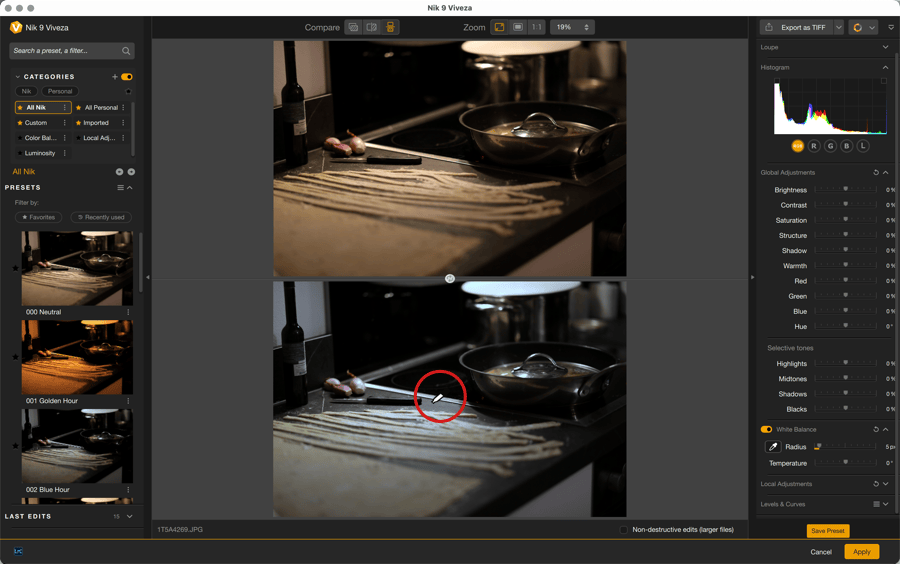
White Balance в Viveza сочетает пипетку и регулятор Temperature. Пипеткой выбирают участок, который должен быть нейтральным: белым или серым без выраженного цветового оттенка. Размер области измерения регулируется Radius в диапазоне от 1 до 50 пикселей, а значение по умолчанию — 5 пикселей. Малый радиус подходит для компактной нейтральной детали, больший усредняет шум и неоднородность поверхности.
Нейтральную точку надо выбирать по смыслу, а не по максимальной яркости. Белая лампа, окрашенная тёплым источником, не обязана становиться нейтральной; серый предмет в цветной подсветке также может отражать атмосферу сцены. Если принудительно убрать такой оттенок, программа технически выполнит команду, но настроение и реальные условия освещения будут искажены.
Temperature работает от -100 до +100 и позволяет тонко довести результат после пипетки или намеренно сделать кадр теплее либо холоднее. Удобно сначала получить разумно нейтральную базу, затем вернуть часть художественного оттенка Temperature. Если цветовая проблема локальна — например, зелёный рефлекс только на одной стороне лица, — глобальный баланс белого не решит её без побочного эффекта; лучше использовать локальную коррекцию цвета.
Levels & Curves: когда нужны уровни и кривая
Levels & Curves даёт более традиционный способ управлять тональным диапазоном через уровни и кривую. Он полезен, когда простых регуляторов яркости и контраста недостаточно: можно точнее сформировать зависимость между входной и выходной яркостью и отдельно работать с RGB-каналами. Это помогает исправлять общий цветовой сдвиг в тенях, средних тонах или светах без одинакового воздействия на весь диапазон.
Самая безопасная практика — минимальное число опорных изменений. Сложная кривая с множеством узлов труднее прогнозируется и легче создаёт постеризацию или странные цветовые переходы. Для классического увеличения контраста достаточно очень мягкой S-формы; для ослабления — обратной. Если требуется точечная правка одного объекта, лучше не изгибать общую кривую ради него, а применить маску.
Канальные кривые требуют особой осторожности. Изменяя один RGB-канал, вы меняете не только яркость, но и цветовой баланс соответствующего тонального диапазона. Это полезно для коррекции цветного оттенка в тенях или светах, но сильная коррекция способна повлиять на нейтральные области. Проверяйте белые, серые и оттенки кожи после каждого заметного движения.
Пресеты: быстрый старт без потери контроля
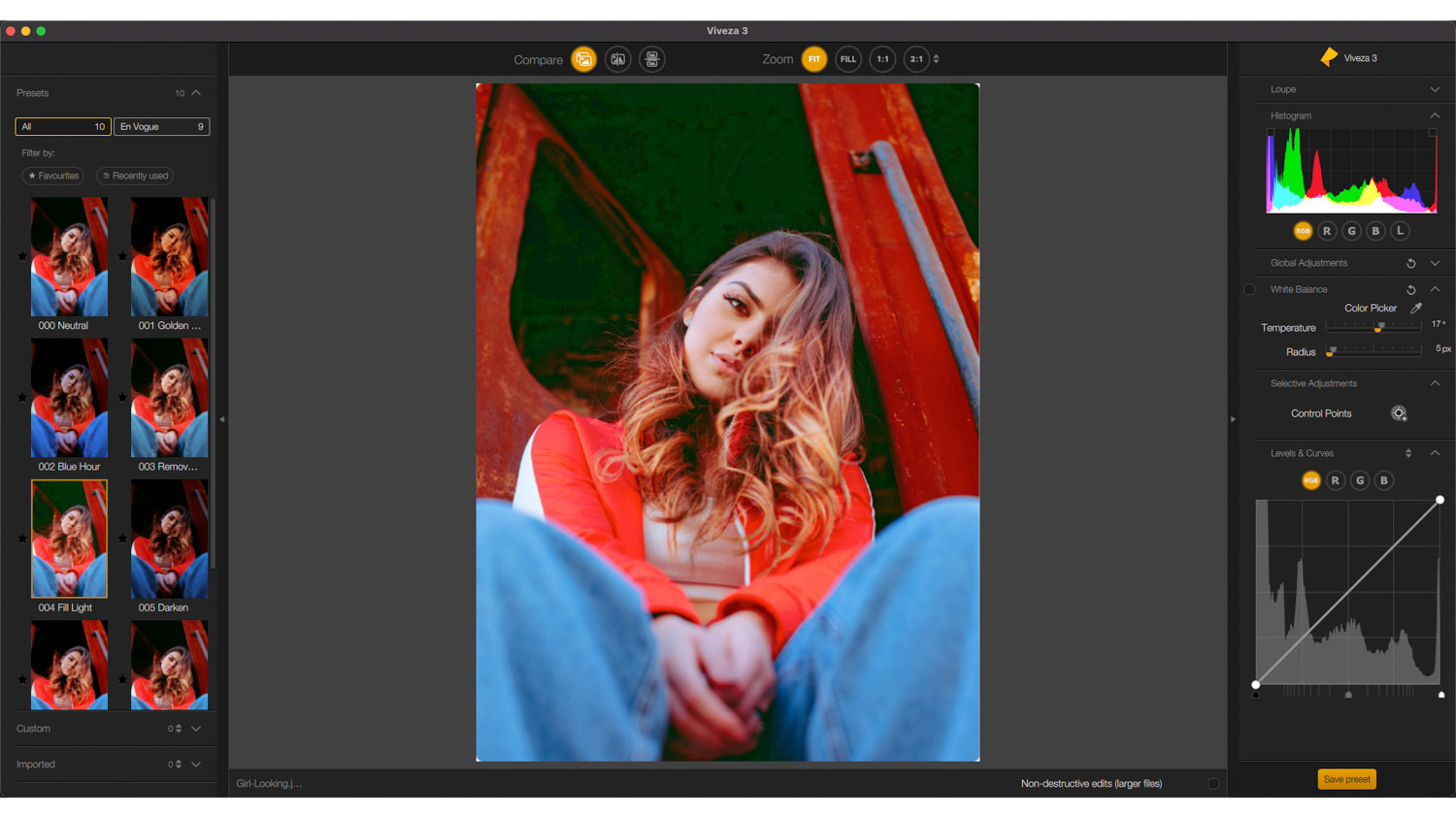
Пресет в Viveza — это сохранённый набор параметров, а не обязательный финальный результат. Его разумно использовать как отправную точку: быстро проверить несколько направлений, выбрать наиболее подходящее и затем уменьшить или уточнить воздействие. Такой подход быстрее ручного перебора всех регуляторов, но не превращает обработку в один клик, потому что конкретный снимок почти всегда требует адаптации.
В интерфейсе есть категории All Nik, Color Balance, Luminosity, Local Adjustments, а также пользовательские и импортированные наборы. Избранное помогает оставить под рукой несколько рабочих вариантов, а недавно использованные настройки упрощают возврат к тем решениям, которые применялись в текущей серии. Пользовательские пресеты полезны для повторяемого стиля, особенно когда съёмка проходит в одинаковом освещении.
После применения пресета стоит проверить три вещи: не изменился ли баланс белого сильнее, чем нужно; не стала ли насыщенность чрезмерной; не появились ли локальные коррекции, которые были рассчитаны на другой сюжет. Если в пресет включены локальные настройки, их положение и область действия нужно оценить на новом кадре, а не считать универсальными.
Избранное, недавние настройки и Last Edits
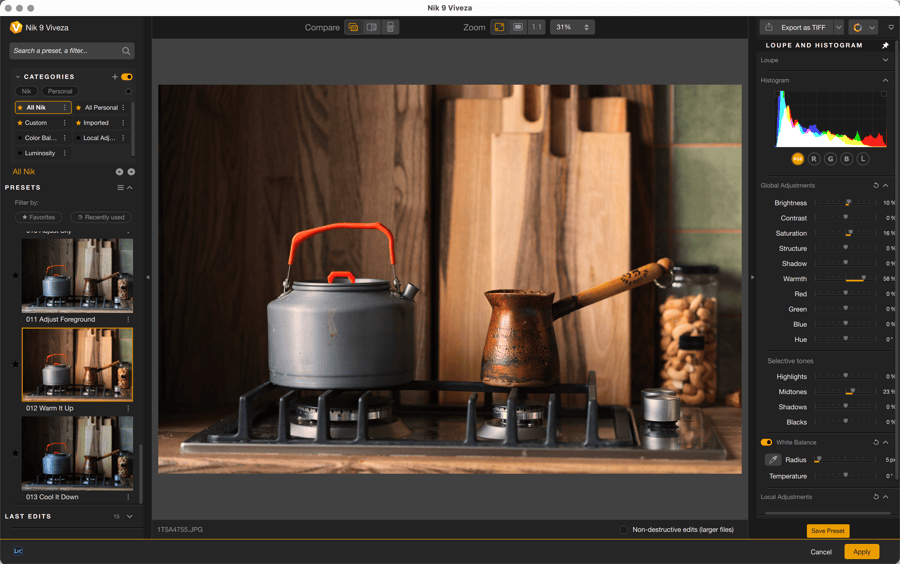
Когда рабочий набор пресетов растёт, организация становится частью скорости. Пометка избранных вариантов сокращает поиск до действительно полезных для вашей съёмки решений. Список недавно использованных вариантов помогает повторить удачный старт на соседнем кадре, но перед применением стоит сравнить экспозицию и баланс белого: одинаковый пресет не гарантирует одинаковый вид при изменившемся свете.
Раздел Last Edits хранит последние правки между сеансами и рассчитан на быстрый возврат к недавним решениям; в текущем интерфейсе сохраняется до 15 таких состояний. Это удобно, если нужно быстро повторить обработку или восстановить направление эксперимента, но для постоянного рецепта лучше создать именованный пользовательский пресет — так смысл настройки не потеряется среди других недавних действий.
История внутри сеанса нужна для проверки гипотез. Вместо бесконечных небольших возвратов можно намеренно попробовать более сильную коррекцию, сравнить, а затем отступить к состоянию, где кадр выглядел естественнее. Такой ветвящийся подход полезнее механического удерживания одного значения: вы быстрее понимаете диапазон, в котором конкретный инструмент работает для данного изображения.
Локальные корректировки: восемь способов построить маску
В текущем наборе локальных инструментов восемь способов выделения, сгруппированных в три типа. Automated Selection включает Object Selection AI и Area Selection AI. U Point включает Control Point, Control Line и Control Polygon. Range объединяет Luminosity Mask, Color Mask и Depth Mask AI. Выбор стоит делать не по принципу самый новый инструмент лучше, а по геометрии и признаку объекта.
Если объект хорошо отличается от окружения по форме, удобна ИИ-селекция. Если важен конкретный цвет и яркость вокруг одной точки, Control Point часто быстрее. Для неба или плавной области подходит Control Line. Для здания, вывески или объекта с чётким контуром — Control Polygon. Если граница определяется прежде всего тоном, берите Luminosity Mask; если оттенком — Color Mask; если планом сцены — Depth Mask.
Локальные инструменты можно перемещать, создавать в большом количестве, связывать, инвертировать, переименовывать, удалять, включать в пресет и переносить между поддерживаемыми модулями. Маску можно смотреть цветным наложением или в чёрно-белом виде, где белое означает полное действие, чёрное — отсутствие действия, а серые оттенки показывают промежуточную силу. Это делает границу правки диагностируемой, а не магической.
Control Point: базовый инструмент U Point
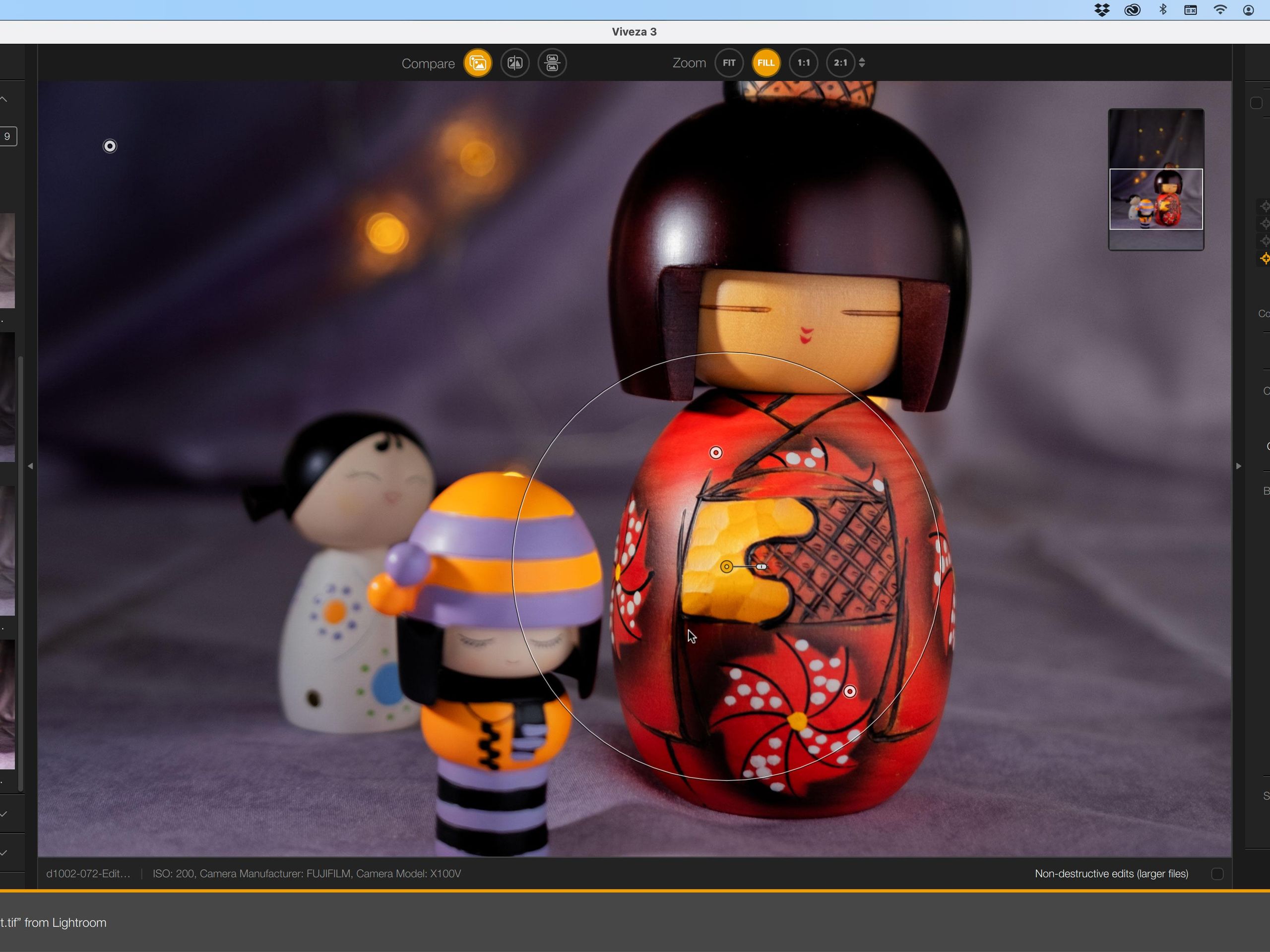
Control Point выбирает область вокруг точки с учётом характеристик пикселя в центре — прежде всего яркости и цвета. Это означает, что окружность задаёт не простую геометрическую маску, как круглая кисть. Она определяет зону поиска, а U Point старается сильнее воздействовать на пиксели, похожие на выбранный образец. Поэтому контрольная точка особенно удобна на лице, облаке, участке зелени, стене или одежде, которые отличаются от окружения.
Размер зоны можно менять и при необходимости превращать круг в эллипс, чтобы лучше соответствовать форме объекта. Но увеличение размера не всегда улучшает выбор. Если круг захватывает много похожих по цвету соседних деталей, коррекция может протечь туда, где она не нужна. В таком случае уменьшите область, уточните Luminance и Chrominance или примените несколько небольших точек вместо одной огромной.
Практический приём — поставить точку на типичном участке объекта, включить просмотр маски и только после этого двигать яркость или цвет. Если начинать с сильной коррекции, легко оценивать маску по эффекту, а не по фактическому покрытию. Чёрно-белая маска сразу показывает, что действительно выбрано, и помогает отделить проблему выделения от проблемы слишком большого значения регулятора.
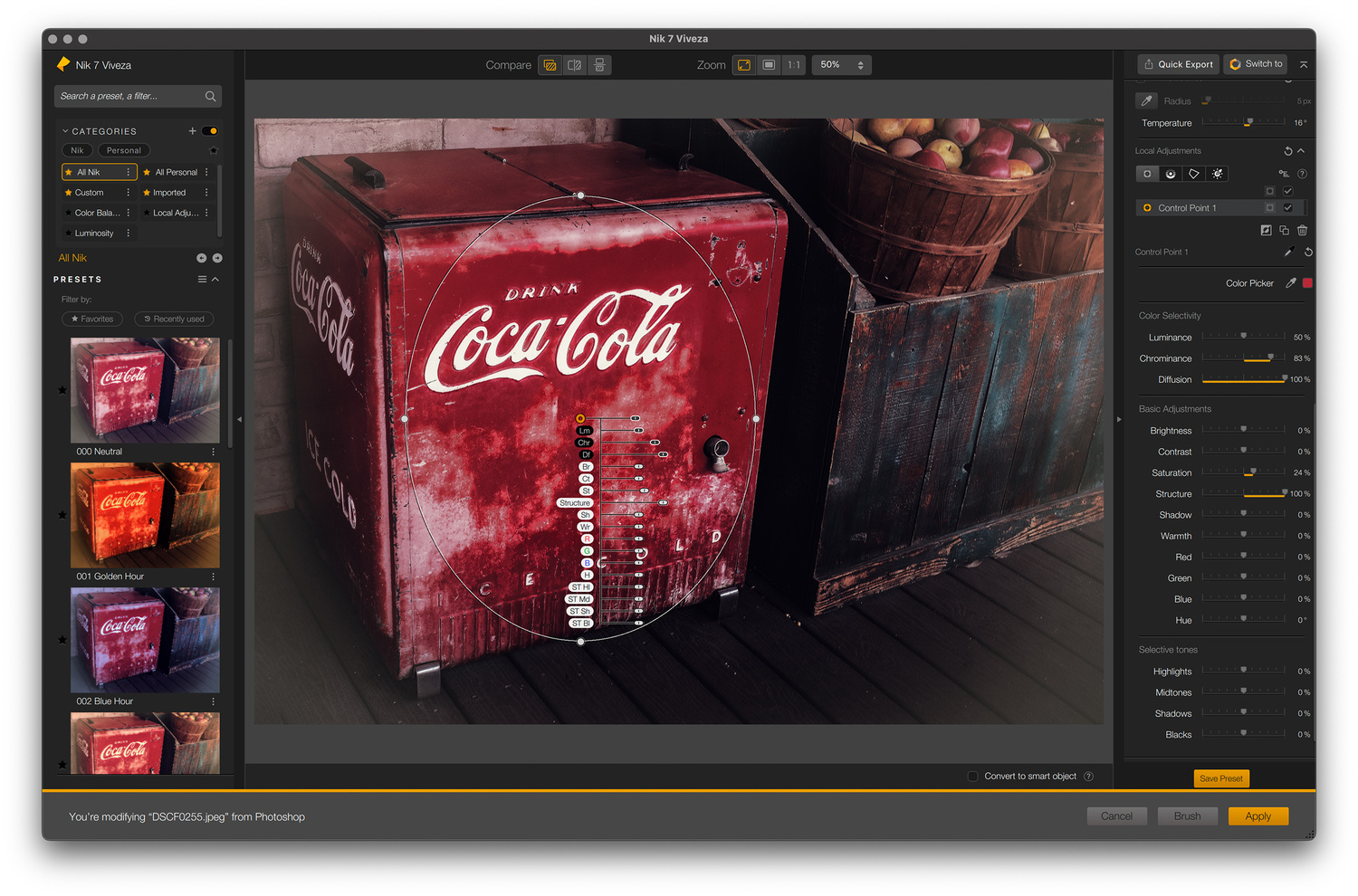
Luminance, Chrominance и Diffusion у U Point
Для U Point важны три параметра селективности: Luminance, Chrominance и Diffusion. Luminance управляет чувствительностью к различиям яркости, Chrominance — к различиям цвета, а Diffusion отвечает за характер распространения и смягчения влияния. Для контрольных точек и линий начальные значения Luminance и Chrominance обычно находятся около 50%, а Diffusion — около 100%.
Если маска цепляет объект похожего цвета, но другой яркости, увеличивайте селективность по яркости. Если два объекта одинаково светлые, но имеют разные оттенки, важнее Chrominance. Diffusion помогает сделать границу менее механической. Эти настройки лучше менять при включённом просмотре маски: по обычному цветному изображению трудно понять, почему правка выглядит неравномерной.
Не стремитесь получить абсолютно белую маску на объекте и абсолютно чёрную вокруг него любой ценой. Для фотографической коррекции мягкая серая граница часто естественнее, особенно на волосах, облаках, листве и полупрозрачных деталях. Идеально жёсткая маска оправдана там, где объект действительно имеет резкую границу и изменение должно точно ей следовать.
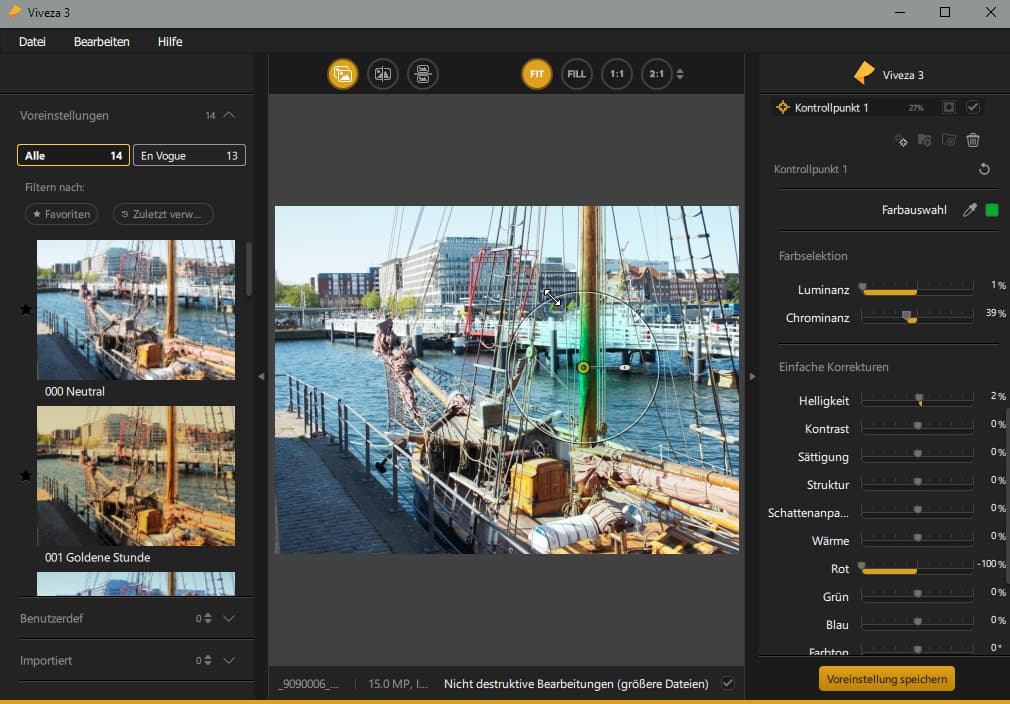
Control Line: выбор области с направлением и образцом
Control Line сочетает градиентную геометрию с принципом U Point. Линия задаёт направление и область плавного перехода, а отдельная точка-образец определяет цветовые и тональные признаки, на которые должна реагировать маска. Это делает инструмент полезным для неба: можно расположить градиент вдоль горизонта, но выбрать пипеткой синий участок, чтобы уменьшить воздействие на облака или здания.
Направление линии важно. Если протянуть её сверху вниз, зона полного действия и зона перехода будут расположены иначе, чем при движении снизу вверх. После создания не спешите усиливать коррекцию: сначала передвиньте образец на характерный участок и проверьте маску. Затем уточните Luminance и Chrominance, если похожие по яркости или цвету области попали в выделение.
Control Line хорошо подходит не только для неба. Им можно сделать плавно темнее край кадра, выровнять яркость стены, подчеркнуть передний план или убрать цветовой оттенок, который постепенно усиливается в одну сторону. Но для объекта с замкнутым сложным контуром линия неудобна; там быстрее Control Polygon или ИИ-селекция.
Control Polygon: точная форма из прямых сегментов
Control Polygon строит область из соединённых прямых сегментов. Он особенно полезен для архитектуры, табличек, окон, плоскостей мебели и других объектов, чьи границы можно приблизить многоугольником. В отличие от круглой точки, геометрия сразу ограничивает зону; при этом внутри выделения всё равно можно учитывать цветовой образец и мягкость перехода.
При построении нужно обходить объект последовательно и не допускать самопересечения контура: интерфейс предупреждает о некорректном пересечении. Чем меньше лишних вершин, тем проще потом корректировать форму. Не стоит обводить каждую микронеровность — фотографическая маска обычно выигрывает от небольшого feathering, который скрывает несовпадение в несколько пикселей.
Полигон особенно хорош в паре с умеренной цветовой коррекцией. Например, можно ограничить фасад здания и исправить только его теплоту, не затрагивая небо. Если внутри много деталей другого цвета, проверяйте маску: одной геометрии недостаточно, если коррекция должна действовать только на определённый материал внутри полигона.
Luminosity Mask: выбор по яркости
Luminosity Mask выбирает диапазон по яркости. В интерфейсе есть 11 зон от 0 до 10: от самых тёмных значений до самых светлых. Диапазон отображается трапецией; верхние границы задают основную выбранную область, нижние — переход к остальному изображению. Чем уже переход, тем жёстче отделение; чем шире, тем плавнее маска растворяется в соседних тонах.
Такой инструмент полезен, когда объект трудно выделить по цвету, но он отличается по светлоте. Можно отдельно воздействовать на яркие облака, светлые стены, блики или глубокие тени. Маска не содержит Luminance, Chrominance и Diffusion: её логика уже строится непосредственно по диапазону яркости, а основным общим управлением силы остаётся Opacity.
Практический способ настройки — сначала выбрать приблизительную зону кликом, затем расширять или сужать трапецию, наблюдая чёрно-белую маску. Если граница начинает ломаться на мелких деталях, увеличьте переход. Для очень контрастного объекта иногда лучше две более мягкие маски, чем одна узкая и жёсткая.
Color Mask: выделение оттенка и соседних цветов
Color Mask выбирает участок по цвету или диапазону оттенков с учётом переходов к соседним цветам. В инструменте восемь опорных диапазонов: красный, оранжевый, жёлтый, зелёный, циан, синий, маджента и розовый. Цветовая шкала представляет круг оттенков линейно, а трапеция показывает выбранный диапазон и мягкость переходов.
Верхние маркеры расширяют или сужают основной диапазон, нижние управляют fall-off. Если нижние маркеры близки к границам основного диапазона, переход жёсткий; если их раздвинуть, маска постепенно захватывает соседние оттенки. Это удобно для неба, листвы, одежды, предметной съёмки и ситуаций, где нужно приглушить один доминирующий цвет.
Цветовая маска не равна выбору всего синего или всего зелёного. Освещение меняет оттенок внутри одного объекта: тени, блики и отражения могут находиться в соседних диапазонах. Поэтому включайте просмотр маски и расширяйте диапазон только до тех пор, пока объект покрыт достаточно равномерно, но фон не начинает получать нежелательное воздействие.
Object Selection AI и Area Selection AI
ИИ-выделения предназначены для объектов, которые проще распознать по форме и смыслу, чем по одному цвету. Object Selection AI позволяет указать объект, а Area Selection AI — очертить область, внутри которой система ищет нужный предмет или часть сцены. В качестве типичных целей подходят человек, здание, транспорт, небо или элемент пейзажа, если его границы читаются достаточно ясно.
После построения маски её всё равно нужно проверить. ИИ может пропустить тонкую деталь, прозрачный объект, часть волос, очки или захватить похожий фон. В Viveza полезно сразу включать чёрно-белый режим и смотреть края на 100%. Если маска уверенно покрывает основной объект, небольшие неточности часто скрываются мягким переходом и умеренной силой правки.
Opacity у таких масок по умолчанию равен 100%, а Feathering начинается с 0, поэтому визуально жёсткая граница не обязательно означает ошибку распознавания — возможно, просто не добавлено смягчение. ИИ-маску можно перемещать, и программа пересчитает выделение в новой области. Для защиты объекта от другой коррекции предусмотрен нейтральный вариант маски.
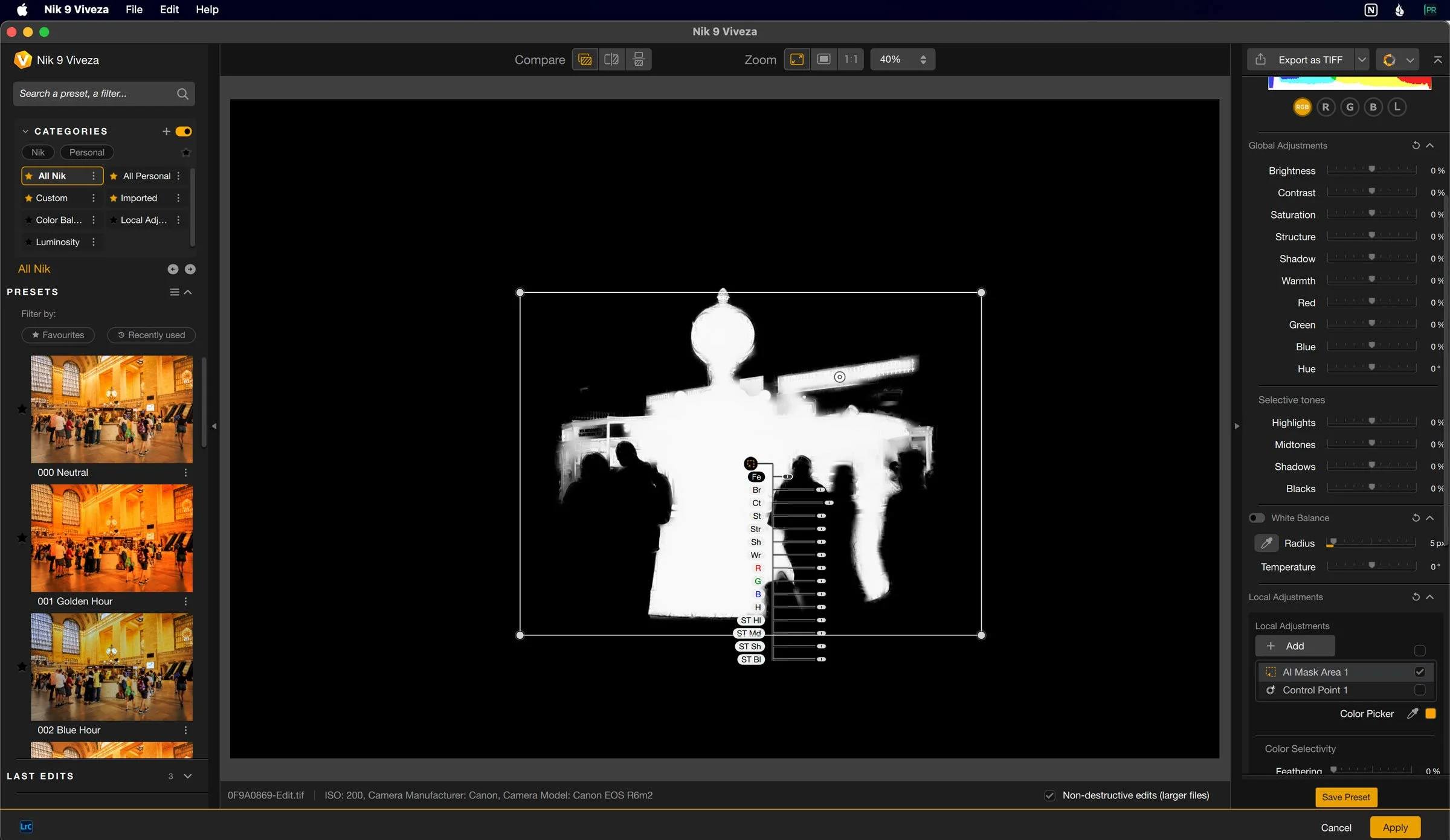
Depth Mask AI: выбор плана по глубине
Depth Mask AI строит карту глубины и позволяет выбирать передний, средний или дальний план. Это отличается от маски яркости и цвета: два объекта могут иметь одинаковый оттенок и светлоту, но находиться на разном расстоянии. Для кадра с человеком на фоне улицы, слоями гор или интерьером с выраженной перспективой такой критерий иногда оказывается самым удобным.
После клика по нужному плану появляется трапеция диапазона глубины. Верхние маркеры расширяют или сужают выбранный интервал, нижние регулируют переход к соседним планам. Перемещение диапазона в одну сторону соответствует более близким областям, в другую — более дальним. Цветное наложение или чёрно-белая маска позволяют сразу увидеть, какие элементы система считает находящимися на выбранной глубине.
Глубина оценивается алгоритмически, поэтому не каждое изображение даёт идеальное разделение. Сложны отражения, стекло, плотные ветви и сцены без явных пространственных подсказок. Если граница плана определяется плохо, не стоит увеличивать коррекцию в надежде скрыть ошибку: лучше попробовать Color Mask, U Point или ИИ-выделение объекта.
Нейтральные маски, инверсия и защита областей
Локальная коррекция не обязана что-то менять: нейтральная маска может защищать объект от воздействия другой маски. Это полезно, когда большая область выделяется легко, но внутри неё находится исключение. Например, можно затемнить широкое небо контрольной линией и защитить светлую деталь, которая попала в ту же область.
Инверсия решает обратную задачу — воздействовать на всё, кроме выбранной части. Перед инверсией особенно важно убедиться, что исходная маска точно охватывает объект: любая дырка станет местом, куда после инверсии проникнет коррекция. Чёрно-белый просмотр делает такие ошибки очевидными.
Нейтральный Depth Mask создаётся с удержанием Alt в Windows или Option в macOS во время выбора. Аналогичная логика защиты применяется и к другим локальным инструментам. Этот приём помогает строить сложные выделения без пиксельного рисования: одна маска задаёт основную область, другая исключает объект, а мягкие переходы поддерживают естественный край.
Связывание, переименование и перенос локальных правок
Несколько локальных инструментов можно связать и менять их корректирующие параметры одновременно. Это полезно, если один объект пришлось покрыть несколькими точками или если одинаковое изменение нужно применить к нескольким раздельным областям. При связывании зоны влияния сохраняют собственную геометрию, а общие регуляторы меняются согласованно.
Для сложного проекта имеет смысл переименовывать маски по смыслу: лицо, небо, фасад, фон слева. Автоматические названия быстро теряют смысл, когда правок больше пяти-шести. Порядок в списке сокращает риск отредактировать не ту маску и облегчает повторную проверку перед сохранением.
Выбранные локальные настройки можно копировать и вставлять: на Windows используются Ctrl+C и Ctrl+V, на macOS — Cmd+C и Cmd+V. Маски также можно экспортировать и импортировать между поддерживаемыми модулями. Однако перенос не отменяет визуальную проверку: другой фильтр или другой кадр может по-разному взаимодействовать с тем же выделением.
Цветное наложение и чёрно-белый просмотр маски
Два режима визуализации маски решают разные задачи. Цветное наложение удобно поверх исходного изображения: вы одновременно видите объект и покрытие. Можно настроить оттенок и непрозрачность наложения, чтобы он не сливался с цветами фотографии. Чёрно-белый режим лучше показывает точную силу: белое — 100% воздействия, чёрное — 0%, серое — промежуточное.
При проверке мелких краёв полезно временно перейти к чёрно-белому виду и увеличить масштаб. Если вокруг объекта заметен яркий ореол, уменьшите жёсткость или измените критерий выделения. Если внутри объекта есть тёмные дыры, проверьте, не слишком ли узки Luminance, Chrominance или цветовой диапазон.
После технической проверки обязательно вернитесь к обычному изображению. Идеальная с точки зрения маски геометрия не гарантирует красивый результат: иногда более мягкое и частичное воздействие выглядит естественнее. Маска — средство управления коррекцией, а не самостоятельная цель.
Пипетка и системный Color Picker в локальной коррекции
При активной локальной настройке пипетка позволяет взять оттенок с изображения и применить его к выбранной области. Это удобно, когда нужно согласовать цвет одного объекта с другим или аккуратно убрать локальный цветовой дисбаланс. Рядом отображается образец выбранного цвета, а после выбора его можно уточнить обычными регуляторами.
Нажатие на цветовой образец открывает системный выбор цвета. Такой способ полезен, если нужен конкретный оттенок, который трудно точно взять с фотографии. Однако резкое перекрашивание остаётся ограничено исходной светотенью: Viveza меняет цвет, но не перестраивает физическое освещение объекта. Поэтому правдоподобный результат обычно достигается небольшим сдвигом, а не заменой на противоположный цвет.
Для предметной фотографии хороший порядок такой: сначала построить маску по объекту, затем проверить её края, после этого взять нужный оттенок и только в конце согласовать Brightness, Saturation и Structure. Если менять цвет до проверки маски, паразитное воздействие на фон может казаться проблемой самого оттенка.
Портрет: выровнять лицо, не превратить кожу в пластик
На портрете Viveza полезна для тонкой коррекции яркости и цвета, а не для удаления дефектов кожи. Начните с глобального баланса белого, если весь кадр имеет очевидный оттенок. Затем оцените лицо отдельно: теневая сторона может требовать небольшой положительной Brightness или Shadows через Control Point либо ИИ-маску, а слишком красный участок — локального снижения насыщенности или коррекции цветового состава.
Structure на коже лучше использовать осторожно. Положительное значение подчёркивает поры, макияж и мелкие неровности, отрицательное может смягчить фактуру, но при сильном значении выглядит искусственно. Волосы, одежда и глаза могут выиграть от небольшой положительной структуры, поэтому одна общая правка для всего портрета редко оптимальна.
Если лицо освещено цветным рефлексом только с одной стороны, не нейтрализуйте весь кадр общей температурой. Создайте локальную маску на проблемной области и корректируйте цвет там. Следите за переходом вдоль щеки, волос и шеи: слишком жёсткая граница выдаёт обработку быстрее, чем небольшая остаточная разница цвета.
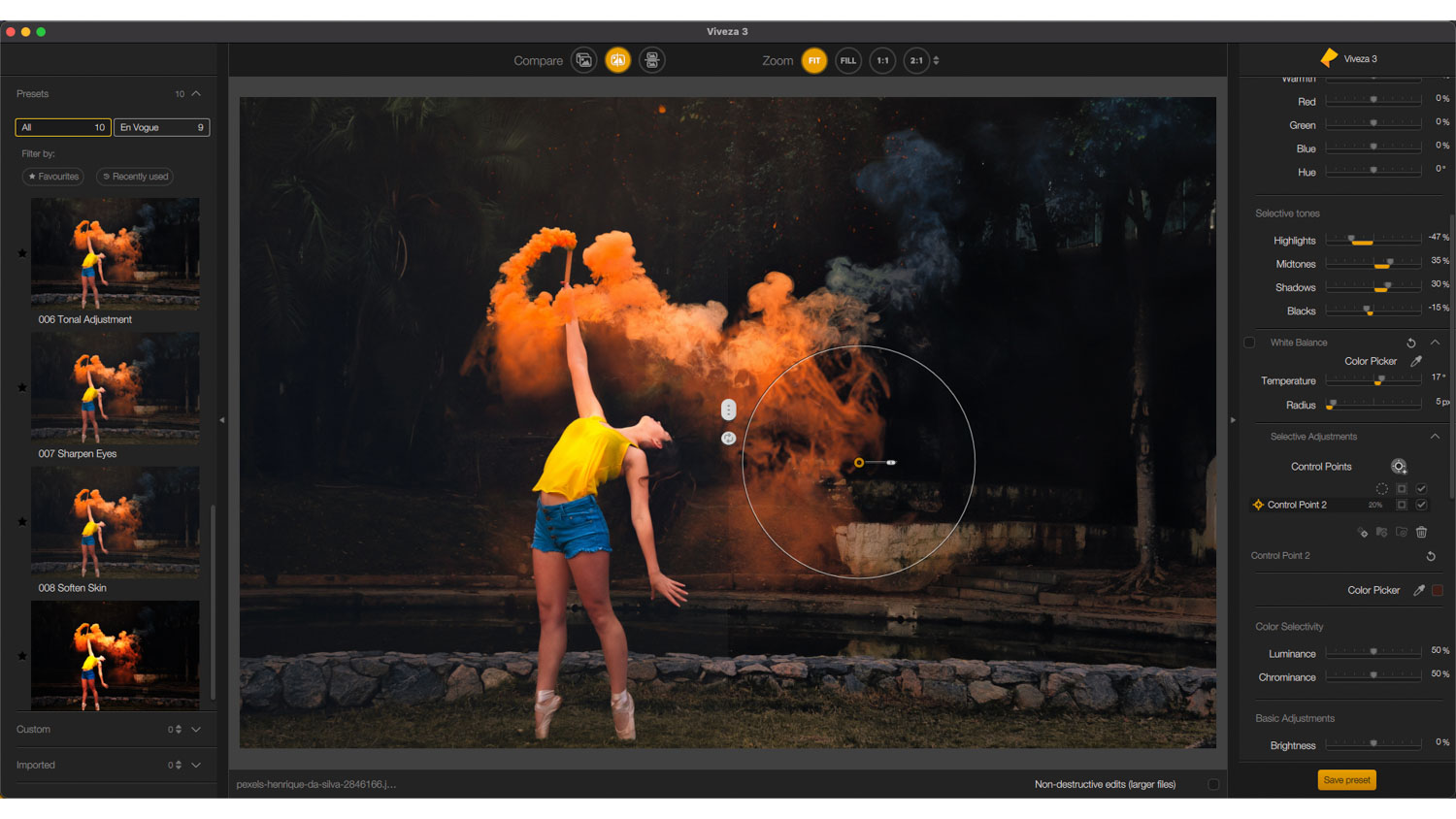
Пейзаж: небо, передний план и естественная глубина
В пейзаже удобно разделять коррекцию на пространственные задачи. Небо часто обрабатывают Control Line, Luminosity Mask или Color Mask; передний план — Control Point, полигоном или маской глубины. Сначала проверьте глобальные Highlights и Shadows: если ими можно решить проблему без локальных масок, результат будет проще и стабильнее.
Для неба контрольная линия особенно удобна, когда горизонт сложный. Образец U Point помогает реагировать на нужный цвет, а Luminance и Chrominance уменьшают попадание на горы или здания. Если небо содержит яркие облака и глубокий синий одновременно, маска яркости может оказаться точнее для светов, а цветовая — для синего диапазона.
Передний план часто хочется сделать и ярче, и структурнее. Не поднимайте оба параметра автоматически: на траве и камнях сочетание сильной Brightness и Structure может создать слишком жёсткий HDR-вид. Лучше сначала вернуть читаемость тоном, затем на реальном масштабе добавить ровно столько структуры, сколько требуется для фактуры.
Архитектура и интерьер: геометрические области и смешанный свет
Архитектура хорошо подходит для Control Polygon: стены, окна, фасады и предметы мебели часто имеют прямые границы. Можно выделить отдельную плоскость и исправить её яркость или цвет, не затрагивая соседнюю. Для длинного светового градиента по стене удобнее Control Line, а для окна и ярких ламп — Luminosity Mask.
В интерьере распространён смешанный свет: дневной из окна и тёплые лампы. Один глобальный баланс белого не сделает оба источника нейтральными одновременно. Выберите общий баланс, который выглядит правдоподобно, а затем локально уменьшите слишком сильный оттенок на стене, потолке или предмете. Не стремитесь убрать все цветовые различия: часть из них сообщает зрителю о характере освещения.
Если окно пересвечено, Viveza может уменьшить Highlights или затемнить область, но она не восстановит отсутствующую информацию. Сначала оцените исходный TIFF: если детали за окном действительно присутствуют, тональная коррекция их проявит; если там чистое белое без данных, сильное затемнение даст только серую плоскость.
Предметная фотография: контролируемый цвет без лишних изменений
В предметной съёмке важна воспроизводимость цвета. Начните с нейтральной точки, если в кадре есть надёжный серый или белый ориентир, а затем оценивайте товар отдельно от фона. Цветовую маску удобно использовать для материала определённого оттенка, полигон — для геометричного предмета, Control Point — для локальной зоны с плавными границами.
Если нужно сделать цвет более привлекательным, не повышайте Saturation всего кадра. Фон, упаковка и отражения могут стать чрезмерно яркими. Лучше выбрать предмет и изменить насыщенность локально. При смене Hue следите за бликами: белый зеркальный блик должен оставаться почти нейтральным, иначе материал начинает выглядеть неестественно.
Structure может подчеркнуть текстуру ткани, дерева или металла, но на глянцевой упаковке сильное значение подчёркивает пыль, царапины и шум. Такие дефекты правильнее ретушировать в пиксельном редакторе, а Viveza использовать для финального тонального и цветового согласования.
Исправление локального цветового оттенка
Паразитный цвет часто появляется не на всём кадре, а в отражениях: зелень окрашивает кожу, яркая стена даёт красный рефлекс, небо добавляет синеву в тени. Глобальный баланс белого в таких случаях ухудшает нормальные области. Локальный подход точнее: выбрать проблемный участок, уменьшить насыщенность мешающего оттенка, сдвинуть цвет или скорректировать каналы.
Постройте маску по признаку, который лучше отделяет проблему. Если рефлекс имеет характерный оттенок — Color Mask. Если он находится на конкретной части объекта — Control Point или AI. Если проблема сильнее только в тенях — Luminosity Mask. Затем двигайте цвет очень умеренно и периодически отключайте коррекцию.
Хороший ориентир — соседняя область того же материала под более нейтральным светом. Цель не сделать всё одинаковым, а убрать визуально навязчивый сдвиг. Если полностью сравнять оттенки, объект может потерять объём и связь с освещением сцены.
Как не получить ореолы и заметные пятна
Ореол обычно означает, что граница маски слишком жёсткая, а коррекция слишком сильная. Он особенно заметен на контрастных контурах: линия горизонта, волосы на светлом фоне, крыша на фоне неба. Сначала уменьшите интенсивность. Если проблема остаётся, расширьте Feathering или Diffusion, либо измените критерий выделения.
Пятно внутри однородной поверхности возникает, когда маленькая контрольная точка меняет яркость заметнее соседней зоны. Решение — увеличить область мягко, добавить вторую связанную точку или использовать линию/маску диапазона, которая лучше соответствует форме. Не пытайтесь скрыть пятно снижением общего контраста: это исправит симптом ценой всего изображения.
Проверяйте края на 100%, но финальное решение принимайте на обычном размере просмотра. Небольшая техническая неоднородность маски может быть совершенно незаметна в готовом изображении, а попытка довести её до лабораторной идеальности иногда делает переход наоборот слишком искусственным.
JPEG и TIFF: что происходит при прямом открытии
При прямой работе Viveza открывает JPEG и TIFF. Если файл открыт в одном из этих форматов и затем сохранён обычной командой Save, результат остаётся в том же формате. Save Image As позволяет создать другую копию и выбрать место сохранения, а при нескольких открытых изображениях Save All применяет изменения ко всем открытым файлам согласно их текущим настройкам.
JPEG экономит место, но использует сжатие с потерями и обычно имеет меньший запас для интенсивной последующей обработки. TIFF тяжелее, зато подходит для цепочки редакторов и может хранить 16 бит на канал. Если Viveza — промежуточный этап между RAW-проявкой и финальной подготовкой, 16-битный TIFF обычно безопаснее для градиентов и последующих тональных изменений.
Не следует превращать JPEG в TIFF и ожидать возвращения исходных данных: формат контейнера не восстановит то, что уже было потеряно при предыдущем сохранении. Преимущество TIFF проявляется, когда он создаётся из RAW или другого источника с достаточной глубиной и затем используется дальше без дополнительного JPEG-сжатия.
RAW: правильное место Viveza в цепочке
RAW-файл содержит данные сенсора и требует проявки: демозаики, интерпретации профиля камеры, базовой экспозиции и других операций. Viveza напрямую такой файл не открывает, поэтому сначала используйте RAW-конвертер — например, DxO PhotoLab, Lightroom Classic, Camera Raw, Capture One или другой редактор, который поддерживает вашу камеру. После проявки передайте цветное изображение в Viveza.
До передачи разумно выполнить те операции, которые зависят от RAW-данных: коррекцию объектива, базовый баланс белого, шумоподавление, восстановление светов настолько, насколько это позволяет исходник, и общую экспозицию. Viveza затем удобна для художественной и локальной доводки. Такой порядок уменьшает риск компенсировать техническую проблему множеством локальных точек.
Если планируется возвращение в основной редактор и дальнейшая обработка, выбирайте 16-битный TIFF. Если Viveza используется почти в самом конце и файл сразу готовится к публикации, JPEG может быть достаточен. Решение зависит не от названия программы, а от того, сколько стадий редактирования ещё останется после Viveza.
Работа из DxO PhotoLab
В DxO PhotoLab доступ к Nik Collection выполняется из интерфейса работы с изображением. Перед отправкой задаётся формат: TIFF или JPEG; для TIFF доступны варианты глубины 16 или 8 бит, а также сжатый 8-битный вариант. Для фотографии, которую предстоит серьёзно корректировать по цвету и тону, 16-битный TIFF даёт больший запас.
Практичная последовательность такова: закончить базовую RAW-проявку в PhotoLab, создать TIFF для Viveza, выполнить локальные цветовые правки, вернуть обработанную версию и уже после этого заниматься окончательным кадрированием, выводом или другими задачами, если они не были завершены раньше. Старайтесь не дублировать одинаковые сильные коррекции в обоих редакторах.
Если используете переход из одного Nik-инструмента в другой, учитывайте, что возвращаемая в PhotoLab версия соответствует обработке последнего инструмента в цепочке. Quick Export ведёт себя иначе и создаёт файл по выбранным параметрам; такие файлы не обязательно появляются в PhotoLab автоматически, поэтому следите за местом сохранения.
Работа из Adobe Lightroom Classic
Lightroom Classic передаёт внешнему редактору уже интерпретированное изображение, поэтому перед запуском Viveza важно выбрать параметры создаваемой копии. Для максимального запаса обычно используют TIFF, 16 бит и подходящее рабочее цветовое пространство. JPEG имеет смысл, если приоритет — меньший файл и дальнейшая глубокая обработка не планируется.
Перед передачей в Viveza завершите базовые RAW-коррекции, которые должны оставаться частью Lightroom-процесса: профиль, экспозицию, объектив, шумоподавление и общую цветовую температуру. После возврата не стоит автоматически повторять сильные локальные правки Lightroom поверх тех же мест — сначала сравните результат.
Если обрабатывается серия, полезно отделить кадры, которым нужна Viveza, от тех, где достаточно стандартных инструментов Lightroom. Viveza наиболее оправдана там, где U Point, маска цвета, яркости или глубины решают конкретную локальную задачу быстрее и понятнее.
Работа из Adobe Photoshop
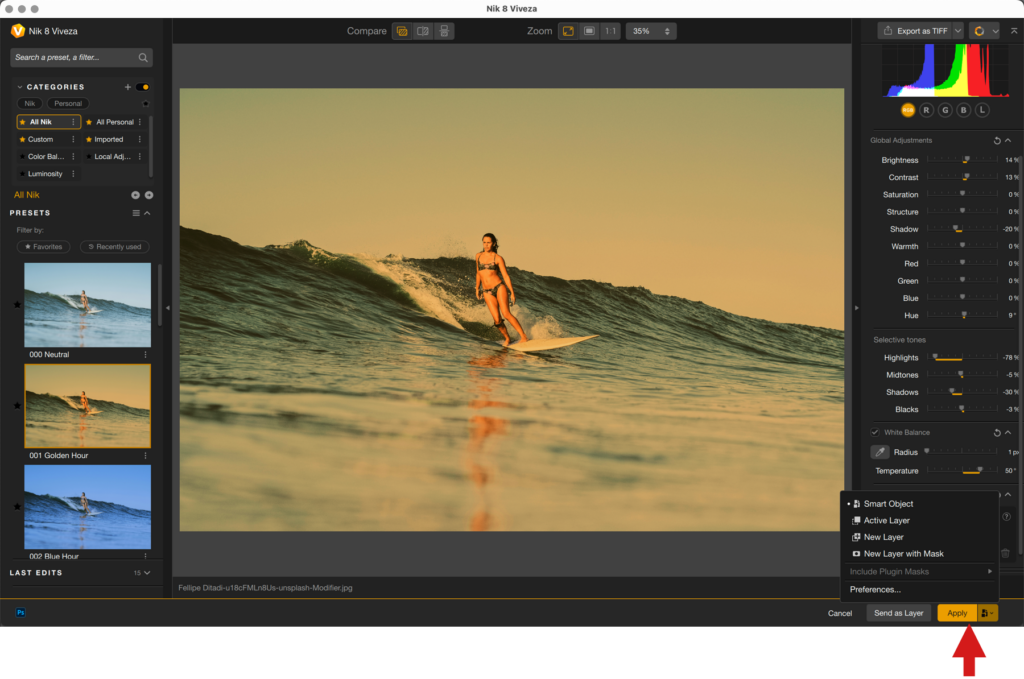
В Photoshop Viveza можно использовать в привычном слоевом процессе. Перед запуском полезно решить, нужна ли обратимость. Если коррекция применяется к Smart Object, параметры легче пересмотреть; если создаётся новый слой, результат можно ограничивать непрозрачностью и сочетать с другими слоями Photoshop. Конкретный способ зависит от того, насколько поздно вы хотите иметь возможность изменить решение.
Photoshop остаётся удобнее для пиксельной ретуши и сложного композитинга, а Viveza — для быстрой тонально-цветовой локальной коррекции. Поэтому хороший рабочий порядок — убрать дефекты и выполнить геометрические операции там, где они нужны, затем использовать Viveza для цвета и тона, после чего вернуться к финальной сборке.
При возврате обязательно сравните слой с нижележащим исходным состоянием. Это простой контроль интенсивности: если правка сильнее, чем ожидалось, непрозрачность слоя позволяет ослабить весь результат, но локальную ошибку маски лучше исправлять внутри Viveza, а не маскировать снижением прозрачности всей обработки.
Работа с Affinity Photo
Affinity Photo может вызывать Viveza через меню фильтров/модулей. После завершения обработка возвращается в документ Affinity, где можно продолжить работу слоями, ретушью и другими инструментами. Если предполагается возвращение к проекту, сохраняйте основной документ в собственном формате Affinity, а не ограничивайтесь только финальным JPEG.
Логика разделения задач такая же: Affinity отвечает за сложные пиксельные операции и структуру документа, Viveza — за быстрые глобальные и локальные правки цвета и тона. Не стоит переносить в Viveza задачу, которая требует ручного рисования сложной маски по волосам, если в Affinity она уже точно построена и удобнее поддерживается.
После возврата проверьте цвет и контраст в контексте всего документа. Если выше расположены корректирующие слои Affinity, они могут изменить вид результата Viveza; оценивать нужно финальную композицию, а не только изолированный слой.
Сохранение и Quick Export
При прямом открытии Save применяет обработку и сохраняет файл в исходном формате, а Save Image As создаёт отдельную версию. Quick Export позволяет быстро вывести JPEG или TIFF по настроенным параметрам; для JPEG задаётся качество, для TIFF — глубина и вариант сжатия. По умолчанию к имени быстрого экспорта может добавляться суффикс _NIK, что помогает отличать обработанную копию.
Перед серийным экспортом один раз проверьте настройки. Ошибка в глубине TIFF или качестве JPEG повторится на всех файлах. Для промежуточного мастер-файла важнее качество и запас, для веб-копии — размер и совместимость. Не стоит использовать один экспортный пресет для обеих задач.
Если файл должен снова открываться для изменения параметров Nik, используйте предусмотренный обратимый TIFF-процесс. Такая возможность хранит дополнительные данные и примерно увеличивает размер файла вдвое, поэтому её имеет смысл включать только там, где реальная возможность повторного редактирования важнее экономии места.
Производительность и качество предпросмотра
В общих параметрах есть режим Preview Quality: Adaptive, Full Resolution и Lower Resolution. Adaptive старается показывать максимально возможное качество, но временно снижает его, если это необходимо для отзывчивости. Full Resolution держит высокий уровень постоянно и может сильнее нагружать систему. Lower Resolution снижает качество ради более плавной работы.
Временная мягкость картинки во время движения регулятора не всегда означает, что финальный файл будет размытым. Сначала отпустите ползунок и дождитесь пересчёта. Если важно контролировать мелкую фактуру, переключитесь на Full Resolution и масштаб 100%, но делайте это только на этапе проверки: постоянная работа в максимальном качестве не всегда даёт преимущество.
Особенность Viveza состоит в том, что её обычные вычисления не используют графический процессор. Поэтому настройка GPU-ускорения обработки не ускоряет саму Viveza так же, как некоторые другие модули. При этом ИИ-маски и маски глубины имеют собственные требования к AI Processing и совместимому оборудованию; при проблемах с ними в настройках можно выбрать CPU вместо GPU.
Системные требования, которые важны для современных масок
Для Windows текущие требования Nik Collection указывают Windows 11 24H2 или Windows 10 22H2, 16 ГБ оперативной памяти, не менее 16 ГБ свободного места и дисплей от 1280×768. Рекомендовано 32 ГБ ОЗУ, больше свободного места и разрешение 1920×1080. Эти значения относятся к среде Nik Collection в целом, а не к гарантии одинаковой скорости на любых файлах.
Для ИИ- и Depth-масок отдельно указаны совместимые ускорители: на Windows — современные NVIDIA RTX, AMD Radeon RX 6000, Intel Arc либо Intel AI Boost на подходящих Core Ultra. Если такого ускорителя нет или драйвер вызывает проблему, AI Processing можно перевести на CPU, но скорость расчёта может отличаться.
Не путайте это с обычным движком Viveza: он не использует GPU для собственных вычислений изображения. Поэтому покупка более мощной видеокарты сама по себе не гарантирует пропорционального ускорения глобальных регуляторов. Для общей отзывчивости важны процессор, память, размер изображения и выбранное качество предпросмотра.
Если RAW не открывается
Это нормальное ограничение формата, а не признак повреждённой установки. Откройте RAW в конвертере, выполните базовую проявку и передайте в Viveza TIFF или JPEG. Если планируется дальнейшая серьёзная обработка, предпочтителен 16-битный TIFF.
Если файл имеет расширение TIFF, но всё равно не открывается, проверьте его цветовой режим и структуру. Viveza рассчитана на цветные изображения RGB; нестандартный режим, повреждённый контейнер или необычная конфигурация TIFF может мешать. Пересохраните копию из основного редактора как обычный RGB TIFF и повторите попытку.
Не меняйте расширение RAW на .tif или .jpg вручную. Расширение не преобразует внутренние данные. Нужен реальный экспорт или преобразование из программы, которая умеет читать исходный RAW.
Если серое изображение не принимается
Viveza ориентирована на цветные RGB-файлы и не поддерживает Grayscale как рабочий режим. Если монохромное изображение необходимо обработать именно здесь, переведите документ в RGB в основном редакторе, сохранив визуально серый вид. После этого файл остаётся технически цветным RGB и может использовать инструменты Viveza.
Такое преобразование не добавляет реального цвета — оно меняет способ хранения каналов. После Viveza можно снова решить, нужен ли выходной файл в RGB или в другом режиме, исходя из дальнейшего процесса. Если задача чисто чёрно-белая, логичнее оценить, не подходит ли специализированный инструмент для монохромной обработки лучше.
Если маска захватывает лишний объект
Сначала определите причину. U Point может видеть соседний объект как похожий по яркости или цвету; Color Mask — захватить соседний оттенок; Luminosity Mask — включить другой участок того же тона; AI — ошибиться по форме. Исправление зависит от типа ошибки, поэтому бессмысленно всегда только уменьшать размер маски.
- Для U Point уточните Luminance и Chrominance, измените образец или уменьшите область.
- Для Color Mask сузьте диапазон и переходы трапеции.
- Для Luminosity Mask уменьшите выбранный тональный интервал или fall-off.
- Для Control Line передвиньте пипетку-образец на более характерный участок.
- Для AI попробуйте Area Selection вместо Object Selection либо другой способ маски.
Если лишний объект стабильно остаётся внутри удобной большой маски, используйте нейтральную защитную маску. Это часто быстрее, чем пытаться заставить основной инструмент идеально исключить сложную деталь.
Если после движения ползунка картинка временно размывается
В режиме Adaptive предпросмотр может кратковременно переходить на более низкое качество ради скорости. Остановите изменение и дождитесь полного пересчёта. Если размытие исчезло, с финальным файлом всё в порядке. Для проверки мелких деталей переключитесь на Full Resolution.
Если интерфейс остаётся медленным, попробуйте Lower Resolution во время подбора параметров, а Full Resolution включайте перед финальной оценкой. Также уменьшите число одновременно открытых больших изображений и закройте ненужные тяжёлые программы, если памяти недостаточно.
Для проблем именно ИИ-масок проверьте настройки AI Processing и драйверы видеокарты. Обычная Viveza не получает ускорение от GPU, но ИИ-функции используют отдельный путь вычислений, поэтому их поведение может отличаться от скорости обычных регуляторов.
Если результат стал слишком жёстким
Чаще всего одновременно завышены Contrast, Structure и Blacks. Отключите коррекцию и возвращайте параметры по одному. Сначала установите общий контраст, затем чёрную точку, и только после этого добавляйте структуру на тех участках, где она действительно нужна. Локальная Structure почти всегда безопаснее большой глобальной.
В пейзаже слишком жёсткий результат заметен по светлым контурам вокруг гор, чрезмерной фактуре облаков и хрустящей траве. На портрете — по коже и волосам. В архитектуре — по ореолам вдоль контрастных граней. Проверяйте 100% и одновременно обычный масштаб: эффект может быть технически заметен при увеличении, но визуально безвреден в финальном размере, и наоборот.
Если цвет выглядит неестественно
Сначала отделите ошибку баланса белого от избытка насыщенности. Нейтральные области, ставшие цветными, указывают на баланс или канальные коррекции; чистые, но чрезмерно интенсивные цвета — на Saturation или локальный цветовой сдвиг. Верните соответствующий блок к нулю двойным щелчком по регулятору или командой сброса секции и постройте коррекцию заново меньшими шагами.
После пипетки White Balance проверьте, действительно ли выбранная точка должна быть нейтральной. После Hue или RGB-регуляторов проверьте несколько разных объектов, а не только цель. После Color Mask посмотрите чёрно-белую маску — возможно, коррекция влияет на большее число оттенков, чем предполагалось.
Не ориентируйтесь только на один яркий объект. Цвет воспринимается относительно окружения; небольшое снижение насыщенности фона иногда решает проблему лучше, чем дальнейшее усиление главного предмета.
Полезные сочетания клавиш для локальных масок
Горячие клавиши ускоряют работу, когда маски применяются часто. На Windows добавление Object Selection выполняется Alt+O, Area Selection — Alt+A, Control Point — Alt+P, Control Line — Alt+L, Control Polygon — Alt+Y, Luminosity Mask — Alt+M, Color Mask — Alt+C, Depth Mask — Alt+D, импорт масок — Alt+I. На macOS вместо Alt используется Option.
Копирование выбранных локальных корректировок выполняется Ctrl+C и вставка Ctrl+V в Windows; на macOS — Cmd+C и Cmd+V. Эти команды особенно полезны после того, как маски получили понятные имена: меньше риск вставить не тот набор.
Не нужно запоминать все сочетания сразу. Для начала достаточно Control Point, Control Line и режима просмотра маски, затем добавить клавиши тех инструментов, которые реально используются в вашем жанре. Быстрота должна сокращать механические действия, а не заменять проверку границ и результата.
Практический порядок обработки одного кадра
- Оцените исходник без пресета и определите одну-две главные проблемы.
- Проверьте общий баланс белого и яркость.
- Настройте Contrast, Saturation, Structure, Shadows и Warmth только в необходимых пределах.
- Уточните Highlights, Midtones, Shadows и Blacks по гистограмме и визуально.
- Решите, какие проблемы действительно остались локальными.
- Для каждой выберите маску по признаку: форма, цвет, яркость, градиент или глубина.
- Включите просмотр маски и исправьте покрытие до сильного движения коррекции.
- Введите локальные значения небольшими шагами.
- Проверьте изображение на 100% и на Fit.
- Сравните с исходником, затем сохраните или верните файл в основной редактор.
Такой порядок не является жёстким правилом, но он предотвращает типичную ошибку: пытаться локальными точками исправить общую проблему и в итоге создавать сложную систему масок, которую трудно контролировать.
Сценарий: затемнить небо, не затрагивая здание
Сначала попробуйте Highlights, если проблема относится ко всем ярким участкам. Если корректировать нужно только небо, создайте Control Line вдоль горизонта и перенесите точку-образец на характерный участок неба. Включите маску и проверьте, насколько здание исключается по цвету и яркости.
Если фасад всё равно попадает в выбор, уточните Luminance и Chrominance. При сложной геометрии добавьте нейтральный полигон для защиты здания или вместо линии используйте Color Mask, если небо достаточно отличается по оттенку. Для белых облаков может понадобиться отдельная Luminosity Mask.
После выделения уменьшите Brightness или Highlights локально. Structure добавляйте только после проверки на 100%: на небе она быстро подчёркивает шум и ореолы. Финальная маска должна быть почти незаметна без режима просмотра — зритель видит более выразительное небо, а не технику выделения.
Сценарий: поднять лицо из тени
Выберите лицо Control Point или Object Selection AI. Если человек маленький в кадре и фон похож по цвету, AI может дать более удобную геометрию; если лицо крупное, U Point часто быстрее. Включите маску и убедитесь, что фон и волосы не получают ненужного полного воздействия.
Поднимайте Brightness умеренно, затем при необходимости Shadows. После осветления цвет кожи может визуально стать менее насыщенным — только тогда оцените Saturation. Не добавляйте Structure автоматически: осветлённая тень уже проявит больше фактуры и шума.
Если теневая сторона имеет холодный или зелёный рефлекс, скорректируйте цвет локально, но оставьте часть различия между освещённой и теневой сторонами. Полное выравнивание температуры часто делает лицо плоским и лишает сцену ощущения реального света.
Сценарий: убрать чрезмерный цвет предмета
Создайте Color Mask по проблемному оттенку и проверьте, какие ещё объекты того же цвета попали в диапазон. Сузьте трапецию и переходы настолько, чтобы сохранить естественную вариативность внутри предмета, но исключить фон. Если объект имеет чёткую форму, можно вместо этого использовать Control Polygon.
Сначала уменьшайте Saturation. Если цвет по-прежнему кажется неправильным, используйте Hue или RGB-каналы небольшими значениями. Изменение Brightness тоже влияет на восприятие насыщенности: очень тёмный цвет кажется плотнее, поэтому иногда достаточно немного поднять тон без сильного снижения Saturation.
Сравните результат не только с исходником, но и с соседними нейтральными элементами. Предмет должен оставаться частью сцены, а не выглядеть вставленным из другой фотографии.
Сценарий: восстановить объём в плоском кадре
Начните с небольшого Contrast и аккуратной чёрной точки через Blacks. Затем оцените, где именно не хватает объёма. Если передний план и фон одинаково плоские, общая коррекция оправдана. Если проблема только в одном плане, Depth Mask или Control Line позволит усилить его отдельно.
Structure используйте локально на материалах, которые должны выглядеть фактурными. Для облаков, камней и дерева небольшое значение часто эффективно; для кожи и размытого фона — нет. Сильное одновременное повышение Contrast и Structure даёт быстрый вау-эффект, но хуже выдерживает длительный просмотр.
Финальный объём лучше строить отношениями: один участок чуть светлее, другой чуть темнее, важная фактура немного выраженнее. Если каждый элемент получает максимальный локальный контраст, глубина, наоборот, исчезает — всё начинает одинаково бороться за внимание.
Сравнение Nik Viveza с аналогами
| Программа | Лучше подходит для | Главное ограничение |
|---|---|---|
| Nik Viveza | Быстрой глобальной и выборочной коррекции цвета и тона с U Point и масками диапазона | RAW напрямую не открывается |
| DxO PhotoLab | Полного RAW-процесса, оптических коррекций и локальной доводки в одном рабочем пространстве | Для одной короткой локальной правки интерфейс шире необходимого |
| Adobe Lightroom Classic | Каталога, RAW-проявки, серийной обработки и масок для больших фотоколлекций | Каталожный процесс избыточен для единичной быстрой коррекции |
| Adobe Camera Raw | RAW-проявки и масок в связке с Photoshop или Bridge | Сильнее привязан к рабочему процессу Adobe |
| Capture One Pro | RAW, цветокоррекции, слоёв и студийной съёмки с управлением камерой | Более сложная среда для небольшой U Point-подобной задачи |
| Affinity Photo | Пиксельного редактирования, слоёв, ретуши и ручных масок | Нет поведения выделений U Point, характерного для Viveza |
Практический выбор зависит от стадии работы. Если нужно проявить RAW, вести каталог или выполнить сложную ретушь, логичнее начать в полноценном редакторе. Viveza удобнее как сфокусированный этап, когда изображение уже подготовлено и остаётся точно распределить цвет, свет и микроконтраст между отдельными областями. Её преимущество особенно заметно там, где Control Point, Control Line или маска диапазона дают нужное выделение быстрее ручного рисования.
Что Viveza делает хуже полноценного редактора
В Viveza нет смысла искать сложную пиксельную ретушь, многослойный композитинг, полноценную работу с текстом, векторными объектами или проявку RAW. Эти задачи лежат вне её основной модели. Попытка использовать программу как универсальный редактор приводит к лишним обходным действиям и ухудшает управляемость процесса.
Её локальные маски мощны, но ориентированы на фотографические выделения, а не на ручное точное рисование каждого пикселя. ИИ-селекция может ошибаться на сложных границах, а U Point зависит от сходства цвета и яркости. Если требуется ювелирный вырез объекта для композита, слой-маска в Photoshop или Affinity обычно уместнее.
Также Viveza не должна быть первым инструментом для технически проблемного RAW. Сильный шум, оптические дефекты и недоэкспонирование лучше исправлять на стадии RAW, где доступно больше исходной информации. Viveza раскрывается после такой подготовки.
Как оценивать качество локальной коррекции
Есть четыре критерия. Первый — незаметность границы: зритель не должен видеть форму маски. Второй — правдоподобие света: высветленный объект должен всё ещё соответствовать сцене. Третий — согласованность цвета: локально исправленная область не должна казаться освещённой другим источником без причины. Четвёртый — сохранение фактуры: Structure и тональные изменения не должны превращать детали в шум или пластик.
Проверяйте каждый критерий отдельно. Сначала отключите маску и посмотрите только на разницу. Затем включите чёрно-белый просмотр и оцените края. После этого вернитесь к обычному виду и отойдите от 100% к Fit. Наконец, сделайте короткую паузу и снова сравните исходник: это снижает эффект зрительной адаптации.
Если сомневаетесь между двумя значениями, чаще безопаснее меньшее. Хорошая локальная коррекция обычно ощущается как улучшение света и цвета, но не сообщает, каким инструментом она сделана.
Частые ошибки новичков
- Слишком много контрольных точек. Если одна общая проблема исправляется десятком локальных масок, вероятно, сначала нужно изменить глобальные параметры.
- Сильная Structure на всём кадре. Фактура превращается в жёсткий шум, особенно на коже и небе.
- Баланс белого по случайной белой детали. Предмет может быть окрашен светом и не быть нейтральным ориентиром.
- Редактирование без просмотра маски. Нежелательное воздействие ошибочно принимается за недостаток самого регулятора.
- Оценка только на Fit. Ореолы и шум остаются незамеченными до финального экспорта.
- Оценка только на 100%. Техническая аккуратность заменяет композиционную оценку, и общий баланс становится хуже.
- Попытка открыть RAW напрямую. Нужна предварительная проявка и передача JPEG или TIFF.
- Слишком узкая маска диапазона. Переход становится резким и выдаёт обработку.
Большинство этих ошибок исправляется одним принципом: сначала определить проблему и только потом выбирать инструмент. Не начинайте с любимого фильтра или маски, если ещё не сформулировано, что именно в изображении нужно изменить.
Короткий контроль перед сохранением
- Баланс белого выглядит естественно и соответствует освещению.
- Значимые света и тени не потеряли нужные детали.
- Насыщенные цвета не выбиваются из сцены.
- Structure проверена на 100%.
- Каждая локальная маска просмотрена хотя бы один раз.
- Нет заметных ореолов на контрастных границах.
- Сравнение с исходником показывает улучшение, а не просто более сильный эффект.
- Выбран формат, соответствующий следующей стадии работы.
Для важного файла полезно сохранить промежуточную качественную копию до финального JPEG. Это особенно актуально, если после Viveza ещё будут ретушь, ресайз, печатная подготовка или дополнительная цветокоррекция.
Вопросы и ответы
Можно ли открыть RAW прямо в Viveza?
Нет. Сначала RAW проявляют в совместимом конвертере, затем передают цветной JPEG или TIFF. Для дальнейшей серьёзной обработки разумнее 16-битный TIFF.
Какой локальный инструмент выбрать первым?
Если область небольшая и отличается по цвету или яркости — Control Point. Для градиентной зоны — Control Line. Для геометрической формы — Control Polygon. Для диапазона светлоты — Luminosity Mask, для оттенка — Color Mask, для пространственного плана — Depth Mask, для семантически понятного объекта — AI Selection.
Почему контрольная точка влияет за пределами круга?
Круг задаёт область влияния, но U Point учитывает сходство пикселей с образцом по цвету и яркости и использует мягкие переходы. Проверьте маску и параметры Luminance, Chrominance и Diffusion.
Можно ли сделать маску строго по яркости?
Да. Luminosity Mask использует 11 зон от 0 до 10 и трапецию диапазона с регулируемым переходом.
Можно ли выделить конкретный цвет?
Да. Color Mask работает по цветовому диапазону и содержит восемь опорных цветовых зон с регулировкой ширины и fall-off.
Что делать, если ИИ-маска ошиблась?
Попробуйте другой тип AI Selection, измените положение области, добавьте смягчение или выберите другой принцип выделения — U Point, цвет, яркость или полигон. Не увеличивайте силу коррекции, пока геометрия маски не стала приемлемой.
Использует ли Viveza видеокарту?
Обычные вычисления Viveza не используют GPU-ускорение. ИИ-обработка имеет отдельные параметры и может работать через совместимый GPU или CPU.
Почему предпросмотр становится мягким во время движения ползунка?
В Adaptive качество может временно снижаться ради скорости. После остановки дождитесь пересчёта; для окончательной проверки выберите Full Resolution.
Как сохранить обработку для повторного изменения?
Используйте обратимый TIFF-процесс там, где нужна возможность вернуться к параметрам Nik. Такой файл заметно крупнее, поскольку хранит дополнительные данные.
Подходит ли Viveza для ретуши кожи?
Для яркости, цвета и локальной структуры — да; для удаления пятен, волос, пыли и других пиксельных дефектов лучше использовать ретуширующие инструменты основного редактора.
Масштаб, Navigator и точная проверка деталей
Диапазон масштабирования в интерфейсе нужен не только для удобства просмотра. Быстрые варианты Fit, Fill и 1:1 решают разные задачи: Fit показывает кадр целиком, Fill максимально заполняет рабочую область, а 1:1 соответствует просмотру пиксель к пикселю. В меню доступны и промежуточные значения, а общий диапазон увеличения простирается от малого обзорного масштаба до очень крупного, поэтому можно проверить как композицию, так и отдельную границу маски.
Navigator помогает ориентироваться, когда изображение увеличено сильнее размера окна. Вместо постоянного уменьшения можно перемещаться к нужной части кадра и сохранять тот же масштаб. Это удобно при проверке нескольких контрольных точек: сначала лицо, затем волосы, затем фон — все области оцениваются при одинаковом увеличении.
Не стоит принимать решение о цвете на экстремальном увеличении. При 200–400% становятся заметны отдельные пиксели, шум и интерполяция дисплея, но теряется восприятие изображения как целого. Очень крупный масштаб полезен для диагностики края маски; финальную яркость, насыщенность и теплоту лучше оценивать при 100% и Fit.
Для перемещения по увеличенному кадру удобно временно использовать руку: это быстрее, чем менять положение ползунками. Когда работа ведётся с U Point, следите, чтобы после панорамирования активным оставался нужный инструмент; случайный клик в режиме добавления маски может создать новую точку вместо перемещения изображения.
Сброс регуляторов и безопасные эксперименты
Большинство ползунков Viveza можно быстро вернуть в исходное положение двойным щелчком. У отдельных секций есть команда сброса, а рядом с некоторыми блоками — переключатель, позволяющий быстро сравнить состояние секции с её отключённым вариантом. Это важнее, чем кажется: безопасный сброс позволяет проверять гипотезы без страха потерять базовое состояние.
Полезная техника — намеренно сделать коррекцию сильнее, чем требуется, чтобы понять направление действия, затем сбросить и установить небольшое значение заново. Так легче отличить Brightness от Shadows, общий Contrast от Structure, а Warmth от более точной RGB-коррекции. Случайное накопление пяти слабых правок часто сложнее понять, чем один осознанный эксперимент.
При локальной работе сбрасывайте именно параметр активной маски, если проблема относится только к ней. Полный сброс секции или всего изображения может удалить полезные решения. Перед заметным экспериментом посмотрите название активной локальной настройки в списке и убедитесь, что редактируете правильную область.
История и Last Edits дополняют сброс, но выполняют другую роль. Сброс возвращает конкретный параметр к нейтральному состоянию, история откатывает последовательность действий, а Last Edits помогает вернуться к недавним наборам правок. Чем лучше вы различаете эти механизмы, тем меньше времени уходит на восстановление случайно испорченного состояния.
Opacity и мягкость как часть самой коррекции
Opacity у локальной маски регулирует не геометрию, а общую силу воздействия этой маски. Это удобный финальный регулятор, когда набор Brightness, Contrast, Saturation и других параметров уже даёт нужное соотношение, но весь локальный эффект кажется чрезмерным. Уменьшение Opacity сохраняет пропорции между этими параметрами и ослабляет их вместе.
Feathering или Diffusion отвечает за переход по краю, поэтому его нельзя заменять Opacity. Низкая непрозрачность жёсткой маски всё равно может оставлять заметную форму, просто слабее; мягкая граница распределяет изменение пространственно. Сначала добейтесь разумной формы и перехода, затем настраивайте силу.
Для Luminosity Mask и Color Mask переход задаётся трапецией диапазона: нижние маркеры отвечают за fall-off. Для AI-масок доступно собственное смягчение края. Для U Point характер распространения зависит от селективности и Diffusion. Несмотря на разные органы управления, цель одна — избежать резкого скачка между обработанной и необработанной частью.
На объектах с естественно мягким краем — волосах, облаках, тумане, боке, отражениях — избыточно жёсткое выделение почти всегда заметнее, чем небольшое проникновение коррекции в соседнюю область. На геометрической вывеске или краю здания ситуация обратная: переход может быть уже, но всё равно стоит проверить отсутствие светлого или тёмного ореола.
Как сочетать глобальные и локальные параметры
Одинаковые по названию регуляторы глобального и локального уровня не обязаны иметь одинаковые значения. Глобальный Brightness формирует общий уровень кадра, а локальный Brightness компенсирует конкретную область относительно этой базы. Если после каждой локальной правки приходится возвращаться к глобальному значению и сильно его менять, вероятно, порядок работы нарушен.
Сначала решите, какой должна быть фотография в целом. Затем локальные маски должны отвечать на конкретный вопрос: что в этой общей версии всё ещё слишком тёмное, холодное, насыщенное или плоское. Такой подход снижает число масок и делает их назначение понятным. Маска лицо +12 яркости легче проверяется, чем набор точек, которые одновременно компенсируют неверный глобальный контраст.
Иногда полезна обратная схема: локально защитить ключевой объект и сильнее изменить окружение. Например, фон можно слегка затемнить и снизить его насыщенность, оставив лицо почти без изменений. В этом случае нейтральная защитная маска помогает сохранить объект, а большая маска управляет окружением.
После завершения локальных правок не делайте автоматический финальный плюс контраста. Любая глобальная операция изменяет отношения, которые вы только что настроили. Если финальная коррекция действительно нужна, ещё раз пройдите по основным локальным областям и убедитесь, что они не стали слишком сильными или слабыми.
Серия фотографий: что можно повторять, а что нужно пересматривать
В серии, снятой при одинаковом освещении, можно повторять глобальную основу: баланс белого, умеренную насыщенность, характер контраста и кривую. Пользовательский пресет ускоряет такой старт. Однако локальные маски зависят от содержимого кадра: человек переместился, горизонт изменился, цвет одежды другой — значит, старое выделение требует проверки.
Если два кадра почти одинаковы, копирование локальных настроек экономит время, но после вставки пройдите каждую маску. U Point ориентируется на образец, Control Line — на положение и направление, AI — на распознанный объект, Depth Mask — на структуру пространства. Даже небольшой сдвиг камеры может изменить покрытие.
Для большой серии полезно заранее определить критерии одинакового вида. Например: нейтральная кожа, одинаковая плотность фона, отсутствие клиппинга в важных светах и сопоставимая насыщенность фирменного цвета. Тогда Viveza используется не для механического копирования чисел, а для достижения одинакового визуального результата на разных исходниках.
Если условия съёмки заметно менялись, создавайте несколько пресетов по группам света, а не один универсальный. Утренний холодный свет, интерьер и вечернее солнце требуют разных базовых решений; чрезмерная универсальность приводит к тому, что половину параметров всё равно приходится компенсировать вручную.
Одновременная работа с несколькими файлами
При прямом запуске можно перетаскивать в интерфейс JPEG и TIFF и держать открытыми несколько изображений. Между ними можно переключаться, применяя каждому собственные настройки, а команда Save All сохраняет изменения для всех открытых файлов. Это удобно для небольшой серии, когда не требуется каталог основного редактора.
Перед Save All обязательно пройдите по открытым изображениям и проверьте, что ни на одном файле не остался экспериментальный вариант. Массовое сохранение ускоряет финальный шаг, но не проверяет художественную готовность каждого кадра. Для важных оригиналов разумнее работать с копиями или использовать отдельное имя через Save Image As.
Если среди открытых файлов смешаны JPEG и TIFF, они могут сохраняться в своих исходных форматах. Это не делает качество одинаковым: JPEG остаётся файлом со сжатием с потерями, а TIFF может хранить больший запас. Не оценивайте пригодность к дальнейшему редактированию только по тому, что оба файла одновременно открылись в Viveza.
Для сотен кадров удобнее сначала отбирать и группировать фотографии в Lightroom Classic, PhotoLab или другом менеджере, а Viveza применять только к тем, где её локальные инструменты действительно дают преимущество. Массовая загрузка не превращает Viveza в каталогизатор.
Цветовой рабочий процесс между несколькими редакторами
Когда изображение проходит через несколько редакторов, важна согласованность цветового пространства и профиля. Viveza получает уже интерпретированное RGB-изображение, поэтому цвет, который вы видите на входе, зависит от того, как основной редактор подготовил TIFF или JPEG. Непреднамеренная смена профиля между этапами может выглядеть как ошибка насыщенности или оттенка, хотя сами регуляторы Viveza здесь ни при чём.
В Lightroom Classic или другом хосте заранее выберите рабочее пространство, соответствующее дальнейшему процессу, и не меняйте его без причины между похожими кадрами. Для печатного мастер-файла и веб-копии требования могут отличаться, но лучше делать такое преобразование осознанно на стадии вывода, а не случайно при каждом промежуточном шаге.
Если после возврата из Viveza цвет внезапно отличается от того, что был виден внутри программы, сначала проверьте профиль файла и настройки цветоуправления хоста и просмотрщика. Повторная коррекция Hue или Saturation поверх проблемы профиля только усложнит ситуацию.
Монитор тоже влияет на решения. Если дисплей чрезмерно насыщен или имеет неправильную белую точку, пользователь будет компенсировать его ошибку в самом файле. Viveza не может исправить некалиброванный экран; для критичной цветокоррекции нужна разумная настройка дисплея и стабильные условия просмотра.
Диагностика по виду проблемы
| Симптом | Что проверить первым | Подходящий инструмент |
|---|---|---|
| Весь кадр слишком тёмный | Гистограмму и общую тональную базу | Brightness, затем Selective tones |
| Тёмное только лицо | Маску объекта и наличие деталей в тени | Control Point или AI Selection |
| Слишком яркое небо | Highlights и границу горизонта | Control Line или Luminosity Mask |
| Один цвет слишком навязчив | Попадание соседних оттенков в выделение | Color Mask и Saturation |
| Неверный оттенок всего кадра | Надёжность нейтральной точки | White Balance и Temperature |
| Цветной рефлекс только на объекте | Границу локальной области | U Point, AI или Color Mask |
| Плоский дальний план | Разделение планов и общий контраст | Depth Mask или Control Line |
| Слишком грубая фактура | Масштаб 100% и значение Structure | Снижение Structure локально |
| Видна форма маски | Feathering, Diffusion и силу эффекта | Смягчение границы и Opacity |
Такая диагностика полезна тем, что отделяет признак проблемы от конкретной кнопки. Если сначала описать симптом, подходящий инструмент обычно очевиден. Если же начинать с инструмента, легко получить коррекцию, которая технически работает, но не решает исходную задачу.
Перед финальным сохранением полезно ещё раз отключить все локальные правки и включать их по одной. Так легко заметить маску, которая уже не нужна после изменения глобального света, или участок, где две коррекции складываются слишком сильно. Если эффект заметен только при переключении, но не воспринимается как отдельное пятно в обычном просмотре, его сила обычно выбрана разумно. После этого проверьте гистограмму, масштаб 100% и общий вид Fit: три проверки отвечают соответственно за диапазон тонов, качество границ и композиционный баланс. Это и завершает контроль.
Итоговый подход к работе
Nik Viveza наиболее эффективна, когда задача сформулирована конкретно: сделать лицо на полступени светлее, удержать облака, приглушить зелёный рефлекс, усилить фактуру только камня, выровнять цвет фасада. Тогда выбор между U Point, маской яркости, цвета, глубины и ИИ-выделением становится техническим решением, а не экспериментом вслепую.
Лучший результат обычно строится из умеренной глобальной базы и небольшого числа осмысленных локальных правок. Регулярное сравнение до/после, просмотр маски и проверка на 100% защищают от чрезмерной обработки. Форматы и порядок передачи файла также важны: RAW сначала проявляется, а запас для дальнейшей работы лучше сохранять в 16-битном TIFF.
Если помнить об этих границах, Viveza остаётся точным инструментом именно для цвета и тона. Она не пытается заменить весь редактор, зато позволяет быстро распределить внимание внутри кадра: усилить важное, ослабить мешающее и сделать это через понятные фотографические критерии — свет, цвет, форму и глубину.