Nikon PictureProject помогает перенести снимки с камеры или карты памяти, разложить их по виртуальным коллекциям, искать по дате и ключевым словам, просматривать данные съёмки, корректировать яркость и цвет, повышать резкость, выравнивать и кадрировать кадр, убирать красные глаза, применять D-Lighting, готовить JPEG-копии для отправки по электронной почте, печати и слайд-шоу. Основные операции собраны в режимах Organize, Edit и Design, а внесённые коррекции можно отменить и вернуть фотографию к исходному виду.
Рабочая логика PictureProject строится вокруг каталога: программа знает, где лежит исходный файл, а поверх этого создаёт коллекции, папки, ключевые слова и поисковые выборки. Поэтому один снимок можно использовать в нескольких тематических подборках без создания лишних физических копий. Важно заранее решить, где будут храниться оригиналы: если после импорта перемещать их средствами системы, связь каталога с файлами может потеряться и вместо миниатюр появятся знаки вопроса.
Редактирование рассчитано на быструю подготовку фотографий, а не на сложную ретушь. В Edit доступны автоматическая коррекция, ручная яркость, Color Booster, уровни резкости, чёрно-белый и сепия, точное выравнивание в диапазоне от −10 до +10 градусов, кадрирование, удаление красных глаз и D-Lighting HS для осветления проблемных участков по тональному диапазону. Для отправки, печати или переноса результата в другую программу практичнее создавать отдельную JPEG-копию: так изменения становятся видимыми независимо от того, понимает ли сторонний просмотрщик служебные данные PictureProject.
Скачать Nikon PictureProject
- Ретушь фото
- Русский интерфейс
- Просто для новичков
- Нет баланса белого
- Нет локальной ретуши
- Ссылки рвутся при переносе
Как устроен рабочий процесс Nikon PictureProject
PictureProject объединяет три разных по смыслу действия: получение файлов, ведение каталога и подготовку снимков к использованию. Transfer отвечает за перенос с камеры или карты памяти; Import добавляет уже существующие файлы и папки в каталог; режим Organize показывает коллекции, миниатюры и сведения о выбранных кадрах. Такой порядок важен: перенос сам по себе решает задачу копирования, а импорт и коллекции — задачу поиска и повторного использования снимков. Если воспринимать эти операции как одно и то же, легко получить лишние копии или, наоборот, потерять связь с оригиналом.
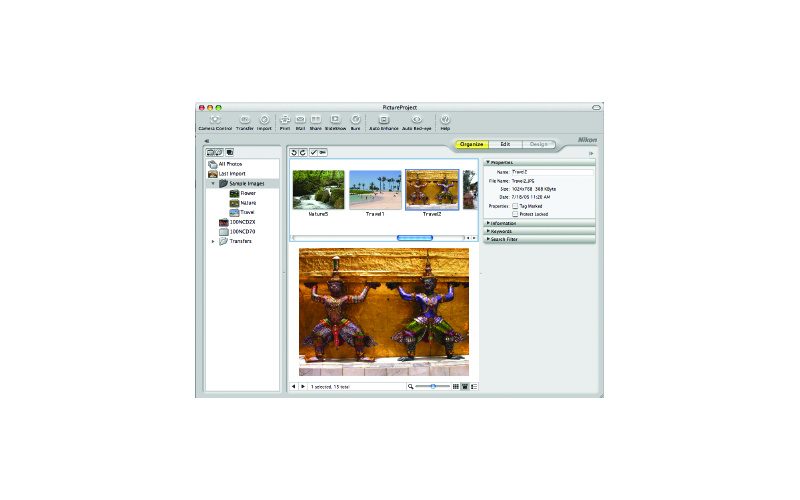
В верхней панели расположены команды Transfer, Import, Print, Mail, SlideShow, Burn, Auto Enhance и Auto Red-eye. Центральная область меняется в зависимости от режима, а справа открываются панели Properties, Information, Keywords и Search. В Organize удобно работать с большим количеством миниатюр и списком файлов; Edit отводит основное место одному изображению и панели Photo Enhance; Design предназначен для раскладок и печатных композиций. Переход между этими режимами не требует повторного импорта: выбранная фотография остаётся частью каталога.
Ключевое отличие каталога от обычного просмотра папок — PictureProject хранит ссылки на известные ему изображения и дополнительные сведения об организации. Это позволяет собрать фотографии из разных физических мест в одной коллекции, присвоить им общие ключевые слова и получить выборку по дате или свойствам. Цена такой схемы — зависимость от пути к исходнику. Если файл переименовать, удалить или перенести после регистрации в каталоге не средствами самой программы, прежняя запись уже не указывает на нужный объект.
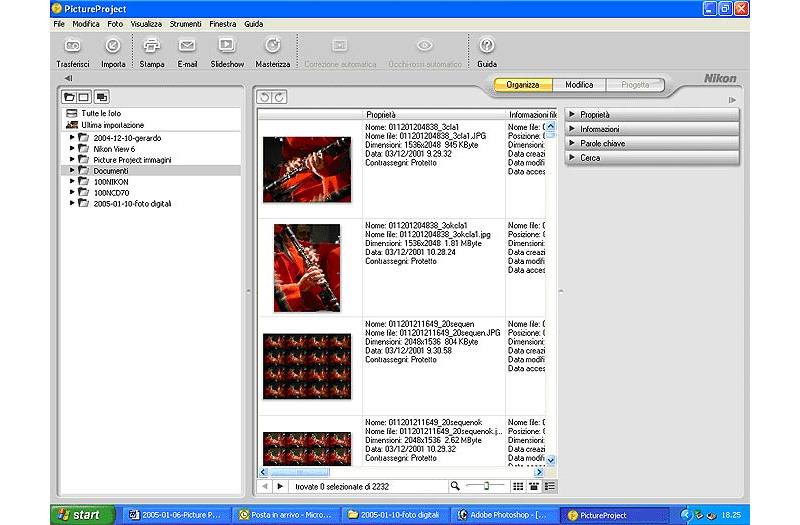
Перенос снимков с камеры и карты памяти
PictureProject Transfer запускается из программы или автоматически при обнаружении поддерживаемой камеры либо карты памяти, если соответствующая настройка включена. После подключения носителя окно Transfer показывает миниатюры доступных фотографий и позволяет решать, что именно копировать. В учебных материалах Nikon отдельно показаны JPEG, NEF и видеоролики: перед началом передачи пользователь видит содержимое носителя, а не работает вслепую с целой папкой.
Выбор можно сделать вручную или через готовые команды. Доступны выбор всех файлов, только отмеченных камерой и только защищённых снимков; ненужные элементы можно снять с выделения. Такой подход удобен после длинной съёмки, когда на карту попали тестовые кадры и серии, которые не нужно сразу переносить. Отдельная команда удаления относится к файлам на карте, поэтому пользоваться ею следует осознанно: безопаснее сначала убедиться, что копирование завершилось и нужные снимки открываются с диска.
Transfer различает источник и место назначения. Пользователь задаёт каталог на компьютере, а затем может автоматически создавать новую папку для каждого сеанса. Имя папки формируется по выбранной схеме: последовательный номер, дата, дата со временем либо имя, связанное с исходной структурой камеры. Эта возможность полезна не ради красоты названий, а чтобы не смешивать съёмки разных дней и не создавать несколько одинаковых DSC-файлов в одном месте.
Автоматическое переименование при Transfer
Во время переноса PictureProject умеет формировать имя файла из префикса, исходного имени, последовательного номера, даты съёмки или даты со временем. К основному имени допускается добавить суффикс. Практический смысл схемы с датой и временем — снизить вероятность столкновения одинаковых номеров, когда счётчик камеры позже начинается заново. Если важна совместимость с внешними программами и архивами, лучше выбирать стабильный шаблон заранее и не менять его от сеанса к сеансу без причины.
Переименование происходит именно в момент создания копии на компьютере. Исходные файлы на карте не обязаны получать новые имена. Поэтому проверить результат удобно до удаления карты: откройте папку назначения, убедитесь, что количество и типы файлов совпадают с ожидаемыми, затем посмотрите несколько JPEG и, при наличии, NEF. Эта простая проверка защищает от ситуации, когда выбран не тот каталог назначения или часть кадров была снята с выделения.
Параметры Transfer, которые меняют поведение копирования
В настройках передачи предусмотрены дополнительные операции. Для поддерживаемых камер PictureProject может учитывать ориентацию снимка и выполнять автоматический поворот, синхронизировать часы камеры с компьютером при подходящем режиме связи, обрабатывать скрытые файлы в Windows и встраивать профиль ICC в тех случаях, когда снимок не относится к обычному sRGB. В руководстве ещё описано создание JPEG-превью для некоторых сочетаний NEF и JPEG у камер соответствующего поколения.
Эти опции не следует включать механически все сразу. Автоповорот имеет смысл, если ориентация камеры записывается корректно; синхронизация часов требует, чтобы время на компьютере было правильным; работа с профилем важна, когда цветовое пространство действительно отличается от sRGB. Для обычной бытовой передачи достаточно надёжно настроить место назначения, шаблон имени и поведение каталога после копирования.
PictureProject Transfer не заменяет универсальный файловый менеджер. В справке отдельно оговорены записи голоса, которые существуют как самостоятельные файлы и не всегда переносятся тем же способом, что фотографии. Если на карте есть независимые аудиофайлы, их безопаснее проверить отдельно и при необходимости скопировать средствами системы. Голосовая заметка, привязанная к фотографии, рассматривается в интерфейсе иначе и может отображаться в информационной панели снимка.
Чем Transfer отличается от Import
Transfer работает с камерой или картой памяти и создаёт копии на выбранном диске. Import нужен, когда фотографии уже находятся на жёстком диске, внешнем накопителе или другом доступном источнике. Это не косметическая разница названий: при импорте можно зарегистрировать существующий файл в каталоге без обязательного создания второй копии, а при работе со съёмным носителем программа, напротив, стремится обеспечить наличие доступного оригинала на компьютере.
Если фотографии уже аккуратно распределены по физическим папкам, Import позволяет сохранить такую организацию как основу каталога. PictureProject проходит выбранное дерево, добавляет содержащие изображения каталоги как коллекции и строит соответствующую структуру. Уже зарегистрированные из того же места файлы распознаются и не должны бесконечно добавляться заново. Это делает повторный проход по большой папке практичным после появления новых снимков.
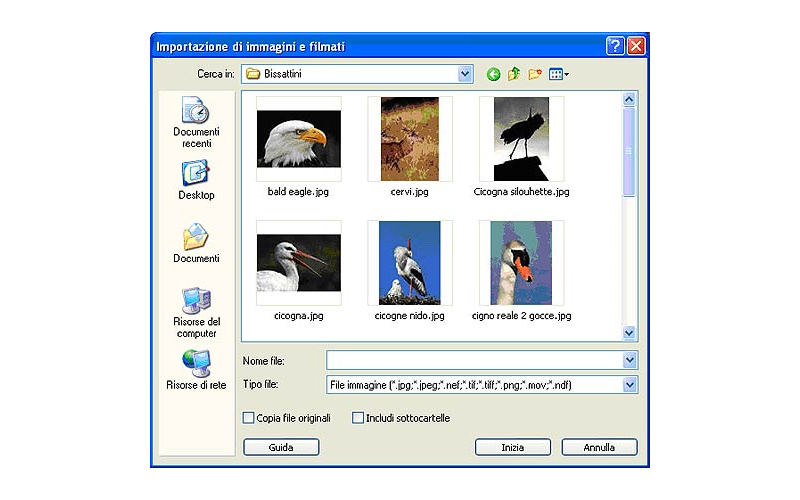
Import Assistant для целого носителя или папки
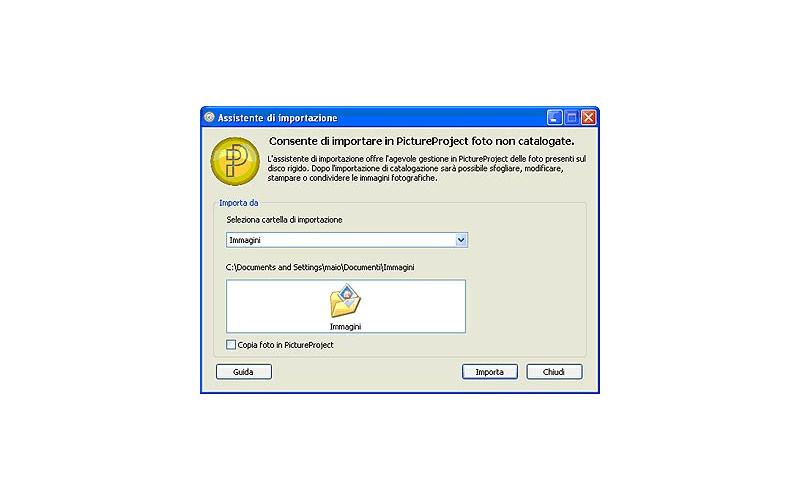
Import Assistant рассчитан на более прямой сценарий: выбрать исходную папку и передать её содержимое в ведение PictureProject. В окне помощника отображается выбранное место, есть вариант копирования фотографий в область PictureProject, после чего начинается импорт. Такой режим особенно понятен при разборе старого диска с фотографиями или папки, содержимое которой нужно целиком перенести в новый рабочий каталог.
Обычный Import даёт больше контроля над подкаталогами и способом обращения с оригиналами. Для внутреннего диска можно зарегистрировать файлы там, где они уже лежат, либо создать копию. Для съёмного CD или DVD логика жёстче: постоянная ссылка на носитель ненадёжна, поэтому исходники копируются на диск компьютера. Это предотвращает очевидную проблему — исчезновение всех фотографий из каталога сразу после извлечения диска.
Коллекции, папки и один физический оригинал
Коллекция в PictureProject — тематическая выборка ссылок, а не новая папка с дубликатами файлов. Один и тот же кадр может одновременно находиться в коллекциях Поездка, Портреты и Для печати, оставаясь одним физическим объектом. Это полезно, когда классификации пересекаются: не нужно выбирать единственную папку, которая якобы лучше всего описывает фотографию, и не нужно расходовать место на несколько копий.
Коллекции можно объединять в папки каталога. Такие папки группируют коллекции и помогают построить иерархию, но сами фотографии помещаются именно в коллекции. Порядок элементов и названия можно менять, не трогая исходный каталог на диске. Копирование коллекции также не означает копирование всех файлов; создаётся новая организационная структура, ссылающаяся на уже известные снимки.
Удаление из обычной коллекции снимает связь с этой подборкой, но не обязано удалять файл. Совсем другой риск возникает при работе с главными областями вроде All Photos, где команда удаления может предложить отправить исходник в корзину. Перед подтверждением нужно читать диалог целиком. Если задача — только убрать фотографию из тематической подборки, удалять физический оригинал не требуется.
Почему нельзя бездумно переносить оригиналы после импорта
Каталог запоминает путь к зарегистрированному файлу. Когда пользователь после импорта переносит исходник в другую физическую папку через Проводник или Finder, старая запись остаётся привязана к прежнему месту. На экране это проявляется как отсутствующая миниатюра или знак вопроса. PictureProject не выполняет современный поиск по всему диску и не угадывает новое местоположение автоматически.
Исправление строится вокруг восстановления однозначной структуры: вернуть файл туда, где программа его ожидает, либо удалить сломанную запись из каталога и импортировать фактическое расположение заново. Если перемещён целый большой архив, проще сначала привести физические папки в окончательный порядок, а затем повторно зарегистрировать их. Поэтому планирование места хранения до создания коллекций экономит намного больше времени, чем последующая ручная починка ссылок.
Работа с внешним диском
Для внешнего жёсткого диска PictureProject допускает ссылку на файлы без обязательного копирования на внутренний накопитель. На Windows важна постоянная буква тома: если система сегодня обозначила диск как E:, а после подключения другого устройства назначила ему F:, каталог воспринимает путь как изменившийся. В старых системах букву можно было закрепить через управление дисками; в любом случае смысл рекомендации остаётся тем же — путь к архиву должен быть стабильным.
Перед использованием внешнего диска как основного хранилища стоит решить и вопрос доступа на запись. Если файлы или каталог помечены только для чтения, PictureProject не сможет сохранить некоторые изменения и служебные сведения ожидаемым образом. Для носителя, который намеренно должен оставаться неизменяемым, разумнее работать с копиями. Для рабочей библиотеки — обеспечить корректные права и резервную копию до массовой обработки.
CD и DVD рассматриваются иначе: съёмный оптический носитель может отсутствовать в любой момент, поэтому при импорте фотографии копируются. Это различие важно понимать при переносе старого архива. Если хотите сохранить структуру оригинального диска, сначала определите папку назначения с понятным именем, затем импортируйте и только после проверки создавайте тематические коллекции и ключевые слова.
Просмотр миниатюр и представление списка
В Organize центральная область поддерживает несколько способов просмотра. Миниатюры удобны для визуального отбора, увеличенный просмотр — для оценки конкретного кадра, а список — для сопоставления свойств большого количества файлов. Размер миниатюр регулируется, поэтому на одном экране можно либо видеть больше кадров, либо сделать каждый превью-квадрат крупнее. Выбор режима не меняет сами фотографии и не создаёт новые файлы.
Список особенно полезен при технической проверке. Поля можно переставлять, чтобы рядом оказались нужные свойства: имя, размер, дата и параметры съёмки. В материалах Nikon такой список сравнивается с таблицей: порядок столбцов настраивается под задачу. Для отбора серии разумно поставить рядом время съёмки и имя файла; для поиска больших исходников — размер и тип; для проверки камеры — параметры экспозиции и фокусного расстояния, если они записаны.
Сортировка и просмотр не заменяют коллекции. Сортировка — временный порядок отображения, коллекция — сохранённая логическая подборка. Если вы нашли нужные кадры по дате и размеру, а затем хотите возвращаться к ним позднее, выделите результат и создайте коллекцию. Тогда смена сортировки или поиск по другому критерию не уничтожит уже сделанную тематическую работу.
Панель Information и данные съёмки
В правой части интерфейса Information показывает данные выбранной фотографии. Раздел Shooting Data позволяет читать параметры, записанные камерой: конкретный набор зависит от файла и модели. Рядом доступны сведения о самом файле — имя, расположение и временные отметки — а также информация о принадлежности к коллекциям. Это помогает отличить физическое свойство файла от организационного свойства каталога.
Для снимков с голосовой заметкой PictureProject может показать связанный аудиоматериал и дать команды воспроизведения или удаления. При архивировании важно помнить, что фотография и отдельный аудиофайл могут иметь разные правила переноса. Если комментарий важен, проверяйте не только картинку, но и наличие звука после копирования на новый диск.
Информационная панель используется и как диагностика. Если миниатюра отображается, но непонятно, откуда взят оригинал, поле расположения помогает найти фактическую папку. Если в коллекции оказались похожие дубликаты, имя, дата и размер позволяют понять, относится ли запись к одной и той же фотографии или к отдельной копии, созданной при прежнем импорте.
Ключевые слова: как построить пригодный каталог
Keywords нужны для смысловой классификации, которую невозможно выразить одной датой или именем папки. PictureProject позволяет выделить несколько фотографий и назначить им одно ключевое слово за одну операцию. Затем можно добавить следующее слово той же группе. Для большого архива это принципиально быстрее, чем открывать каждый кадр по отдельности.
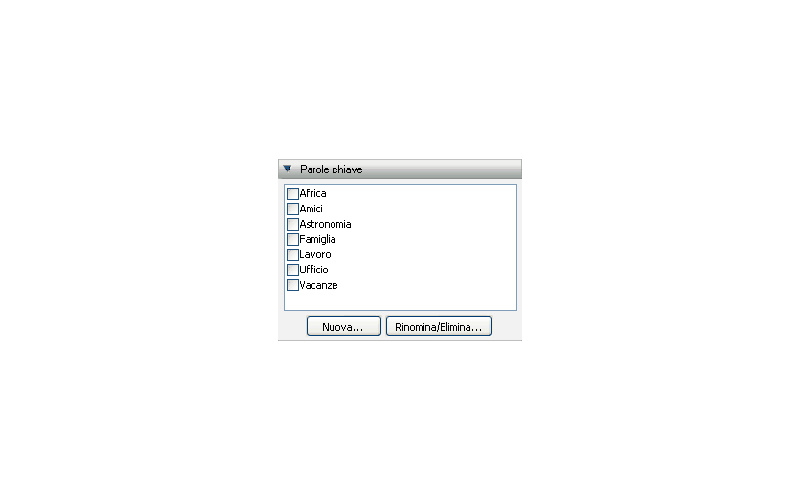
Лучший результат даёт заранее продуманный словарь. Если человека один раз обозначить Мария, в другой раз Маша, а в третий М. Иванова, поиск по одному термину не соберёт всю серию. Аналогично с местами: СПб и Санкт-Петербург для простого поиска будут разными ключами. PictureProject не исправляет смысловую непоследовательность автоматически, поэтому единообразие важнее количества тегов.
При импорте программа умеет подхватывать уже существующие ключевые слова из поддерживаемых метаданных и добавлять их в доступный список. Это полезно при переносе архива, который раньше размечался другим средством Nikon. Но после импорта всё равно стоит проверить несколько файлов: убедиться, что ожидаемые слова действительно появились, а не полагаться на имя папки как на замену метаданным.
Практическая схема ключевых слов
- Сначала назначайте устойчивые сущности: человек, место, событие и тип съёмки.
- Для группы похожих кадров выделяйте их одновременно и добавляйте общий термин.
- Перед созданием нового слова просматривайте уже существующий список, чтобы не плодить варианты одного понятия.
- Слишком общие термины вроде фото не помогают поиску; лучше использовать признаки, которые реально разделяют архив.
- После массового присвоения выполните пробный поиск и проверьте, что в выборке нет очевидно пропущенных снимков.
Ключевые слова особенно хорошо работают вместе с коллекциями. Коллекция хранит удобную рабочую подборку, а ключи остаются характеристикой самих зарегистрированных изображений. Например, коллекция может представлять конкретный проект, а слова — людей и места внутри него. Тогда архив остаётся пригодным и для навигации по папкам, и для поиска поперёк нескольких проектов.
Поиск по датам, именам и признакам
Панель Search поддерживает несколько типов условий. Можно искать по дате съёмки или импорта, указывать конкретный день либо интервал, использовать имя файла, ключевое слово и признаки вроде тега, защиты или скрытого состояния. Поиск действует в выбранной области каталога: это позволяет сначала сузить место коллекцией или папкой, а затем применить дополнительное условие.
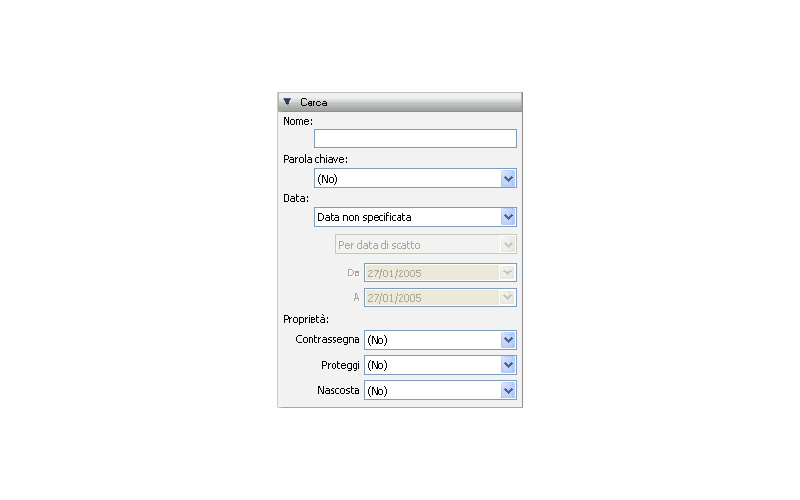
У поиска по ключевым словам есть важное ограничение: PictureProject не предлагает полноценные логические запросы с произвольными AND и OR. За один шаг выбирается одно ключевое слово. Обходной путь — выполнить первый поиск, сохранить результат в временную коллекцию и уже внутри неё искать второе слово. Так можно последовательно получить пересечение двух признаков, не создавая копий исходных файлов.
После завершения поиска нужно сбросить критерий. В материалах Nikon отдельно напоминается вернуть поле ключевого слова в нейтральное состояние, иначе пользователь может решить, что часть фотографий исчезла из каталога. Это типичная проблема интерфейсов с сохраняющимся фильтром: файлы на месте, но текущая выборка продолжает скрывать всё, что не соответствует прежнему условию.
Режим Edit: что меняется, а что остаётся исходным
Edit рассчитан на быстрые глобальные поправки всей фотографии. Инструменты собраны в панели Photo Enhance, а над изображением находятся поворот, перемещение, масштаб, кадрирование и удаление красных глаз. Здесь нет кистей, слоёв, масок и выборочной ретуши областей. Поэтому PictureProject подходит для исправления общего вида кадра, но не для удаления сложных объектов или точного воздействия на отдельный участок.
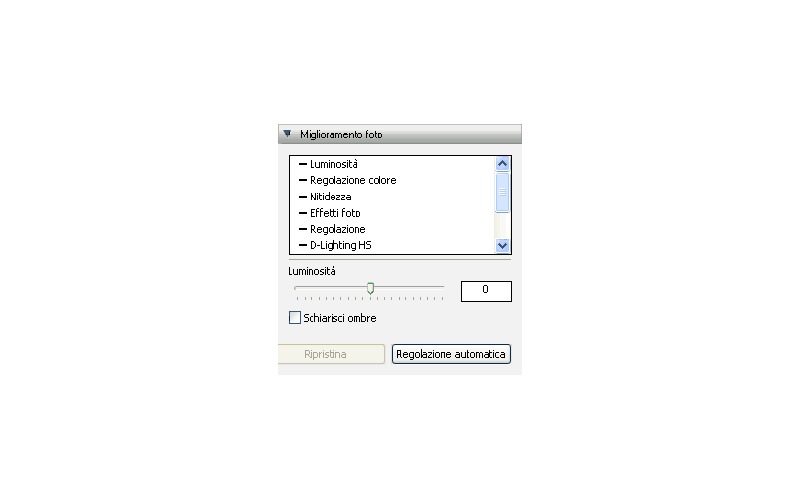
Программа умеет хранить сведения о внесённых изменениях и возвращать фотографию к исходному состоянию через Reset и маркеры. Это удобно внутри PictureProject, однако сторонний старый просмотрщик может показать вариант без коррекций, потому что не понимает сохранённое описание обработки. Если результат должен одинаково выглядеть в любом приложении, создайте экспортированную JPEG-копию с применёнными настройками.
После серии экспериментов не нужно сохранять множество промежуточных копий только ради возможности вернуться назад. Маркеры позволяют зафиксировать этапы и переключаться между ними. При этом резервное копирование всё равно остаётся необходимым: отменяемая правка защищает от неудачной коррекции, но не от отказа диска, случайного удаления всей папки или повреждения базы каталога.
Brightness: автоматическая и ручная яркость
Brightness может работать автоматически или вручную. При ручной настройке используется диапазон от −100 до +100. Отрицательные значения затемняют изображение, положительные осветляют. Автоматический режим оценивает, нужна ли коррекция, и выбирает собственное значение. Для серии кадров с одинаковым освещением полезно сначала проверить один снимок, а затем решить, подходит ли автоматическое решение остальным.
Яркость — не замена полноценной работе с экспозицией RAW. В PictureProject нет набора профессиональных проявочных регуляторов, позволяющих заново трактовать исходные данные сенсора с отдельным управлением экспозицией, светами и точкой белого. Если NEF требует глубокой коррекции, PictureProject удобен для отбора и быстрой версии, а точную проявку следует выполнять в специализированном RAW-редакторе.
Color Booster и отсутствие баланса белого
Color Booster регулирует насыщенность и предлагает характер обработки, ориентированный на людей или природу. Эти варианты меняют интенсивность цвета, а не цветовую температуру. В учебном материале Nikon прямо указано, что этот инструмент не предназначен для баланса белого. Поэтому синий оттенок от неверной лампы или неправильной настройки камеры нельзя надёжно исправить одним Color Booster.
При работе с портретом насыщенность стоит повышать осторожно: кожа быстро начинает выглядеть неестественно. Для пейзажа чрезмерное усиление столь же легко превращает небо и зелень в перенасыщенные области. PictureProject не показывает сложную цветокоррекционную панель с кривыми и отдельными каналами, поэтому лучший контроль достигается небольшими изменениями и сравнением с исходным состоянием через Reset или маркер.
Sharpening, B&W и Sepia
Sharpening имеет уровни Low, Medium и High. Важно, что даже Low повышает резкость, а не уменьшает её. Это нужно учитывать для уже резкого JPEG из камеры: дополнительное усиление контуров может сделать мелкие детали жёсткими. Оценивайте результат на увеличенном просмотре, а не только на маленькой миниатюре, где перешарп нередко незаметен.
Photo Effects включает чёрно-белый вариант и сепию. Это простые стили без сложного микширования цветовых каналов. Они подходят для быстрой декоративной версии снимка или печатной подборки, но не дают контроля, который нужен для тонкой монохромной обработки. Если важна исходная цветная фотография, не удаляйте её ради эффекта: экспортируйте отдельную JPEG-версию.
Straighten, поворот и Crop
Straighten предназначен для небольшого исправления горизонта и работает в диапазоне от −10 до +10 градусов. Поворот на 90 градусов выполняется отдельными кнопками. После тонкого выравнивания по краям неизбежно появляются участки, которые нужно обрезать, поэтому следующий логичный шаг — Crop. Программа не дорисовывает содержимое за границами исходного кадра.
Кадрирование меняет композицию и видимую область, но его лучше выполнять после оценки горизонта. Если сначала сильно обрезать кадр, а затем выравнивать, повторный Crop может отнять ещё больше полезного пространства. При подготовке к печати учитывайте соотношение сторон бумаги: слишком тесная обрезка по краям осложнит размещение фотографии в стандартном шаблоне.
D-Lighting HS
D-Lighting HS предназначен для сцен, где передний план и фон различаются по яркости. Он позволяет осветлить проблемные тёмные участки без простого одинакового подъёма всего кадра. В PictureProject предусмотрены варианты силы, связанные с балансом контраста. Это полезно для лица в тени на ярком фоне или интерьерного объекта рядом с окном, когда обычная Brightness слишком сильно затрагивает светлые области.
D-Lighting не является шумоподавлением и не восстанавливает информацию, которой в файле нет. Сильное осветление теней делает заметнее шум и артефакты, особенно в сильно недодержанном JPEG. Поэтому лучше начинать со слабого или нормального значения и проверять детали при увеличении. Если изображение требует тяжёлого восстановления, возможностей PictureProject может не хватить.
Auto Enhance и Auto Red-eye
Auto Enhance объединяет автоматические решения по яркости, насыщенности и резкости. Одной кнопкой можно быстро получить более выразительный вариант, а затем открыть Photo Enhance и посмотреть, какие параметры изменены. Это полезный старт для неопытного пользователя: программа предлагает отправную точку, но результат всё равно стоит сравнить с исходником и при необходимости скорректировать вручную.
Auto Red-eye анализирует фотографию и пытается убрать характерное красное свечение глаз после вспышки. Ручной инструмент в верхней панели позволяет работать с конкретным местом, если автоматический результат не подходит. Для некоторых типов файлов функция недоступна: в учебном руководстве упоминаются RAW и 16-битный TIFF. Если кнопка неактивна, сначала проверьте формат выбранной фотографии, а не переустанавливайте программу.
NEF в PictureProject: возможности и границы
PictureProject распознаёт Nikon NEF при переносе и импорте, показывает такие файлы в каталоге и позволяет применять базовые операции редактирования. Из выбранного NEF можно получить JPEG-копию, в том числе с сохранением большого размера. Это удобно для быстрого просмотра, печати или отправки, когда не требуется глубокая проявка RAW.
При этом набор RAW-контролей ограничен общими инструментами PictureProject. Здесь нет полноценного баланса белого, развитого управления экспозицией, кривых, сложной коррекции цвета или локальных инструментов. В документации Nikon PictureProject противопоставляется более специализированным средствам обработки: для точной настройки NEF имеет смысл передать снимок в RAW-редактор, а PictureProject оставить каталогом и средством быстрой подготовки.
Не следует путать встроенную возможность открыть NEF с отдельным Nikon RAW/NEF plug-in для старых версий Photoshop Elements. Такой модуль мог устанавливаться вместе с программным набором и открывал собственное окно с другими параметрами, включая баланс белого. Эти регулировки относятся к плагину в Photoshop, а не к панели Photo Enhance самого PictureProject.
Экспорт JPEG и пакетная подготовка
Для передачи результата в другие программы PictureProject умеет экспортировать выбранные изображения в JPEG. Пакетный экспорт применяется к выделенной группе или целой коллекции, включая исходники NEF. В параметрах задаются место назначения, схема имени, размер в пикселях и качество JPEG. Это основной способ получить переносимые версии, в которых виден сделанный в PictureProject результат.
Размер стоит выбирать по задаче. Для электронной почты и экранного просмотра нет смысла всегда отправлять полный многомегапиксельный оригинал; для печати, наоборот, слишком сильное уменьшение лишит изображение деталей. Качество JPEG также связано с размером файла: чем агрессивнее сжатие, тем больше риск блоков и ореолов. Сохраните исходник отдельно и экспериментируйте на экспортируемых копиях.
Пакетная обработка особенно полезна после отбора: сначала создайте коллекцию только из нужных кадров, затем примените единые параметры экспорта. Так меньше риск случайно уменьшить или переименовать лишние фотографии. После завершения сравните количество созданных файлов с количеством элементов в коллекции и откройте несколько JPEG в стороннем просмотрщике, чтобы убедиться, что коррекции действительно записаны в итоговое изображение.
Копирование изображений без специального экспорта
Есть и более прямой способ получить физическую копию: выделить фотографии в PictureProject и перетащить их на рабочий стол или в видимую папку. В учебных материалах Nikon описано, что такая операция создаёт копии и не меняет зарегистрированные оригиналы. Аналогичный результат можно получить обычными командами копирования и вставки, если система и версия программы корректно передают выбранные файлы.
Обратное перетаскивание тоже используется как быстрый импорт. Если перетащить файл или папку из системы в список коллекций с нужной модифицирующей клавишей, PictureProject создаёт импорт и при соответствующем сценарии копирует материалы в папку назначения. Важно понимать, какой именно режим выбран: ссылка на существующий оригинал и создание новой физической копии дают разный результат при последующем редактировании.
Design и подготовка раскладок
Режим Design предназначен для компоновки выбранных фотографий в готовых макетах. В нём используются шаблоны, рассчитанные на размещение одного или нескольких снимков и текстовых элементов. Это не векторный редактор и не полноценная издательская система, но для простого фотоальбома или страницы с несколькими изображениями режим избавляет от ручного построения сетки в отдельной программе.
Перед переходом в Design полезно завершить отбор и базовую коррекцию. Макет не исправляет плохую экспозицию, неверную ориентацию или неудачный кадр; он только размещает подготовленные фотографии. Если один снимок должен быть вертикальным, а другой горизонтальным, сначала проверьте поворот и кадрирование, затем выбирайте шаблон, в котором соотношения сторон требуют минимальной обрезки.
Печать: индекс, стандартные фотографии и несколько кадров на листе
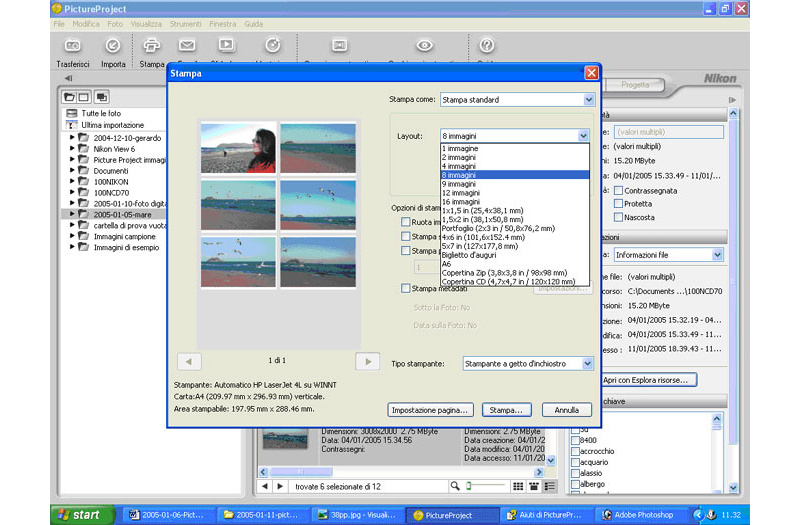
Диалог Print позволяет печатать стандартную фотографию, индексный лист и варианты с несколькими изображениями на одной странице. Для большого архива индекс удобен как бумажный каталог, а режим с несколькими кадрами экономит лист при выдаче контактных миниатюр. Количество и расположение зависят от выбранного шаблона и размера бумаги.
В параметрах можно добавлять сведения о съёмке, дату или дату со временем, выбирать шрифт и цвет текстовой надписи. Эти данные полезны на пробных листах, где нужно сопоставлять кадр с настройками камеры. Для итоговой художественной печати подписи, наоборот, часто отключают. Настройки стоит проверить в предварительном представлении, чтобы текст не занял неожиданно большую часть поля.
PictureProject использует системный принтер и его драйвер, поэтому окончательный размер бумаги, ориентация и специфические параметры качества зависят от установленного устройства. Если результат не совпадает с ожиданием, проверяйте два уровня: раскладку внутри PictureProject и свойства принтера. Неверный формат бумаги в одном из них способен изменить масштаб даже при правильном макете программы.
Управление цветом при печати
В печатном процессе PictureProject предусматривает управление цветом и работу с профилями. Для обычного вывода ориентиром служит sRGB, а при наличии встроенного или заданного профиля программа может учитывать его при отображении и подготовке. Само наличие пункта управления цветом не гарантирует точную печать: нужен корректный профиль монитора, принтера и бумаги, а также отсутствие двойной коррекции в двух местах одновременно.
Если принтер уже выполняет собственное автоматическое цветопреобразование, дополнительная ручная настройка в программе может дать неожиданный оттенок. Для старой рабочей станции разумно сначала напечатать небольшой тестовый кадр с нейтральными серыми и цветом кожи, а уже затем запускать серию. Так проще понять, проблема относится к файлу, PictureProject или драйверу.
Отправка фотографий по электронной почте
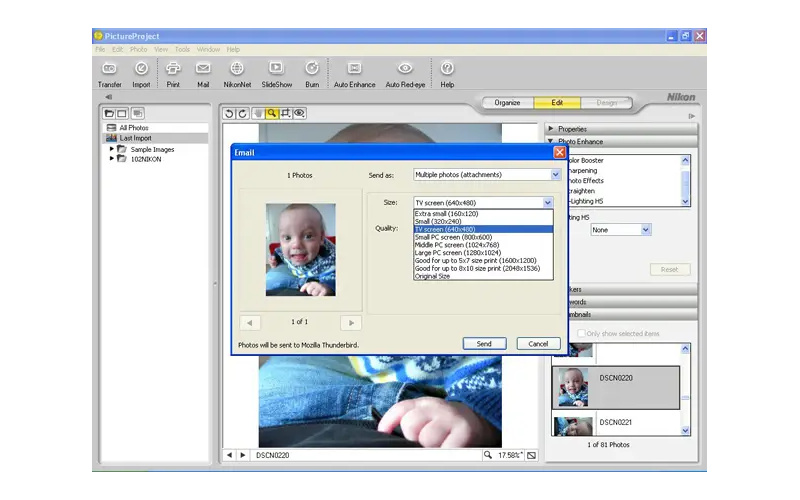
Команда Mail формирует копии выбранных фотографий для отправки и предлагает готовые размеры, ориентированные на экран или печать. В Windows-диалоге можно выбрать способ отправки, размер и качество; затем PictureProject передаёт подготовленные вложения почтовой программе. Оригиналы при таком сценарии не уменьшаются: создаются отдельные версии, пригодные для пересылки.
Выбор маленького размера ускоряет отправку и делает письмо компактнее, но такой файл не годится для крупной печати. Если получателю нужен именно оригинал, следует выбрать соответствующий вариант или передать файл другим способом. При массовой отправке удобно заранее выделить только нужные кадры, потому что размер письма растёт с каждым вложением независимо от того, насколько хорошо они организованы в коллекции.
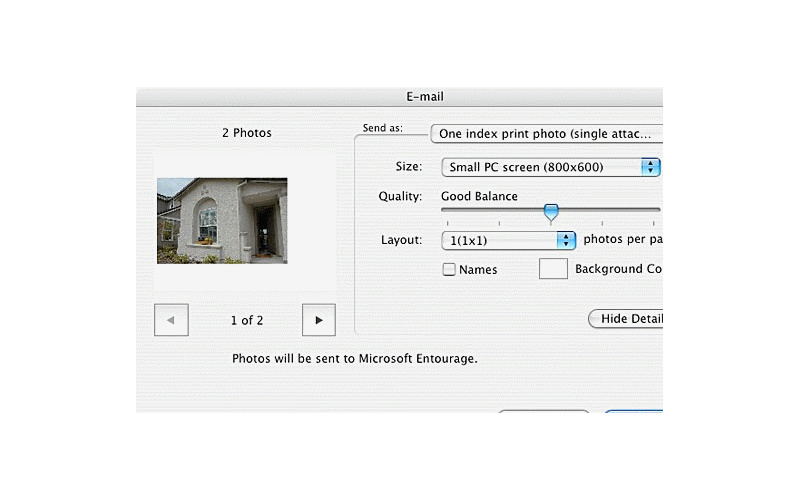
На Macintosh внешний вид диалога отличается: доступны варианты раскладки и размеры, а внизу указывается почтовая программа, которой будут переданы фотографии. Если интеграция с установленным клиентом больше не работает, это не означает, что сами снимки нельзя использовать. Экспортируйте JPEG-копии нужного размера в обычную папку и прикрепите их к письму вручную.
Слайд-шоу и воспроизведение видео
SlideShow создаёт последовательный показ выбранных фотографий с переходами и музыкой. Для семейного показа или быстрой презентации это избавляет от ручного перелистывания. Исходный набор лучше заранее оформить отдельной коллекцией: тогда слайд-шоу состоит только из утверждённых кадров и его не приходится каждый раз собирать из полного архива.
Видеофайлы, импортированные вместе с фотографиями, можно просматривать при наличии необходимого компонента воспроизведения, но PictureProject не предоставляет полноценный видеомонтаж. Ролики открываются для просмотра через QuickTime, однако редактирование их содержимого программой не предусмотрено. Поэтому обрезку клипа, склейку сцен и работу со звуком следует считать задачами отдельного видеоредактора.
Запись архива на CD и DVD
Команда Burn поддерживает создание диска из выбранных изображений и режим резервного архива. PictureProject оценивает объём известных ему фотографий и показывает, сколько носителей потребуется при выбранном типе — CD, DVD или двухслойном DVD. Такой расчёт полезен для старых больших библиотек, которые физически не помещаются на один диск.
При использовании перезаписываемого носителя программа может предложить очистить его перед новой записью. Это действие уничтожает прежнее содержимое диска, поэтому нельзя подтверждать его, не проверив, что на носителе нет единственной копии важных файлов. Оптический архив также не заменяет проверку чтения: после записи откройте несколько папок и фотографий уже с диска.
Нужно различать копию изображений и резервную копию базы PictureProject. Диск с JPEG и NEF сохраняет сами фотографии, но не обязательно полностью восстанавливает структуру коллекций, поисковые связи и настройки каталога. Для возможности вернуться к той же организации следует отдельно сохранить базу программы. Эти две резервные задачи дополняют друг друга.
Резервирование базы каталога
База содержит информацию, которая делает PictureProject именно каталогом: ссылки на файлы, коллекции и часть организационных данных. Если она потеряна, сами JPEG и NEF могут остаться целыми, но придётся заново импортировать папки и восстанавливать подборки. Поэтому резервировать только изображения недостаточно, когда в разметку архива вложено много времени.
На типичной Windows XP рабочая база располагалась в профиле пользователя внутри Application Data в каталоге Nikon/PictureProject/DataBase. Конкретный путь зависит от имени пользователя и системы. Копировать её безопаснее при закрытой программе, чтобы файлы базы не изменялись во время операции. Резерв храните отдельно от того же системного диска: копия рядом с оригиналом не защищает от отказа накопителя.
Перед восстановлением на другом компьютере сначала убедитесь, что физические пути к фотографиям совпадают с ожидаемыми. Если база указывает на старую букву внешнего диска или другое имя пользовательской папки, одних файлов базы недостаточно. В таком случае проще сохранить изображения, затем заново импортировать фактическую структуру, чем пытаться чинить тысячи неверных ссылок вручную.
Защита, скрытие и удаление
Properties позволяет помечать фотографию как защищённую или скрытую. Эти признаки участвуют в поиске и помогают управлять большим набором без немедленного удаления. Защита полезна для отобранных кадров, которые не должны случайно попасть под чистку. Скрытие помогает временно убрать второстепенные элементы из текущей работы, сохранив их в архиве.
Однако защита внутри каталога не равна резервной копии и не заменяет права файловой системы. Если исходник удалён внешней программой или накопитель сломан, флаг Protect не восстановит данные. Точно так же Hide не шифрует фотографию и не предназначен для конфиденциального хранения — это только способ фильтрации отображения.
При удалении внимательно различайте запись в коллекции, запись в All Photos и физический файл. В зависимости от места и команды PictureProject может предложить отправить оригинал в корзину. Для чистки каталога безопаснее сначала убрать ненужную ссылку из коллекции, проверить последствия, а окончательное уничтожение файлов выполнять только после резервирования и явного отбора.
Форматы файлов, с которыми сталкивается пользователь
Основной рабочий набор PictureProject — фотографии JPEG, TIFF и Nikon NEF. JPEG удобен для обмена и печати, TIFF используется там, где нужна менее агрессивная компрессия или повышенная глубина, NEF хранит исходные данные камер Nikon и требует особого подхода к дальнейшей обработке. Набор доступных инструментов может различаться по типу файла, поэтому неактивная кнопка не всегда означает неисправность.
Видеоролики с камер Nikon того поколения могут попадать в каталог и воспроизводиться при наличии подходящего компонента, но не становятся объектом полноценных инструментов Edit. Голосовые заметки отображаются через информационные данные фотографии, а самостоятельные аудиозаписи при Transfer требуют отдельной проверки. Такой смешанный архив нужно резервировать не только по расширению JPG, иначе можно потерять звук и ролики.
При экспорте в JPEG PictureProject формирует отдельный файл. Это хороший момент для стандартизации имён и размеров, но не повод уничтожать NEF или TIFF. Оригинальные форматы сохраняют больше возможностей на будущее; JPEG-копия служит производным результатом для конкретной задачи. В структуре архива полезно физически отделять исходники от файлов, подготовленных для почты, сайта или печати.
Цветовые профили и sRGB
При передаче и выводе PictureProject учитывает цветовые профили. Для снимка без подходящего встроенного профиля может использоваться заданный профиль по умолчанию, а обычный экранный и обменный процесс ориентируется на sRGB. В Transfer предусмотрена опция встраивания ICC для материала, который не относится к sRGB. Это помогает программам дальше по цепочке понимать предполагаемое цветовое пространство.
Проблемы цвета чаще проявляются не внутри каталога, а при переходе между приложениями. Если один просмотрщик игнорирует профиль, а другой учитывает, насыщенность и оттенок могут отличаться при одном и том же файле. Для публикации и электронной почты sRGB остаётся наиболее предсказуемым вариантом для старого программного окружения. Для управляемой печати используйте профиль конкретного устройства и не назначайте его вслепую.
Совместимость найденного полного пакета
Полный установочный пакет PictureProject 1.7.5, найденный в архивном каталоге драйверов и приложений, помечен для Windows 2000, Windows XP и 32-разрядной Windows Vista. Это x86-сборка. Для Macintosh существовали собственные варианты PictureProject под Mac OS X, что подтверждается программной документацией и архивными носителями Nikon. Эти сведения важны именно при попытке запустить программу на сохранённом старом компьютере.
Современные Windows и macOS в указанном наборе поддерживаемых систем не перечислены, поэтому совместимость нельзя считать гарантированной. Даже если исполняемый файл запускается в режиме совместимости, могут возникнуть проблемы с драйверами камер, старым QuickTime, почтовой интеграцией, записью дисков и доступом к системным каталогам. Для ценного архива разумно сначала работать с копией базы и фотографий.
Отдельный файл с номером 1.7.6, который встречается на сервере Nikon и в каталогах, является обновлением и ожидает уже установленный PictureProject 1.7.5. Сообщение о том, что версия 1.7.5 не найдена, означает именно отсутствие базовой установки, а не повреждение фотографий. Для чистой системы нужен полный пакет, а не один updater.
Типичные ошибки и способы их разобрать
После импорта вместо миниатюр появились знаки вопроса
Первая причина — исходники были перемещены, переименованы или удалены после регистрации. Откройте свойства записи и сравните ожидаемый путь с реальной папкой. Если файлы находятся в новом месте, либо верните их в прежнюю структуру, либо удалите сломанные записи из каталога и импортируйте фактическую папку заново. Не начинайте с переустановки программы: она не восстановит физический путь к фотографиям.
Внешний диск виден системе, но фотографии недоступны
Проверьте букву тома и путь. Старый каталог может ссылаться на E:, тогда как система сегодня назначила тому же диску F:. Верните ожидаемую букву, если это безопасно для других устройств, либо повторно импортируйте структуру. Заодно проверьте, не изменилось ли имя корневой папки. Сама исправность диска ещё не означает совпадение сохранённой ссылки.
Кнопка Auto Red-eye неактивна
Сначала посмотрите тип выбранного файла. Для некоторых RAW и 16-битных TIFF удаление красных глаз недоступно. Экспортировать исходник в JPEG только ради этой операции следует лишь как создание отдельной производной версии, не вместо оригинала. Если функция нужна для серии JPEG, проверьте, что выделена именно фотография, а не видео или другой неподдерживаемый элемент.
Изменения видны в PictureProject, но не в другом просмотрщике
Так бывает, когда сторонняя программа не интерпретирует служебные данные PictureProject и показывает базовое изображение. Для передачи результата используйте Export и создайте JPEG-копию, в которой коррекция записана в пиксели. Сравните новый файл в нескольких просмотрщиках. Оригинал и рабочий вариант PictureProject сохраняйте отдельно, если нужна возможность вернуть прежние настройки.
Поиск показывает слишком мало фотографий
Убедитесь, что не остался старый фильтр ключевого слова, даты или признака. Сбросьте критерии Search и откройте All Photos или нужную верхнюю папку. Затем добавляйте условия по одному и после каждого шага смотрите количество результатов. Такой подход быстро показывает, на каком условии пропадает ожидаемый кадр.
Повторный импорт сообщает, что файлы уже известны
Это нормальная защита от повторной регистрации одного и того же местоположения. Если вы намеренно создали новую физическую копию, убедитесь, что импортируете её новый путь, а не прежнюю папку. Если копия не нужна, предупреждение можно использовать как сигнал прекратить дублирование. Коллекцию для другой темы лучше создать виртуально и поместить туда уже зарегистрированные снимки.
Установщик обновления останавливается с сообщением о 1.7.5
Файл обновления 1.7.6 не предназначен для установки с нуля. Он проверяет наличие 1.7.5 и завершается, если базы для обновления нет. Используйте полный пакет 1.7.5, а updater рассматривайте только как последующий шаг на совместимой системе. Не пытайтесь обходить проверку заменой случайных файлов из сети: это повышает риск получить повреждённую или нежелательную сборку.
Письмо не создаётся автоматически
Интеграция Mail зависит от установленного почтового клиента и старых системных механизмов. Если современное окружение не принимает команду, подготовьте JPEG через Export или через диалог изменения размера, сохраните его в папку и прикрепите вручную. Эта обходная схема сохраняет главную пользу PictureProject — подборку и подготовку размера — без зависимости от устаревшего почтового интерфейса.
Запись CD/DVD не работает
Причина может быть в приводе, системной службе записи, типе носителя или правах. Для сохранности фотографий не обязательно добиваться работы именно встроенной команды Burn. Можно экспортировать или скопировать исходные папки и выполнить резервирование средствами системы, отдельно сохранив базу PictureProject. Главное — проверить читаемость копии и не считать неуспешную запись завершённым резервом.
Практический сценарий: фотографии после поездки
После возвращения подключите карту и откройте Transfer. Сначала просмотрите миниатюры и убедитесь, что источником выбран нужный носитель. Задайте новую папку назначения с датой поездки, включите понятную схему переименования и перенесите файлы, не удаляя их с карты. Затем откройте несколько кадров с диска, включая NEF и видео, если они были сняты.
После проверки импортируйте новый набор и создайте коллекции по дням или событиям. Ключевые слова назначайте группами: город, человек, мероприятие. Для лучших кадров создайте отдельную коллекцию Отбор, не копируя файлы физически. В ней выполните Auto Enhance только как старт, затем точечно проверьте Brightness, Color Booster, Straighten и D-Lighting. Не применяйте сильную насыщенность ко всей серии без просмотра.
Для отправки родственникам экспортируйте уменьшенные JPEG из коллекции Отбор. Для печати используйте полноразмерные копии и соответствующий макет Print. Исходные NEF и JPEG оставьте в архиве, а подготовленные версии держите в отдельной папке. В конце скопируйте оригиналы на второй накопитель и сохраните базу каталога, если в коллекции и ключевые слова вложена заметная работа.
Практический сценарий: старый архив на внешнем диске
Сначала приведите физические папки к состоянию, которое больше не планируете постоянно менять. Проверьте диск на ошибки и сделайте резерв, потому что импорт не является проверкой целостности. На Windows закрепите постоянную букву накопителя, если это возможно. Затем импортируйте верхнюю папку с включением подкаталогов и дождитесь построения миниатюр.
После первого импорта не начинайте сразу массовое редактирование. Откройте несколько коллекций из разных лет, проверьте пути, имена и Shooting Data. Выполните повторный Import той же структуры и убедитесь, что уже известные файлы не создают лавину дубликатов. Только после этого вводите ключевые слова и тематические коллекции.
Если архив очень велик, размечайте его по этапам. Например, сначала год, затем люди и события, а не десятки подробных тегов для каждого кадра. Периодически создавайте резерв базы. Если каталог станет повреждён или понадобится перенос на другую систему, сохранённые этапы работы окажутся ценнее, чем попытка восстановить всё из одной старой копии.
Практический сценарий: NEF и JPEG одной съёмки
Когда камера записывает NEF и JPEG, на диске оказываются два самостоятельных файла одного кадра. PictureProject может показывать оба, поэтому заранее решите, какую роль выполняет каждый. JPEG удобен для быстрого просмотра и отправки, NEF — для более глубокой последующей обработки. Не удаляйте RAW только потому, что JPEG выглядит приемлемо на маленькой миниатюре.
В коллекции для отбора можно оставить оба типа и ориентироваться по имени и времени. Для быстрой коррекции используйте PictureProject, но не ожидайте от него полного набора RAW-параметров. Если требуется баланс белого или сложная тональная работа, откройте NEF в специализированном редакторе. Готовый результат верните в архив как отдельный TIFF или JPEG с понятным суффиксом, чтобы не спутать его с камерной копией.
Практический сценарий: контактный лист для отбора
Создайте коллекцию из серии, отсортируйте кадры по времени или имени и уберите явно лишние. Затем откройте Print и выберите индексный либо многокадровый макет. Если лист используется для технического отбора, включите имя файла и при необходимости данные съёмки; для клиента или семьи оставьте только изображения. Проверьте размер шрифта и поля до запуска печати.
Контактный лист полезен именно как внешний индекс. Он не заменяет ключевые слова, зато позволяет отмечать номера кадров на бумаге и потом быстро находить их в каталоге. Если количество фотографий велико, делите печать по коллекциям или датам, иначе сотни крошечных превью на нескольких листах становятся менее удобны, чем поиск в Organize.
Практический сценарий: быстрое выравнивание и кадрирование
Откройте кадр в Edit и сначала оцените горизонт. Для небольшого наклона используйте Straighten в пределах доступных ±10 градусов. После поворота включите Crop и уберите пустые края, стараясь не срезать важные детали. Затем проверьте яркость и D-Lighting: изменение композиции часто делает визуальный баланс кадра другим, поэтому тональную коррекцию лучше оценивать уже после выравнивания.
Если наклон намного больше десяти градусов или требуется перспектива, PictureProject не располагает подходящими геометрическими инструментами. Не пытайтесь компенсировать перспективное искажение одной обрезкой. Сохраните исходник и передайте его в редактор, который поддерживает трансформацию перспективы. PictureProject при этом остаётся удобным местом для отбора и хранения готовой версии.
Практический сценарий: тёмный передний план
Для кадра с ярким небом и тёмным лицом сначала сравните обычную Brightness и D-Lighting HS. Простое увеличение яркости поднимет всё изображение и может ухудшить светлые участки, тогда как D-Lighting рассчитан на неравномерную тональную проблему. Начинайте с умеренного режима, затем оценивайте кожу, границы контраста и шум в тенях при увеличении.
После D-Lighting не спешите усиливать Color Booster и Sharpening одновременно. Осветлённый шум может стать заметнее при резкости, а насыщенность подчеркнёт цветовые артефакты. Вносите изменения последовательно и используйте маркеры, чтобы сравнивать стадии. Если приемлемый результат требует максимальных значений нескольких регуляторов, исходник лучше обрабатывать более мощным редактором.
Что PictureProject делает хуже специализированного фоторедактора
Главное ограничение — отсутствие локального редактирования. Нельзя нарисовать маску на лице, осветлить только один объект кистью, удалить провод сложным клонированием или собрать многослойную композицию. D-Lighting действует по анализу тонов, но не превращает программу в инструмент выборочной ретуши. Поэтому для простых глобальных поправок PictureProject достаточен, для сложной коррекции — нет.
Второе ограничение — цвет. Color Booster управляет насыщенностью, но не заменяет баланс белого, кривые или полноценную работу по каналам. Третье — RAW: NEF открывается и обрабатывается базовыми средствами, но точная проявка требует другого инструмента. Эти границы важно знать заранее, потому что они определяют, когда имеет смысл продолжать работу внутри PictureProject, а когда экспортировать исходник без попыток дожать его ограниченными регуляторами.
Что PictureProject делает лучше простого просмотра папок
Обычный файловый менеджер хорошо знает физическое место и имя, но не умеет так же удобно строить пересекающиеся тематические подборки без копирования. PictureProject добавляет коллекции, ключевые слова и поиск, сохраняя связь с оригиналом. Это особенно полезно для многолетнего архива, где структура год/месяц/день отвечает на вопрос когда, но не отвечает кто изображён и к какому событию относится кадр.
Информационная панель и режим списка также ускоряют техническое сравнение. Вместо открытия каждого файла по одному можно вывести нужные свойства рядом с миниатюрами. А Transfer дополняет каталог, потому что ещё до импорта приводит имена и папки к устойчивой схеме. В результате PictureProject закрывает путь от карты памяти до поиска и простой публикации, чего обычный просмотрщик папок обычно не делает целиком.
Сравнение Nikon PictureProject с аналогами
| Программа | Лучше подходит для | Главное ограничение |
|---|---|---|
| Nikon PictureProject | Каталог Nikon, перенос с камеры, коллекции, базовая коррекция и печать | Слабая RAW- и локальная коррекция |
| Nikon ViewNX 2 | Просмотр и организация файлов Nikon, базовая работа с NEF и передача снимков | Нет сложной ретуши и слоёв |
| Picasa | Быстрый просмотр папок, альбомы и простой бытовой каталог | Ограниченные средства точной обработки |
| ACDSee Photo Studio | Большой фотокаталог с метаданными, рейтингами и расширенным просмотром | Интерфейс и набор функций заметно сложнее |
| digiKam | Глубокая каталогизация, теги, метаданные и большие библиотеки | Требует времени на настройку и освоение |
| Adobe Photoshop Elements Organizer | Каталог домашних фотографий вместе с потребительской обработкой | Меньше контроля, чем в профессиональном RAW-процессе |
PictureProject лучше всего раскрывается в архиве, где основная масса файлов пришла с камер Nikon и важны простые коллекции, ключевые слова, перенос, печать и быстрая коррекция в одном интерфейсе. ViewNX 2 ближе по происхождению и работе с файлами Nikon, Picasa проще как общий домашний каталог, ACDSee и digiKam дают более развитую организацию, а Elements Organizer связан с более широким набором бытовой обработки. Если главная задача — вернуть старый каталог PictureProject и его структуру, прямой перенос коллекций ценнее новых функций; если архив создаётся с нуля, ограничения PictureProject и совместимость старых систем становятся решающим фактором.
Как не перепутать функции PictureProject с соседними программами Nikon
В старых руководствах рядом с PictureProject часто упоминается Nikon Capture. Команда Open in Nikon Capture передаёт выбранную фотографию в более продвинутый редактор и сохраняет совместный рабочий процесс, но инструменты Nikon Capture не становятся от этого частью PictureProject. Баланс белого RAW, расширенные кривые и профессиональные средства обработки нельзя перечислять как встроенные функции PictureProject только потому, что файл можно открыть в другом приложении.
Похожая осторожность нужна с Nik Color Efex и другими дополнительными модулями. В PictureProject предусматривалась работа с отдельными фильтрами, которые устанавливались дополнительно. Если такой модуль отсутствует, соответствующих эффектов в базовом интерфейсе нет. Поэтому при восстановлении старой рабочей станции сначала отделите возможности основной программы от функций сторонних или отдельно приобретавшихся расширений.
Наконец, программное управление отдельными камерами Coolpix описывалось как дополнительная возможность через специальный модуль. Это не универсальный tethering всех Nikon и не основание считать PictureProject полноценной системой дистанционной съёмки. Основная проверенная роль программы — перенос, каталогизация, базовая обработка, организация, печать и обмен уже полученными изображениями.
Проверка архива перед переносом на другой компьютер
Начните с физической части: найдите все папки оригиналов, внешние диски и оптические копии. Не полагайтесь только на список коллекций. Откройте несколько файлов напрямую и убедитесь, что они читаются. Затем сохраните базу PictureProject при закрытой программе. Для внешних дисков запишите их буквы и основные пути — именно по ним старая база будет искать фотографии после переноса.
На новом компьютере сначала создайте резервную копию всего, что собираетесь менять. Если система способна запустить PictureProject, не подключайте сразу единственный экземпляр архива с правами на запись. Работайте с копией и проверяйте по этапам: запускается ли база, открываются ли коллекции, находятся ли оригиналы, отображаются ли данные съёмки, экспортируется ли тестовый JPEG. Только после этого можно считать среду пригодной для реальной работы.
Если старую базу восстановить не удалось, это не означает потерю фотографий. Сохранённые JPEG, TIFF и NEF можно импортировать заново и построить новый каталог, хотя виртуальные коллекции и часть организационной работы придётся воссоздать. Приоритет всегда у целостности самих файлов; база ценна, но не должна быть единственным местом, где существует информация о важных снимках.
Проверка качества после экспорта
Экспортированный JPEG нужно оценивать отдельно от изображения в окне Edit. Откройте файл в независимом просмотрщике, проверьте ориентацию, кадрирование, яркость и цвет. Затем увеличьте участок с мелкими деталями: слишком сильный Sharpening или низкое качество JPEG заметны именно там. Для портрета дополнительно посмотрите края вокруг глаз после удаления красного оттенка, чтобы не осталось серых или неестественных пятен.
При пакетной подготовке сравните несколько разных сюжетов, а не один. Автоматическая коррекция может хорошо сработать на пейзаже и хуже на лице или ночном кадре. Если серия неоднородна, разбейте её на коллекции по условиям съёмки и экспортируйте группами. Это быстрее, чем потом исправлять десятки файлов, обработанных единым неподходящим набором.
Когда использовать Reset и маркеры
Reset нужен, когда текущая цепочка изменений перестала быть полезной и проще вернуться к исходному состоянию. Маркеры удобнее, если требуется сравнить несколько осмысленных этапов: например, исходник, вариант с D-Lighting и окончательную версию с кадрированием. Так можно экспериментировать, не запоминая вручную значения каждого регулятора и без потерь.
Не путайте маркер с резервной копией файла. Он существует в контексте обработки PictureProject и помогает вернуться к состоянию редактирования, но не защищает от удаления каталога или повреждения диска. Для важной фотографии сохраните исходник на отдельном носителе, а окончательную переносимую версию экспортируйте в стандартный формат.
Организация большого архива без лишних копий
Если фотографий десятки тысяч, главная экономия PictureProject достигается не за счёт сжатия, а за счёт виртуальных коллекций. Один оригинал остаётся в физическом архиве, а разные подборки используют ссылки. Поэтому структура диска может быть относительно простой — например, по датам — в то время как коллекции отражают проекты, людей, поездки и задачи на печать.
Проблема возникает, если одновременно применять виртуальные коллекции и постоянные физические перестановки. Каталог запоминает старые пути, а пользователь затем вынужден исправлять разорванные связи. Выберите одну стратегию: либо заранее строго организовать физические папки и после импорта почти не двигать их, либо считать физическое хранилище неизменным складом, а весь тематический порядок строить только в PictureProject.
Для постепенного наведения порядка используйте временные коллекции. Найдите кадры по дате, добавьте общий ключ, перенесите результат в тематическую подборку, затем сбросьте фильтр. Такая операция не копирует гигабайты данных и легко отменяется на уровне каталога. Это безопаснее, чем массово перемещать оригиналы по новым папкам после того, как база уже построена.
Минимальная проверка перед каждой новой сессией
- Убедиться, что внешний диск подключён под ожидаемой буквой или путём.
- Проверить свободное место в папке Transfer Destination перед копированием большой карты.
- Просмотреть миниатюры и убедиться, что выбран правильный источник.
- Не удалять файлы с карты до проверки нескольких копий на диске.
- Сбросить старые критерии Search перед оценкой полного количества фотографий.
- Сохранить резерв базы перед массовым переносом, переименованием или чисткой.
- Экспортировать тестовый JPEG перед длинной пакетной обработкой.
- Проверить формат выбранного файла, если инструмент Edit неожиданно неактивен.
Эта последовательность закрывает большинство ошибок, которые PictureProject не может исправить автоматически: неправильный путь, нехватку места, забытый фильтр, неподдерживаемый формат и потерянную связь с оригиналом. Она особенно полезна на старом компьютере, где отказ диска или изменение букв томов вероятнее, чем в момент первоначальной установки программы.
Настройка папки назначения перед первой передачей
Папка Transfer Destination определяет физическое место, где появятся копии с карты памяти. Перед длинной съёмкой её лучше проверить вручную: выбрать диск с достаточным запасом места, открыть путь и убедиться, что он доступен на запись. Если в качестве назначения случайно осталась временная папка или внешний носитель, который вскоре будет отключён, каталог может выглядеть нормально до первого изменения конфигурации, а затем пользователь обнаружит, что оригиналы находятся не там, где ожидалось.
Автоматическое создание подпапок полезно, когда карты переносятся регулярно. Схема с датой помогает видеть хронологию непосредственно в файловой системе, последовательный номер удобен для повторяющихся сеансов, а дата со временем разделяет несколько импортов в течение одного дня. Название папки стоит выбирать так, чтобы оно сохраняло смысл и без PictureProject: если каталог когда-нибудь придётся пересобирать, физическая структура останется понятной.
Если на карте уже есть папки, созданные камерой, их существование не означает, что эту структуру нужно без изменений воспроизводить в рабочем архиве. PictureProject позволяет отделить структуру носителя от структуры назначения. Практический критерий простой: папки на диске должны помогать восстановлению и резервированию, а тематические пересечения лучше оставлять коллекциям. Тогда одна поездка может физически лежать в каталоге по дате, но одновременно входить в коллекции по людям, месту и задаче печати.
Коллекции и физические папки: практическое разделение ролей
Физическая папка отвечает на вопрос, где лежит файл, а коллекция — зачем он нужен в конкретном контексте. Один портрет может находиться в папке конкретной даты и одновременно относиться к коллекциям Семья, Печать, Портфолио и Отправить. Создание таких связей не увеличивает объём архива, поскольку PictureProject хранит логическое включение, а не отдельную копию изображения для каждой темы.
Из этого следует важное правило чистки. Если снимок больше не нужен в одной теме, удалите его из соответствующей коллекции, не трогая оригинал. Физическое удаление оправдано только тогда, когда файл действительно не нужен нигде и его резервная судьба понятна. Перед такой операцией полезно посмотреть, в каких коллекциях зарегистрирован кадр: иначе можно разрушить подборку, которая была создана месяцы назад и уже забыта.
Для многолетнего архива удобно создавать широкие коллекции первого уровня, а затем более узкие рабочие подборки. Но чрезмерная вложенность тоже мешает: если для поиска нужно раскрывать десяток уровней, преимущество виртуальной организации исчезает. Ключевые слова лучше использовать для признаков, которые пересекают структуру, а коллекции — для проектов, событий и конкретных результатов.
Импорт существующего дерева папок без хаоса
При добавлении большого архива сначала выберите верхний каталог, который действительно должен войти в библиотеку, и решите, нужны ли вложенные папки. Слишком широкий корень может захватить экспортные копии, служебные каталоги и резервные дубликаты, а слишком узкий потребует десятков отдельных запусков Import. Лучший корень — тот, внутри которого физическая структура уже представляет один осмысленный фотоархив.
Import Assistant помогает перенести файлы в выбранное место и привести их организацию к понятной схеме, когда исходный архив разбросан. Но если папки уже выстроены и проверены, лишнее физическое перемещение создаёт ненужный риск для ссылок и резервных копий. Сначала определите, нужна ли реорганизация на диске вообще. PictureProject способен каталогизировать существующее расположение, поэтому перестройка файловой системы не является условием использования коллекций и поиска.
После большого импорта сделайте выборочную проверку на разных глубинах дерева. Откройте ранний год, середину архива и самую новую папку, посмотрите миниатюры, путь и дату. Затем выполните поиск по ключевому слову или имени, если такие сведения уже присутствовали. Такая проверка быстрее обнаруживает пропущенный подкаталог или неверный корень, чем попытка визуально пересчитать тысячи объектов.
Панели Properties, Information, Keywords и Search
Правые панели PictureProject предназначены для разных типов сведений, поэтому полезно не держать все области одинаково раскрытыми. Properties показывает свойства выбранного объекта, Information концентрируется на данных файла и съёмки, Keywords отвечает за смысловые метки, Search — за фильтрацию. Когда пользователь понимает эту специализацию, интерфейс перестаёт казаться перегруженным: для текущей задачи достаточно раскрыть одну или две нужные панели.
При сортировке и отборе удобнее сначала смотреть Information, а после принятия решения переключаться к Keywords. При поиске, наоборот, Search становится главным инструментом, а Information помогает проверить найденный кадр. Для редактирования основное внимание переносится на Photo Enhance. Такая смена акцента соответствует рабочему этапу и уменьшает вероятность изменить не тот параметр среди множества одновременно открытых элементов.
Если боковые области занимают слишком много места на небольшом экране, их можно сворачивать и разворачивать по мере необходимости. Это особенно полезно при оценке изображения в Edit: фотография получает больше полезной площади, а данные съёмки можно вернуть одним переключением. Организация интерфейса не влияет на каталог и файлы, поэтому можно смело подстраивать вид под конкретную операцию.
Справка и Import Assistant при восстановлении старой библиотеки
При редком использовании PictureProject легко забыть, чем отличаются Import и Transfer или какой вариант обработки выбран для съёмного носителя. Встроенная справка и Import Assistant полезны именно в таких ситуациях: они показывают последовательность шагов и позволяют проверить назначение команды до массовой операции. Для старой библиотеки это безопаснее, чем экспериментировать сразу на единственном экземпляре архива.
Перед запуском помощника сделайте копию исходной папки, если он будет не только регистрировать, но и перемещать данные. Затем на небольшом тестовом наборе проверьте, где появляются файлы, как называются коллекции и что происходит с уже известными объектами. Только после этого повторяйте процедуру на всём архиве. Малый тест даёт фактический ответ о поведении конкретной конфигурации и снижает риск масштабной перестановки.
Если помощник сообщает о ранее зарегистрированных снимках, это не ошибка само по себе. Каталог пытается избежать повторного добавления того же физического объекта. Разберитесь, нужен ли вам второй независимый файл или новая логическая подборка. Во втором случае создайте коллекцию и включите туда существующие записи; копирование одинаковых JPEG только усложнит резервирование и последующий поиск.
Проверка параметров съёмки перед отбором
Shooting Data помогает разбирать серию не только визуально. Когда два кадра выглядят почти одинаково, параметры экспозиции, фокусное расстояние и время позволяют понять, чем они отличаются технически. Это полезно при анализе смаза, глубины резкости и последовательности кадров. Набор отображаемых полей зависит от того, какие данные записала камера в конкретный файл.
Не все свойства нужно держать видимыми одновременно. Для спортивной серии важнее время и экспозиция, для сравнения разных объективов — фокусное расстояние, для проверки последовательности — время и имя. В режиме списка расположите нужные столбцы рядом, отсортируйте набор и только потом выбирайте лучшие кадры. Такой подход быстрее случайного открытия каждого снимка в отдельности.
EXIF-подобные данные не заменяют оценку самого изображения. Два файла с одинаковыми значениями могут различаться по фокусу, моменту и композиции. Используйте Shooting Data как объяснение и фильтр, а не как автоматический показатель качества. Финальный выбор всё равно требует просмотра фотографии в достаточном масштабе.
Работа с голосовыми заметками и аудиофайлами
Некоторые камеры Nikon могли связывать голосовую заметку с фотографией. PictureProject отображает такую связь в информационной области и позволяет воспроизводить аудио, если формат и окружение поддерживаются. При переносе архива важно сохранить пару файлов вместе: потеря звуковой части может остаться незаметной, если проверять только миниатюры фотографий.
Отдельная запись голоса, не связанная со снимком, требует большей осторожности. Transfer ориентирован прежде всего на изображения и связанные с ними данные, поэтому самостоятельный аудиофайл стоит проверить на карте и при необходимости скопировать отдельно. Это один из случаев, когда содержимое носителя нельзя оценивать только по тому, что показано в сетке фотографий.
Для резервирования голосовых заметок полезно выполнить контрольный тест: скопировать небольшой набор, отключить карту, открыть фотографию из нового места и проверить воспроизведение заметки. Если звук не находится, не удаляйте источник. Сначала выясните, какой файл содержит аудио и сохранился ли его относительный путь или имя.
Печать индекса, одиночных кадров и нескольких фотографий
Диалог Print поддерживает как простую печать фотографии, так и индексные и многокадровые раскладки. Выбор зависит от задачи. Индексный лист удобен для отбора и архива, один крупный кадр — для готового отпечатка, несколько изображений на странице — для экономного вывода небольших фотографий. Перед печатью проверьте ориентацию страницы, поля и количество кадров в макете.
PictureProject позволяет добавлять к отпечатку имя файла, дату, время и данные съёмки. Это полезно на техническом листе, но обычно мешает на финальной фотографии. Поэтому сначала определите назначение печати. Для контактного листа подпись помогает найти оригинал по имени, а для подарочного отпечатка лучше убрать служебную информацию и оставить только изображение.
Если печатается серия разных пропорций, смотрите на предварительный макет, а не только на размер бумаги. Автоматическое заполнение ячейки может потребовать обрезки или оставить поля. Критичные кадры с объектом близко к краю проверяйте индивидуально. При сомнении экспортируйте готовую копию с нужным кадрированием и повторно откройте Print.
Design: когда шаблон полезен, а когда мешает
Режим Design ориентирован на компоновку фотографий в готовых шаблонах и печатных проектах. Он удобен, когда требуется быстро разместить несколько кадров без ручного построения каждой рамки. Однако это не полноценная издательская система: возможности свободного макетирования и сложной типографики ограничены. Для простого домашнего листа этого достаточно, для точной многостраничной верстки лучше использовать специализированный инструмент.
Перед выбором шаблона подготовьте коллекцию только из тех фотографий, которые действительно войдут в проект. Это облегчает перестановку и снижает риск случайно вставить технический дубль. Затем проверьте ориентацию снимков и пропорции ячеек. Если важная часть композиции обрезается, лучше заранее сделать отдельную кадрированную копию, чем пытаться компенсировать несовпадение внутри жёсткого шаблона.
Для печатного результата полезно отделять проект от архива оригиналов. Исходные файлы остаются в своих папках, а коллекция хранит состав подборки. Если требуется финальная JPEG-версия конкретного кадра, экспортируйте её отдельно и назовите так, чтобы она не смешивалась с камерным оригиналом.
Mail: подготовка вложений без изменения оригиналов
Команда Mail предназначена для отправки выбранных фотографий через установленный почтовый клиент. В процессе можно подготовить уменьшенные копии, чтобы письмо не содержало многомегабайтные оригиналы. Это действие должно рассматриваться как создание версии для передачи: исходный файл сохраняется, а уменьшенная фотография служит только для конкретного способа обмена.
Перед отправкой нескольких кадров полезно оценить общий объём. Старые почтовые системы особенно чувствительны к крупным вложениям, поэтому разумнее уменьшить фотографии заранее и открыть одну созданную копию для контроля резкости. Слишком сильное уменьшение делает мелкие детали нечитаемыми, а слишком большое качество может превратить простое письмо в файл, который сервер откажется принимать.
Если интеграция с почтовым клиентом больше не работает, сама подготовка изображений остаётся возможной через Export. Создайте JPEG нужного размера в отдельной папке и прикрепите его обычным способом. Такое разделение даже удобнее для контроля: видно точное имя, размер и количество файлов, которые будут отправлены.
Burn и резервирование на оптический носитель
Burn позволяет собрать выбранные фотографии для записи на CD или DVD и рассчитывает необходимое количество носителей, если объём превышает один диск. Для архива это удобнее ручного угадывания, однако успешное завершение команды не отменяет проверку. После записи откройте несколько файлов непосредственно с диска и убедитесь, что каталог читается после извлечения и повторной установки носителя.
Перезаписываемые диски требуют особой осторожности: очистка RW уничтожает прежнее содержимое. Перед подтверждением проверьте метку носителя и убедитесь, что на нём нет единственной копии старой съёмки. Для долговременного хранения оптический диск также не должен быть единственным резервом. Сделайте вторую копию на другом физическом носителе и периодически проверяйте читаемость.
Если встроенная запись не поддерживается системой, это не препятствует резервированию. Скопируйте исходные папки и экспортные версии в подготовленный каталог, затем запишите его другим надёжным способом. Важно сохранить структуру и проверить контрольное открытие файлов; конкретная кнопка записи вторична по сравнению с целостностью данных.
База PictureProject и резерв фотографий — две разные задачи
Резерв базы сохраняет организационную работу: коллекции, связи, ключевые слова и другие сведения каталога. Он не заменяет копию физических JPEG, TIFF, NEF и видеороликов. Если сохранена только база, но потерян диск с оригиналами, PictureProject сможет помнить записи, но не восстановит сами изображения. Если сохранены только файлы, фотографии останутся целыми, однако виртуальную организацию, возможно, придётся строить заново.
Полная защита поэтому состоит из двух независимых копий. Первая — фотографии и связанные файлы, вторая — база PictureProject. Лучше хранить их на другом носителе, а не в соседней папке того же диска. После резервирования полезно выполнить пробное восстановление на копии или хотя бы убедиться, что файлы базы имеют ожидаемую дату и ненулевой размер.
Перед массовым переездом на новый компьютер создайте снимок текущей структуры: запишите корневые пути и буквы внешних дисков, сохраните базу и сделайте копию нескольких характерных коллекций через экспорт списка файлов или ручную фиксацию состава. Такая дополнительная опора помогает восстановить организацию, если старая база не откроется в новом окружении.
Защита, скрытие и удаление в каталоге
Признаки Protect и Hide помогают управлять видимостью и случайными действиями, но их смысл нужно отличать от резервирования. Защищённый кадр легче исключить из некоторых операций удаления, а скрытый можно убрать из обычного просмотра, не уничтожая файл. Ни один из этих флагов не создаёт физическую копию и не защищает от отказа диска.
Перед удалением выясните, относится команда к записи каталога, к коллекции или к самому файлу. Для виртуальной коллекции правильным действием часто будет исключение элемента из подборки, а не удаление с диска. Если интерфейс показывает подтверждение физического удаления, прочитайте его полностью и сначала убедитесь, что кадр не нужен в других коллекциях.
Скрытие удобно для технических дублей, которые пока нельзя удалять. Например, можно временно скрыть неудачные варианты серии, сохранив возможность вернуться к ним до окончательного решения. После завершения отбора выполните отдельный проход по скрытым файлам: иначе архив будет содержать большое количество забытых объектов, которые не видны при обычной навигации.
Форматы и границы обработки
PictureProject ориентирован прежде всего на фотографии Nikon и распространённые растровые форматы своего периода. JPEG используется для готовых копий и обмена, TIFF подходит для файлов без типичного JPEG-сжатия, NEF сохраняет данные RAW камер Nikon. Видеофайлы могут отображаться и воспроизводиться при наличии необходимой мультимедийной поддержки, но программа не превращается от этого в видеоредактор.
Инструменты Edit зависят от типа файла и глубины данных. Некоторые операции, включая автоматическое удаление красных глаз, могут быть недоступны для RAW или 16-битного TIFF. Если кнопка неактивна, сначала посмотрите формат выбранного объекта, а не переустанавливайте программу. Создание JPEG-копии позволяет применить бытовую коррекцию, но не должно заменять сохранение мастер-файла.
При работе с NEF помните о роли PictureProject как средства отбора и базовой обработки. Возможность открыть RAW не равна полноценной проявке. Если кадру нужен точный баланс белого, управление кривыми или глубокая работа с цветом, передайте оригинал в подходящий RAW-редактор и сохраните готовую версию рядом с архивом под отличимым именем.
Диагностика по симптомам
| Симптом | Вероятная причина | Что проверить |
|---|---|---|
| Миниатюра со знаком вопроса | Оригинал перемещён или диск получил другой путь | Фактическое расположение файла и букву внешнего диска |
| Часть библиотеки не видна | Остался активный Search или скрытие | Сброс критериев и показ скрытых объектов |
| Import не добавляет снимки | Этот путь уже зарегистрирован | Наличие файлов в All Photos и исходное расположение |
| Инструмент Edit неактивен | Операция недоступна для выбранного формата | Тип файла и ограничения конкретной команды |
| Mail не открывает письмо | Нет совместимого почтового клиента | Экспорт JPEG и ручное прикрепление |
| Burn не запускается | Привод или служба записи недоступны | Запись подготовленной папки другим способом |
| Цвет отличается при печати | Профиль или двойное управление цветом | ICC-настройки, профиль и пробный отпечаток |
| Обновление останавливается | Нет требуемой базовой установки | Используется ли полный пакет совместимой версии |
Такая диагностика начинается с данных и контекста операции, а не с переустановки. PictureProject тесно связан с путями, форматами и внешними компонентами системы, поэтому один и тот же визуальный симптом может иметь разные причины. Сначала определите, какой объект выбран, где лежит оригинал и какая команда выполняется, затем меняйте только один фактор за раз.
Что сохранить перед переносом старого рабочего места:
- Все папки с оригиналами JPEG, TIFF, NEF, видео и связанными голосовыми файлами.
- Резерв базы PictureProject с коллекциями, ключевыми словами и связями.
- Запись текущих корневых путей и букв внешних дисков.
- Несколько экспортированных JPEG из важных коллекций для контрольного сравнения.
- Список критичных коллекций и назначенных ключевых слов, если их восстановление занимает много времени.
- Информацию о том, какие дополнительные модули реально использовались в старой среде.
Смысл этого набора — сохранить не только пиксели, но и контекст. Фотографии являются главным активом, однако долгие годы разметки тоже имеют ценность. Если новая система не сможет полностью воспроизвести старое окружение, физический архив и понятная фиксация структуры позволят перейти на другой каталогизатор без риска потерять сами изображения.
Что не стоит делать с единственной копией архива
- Не перемещать тысячи зарегистрированных файлов средствами системы без резервной копии базы и фотографий.
- Не менять букву внешнего диска непосредственно перед важной работой, если база использует старый путь.
- Не запускать массовое удаление из коллекции, пока не ясно, затрагивает ли действие физический файл.
- Не применять одну агрессивную коррекцию к неоднородной серии без теста на нескольких кадрах.
- Не удалять карту памяти сразу после Transfer до проверки копий.
- Не считать экспортированный JPEG заменой NEF или другого мастер-файла.
- Не использовать случайный updater как установщик с нуля.
Эти ограничения следуют из самой архитектуры PictureProject: каталог хранит связи, а оригиналы существуют отдельно; простое редактирование рассчитано на умеренные глобальные поправки; часть функций зависит от формата и старых компонентов системы. Если каждый риск закрывается резервом и тестом на небольшом наборе, программа остаётся предсказуемой даже при работе с очень старой библиотекой.
Итоговый выбор рабочего подхода
PictureProject остаётся полезным прежде всего тогда, когда нужно открыть существующий каталог Nikon, найти старые коллекции, перенести фотографии с совместимой камеры, выполнить простую коррекцию и подготовить файлы к печати или обмену. Его сильная сторона — связка Transfer, Organize, Keywords, Search и быстрых инструментов Edit. Для сложной ретуши, точной проявки NEF и современного многоплатформенного архива набор возможностей уже слишком ограничен.
При восстановлении старой библиотеки действуйте от данных к программе, а не наоборот: сначала сделайте копию фотографий и базы, затем добивайтесь запуска PictureProject и только после этого меняйте организацию. Если каталог открывается, но часть ссылок сломана, не удаляйте оригиналы и не запускайте массовые операции. Сверьте физические пути, восстановите недостающие связи и проверьте экспорт нескольких файлов.
Для повседневной работы внутри самой программы придерживайтесь простого правила: Transfer отвечает за надёжное получение файлов, Organize — за виртуальный порядок, Keywords и Search — за поиск, Edit — за умеренные глобальные улучшения, а Export, Mail и Print — за создание результата для внешнего использования. Такое разделение не требует от PictureProject функций, которых у него нет, и позволяет использовать проверенные возможности без лишнего риска для архива.
