PhotoInstrument — это фоторедактор для Windows, заточенный именно под практическую обработку фотографий: ретушь кожи, удаление дефектов, коррекцию лица и фигуры, исправление цвета, добавление текста, работу со слоями и подготовку изображения к публикации или печати. В актуальной версии 7.7 программа объединяет в одном окне инструменты Liquify, Clone, Healing Brush, Skin Cleaner, Glamour Skin, Object Removal, Denoise, Crop, Layers, Text и несколько базовых модулей цветокоррекции. Такой набор сразу показывает специализацию: это не абстрактный универсальный графический пакет, а программа для реальной обработки портретов и повседневных фотографий.
Сильная сторона PhotoInstrument — не в количестве экзотических функций, а в том, что здесь очень быстро доходишь до результата. Программа не заставляет строить сложный пайплайн, собирать маски вручную или разбираться в десятках панелей. Открыл снимок, выбрал инструмент, настроил кисть, провёл по нужной области, нажал Apply — и получил видимое изменение. Именно поэтому PhotoInstrument давно держится в нише простых редакторов для обработки фотографий: он удобен там, где нужен не студийный композитинг, а живая бытовая или коммерческая ретушь без перегруза интерфейса.
PhotoInstrument нельзя оценивать по меркам тяжёлых профессиональных пакетов, где половина мощности уходит на сложный монтаж, цветоуправление, RAW-конвейер и дизайнерские сценарии. PhotoInstrument интересен другим. Он хорошо чувствует портрет, быстро закрывает типовые задачи ретуши лица, позволяет убрать прыщи, морщинки, шум, мелкие лишние объекты, подправить контур лица, сделать кожу мягче, добавить резкость или текст и сохранить готовый результат в привычный формат. Для редактора такого класса это ключевой показатель полезности.
Что представляет собой программа PhotoInstrument
PhotoInstrument позиционируется как простой и мощный редактор цифровых фотографий. Внутри нет ощущения урезанной игрушки: программа умеет работать со слоями, текстом, плагинами Photoshop-compatible, поддерживает drag-and-drop, вставку из буфера обмена, пакетное изменение размера, редактирование PSD и сохранение в распространённые форматы изображений. При этом логика управления остаётся прямой и понятной, без запутанной терминологии и лишних режимов, которые мешают новичку.
Программа распространяется по модели try-before-you-buy: её можно протестировать бесплатно, но сохранение результатов доступно после активации лицензии. Для зарегистрированной версии доступны сохранение в JPG, PNG, TIFF и другие форматы, а сама лицензия покупается один раз, без подписки. Доступны Single License, Home License и Business License, что делает редактор понятным и для домашнего пользователя, и для небольшого рабочего места, где нужно обрабатывать фото без ежемесячных платежей.
Отдельный плюс PhotoInstrument — крайне компактный для настольного редактора масштаб. Установочный файл небольшой, а среди поддерживаемых систем указаны Windows NT4, 2000, XP, Vista, 7, 8, 8.1, 10 и 11. Это не просто техническая деталь: она хорошо объясняет характер программы. Перед нами лёгкий редактор для обработки фотографий, который не пытается превратиться в огромную платформу, а делает ставку на быстрый запуск, знакомую оконную логику и инструменты, понятные с первого или второго сеанса.
Поддержка большого числа языков тоже влияет на впечатление от PhotoInstrument. Интерфейс переведён на десятки языков, включая русский, украинский, английский, немецкий, французский, испанский и другие. Для русскоязычного пользователя это означает, что программа для ретуши фото воспринимается как более дружелюбная: не нужно вспоминать, как называется конкретная кнопка в англоязычном редакторе, когда ты просто хочешь быстро убрать дефект кожи или подписать фотографию.
Скачать Photoinstrument
- Ретушь фото
- Русский интерфейс
- Просто новичкам
- Платная лицензия
- Мало функций
- Старый интерфейс
Установка, запуск и первое впечатление
После установки PhotoInstrument не производит впечатление перегруженного продукта. Интерфейс открывается как классическое настольное приложение Windows: с верхним меню, центральной рабочей областью, боковой панелью инструментов и настройками текущей кисти. Это важный момент для тех, кто выбирает простой фоторедактор для новичков: здесь нет ощущения, что перед тобой конструктор из десятков модулей, где надо сначала освоить рабочее пространство, а уже потом переходить к фото. В PhotoInstrument сначала идёт снимок, потом действие, а интерфейс уже подстраивается под задачу.
Открыть изображение можно обычным способом через меню File, а можно просто перетащить файл в окно программы. Поддерживаются и операции через буфер обмена — удобно, когда нужно быстро вставить скриншот, рекламный баннер, товарную фотографию или вырезанный фрагмент из другого редактора. Если смотреть на PhotoInstrument как на редактор для повседневной обработки изображений, именно такие мелочи и определяют комфорт: меньше технических шагов — быстрее добрался до ретуши.
Важно и то, что программа не заставляет постоянно переключаться между разными рабочими режимами. PhotoInstrument устроен по простому принципу: выбрал инструмент, увидел его параметры слева, обработал нужную область, применил результат. Из-за этого даже сложные по смыслу задачи — например, удаление лишних объектов, сглаживание кожи на фото или коррекция формы лица и фигуры — воспринимаются не как сессия в профессиональном пакете, а как последовательная локальная правка. Это сильно снижает порог входа.
У PhotoInstrument есть встроенное обучающее видео, а также горячие клавиши для размера кисти, жёсткости, прокрутки изображения и масштабирования. Для практики это полезнее, чем может показаться. Когда ты начинаешь постоянно пользоваться кнопками [ и ] для изменения кисти, Shift + [ и Shift + ] для жёсткости, Spacebar + drag для перемещения по кадру и + / - для зума, работа становится заметно быстрее, а сам редактор начинает ощущаться не как простенькая программа, а как вполне продуманный инструмент для регулярной ретуши портретов.
Интерфейс PhotoInstrument: как устроено рабочее окно
Верхняя строка меню организована предельно просто: File, Edit, Plugins, Options, Help. Уже по этому набору видно, что PhotoInstrument не уводит пользователя в глубокую иерархию функций. Самые важные действия собраны рядом, а всё, что нужно в ежедневной работе, находится буквально в одном-двух кликах. По центру внимания всегда остаётся фотография, а не интерфейс вокруг неё.
Под меню находится панель быстрого доступа, где хорошо видны кнопка Original, стрелки отката и повтора, блок изменения масштаба и кнопка Apply. Это один из самых удачных элементов PhotoInstrument. Кнопка Original позволяет быстро свериться с исходным видом фотографии, не уходя в отдельные режимы сравнения. Apply завершает текущую локальную правку и фиксирует её на изображении. В простом ретушном редакторе такая прямолинейная логика работает лучше, чем сложные цепочки слоёв коррекции и скрытых подтверждений.
Левая боковая колонка — главное рабочее место в PhotoInstrument. Именно там располагается набор инструментов, а под ним — параметры активного инструмента. Когда выбран, например, Glamour Skin, ниже появляются настройки кисти, режимы заливки и числовые параметры вроде R1, R2 и Amount. Когда активен другой модуль, панель мгновенно перестраивается под него. Это очень удачное решение: интерфейс не перегружен десятками неактуальных полей, а пользователь видит только те настройки, которые реально нужны именно сейчас.
Справа сверху в рабочем окне заметен мини-навигатор кадра. Он помогает быстро понимать, какая часть изображения сейчас находится в поле зрения, особенно если снимок увеличен и ты работаешь с локальной ретушью глаза, кожи, губ, волос или мелких дефектов одежды. Для программы, где большую часть времени ты проводишь на увеличенных фрагментах, это важный интерфейсный элемент, потому что он удерживает связь между микроретушью и общей композицией кадра.
На скриншоте ниже хорошо видно, как устроено основное окно PhotoInstrument: верхнее меню, панель быстрых команд, левый блок инструментов, параметры текущего модуля и рабочая область с фотографией.
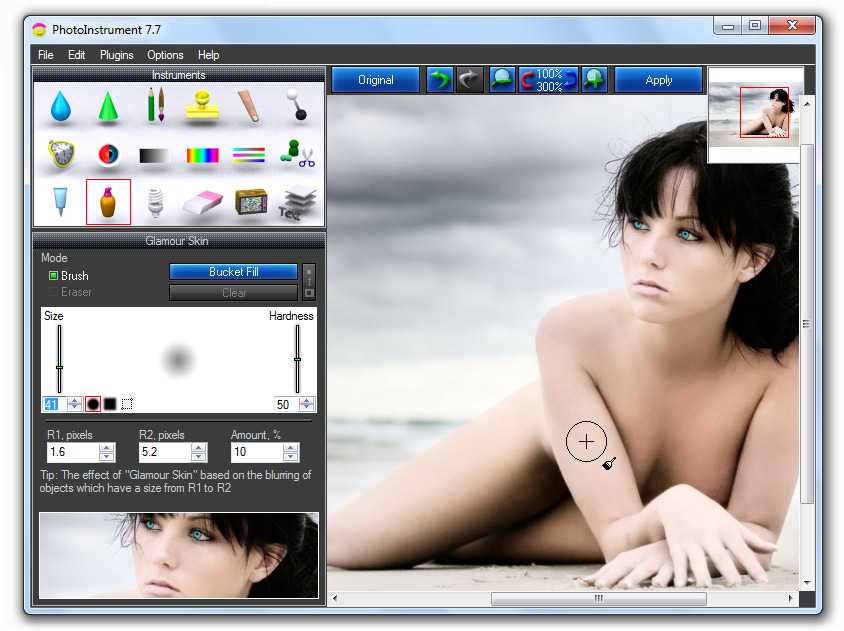
В реальной работе это даёт очень понятный ритм. Ты не блуждаешь по вкладкам, а двигаешься от задачи к задаче: убрать лишний прыщ — Skin Cleaner или Healing Brush; спрятать случайный объект — Object Removal; подтянуть лицо или фигуру — Liquify; ослабить шум — Denoise; усилить детализацию — Sharpen; подрезать кадр — Crop; наложить подпись — Text. Хороший интерфейс редактора для обработки фотографий именно так и должен работать: не демонстрировать богатство меню, а экономить время на каждом шаге.
Главные инструменты PhotoInstrument и как они ведут себя на практике
Liquify
Инструмент Liquify — одна из причин, почему PhotoInstrument до сих пор остаётся востребованным среди тех, кто делает портретную ретушь и хочет быстро корректировать контур лица или фигуры. Это модуль для пластической деформации изображения: им удобно слегка подправить линию подбородка, уменьшить полноту щёк, подтянуть контур талии, поправить прядь волос или сделать силуэт визуально аккуратнее. Это один из ключевых инструментов программы, потому что именно он превращает редактор из средства убрать прыщик в полноценную программу для визуальной коррекции портрета.
Сила Liquify в PhotoInstrument в том, что он не перегружен сложной механикой. Нет долгой подготовки, нет громоздких сеток деформации на полэкрана. Работа идёт кистью прямо по изображению, а результат виден сразу. Это делает инструмент особенно удобным для мягкой правки: не для агрессивного перекраивания внешности, а для деликатного улучшения формы. Если работать аккуратно, Liquify позволяет убрать визуальную небрежность кадра, не превращая человека в неестественную пластиковую версию самого себя.
Clone
Clone — базовый, но очень полезный инструмент, без которого невозможно представить ни один редактор для ретуши фото. В PhotoInstrument он закрывает простые и средние задачи по копированию фрагмента изображения на другой участок. На практике это означает удаление маленьких дефектов, повторяющихся элементов фона, мелких пятен, складок ткани, соринок, бликов и других деталей, которые проще всего не лечить сложными алгоритмами, а буквально заменить соседней текстурой.
Удобство Clone в PhotoInstrument состоит в том, что он логично вписывается в общую кистевую модель программы. Пользователь не осваивает новый режим мышления — он просто выбирает другой рабочий инструмент. Поэтому для предметной фотографии, карточек товаров, несложной бьюти-ретуши и подготовки изображений для соцсетей Clone остаётся одним из самых частых инструментов в наборе, особенно когда нужно убрать дефект без заметного вмешательства в структуру кадра.
Healing Brush
Если Clone в чистом виде копирует пиксели, то Healing Brush работает мягче и лучше подходит для дефектов кожи. В PhotoInstrument он нужен там, где важно не просто закрыть пятно донорским участком, а вписать исправление в окружающую фактуру. Для лица это особенно актуально: прыщик, точка, мелкая морщина или воспаление исчезают заметно естественнее, когда инструмент подхватывает соседнюю текстуру и подстраивает её под область исправления.
По ощущениям это один из самых ценных инструментов в бытовой портретной ретуши. Пользователь не строит сложную неразрушающую схему и не работает часами с частотным разложением — он просто проходит Healing Brush по проблемным участкам и быстро приводит лицо в аккуратный вид. Для домашнего архива, свадебных портретов, фото для резюме, аватаров и карточек экспертов на сайте такой подход часто оказывается не только быстрее, но и разумнее.
Skin Cleaner и Glamour Skin
Пара Skin Cleaner и Glamour Skin делает PhotoInstrument особенно удобным для портретов. Skin Cleaner — это локальный инструмент для удаления дефектов кожи: прыщей, небольших пятен, следов усталости, точек, отдельных неровностей. Glamour Skin — другой тип работы: не точечная ретушь, а мягкое сглаживание кожи на фото с сохранением более естественного впечатления, чем при обычном размытии.
В реальной обработке это очень удачное разделение ролей. Сначала ты убираешь самые заметные дефекты через Skin Cleaner или Healing Brush, а потом уже проходишься Glamour Skin по щекам, лбу, подбородку и шее, чтобы смягчить общую картинку. Такой порядок почти всегда даёт лучший результат, чем попытка решить всё одним инструментом. PhotoInstrument в этом смысле построен грамотно: он не обещает волшебную кнопку сделать красиво, а предлагает два разных типа ретуши, которые хорошо комбинируются между собой.
Object Removal
Object Removal — один из ключевых повседневных инструментов PhotoInstrument. Он нужен для удаления лишних предметов и людей с фона: случайных прохожих, кабелей, пятен, мусора на земле, лишних веток, вывесок, мелких отвлекающих деталей. Процесс очень наглядный: пользователь закрашивает ненужный объект кистью, после чего программа перестраивает выбранную область и через несколько секунд даёт очищенный результат.
Для простых и средних сцен этого достаточно, чтобы быстро улучшить кадр без пересборки фона вручную. Конечно, чем сложнее фон — тем осторожнее нужно работать и тем выше цена ошибки. Но именно в бытовом использовании Object Removal показывает себя лучше всего: на морском пляже, на улице, в парке, на туристических снимках, в предметной фотографии. Когда нужен редактор для удаления лишних объектов, но без долгого обучения, PhotoInstrument решает задачу очень рационально.
Dodge / Burn, Blur, Sharpen, Denoise, Red Eye Removal
Блок вспомогательных инструментов у PhotoInstrument тоже собран по делу. Dodge / Burn нужен для локального осветления и затемнения, что полезно и в портретах, и в предметной съёмке. Blur помогает мягко приглушать проблемные зоны, а Sharpen — возвращать снимку чёткость после уменьшения размера, лёгкого шумоподавления или общей мягкой обработки. Denoise работает как практический инструмент против шума, особенно когда фотография снята в помещении или на неидеальную камеру. Red Eye Removal закрывает одну из самых банальных, но всё ещё актуальных задач на старых семейных снимках и любительских портретах со вспышкой.
Brightness-Contrast, Adjust Color Levels, Colorize, Glow
PhotoInstrument не ограничивается ретушью в узком смысле и даёт базовый набор инструментов общей коррекции: Brightness-Contrast, Adjust Color Levels, Colorize, Glow. Для большинства пользователей этого хватает, чтобы привести фотографию в аккуратный вид: сделать кадр живее, поправить тональный баланс, смягчить жёсткий свет, добавить лёгкий художественный оттенок или убрать серость исходника. Это не тот уровень, где ты собираешь сложную цветокоррекцию слоями и кривыми по каналам, но для быстрых реальных задач набор очень уместный.
Именно сочетание локальной ретуши и простых глобальных коррекций делает PhotoInstrument удобным редактором фото для Windows. Программа закрывает полный короткий цикл: открыть снимок, убрать мусор и дефекты, смягчить кожу, улучшить форму, поправить цвет, добавить подпись, обрезать кадр, сохранить результат. Пользователь не прыгает между тремя приложениями, а решает задачу внутри одного окна.
Как в PhotoInstrument устроено сглаживание кожи
Glamour Skin — один из тех инструментов, которые лучше один раз увидеть, чем долго описывать. В PhotoInstrument для него доступны параметры R1, R2 и Amount, а также режимы работы кисти. Это показывает, что сглаживание здесь не сведено к бездумному блюру: пользователь управляет диапазоном деталей и силой воздействия, а значит может получить и очень лёгкую ретушь, и более заметный бьюти-эффект.
На скриншоте ниже как раз видно интерфейс настройки Glamour Skin с ключевыми параметрами радиуса и интенсивности. Программа действительно даёт отдельный, специализированный инструмент для мягкой бьюти-ретуши, а не маскирует обычное размытие под улучшение кожи.

Ещё важнее то, как этот инструмент применяется на практике. Кистью нужно проходить именно по коже, не задевая глаза и другие чувствительные зоны. Это правильный подход: естественная ретушь портрета строится на том, что кожа становится мягче, но глаза, ресницы, брови, контур губ и волосы не теряют выразительность. PhotoInstrument в этой логике работает адекватно и позволяет сохранять живость лица, если не увлекаться слишком высокой силой эффекта.
Layers, Text, Crop и другие инструменты оформления
Наличие Layers и Text заметно расширяет сценарии, в которых PhotoInstrument оказывается полезен. Это уже не только программа для удаления дефектов кожи, но и редактор для подготовки простых баннеров, подписей на изображениях, коллажей, карточек товаров, аватаров, обложек и промо-картинок. Возможность наложить два и более изображения, добавить текст и собрать всё это в одном окне особенно ценна для малого бизнеса, блогов и тех, кто регулярно оформляет картинки для публикации.
Crop в PhotoInstrument выполняет ту работу, которую и должен выполнять хороший инструмент кадрирования: помогает быстро подрезать лишнее, изменить акцент в композиции и подготовить изображение под нужный формат. На практике именно кадрирование очень часто сильнее влияет на итоговое впечатление от фотографии, чем половина декоративных фильтров. Когда программа для обработки фотографий позволяет мгновенно убрать мусор по краям, выровнять композицию и сразу перейти к следующему действию, это экономит время и улучшает результат почти автоматически.
Дополнительные инструменты вроде Scale и Rotate тоже кажутся простыми, но они важны для полного цикла обработки. Пользователь может не только ретушировать портреты, но и готовить изображения под карточки маркетплейсов, объявления, документы, каталоги и публикации в соцсетях. Особенно полезно это в связке с Batch Resizing, когда надо прогнать серию фотографий через единый размер и не открывать каждый файл вручную.
Реальные задачи, которые удобно решать в PhotoInstrument
Первая и самая очевидная задача — ретушь портретов. PhotoInstrument для этого подходит практически идеально в своём классе: прыщи, мелкие морщины, пятна, покраснения, блеск кожи, красные глаза, шум, недостаток мягкости, лишняя жёсткость света. Всё это либо убирается, либо заметно смягчается штатными инструментами программы. Причём не через сложный набор операций, а достаточно прямым способом: кисть, локальная правка, подтверждение результата.
Вторая большая задача — подготовка фотографий для соцсетей, резюме, сайтов знакомств, экспертных карточек, корпоративных профилей и личных аватаров. Здесь особенно ценны Liquify, Glamour Skin, Skin Cleaner, Sharpen и Text. Ты можешь быстро привести лицо в аккуратный вид, убрать мелкие раздражающие дефекты, слегка повысить выразительность взгляда, подрезать кадр и получить аккуратную финальную картинку без тяжёлой ручной постобработки.
Третье направление — удаление объектов и бытовая правка фона. Туристические снимки, семейные фото, фото интерьера, уличные кадры, картинки для объявлений очень часто портятся случайными деталями: лишним человеком, предметом, вывеской, проводом, мусором или пятном. PhotoInstrument закрывает эту задачу встроенным Object Removal и Clone, а значит не требует уходить в другой редактор только ради одной локальной чистки.
Четвёртый сценарий — оформление изображений. Когда к обработке добавляется текст, наложение нескольких картинок, простая композиционная сборка и обрезка, PhotoInstrument уже выступает не просто как ретушёр, а как рабочий настольный фоторедактор для быстрых визуальных задач. Это удобно для ценников, подписанных фото, сравнений до/после, мини-афиш, визуалов для телеграм-канала и несложных рекламных карточек.
Пошагово: как убрать дефекты кожи в PhotoInstrument
Самый рабочий способ обработки лица в PhotoInstrument — не пытаться сделать всё одной кнопкой. Сначала открываешь фото и увеличиваешь область лица через масштаб в верхней панели или клавиши + / -. Затем выбираешь Skin Cleaner или Healing Brush и проходишься по самым заметным точкам: прыщам, воспалениям, маленьким пятнам, случайным неровностям. На этом этапе задача не размыть лицо, а убрать именно то, что отвлекает взгляд.
После точечной чистки переходишь к Glamour Skin. Здесь уже работает общее смягчение кожи. Важно держать умеренную силу эффекта и наносить его только на кожу, не затрагивая глаза, брови, ноздри, губы и линию волос. Такой порядок позволяет сохранить естественность, а значит итоговая ретушь лица выглядит как аккуратно обработанная фотография, а не как пластмассовый фильтр. Именно в этом режиме PhotoInstrument показывает себя лучше всего.
Пошагово: как сделать лёгкую бьюти-ретушь без пластика
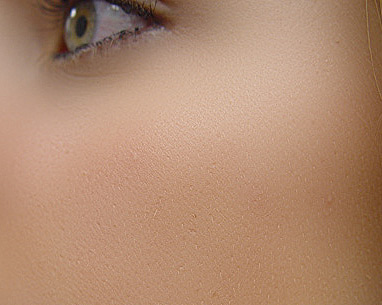
Бьюти-ретушь в PhotoInstrument хорошо получается, когда ты работаешь несколькими умеренными шагами. Сначала — убрать локальные дефекты. Потом — слегка выровнять тон кожи через Glamour Skin. Затем — при необходимости чуть осветлить отдельные зоны через Dodge, немного затемнить лишние блики через Burn, а в финале аккуратно вернуть чёткость глазам, бровям и волосам с помощью Sharpen. В результате лицо выглядит ухоженнее, но не теряет фактуру и характер.
Ниже показан пример результата, который хорошо передаёт смысл такой обработки: кожа становится чище и мягче, но снимок не разваливается на мыльную поверхность. Это именно тот тип ретуши портретов, ради которого и выбирают PhotoInstrument: быстро, понятно, с видимым эффектом и без многочасового процесса.
Пошагово: как удалить лишний объект с фотографии
Если на снимке есть отвлекающий объект, в PhotoInstrument обычно лучше всего начинать с Object Removal. Логика простая: увеличиваешь нужную область, выбираешь инструмент, настраиваешь размер кисти и аккуратно закрашиваешь то, что нужно убрать. Программа воспринимает выделенную маску как область для восстановления и перестраивает фон на основе окружающих пикселей. Для несложных текстур — песка, неба, воды, стены, травы, одежды без выраженного рисунка — это особенно эффективно.
На примере ниже хорошо видно промежуточный шаг: лишний объект закрашен маской, после чего программа подготавливает зону к удалению. Это один из самых полезных кейсов, потому что именно такая правка чаще всего нужна обычному пользователю: не художественный коллаж, а просто чистый кадр без раздражающего элемента.
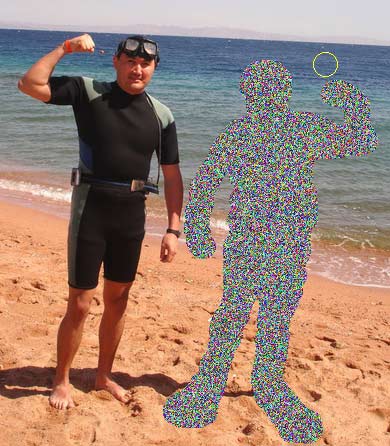
Если фон сложный, после Object Removal можно точечно пройтись Clone или Healing Brush, чтобы выровнять оставшиеся швы и сделать переходы менее заметными. Это нормальный рабочий сценарий. PhotoInstrument не заставляет выбирать только один инструмент; наоборот, он хорошо проявляет себя именно как программа, где один модуль подчищает грубую часть задачи, а второй доводит результат до аккуратного состояния.
Пошагово: как скорректировать лицо или фигуру через Liquify
Liquify в PhotoInstrument стоит использовать деликатно. Сначала изображение лучше увеличить до комфортного масштаба, чтобы видеть конкретный контур: линию подбородка, овал лица, край плеча, талию, прядь волос. Затем нужно выбрать достаточно крупную, но не огромную кисть, чтобы деформация захватывала форму плавно, а не ломала её. Дальше идёт самое главное правило: не тянуть сильно за один раз. Несколько маленьких движений почти всегда дают более натуральный результат, чем один резкий рывок.
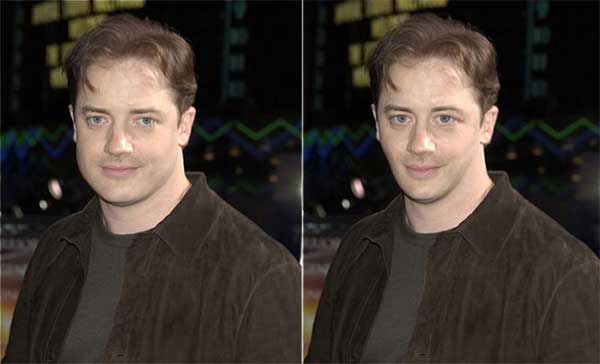
Этот инструмент особенно хорош для косметической коррекции. Чуть убрать рыхлость контура лица, слегка подтянуть силуэт одежды, выправить неровность на фоне из-за неудачного угла съёмки, поправить линию причёски — именно такие действия Liquify делает лучше всего. Как только пользователь начинает пытаться сделать другого человека, дефекты становятся заметны. Но если подходить к инструменту как к средству мягкой коррекции формы, PhotoInstrument даёт очень хороший результат за минимальное время.
Ниже — пример до/после, где хорошо видно, что редактор ориентирован не только на чистку кожи, но и на деликатное улучшение портретного кадра в целом.
Пошагово: как добавить текст на изображение
Когда нужно подписать фото, сделать простую карточку товара, оформить акцию или добавить имя автора, в PhotoInstrument для этого используется инструмент Text. Его наличие кажется базовой функцией, но на практике сильно экономит время: не нужно переносить картинку в другой редактор только ради надписи. Особенно полезно это для тех, кто делает много небольших оформительских задач и хочет держать всю подготовку изображения в одном приложении.
В связке с Layers и возможностью накладывать несколько изображений Text превращает PhotoInstrument в рабочий настольный инструмент для быстрого визуального оформления. Да, это не дизайнерская платформа уровня продвинутых редакторов, но для подписей, акцентных слов, простых рекламных плашек и информационных блоков возможностей достаточно. Когда задача — не сложный постер, а аккуратное оформление фотографии, программа справляется уверенно.
Пошагово: как сохранить результат и в каких форматах работать
Логика сохранения в PhotoInstrument простая: после завершения правок результат сохраняется в один из обычных графических форматов. Для зарегистрированной версии доступны JPG, PNG, TIFF и другие варианты. Это делает редактор удобным для повседневной практики: JPEG — для веба и соцсетей, PNG — для картинок с текстом и элементов, где важнее аккуратность, TIFF — когда нужен более тяжёлый рабочий формат без бытовых потерь на каждом сохранении.
Встроенная схема сохранения показана ниже. Программа может быть очень удобной в ретуши, но если экспорт мешает работе, впечатление быстро портится. Здесь такого нет — логика сохранения обычная, понятная и подходит для большинства сценариев домашней и рабочей обработки фотографий.
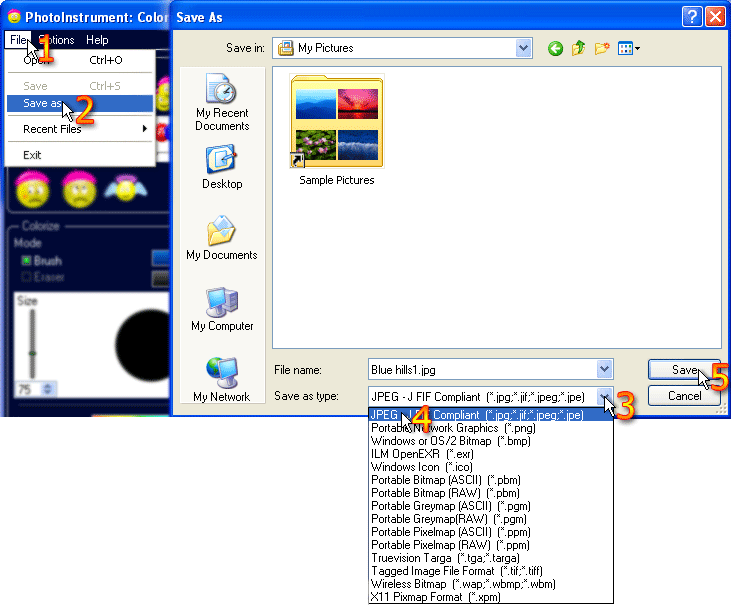
Нужно учитывать только одно ограничение: в пробном режиме изменённый файл не сохраняется. Для пользователя это означает простой выбор — либо программа подходит тебе по логике и скорости, и тогда есть смысл перейти на лицензию, либо нет. Но сама модель работы прозрачна: не подписка, не скрытые списания, а разовая покупка ключа.
Качество результата: насколько естественно выглядит обработка
С точки зрения качества PhotoInstrument лучше всего проявляет себя в умеренной ретуши. Он действительно хорошо подходит для улучшения портретов, когда нужно не радикально менять внешность, а привести снимок в аккуратный и более выигрышный вид. Удаление точечных дефектов, ослабление блеска кожи, мягкое сглаживание, лёгкая коррекция формы, очистка фона от лишних деталей — всё это программа делает уверенно и быстро.
Самые естественные результаты в PhotoInstrument получаются тогда, когда пользователь работает поэтапно. Сначала локальная чистка, затем мягкое сглаживание, потом небольшая коррекция света и финальная резкость. Если перескочить сразу к сильному Glamour Skin или агрессивному Liquify, естественность падает. Но это скорее вопрос дисциплины обработки, а не слабость самой программы.
Отдельно стоит отметить, что PhotoInstrument не обещает генеративной магии. В этом и плюс. Пользователь контролирует процесс, видит, чем именно он правит, и не зависит от непредсказуемого автоматического результата. Для многих это удобнее, чем в модных AI-редакторах, где итог бывает впечатляющим, но не всегда управляемым. Здесь всё намного прямее: ты понимаешь, почему лицо стало чище, а фон — аккуратнее.
Скорость работы и общее удобство
По своей архитектуре PhotoInstrument выглядит как лёгкий редактор, рассчитанный на быстрые операции с готовыми растровыми изображениями. Небольшой установочный размер, прямой интерфейс, один главный набор инструментов слева, отсутствие сложной проектной структуры — всё это хорошо работает на скорость повседневной обработки. В реальном использовании это означает, что программа не утомляет постоянным переключением контекстов и не заставляет держать в голове слишком много технических сущностей.
Для серийной правки фотографий PhotoInstrument тоже удобен, если речь идёт о типовых задачах. На уровне индивидуальных кадров можно быстро проходить одинаковый набор операций: убрать дефекты, подправить кожу, чуть поднять контраст, усилить резкость, кадрировать и сохранить. А когда нужно привести к одному размеру серию файлов, помогает Batch Resizing. Это не полноценный пакетный ретушный конвейер, но в бытовой и небольшой коммерческой работе такой набор часто оказывается достаточным.
Отдельный плюс — крупные кисти до 1000 пикселей. Это полезно не только в глобальных инструментах, но и при мягкой обработке больших участков кожи, фона и света. В простых редакторах подобные ограничения иногда раздражают больше, чем отсутствие экзотических возможностей. В PhotoInstrument этот момент продуман: программа даёт работать и с мелкой точечной ретушью, и с более широкими областями кадра.
Форматы, плагины и дополнительные возможности
PhotoInstrument поддерживает редактирование PSD, что для программы такого класса выглядит весьма полезной функцией. Конечно, её не стоит воспринимать как обещание полной экосистемной совместимости со сложными рабочими файлами, но сам факт поддержки PSD уже расширяет круг задач. Пользователь может работать не только с обычными JPEG и PNG, но и открывать материалы, пришедшие из более тяжёлого окружения. Для малого бизнеса и смешанных рабочих процессов это удобно.
Поддержка Photoshop-compatible plugins — ещё один интересный пункт в характеристиках программы. Он показывает, что PhotoInstrument не замкнут строго в собственном наборе эффектов, а при желании может быть расширен. Для опытного пользователя это полезно как мост между простым редактором и более насыщенной экосистемой обработки. Для новичка эта возможность не обязательна, но сам факт её наличия добавляет программе запаса на вырост.
Есть и несколько дополнительных функций, которые редко выносят в центр обзоров, но в жизни они оказываются уместными: сохранение в Animated Gif, работа с буфером обмена, drag-and-drop, многоязычность, встроенное видео-обучение. Всё это формирует не список маркетинговых галочек, а ощущение завершённого продукта. PhotoInstrument не выглядит как один-единственный инструмент ретуши, к которому по остаточному принципу добавили экспорт; это именно законченный редактор фото для Windows.
Кому PhotoInstrument подойдёт лучше всего
В первую очередь — тем, кому нужен понятный редактор для ретуши фото без долгого обучения. Если основная задача — улучшить портрет, убрать прыщи, смягчить кожу, удалить случайный объект с фона, немного подправить форму лица и быстро сохранить результат, PhotoInstrument попадает в цель очень точно. Для домашнего использования, блогинга, небольших коммерческих заказов и оформления повседневных изображений это удачное решение.
Программа также хорошо подойдёт фотографам-любителям и контент-менеджерам, которым нужен не абстрактный графический редактор на все случаи жизни, а инструмент именно под быстрый рабочий цикл. Сфотографировал, открыл, подчистил, подретушировал, подписал, сохранил. Чем меньше промежуточных действий, тем выше шанс, что программа действительно войдёт в повседневную практику, а не будет лежать на всякий случай.
Для владельцев небольших интернет-магазинов, экспертов, мастеров услуг и специалистов, которым регулярно нужны аккуратные изображения для карточек, объявлений и промо-материалов, PhotoInstrument тоже полезен. Особенно если в одном месте требуется и коррекция фото, и простой текст, и обрезка, и удаление дефектов. Здесь программа берёт именно удобством и скоростью.
Кому PhotoInstrument подойдёт хуже
Если основная работа строится на сложном композиционном монтаже, продвинутой неразрушающей постобработке, большом количестве масок, точной профессиональной цветокоррекции и тесной интеграции с RAW-пайплайном, PhotoInstrument будет восприниматься слишком прямолинейным. Это не недостаток как таковой — просто программа создана под другой уровень задач и другой стиль работы.
Тем, кто ищет современный AI-редактор с автоматическим распознаванием лица, возраста, пола, фона и детальной модельной ретушью по слайдерам, вероятно, ближе окажутся решения другого класса. PhotoInstrument строится на более классической логике ручной обработки: выбор инструмента, кисть, локальная правка, подтверждение действия. Для многих это плюс, но не для всех.
Преимущества PhotoInstrument
Главное преимущество программы — концентрация на реальных задачах. Внутри нет ощущения распылённости. Всё подчинено тому, чтобы человек мог быстро выполнить ретушь лица, сгладить кожу, удалить лишние объекты, поправить цвет и сохранить результат. Такая специализация делает PhotoInstrument очень практичным инструментом.
Второй сильный плюс — понятный интерфейс. Верхнее меню, боковая колонка инструментов, настройки активного модуля, навигатор изображения, кнопка Apply, очевидные горячие клавиши — всё это помогает быстрее освоиться и не тратить силы на борьбу с программой. PhotoInstrument дружелюбен именно как рабочая среда.
Третий плюс — хороший набор именно портретных инструментов. Liquify, Skin Cleaner, Glamour Skin, Healing Brush, Red Eye Removal, Dodge / Burn, Denoise, Sharpen — вместе они дают очень сильный комплект для улучшения снимков людей. Не каждый лёгкий фоторедактор умеет так сфокусированно закрывать именно портретную обработку.
Четвёртое достоинство — разовая лицензия без подписки и прозрачная схема использования. Для части аудитории это принципиально, особенно на фоне сервисов, где фотообработка уже давно завязана на постоянные платежи. PhotoInstrument в этом смысле остаётся классическим настольным продуктом.
Недостатки PhotoInstrument
Первое ограничение — визуально программа остаётся представителем более классической школы настольных редакторов. Для кого-то это плюс, для кого-то минус. Интерфейс практичный, но не ультрасовременный. Если нужен модный визуальный стиль и AI-автоматизация на каждом шаге, PhotoInstrument может показаться слишком прямым и консервативным.
Второй момент — программа сильнее всего раскрывается именно в обработке уже готовых фотографий, а не в сложных дизайнерских сценариях. Слои, текст и наложение изображений здесь есть, но всё равно ядро продукта — это ретушь, а не глубокий многослойный монтаж уровня крупных профессиональных решений.
Третье ограничение — пробная версия не сохраняет результат. Для теста логики работы этого достаточно, но если нужен полноценный производственный цикл без покупки ключа, придётся смотреть на альтернативы.
Сравнение с аналогами
PhotoDiva
PhotoDiva — это тоже программа, ориентированная на портретную обработку, но её философия заметно сильнее завязана на AI-подходе. Основной акцент там сделан на автоматическое ретуширование лица, виртуальный макияж, скульптурирование лица, удаление объектов, изменение или размытие фона и работу в несколько кликов. У PhotoInstrument подход другой: здесь тоже есть инструменты для ретуши лица и удаления лишних объектов, но работа строится через классические кистевые модули и более ручной контроль.
Если нужен максимально простой путь для новичка, который хочет получить красивый портрет почти автоматически, PhotoDiva выглядит современнее и агрессивнее в плане автоматизации. Если же нужен более ручной и прозрачный контроль над тем, как именно ты сглаживаешь кожу, лечишь дефекты и деформируешь форму, PhotoInstrument ощущается честнее и предсказуемее. В этом сравнении PhotoDiva выигрывает по AI-удобству, а PhotoInstrument — по прямолинейности, контролю и классической настольной логике.
Adobe Photoshop Elements
Adobe Photoshop Elements делает ставку на AI, Guided Edits, шаблоны, быстрые улучшения и встроенный Organizer. Там больше внимания уделено пошаговым сценариям, автоматическим улучшениям и дополнительным творческим функциям. По ширине задач Photoshop Elements заметно универсальнее: он охватывает не только ретушь, но и более широкий творческий сценарий, фотопроекты, организацию библиотеки и множество автоматизированных эффектов.
Но у PhotoInstrument есть собственная сильная позиция. Он легче по идеологии, быстрее подводит к локальной ручной ретуши и не пытается одновременно быть органайзером, креативной студией и фотоархивом. Когда задача узкая и практичная — улучшить лицо, убрать дефекты, подправить фон, добавить текст и сохранить итог — PhotoInstrument зачастую воспринимается более собранным решением. Photoshop Elements объективно богаче по возможностям, но и сам сценарий работы там шире и тяжелее. PhotoInstrument лучше чувствует роль быстрого редактора для конкретной фотографии.
GIMP
GIMP — совершенно другой по философии продукт. Это полнофункциональный редактор изображений с большим набором инструментов, слоями, каналами, масками, клонированием, расширяемостью, цветовым управлением и широкими возможностями для ретуши, графического дизайна и композитинга. По глубине и гибкости GIMP, конечно, намного мощнее.
Но именно из-за этой глубины GIMP не всегда удобен там, где нужен быстрый и понятный редактор для ретуши портретов. PhotoInstrument выигрывает в скорости входа и в том, как быстро подводит пользователя к реальной задаче: кожа, лицо, объект, шум, резкость, текст, кадрирование. GIMP лучше как универсальный бесплатный пакет для широкого круга задач. PhotoInstrument — лучше как компактная программа для портретной и бытовой обработки фотографий без длинного обучения.
PortraitPro
PortraitPro — один из самых близких аналогов по тематике портретной ретуши, но при этом гораздо сильнее основан на автоматическом распознавании лица и AI-сценарии. Там активно используются автоматическое определение лица, пола и возраста, поиск кожи, волос, объектов и фона, автоматическая ретушь с тонкой настройкой слайдерами, а в старших редакциях — поддержка RAW/DNG, интеграция с Photoshop и Lightroom и пакетная обработка. Это уже более специализированная, продвинутая и дорогая экосистема именно под портретных фотографов.
PhotoInstrument на этом фоне проще, легче и более универсален в бытовом смысле. Он не уходит так глубоко в AI-моделирование портрета, зато даёт понятные ручные инструменты и не требует перестраиваться под сложную умную систему коррекции лица. PortraitPro разумнее выбирать тем, кто постоянно занимается именно портретной фотографией и хочет продвинутую автоматизацию. PhotoInstrument — тем, кто хочет быстро и уверенно править портреты, но не хочет зависеть от тяжёлого AI-процесса и дорогих старших редакций.
Итог
PhotoInstrument — это удачный специализированный фоторедактор для Windows, который уверенно чувствует себя в трёх основных зонах: ретушь лица и кожи, удаление лишних объектов, быстрая практическая коррекция фотографий. Он не пытается быть всем сразу, и именно поэтому работает хорошо. Liquify, Healing Brush, Skin Cleaner, Glamour Skin, Clone, Object Removal, Denoise, Text, Layers и Crop складываются в логичный набор, которого более чем достаточно для огромного числа реальных пользовательских задач.
Если свести оценку к одному выводу, то она звучит так: это не универсальный графический комбайн и не модный AI-редактор, а очень практичная программа для обработки фотографий, особенно портретов. Она даёт быстрый вход, понятный интерфейс, конкретные инструменты и контролируемый результат. Для тех, кому нужен простой фоторедактор для ретуши фото, удаления дефектов кожи, коррекции формы лица и подготовки изображений для публикации, PhotoInstrument остаётся действительно сильным и удобным выбором.
