Графический редактор сегодня нужен не только дизайнеру. Он нужен фотографу, продавцу на маркетплейсе, владельцу бизнеса, SMM-специалисту, автору презентаций, преподавателю, иллюстратору и просто человеку, который хочет быстро поправить снимок, убрать фон, сделать баннер или собрать логотип. На практике вопрос давно звучит не как выбрать графический редактор вообще, а как подобрать программу под конкретную задачу: ретушь, карточки товара, векторные схемы, интерфейсы, обложки, посты для соцсетей, генеративная обработка фото или пакетная подготовка изображений.
Растровый редактор нужен там, где вы редактируете фотографию или пиксельное изображение: ретушируете кожу, убираете шум, вытаскиваете детали, меняете фон, делаете коллажи. Векторный графический редактор нужен для логотипов, иконок, схем, макетов интерфейсов, полиграфии и SVG-графики, где важна идеальная масштабируемость. Нейросетевой редактор хорош там, где надо быстро убрать объект, заменить фон, улучшить качество, сгенерировать вариант или собрать рекламный макет на базе шаблона и AI-инструментов.
Ниже будет не просто список, а практический гид: что поставить на Windows, что выбрать на macOS, чем заменить тяжёлый комбайн, в какой программе удобнее делать ретушь, где быстрее собирать баннеры, а где лучше рисовать логотип и экспортировать SVG. Для картинок я использую прямые публичные изображения, а заголовки программ ведут на XeonLive, если такая страница в каталоге уже есть.
Как сравнивались программы
Смотрели не на громкость бренда, а на то, как редактор ведёт себя в живых сценариях:
-
насколько быстро можно открыть проект и начать работу;
-
есть ли слои, маски, корректировки и нормальный экспорт;
-
насколько понятен интерфейс без долгого обучения;
-
подходит ли программа для фото, дизайна, вектора или AI-правок;
-
как она справляется с пакетной работой, фоном, текстом, шаблонами и подготовкой файлов под веб и печать.
Быстрая сводная таблица
| Программа | Тип | Где работает | Сильная сторона | Кому подойдёт |
|---|---|---|---|---|
| ФотоМАСТЕР | растровый | Windows, macOS | быстрая ретушь, фон, пакетная обработка | новичкам и тем, кто хочет быстрый результат |
| Adobe Photoshop | растровый | Windows, macOS, web | слои, маски, композитинг, коммерческая ретушь | профи и продвинутым |
| Affinity Photo | растровый | Windows, macOS, iPad | неразрушающее редактирование, ретушь, RAW | фотографам и дизайнерам |
| Photopea | растровый | браузер | PSD, маски, слои без установки | тем, кому нужен редактор в браузере |
| PhotoScape X | растровый | Windows, macOS | коллажи, Batch, GIF, Cut Out | домашней обработке и контенту |
| Pixlr | растровый / AI | браузер | быстрые правки и удаление фона онлайн | SMM и быстрым задачам |
| PaintShop Pro | растровый | Windows | привычный настольный фоторедактор с AI-модулями | тем, кто хочет мощный десктопный редактор без подписки |
| Pixelmator | растровый | macOS | быстрый и аккуратный Mac-редактор | пользователям Apple |
| Adobe Illustrator | векторный | Windows, macOS | логотипы, контуры, артборды, экспорт | профдизайнерам |
| Affinity Designer | векторный | Windows, macOS, iPad | вектор + пиксельная работа в одном проекте | иллюстраторам и брендингу |
| Inkscape | векторный | Windows, macOS, Linux | бесплатный SVG-редактор | тем, кому нужен мощный бесплатный вектор |
| CorelDRAW | векторный | Windows, macOS, web | полиграфия, вывески, многополосные макеты | печати и production-задачам |
| Figma | векторный / UI | web, desktop | интерфейсы, компоненты, совместная работа | продуктовым командам |
| Canva | нейросети / шаблоны | web, mobile, desktop | шаблоны, BG Remover, быстрый дизайн | маркетингу, соцсетям, малому бизнесу |
| Adobe Express | нейросети / шаблоны | web, mobile | remove background, быстрые креативы | тем, кому нужен быстрый Adobe-сценарий |
| Luminar | нейросети / фото | Windows, macOS | Relight, Sky AI, GenErase, RAW | фотографам и портретной обработке |
| Fotor | нейросети / фото / дизайн | web, mobile, desktop | AI enhancer, фон, шаблоны | тем, кто хочет всё в одном браузерном сервисе |
| Crello / VistaCreate | нейросети / шаблоны | web, mobile | шаблоны, объекты, брендовый контент | соцсетям и быстрым рекламным макетам |
| CyberLink PhotoDirector | нейросети / фото | Windows, macOS, mobile | AI cleanup, background, RAW, эффекты | тем, кому нужен AI-редактор для фото |
Растровые графические редакторы
Растровый графический редактор нужен там, где работа идёт по пикселям: портретная ретушь, замена фона, карточки товара, коллажи, подготовка иллюстраций под веб, обрезка, цветокоррекция, локальная обработка кистью, штампом и масками. В этой категории особенно важны слои, инструменты выделения, неразрушающие правки и удобный экспорт.
ФотоМАСТЕР

ФотоМАСТЕР — это настольный редактор фото, который делает ставку на быстрый вход, русскоязычный интерфейс и сценарии, которые нужны большинству пользователей каждый день: ретушь портрета, удаление лишних объектов, автоматическая замена фона, улучшение снимка в один проход, пакетная обработка и работа с RAW. У него сильная сторона не в студийной перегруженности, а в понятной логике: открыл фото, поправил экспозицию и цвет, убрал дефекты, применил стиль, сохранил результат. Для человека, которому нужен редактор фото на компьютере без долгого привыкания, это один из самых удобных вариантов.
Внутри больше всего работают блоки улучшения снимка, инструменты ретуши и сценарии для портретов. В материалах программы отдельно подтверждаются ручные инструменты вроде штампа и кисти, пакетная обработка, поддержка RAW, удаление объектов, замена фона, пластика лица и тела, автоматическая замена неба и каталог эффектов. На практике это значит, что в одном проекте можно быстро выровнять свет, подчистить кожу, убрать ненужный столб на заднем плане, заменить небо, добавить текст и сохранить JPG для публикации или TIFF для дальнейшей печати.
Что в нём удобно делать
-
ретушировать портреты без сложного обучения;
-
быстро убирать мусор из кадра;
-
менять фон и небо;
-
пакетно обрабатывать серию фотографий;
-
готовить снимки для соцсетей, каталога и карточек товара.
Мини-инструкция
-
Откройте снимок и начните с базовой коррекции света и цвета.
-
Перейдите к ретуши: уберите дефекты кожи, лишние элементы и шум.
-
Для товарной или портретной картинки замените фон или подчистите его.
-
Добавьте текст, если нужен баннер или карточка.
-
Сохраните результат в JPG, PNG или TIFF.
Плюсы
-
очень понятный интерфейс;
-
сильные инструменты для портретов и быстрой обработки;
-
поддержка пакетного режима;
-
много автоматизированных операций;
-
хороший вариант для начинающих.
Минусы
-
это не среда для глубокой полиграфической и производственной цепочки;
-
по сложному композитингу уступает Photoshop;
-
в командных сценариях и сложной подготовке ассетов ему тесно.
Кому подходит
Тем, кому нужен редактор изображений для Windows или macOS с акцентом на фото, ретушь и быстрый результат.
Adobe Photoshop

Photoshop остаётся базовым эталоном для коммерческой растровой графики. Это редактор, в котором одинаково уверенно делаются ретушь, фотомонтаж, рекламные креативы, обложки, композиты, UI-мокапы, подготовка веб-графики и макеты под печать. Его сила — в связке панелей Layers, Adjustments, Properties, Masks и в огромном запасе инструментов, которые можно комбинировать без потолка. В актуальных релизах Photoshop отдельно развивает неразрушающее редактирование и генеративные функции: Generative Fill, Generative Expand, новые слойные корректировки и улучшения Firefly-модели прямо внутри настольной версии.
Когда говорят, что Photoshop сложный, обычно имеют в виду не плохой интерфейс, а огромную глубину. Здесь удобно работать со слоями, смарт-объектами, масками, текстом, кистями, Camera Raw и каналами. Именно поэтому его берут в ситуации, где банальной обработки фото уже мало: надо аккуратно выделить объект, дособрать сцену, применить маски, сделать ретушь кожи на слоях, вывести несколько версий баннера и оставить проект в PSD, чтобы его можно было открыть и править дальше.
Что в нём удобно делать
-
профессиональную ретушь;
-
сложный фотомонтаж;
-
рекламные баннеры и обложки;
-
композиции с большим количеством слоёв;
-
PSD-проекты для передачи дальше по цепочке.
Мини-инструкция
-
Создайте документ или откройте исходник через File > Open.
-
Выровняйте цвет и тон через Camera Raw или Adjustment Layers.
-
Для замены или дорисовки области выделите фрагмент и примените Generative Fill.
-
Для точной правки используйте маски слоя, а не жёсткое удаление пикселей.
-
Экспортируйте через Export As или сохраняйте мастер-файл в PSD.
Плюсы
-
максимальная гибкость;
-
лучший запас инструментов для композитинга и ретуши;
-
мощная экосистема форматов и плагинов;
-
стандарт де-факто в агентствах и студиях.
Минусы
-
высокий порог входа;
-
подписочная модель;
-
для простых бытовых задач часто избыточен.
Кому подходит
Тем, кому нужен профессиональный графический редактор без компромиссов.
Affinity Photo
Affinity Photo — один из самых сильных настольных конкурентов Photoshop для фотографов и дизайнеров, которым важны неразрушающее редактирование, высокая точность и нормальная скорость работы на больших файлах. Сильнее всего он раскрывается в RAW-обработке, продвинутой ретуши, частотном разложении, работе с live filters и в аккуратной многоуровневой сборке изображения. Официальные материалы прямо подчёркивают RAW, retouching, frequency separation, live adjustments и live filters.
В интерфейсе важны его разделения по задачам: Develop Persona для проявки RAW и дальнейшая основная рабочая среда для полноценного редактирования. Это удобный подход: сначала вы приводите исходник в порядок по свету, цвету и деталям, а затем переходите к слоям, маскам, ретуши и сборке финала. Для портретов очень ценна именно frequency separation, потому что она позволяет отдельно править текстуру и тон кожи, не убивая детализацию.
Что в нём удобно делать
-
проявлять RAW-файлы;
-
ретушировать портреты;
-
делать сложную цветокоррекцию;
-
собирать рекламные и editorial-композиты;
-
выводить качественные изображения без подписки.
Мини-инструкция
-
Откройте RAW в Develop Persona и поправьте экспозицию, баланс белого и детали.
-
Передайте файл в основную среду для дальнейшей обработки.
-
Создайте слои корректировок и маски для локальных правок.
-
Для портрета примените frequency separation и мягко доработайте кожу.
-
Используйте Export для вывода PNG, JPG, TIFF или PDF.
Плюсы
-
сильная RAW-обработка;
-
мощные инструменты ретуши;
-
неразрушающие live-фильтры;
-
удобен как замена Photoshop для многих сценариев.
Минусы
-
меньше учебных материалов, чем по Photoshop;
-
менее привычен командам, сидящим на Adobe;
-
некоторые рабочие цепочки всё равно завязаны на PSD-стандарт.
Кому подходит
Фотографам, ретушёрам и дизайнерам, которые хотят мощный настольный редактор без подписки.
Photopea

Photopea — это тот редкий случай, когда онлайн редактор фото реально годится не только для мелочей. Он открывает PSD, работает со слоями, масками и смешиванием, а официальная документация прямо показывает и Layers panel, и работу через Layer > Raster Mask > Add, и поддержку множества форматов, включая PSD, SVG, PDF, AI и другие. Для браузерного решения это очень серьёзный уровень.
Логика интерфейса у Photopea почти намеренно похожа на Photoshop, поэтому привыкание идёт быстро. Справа находится Layers panel, сверху — привычное меню, а для маскирования используются обычные сценарии через Layer и операции над активным слоем. В реальной работе это означает, что вы можете открыть чужой PSD без установленного Photoshop, поправить текст, скрыть фон через mask, быстро собрать web-креатив и сохранить проект обратно. Особенно хорош Photopea в тех случаях, когда нужно срочно сделать правку на чужом компьютере или вообще без установки программы.
Что в нём удобно делать
-
открывать PSD в браузере;
-
быстро править макеты и баннеры;
-
делать простую и среднюю ретушь;
-
работать со слоями и масками без установки;
-
конвертировать форматы.
Мини-инструкция
-
Откройте файл через File > Open.
-
Найдите нужный слой в Layers panel справа.
-
Если нужен мягкий вырез, добавьте маску через Layer > Raster Mask > Add.
-
Внесите правки по тексту, цвету или композиции.
-
Выведите результат через Export As или сохраните PSD.
Плюсы
-
мощный браузерный редактор;
-
поддержка PSD и других сложных форматов;
-
привычная логика интерфейса;
-
работает там, где нельзя ставить тяжёлый софт.
Минусы
-
по производительности уступает настольным флагманам;
-
при очень тяжёлых проектах браузер становится узким местом;
-
для длинной коммерческой цепочки всё же комфортнее десктоп.
Кому подходит
Тем, кому нужен графический редактор онлайн с серьёзными возможностями, а не игрушечный сервис.
PhotoScape X
PhotoScape X хорош тем, что сразу показывает свою специализацию. Это не редактор для тяжёлого композитинга, а очень удачный комбайн для повседневной обработки фото: Viewer, Editor, Cut Out, Batch, Collage, Combine, GIF, Print, Screen Capture и работа с RAW. Именно такой набор функций и фигурирует в официальных описаниях продукта.
Сильнее всего PhotoScape X чувствуется там, где надо быстро обработать серию изображений без построения сложной многослойной схемы. Например, подготовить пачку фото для сайта, сделать коллаж, собрать GIF из набора кадров, подрезать карточки под единый размер и накинуть один стиль на всю серию. Интерфейс у него модульный, поэтому пользователь сразу прыгает в нужный сценарий, а не блуждает по универсальному рабочему полю.
Что в нём удобно делать
-
пакетную обработку;
-
коллажи и Combine-макеты;
-
Cut Out для простого отделения объекта;
-
GIF-анимации;
-
подготовку фото для каталога и публикаций.
Мини-инструкция
-
Выберите модуль Batch для серии фотографий или Editor для одиночной правки.
-
Обрежьте кадр и выровняйте цвет.
-
При необходимости зайдите в Cut Out и отделите объект от фона.
-
Для серии примените одинаковые параметры ко всем файлам.
-
Сохраните готовый набор в нужном размере.
Плюсы
-
модульная логика без перегруза;
-
сильный пакетный режим;
-
коллажи и GIF в одном месте;
-
удобен для бытовой и контентной работы.
Минусы
-
не тянет сложный композитинг профессионального уровня;
-
ограничен для глубокой журнальной ретуши;
-
не лучший выбор для многослойных рекламных мастер-файлов.
Кому подходит
Тем, кому нужен быстрый и понятный редактор фото на компьютере с упором на повседневные задачи.
Pixlr

Pixlr давно вырос из простого онлайн-сервиса в удобную облачную систему для быстрых правок и AI-сценариев. В официальных материалах Pixlr делает акцент на browser-first подход, background removal, AI-функции и быстрый доступ к редактору без установки. Удаление фона работает отдельным инструментом, причём сервис подчёркивает и пакетную обработку большого количества изображений.
Лучше всего Pixlr использовать там, где нужен быстрый выпуск контента: очистить фон товара, сделать PNG с прозрачностью, подправить пост, наложить текст, упростить карточку для каталога, быстро дать картинке более чистый вид. По глубине он не Photoshop и не Affinity Photo, зато в скорости входа, простоте и доступности через браузер очень силён. Для e-commerce и SMM это действительно рабочий вариант.
Что в нём удобно делать
-
удалять фон с товара;
-
делать быстрые баннеры и карточки;
-
вырезать объект под PNG;
-
собирать простые коллажи;
-
проводить лёгкую ретушь в браузере.
Мини-инструкция
-
Откройте редактор или инструмент Remove BG.
-
Загрузите изображение и уберите фон автоматически.
-
При необходимости вернитесь в editor и добавьте текст, тень или подложку.
-
Подгоните размер под маркетплейс или соцсеть.
-
Выгрузите финал в PNG или JPG.
Плюсы
-
очень быстрый старт;
-
сильный браузерный фон-ремувал;
-
подходит для контента и e-commerce;
-
не требует тяжёлой установки.
Минусы
-
не рассчитан на глубокую профессиональную ретушь;
-
ограничен в сложной многослойной сборке;
-
большие проекты удобнее вести в десктопном редакторе.
Кому подходит
Маркетологам, SMM-специалистам, продавцам и всем, кому нужен быстрый онлайн фоторедактор.
PaintShop Pro
PaintShop Pro — мощный настольный редактор для Windows, который многие недооценивают из-за тени Photoshop. На деле это серьёзная программа для фото и графики: работа со слоями, ретушь, эффекты, инструменты дизайна, AI Portrait Mode и ряд автоматизированных сценариев для портретов и повседневной обработки. В официальных материалах отдельно показывается AI Portrait Mode с автоматическим определением объекта, фоном с глубиной резкости и кистью Refine brush для доработки маски.
Если брать его в реальную работу, то он удобен как настольный фоторедактор для тех, кто хочет серьёзный функционал, но не хочет жить в Adobe-экосистеме. Здесь удобно делать портретную правку, карточки, постеры, цветокоррекцию, текстовые оверлеи и эффектные версии снимка для соцсетей. Особенно хорош он для тех, кто предпочитает классический Windows-интерфейс и не хочет слишком абстрактный творческий софт.
Что в нём удобно делать
-
портретную обработку;
-
фоновые боке-эффекты;
-
настольный дизайн баннеров;
-
слоёную фотообработку;
-
базовую рекламную графику.
Мини-инструкция
-
Откройте фото и выполните базовую цветокоррекцию.
-
Для портрета запустите AI Portrait Mode.
-
Если маска сработала неидеально, поправьте края через Refine brush.
-
Добавьте текст или слой с графикой.
-
Сохраните мастер и экспортируйте финальный файл.
Плюсы
-
серьёзный функционал на Windows;
-
хороший баланс автоматических и ручных инструментов;
-
удобен для фото и графики одновременно;
-
понятнее для многих пользователей, чем Photoshop.
Минусы
-
экосистема и совместимость не столь стандартны, как у Adobe;
-
интерфейс местами выглядит менее современно;
-
по коммерческому весу на рынке уступает лидерам.
Кому подходит
Тем, кто ищет мощный настольный растровый редактор для Windows без обязательной подписки.
Pixelmator
Pixelmator — очень сильный вариант для macOS, когда нужен быстрый, аккуратный и визуально чистый редактор изображений без ощущения перегруза. В инструментах для Mac у него отлично реализованы слои, правки цвета, ремонтные кисти, коррекции и автоматические сценарии. В документации Apple по Pixelmator Pro отдельно показана работа через Layers sidebar и кнопки Remove Background, а это один из самых востребованных сценариев для современного контента.
Сильная сторона Pixelmator — именно скорость и приятный баланс между глубиной и простотой. Он хорош для повседневной ретуши, баннеров, web-графики, контента для сайтов и соцсетей, а также для тех, кто хочет жить внутри macOS-экосистемы без тяжёлых монстров. В сценариях вроде вырезания объекта, подчистки изображения, цветокоррекции и быстрого экспорта он ведёт себя очень уверенно.
Что в нём удобно делать
-
править изображения на Mac без перегруза;
-
быстро отделять объект от фона;
-
ретушировать мелкие дефекты;
-
собирать веб-графику и контент;
-
поддерживать аккуратную повседневную обработку фото.
Мини-инструкция
-
Откройте картинку и выберите слой в Layers sidebar.
-
Нажмите Remove Background в верхней панели.
-
При необходимости дочистите края маской или инструментом ремонта.
-
Добавьте коррекцию цвета и резкости.
-
Экспортируйте финальную версию под нужную площадку.
Плюсы
-
очень комфортен на macOS;
-
быстрый в повседневной работе;
-
хороший баланс простоты и глубины;
-
удобен для контентных задач.
Минусы
-
Windows-версии нет;
-
в больших агентских цепочках уступает стандарту PSD/Adobe;
-
для экстремально сложного композитинга удобнее Photoshop.
Кому подходит
Пользователям Mac, которым нужен качественный фоторедактор для постоянной работы.
Векторные графические редакторы
Векторный графический редактор нужен тогда, когда важны чистые контуры, масштабируемость без потери качества, аккуратные кривые и вывод в SVG, PDF, EPS и другие форматы для печати или интерфейсной разработки. Это логотипы, иконки, фирменный стиль, карты, схемы, стикеры, элементы UI и техническая графика. Именно здесь решают удобство работы с пером, узлами, Shape Builder, булевыми операциями, артбордами и экспортом.
Adobe Illustrator
Illustrator — это промышленный стандарт векторной графики. Его выбирают для логотипов, иконок, упаковки, бренд-систем, иллюстраций, инфографики и любой векторной работы, где важны точные кривые и управляемый экспорт. В официальной справке отдельно разобраны Pen Tool, Shape Builder Tool и Image Trace panel, и именно эта связка делает программу такой сильной: вы можете построить форму с нуля, объединить и вычесть части объекта, а затем быстро перевести растровый эскиз в векторный контур.
В реальной работе Illustrator особенно хорош там, где макет не ограничивается одной картинкой. Артборды позволяют вести сразу серию иконок, логотип в нескольких версиях, набор рекламных размеров и экспортировать всё в одном проекте. Это именно рабочая среда для системного дизайна, а не просто программа для рисования.
Что в нём удобно делать
-
логотипы и фирменные знаки;
-
иконки и пиктограммы;
-
упаковку, инфографику и постеры;
-
SVG-графику для сайта;
-
наборы ассетов на нескольких артбордах.
Мини-инструкция
-
Создайте Artboard нужного размера.
-
Постройте базовую форму через Pen Tool или Shape Builder Tool.
-
При необходимости переведите эскиз в вектор через Image Trace.
-
Уточните контуры и цвета.
-
Выведите SVG, PDF, EPS или PNG для разных сценариев.
Плюсы
-
эталонный набор векторных инструментов;
-
сильный экспорт и работа с артбордами;
-
идеален для логотипов и бренд-систем;
-
стандарт для многих студий и типографских цепочек.
Минусы
-
высокий порог входа;
-
подписка;
-
для простых задач может быть избыточен.
Кому подходит
Тем, кто делает серьёзную векторную графику и хочет максимально гибкий набор инструментов.
Affinity Designer
Affinity Designer — один из самых разумных выборов, когда нужен профессиональный векторный редактор без подписочной схемы. Официальные материалы выделяют Advanced Vector Tools, Vector Warp, Shape Builder Tool и гибкую работу с экспортом артбордов. Это означает, что программа подходит не только для логотипов, но и для более сложной иллюстрации, интерфейсных наборов, карточек, элементов брендинга и комбинированных проектов, где рядом живут и вектор, и пиксельная графика.
Главный плюс Designer — его практичность. Он не пытается быть облегчённой копией Illustrator, а предлагает собственную очень удобную логику. Для небольших студий, фриланса и авторской иллюстрации он часто оказывается даже приятнее, потому что быстрее ведёт к результату и не перегружает ощущением гигантской корпоративной машины.
Что в нём удобно делать
-
логотипы;
-
иконки и иллюстрации;
-
брендовые наборы;
-
UI-ассеты;
-
экспорт серии артбордов.
Мини-инструкция
-
Создайте документ с несколькими артбордами.
-
Соберите форму кривыми и Shape Builder Tool.
-
Используйте Vector Warp, если нужен контролируемый изгиб формы.
-
Разложите варианты по артбордам.
-
Выведите каждый экран или объект через экспорт выбранных областей.
Плюсы
-
мощный вектор без подписки;
-
удобен для логотипов и иллюстрации;
-
хорошо справляется с серийным экспортом;
-
комфортный интерфейс.
Минусы
-
экосистема и обучающие материалы уже, чем у Adobe;
-
реже встречается в крупных агентских пайплайнах;
-
в некоторых корпоративных командах стандартом всё ещё остаётся Illustrator.
Кому подходит
Иллюстраторам, бренд-дизайнерам и тем, кто хочет мощный векторный редактор за внятные деньги.
Inkscape
Inkscape — самый известный бесплатный векторный графический редактор, который по-настоящему заслуживает внимания, а не просто место в списке «бесплатных альтернатив». Он работает на Windows, macOS и Linux, использует SVG как основной формат, умеет рисовать кривые, редактировать узлы, строить сложные формы, поддерживает текст, градиенты, трассировку и экспорт в распространённые форматы. В материалах по проекту и обзорных источниках отдельно отмечаются Edit Path by Node tool, SVG-база, векторная природа без привязки к пикселям и пригодность для диаграмм, логотипов, типографики и технической графики.
Сильнее всего Inkscape хорош там, где нужен бесплатный SVG-редактор для настоящей работы, а не для демонстрации. Он подходит и под web-графику, и под схемы, и под иконки. Да, интерфейс у него не такой отполированный, как у коммерческих лидеров, но по функциональной отдаче это один из лучших бесплатных вариантов на рынке.
Что в нём удобно делать
-
SVG-иконки;
-
логотипы;
-
схемы, диаграммы, карты;
-
техническую графику;
-
экспорт векторных файлов без затрат на софт.
Мини-инструкция
-
Создайте новый документ и настройте страницу.
-
Постройте объект базовыми фигурами или кривыми Bézier.
-
Перейдите к редактированию через Node Tool.
-
Настройте заливку и контур.
-
Сохраните SVG и при необходимости выведите PDF или PNG.
Плюсы
-
бесплатный;
-
кроссплатформенный;
-
сильный упор на SVG;
-
хватает и для веба, и для печати, и для схем.
Минусы
-
интерфейс грубее, чем у коммерческих решений;
-
обучение идёт чуть дольше;
-
некоторые операции ощущаются менее отполированными.
Кому подходит
Тем, кому нужен бесплатный векторный редактор для реальной работы, а не упрощённый компромисс.
CorelDRAW
CorelDRAW — это классика production-сегмента: вывески, полиграфия, широкоформатка, плоттерные задачи, техническая графика, упаковка и многополосные материалы. В обзорах и в официальных материалах Corel отдельно подчёркивает векторную природу пакета, наличие web-версий, работу с multipage-проектами и сценарии перемещения объектов между страницами в Multipage View. Это очень важное отличие от редакторов, которые сильны только на одном холсте.
На практике CorelDRAW часто берут туда, где дизайнер работает не только на экран, но и на производство: резка, печать, таблички, каталоги, листовки, плакаты, техдокументация. В таких задачах решает не только красивый интерфейс, а стабильная работа с макетами на много страниц, удобство компоновки и production-логика.
Что в нём удобно делать
-
полиграфические макеты;
-
многополосные материалы;
-
вывески и производственную графику;
-
вектор для резки и гравировки;
-
каталоги и POS-материалы.
Мини-инструкция
-
Создайте документ и добавьте нужное количество страниц.
-
Перейдите в Multipage View для обзора проекта целиком.
-
Разместите элементы по страницам и перемещайте их между макетами.
-
Подготовьте отдельные версии для печати и цифровой публикации.
-
Выведите финальные файлы под производство.
Плюсы
-
силён в печатных и производственных задачах;
-
удобен для многополосных документов;
-
давно обкатан в коммерческой среде;
-
подходит для real-world production.
Минусы
-
менее универсален для UI- и продуктового дизайна;
-
по части современной совместной работы уступает Figma;
-
новичкам интерфейс кажется более тяжёлым.
Кому подходит
Тем, кто работает с печатью, вывесками, раскроем, каталогами и production-дизайном.
Figma
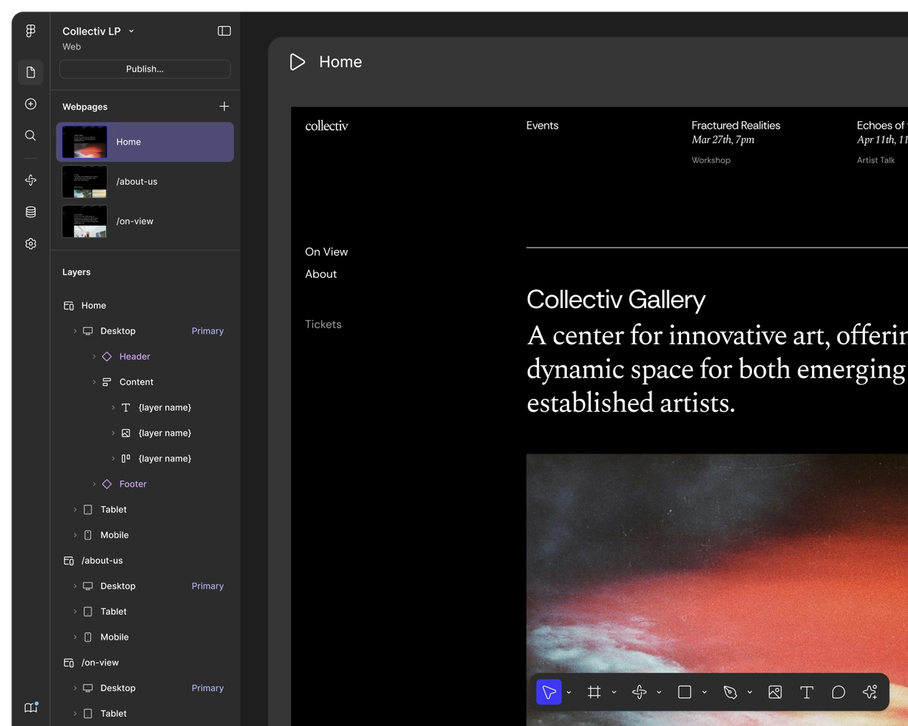
Figma формально давно вышла за рамки простого редактора интерфейсов. Это уже большая среда для совместного дизайна, прототипирования, handoff и разработки. На официальном сайте Figma прямо разделяет направления Design, Dev Mode, Prototyping, Figma Draw и другие режимы, а в документации подробно описаны Prototype и Dev Mode. Для продуктовых команд именно это делает Figma ключевым инструментом: не только нарисовать макет, но и передать его в разработку с измерениями, свойствами компонентов, кодом и комментариями.
Если вам нужен векторный графический редактор для логотипов в вакууме, можно выбрать и другое решение. Но если задача — экраны приложения, дизайн-система, компоненты, handoff, прототипы и совместная работа нескольких участников в одном файле, Figma сегодня закрывает этот класс задач очень плотно. Важно и то, что Dev Mode помогает быстро переходить от дизайна к коду без переключения логики работы.
Что в нём удобно делать
-
интерфейсы сайтов и приложений;
-
кликабельные прототипы;
-
дизайн-системы и компоненты;
-
handoff в разработку;
-
совместную правку с командой.
Мини-инструкция
-
Создайте Frame под нужный экран.
-
Соберите макет из компонентов и типовых блоков.
-
Добавьте переходы во вкладке Prototype.
-
Проверьте handoff через Dev Mode.
-
Передайте ссылку команде без пересылки тяжёлых файлов.
Плюсы
-
лучшая совместная работа;
-
прототипирование и handoff в одном месте;
-
удобно для продуктовых команд;
-
сильная экосистема компонентов и шаблонов.
Минусы
-
для чистой полиграфии и production-задач он не лучший;
-
не заменяет Photoshop в сложной растровой ретуши;
-
для классической векторной иллюстрации кому-то удобнее Illustrator или Affinity Designer.
Кому подходит
Тем, кто делает интерфейсы, продуктовый дизайн и работает в команде.
Нейросетевые графические редакторы и AI-сервисы
Нейросетевой графический редактор нужен там, где пользователь хочет получить результат быстрее, чем строить всё вручную. Это удаление фона, очистка фото, дорисовка пустых зон, замена неба, улучшение лица, автоматический апскейл, генерация вариантов и сборка креатива по шаблону. Такие решения особенно полезны в контент-маркетинге, товарной съёмке, соцсетях, ретуши портретов и малом бизнесе, где важна скорость выпуска материала.
Canva

Canva — это не просто шаблонный сервис, а полноценная рабочая площадка для быстрого дизайна. Её сила в том, что пользователь может в одном редакторе открыть шаблон, заменить текст, подгрузить свою фотографию, нажать BG Remover, пройтись Magic Eraser и выгрузить готовый макет для соцсетей, рекламы, презентации или маркетплейса. Официальные материалы Canva прямо описывают Background Remover, BG Remover, Magic Eraser и сценарии редактирования фона внутри редактора.
Главное достоинство Canva — скорость. Здесь не приходится строить композицию с нуля, если задача типовая. Для баннеров, Stories, обложек, прайсов, презентаций и карточек она часто даёт самый быстрый путь от идеи к готовому файлу. Это уже не замена Photoshop, а отдельный класс редакторов под шаблонный и маркетинговый контент.
Что в нём удобно делать
-
посты, сторис и баннеры;
-
презентации;
-
быстрые вырезы объекта;
-
чистку случайных деталей с фото;
-
контент для соцсетей и малого бизнеса.
Мини-инструкция
-
Выберите готовый шаблон или пустой холст.
-
Загрузите фото и примените BG Remover.
-
Ненужные мелкие объекты пройдите Magic Eraser.
-
Замените текст, цвета и подложки.
-
Скачайте макет в PNG, JPG или PDF.
Плюсы
-
очень быстрый путь к результату;
-
огромная библиотека шаблонов;
-
удобен даже без дизайнерского опыта;
-
сильные AI-инструменты для повседневных задач.
Минусы
-
в ручной точной графике уступает профессиональным редакторам;
-
шаблонность чувствуется, если не дорабатывать макет;
-
для сложного бренд-дизайна и глубокой ретуши есть решения сильнее.
Кому подходит
Маркетологам, малому бизнесу, SMM и всем, кому нужен быстрый дизайн без долгой сборки.
Adobe Express
Adobe Express закрывает тот же быстрый класс задач, что и Canva, но делает это в логике Adobe. Официальные страницы Adobe Express прямо показывают AI background remover и AI background changer, где пользователь загружает изображение, получает объект без фона и затем продолжает правку уже в полном редакторе Express — с добавлением шрифтов, графики и нового задника.
Для тех, кто уже живёт в мире Adobe, это удобный мост между тяжёлым продакшеном и быстрым выпуском контента. Express особенно удобен для обложек, промо-картинок, анонсов, карточек и рекламных креативов, когда не хочется тащить задачу в полноценный Photoshop-проект.
Что в нём удобно делать
-
быстро удалять фон;
-
подставлять новый фон;
-
делать посты и рекламные креативы;
-
собирать простые промо-материалы;
-
выгружать контент без сложной подготовки.
Мини-инструкция
-
Откройте remove background и загрузите фото.
-
Уберите исходный фон.
-
Перейдите в полный редактор Adobe Express.
-
Добавьте текст, графику и новый задник.
-
Скачайте финальную картинку.
Плюсы
-
быстрый и понятный AI-сценарий;
-
хорошо интегрируется в adobe-подход;
-
удобен для контентных задач;
-
простой вход без перегруза.
Минусы
-
не заменяет полноценный Photoshop;
-
гибкость ручной правки ниже, чем в классических редакторах;
-
шаблонные сценарии здесь сильнее уникальной ручной сборки.
Кому подходит
Тем, кто хочет быстро выпускать контент и предпочитает инструменты Adobe.
Luminar
Luminar — один из самых сильных AI-редакторов именно для фотографии. В официальных материалах у него подробно расписаны GenErase, GenExpand, Sky AI, Erase, Relight AI, Face AI, Skin AI, Portrait Background, layers support, non-destructive editing, RAW editing и batch processing. Это даёт очень плотный набор для фотографа: можно исправить свет, заменить небо, убрать объект, подсветить лицо, подчистить кожу, работать со слоями и сохранять весь процесс без разрушения исходника.
Сильнее всего Luminar раскрывается не в шаблонах, а в фотообработке. Портреты, пейзажи, travel-съёмка, архитектура, контент для блогов — в этих задачах он даёт очень заметное ускорение. Особенно ценен сценарий, когда вы не хотите вручную строить длинную цепочку масок и локальных правок, а хотите быстро получить чистый, выразительный результат и потом уже тонко его подкрутить.
Что в нём удобно делать
-
заменять небо;
-
вытягивать тёмные кадры;
-
удалять лишние объекты;
-
ретушировать лицо и кожу;
-
обрабатывать RAW и серию похожих кадров.
Мини-инструкция
-
Импортируйте RAW или JPG.
-
Начните с Enhance AI и общей коррекции света.
-
Для проблемного освещения примените Relight AI или его актуальную замену в новых версиях.
-
Для мусора в кадре используйте Erase или GenErase.
-
При необходимости замените небо через Sky AI и сохраните финал.
Плюсы
-
один из лучших AI-редакторов для фото;
-
мощные инструменты портрета и пейзажа;
-
есть RAW, слои и пакетный режим;
-
очень быстрый путь к выразительной картинке.
Минусы
-
не лучший выбор для векторных и типографских задач;
-
для сложной полиграфии и композитинга нужен другой класс софта;
-
при чрезмерном использовании AI-эффектов картинка быстро уходит в неестественность.
Кому подходит
Фотографам и контент-мейкерам, которым нужен акцент именно на AI-обработке фото.
Fotor

Fotor — это хороший пример сервиса на стыке фотообработки, AI-редактора и конструктора контента. В официальных описаниях он прямо акцентирует AI Photo Enhancer, AI Background Remover, AI Object Remover и общий AI photo editor, который закрывает улучшение качества, удаление фона, удаление объектов, апскейл и быстрые сценарии подготовки изображения.
На практике Fotor хорош для тех, кто не хочет разносить задачи по разным программам. Здесь можно быстро улучшить фото, убрать фон, собрать коллаж или баннер и тут же отдать готовый файл. Для e-commerce, соцсетей и несложной повседневной обработки это очень удобный рабочий конвейер.
Что в нём удобно делать
-
быстрый апскейл и улучшение снимка;
-
удаление фона;
-
очистку кадра от лишних деталей;
-
коллажи и шаблонные креативы;
-
контент для каталогов и соцсетей.
Мини-инструкция
-
Загрузите изображение в AI photo editor.
-
Примените AI enhancer для общего улучшения.
-
При необходимости удалите фон или лишний объект.
-
Добавьте текст или шаблонную подложку.
-
Скачайте финал для публикации.
Плюсы
-
удобный набор AI-функций;
-
быстрый вход без лишней сложности;
-
подходит для фото и маркетинговых задач;
-
не требует тяжёлой локальной установки.
Минусы
-
для глубокой профессиональной ретуши ограничен;
-
сложные многослойные проекты неудобны;
-
при ручной дизайнерской сборке уступает классическим редакторам.
Кому подходит
Тем, кто хочет универсальный AI-редактор фото и графики без долгого освоения.
Crello
Crello сегодня логично рассматривать через его нынешний бренд VistaCreate. Сервис позиционируется как графическая платформа с тысячами шаблонов, инструментами редактирования, объектной библиотекой, возможностями удаления фона и подготовкой визуалов для бренда, соцсетей и маркетинга. В официальных описаниях VistaCreate прямо фигурируют ready-made templates, logo makers, objects, background removal и широкий набор готовых элементов.
Это хороший вариант, если Canva хочется заменить на другой шаблонный конструктор или нужен сервис с сильным уклоном в готовые промо-форматы. Логика работы простая: выбираете формат, берёте шаблон, меняете изображения, текст, фон, объекты, а затем выгружаете готовый креатив. Для малого бизнеса и контентных команд это удобный путь без дизайнера в штате.
Что в нём удобно делать
-
рекламные баннеры;
-
сторис и посты;
-
простые логотипы и брендовые материалы;
-
шаблонный контент для бизнеса;
-
контент-пакеты в едином стиле.
Мини-инструкция
-
Выберите формат макета.
-
Откройте шаблон.
-
Замените текст, цвета, изображения и фон.
-
Подключите свои элементы бренда.
-
Выгрузите итоговый файл.
Плюсы
-
быстрое создание контента;
-
много шаблонов и объектов;
-
хороший вариант для малого бизнеса;
-
удобен без глубоких навыков дизайна.
Минусы
-
для уникальной ручной графики слабее классических редакторов;
-
точный контроль над вектором ограничен;
-
сложные композиты и цветокоррекцию лучше делать в другом софте.
Кому подходит
Тем, кому нужен быстрый шаблонный редактор для маркетинга и соцсетей.
CyberLink PhotoDirector
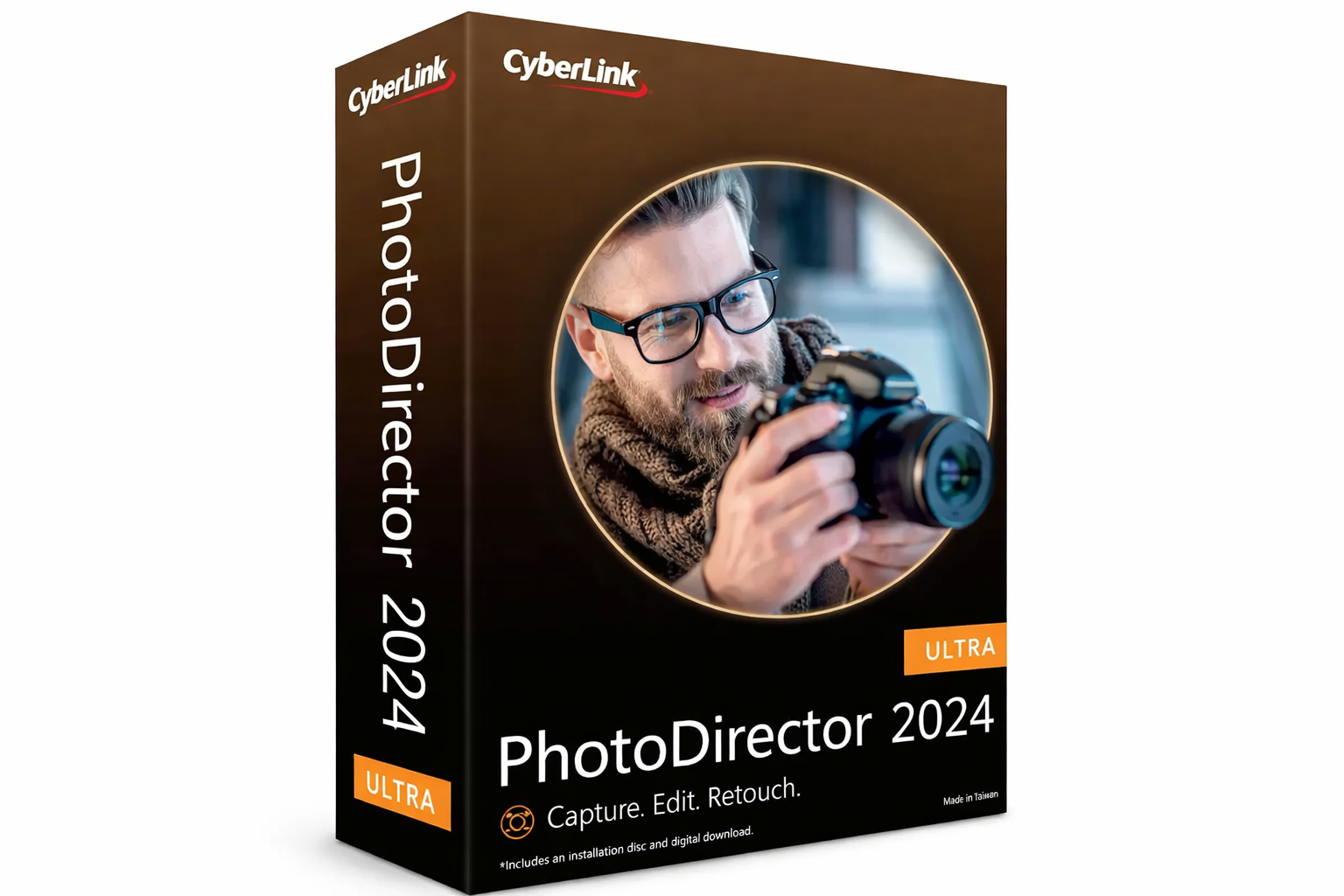
PhotoDirector интересен тем, что сочетает классическую обработку фото и активный AI-набор. В официальных описаниях акцент идёт на Instant AI Object Removal, Background Removal, edit background color or blur, RAW, эффекты и расширяющийся набор генеративных функций. Это значит, что сервис годится и для базового фотографического пайплайна, и для быстрых контентных правок, где надо убрать объект, подчистить фон, сделать картинку чище и выразительнее.
В реальной работе PhotoDirector удобен тем, что даёт более «фотографический» характер, чем многие шаблонные веб-сервисы, но при этом не заставляет заходить в сложность Photoshop. Он хорош для тех, кто много обрабатывает снимки, но хочет, чтобы AI снимал рутину.
Что в нём удобно делать
-
чистить фото от лишних объектов;
-
убирать и менять фон;
-
обрабатывать RAW;
-
усиливать фото AI-инструментами;
-
делать быстрые креативные версии снимков.
Мини-инструкция
-
Откройте фото и выполните базовую тональную коррекцию.
-
Примените AI Object Removal для удаления лишних деталей.
-
Если нужен новый фон, включите background removal.
-
Доработайте цвет, резкость и портретные параметры.
-
Сохраните финальный файл или серию файлов.
Плюсы
-
хороший баланс классической обработки и AI;
-
удобен для фотографического контента;
-
полезен для быстрой чистки кадра;
-
не требует супердолгого обучения.
Минусы
-
для сложного композитинга уступает Photoshop;
-
для чистого вектора не подходит;
-
экосистема вокруг него уже, чем у крупнейших брендов.
Кому подходит
Тем, кто хочет AI-редактор именно для фотографий, а не только шаблонный конструктор.
Как выбрать графический редактор под свою задачу
Если нужен редактор фото на компьютере для начинающих, самым практичным выбором будет ФотоМАСТЕР. Он даёт быстрый вход, понятные инструменты ретуши и хорошие автоматические сценарии.
Если нужен профессиональный редактор изображений для коммерческой работы, брать стоит Photoshop. Он сложнее, но это оправдано глубиной.
Если нужен сильный аналог Photoshop без подписки, лучшая пара — Affinity Photo и PaintShop Pro. Первый сильнее в неразрушающей обработке и профессиональной логике, второй очень удобен как настольный Windows-комбайн.
Если нужен онлайн редактор фото с реальными слоями и масками, лучший вариант — Photopea.
Если нужен редактор для повседневных семейных, товарных и контентных задач, PhotoScape X и Pixlr дают очень быстрый результат.
Если нужен векторный графический редактор для логотипов, лучше смотреть в сторону Illustrator, Affinity Designer и Inkscape.
Если нужен редактор для интерфейсов и командной работы, Figma здесь вне конкуренции.
Если нужен AI редактор изображений для соцсетей и маркетинга, выбирать стоит между Canva, Adobe Express, Fotor, Crello/VistaCreate и PhotoDirector — в зависимости от того, нужен больший упор на шаблоны или на фото.
Лучшие варианты в типовых сценариях
Для ретуши портретов
ФотоМАСТЕР, Photoshop, Affinity Photo, Luminar.
Для карточек товара
Pixlr, Canva, Adobe Express, Fotor, PhotoScape X.
Для логотипов и фирменного стиля
Illustrator, Affinity Designer, Inkscape, CorelDRAW.
Для интерфейсов и прототипов
Figma.
Для быстрой работы в браузере
Photopea, Pixlr, Canva, Adobe Express, Fotor.
Для Mac
Pixelmator, Affinity Photo, Affinity Designer, Photoshop.
Для бесплатного старта
Photopea, Inkscape.
Если нужен бесплатный, но реально рабочий старт без установки и затрат, это одна из самых сильных пар.
Частые вопросы
Что лучше выбрать вместо Photoshop
Если нужен максимальный аналог по логике работы со слоями и серьёзной обработкой, смотрите на Affinity Photo. Если нужен браузерный вариант — Photopea. Если задача в быстрой ретуши и понятности интерфейса — ФотоМАСТЕР.
Какой редактор лучше для слабого ПК
Для простых задач легче всего заходят ФотоМАСТЕР, PhotoScape X и браузерный Pixlr. Photoshop и тяжёлые многослойные проекты требуют больше ресурсов.
Что выбрать для логотипов
Если нужен стандарт студийного уровня — Illustrator. Если нужен сильный редактор без подписки — Affinity Designer. Если нужен бесплатный вариант — Inkscape.
Чем отличается растровый редактор от векторного
Растр работает с пикселями и лучше подходит для фото. Вектор работает с контурами и лучше подходит для логотипов, иконок, схем и печати.
Можно ли закрыть все задачи одним редактором
Да, но это почти всегда компромисс. Photoshop ближе всех к универсальности. Для быстрого контента удобнее Canva или Adobe Express. Для логотипов лучше отдельный векторный инструмент.
Нужен ли AI-редактор, если уже есть классический
Да, если в работе много однотипной рутины: убрать фон, подчистить объект, заменить небо, улучшить портрет, сделать быстрый вариант баннера. AI сильно экономит время, но не заменяет хороший ручной контроль.
Итоги
Если нужен лучший графический редактор для фото без перегруза, берите ФотоМАСТЕР.
Если нужен абсолютный профессиональный стандарт для растровой графики, это Adobe Photoshop.
Если нужен сильный настольный аналог без подписки, берите Affinity Photo.
Если нужен лучший онлайн редактор с поддержкой PSD, это Photopea.
Если нужен лучший векторный редактор для логотипов и полиграфии, смотрите на Illustrator и CorelDRAW.
Если нужен лучший бесплатный векторный графический редактор, это Inkscape.
Если нужен лучший редактор для интерфейсов, это Figma.
Если нужен лучший AI-редактор для быстрого контента, чаще всего победит Canva, а для фотообработки — Luminar или PhotoDirector.
Если смотреть не на рекламу, а на реальные задачи, идеальный набор часто состоит из двух программ: одной основной и одной вспомогательной. Например, Photoshop плюс Canva, Affinity Designer плюс Fotor, ФотоМАСТЕР плюс Photopea, Figma плюс Illustrator. Такой набор закрывает и тяжёлую ручную работу, и быстрый выпуск контента без потери темпа.
