Rawstudio — это специализированный RAW-конвертер для фотографов, которым нужно быстро открыть цифровые негативы, оценить серию, внести базовые правки и вывести готовые файлы в JPEG, PNG или TIFF. Программа не пытается заменить Photoshop, не строит вокруг пользователя тяжёлую экосистему и не превращает обработку RAW-файлов в сложный каталог с десятками модулей. Её логика проще: открыть папку с фотографиями, просмотреть кадры, поправить экспозицию, баланс белого, цвет, резкость, шум, геометрию, затем отправить выбранные снимки на пакетную обработку. Rawstudio ориентирована именно на быстрый рабочий поток с большими наборами RAW-фотографий, а не на художественную ретушь по слоям.
Для своего класса Rawstudio выглядит как практичный инструмент первичной проявки. В нём есть просмотр миниатюр, теги, сортировка, полноэкранный режим, Loupe для 100% просмотра, Split view, Exposure mask, кадрирование, выравнивание, коррекция объектива, DNG Color Profile, копирование настроек между снимками, пакетный экспорт и tethered shooting. Поэтому обзор Rawstudio нужно воспринимать не как обзор RAW-редакторов вообще, а как разбор конкретной программы с собственной логикой: это лёгкий RAW-конвертер, который помогает быстро пройти путь от карточки памяти до готовой JPEG/TIFF-серии.
Скачать Rawstudio
- Ретушь фото
- Русский интерфейс
- Просто для новичков
- Упор на RAW
- Мало ретуши фото
- Сложнее новичкам
Что такое Rawstudio
Rawstudio работает с RAW-файлами цифровых камер и превращает их в обычные изображения, пригодные для печати, отправки клиенту, публикации или дальнейшей ретуши. RAW-файл сам по себе не является готовой фотографией в привычном смысле. Это данные с сенсора камеры, которые нужно интерпретировать: применить цветовой профиль, выставить баланс белого, скорректировать экспозицию, обработать шум, задать резкость и только потом сохранить результат в распространённом формате.
Rawstudio закрывает именно эту задачу. Пользователь открывает папку с RAW-файлами, видит миниатюры, выбирает нужный кадр, настраивает параметры проявки и экспортирует изображение. При этом программа не перегружает рабочее окно множеством режимов. Основная работа идёт вокруг одного изображения и набора панелей справа: Basic, Channel Mixer, Lens Correction, Curve и других блоков настроек, которые видны в интерфейсе Rawstudio.
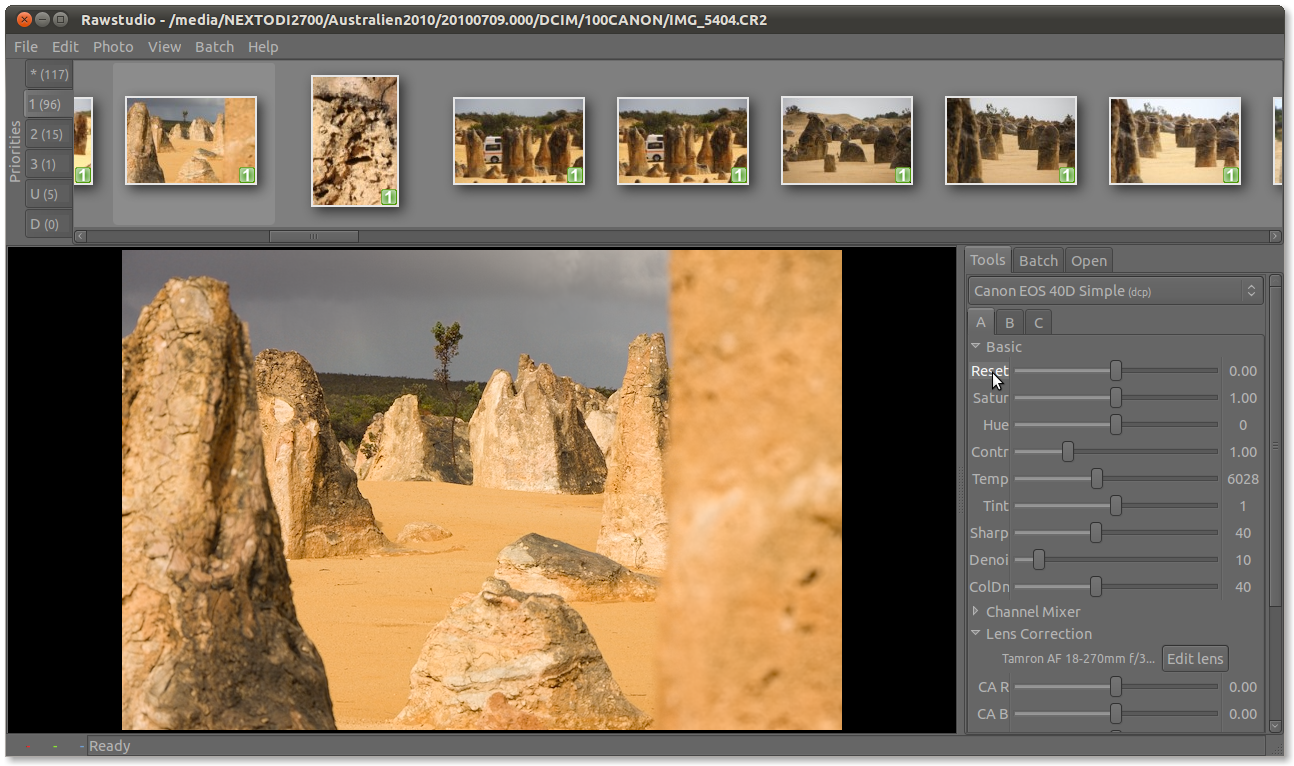
Главное окно Rawstudio построено вокруг крупного предпросмотра фотографии. Вверху находится лента миниатюр, где удобно переходить между соседними RAW-файлами. Слева отображаются элементы отбора и тегирования, справа расположена панель инструментов с вкладками Tools, Batch и Open. В верхнем меню видны разделы File, Edit, Photo, View, Batch, Help. Такой интерфейс показывает назначение программы без лишних объяснений: Rawstudio создана для просмотра, проявки и пакетного вывода RAW-снимков.
Для кого подходит Rawstudio
Rawstudio лучше всего подходит пользователю, которому нужен не комбайн для полного фотопроизводства, а быстрый RAW-конвертер фотографий. Его сильная сторона — первичная обработка больших серий. Это полезно, когда после съёмки есть несколько сотен кадров и нужно быстро понять, какие фотографии оставить, какие поправить, а какие сразу исключить.
Программа хорошо вписывается в такой сценарий:
-
Фотограф открывает папку с RAW-файлами.
-
Быстро просматривает миниатюры.
-
Отмечает удачные кадры тегами.
-
Настраивает один снимок из серии.
-
Копирует параметры на похожие фотографии.
-
Добавляет выбранные изображения в пакетную очередь.
-
Получает JPEG для клиента или TIFF для дальнейшей ретуши.
Rawstudio особенно полезна тем, кто работает на Linux или предпочитает open-source RAW editor без подписки и лишних сервисных функций. Программа поддерживает привычные задачи RAW-проявки: экспозицию, баланс белого, насыщенность, резкость, шумоподавление, кадрирование, выравнивание и экспорт. При этом она не требует от пользователя сразу выстраивать полноценный каталог, создавать коллекции, синхронизировать облако или разбираться с десятками современных модулей.
Но Rawstudio не стоит воспринимать как универсальный фоторедактор для любой задачи. Это не программа для сложной портретной ретуши, не редактор с масками кожи, не каталог уровня Lightroom Classic и не современная система с AI-шумоподавлением. Её рациональная область — быстрая обработка RAW-файлов, отбор, базовая коррекция и конвертация RAW в JPEG, PNG или TIFF.
Основные возможности Rawstudio
Rawstudio содержит набор функций, который закрывает полный базовый цикл RAW-проявки. В программе можно открыть RAW-файл, оценить изображение, исправить основные параметры, обработать серию и экспортировать результат. Возможности не распылены по десяткам рабочих пространств: они собраны вокруг просмотра фотографии и правой панели настроек.
Ключевые функции Rawstudio:
| Возможность | Что делает в реальной работе |
|---|---|
| Просмотр RAW | Открывает RAW-файлы из папки или с носителя и показывает миниатюры серии |
| Экспозиция | Позволяет осветлить недодержанный кадр или приглушить слишком яркое изображение |
| White balance | Исправляет холодный, тёплый или смешанный оттенок освещения |
| Saturation | Управляет насыщенностью цвета без перехода в отдельный редактор |
| Contrast | Помогает усилить или смягчить общий тональный рисунок |
| Curve | Даёт более гибкую работу с тональностью, чем один ползунок яркости |
| Channel Mixer | Позволяет тоньше управлять цветовым балансом по каналам |
| Sharpen | Повышает визуальную резкость изображения |
| Denoise | Снижает шум после съёмки на высоком ISO |
| Cropping | Обрезает лишние края кадра и помогает построить композицию |
| Straighten | Выравнивает горизонт или вертикали |
| Exposure mask | Показывает проблемные зоны по экспозиции |
| Lens Correction | Исправляет дисторсию, виньетирование и хроматические аберрации |
| Tags | Помогает сортировать и искать снимки |
| Copy settings | Переносит настройки с одного кадра на другие |
| Batch processing | Обрабатывает и экспортирует несколько снимков в очереди |
| Tethered shooting | Позволяет снимать с подключённой камерой и сразу получать кадры в рабочем процессе |
Важная особенность Rawstudio — сочетание простоты и конкретных фотографических задач. Программа не заставляет выбирать между сотнями эффектов. Здесь нет декоративных фильтров ради фильтров. Большая часть интерфейса связана с тем, что фотограф действительно делает после съёмки: исправляет свет, цвет, геометрию, объективные искажения, шум, резкость и формат вывода.
Rawstudio поддерживает DNG Color Profile, пакетную обработку, tethered shooting, теги, сортировку, автоматическое именование файлов по EXIF, коррекцию дисторсии, виньетирования и хроматических аберраций, а также 32-bit floating point processing внутри рабочего процесса.
Интерфейс Rawstudio
Интерфейс Rawstudio можно разделить на несколько рабочих зон.
Верхнее меню
В верхней строке находятся разделы:
-
File
-
Edit
-
Photo
-
View
-
Batch
-
Help
Такая структура сразу показывает приоритеты программы. File связан с файлами и открытием изображений, Photo — с операциями над снимком, View — с режимами просмотра, Batch — с пакетной обработкой, Help — со справкой. Rawstudio не прячет пакетный экспорт в случайное подменю: он вынесен в отдельный логический раздел.
Лента миниатюр
В верхней части окна расположена горизонтальная лента миниатюр. Она нужна для быстрого перехода между кадрами. Фотограф не открывает каждый RAW как отдельный документ, а просматривает серию как набор снимков. Выбранная фотография подсвечивается, а основной предпросмотр меняется сразу после выбора кадра.
Это удобно в репортажной, туристической, предметной и семейной съёмке, где важна не одна фотография, а серия. Можно быстро сравнить похожие кадры, выбрать лучший ракурс, убрать дубли и оставить только те изображения, которые стоит проявлять.
Центральная область просмотра
Центральная область занята крупным предпросмотром. Здесь пользователь оценивает композицию, резкость, общий цвет, пересветы, тени, виньетирование и результат применённых настроек. Rawstudio рассчитана на то, чтобы большая часть экрана была отдана именно фотографии, а не вспомогательным панелям.
Левая зона тегов
Слева в интерфейсе видна вертикальная область с группами и числовыми значениями. Она используется для отбора, тегов и фильтрации. Rawstudio позволяет организовывать снимки без сложного каталога: можно помечать фотографии, быстро находить нужные кадры и отделять удачные изображения от проходных.
Правая панель инструментов
Справа находится главный рабочий блок. На нём видны вкладки Tools, Batch, Open. Внутри Tools расположены настройки изображения. В интерфейсе Rawstudio используются секции вроде Basic, Channel Mixer, Lens Correction, Curve. В секции Basic находятся ползунки для основных параметров: экспозиции, насыщенности, оттенка, контраста, температуры, tint, резкости и шумоподавления.
Правая панель в Rawstudio устроена прагматично. Пользователь сначала делает базовую проявку: экспозиция, цвет, баланс белого, резкость, шум. Затем при необходимости переходит к геометрии, коррекции объектива или кривой. Это естественный порядок первичной RAW-обработки.
Открытие RAW-файлов и работа с папками
Rawstudio работает с папками и изображениями напрямую. Это важно: программа не требует сначала импортировать все фотографии в сложную базу данных. Пользователь выбирает директорию, видит содержимое, открывает RAW-файлы и начинает отбор.
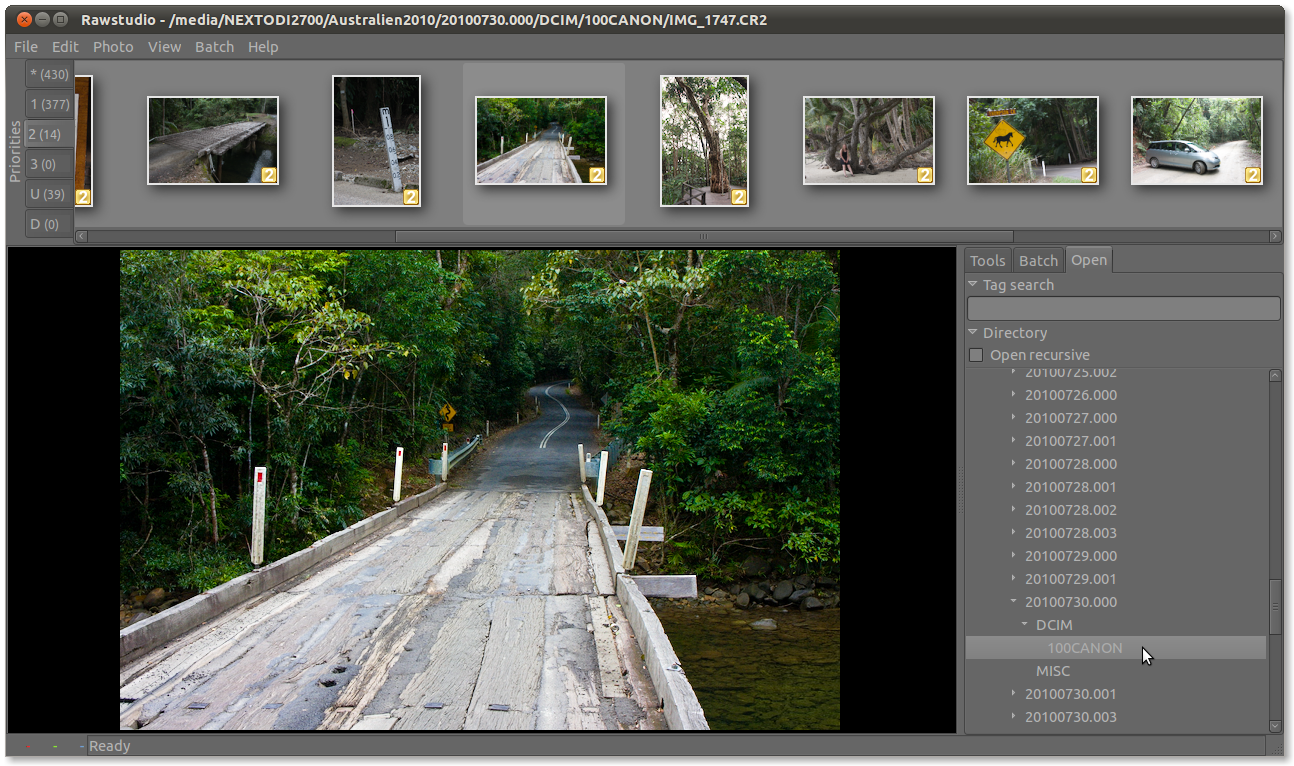
Окно выбора папки в Rawstudio используется для перехода к каталогу со снимками. После выбора директории программа показывает миниатюры в верхней ленте. Такой подход особенно удобен, когда фотографии уже разложены по папкам: по дате, проекту, клиенту, камере или поездке.
Rawstudio умеет работать с изображениями прямо на носителе. Это полезно, если нужно быстро просмотреть RAW-файлы с карты памяти и сделать предварительный отбор. На практике лучше переносить важные съёмки на диск перед обработкой, но возможность прямой работы с носителем хорошо соответствует философии программы: быстро открыть, быстро оценить, быстро проявить.
Поддержка RAW зависит от того, как программа распознаёт конкретный формат камеры, цветовой профиль, метаданные и данные объектива. В большинстве типовых случаев Rawstudio открывает RAW-файлы распространённых камер и позволяет выполнять базовую обработку. Для нестандартных или новых форматов результат может зависеть от совместимости конкретной камеры. На уровне самой программы поддержка камеры разбивается на несколько зон: загрузка RAW, цветовой профиль, метаданные, данные объектива и tethered shooting.
Просмотр, отбор и сортировка фотографий
Rawstudio сильна именно как инструмент быстрого отбора. Это не просто открыл RAW — сохранил JPEG. Программа позволяет просматривать серию, отмечать кадры, искать изображения по тегам, сравнивать похожие снимки и двигаться по коллекции без постоянного открытия отдельных файлов.
Миниатюры
Лента миниатюр вверху помогает работать с сериями. Например, после съёмки пейзажа фотограф часто имеет несколько кадров с похожей композицией, но разной экспозицией, фокусом или положением объектов. В Rawstudio можно быстро щёлкать по миниатюрам и смотреть результат в крупном окне.
Полноэкранный режим
Полноэкранный режим нужен для более точной оценки фотографии. В нём меньше отвлекают панели и больше пространства отдаётся изображению. Это особенно полезно на ноутбуке или мониторе небольшого размера, где каждая строка интерфейса забирает полезную площадь.
Lights out mode
Lights out mode затемняет рабочее окружение и помогает сосредоточиться на снимке. Такой режим полезен при оценке цвета, светотени и композиции: фотограф видит кадр на тёмном фоне и меньше отвлекается на элементы интерфейса.
Loupe
Loupe в Rawstudio используется для просмотра фрагмента изображения в 100% масштабе. Это практичная функция для проверки резкости, микроконтраста, шума и артефактов обработки. Например, при репортажной съёмке можно быстро проверить глаза человека, номер автомобиля, текст на вывеске или фактуру предмета.
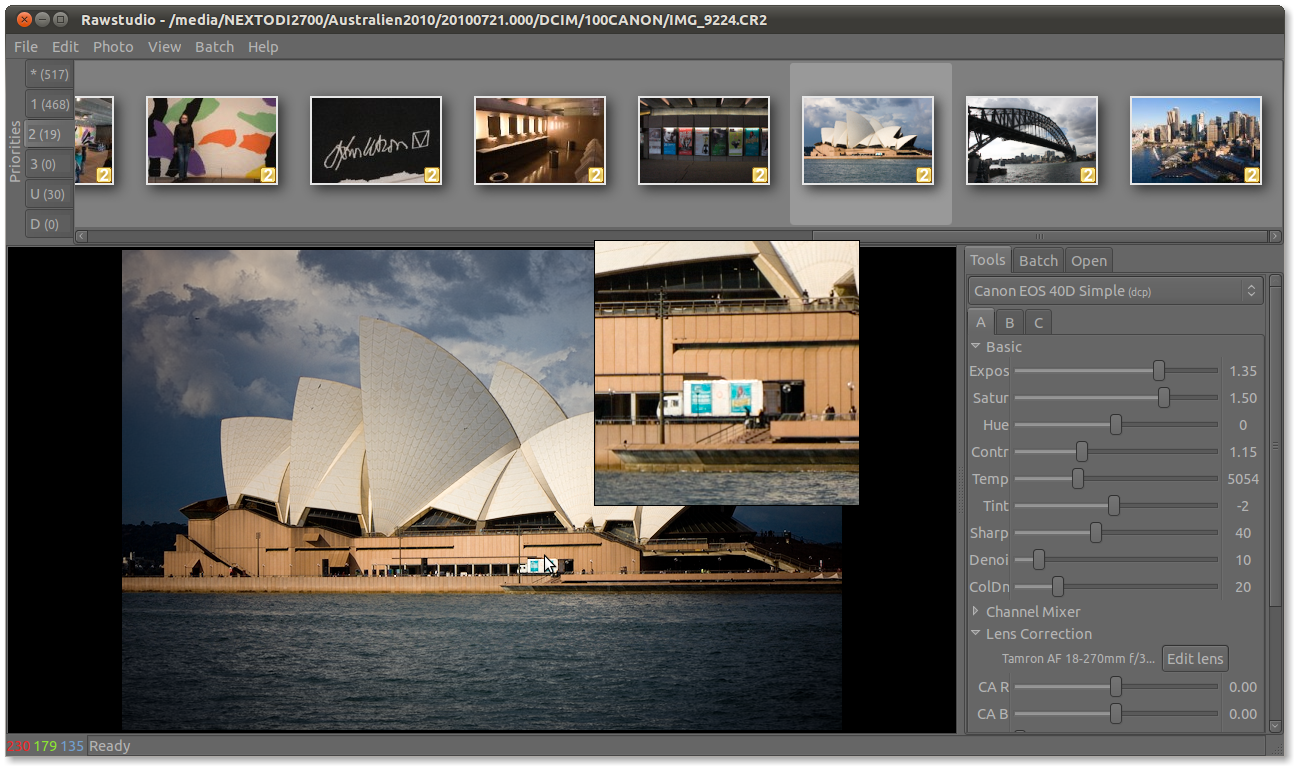
Loupe удобна тем, что не заставляет полностью переключаться в масштаб 1:1 и терять общую композицию. Фотограф видит весь кадр и одновременно проверяет критический участок.
Split view
Split view помогает сравнивать изображение в разных состояниях или оценивать отдельные области кадра. Для RAW-конвертера это важнее, чем кажется: многие правки видны не по всему снимку сразу, а в конкретных местах — на небе, коже, тенях, бликах, контрастных границах. Split view делает такие проверки быстрее.
Настройка экспозиции и базовая коррекция
Экспозиция — одна из главных причин снимать в RAW. В JPEG значительная часть данных уже интерпретирована камерой, а в RAW остаётся больше пространства для коррекции. Rawstudio позволяет исправить недодержанные кадры, смягчить слишком яркие области и привести серию к единому визуальному уровню.
В секции Basic используется ползунок экспозиции. Он нужен для общей яркости изображения. Если кадр снят слишком темно, экспозицию можно поднять. Если изображение слишком светлое, её можно уменьшить. Важно не воспринимать этот ползунок как волшебное восстановление любого провала. RAW даёт запас, но не отменяет физику: если свет полностью выбит, программа не вернёт деталей там, где сенсор их не записал.
Практический сценарий коррекции экспозиции
Допустим, фотограф снимает интерьер у окна. В кадре есть яркий проём и тёмная комната. В Rawstudio можно:
-
Открыть RAW-файл.
-
Посмотреть гистограмму и визуально оценить пересвет.
-
Уменьшить экспозицию, если окно слишком выбито.
-
Поднять контраст или скорректировать кривую, если изображение стало плоским.
-
Проверить проблемные зоны через Exposure mask.
-
Сохранить результат в TIFF, если нужна дальнейшая ретушь.
Для обычной серии снимков порядок проще: выставить экспозицию на одном кадре, проверить соседние фотографии и при необходимости скопировать настройки на похожие изображения.
Exposure mask
Exposure mask показывает зоны, на которые нужно обратить внимание при коррекции яркости. Это не художественный эффект, а контрольный инструмент. Он помогает быстрее понять, где кадр выходит за нормальный диапазон и где настройка экспозиции может испортить детали.
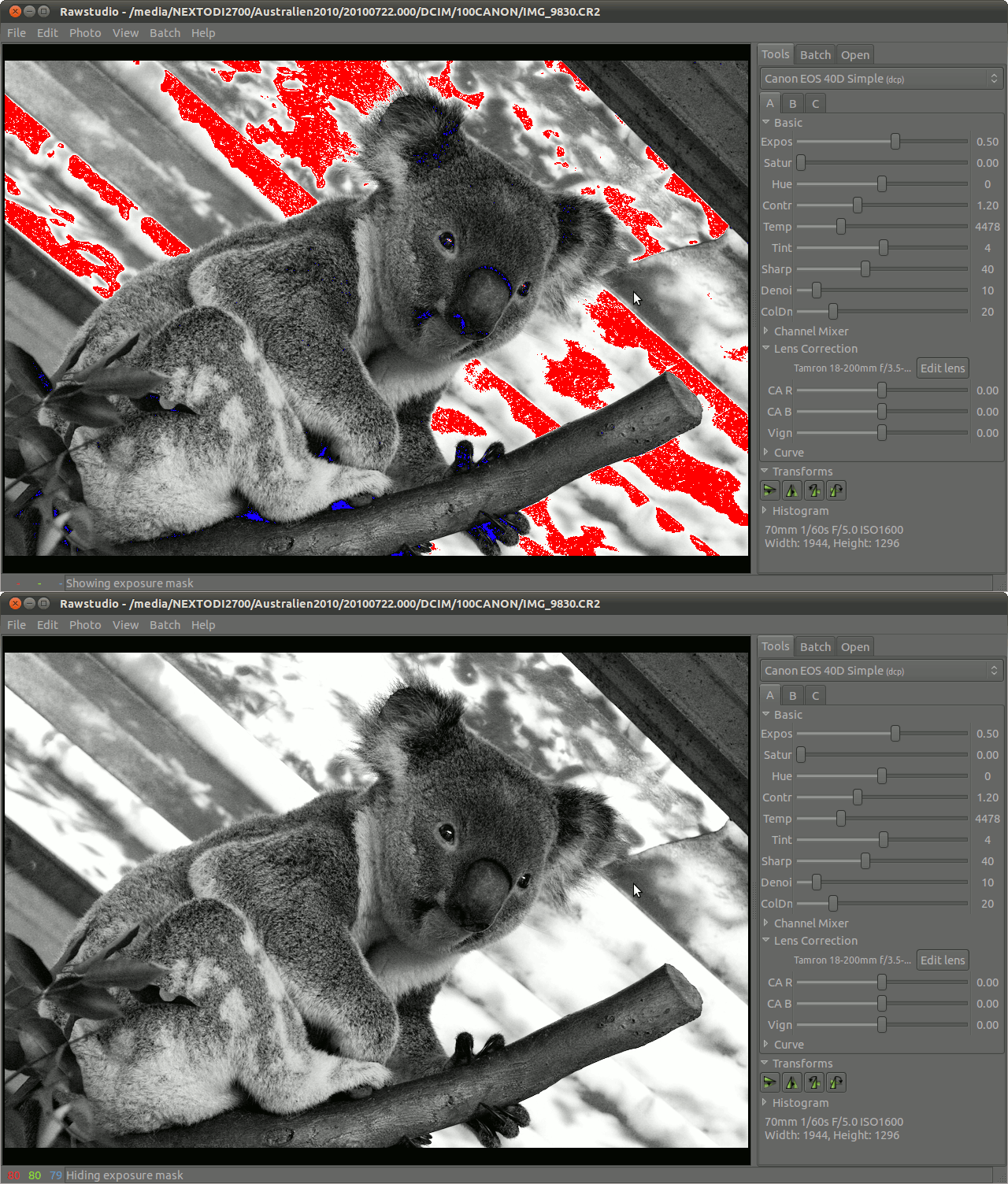
Exposure mask особенно полезна при съёмке:
-
снега;
-
яркого неба;
-
концертного света;
-
белой одежды;
-
витрин;
-
контрового света;
-
предметов на светлом фоне;
-
ночных сцен с лампами и вывесками.
При обработке таких кадров глаз легко привыкает к пересветам, а маска помогает быстро увидеть технически проблемные области. В Rawstudio это ускоряет отбор и базовую проявку: пользователь сразу понимает, какие снимки можно спасти, а какие лучше не тратить время обрабатывать.
Баланс белого и цвет
Баланс белого в Rawstudio нужен для исправления цветовой температуры снимка. Камера не всегда точно определяет освещение, особенно в помещениях, на сцене, в сумерках или при смешанном свете. RAW-файл позволяет менять баланс белого после съёмки гораздо свободнее, чем JPEG.
В интерфейсе Rawstudio используются настройки температуры и tint. Температура отвечает за общий сдвиг между холодным и тёплым оттенком. Tint помогает корректировать смещение в сторону зелёного или пурпурного. Вместе эти параметры позволяют убрать неприятный цветовой налёт и привести изображение к естественному виду.
Когда баланс белого особенно важен
Баланс белого в Rawstudio стоит проверять в таких случаях:
-
кожа выглядит слишком жёлтой или красной;
-
снег стал синим;
-
белая одежда ушла в зелёный оттенок;
-
интерьер освещён лампами разного типа;
-
камера ошиблась при съёмке в тени;
-
вечерний кадр стал слишком холодным;
-
предметная фотография должна точно передавать цвет товара.
Rawstudio не перегружает цветокоррекцию лишними декоративными эффектами. В программе есть рабочие инструменты для базовой цветовой нормализации: white balance, saturation, channel mixer, curve и DNG Color Profile. Такой набор достаточен для первичной проявки RAW.
DNG Color Profile
DNG Color Profile в Rawstudio влияет на то, как данные камеры переводятся в нормальное цветовое пространство. Это важная часть RAW-проявки: одна и та же фотография может выглядеть по-разному в зависимости от профиля камеры. Rawstudio поддерживает DCP и ICC-профили, причём основной акцент сделан на DCP-профилях. Дополнительные профили можно размещать в папке .rawstudio/profiles, после чего программа добавляет их в меню профилей и сопоставляет с камерой.
На практике это означает, что фотограф может получить более предсказуемый цвет, особенно если стандартное отображение RAW выглядит бледным, слишком контрастным или неверным по оттенкам. Цветовой профиль не заменяет ручную настройку баланса белого, но задаёт базовую интерпретацию файла.
Saturation и Channel Mixer
Saturation управляет насыщенностью. Этот ползунок полезен, когда RAW после открытия выглядит слишком плоским или, наоборот, чрезмерно цветным. Для аккуратной обработки лучше избегать сильных значений: перенасыщение быстро делает кожу, небо и траву неестественными.
Channel Mixer нужен для более тонкой работы с цветом. Он позволяет влиять на цветовые каналы и корректировать характер изображения не только общей насыщенностью. Это полезно, когда требуется сделать цвет спокойнее, отделить оттенки или привести серию к единому визуальному стилю.
Кадрирование и выравнивание
Кадрирование в Rawstudio используется для исправления композиции и подготовки изображения к выводу. Это одна из самых понятных функций программы: пользователь выбирает область кадра, оставляет нужную часть и убирает лишнее.
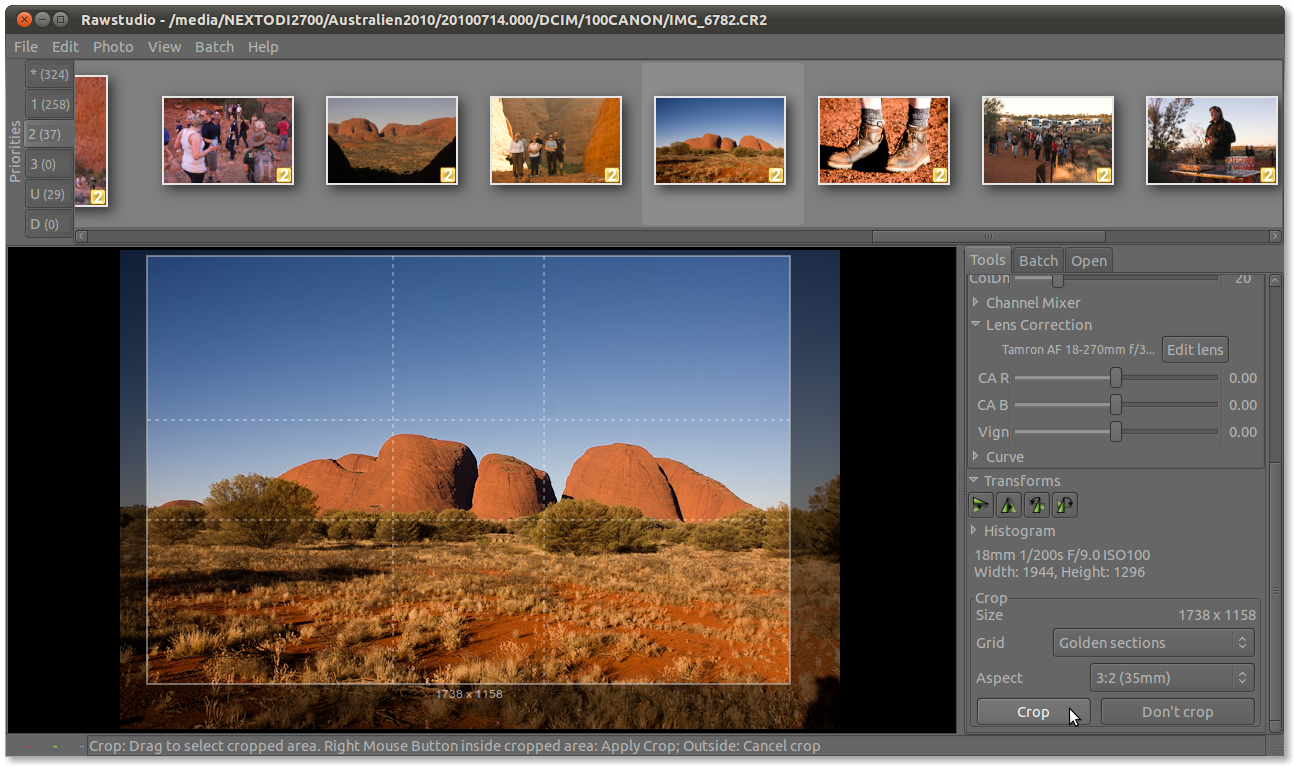
На скриншоте видно, как Rawstudio показывает рамку кадрирования поверх фотографии. В верхней части остаётся лента миниатюр, справа — панель настроек. Это удобно: пользователь не переходит в отдельное окно и не теряет общий рабочий поток.
Типичные задачи кадрирования
Rawstudio подходит для таких операций:
-
убрать пустое пространство по краям;
-
поправить композицию портрета;
-
сделать пейзаж более собранным;
-
обрезать случайные объекты на границе кадра;
-
подготовить снимок под печать;
-
выделить главный объект;
-
изменить соотношение сторон;
-
сделать серию визуально единообразной.
Кадрирование особенно полезно при быстрой обработке репортажа. Например, фотограф снимает мероприятие, где кадры сделаны в динамике. В Rawstudio можно быстро обрезать лишние края, выровнять композицию и отправить серию на экспорт.
Straighten
Straighten используется для выравнивания горизонта или вертикальных линий. Это важная функция для пейзажей, архитектуры, интерьеров и любых кадров, где наклон сразу бросается в глаза. Небольшой завал горизонта может испортить даже технически хороший снимок, поэтому выравнивание стоит делать до экспорта.
В Rawstudio эта операция встроена в общий процесс проявки. Пользователь не обязан экспортировать TIFF, открывать его в другом редакторе только ради горизонта, а потом заново сохранять результат. Для базовой геометрии возможностей Rawstudio достаточно.
Коррекция объектива
Rawstudio содержит инструменты коррекции объектива. Они нужны для исправления оптических дефектов: дисторсии, виньетирования и хроматических аберраций. Программа использует Lensfun для автоматической коррекции дисторсии и даёт ручные настройки для виньетирования и хроматических аберраций.
Дисторсия
Дисторсия — это геометрическое искажение, из-за которого прямые линии изгибаются. Она особенно заметна на широкоугольных объективах, архитектуре, интерьерах и предметной съёмке. В портретах лёгкая дисторсия может деформировать лицо, если человек находится близко к краю кадра.
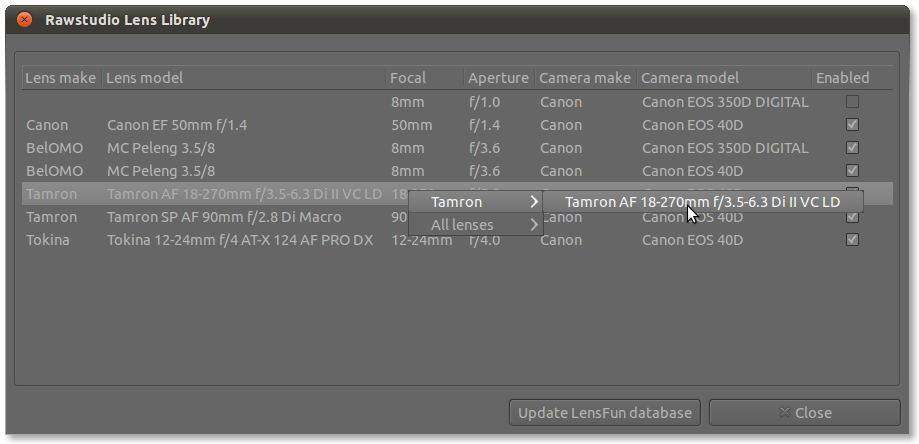
Rawstudio умеет автоматически исправлять дисторсию, когда камера, объектив и фокусное расстояние корректно распознаны. Это зависит от метаданных RAW-файла и наличия соответствующих данных в базе объективов. Если объектив не определился, пользователь может выбрать его через Lens Library или Lens Editor.
Виньетирование
Виньетирование затемняет углы кадра. Иногда оно мешает: например, в предметной фотографии, архитектуре или репродукции документов. Иногда, наоборот, виньетка используется как художественный приём, чтобы направить взгляд к центру. Rawstudio позволяет не только компенсировать виньетирование, но и добавлять его, если это нужно для визуального акцента.
Хроматические аберрации
Хроматические аберрации проявляются как цветные контуры на контрастных границах: фиолетовые, зелёные или красноватые линии. Они часто видны на ветках на фоне неба, металлических бликах, контрастных зданиях и белых объектах на тёмном фоне. В Rawstudio есть коррекция CA, которая помогает уменьшить такие дефекты.
Lens Editor
Lens Editor нужен, когда автоматическое определение объектива требует уточнения. Rawstudio должна понимать, каким объективом снят кадр, чтобы корректно применить профиль. В некоторых случаях данные объектива в RAW-файле неполные или неоднозначные. Тогда пользователь вручную сопоставляет объектив с записью в библиотеке.
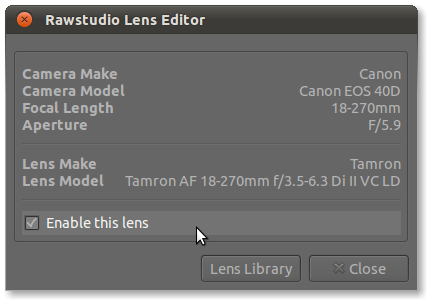
Коррекция объектива — одна из тех функций, которые делают Rawstudio не просто просмотрщиком RAW. Программа действительно позволяет подготовить файл к нормальному выводу: убрать геометрические дефекты, ослабить виньетку, подавить цветные края и получить более чистую техническую основу для дальнейшей обработки.
Шумоподавление и резкость
Rawstudio включает шумоподавление и повышение резкости. Это базовые операции RAW-проявки, потому что необработанный RAW часто выглядит мягче и шумнее, чем JPEG из камеры. Камера при создании JPEG уже применяет собственные алгоритмы резкости и подавления шума, а RAW-конвертер должен дать пользователю возможность сделать это вручную.
Denoise
Шумоподавление в Rawstudio помогает уменьшить зернистость и цветовой шум. Это полезно при съёмке:
-
на высоком ISO;
-
в помещении;
-
вечером;
-
на длинной выдержке;
-
в тенях;
-
при недодержке с последующим повышением экспозиции.
Шум нужно подавлять аккуратно. Если слишком сильно сгладить изображение, исчезнет фактура: кожа станет пластиковой, трава превратится в пятно, ткань потеряет структуру, а волосы сольются в массу. Rawstudio подходит для базового баланса между чистотой и детализацией.
Sharpen
Повышение резкости в Rawstudio работает не как простой декоративный фильтр. В разработке программы отдельно уделялось внимание тому, чтобы резкость не усиливала цветовой шум и не создавала грубые ореолы вокруг контрастных границ. Алгоритм резкости работает с яркостной составляющей и использует шумоподавление как порог, чтобы не усиливать детали ниже уровня шума.
На практике это означает, что Rawstudio можно использовать для финальной базовой резкости перед экспортом JPEG. Для печати и веб-публикации резкость нужна почти всегда, но её количество зависит от размера вывода. Один и тот же RAW может требовать разной резкости для полноразмерного TIFF и маленького JPEG для отправки в мессенджер.
Hot/dead pixel removal
Rawstudio также ориентирована на удаление горячих и битых пикселей. Такие дефекты могут появляться на сенсоре, особенно при длинных выдержках или на старых камерах. Они выглядят как яркие цветные точки, которые повторяются на снимках в одном и том же месте. Для быстрой обработки серий это полезная функция: пользователь не тратит время на ручную ретушь каждого кадра.
Копирование настроек между фотографиями
Копирование настроек — одна из самых важных функций Rawstudio для реальной работы. Когда серия снята в одном свете, нет смысла заново выставлять экспозицию, баланс белого, контраст, насыщенность и резкость на каждом снимке. Достаточно обработать один кадр, затем перенести параметры на другие.
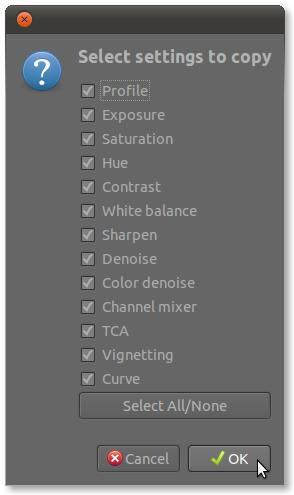
Когда копирование настроек особенно полезно
Эта функция экономит время в таких ситуациях:
-
серия портретов снята у одного окна;
-
предметная съёмка проходит на постоянном свете;
-
репортажная серия сделана в одном помещении;
-
пейзажная серия снята в течение нескольких минут;
-
несколько кадров отличаются только позой или композицией;
-
нужно привести фотографии к единому стилю перед экспортом.
В Rawstudio копирование настроек хорошо сочетается с пакетной обработкой. Рабочий сценарий выглядит так: сначала пользователь настраивает один снимок, затем переносит параметры на выбранные кадры, после чего добавляет их в batch. Это экономит больше времени, чем ручной экспорт каждого файла.
Что лучше не копировать без проверки
Не все настройки стоит переносить автоматически. Например, баланс белого можно копировать между кадрами, снятыми в одном свете, но если человек повернулся к другому источнику освещения, оттенок кожи может измениться. Экспозиция тоже не всегда переносится идеально: один кадр может быть снят против окна, а другой — в сторону комнаты. Поэтому копирование настроек в Rawstudio нужно использовать как ускорение, а не как замену проверки.
Пакетная обработка и экспорт
Пакетная обработка — один из главных аргументов в пользу Rawstudio. Программа рассчитана на то, чтобы пользователь не сохранял каждый RAW вручную. Выбранные изображения добавляются в batch, после чего Rawstudio обрабатывает их очередью и создаёт готовые файлы.
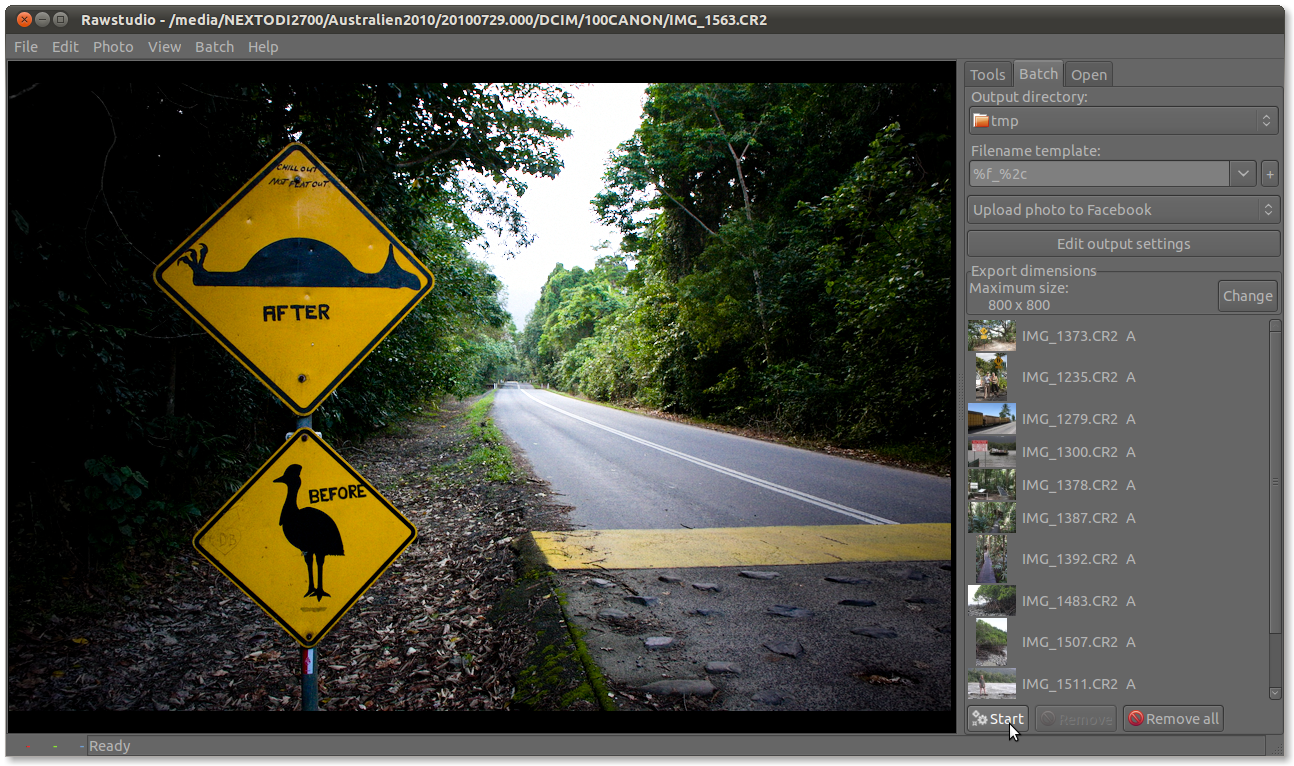
Вкладка Batch используется для подготовки и контроля очереди. Rawstudio может экспортировать RAW-файлы в JPEG, PNG или TIFF. JPEG подходит для быстрой отправки, публикации и обычного просмотра. PNG может быть полезен для отдельных рабочих задач, где нужен формат без потерь, но в фотографии чаще используются JPEG и TIFF. TIFF рационален, когда изображение будет дополнительно обрабатываться в GIMP, Photoshop или другом растровом редакторе.
Логика пакетного экспорта
Рабочая схема пакетной обработки в Rawstudio:
-
Открыть папку с RAW.
-
Отобрать кадры.
-
Настроить один или несколько снимков.
-
Скопировать настройки на похожие фотографии.
-
Добавить файлы в batch.
-
Выбрать формат вывода.
-
Запустить обработку.
-
Получить готовые JPEG, PNG или TIFF.
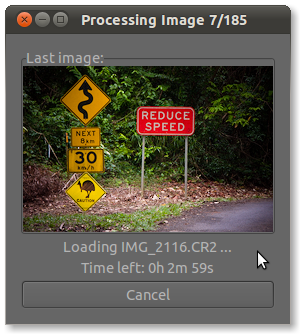
Пакетная обработка особенно важна при съёмках, где результат нужен быстро. Например, после мероприятия фотограф может за короткое время подготовить серию JPEG для первичной отправки. После предметной съёмки можно вывести TIFF для ретушёра. После путешествия — быстро сконвертировать отобранные RAW в JPEG для архива.
Автоматическое именование
Rawstudio поддерживает автоматическое именование файлов на основе EXIF-информации. Это полезно для систематизации: вместо хаотичных имён можно использовать шаблоны, связанные с датой, камерой или другими метаданными. В больших сериях это снижает риск путаницы, особенно когда несколько камер создают файлы с похожими номерами.
JPEG, PNG и TIFF
| Формат | Когда использовать |
|---|---|
| JPEG | Быстрая отправка клиенту, публикация, просмотр, веб |
| PNG | Изображения без потерь для отдельных рабочих задач |
| TIFF | Дальнейшая ретушь, печать, архив промежуточной обработки |
Главное преимущество пакетного экспорта в Rawstudio — скорость рабочего процесса. Пользователь не зависает на финальном этапе. После отбора и коррекции он запускает batch processing и продолжает заниматься другими задачами.
Tethered shooting
Tethered shooting — это съёмка с подключённой камерой, когда фотографии сразу передаются на компьютер. Для студийной работы это важная функция: снимок можно оценивать на большом экране, сразу проверять резкость, свет, композицию и экспозицию.
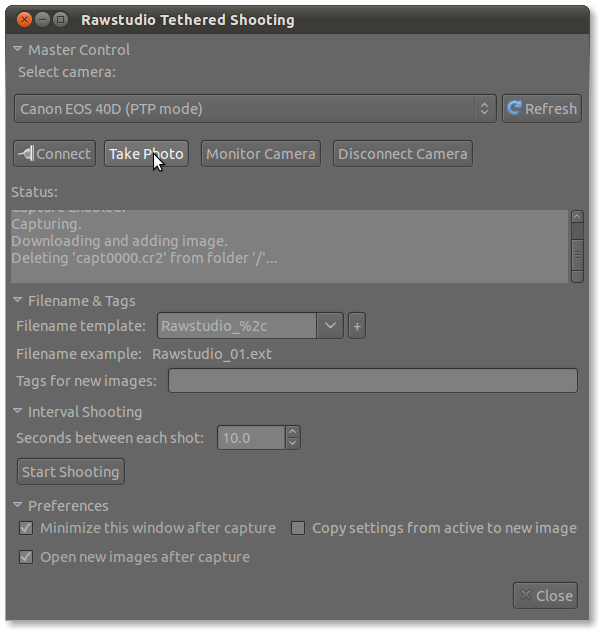
Окно Rawstudio Tethered Shooting содержит конкретные элементы управления камерой. В блоке Master Control есть поле Select camera, выпадающий список камеры, кнопка Refresh, а также кнопки Connect, Take Photo, Monitor Camera, Disconnect Camera. В блоке Filename & Tags видны Filename template, Filename example и поле Tags for new images. В блоке Interval Shooting можно задать Seconds between each shot и нажать Start Shooting. Внизу есть настройки Minimize this window after capture, Copy settings from active to new image, Open new images after capture и кнопка Close.
Такой набор показывает, что tethered shooting в Rawstudio сделан не только для ручного спуска. Программа позволяет подключить камеру, сделать кадр, задать шаблон имени файла, добавить теги новым изображениям, использовать интервальную съёмку и автоматически открывать новые кадры после захвата.
Где tethered shooting полезен
Функция особенно полезна в таких задачах:
-
предметная съёмка;
-
каталожная фотография;
-
портрет в студии;
-
репродукция документов и картин;
-
тесты объективов;
-
техническая съёмка;
-
съёмка серий с одинаковым светом;
-
обучение фотографии с выводом кадра на экран.
В Rawstudio tethered shooting хорошо сочетается с копированием настроек. Например, можно настроить первый кадр, а затем включить Copy settings from active to new image, чтобы новые снимки получали те же параметры проявки. Это удобно, когда свет и камера зафиксированы.
Производительность и работа с большими коллекциями
Rawstudio изначально ориентирована на быструю работу с большими наборами фотографий. Это проявляется в интерфейсе: лента миниатюр, быстрый просмотр, batch processing, копирование настроек и фильтрация по тегам работают как части одного процесса. Программа рассчитана на обработку не одного идеального кадра, а серии.
Внутри Rawstudio используется 32-bit floating point processing, многопоточность и оптимизации SSE/SSE2. Для пользователя это выражается в более быстрой обработке типовых операций: открытие изображений, обновление предпросмотра, применение базовых настроек, вывод файлов.
Почему Rawstudio удобна на больших сериях
При обработке большого количества RAW важны не только алгоритмы качества, но и количество лишних действий. Rawstudio сокращает эти действия:
-
миниатюры всегда под рукой;
-
настройки находятся рядом с предпросмотром;
-
выбранные снимки можно отправлять в batch;
-
параметры можно копировать между кадрами;
-
теги помогают быстро отфильтровать нужные изображения;
-
экспорт выполняется пачкой.
Такой подход особенно полезен, когда качество должно быть достаточным и стабильным, а не доведённым до предела на каждом отдельном кадре. Например, для семейной съёмки, простого репортажа, каталожных превью или технической конвертации архива Rawstudio даёт понятный и быстрый процесс.
Поддержка камер и RAW-форматов
Rawstudio работает с RAW-файлами разных камер, но поддержка конкретной модели состоит из нескольких частей. Недостаточно просто открыть файл. Для правильной обработки программе нужно корректно прочитать RAW-данные, применить цветовой профиль, понять метаданные, распознать объектив и, если нужно, поддержать tethered shooting.
Основные зоны совместимости:
| Зона поддержки | Что означает |
|---|---|
| Raw Loading Ability | Может ли программа открыть RAW-файл |
| Color Profile | Насколько корректно отображается цвет |
| Metadata Support | Читаются ли EXIF-данные, камера, объектив, параметры съёмки |
| Lens Support | Можно ли применить коррекцию объектива |
| Tethered Shooting Support | Можно ли работать с камерой в подключённом режиме |
Для большинства рабочих сценариев критичны первые три пункта: открытие RAW, цвет и метаданные. Коррекция объектива и tethered shooting зависят от конкретной камеры, объектива и способа записи информации в файл.
Почему один RAW может выглядеть по-разному в разных программах
RAW-конвертер не просто показывает файл. Он интерпретирует данные сенсора. Поэтому один и тот же RAW в Rawstudio, RawTherapee, darktable, Lightroom Classic и Capture One может выглядеть по-разному. Отличаются профили камеры, кривые, демозаика, стартовые настройки, обработка цвета и резкости.
В Rawstudio важную роль играют DNG Color Profile и настройки баланса белого. Если изображение выглядит странно по цвету, первое, что нужно проверить, — профиль камеры, температуру, tint и насыщенность. Если объектив не распознан, нужно проверить Lens Library и Lens Editor.
Теги, поиск и организация снимков
Rawstudio не является полноценной DAM-системой, но базовая организация в ней есть. Программа поддерживает image tagging and sorting, а также поиск по тегам. Это достаточно для простого отбора и работы с сериями.
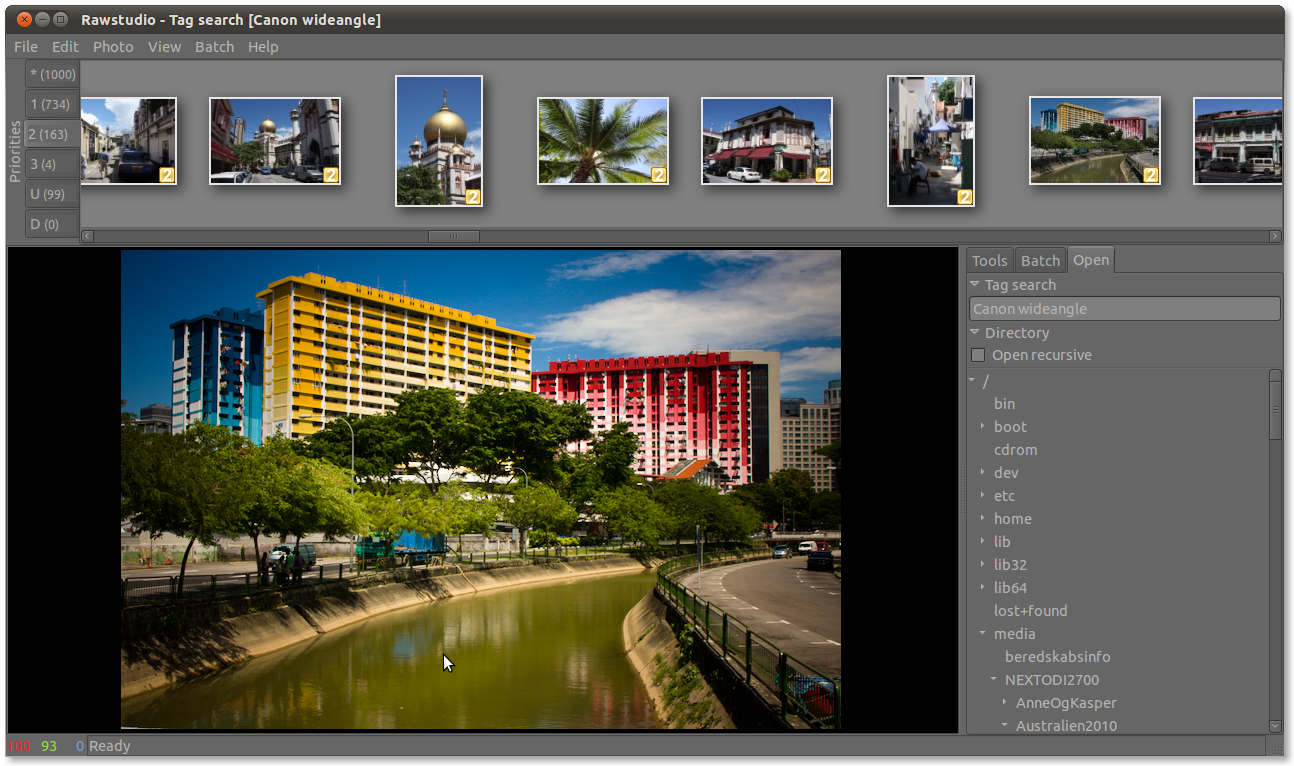
Как теги помогают в рабочем процессе
Теги в Rawstudio можно использовать для разных задач:
-
отметить кадры для экспорта;
-
отделить удачные фотографии от дублей;
-
пометить снимки для ретуши;
-
выделить фотографии для клиента;
-
сгруппировать кадры по сюжету;
-
быстро найти нужные изображения внутри папки.
Например, после съёмки мероприятия можно помечать кадры по типу: портреты, общий план, детали, backstage, клиентский отбор. Затем через поиск по тегам быстрее собрать нужную подборку.
Чем это отличается от каталога Lightroom или digiKam
Rawstudio не строит сложную библиотеку с геолокацией, лицами, альбомами, интеллектуальными коллекциями и расширенной базой данных. Его теги — инструмент ускорения внутри RAW-проявки. Это проще, но именно в этом и смысл программы. Rawstudio не отвлекает от основной задачи: открыть RAW, выбрать кадры, обработать и экспортировать.
Практический сценарий работы в Rawstudio
Рассмотрим типичный процесс обработки фотосессии в Rawstudio.
Шаг 1. Открыть папку с RAW
Пользователь запускает Rawstudio и выбирает директорию со снимками. После открытия папки программа показывает миниатюры. На этом этапе задача не в тонкой обработке, а в быстрой оценке материала.
Шаг 2. Просмотреть серию
Фотограф переходит по миниатюрам в верхней ленте. Сначала отсеиваются технически слабые кадры: промах по фокусу, сильная шевелёнка, закрытые глаза, случайные дубли, плохая композиция.
Шаг 3. Проверить резкость через Loupe
На важных кадрах используется Loupe или 100% просмотр. Это нужно, чтобы не экспортировать снимки, которые выглядят нормально в уменьшенном виде, но разваливаются при увеличении.
Шаг 4. Настроить базовую экспозицию
В Tools открывается секция Basic. Пользователь корректирует экспозицию, контраст, температуру, tint и насыщенность. Цель — не сделать эффект, а привести RAW к технически нормальному виду.
Шаг 5. Проверить Exposure mask
Для сложного света включается Exposure mask. Если пересветы слишком сильные, экспозиция корректируется. Если тени становятся грязными после подъёма, добавляется шумоподавление.
Шаг 6. Исправить баланс белого
Проверяется цвет кожи, белые объекты и общий оттенок кадра. При необходимости меняются Temperature и Tint. Если серия снята в одном свете, эти настройки можно перенести на соседние фотографии.
Шаг 7. Кадрировать и выровнять
С помощью Cropping убираются лишние края. Straighten применяется для горизонта или вертикалей. На этом этапе фотограф формирует финальную композицию.
Шаг 8. Включить коррекцию объектива
Если на снимке заметна дисторсия, виньетирование или хроматические аберрации, используется Lens Correction. При необходимости объектив уточняется через Lens Library или Lens Editor.
Шаг 9. Скопировать настройки
После обработки одного кадра параметры копируются на похожие фотографии. Затем каждый кадр быстро проверяется вручную, чтобы избежать ошибок экспозиции и баланса белого.
Шаг 10. Добавить в batch
Готовые кадры добавляются в пакетную очередь. Пользователь выбирает формат вывода: JPEG для просмотра и отправки, TIFF для дальнейшей обработки.
Шаг 11. Запустить пакетную обработку
Rawstudio обрабатывает файлы в batch. После завершения пользователь получает готовую серию без ручного сохранения каждого снимка.
Типичные задачи, которые можно сделать в Rawstudio
Rawstudio подходит для большого числа практических задач, связанных с первичной RAW-обработкой.
| Задача | Как решается в Rawstudio |
|---|---|
| Быстро открыть RAW | Выбор папки и просмотр миниатюр |
| Отобрать удачные кадры | Лента миниатюр, теги, сортировка |
| Исправить недодержку | Ползунок экспозиции в Basic |
| Убрать слишком холодный оттенок | White balance через Temperature и Tint |
| Сделать цвета насыщеннее | Saturation и Channel Mixer |
| Подготовить JPEG для отправки | Batch export в JPEG |
| Сохранить TIFF для ретуши | Export в TIFF |
| Обрезать лишние края | Cropping |
| Выравнять горизонт | Straighten |
| Проверить пересветы | Exposure mask |
| Уменьшить шум | Denoise |
| Добавить резкость | Sharpen |
| Исправить дисторсию | Lens Correction через Lensfun |
| Убрать виньетку | Vignetting correction |
| Уменьшить цветные контуры | Chromatic Aberration correction |
| Обработать серию | Copy settings и Batch processing |
| Снимать с компьютера | Tethered Shooting |
Эти задачи показывают, что Rawstudio — не декоративный редактор, а рабочий RAW-конвертер. В нём нет лишнего акцента на эффектах, зато есть конкретные инструменты проявки и вывода.
Чего Rawstudio не делает
Rawstudio важно оценивать трезво. Программа полезна, но её не стоит нагружать задачами, для которых она не предназначена.
Rawstudio не делает:
-
сложную ретушь кожи;
-
работу со слоями;
-
частотное разложение;
-
пластическую коррекцию лица и фигуры;
-
монтаж коллажей;
-
сложные локальные маски;
-
AI-удаление объектов;
-
AI-шумоподавление современного уровня;
-
продвинутую каталогизацию с лицами и геоданными;
-
облачную синхронизацию;
-
полноценную замену Lightroom Classic, darktable или Capture One.
Это не недостаток в абсолютном смысле, а граница назначения. Rawstudio — первый инструмент в цепочке обработки. После него изображение можно открыть в другом редакторе и продолжить работу. Например, Rawstudio делает проявку RAW и экспортирует TIFF, а ретушь выполняется уже в GIMP или Photoshop.
Преимущества Rawstudio
Простая логика работы
Rawstudio не заставляет пользователя разбираться в сложной структуре каталогов и модулей. Рабочий процесс понятен: папка, миниатюры, предпросмотр, панель настроек, batch. Это снижает порог входа и ускоряет обработку.
Быстрый отбор фотографий
Лента миниатюр, теги, fullscreen mode, lights out mode и Loupe делают Rawstudio удобной для просмотра серий. Программа не только проявляет RAW, но и помогает быстро решить, какие кадры вообще стоит обрабатывать.
Пакетная обработка
Batch processing — одно из главных преимуществ. Можно подготовить целую серию и вывести её в нужный формат. Для фотографа это экономит часы ручной работы.
Копирование настроек
Copy settings позволяет быстро обрабатывать серии, снятые в одинаковых условиях. Это особенно полезно для предметной, студийной, интерьерной и репортажной съёмки.
Базовая цветокоррекция
White balance, saturation, channel mixer, curve и DNG Color Profile дают достаточно контроля для первичной проявки. Rawstudio не заменяет продвинутую цветокоррекцию, но хорошо справляется с базовой нормализацией RAW.
Коррекция объектива
Дисторсия, виньетирование и хроматические аберрации часто портят техническое качество кадра. Rawstudio позволяет исправить эти проблемы до экспорта.
Tethered shooting
Наличие tethered shooting делает программу полезной в студии. Подключённая камера, кнопки Connect, Take Photo, Monitor Camera, Disconnect Camera, шаблоны имён и интервальная съёмка превращают Rawstudio в рабочий инструмент для контролируемой съёмки.
Открытый характер программы
Rawstudio относится к open-source software и распространяется как свободный инструмент. Это важно для пользователей, которые предпочитают открытые программы и не хотят строить обработку вокруг коммерческой подписки.
Недостатки и ограничения Rawstudio
Интерфейс старого типа
Rawstudio выглядит как классическое GTK-приложение. Для пользователя, привыкшего к современным тёмным интерфейсам Lightroom, Capture One или darktable, программа может показаться грубой. Но интерфейс функционален: элементы на месте, логика понятна, основные инструменты доступны быстро.
Нет развитой локальной коррекции
Rawstudio подходит для глобальной RAW-проявки. Если нужно отдельно затемнить небо, осветлить лицо, прорисовать глаза, убрать объект или создать сложную маску по яркости, лучше использовать другой редактор.
Ограниченная роль каталога
Теги и сортировка есть, но Rawstudio не является полноценным менеджером фотоколлекции. Для большого архива на годы удобнее digiKam, Lightroom Classic или darktable.
Зависимость от поддержки камеры
RAW-форматы зависят от производителей камер. Если камера или объектив плохо распознаются, возможны проблемы с цветом, метаданными или коррекцией объектива. Это особенно важно для нестандартных RAW-файлов.
Нет современных AI-функций
Rawstudio не предлагает AI-маски, генеративную ретушь, автоматическое выделение неба, интеллектуальное удаление объектов или нейросетевое шумоподавление. Это программа другого поколения и другого назначения.
Не для глубокой художественной обработки
Rawstudio хорошо делает первичную проявку. Но если задача — сложный авторский цвет, работа с LUT, локальные маски, ретушь кожи, детальная обработка пейзажа или коммерческий high-end, лучше использовать более мощный инструмент.
Сравнение с аналогами
Rawstudio логично сравнивать не с абстрактными RAW-конвертерами, а с конкретными программами, которые решают похожие задачи.
| Программа | Чем отличается от Rawstudio | Когда лучше Rawstudio | Когда лучше аналог |
|---|---|---|---|
| RawTherapee | Более глубокий RAW-процессор с большим числом инструментов цвета, демозаики, деталей и профилей | Когда нужен простой быстрый workflow без перегруза | Когда требуется максимум качества и тонкой настройки RAW |
| darktable | Полноценное приложение рабочего процесса: база, lighttable, darkroom, модули, XMP, OpenCL | Когда нужна лёгкая первичная проявка и batch | Когда нужен современный недеструктивный пайплайн |
| UFRaw | Минималистичный RAW-конвертер на базе dcraw, может работать как плагин GIMP | Когда важны теги, batch, интерфейс серийной обработки | Когда нужен простой мост RAW → GIMP |
| digiKam | Мощный менеджер фотоколлекций с импортом, тегами, поиском, редактором и batch queue | Когда нужна именно проявка серии без тяжёлой библиотеки | Когда главная задача — организация большого архива |
| Lightroom Classic | Коммерческий каталог и редактор с Library, Develop, экспортом, масками и развитым workflow | Когда не нужна подписочная экосистема и сложный каталог | Когда нужен профессиональный каталог, локальные коррекции и современная обработка |
| Capture One | Профессиональная RAW-обработка, цвет, tethered capture и студийный workflow | Когда нужен простой open-source RAW-конвертер | Когда нужна коммерческая студийная съёмка с развитым tethering |
RawTherapee сильнее Rawstudio по глубине обработки. В нём больше инструментов для демозаики, цвета, деталей, профилей, линз, метаданных и очереди экспорта. RawTherapee использует недеструктивный подход с PP3 sidecar files, поддерживает DCP и ICC-профили, очередь экспорта и широкий набор RAW-инструментов.
darktable отличается тем, что строит полный фотографический workflow: база цифровых негативов, lighttable, darkroom, недеструктивная обработка, XMP sidecar files, OpenCL и мощный экспорт. По сравнению с ним Rawstudio проще и уже. darktable лучше подходит для долгосрочного рабочего процесса, а Rawstudio — для быстрой первичной конвертации и серии без сложного каталога.
UFRaw ближе к минималистичным RAW-конвертерам. Он может работать как самостоятельная программа и как GIMP-плагин, использует dcraw и ориентирован на контроль RAW-конверсии. По сравнению с UFRaw, Rawstudio удобнее для просмотра серий, тегирования и batch processing в отдельном интерфейсе.
digiKam сильнее как менеджер фотоколлекции. Он предназначен для импорта, организации, тегов, поиска, альбомов, метаданных, редактирования и пакетной обработки больших библиотек. Rawstudio не конкурирует с ним как DAM; его роль проще — проявить RAW и экспортировать результат.
Lightroom Classic превосходит Rawstudio по каталогу, локальным коррекциям, модульной структуре, Library/Develop workflow и профессиональной организации. Но Rawstudio выигрывает в простоте: не нужно строить каталог, разбираться с экосистемой и платить за коммерческую программу.
Capture One стоит отдельно: это профессиональный инструмент для студии, цвета и tethered capture. Он даёт полный контроль совместимой камеры, включая параметры экспозиции, ISO, white balance, спуск затвора и live view. Rawstudio проще, легче и свободнее, но по профессиональному студийному tethering Capture One находится в другом классе.
Rawstudio в реальном рабочем процессе фотографа
Rawstudio удобнее всего использовать как первый этап обработки. Представим рабочий день фотографа после съёмки.
Сценарий: репортаж
После мероприятия есть 600 RAW-файлов. Нужно быстро отобрать 80 кадров и подготовить JPEG.
Работа в Rawstudio:
-
Открывается папка со съёмкой.
-
По миниатюрам быстро отсеиваются неудачные кадры.
-
Удачные фотографии помечаются тегами.
-
Один кадр из серии обрабатывается по экспозиции и балансу белого.
-
Настройки копируются на соседние кадры.
-
Отдельно проверяются сложные фотографии с контровым светом.
-
Выбранные снимки добавляются в batch.
-
Запускается экспорт JPEG.
Rawstudio здесь полезна именно скоростью. Фотографу не нужен сложный каталог, если задача — быстро выдать результат.
Сценарий: предметная съёмка
Есть серия RAW-файлов товара на одинаковом фоне. Нужно привести их к единому виду.
Работа в Rawstudio:
-
Открывается папка с предметной серией.
-
На первом кадре выставляется баланс белого.
-
Корректируется экспозиция и контраст.
-
Проверяется виньетирование.
-
При необходимости применяется коррекция объектива.
-
Настройки копируются на всю серию.
-
Кадры экспортируются в TIFF для ретуши или JPEG для карточек товара.
Здесь особенно полезны copy settings, batch processing и lens correction.
Сценарий: студийный портрет
Камера подключена к компьютеру. Нужно сразу видеть результат на экране.
Работа в Rawstudio:
-
Открывается Rawstudio Tethered Shooting.
-
Выбирается камера в Select camera.
-
Нажимается Connect.
-
Делается тестовый кадр через Take Photo.
-
Задаётся Filename template.
-
При необходимости включается Copy settings from active to new image.
-
Новые снимки автоматически открываются после захвата через Open new images after capture.
-
Фотограф проверяет резкость, свет и композицию на мониторе.
Rawstudio в таком сценарии не заменяет современный Capture One, но даёт базовый tethered workflow без коммерческой системы.
Подробный разбор правой панели Tools
Правая панель — главный рабочий центр Rawstudio. Она позволяет выполнять большинство операций проявки.
Basic
В Basic находятся основные параметры изображения. Это секция, с которой пользователь работает чаще всего.
Типичные настройки:
-
Exposure — общая яркость RAW;
-
Saturation — насыщенность;
-
Hue — цветовой сдвиг;
-
Contrast — общий контраст;
-
Temp — цветовая температура;
-
Tint — зелёно-пурпурная коррекция;
-
Sharp — резкость;
-
Denoise — шумоподавление;
-
ColorDenoise — подавление цветового шума.
Этого набора достаточно для базовой проявки большинства RAW-файлов. Сначала лучше корректировать экспозицию и баланс белого, затем контраст и насыщенность, после этого резкость и шум.
Channel Mixer
Channel Mixer используется для управления цветовыми каналами. Это более тонкий инструмент, чем простая насыщенность. Он помогает менять характер цвета, когда общий ползунок Saturation действует слишком грубо.
Lens Correction
Lens Correction применяется для дисторсии, виньетирования и хроматических аберраций. Этот блок стоит проверять после базовой экспозиции и перед финальным экспортом, особенно на широкоугольных кадрах.
Curve
Curve даёт контроль над тональностью. Через кривую можно поднять светлые участки, затемнить тени, добавить мягкий контраст или сделать изображение спокойнее. Это полезно, когда обычного Contrast недостаточно.
Как обрабатывать RAW в Rawstudio аккуратно
Rawstudio даёт быстрые инструменты, но хороший результат зависит от порядка работы. Если хаотично двигать все ползунки, изображение легко испортить.
Рациональный порядок:
-
Проверить кадр и резкость.
-
Исправить экспозицию.
-
Настроить баланс белого.
-
Добавить или уменьшить контраст.
-
Настроить насыщенность.
-
Проверить цвет через Channel Mixer.
-
Исправить геометрию.
-
Включить коррекцию объектива.
-
Убрать шум.
-
Добавить резкость.
-
Проверить Exposure mask.
-
Экспортировать.
Почему экспозиция идёт первой
Экспозиция влияет на восприятие всего изображения. Если кадр слишком тёмный, пользователь может ошибочно добавить насыщенность или контраст, хотя сначала нужно поднять яркость. Если кадр пересвечен, попытка усилить цвет только подчеркнёт проблемы.
Почему баланс белого нужно делать до насыщенности
Насыщенность усиливает уже существующие оттенки. Если баланс белого неправильный, повышение насыщенности усилит ошибку. Поэтому сначала Temperature и Tint, потом Saturation.
Почему резкость и шум — ближе к концу
Шум и резкость зависят от финальной яркости, контраста и размера вывода. Если сначала агрессивно добавить резкость, а потом поднять экспозицию, шум может стать заметнее. Если сначала сильно подавить шум, а потом увеличить контраст, изображение может выглядеть грязно или пластмассово.
Работа с JPEG, TIFF и дальнейшей ретушью
Rawstudio экспортирует результат в JPEG, PNG или TIFF. Выбор формата зависит от задачи.
JPEG
JPEG — формат для готового результата. Он подходит для:
-
отправки клиенту;
-
публикации на сайте;
-
соцсетей;
-
мессенджеров;
-
быстрой печати;
-
архива просмотра.
JPEG сжимает изображение с потерями, поэтому его не стоит использовать как промежуточный формат для тяжёлой ретуши.
TIFF
TIFF лучше выбирать, если фотография будет дальше обрабатываться в другом редакторе. Например, Rawstudio делает базовую RAW-проявку: экспозиция, баланс белого, объектив, шум, резкость. Затем TIFF открывается в GIMP или Photoshop для ретуши кожи, удаления объектов, локальной обработки и финального цвета.
PNG
PNG в фотографии используется реже, но может быть полезен, когда нужен формат без потерь для отдельных задач. Например, для технических изображений, графики или случаев, где JPEG-сжатие нежелательно.
Rawstudio как часть открытого фотографического workflow
Rawstudio хорошо вписывается в open-source workflow. Его можно использовать вместе с другими программами:
| Этап | Программа |
|---|---|
| Первичный RAW-отбор и проявка | Rawstudio |
| Организация большого архива | digiKam |
| Глубокая RAW-обработка | RawTherapee или darktable |
| Ретушь по слоям | GIMP |
| Быстрая пакетная конвертация | Rawstudio batch processing |
Такой подход особенно удобен на Linux. Rawstudio берёт на себя простую проявку и пакетный экспорт, а более сложные задачи распределяются между специализированными инструментами.
Качество обработки
Rawstudio даёт хороший базовый результат при правильном использовании. Его сильная сторона — не максимальная современная вычислительная обработка, а быстрый и понятный процесс. Программа хорошо справляется с типовыми задачами: поправить экспозицию, цвет, контраст, шум, резкость, кадрирование и линзовые дефекты.
Но для предельного качества RAW-файла современные RawTherapee и darktable дают больше возможностей. У них шире набор алгоритмов, активнее развиваются инструменты цвета, деталей, локальных коррекций, профилей и экспорта. Поэтому Rawstudio разумно использовать там, где важны простота и скорость, а не максимально глубокий контроль над каждым этапом демозаики и цветового преобразования.
Ошибки, которых стоит избегать
Слишком сильная насыщенность
RAW после открытия может выглядеть плоско, и первая реакция — сильно поднять Saturation. Это ошибка. Лучше сначала настроить профиль, баланс белого и контраст. Только потом добавлять насыщенность.
Чрезмерная резкость
Сильный Sharpen создаёт ореолы и подчёркивает шум. Резкость должна соответствовать формату вывода. Для маленького JPEG нужно одно значение, для TIFF под печать — другое.
Игнорирование Exposure mask
Если не проверять пересветы, можно получить красивый на экране, но технически слабый файл. Exposure mask помогает вовремя увидеть проблемные зоны.
Копирование настроек на всю серию без проверки
Copy settings экономит время, но разные кадры могут отличаться по свету. После копирования нужно быстро пройтись по серии и проверить экспозицию, баланс белого и кадрирование.
Экспорт только в JPEG при дальнейшей ретуши
Если снимок будет редактироваться дальше, лучше экспортировать TIFF. JPEG подходит для финального результата, но плохо переносит многократную переработку.
Лучшие сценарии использования Rawstudio
Rawstudio особенно уместна в следующих ситуациях:
-
нужно быстро конвертировать RAW в JPEG;
-
требуется первичный отбор после съёмки;
-
нужно обработать серию в одинаковом свете;
-
фотографии нужно вывести в TIFF для ретуши;
-
важна простая программа без сложного каталога;
-
требуется open-source RAW converter;
-
нужно использовать теги и batch processing;
-
нужен базовый tethered shooting;
-
работа ведётся с папками, а не с огромной библиотекой.
Слабые сценарии использования Rawstudio
Rawstudio не стоит выбирать как основной инструмент, если нужно:
-
вести большой коммерческий каталог;
-
использовать современные AI-маски;
-
делать сложную локальную цветокоррекцию;
-
выполнять портретную ретушь;
-
работать с новейшими форматами без проверки совместимости;
-
получать максимум качества из каждого RAW;
-
строить современный студийный workflow вокруг tethered capture;
-
использовать облачную синхронизацию;
-
работать с несколькими устройствами и общей библиотекой.
В таких задачах лучше подходят Lightroom Classic, Capture One, darktable, RawTherapee или digiKam — в зависимости от приоритета.
Итоговая оценка Rawstudio
Rawstudio — это конкретный, понятный и узко сфокусированный RAW-конвертер фотографий. Он предназначен для первичной проявки, быстрого отбора, базовой коррекции и пакетного экспорта. В программе есть всё, что нужно для классического RAW-workflow: экспозиция, white balance, saturation, contrast, curve, channel mixer, cropping, straighten, exposure mask, denoise, sharpen, lens correction, теги, copy settings, batch processing и tethered shooting.
Главная сила Rawstudio — скорость и простота. Пользователь открывает папку, видит миниатюры, выбирает кадры, корректирует изображение, копирует настройки и экспортирует серию. Это рабочий инструмент, а не витрина современных эффектов.
Главное ограничение Rawstudio — глубина и современность обработки. Программа не конкурирует с RawTherapee по количеству RAW-инструментов, с darktable по недеструктивному workflow, с digiKam по управлению архивом, с Lightroom Classic по коммерческому каталогу и с Capture One по студийному tethering. Но в своей нише Rawstudio остаётся полезной: быстрый open-source RAW-конвертер для просмотра, проявки и пакетной обработки фотографий без лишнего усложнения.
