Конвертер фото давно перестал быть узкой утилитой только для смены JPG на PNG. Нормальная программа для конвертации фото сегодня закрывает сразу несколько задач: массово переводит изображения в другой формат, меняет качество, умеет пакетно уменьшать размер, сохраняет прозрачность, помогает разобрать HEIC с iPhone, экспортирует RAW в более удобный формат и не заставляет обрабатывать файлы по одному.
Какие форматы действительно важны в 2026 году
Перед тем как выбирать конвертер изображений, полезно сразу понимать, какой формат для чего нужен:
-
JPG / JPEG — основной формат для фотографий, когда важны небольшой вес и совместимость.
-
PNG — лучший вариант для скриншотов, логотипов, схем и файлов с прозрачностью.
-
WebP — удобный формат для сайта, карточек товаров и веб-графики.
-
HEIC / HEIF — формат снимков с iPhone и части современных устройств Apple.
-
TIFF — формат для печати, архива, цветокоррекции и более аккуратного хранения качества.
-
BMP — старый, тяжёлый, но до сих пор встречающийся формат.
-
RAW — исходники с камер, которые обычно сначала открывают в редакторе или RAW-конвертере, а затем экспортируют в JPG, TIFF или PNG.
-
PDF — нужен, когда набор изображений надо быстро упаковать в единый документ.
-
AVIF — современный формат с сильным сжатием, но пока не везде одинаково удобный в повседневной работе.
Главная ошибка при выборе — брать первый попавшийся сервис и ждать, что он одинаково хорошо справится и с обычной фотографией, и с папкой RAW, и с HEIC, и с массовой сменой размера. На практике удобнее сразу разделить инструменты по платформам и по типу нагрузки.
Как я отбирал решения
В итоговый список вошли не просто популярные названия, а те решения, которые реально закрывают сценарии конвертации:
-
одиночная смена формата;
-
пакетная конвертация изображений;
-
HEIC в JPG или PNG;
-
WebP в JPG или PNG;
-
RAW в JPEG или TIFF;
-
одновременный ресайз, переименование и экспорт;
-
офлайн-обработка без загрузки файлов в облако;
-
быстрый разовый перевод изображения прямо в браузере;
-
мобильная конвертация без ПК.
Быстрая таблица: что выбрать в первую очередь
| Решение | Платформа | Лучший сценарий |
|---|---|---|
| ФотоМАСТЕР | Windows, Mac | Конвертация и одновременная обработка фото в удобном русском интерфейсе |
| XnConvert | Windows, macOS, Linux | Самая сильная массовая конвертация с большим количеством форматов |
| reaConverter | Windows | Большие пакеты файлов, автоматизация, контекстное меню |
| Pixillion | Windows, macOS | Простая пакетная конвертация, ресайз, водяные знаки |
| IrfanView | Windows | Быстрая конвертация и переименование без тяжёлого интерфейса |
| FastStone Photo Resizer | Windows | Массовый ресайз, смена формата и переименование |
| Preview | macOS | Быстрая смена формата без установки дополнительных программ |
| ImageOptim | macOS | Подготовка PNG/JPEG/GIF/SVG для веба и уменьшение веса |
| Online-Convert | Онлайн | Форматные преобразования с настройками качества и эффектов |
| iLoveIMG | Онлайн, Android | Быстрый пакетный перевод в JPG и обратно |
| ImgTools.co | Онлайн | Лёгкая браузерная конвертация с ZIP на выходе |
| Android-приложения из подборки ниже | Android | Конвертация прямо с телефона без ПК |
Лучшие конвертеры изображений на Windows
ФотоМАСТЕР

ФотоМАСТЕР удобен в тех случаях, когда нужен не просто конвертер фото, а полноценная программа для перевода изображений с параллельной правкой. В программе есть пакетная обработка, сохранение серии снимков в JPG, PNG, TIFF и других привычных форматах, а сам интерфейс ориентирован не на технаря, а на обычного пользователя. По факту это один из самых дружелюбных вариантов для тех, кто хочет перевести фото в другой формат и сразу подправить цвет, резкость или тон без прыжков между разными утилитами.
Практический сценарий здесь простой: открываете режим пакетной обработки, нажимаете Добавить фото, загружаете серию кадров, применяете нужные коррекции и сохраняете результат в нужном формате. На скриншоте видно сам режим пакетной обработки, кнопки Добавить фото и Сохранить, а это как раз тот сценарий, который нужен человеку, ищущему, как изменить формат фото не по одному файлу, а сразу пачкой.
Плюсы
-
понятный интерфейс на русском языке;
-
пакетная обработка встроена в основной рабочий процесс;
-
удобно не только конвертировать, но и сразу улучшать снимки;
-
подходит для JPG, PNG, TIFF и серийной выгрузки фото;
-
хорошо подходит новичкам.
Минусы
-
это не узкоспециализированный конвертер, а полноценный редактор;
-
для редких технических форматов набор возможностей уже, чем у XnConvert или reaConverter;
-
при очень больших пакетах файлов логичнее брать более специализированное решение.
Кому подходит
ФотоМАСТЕР оптимален для домашней обработки, контента для соцсетей, фотоархива и ситуаций, когда нужно одновременно перевести формат и улучшить картинку.
XnConvert

Если нужен действительно универсальный конвертер изображений для Windows, XnConvert остаётся одним из самых сильных вариантов. Он работает как пакетный конвертер и ресайзер, поддерживает огромный список форматов, включая JPEG, TIFF, PNG, GIF, WebP, PSD, JPEG2000, JPEG XL, OpenEXR, camera RAW, AVIF, HEIC, HEIF, PDF, DNG и CR2, а сам интерфейс разбит на логичные вкладки Input, Actions и Output. Это делает его удобным и для простой задачи формата, и для сложного потока, где надо сначала обрезать, потом уменьшить, потом переименовать и только после этого экспортировать.
В нормальном рабочем сценарии вы добавляете файлы на вкладке Input, на Actions собираете цепочку действий, а на Output выбираете конечный формат, качество, папку сохранения и правила переименования. Именно поэтому XnConvert часто выигрывает у более простых программ: он не просто переводит PNG в JPG, а позволяет сразу собрать полноценную пакетную конвертацию изображений с заранее заданными параметрами.
Плюсы
-
очень широкий список форматов;
-
сильная пакетная обработка;
-
вкладочная логика интерфейса;
-
поддержка HEIC, AVIF, RAW и PDF;
-
работает не только на Windows, но и на macOS.
Минусы
-
новичку список действий кажется перегруженным;
-
интерфейс утилитарный, без «облегчённого» режима;
-
для одноразовой конвертации программа избыточна.
Кому подходит
Это один из лучших вариантов для тех, кому нужна массовая обработка фото, архивов камер, изображений для сайта и рабочих папок с разными форматами.
reaConverter

reaConverter ориентирован на более тяжёлый и системный поток обработки. Это уже не просто программа для конвертации фото, а инструмент, заточенный под массовые операции, автоматизацию и большой форматный охват. Официально сервис делает акцент на обработке тысяч файлов, офлайн-работе, пакетной обработке, поддержке 700+ форматов, инструментах редактирования, контекстном меню, watch folders и командной строке. Для обычной домашней папки он тоже годится, но раскрывается именно там, где файлов очень много и процесс надо поставить на рельсы.
Отдельно у reaConverter сильная интеграция в Проводник Windows. После включения пункта Context menu integration можно конвертировать файлы через правый клик в Explorer, используя уже подготовленные пресеты. Это удобно в рабочих сценариях, когда нужно регулярно переводить TIFF в JPG, CAD-выгрузки в изображения, сканы в PDF или быстро массово менять формат у целых папок без запуска большого количества отдельных окон.
Плюсы
-
очень сильная автоматизация;
-
офлайн-обработка больших пакетов;
-
огромный список форматов;
-
интеграция в контекстное меню;
-
подходит для регулярных рабочих задач.
Минусы
-
интерфейс ориентирован скорее на продвинутого пользователя;
-
для разовой домашней конвертации программа тяжеловата;
-
часть силы reaConverter раскрывается только при работе с пресетами и автоматизацией.
Кому подходит
Идеален для студий, архивов, сканов, инженерных отделов, контент-команд и всех, кто регулярно выполняет однотипные массовые операции.
Pixillion
Pixillion хорош тем, что остаётся понятным даже для человека, который впервые ищет конвертер фото для Windows, но при этом не скатывается в примитив. Официально он поддерживает 65+ форматов, включая HEIC, JPG, JPEG, PNG, PDF, TIFF, CR2, WEBP и GIF, умеет поворачивать, изменять размер, сжимать изображения, добавлять подписи и водяные знаки, а также обновлять метаданные. Этого уже достаточно, чтобы считать его полноценным инструментом не только для простой смены формата, но и для подготовки фотографий к публикации, отправке и архивированию.
Логика работы здесь прямая: добавляете файлы или папку, задаёте Output Format, при необходимости меняете размер, ориентацию, качество, текст или водяной знак, после чего запускаете Convert. Для пользователя, которому нужен понятный перевод JPG, PNG, TIFF, HEIC и RAW без изучения сложных профилей и конвейеров, это очень удачная середина между простотой и нормальной функциональностью.
Плюсы
-
хороший баланс простоты и набора функций;
-
пакетная конвертация;
-
ресайз, сжатие, водяные знаки;
-
поддержка HEIC и ряда RAW-форматов;
-
есть версия для macOS.
Минусы
-
по глубине сценариев уступает XnConvert и reaConverter;
-
интерфейс выглядит проще, чем у крупных редакторов;
-
для сложной цветовой подготовки возможности ограничены.
Кому подходит
Pixillion стоит брать тем, кому нужен практичный конвертер изображений без перегруженной логики.
IrfanView
IrfanView часто воспринимают как просмотрщик, и это верно только наполовину. На деле это быстрый и компактный инструмент, который умеет работать с большим количеством форматов, а при установленном наборе плагинов закрывает и задачи пакетной конвертации. На официальной странице программа позиционируется как fast and compact viewer, а в FAQ отдельно вынесены сценарии через Batch Conversion/Rename, в том числе с переименованием по шаблону. Это делает IrfanView очень удобным вариантом, когда нужен лёгкий, старой школы, но быстрый инструмент.
Для конвертации в IrfanView обычно заходят через File → Batch Conversion/Rename. Дальше можно выбрать режим пакетного преобразования, указать формат вывода, задать шаблон имени и прогнать сразу список файлов. По удобству это не самый красивый интерфейс в подборке, зато один из самых быстрых, особенно на старых и слабых ПК.
Плюсы
-
очень быстрый запуск;
-
минимальная нагрузка на систему;
-
есть пакетная конвертация и переименование;
-
подходит для старых компьютеров;
-
большая экосистема плагинов.
Минусы
-
интерфейс устаревший;
-
часть возможностей раскрывается только с плагинами;
-
новичку меню кажется сухим и техническим.
Кому подходит
Отличный вариант для тех, кто любит лёгкие классические программы и хочет быстро конвертировать фото без тяжёлых оболочек.
FastStone Photo Resizer
FastStone Photo Resizer — один из самых практичных инструментов, когда нужно пакетно привести папку фотографий в порядок перед отправкой, загрузкой на сайт или архивированием. Официально программа умеет Convert and Rename images in batch mode, поддерживает JPEG, JPEG2000, PNG, GIF, BMP, TIFF, PCX, TGA, WMF, EMF, ICO, CUR и ряд других форматов, а также позволяет менять размер, обрезать, менять цветовую глубину, добавлять текст и водяные знаки. По сути это хороший конвейер для бытовой и полу-профессиональной подготовки изображений.
Рабочий процесс здесь очень понятный: добавляете изображения в правый список, выбираете формат выхода, включаете Advanced Options, если нужно применить resize, crop, text или watermark, и запускаете обработку. Это удобный путь, когда нужно быстро сделать перевод, например, TIFF в JPG или PNG в JPG, и одновременно подогнать вес и размер фотографий.
Плюсы
-
очень удобен для больших бытовых пакетов фото;
-
сильный блок переименования и ресайза;
-
много полезных опций без перегруза;
-
быстро работает;
-
хорошо подходит для подготовки изображений к публикации.
Минусы
-
не так универсален по экзотическим форматам, как XnConvert;
-
интерфейс выглядит строго утилитарно;
-
это узкоспециализированный пакетник, а не редактор.
Кому подходит
Лучший вариант для фотографий, каталогов, маркетплейсов и ситуаций, где важен потоковый ресайз с одновременной сменой формата.
FastStone Image Viewer

FastStone Image Viewer полезен тем, что совмещает просмотрщик, каталогизатор и удобный инструмент для пакетных операций. На официальном сайте FastStone прямо указан блок про image converter and renaming tool, который умеет convert, rename, resize, crop, rotate, change color depth, add text and watermarks. Поэтому FastStone Image Viewer удобен не только для просмотра архива, но и для практической конвертации изображений прямо из знакомой среды.
В реальной работе эта программа хороша, когда сначала нужно быстро отобрать фотографии, а уже потом выполнить пакетную операцию. Это более удобный путь, чем открывать отдельный конвертер вслепую. Для домашних архивов, съёмок, папок с карточками товаров и серийных скриншотов такая схема часто оказывается быстрее, чем у чистых конвертеров.
Плюсы
-
удобно сочетает просмотр и конвертацию;
-
подходит для отбора фотографий перед обработкой;
-
поддерживает пакетные операции;
-
есть кадрирование, поворот, текст и водяные знаки;
-
быстрый и стабильный.
Минусы
-
в роли чистого конвертера не так прямолинеен, как FastStone Photo Resizer;
-
меньше заточен под сложные цепочки действий;
-
новичок может сначала не заметить, что сильная часть здесь именно в связке просмотра и пакетной обработки.
Кому подходит
Тем, кто хочет сначала разобрать фотоархив, а потом массово сменить формат у выбранных файлов.
AVS Image Converter

AVS Image Converter — хороший средний вариант для тех, кому нужна нормальная офлайн-конвертация без ухода в слишком сложные интерфейсы. Официальная справка описывает его как программу для пакетного преобразования изображений, а на продуктовой странице перечислены конвертация в JPEG, JPG, PNG, CR2 и PDF, а также resize, rotate, basic color adjustment, watermark и compress. Утилита не выглядит рекордсменом по количеству форматов, но набор действий здесь как раз тот, который чаще всего нужен в повседневной работе.
С практической стороны это типичный сценарий «добавил папку — выбрал выходной формат — сразу подправил размер и вид — сохранил». Для тех, кому нужен конвертер фото для Windows без долгого привыкания, AVS подходит очень хорошо, особенно в задачах PDF из изображений, JPG из тяжёлых исходников или быстрого пакетного перевода кадров для веба.
Плюсы
-
понятный интерфейс;
-
пакетная конвертация;
-
ресайз, поворот, водяные знаки;
-
умеет работать с PDF и рядом RAW-типов;
-
легко освоить.
Минусы
-
не самый широкий форматный охват в подборке;
-
уступает лидерам по гибкости цепочек;
-
для сложных сценариев автоматизации лучше reaConverter.
Кому подходит
AVS Image Converter удобен для домашнего и офисного использования, когда нужен понятный и спокойный инструмент без перегруза.
Light Image Resizer

Light Image Resizer известен прежде всего как инструмент для уменьшения и подготовки фотографий, но именно в этом его сильная сторона как конвертера. Официальная страница описывает его как image converter software, который умеет resize and convert images one by one or in batch mode, работать через готовые профили и быстро приводить изображения к нужному размеру и формату. Это особенно удобно, когда нужно не просто сохранить изображение в JPG, а получить конкретный размер под сайт, маркетплейс, почту или мессенджер.
Здесь сильный сценарий — пакетное сжатие и смена формата одновременно. Вы загружаете изображения, выбираете профиль или создаёте свой, задаёте формат выхода и качество, после чего программа в один проход готовит весь комплект. Такой подход экономит время лучше, чем отдельный ресайз и отдельная конвертация.
Плюсы
-
хороший профильный инструмент для подготовки фото к публикации;
-
пакетный ресайз и смена формата;
-
удобен для веба и отправки;
-
быстро осваивается;
-
подходит для потоковой работы.
Минусы
-
не так широк по экзотике форматов, как XnConvert;
-
меньше возможностей по тонкой дообработке;
-
это утилита подготовки, а не универсальный графический комбайн.
Кому подходит
Отличный выбор для блогов, карточек товаров, объявлений, каталогов и отправки больших серий фото.
ImBatch

ImBatch интересен тем, что строится вокруг набора задач. На официальной странице он описан как batch image processor, который умеет converting, resizing, watermarking и перестановку задач в нужном порядке. Это важное отличие от простых программ: вы не просто выбираете выходной формат, а собираете рабочую цепочку — изменить размер, переименовать, поставить водяной знак, сохранить. Именно поэтому ImBatch хорошо показывает себя в повторяемых сценариях.
Если вам нужен конвертер изображений для рутинной работы, ImBatch часто оказывается удобнее, чем классические одноокновые конвертеры. Вы один раз собираете последовательность действий, а дальше просто подбрасываете новые папки файлов. Для массовой обработки фото это очень сильный подход.
Плюсы
-
сильная логика через задачи;
-
автоматизация повторяющихся операций;
-
пакетная конвертация и resize;
-
удобно работать с сериями;
-
бесплатная основа.
Минусы
-
новичку нужно немного времени на логику задач;
-
интерфейс менее дружелюбен, чем у простых пакетников;
-
для разовой смены формата путь длиннее, чем у примитивных конвертеров.
Кому подходит
Тем, кто регулярно обрабатывает большие серии изображений по одному и тому же сценарию.
Image Tuner
Image Tuner делает ставку на простую и быструю пакетную работу. Официально программа описывается как batch image resizing, renaming, conversion and watermarking software с интуитивным интерфейсом. Это как раз тот класс утилит, который не пытается быть фоторедактором, а концентрируется на массовой подготовке изображений: сменить формат, подогнать размер, пронумеровать файлы, поставить логотип и выгрузить готовый набор.
Для повседневной задачи это удобно: добавляете файл или папку, выбираете действие, задаёте формат назначения и запускаете обработку. Если вам нужен понятный поток без тяжёлой автоматизации и без лишних вкладок, Image Tuner ощущается очень собранным решением.
Плюсы
-
простой интерфейс;
-
пакетная конвертация и водяные знаки;
-
быстро работает на обычных ПК;
-
хорошо подходит для типовых задач;
-
не перегружает пользователя лишними функциями.
Минусы
-
уже по возможностям, чем XnConvert и reaConverter;
-
меньше интересных сценариев для продвинутой автоматизации;
-
форматный набор ориентирован на повседневную работу, а не на всю экзотику рынка.
Кому подходит
Тем, кто хочет лёгкий конвертер фото без перегруза и без долгого обучения.
HEIC Viewer X
HEIC Viewer X нужен не для всех подряд форматов, а для очень конкретной боли: фотографии с iPhone в HEIC и HEIF. Именно в этом сценарии такие программы особенно полезны: открыли файл, посмотрели, экспортировали в JPG или PNG и пошли дальше. Для человека, который ищет, как конвертировать HEIC в JPG на Windows без лишних телодвижений, это более точное решение, чем универсальный редактор. В похожих решениях Microsoft Store акцент делается как раз на view and convert HEIC to JPG, JPEG, PNG, TIFF, BMP, GIF, PDF.
Смысл ставить отдельный HEIC-конвертер есть тогда, когда основной поток у вас идёт именно с iPhone. В таком случае не приходится прогонять файлы через тяжёлые универсальные программы: открыл пакет HEIC, экспортировал в нужный формат и получил нормальную совместимость для Windows, почты, сайтов и мессенджеров.
Плюсы
-
быстро решает проблему HEIC/HEIF;
-
не требует разбираться в большом редакторе;
-
удобен для фото с iPhone;
-
экспорт в совместимые форматы.
Минусы
-
это специализированный инструмент;
-
в роли общего конвертера уступает универсальным решениям;
-
для сложной пакетной подготовки лучше брать XnConvert или Pixillion.
Кому подходит
Тем, кто регулярно получает снимки с iPhone и хочет быстро переводить их в JPG или PNG.
Программы для конвертации фото на macOS
В этом разделе я собрал решения, которыми действительно удобно пользоваться именно на Mac. Часть программ из Windows-блока тоже существует на macOS, но ниже оставляю те варианты, которые логично ставить именно на систему Apple или использовать как её естественное продолжение.
Preview
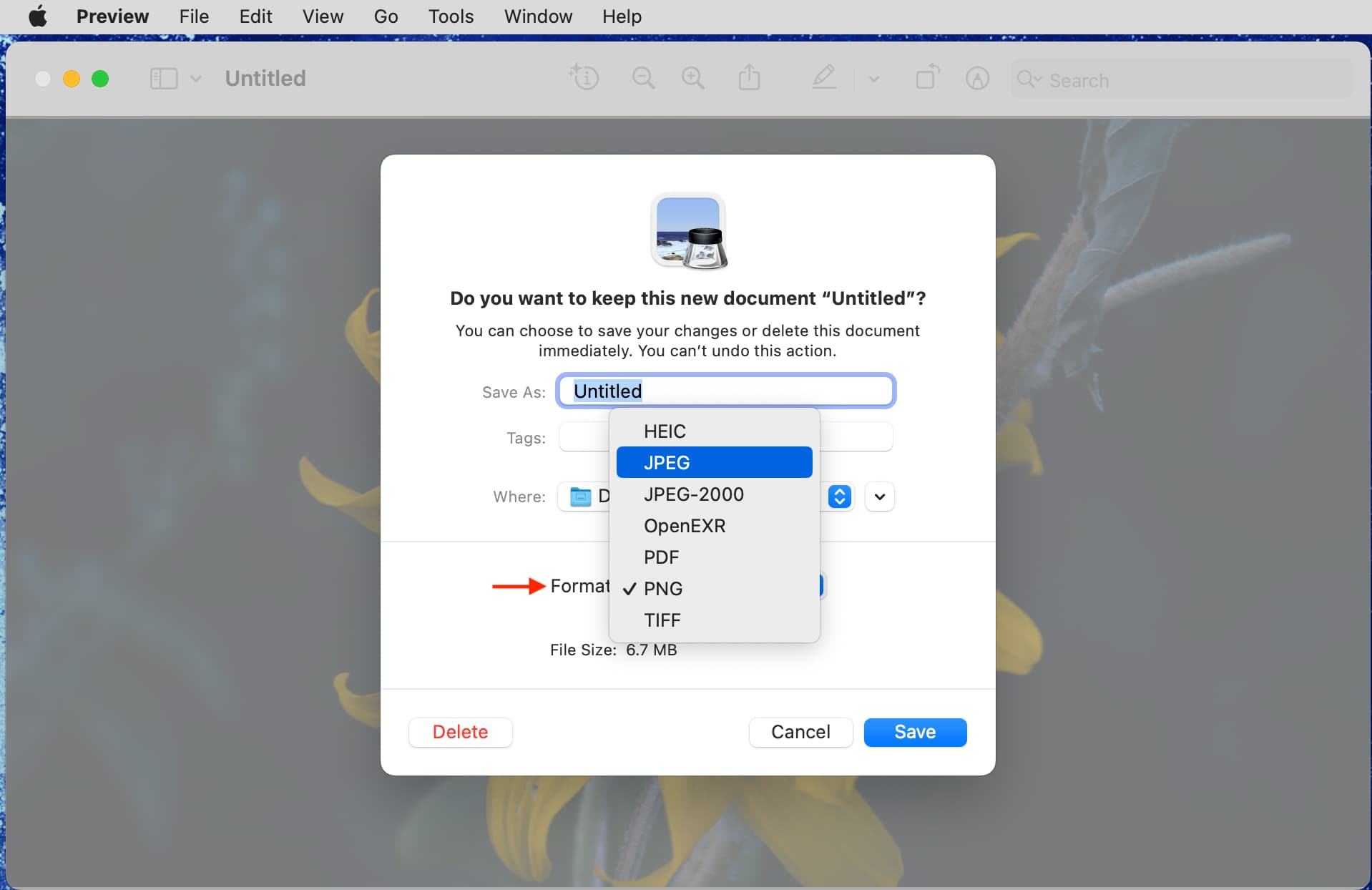
Preview — самый недооценённый встроенный конвертер фото на Mac. Apple прямо указывает, что в приложении достаточно открыть файл и выбрать File → Export, после чего в меню Format доступны HEIC, JPEG, JPEG-2000, OpenEXR, PDF, PNG и TIFF. Более того, при открытии нескольких файлов в одном окне Preview позволяет делать пакетную конвертацию выбранных изображений из боковой панели. Для базовых сценариев этого хватает с большим запасом.
С практической стороны Preview закрывает главный бытовой сценарий macOS: вам не нужно искать отдельную утилиту, чтобы перевести PNG в JPG, HEIC в PNG или экспортировать TIFF. Открыли файл, зашли в File, выбрали Export, задали формат и качество — и сохранили результат. На скриншоте как раз видно выпадающее меню форматов, где доступны JPEG, PNG, TIFF, PDF и другие типы.
Плюсы
-
встроено в macOS;
-
не требует установки;
-
понятный путь через File → Export;
-
поддерживает несколько основных форматов;
-
подходит и для одиночной, и для пакетной конвертации.
Минусы
-
не рассчитан на гигантские потоки файлов;
-
не даёт той глубины автоматизации, что XnConvert;
-
мало дополнительных массовых операций.
Кому подходит
Практически любому пользователю Mac, которому нужна быстрая смена формата без лишних программ.
ImageOptim
ImageOptim — не классический фотоконвертер в понимании «перевести всё во всё», а сильный специализированный инструмент для оптимизации PNG, JPEG, GIF и SVG на macOS. Официально сервис делает акцент на lossless-оптимизации, удалении лишних метаданных и снижении веса без ухудшения картинки. Именно поэтому ImageOptim особенно полезен дизайнерам, редакторам сайтов и всем, кто готовит много графики для веба и приложений.
Если ваша задача — не просто сохранить изображение в другой формат, а ещё и уменьшить размер, убрать мусор из метаданных и подготовить графику к быстрой загрузке, ImageOptim на Mac работает очень убедительно. Это не универсальный RAW-конвертер, но как инструмент подготовки PNG и JPEG он входит в число самых полезных macOS-решений.
Плюсы
-
один из лучших инструментов для оптимизации графики на Mac;
-
работает быстро и локально;
-
не требует облака;
-
отлично подходит для веба;
-
экономит место без заметной потери качества.
Минусы
-
это не универсальный конвертер на все случаи;
-
фокус на оптимизации, а не на широчайшем наборе форматов;
-
для HEIC, RAW и сложных пакетных сценариев лучше брать другие решения.
Кому подходит
Веб-дизайнерам, редакторам, маркетологам и владельцам сайтов, которым важен маленький вес графики.
PhotoScape X

PhotoScape X — это уже не чистый конвертер, а универсальный комбайн для фото, в котором особенно хорош пакетный блок. Официально у программы заявлены Batch Format Change, Batch Resize и Batch Rename, а в экосистеме PhotoScape X пакетный редактор остаётся одним из самых удобных среди решений для обычного пользователя. Программа хороша там, где фото нужно не просто перевести из PNG в JPG, а ещё быстро подогнать размер, имя и частично внешний вид.
В нормальной схеме вы заходите в пакетный режим, добавляете группу изображений, выбираете формат выхода и при необходимости задаёте resize или rename. Для macOS это один из самых удобных способов пакетно привести серию картинок к единому виду без сложных настроек и без углубления в профессиональные редакторы.
Плюсы
-
сильный пакетный блок;
-
понятная логика для новичка;
-
удобно совмещать конвертацию и лёгкую обработку;
-
хорошо подходит для семейных архивов и контента.
Минусы
-
это не форматный монстр уровня XnConvert;
-
часть функций программы выходит далеко за рамки конвертации;
-
при очень больших объёмах файлов специализированные пакетники быстрее.
Кому подходит
Тем, кто хочет на Mac не только менять формат фото, но и быстро делать простую доводку.
ACDSee
ACDSee полезен как мощный менеджер фотографий, который одновременно умеет и пакетную смену формата. В официальной справке по пакетной операции путь описан прямо: в Manage mode выбираются изображения, дальше нажимается Batch, затем Change Format, после чего пользователь задаёт формат и параметры качества или сжатия. В линейке ACDSee также есть поддержка большого количества форматов, включая RAW, JPEG и PNG. Для больших библиотек фотографий это очень логичный путь.
Главное преимущество ACDSee в том, что это решение не про разовую конвертацию, а про управление фотоархивом. Если у вас десятки тысяч снимков, каталоги по датам, съёмкам или проектам, ACDSee позволяет сначала разобрать библиотеку, а потом уже массово прогонять нужные файлы в новый формат без ощущения, что вы работаете в отдельной узкой утилите.
Плюсы
-
сильная связка каталогизации и конвертации;
-
понятный пакетный путь через Batch → Change Format;
-
хорош для больших библиотек;
-
поддерживает RAW и популярные форматы.
Минусы
-
для простой единичной конвертации избыточен;
-
это уже экосистема для работы с архивом;
-
новичку понадобится время на освоение структуры программы.
Кому подходит
Фотографам, архивариусам и всем, у кого большая медиатека и постоянные пакетные задачи.
BatchPhoto
BatchPhoto прямо заточен под массовую работу с фото на Windows и Mac. Официальный сайт называет его bulk photo editor, converter and resizer, а среди ключевых возможностей перечисляет resize, watermark, rename, crop и конвертацию с чтением и сохранением 170+ форматов, включая JPG, TIF, PNG, GIF, PDF и RAW. Это тот случай, когда слово batch вынесено в название не ради красоты: пакетная логика здесь действительно главная.
Для macOS BatchPhoto хорош там, где нужно быстро прогнать большую папку через одну последовательность: поменять формат, размер, подписать, переименовать и выгрузить. В обычной жизни это удобно для предметных фото, портфолио, блогов, корпоративных материалов и каталогов товаров.
Плюсы
-
сильный упор на массовую обработку;
-
много форматов;
-
подходит и для Win, и для Mac;
-
удобно совмещает конвертацию и подготовку фото.
Минусы
-
не самый минималистичный интерфейс;
-
для одного файла ставить его нет смысла;
-
часть аудитории сочтёт функциональность избыточной.
Кому подходит
Тем, кто регулярно работает с большим количеством изображений и хочет один стабильный конвейер.
Онлайн-конвертеры фотографий
Онлайн-конвертер фото нужен не всегда, но в трёх сценариях он закрывает задачу идеально: когда вы сидите за чужим компьютером, когда надо быстро перевести 2–10 файлов без установки программы и когда важна кроссплатформенность прямо из браузера.
Online-Convert

Online-Convert — один из самых сильных веб-сервисов именно за счёт гибкости. На официальных страницах сервиса видно, что он поддерживает конвертацию более чем из 120 форматов в JPG, PNG, SVG, TIFF и другие типы, а также даёт дополнительные эффекты и фильтры. Это важно, потому что многие онлайн-инструменты умеют только «загрузил и скачал», а Online-Convert часто позволяет ещё и настроить параметры перед выгрузкой.
Этот сервис удобен, когда вы хотите быстро перевести HEIC, TIFF, PNG или другой формат в совместимый вариант и не ставить отдельную программу. В веб-сценарии он ощущается почти как настольное приложение: открываете нужный тип конвертера, загружаете файл, задаёте параметры и забираете готовый результат.
Плюсы
-
широкий форматный охват;
-
гибкие настройки;
-
работает в браузере;
-
подходит для разовых задач.
Минусы
-
скорость зависит от браузера и соединения;
-
для больших архивов удобнее офлайн-пакетники;
-
облачные сервисы не так комфортны для чувствительных файлов.
Кому подходит
Отличный выбор для разовой или периодической конвертации без установки ПО.
iLoveIMG

iLoveIMG очень силён в понятных массовых браузерных операциях. На официальном сайте прямо вынесены блоки Convert to JPG и Convert from JPG, где сервис переводит PNG, GIF, TIF, PSD, SVG, WEBP, HEIC и RAW в JPG, а также умеет делать обратную конвертацию из JPG в PNG и GIF. Важный плюс — пакетный режим. Это как раз тот случай, когда онлайн-конвертер изображений не превращается в игрушку для одного файла.
По факту рабочий сценарий очень короткий: открываете Convert to JPG или Convert from JPG, нажимаете Select images, загружаете пачку файлов и запускаете конвертацию. Для пользователя, которому нужна быстрая и понятная пакетная конвертация изображений прямо в браузере, это один из самых удобных вариантов во всей подборке.
Плюсы
-
очень простой интерфейс;
-
хороший пакетный режим;
-
быстрые типовые сценарии;
-
удобно для HEIC, WEBP, PNG, JPG.
Минусы
-
не заточен под редкие технические форматы;
-
тонких настроек меньше, чем у Online-Convert;
-
для больших рабочих архивов настольные утилиты практичнее.
Кому подходит
Тем, кому нужна быстрая браузерная конвертация без долгого выбора настроек.
ImgTools.co

ImgTools.co — удачный веб-инструмент для простых, но массовых задач. Официальная страница сервиса по конвертации сообщает, что он умеет переводить изображения в PNG, JPG, WEBP и GIF, принимает GIF, PNG, JPEG/JPG, SVG, WEBP, TIFF/TIF и PSD, поддерживает batch process и скачивание результата ZIP-архивом. Это удобный формат работы, когда не хочется сохранять по одному файлу.
Сервис особенно хорош для типовых офисных и веб-задач: нужно быстро сделать JPG из PNG, WEBP из JPEG, собрать пачку файлов и забрать архивом. Никакой тяжёлой логики здесь нет, и именно это делает его приятным инструментом для быстрых повторяемых операций.
Плюсы
-
понятная массовая конвертация;
-
выход ZIP-архивом;
-
поддержка популярных форматов;
-
подходит для быстрых задач без установки.
Минусы
-
не самый широкий набор форматов среди онлайн-сервисов;
-
мало тонких настроек;
-
сложную подготовку лучше делать в настольных программах.
Кому подходит
Тем, кому нужен быстрый онлайн-конвертер фото с пакетной загрузкой и скачиванием одним архивом.
Online Image Converter
Online Image Converter хорош тем, что не перегружает пользователя лишней инфраструктурой. Вся его ценность — в быстром сценарии «загрузил изображение, выбрал формат, скачал результат». Для людей, которые просто ищут, как изменить формат изображения без установки, это часто даже удобнее, чем более тяжёлые универсальные сервисы с десятками боковых функций. По логике интерфейса он ближе к инструменту «сделать быстро», чем к полноценному редактору.
Этот тип сервисов особенно полезен, когда нужно перевести один-два файла: PNG в JPG, WEBP в PNG, HEIC в JPG или TIFF в JPEG. В таком сценарии выигрыш идёт именно за счёт простоты и минимального количества кликов.
Плюсы
-
очень быстрый старт;
-
подходит для разовой конвертации;
-
не требует установки;
-
удобен на любом устройстве.
Минусы
-
ограничен по сравнению с настольными утилитами;
-
меньше инструментов для пакетной доводки;
-
не лучший вариант для больших объёмов.
Кому подходит
Тем, кому нужно перевести пару файлов без установки софта и без изучения сложного интерфейса.
Мобильные приложения для конвертирования картинок
Мобильный конвертер фото нужен в тех случаях, когда компьютер под рукой не нужен вовсе: снимок уже лежит в галерее, его надо быстро перевести в JPG, PNG, WEBP или PDF, сжать, перекинуть в мессенджер или отправить по почте. Для этого сценария удобнее не браузер, а отдельное приложение.
Image Converter – JPG PNG WebP
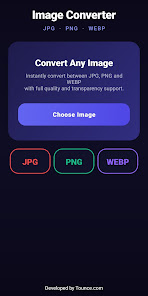
Это приложение для Android делает ставку на офлайн-работу и простую пакетную конвертацию. В описании Google Play указано, что программа работает полностью offline, поддерживает JPG, PNG, WebP и BMP, умеет batch convert по 2–50 изображений за раз и предлагает 4 уровня сжатия: 70%, 85%, 95% и 100%. Такой набор делает его хорошим мобильным инструментом для повседневной работы, когда нужно быстро перевести фото в другой формат прямо на телефоне.
Рабочий сценарий тоже простой: выбираете фото, задаёте формат и уровень сжатия, запускаете обработку и сохраняете результат. Для Android-сегмента это очень удобный вариант именно за счёт локальной конвертации без облака.
Плюсы
-
полностью офлайн;
-
пакетная обработка;
-
понятный интерфейс;
-
поддержка JPG, PNG, WebP, BMP;
-
удобно для быстрой мобильной конвертации.
Минусы
-
по набору форматов уступает настольным решениям;
-
рассчитан на повседневные, а не на профессиональные сценарии;
-
функциональность сосредоточена вокруг базового формата и сжатия.
Кому подходит
Тем, кто хочет быстрый Android-конвертер без загрузки файлов в облако.
Image Converter JPG PNG PDF
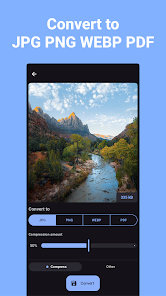
Этот Android-инструмент закрывает ещё один важный мобильный сценарий: конвертацию изображений не только между JPG, PNG и WEBP, но и в PDF. В Google Play перечислены conversion options в PDF, JPG, JPEG, PNG и WEBP, batch conversion, compression tool, quality customization, transparency control и объединение нескольких изображений в единый PDF. Для телефона это уже очень серьёзный набор.
Практически это удобно в поездках, учёбе и офисных задачах: сфотографировали документы, привели изображения к одному формату, собрали PDF и сразу отправили. В мобильной среде такая связка часто полезнее, чем просто конвертер PNG в JPG.
Плюсы
-
умеет PDF;
-
есть пакетная обработка;
-
настройка качества и прозрачности;
-
удобно для документов и изображений;
-
быстрый сценарий сохранить и отправить.
Минусы
-
интерфейс уже не такой минималистичный;
-
форматный набор сильнее заточен под популярные расширения;
-
для больших архивов удобнее ПК.
Кому подходит
Тем, кто хочет на Android не только менять формат фото, но и быстро собирать изображения в PDF.
Compress Image Size KB MB
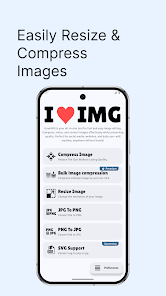
Несмотря на название, это приложение не ограничивается одним только сжатием. В описании Google Play у него отдельно вынесены блоки Image Compression, Photo Resizer и Image Converter, где заявлена конвертация в JPG, PNG и WEBP, batch processing, а также crop и rotate. По факту это удобный мобильный комбайн для быстрой подготовки изображений под публикацию и отправку.
Если говорить простыми словами, это приложение полезно тогда, когда файл надо не только перевести в другой формат, но и сразу уменьшить. Например, когда фото слишком тяжёлое для формы загрузки, письма или мессенджера. В мобильном сегменте это один из самых практичных сценариев.
Плюсы
-
совмещает сжатие, ресайз и конвертацию;
-
есть пакетная обработка;
-
подходит для соцсетей и мессенджеров;
-
не требует ПК.
Минусы
-
ориентирован на популярные форматы;
-
это утилита быстрой подготовки, а не глубокий редактор;
-
для редких форматов не лучший выбор.
Кому подходит
Тем, кто часто отправляет фото со смартфона и хочет сразу уменьшать размер файла.
Image Converter: JPG PNG WEBP
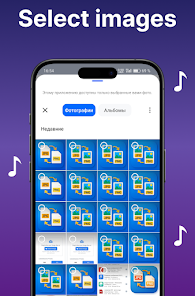
Это ещё один Android-конвертер с акцентом на локальную работу. В описании Google Play подчёркнуты offline-режим, batch conversion, отсутствие водяных знаков и работа с JPG, PNG и WEBP. Приложение позиционируется как лёгкий инструмент без аккаунтов и без загрузки файлов на сервер — выбрали изображения, указали формат, нажали Convert и получили результат.
Такой формат особенно удобен для тех, кто часто перекидывает файлы между мессенджерами, облаками и документами. Не нужно открывать браузер, искать сервис и ждать выгрузки. На телефоне всё происходит быстрее и локально.
Плюсы
-
работает локально;
-
простой интерфейс;
-
пакетная конвертация;
-
без водяных знаков;
-
удобно для частых мелких задач.
Минусы
-
форматный набор узкий;
-
нет сильного блока дополнительной обработки;
-
это мобильный инструмент, а не замена ПК-пакетнику.
Кому подходит
Тем, кому нужен максимально лёгкий и приватный мобильный конвертер для основных форматов.
Image Converter: JPG/PNG/WebP
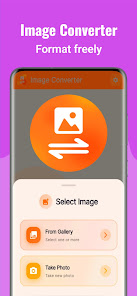
Это мобильное приложение выделяется тем, что даёт не только пакетную обработку, но и явные параметры качества, разрешения и фона. В Google Play у него указаны batch conversion, quality/compression, resolution, preview, fast processing и выходные форматы JPG, PNG, WebP, PDF, BMP и TIFF при входе из JPG, JPEG, PNG, WebP, BMP и TIFF. Для смартфона это уже довольно серьёзная гибкость.
Если нужен мобильный сценарий ближе к настольному, где можно не только выбрать новый формат, но и отдельно контролировать качество и разрешение, этот вариант выглядит сильнее многих конкурентов. Особенно полезен он тогда, когда изображение готовят не просто «для просмотра», а под конкретное ограничение загрузки.
Плюсы
-
настройка качества и разрешения;
-
пакетная обработка;
-
поддержка PDF, BMP, TIFF на выходе;
-
предпросмотр результата;
-
удобен для точной мобильной подготовки файлов.
Минусы
-
интерфейс насыщеннее, чем у самых простых приложений;
-
часть аудитории предпочтёт более минималистичный вариант;
-
для нестандартных форматов всё равно удобнее ПК.
Кому подходит
Тем, кто хочет получить на Android максимум контроля над мобильной конвертацией.
Какой конвертер фото выбрать под конкретную задачу
Если задача звучит как просто быстро перевести фото в другой формат на Windows, самый удобный старт — ФотоМАСТЕР, Pixillion или AVS Image Converter.
Если нужен максимально сильный пакетный конвейер, лидируют XnConvert, reaConverter, ImBatch и FastStone Photo Resizer.
Если вы работаете на Mac и не хотите ставить лишний софт, начинайте с Preview.
Если на Mac нужен более серьёзный поток, смотрите в сторону ImageOptim, PhotoScape X, ACDSee и BatchPhoto.
Если нужен браузерный сервис без установки, самые удобные варианты — Online-Convert, iLoveIMG и ImgTools.co.
Если ключевая проблема — HEIC с iPhone, проще всего работать через HEIC Viewer X на Windows, Preview на macOS или мобильные конвертеры на Android.
Если всё делается со смартфона, самые практичные приложения — те, что поддерживают batch conversion и local/offline processing.
Что важно проверить перед конвертацией
Очень многие проблемы возникают не из-за самой программы, а из-за неверного выбора параметров:
-
при переводе PNG в JPG пропадает прозрачность;
-
при агрессивном JPEG-сжатии падает качество;
-
при переводе HEIC в JPG лучше сразу проверять размер и детализацию;
-
при массовой обработке удобно заранее задавать шаблон имени файла;
-
для публикации на сайте часто выгоднее сразу делать WebP или оптимизированный JPEG;
-
для печати и архива обычно удобнее TIFF или аккуратно сохранённый JPEG;
-
если источник — RAW, сначала имеет смысл сделать базовую коррекцию, а уже потом экспортировать в конечный формат.
Частые ошибки при выборе программы
Выбирать только по количеству форматов
Список форматов важен, но ещё важнее сам рабочий процесс. Если вам нужно ежедневно переводить папки по 300 файлов, маленькая программа без пакетных действий будет раздражать даже при хорошем форматном наборе.
Ставить тяжёлый редактор ради одной операции
Если задача разовая, хватит Preview, iLoveIMG или Online-Convert. Не всегда нужен большой редактор.
Делать пакетную конвертацию без проверки двух-трёх файлов
Перед обработкой большой папки всегда прогоняйте несколько кадров и проверяйте:
-
вес;
-
резкость;
-
прозрачность;
-
правильность имени;
-
место сохранения.
Игнорировать HEIC и WebP как «временные» форматы
Это уже не временные форматы, а обычная часть повседневной работы. Хороший конвертер изображений обязан закрывать эти сценарии без боли.
Итог
Если нужна одна универсальная рекомендация для Windows, я бы ставил XnConvert как самый сильный пакетный инструмент и ФотоМАСТЕР как самый удобный вариант для человека, который хочет не только конвертировать, но и сразу улучшать изображения. Для тяжёлых потоков лучше всего смотрятся reaConverter и ImBatch. Для macOS самым практичным стартом остаётся Preview, а для веба — Online-Convert и iLoveIMG. На телефоне лучший результат дают приложения с офлайн-конвертацией и пакетным режимом.
Главное — подбирать не абстрактно лучший конвертер фото, а тот, который совпадает именно с вашим сценарием: одиночный экспорт, массовая обработка фото, перевод HEIC, подготовка изображений для сайта, архива или отправки.
