Reshade Image Enlarger — это не просто еще один ресайзер фотографий, а специализированная Windows-программа для увеличения изображений, повышения четкости и подготовки графики к печати, публикации и дальнейшей обработке. Ее логика построена вокруг одной конкретной задачи: взять готовое растровое изображение, увеличить его в размере и при этом сохранить контуры, текстуру, читаемость деталей и общий визуальный баланс лучше, чем при обычной интерполяции. Программа рассчитана на работу с JPEG, TIFF, PNG и BMP, поддерживает RGB и CMYK, умеет обрабатывать изображения пакетно, а также позволяет одновременно управлять ресайзом, кадрированием, подавлением шума и усилением микродеталей.
Именно специализация делает Reshade заметной на фоне универсальных редакторов. Это не каталогизатор, не RAW-конвертер и не многослойный графический комбайн. Это отдельное приложение, в котором почти весь интерфейс подчинен одной цепочке: открыть файл, задать новый размер, настроить качество интерполяции, оценить результат в превью и сохранить выходное изображение. За счет такой фокусировки программа дает больше контроля именно там, где обычные редакторы часто ограничиваются выбором алгоритма масштаба и одной-двумя дополнительными галочками.
Reshade особенно уместен в тех сценариях, где нужно сделать увеличение изображения без потери качества настолько, насколько это вообще возможно для исходника: подготовить фотографию под постер, дотянуть обрезанный фрагмент до печатного размера, увеличить иллюстрацию для веб-дизайна, аккуратно растянуть схему или рисунок, подтянуть старый скан, смягчить JPEG-артефакты перед выводом в большем размере. Программа умеет работать с увеличением до 2000%, причем упор делает не на грубое растягивание пикселей, а на более аккуратное построение новых деталей и границ.
Дополнительный плюс — практичность. Reshade бесплатна для личного и коммерческого использования, существует в 32- и 64-битных вариантах, не требует Java или .NET, а необходимые компоненты Visual C++ installer учитывает автоматически. Для пользователя это означает простую схему: программа запускается как обычное нативное Windows-приложение и не навязывает тяжелую инфраструктуру вокруг себя.
Скачать Reshade Image Resizer
- Изменение размера изображений
- Пакетная обработка
- Просто новичкам
- Только ресайз
- Старый интерфейс
- Мало функций
Что именно умеет Reshade и для каких задач она подходит
Главная задача Reshade — апскейл изображений. Но внутри этой базовой задачи программа закрывает несколько разных сценариев, и именно здесь полезно рассматривать ее не как увеличитель фото, а как инструмент контролируемого high fidelity image resizing.
Основные сценарии работы
| Сценарий | Что делает Reshade | Почему это важно |
|---|---|---|
| Увеличение фотографии | Поднимает размер изображения с управлением резкостью, шумом и артефактами | Обычный ресайз часто дает мыло или зубчатые края |
| Подготовка к печати | Позволяет задавать ширину, высоту и resolution | Можно точнее готовить файл под нужный формат вывода |
| Кадрирование перед увеличением | Есть отдельный блок Crop с опциями Enable, Constrain proportions, Reset | Удобно сразу выбрать полезную область и не тянуть лишнее |
| Подавление шума | Denoise и Reduce Artifacts работают отдельно | Можно смягчать шум матрицы и JPEG-дефекты раздельно |
| Усиление фактуры | Texture, Accuracy и Control меняют характер детализации | Под разные типы контента нужен разный рисунок резкости |
| Пакетная обработка | Batch Processing обрабатывает список файлов одинаковым набором параметров | Ускоряет серийный ресайз фотографий, сканов, иконок, веб-графики |
Фактически Reshade решает задачу не просто изменить размеры картинки, а сделать это аккуратно. Это особенно заметно на контрастных контурах, мелкой фактуре, цветочных лепестках, волосах, зерне ткани, рисунках, логотипах и других областях, где банальный Bicubic или Bilinear часто размывает форму. Reshade одновременно работает и как image enlarger, и как инструмент локальной очистки результата от дефектов увеличения.
При этом программа лучше всего проявляет себя на исходниках нормального качества. Чем чище и информативнее исходное изображение, тем убедительнее итоговый результат после увеличения. Reshade рассчитана на печать, high-res publishing, web design, графику и прикладные области вроде научных изображений. Это важный момент: программа не создает чудо из ничего, а максимально грамотно использует ту информацию, которая уже есть в файле, и перераспределяет ее при увеличении.
Интерфейс: как устроено рабочее окно
Интерфейс Reshade нельзя назвать модным, но он очень функционален. Он старомоден в хорошем смысле: почти весь экран занят тем, что влияет на результат. Здесь нет декоративных панелей, скрытых ассистентов и лишней навигации. Верхняя часть — управление параметрами, нижняя — сравнение и превью. Слева располагается enlarged preview, справа — исходное изображение с панорамным прямоугольником или областью кадрирования. Вкладки разделяют основные настройки, расширенные параметры и пакетную обработку.
Ниже — основной экран программы. На нем хорошо видно, как Reshade распределяет рабочие зоны: слева служебные кнопки, сверху блоки параметров, внизу два окна сравнения.
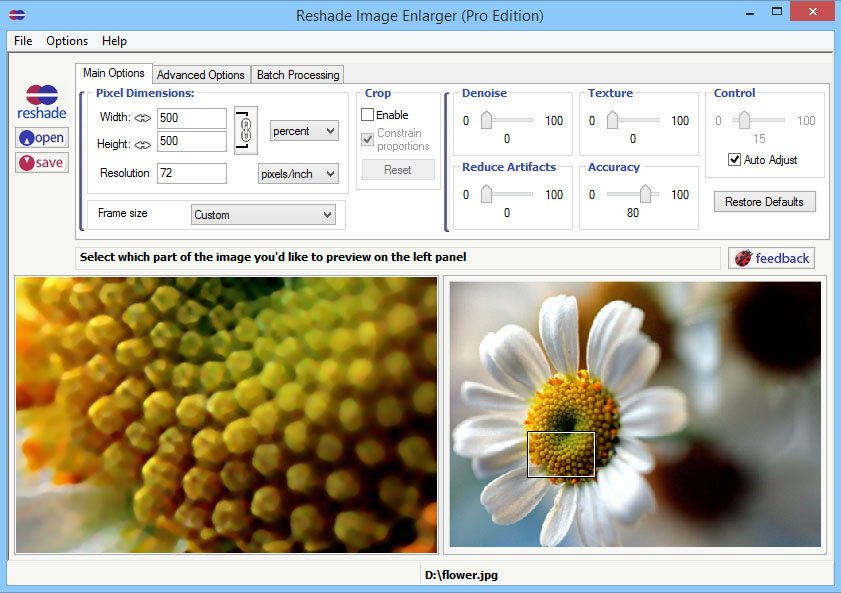
Главные элементы окна
По устройству интерфейса Reshade можно разложить на несколько ключевых зон.
| Элемент | Назначение |
|---|---|
| File / Options / Help | Верхнее меню для открытия, сохранения, обновлений, языка, справки и информации о программе |
| Main Options | Основные параметры увеличения |
| Advanced Options | JPEG compression, fidelity, gradients, program settings |
| Batch Processing | Работа со списком файлов и массовый ресайз |
| Pixel Dimensions | Ввод ширины, высоты, разрешения, единиц измерения и screen resolution / frame size |
| Crop | Включение кадрирования и ограничение пропорций |
| Denoise / Reduce Artifacts | Подавление шума и дефектов сжатия |
| Texture / Accuracy / Control | Управление характером детализации и контуров |
| Open / Save / Batch | Быстрые кнопки слева |
| Preview | Левое окно с результатом |
| Original Image | Правое окно с исходником |
| Pan Rectangle | Прямоугольник на правой панели, которым выбирается область просмотра слева |
| Restore Defaults | Сброс рабочих параметров качества к исходным |
Такое разделение оказывается очень удобным в реальной работе. В Reshade практически не приходится прыгать между окнами: задается размер, затем тут же подбираются параметры очистки и детализации, после чего результат сразу читается в левом окне. Это экономит время, особенно когда нужно подобрать баланс между резче и чище.
Ниже — схема интерфейса из руководства с нумерацией блоков. Она полезна именно для понимания логики расположения элементов: меню, вкладки, секция Pixel Dimensions, Crop, Denoise, Texture, Control, а также кнопки Open, Save и область предварительного просмотра.
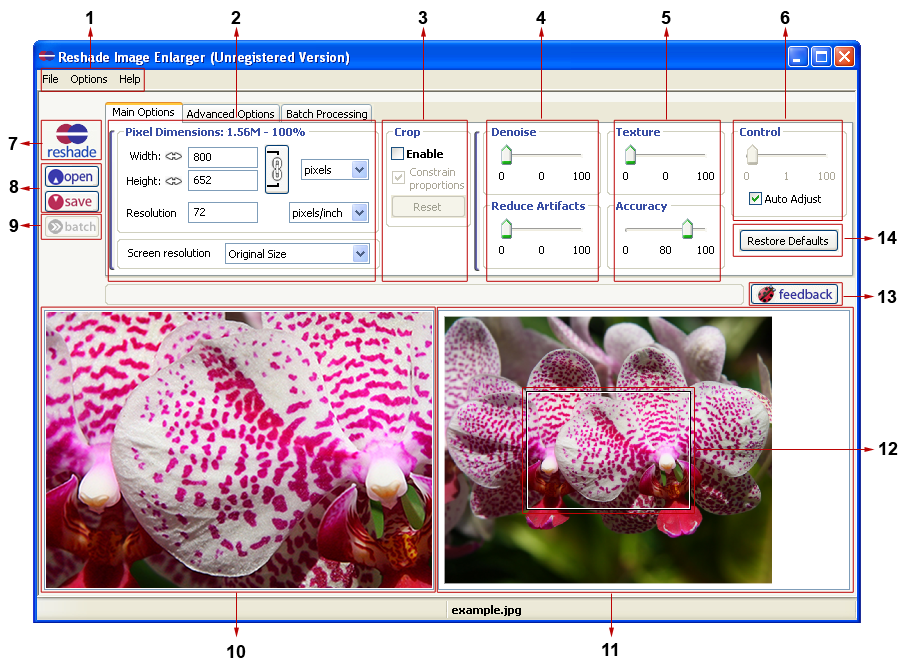
Что особенно удобно в интерфейсе
Reshade не прячет важные настройки в глубину. Самое ценное находится прямо на главной вкладке:
-
ширина и высота;
-
единицы измерения;
-
разрешение;
-
блок кадрирования;
-
очистка шума;
-
работа с артефактами;
-
текстура;
-
точность;
-
контроль контуров.
Для ресайзера это правильная структура. В универсальных редакторах пользователю часто приходится последовательно открывать resize, потом noise reduction, потом sharpen, потом crop. Здесь это одна рабочая плоскость.
Еще одна сильная сторона интерфейса — способ изменения числовых значений. Width, Height и Resolution можно не только вводить вручную, но и менять прокруткой колесика мыши, а также перетаскиванием подписи поля. Для программы, где ресайз фотографий и подстройка размеров — постоянная операция, это ускоряет подбор значений заметно сильнее, чем кажется по описанию.
Первый запуск и базовая логика работы
Рабочий цикл в Reshade укладывается в три шага: открыть изображение, задать параметры resized image, сохранить результат. На первый взгляд это очевидно, но в этой простоте и есть преимущество программы: она не отвлекает на второстепенные режимы и не превращает задачу увеличения в длинную последовательность операций. Открыть файл можно кнопкой Open, через File -> Open, перетаскиванием мышью из Проводника или браузера, а также сочетанием CTRL+O. Сохранение выполняется через Save, File -> Save или CTRL+S.
Как обычно работает пользователь в Reshade
-
Открывает исходную фотографию или рисунок.
-
Смотрит на текущие Pixel Dimensions.
-
Вводит новые Width и Height либо выбирает готовую целевую рамку.
-
При необходимости меняет Resolution.
-
Включает Crop, если нужно вырезать полезную часть кадра.
-
Подбирает Denoise, Reduce Artifacts, Texture, Accuracy, Control.
-
Проверяет enlarged preview слева.
-
Сохраняет результат.
Это важно потому, что Reshade одновременно решает две задачи: изменение физического размера и изменение визуального характера картинки после увеличения. В типичном ресайзере есть только первая часть. Здесь — обе.
Работа с размерами: Width, Height, Resolution
Секция Pixel Dimensions — главный узел программы. Именно здесь задаются итоговые размеры. Width и Height можно менять тремя способами:
-
ввести значение в поле;
-
прокрутить колесо мыши, пока курсор находится в поле;
-
тянуть подпись поля.
Рядом с Width и Height находится переключатель единиц. Это полезно не только для пиксельного апскейла. В зависимости от задачи можно мыслить будущий файл в абсолютных размерах и resolution, а не только в пикселях. Такой подход удобен при подготовке графики к печати, когда важен итоговый физический формат, а не абстрактное увеличить в два раза. Resolution задается аналогично — вводом, колесиком мыши или перетаскиванием подписи.
Кнопка-замок рядом с Width/Height отвечает за сохранение пропорций. Когда она активна, изменение одной стороны автоматически пересчитывает другую. Для большинства фотографий это базовый режим работы, потому что он исключает растяжение лица, архитектуры, предметов и типографики. Когда замок отключен, Reshade позволяет намеренно менять соотношение сторон, что бывает полезно для технических задач, макетов и нестандартных экранных рамок.
Standard Screen Resolution / Frame Size
В блоке Pixel Dimensions есть раскрывающийся список стандартных экранных разрешений или размеров рамки. Это не декоративная опция, а реальный ускоритель. Можно быстро выбрать готовый размер и дальше уже решать, как именно картинка должна вписываться в него: с сохранением пропорций, со stretch, с crop. Для массовой подготовки изображений под заданный экранный формат или под типовой шаблон это существенно удобнее ручного набора чисел.
Логика здесь такая:
-
если пропорции не заблокированы, выбранный screen resolution применяется как есть;
-
если замок включен и crop отключен, одна сторона берется из пресета, а вторая пересчитывается для сохранения пропорций;
-
если замок включен и crop включен, обе величины используются, а лишнее подрезается в одной из осей, чтобы кадр соответствовал новой рамке.
Это делает Reshade удобной не только для свободного upscale, но и для технически точной подгонки изображения под целевую область.
Кадрирование: как работает Crop и почему это одна из самых полезных функций
В Reshade кадрирование встроено не для галочки. Блок Crop — полноценная часть рабочего процесса, особенно когда пользователь увеличивает не весь кадр, а конкретный фрагмент. Часто именно это и нужно: не растянуть всю фотографию, а вытащить нужную часть — лицо, объект, деталь, логотип, участок схемы, подпись на документе. В этом случае правильнее сначала определить полезную зону, а потом уже делать увеличение изображения.
Чтобы включить кадрирование, нужно отметить Enable в блоке Crop. После этого на правой панели появляется прямоугольник с восемью ручками. Его можно растягивать и двигать, выбирая область, которая пойдет в итоговую обработку. Если активна опция Constrain proportions, соотношение сторон кадра сохраняется, и пользователь получает более предсказуемый результат для дальнейшего ресайза.
Ниже — пример работы области crop. На этом экране хорошо видно, что кадрирование выполняется прямо по исходнику, а затем выбранная область идет в дальнейшее увеличение.
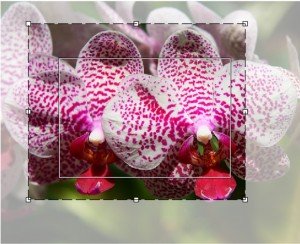
Как ведет себя Crop в разных режимах
У кадрирования в Reshade есть несколько важных особенностей.
Во-первых, если Constrain proportions включен, ширина и высота области crop сохраняют нужное соотношение. Это лучший режим, когда итоговый размер уже известен: например, нужен постер, обложка, баннер, экранная рамка, миниатюра под шаблон.
Во-вторых, если замок пропорций в Width/Height активен, а Constrain в crop выключен, Reshade все равно будет автоматически корректировать значения ширины и высоты так, чтобы итоговое изображение не оказалось вытянутым. Это тонкий, но важный момент: программа старается защитить пользователя от геометрически неправильного результата.
В-третьих, для быстрого центрирования есть кнопка Center, а для полного сброса области — Reset. В интерфейсе такого класса это не мелочь. При серийной работе по нескольким похожим изображениям быстрый возврат к центру экономит много времени.
Наконец, Reshade позволяет задавать размер crop-области не только мышью. Если щелкнуть правой кнопкой внутри правой панели, появляется окно для ввода ширины и высоты crop-прямоугольника числом. Это очень полезно для точных технических задач, когда область нужно задать не примерно на глаз, а строго по размерам.
Частая ошибка: путаница между Crop и Pan Rectangle
Одна из типовых проблем у новых пользователей Reshade — неверная трактовка прямоугольника в правом окне. Если Crop отключен, прямоугольник на правой панели не означает, что программа вырежет эту область при сохранении. Это всего лишь Pan Rectangle, который определяет, какую часть enlarged image слева программа показывает в окне Preview. Сохранение идет по всей области изображения, пока crop действительно не включен.
Настройки качества на главной вкладке: где в Reshade рождается результат
Если отбросить блок размеров, сердце Reshade — это пять параметров: Denoise, Reduce Artifacts, Texture, Accuracy и Control. Именно они определяют, будет ли увеличенная картинка казаться чистой, плотной, мягкой, острой, технической или переусиленной. В этом и заключается основная ценность программы: она не ограничивается единственным ползунком sharpness.
Denoise
Denoise уменьшает шум и сглаживает изображение. Это особенно полезно на снимках с цифровым шумом, на старых JPEG, на темных участках, на архивных сканах и на телефонофото, где после увеличения шум быстро начинает вылезать на поверхность. При апскейле любой шум становится заметнее, поэтому в Reshade логично, что подавление шума встроено прямо в основной рабочий цикл.
Практически это означает следующее:
-
для чистого студийного фото Denoise часто нужен минимальный;
-
для бытового JPEG средний уровень помогает стабилизировать фон;
-
для старого скана или мелкого кропа Denoise часто приходится поднимать заметнее.
Важно не переборщить: избыточный Denoise убирает не только шум, но и микротекстуру, из-за чего поверхность становится пластиковатой. Поэтому Denoise обычно подбирают в паре с Texture и Accuracy.
Reduce Artifacts
Reduce Artifacts — отдельный ползунок, который отвечает за сглаживание артефактов изображения. На практике речь идет прежде всего о компрессионных дефектах, грязи на цветовых переходах, блоковых следах JPEG и иных мелких искажениях, которые обычное увеличение только подчеркивает.
Именно раздельное наличие Denoise и Reduce Artifacts — одна из сильных сторон Reshade. Во многих редакторах эти задачи сваливаются в одну очистку, и пользователь вынужден одновременно бороться и с матричным шумом, и с компрессионными дефектами одним и тем же способом. Reshade разводит эти процессы, и за счет этого результат поддается более тонкой настройке. На фотографиях с выраженным JPEG-наследием это часто дает более чистый upscale, чем простая резкость поверх мыльного исходника.
Texture
Texture отвечает за то, насколько активно программа подчеркивает фактуру и детализацию. По смыслу это не банальная резкость, а скорее настройка проявления поверхности и локальной структуры после увеличения. На цветке, ткани, волосах, древесине, штриховке, рисунке пером и фактурной графике этот ползунок может очень заметно менять впечатление от изображения.
Слишком низкое значение Texture делает увеличенное изображение чистым, но местами стерильным. Слишком высокое — может начать поднимать все подряд, включая ненужные неровности и шум. Поэтому Texture редко оценивают отдельно: его нужно смотреть в паре с Denoise и Reduce Artifacts. На хорошем исходнике Texture позволяет получить более живой результат. На слабом исходнике сначала приходится привести в порядок артефакты, а уже потом осторожно возвращать текстурность.
Accuracy
Accuracy задает характер аппроксимации исходного изображения. Низкие значения делают приближение более гладким, а высокие — более точным по отношению к оригиналу. Это один из тех параметров, которые сложно объяснить в одном слове, но легко почувствовать на превью.
На практике:
-
низкая Accuracy помогает, если картинка начинает выглядеть слишком жесткой;
-
высокая Accuracy полезна, когда нужно сохранить контуры и локальную форму максимально близко к исходнику;
-
для иллюстраций и графики Accuracy часто можно держать выше, чем для мягких фото;
-
на портретах и старых снимках слишком высокая Accuracy иногда делает дефекты заметнее.
Именно этот параметр хорошо показывает, что Reshade — не кнопка сделать больше, а специализированная программа для controlled image enlargement.
Control и Auto Adjust
Control — наиболее агрессивный параметр из основных. Он трансформирует изображение в разной степени: чем выше значение, тем sharper and clearer edges можно получить, но тем выше риск искажений. Для Control предусмотрен режим Auto Adjust, при котором программа сама подбирает близкое к оптимальному значение.
В реальной работе это работает так:
-
если нужен быстрый старт, разумно оставить Auto Adjust;
-
если картинка сложная, можно отключить авто и вручную искать нужную грань;
-
при слишком высоком Control появляются избыточно подчеркнутые контуры и ощущение переразогнанности;
-
на графике, логотипах и четких контрастных границах Control может быть очень полезен;
-
на старых фото и шумных JPEG Control надо поднимать осторожно.
Control одновременно и сила, и риск Reshade. Он позволяет вытащить выразительные края там, где обычный ресайз их мажет, но именно с ним легче всего перейти грань естественности. Поэтому Reshade и показывает превью постоянно — без визуальной оценки такие ползунки использовать нельзя.
Restore Defaults
Кнопка Restore Defaults сбрасывает параметры Denoise, Texture, Reduce Artifacts, Accuracy и Control к заводским значениям. Это не просто бытовое удобство. Когда пользователь в поиске лучшего качества пересидел с ползунками, быстрый возврат к базовой точке очень важен. В программах такого типа опция reset экономит не минуты, а нервы.
Advanced Options: настройки, которые влияют не на размер, а на характер обработки
Если главная вкладка отвечает за оперативный контроль ресайза, то Advanced Options нужна для более глубокой настройки вычислительного поведения программы и параметров сохранения. Здесь находятся JPEG Compression, Processing Fidelity, Smooth Gradients, Program Settings и Restore All Defaults.
Ниже — экран вкладки Advanced Options. На нем видны именно те параметры, которые обычно трогают уже после подбора базового масштаба: качество JPEG, режим Best Edges, Smooth Gradients и настройки сброса параметров.
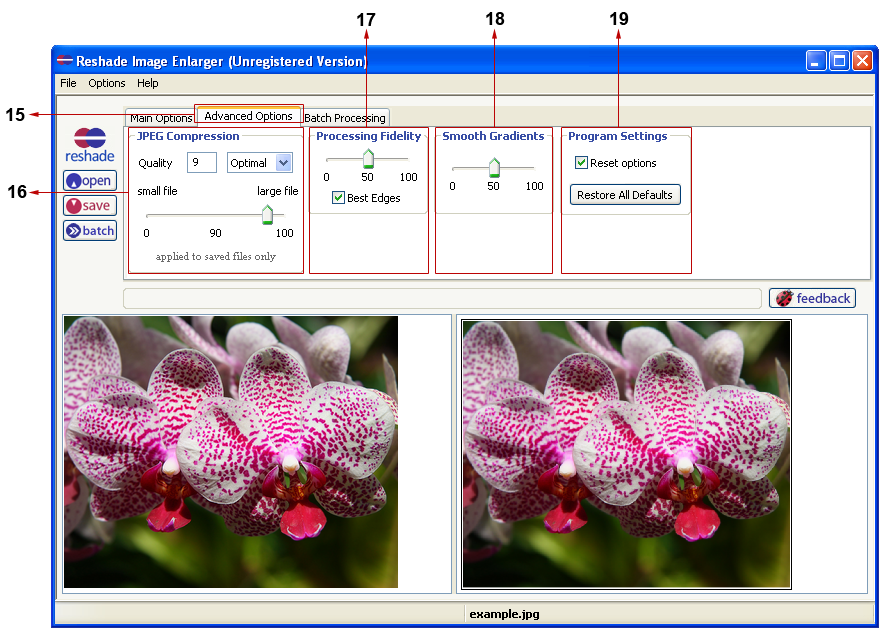
JPEG Compression
JPEG Compression задает степень сжатия для JPEG, а по умолчанию стоит 90%. Здесь Reshade не предлагает абстрактный компромисс качество/размер, а дает прямой контроль над выходным JPEG. Это полезно, если увеличенное изображение готовится для web-публикации, рассылки или архивного хранения в ограниченном объеме.
Важно понимать, что компрессия JPEG влияет уже на сохранение результата, а не на внутренний расчет upscale. Поэтому подбирать ее нужно после того, как качество enlarged image уже устраивает. Для печати и дальнейшей обработки разумнее держать компрессию щадящей. Для веб-графики можно искать более плотный баланс между размером и качеством.
Processing Fidelity и Best Edges
Processing Fidelity отвечает за выбор между более высоким качеством ресайза и более быстрой обработкой. Если включить Best Edges, программа использует более точное определение краев и избегает локальных цветовых сдвигов, которые могут появляться на экстремальных настройках.
Эта опция особенно важна в двух случаях:
-
когда изображение содержит множество тонких контуров;
-
когда пользователь уже работает с выраженными значениями Control, Texture или Accuracy и хочет снизить риск побочных искажений.
По сути, Processing Fidelity — это настройка дисциплины вычислений. Быстрый режим удобен на черновом этапе. Более качественный режим нужен ближе к финалу, когда результат уже оценивается всерьез.
Smooth Gradients
Smooth Gradients определяет, на какие контуры сильнее всего будет влиять Control. При низких значениях воздействие шире и затрагивает как слабые, так и сильные контуры. При высоких — выборочнее и концентрируется на более выраженных границах. Эта настройка особенно полезна, когда возникают проблемы с мягкими, слегка расфокусированными областями фотографии.
Это один из самых недооцененных параметров Reshade. Он не меняет размер изображения и не бросается в глаза как резкость, но именно с его помощью можно избежать неприятной переработки гладких переходов. На небе, коже, легком боке, дымке, дефокусных фонах и старых сканах Smooth Gradients нередко решает больше, чем грубое снижение Control.
Program Settings и Restore All Defaults
В Program Settings есть режим, при котором функция Reset Options автоматически возвращает параметры к умолчанию при каждом выходе из программы. Если флажок снять, большинство настроек будет сохраняться между сеансами. Это удобно, когда пользователь вырабатывает свой постоянный пресет поведения для типовых задач.
Кнопка Restore All Defaults выполняет уже более широкий сброс — фактически возвращает к заводскому состоянию почти все, включая положение окна. Если Restore Defaults — это локальный откат качества, то Restore All Defaults — полный возврат среды в исходную точку.
Превью и оценка результата: как правильно смотреть на увеличенное изображение
Левая панель Reshade показывает результат увеличения, правая — исходное изображение. Прямоугольник на правой стороне управляет тем, какой участок enlarged preview виден слева. Эта схема очень практична: можно быстро проверить именно те зоны, где алгоритмы апскейла обычно ломаются — контуры, мелкие детали, волосы, зерно, текст, края объектов, переходы света.
Оценивать результат в Reshade нужно дисциплинированно. Сохраненное изображение может казаться неувеличенным, если открыть его в просмотрщике с масштабом fit to screen. Правильная проверка — это 100% / actual pixels / full size. Иначе любой апскейл будет визуально уменьшен самим просмотрщиком, и пользователь просто не увидит реальную разницу.
Есть и еще одна полезная особенность: если нажать и удерживать левую кнопку мыши на одной из панелей, Reshade показывает быстрый предварительный просмотр, выполненный самым простым методом масштабирования. Это не итоговое качество сохраняемого файла. После отпускания кнопки программа возвращает обычный reshaded preview. Такая функция удобна для мгновенного сравнения: пользователь буквально видит разницу между грубым апскейлом и обработанным вариантом.
Когда настройки сложные, превью может обновляться не мгновенно. В этом случае внизу окна появляется progress bar. Некоторые параметры, особенно Control, заметно увеличивают время расчета, а ускорить обработку можно более быстрым многоядерным CPU. Это нормальная плата за более сложную обработку, и в контексте специализированного увеличителя изображений такой компромисс оправдан.
Пакетная обработка: одна из самых сильных сторон Reshade
Reshade умеет не только увеличивать одно изображение, но и прогонять целые серии файлов через одинаковый набор параметров. Вкладка Batch Processing позволяет задать список исходников, схему именования и способ подгонки размеров, после чего обработать все за один проход. Для тех, кто готовит целые коллекции веб-картинок, наборы сканов, каталоги продукции, серийные фото для печати или превьюшки под шаблон, это одна из главных причин вообще использовать Reshade.
Структура Batch Processing
Batch Processing в Reshade делится на три части:
-
Input Files — список исходных файлов.
-
Destination — место сохранения и схема именования.
-
Resizing options — логика масштабирования и поведения кадра.
Ниже — характерный экран вкладки Batch Processing, где видно левый блок Output Size, переключатели Lock Final Size / Lock Zoom, а также список файлов и вкладку Destination.
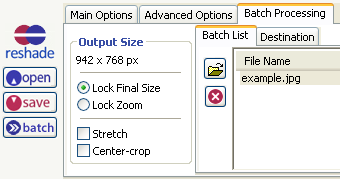
Добавление файлов в Batch List
Файлы можно загрузить кнопкой Open на вкладке пакетной обработки или просто перетащить их мышью в список. Поддерживается множественный выбор через CTRL, диапазон через SHIFT, а также CTRL+A для выделения всего списка. Если путь к изображению повторяется, Reshade игнорирует дубликат. В самом списке показывается только имя файла, а полный путь выводится в статусной панели при выборе элемента.
Это грамотное решение. В batch-режиме длинные пути мешали бы читаемости списка, а статусная панель оставляет доступ к полной информации только тогда, когда она действительно нужна.
Если выделить изображение в списке, его preview появится справа. Если дважды щелкнуть файл или нажать Enter при единственном выделенном файле, картинка загрузится в основной режим Reshade. Важно, что в таком сценарии пользовательское кадрирование недоступно, хотя центр-кроп все равно работает. Это еще одна деталь, которая показывает: batch-режим Reshade ориентирован на скорость и единообразие, а не на ручную уникальную настройку каждой картинки.
Destination и схема именования
Вкладка Destination определяет, куда будут сохраняться resized images и как будут называться файлы. Можно оставить исходную папку через Use Original Image Folder или выбрать новую через Choose New Folder. Далее пользователь решает, перезаписывать оригиналы через Overwrite Original или сохранять в новые файлы через Save to a New File.
Система именования у Reshade довольно гибкая. К имени можно добавлять:
-
File Name;
-
Serial Letter;
-
Serial Number;
-
расширение.
Последовательность комбинируется через выпадающие списки. Номер и буква серии могут начинаться с любой точки. Причем последовательность букв после Z продолжается как AA, AB … AZ, BA и дальше. Для серийной обработки это практично: можно строить аккуратные наборы файлов без последующего ручного переименования.
Отдельно стоит отметить, что в batch-режиме Reshade позволяет задать целевое расширение. Среди доступных вариантов — .jpg, .bmp, .png, .tif, .pcx, .pnm, .ico, .cur. Если конкретное расширение не выбрано, файл сохраняет исходный тип. Это полезно, когда batch processing используется одновременно как пакетный ресайз и как мягкая конвертация выходного набора к единому типу.
Output Size, Lock Final Size, Lock Zoom
В блоке Resizing options Reshade предлагает три основные логики пакетного ресайза.
| Режим | Что делает |
|---|---|
| Output Size | Показывает размер рамки, в которую будут вписываться изображения |
| Lock Final Size | Приводит все изображения к одному и тому же итоговому размеру |
| Lock Zoom | Масштабирует все изображения одинаковым коэффициентом |
| Stretch | Растягивает изображение под рамку |
| Center Crop | Обрезает изображение по центру под заданную рамку |
Lock Final Size подходит, когда нужен единый финальный размер для всей пачки: например, набор превью, серия обложек, веб-баннеры, картинки для CMS, карточки товара. Lock Zoom удобен, когда задача иная: не привести все файлы к единому выходу, а одинаково увеличить или уменьшить их относительно текущего размера.
Это важное различие, которого нет во многих упрощенных пакетных ресайзерах. Там обычно предлагают либо просто width/height, либо процент. Reshade дает обе модели мышления, и это делает batch-обработку заметно более профессиональной.
Stretch или Center Crop
В пакетном режиме пользователь выбирает только один из двух вариантов:
-
Stretch — растянуть изображение под размер;
-
Center Crop — вписать в размер с обрезкой по центру.
Для фотографий почти всегда предпочтительнее Center Crop, если нужно строгое совпадение формата. Stretch годится для технических, служебных и некоторых иллюстративных задач, но на фото почти неизбежно приводит к геометрическим искажениям. То, что Reshade прямо разделяет эти режимы и не пытается угадать за пользователя, — правильный профессиональный подход.
Как выглядит практический batch-сценарий
Типовой серийный workflow в Reshade выглядит так:
-
На Main Options выбирается target frame size или screen resolution.
-
Затем открывается Batch Processing.
-
В Batch List загружаются файлы.
-
На вкладке Destination выбирается способ именования.
-
В блоке Output Size включается Lock Final Size или Lock Zoom.
-
Выбирается Stretch или Center Crop.
-
Нажимается Run Batch / Batch.
Для серийного производства контента эта функция ценнее, чем может показаться на первый взгляд. Reshade не просто меняет размер пачки файлов, а переносит в batch-контекст основную философию программы: controlled resizing with quality emphasis.
Поддерживаемые форматы, цветовые режимы и рабочие ограничения
Reshade ориентирована на готовые растровые изображения и поддерживает распространенные форматы вроде JPEG, TIFF, PNG и BMP. Для задач печати особенно важно, что программа работает не только с RGB, но и с CMYK, что заметно расширяет ее практическую применимость по сравнению с многими бытовыми ресайзерами.
На уровне повседневной работы это означает следующее:
-
веб-графика в PNG и JPEG обрабатывается без лишних обходных маршрутов;
-
печатные изображения не требуют обязательного перевода в другой редактор только ради смены режима;
-
старые архивные TIFF-файлы тоже укладываются в нормальный процесс.
Что касается внутренних ограничений, 32-битная версия может работать с изображениями до 300 миллионов пикселей — например, 30000×10000, а 64-битная версия ограничивается уже доступной внутренней памятью. Для обычной фотографической и дизайнерской практики этого более чем достаточно, но на очень крупных панорамах и тяжелых исходниках различие между 32- и 64-битной сборкой уже имеет значение.
Практика: как настраивать Reshade под разные типы изображений
Одна из причин, почему Reshade остается интересной программой даже на фоне современных AI-инструментов, — предсказуемость ручной настройки. Она не прячет логику обработки за магической кнопкой. Поэтому под разные типы контента можно выработать вполне устойчивые сценарии.
Фотографии для печати
Для печатных задач обычно важны три вещи: физический размер, resolution и сохранение естественности. Здесь логика такая:
-
сначала задается целевой размер через Width / Height / Resolution;
-
потом аккуратно настраиваются Denoise и Reduce Artifacts, чтобы при увеличении не полезли дефекты;
-
после этого подбираются Texture, Accuracy и, если нужно, Control;
-
итог обязательно оценивается на 100% и, по возможности, на пробной печати.
Reshade хорошо подходит для print, high-res publishing и больших постеров. В этом контексте особенно ценна возможность одновременно контролировать и resolution, и геометрию, и визуальную чистоту enlarged image.
Иллюстрации, схемы, логотипы
Для графики с четкими границами приоритет часто смещается в сторону контуров. Здесь обычно лучше работают более активные настройки Accuracy и, в разумных пределах, Control. При этом Denoise нужен меньше, если исходник уже чистый. Для технической графики и логотипов важно внимательно следить за тем, чтобы повышение резкости не превращало края в неестественно ломаные.
Reshade особенно хорош тем, что дает контролируемую альтернативу обычной интерполяции. Когда в стандартном редакторе между слишком мыло и слишком жестко есть один-два шага, в Reshade промежуточных состояний гораздо больше.
Старые сканы и JPEG-архив
Архивные изображения часто страдают сразу несколькими проблемами: шум, мягкий фокус, блоковые артефакты, слабая фактура, неплотные края. В таких случаях Reshade удобнее многих простых ресайзеров, потому что позволяет раздельно работать с шумом и артефактами, а затем аккуратно возвращать видимую детализацию.
Рациональная последовательность обычно такая:
-
сначала очистить явные дефекты через Denoise и Reduce Artifacts;
-
затем поднимать Texture очень умеренно;
-
Accuracy держать в средней зоне;
-
Control использовать только после того, как изображение стало достаточно стабильным.
Кроп и локальное увеличение
Один из самых сильных сценариев Reshade — сначала вырезать нужный фрагмент, потом увеличить именно его. Это особенно полезно для предметной съемки, макро, архивов, документов, научных изображений и ситуаций, где вся картинка не нужна, а ценность представляет маленькая деталь.
В таких задачах программа выигрывает у простого варианта вырезать в одном редакторе и увеличить в другом за счет того, что crop и upscale здесь связаны в одном интерфейсе и сразу видны в превью.
Типичные ошибки при работе с Reshade
Чтобы получить от программы действительно хороший результат, полезно понимать не только ее сильные стороны, но и типовые ошибки пользователя.
Ошибка 1. Слишком рано поднимать Control
Control действительно может делать edges sharper and clearer, но именно он чаще всего ломает естественность, если исходник слабый. Правильнее сначала стабилизировать изображение через Denoise и Reduce Artifacts и только потом решать, нужен ли дополнительный контроль краев.
Ошибка 2. Смотреть результат в fit-to-screen
Это одна из самых частых причин ложного вывода, что Reshade ничего не увеличила. Изображение после сохранения нужно проверять в 100% zoom, иначе просмотрщик сам уменьшит его до размеров экрана.
Ошибка 3. Путать crop с панорамным прямоугольником
Если Crop не включен, прямоугольник справа не означает обрезку. Это лишь выбор участка enlarged preview. Для фактического кадрирования нужно активировать Enable в блоке Crop.
Ошибка 4. Использовать Stretch там, где нужен Center Crop
В batch-режиме Stretch растягивает изображение непропорционально. Если задача — привести серию файлов к единой рамке без геометрических искажений, нужно выбирать Center Crop, а не Stretch.
Ошибка 5. Ждать новой информации от слишком слабого исходника
Reshade работает как качественный image enlarger и инструмент super-resolution-подобного ресайза, но итог все равно зависит от исходного файла. На качественных фотографиях программа показывает себя значительно лучше, чем на маленьких, сильно пережатых и грязных JPEG. Это касается любого масштабирования.
Плюсы и минусы программы
Сильные стороны
-
специализированный интерфейс именно под увеличение изображений;
-
одновременный контроль размеров, crop, noise reduction и детализации;
-
отдельные ползунки Denoise и Reduce Artifacts;
-
наличие Texture, Accuracy и Control, которых нет в простых ресайзерах;
-
удобное превью с быстрым сравнением;
-
поддержка batch processing;
-
работа с JPEG, TIFF, PNG, BMP и режимом CMYK;
-
бесплатное использование для личных и коммерческих задач.
Слабые стороны
-
интерфейс визуально устарел;
-
программа сосредоточена на одной задаче и не заменяет полноценный редактор;
-
на сложных настройках обработка может замедляться;
-
batch-режим не позволяет задавать пользовательский crop для каждого файла вручную;
-
итог по-прежнему сильно зависит от качества исходника.
Сравнение с аналогами
Reshade нельзя оценивать в вакууме. Чтобы понять ее место, нужно сравнивать не с абстрактными другими программами, а с конкретными решениями, которые реально используют для ресайза и увеличения изображений.
Adobe Photoshop
Photoshop дает сразу несколько путей увеличения изображения. В классическом окне ресемплинга у него есть Preserve Details 2.0, которое предназначено для enlarging images, сохраняет sharp edges и fine detail, уменьшает artifacts и включает отдельный Reduce Noise slider. Кроме того, в актуальных версиях Photoshop появился Generative Upscale через Image > Generative Upscale с масштабом 2x или 4x и выбором модели апскейла. В Camera Raw также доступен Super Resolution, который дает 2x по ширине и высоте, то есть 4x по общему числу пикселей.
На этом фоне Reshade выглядит уже не как единственный серьезный апскейлер, а как узкоспециализированный stand-alone инструмент. Разница в подходе такая:
-
Photoshop сильнее как универсальный редактор, где увеличение — лишь один из этапов;
-
Reshade сильнее как отдельный рабочий инструмент для тех, кому нужно именно быстрое и контролируемое увеличение изображения внутри компактного интерфейса.
Photoshop выигрывает, когда пользователь работает в сложной допечатной или ретушной цепочке: слои, маски, цветокоррекция, монтаж, типографика, последующая ручная доработка. Reshade выигрывает там, где нужен focused workflow: открыть, увеличить, подчистить, оценить, сохранить. У Photoshop инструменты апскейла сегодня технологически мощнее и шире, но Reshade остается проще, легче и быстрее в освоении именно как специализированный ресайзер.
GIMP
GIMP — это полноценный бесплатный редактор, но при увеличении изображения он вычисляет недостающие пиксели интерполяцией, не добавляет новую информацию, и чем сильнее увеличение, тем вероятнее размытость. В GIMP доступны методы интерполяции, включая NoHalo и LoHalo, причем они рекомендуются для разных типов трансформации, но логика все равно остается логикой интерполяции внутри универсального графического редактора.
Здесь различие с Reshade принципиально. GIMP хорош, если resize — только часть большого процесса: подготовить холст, поправить слои, сделать маску, экспортировать. Но если задача сводится именно к увеличить фото без потери качества настолько, насколько это возможно для исходника, Reshade удобнее по специализации интерфейса и по наличию специфических параметров вроде Reduce Artifacts, Texture, Accuracy и Control.
Иначе говоря, GIMP — это редактор, который умеет масштабирование. Reshade — это программа, построенная вокруг масштабирования и улучшения результата после него. Для чистой задачи upscale это существенная разница.
Microsoft PowerToys Image Resizer
PowerToys Image Resizer — хороший пример утилиты другого класса. Это shell extension для Windows, которая позволяет выделить изображения в File Explorer, вызвать Resize with ImageResizer из контекстного меню и быстро получить набор файлов другого размера. У нее есть пресеты размеров, режимы Fill / Fit / Stretch, поддержка процентов, пикселей, дюймов и сантиметров, настройка имени файла, fallback encoding и даже CLI.
Но PowerToys Image Resizer — это инструмент продуктивности, а не качества увеличения. Он не предлагает рабочее превью, не дает отдельного управления шумом, не умеет поднимать текстуру, не предлагает настройку точности контуров и не позиционируется как специализированный enlarger для high-resolution print. Его сила — скорость и интеграция в Проводник.
Сравнение здесь простое:
-
если нужно быстро массово уменьшить или привести файлы к нужному размеру прямо из Explorer — PowerToys удобнее;
-
если нужен controlled upscale, визуальная оценка результата, работа с фактурой, артефактами и crop — Reshade намного сильнее.
FastStone Photo Resizer
FastStone Photo Resizer ориентирован на пакетную работу: конвертацию, переименование, ресайз, crop, поворот, изменение color depth, добавление текста и watermark. То есть это скорее массовый production-инструмент для приведения набора изображений к нужной форме.
На этом фоне Reshade интересен тем, что ставит качество апскейла выше широты офисно-пакетных операций. У него меньше типично канцелярских функций, зато заметно больше внимания к визуальному характеру увеличенного изображения. Если задача — каталог из сотен фото переименовать, переконвертировать, наложить watermark и уменьшить, FastStone практичнее. Если задача — именно увеличение фотографии или иллюстрации с попыткой сохранить четкость и структуру, Reshade выглядит более специализированным выбором.
Сводная таблица сравнения
| Программа | Основной подход | Сильная сторона | Слабое место на фоне Reshade | Когда выбирать |
|---|---|---|---|---|
| Reshade Image Enlarger | Специализированный enlarger / resizer | Контроль качества увеличения, crop, noise/artifacts, preview, batch | Устаревший интерфейс, узкая специализация | Когда нужен именно качественный upscale |
| Adobe Photoshop | Универсальный редактор + современные upscale-инструменты | Preserve Details 2.0, Generative Upscale, Camera Raw Super Resolution, полный post-workflow | Более тяжелая и дорогая среда, избыточна для простой задачи | Когда увеличение — часть большой редакторской цепочки |
| GIMP | Бесплатный универсальный редактор | Много инструментов редактирования, бесплатность | Upscale строится вокруг интерполяции; меньше специализированного контроля | Когда нужен бесплатный общий редактор |
| PowerToys Image Resizer | Shell extension для Windows | Моментальный batch-resize из Проводника, CLI | Нет quality-oriented preview и тонкой настройки увеличения | Когда важнее скорость, чем качество апскейла |
| FastStone Photo Resizer | Пакетный конвертер/ресайзер | Массовая обработка, rename, crop, watermark | Менее специализирован на detail-preserving enlargement | Когда нужен batch-конвейер для больших наборов |
Кому Reshade подходит лучше всего
Reshade Image Enlarger особенно уместна для нескольких категорий пользователей.
Фотографам и дизайнерам
Тем, кто регулярно готовит изображения к печати, презентациям, витринам, публикациям и баннерам, программа дает хороший баланс между контролем и скоростью. Особенно полезна она в ситуациях, когда исходник уже есть, а переснять сцену в большем разрешении невозможно.
Тем, кто работает со сканами и архивом
Если в работе много старых фото, вырезок, документов, репродукций, схем и картинок неидеального качества, Reshade удобна тем, что не сводит все к одному ползунку резкости. Возможность отдельно чистить noise и artifacts здесь действительно важна.
Тем, кому нужен именно отдельный инструмент для апскейла
Не всем нужен Photoshop или крупный редактор ради одной операции. Reshade хорошо подходит пользователям, которые хотят специализированную программу для увеличения изображений без распыления на десятки лишних функций.
Итог
Reshade Image Enlarger — это узконаправленная, но содержательно сильная программа для тех случаев, когда размер изображения нужно увеличивать не механически, а осмысленно. Ее ценность строится на сочетании нескольких факторов: понятная структура интерфейса, отдельный блок кадрирования, раздельное управление шумом и артефактами, гибкая работа с фактурой и точностью, постоянное превью и полноценная пакетная обработка. В результате Reshade ощущается не как программа, которая тоже умеет resize, а как конкретный рабочий инструмент именно для detail-preserving image enlargement.
По современным меркам у нее не самый свежий интерфейс, и она не заменяет полноценный графический редактор. Но это и не ее задача. Ее задача — дать пользователю контролируемое увеличение изображения, помочь подготовить файл к печати, вебу или архивному использованию и сделать это быстрее и прозрачнее, чем в громоздких универсальных пакетах. В этом качестве Reshade остается удачным выбором: особенно там, где нужен не просто ресайз фотографий, а именно аккуратный upscale с возможностью влиять на характер результата.
