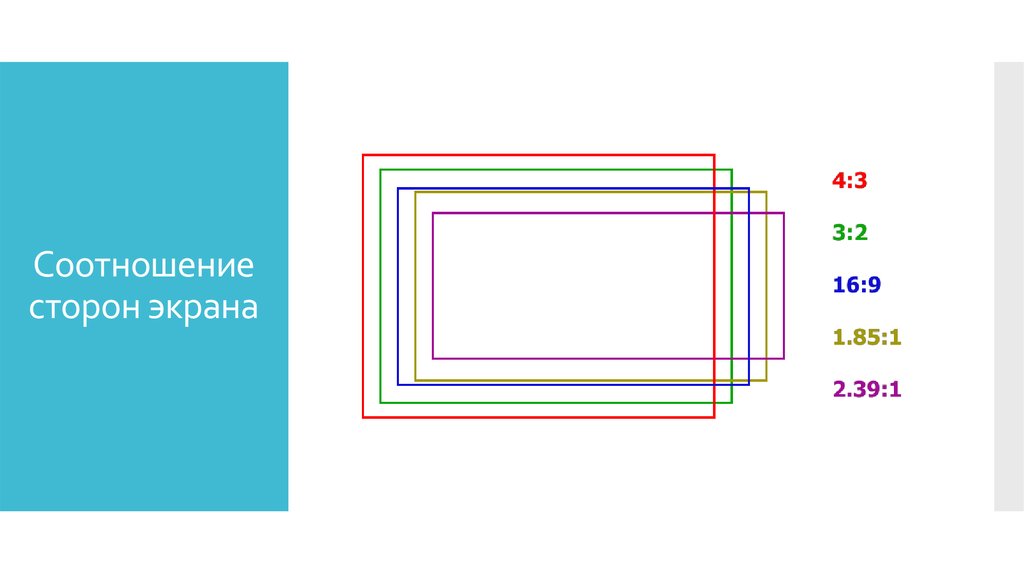
Соотношение сторон видео определяет форму кадра: широкий он, вертикальный, квадратный или близкий к старому телевизионному экрану. От этого параметра зависит не только внешний вид ролика, но и то, как он откроется на YouTube, в Shorts, Reels, TikTok, презентации, онлайн-кинотеатре, на телевизоре или в видеоредакторе. Один и тот же ролик при неправильной пропорции выглядит растянутым, сжатым, обрезанным, окружённым чёрными полосами или неудобным для просмотра на телефоне.
Коротко: что означает соотношение сторон видео
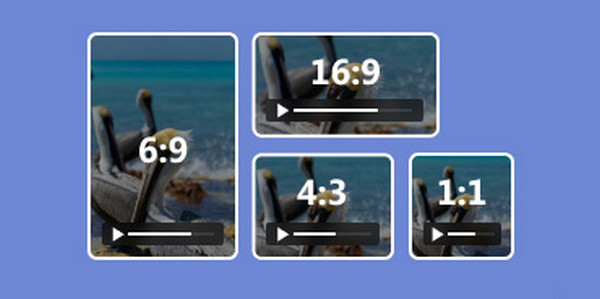
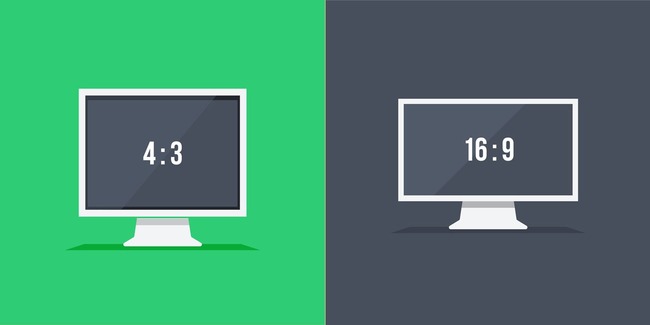
Соотношение сторон видео — это отношение ширины кадра к его высоте. В записи 16:9 первая цифра обозначает ширину, вторая — высоту. Такой кадр шире, чем выше. В записи 9:16 всё наоборот: кадр выше, чем шире. В записи 1:1 ширина и высота равны, поэтому получается квадрат.
Простая логика такая:
| Соотношение | Форма кадра | Пример разрешения | Где встречается |
|---|---|---|---|
| 16:9 | широкий горизонтальный прямоугольник | 1920×1080 | YouTube, ТВ, вебинары, презентации |
| 9:16 | вертикальный прямоугольник | 1080×1920 | Shorts, Reels, TikTok, Stories |
| 1:1 | квадрат | 1080×1080 | соцсети, товары, короткие объявления |
| 4:3 | почти квадратный горизонтальный кадр | 1440×1080 | архивное видео, старое ТВ, ретро-игры |
| 4:5 | вертикальный портретный кадр | 1080×1350 | лента соцсетей, портреты, карточки |
| 21:9 | сверхширокий кадр | 2560×1080 | киношная подача, трейлеры, широкие мониторы |
| 2.39:1 | широкий киноформат | 1920×804 | клипы, заставки, фильмовая стилистика |
Соотношение сторон не равно качеству видео. Ролик 1280×720 и ролик 3840×2160 имеют одну пропорцию 16:9, но второй содержит намного больше пикселей. Пропорция отвечает за форму кадра, а разрешение — за детализацию.
Чем соотношение сторон отличается от разрешения
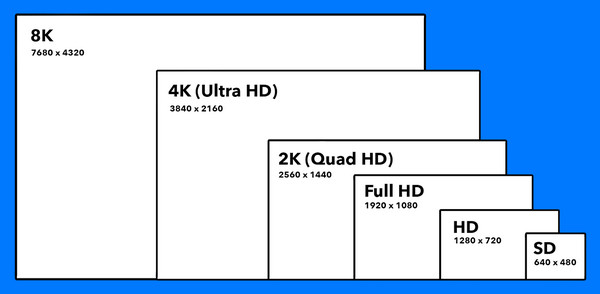
Путаница начинается из-за того, что пропорции и разрешение часто пишутся рядом. Например, 1920×1080 — это разрешение, а 16:9 — форма этого кадра. Чтобы понять связь, достаточно сократить числа: 1920 и 1080 делятся на 120, получается 16 и 9.
Разберём на примерах:
| Разрешение | Сокращение | Соотношение сторон |
|---|---|---|
| 3840×2160 | делим на 240 | 16:9 |
| 2560×1440 | делим на 160 | 16:9 |
| 1920×1080 | делим на 120 | 16:9 |
| 1280×720 | делим на 80 | 16:9 |
| 1080×1920 | делим на 120 | 9:16 |
| 1080×1080 | делим на 1080 | 1:1 |
| 1440×1080 | делим на 360 | 4:3 |
| 1080×1350 | делим на 270 | 4:5 |
| 2560×1080 | делим на 120 | 21.33:9, близко к 21:9 |
У видео есть несколько разных параметров, и каждый отвечает за свою часть результата:
| Параметр | Что означает | Пример |
|---|---|---|
| Соотношение сторон | форма кадра | 16:9, 9:16, 4:3 |
| Разрешение | количество пикселей по ширине и высоте | 1920×1080 |
| Ориентация | направление кадра | горизонтальная, вертикальная |
| Битрейт | объём данных в секунду | 8 Мбит/с, 35 Мбит/с |
| Кодек | способ сжатия | H.264, H.265, ProRes |
| Контейнер | оболочка файла | MP4, MOV, MKV |
| Частота кадров | количество кадров в секунду | 24, 25, 30, 60 FPS |
Главная ошибка — выбрать нужное разрешение, но оставить неправильную форму кадра. Например, вертикальный ролик 1080×1920 подходит для телефона, но плохо смотрится в обычной горизонтальной презентации. Горизонтальный ролик 1920×1080 отлично работает на YouTube, но при публикации в Reels теряет края после обрезки под 9:16.
Как посчитать пропорции видео вручную
Для расчёта нужно взять ширину и высоту кадра, затем сократить их до простых чисел. Формула выглядит так:
ширина : высота
Пример для Full HD:
1920 : 1080
1920 / 120 = 16
1080 / 120 = 9
Итог: 16:9
Пример для вертикального Full HD:
1080 : 1920
1080 / 120 = 9
1920 / 120 = 16
Итог: 9:16
Пример для квадратного видео:
1080 : 1080
1080 / 1080 = 1
1080 / 1080 = 1
Итог: 1:1
Пример для старого телевизионного формата:
1440 : 1080
1440 / 360 = 4
1080 / 360 = 3
Итог: 4:3
Для практики в монтаже вручную считать каждый ролик не нужно. Видеоредакторы показывают размер кадра в настройках проекта, свойствах клипа или окне экспорта. Ручной расчёт полезен в спорных случаях: файл называется 1080p, но открывается с боковыми полосами; ролик снят на телефон, но в редакторе выглядит горизонтальным; видео пришло из старой камеры и не совпадает с современным экраном.
Основные виды соотношений сторон видео
16:9 — главный горизонтальный формат
16:9 — стандартный широкий формат для YouTube, телевизоров, мониторов, вебинаров, онлайн-курсов, презентаций, стримов и большинства горизонтальных роликов. YouTube указывает 16:9 как стандартную пропорцию плеера на компьютере, а ролики с другой формой кадра плеер подстраивает под устройство и сам материал.
К 16:9 относятся самые привычные разрешения:
| Название | Разрешение | Применение |
|---|---|---|
| 720p HD | 1280×720 | лёгкие ролики, онлайн-уроки, быстрый экспорт |
| 1080p Full HD | 1920×1080 | основной формат для YouTube и домашнего видео |
| 1440p 2K | 2560×1440 | чёткое видео для крупных экранов |
| 2160p 4K | 3840×2160 | детальный монтаж, кадрирование, телевизоры 4K |
| 4320p 8K | 7680×4320 | профессиональные задачи, запас для постобработки |
Формат 16:9 удобен тем, что оставляет достаточно места по горизонтали. В нём хорошо выглядят диалоги, пейзажи, обзоры техники, игровые записи, демонстрации экрана, лекции со слайдами, музыкальные клипы, интервью и классические YouTube-ролики.
Проблемы начинаются при переносе 16:9 в вертикальные площадки. При обрезке под 9:16 из широкого кадра остаётся центральная часть. Человек, товар, титр, график или важная деталь на краю исчезают. Поэтому горизонтальное видео для Reels и TikTok не просто поворачивают и не растягивают, а перекомпоновывают: увеличивают, смещают объект, добавляют фон или собирают отдельную вертикальную версию.
9:16 — вертикальный формат для телефона
9:16 — вертикальный формат, созданный под экран смартфона. Это рабочая пропорция для YouTube Shorts, Instagram Reels, Stories, TikTok и большинства вертикальных рекламных креативов. YouTube отдельно связывает Shorts с более узкими вертикальными пропорциями, а для длинного классического контента рекомендует использовать более широкий формат вроде 16:9.
Самое распространённое разрешение для вертикального ролика:
1080×1920
Это тот же Full HD, только повернутый вертикально. Ширина становится 1080 пикселей, высота — 1920 пикселей. В таком формате удобно смотреть лицо, товар, экран телефона, распаковку, короткую инструкцию, реакцию, танец, вертикальный кадр с человеком в полный рост.
Главное правило 9:16 — держать важное в центральной безопасной зоне. Внизу и справа интерфейсы соцсетей закрывают часть картинки кнопками, описанием, аватаром, лайками, комментариями и элементами навигации. Текст, лицо, субтитры, цена, логотип и призыв к действию располагают ближе к центру, не прижимая к самым краям.
9:16 плохо переносит широкие планы с множеством деталей. Панорамы, групповые сцены, игровые записи, интерфейсы программ и презентации после вертикальной обрезки теряют контекст. Для таких задач лучше сразу снимать отдельный вертикальный дубль или собирать адаптацию из крупных планов.
1:1 — квадратное видео
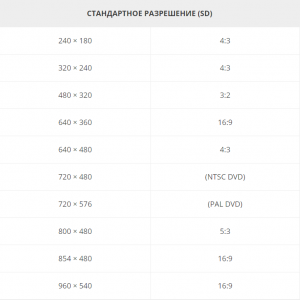
1:1 — квадратный формат, где ширина и высота равны. Типичный размер кадра — 1080×1080. Такой формат хорошо работает в лентах соцсетей, карточках товаров, коротких промо, объявлениях и публикациях, где нужно одинаково аккуратное отображение на разных экранах.
Квадратное видео удобно для:
-
товара на однотонном фоне;
-
короткой инструкции из одного действия;
-
портрета по грудь;
-
анонса события;
-
фрагмента под рекламу;
-
карточки курса, услуги или приложения;
-
зацикленного видео в ленте.
Минус 1:1 — ограниченное пространство по краям. Горизонтальный сюжет в квадрате становится тесным, а вертикальный портрет теряет часть роста. Поэтому квадрат лучше использовать для объектов, которые уверенно помещаются в центре: лицо, предмет, экран телефона, логотип, короткий текст, упаковка, блюдо, кадр с руками.
4:3 — классический телевизионный и архивный формат
4:3 — формат старых телевизоров, ранних мониторов, архивных камер, DVD, учебных записей, VHS-оцифровок, ретро-игр и многих старых домашних роликов. Он шире, чем выше, но намного ближе к квадрату, чем 16:9.
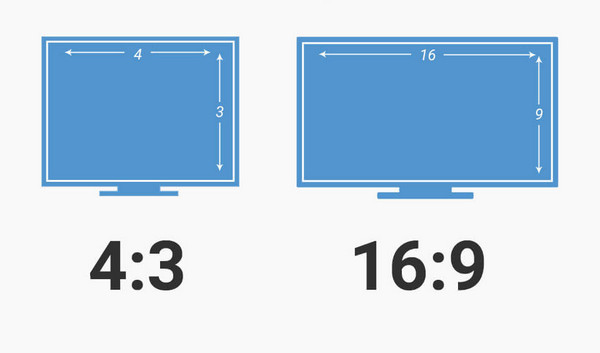
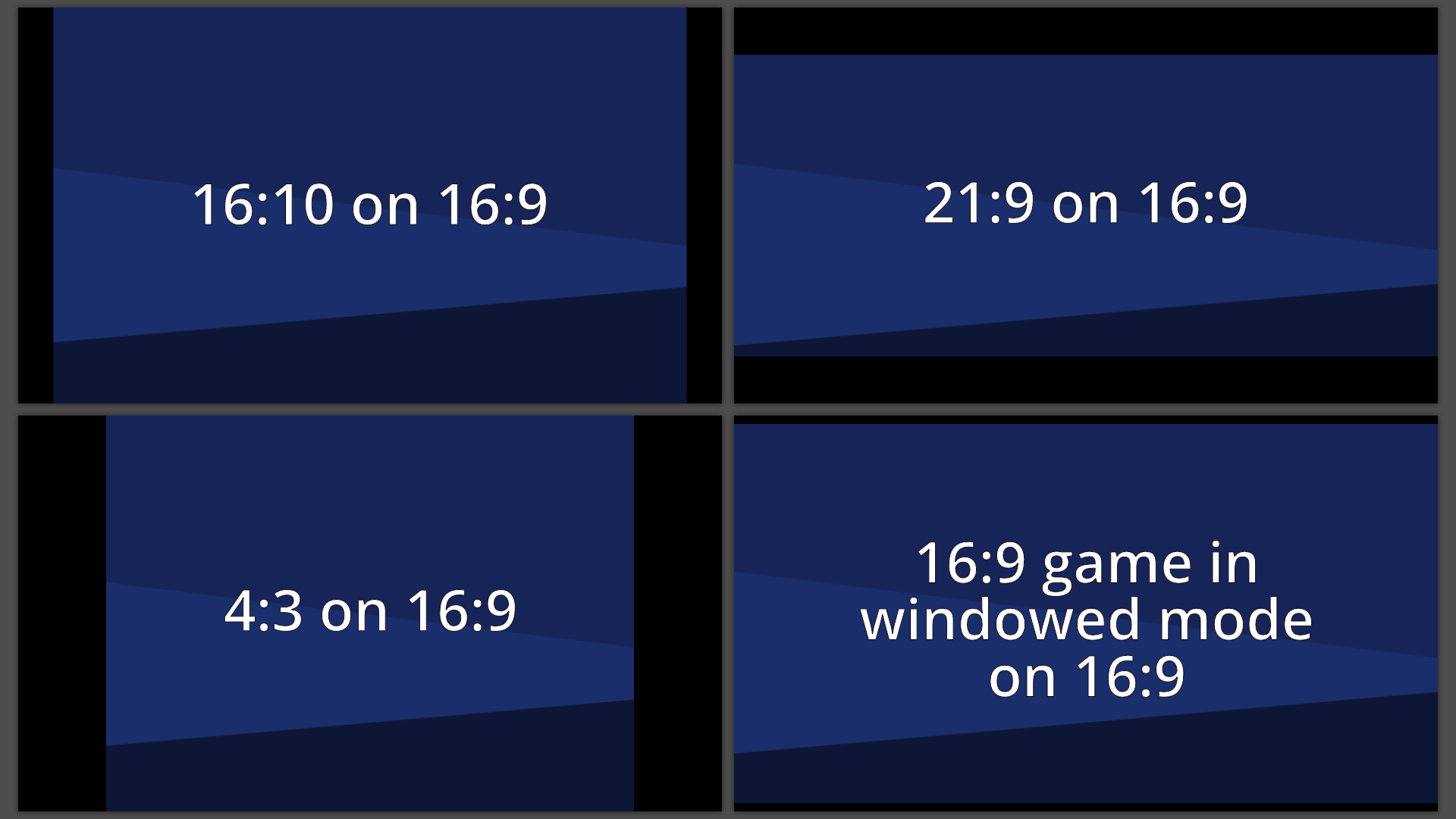
На современном 16:9-экране видео 4:3 обычно отображается с вертикальными полосами по бокам. Такие поля называются pillarbox. Это нормальный способ сохранить исходную геометрию кадра. Ошибка — растянуть 4:3 до 16:9: лица становятся широкими, круги превращаются в овалы, предметы выглядят неправильно.
Рабочие способы адаптации 4:3:
-
оставить исходный кадр и принять боковые поля;
-
обрезать верх и низ, переведя ролик в 16:9;
-
сделать боковой фон из размытой копии видео;
-
оформить поля графикой, текстом, кадрами из архива;
-
пересобрать ролик из исходников, когда они сохранились.
Для исторических, семейных и документальных материалов лучше сохранять 4:3. Обрезка ради современного экрана уничтожает часть кадра, а растяжение портит изображение.
4:5 — портретный формат для ленты
4:5 — вертикальный формат, менее высокий, чем 9:16. Популярный размер — 1080×1350. Он занимает больше места в мобильной ленте, чем квадрат, но не такой вытянутый, как Stories или Reels.

4:5 хорошо подходит для:
-
портретов;
-
товаров;
-
рекламных роликов;
-
коротких демонстраций;
-
видео с крупным текстом;
-
обложек;
-
публикаций в ленте.
Формат 4:5 не заменяет 9:16. Он работает как компромисс между квадратом и вертикальным полноэкранным роликом. В нём комфортно показывать человека по пояс, упаковку товара, фрагмент интерфейса, кулинарный процесс, фэшн-съёмку или рекламный макет.
16:10 — формат ноутбуков, рабочих экранов и демонстраций
16:10 встречается на ноутбуках, планшетах, рабочих мониторах и в записях экрана. Примеры разрешений — 1920×1200, 2560×1600, 2880×1800. Такой кадр немного выше, чем 16:9, поэтому в нём удобнее показывать интерфейсы программ, документы, код, таблицы, браузер и рабочие панели.
Проблема 16:10 при публикации на YouTube и в презентациях 16:9 — несовпадение высоты. Редактор добавляет поля или обрезает часть экрана. Для записи обучающих видео рабочий экран заранее приводят к 16:9 или оставляют 16:10 осознанно, понимая, что плеер адаптирует кадр.
21:9, 2.35:1, 2.39:1 — широкоформатная киношная подача
Широкие пропорции создают ощущение кино. В таких кадрах много горизонтального пространства, поэтому хорошо выглядят пейзажи, автомобили, архитектура, сцены движения, музыкальные клипы, драматичные диалоги и трейлеры. Самый узнаваемый современный киноформат — 2.39:1. Также используются 2.35:1, 2.40:1, 2:1 и 1.85:1.
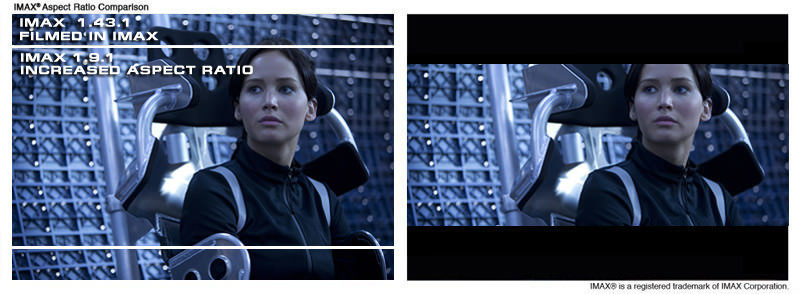
Широкий кадр требует другой композиции. В 16:9 объект можно держать ближе к центру, а в 2.39:1 появляется много воздуха по сторонам. Герой, машина, линия горизонта, источник света и пустое пространство начинают работать как части композиции. Простое добавление чёрных полос сверху и снизу не делает ролик кинематографичным. Нужны крупности, движение камеры, цвет, свет, выдержанная постановка и грамотное расположение объектов.
Для имитации киноформата используют два подхода:
-
экспорт сразу в широком разрешении, например 1920×804;
-
монтаж в 16:9 с направляющими, затем обрезка верхней и нижней части.
Первый вариант чище: файл действительно имеет широкую форму. Второй удобен для работы с обычным материалом, но требует контроля композиции. Титры, субтитры, лица и важные детали не размещают в областях, которые потом будут срезаны.
Самые популярные пропорции и разрешения
| Соотношение сторон | Горизонтальное разрешение | Вертикальное разрешение | Основная задача |
|---|---|---|---|
| 16:9 | 1280×720, 1920×1080, 3840×2160 | 1080×1920 при повороте | YouTube, ТВ, вебинары |
| 9:16 | 1080×1920 | 1080×1920 | Shorts, Reels, TikTok |
| 1:1 | 1080×1080 | 1080×1080 | лента, товары, объявления |
| 4:3 | 1024×768, 1440×1080 | редко | архивы, старое ТВ |
| 4:5 | 1080×1350 | 1080×1350 | соцсети, портреты |
| 3:2 | 1620×1080 | 1080×1620 | фото, слайды, гибридный контент |
| 16:10 | 1920×1200, 2560×1600 | 1200×1920 | ноутбуки, запись экрана |
| 2:1 | 1920×960, 3840×1920 | редко | веб-сериалы, промо |
| 21:9 | 2560×1080, 3440×1440 | редко | ультраширокие экраны |
| 2.39:1 | 1920×804, 3840×1608 | редко | киношная стилистика |
Как выбрать соотношение сторон под площадку
YouTube
Для обычного YouTube-ролика основной выбор — 16:9. YouTube рекомендует кодировать стандартный 16:9-контент в разрешениях 7680×4320, 3840×2160, 2560×1440, 1920×1080, 1280×720, 854×480, 640×360 и 426×240.
Оптимальные варианты:
| Задача | Пропорция | Разрешение |
|---|---|---|
| обычный ролик | 16:9 | 1920×1080 |
| ролик с запасом под обрезку | 16:9 | 3840×2160 |
| запись экрана | 16:9 | 1920×1080 или 2560×1440 |
| интервью | 16:9 | 1920×1080 |
| трейлер с киношной подачей | 2.39:1 или 16:9 с полосами | 1920×804 или 1920×1080 |
| вертикальный короткий ролик | 9:16 | 1080×1920 |
Для YouTube важна не только форма кадра, но и миниатюра. Обложку обычно готовят в 16:9, потому что превью показывается в горизонтальном прямоугольнике. Даже вертикальный ролик нуждается в понятной обложке, где текст читается в уменьшенном виде.
YouTube Shorts
Для Shorts главный рабочий формат — 9:16. Вертикальный ролик 1080×1920 занимает экран смартфона, не требует поворота устройства и сразу соответствует поведению короткой ленты.
При подготовке Shorts важны три момента:
-
лицо, объект и текст держат в центральной зоне;
-
субтитры размещают выше нижней панели интерфейса;
-
быстрый монтаж проверяют на маленьком экране, а не только на мониторе.
Горизонтальный 16:9-ролик превращают в Shorts только после перекомпоновки. Центральная обрезка часто уничтожает половину кадра: ведущий оказывается слишком крупным, товар выходит за границу, слайды становятся нечитаемыми.
Instagram Reels и Stories
Instagram Reels принимает ролики с пропорцией от 1.91:1 до 9:16, а для полноэкранного просмотра используется вертикальная подача 9:16. У Reels также есть минимальные требования к частоте кадров и разрешению.
Для Reels и Stories рабочий стандарт:
1080×1920, 9:16
Для ленты часто используют:
1080×1350, 4:5
1080×1080, 1:1
Формат 9:16 подходит для динамичных роликов, сторителлинга, экспертных видео, обзоров, рецептов, фитнеса, путешествий и коротких инструкций. Формат 4:5 лучше для ленты: он заметнее квадрата и не такой высокий, как Reels. Формат 1:1 удобен для товаров и универсальных публикаций.
TikTok
TikTok-реклама поддерживает стандартные размеры вертикального, квадратного и горизонтального видео: 9:16, 1:1 и 16:9. Для In-Feed Ads вертикальная подача остаётся основной, потому что пользователь смотрит контент на смартфоне.
Для органического TikTok оптимальная база — 9:16 и 1080×1920. Текст, субтитры и графику не прижимают к правому краю и низу. В этих областях находятся элементы интерфейса: аватар, лайки, комментарии, описание, звук и кнопки.
TikTok особенно чувствителен к плотности кадра. Вертикальный ролик должен быстро считываться без паузы: крупный объект, понятная первая секунда, читаемые субтитры, отсутствие мелких деталей по краям.
Презентации, вебинары и запись экрана
Для презентаций и вебинаров безопасный выбор — 16:9. Слайды PowerPoint, Keynote и Google Slides обычно готовят в широком формате. Запись экрана тоже чаще приводят к 1920×1080, потому что такой файл удобно смотреть на ноутбуке, телевизоре и YouTube.
Для обучающих роликов с интерфейсом лучше заранее настроить окно программы. Мелкие панели, тонкие линии, код и таблицы плохо читаются после сжатия. В 16:9 стоит увеличивать масштаб интерфейса, а не надеяться, что зритель разглядит детали в 4K на телефоне.
Онлайн-курсы
Для онлайн-курсов оптимальны 16:9 и Full HD. Такой формат совместим с платформами обучения, презентациями, вебинарами, плеерами и телевизорами. Вертикальный формат используют для коротких дополнительных роликов: напоминаний, домашних заданий, тизеров, фрагментов в соцсетях.
Реклама
Для рекламы готовят несколько версий одного ролика:
| Площадка | Формат |
|---|---|
| YouTube In-Stream | 16:9 |
| YouTube Shorts | 9:16 |
| Instagram Reels | 9:16 |
| Instagram лента | 4:5 или 1:1 |
| TikTok | 9:16 |
| сайт и лендинг | 16:9 или 1:1 |
| баннерное видео | зависит от размещения |
Один универсальный файл не закрывает все площадки. Правильнее делать мастер-ролик и отдельные адаптации: горизонтальную, вертикальную, квадратную и портретную.
Почему появляются чёрные полосы
Чёрные полосы появляются, когда форма видео не совпадает с формой экрана или плеера. Это не ошибка само по себе. Поля защищают кадр от растягивания и сохраняют нормальную геометрию объектов.
Есть два основных типа полей:
| Тип | Где появляются | Причина |
|---|---|---|
| Letterbox | сверху и снизу | широкое видео показывается в более высоком кадре |
| Pillarbox | слева и справа | узкое или старое видео показывается в широком кадре |
Примеры:
-
киноформат 2.39:1 на телевизоре 16:9 даёт полосы сверху и снизу;
-
старое 4:3-видео на мониторе 16:9 даёт полосы слева и справа;
-
вертикальный 9:16-ролик на компьютере получает поля по бокам;
-
квадрат 1:1 в горизонтальном плеере отображается с боковым пространством.
Убирать полосы нужно не всегда. Для архивных материалов, старых фильмов, ретро-игр и авторского кино поля сохраняют исходную композицию. Удаление полос через обрезку уменьшает видимую область кадра.
Чем отличается обрезка от растягивания
Обрезка и растягивание решают разные задачи.
Обрезка сохраняет геометрию, но удаляет часть кадра. Например, из 16:9 делают 9:16: редактор увеличивает видео, а левая и правая части уходят за границу. Лица, круги и предметы остаются нормальными, но часть информации теряется.
Растягивание сохраняет весь кадр, но ломает пропорции объектов. Из 4:3 делают 16:9 без обрезки: картинка становится шире, лица расползаются, круги превращаются в овалы. Такой вариант используют только для специальных эффектов, а не для нормальной публикации.
Третий вариант — поля. Кадр остаётся целым и правильным, но вокруг появляется свободное пространство. Его оставляют чёрным, белым, размытым, цветным или оформляют графикой.
| Способ | Геометрия объектов | Потеря краёв | Внешний вид |
|---|---|---|---|
| Обрезка | сохраняется | есть | кадр заполняет экран |
| Растягивание | ломается | нет | картинка искажена |
| Поля | сохраняется | нет | видны полосы |
| Размытый фон | сохраняется | нет | современная адаптация |
| Перемонтаж | сохраняется | контролируется | лучший результат |
Как изменить соотношение сторон видео
Ниже — практические способы. Каждый способ подходит для своей задачи: быстрый монтаж, конвертация, профессиональный проект, мобильная адаптация, запись экрана или пакетная обработка.
Способ 1. ВидеоМОНТАЖ
ВидеоМОНТАЖ подходит для пользователей Windows, которым нужно быстро привести ролик к нужной форме: 16:9 для YouTube, 9:16 для вертикальной публикации, 1:1 для ленты или 4:3 для архивного материала. В программе удобно работать с базовой обрезкой, склейкой, титрами, переходами, музыкой и экспортом.
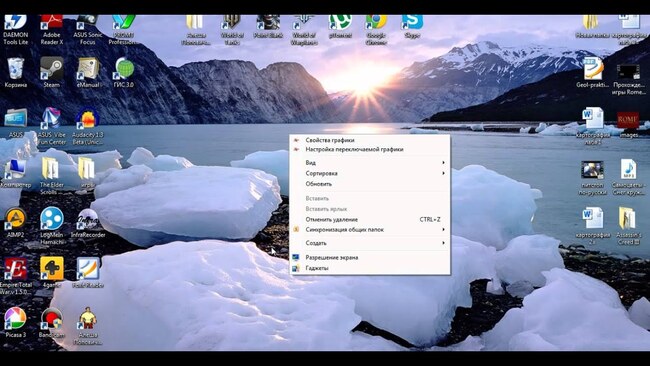
Порядок работы:
-
Откройте программу и создайте новый проект.
-
Добавьте видео через кнопку добавления файлов.
-
Перейдите к настройкам проекта или кадрирования.
-
Выберите нужную форму кадра: 16:9, 9:16, 1:1 или 4:3.
-
Проверьте, что важные детали остались внутри кадра.
-
Переместите область кадрирования, когда главный объект стоит не по центру.
-
Добавьте титры и субтитры после выбора пропорции, а не до неё.
-
Откройте экспорт и выберите подходящее разрешение.
-
Сохраните файл в MP4 для публикации.
Для YouTube берите 1920×1080. Для Shorts, Reels и TikTok — 1080×1920. Для квадратной публикации — 1080×1080. Для портретного поста — 1080×1350.
Плюсы:
-
простой интерфейс для новичков;
-
быстрый выбор распространённых форматов;
-
удобная обрезка под соцсети;
-
подходит для Windows 11, 10, 8, 7;
-
не требует сложной настройки таймлайна;
-
понятный экспорт в популярные форматы.
Минусы:
-
для сложной многокамерной работы удобнее профессиональные редакторы;
-
ручная адаптация 16:9 в 9:16 требует внимания к объекту;
-
киноформаты вроде 2.39:1 требуют аккуратной настройки кадра и проверки экспорта.
Типичная ошибка — сначала добавить текст, стрелки и стикеры, а потом поменять формат проекта. После изменения пропорции графика съезжает, попадает под обрезку или оказывается слишком близко к краю. Сначала задают форму кадра, затем собирают титры и оформление.
Способ 2. ВидеоМАСТЕР
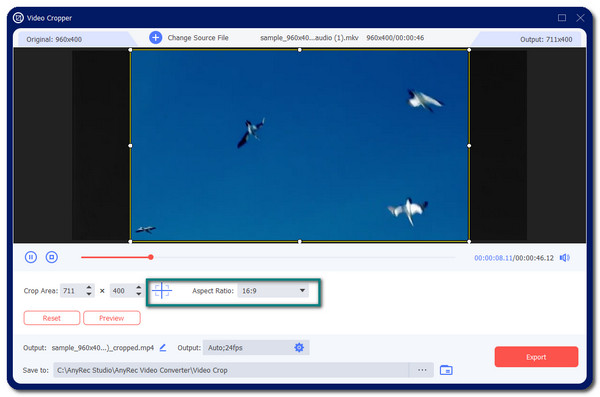
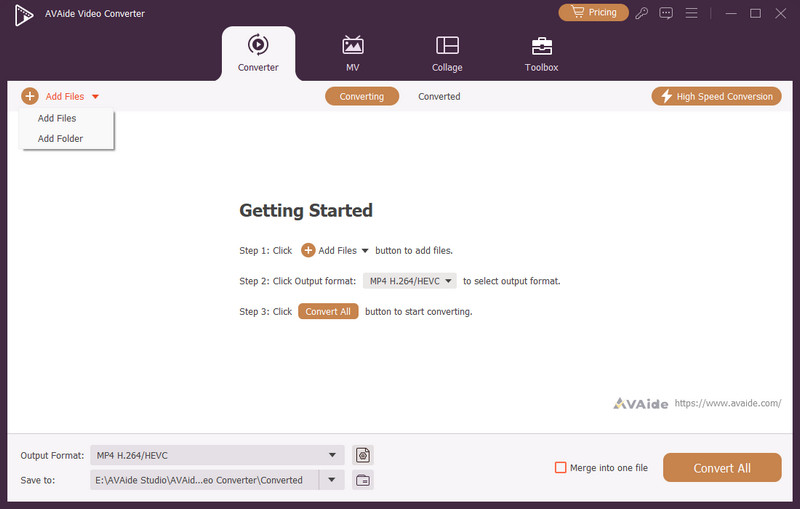
ВидеоМАСТЕР уместен, когда основная задача — не полноценный монтаж, а подготовка готового файла: изменить размер кадра, перекодировать видео, сжать ролик, выбрать профиль устройства, привести файл к MP4 и убрать лишние поля.
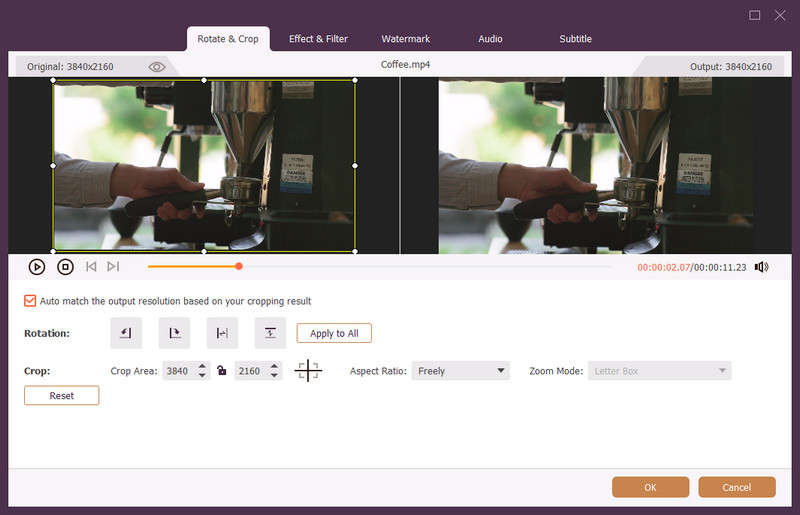
Порядок работы:
-
Запустите программу.
-
Добавьте ролик в список файлов.
-
Откройте инструменты редактирования или обрезки.
-
Выберите область кадра.
-
Задайте нужное соотношение сторон.
-
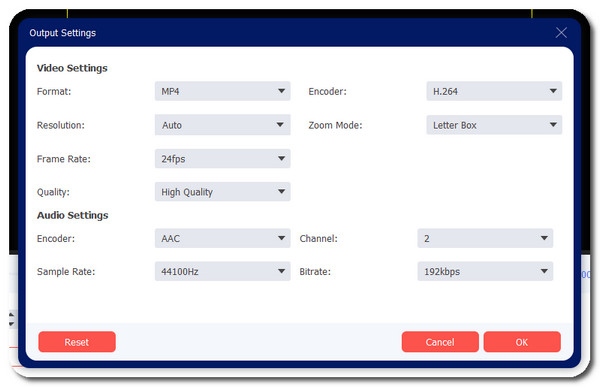
Откройте параметры вывода.
-
Укажите разрешение под площадку.
-
Выберите MP4 и кодек H.264 для универсальной совместимости.
-
Запустите конвертацию.
-
Проверьте итоговый файл в обычном плеере.
Для конвертера особенно важно не путать две операции: изменение размера и изменение формы кадра. Изменение размера 1920×1080 в 1280×720 сохраняет 16:9. Изменение 1920×1080 в 1080×1920 меняет форму на 9:16 и требует обрезки, фона или ручной перекомпоновки.
Плюсы:
-
удобен для готовых файлов;
-
подходит для сжатия и перекодирования;
-
помогает быстро подготовить видео под устройство или площадку;
-
полезен при пакетной обработке однотипных роликов;
-
не перегружает пользователя профессиональным монтажным интерфейсом.
Минусы:
-
не заменяет полноценный монтаж с ручной композицией;
-
вертикальную адаптацию сложного ролика лучше делать в видеоредакторе;
-
при сильной обрезке низкое исходное разрешение быстро теряет детализацию.
Лучший сценарий для ВидеоМАСТЕР — файл уже смонтирован, но у него неправильный размер, лишние поля, неподходящий контейнер или слишком большой вес.
Способ 3. Adobe Premiere Pro
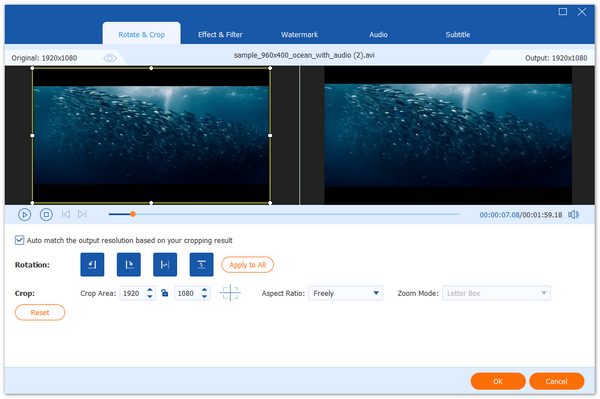
Adobe Premiere Pro используют для профессиональной адаптации роликов под разные площадки. В нём удобно собрать один мастер-проект и сделать несколько версий: 16:9 для YouTube, 9:16 для Shorts и Reels, 1:1 для ленты, 4:5 для рекламы.
Основная настройка находится в меню:
Sequence → Sequence Settings
В окне Sequence Settings задают Frame Size:
| Формат | Frame Size |
|---|---|
| 16:9 Full HD | 1920 horizontal, 1080 vertical |
| 9:16 Full HD | 1080 horizontal, 1920 vertical |
| 1:1 | 1080 horizontal, 1080 vertical |
| 4:5 | 1080 horizontal, 1350 vertical |
| 2.39:1 | 1920 horizontal, 804 vertical |
Для адаптации горизонтального проекта в вертикальный используют отдельную секвенцию. Ролик копируют в новый таймлайн, затем вручную меняют Scale и Position у клипов. Для автоматической первичной адаптации используется Auto Reframe Sequence. После автоперекадрирования каждый фрагмент просматривают вручную: алгоритм удерживает объект, но не отвечает за художественную композицию, субтитры, логотипы и безопасные зоны.
Порядок работы для версии 9:16:
-
Создайте дубликат горизонтальной секвенции.
-
Откройте Sequence Settings.
-
Поставьте Frame Size 1080×1920.
-
Проверьте каждый клип.
-
Настройте Scale, Position и Anchor Point.
-
Перенесите субтитры в безопасную область.
-
Уберите мелкие элементы у краёв.
-
Откройте Export.
-
Выберите H.264, Match Source или ручной размер 1080×1920.
-
Проверьте экспорт на телефоне.
Плюсы:
-
точный контроль кадра;
-
удобно делать несколько версий ролика;
-
есть Auto Reframe Sequence;
-
подходит для сложного монтажа;
-
удобно работать с титрами, графикой, цветом и звуком;
-
можно готовить мастер-файл и отдельные адаптации.
Минусы:
-
высокий порог входа;
-
требуется ручная проверка каждого кадра;
-
неправильная настройка секвенции приводит к лишним полям;
-
автоматическое кадрирование не заменяет редакторскую работу.
В Adobe Premiere Pro нельзя просто поменять экспорт на 1080×1920 и считать вертикальную версию готовой. Таймлайн, масштаб клипов, титры и графика должны быть собраны под новую форму кадра.
Способ 4. DaVinci Resolve
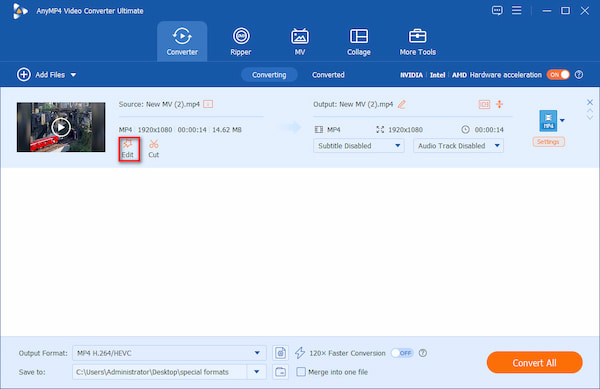
DaVinci Resolve хорошо подходит для монтажа, цветокоррекции и подготовки нескольких версий одного ролика. Настройки формы кадра находятся в Project Settings.
Основной путь:
File → Project Settings → Master Settings → Timeline Resolution
Для популярных форматов задают:
| Формат | Timeline Resolution |
|---|---|
| 16:9 | 1920×1080 |
| 9:16 | 1080×1920 |
| 1:1 | 1080×1080 |
| 4:5 | 1080×1350 |
| 2.39:1 | 1920×804 |
После изменения таймлайна клипы настраивают через Inspector: Zoom, Position, Rotation Angle, Cropping. Для вертикальной версии особенно важны Zoom и Position. При переводе 16:9 в 9:16 масштаб приходится увеличивать, а затем двигать кадр за объектом.
Порядок работы:
-
Откройте Project Settings.
-
Выберите Timeline Resolution.
-
Установите нужный размер.
-
Проверьте Image Scaling.
-
Перейдите на страницу Edit.
-
Выделите клип.
-
Откройте Inspector.
-
Настройте Zoom и Position.
-
Проверьте титры, субтитры и графику.
-
На странице Deliver задайте такой же размер экспорта.
Плюсы:
-
сильные инструменты монтажа и цвета;
-
точные настройки таймлайна;
-
удобная ручная перекомпоновка;
-
подходит для 4K-исходников и сложных проектов;
-
хорош для подготовки киношных пропорций.
Минусы:
-
интерфейс требует опыта;
-
для быстрой одноразовой обрезки программа избыточна;
-
вертикальные версии требуют ручной проверки;
-
неверные настройки Image Scaling дают неожиданные поля или обрезку.
В DaVinci Resolve удобно работать с киноформатом 2.39:1. Для такого проекта задают широкое разрешение или используют направляющие, а затем контролируют кадрирование на странице Edit.
Способ 5. CapCut
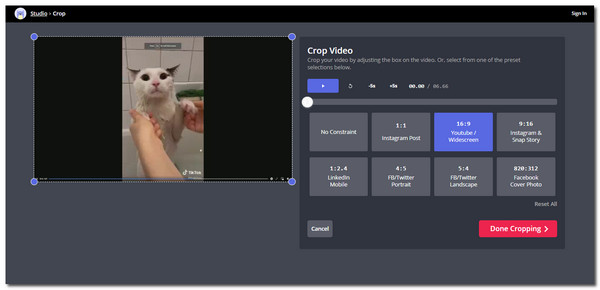
CapCut удобен для быстрых вертикальных роликов. В нём часто собирают Reels, Shorts, TikTok, сторис, мемы, реакции и короткие обучающие видео. Главный инструмент для формы кадра — Ratio.
Порядок работы:
-
Создайте проект.
-
Добавьте видео.
-
Откройте Ratio.
-
Выберите 9:16, 1:1, 16:9 или другой доступный вариант.
-
Масштабируйте клип двумя пальцами на телефоне или через параметры на компьютере.
-
Сместите кадр так, чтобы объект остался в центре.
-
Добавьте субтитры после выбора формата.
-
Проверьте, что текст не попал в нижнюю зону интерфейса.
-
Экспортируйте ролик в 1080p.
CapCut хорошо работает с вертикальными роликами, потому что сразу ориентирован на мобильную публикацию. Для горизонтального YouTube-контента он тоже подходит, но сложные проекты с длинной структурой, множеством дорожек и точной цветокоррекцией удобнее собирать в настольных редакторах.
Плюсы:
-
быстрый выбор пропорций;
-
удобен для 9:16;
-
подходит для субтитров и коротких клипов;
-
понятен новичкам;
-
работает на телефоне и компьютере.
Минусы:
-
длинные проекты сложнее контролировать;
-
профессиональная цветокоррекция ограничена по сравнению с DaVinci Resolve;
-
точное кадрирование каждого фрагмента требует ручной проверки;
-
шаблоны не всегда совпадают с задачей конкретного ролика.
Главное правило для CapCut — сначала выбрать Ratio, потом расставлять текст, стикеры, стрелки и субтитры. Иначе после смены формата оформление окажется не на месте.
Способ 6. Clipchamp
Clipchamp удобен для пользователей Windows и браузера, которым нужно быстро собрать ролик в нужной форме. В редакторе есть выбор пропорции проекта: горизонтальный, вертикальный, квадратный и другие варианты.
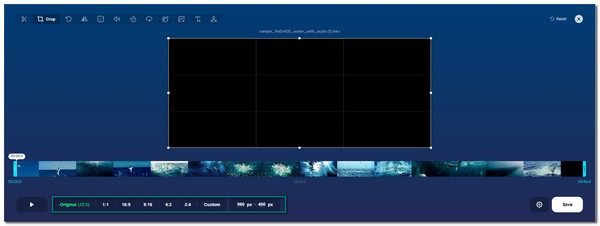
Порядок работы:
-
Создайте новый проект.
-
Добавьте видео на таймлайн.
-
Откройте переключатель aspect ratio рядом с областью предпросмотра.
-
Выберите 16:9, 9:16, 1:1 или 4:5.
-
Используйте Fit для сохранения всего кадра с полями.
-
Используйте Fill для заполнения кадра с обрезкой.
-
Отрегулируйте положение видео.
-
Добавьте текст и графику.
-
Экспортируйте ролик.
Разница между Fit и Fill принципиальна. Fit помещает весь исходник в новый кадр и добавляет поля. Fill заполняет весь кадр, но срезает лишние части. Для старого 4:3-видео чаще выбирают Fit. Для вертикального Reels из широкого исходника используют Fill, затем вручную двигают кадр.
Плюсы:
-
доступен без сложной установки;
-
удобен для быстрых роликов;
-
понятная смена пропорции проекта;
-
подходит для 16:9, 9:16, 1:1 и 4:5;
-
хорошо справляется с простыми публикациями.
Минусы:
-
для длинных профессиональных проектов возможностей меньше;
-
точная работа со звуком, цветом и графикой ограничена;
-
при автоматической подгонке важные детали легко срезать;
-
качество результата зависит от исходного разрешения.
Clipchamp полезен для быстрых задач: обрезать видео под вертикаль, сделать квадратную публикацию, добавить титры, экспортировать ролик для соцсетей.
Способ 7. Canva
Canva удобна для роликов, где видео сочетается с дизайном: обложкой, текстом, фоном, рамками, иконками, карточками товара, презентационными слайдами и шаблонами соцсетей. Здесь форму кадра лучше задавать на этапе создания дизайна.

Рабочий порядок:
-
Создайте дизайн нужного размера.
-
Для YouTube выберите 1920×1080.
-
Для Reels, Shorts и TikTok выберите 1080×1920.
-
Для квадратной публикации выберите 1080×1080.
-
Для портретной ленты выберите 1080×1350.
-
Загрузите видео.
-
Растяните его до границ холста или оставьте поля.
-
Добавьте текст, элементы, фон и обложку.
-
Экспортируйте в MP4.
Canva особенно полезна, когда видеоряд сам по себе простой, а главную роль играет оформление: заголовок, подложка, плашка, дата, цена, список преимуществ, анонс или обучающая карточка.
Плюсы:
-
удобно создавать ролики под точный размер;
-
много шаблонов для соцсетей;
-
легко добавлять текст и графику;
-
подходит для обложек и коротких промо;
-
понятная работа с квадратными и вертикальными холстами.
Минусы:
-
не лучший вариант для сложного монтажа;
-
ограниченный контроль над многодорожечным видео;
-
длинные ролики удобнее собирать в видеоредакторе;
-
при большом количестве элементов нужно следить за безопасными зонами.
Для Canva важнее всего заранее выбрать холст. Когда дизайн создан под 16:9, а затем требуется 9:16, композицию приходится перестраивать: заголовок, фон, видео и кнопки меняют расположение.
Способ 8. OBS Studio
OBS Studio меняет не готовое видео, а формат записи до её начала. Это лучший подход для стримов, лекций, записи экрана, игр, демонстраций программ и вертикальных трансляций.
Основной путь:
Settings → Video
Важные поля:
| Поле OBS | Что задаёт |
|---|---|
| Base (Canvas) Resolution | размер рабочей сцены |
| Output (Scaled) Resolution | размер итоговой записи или трансляции |
| Common FPS Values | частота кадров |
| Scale Filtering | алгоритм масштабирования |
Для YouTube и обычной записи экрана:
Base (Canvas) Resolution: 1920×1080
Output (Scaled) Resolution: 1920×1080
Для вертикального стрима или записи под Shorts/Reels/TikTok:
Base (Canvas) Resolution: 1080×1920
Output (Scaled) Resolution: 1080×1920
Для квадратного формата:
Base (Canvas) Resolution: 1080×1080
Output (Scaled) Resolution: 1080×1080
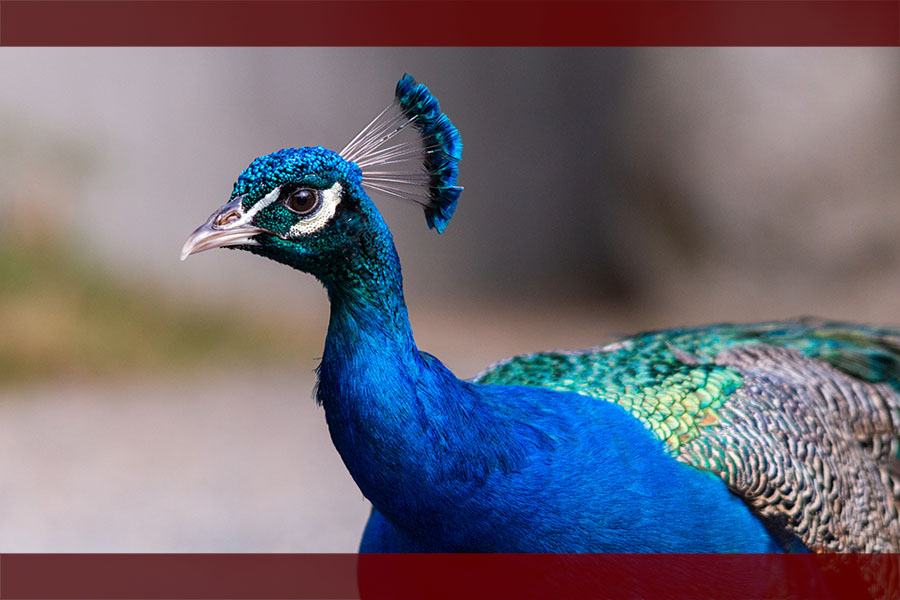
Плюсы:
-
правильная форма кадра задаётся до записи;
-
удобно для стримов и демонстраций экрана;
-
можно собирать сцены под 16:9, 9:16 и 1:1;
-
легко добавлять камеру, фон, оверлеи и дополнительные источники;
-
подходит для ретро-игр и нестандартных источников.
Минусы:
-
не редактирует уже готовый ролик как монтажная программа;
-
настройка сцен требует внимания;
-
неправильный Canvas даёт поля или обрезку;
-
вертикальная запись рабочего стола требует отдельной композиции.
В OBS Studio нельзя бездумно растягивать источник по холсту. Для старых игр 4:3 и ретро-консолей лучше сохранить правильную геометрию, а свободное место заполнить рамкой, камерой, чатом, иллюстрацией или полезной информацией.
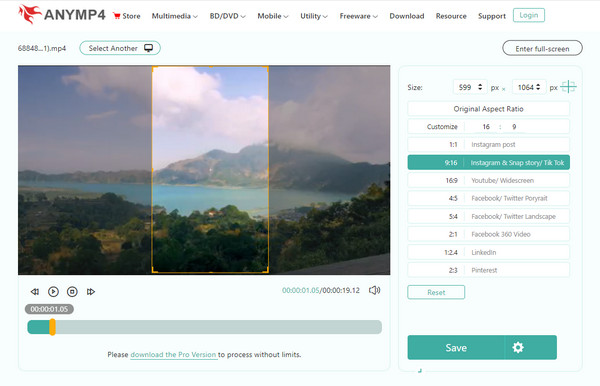
Способ 9. Онлайн-редакторы
Онлайн-редакторы подходят для разовой задачи: загрузить ролик, выбрать 16:9, 9:16, 1:1 или 4:5, подвинуть кадр и скачать результат. Это удобно, когда нужно быстро подготовить короткое видео без установки программы.
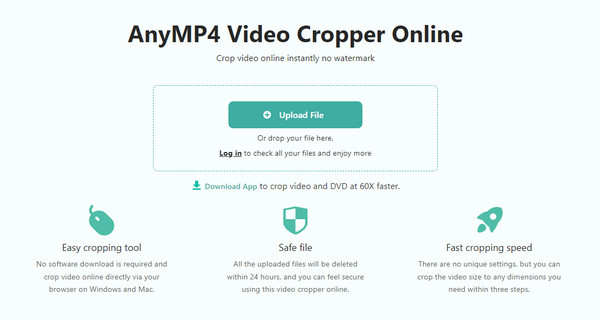
Общий порядок:
-
Откройте онлайн-редактор.
-
Загрузите ролик.
-
Выберите инструмент Crop, Resize или Canvas.
-
Укажите нужное соотношение сторон.
-
Выберите способ подгонки: обрезка, поля или фон.
-
Настройте положение кадра.
-
Экспортируйте файл.
-
Проверьте итог без растяжения.
Плюсы:
-
быстрое решение для одного ролика;
-
не нужна установка;
-
удобно для коротких файлов;
-
есть готовые пресеты под соцсети;
-
понятная визуальная обрезка.
Минусы:
-
длинные и тяжёлые видео загружаются медленно;
-
конфиденциальные файлы лучше обрабатывать локально;
-
бесплатные лимиты ограничивают качество, длину или размер;
-
точность ниже, чем в профессиональном редакторе;
-
пакетная обработка часто неудобна.
Онлайн-редактор подходит для простого ролика, но не для проекта с исходниками, многослойными титрами, цветокоррекцией и несколькими версиями под разные площадки.
Способ 10. FFmpeg
FFmpeg — инструмент для командной обработки видео. Он подходит для автоматизации, пакетной конвертации, серверной обработки, технической подготовки файлов и сценариев, где нужно быстро обработать десятки роликов по одинаковым правилам.
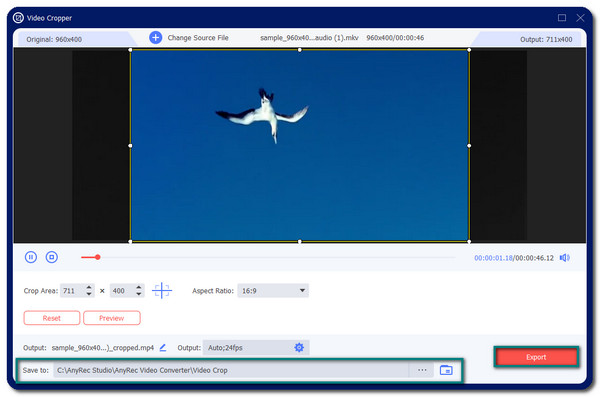
Команда для изменения размера 16:9 без смены пропорции:
ffmpeg -i input.mp4 -vf "scale=1920:1080" -c:v libx264 -crf 18 -c:a copy output_16x9.mp4
Команда для добавления полей без растягивания:
ffmpeg -i input.mp4 -vf "scale=1440:1080,pad=1920:1080:240:0:black" -c:v libx264 -crf 18 -c:a copy output_pillarbox.mp4
Команда для обрезки 16:9 в вертикальный 9:16 по центру:
ffmpeg -i input.mp4 -vf "crop=607:1080:656:0,scale=1080:1920" -c:v libx264 -crf 18 -c:a copy output_9x16.mp4
Команда для квадратной версии:
ffmpeg -i input.mp4 -vf "crop=1080:1080:420:0,scale=1080:1080" -c:v libx264 -crf 18 -c:a copy output_1x1.mp4
Плюсы:
-
высокая скорость;
-
пакетная обработка;
-
точный контроль scale, crop и pad;
-
удобно для автоматизации;
-
работает без графического интерфейса;
-
подходит для серверов и скриптов.
Минусы:
-
требуется понимание команд;
-
визуально проверить кадр до запуска сложнее;
-
неверные числа быстро портят результат;
-
для творческой перекомпоновки нужен редактор с предпросмотром;
-
команды различаются в зависимости от исходного разрешения.
FFmpeg отлично подходит для технической подготовки, но не заменяет режиссёрскую работу с кадром. Центральная обрезка не учитывает лицо, жесты, текст, движение камеры и композицию.
Как сделать 9:16 из 16:9
Перевод горизонтального ролика в вертикальный — самая частая задача. Её нельзя сводить к повороту или растягиванию. Горизонтальный кадр шире, а вертикальный выше. Для 9:16 нужно решить, что останется в центре и что будет потеряно.
Есть четыре рабочих подхода.
Подход 1. Центральная обрезка
Редактор увеличивает 16:9-видео так, чтобы оно заполнило вертикальный кадр. Левые и правые края исчезают. Это быстрый способ для роликов, где главный объект стоит в центре.
Подходит для:
-
говорящей головы по центру;
-
предметной съёмки;
-
простого кадра с одним объектом;
-
интервью с крупным планом;
-
короткого фрагмента без важных деталей по бокам.
Не подходит для:
-
групповых сцен;
-
презентаций;
-
игровых записей;
-
широких пейзажей;
-
обзоров рабочего стола;
-
кадров с текстом по краям.
Подход 2. Ручное смещение кадра
Клип увеличивают и двигают влево-вправо по ходу действия. Такой способ нужен, когда герой перемещается, товар находится сбоку или важные детали появляются в разных частях исходного кадра.
В профессиональных редакторах для этого используют ключевые кадры Position. В простых редакторах достаточно разрезать клип на фрагменты и для каждого выставить своё положение.
Подход 3. Размытый фон
Исходное горизонтальное видео помещают целиком в вертикальный кадр, а свободное пространство заполняют размытой увеличенной копией того же ролика. Геометрия сохраняется, края не теряются, вертикальный файл заполняет экран.
Такой вариант подходит для:
-
архивных роликов;
-
интервью;
-
записей экрана;
-
спортивных фрагментов;
-
роликов, где нельзя обрезать края;
-
материалов с важной информацией по всей ширине.
Минус — менее чистый вид по сравнению с настоящим вертикальным монтажом. Размытый фон выглядит как адаптация, а не как изначально снятый 9:16.
Подход 4. Новый вертикальный монтаж
Лучший способ — собрать отдельную вертикальную версию. Из исходного материала берут крупные планы, детали, реакции, титры и перебивки. Горизонтальные общие планы заменяют вертикальными фрагментами или показывают с фоном.
Это правильный подход для рекламы, экспертного контента, курсов, промо и роликов, где важен результат, а не скорость.
Как сделать 16:9 из 9:16
Обратная задача встречается при публикации вертикального ролика на YouTube, сайте, в презентации или на телевизоре. Вертикальный кадр уже, поэтому при переносе в 16:9 по бокам появляется пустое место.
Рабочие варианты:
-
Оставить вертикальный ролик по центру и добавить боковые поля.
-
Сделать фон из размытой увеличенной копии.
-
Разместить справа и слева текст, графику, комментарии, фотографии.
-
Пересобрать ролик из исходников в горизонтальном варианте.
-
Использовать вертикальный фрагмент как вставку внутри 16:9-проекта.
Не стоит растягивать 9:16 до 16:9. Человек станет широким, смартфон — сплюснутым, а весь ролик будет выглядеть технически испорченным.
Как перевести 4:3 в 16:9
Старое видео 4:3 требует осторожности. В нём часто есть историческая ценность: семейные записи, оцифрованные кассеты, телепередачи, старые уроки, ретро-геймплей. Сохранение исходной пропорции важнее, чем заполнение современного экрана.
Варианты:
| Способ | Что происходит | Когда использовать |
|---|---|---|
| оставить 4:3 | боковые поля сохраняются | архивы, документальные материалы |
| обрезать до 16:9 | верх и низ исчезают | кадр с запасом по высоте |
| размытый фон | 4:3 остаётся целым | соцсети, YouTube, семейные ролики |
| графическое оформление | поля заполняются дизайном | обзоры, ретро-контент, лекции |
Для 4:3 особенно опасно растягивание. В старых материалах зритель быстро замечает неправильные лица, автомобили, телевизоры, двери, круги и надписи.
Как сделать квадратное видео 1:1
Квадратная версия хорошо работает как отдельный формат, а не как случайная обрезка. Для 1:1 выбирают один главный объект и размещают его в центре. Текст делают крупным, коротким и не прижимают к краям.
Порядок:
-
Создайте проект 1080×1080.
-
Поместите видео в центр.
-
Выберите Fill для обрезки или Fit для полей.
-
Проверьте лицо, товар, руки, надписи.
-
Добавьте заголовок сверху или снизу.
-
Уберите мелкие детали.
-
Экспортируйте MP4.
Квадрат подходит для роликов, где один объект важнее фона. Для панорам, экранов, интервью в полный рост и сложной сцены квадрат часто тесен.
Как сделать киноформат 2.39:1
Для киношного кадра берут широкую пропорцию 2.39:1. При Full HD это примерно 1920×804. При 4K — 3840×1608.
Правильный порядок:
-
Сначала определите финальную пропорцию.
-
Включите направляющие или создайте таймлайн нужного размера.
-
Проверьте, что лица не попадают слишком высоко или низко.
-
Разместите субтитры внутри видимой области.
-
Оставьте пространство по сторонам осознанно.
-
Экспортируйте в широком размере или с корректным letterbox.
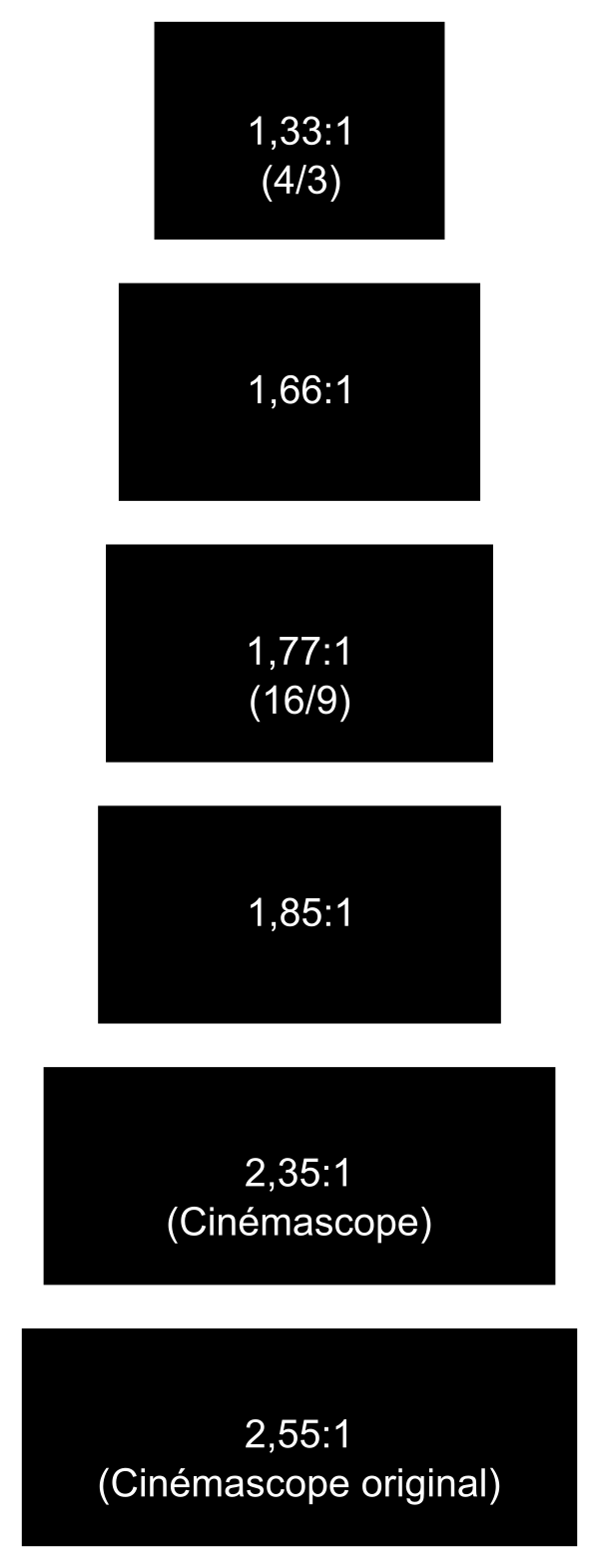
Распространённая ошибка — положить чёрные полосы поверх 16:9, затем экспортировать и снова загрузить в плеер, который добавит новые поля. Получается двойная рамка. Лучше сразу собирать файл в нужной пропорции или точно контролировать, где находятся полосы.
Безопасные зоны для вертикальных видео
Safe zone — область, где важный текст и объект не перекрываются интерфейсом приложения. В вертикальных роликах это особенно важно. Пользователь видит не чистое видео, а видео с кнопками, описанием, аватаром, лайками и навигацией.
Для 9:16:
-
лицо держат ближе к центру;
-
субтитры размещают выше нижней панели;
-
важные слова не ставят в самый низ;
-
логотип не прижимают к правому краю;
-
цену и призыв к действию ставят в центр или верхнюю треть;
-
мелкий текст заменяют крупным.
Для рекламного ролика делают отдельную проверку на телефоне. На большом мониторе всё выглядит свободно, а на смартфоне интерфейс перекрывает нижнюю часть и правый край.
Как сохранить качество после изменения пропорций
Изменение соотношения сторон часто связано с обрезкой. Обрезка уменьшает полезную область изображения. Например, из 4K-ролика 3840×2160 можно сделать качественный вертикальный фрагмент, потому что пикселей много. Из 1280×720 вертикальная обрезка получается слабой: после увеличения кадр становится мягким и шумным.
Правила качества:
-
Снимайте с запасом по разрешению.
-
Для адаптаций используйте 4K-исходник, когда доступен.
-
Не растягивайте кадр непропорционально.
-
Не увеличивайте 720p до 4K ради цифры в свойствах файла.
-
Экспортируйте вертикальные ролики в 1080×1920.
-
Для YouTube оставляйте 1920×1080 или 3840×2160.
-
Проверяйте результат в обычном плеере и на целевом устройстве.
-
Не сжимайте повторно слишком много раз.
-
Храните мастер-файл отдельно от адаптаций.
-
Делайте разные версии из исходника, а не из уже сжатой копии.
Что выбрать: crop, fit, fill, scale, pad
В разных программах названия отличаются, но смысл одинаковый.
| Команда | Что делает | Результат |
|---|---|---|
| Crop | обрезает края | кадр заполняет область, часть изображения исчезает |
| Fit | помещает всё видео в кадр | появляются поля |
| Fill | заполняет весь кадр | края обрезаются |
| Scale | меняет размер | пропорция сохраняется или ломается в зависимости от настроек |
| Pad | добавляет поля | исходный кадр остаётся целым |
| Auto Reframe | автоматически следит за объектом | нужна ручная проверка |
| Canvas | меняет холст проекта | задаёт финальную форму ролика |
Для нормального результата важна связка: форма проекта, положение клипа, размер экспорта. Ошибка в любом из этих пунктов даёт поля, обрезку, растяжение или неправильный файл.
Типичные ошибки при работе с соотношением сторон
Ошибка 1. Растянуть 4:3 до 16:9
Так портятся лица и предметы. Правильнее оставить боковые поля, обрезать кадр или сделать фон.
Ошибка 2. Экспортировать вертикальный ролик из горизонтального таймлайна
Файл получается 1920×1080, хотя визуально внутри него находится вертикальное видео с боковыми полями. Для Shorts, Reels и TikTok нужен реальный кадр 1080×1920.
Ошибка 3. Делать титры до смены формата
После перехода из 16:9 в 9:16 титры уезжают за край или становятся слишком крупными. Сначала задаётся формат, потом добавляется текст.
Ошибка 4. Обрезать презентацию под вертикаль
Слайды 16:9 почти всегда плохо превращаются в 9:16. Для вертикального формата лучше собрать отдельные карточки: один тезис на экран, крупные буквы, минимум таблиц.
Ошибка 5. Сохранять 4K из плохого исходника
Экспорт 720p-ролика в 4K не добавляет настоящей детализации. Файл становится тяжелее, но не качественнее.
Ошибка 6. Игнорировать интерфейс соцсетей
В Reels и TikTok кнопки закрывают часть кадра. Текст у нижнего края и справа теряется.
Ошибка 7. Делать одну версию для всех площадок
YouTube, Shorts, Reels, TikTok, сайт, презентация и реклама требуют разных пропорций. Один файл всегда станет компромиссом.
Быстрая таблица выбора формата
| Задача | Лучшее соотношение | Разрешение | Комментарий |
|---|---|---|---|
| YouTube-обзор | 16:9 | 1920×1080 | стандартный вариант |
| YouTube-обзор с запасом | 16:9 | 3840×2160 | удобно кадрировать |
| YouTube Shorts | 9:16 | 1080×1920 | вертикальный просмотр |
| Instagram Reels | 9:16 | 1080×1920 | полноэкранная лента |
| Instagram Stories | 9:16 | 1080×1920 | вертикальный экран |
| TikTok | 9:16 | 1080×1920 | основной мобильный формат |
| Пост в ленте | 1:1 | 1080×1080 | универсальный квадрат |
| Портретный пост | 4:5 | 1080×1350 | больше места в ленте |
| Вебинар | 16:9 | 1920×1080 | удобно для слайдов |
| Запись экрана | 16:9 | 1920×1080 | хорошая совместимость |
| Старое ТВ-видео | 4:3 | 1440×1080 | сохраняет исходник |
| Ретро-игры | 4:3 | 1440×1080 или оформление в 16:9 | геометрию не растягивают |
| Киношный ролик | 2.39:1 | 1920×804 | широкая композиция |
| Ультраширокий монитор | 21:9 | 2560×1080 | подходит для демонстрации широкой сцены |
Практические рекомендации по съёмке
Формат кадра лучше выбирать до съёмки, а не после монтажа. Тогда оператор сразу понимает, где держать героя, сколько оставить пространства сверху, куда поставить свет, где разместить товар и как двигаться.
Для YouTube 16:9:
-
держите главный объект в центральной зоне;
-
оставляйте место под заголовки и вставки;
-
снимайте в 4K при планируемой обрезке;
-
не ставьте важные детали у самых краёв;
-
проверяйте кадр на мониторе и телефоне.
Для вертикального 9:16:
-
снимайте телефон вертикально или задавайте вертикальный кадр в камере;
-
лицо, руки и товар держите по центру;
-
оставляйте свободное место сверху и снизу;
-
делайте текст крупным;
-
избегайте длинных горизонтальных объектов.
Для квадратного 1:1:
-
ставьте объект в центр;
-
используйте крупные планы;
-
убирайте лишний фон;
-
делайте короткие заголовки;
-
проверяйте, что товар не обрезан.
Для киноформата:
-
заранее включайте направляющие;
-
не снимайте важное у верхнего и нижнего края;
-
используйте горизонтальные линии композиции;
-
оставляйте пространство для движения;
-
контролируйте титры и субтитры.
Как узнать пропорции готового видео
Самые простые способы:
-
Открыть свойства файла в Windows или macOS.
-
Посмотреть ширину и высоту в медиаплеере.
-
Импортировать файл в видеоредактор.
-
Открыть сведения о клипе.
-
Использовать MediaInfo.
-
Посчитать отношение ширины к высоте вручную.
Примеры:
-
1920×1080 — 16:9;
-
1080×1920 — 9:16;
-
1080×1080 — 1:1;
-
1440×1080 — 4:3;
-
1080×1350 — 4:5;
-
1920×804 — 2.39:1.
Важный момент: название файла не гарантирует реальный формат. Файл может называться video_1080p.mp4, но внутри иметь 1080×1920, 1440×1080 или 1920×1080 с чёрными полосами. Проверять нужно свойства кадра, а не имя.
Частые вопросы
Какое соотношение сторон лучше для YouTube?
Для обычного YouTube-ролика лучше 16:9. Самое универсальное разрешение — 1920×1080. Для более высокого качества и запаса под обрезку используют 3840×2160.
Что лучше для Shorts, Reels и TikTok?
Для коротких вертикальных роликов лучше 9:16 и 1080×1920. Такой кадр занимает экран смартфона и не требует поворота устройства.
Чем 16:9 отличается от 9:16?
16:9 — горизонтальный формат: ширина больше высоты. 9:16 — вертикальный формат: высота больше ширины. Это не два разных качества, а две разные формы кадра.
Почему видео загрузилось с чёрными полосами?
Форма видео не совпала с формой плеера или экрана. Поля сохраняют правильную геометрию и защищают кадр от растягивания.
Нужно ли убирать чёрные полосы?
Для соцсетей и рекламы полосы часто убирают через кадрирование или фон. Для архивных роликов, фильмов, старых передач и ретро-игр поля лучше оставить.
Можно ли изменить пропорции без потери качества?
Форму кадра меняют без искажения через обрезку, поля или фон. Обрезка удаляет часть изображения, поэтому исходник высокого разрешения даёт лучший результат.
Почему 1920×1080 и 3840×2160 — оба 16:9?
Оба разрешения сокращаются до 16:9. Разница в количестве пикселей: 3840×2160 содержит больше деталей.
Что выбрать для старого видео 4:3?
Для архивного материала лучше сохранить 4:3 с боковыми полями или аккуратно оформить свободное место. Растягивание до 16:9 портит изображение.
Какой формат выбрать для рекламы?
Для рекламы готовят несколько версий: 16:9 для YouTube и сайтов, 9:16 для Reels, Shorts и TikTok, 1:1 или 4:5 для ленты.
Что делать, когда видео растянулось?
Нужно вернуть правильную пропорцию проекта или клипа. В редакторе отключают непропорциональное масштабирование, выбирают Fit, Crop или задают корректный размер кадра.
Итог
Соотношение сторон видео — это форма кадра, а не его качество. 16:9 подходит для YouTube, ТВ, вебинаров, презентаций и записи экрана. 9:16 нужен для Shorts, Reels, TikTok и Stories. 1:1 удобен для квадратных публикаций и товаров. 4:3 сохраняет старые записи и ретро-контент. 4:5 хорошо работает в мобильной ленте. 2.39:1 и 21:9 дают широкую киношную композицию.
Лучший результат получается не после случайной обрезки, а при осознанной подготовке: сначала выбирается площадка, затем форма кадра, потом композиция, титры, безопасные зоны и экспорт. Для быстрой работы подойдут ВидеоМОНТАЖ, ВидеоМАСТЕР, Clipchamp, CapCut и Canva. Для профессионального монтажа удобнее Adobe Premiere Pro и DaVinci Resolve. Для записи заранее настроенного кадра используется OBS Studio, а для автоматизации и пакетной обработки — FFmpeg.

Чтобы оставить комментарий, авторизуйтесь или зарегистрируйтесь.