SimilarImages — бесплатная программа для поиска похожих изображений, дубликатов фотографий и повторяющихся видеофайлов на компьютере. Ее основная задача — находить не только полностью одинаковые файлы, но и близкие копии, которые отличаются названием, форматом, размером, разрешением или степенью сжатия. Если одна фотография сохранена как исходный JPEG, вторая уменьшена для сайта, а третья повторно экспортирована с другим качеством, обычный поиск дублей может не связать эти файлы между собой. SimilarImages анализирует визуальное содержимое и показывает такие изображения рядом друг с другом.
Программа рассчитана на локальную работу с папками Windows. Она не ищет изображения в интернете и не пытается заменить полноценный каталогизатор медиатеки. Ее назначение значительно уже: проверить выбранные каталоги, обнаружить потенциально одинаковые или близкие по содержимому изображения, вывести найденные пары в отдельном окне и помочь пользователю решить, какой файл оставить.
SimilarImages особенно полезна при очистке старого фотоархива. В папках, которые годами переносились с одного диска на другой, часто остаются повторно сохраненные снимки, копии из резервных каталогов, уменьшенные версии, изображения с измененным качеством JPEG и файлы с разными именами. Программа позволяет собрать такие варианты в удобную очередь для ручной проверки, не заставляя пользователя открывать каждую фотографию отдельно.
Скачать SimilarImages
- Ретушь фото
- Русский интерфейс
- Просто для новичков
- Нет ретуши фото
- Только поиск дублей
- Устаревший интерфейс
Что умеет SimilarImages
SimilarImages предназначена для анализа больших коллекций изображений и видео. В отличие от инструментов, которые ищут только совпадения по контрольной сумме или размеру файла, программа сопоставляет визуальные характеристики содержимого. Благодаря этому она обнаруживает близкие дубликаты даже тогда, когда файлы уже нельзя считать полностью идентичными на уровне байтов.
Основные возможности SimilarImages:
-
поиск одинаковых изображений с разными именами;
-
обнаружение фотографий, сохраненных в разных форматах;
-
поиск уменьшенных и увеличенных копий;
-
выявление файлов с отличающейся степенью сжатия;
-
сравнение изображений, находящихся в одной папке или в разных каталогах;
-
проверка нескольких папок за один проход;
-
сопоставление эталонного каталога с целевыми папками;
-
ограничение обработки только новыми файлами;
-
ручная проверка найденных пар в окне
Compare Images; -
удаление одного файла из пары, двух файлов или замена одного изображения другим;
-
полуавтоматический выбор файла для удаления по размеру, разрешению и дате изменения;
-
сохранение результатов анализа в кэше;
-
ускорение повторного сканирования уже обработанных каталогов;
-
запоминание решений пользователя для пар, которые не являются настоящими дубликатами;
-
поиск похожих видеофайлов при наличии компонентов для обработки медиа.
Программа подходит не только для фотографий с камеры или смартфона. Ее можно использовать для сортировки коллекций обоев, отсканированных документов, иллюстраций, изображений товаров, архивов веб-графики, сохраненных картинок и рабочих папок дизайнера. В каждом случае задача остается одной и той же: быстро найти повторяющиеся или очень близкие файлы и оставить только нужные экземпляры.
Краткая характеристика программы
| Параметр | Описание |
|---|---|
| Название | SimilarImages |
| Разработчик | Nils Maier |
| Тип программы | поиск похожих изображений и видеофайлов |
| Лицензия | бесплатное использование |
| Основная платформа | Windows |
| Принцип работы | сравнение визуальных отпечатков нормализованных миниатюр |
| Основной сценарий | поиск точных и близких дубликатов в локальных папках |
| Окно проверки | парное сравнение изображений с метаданными |
| Чувствительность поиска | регулируется параметром Threshold |
| Повторные сканирования | ускоряются за счет кэша |
| Удаление | ручное и полуавтоматическое |
| Дополнительный режим | поиск похожих видео при наличии компонентов для обработки медиа |
| Интернет-соединение | для анализа локальных папок не требуется |
SimilarImages не относится к программам с современным перегруженным интерфейсом. В ней нет коллекций с тегами, рейтингов, встроенного редактора, облачной синхронизации или автоматической сортировки фотографий по людям и объектам. Внешний вид утилиты предельно функционален: верхняя часть главного окна отведена под настройки, правая область — под список каталогов, нижняя — под журнал выполнения операций.
Такой подход хорошо подходит для технической задачи. Пользователь сначала добавляет папки, выбирает режим сравнения, регулирует порог сходства и запускает обработку. После завершения анализа программа показывает найденные пары в отдельном окне. Решения принимаются последовательно: оставить оба файла, удалить лишнюю копию, заменить один файл другим или перейти к следующей паре.
Как SimilarImages находит похожие изображения
Перед сравнением SimilarImages анализирует каждый файл и формирует для него визуальный отпечаток. Изображение приводится к нормализованной миниатюре, после чего программа фиксирует цветовые характеристики и расположение элементов. Сопоставляются не имена файлов и не только их размеры, а компактные описания содержимого.
Рабочий процесс можно представить в виде нескольких этапов:
-
SimilarImages получает список файлов из выбранных папок.
-
Для каждого поддерживаемого изображения создается нормализованная миниатюра.
-
По миниатюре рассчитывается цветовой отпечаток с учетом расположения визуальных областей.
-
Программа сравнивает отпечатки файлов между собой.
-
Для каждой пары вычисляется значение различия.
-
Если значение оказывается ниже установленного порога
Threshold, пара считается похожей. -
Найденные варианты выводятся в окно
Compare Images. -
Результаты анализа сохраняются на диске и используются при следующих запусках.
Это важное отличие SimilarImages от простых средств поиска дубликатов. Два JPEG-файла могут показывать одну и ту же фотографию, но иметь разные размеры, отличаться уровнем сжатия или содержать неодинаковые служебные данные. Побайтовое сравнение признает их разными. SimilarImages анализирует само изображение, поэтому вероятность обнаружить такую пару значительно выше.
Программа не пытается определить смысл фотографии. Она не распознает, что на снимке изображен определенный человек, автомобиль или пейзаж. SimilarImages работает с визуальными признаками: цветом, структурой и расположением элементов. Поэтому она хорошо находит повторно сохраненные копии одного изображения, но может показать и ложные совпадения, если две разные картинки имеют близкую композицию.
Например, фотографии заката над морем могут быть похожи по цветовой гамме и распределению крупных областей. То же относится к однотипным скриншотам, изображениям товаров на белом фоне, отсканированным страницам и сериям кадров, снятых с небольшим интервалом. Такие пары необходимо просматривать вручную, особенно при мягких настройках чувствительности.
Главное окно SimilarImages
После запуска открывается главное окно с настройками поиска. В верхней части расположена строка меню, ниже — блок Preferences, справа — область Folders to Process, а в нижней части — журнал работы программы и индикатор выполнения.
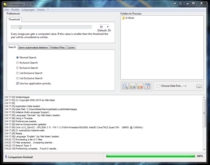
Интерфейс не требует длительного изучения, но перед первым сканированием полезно разобраться в назначении каждого элемента. Неправильно выбранный режим поиска или слишком мягкий порог могут привести к появлению большого количества нерелевантных совпадений.
Верхнее меню
В верхней строке находятся пункты:
-
File; -
Languages; -
Cache; -
?.
Меню File используется для основных действий с программой. Меню Languages отвечает за переключение языка интерфейса. Основные названия настроек остаются простыми даже при работе с англоязычным вариантом: большая часть действий выполняется через вкладки, переключатели и кнопки с пиктограммами.
Меню Cache связано с сохраненными результатами анализа. Кэш важен при повторной обработке больших коллекций: программе не приходится заново выполнять полный анализ каждого неизмененного файла. Пункт ? используется для справочной информации.
Блок Preferences
Область Preferences занимает левую часть окна. В верхней части блока находится настройка Threshold, а ниже — вкладки:
-
Search; -
Semi-automated deletion; -
Folders/Files; -
Cache.
На вкладке Search выбирается логика сопоставления папок. Вкладка Semi-automated deletion содержит правила выбора файла для удаления. Через Folders/Files настраивается обработка каталогов и типов файлов. Вкладка Cache используется для работы с сохраненными результатами анализа.
Область Folders to Process
Справа находится список Folders to Process. В него добавляются каталоги, которые необходимо проверить. Можно ограничиться одной папкой, выбрать несколько независимых каталогов или подготовить отдельные эталонные и целевые области для режима Reference/Target Search.
Под списком расположены кнопки с пиктограммами. Они используются для управления рабочим набором каталогов: добавления папок, удаления ненужных элементов и очистки списка. Рядом находится параметр Only new files, позволяющий ограничить обработку файлами, появившимися после указанной даты.
Эта опция полезна при регулярной очистке одного и того же фотоархива. После первого полного прохода необязательно повторно проверять всю коллекцию. Можно добавить новые каталоги или включить ограничение по дате, чтобы сосредоточиться на свежих файлах.
Журнал и индикатор выполнения
Нижняя часть окна отведена под журнал операций. В нем отображаются загрузка компонентов, чтение настроек, количество поддерживаемых типов файлов, обработка списка и текущий этап выполнения. Журнал помогает понять, что происходит во время длительного сканирования.
В самом низу находится индикатор прогресса. Во время анализа программа показывает число обработанных файлов и процент выполнения. Справа расположена кнопка Abort, которая останавливает текущую операцию.
Кнопка Abort особенно полезна при первом знакомстве с программой. Если в список случайно добавлена слишком большая папка или результаты начинают формироваться не по ожидаемому сценарию, обработку можно прервать, скорректировать параметры и начать заново.
Параметр Threshold: настройка чувствительности поиска
Threshold — ключевая настройка SimilarImages. Она определяет, насколько сильно два файла могут отличаться друг от друга, чтобы программа все еще считала их похожими.
Под ползунком находится пояснение:
Every image pair gets a computed value. If this value is smaller than this threshold the pair will be considered as similar.
Для каждой пары изображений рассчитывается числовое значение. Если оно меньше установленного порога, пара включается в результаты.
Логика настройки отличается от привычной шкалы процентов сходства. Пользователь задает допустимый предел различий:
-
низкое значение делает поиск более строгим;
-
повышенное значение расширяет диапазон совпадений;
-
слишком мягкий порог увеличивает число ложных срабатываний;
-
слишком строгий порог может скрыть измененные копии.
Для первого прохода разумно оставить стандартное значение и проверить несколько десятков найденных пар. После этого параметр можно скорректировать под конкретный архив.
Когда нужен строгий порог
Строгий поиск подходит для папок, где требуется найти почти идентичные копии:
-
фотографии, случайно скопированные несколько раз;
-
одинаковые изображения с разными именами;
-
файлы из резервных каталогов;
-
повторные экспорты без заметного редактирования;
-
точные копии, сохраненные в другом месте.
При строгой настройке список результатов обычно короче. Его проще проверить вручную, а риск удалить разные изображения ниже.
Когда нужен более мягкий порог
Повышенная чувствительность пригодится, если требуется обнаружить варианты с заметными изменениями:
-
уменьшенные изображения;
-
фотографии после повторного сохранения с более сильным JPEG-сжатием;
-
копии с другим форматом файла;
-
изображения из старых веб-архивов;
-
похожие кадры из серии;
-
скриншоты одного окна с небольшими изменениями;
-
обложки и иллюстрации с незначительной обработкой.
Чем шире диапазон допустимых различий, тем внимательнее должна быть ручная проверка. SimilarImages не принимает решение вместо пользователя. Она формирует очередь потенциальных совпадений и сокращает объем ручной работы.
Режимы поиска на вкладке Search
На вкладке Search доступны шесть режимов сравнения и один дополнительный параметр снижения приоритета процесса.
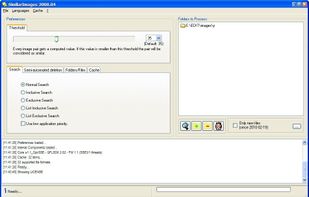
Вкладка содержит следующие переключатели:
-
Normal Search; -
Inclusive Search; -
Exclusive Search; -
List Inclusive Search; -
List Exclusive Search; -
Reference/Target Search; -
Use low application priority.
Выбор режима определяет, какие файлы будут сопоставляться между собой. Это важнее, чем кажется на первый взгляд. Если пользователь хочет сравнить две резервные папки, нет необходимости проверять каждый файл внутри одной папки против остальных файлов из нее же. Если задача состоит в очистке одного каталога, наоборот, нужно искать совпадения внутри этой папки.
Normal Search
Normal Search — универсальный режим. Все выбранные файлы сравниваются друг с другом независимо от того, в какой добавленной папке они находятся.
Этот вариант подходит в большинстве бытовых сценариев:
-
очистка общей папки с фотографиями;
-
проверка нескольких каталогов после переноса данных;
-
поиск дублей в архиве изображений;
-
анализ коллекции обоев;
-
обработка общей папки загрузок.
Если пользователь впервые запускает SimilarImages и еще не выстроил отдельную структуру каталогов, начинать удобно именно с Normal Search.
Inclusive Search
Inclusive Search сравнивает файлы, находящиеся внутри одного каталога. Режим полезен, когда необходимо найти локальные повторы в каждой папке, не сопоставляя содержимое разных директорий между собой.
Пример: на диске есть отдельные папки 2022, 2023 и 2024. Пользователь хочет проверить, нет ли дублей внутри каждого года, но не хочет видеть совпадения между годами. В этом случае Inclusive Search уменьшает количество лишних сравнений.
Exclusive Search
Exclusive Search работает противоположным образом: программа ищет совпадения между разными каталогами и не тратит время на сравнение файлов внутри одной папки.
Режим подходит для проверки резервных копий и перенесенных архивов. Например, каталог Основной архив можно сопоставить с папкой Старый диск, чтобы найти повторяющиеся фотографии между двумя областями хранения.
Exclusive Search особенно полезен, если каждый отдельный каталог уже очищен, а задача заключается только в обнаружении межпапочных повторов.
List Inclusive Search
List Inclusive Search расширяет логику включающего сравнения на сформированный список папок. Режим используется, когда необходимо учитывать структуру добавленного набора каталогов и ограничить сопоставление файлами внутри соответствующих областей списка.
Он пригодится для многоуровневых архивов, где папки добавляются группами. Вместо одного общего сравнения всех файлов пользователь сохраняет логику локальной проверки внутри выбранных элементов списка.
List Exclusive Search
List Exclusive Search предназначен для межкаталожного сравнения элементов сформированного списка. Он исключает лишние внутренние сопоставления и сосредотачивает обработку на совпадениях между отдельными областями.
Этот вариант полезен при работе с несколькими резервными копиями, папками после импорта и архивами с разных носителей. Если каждая папка представляет самостоятельный источник, режим помогает быстрее выявить повторяющиеся изображения между источниками.
Reference/Target Search
Reference/Target Search используется для сравнения эталонной папки с целевыми каталогами. Файлы из опорного набора сопоставляются с изображениями из других выбранных областей.
Режим особенно удобен в следующих случаях:
-
проверка новой папки перед добавлением в основной фотоархив;
-
очистка каталога загрузок от файлов, которые уже хранятся в коллекции;
-
сравнение резервной копии с рабочим набором;
-
поиск повторов между эталонной медиатекой и содержимым внешнего диска;
-
контроль изображений перед публикацией или импортом.
Вместо полного перекрестного сравнения всех файлов пользователь задает направление поиска: есть основная коллекция и есть папка, которую нужно проверить относительно этой коллекции.
Use low application priority
Флажок Use low application priority. снижает приоритет процесса. Его стоит включить при обработке большой коллекции, если компьютер одновременно используется для других задач.
Сканирование медиатеки может занять продолжительное время, особенно если в списке много папок, файлов и видео. Сниженный приоритет уменьшает влияние SimilarImages на отзывчивость системы. Обработка может выполняться дольше, но работа в браузере, редакторе или других приложениях будет комфортнее.
Подготовка к первому сканированию
Перед поиском дубликатов стоит подготовить рабочую папку и определить цель проверки. SimilarImages умеет удалять файлы, поэтому начинать лучше не со всего архива, а с небольшого тестового набора.
Правильная подготовка занимает несколько минут:
-
Создайте резервную копию важных фотографий.
-
Выберите папку с несколькими десятками изображений.
-
Добавьте в нее несколько очевидных копий.
-
Подготовьте уменьшенную версию одной фотографии.
-
Сохраните один снимок повторно с другим уровнем качества JPEG.
-
Запустите
Normal Search. -
Проверьте, какие пары попадают в результаты при стандартном
Threshold. -
Измените порог и повторите обработку.
-
Только после проверки переходите к большому архиву.
Такой тест помогает понять характер результатов. Для одной коллекции стандартное значение будет достаточно точным, для другой потребуется более строгая настройка. Архив фотографа, папка со скриншотами и коллекция отсканированных страниц ведут себя по-разному.
Не следует начинать знакомство с полуавтоматического удаления. Сначала важно посмотреть, насколько хорошо программа распознает именно ваши файлы и насколько часто появляются ложные совпадения.
Как найти похожие изображения в SimilarImages
Шаг 1. Откройте главное окно
После запуска SimilarImages отображает вкладку Search. В верхней части находится настройка Threshold, справа — пустая область Folders to Process.
Перед добавлением каталогов проверьте, что выбран Normal Search. Для первого запуска это наиболее понятный режим.
Шаг 2. Добавьте папку в Folders to Process
В правой части окна добавьте каталог, который требуется проверить. Используйте кнопку с пиктограммой папки под списком Folders to Process. Для управления списком можно применять и контекстное меню.
Начинать лучше с отдельной папки, а не со всего диска. Чем меньше тестовый набор, тем проще оценить результаты и скорректировать чувствительность.
Если требуется проверить несколько каталогов, добавьте их последовательно. SimilarImages сформирует общий рабочий список.
Шаг 3. Определите задачу сравнения
Выберите подходящий режим:
| Задача | Рекомендуемый режим |
| Найти все дубли в одной папке | Normal Search |
| Проверить несколько каталогов как единый архив | Normal Search |
| Искать повторы только внутри каждой отдельной папки | Inclusive Search |
| Найти совпадения между разными папками | Exclusive Search |
| Проверить элементы списка с учетом разделения каталогов | List Inclusive Search или List Exclusive Search |
| Сопоставить новую папку с основным архивом | Reference/Target Search |
Выбор режима сокращает число ненужных сравнений и делает выдачу понятнее. При работе с одной папкой разница между некоторыми режимами может быть незаметна, но для большого набора каталогов она существенно влияет на результат.
Шаг 4. Настройте Threshold
Оставьте стандартное значение для первого прохода. После завершения анализа оцените качество найденных пар.
Если программа показывает слишком много разных изображений, уменьшите порог. Если очевидные уменьшенные копии не попадают в результаты, увеличьте его. Не стоит сразу выставлять максимально мягкую чувствительность: очередь сравнения станет длиннее, а ручная проверка займет больше времени.
Шаг 5. При необходимости включите Only new files
Флажок Only new files пригодится при повторной обработке архива. Он позволяет ограничить сканирование файлами, которые появились после заданной даты.
При первом запуске эту опцию обычно не включают: программа должна проверить весь выбранный набор. После очистки архива ограничение по дате помогает выполнять регулярную профилактическую проверку быстрее.
Шаг 6. Запустите анализ
Под списком Folders to Process расположена кнопка с пиктограммой лупы. Она запускает обработку выбранных каталогов.
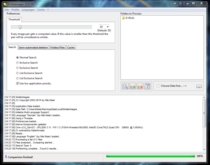
В нижней части окна начнет обновляться журнал. По сообщениям можно увидеть, сколько файлов попало в список и на каком этапе находится программа. В строке состояния отображается прогресс.
Шаг 7. Следите за журналом
Журнал полезен не только при ошибках. Он показывает, что программа действительно обрабатывает нужный каталог и не простаивает.
Если в список случайно попала слишком большая папка, нажмите Abort. После остановки удалите лишний каталог из Folders to Process, скорректируйте режим и начните анализ заново.
Шаг 8. Перейдите к проверке найденных пар
После обработки SimilarImages выводит потенциальные совпадения в окне Compare Images. Файлы показываются попарно. Пользователь видит два изображения, их пути, размеры, разрешение, тип, контрольную сумму и дату изменения.
Не удаляйте файл только потому, что программа поместила его в очередь. Оцените изображение визуально и сравните технические параметры. В некоторых случаях одна копия действительно лишняя, в других обе версии имеют смысл.
Окно Compare Images
Compare Images — основное рабочее окно для ручной проверки результатов. В нем SimilarImages показывает два потенциально похожих файла рядом друг с другом.
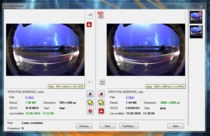
Левая и правая части окна устроены одинаково. В верхней области находится предварительный просмотр изображения. Под ним показываются технические сведения:
-
имя файла;
-
Path; -
Filesize; -
Dimensions; -
CRC32; -
Type; -
Last modified.
Эти параметры помогают выбрать лучший экземпляр. Например, если перед пользователем две визуально одинаковые фотографии, но одна имеет разрешение 1920 × 1280 пикселей, а вторая — 640 × 427 пикселей, обычно разумно оставить более крупную версию. Если разрешение одинаковое, стоит посмотреть на размер файла, путь и дату изменения.
Предварительный просмотр
Главное преимущество окна Compare Images — возможность сразу сравнить содержимое файлов. Не нужно открывать Проводник, запускать отдельный просмотрщик и искать изображения вручную. Фотографии находятся рядом, поэтому отличия заметны быстрее.
Предварительный просмотр особенно важен для близких дубликатов. Если одна копия немного обрезана, имеет другой цветовой баланс или содержит дополнительную надпись, это можно увидеть до удаления.
Метаданные файла
Поля под изображением помогают разобраться в неоднозначных случаях.
| Поле | Что показывает | Для чего используется |
| Имя файла | название текущего изображения | помогает понять происхождение копии |
Path |
полный путь к файлу | показывает, в какой папке находится вариант |
Filesize |
размер файла | помогает сравнить степень сжатия и объем |
Dimensions |
ширина и высота в пикселях | позволяет оставить изображение с более высоким разрешением |
CRC32 |
контрольная сумма | помогает быстро проверить, являются ли файлы точными копиями |
Type |
тип изображения | показывает формат |
Last modified |
дата и время изменения | помогает понять, какой файл старше или новее |
CRC32 особенно полезен при поиске точных дублей. Совпадающие контрольные суммы помогают быстро определить идентичные файлы. Если изображения выглядят одинаково, но CRC32 отличается, перед пользователем могут быть варианты с разными метаданными, форматом или сжатием.
Боковая колонка миниатюр
Справа располагается колонка дополнительных миниатюр. Она появляется, когда для текущего изображения найдено несколько связанных вариантов. Пользователь может быстро переключаться между ними и сравнивать разные экземпляры.
Это удобно при очистке групп, в которых одна фотография сохранена несколько раз:
-
оригинал с камеры;
-
уменьшенная копия для сайта;
-
изображение после отправки через мессенджер;
-
повторный экспорт;
-
копия из резервной папки.
Вместо последовательного поиска по каталогам все варианты оказываются рядом.
Нижняя панель управления
В нижней части окна отображаются:
-
Rule; -
Comparison; -
кнопка
Previous; -
кнопка
Next; -
кнопка
FastStep>>; -
кнопка
Abort.
Поле Rule показывает правило, примененное к текущей паре. В случае точного совпадения может отображаться значение Identical.
Счетчик Comparison показывает номер текущего сравнения. Кнопки Previous и Next используются для перехода между найденными парами. FastStep>> ускоряет последовательный просмотр результатов. Abort прекращает обработку очереди.
Рядом с каждой частью окна находятся кнопки с пиктограммами для действий над левым и правым файлом. Через них можно удалить лишнюю копию, обработать обе стороны пары или заменить один файл другим. Перед нажатием важно проверить путь: иногда одинаково выглядящие файлы лежат в разных рабочих папках и нужны для разных задач.
Как выбирать файл для удаления
SimilarImages помогает найти похожие изображения, но окончательное решение должен принимать пользователь. Простого универсального правила нет. Более крупный файл не всегда лучше, более новый не всегда важнее, а изображение с высоким разрешением не обязательно является правильным экземпляром.
Сначала проверьте путь
Путь часто дает больше информации, чем дата изменения. Один файл может находиться в папке Оригиналы, второй — в каталоге Для сайта, третий — в резервной копии. Даже если изображения визуально совпадают, удаление уменьшенной версии из рабочей папки может нарушить структуру проекта.
Не удаляйте копии из каталогов программ, сайтов и активных проектов только ради освобождения места. SimilarImages предназначена для анализа, а не для автоматической перестройки файловой системы.
Сравните разрешение
Для личного фотоархива обычно имеет смысл сохранить файл с более высоким разрешением. Он содержит больше деталей и лучше подходит для печати, кадрирования и повторной обработки.
Исключение — случаи, когда крупная версия является искусственно увеличенной копией. Увеличение размеров в пикселях не возвращает исходную детализацию. Если два изображения выглядят одинаково, но один файл подозрительно большой, стоит открыть его в отдельном просмотрщике и проверить качество.
Оцените размер файла
Размер файла помогает понять степень сжатия, но не является абсолютным показателем качества. JPEG с меньшим размером может быть сохранен с более сильным сжатием. PNG может занимать больше места из-за особенностей формата. RAW-файл и готовый JPEG выполняют разные задачи и не должны автоматически считаться взаимозаменяемыми.
Посмотрите на дату изменения
Дата изменения полезна, если нужно сохранить исходный файл или, наоборот, последний результат редактирования. Но полагаться только на нее нельзя. Дата может измениться после копирования, восстановления из резервной копии или переноса между дисками.
Проверьте визуальные отличия
Одинаковая композиция не гарантирует, что файлы взаимозаменяемы. Один вариант может содержать:
-
дополнительную подпись;
-
логотип;
-
водяной знак;
-
другую цветокоррекцию;
-
измененный контраст;
-
кадрирование;
-
ретушь;
-
исправленную перспективу;
-
удаленный фон;
-
текстовый слой;
-
более качественную обработку.
Если различия имеют практическое значение, обе версии нужно сохранить.
Полуавтоматическое удаление
Вкладка Semi-automated deletion ускоряет обработку большого количества совпадений. Вместо ручного выбора стороны для каждой пары пользователь заранее задает последовательность правил.
В списке находятся правила:
-
None; -
Smaller File; -
Bigger File; -
Lower resolution; -
Higher resolution; -
Newer File; -
Older File; -
Left File; -
Right File.
Рядом расположены кнопки:
-
Up; -
Down.
Ниже находится флажок:
-
Auto-delete 0-Files.
Логика правил
Правила определяют, какой файл будет выбран при использовании полуавтоматического удаления. Порядок имеет значение. Кнопки Up и Down перемещают правило выше или ниже в списке приоритетов.
Например, для личного фотоархива можно ориентироваться на удаление файлов с более низким разрешением. Если разрешение одинаковое, дополнительным критерием может стать меньший размер файла или дата изменения.
Для резервных копий логика будет другой. Пользователь может захотеть удалить более новые копии из временной папки и сохранить старые файлы из основного архива. В рабочем проекте иногда требуется оставить меньшую версию, потому что именно она используется на сайте.
Что означает каждое правило
| Правило | Действие | Когда может пригодиться |
None |
не применять автоматический выбор | безопасный вариант для ручной проверки |
Smaller File |
выбрать файл меньшего размера | удаление более сжатых копий при одинаковом назначении |
Bigger File |
выбрать файл большего размера | очистка архива от тяжелых промежуточных экспортов |
Lower resolution |
выбрать файл с меньшим разрешением | сохранение более детализированных фотографий |
Higher resolution |
выбрать файл с большим разрешением | удаление искусственно увеличенных или ненужных крупных вариантов |
Newer File |
выбрать более новый файл | сохранение старого оригинала |
Older File |
выбрать более старый файл | сохранение последнего результата обработки |
Left File |
выбрать левую сторону пары | обработка заранее организованного сценария |
Right File |
выбрать правую сторону пары | обработка заранее организованного сценария |
Auto-delete 0-Files |
удалять пустые файлы | очистка нулевых файлов без содержимого |
Почему полуавтоматический режим требует осторожности
Автоматическое правило не знает контекста. Оно не понимает, что папка Оригиналы важнее папки Для публикации, а уменьшенная копия используется на сайте. Оно не различает качественное исходное изображение и искусственно увеличенный вариант.
Перед массовой обработкой:
-
Создайте резервную копию.
-
Запустите тест на небольшой папке.
-
Проверьте несколько десятков результатов вручную.
-
Убедитесь, что правило выбирает ожидаемую сторону.
-
Только после этого применяйте полуавтоматическую обработку к большому архиву.
Для первой очистки фотоархива безопаснее использовать None и принимать решения вручную. Полуавтоматические правила лучше подключать после того, как структура коллекции и характер повторов уже понятны.
Вкладка Folders/Files
Вкладка Folders/Files используется для уточнения состава обрабатываемых данных. Она помогает ограничить сканирование нужными папками и типами файлов.
Это важно в больших каталогах, где вместе с фотографиями лежат документы, архивы, временные файлы и материалы, которые не нужно анализировать. Чем точнее сформирован набор, тем быстрее выполняется обработка и тем проще проверять результаты.
Практический подход:
-
добавляйте только каталоги с изображениями;
-
не включайте системные папки;
-
разделяйте личный фотоархив и рабочие проекты;
-
используйте отдельные проходы для фотографий и видео;
-
ограничивайте проверку новыми файлами при регулярной очистке;
-
исключайте форматы, которые не относятся к текущей задаче.
Если архив состоит из нескольких логических частей, лучше выполнить несколько осмысленных сканирований, чем один огромный проход по всему диску. Отдельная проверка папок Фото, Сканы, Обои и Рабочие изображения даст более понятные результаты.
Вкладка Cache
SimilarImages сохраняет результаты анализа на диске. Кэш уменьшает объем повторной работы: неизмененные изображения не нужно заново анализировать при каждом запуске.
Для большого фотоархива это одна из самых полезных возможностей программы. Первый проход может занять заметное время, но последующие проверки выполняются быстрее, особенно если добавилось небольшое количество новых файлов.
Кэш используется для нескольких задач:
-
хранения рассчитанных отпечатков изображений;
-
ускорения повторных сканирований;
-
сокращения нагрузки при регулярной проверке одной коллекции;
-
учета уже обработанных файлов;
-
запоминания решений для пар, отмеченных как не являющиеся дубликатами.
Когда кэш особенно полезен
Кэширование дает наибольший эффект при стабильной структуре папок. Например, пользователь хранит фотоархив в каталоге D:\Photos и раз в месяц добавляет новые снимки. После первого полного анализа достаточно проверять свежие файлы и сопоставлять их с уже проиндексированной коллекцией.
Когда кэш стоит очистить
Очистка или пересоздание кэша может потребоваться, если:
-
папки были массово перемещены;
-
структура архива полностью изменилась;
-
результаты выглядят некорректно;
-
старые записи больше не нужны;
-
пользователь хочет выполнить полный анализ с чистого состояния;
-
изменился набор обрабатываемых форматов.
Не следует очищать кэш перед каждым запуском. Это лишит SimilarImages одного из главных преимуществ и заставит программу повторно анализировать неизмененные файлы.
Поддерживаемые изображения
SimilarImages работает с распространенными форматами изображений без дополнительной настройки. В числе поддерживаемых типов:
-
JPEG;
-
BMP;
-
PNG;
-
TIFF;
-
GIF;
-
RAW;
-
PSD.
Для обычного фотоархива этого набора достаточно. JPEG подходит для большинства снимков со смартфона и камеры, PNG часто встречается среди скриншотов и веб-графики, TIFF используется для сканов и архивных изображений, RAW — для исходных файлов камеры, PSD — для материалов Photoshop.
Не все форматы следует смешивать в одном сценарии удаления. RAW-файл и экспортированный JPEG могут показывать один и тот же кадр, но выполнять разные задачи. RAW нужен для дальнейшей обработки, а JPEG — для просмотра и публикации. Если программа показывает их рядом, это не означает, что один из файлов обязательно лишний.
Поиск похожих видео
Несмотря на название, SimilarImages умеет анализировать не только картинки, но и видеофайлы. Для обработки медиа используются миниатюры, на основе которых строятся отпечатки. Затем программа сопоставляет их по тому же общему принципу, что и изображения.
Для работы с видео требуются компоненты FFThumb или соответствующие кодеки. Поддержка зависит от формата и среды Windows. Среди обрабатываемых вариантов встречаются распространенные видеоформаты, включая AVI и MOV.
Поиск видео особенно полезен в следующих случаях:
-
один ролик сохранен в нескольких разрешениях;
-
видео перекодировано с другим уровнем качества;
-
одна копия находится в архиве, другая — в папке экспорта;
-
одинаковый клип сохранен под разными именами;
-
ролики занимают много места и требуют ручной проверки.
SimilarImages не заменяет специализированную систему анализа видео. Если ролик сильно обрезан, изменен по длительности или смонтирован иначе, совпадение может быть не найдено. Но для поиска повторных копий с другим разрешением или сжатием функция полезна.
Для видео лучше выполнять отдельный проход. Такие файлы обычно крупнее изображений, а их обработка занимает больше времени. Не смешивайте огромный фотоархив и коллекцию роликов в одном тестовом запуске.
Практические сценарии использования
Очистка фотографий после переноса со смартфона
После нескольких импортов в папке могут появиться каталоги с одинаковыми снимками:
-
Camera; -
DCIM Backup; -
Phone Export; -
Photos Copy; -
New Folder.
Файлы часто имеют разные имена, особенно если часть изображений отправлялась через мессенджер или восстанавливалась из резервного архива.
Добавьте папки в Folders to Process, выберите Normal Search или Exclusive Search и выполните проверку. Если задача состоит только в сопоставлении каталогов между собой, Exclusive Search сократит число внутренних сравнений.
Поиск уменьшенных копий
В рабочем архиве часто хранятся исходники и версии для сайта. Уменьшенные изображения могут быть полезны, поэтому удалять их автоматически нельзя. Но SimilarImages позволяет быстро найти группы файлов и понять, где образовались случайные повторы.
При ручной проверке смотрите на Dimensions, Filesize и Path. Разрешение покажет, какой файл крупнее, а путь подскажет назначение версии.
Проверка резервной копии
Если на внешнем диске накопилось несколько резервных каталогов, используйте Exclusive Search или Reference/Target Search.
Назначьте основной архив эталонной областью и сопоставьте его с папками на резервном носителе. Такой подход помогает найти повторяющиеся файлы, не перемешивая внутренние совпадения каждой отдельной папки.
Очистка коллекции обоев
Коллекции обоев часто содержат одну картинку в нескольких разрешениях: для телефона, ноутбука, широкоформатного монитора и старого экрана. SimilarImages быстро находит такие группы.
Удалять уменьшенные версии автоматически стоит только в том случае, если они действительно не нужны. Для разных устройств несколько разрешений могут быть полезны.
Проверка папки загрузок
Папка загрузок постепенно заполняется повторно сохраненными изображениями. Названия файлов отличаются, а визуально содержимое совпадает.
Добавьте каталог загрузок в Folders to Process, запустите Normal Search и вручную удалите лишние копии. Для регулярной проверки можно включить Only new files.
Поиск дублей в архиве сканов
Сканированные документы и страницы книг часто имеют близкую структуру. SimilarImages найдет повторные копии, но при мягком Threshold может показать соседние страницы как похожие.
Для сканов нужен строгий порог и внимательная ручная проверка. Обращайте внимание на мелкий текст, номера страниц и подписи.
Сортировка кадров из серии
Если камера сделала несколько почти одинаковых снимков подряд, SimilarImages может показать их как близкие пары. Это не точные дубли, но такая выдача помогает выбрать лучший кадр.
В этом сценарии программа используется не только для освобождения места, но и для первичного отбора фотографий. Сравните резкость, выражение лица, положение объекта и композицию перед удалением.
Проверка рабочих иллюстраций
В папках дизайнера могут оставаться:
-
исходник;
-
промежуточный экспорт;
-
версия с текстом;
-
версия без текста;
-
изображение для сайта;
-
изображение для печати;
-
копия после цветокоррекции.
SimilarImages найдет близкие варианты, но решение о сохранении должно учитывать назначение каждого файла. Полуавтоматическое удаление для рабочих проектов обычно не подходит.
Безопасная очистка фотоархива
SimilarImages предоставляет инструменты удаления, но безопасный результат зависит от действий пользователя. При работе с важными фотографиями следует придерживаться нескольких правил.
Делайте резервную копию
Перед массовой очисткой скопируйте архив на другой диск. Это особенно важно при использовании Semi-automated deletion.
Резервная копия должна находиться отдельно от проверяемых папок. Иначе SimilarImages найдет совпадения между рабочим архивом и копией, а список результатов станет значительно длиннее.
Начинайте с тестовой папки
Не добавляйте весь диск при первом запуске. Создайте небольшую выборку и посмотрите, как программа реагирует на:
-
точные дубли;
-
измененные имена;
-
уменьшенные изображения;
-
другой формат;
-
повторное JPEG-сжатие;
-
разные даты изменения;
-
визуально похожие, но разные фотографии.
Не удаляйте изображения только по размеру
Большой файл не всегда лучше маленького. Маленький файл не всегда лишний. Размер зависит от формата, сжатия, метаданных и назначения изображения.
Проверяйте путь
Путь показывает контекст. Версия из папки проекта может использоваться на сайте, в документе или презентации. Ее удаление нарушит рабочий процесс, даже если исходник хранится в другом месте.
Отдельно обрабатывайте RAW и готовые изображения
RAW-файлы, PSD и экспортированные JPEG не следует автоматически считать взаимозаменяемыми. Они относятся к разным этапам работы.
Не завышайте Threshold без необходимости
Мягкий порог увеличивает число ложных совпадений. Если результаты становятся слишком широкими, уменьшите значение и повторите сканирование.
Проверяйте полуавтоматические правила на небольшой выборке
Перед массовой обработкой убедитесь, что правила Lower resolution, Older File или Smaller File выбирают ожидаемые файлы. В сложной структуре каталогов даже логичное правило может привести к нежелательному результату.
Производительность и повторные запуски
Скорость SimilarImages зависит от количества файлов, состава коллекции, режима поиска и наличия кэша. Основная нагрузка возникает при первом анализе, когда программа должна обработать изображения и сформировать отпечатки.
На продолжительность влияют:
-
число файлов;
-
количество выбранных каталогов;
-
размер изображений;
-
присутствие видео;
-
структура папок;
-
выбранный режим;
-
повторное использование кэша;
-
наличие новых или измененных файлов.
Normal Search на большом наборе требует больше сопоставлений, чем режимы с ограничением области. Если пользователь заранее знает, что нужно сравнить только разные каталоги, стоит выбрать Exclusive Search. Для эталонного архива и новой папки лучше использовать Reference/Target Search.
При длительной обработке включите Use low application priority.. Программа будет меньше мешать другим приложениям. Для регулярных проверок используйте Only new files и не очищайте кэш без необходимости.
Преимущества SimilarImages
Поиск по содержимому
Главное достоинство программы — анализ визуальных признаков. SimilarImages находит не только полностью идентичные файлы, но и близкие версии одного изображения.
Регулируемая чувствительность
Параметр Threshold позволяет адаптировать поиск к задаче. Для резервных копий можно использовать строгую проверку, для уменьшенных изображений и повторных экспортов — более мягкую.
Несколько режимов сравнения
Шесть режимов поиска помогают управлять областью сопоставления:
-
все файлы;
-
файлы внутри одной папки;
-
файлы между разными каталогами;
-
элементы сформированного списка;
-
эталонная и целевые области.
Это полезнее одного универсального режима, особенно при работе с несколькими резервными копиями.
Удобное окно ручной проверки
Compare Images показывает изображения бок о бок. Пользователь сразу видит содержимое, путь, размер, разрешение, тип, CRC32 и дату изменения. Проверять пары удобнее, чем открывать файлы вручную в Проводнике.
Кэширование
Сохранение результатов анализа ускоряет повторные запуски. Эта функция особенно важна для больших стабильных архивов.
Полуавтоматические правила
Semi-automated deletion помогает ускорить очистку, когда критерии понятны заранее. Например, можно выбирать файлы с меньшим разрешением или более старые копии.
Работа без облака
Фотографии анализируются локально. Не нужно загружать личный архив на сторонний сервер.
Поддержка видео
Возможность поиска повторяющихся видеофайлов расширяет область применения программы, особенно при очистке домашних архивов и папок экспорта.
Недостатки и ограничения
Устаревший интерфейс
Внешний вид SimilarImages соответствует классическим утилитам Windows. В программе нет современного мастера, крупных подсказок и визуально оформленной панели результатов. Пользователю нужно самостоятельно разобраться в режимах.
Нет версий для macOS и Linux
Программа ориентирована на Windows. Для других систем потребуется подобрать альтернативу.
32-разрядное приложение
SimilarImages запускается в 64-разрядной Windows как 32-разрядная программа. Для обычной обработки изображений этого достаточно, но ждать современной интеграции с системой не стоит.
Требуется ручная проверка
Алгоритм не может гарантировать, что каждая найденная пара является настоящим дублем. При мягком Threshold в список попадают визуально близкие, но разные изображения.
Полуавтоматическое удаление требует дисциплины
Правила по размеру, разрешению и дате ускоряют работу, но не понимают контекст папок. Ошибочный выбор критерия может привести к удалению полезных файлов.
Видео зависит от компонентов обработки
Для видеофайлов нужны FFThumb или соответствующие кодеки. Некоторые форматы могут обрабатываться не так стабильно, как обычные изображения.
Нет интеллектуальной организации медиатеки
SimilarImages не распознает лица, места, события и сюжеты. Она не заменяет каталогизатор фотографий.
Нет встроенного редактора
Программа не предназначена для обрезки, изменения размера, коррекции цвета или экспорта. Ее задача ограничивается поиском и обработкой совпадений.
Требования к запуску
SimilarImages работает в Windows и рассчитана на x86-среду. 32-разрядное приложение запускается и в 64-разрядной Windows.
Базовые требования:
-
Windows XP SP3 или более поздняя совместимая среда;
-
процессор с поддержкой SSE2;
-
для оптимизированного компонента — SSE3 или более новые инструкции;
-
изображения обрабатываются без дополнительных действий;
-
для медиафайлов требуются FFThumb или подходящие кодеки.
Для обычного поиска дубликатов фотографий достаточно стандартной установки и локальной папки с изображениями. Дополнительная настройка нужна в основном при работе с видео и редкими форматами.
Сравнение с аналогами
SimilarImages остается специализированной программой: она ориентирована на парное сравнение близких изображений, разные режимы работы с папками, регулируемый порог и полуавтоматические правила удаления. У нее есть сильные стороны, но для некоторых задач удобнее выбрать другой инструмент.
| Программа | Основное назначение | Чем выделяется | Преимущество SimilarImages | Когда аналог удобнее |
| AntiDupl.NET | поиск одинаковых и похожих изображений | поддерживает сравнение изображений, анализ отличий и поиск дефектных файлов | SimilarImages проще воспринимается как последовательная очередь пар с понятными режимами папок | когда нужно анализировать поврежденные изображения и использовать более развитые средства проверки |
| dupeGuru | поиск дублей разных типов файлов | имеет отдельный режим для изображений и работает в Windows, macOS и Linux | SimilarImages глубже ориентирована на отдельный сценарий сравнения изображений и предлагает Reference/Target Search |
когда нужно искать не только фотографии или требуется кроссплатформенность |
| Czkawka | многофункциональная очистка файлов | ищет дубли, похожие изображения, похожие видео, пустые папки, крупные и временные файлы | SimilarImages предлагает компактный классический интерфейс именно для последовательной проверки пар | когда нужен универсальный набор инструментов для очистки диска |
| Duplicate Cleaner | расширенный поиск дублей | умеет сравнивать изображения независимо от формата и разрешения, использовать кэш и боковой просмотр | SimilarImages бесплатна и проще для базового локального фотоархива | когда нужны расширенные фильтры и дополнительные режимы обработки |
| VisiPics | поиск похожих фотографий | простой сценарий очистки коллекции и регулировка строгости поиска | SimilarImages гибче управляет сравнением папок и показывает подробные метаданные пары | когда требуется максимально простой интерфейс |
| Awesome Duplicate Photo Finder | поиск дублей фотографий | минималистичный сценарий добавления папок и просмотра совпадений | SimilarImages предлагает больше режимов поиска, кэш и полуавтоматические правила | когда нужен более простой старт без изучения параметров |
| Image Comparer | сравнение изображений | ориентирован на визуальное сопоставление и работу с группами похожих файлов | SimilarImages подходит как бесплатная узкоспециализированная утилита | когда нужен более современный коммерческий инструмент для системной работы с коллекциями |
SimilarImages и AntiDupl.NET
AntiDupl.NET подходит пользователям, которым нужен развитый анализ изображений. Программа умеет искать похожие картинки и выявлять дефекты. SimilarImages выглядит проще: ее основная логика строится вокруг папок, порога Threshold, очереди пар и выбора лишнего файла.
Для разовой очистки старого архива подход SimilarImages может оказаться понятнее. Для системной проверки изображений, особенно при работе с поврежденными файлами, AntiDupl.NET предлагает более широкий набор инструментов.
SimilarImages и dupeGuru
dupeGuru универсальнее. Она ищет дубли не только среди изображений и работает на нескольких настольных платформах. В ней есть специализированный режим для фотографий.
SimilarImages выигрывает за счет узкой специализации. Пользователь сразу работает с визуальными парами, метаданными и режимами сопоставления папок. Если задача ограничивается локальным фотоархивом Windows, дополнительные возможности dupeGuru могут быть не нужны.
SimilarImages и Czkawka
Czkawka — более универсальный инструмент. Она умеет искать похожие изображения и видео, дубли файлов, пустые каталоги, крупные файлы и другие категории ненужных данных.
SimilarImages проще по концепции. Она не пытается стать системой очистки для любых типов файлов. Это отдельный инструмент для поиска визуальных совпадений. Пользователю, которому нужен один понятный сценарий проверки фотографий, такой подход может быть удобен.
SimilarImages и Duplicate Cleaner
Duplicate Cleaner предлагает расширенный режим работы с изображениями. Она умеет сравнивать картинки независимо от типа файла и разрешения, использовать кэш и показывать изображения рядом.
SimilarImages подходит для более узкой задачи и не перегружает пользователя расширенными настройками. Ее сильная сторона — сочетание Threshold, режимов сравнения папок и ручной очереди Compare Images.
SimilarImages и VisiPics
VisiPics похожа по назначению: программа ищет точные и близкие дубликаты фотографий и позволяет регулировать строгость проверки. Она подходит пользователям, которым нужен простой сценарий.
SimilarImages предоставляет более подробную информацию о каждой паре и больше вариантов работы с каталогами. Если важен контроль над тем, какие папки сравниваются между собой, SimilarImages удобнее.
Частые вопросы
SimilarImages ищет только полностью одинаковые фотографии?
Нет. Программа предназначена для поиска точных и близких дубликатов. Она может обнаружить изображения с разными именами, форматами, размерами, разрешениями и степенью сжатия.
Можно ли искать картинки в нескольких папках?
Да. Каталоги добавляются в область Folders to Process. Затем выбирается режим сравнения: общий, внутренний, межкаталожный или эталонный.
Как найти дубли только между двумя папками?
Добавьте оба каталога в Folders to Process и выберите Exclusive Search. Программа будет искать совпадения между разными папками, не выполняя лишние внутренние сравнения.
Как проверить новую папку относительно основного фотоархива?
Используйте Reference/Target Search. Основной архив выполняет роль эталонной области, а новая папка — целевой.
Что делает Threshold?
Threshold задает допустимый уровень различий между изображениями. Чем выше порог, тем шире поиск и тем больше потенциальных совпадений. Чем ниже значение, тем строже отбор.
Почему программа показывает разные фотографии?
Две разные картинки могут иметь близкую композицию, цветовую гамму и расположение крупных областей. Уменьшите Threshold и проверьте результаты вручную.
Можно ли удалить все найденные файлы автоматически?
Программа поддерживает полуавтоматические правила, но массовое удаление без проверки рискованно. Сначала выполните тест на небольшой папке и создайте резервную копию.
Как оставить изображения с более высоким разрешением?
На вкладке Semi-automated deletion используйте правило Lower resolution. Оно помогает выбирать для удаления вариант с меньшим разрешением.
Как оставить более новые файлы?
Используйте правило Older File, чтобы выбирать старые копии для удаления. Перед массовой обработкой проверьте, действительно ли дата изменения отражает нужную логику архива.
Зачем нужен CRC32?
CRC32 помогает быстро определить точные копии и отличить их от визуально похожих изображений.
Ускоряется ли повторное сканирование?
Да. SimilarImages сохраняет рассчитанные данные в кэше. Повторная проверка уже проанализированной коллекции выполняется быстрее, особенно если изменилось небольшое число файлов.
Можно ли проверять только новые фотографии?
Да. Используйте параметр Only new files и задайте дату. Это удобно для регулярного контроля пополняемого архива.
Подходит ли SimilarImages для RAW?
Да. Программа поддерживает RAW-изображения. Но RAW и готовый JPEG не следует автоматически считать взаимозаменяемыми файлами.
Поддерживается ли PSD?
Да. PSD входит в число обрабатываемых форматов. Перед удалением убедитесь, что сравниваемая копия не является рабочим файлом с редактируемыми слоями.
Можно ли искать похожие видео?
Да. Для обработки видео требуются FFThumb или соответствующие кодеки. Поиск лучше выполнять отдельным проходом.
Нужно ли подключение к интернету?
Нет. Анализ выбранных папок выполняется локально.
Подходит ли программа для macOS или Linux?
Нет. SimilarImages ориентирована на Windows. Для других систем удобнее выбрать кроссплатформенный аналог, например dupeGuru или Czkawka.
Может ли SimilarImages заменить фоторедактор?
Нет. Программа не редактирует изображения. Она ищет похожие файлы и помогает обработать найденные пары.
Итог
SimilarImages — специализированная программа для поиска похожих изображений, дубликатов фотографий и повторяющихся видеофайлов в папках Windows. Она анализирует визуальное содержимое, находит копии с разными именами, форматами, разрешениями и степенью сжатия, а затем показывает пары в окне Compare Images.
Главные преимущества программы — регулируемый Threshold, шесть режимов поиска, список Folders to Process, подробные метаданные, кэширование и вкладка Semi-automated deletion. Благодаря этим инструментам SimilarImages подходит как для разовой очистки старого фотоархива, так и для регулярной проверки новых изображений.
Лучший сценарий работы — начать с небольшой тестовой папки, проверить качество совпадений, настроить чувствительность, создать резервную копию и только после этого переходить к большому архиву. SimilarImages заметно сокращает объем ручной работы, но оставляет последнее решение за пользователем. Именно такой подход наиболее безопасен при удалении фотографий, которые могут отличаться не только размером, но и назначением.
