
StudioLine Photo Basic Metadata Tools — это набор встроенных средств для просмотра, систематизации и редактирования метаданных фотографий внутри StudioLine Photo Basic. Программа рассчитана не только на открытие отдельных файлов и проверку EXIF. Ее основная задача шире: собрать изображения в единый фотоархив, назначить понятные названия и описания, сохранить технические сведения камеры, распределить снимки по папкам, добавить собственные категории, настроить сортировку, выполнить поиск по заданным условиям и подготовить фотографии к экспорту.
В StudioLine Photo Basic метаданные называются Descriptors, то есть дескрипторами. Такой подход хорошо отражает назначение инструментов программы. Пользователь работает не с разрозненным набором технических тегов, а с описательной карточкой изображения. В ней могут находиться название снимка, текстовое описание, дата создания, параметры камеры, данные IPTC/NAA, системные свойства файла, сведения Windows и собственные поля, добавленные для конкретного фотоархива.
Редактор метаданных фотографий встроен в общий рабочий процесс. Сначала изображения загружаются в Image Archive, затем пользователь приводит в порядок названия и даты, назначает описания, создает пользовательские дескрипторы, при необходимости добавляет координаты GPS, сортирует кадры и выполняет поиск. После этого фотографии можно экспортировать, распечатать или отправить по электронной почте с учетом выбранных параметров метаданных.
Такой сценарий отличается от работы с узкоспециализированной EXIF-утилитой. StudioLine Photo Basic не требует вручную открывать каждый файл только ради изменения одного поля. Программа ориентирована на ведение локальной коллекции: от нескольких папок с семейными снимками до структурированного архива поездок, мероприятий, сканов и тематических подборок.
Скачать StudioLine Photo Basic Metadata Tools
- Ретушь фото
- Русский интерфейс
- Просто для новичков
- Нет глубокой ретуши
- Больше для фотоархива
- Сложнее новичкам
Что представляет собой StudioLine Photo Basic Metadata Tools
StudioLine Photo Basic объединяет фотоархив, средства редактирования изображений и инструменты описания снимков. Работа с метаданными встроена в центральный режим Photo, где отображается Image Archive. В архиве фотографии представлены в виде миниатюр, а под каждой миниатюрой можно вывести выбранные дескрипторы.
После загрузки изображения программа автоматически показывает базовые сведения:
-
Image Name — название изображения;
-
Description — пользовательское описание;
-
File Date and Time — дата и время файла.
Поле Image Name первоначально получает значение из имени импортированного файла. Если камера сохранила снимок как IMG_4601.jpg, DSCF0001.jpg или DCF0033.jpg, такое название удобно для технического учета, но плохо подходит для содержательного фотоархива. StudioLine Photo Basic позволяет заменить его на понятное имя: Цветы в ботаническом саду, Поездка в Прагу, Семейный архив 1987, Каталог товаров — летняя коллекция.
При этом исходное имя файла не теряется. Оно хранится отдельно в дескрипторе File Name. Разделение имени файла и названия изображения полезно при подготовке коллекций, печати подписей, отправке фотографий и экспорте. Пользователь может оставить физические файлы без изменений, но сделать отображение архива понятным и логичным.
Важная особенность StudioLine Photo Basic — собственная структура хранения. Программа ведет базу изображений, сохраняет миниатюры, поддерживает внутренние и внешние оригиналы, использует пользовательские дескрипторы и позволяет формировать тематические выборки без физического копирования каждого файла.
Установка и первоначальная настройка
После установки StudioLine Photo Basic предлагает выбрать каталог данных — Data Directory. Это не обычная папка с несколькими настройками. В ней располагается рабочая структура фотоархива, поэтому выбор каталога имеет значение для дальнейшего резервного копирования и переноса коллекции.
Внутри Data Directory используются три основные папки:
| Папка | Назначение |
|---|---|
| Database | Файлы базы данных и служебные компоненты управления архивом |
| Images | Изображения, которые хранятся внутри архива StudioLine |
| Cache | Миниатюры фотографий в разных размерах |
Если пользователь выбирает внутреннее хранение оригиналов, изображения помещаются в структуру StudioLine. Если включен режим работы с внешними файлами, программа оставляет оригиналы на прежнем месте и сохраняет ссылки на них.
Для обычной работы требуется компьютер с Windows, многоядерный процессор с частотой от 1,6 ГГц, не менее 4 ГБ оперативной памяти, около 150 МБ пространства для самой программы и дополнительное место для данных. Интерфейс рассчитан на монитор с разрешением не ниже 1024 × 768 пикселей и 24-битной графикой. Доступны английский, немецкий, французский, итальянский и испанский языки интерфейса.
Язык можно изменить через меню:
Preferences → Language
При первом запуске полезно сразу определить, где будет находиться фотоархив. Для большой коллекции разумно выбирать диск с запасом свободного места, поскольку к базе, миниатюрам и внутренним оригиналам со временем добавляются новые фотографии.
Резервное копирование фотоархива
Для сохранения коллекции недостаточно скопировать несколько отдельных изображений из случайных папок. Нужно создавать резервную копию всего Data Directory вместе с вложенными каталогами. Такой подход сохраняет:
-
структуру папок Image Archive;
-
пользовательские названия изображений;
-
описания;
-
собственные дескрипторы;
-
настройки хранения;
-
внутренние оригиналы;
-
миниатюры;
-
сведения базы данных.
При переносе на другой компьютер StudioLine Photo Basic можно привязать к ранее сохраненному Data Directory. Если в архиве используются внешние оригиналы, дополнительно следует сохранить их исходные папки и не менять пути без необходимости.
Интерфейс Image Archive
Центральная рабочая область StudioLine Photo Basic — Image Archive. Именно здесь пользователь видит папки, миниатюры, подписи под изображениями, инструменты редактирования и поле быстрого поиска.
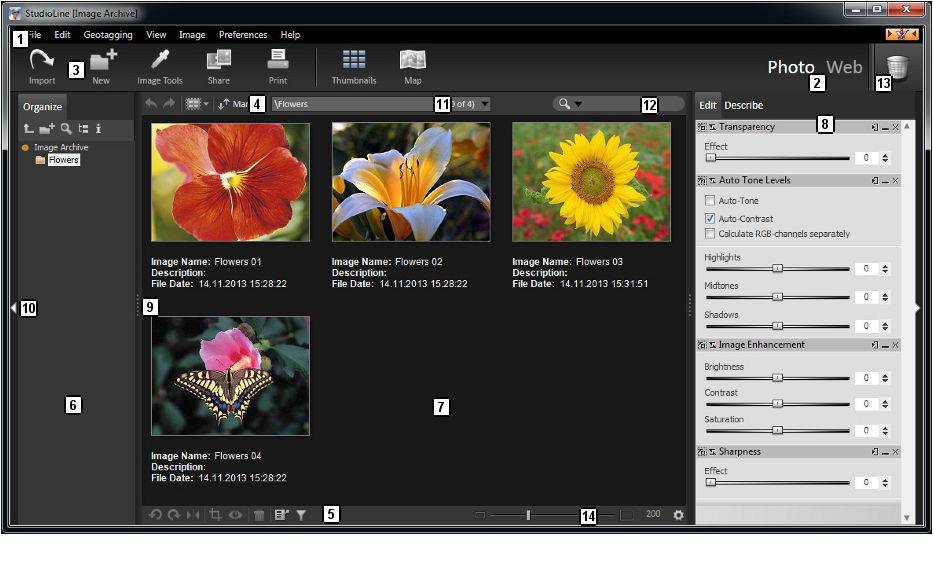
Главное окно разделено на несколько функциональных областей.
| Область | Назначение |
| Menu Bar | Верхнее меню с командами импорта, просмотра, геотегов, редактирования, настроек и экспорта |
| Mode Selector | Переключение основных режимов работы, включая Photo и Web |
| Button Toolbar | Панель быстрого доступа к часто используемым командам |
| Tools Menu Bar | Быстрый запуск инструментов, относящихся к открытому режиму |
| Bottom Toolbar | Дополнительные команды для работы с выбранными объектами |
| Navigation Pane | Дерево папок Image Archive |
| Image Archive Pane | Область миниатюр и подписей |
| Edit Pane | Правая боковая панель с вкладками Edit и Describe |
| Quick Search | Поле быстрого поиска |
| Recycle Bin | Корзина для удаления изображений, дескрипторов и настроек инструментов |
| Size Selector | Изменение размера миниатюр |
Navigation Pane
Слева находится Navigation Pane. В режиме Photo здесь отображаются папки фотоархива. Пользователь может создавать иерархию, подходящую под реальную структуру коллекции:
Image Archive
├── Семейные фотографии
│   ├── 1980-е
│   ├── 1990-е
│   └── 2000-е
├── Поездки
│   ├── Италия
│   ├── Германия
│   └── Черногория
├── Сканированные документы
└── Рабочие материалы
Такая структура не заменяет метаданные, а дополняет их. Папка отвечает на вопрос, к какому разделу относится изображение. Дескрипторы позволяют уточнить событие, место, дату, людей, назначение снимка и статус обработки.
Для создания папки используется команда New Folder. В контекстном меню папки доступны параметры:
-
Open new folder — сразу открыть новую папку;
-
Set descriptor defaults for new images — назначить новым изображениям значения дескрипторов по умолчанию.
Второй параметр удобен при загрузке большой тематической серии. Например, можно создать папку Отпуск — Греция, заранее назначить общие дескрипторы и затем импортировать фотографии уже с нужными базовыми значениями.
Image Archive Pane
В центральной области отображаются миниатюры фотографий. Под каждой из них можно вывести выбранные поля: название, описание, дату, место съемки или пользовательские категории. Состав подписей настраивается отдельно.
Миниатюры можно увеличивать и уменьшать через Size Selector. Это полезно при разных типах работы:
-
для быстрого просмотра большой серии подходят компактные миниатюры;
-
для проверки похожих кадров лучше увеличить превью;
-
при редактировании описаний удобно оставить достаточно места под текстовыми полями;
-
при сортировке сканов полезно видеть подписи с датой и порядковым номером.
Edit Pane
Правая панель используется для инструментов обработки и метаданных. Во вкладке Edit находятся открытые средства коррекции изображений. Во вкладке Describe выводятся описательные поля: EXIF, IPTC/NAA, местоположение и другие данные.
Это важное решение интерфейса. Инструменты метаданных находятся рядом с миниатюрами, поэтому каталогизация фотографий не превращается в отдельный сложный процесс. Можно выбрать снимок, сразу проверить его технические сведения, добавить описание и перейти к следующему изображению.
Импорт фотографий в Image Archive
Работа с метаданными начинается с добавления фотографий в Image Archive. StudioLine Photo Basic предлагает два режима хранения: Copy и Don’t Copy.
Режим Copy
В режиме Copy программа создает мастер-копию изображения внутри архива. После импорта такой файл считается внутренним изображением.
Этот режим подходит для фотографий с камеры, карты памяти, внешнего диска, CD или DVD. Он снижает риск случайной потери снимков. Камеры нередко повторно используют одни и те же имена файлов после очистки карты памяти. Например, новая съемка снова может начинаться с DSCF0001.jpg. Если копировать такие файлы вручную в одну папку Windows, легко столкнуться с конфликтами имен и случайной перезаписью.
StudioLine Photo Basic сохраняет снимки внутри собственной структуры, поэтому одинаковые исходные имена не мешают импорту. Фотографии можно привести в порядок позднее, назначив им содержательные названия и последовательную нумерацию.
Режим Copy особенно удобен в трех ситуациях:
-
Импорт с карты памяти камеры.
-
Перенос фотографий со съемного носителя.
-
Создание независимого локального фотоархива, который не зависит от случайных изменений исходных папок.
Режим Don’t Copy
В режиме Don’t Copy оригинальный файл остается за пределами Image Archive. StudioLine Photo Basic сохраняет ссылку на него и использует внешнее изображение.
Этот подход экономит место, если на диске уже находится большая коллекция, которую не хочется дублировать. Но он требует аккуратности: нельзя бездумно перемещать, переименовывать или удалять исходные файлы вне программы. Если внешний носитель отключен, часть операций с оригиналом становится недоступной.
Для временно недоступных файлов StudioLine может создавать Proxy Image — служебное изображение для отображения в архиве. Настройки прокси находятся в меню Preferences.
Настройка Image Archive Copy Settings
Поведение StudioLine Photo Basic для разных источников задается через:
Preferences → Image Archive Copy Settings
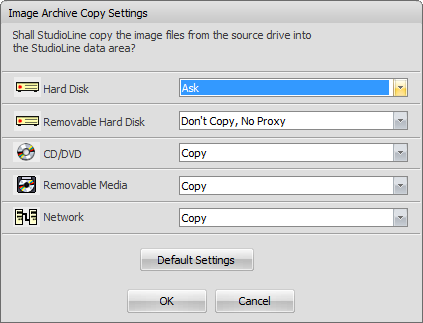
В окне Image Archive Copy Settings отдельно настраивается работа с разными типами носителей:
| Источник | Что можно выбрать |
| Hard Disk | Копировать файлы, оставить их внешними или задавать вопрос при импорте |
| Removable Hard Disk | Определить режим для съемного жесткого диска |
| CD/DVD | Настроить поведение при импорте с оптических дисков |
| Removable Media | Указать режим для карт памяти и других съемных носителей |
| Network | Выбрать способ работы с сетевым хранилищем |
Доступны варианты Copy, Don’t Copy и Ask. На практике настройки удобно распределить так:
| Источник | Рациональная настройка |
| Карта памяти камеры | Copy |
| Временный съемный носитель | Copy |
| Постоянная папка на основном диске | Ask или Don’t Copy |
| Сетевое хранилище с неизменяемой структурой | Don’t Copy или Ask |
| Старый CD/DVD с архивом | Copy, если позволяет свободное место |
Режим Ask полезен, если один и тот же тип носителя используется по-разному. Например, с одного внешнего диска нужно скопировать фотографии в архив, а другой диск уже служит постоянным хранилищем оригиналов.
Настройка влияет только на новые изображения. Для уже добавленных файлов можно изменить способ хранения через контекстное меню:
Original → Store Externally
или:
Original → Store Internally
Загрузка через StudioLine Load Assistant
Для импорта используется StudioLine Load Assistant. Его можно открыть вручную через:
File → Import → Load Assistant
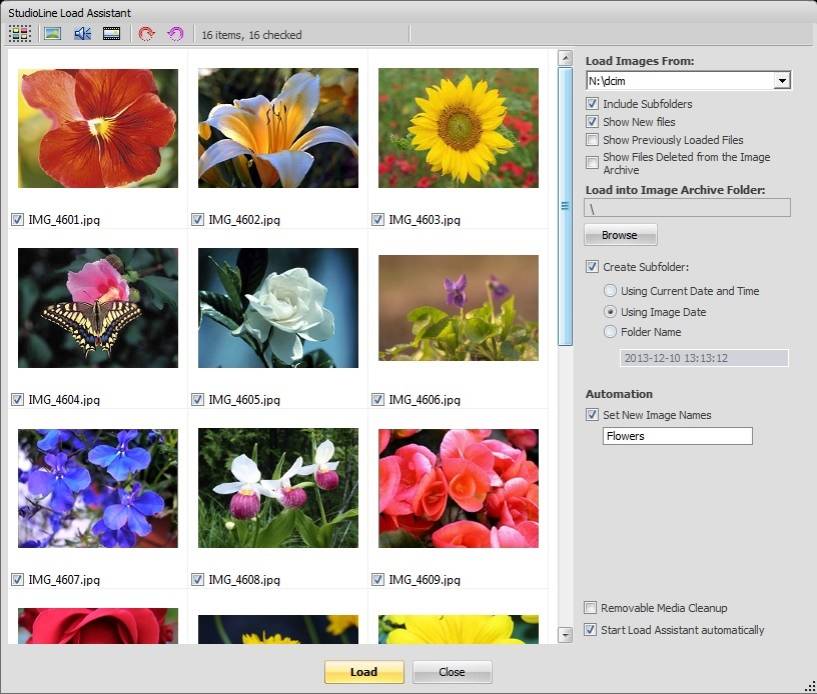
В левой части окна отображаются найденные фотографии. Под каждой миниатюрой находится флажок. Если изображение нужно добавить в архив, флажок оставляют включенным. Если снимок не нужен, отметку снимают.
Справа задаются параметры импорта:
| Элемент | Назначение |
| Load Images From | Источник файлов |
| Include Subfolders | Учитывать вложенные папки |
| Show New Files | Показывать новые файлы |
| Show Previously Loaded Files | Отображать уже загруженные изображения |
| Show Files Deleted from the Image Archive | Показывать файлы, ранее удаленные из архива |
| Load into Image Archive Folder | Папка назначения внутри Image Archive |
| Browse | Выбор папки архива |
| Create Subfolder | Создание новой подпапки |
| Using Current Date and Time | Формирование подпапки по текущей дате и времени |
| Using Image Date | Использование даты изображения |
| Folder Name | Ручное имя подпапки |
| Set New Image Names | Назначение нового имени при импорте |
| Removable Media Cleanup | Очистка съемного носителя после загрузки |
| Start Load Assistant automatically | Автоматический запуск помощника |
| Load | Начать импорт |
| Close | Закрыть окно |
При подключении носителя с папкой DCIM помощник распознает фотографии и формирует список. Такой сценарий удобен после съемки на камеру: пользователь видит миниатюры, исключает неудачные кадры, выбирает папку архива, при необходимости создает подпапку и сразу назначает понятное имя серии.
Как импортировать фотографии пошагово
-
Откройте
File → Import → Load Assistant. -
В поле Load Images From выберите источник.
-
Оставьте включенным Include Subfolders, если снимки могут находиться во вложенных каталогах.
-
Проверьте миниатюры и снимите флажки с файлов, которые не нужно добавлять.
-
В области Load into Image Archive Folder выберите папку назначения.
-
При необходимости включите Create Subfolder.
-
Выберите способ формирования подпапки: по текущей дате, по дате изображения или вручную.
-
Включите Set New Image Names, если серии нужно сразу присвоить понятное название.
-
Нажмите Load.
-
После завершения проверьте новые снимки в Image Archive.
Для массового выделения можно использовать Ctrl+A. Несколько отдельных файлов выбираются с зажатой клавишей Ctrl. После выделения доступно контекстное меню с командами Check Selected и Uncheck Selected.
Дескрипторы как основа фотоархива
В StudioLine Photo Basic метаданные организованы вокруг дескрипторов. Они используются не только как справочная информация. Дескрипторы участвуют в сортировке, поиске, печати подписей, формировании писем и подготовке веб-галерей.
После импорта пользователь получает минимальную карточку изображения. Ее следует расширять по мере необходимости. Для семейного фотоархива достаточно названия, даты, места и описания. Для каталога рабочих материалов понадобятся пользовательские поля: проект, клиент, тип изображения, статус обработки, тематика или источник.
Чем отличаются Image Name и File Name
Поля Image Name и File Name не следует путать.
| Поле | Назначение |
| Image Name | Понятное название, используемое внутри архива, при экспорте и в подписях |
| File Name | Исходное или фактическое имя файла |
Пример:
| Поле | Значение |
| Image Name | Прогулка по старому городу |
| File Name | IMG_7421.JPG |
Для нескольких похожих кадров можно назначить одинаковый Image Name. StudioLine Photo Basic не требует вручную добавлять числа к каждому названию. Если последовательность нужна для сортировки или экспорта, программа умеет формировать номера отдельно.
Типы метаданных в StudioLine Photo Basic
В панели дескрипторов используются несколько категорий.
| Категория | Для чего нужна |
| All Descriptors | Полный список доступных полей |
| User Descriptors | Собственные поля пользователя |
| System Descriptors | Системные свойства изображения и файла |
| Camera Descriptors (Exif) | Технические параметры съемки |
| IPTC/NAA Descriptors | Редактируемые описательные и служебные данные |
| Windows Descriptors | Поля, доступные через Windows Explorer |
All Descriptors
Категория All Descriptors собирает все доступные поля в едином дереве. Она подходит для подробной проверки карточки изображения, когда нужно просмотреть системные данные, EXIF, IPTC/NAA и пользовательские значения без переключения между отдельными разделами.
User Descriptors
В User Descriptors создаются собственные поля. Это одна из самых полезных возможностей StudioLine Photo Basic. Пользователь не ограничен только стандартными тегами камеры или IPTC/NAA. Архив можно адаптировать под конкретную задачу.
Примеры пользовательских дескрипторов:
| Поле | Пример значения |
| Event | Юбилей |
| Holiday | Летний отпуск |
| Person | Анна, Сергей, Мария |
| Project | Каталог мебели |
| Client | Интернет-магазин |
| Status | Отобрано для печати |
| Source | Скан семейного альбома |
| Document Type | Свидетельство, Фотография, Открытка |
| Location Group | Старый город |
| Publication | Сайт, Печать, Архив |
Значения пользовательских полей можно копировать на несколько фотографий, использовать для сортировки и включать в поиск.
System Descriptors
Раздел System Descriptors содержит значения, часть которых формируется во время импорта. Здесь находятся сведения, относящиеся к изображению и файлу. Некоторые поля доступны для ручного ввода, другие используются программой как служебные характеристики.
Camera Descriptors (Exif)
В Camera Descriptors (Exif) отображаются сведения, записанные камерой:
-
модель фотоаппарата;
-
параметры экспозиции;
-
значение диафрагмы;
-
дата съемки;
-
другие технические характеристики кадра.
Большинство EXIF-полей отображается только для чтения. В интерфейсе такие значения выделяются темно-серым цветом. StudioLine Photo Basic позволяет проверить данные камеры, использовать дату съемки при поиске и сортировке, а при экспорте исключить чувствительную техническую информацию.
IPTC/NAA Descriptors
Раздел IPTC/NAA Descriptors предназначен для описательных и служебных полей. Их можно заполнять и изменять вручную. При экспорте в JPEG данные IPTC/NAA включаются в файл и могут использоваться другими программами.
IPTC/NAA удобно применять для:
-
заголовков;
-
текстовых описаний;
-
авторских сведений;
-
тематических пометок;
-
данных о публикации;
-
каталогизации фотографий перед передачей в другие программы.
Windows Descriptors
Поля Windows Descriptors доступны через Windows Explorer. StudioLine Photo Basic позволяет заполнять и редактировать их, а при экспорте JPEG переносит значения в файл для дальнейшего использования в других приложениях.
Как открыть Descriptors и изменить метаданные
Окно Descriptors открывается двумя способами.
Способ 1: через подпись под миниатюрой
-
Найдите фотографию в Image Archive.
-
Щелкните по строке дескриптора под миниатюрой.
-
Откроется панель Descriptors.
-
Выберите нужную категорию.
-
Измените значение.
-
Перейдите к следующему изображению стрелками навигации.
Способ 2: через контекстное меню
-
Щелкните правой кнопкой мыши по миниатюре.
-
Выберите Descriptors.
-
Найдите нужное поле.
-
Введите или исправьте значение.
В верхней части панели находятся две стрелки. Они позволяют переходить к предыдущему и следующему изображению. Текущая фотография выделяется пунктирной рамкой на рабочем столе Image Archive.
Если выбрана одна фотография, стрелки последовательно переключают изображения текущей папки. Если заранее выделено несколько снимков, навигация выполняется только внутри выбранной группы. Такой режим удобен при каталогизации отдельной серии, когда в папке находятся сотни кадров, а описать нужно только несколько десятков.
Дескрипторы организованы в группы System Groups и Forms. Группы можно раскрывать и сворачивать. После выбора раздела соответствующие поля отображаются в нижней части панели.
Копирование дескрипторов между фотографиями
Для пакетного редактирования метаданных не нужно вручную вводить одно и то же значение для каждого снимка. StudioLine Photo Basic использует кнопку Copy.
Перетаскивание значения
-
Откройте дескриптор у фотографии-источника.
-
Нажмите и удерживайте кнопку Copy.
-
Перетащите значение на другую миниатюру.
-
Отпустите кнопку мыши.
Копирование на выбранную группу
-
Выделите несколько изображений, удерживая
Ctrl. -
Откройте или заполните нужный дескриптор.
-
Нажмите Copy.
-
Значение будет применено ко всем выделенным фотографиям.
Цвет кнопки помогает оценить состояние группы:
| Вид кнопки | Значение |
| Серая Copy | У всех выбранных изображений уже одинаковое содержимое поля |
| Синяя Copy | У части снимков значение отличается или отсутствует |
| Кнопка без клетчатого оформления | Поле нельзя копировать |
Практический пример: после импорта фотографий с экскурсии можно выделить все кадры и применить общий пользовательский дескриптор:
Event: Экскурсия по историческому центруЗатем отдельным группам назначить более точные значения:
Location Group: Соборная площадь
Location Group: Набережная
Location Group: Музейный квартал
Удаление дескриптора
Чтобы удалить значение, выделите строку дескриптора и перетащите ее в Recycle Bin. Собственные поля, которые больше не нужны архиву, можно удалить из категории User Descriptors. При этом удаляется и связанное с ними содержимое.
Пользовательские дескрипторы: как построить понятную систему
Стандартных EXIF и IPTC/NAA-полей хватает для базового описания, но крупный архив требует собственной логики. User Descriptors позволяют создать структуру, соответствующую реальным задачам.
Для семейного фотоархива
Подойдут поля:
| Поле | Назначение |
| Person | Люди на снимке |
| Family Branch | Семейная линия или ветвь архива |
| Event | День рождения, свадьба, поездка, встреча |
| Year Confirmed | Уточненный год для старых сканов |
| Source Album | Альбом или коробка, из которой взят оригинал |
| Comment | Дополнительное пояснение |
Для рабочего каталога
Полезно создать:
| Поле | Назначение |
| Client | Заказчик |
| Project | Проект |
| Product Category | Категория товара |
| Selection Status | Черновик, отбор, утверждено, опубликовано |
| Retouch Status | Требуется обработка, готово |
| Publication Channel | Сайт, каталог, социальные сети, печать |
Для оцифрованных документов
Удобны поля:
| Поле | Назначение |
| Document Type | Фото, письмо, открытка, свидетельство |
| Archive Box | Физическое место хранения |
| Original Date | Предполагаемая дата документа |
| Scan Date | Дата сканирования |
| Source | Альбом, папка, конверт |
| Condition | Состояние оригинала |
| Notes | Примечания |
Хорошая система пользовательских полей строится постепенно. Не стоит создавать десятки дескрипторов заранее. Сначала достаточно определить несколько признаков, по которым фотографии действительно потребуется искать или сортировать.
Корректировка даты и времени
Ошибочная дата съемки встречается часто. Камера могла быть настроена на другой часовой пояс, переход на летнее или зимнее время мог остаться неучтенным, а старые сканы вообще не содержат корректного EXIF.
StudioLine Photo Basic позволяет исправлять:
-
Creation Date;
-
Date (Modified);
-
Date (Original).
Команда открывается через меню:
Edit → Edit Date and Time
Edit Date/Time
Режим Edit Date/Time подходит для точечного изменения. Если выбрана одна фотография, пользователь задает нужное значение вручную.
Этот вариант удобен для сканов, старых изображений или отдельных файлов, у которых дата не связана с остальной серией.
Adjust Date/Time
Режим Adjust Date/Time используется для сдвига времени серии изображений. Он сохраняет разницу между отдельными кадрами.
Пример: камера была настроена на два часа вперед. В папке находятся 300 фотографий, снятых с 10:15 до 18:40. Если присвоить всем одну дату, последовательность будет испорчена. Через Adjust Date/Time можно уменьшить время каждого снимка на два часа, сохранив исходные интервалы.
Этот режим подходит для:
-
исправления часового пояса;
-
корректировки летнего времени;
-
исправления неверно установленных часов камеры;
-
синхронизации снимков с GPS-логом;
-
восстановления правильной последовательности съемки.
Как изменить дату у группы фотографий
-
Выделите нужные снимки.
-
Откройте
Edit → Edit Date and Time. -
Выберите точечное редактирование или корректировку со сдвигом.
-
Укажите новое значение или величину смещения.
-
Подтвердите изменение.
-
Отсортируйте папку по Date (Original) и проверьте результат.
Автоматическая нумерация
Для последовательной нумерации используется команда:
Insert Sequence Number
Она доступна в контекстном меню дескриптора.
Как добавить номера
-
Выберите изображения в нужном порядке.
-
Щелкните правой кнопкой мыши по подходящему дескриптору.
-
Выберите Insert Sequence Number.
-
В окне Sequence Number настройте формат.
-
Проверьте предварительный просмотр.
-
Примените нумерацию.
Для сортировки лучше использовать ведущие нули:
001
002
003
...
099
100
Если оставить значения 1, 2, 10, 11, алфавитная сортировка может вывести 10 раньше 2. Формат с ведущими нулями сохраняет правильную последовательность.
Примеры:
Скан альбома 001
Скан альбома 002
Скан альбома 003
Каталог кресел 001
Каталог кресел 002
Каталог кресел 003Поездка в Рим — день 02 — кадр 014Настройка подписей под миниатюрами
Пользователь может самостоятельно выбрать, какие сведения показывать под каждой фотографией.
Для настройки:
-
Щелкните правой кнопкой мыши по свободному месту в Image Archive.
-
Выберите Image Titles.
-
В левой части окна найдите нужный дескриптор.
-
Переместите его вправо стрелкой.
-
Измените порядок полей через Move Description Up/Down by One.
-
Удалите ненужные поля из списка отображения стрелкой влево.
Чтобы полностью скрыть подписи, используйте:
Show Image Titles
или сочетание клавиш:
Ctrl+H
Подходящие наборы подписей
Для обычного фотоархива:
Image Name
Description
File Date and Time
Для проверки съемки:
Image Name
Date (Original)
Camera Model
Exposure
Для архива путешествий:
Image Name
Location
Event
Date (Original)
Для сканированных документов:
Image Name
Document Type
Original Date
Source Album
Sequence Number
Грамотно настроенные подписи ускоряют разбор коллекции. Пользователь видит ключевые сведения сразу под миниатюрами и реже открывает карточку изображения.
Сортировка фотографий по дескрипторам
Для быстрой сортировки используется кнопка Sort на панели инструментов или меню:
View → Sort
Основные критерии доступны сразу. Для сложной схемы выбирается:
Sort by Descriptors
В открывшемся окне слева находятся доступные поля, справа — дескрипторы, которые участвуют в сортировке. Порядок справа определяет приоритет. Верхний дескриптор проверяется первым.
Пример многоуровневой сортировки
1. Date (Original)
2. Image Name
В этом случае фотографии сначала располагаются по дате съемки. Если у нескольких изображений дата совпадает, программа сортирует их по названию.
Полезные схемы
| Задача | Порядок дескрипторов |
| Хронология съемки | Date (Original) → Image Name |
| Семейный архив | Event → Date (Original) → Person |
| Оцифрованный альбом | Source Album → Sequence Number |
| Каталог товаров | Product Category → Image Name → Sequence Number |
| Архив поездок | Location Group → Date (Original) |
| Рабочий проект | Project → Selection Status → Image Name |
Для каждого критерия можно выбрать возрастающий или убывающий порядок. При сортировке даты по убыванию новые изображения отображаются первыми.
Всю папку можно отсортировать через контекстное меню в Navigation Pane:
Sort By → Descriptors
Быстрый поиск
Поле Quick Search находится в верхней части интерфейса. Оно предназначено для оперативного поиска по текущей папке и вложенным каталогам.
Как выполнить поиск
-
Откройте нужную папку Image Archive.
-
Введите слово или фразу в Quick Search.
-
Нажмите
Return. -
Просмотрите найденные фотографии.
Примеры запросов:
ПрагаСемейный архивУтверждено для печатиНабережнаяСкан альбомаЧем подробнее заполнены дескрипторы, тем точнее поиск. Если фотографии хранятся только как IMG_0001.jpg, IMG_0002.jpg и IMG_0003.jpg, быстрый поиск мало поможет. Если снимки имеют названия, описания, события и пользовательские категории, нужная подборка находится за несколько секунд.
Расширенный поиск Search Image Archive
Для более точных запросов используется панель Search Image Archive. Она открывается кнопкой Search в области альбомов.
По умолчанию поиск выполняется по всему фотоархиву. Поле Search in показывает выбранную область. Значение \ означает весь Image Archive.
В списке Include Descriptors задаются поля, которые следует учитывать. Через пункт Choose… открывается выбор дескрипторов. Если нужен составной запрос, включается Advanced Search.
Пример составного условия
Нужно найти все фотографии из Португалии, кроме кадров из Лиссабона.
Логика поиска:
Содержит: Portugal
Исключает: Lisbon
Такие условия помогают собирать тематические выборки из разных папок без ручного просмотра всей коллекции.
Поиск по датам
В расширенном режиме доступны:
-
Date between;
-
Time between.
После выбора диапазона указывается тип даты:
| Параметр | Что учитывается |
| Search by Exif Date | Дата съемки, записанная камерой |
| Search by File Date | Дата файла |
| Search by Modification Date | Дата последнего изменения |
Search by Exif Date подходит для цифровых фотографий с корректными данными камеры.
Search by File Date полезен для сканов и изображений без EXIF.
Search by Modification Date помогает найти недавно обработанные фотографии.
Поиск и замена
Панель Search Image Archive используется не только для поиска, но и для массового исправления значений.
-
Введите заменяемое слово в Search Argument.
-
Включите Replace.
-
Укажите новый текст.
-
Запустите операцию.
-
Проверьте результаты.
Пример:
Поиск: СПб
Замена: Санкт-Петербург
Или:
Поиск: Греция 2023г.
Замена: Греция 2023
Замена чувствительна к регистру. Если в архиве встречаются варианты москва, Москва и МОСКВА, их следует обрабатывать отдельно.
Работа с Search Results
Найденные фотографии помещаются во временную папку Search Results. Она существует до перехода в другую папку через область альбомов. Результаты можно просмотреть, вывести в слайд-шоу, отправить по электронной почте, экспортировать или использовать для создания веб-галереи.
Для сохранения тематической подборки предусмотрены три сценария.
| Действие | Результат |
Перетаскивание с удержанием Alt |
Создаются ярлыки |
Перетаскивание с удержанием Ctrl |
Создаются независимые объекты-копии |
| Обычное перетаскивание | Изображения перемещаются |
Ярлыки
Ярлык ссылается на исходное изображение. Он не создает отдельную независимую карточку. Изменения описаний, инструментов и фильтров отражаются у исходного снимка и связанных ярлыков.
Ярлыки удобны, если одна фотография должна находиться сразу в нескольких тематических подборках:
Поездки → Италия
Архитектура → Соборы
Лучшие фотографии → Печать
Независимые копии объектов
Копия позволяет назначить отдельные описания и настройки обработки. При этом база StudioLine не создает дополнительный физический оригинал, поэтому место на диске используется экономно.
Такой подход удобен, если один снимок нужен в двух вариантах:
-
цветной;
-
черно-белый;
-
с разным кадрированием;
-
с разными описаниями;
-
с разными настройками инструментов.
Перемещение
Обычное перетаскивание меняет расположение изображения внутри структуры папок. Его используют при реорганизации архива.
Дубликаты и ярлыки
Помимо работы с Search Results, StudioLine Photo Basic позволяет создавать копии и ярлыки через контекстное меню изображения.
Create a Duplicate
Команда:
Create a Duplicate
создает отдельный объект. Он может иметь собственные дескрипторы, фильтры и параметры обработки.
Дубликат подходит для сравнения вариантов:
-
исходное кадрирование и крупный фрагмент;
-
цветная и монохромная версия;
-
разные настройки контраста;
-
вариант для печати и вариант для сайта.
Create Shortcut
Команда:
Create Shortcut
создает ярлык. Он обозначается стрелкой в нижнем левом углу миниатюры. Ярлык связан с оригиналом: изменения исходного изображения отражаются в связанных объектах, а удаление оригинала приводит к удалению ярлыков.
Геотеги и Map View
StudioLine Photo Basic позволяет привязать фотографию к местоположению. Для этого используется режим Map View.
Он открывается кнопкой:
Map
на панели инструментов.
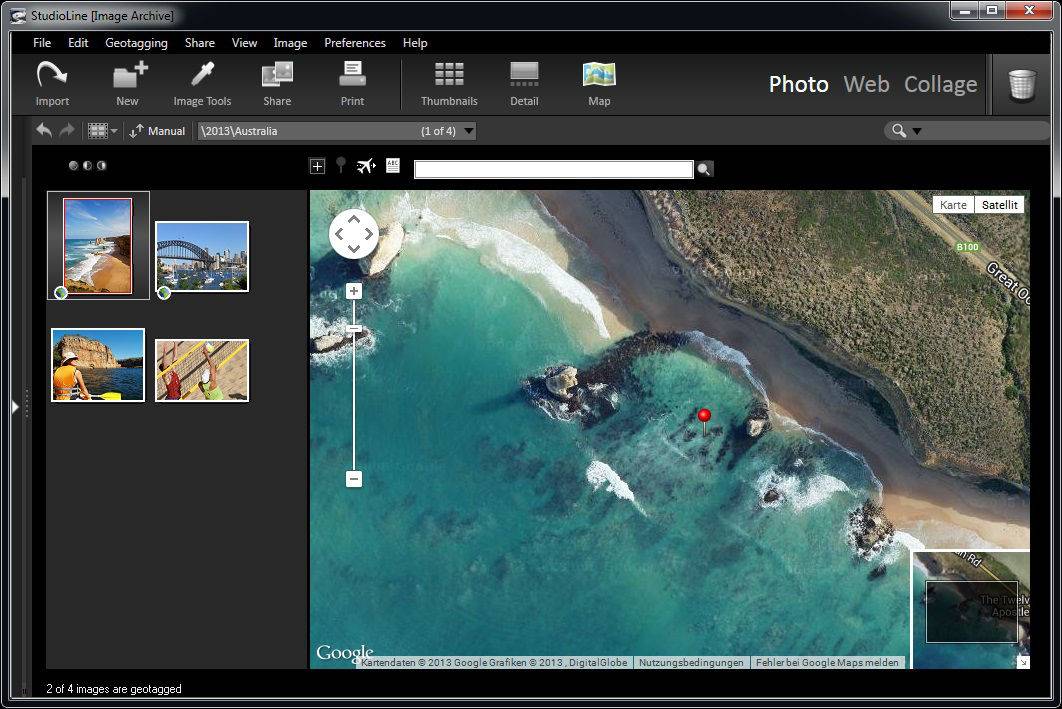
В левой части отображаются миниатюры выбранной папки, справа — карта. У фотографий с координатами появляется небольшой значок в нижнем левом углу миниатюры. Положение выбранного снимка отмечается на карте.
Ручная геопривязка
-
Откройте папку с фотографиями.
-
Выберите один или несколько снимков.
-
Нажмите Map.
-
Введите название населенного пункта или места.
-
Уточните положение масштабированием карты.
-
Наведите перекрестие на нужную точку.
-
Нажмите apply position.
-
Проверьте, что координаты назначены выбранным изображениям.
Для серии кадров из одного места можно выделить несколько миниатюр и применить общую позицию.
Geotag
Если у фотографии уже есть координаты, кнопку Geotag под изображением можно использовать для перехода к отображению позиции на карте.
Retrieve Location Names
Если координаты присутствуют, но текстовое название местоположения отсутствует, применяется:
Retrieve Location Names
Программа получает название места и добавляет его к дескрипторам изображения.
Optimize Scale
При выборе нескольких геотегированных фотографий команда:
Optimize Scale
настраивает масштаб карты так, чтобы одновременно показать все отмеченные точки. Это удобно для поездок, маршрутов и серий, снятых в разных частях города.
GPS-логи
StudioLine Photo Basic работает с GPS-данными в форматах:
-
GPX;
-
NMEA-0183.
GPS-лог можно сопоставить со временем съемки, чтобы связать фотографии с координатами маршрута. Для корректного результата важно заранее проверить время камеры. Если часы камеры были настроены неверно, сначала следует исправить дату через Adjust Date/Time.
KML
Для обмена геоданными используется KML.
Экспорт выполняется через:
Geotagging → Create KML file with thumbnails
Импорт выполняется через:
Geotagging → Import KML file
KML подходит для передачи геопривязанных изображений в программы, способные отображать географические данные и миниатюры на карте.
Экспорт фотографий и сохранение метаданных
Изображения, обработанные в StudioLine Photo Basic, экспортируются для использования в других программах, публикации или передачи.
Есть два основных способа начать экспорт.
Через контекстное меню
-
Выделите фотографии.
-
Щелкните правой кнопкой мыши.
-
Выберите Export (Save As).
Через StudioLine Explorer
-
Откройте:
File → StudioLine Explorer → Desktop -
Перейдите в папку назначения.
-
Перетащите выбранные фотографии из Image Archive в правую часть окна.
После этого открывается:
Export Object as…
В окне задаются формат, размер, имя файла и дополнительные параметры.
Export Original
Опция Export Original сохраняет исходное изображение без примененной обработки в оригинальном формате и размере. Дополнительно создается XMP sidecar-файл с тем же именем. В нем хранятся дескрипторы и настройки инструментов изображения.
Этот вариант полезен для архивного переноса и резервного копирования исходных материалов вместе с описаниями.
Maximum Image Size
Поле Maximum Image Size определяет максимальные размеры экспортируемого изображения. Доступны стандартные значения, исходный размер и ручной режим Custom.
StudioLine Photo Basic сохраняет пропорции. Программа не растягивает фотографию и не увеличивает ее сверх исходного размера. Указанные ширина и высота формируют ограничивающий прямоугольник, внутрь которого вписывается изображение.
Например, при настройке 400 × 400:
-
горизонтальная фотография будет иметь ширину до 400 пикселей;
-
вертикальная — высоту до 400 пикселей;
-
пропорции останутся неизменными.
Флажок Automatically Adjust for Orientation учитывает ориентацию. Если задано 640 × 480, горизонтальное изображение экспортируется шириной до 640 пикселей, а вертикальное — высотой до 640 пикселей.
Форматы
Для публикации обычно подходит JPEG. Он уменьшает размер файла и поддерживается большинством программ и веб-сред.
Для архивных и печатных задач можно использовать TIFF. При необходимости сохранить прозрачность подходят TIFF и PNG.
Дополнительные параметры
В блоке дополнительных настроек доступны:
| Параметр | Что делает |
| Apply Image Tools | Применяет инструменты, фильтры и эффекты |
| Colorize Transparent Areas | Заменяет прозрачные участки белым цветом |
| Omit Camera Specific Exif Data | Исключает сведения о модели камеры и параметрах съемки |
Omit Camera Specific Exif Data
Опция Omit Camera Specific Exif Data особенно полезна перед публикацией. Она позволяет экспортировать файл без части технических EXIF-сведений:
-
производителя камеры;
-
модели камеры;
-
параметров съемки;
-
других характеристик, связанных с устройством.
При этом StudioLine Photo Basic может сохранять поддерживаемые форматом IPTC и Windows-дескрипторы.
Эта настройка нужна, когда фотография публикуется в интернете, отправляется третьим лицам или используется в каталоге, где данные камеры не представляют ценности.
Preview / Detail Settings
Кнопка:
Preview / Detail Settings
открывает предварительный просмотр результата экспорта.
В окне можно проверить:
-
итоговый размер;
-
работу фильтров;
-
качество JPEG;
-
резкость;
-
компрессию;
-
внешний вид изображения после изменения настроек.
Предпросмотр обновляется после изменений. Это позволяет подобрать компромисс между качеством и размером файла.
Имена экспортируемых файлов
По умолчанию StudioLine Photo Basic использует Image Name. При экспорте нескольких фотографий с одинаковым названием программа добавляет последовательные номера.
В поле File Name доступны схемы:
| Схема | Назначение |
* |
Использовать Image Name |
{Number} |
Добавить порядковый номер |
{Descriptor} |
Использовать выбранный дескриптор |
Примеры:
Отпуск {Number}{Number} Архив семьи{Descriptor} {Number}Имена можно сочетать. Это удобно, если сначала фотографии отсортированы в Image Archive, а затем экспортируются в том же порядке.
Отправка фотографий по электронной почте
StudioLine Photo Basic умеет подготовить письмо с выбранными изображениями.
Команда доступна через:
File → Send Images via Email
или контекстное меню:
Send Images via Email
Окно похоже на экспорт: пользователь выбирает размер, формат, качество и дополнительные параметры.
Основные настройки
| Параметр | Назначение |
| Image Size | Размер вложений |
| Use Original Size | Отправить оригинальный размер |
| Automatically Adjust for Orientation | Учитывать ориентацию |
| Apply Image Tools | Применить обработку |
| Colorize Transparent Areas | Заменить прозрачность белым |
| Omit Camera Specific Exif Data | Исключить данные камеры |
| Include Descriptors | Добавить системные и пользовательские дескрипторы в текст письма |
| Preview | Проверить результат |
Опция Include Descriptors особенно полезна при отправке фотографий на согласование. В тело письма можно перенести названия, описания и пользовательские сведения, не составляя отдельный список вручную.
Пример рабочего сценария:
-
Выделить отобранные снимки.
-
Открыть Send Images via Email.
-
Задать уменьшенный размер вложений.
-
Включить Omit Camera Specific Exif Data.
-
Включить Include Descriptors.
-
Проверить результат через Preview.
-
Нажать OK.
Практический сценарий: семейный фотоархив
StudioLine Photo Basic хорошо подходит для систематизации личных фотографий, особенно если коллекция собиралась годами и хранится в разных папках.
Шаг 1. Создать структуру
Image Archive
├── Семья
│   ├── До 1980
│   ├── 1980–1989
│   ├── 1990–1999
│   ├── 2000–2009
│   └── 2010–2019
├── Путешествия
└── Сканированные альбомы
Шаг 2. Добавить пользовательские поля
Person
Event
Source Album
Original Date
Comment
Шаг 3. Импортировать фотографии
Для цифровых снимков использовать Copy. Для сканов создать отдельную папку. Если серия относится к одному событию, сразу назначить общее название при загрузке.
Шаг 4. Уточнить даты
Цифровые снимки отсортировать по Date (Original). Для старых сканов задать приблизительную или подтвержденную дату вручную.
Шаг 5. Добавить людей и события
Для группы фотографий с одного праздника выделить кадры и скопировать общий дескриптор:
Event: День рожденияЗатем уточнить:
Person: Анна, СергейШаг 6. Настроить поиск
После заполнения полей можно быстро находить:
АннаДень рожденияСемейный архив 1998Практический сценарий: каталогизация старых сканов
Сканированные фотографии требуют другой логики, поскольку EXIF камеры отсутствует или не отражает дату оригинала.
Рекомендуемые поля
| Поле | Пример |
| Image Name | Семейный альбом — страница 04 — фото 02 |
| Source Album | Альбом бабушки |
| Original Date | Около 1978 года |
| Scan Date | 2026-06-07 |
| Person | Мария, Алексей |
| Sequence Number | 004-02 |
| Comment | Подпись на обороте отсутствует |
Порядок работы
-
Импортировать сканы в отдельную папку.
-
Создать пользовательские поля.
-
Назначить источнику общий дескриптор.
-
Добавить последовательные номера.
-
Исправить дату при необходимости.
-
Вывести под миниатюрами Image Name, Source Album, Original Date и Sequence Number.
-
Отсортировать по источнику и номеру.
Практический сценарий: подготовка фотографий к публикации
Перед размещением изображений на сайте полезно проверить описания и исключить лишние технические данные.
Порядок работы
-
Отобрать фотографии в Image Archive.
-
Заполнить Image Name.
-
Добавить описание.
-
Проверить IPTC/NAA.
-
Запустить Export (Save As).
-
Выбрать JPEG.
-
Настроить максимальный размер.
-
Включить Apply Image Tools.
-
Включить Omit Camera Specific Exif Data.
-
Проверить изображение через Preview / Detail Settings.
-
Сохранить результат.
Такой сценарий особенно полезен для снимков товаров, мероприятий и частных фотографий.
Практический сценарий: разбор фотографий из поездки
Импорт
-
Подключить карту памяти.
-
Открыть Load Assistant.
-
Исключить ненужные кадры.
-
Создать подпапку по дате изображения.
-
Задать общее имя серии.
-
Нажать Load.
Систематизация
-
Создать пользовательский дескриптор Trip.
-
Назначить значение:
Trip: Италия -
Создать поле Location Group.
-
Разделить фотографии на группы:
Рим Флоренция Венеция -
Проверить Date (Original).
-
Исправить время через Adjust Date/Time, если камера работала в другом часовом поясе.
Геотеги
-
Открыть Map.
-
Выбрать снимки одного места.
-
Уточнить точку.
-
Нажать apply position.
-
Проверить остальные группы.
Поиск и экспорт
После заполнения дескрипторов можно найти фотографии по городу, событию, дате или текстовому описанию, сформировать Search Results и экспортировать выбранную подборку.
Преимущества StudioLine Photo Basic Metadata Tools
Единый рабочий процесс
Программа объединяет импорт, описание, сортировку, поиск, геотеги и экспорт. Пользователь не переключается между несколькими утилитами для каждой операции.
Понятная модель дескрипторов
Метаданные представлены как карточка изображения. Даже без глубокого знания EXIF и IPTC можно создать удобный фотоархив.
Пользовательские поля
Собственные дескрипторы позволяют адаптировать коллекцию под семейный архив, рабочий проект, оцифрованные документы или каталог товаров.
Пакетное копирование значений
Кнопка Copy ускоряет обработку серий. Одно описание, событие или место съемки назначается сразу группе изображений.
Корректировка времени серии
Adjust Date/Time исправляет часовой пояс и сохраняет интервалы между кадрами.
Многоуровневая сортировка
Фотографии можно упорядочить по нескольким дескрипторам, включая дату съемки, название, пользовательские категории и последовательные номера.
Расширенный поиск
StudioLine Photo Basic ищет по дескрипторам, датам и временным интервалам, поддерживает составные условия и массовую замену значений.
Геотеги
Режим Map View позволяет назначать координаты вручную, получать названия мест, работать с GPS-логами и обмениваться KML.
Контроль метаданных при экспорте
Опция Omit Camera Specific Exif Data помогает исключить сведения камеры перед публикацией.
Экономия места при создании подборок
Ярлыки и копии объектов позволяют включать одно изображение в несколько тематических папок без создания лишних физических файлов.
Ограничения и особенности
StudioLine Photo Basic Metadata Tools ориентирован прежде всего на собственный Image Archive. Это удобно для ведения постоянного локального фотоархива, но требует дисциплины. Пользователю нужно понимать, где находится Data Directory, как сохраняются оригиналы и какие файлы хранятся внешне.
Не все EXIF-поля редактируются
Большинство технических EXIF-значений предназначено для просмотра. Для низкоуровневого изменения редких тегов, сложного удаления метаданных или автоматизации по сценариям лучше использовать специализированные инструменты.
Внешние оригиналы требуют аккуратности
Режим Don’t Copy экономит место, но зависит от исходных файлов. Если внешний диск отключен, папка перемещена или оригинал удален, полноценная работа с изображением осложняется.
Терминология требует привыкания
Слово Descriptors охватывает системные поля, EXIF, IPTC/NAA, Windows-дескрипторы и пользовательские значения. После освоения логика становится понятной, но в начале следует внимательно различать название изображения, имя файла и технические данные.
Интерфейс рассчитан на последовательную работу с архивом
Программа лучше раскрывается при регулярной каталогизации. Если открывать ее раз в несколько месяцев только для изменения одного EXIF-поля у одного файла, часть возможностей останется невостребованной.
Сравнение с аналогами
StudioLine Photo Basic Metadata Tools находится между простым редактором метаданных и полноценным каталогизатором фотографий. Программа не стремится заменить все специализированные инструменты. Ее сильная сторона — единый фотоархив с понятными дескрипторами, поиском, сортировкой и экспортом.
| Программа | Основная специализация | Сильная сторона | Когда StudioLine Photo Basic удобнее |
| ExifTool | Глубокая работа с тегами через командную строку | Большое число форматов метаданных, автоматизация, точечная запись тегов | Когда нужен визуальный фотоархив, миниатюры, пользовательские дескрипторы и работа без команд |
| ExifToolGUI | Графическая оболочка для ExifTool | Просмотр и изменение технических тегов через интерфейс | Когда важнее систематизация коллекции, папки, поиск и описания |
| GeoSetter | Геотеги и работа с картой | GPS, IPTC/XMP/EXIF, географические данные | Когда геотеги являются только частью общего процесса каталогизации |
| Exif Pilot | Ручное редактирование EXIF, IPTC и XMP | Создание, изменение и удаление полей, импорт и экспорт метаданных | Когда нужен связный Image Archive с поиском и пользовательскими категориями |
| digiKam | Управление крупной фотоколлекцией | Альбомы, теги, оценки, подписи, GPS, расширенный поиск | Когда нужен более простой локальный архив без перегруженной структуры |
| Adobe Bridge | Файловый браузер и XMP-метаданные в рабочем процессе Adobe | File Info, XMP, ключевые слова, пакетное применение метаданных | Когда нужен автономный архив с собственными папками и дескрипторами |
StudioLine Photo Basic и ExifTool
ExifTool — мощный инструмент для чтения, записи и изменения метаданных во множестве типов файлов. Он подходит для пакетных сценариев, автоматизации и точного управления тегами.
StudioLine Photo Basic решает другую задачу. Пользователь видит миниатюры, создает структуру папок, заполняет описания и работает с архивом визуально. Для семейной коллекции, каталога поездок или локальной библиотеки фотографий такой подход проще.
Выбор зависит от задачи:
| Задача | Подходящий инструмент |
| Массово изменить редкий EXIF-тег в тысячах файлов | ExifTool |
| Привести в порядок семейный архив | StudioLine Photo Basic |
| Создать сценарий автоматической обработки | ExifTool |
| Добавить описания, события и места через интерфейс | StudioLine Photo Basic |
| Проверить миниатюры и сформировать подборку | StudioLine Photo Basic |
StudioLine Photo Basic и ExifToolGUI
ExifToolGUI удобен пользователям, которым нужны возможности ExifTool, но не хочется работать только с командной строкой. Он ориентирован на технические поля и непосредственную работу с метаданными файлов.
StudioLine Photo Basic сильнее в организации коллекции. Его дескрипторы связаны с папками, поиском, сортировкой, печатью, письмами и экспортом. Это не просто оболочка для тегов, а рабочая среда фотоархива.
StudioLine Photo Basic и GeoSetter
GeoSetter специализируется на геоданных фотографий. Он подходит для просмотра и изменения координат, работы с EXIF, IPTC и XMP, а также для сценариев, где карта является центральным инструментом.
В StudioLine Photo Basic геотеги встроены в более широкий процесс. Пользователь может импортировать съемку, назначить общие описания, исправить дату, добавить координаты, отсортировать кадры и подготовить экспорт в одной программе.
GeoSetter рациональнее, если основная задача — подробная географическая обработка. StudioLine Photo Basic удобнее, если карта нужна как часть фотоархива.
StudioLine Photo Basic и Exif Pilot
Exif Pilot ориентирован на создание, просмотр, изменение и удаление EXIF, GPS, IPTC и XMP. Он подходит для ручной проверки и прямой работы с метаданными файлов.
StudioLine Photo Basic предлагает менее технический сценарий: сначала пользователь формирует архив, затем заполняет дескрипторы и использует их для поиска, сортировки и экспорта. Если нужно редактировать отдельные поля в нескольких файлах, Exif Pilot может оказаться проще. Если требуется вести долговременную коллекцию, преимущества StudioLine заметнее.
StudioLine Photo Basic и digiKam
digiKam — развитый каталогизатор фотографий с альбомами, коллекциями, тегами, оценками, подписями, географическими данными и расширенным поиском. Он подходит для крупных библиотек и сложной классификации.
StudioLine Photo Basic воспринимается компактнее. Его интерфейс строится вокруг Image Archive, миниатюр и дескрипторов. Программа подходит пользователям, которым важны базовая каталогизация, пользовательские поля, корректировка дат, поиск и экспорт без чрезмерного количества настроек.
StudioLine Photo Basic и Adobe Bridge
Adobe Bridge работает как файловый браузер и менеджер медиаматериалов. Через File → File Info можно редактировать описания, авторские сведения, ключевые слова и другие метаданные. Bridge хорошо вписывается в рабочий процесс Adobe и использует XMP.
StudioLine Photo Basic делает больший акцент на собственном архиве. Его сильные стороны — папки Image Archive, пользовательские дескрипторы, ярлыки, копии объектов, поиск, работа с датами и встроенная геопривязка.
Bridge удобнее для пользователей, которым нужна файловая структура и интеграция с другими приложениями Adobe. StudioLine Photo Basic подходит для автономного локального фотоархива.
Кому подойдет StudioLine Photo Basic Metadata Tools
Программа подходит тем, кто хочет организовать фотографии в единой локальной среде и работать с метаданными через понятный интерфейс.
Владельцам семейных архивов
StudioLine Photo Basic позволяет добавлять имена людей, события, комментарии, даты и источники сканов. По мере заполнения дескрипторов коллекция превращается в удобную базу, где фотографию можно найти по содержанию, а не только по имени файла.
Пользователям, оцифровывающим старые альбомы
Для сканов особенно полезны пользовательские дескрипторы, ручная установка дат, последовательная нумерация и сортировка.
Фотографам-любителям
После поездки или семейного события можно загрузить снимки с карты памяти, привести в порядок время, добавить место съемки, удалить лишние кадры из импорта и экспортировать выбранные фотографии.
Пользователям локальных архивов
StudioLine Photo Basic не требует строить сложную инфраструктуру. Достаточно организовать Data Directory, определить структуру папок и регулярно создавать резервные копии.
Когда лучше выбрать другой инструмент
ExifTool предпочтительнее для глубокой автоматизации и сложных технических операций с тегами.
GeoSetter стоит выбрать, если основная задача связана с GPS и картой.
Exif Pilot подойдет для непосредственного редактирования EXIF, IPTC и XMP без построения фотоархива.
digiKam рациональнее для крупной коллекции, если нужны развитые механизмы классификации.
Adobe Bridge удобнее в рабочем процессе, связанном с XMP и программами Adobe.
Итоговая оценка
StudioLine Photo Basic Metadata Tools — это практичный набор инструментов для систематизации фотографий, просмотра EXIF, редактирования IPTC/NAA, создания пользовательских дескрипторов, корректировки дат, сортировки, поиска и геопривязки.
Главная ценность программы заключается не в одном отдельном редакторе тегов. StudioLine Photo Basic связывает метаданные с полноценным Image Archive. Названия, описания, даты, пользовательские категории и координаты становятся частью структуры коллекции. По ним можно сортировать фотографии, формировать тематические подборки, переносить данные при экспорте и добавлять подписи к изображениям.
Для пользователя, которому нужен понятный локальный фотоархив с гибкими описаниями и базовыми инструментами EXIF, IPTC/NAA и GPS, StudioLine Photo Basic остается функциональным решением. Программа особенно хорошо подходит для последовательной работы: импортировать серию, привести в порядок названия, исправить время, назначить общие поля, добавить геотеги, выполнить поиск и экспортировать готовую подборку.
