
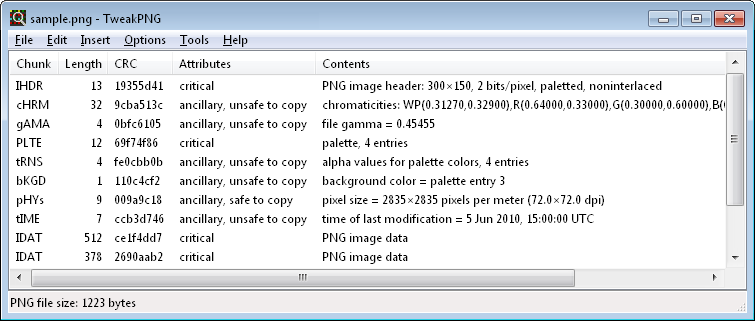
TweakPNG — специализированный редактор PNG-файлов, который работает не с изображением как с картинкой, а с его внутренней структурой. В обычном графическом редакторе пользователь видит холст, пиксели, кисти, слои, фильтры и инструменты цветокоррекции. В TweakPNG главный объект работы другой: PNG-файл разбирается на чанки, а каждый чанк показывается отдельной строкой с типом, длиной, CRC, атрибутами и расшифровкой содержимого. Поэтому программу правильнее называть не фоторедактором, а редактором структуры PNG-файлов, PNG chunk editor или низкоуровневым инспектором PNG.
Программа полезна, когда нужно понять, из каких блоков состоит конкретный PNG, какие метаданные в нём сохранены, почему файл ведёт себя необычно в просмотрщике, какие служебные чанки можно удалить, где лежит прозрачность, чем задана палитра, есть ли в файле текстовые комментарии, gamma-информация, ICC-профиль, данные физического размера пикселя или нестандартные приватные блоки.
Скачать TweakPNG
- Ретушь фото
- Русский интерфейс
- Просто для новичков
- Не для ретуши фото
- Упор на PNG-структуру
- Нужны знания PNG
TweakPNG не пытается быть универсальным редактором изображений. В нём не рисуют, не кадрируют, не ретушируют и не применяют художественные фильтры. Его задача — показать PNG на уровне формата и дать возможность аккуратно изменить отдельные элементы структуры. Именно в этом программа ценна: она делает видимым то, что обычно скрыто от пользователя за кнопкой Сохранить как PNG.
Для чего нужна программа
TweakPNG используют тогда, когда обычного просмотра изображения недостаточно. PNG может выглядеть нормально, но внутри содержать лишние текстовые блоки, старые комментарии, цветовой профиль, настройки gamma, физический размер пикселя, палитру, прозрачность, дату изменения, приватные чанки приложения или тестовые данные. Всё это не всегда видно в свойствах файла, зато хорошо видно в структуре PNG.
Типичные задачи, для которых подходит TweakPNG:
-
посмотреть полный список чанков в PNG-файле;
-
проверить порядок блоков
IHDR,PLTE,IDAT,IENDи вспомогательных чанков; -
увидеть длину каждого чанка и понять, что именно увеличивает размер файла;
-
удалить ненужные служебные или текстовые блоки;
-
добавить комментарий через текстовый чанк;
-
изменить
gAMA,cHRM,sRGB,pHYs,tIME,bKGD,tRNS; -
отредактировать палитру
PLTE; -
изменить прозрачность для палитрового PNG;
-
проверить файл через Check Validity;
-
объединить несколько
IDAT-чанков; -
разбить
IDATна несколько частей; -
импортировать или экспортировать отдельный чанк;
-
импортировать ICC-профиль в виде
iCCP; -
подключить внешний viewer или filter через Configure Tools;
-
использовать простой встроенный просмотрщик через Show Image Viewer.
Программа особенно удобна для разработчиков, тестировщиков, специалистов по формату PNG, людей, работающих с метаданными изображений, и тех, кто готовит нестандартные тестовые PNG-файлы для приложений, библиотек, конвертеров и просмотрщиков.
Общее впечатление от TweakPNG
TweakPNG выглядит как классическая Windows-утилита: простое окно, строка меню, таблица, контекстные операции и минимум визуального оформления. Это не недостаток, а следствие назначения программы. Здесь нет панели кистей, предпросмотра слоёв, эффектов и цветовых кривых, потому что интерфейс построен вокруг структуры файла.
В верхней части окна расположено меню:
-
File
-
Edit
-
Insert
-
Options
-
Tools
-
Help
Основная область занята таблицей чанков. В ней каждая строка соответствует одному блоку PNG-файла. Справа видна краткая расшифровка содержимого, если TweakPNG умеет интерпретировать этот тип чанка. Внизу окна отображается размер PNG-файла.
Главное преимущество такого интерфейса — прозрачность. Пользователь сразу видит, что файл начинается с IHDR, затем могут идти cHRM, gAMA, PLTE, tRNS, bKGD, pHYs, tIME, после чего располагаются один или несколько IDAT, а завершает структуру IEND. Для обычного пользователя это может выглядеть слишком технически, но для анализа PNG это именно тот уровень детализации, ради которого и открывают TweakPNG.
Как TweakPNG показывает структуру PNG
Главная таблица TweakPNG состоит из пяти смысловых колонок: Chunk, Length, CRC, Attributes, Contents. Эта структура делает программу не просто списком блоков, а полноценным инспектором PNG-структуры.
| Колонка | Что показывает | Практическая польза |
|---|---|---|
| Chunk | четырёхбуквенный код чанка | помогает быстро найти IHDR, PLTE, IDAT, IEND, tEXt, zTXt, iTXt, gAMA, pHYs и другие блоки |
| Length | размер данных внутри чанка | показывает, какие блоки занимают больше места |
| CRC | контрольную сумму чанка | помогает видеть, что у каждого блока есть собственная проверка целостности |
| Attributes | свойства чанка по имени | показывает, является ли блок критическим или вспомогательным |
| Contents | расшифровку содержимого | позволяет читать смысл блока без ручного разбора бинарных данных |
Колонка Chunk — основная. В ней видны имена блоков: IHDR, IDAT, IEND, PLTE, tRNS, bKGD, gAMA, cHRM, pHYs, tIME, tEXt, zTXt, iTXt, sRGB, iCCP и другие. Это не декоративные обозначения, а реальные типы PNG-чанков.
Колонка Length помогает понять, насколько тяжёлым является каждый блок. Например, маленький gAMA занимает мало места, а крупный iCCP или большой текстовый блок может заметно увеличивать размер файла. IDAT обычно занимает основную часть PNG, потому что именно там хранится сжатый поток изображения.
Колонка CRC показывает контрольную сумму. Для пользователя это полезно тем, что TweakPNG делает видимой техническую часть формата: каждый чанк не просто лежит в файле, а имеет собственную проверку целостности.
Колонка Attributes помогает понять, насколько опасно вмешательство в конкретный блок. Критические чанки важны для чтения изображения. Вспомогательные можно удалять или изменять осторожнее, но это не значит, что они всегда бесполезны. Например, удаление цветового профиля или gamma-информации может изменить отображение изображения в программах, которые учитывают цветовое управление.
Колонка Contents особенно удобна. Вместо того чтобы вручную декодировать поля IHDR, пользователь видит готовую расшифровку: размер изображения, битность, тип цвета, interlace. Для pHYs отображается физический размер пикселя, для gAMA — gamma, для tIME — время последнего изменения, для PLTE — количество цветов в палитре.
Чем TweakPNG отличается от обычного редактора PNG
В обычной программе PNG воспринимается как картинка. В TweakPNG PNG воспринимается как контейнер из блоков. Это принципиальное отличие.
Paint.NET, GIMP, Photoshop, Krita, XnView и IrfanView помогают открыть изображение, изменить пиксели и сохранить результат. Но при сохранении они часто переписывают PNG заново: меняют набор чанков, удаляют часть метаданных, добавляют свои блоки, пересобирают палитру или меняют цветовую информацию. Пользователь не всегда видит, что именно произошло внутри файла.
TweakPNG работает иначе. Она показывает существующую структуру и позволяет изменять её точечно. Например, можно удалить конкретный tEXt-чанк, не трогая изображение. Можно скопировать zTXt из одного PNG в другой. Можно открыть PLTE, изменить один цвет палитры и посмотреть результат. Можно импортировать ICC-профиль как iCCP. Можно проверить, не нарушен ли порядок чанков.
Именно поэтому TweakPNG полезна не как замена графическому редактору, а как инструмент для контроля того, что графический редактор обычно скрывает.
Основные элементы интерфейса
Меню File
Меню File отвечает за операции с файлом и служебные проверки. В типичном рабочем сценарии здесь используются команды открытия, сохранения, проверки валидности и выбора сигнатуры файла.
Ключевая команда — Check Validity. Она проверяет общую структуру PNG: порядок чанков, наличие обязательных блоков и базовую корректность расположения элементов. Проверка не превращает TweakPNG в абсолютный валидатор PNG: она не гарантирует, что все данные внутри каждого чанка полностью корректны. Но как быстрая диагностика структуры файла эта функция полезна.
Команда File Signature позволяет выбрать сигнатуру, которая будет записана при сохранении: PNG, MNG или JNG. Для обычной работы с PNG эта функция нужна редко, но она показывает, что программа ориентирована не только на поверхностное редактирование, а на работу с файлами семейства PNG на уровне формата.
Меню Edit
Меню Edit используется для операций над выбранными чанками. Здесь находятся команды редактирования, перемещения, копирования, вырезания, вставки, удаления, импорта, экспорта, объединения и разделения IDAT.
Практически важные команды:
-
Edit — открыть выбранный чанк для редактирования;
-
Move Up — поднять выбранный чанк выше;
-
Move Down — опустить выбранный чанк ниже;
-
Cut — вырезать чанк;
-
Copy — скопировать чанк;
-
Paste — вставить чанк перед выбранной строкой;
-
Delete — удалить чанк;
-
Import — вставить чанк из внешнего файла;
-
Export — сохранить выбранный чанк отдельно;
-
Import ICC Profile — создать
iCCPиз ICC-профиля; -
Combine all IDAT — объединить все
IDAT; -
Split IDAT chunk — разбить выбранный
IDAT.
Главное правило работы с этим меню: TweakPNG даёт большую свободу, но не защищает от всех неправильных решений. Если переместить критический блок в неверное место или нарушить последовательность IDAT, файл может перестать открываться.
Меню Insert
Меню Insert используется для добавления новых чанков. В нём доступны разные типы PNG-блоков, включая стандартные и дополнительные. После вставки новый чанк создаётся с начальными значениями, а затем его можно открыть и настроить.
Чаще всего через Insert добавляют:
-
bKGD— background color; -
cHRM— chromaticities; -
gAMA— gamma; -
IEND— end of image; -
iTXt,tEXt,zTXt— текстовые чанки; -
pHYs— physical pixel dimensions; -
PLTE— palette; -
sBIT— significant bits; -
sRGB— standard RGB color space; -
tIME— time of last modification; -
tRNS— transparency.
Новый чанк не всегда оказывается в идеальном месте автоматически. Поэтому после вставки важно смотреть на порядок блоков и при необходимости использовать Move Up или Move Down, а затем запускать Check Validity.
Меню Options
Меню Options содержит настройки поведения программы. Здесь важны две функции:
-
Preferences
-
Configure Tools
В Preferences можно настроить уровень сжатия для новых zTXt-чанков и включить добавление TweakPNG в контекстное меню Windows Explorer. При включении соответствующей настройки пункт TweakPNG появляется для файлов с расширениями .png, .mng, .jng.
Configure Tools позволяет добавить внешние программы в меню Tools. Это удобно, если рядом с TweakPNG используется внешний просмотрщик, PNG-оптимизатор, конвертер или собственный фильтр.
Меню Tools
Меню Tools используется для просмотра изображения и запуска внешних инструментов.
Главная встроенная команда — Show Image Viewer. Она открывает отдельное окно предпросмотра текущего PNG. Это не полноценный просмотрщик с библиотекой, сортировкой и масштабной навигацией, а вспомогательное окно, которое помогает быстро увидеть результат структурных изменений.
В этом же меню появляются пользовательские инструменты, настроенные через Options | Configure Tools. TweakPNG различает два типа внешних программ:
| Тип | Как работает |
|---|---|
| Viewer | получает временный PNG и показывает или анализирует его без изменения |
| Filter | получает PNG на вход, создаёт изменённый PNG на выход, после чего TweakPNG считывает результат обратно |
Для настройки используются поля Name, Program, Parameters и кнопка ... для выбора исполняемого файла. Если в параметрах есть %1, он заменяется входным файлом. Если используются %1 и %2, инструмент воспринимается как filter: первый путь — входной файл, второй — выходной.
Работа с PNG-чанками
PNG-файл состоит из последовательности чанков. В TweakPNG эта последовательность видна напрямую. Это делает программу удобной для обучения формату PNG и для практического контроля структуры.
IHDR
IHDR — заголовок изображения. В нём находятся базовые параметры: ширина, высота, битовая глубина, тип цвета, метод сжатия, метод фильтрации и interlace. В TweakPNG IHDR отображается в самом начале списка, потому что PNG начинается именно с него.
Редактировать IHDR можно, но делать это нужно осторожно. Изменение параметров заголовка не пересобирает пиксельные данные автоматически. Например, если изменить флаг interlace, изображение не станет физически interlaced: файл лишь начнёт заявлять, что он имеет такую структуру. Такое редактирование полезно для тестов и диагностики, но опасно для обычного исправления изображений.
IDAT
IDAT содержит сжатые данные изображения. В одном PNG может быть один IDAT, а может быть много последовательных IDAT-чанков. TweakPNG показывает каждый из них отдельной строкой.
С IDAT связаны две важные команды:
-
Combine all IDAT
-
Split IDAT chunk
Combine all IDAT объединяет несколько IDAT-чанков в один. Это может немного уменьшить размер файла, потому что каждый отдельный чанк имеет собственные служебные байты. Экономия обычно небольшая, но для понимания структуры функция полезна.
Split IDAT chunk выполняет обратное действие: разбивает выбранный IDAT на части. В окне разбиения задаётся размер первого чанка, а флажок Repeat... позволяет повторять разбиение на блоки указанного размера. Нулевой IDAT технически допустим, но в практическом файле обычно не нужен.
Самое важное предупреждение: если в PNG несколько IDAT, их нельзя произвольно переставлять. Они должны идти подряд и в правильном порядке. Нарушение последовательности делает файл нечитаемым.
IEND
IEND завершает PNG-файл. Обычно он расположен в конце списка. Его содержимое не редактируется как изображение или метаданные, но сам факт наличия IEND важен для корректной структуры. Если файл оборван или повреждён, отсутствие нормального завершения быстро заметно при проверке.
PLTE
PLTE хранит палитру. Для палитровых PNG это один из самых интересных блоков, потому что через него можно управлять цветами без перерисовки пиксельной сетки. Изображение при этом ссылается на индексы палитры, а каждый индекс указывает на конкретный RGB-цвет.
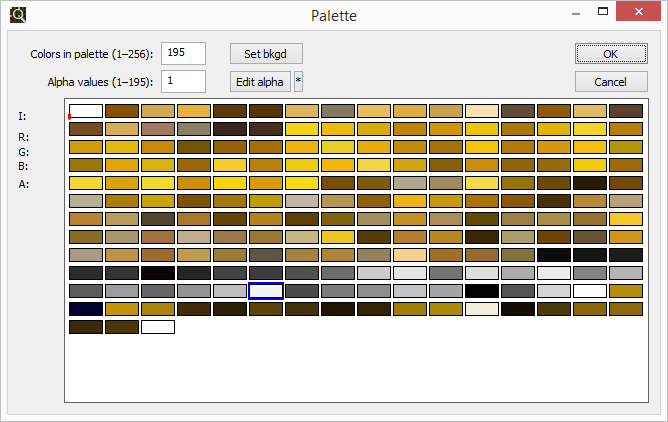
TweakPNG открывает для PLTE специальный редактор палитры. В нём видна сетка цветов, поля Colors in palette (1–256) и Alpha values, кнопки Set bkgd и Edit alpha, а также стандартные кнопки OK и Cancel. Через этот редактор можно изменить цвет отдельной ячейки, увеличить или уменьшить число цветов в палитре, задать фоновый цвет и настроить прозрачность для палитровых цветов.
bKGD
bKGD задаёт рекомендуемый фоновый цвет. Это не то же самое, что реальный фон изображения. PNG может иметь прозрачные области, а bKGD подсказывает программе, какой цвет использовать как фон при отображении.
В TweakPNG для палитрового изображения фоновая ячейка отмечается в редакторе палитры. Чтобы выбрать её, нужно нажать Set bkgd, затем щёлкнуть по нужному цвету. Если кнопка недоступна, сначала нужно добавить bKGD через Insert.
Удаление bKGD убирает рекомендацию фонового цвета. Само изображение при этом не перерисовывается.
tRNS
tRNS отвечает за прозрачность. В палитровом PNG он задаёт alpha-значения для отдельных цветов палитры. Значение 0 означает полную прозрачность, 255 — полную непрозрачность. Промежуточные значения дают частичную прозрачность.
В редакторе палитры TweakPNG прозрачность редактируется через кнопку Edit alpha. После её включения щелчок по ячейке палитры открывает ввод alpha-значения. Поле Alpha values задаёт количество alpha-записей. Если прозрачность для последних цветов равна 255, такие значения часто избыточны, потому что полная непрозрачность является поведением по умолчанию.
gAMA, cHRM и sRGB
Эти чанки связаны с цветовым отображением.
| Чанк | Назначение |
|---|---|
gAMA |
хранит gamma-значение |
cHRM |
хранит chromaticities |
sRGB |
указывает, что изображение рассчитано на стандартное sRGB-пространство |
В TweakPNG эти блоки удобно просматривать и редактировать, когда нужно проверить, почему один и тот же PNG выглядит по-разному в разных программах. Некоторые просмотрщики учитывают цветовую информацию, другие игнорируют её частично или полностью. Поэтому удаление или изменение gAMA, cHRM, sRGB может повлиять на визуальное отображение.
Программа не делает цветокоррекцию в стиле графического редактора. Она позволяет изменить сами поля в PNG-структуре.
pHYs
pHYs хранит физический размер пикселя или соотношение сторон пикселей. В TweakPNG он отображается в понятной форме: например, как количество пикселей на метр или как DPI-эквивалент. Этот чанк важен для программ, которые учитывают физический размер изображения при печати, импорте или верстке.
Если в файле задано нестандартное соотношение пикселей, встроенный просмотрщик TweakPNG может корректировать отображение с учётом несоответствия квадратным пикселям, если соответствующая настройка включена.
tIME
tIME хранит время последнего изменения изображения. Это не системная дата файла в файловой системе, а отдельный PNG-чанк. Его можно просмотреть и изменить через TweakPNG.
tIME бывает полезен, когда нужно понять, сохраняла ли программа собственную дату изменения внутри PNG или когда требуется удалить/заменить эту информацию.
tEXt, zTXt и iTXt
Текстовые чанки — один из самых практичных объектов для работы в TweakPNG.
| Чанк | Особенность |
|---|---|
tEXt |
обычный текстовый комментарий |
zTXt |
сжатый текст |
iTXt |
международный текст с поддержкой Unicode в соответствующей сборке |
Через такие блоки в PNG могут храниться комментарии, описания, параметры генерации, служебные данные приложений, подписи, сведения о создании изображения или нестандартная информация. TweakPNG позволяет добавлять и редактировать текстовые чанки, поэтому её часто используют как PNG metadata editor, когда нужно посмотреть или изменить именно внутренний текстовый блок, а не свойства файла в проводнике.
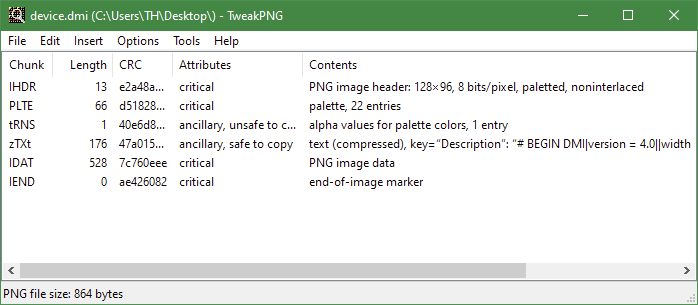
Практический пример: в некоторых рабочих процессах .dmi-файлы фактически являются PNG с дополнительной текстовой метаинформацией. TweakPNG позволяет открыть такой файл, найти zTXt, скопировать его, вставить в другой PNG и тем самым перенести нужные метаданные. Такой сценарий использует именно возможности программы как редактора чанков: выбрать zTXt, нажать Copy, открыть другой файл, выбрать место между IHDR и IDAT, нажать Paste, затем сохранить результат.
iCCP
iCCP хранит ICC-профиль. В TweakPNG можно импортировать ICC-профиль через команду Import ICC Profile. Программа создаёт из стандартного .icc-файла соответствующий iCCP-чанк. Это полезно, когда нужно явно добавить цветовой профиль в PNG или проверить, что профиль действительно присутствует в структуре.
Обычный пользователь редко редактирует iCCP вручную, но для контроля цветового управления этот блок важен.
Открытие и первичный анализ файла
Рабочий процесс в TweakPNG обычно начинается очень просто: пользователь открывает PNG, а программа сразу показывает структуру файла. Также поддерживается drag-and-drop: изображение можно перетащить в окно программы, после чего список чанков появится в таблице.
После открытия стоит смотреть на несколько вещей:
-
Начало файла
Первым должен бытьIHDR. Если перед ним есть странные данные или структура выглядит необычно, файл требует проверки. -
Наличие IDAT
Один или несколькоIDAT-чанков должны содержать данные изображения. ЕслиIDATотсутствует или нарушен порядок, PNG не будет нормальным изображением. -
Завершение IEND
В конце должен бытьIEND. Если его нет, файл может быть оборван. -
Лишние вспомогательные блоки
tEXt,zTXt,iTXt,iCCP,pHYs,gAMA,cHRM,sRGB,tIMEмогут быть полезными, но иногда именно они увеличивают размер или раскрывают лишнюю информацию. -
CRC и валидность
Если есть подозрение на повреждение файла, нужно запускать Check Validity и смотреть результат.
Редактирование чанков
Чтобы открыть чанк на редактирование, достаточно дважды щёлкнуть по его строке или выбрать его и нажать Enter. Это один из самых быстрых способов работы в TweakPNG. Также можно использовать команды меню Edit.
Окно редактирования зависит от типа чанка. Для IHDR это будут параметры заголовка. Для gAMA — gamma-значение. Для текстового чанка — ключевое слово и текст. Для палитры — редактор цветов. Для некоторых чанков редактирование ограничено или недоступно.
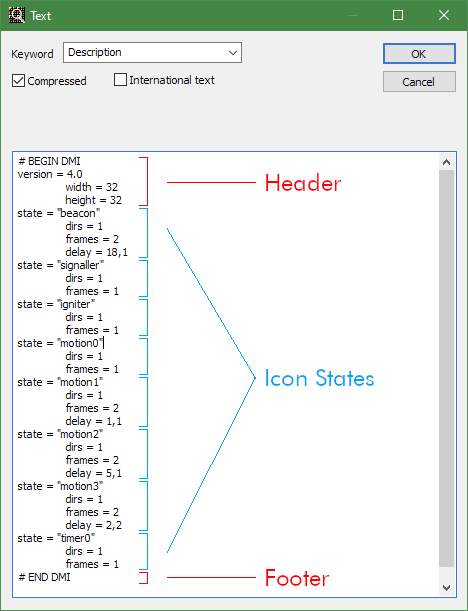
Редактирование в TweakPNG требует понимания последствий. Программа не угадывает, что пользователь хотел сделать с изображением. Если изменить параметр в структуре, TweakPNG изменит именно параметр. Она не пересоберёт автоматически все связанные данные, если формат требует согласованности.
Пример: если поменять тип цвета в IHDR, это не означает, что поток пикселей в IDAT автоматически станет соответствовать новому типу. Если изменить размер изображения в заголовке, это не значит, что данные изображения увеличатся или уменьшатся. Поэтому редактирование критических полей подходит для тестов, анализа и ручной коррекции только тогда, когда пользователь понимает структуру файла.
Добавление новых чанков
Через меню Insert можно добавить новый чанк. После выбора типа TweakPNG создаёт блок с начальными значениями. Затем его можно открыть и настроить.
Практический сценарий добавления текстового чанка:
-
Открыть PNG в TweakPNG.
-
Выбрать строку, перед которой должен быть вставлен новый блок.
-
Открыть меню Insert.
-
Выбрать
tEXt,zTXtилиiTXt. -
Дважды щёлкнуть по новому чанку.
-
Заполнить keyword и текст.
-
Проверить порядок чанков.
-
Запустить Check Validity.
-
Сохранить файл.
Для текстовых данных обычно важно, чтобы блок находился после IHDR и до IEND. В конкретных случаях положение зависит от типа чанка. TweakPNG позволяет перемещать блоки вручную, поэтому после вставки нужно проверять не только содержимое, но и место в структуре.
Удаление лишних чанков
Удаление — одна из самых понятных задач в TweakPNG. Если в PNG есть ненужный tEXt, старый zTXt, лишний tIME, избыточный pHYs или другой вспомогательный блок, его можно выбрать и удалить.
Алгоритм:
-
Открыть файл.
-
Найти нужный чанк в колонке Chunk.
-
Проверить его расшифровку в Contents.
-
Выделить строку.
-
Использовать Edit | Delete или клавишу удаления.
-
Выполнить Check Validity.
-
Сравнить файл в просмотрщике.
Удалять критические блоки нельзя, если цель — получить нормальный PNG. IHDR, IDAT, IEND являются основой файла. Удаление PLTE тоже может разрушить палитровое изображение. Вспомогательные чанки удалять безопаснее, но не всегда без последствий: например, удаление iCCP, gAMA или sRGB может изменить цветовое отображение.
Перемещение чанков
Команды Move Up и Move Down дают возможность менять порядок блоков. Это полезно после вставки нового чанка или при ручной сборке тестового PNG.
Но здесь TweakPNG требует дисциплины. В PNG порядок блоков имеет значение. Некоторые чанки должны находиться до IDAT, некоторые могут идти после, некоторые должны появляться только один раз, а IDAT-блоки должны идти подряд.
Практический пример: если пользователь добавляет zTXt с комментарием, его можно разместить после IHDR и до IDAT. Если новый чанк оказался ниже, его можно поднять через Move Up. После этого нужно обязательно использовать Check Validity.
Особенно опасно перемещать IDAT. Если в файле несколько IDAT, их порядок отражает поток сжатых данных. Перестановка разрушает последовательность изображения.
Copy, Cut и Paste
TweakPNG поддерживает операции буфера обмена для чанков. Это удобно, когда нужно перенести метаданные из одного PNG в другой.
Особенность вставки в TweakPNG: Paste не заменяет выделенные чанки. Скопированные блоки вставляются перед первым выделенным чанком. Это поведение отличается от многих обычных редакторов, где вставка может заменить выделенный объект.
Практический сценарий переноса zTXt:
-
Открыть исходный PNG.
-
Выделить
zTXt. -
Нажать Copy или
Ctrl+C. -
Открыть целевой PNG.
-
Выделить чанк, перед которым нужно вставить текстовый блок.
-
Нажать Paste или
Ctrl+V. -
Проверить положение нового
zTXt. -
Запустить Check Validity.
Эта функция особенно полезна для файлов, где текстовый чанк используется как служебная метаинформация. TweakPNG не заставляет копировать весь файл целиком: можно перенести один конкретный блок.
Import и Export
Команды Import и Export рассчитаны на более техническую работу.
Export сохраняет выбранный чанк во внешний файл. Это удобно, если нужно отдельно изучить содержимое блока, перенести его в другой PNG, сравнить версии или сохранить метаданные перед удалением.
Import вставляет чанк из внешнего файла. Такой файл должен быть подготовлен в специальном виде: первые четыре символа — идентификатор чанка, например PLTE, а дальше идут данные чанка без длины и CRC. TweakPNG при вставке сама работает с упаковкой блока в PNG-структуру.
Команда Import ICC Profile проще для практического применения: пользователь выбирает ICC-профиль, а программа создаёт iCCP-чанк. Это удобнее, чем вручную собирать профиль в формате PNG-чанка.
Combine all IDAT
Команда Combine all IDAT объединяет несколько IDAT-чанков. PNG допускает хранение изображения в нескольких последовательных IDAT, и многие программы разбивают поток на блоки фиксированного размера. Для чтения изображения это нормально, но каждый отдельный чанк имеет служебную обвязку.
TweakPNG может объединить такие блоки в один. В результате структура становится проще: вместо множества строк IDAT остаётся один крупный IDAT. Экономия размера обычно невелика, но операция полезна, если нужно привести файл к более компактной структуре или лучше понять, как устроен поток изображения.
Эта функция не является полноценной PNG-оптимизацией уровня pngcrush или Oxipng. Она не перебирает фильтры, не ищет лучший zlib-режим и не оптимизирует пиксельные данные. Она работает именно со структурой чанков.
Split IDAT chunk
Split IDAT chunk разбивает один IDAT на несколько. На первый взгляд это выглядит менее полезно, чем объединение, но для тестирования PNG-парсеров такая функция важна.
Некоторые программы некорректно работают с PNG, если изображение разбито на несколько IDAT. Правильный PNG-парсер должен воспринимать последовательные IDAT как единый поток. TweakPNG позволяет создать такой тестовый файл вручную.
В окне разбиения задаётся размер первого чанка. Если нужно разделить поток на много одинаковых частей, используется флажок Repeat.... После операции нужно проверить структуру и убедиться, что IDAT-чанки идут подряд.
Check Validity
Check Validity — одна из самых важных функций TweakPNG. Она проверяет общую структуру текущего файла: порядок чанков, наличие обязательных элементов и базовую допустимость расположения блоков. Проверка автоматически выполняется перед сохранением; если программа обнаруживает проблемы, пользователю нужно подтвердить сохранение.
Что полезно проверять через Check Validity:
-
после удаления чанков;
-
после вставки новых блоков;
-
после перемещения
Move Up/Move Down; -
после импорта чанка;
-
после объединения или разделения
IDAT; -
при анализе повреждённого PNG;
-
перед передачей файла в другую программу.
Важно понимать ограничение: Check Validity не гарантирует полную корректность данных внутри всех чанков. Например, она может увидеть, что блок стоит в допустимом месте, но не выполнить глубокую проверку всех внутренних значений. Поэтому для строгой диагностики TweakPNG хорошо дополнять внешними валидаторами вроде pngcheck.
File Signature
Команда File Signature относится к низкоуровневым возможностям. Файлы семейства PNG начинаются с сигнатуры, по которой программа понимает тип файла. TweakPNG позволяет выбрать, какую сигнатуру записывать при сохранении: PNG, MNG или JNG.
В повседневной работе с PNG эта функция почти не нужна. Но для тестирования, анализа MNG/JNG и ручной проверки поведения программ она может быть полезна. Главное — не воспринимать смену сигнатуры как полноценную конвертацию изображения. Если поменять сигнатуру, содержимое файла не превратится автоматически в корректный файл другого формата.
Встроенный Image Viewer
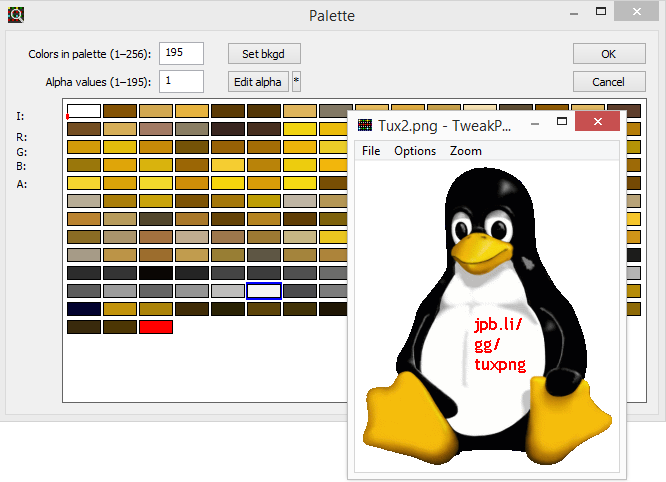
В TweakPNG есть простой просмотрщик, который открывается через Tools | Show Image Viewer. Он показывает текущее состояние изображения в отдельном окне. Это удобно, когда пользователь редактирует палитру, прозрачность, gamma или background color и хочет быстро увидеть визуальный результат.
Просмотрщик не заменяет IrfanView, XnView или системное приложение Фотографии. Он нужен не для каталогизации изображений, а для контроля изменений прямо во время работы со структурой PNG. Если редактируется палитра PLTE, результат можно быстро проверить без постоянного переключения в стороннюю программу.
Встроенный просмотрщик учитывает часть цветовой информации, включая gAMA и sRGB, но не является полноценным инструментом цветового управления для всех возможных профилей. Поэтому при критичной работе с цветом результат стоит дополнительно проверять в программах, которые строго учитывают ICC-профили.
Configure Tools
Options | Configure Tools — полезная функция для тех, кто использует TweakPNG в связке с другими утилитами. Через неё можно добавить внешние программы в меню Tools.
Окно настройки содержит такие поля:
| Поле | Назначение |
|---|---|
| Name | имя команды, которое будет показано в меню Tools |
| Program | путь к исполняемому файлу |
| Parameters | параметры командной строки |
| ... | выбор программы через диалог |
Если настроить внешний просмотрщик, TweakPNG будет передавать ему текущий документ как временный PNG. Если настроить filter с %1 и %2, программа передаст входной и выходной файл: фильтр обработает PNG, а TweakPNG затем откроет результат обратно.
Практически это удобно для связки с оптимизаторами, тестовыми скриптами, собственными анализаторами или просмотрщиками. TweakPNG остаётся центром ручного редактирования, а внешняя программа выполняет автоматическую обработку.
Работа с палитрой
Редактор палитры — одна из самых наглядных частей TweakPNG. Он открывается при редактировании PLTE, а также при работе с bKGD и tRNS в палитровом изображении.
В верхней части окна видны поля:
-
Colors in palette (1–256)
-
Alpha values
-
Set bkgd
-
Edit alpha
-
OK
-
Cancel
Основная область — сетка цветов. Каждая ячейка соответствует цвету палитры. Если изображение использует индексированную палитру, пиксели хранят не сами RGB-значения, а ссылки на эти ячейки. Поэтому изменение цвета в PLTE может заметно изменить изображение без редактирования самих пикселей.
Изменение цвета палитры
Чтобы изменить цвет:
-
Открыть PNG с
PLTE. -
Дважды щёлкнуть по
PLTE. -
Убедиться, что Set bkgd и Edit alpha не нажаты.
-
Щёлкнуть по нужной ячейке палитры.
-
Выбрать новый цвет.
-
Нажать OK.
-
Проверить изображение через Show Image Viewer.
Это точечная правка палитры. Она полезна для индексированных PNG, спрайтов, иконок, пиксельной графики и файлов, где важно сохранить структуру изображения, но изменить значение конкретного цвета.
Изменение количества цветов
Поле Colors in palette (1–256) позволяет изменить размер палитры. Но здесь легко испортить файл: если уменьшить количество цветов и удалить ячейки, на которые реально ссылаются пиксели, PNG станет некорректным. Поэтому уменьшение палитры нужно делать только после понимания, какие индексы используются изображением.
Увеличение палитры может быть полезно, если нужно добавить новый цвет, например для выбора background color через bKGD.
Настройка прозрачности
Кнопка Edit alpha переводит редактор в режим изменения alpha-значений. После этого щелчок по цвету палитры позволяет задать прозрачность. Значение 0 делает цвет полностью прозрачным, 255 — полностью непрозрачным. Промежуточные значения задают частичную прозрачность.
Если Edit alpha недоступна, в файле нет tRNS. В таком случае сначала нужно добавить tRNS через Insert, а затем вернуться к редактированию прозрачности.
Назначение фонового цвета
Кнопка Set bkgd используется для выбора фоновой ячейки. После её нажатия нужно щёлкнуть по цвету палитры, который должен стать background color. Если кнопка недоступна, сначала нужно добавить bKGD.
Выбранный фон отображается толстой синей рамкой. Это не заливка изображения, а запись фоновой рекомендации в структуре PNG.
Работа с текстовыми чанками
Текстовые чанки в PNG часто важнее, чем кажется. В них могут храниться не только комментарии, но и технические параметры, описание изображения, данные генераторов, служебная информация приложений, инструкции для движков или нестандартные метаданные.
TweakPNG позволяет работать с такими блоками напрямую.
Добавление комментария
Для добавления простого комментария можно использовать tEXt:
-
Открыть PNG.
-
Выбрать место перед
IDATили другой подходящей строкой. -
Открыть Insert.
-
Выбрать
tEXt/zTXt/iTXt. -
Открыть созданный текстовый чанк.
-
Заполнить keyword.
-
Ввести текст.
-
Нажать OK.
-
Проверить файл через Check Validity.
Для сжатого текста выбирают zTXt. Для Unicode-текста подходит iTXt, если сборка программы поддерживает его корректно.
Редактирование существующего текста
Чтобы изменить текст:
-
Найти
tEXt,zTXtилиiTXtв колонке Chunk. -
Посмотреть расшифровку в Contents.
-
Дважды щёлкнуть по строке.
-
Изменить keyword или содержимое.
-
Нажать OK.
-
Проверить результат.
Такой подход удобен, когда нужно исправить подпись, удалить лишние параметры, заменить описание или проверить, что именно записано в PNG.
Удаление текстовых метаданных
Если цель — очистить PNG от текстовых метаданных, нужно удалить все ненужные tEXt, zTXt, iTXt. TweakPNG хороша тем, что пользователь видит каждый блок отдельно и может удалить не всё подряд, а только конкретные записи.
Это отличается от автоматических очистителей метаданных: они часто удаляют всё по шаблону, а TweakPNG даёт ручной контроль.
Использование TweakPNG для диагностики повреждённых PNG
TweakPNG помогает понять, что именно не так с PNG-файлом, если он не открывается в одной программе, но частично читается в другой.
Порядок диагностики:
-
Открыть файл в TweakPNG.
-
Посмотреть, распозналась ли структура.
-
Проверить наличие
IHDR,IDAT,IEND. -
Посмотреть, нет ли подозрительных приватных или нестандартных чанков.
-
Запустить Check Validity.
-
Проверить CRC и порядок блоков.
-
При необходимости удалить вспомогательные чанки и сохранить копию.
-
Проверить копию во внешнем просмотрщике.
TweakPNG не является инструментом восстановления всех повреждённых изображений. Если повреждён сам поток IDAT, ручное исправление может быть крайне сложным. Но если проблема в лишнем блоке, неправильном порядке или метаданных, программа часто позволяет быстро найти причину.
Использование TweakPNG для уменьшения размера PNG
TweakPNG можно использовать для ручного уменьшения размера PNG, но не нужно путать её с полноценным оптимизатором.
Что она может сделать:
-
удалить ненужные
tEXt,zTXt,iTXt; -
удалить
tIME; -
удалить лишний
pHYs, если он не нужен; -
удалить некоторые цветовые или служебные чанки, если они не требуются;
-
объединить несколько
IDAT; -
убрать избыточные alpha-значения в палитровом
tRNS.
Что она не делает как оптимизатор:
-
не перебирает PNG-фильтры;
-
не ищет лучший zlib-уровень сжатия;
-
не выполняет brute-force оптимизацию;
-
не анализирует все варианты палитры;
-
не заменяет pngcrush, Oxipng или OptiPNG.
Поэтому TweakPNG подходит для ручной структурной очистки. Если нужна автоматическая минимизация размера, её лучше использовать вместе с PNG-оптимизатором.
Использование TweakPNG для подготовки тестовых файлов
Для разработчиков TweakPNG особенно полезна как генератор тестовых случаев. Через неё можно быстро создать PNG с необычной структурой:
-
несколько
IDAT; -
разделённый
IDATмаленькими блоками; -
дополнительный
tEXt; -
нестандартный
zTXt; -
gAMAс выбранным значением; -
pHYsс нестандартным соотношением пикселей; -
PLTEс изменённой палитрой; -
tRNSс частичной прозрачностью; -
приватный чанк через Import;
-
bKGDдля проверки фонового цвета.
Это удобно для проверки PNG-парсеров, просмотрщиков, веб-инструментов, конвертеров и библиотек. Вместо написания собственного бинарного генератора можно открыть PNG, внести нужные изменения и сразу получить файл для теста.
Поддерживаемые типы чанков
TweakPNG поддерживает просмотр и редактирование многих стандартных PNG-чанков, но не всех одинаково полно. Для одних доступен просмотр и редактирование, для других — только просмотр, для третьих — частичная работа, например только с именем или sequence number.
| Группа | Чанки | Что можно делать в TweakPNG |
|---|---|---|
| Базовые PNG | IHDR, IDAT, IEND |
просматривать структуру; IHDR можно редактировать, IDAT не редактируется как пиксельный поток |
| Палитра и прозрачность | PLTE, bKGD, tRNS |
редактировать палитру, фон и alpha-значения |
| Цвет | gAMA, cHRM, sRGB, iCCP |
редактировать часть цветовой информации, импортировать ICC-профиль |
| Текст | tEXt, zTXt, iTXt |
создавать, просматривать и редактировать текстовые данные |
| Размеры и дата | pHYs, tIME, sBIT |
просматривать и редактировать соответствующие поля |
| Расширения | oFFs, sCAL, sTER, acTL, fcTL, fdAT, vpAg |
поддержка зависит от конкретного чанка |
| MNG/JNG | MHDR, JHDR |
ограниченный просмотр и базовая работа |
Эта таблица важна для правильного ожидания от программы. TweakPNG не обещает универсального редактирования любого блока PNG. Она работает с теми типами, для которых реализована поддержка, и при этом оставляет возможность импортировать произвольные чанки для технических задач.
Практическая инструкция: удалить лишний текстовый чанк
Сценарий: в PNG есть служебный текстовый блок, который нужно убрать.
-
Откройте файл в TweakPNG.
-
Найдите строки
tEXt,zTXtилиiTXt. -
Посмотрите колонку Contents, чтобы понять, что хранится внутри.
-
Выберите ненужный чанк.
-
Нажмите Edit | Delete.
-
Запустите File | Check Validity.
-
Проверьте изображение через Tools | Show Image Viewer.
-
Сохраните результат как отдельную копию.
Это один из самых безопасных сценариев, если удаляется именно ненужный вспомогательный текстовый блок. Но если в тексте хранятся данные, нужные другому приложению, файл может потерять часть функциональности в этом приложении.
Практическая инструкция: изменить прозрачность палитрового PNG
Сценарий: нужно сделать один цвет палитры прозрачным.
-
Откройте PNG.
-
Найдите
PLTE. -
Убедитесь, что есть
tRNS. Если его нет, добавьте через Insert | tRNS. -
Дважды щёлкните по
PLTEилиtRNS. -
В редакторе палитры нажмите Edit alpha.
-
Щёлкните по нужной ячейке.
-
Введите alpha-значение:
-
0— полностью прозрачно; -
255— полностью непрозрачно; -
промежуточное значение — частичная прозрачность.
-
-
Нажмите OK.
-
Откройте Tools | Show Image Viewer и проверьте результат.
-
Запустите Check Validity.
Этот способ полезен для старых палитровых изображений, иконок и спрайтов, где прозрачность хранится не в полноценном alpha-канале, а через tRNS.
Практическая инструкция: добавить background color
Сценарий: нужно записать рекомендуемый фон в PNG.
-
Откройте файл.
-
Если
bKGDотсутствует, добавьте его через Insert | bKGD. -
Откройте
bKGDилиPLTE, если изображение палитровое. -
В редакторе палитры нажмите Set bkgd.
-
Щёлкните по нужному цвету.
-
Убедитесь, что выбранная ячейка отмечена рамкой.
-
Нажмите OK.
-
Выполните Check Validity.
Важно: bKGD не заливает прозрачные области навсегда. Он задаёт рекомендуемый цвет фона для программ, которые учитывают этот чанк.
Практическая инструкция: объединить IDAT
Сценарий: в файле много последовательных IDAT, и нужно сделать структуру компактнее.
-
Откройте PNG.
-
Посмотрите, сколько строк
IDATесть в таблице. -
Откройте Edit.
-
Выберите Combine all IDAT.
-
Проверьте, что вместо множества
IDATпоявился один или их стало меньше. -
Запустите Check Validity.
-
Проверьте изображение во встроенном viewer.
Если цель — максимальное сжатие PNG, после такой операции всё равно нужен отдельный PNG-оптимизатор. Но для структурного упрощения эта команда работает удобно.
Практическая инструкция: разбить IDAT
Сценарий: нужно создать тестовый PNG с несколькими IDAT.
-
Откройте PNG.
-
Выберите
IDAT. -
Откройте Edit | Split IDAT chunk.
-
Укажите размер первого блока.
-
Включите Repeat..., если нужно нарезать поток на несколько одинаковых частей.
-
Нажмите подтверждение.
-
Убедитесь, что
IDAT-чанки идут подряд. -
Запустите Check Validity.
Такой файл удобен для проверки программ, которые должны правильно читать PNG с несколькими IDAT.
Практическая инструкция: перенести текстовый чанк из одного PNG в другой
Сценарий: нужно скопировать zTXt или tEXt из исходного файла в новый.
-
Откройте исходный PNG.
-
Выберите нужный
zTXt,tEXtилиiTXt. -
Нажмите Copy.
-
Откройте целевой PNG.
-
Выберите чанк, перед которым нужно вставить метаданные.
-
Нажмите Paste.
-
При необходимости переместите новый блок через Move Up или Move Down.
-
Проверьте структуру через Check Validity.
-
Сохраните копию.
Этот сценарий показывает сильную сторону TweakPNG: программа позволяет работать не с абстрактными свойствами файла, а с конкретным блоком PNG-структуры.
Практическая инструкция: импортировать ICC-профиль
Сценарий: нужно добавить цветовой профиль в PNG.
-
Откройте файл в TweakPNG.
-
Перейдите в Edit.
-
Выберите Import ICC Profile.
-
Укажите
.icc-файл. -
Проверьте, что появился
iCCP. -
Откройте новый чанк и убедитесь, что имя профиля задано корректно.
-
Запустите Check Validity.
-
Проверьте изображение в программе, которая учитывает цветовые профили.
TweakPNG не является профессиональной системой управления цветом, но как инструмент добавления и контроля iCCP она удобна.
Ограничения TweakPNG
TweakPNG — сильная утилита, но она нишевая. Её ограничения нужно понимать до начала работы.
| Ограничение | Что это значит на практике |
|---|---|
| Не редактирует пиксели как графический редактор | нельзя рисовать, ретушировать, кадрировать, работать со слоями |
| Требует знания PNG | без понимания чанков легко испортить файл |
| Не все чанки редактируются | часть блоков можно только просмотреть или переместить |
| Не делает полную оптимизацию PNG | для автоматического сжатия нужны pngcrush, Oxipng, OptiPNG и похожие утилиты |
| Не гарантирует полную валидность | Check Validity проверяет структуру, но не все внутренние данные |
| Старомодный интерфейс | программа выглядит как техническая Windows-утилита, а не современное приложение |
| Опасно менять критические блоки | неправильный IHDR, повреждённый порядок IDAT или отсутствие IEND ломают файл |
Главная мысль простая: TweakPNG не защищает от формата. Она показывает формат и даёт инструменты для ручной работы. Это хорошо для понимающего пользователя и опасно для случайного редактирования.
Безопасная работа с программой
При работе с TweakPNG лучше придерживаться жёсткой дисциплины.
Рекомендации:
-
всегда работайте с копией PNG;
-
не редактируйте
IHDR, если нет точного понимания последствий; -
не переставляйте
IDAT; -
после каждой структурной правки запускайте Check Validity;
-
проверяйте результат через Show Image Viewer;
-
дополнительно открывайте файл во внешнем просмотрщике;
-
перед удалением текстовых чанков проверяйте, не нужны ли они другому приложению;
-
не удаляйте
iCCP,gAMA,sRGB, если важна точная цветопередача; -
не уменьшайте
PLTE, если не знаете, какие индексы реально используются; -
сохраняйте промежуточные копии после крупных изменений.
Для обычного удаления одного комментария эти правила могут показаться избыточными. Но TweakPNG работает с внутренней структурой, поэтому ошибка здесь влияет не на слой или фильтр, а на читаемость файла.
Сравнение с аналогами
TweakPNG находится в узкой нише. У неё есть пересечения с валидаторами, метаданными и PNG-оптимизаторами, но прямых полных замен немного.
| Программа | Основная задача | Чем отличается от TweakPNG |
|---|---|---|
| pngcheck | проверка PNG/JNG/MNG и вывод chunk-level информации | сильнее как CLI-валидатор и диагностический инструмент, но не является интерактивным GUI-редактором чанков |
| ExifTool | чтение и запись метаданных во множестве форматов | лучше для массовой работы с метаданными, но не даёт такого наглядного ручного контроля порядка PNG-чанков |
| ImageMagick | командная обработка, конвертация и преобразование изображений | мощнее для пакетной обработки пикселей и форматов, но не предназначен для ручного редактирования структуры PNG |
| pngcrush | оптимизация PNG через фильтры, zlib-режимы и работу с ancillary chunks | лучше для уменьшения размера, но не заменяет визуальное редактирование конкретных чанков |
| Oxipng | быстрая многопоточная lossless-оптимизация PNG/APNG | удобнее для автоматического сжатия, но не показывает и не редактирует PNG-структуру вручную |
| PngOptimizer | простая очистка и оптимизация PNG через GUI | проще для массовой очистки, но менее полезен для точного изучения отдельных блоков |
| GIMP / Photoshop / Paint.NET | редактирование изображения как картинки | работают с пикселями, слоями и экспортом, но не дают такого контроля над IHDR, PLTE, tRNS, zTXt, IDAT |
pngcheck хорошо проверяет целостность и умеет выводить chunk-level информацию, включая CRC и данные чанков, но это командная утилита с другим сценарием работы. ExifTool силён как универсальный инструмент чтения и записи метаинформации во множестве типов файлов, но TweakPNG удобнее, когда нужно видеть порядок PNG-блоков и вручную работать с конкретным чанк-списком.
ImageMagick подходит для конвертации и автоматической обработки изображений через командную строку, но его логика строится вокруг операций над изображением, а не вокруг ручной таблицы PNG-чанков. pngcrush и Oxipng лучше подходят для оптимизации: pngcrush работает с IDAT-потоком, фильтрами, zlib-уровнями и ancillary chunks, а Oxipng ориентирован на многопоточную lossless-оптимизацию PNG/APNG.
Поэтому TweakPNG стоит рассматривать не как конкурента всем этим программам, а как отдельный инструмент. Она нужна тогда, когда важен ручной контроль структуры PNG.
Плюсы TweakPNG
Главные преимущества программы:
-
показывает PNG-файл на уровне чанков;
-
даёт понятную таблицу Chunk / Length / CRC / Attributes / Contents;
-
позволяет редактировать многие стандартные PNG-чанки;
-
умеет добавлять новые блоки через Insert;
-
поддерживает текстовые чанки
tEXt,zTXt,iTXt; -
позволяет работать с
PLTE,bKGD,tRNS; -
имеет специальный редактор палитры;
-
умеет импортировать ICC-профиль;
-
поддерживает копирование чанков между файлами;
-
позволяет импортировать и экспортировать отдельные чанки;
-
умеет объединять и разделять
IDAT; -
имеет проверку Check Validity;
-
содержит простой Show Image Viewer;
-
позволяет подключать внешние viewer/filter-инструменты;
-
подходит для анализа, диагностики и подготовки тестовых PNG.
Особенно ценно, что программа не скрывает структуру. Она показывает файл именно таким, каким он устроен внутри.
Минусы TweakPNG
Недостатки тоже заметны:
-
программа требует понимания PNG-формата;
-
интерфейс выглядит технически и старомодно;
-
нет привычных инструментов графического редактирования;
-
нельзя безопасно наугад менять критические параметры;
-
не все чанки можно полноценно редактировать;
-
проверка валидности не заменяет глубокий валидатор;
-
для оптимизации размера нужны отдельные инструменты;
-
при неправильном перемещении чанков легко получить нечитаемый файл.
Для массового пользователя, которому нужно открыть PNG и немного поправить картинку, TweakPNG будет неудобна. Для пользователя, которому нужно понять, что находится внутри PNG, она намного полезнее обычного редактора.
Кому стоит использовать TweakPNG
TweakPNG подходит:
-
разработчикам PNG-парсеров;
-
разработчикам просмотрщиков и конвертеров;
-
тестировщикам графических библиотек;
-
специалистам по метаданным;
-
людям, анализирующим подозрительные или необычные PNG;
-
пользователям, которым нужно удалить конкретный служебный блок;
-
тем, кто работает с палитровыми PNG;
-
тем, кто переносит текстовые чанки между файлами;
-
создателям тестовых изображений;
-
пользователям, которым нужен точный PNG chunk editor для Windows.
TweakPNG не стоит выбирать, если задача состоит в рисовании, ретуши, пакетной конвертации, автоматическом сжатии или визуальном улучшении картинки. Для этого существуют другие программы.
Итоговая оценка
TweakPNG — узкоспециализированный, но очень полезный редактор структуры PNG-файлов. Его сила не в красивом интерфейсе и не в количестве эффектов, а в прямом доступе к внутренней организации PNG. Программа показывает чанки, их длину, CRC, атрибуты и содержимое, позволяет добавлять, удалять, перемещать, копировать, импортировать и экспортировать отдельные блоки, работать с палитрой, прозрачностью, фоном, текстовыми метаданными, ICC-профилями и IDAT.
Это не инструмент для всех. Новичку, который не знает, что такое IHDR, IDAT, PLTE, tRNS и IEND, TweakPNG покажется странной и опасной. Но для технической работы с PNG она остаётся точной и практичной программой: открыть файл, увидеть структуру, исправить нужный чанк, проверить валидность и сохранить контролируемый результат.
TweakPNG лучше всего описывается как ручной PNG chunk editor и инспектор метаданных PNG. Она не заменяет графический редактор, pngcheck, ExifTool, ImageMagick, pngcrush или Oxipng, но закрывает задачу, которую большинство этих инструментов не решают в удобном GUI: детальное ручное редактирование структуры конкретного PNG-файла.
