
Windows Live Photo Gallery помогает собрать фотографии по папкам и датам, находить кадры по людям, оценкам и тегам, импортировать снимки с камеры, просматривать коллекцию и быстро исправлять изображение без перехода в сложный редактор. В программе есть автоматическая коррекция, кадрирование, выпрямление, устранение красных глаз и дефектов, настройка экспозиции и цвета, подавление шума, изменение размера, панорамная склейка и Photo Fuse для объединения удачных фрагментов похожих кадров.
Рабочий процесс строится вокруг общей галереи: снимки видны крупными или компактными миниатюрами, рядом доступны сведения о файле, подпись, рейтинг, люди и описательные теги. На ленте команды разделены по задачам — от импорта и организации до поиска, исправления изображения, создания панорамы и отправки выбранных файлов. Поэтому программу удобно использовать не только как просмотрщик, а как место, где коллекцию сначала разбирают, затем отбирают нужные кадры и только после этого корректируют или подготавливают к публикации.
Сильнее всего Windows Live Photo Gallery раскрывается на семейном и бытовом фотоархиве: она умеет быстро помечать людей, группировать импорт по времени съёмки, фильтровать накопившиеся кадры и выполнять одинаковые базовые операции сразу над несколькими файлами. При этом набор коррекции остаётся фотографическим и прикладным: здесь нет слоёв, сложных масок и свободного монтажа, зато большинство ежедневных действий — от поворота и обрезки до ретуши небольшого дефекта — находятся в нескольких понятных командах.
Скачать Windows Live Photo Gallery
- Ретушь фото
- Русский интерфейс
- Просто для новичков
- Нет слоёв и масок
- RAW зависит от кодеков
- Мало точных настроек
Что находится в главном окне и как устроена лента
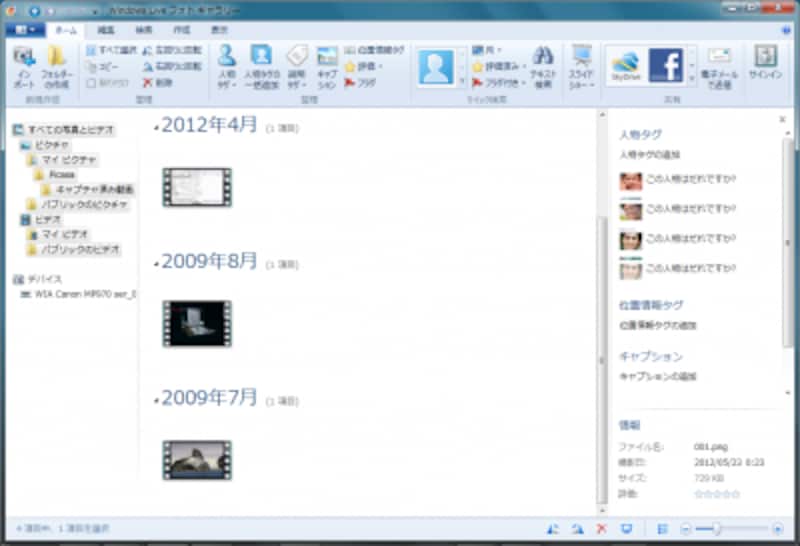
Главное окно объединяет дерево расположений слева, область миниатюр в центре, ленту сверху и информационную панель справа. В таком расположении хорошо видно главное различие между просмотром отдельного файла и работой с коллекцией: выбор миниатюры сразу меняет доступные сведения и команды, а переход по папкам не заставляет открывать новое окно. Если архив разбит на каталоги по годам или событиям, можно сохранить эту физическую структуру и поверх неё использовать теги, рейтинги и поиск — программа не требует складывать всё в одну папку.
Лента разделяет действия на вкладки Home, Edit, Find, Create и View. На Home сосредоточены импорт, создание папок, поворот, удаление и инструменты разметки; Edit переводит к коррекции фотографии; Find собирает фильтры поиска; Create содержит панораму, Photo Fuse и команды, связанные с подготовкой материала для других задач; View отвечает за представление списка и панели. Такая организация важна при чтении старых инструкций: если в них встречается классическое меню File/Fix/Info, это описание другого расположения команд, а не набора ленты Home, Edit, Find, Create и View, который рассматривается здесь.
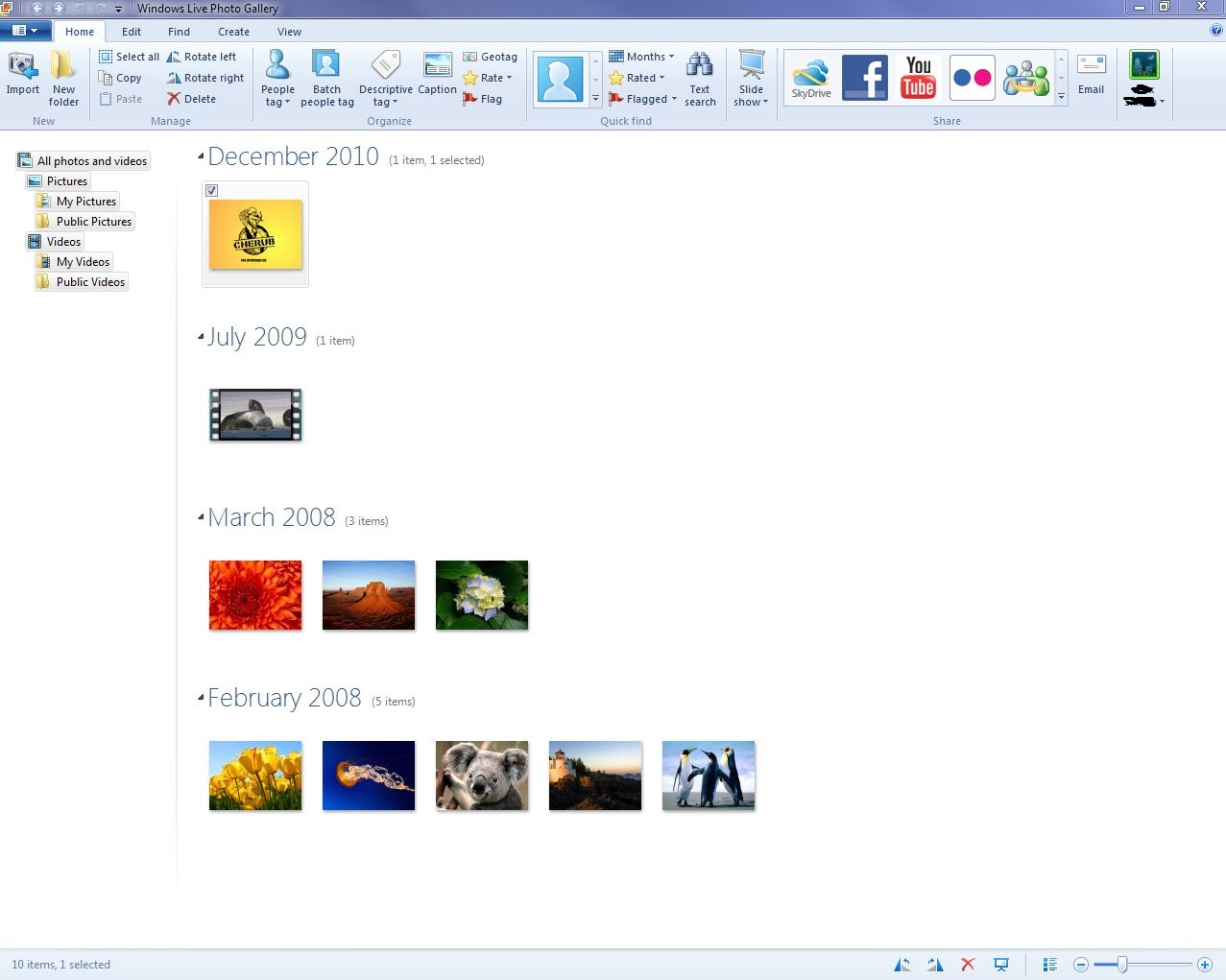
| Область | Что показывает | Когда полезна |
|---|---|---|
| Лента Home | Импорт, операции с файлами, люди, описательные теги, подпись, геометка, рейтинг и быстрый поиск | Первичная разборка и маркировка фототеки |
| Лента Edit | Автокоррекция, обрезка, выпрямление, красные глаза, ретушь, шум, цвет и экспозиция | Исправление отдельного кадра или выбранной группы |
| Лента Find | Дата, люди, рейтинг, флаг, тег и другие критерии | Когда имя файла неизвестно, но известен смысл или время съёмки |
| Лента Create | Панорама, Photo Fuse и команды передачи материалов | Сборка результата из нескольких похожих снимков |
| Область миниатюр | Содержимое выбранных папок с группировкой и состоянием выделения | Просмотр серии и пакетный выбор |
| Правая панель | People tags, geotag, descriptive tags, caption и основные сведения о файле | Разметка и проверка метаданных без открытия отдельных диалогов |
| Строка снизу | Навигация, масштаб миниатюр и быстрые кнопки просмотра | Подстройка плотности каталога под размер экрана |
Импорт фотографий с камеры, карты памяти и другого носителя
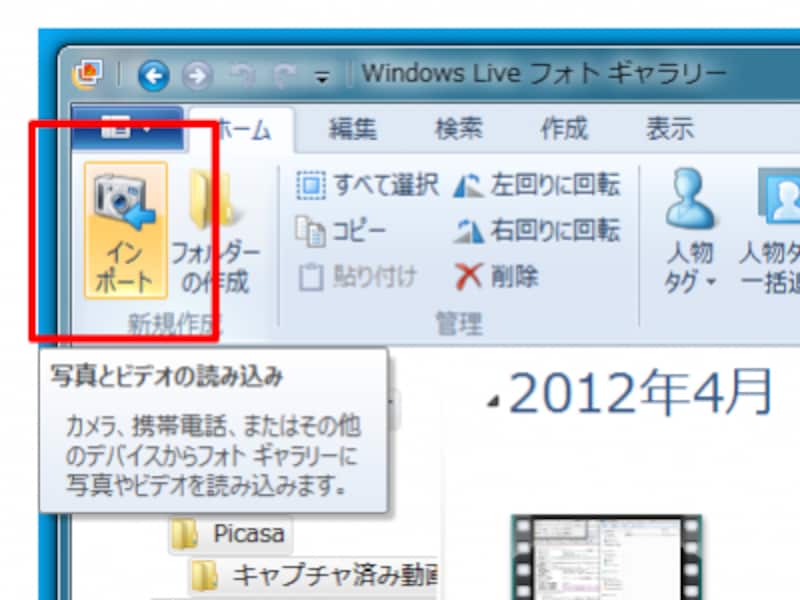
Импорт — отдельный этап, а не простое копирование неизвестного набора файлов. После подключения камеры, карты памяти или другого доступного источника программа показывает найденные фотографии и видео, группирует материал по времени и позволяет решать, какие группы переносить. Для длинной поездки это удобнее ручного копирования: серии, снятые в разные часы или дни, легче отделить ещё до появления файлов в основной библиотеке.
В окне импорта можно дать группе понятное имя и назначить тег. Это не меняет содержимое кадра, но экономит время на дальнейшей сортировке: вместо сотни безымянных файлов в каталоге появляются группы, уже связанные с событием. Ползунок группировки меняет чувствительность к временным промежуткам между съёмками. Чем сильнее разделение, тем больше отдельных групп; чем слабее, тем крупнее объединённые блоки.
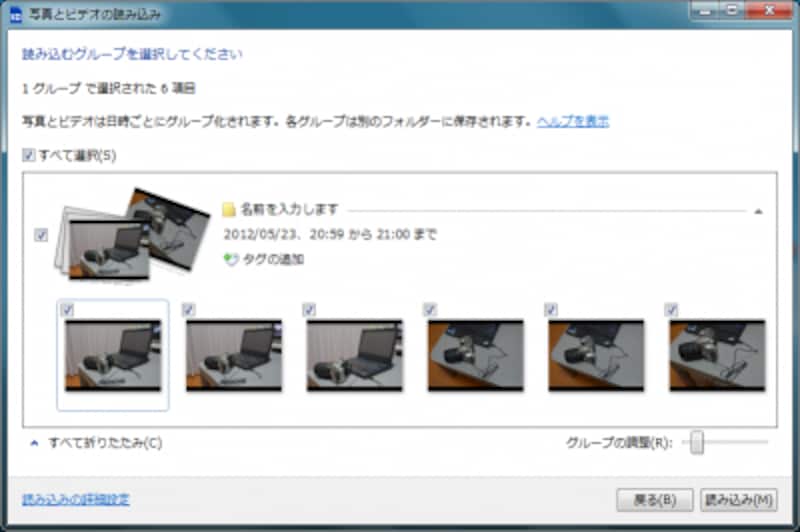
Перед запуском переноса стоит проверить целевую папку, свободное место и выбранные группы. Если накопитель содержит и фотографии, и ролики, Photo Gallery может показать оба типа как импортируемые элементы, но функции исправления изображения относятся к фотографиям. После завершения полезно не спешить очищать карту памяти: сначала открыть несколько файлов из разных групп, убедиться, что они читаются, и только затем переходить к следующему этапу резервного копирования.
Как выбрать степень группировки при импорте
| Ситуация | Настройка группировки | Практический эффект |
|---|---|---|
| Одна короткая фотосессия | Крупная группа | Все кадры события переносятся вместе, имя и тег задаются один раз |
| Поездка на несколько дней | Средняя детализация | Серии естественно расходятся по временным паузам, но не дробятся на каждую минуту |
| Несколько разных событий на одной карте | Более мелкие группы | Проще дать каждой серии своё название и не смешивать контекст |
| Смешанные фото и видео | Проверка содержимого каждой группы | Видео остаются в каталоге как медиаматериалы, а коррекция применяется только к изображениям |
| Старая карта с уже импортированными файлами | Выбор только нужных групп | Снижается риск повторного копирования уже разобранных кадров |
Папки и библиотека: что меняется, а что остаётся на диске
Photo Gallery показывает файлы из доступных ей расположений, а не прячет изображения внутри закрытого каталога. Поэтому порядок папок на диске продолжает иметь значение: если перенести каталог внешним файловым менеджером, путь изменится и привычное расположение в дереве тоже будет другим. Это полезно помнить при переносе архива на новый диск — сначала лучше определить новую структуру папок, а уже затем добавлять её в рабочую область программы.
Физические папки и смысловые метки решают разные задачи. Папка отвечает на вопрос, где хранится файл; descriptive tag — что на нём изображено или к какому событию он относится; people tag — кто изображён; рейтинг — насколько кадр удачен для отбора. Нельзя получить такую же гибкость, если пытаться выразить все признаки только вложенными папками. Фотография с семейного праздника может одновременно иметь тег события, имена нескольких людей и высокий рейтинг, оставаясь при этом в обычной папке по дате.
Миниатюры, сортировка и просмотр больших серий
Размер миниатюр регулируется так, чтобы в одном случае видеть как можно больше кадров, а в другом — различать мимику, резкость и дубли. Для первичного просмотра серии полезна средняя плотность: она позволяет заметить повторяющиеся сюжеты и одновременно удерживает на экране несколько рядов. Для окончательного отбора лучше увеличить изображение или открыть файл в режиме просмотра и пройти последовательность клавишами навигации.
Группировка по дате особенно удобна в архиве, где имена файлов остались камерными — IMG_0001, DSC_4082 и подобные. В этом случае календарный контекст даёт больше информации, чем алфавитная сортировка. Рейтинг и флаг позволяют поверх временной последовательности создать второй слой отбора: например, поставить высокую оценку кадрам для печати, а флаг использовать как временную отметку для тех файлов, которые ещё нужно проверить.
Рейтинг как инструмент отбора, а не оценка качества навсегда
Звёзды работают лучше, если заранее решить, что означает каждый уровень. Например, одна звезда — технически пригодный кадр, три — хороший вариант для семейного архива, пять — кандидат на печать или публикацию. Само число уровней не так важно, как последовательность. Если в разных папках использовать рейтинг с разным смыслом, поиск по звёздам быстро потеряет ценность. Поэтому для большого архива стоит закрепить простую шкалу и не менять её от события к событию.
People tags и распознавание лиц
Windows Live Photo Gallery умеет находить лица на снимках и связывать их с именами. Программа показывает область лица и предлагает указать человека, после чего накопленная разметка помогает быстрее обрабатывать следующие кадры. Эта функция особенно полезна не для одного портрета, а для многолетнего семейного архива, где один и тот же человек встречается в сотнях папок и простого имени файла недостаточно.
Batch people tagging позволяет разбирать предложения группами. Практический подход — сначала подтвердить очевидные лица с хорошим освещением и фронтальным ракурсом, затем переходить к менее уверенным. Если автоматически предложено неверное имя, лучше исправить его сразу: ошибочная разметка портит результаты поиска сильнее, чем отсутствие тега. Групповой режим ускоряет работу, но окончательное решение всё равно остаётся за пользователем.
Лица и имена не следует путать с обычными descriptive tags. People tag предназначен именно для человека и может сохраняться в XMP-схеме Microsoft для поддерживаемых типов файлов. Описательный тег удобнее для событий, предметов, мест в свободной форме и тем, которые не являются персоной. Если архив планируется открывать в других каталогизаторах, полезно проверить на копиях, какие виды метаданных они читают одинаково.
Как размечать людей без хаоса
- Начните с папки, где люди хорошо узнаваемы и мало случайных прохожих: программа быстрее накопит корректные подтверждения.
- Для каждого человека используйте одно стабильное написание имени; не создавайте параллельно варианты с фамилией, без фамилии и с прозвищем.
- Проверяйте предложенную рамку лица: если она относится к плакату, телевизору или части другого объекта, не присваивайте ей человека.
- После крупной серии откройте Find и найдите человека по тегу: так легко заметить кадр, который выпал из разметки или получил неверное имя.
- Перед переносом архива в другой каталогизатор протестируйте чтение people tags на нескольких копиях JPEG, а не на единственном экземпляре всей коллекции.
Descriptive tags, подписи и геометки
Descriptive tags подходят для смысловых категорий, которые пересекают папки и даты: дача, выпускной, архитектура, сканы документов, макро и любые другие понятные владельцу темы. Один файл может иметь несколько таких тегов, поэтому не приходится выбирать единственную папку, в которой он правильно лежит. В большом архиве это главный способ быстро собрать материалы из разных лет по одному смыслу.
Caption — короткая подпись к конкретному кадру. Её удобно использовать для контекста, который не стоит превращать в категорию: например, пояснить, что происходит на фотографии, записать название здания или отметить событие. Подпись лучше делать читаемым предложением, а не строкой ключевых слов; для повторяющихся категорий всё равно эффективнее теги.
Geotag связывает снимок с местоположением. Если координаты уже записаны камерой, программа может использовать эту информацию; если их нет, место можно было назначать через интерфейс, связанный с картографическим сервисом. Для современного использования есть важное ограничение: сетевые службы, к которым обращались старые команды, могут не отвечать. Сами координаты, уже присутствующие в метаданных, от этого не исчезают, но автоматический поиск места через старую интеграцию нельзя считать гарантированным.
Поиск и вкладка Find
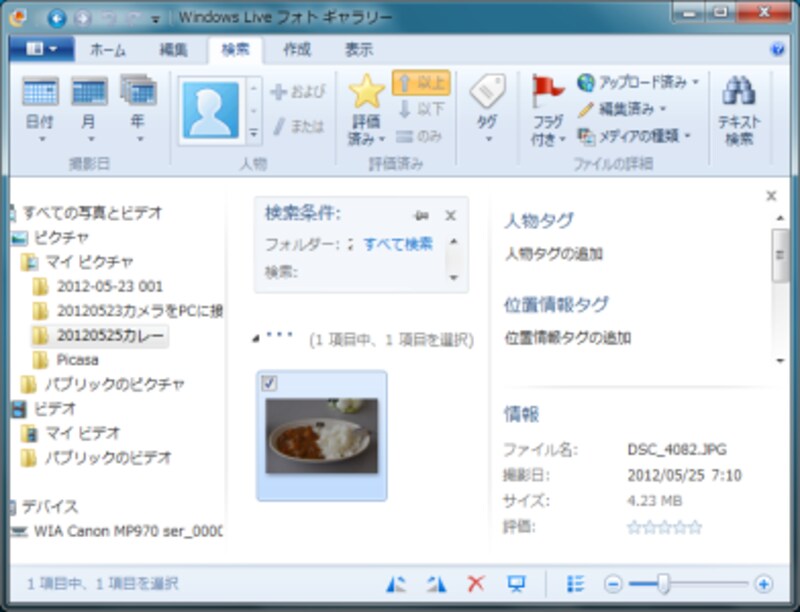
Find превращает разметку в практический инструмент. Вместо просмотра тысяч миниатюр можно сузить набор по дате, человеку, рейтингу, флагу, тегу или другим признакам. Самый быстрый способ — начинать с самого надёжного критерия. Если известен человек, сначала выбрать его; если известен только год — сначала ограничить дату, а затем добавить рейтинг или тег. Несколько последовательных ограничений обычно быстрее и понятнее, чем попытка придумать точное имя файла.
| Нужно найти | Первый фильтр | Второй шаг |
|---|---|---|
| Лучшие портреты конкретного человека | People tag | Добавить высокий рейтинг и при необходимости год |
| Кадры из определённой поездки | Descriptive tag события | Уточнить дату или место |
| Фотографии для печати | Рейтинг | Просмотреть полноразмерно и снять отметки с технически слабых кадров |
| Недавно импортированную серию | Дата съёмки | Открыть соответствующую папку и проверить подписи |
| Файлы, оставленные на повторную проверку | Flag | Последовательно открыть и принять окончательное решение |
| Кадры с уже выполненной разметкой | Тег или человек | Сверить подписи и рейтинг без изменения файловой структуры |
Редактирование без сложной многослойной схемы
Редактор рассчитан на корректирующие операции над фотографией. Из галереи можно открыть снимок, выполнить автоисправление, подправить экспозицию и цвет, выровнять горизонт, обрезать лишнее, убрать красные глаза, применить Retouch к небольшому дефекту, настроить детализацию и шум. Логика последовательная: сначала геометрия и тон, затем локальные мелкие исправления, после чего проверка результата на полном размере.
Программа сохраняет возможность вернуться к исходному состоянию: оригиналы отредактированных фотографий хранятся отдельно в течение настроенного периода, а команда возврата позволяет отменить накопленные изменения. Это не повод работать без резервной копии: если ценность архива высока, исходники стоит хранить независимо от механизма программы. Но для обычной коррекции возможность отката снижает риск, что случайное кадрирование или неудачная автокоррекция останутся единственным вариантом файла.
Auto Adjust и его настройки
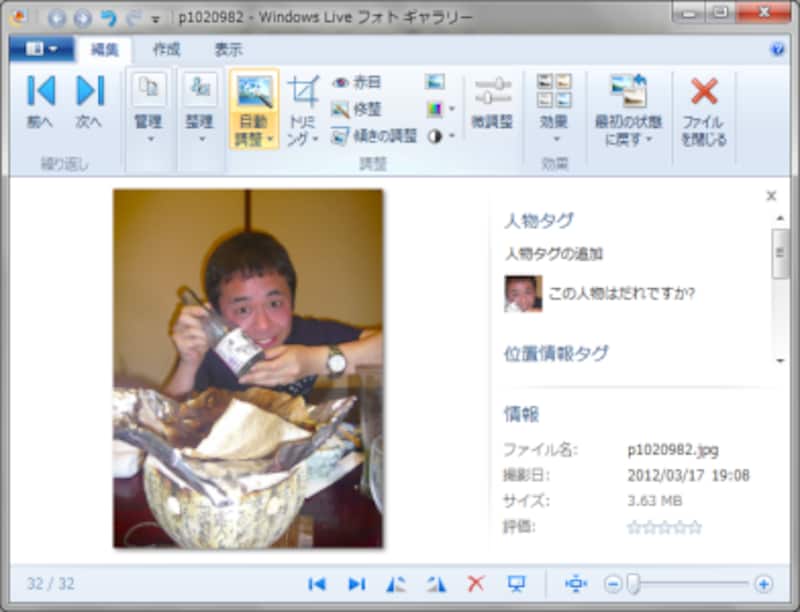
Auto Adjust нужен для быстрого стартового исправления. В параметрах можно выбрать, какие составляющие будет учитывать автоматическая команда, поэтому полезно один раз открыть настройки и убедиться, что поведение соответствует задаче. Если серия снята в одинаковом свете, автоматическая коррекция ускоряет первичную обработку, но окончательно оценивать её лучше на нескольких типичных кадрах: алгоритм не знает авторского замысла и может сделать слишком светлым силуэт или слишком нейтральной намеренно тёплую сцену.
Практический приём — использовать автоисправление как черновой результат, а не как обязательный финал. После него открыть панели экспозиции и цвета, посмотреть, не потерялись ли светлые области, не стали ли тени чрезмерно плоскими и не появился ли нежелательный цветовой сдвиг. Если результат хуже исходного, проще откатить команду, чем пытаться компенсировать несколько неудачных автоматических изменений вручную.
Экспозиция: яркость, контраст, тени и света
Панель экспозиции даёт четыре понятных направления: общую яркость, контраст, тени и света. Гистограмма помогает оценить распределение тонов, но её не нужно воспринимать как цель саму по себе. Снимок с большим количеством ночного неба закономерно содержит много тёмных значений; попытка растянуть его до равномерного графика испортит атмосферу. Гистограмма полезна прежде всего для контроля сильного упора данных в край и для понимания, какие участки изображения меняются после движения ползунков.
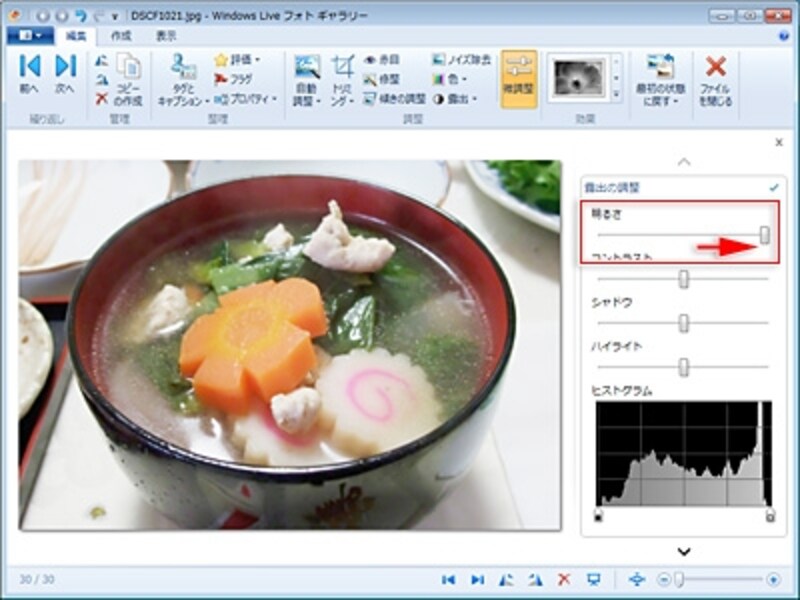
Яркость меняет общее ощущение светлоты, контраст раздвигает или сближает тональные различия, Shadows помогает работать с тёмными участками, Highlights — со светлыми. Сильное поднятие теней может проявить шум, а чрезмерное уменьшение светов не восстанавливает детали, которых камера не записала. Поэтому корректировать лучше умеренно и после каждого заметного шага проверять лицо, небо, белую одежду и другие участки, на которых дефекты особенно видны.
Цвет: температура, оттенок и насыщенность
Цветовая коррекция предназначена для устранения общего цветового сдвига и изменения насыщенности. Температура двигает изображение между более холодным и более тёплым восприятием, Tint помогает компенсировать сдвиг по другой цветовой оси, Saturation управляет общей интенсивностью цвета. Наиболее надёжный ориентир — знакомые нейтральные объекты и кожа: если белая стена стала зелёной или лицо заметно ушло в неестественный оттенок, коррекция зашла слишком далеко.
В ленте также доступны готовые варианты цветового исправления. Они удобны для быстрого сравнения, но не заменяют аккуратную ручную настройку, когда важна естественность. Для серии из одного помещения имеет смысл сначала отработать один типичный кадр, затем применять сходные изменения к выбранной группе и уже после этого отдельно поправлять исключения — кадры у окна, со вспышкой или под другим источником света.
Кадрирование, выпрямление и поворот
Crop удаляет ненужные края и помогает изменить композицию. При кадрировании важно смотреть не только на главный объект, но и на итоговые пропорции: слишком тесный кадр может быть неудобен для печати или слайд-шоу. Если нужна конкретная сторона кадра, сначала выбрать подходящее соотношение, затем двигать рамку. Поворот на 90 градусов решает задачу ориентации, а Straighten — небольшого наклона горизонта или вертикалей.
Порядок имеет значение. Сначала разумно выпрямить кадр, потому что при вращении по небольшому углу появятся пустые края, которые всё равно придётся обрезать. Затем установить финальную рамку кадрирования и только после этого оценивать тон и цвет по оставшейся композиции. Так не тратится время на тщательную коррекцию областей, которые позже будут удалены.
Красные глаза и Retouch
Red eye рассчитан на характерный эффект вспышки в глазах. Инструмент применяется к конкретной области и полезен тогда, когда автоматическая коррекция не должна затрагивать остальные цвета снимка. Лучше увеличить лицо и выделять только участок глаза: слишком широкая область повышает вероятность изменения соседних красных деталей.
Retouch предназначен для небольших дефектов — пятна на коже, пылинки, отдельного отвлекающего элемента на относительно однородном фоне. По смыслу это простой инструмент клонирования/восстановления, а не система сложной реконструкции. Он хорошо справляется с небольшим локальным исправлением, но для удаления крупного объекта на фактурном фоне не даёт контроля уровня профессионального редактора. Такой кадр лучше не лечить множеством повторных проходов: следы ретуши могут стать заметнее самого дефекта.
Шум, резкость и детализация
Noise reduction уменьшает зернистые и цветные артефакты, особенно заметные на кадрах с высокой чувствительностью или в тенях. Побочный эффект сильного подавления — потеря мелкой текстуры, поэтому контролировать нужно волосы, траву, ткань и другие области с тонкими деталями. Если фотография будет уменьшена для экрана, умеренный шум часто менее заметен, чем чрезмерно сглаженное изображение.
Sharpness повышает субъективную чёткость границ, но не может исправить серьёзный смаз или промах фокуса. Слишком сильная настройка создаёт контуры и делает шум заметнее. Практически безопаснее сначала решить проблему экспозиции и шума, затем на финальном масштабе добавить небольшую резкость. Если после уменьшения размера кадр выглядит достаточно чётко, дополнительное усиление может вообще не понадобиться.
Пакетная обработка нескольких фотографий
Одна из сильных сторон галереи — возможность применить часть повседневных операций к выделенной группе. Это особенно полезно для поворота, рейтинга, тегов, подписи серии, изменения размера и одинаковых базовых исправлений. Пакетная логика экономит время, когда кадры действительно похожи, но может навредить, если в выделение случайно попали снимки с другой экспозицией или ориентацией.
Перед групповым действием полезно сузить набор через Find или папку, затем просмотреть крайние кадры серии. После операции — выборочно проверить несколько файлов из начала, середины и конца. Такой контроль быстрее, чем ручная обработка каждого снимка, и одновременно не позволяет ошибке распространиться незаметно на весь архив.
| Пакетное действие | Когда применять | Что проверить после |
|---|---|---|
| Поворот | Камера записала серию с неверной ориентацией | Не попали ли в выбор уже правильно ориентированные файлы |
| Рейтинг | Первичный отбор серии | Соответствует ли присвоенная оценка принятой шкале |
| Descriptive tag | Все кадры относятся к одному событию | Нет ли кадров из соседней серии |
| People tag | На большинстве кадров один человек | Подтвердить лица, а не просто наличие человека где-то в сцене |
| Resize | Нужны копии меньшего размера | Выбран ли нужный размер и сохранены ли полноразмерные исходники |
| Автокоррекция | Свет и камера почти не менялись | Проверить светлые и тёмные исключения вручную |
Resize: подготовка копий меньшего размера
Resize нужен, когда полноразмерный файл из камеры слишком велик для пересылки, старого веб-альбома или быстрого просмотра. Разумная модель — уменьшать копию, а не превращать уменьшенный вариант в новый единственный исходник. При выборе нескольких файлов команда позволяет подготовить серию одним действием, сохраняя одинаковый размерный принцип для всех изображений.
Уменьшение размеров необратимо в смысле детализации: если сохранить только маленькую копию, вернуть пиксели исходной фотографии нельзя. Поэтому перед массовым Resize стоит убедиться, что оригиналы лежат отдельно и доступны. Для печати и будущей обработки лучше оставлять исходное разрешение, а уменьшенные варианты использовать как производные файлы с понятным назначением.
RAW и роль Windows Imaging Component
Поддержка форматов в Photo Gallery связана с Windows Imaging Component. Обычные JPEG, PNG, BMP, TIFF, GIF и форматы семейства HD Photo/JPEG XR могут отображаться при наличии соответствующих системных компонентов, а для RAW ключевую роль играет установленный кодек камеры. Microsoft Camera Codec Pack расширял просмотр RAW для поддерживаемых моделей в Windows 7 и Windows Vista, но наличие расширения файла само по себе ещё не гарантирует, что конкретная новая камера будет распознана старым пакетом кодеков.
Для RAW важно понимать модель редактирования: Photo Gallery не перезаписывает исходный RAW как обычный JPEG. При попытке правки программа создаёт производную копию в поддерживаемом растровом формате, например JPEG или JPEG XR. Это сохраняет сырой файл камеры, но означает, что дальнейшая коррекция идёт уже не в специализированном RAW-конвертере. Если требуется управление профилем камеры, точный баланс белого, восстановление светов по сырому сигналу или пакетная проявка, лучше использовать специализированный конвертер, а Photo Gallery оставить для отбора и каталогизации совместимых файлов.
| Тип | Практика в Photo Gallery | Ограничение |
|---|---|---|
| JPEG | Просмотр, теги, базовая коррекция, печать и изменение размера | Повторные сохранения и сильная коррекция не возвращают потерянные данные |
| PNG | Просмотр и организация; обработка зависит от доступных компонентов | Фотографический рабочий процесс ориентирован прежде всего на обычные снимки |
| TIFF | Просмотр и каталогизация при поддержке WIC | Большие файлы тяжелее для быстрой библиотеки |
| BMP | Просмотр и простые операции | Большой размер при отсутствии фотографического сжатия |
| GIF | Может отображаться как изображение | Анимация не является задачей редактора; отдельные кадры не превращаются в монтажный проект |
| JPEG XR / HD Photo | Поддерживается компонентами Windows соответствующего периода | Совместимость с другими программами слабее, чем у JPEG |
| RAW | Просмотр после установки подходящего WIC-кодека; для правки создаётся растровая копия | Набор камер зависит от кодеков, полноценной RAW-проявки нет |
| Видео в библиотеке | Может присутствовать среди импортированных медиаматериалов | Photo Gallery не предназначена для монтажа видео |
Panorama: автоматическая склейка перекрывающихся кадров
Panorama собирает несколько фотографий одной сцены в широкое изображение. Для успешной склейки соседние кадры должны заметно перекрываться и содержать узнаваемые общие детали. Лучше снимать последовательность из одной точки, поворачивая камеру и сохраняя примерно одинаковую экспозицию. Чем сильнее меняется положение камеры, масштаб или освещение между кадрами, тем труднее алгоритму совместить геометрию и переходы.
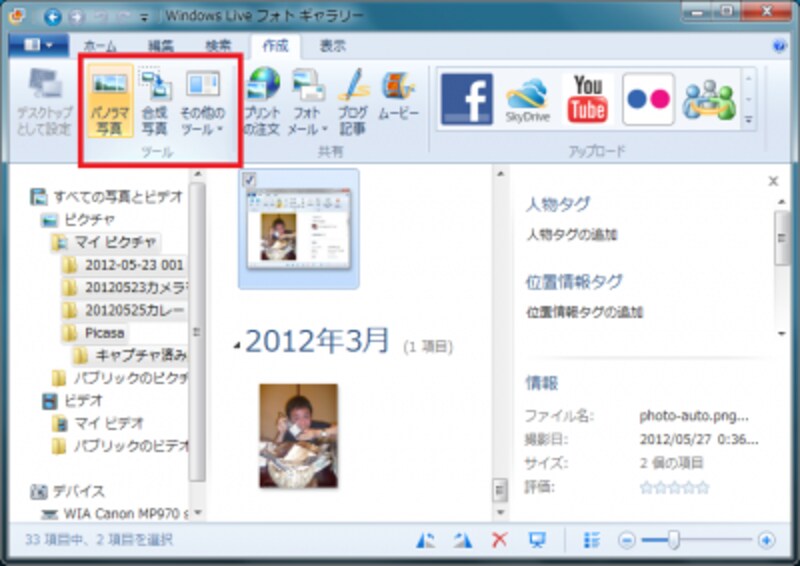
После склейки обычно появляются неровные пустые края, потому что исходные кадры слегка повернуты относительно друг друга. Их нужно обрезать. Если важный объект находится у самого края, при съёмке лучше оставить запас пространства. Движущиеся люди, машины и волны могут оказаться в разных положениях на соседних кадрах; автоматическая панорама не всегда выбирает идеальный вариант для таких областей, поэтому статичные сцены дают более предсказуемый результат.
Photo Fuse: выбор удачных фрагментов из похожих кадров
Photo Fuse рассчитан на серию почти одинаковых фотографий. Типичный пример — групповое фото: на одном кадре один человек моргнул, на другом отвёл взгляд, на третьем все получились удачно, кроме ещё одного лица. Вместо выбора единственного компромиссного снимка программа совмещает серию и позволяет для отмеченной области взять вариант из другого кадра.
Чтобы функция работала хорошо, фотографии должны быть сняты с близкой точки и содержать одну и ту же сцену. Если камера заметно перемещалась, зум менялся или люди радикально поменяли позы, совпадение областей ухудшается. Практический подход — использовать короткую серию, выбрать несколько наиболее похожих кадров, затем исправлять только те области, где действительно есть преимущество. Photo Fuse не предназначен для свободного фотомонтажа разных сцен и не заменяет слои и маски.
Слайд-шоу, печать и передача фотографий
Для показа серии есть слайд-шоу, а для бумажного результата — печать через системный механизм Windows. Перед слайд-шоу полезно отфильтровать коллекцию по рейтингу или создать временный набор, чтобы зритель не видел технические дубли. Перед печатью, наоборот, нужно открыть выбранный файл крупно, проверить обрезку, ориентацию, резкость и наличие достаточного разрешения.
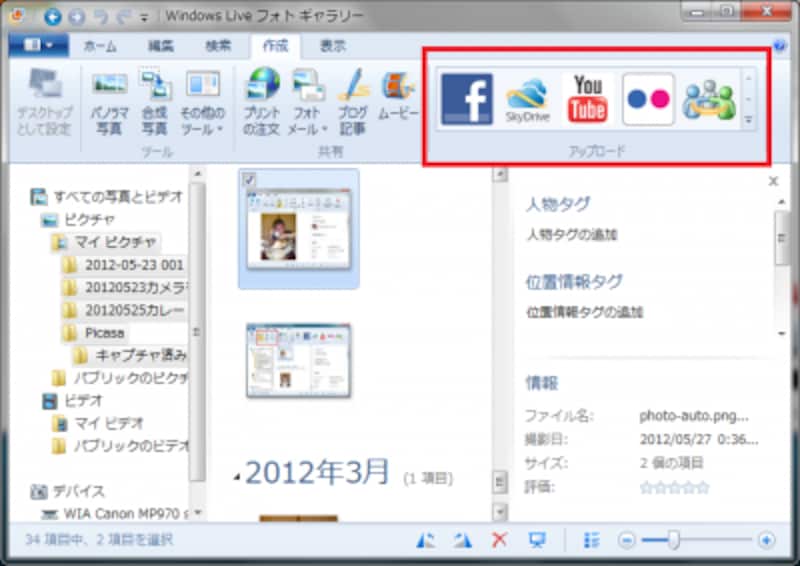
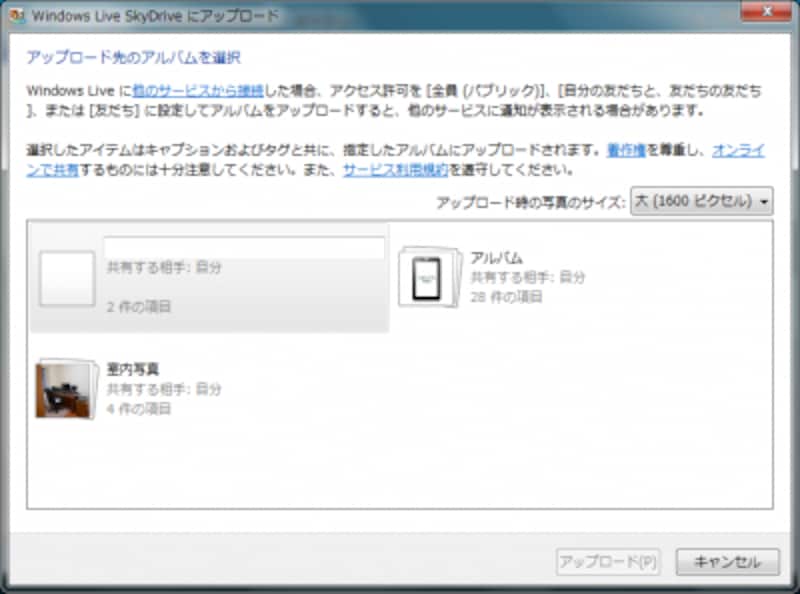
Команды публикации рассчитаны на SkyDrive, Facebook, Flickr и другие сервисы через встроенные компоненты и учётную запись Windows Live. При использовании программы сегодня эти точки интеграции нельзя считать надёжно рабочими: протоколы авторизации и сами сервисы изменились. Надёжный современный путь — подготовить нужный размер и копию файла в Photo Gallery, затем загрузить её через текущий официальный клиент или браузер самого сервиса.
Метаданные: что записывается в файл и почему нужна проверка совместимости
Photo Gallery использует стандартные и расширенные метаданные, включая XMP. Благодаря этому часть тегов и описаний может путешествовать вместе с файлом, а не существовать только в одной базе. Но разные программы интерпретируют поля по-разному, особенно person tags. Поэтому перед крупной миграцией фототеки нельзя считать совместимость полной только потому, что обе программы показывают слово теги: нужно взять несколько копий JPEG, назначить людей, описательные теги, подпись и рейтинг, затем открыть их в целевой программе и проверить каждое поле.
Отдельная настройка Publish управляет тем, какие сведения включаются при публикации. Это важно для приватности: фотография может содержать дату съёмки, модель камеры, географические координаты и другие свойства, которые владелец не собирался распространять. Перед отправкой наружу стоит просмотреть свойства и решить, какие данные действительно нужны получателю. Для архивной копии, наоборот, метаданные часто полезно сохранять максимально полно.
| Поле | Для чего использовать | Что учитывать |
|---|---|---|
| People tag | Поиск снимков конкретного человека | Совместимость с другими каталогизаторами нужно проверять на копии |
| Descriptive tag | События, предметы, темы и свободные категории | Стабильный словарь полезнее десятков почти одинаковых тегов |
| Caption | Читаемое пояснение к конкретной фотографии | Не заменяет систему повторяющихся категорий |
| Rating | Отбор лучших и технически пригодных кадров | Нужна единая шкала смысла звёзд |
| Geotag/GPS | Место съёмки и поиск по расположению | Координаты могут быть чувствительной информацией при публикации |
| Дата съёмки | Хронология и группировка | Неверные часы камеры могут перемешать несколько устройств |
| Камерные EXIF-поля | Параметры съёмки и техническая диагностика | Не все поля редактируются Photo Gallery |
| XMP | Расширенные метаданные, в том числе часть тегов | Поддержка конкретной схемы зависит от другой программы |
Оригиналы и возврат изменений
После редактирования Photo Gallery сохраняет резерв исходного варианта и позволяет выполнить Revert to original. В Options есть раздел Originals, где задаётся политика хранения таких копий. Чем дольше период, тем больше места может занять каталог исходников; слишком короткая политика уменьшает запас времени на позднее решение об откате. Для ценных фотографий эту настройку не следует воспринимать как полноценную стратегию резервного копирования всего архива.
Безопасная схема проста: отдельная резервная копия исходного фотоархива, рабочая копия для каталогизации и встроенный механизм возврата как дополнительная страховка. Если место на системном диске неожиданно заканчивается после большой серии исправлений, нужно проверить не только папки с экспортом и уменьшенными копиями, но и объём сохранённых оригиналов. Удалять их вручную вслепую не стоит: сначала убедиться, что важные исходники продублированы отдельно.
Совместимость с Windows и системные требования
Для Windows Live Essentials 2011 официально указывались Windows 7 и Windows Vista с Service Pack 2 и Platform Update; для процессора требовалась поддержка SSE2. В требованиях для комплекса также встречаются процессор около 1,6 ГГц, 1 ГБ оперативной памяти и экран не ниже 1024×576. Эти цифры описывают период, для которого программа проектировалась, а не обещание безошибочной работы на современных конфигурациях Windows.
На новых системах возможны проблемы не только с запуском самого окна, но и с компонентами входа, старой сетевой интеграцией, кодеками и установкой зависимостей. Даже если Photo Gallery открывается, кнопки публикации и поиска места могут обращаться к сервисам, которые изменились. Поэтому для сегодняшнего использования разумно отделять функции, работающие с локальными файлами — каталог, теги, коррекция, панорама, Photo Fuse — от сетевых функций, которым нужны старые серверные интерфейсы.
Настройки, которые стоит проверить перед большим архивом
| Настройка или решение | Рекомендуемая проверка | Почему это важно |
|---|---|---|
| Originals | Определить срок хранения и наличие отдельного резервного архива | После массовой коррекции папка исходников может заметно вырасти |
| Import destination | Выбрать понятную корневую папку до первой большой загрузки | Перемещение тысяч файлов позднее усложняет обслуживание структуры |
| Имена импортируемых групп | Использовать короткий стабильный шаблон события | Название помогает понять содержимое без открытия каждого каталога |
| Auto Adjust | Проверить включённые составляющие на нескольких типичных кадрах | Автоматическая команда должна соответствовать стилю съёмки |
| Publish metadata | Проверить, какие поля разрешено отправлять | GPS и технические данные не всегда уместны вне личного архива |
| RAW codecs | Убедиться, что конкретная модель камеры действительно открывается | Поддержка зависит от WIC-кодека, а не только расширения |
| Шкала рейтинга | Зафиксировать значение 1–5 звёзд до разметки | Одинаковая шкала делает поиск по всему архиву предсказуемым |
| Словарь тегов | Не создавать синонимы без необходимости | Отпуск, отпуска и поездка могут раздробить один смысл |
| People tags | Выбрать единое написание имён | Дубликаты имён мешают групповому поиску |
| Резервная копия | Хранить отдельно от рабочего диска | Встроенный возврат правок не защищает от поломки накопителя |
Практический порядок обработки новой фотосессии
- Импортировать материал, просмотреть автоматически предложенные временные группы и дать им понятные названия или теги.
- Не очищать карту памяти до выборочной проверки файлов и создания отдельной резервной копии.
- Открыть серию миниатюрами среднего размера, удалить очевидные технические дубли только после уверенной проверки.
- Поставить рейтинг по заранее выбранной шкале и флаг тем кадрам, по которым решение пока не принято.
- Разметить людей сначала на наиболее очевидных портретах, затем подтвердить пакетные предложения программы.
- Добавить descriptive tags события и короткие captions там, где без пояснения контекст скоро забудется.
- Отфильтровать лучшие кадры и сначала выправить геометрию: ориентацию, горизонт и кадрирование.
- Проверить Auto Adjust на одном типичном изображении; при необходимости перейти к ручной экспозиции и цвету.
- Точечно убрать красные глаза и небольшие дефекты Retouch, не пытаясь превращать инструмент в сложный монтаж.
- Для группы похожих портретов при необходимости использовать Photo Fuse; для перекрывающихся пейзажных кадров — Panorama.
- Подготовить уменьшенные копии только после сохранения полноразмерных исходников и завершения отбора.
- Перед отправкой наружу проверить метаданные, особенно географию и подписи, затем использовать актуальный способ загрузки сервиса.
Типичные ошибки и способы их устранения
| Симптом | Вероятная причина | Что делать |
|---|---|---|
| Фотографии не появились после добавления диска | Нужная папка не включена в просматриваемые расположения или недоступна | Проверить путь, права доступа и наличие файлов обычным Проводником, затем добавить правильную папку и дождаться обновления миниатюр. |
| Часть RAW отображается, а новая камера — нет | Установленный WIC-кодек знает не все модели | Сверить поддержку конкретной камеры в установленном Camera Codec Pack; для новых моделей использовать современный RAW-конвертер и при необходимости каталогизировать JPEG-копии. |
| RAW открывается, но редактирование создаёт другой файл | Photo Gallery не правит сырой файл камеры как JPEG | Считать созданную JPEG/JPEG XR копию производным результатом, а исходный RAW сохранять отдельно для полноценной проявки. |
| Auto Adjust делает лицо слишком светлым | Автоматика оптимизирует общий кадр, а не конкретный объект | Отменить результат и вручную уменьшить яркость/света, контролируя кожу и самые светлые области. |
| После поднятия теней стал заметен шум | В тёмных участках исходника мало сигнала | Снизить величину подъёма теней и применить умеренное Noise reduction; не пытаться сделать глубокие тени полностью светлыми. |
| После Noise reduction пропала фактура | Слишком сильное сглаживание | Уменьшить эффект и оценивать на 100% волосы, траву и ткань; для маленькой копии иногда лучше оставить немного шума. |
| После Sharpness появились ореолы | Резкость усилена чрезмерно | Вернуть настройку назад; добавлять резкость только после основных исправлений и проверять контрастные границы. |
| Crop отрезал важный край | Рамка выбрана до выпрямления или без запаса | Сначала выполнить Straighten, затем заново выставить кадрирование и оставить место под нужное соотношение сторон. |
| Красные глаза исправились не полностью | Выделена слишком маленькая или неточная область | Увеличить лицо и повторить инструмент только на области глаза, не захватывая соседние красные детали. |
| Red eye изменил посторонний красный объект | Зона коррекции захватила лишнее | Отменить действие и выделить меньшую область вокруг зрачка. |
| Retouch оставляет заметное пятно | Исправляемый объект слишком большой или фон сложный | Отменить неудачный проход, уменьшить область; крупный объект на текстуре обрабатывать в редакторе с точным клонированием и слоями. |
| Панорама не склеивается | Мало перекрытия или кадры слишком различаются | Выбрать последовательные снимки с общими деталями; исключить кадр, снятый с сильно другой точки или масштаба. |
| В панораме двоятся люди | Объекты двигались между исходными кадрами | Использовать кадры со статичной сценой либо выбрать другую серию; автоматическая склейка не гарантирует корректный движущийся объект. |
| У панорамы неровные края | Это естественный результат геометрического выравнивания | Обрезать итоговую фотографию; при следующей съёмке оставлять запас по краям. |
| Photo Fuse предлагает плохие варианты | Исходные кадры недостаточно похожи | Оставить только короткую серию с одной точки и близкими позами, затем повторить объединение. |
| Photo Fuse смещает лицо | Камера или человек сильно переместились | Выбирать замену только там, где геометрия совпадает; при крупном смещении лучше взять другой исходный кадр целиком. |
| Поиск по человеку пропускает часть кадров | Лицо не размечено или предложение не подтверждено | Открыть соответствующую папку, отфильтровать серию и добавить missing people tag вручную. |
| Один человек отображается как два имени | Созданы разные варианты написания | Выбрать единое имя и исправить ошибочные теги на кадрах; впредь использовать один вариант. |
| Слишком много случайных лиц в предложениях | Алгоритм принимает похожие области за лица | Не подтверждать сомнительные рамки; начинать обучение разметки с чётких портретов и проверять пакетные результаты. |
| Find даёт слишком широкий результат | Использован только один общий критерий | Добавить второй фильтр — дату, рейтинг, человека или тег — вместо ручного просмотра всей выдачи. |
| Find ничего не находит по тегу | Тег создан в другой форме или не записан выбранным файлам | Проверить spelling в правой панели и применить единый тег к нужной группе. |
| После перемещения папки часть коллекции исчезла | Изменился физический путь | Проверить новое расположение в Проводнике и добавить его в просматриваемые папки; не путать папку с тегом. |
| Миниатюры обновляются медленно | Большая папка или носитель отвечает медленно | Дождаться построения кэша, проверить состояние диска и разбить рабочий просмотр на более узкие папки вместо одновременного открытия всего архива. |
| Файл открывается только для чтения | Нет прав записи или носитель защищён | Скопировать снимок в доступную папку, проверить атрибуты и права; не пытаться обходить защиту системных каталогов. |
| Изменение метаданных не видно в другой программе | Другая программа иначе читает XMP/people tags | Проверить формат на копии и при миграции ориентироваться на поля, которые обе программы реально показывают. |
| Геометка не находится по названию места | Старая картографическая интеграция больше не отвечает | Не считать это повреждением фото; сохранить имеющиеся GPS-данные и назначать/редактировать координаты современным инструментом при необходимости. |
| Кнопка публикации требует вход и не завершает операцию | Старый механизм авторизации больше не совместим с сервисом | Экспортировать или уменьшить файл в Photo Gallery и загрузить его через текущий сайт или официальный клиент сервиса. |
| SkyDrive upload не проходит | Интеграция рассчитана на прежний сервис и протокол | Использовать сохранённый файл и современный способ загрузки; локальные теги и коррекция от этого не зависят. |
| После редактирования стало меньше свободного места | Хранятся резервные оригиналы и производные копии | Проверить Options → Originals и объём рабочих папок; удалять копии только после отдельного резервирования исходников. |
| Revert to original недоступен | Исходная резервная копия уже не хранится или файл был обработан иначе | Восстанавливать из собственной резервной копии; встроенный откат не заменяет долгосрочный архив. |
| Несколько камер дают неправильный порядок по времени | На устройствах были разные часы или часовые пояса | Исправить ошибочную дату на копиях или сгруппировать по событию тегом; перед следующей съёмкой синхронизировать часы камер. |
| После импорта появились почти одинаковые группы | Ползунок временной группировки слишком чувствителен | Укрупнить группы до запуска импорта или дать соседним сериям одинаковый смысловой тег после переноса. |
| Импорт смешал два события | Между съёмками была короткая пауза | Разделить выбор вручную или после импорта разнести смысл тегами и папками; временная группировка не знает содержания кадра. |
| Resize дал слишком маленькие файлы для печати | Уменьшенная копия использована вместо исходника | Вернуться к полноразмерному оригиналу; уменьшенные варианты хранить отдельно и подписывать как производные. |
| Печать обрезает края неожиданно | Соотношение сторон файла и бумаги различается | Проверить предварительный вид, выбрать подходящее заполнение/вписывание и при необходимости заранее кадрировать под формат бумаги. |
| Слайд-шоу показывает технические дубли | Запущен весь каталог без отбора | Сначала отфильтровать по рейтингу или подготовить небольшой набор выбранных фотографий. |
| Видео видно в галерее, но нет инструментов монтажа | Photo Gallery каталогизирует медиаматериалы, но не является видеоредактором | Передать ролик в подходящий видеоредактор; в Photo Gallery оставить поиск и организацию медиа. |
| GIF не воспроизводится как ожидается | Просмотр анимации не является основной задачей Photo Gallery | Проверить файл в специализированном просмотрщике; не считать отсутствие полноценной анимации повреждением GIF. |
| Команды не совпадают с инструкцией | Показано другое расположение элементов | Ориентироваться на вкладки Home, Edit, Find, Create и View и проверять название команды по текущему окну. |
| Photo Fuse не даёт нужный результат | Выбраны кадры из разных серий или ракурсов | Использовать похожие снимки одной короткой серии, снятые с почти неизменной точки, и повторить объединение. |
Практические сценарии: как использовать функции вместе
Семейный праздник
Импортировать карты памяти отдельными временными группами, объединить серию общим descriptive tag события, затем разметить людей. После первичного рейтинга открыть лучшие портреты, исправить экспозицию, красные глаза и мелкие дефекты. Если есть несколько почти одинаковых групповых кадров, выбрать короткую серию для Photo Fuse. Для отправки родственникам создать уменьшенные копии, сохранив полноразмерные исходники отдельно.
Поездка на несколько дней
Сохранить физические папки по дням или этапам, а сквозные темы — города, музеи, архитектуру — оформить descriptive tags. Геометки использовать там, где координаты уже есть или их можно надёжно назначить. Find по дате и тегу позволяет быстро собрать фотографии конкретного места, даже если оно встречалось в разные дни. Панораму делать только из последовательных кадров с достаточным перекрытием.
Архив старых JPEG
Сначала скопировать коллекцию на отдельный резервный носитель, затем добавить рабочую папку в Photo Gallery. Не переименовывать всё сразу: сначала проверить даты, подписи и существующие метаданные. People tags наносить небольшими партиями, начиная с родственников, которых легко узнавать. Рейтинг вводить после того, как определён смысл звёзд, иначе старые и новые папки окажутся несопоставимыми.
Фотографии со школьного концерта
Отсортировать кадры по времени, пометить участников people tags, а номер выступления — descriptive tag. Из-за сложного света сначала вручную проверить несколько типичных кадров вместо массового Auto Adjust. Тени поднимать осторожно: сцена часто содержит глубокий чёрный фон, который не нужно превращать в серый. Шум уменьшать умеренно, чтобы не стереть волосы и текстуру костюмов.
Съёмка на высокой чувствительности
Не начинать с резкости. Сначала выставить разумную яркость и не вытягивать тени сильнее, чем позволяет файл, затем применить Noise reduction и оценить детали на 100%. После уменьшения копии снова проверить восприятие: часть шума исчезает визуально сама, и сильное сглаживание становится лишним. Sharpness добавлять последней и совсем немного.
Групповой портрет
Выбрать несколько кадров, снятых практически с одной точки. Удалить из набора те, где камера заметно смещена или изменён масштаб. Запустить Photo Fuse и менять только проблемные лица или небольшие области. После объединения проверить границы заменённых участков крупно, затем выполнить общую цветовую и экспозиционную коррекцию уже готового результата.
Пейзажная панорама
Во время отбора оставить последовательные перекрывающиеся кадры с одинаковым фокусным расстоянием. Перед склейкой не делать различную агрессивную коррекцию каждого файла, чтобы переходы не усилились. Создать Panorama, затем обрезать пустые края, проверить швы на небе и воде. Только после геометрии довести общий цвет и тон результата.
Копии для электронной отправки
Сначала через рейтинг выбрать действительно нужные фотографии. Выполнить коррекцию полноразмерных файлов, затем создать уменьшенные копии командой Resize. Сохранить их в отдельной папке с понятным назначением. Перед передачей проверить, какие метаданные остаются в файле; если география или персональные подписи не нужны получателю, подготовить копию с подходящей политикой публикации.
Подготовка к печати
Искать кандидатов по высокому рейтингу, открывать каждый крупно и отсекать смазанные дубли. Сначала выпрямить горизонт, затем кадрировать под предполагаемое соотношение бумаги, потом корректировать тон и цвет. Печатать из полноразмерного файла, а не из уменьшенной копии для сети. Перед отправкой на принтер смотреть предварительное размещение, потому что бумага и фотография могут иметь разные пропорции.
Архив с двумя камерами
После импорта проверить хронологию: если часы устройств расходились, временная группировка может смешивать сюжет. Для смыслового порядка использовать descriptive tags события, не полагаясь только на время. Если необходимо исправлять даты, сначала сделать резервную копию и обработать небольшой тестовый набор. People tags и рейтинги не зависят от того, какой камерой снят кадр.
Отбор тысяч снимков
Не пытаться оценивать всё в одном бесконечном окне. Делить работу по дате или папке, проходить серию сначала быстро и ставить флаг сомнительным кадрам. Вторым проходом фильтровать по флагу и принимать решение. Третьим — присваивать высокий рейтинг только действительно сильным фотографиям. Такой многоступенчатый отбор использует Find эффективнее, чем хаотичное удаление и возврат к уже просмотренным местам.
Миграция тегированного архива
Взять несколько копий JPEG с people tags, descriptive tags, подписью, рейтингом и геоданными. Открыть их в программе, куда планируется перенос, и составить таблицу реально прочитанных полей. Если people tags интерпретируются иначе, не удалять старую библиотеку до завершения проверки. Смысловые описательные теги полезно сохранять как дополнительный уровень навигации.
Съёмка со вспышкой
После отбора проверить лица на красные глаза и участки с выбитыми светами. Red eye применять локально, не выделяя весь глаз целиком вместе с красными деталями макияжа или одежды. Highlights уменьшать умеренно: если участок полностью белый без данных, ползунок не восстановит несуществующую текстуру. Цвет сравнивать по коже и нейтральным предметам.
Сканированные фотографии
Разложить сканы по папкам или событиям, дату оригинального события при необходимости фиксировать в подписи или тегах, если точная дата файла отражает только момент сканирования. Crop убрать поля сканера, Straighten выровнять наклон, Retouch точечно устранить небольшие пылинки. Сильные царапины и восстановление утраченных фрагментов лучше оставить редактору с более точными инструментами.
Фотографии для слайд-шоу
Сначала ограничить набор по событию, затем оставить только высокий рейтинг и убрать почти одинаковые дубли. Привести ориентацию в порядок, проверить кадрирование и общую яркость, чтобы резкие переходы между слишком тёмными и слишком светлыми кадрами не отвлекали. Слайд-шоу запускать по отобранному набору, а не по всему каталогу.
Контроль приватности
Перед отправкой наружу открыть сведения о нескольких выбранных файлах и проверить подписи, людей и географию. В параметрах публикации решить, какие метаданные допустимы. Для семейного архива сохранить полные метаданные в основной копии, а для публичной загрузки использовать отдельную производную версию. Не полагаться на то, что сторонний сервис автоматически удалит чувствительные поля.
Работа с внешним диском
Сначала убедиться, что диск подключается с постоянным и доступным путём, затем добавить нужные папки. Не отключать накопитель во время импорта, массовой записи тегов или сохранения правок. Отсутствие миниатюр после отключения не означает потерю файлов: сначала проверить сам носитель в Проводнике. Для единственной копии архива внешний диск использовать рискованно — нужен отдельный резерв.
Кадры с неправильным горизонтом
В режиме редактирования сначала использовать Straighten, оценив архитектурные вертикали и естественный горизонт. После поворота появятся угловые пустоты, поэтому следом выполнить Crop. Только после финальной геометрии корректировать экспозицию: обрезка может удалить яркое небо или тёмный передний план и изменить визуальный баланс.
Серия с разным балансом белого
Не применять одинаковую цветовую коррекцию ко всей папке автоматически, если часть кадров снята у окна, часть под лампами, а часть со вспышкой. Разбить серию на группы по условиям света, отработать температуру и Tint на одном типичном кадре каждой группы, затем переносить подход к сходным снимкам. Исключения править индивидуально.
Папка с множеством дублей
Сравнивать миниатюры при увеличенном масштабе, затем открывать кандидатов последовательно. Рейтинг использовать для сохранения лучшего варианта, флаг — для временно спорных. Не удалять дубль только потому, что композиция кажется похожей: проверить резкость, закрытые глаза, движение и момент. После окончательного решения снять временные флаги.
Что программа делает хорошо, а для каких задач нужен другой инструмент
Photo Gallery сильна там, где требуется связать просмотр, организацию и лёгкую фотографическую коррекцию. Теги, люди, рейтинг, импорт, быстрый поиск, пакетные действия, Panorama и Photo Fuse позволяют пройти весь бытовой путь от карты памяти до аккуратного архива. Пользователь не обязан сначала знать имя файла или открывать отдельный редактор ради выпрямления, красных глаз и небольшой ретуши.
Граница возможностей проходит по задачам, где нужен точный монтаж и сложная обработка. Слои, регулируемые маски, произвольное смешивание изображений, продвинутая локальная коррекция, современная RAW-проявка и точная цветокоррекция не являются сильной стороной программы. Photo Fuse нельзя считать заменой слоям: он предназначен для выбора фрагмента из похожего кадра, а Panorama — для автоматического совмещения перекрывающейся серии. Если задача выходит за эту модель, лучше подготовить и отобрать исходники в галерее, а финальную обработку выполнить в специализированном редакторе.
Сравнение Windows Live Photo Gallery с аналогами
| Программа | Лучше подходит для | Главное ограничение |
|---|---|---|
| Windows Live Photo Gallery | Семейного фотоархива, тегов людей, быстрого поиска, базовой коррекции, панорам и Photo Fuse | Нет слоёв; RAW и часть интеграций зависят от старых компонентов |
| Picasa | Быстрого просмотра папок, альбомов, простых исправлений и распознавания лиц | Слабее подходит для сложной современной коррекции и новых форматов |
| digiKam | Крупной фототеки, глубокой каталогизации, метаданных и современного рабочего процесса с камерами | Интерфейс и настройка заметно сложнее для новичка |
| XnView MP | Быстрого просмотра множества форматов, рейтингов, категорий и пакетных преобразований | Фотографическая ретушь и работа с людьми менее центральны, чем просмотр и конвертация |
| FastStone Image Viewer | Быстрого просмотра, сравнения кадров, простых исправлений и пакетной подготовки файлов | Каталогизация по людям и развитая система метаданных не являются главным фокусом |
| Adobe Lightroom Classic | Большой управляемой фототеки и неразрушающей RAW-коррекции с точными параметрами | Требует более длительного освоения и избыточен для простого просмотра семейных папок |
Если нужен именно старый простой каталог с распознаванием людей, тегами, базовым редактором, Panorama и Photo Fuse, Windows Live Photo Gallery остаётся узнаваемым по логике работы и требует мало действий на каждый кадр. Для новой фототеки с современными RAW-файлами рациональнее выбирать актуальный каталогизатор вроде digiKam или Lightroom Classic; для быстрого просмотра без сложной базы удобны XnView MP или FastStone. ФотоМАСТЕР из блока выше стоит рассматривать прежде всего как замену части редактирования и ретуши, а не как прямой эквивалент всей системы каталогизации Photo Gallery.
Краткий справочник команд по задачам
| Задача | Команда | Контроль |
|---|---|---|
| Импортировать новую съёмку | Home → Import | Проверить группы по времени и целевую папку |
| Создать папку | Home → New folder | Продумать физическую структуру, не дублируя смысл тегов |
| Повернуть кадры | Home → Rotate left/right | Сначала выделить только кадры с неверной ориентацией |
| Назначить человека | Home → People tag | Использовать одно написание имени |
| Разметить людей группой | Home → Batch people tag | Подтверждать предложения, а не принимать вслепую |
| Добавить смысловой тег | Home → Descriptive tag | Не плодить синонимы |
| Добавить подпись | Home → Caption | Писать контекст конкретного кадра |
| Добавить место | Home → Geotag | Учитывать, что старый сетевой поиск места может не работать |
| Поставить рейтинг | Home → Rate | Применять единую шкалу 1–5 |
| Найти человека | Find → People | При необходимости добавить дату и рейтинг |
| Найти по дате | Find → Date | Учитывать неверные часы камеры |
| Отобрать лучшие | Find → Rating | Проверять финальные кадры крупно |
| Автоматически исправить | Edit → Auto adjust | Сравнить результат с исходником |
| Обрезать | Edit → Crop | После Straighten и с учётом будущего формата |
| Выровнять | Edit → Straighten | Делать до финального Crop |
| Убрать красные глаза | Edit → Red eye | Выделять область точно |
| Убрать небольшой дефект | Edit → Retouch | Не использовать для крупных объектов на сложном фоне |
| Подавить шум | Edit → Noise reduction | Контролировать потерю мелкой текстуры |
| Исправить экспозицию | Edit → Exposure | Следить за светами, тенями и гистограммой |
| Исправить цвет | Edit → Color | Ориентироваться на кожу и нейтральные объекты |
| Изменить размер | Resize | Создавать производную копию, сохраняя оригинал |
| Собрать панораму | Create → Panorama | Нужны перекрывающиеся кадры одной сцены |
| Собрать удачные фрагменты | Create → Photo Fuse | Нужна серия почти одинаковых снимков |
| Запустить показ | Slide show | Сначала отфильтровать серию от дублей |
| Вернуть исходник | Revert to original | Работает пока доступна сохранённая исходная копия |
Как понять, подходит ли Windows Live Photo Gallery для конкретного архива
Программа подходит, если основная ценность — быстро видеть папки, людей и события, находить кадры без знания имени файла и выполнять лёгкую коррекцию без сложного проекта. Особенно естественна она для JPEG-архива времён Windows 7, где уже накоплены people tags и descriptive tags. В таком архиве сохранение привычной системы разметки может быть важнее появления новых фильтров обработки.
Она подходит хуже, если съёмка строится вокруг RAW современных камер, требуется глубокая проявка, синхронизация с нынешними облачными библиотеками или монтаж с масками и слоями. В этом случае старую Photo Gallery разумно держать только как средство доступа к существующей разметке, пока миграция тегов не проверена. Новые проекты лучше строить в программе, которая официально поддерживает текущую операционную систему, форматы камеры и сервисы публикации.
Перед переносом большого архива полезно провести маленький испытательный цикл: скопировать одну папку, проверить людей, описательные теги, рейтинг, подписи и GPS, затем открыть те же копии в новой программе. Такой тест показывает реальные потери метаданных раньше, чем они затронут тысячи файлов. Самая безопасная стратегия — не удалять старый архив и его резервную копию до тех пор, пока новая система не прошла выборочную проверку по нескольким годам и типам файлов.
Дополнительные рабочие схемы для разных типов фотоматериала
Детский праздник в помещении
Сначала удалить только очевидно смазанные кадры, остальные разметить людьми и событием. Из-за смешанного света автоисправление проверять на нескольких участках комнаты. Красные глаза обрабатывать после отбора, а Photo Fuse использовать только для коротких серий с одинаковой точкой съёмки. Для родственников готовить отдельные уменьшенные копии, чтобы архивные оригиналы не заменялись пересланными файлами.
Архитектура в путешествии
Собрать кадры тегом города и при необходимости геометкой, затем рейтингом отделить информационные снимки от художественных. Straighten применять внимательно: он исправляет небольшой наклон, но не является полноценной коррекцией перспективы. Панораму строить из кадров с достаточным перекрытием и без резких изменений масштаба. Подпись использовать для названия здания, если оно не заслуживает отдельного повторяющегося тега.
Снимки домашнего питомца
People tag не использовать как универсальную категорию для животных: для такой темы понятнее descriptive tag с именем или видом питомца. Рейтингом отметить лучшие кадры, а Find по тегу соберёт их из разных лет. Retouch допустим для мелкой пылинки на фоне, но не для сложного изменения шерсти. При движении резкость нельзя восстановить ползунком, если кадр изначально сильно смазан.
Фотографии документов и чеков
Создать отдельную физическую папку или понятный descriptive tag, чтобы служебные изображения не смешивались с семейным показом. Crop убрать лишний фон, Straighten выровнять край бумаги, экспозицию поднять только до читаемости. Не использовать Photo Fuse или Panorama без реальной необходимости. Важные документы хранить в исходном разрешении и резервировать отдельно.
Пейзаж на закате
Не позволять Auto Adjust полностью нейтрализовать тёплый цвет, если он является частью сцены. Сначала проверить света вокруг солнца, затем тени переднего плана. Temperature менять осторожно, сравнивая с памятью о сцене. Для панорамы отбирать кадры одной экспозиционной серии; сильное различие по яркости между соседними фрагментами делает переходы заметнее.
Ночная городская съёмка
Сохранять естественно тёмный тон, а не поднимать всю фотографию до дневной яркости. Гистограмма закономерно будет смещена влево. Noise reduction применять умеренно, чтобы вывески и мелкие детали не превратились в пятна. Highlights контролировать на фонарях, понимая, что полностью белые участки без деталей восстановить нельзя. Рейтингом отделить резкие кадры от смазанных.
Сканирование семейного альбома
Импортировать сканы партиями по альбомам, тегом фиксировать ветвь семьи или событие, people tags назначать только подтверждённым людям. Подпись пригодна для информации с оборота фотографии. После Crop и Straighten выполнять лёгкую тональную коррекцию. Серьёзные заломы и утраты не пытаться скрывать Retouch многочисленными проходами — для реставрации нужен более точный редактор.
Фотографии товара для домашнего каталога
Разместить по папкам категорий или дат, descriptive tags использовать для типа предмета, а caption — для конкретного номера или примечания. Цвет корректировать по нейтральному фону и реальному виду предмета, не усиливая насыщенность ради эффекта. Resize выполнять только для веб-копий, оставляя исходные файлы отдельно. People tags в такой задаче обычно не нужны.
Кадры с GPS-камеры
После импорта выборочно проверить координаты на нескольких фотографиях. Не переписывать геоданные массово, если карта в старой интеграции недоступна. Для публичной передачи помнить, что GPS может раскрыть точное место съёмки; при необходимости делать производную копию с подходящими метаданными. В личном архиве координаты полезны как дополнительный критерий поиска.
Фотографии нескольких поколений
People tags создавать единообразно, добавляя фамилию там, где одинаковые имена встречаются у разных людей. Не объединять разных родственников из-за похожей внешности, даже если распознавание предлагает совпадение. Для событий использовать отдельные descriptive tags, чтобы человек и повод не смешивались в одном поле. Периодически проверять Find по каждому важному имени на очевидные ошибки.
Серия спортивного события
Сначала быстро пройти миниатюры и поставить флаг спорным моментам, затем отдельно проверить резкость. People tags назначать только когда лицо различимо, а не пытаться размечать далёкие фигуры любой ценой. Шум и экспозицию править после отбора. Photo Fuse обычно не подходит для быстро меняющейся сцены, потому что положение спортсменов между кадрами сильно различается.
Макросъёмка цветов
Рейтингом отделить кадры с точным фокусом, затем проверить цвет и экспозицию. Noise reduction использовать осторожно, чтобы не стереть текстуру лепестков и пыльцы. Retouch можно применить к отдельной пылинке на однородном фоне, но не к сложной структуре растения. Подписи полезны для названия вида, если оно не повторяется часто; для повторяющихся видов удобнее descriptive tags.
Фотографии для семейной хроники
Физические папки оставить по годам и событиям, людей разметить person tags, а важные контекстные сведения внести в captions. Рейтинг применять не только к художественности: можно выделять исторически важные кадры отдельным правилом, если оно зафиксировано. Перед большой правкой метаданных сделать резервную копию, а после — проверить несколько файлов вне Photo Gallery.
Смешанный архив JPEG и RAW
JPEG удобно использовать для быстрого просмотра и разметки, RAW — сохранять как исходник камеры. Если кодек позволяет видеть RAW, не считать Photo Gallery полноценным конвертером. Для серьёзной коррекции открывать RAW в специализированном ПО, а готовый JPEG возвращать в понятную папку и при необходимости связывать его с тем же событием тегами.
Фотографии после смены часового пояса
Проверить, не остались ли часы камеры в старом часовом поясе. Если дата съёмки ошибочна, Find по дням может разнести одну прогулку на разные группы. До массовой правки времени создать резерв и протестировать небольшую серию. Описательный тег события помогает сохранить смысл даже тогда, когда хронология требует отдельного исправления.
Архив на сетевом диске
Сначала проверить стабильность подключения и права записи. Медленная выдача миниатюр может быть связана с сетью, а не с повреждением каталога. Массовую запись тегов лучше выполнять при надёжном соединении. Если сетевой ресурс временно недоступен, не удалять записи поспешно: сначала убедиться, что сами файлы на сервере сохранены.
Снимки для объявления
Отобрать 5–10 информативных кадров, выровнять и обрезать лишнее, затем скорректировать яркость и цвет без искажения реального состояния предмета. Retouch не использовать для скрытия существенных дефектов объекта. Resize подготовить под требования площадки, исходники сохранить отдельно. Перед публикацией удалить или не включать геометки, если точное домашнее место не нужно.
Фотографии еды
Цвет проверять по белой посуде и естественным оттенкам, насыщенность не завышать. Crop убрать лишний фон, Straighten выровнять столешницу или тарелку, если наклон отвлекает. При слабом свете шум уменьшать умеренно. Descriptive tags пригодятся для блюд или событий, чтобы позже собрать похожие кадры без зависимости от имени файла.
Съёмка в снегу
Auto Adjust может менять общую яркость непредсказуемо, поэтому смотреть на детали снега и лица. Highlights снижать только пока в светлых областях остаётся информация. Color настраивать по тому, должен ли снег быть нейтральным или отражать холодный окружающий свет. Сильное затемнение ради деталей может сделать людей неестественно тёмными.
Фотографии у моря
Панораму строить осторожно: движущиеся волны между кадрами способны дать разрывы. Для обычных снимков Straighten ориентировать по горизонту, затем Crop убрать пустые углы. Геометка и descriptive tag места помогают объединить фотографии разных дней. При публикации решить, нужно ли сохранять точные GPS-координаты.
Кадры с концерта
Не выравнивать все цвета к нейтральным: сценное освещение часто намеренно цветное. Экспозицию оценивать по лицам и ключевым объектам, понимая, что прожекторы могут быть полностью пересвечены. Noise reduction помогает высоким ISO, но его избыток стирает детали. Find по рейтингу после первичного отбора позволяет быстро собрать короткую серию лучших моментов.
Учебная фотосъёмка
Создать descriptive tags по темам задания и рейтинг использовать для самоотбора. Caption записывать причину, по которой кадр сохранён: композиция, свет или ошибка. Перед Auto Adjust оставить несколько файлов нетронутыми для сравнения. Такой архив позволяет видеть не только удачные результаты, но и прогресс по конкретным темам без переименования каждого файла.
Кадры с несколькими вариантами обработки
Исходник оставить отдельно, производные копии складывать в понятную подпапку и не путать с оригиналом. Рейтинг можно использовать для выбора лучшего варианта, но смысл звёзд должен оставаться тем же, что и в остальной библиотеке. В caption при необходимости кратко отмечать отличия версии. Не удалять исходник после Resize или сильной коррекции.
Фотографии интерьера
Straighten помогает небольшому наклону, но не исправляет перспективу сходящихся вертикалей. Crop выполнять после выравнивания. Экспозицию настраивать с учётом ярких окон и тёмной мебели; чрезмерное вытягивание теней проявит шум. Для точной архитектурной перспективы и локальных масок понадобится более развитый редактор.
Съёмка на старый компактный фотоаппарат
JPEG такого устройства обычно открывается без дополнительных кодеков. На высоком ISO шум уменьшать бережно, цвет сравнивать с нейтральными объектами. Если камера ошибочно записывала ориентацию, пакетный Rotate исправит серию. Малое исходное разрешение не увеличивать в расчёте получить новые детали; сохранять оригинальный файл для архива.
Файлы после мессенджера
Не считать присланную уменьшенную копию эквивалентом оригинала. Разместить её отдельно или пометить происхождение caption, чтобы позже не перепутать. Метаданные могли быть удалены сервисом, поэтому дата файла может не совпадать со съёмкой. People tags и descriptive tags можно добавить заново, но технические EXIF-данные восстановить из воздуха нельзя.
Отбор аватаров и портретов
Сначала отфильтровать человека, затем рейтингом выбрать резкие кадры. Crop подготовить квадрат или нужное соотношение, оставляя пространство вокруг лица. Red eye и Retouch применять локально, цвет кожи контролировать после Auto Adjust. Resize делать в самом конце, а полноразмерный удачный портрет сохранять для будущих вариантов.
Коллекция обоев
Descriptive tags использовать по темам — природа, города, абстракция — а рейтингом отмечать действительно подходящие кадры. Проверить разрешение относительно экрана, не увеличивая маленький файл без нужды. Crop под соотношение сторон монитора выполнять на копии. Слайд-шоу можно использовать для быстрого просмотра подборки перед выбором.
Фотоархив после восстановления диска
Сначала сделать неизменяемую копию восстановленных файлов. Добавлять их в Photo Gallery партиями, чтобы обнаружить повреждённые изображения и дубликаты. Не начинать массовое редактирование до проверки дат и метаданных. Разметку людей и событий выполнять только после того, как понятна структура и исключены очевидно битые файлы.
Подготовка материалов для родственника
Найти человека по people tag, добавить ограничение по дате или событию и выбрать высокий рейтинг. Скопировать найденное в отдельную папку, при необходимости уменьшить. Не передавать весь рабочий архив с резервными оригиналами и служебными файлами. Проверить captions и геометки, чтобы наружу ушла только нужная информация.
Ещё несколько точных схем для повседневной фототеки
Фотографии с семейной дачи
Папку удобно оставить по году, а descriptive tags использовать для участка, праздника, ремонта или урожая. People tags связывают родственников между сезонами, поэтому не нужно дублировать имена в названиях файлов. При ярком летнем свете контролировать Highlights, а в тенях под деревьями не поднимать Shadows до появления сильного шума. Панораму делать только из последовательных кадров с устойчивой точкой съёмки.
Архив фотографий автомобиля
Тегом отделить обслуживание, поездки и внешний вид, а caption использовать для единичных деталей вроде места или обстоятельств. Цвет не перенасыщать: оттенок кузова полезно сохранять близким к реальному. Retouch допустим для пыли на изображении, но не должен скрывать реальные повреждения, если фотографии документируют состояние. Для отправки создавать отдельные Resize-копии.
Фотографии рукоделия
Descriptive tags помогут собирать работы по технике и материалу, а рейтинг — отмечать варианты для портфолио. Crop убрать лишнее окружение, Straighten выровнять предмет относительно кадра. Цвет проверять по знакомым материалам, особенно если лампы дают тёплый или зелёный оттенок. Для детального архива не уменьшать единственную копию: Resize предназначать только для производных файлов.
Снимки домашних растений
Организовать папки по датам, а названия растений вынести в descriptive tags: так развитие одного вида можно найти за несколько лет. Caption пригодится для редкого события вроде пересадки или первого цветения. Макро-кадры проверять на резкость до рейтинга. Noise reduction применять осторожно, потому что листья и почва содержат много мелкой фактуры.
Семейная прогулка с несколькими телефонами
После импорта проверить порядок по времени: часы устройств могут отличаться. Событие объединить общим descriptive tag, а people tags использовать независимо от устройства. Если хронология смешана, не пытаться исправить её только переименованием файлов. Для Photo Fuse выбирать кадры именно одной короткой серии, а не просто похожие фотографии из разных телефонов.
Фотографии витрин и музея
Geotag и descriptive tag места помогают собрать посещение, а captions удобны для названий отдельных экспонатов. Из-за стекла и сложного света Auto Adjust проверять осторожно: отражение может повлиять на общую коррекцию. Retouch не предназначен для удаления больших отражений. Crop помогает убрать лишние края витрины, но важную подпись экспоната лучше не отрезать.
Серия для фотоальбома
Сначала найти событие, затем ограничить результат рейтингом и удалить из отбора почти одинаковые кадры. Следить, чтобы в серии менялись планы: общий вид, портреты, детали. Коррекцию выполнять так, чтобы соседние фотографии не отличались резко по яркости и цвету. Финальное кадрирование делать с учётом будущих пропорций страницы, сохраняя исходники без уменьшения.
Фотографии домашнего ремонта
Использовать descriptive tags по комнате и этапу работ, captions — для пояснения конкретной детали. Рейтинг здесь может означать информативность, а не художественность, но правило нужно применять последовательно. Геометки обычно не дают пользы внутри одного дома. При публикации таких кадров проверить, нет ли в метаданных и самом изображении лишней персональной информации.
Съёмка фейерверка
Оставить тёмный фон тёмным и не выравнивать гистограмму искусственно. Highlights контролировать по ярким следам, Noise reduction применять умеренно, чтобы не размазывать тонкие линии. Sharpness не исправит смаз камеры. Для отбора удобен рейтинг после полноразмерного просмотра, потому что на миниатюре трудно различить лёгкое дрожание и точную резкость.
Фотографии с сильной контровой подсветкой
Auto Adjust может поднять лицо и одновременно изменить яркое небо, поэтому лучше сравнить результат с ручной экспозицией. Shadows добавлять ровно настолько, чтобы открыть важный объект, а Highlights снижать без ожидания вернуть полностью выбитые детали. Цвет проверять после тоновой коррекции: сильное осветление теней может сделать цветовой шум заметнее.
Архив открыток и рисунков
Crop убрать фон сканера, Straighten выровнять края листа, captions записывать автора или контекст. Для повторяющихся серий использовать descriptive tags. Цвет корректировать по белому полю бумаги, если оно действительно было нейтральным. Не применять Retouch к авторским штрихам и фактуре: инструмент годится только для очевидной пыли или небольшого дефекта сканирования.
Фотографии из старой электронной почты
Сначала отделить вложения от оригиналов камеры: почтовые копии могли быть уменьшены или повторно сжаты. В caption можно отметить происхождение, если это важно для архива. Дата файла после сохранения вложения не всегда равна дате съёмки, поэтому сортировку проверять по доступным метаданным. Не заменять такими копиями более качественные оригиналы, если они найдутся позднее.
Подборка для экрана телевизора
Отобрать фотографии высоким рейтингом, затем проверить ориентацию и кадрирование под широкий экран. Слишком вертикальные кадры лучше не растягивать; оставить поля или сделать отдельную копию с разумным Crop. Resize выполнять под реальное разрешение устройства только после сохранения полноразмерного исходника. Слайд-шоу предварительно проверить на нескольких самых светлых и самых тёмных кадрах.
Фотографии на фоне снега и воды
Яркие однородные области делают ошибки экспозиции особенно заметными. Следить за Highlights и не пытаться затемнить белое до серого только ради гистограммы. В цвете оценивать нейтральные участки и кожу. При Panorama вода и движущиеся облака могут дать несовпадения, поэтому швы нужно проверять на полном размере после автоматической склейки.
Съёмка домашнего животного в движении
Первый этап — полноразмерный отбор по резкости, а не коррекция. People tags здесь не являются подходящим типом разметки; имя животного лучше хранить descriptive tag. Noise reduction и Sharpness использовать после выбора удачных кадров. Photo Fuse редко полезен при быстром движении, потому что поза и положение объекта меняются сильнее, чем допускает простое совмещение серии.
Фотографии для календаря
Сначала создать подборку по месяцам или сезонам через дату и теги, затем рейтингом оставить по несколько сильных кандидатов. Проверить, что разрешения достаточно для печати, и не использовать уменьшенные сетевые копии. Crop делать под известное соотношение макета, а экспозицию и цвет сравнивать между выбранными месяцами, чтобы календарь не выглядел случайным набором по тону.
Архив с уже существующими XMP-тегами
Не начинать массовую перезапись сразу. Открыть несколько копий файлов и проверить, какие поля Photo Gallery показывает как descriptive tags, people tags и caption. После тестового изменения открыть те же копии в исходной программе. Если схемы трактуются по-разному, сохранить резерв и разработать план миграции вместо одновременного редактирования всей коллекции.
Снимки с компактной камеры и телефона
Форматы JPEG обычно объединяются в одной фототеке без сложной подготовки, но качество и метаданные могут различаться. Событие связывать общим descriptive tag, а не пытаться подгонять названия файлов под один шаблон. При пакетной коррекции не смешивать устройства автоматически: их цвет и экспозиция могут требовать разных настроек.
Фотографии большого семейного стола
People tags размечать после отбора, чтобы не тратить время на технические дубли. Для групповых кадров Photo Fuse полезен только при почти неизменной композиции. Красные глаза исправлять локально на выбранных лучших кадрах. Caption может хранить повод и место, а descriptive tag события — объединять снимки из нескольких камер и папок.
Подготовка изображений для презентации
Найти материалы по тегам и рейтингу, затем создать отдельные копии подходящего размера. Crop подстраивать под композицию слайда, но исходники сохранять нетронутыми. Яркость сравнивать между соседними изображениями, чтобы один кадр не выглядел резко темнее остальных. Метаданные перед передачей проверять отдельно, особенно если презентация будет публичной.
Фотографии после неудачной автокоррекции
Не пытаться компенсировать ошибку множеством новых ползунков поверх неудачного Auto Adjust. Сначала вернуться к исходному состоянию или отменить последнюю операцию, затем определить конкретную проблему — экспозицию, цвет или геометрию. После этого исправлять только нужный параметр. Такой порядок уменьшает накопление взаимно компенсирующих изменений и упрощает сравнение результата.
Быстрая проверка перед архивированием
Открыть несколько файлов из начала, середины и конца каждой импортированной группы, проверить размеры, дату и читаемость. Затем убедиться, что people tags и descriptive tags видны после повторного открытия программы. Отдельно проверить наличие резервной копии на другом носителе. Только после этого считать серию безопасно перенесённой и переходить к очистке исходной карты памяти.
Финальная проверка отдельных случаев
Если кадр одновременно тёмный и шумный
Не повышать яркость сразу до максимума. Сначала определить, какая область действительно должна быть светлее, и умеренно поднять Shadows или общую яркость. После этого оценить шум на полном размере и только затем включить Noise reduction. Если сглаживание уничтожает детали, лучше оставить часть шума. Sharpness применять в самом конце, потому что раннее усиление резкости подчёркивает зерно.
Если фотография нужна и для архива, и для сети
Архивный файл сохранять в полном разрешении с полезными метаданными. Для публикации создать отдельную Resize-копию, проверить её визуально и решить, какие сведения допустимо оставлять. Такой подход разделяет долговременное хранение и публичную выдачу: изменение требований сайта или размера экрана не заставит заново искать утраченный полноразмерный оригинал.
Если люди распознаются нестабильно
Проверить качество самих фотографий: профиль, тень на лице, маленький размер и перекрытия ухудшают предложения. Подтверждать только уверенные совпадения и добавлять имя вручную там, где это необходимо. Не пытаться заставить программу распознать каждое лицо любой ценой. Качество people tags важнее их количества, потому что неверное имя загрязняет все последующие результаты Find.
Если один снимок относится к нескольким событиям
Не копировать файл в несколько физических папок только ради классификации. Оставить его в понятном месте хранения и назначить несколько descriptive tags, если это действительно отражает смысл. People tags и caption дополняют классификацию. Такой подход уменьшает количество физических дублей и позволяет собирать пересекающиеся подборки через Find без изменения структуры диска.
Если после миграции видны не все теги
Сравнить исходный и новый файл на копиях, проверить descriptive tags отдельно от people tags и caption. Не делать вывод по одному полю: разные программы могут читать разные XMP-схемы. Сохранить старую библиотеку и резерв до того момента, когда новая система стабильно показывает важные имена и категории. При необходимости экспортировать дополнительные сведения вручную, не уничтожая исходную разметку.
Если нужна максимально быстрая разборка карты памяти
Не начинать с ретуши. Импортировать, проверить группы, поставить временные рейтинги или флаги, отметить событие тегом и только после этого заняться лучшими кадрами. Основной выигрыш Photo Gallery появляется именно от разделения этапов: сначала организация, затем отбор, затем коррекция. Так время не тратится на обработку фотографий, которые позже всё равно будут исключены.
Если программа используется только ради старого архива
Сосредоточиться на функциях, которые не требуют внешних сервисов: просмотр папок, поиск, people tags, descriptive tags, рейтинг и локальная коррекция. Сетевые кнопки считать необязательными и не строить на них текущий процесс. Параллельно подготовить тест миграции метаданных в современный каталогизатор, чтобы доступ к архиву не зависел от одной старой среды.
Итог
Windows Live Photo Gallery ценна не количеством эффектов, а связкой каталога и прикладной фотографии: импорт, люди, описательные теги, рейтинг и Find помогают привести архив в порядок, а Auto Adjust, ручная экспозиция и цвет, Crop, Straighten, Red eye, Retouch, Noise reduction, Panorama и Photo Fuse закрывают типовые исправления без длинной цепочки инструментов. Если использовать каждую функцию по назначению, хранить отдельный резерв исходников и не рассчитывать на старые сетевые интеграции, программа остаётся понятным способом работать с уже существующей фототекой и её метаданными. Для новых RAW-процессов, сложного монтажа и современных облачных сервисов лучше заранее выбрать актуальный специализированный инструмент, а старый архив переносить только после теста совместимости тегов и людей на копиях.
