Zoner Draw 5 — это векторный графический редактор для Windows, рассчитанный на прикладную графику: интернет-баннеры, простые иллюстрации, листовки, прайс-листы, поздравительные открытки, почтовые карточки, карты, планы помещений, визитки, фотопечать, фирменные бланки и другие документы, где важны точные формы, текст, линии, заливки и подготовка к печати. В отличие от растровых редакторов, Zoner Draw работает не только с пикселями, а с объектами: прямоугольниками, эллипсами, кривыми, многоугольниками, звездами, таблицами, текстом, штрихкодами и импортированными изображениями. Такой подход позволяет менять размер макета без обычной потери четкости, выравнивать элементы по координатам, редактировать контуры и собирать документ из независимых блоков.
Программа не похожа на тяжелую профессиональную систему уровня Adobe Illustrator или CorelDRAW. Ее логика проще: создать документ, добавить объекты, настроить перо и заливку, выровнять элементы, добавить текст, импортировать изображение, затем сохранить проект в ZMF или экспортировать результат в PDF, WMF, EMF, DXF, EPS, AI либо растровый формат. Именно поэтому Zoner Draw особенно хорошо смотрится в задачах, где нужен не художественный комбайн, а быстрый векторный редактор для деловой и учебной графики.
Что такое Zoner Draw
Zoner Draw — редактор объектной векторной графики. В нем документ строится из отдельных элементов: фигур, кривых, линий, текстовых блоков, таблиц, изображений, декоративных рамок и групп объектов. Каждый элемент можно выделить, переместить, масштабировать, повернуть, отразить, отправить назад или вынести на передний план. Для каждого объекта настраиваются заливка, контур, тень, прозрачность и другие параметры оформления.
Скачать Zoner Draw
- Ретушь фото
- Русский интерфейс
- Просто для новичков
- Не для ретуши фото
- Упор на вектор
- Старый интерфейс
Главная идея программы — дать пользователю рабочее пространство, в котором можно делать графические документы без сложной издательской системы. Zoner Draw подходит для макета визитки, небольшого буклета, объявления, схемы проезда, плана офиса, карточки товара, ценника, простого логотипа, декоративной надписи, web-кнопки или PDF-документа. При этом программа сохраняет типичную для векторных редакторов точность: объект можно разместить по линейкам, направляющим, сетке и координатам.
В Zoner Draw есть несколько важных групп возможностей:
| Группа функций | Что можно делать |
|---|---|
| Векторное рисование | Создавать кривые, линии, прямоугольники, эллипсы, многоугольники, звезды, декоративные формы |
| Работа с объектами | Масштабировать, вращать, группировать, выравнивать, распределять, менять порядок наложения |
| Оформление | Настраивать перо, цвет контура, заливку, градиенты, тени, прозрачность, стили объектов |
| Текст | Добавлять заголовки, абзацный текст, декоративные надписи, текстовые блоки для макетов |
| Прикладные элементы | Использовать таблицы, штрихкоды, направляющие, сетку, слои, многостраничные документы |
| Импорт и экспорт | Работать с ZMF, импортировать AI, EPS, PS, CDR 8, CMX 7, DXF, EMF, WMF и экспортировать в PDF и другие форматы |
Zoner Draw нельзя оценивать только как программу для рисования. Это скорее редактор прикладного векторного документа. В нем одинаково важны линии, текст, таблицы, сетка, печать, экспорт и управление объектами. Поэтому его удобно рассматривать как промежуточный вариант между простым офисным Draw-редактором и полноценным дизайнерским пакетом.
История и место программы в линейке Zoner
Zoner Draw 5 относится к старой линейке графических продуктов Zoner. Программа появилась в период, когда настольные векторные редакторы активно использовались не только дизайнерами, но и офисами, учебными заведениями, небольшими рекламными отделами и пользователями, которым нужно было быстро подготовить печатный макет без сложной верстки.
Zoner Draw 5 в англоязычной среде часто встречается как самостоятельный векторный редактор Zoner. В чешской линейке близким продуктом выступал Zoner Callisto 5: по рабочей логике, набору инструментов и формату ZMF эти программы относятся к одному семейству. Для пользователя важнее не название ветки, а практический принцип работы: документ открывается как страница, слева находится основной набор инструментов, сверху — меню и панели параметров, снизу — цветовая палитра, справа может отображаться справочная панель.
В старых рабочих процессах Zoner Draw ценят по двум причинам. Первая — простота. Пользователь видит лист, линейки, кнопки рисования, палитру и меню File, Edit, View, Objects, Text, Bitmaps, Tools, Galleries, Window, Help. Вторая — формат ZMF. Если у человека остались старые макеты, схемы или фирменные заготовки, Zoner Draw остается естественной средой для их редактирования. ZMF используется как собственный формат хранения документов Zoner, а импортируемые векторные и растровые элементы сохраняются внутри проекта как редактируемые или размещенные объекты.
Для каких задач подходит Zoner Draw
Zoner Draw лучше всего раскрывается не в абстрактном рисовании всего, а в конкретных прикладных задачах. Это программа для случаев, когда нужно быстро собрать аккуратный графический документ из фигур, текста и изображений.
Визитки и деловая полиграфия
Для визитки в Zoner Draw удобно использовать прямоугольную страницу или отдельный прямоугольник нужного размера, направляющие для полей, художественный текст для имени, обычный текст для должности и контактов, логотип в виде кривых или импортированной картинки. Цвет фона задается заливкой, рамка — параметрами пера, а повторяемые элементы можно копировать и выравнивать.
Типовой набор действий выглядит так:
-
Создается новый документ через File → New.
-
Настраивается страница или рабочая область.
-
Включаются линейки, сетка и направляющие.
-
Рисуется прямоугольная основа визитки.
-
Добавляется логотип или декоративная форма.
-
Вставляется текст.
-
Объекты выравниваются по горизонтали и вертикали.
-
Итог экспортируется через File → Export to PDF... или File → Export....
Такой сценарий проще, чем полноценная верстка в издательской программе, но точнее, чем сборка визитки в обычном текстовом редакторе.
Листовки, открытки и рекламные макеты
В листовках Zoner Draw позволяет сочетать несколько типов объектов: фоновый прямоугольник с градиентной заливкой, заголовок, абзацный текст, импортированную фотографию, таблицу с ценами, декоративные линии, стрелки и рамки. Для маленьких рекламных материалов этого достаточно. Программа дает контроль над расположением элементов, но не перегружает пользователя профессиональной типографикой.
Особенно полезны:
-
многостраничные документы;
-
работа со слоями;
-
направляющие и сетка;
-
таблицы;
-
PDF-экспорт;
-
импорт растровых изображений;
-
заливки, тени и прозрачность;
-
изменение порядка объектов.
Планы, схемы и карты
Zoner Draw подходит для простых планов помещений, схем движения, блок-схем, технологических цепочек и иллюстраций к инструкциям. Здесь важны не художественные эффекты, а ровные линии, одинаковые размеры блоков, точное выравнивание и понятные подписи.
В программе можно нарисовать прямоугольники для комнат, линии для стен, стрелки для направления движения, текстовые подписи, пиктограммы из простых фигур. Объекты можно группировать: например, подпись, стрелку и рамку объединить в один блок и затем перемещать вместе. Для схем это принципиально удобно.
Простые логотипы и пиктограммы
Zoner Draw не заменяет профессиональную разработку фирменного стиля, но подходит для простых логотипов, учебных работ и технических знаков. Логотип можно собрать из кривых, прямоугольников, эллипсов, текста и логических операций над объектами. В программе есть операции объединения, вычитания и пересечения фигур, а также преобразование объектов в кривые. Это позволяет не просто поставить фигуры рядом, а получить цельный векторный знак.
Web-графика
Для web-графики Zoner Draw полезен в старом, но практичном смысле: создать кнопку, баннер, шапку, простую иконку, декоративную плашку, затем экспортировать в растровый формат. При экспорте в bitmap важны настройки качества, сглаживания и JPEG-сжатия. Векторные объекты сохраняют четкость на этапе редактирования, а при финальном экспорте превращаются в картинку нужного размера.
Интерфейс Zoner Draw
Интерфейс Zoner Draw построен по классической схеме Windows-приложений. В верхней части окна находится строка меню, под ней — панели инструментов и параметров. Слева расположена вертикальная панель основных инструментов. В центре — рабочая область с листом документа. Вокруг листа видны линейки. Внизу находится цветовая палитра. Справа может отображаться справочная панель How To, где собраны быстрые темы по кривым, фигурам и учебным заданиям.
В верхнем меню видны основные разделы:
-
File — создание, открытие, сохранение, импорт, экспорт, экспорт в PDF, печать;
-
Edit — операции редактирования;
-
View — отображение панелей, палитры, линейки, статуса, полноэкранного режима;
-
Objects — операции с объектами;
-
Text — текстовые инструменты;
-
Bitmaps — работа с растровыми изображениями;
-
Tools — дополнительные инструменты;
-
Galleries — галереи;
-
Window — управление окнами документов;
-
Help — справка.
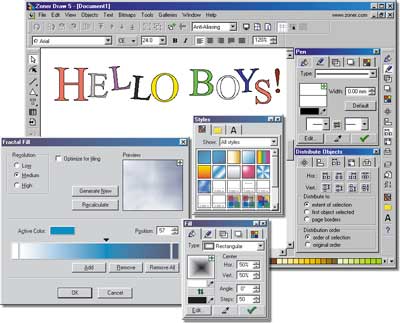
На скриншоте Zoner Draw хорошо видно, что программа показывает не пустую абстрактную сцену, а именно печатный документ на рабочем поле. Вокруг листа расположены линейки, а снизу — длинная палитра цветов для быстрого назначения заливок и контуров.
Основная и альтернативная панели
Логика Zoner Draw строится вокруг двух панелей: основной панели инструментов и альтернативной панели. Основная панель находится слева и содержит инструменты выбора, рисования, кривых, фигур, текста, таблиц, масштабирования и других операций. Альтернативная панель меняется в зависимости от выбранного инструмента.
Например, если выбран инструмент текста, сверху появляются параметры шрифта: семейство, размер, жирность, курсив, выравнивание. Если выбран инструмент фигур, альтернативная панель показывает параметры геометрической формы. Если активна работа с кривыми, появляются кнопки для редактирования узлов и сегментов.
Эта модель удобна: пользователь не ищет настройки по нескольким диалогам, а видит нужные кнопки рядом с рабочей областью. Особенно это заметно в задачах вроде рисования прямоугольника, настройки градиента или редактирования текста.
Панель How To
Справа в Zoner Draw размещается панель How To. В ней видны учебные ссылки по темам Zoner Draw 5 Basics, Curves, Shapes, Tutorials. В разделе кривых есть темы Introduction, Curves, Lines, Closing Curves. В разделе фигур — Introduction, Rectangles, Ellipses, Polygons, Stars. В учебных заданиях представлены 3D Buttons, Embossing, Neon Sign, Fun with Text.
Это хороший пример того, как Zoner Draw ориентирован на пользователя, который осваивает векторную графику через практические действия. Вместо того чтобы начинать с теории кривых Безье, программа предлагает открыть конкретный пример и повторить операцию.
Создание нового документа
Работа в Zoner Draw начинается с документа. Команда File → New создает пустой проект. В меню File также доступны New from Template... и New Using Wizard..., что важно для прикладных макетов. Шаблон позволяет не собирать повторяющуюся структуру с нуля, а взять уже подготовленный документ, например заготовку визитки, листовки или карточки.
В меню File находятся ключевые команды:
| Команда | Назначение |
|---|---|
| New | Создать новый документ |
| New from Template... | Создать документ на основе шаблона |
| New Using Wizard... | Запустить мастер создания документа |
| Open... | Открыть существующий файл |
| Close | Закрыть текущий документ |
| Save | Сохранить проект |
| Save As... | Сохранить под новым именем |
| Send Document... | Отправить документ |
| Import... | Импортировать внешний файл |
| Export... | Экспортировать документ или выбранные объекты |
| Export to PDF... | Создать PDF |
| Scan Image... | Получить изображение со сканера |
| Document Properties... | Настроить свойства документа |
| Document Info... | Посмотреть сведения о документе |
| Print... | Напечатать |
| Print Setup... | Настроить печать |
| Exit | Закрыть программу |
После создания документа пользователь работает с листом как с печатной страницей. Это важное отличие от редакторов, где рабочее поле воспринимается как бесконечный холст. В Zoner Draw лист сразу связан с будущим выводом: то, что размещено на странице, можно печатать или экспортировать.
Формат ZMF
Для редактируемых проектов Zoner Draw использует формат ZMF — Zoner Metafile. Это не финальный формат для публикации, а рабочий контейнер документа. В нем сохраняются объекты, страницы, текст, параметры заливки и контуров, направляющие и другие элементы, которые нужны для последующего редактирования. В ZMF удобно хранить исходник визитки, буклета, схемы или логотипа. Для передачи результата обычно используют PDF, WMF, EMF, EPS, DXF или растровые форматы.
Настройка страницы и рабочей области
Для точного макета важны не только объекты, но и рабочая среда:
-
линейки помогают видеть размеры;
-
сетку удобно использовать для схем и ровного размещения блоков;
-
направляющие задают поля, колонки и линии выравнивания;
-
масштаб позволяет переключаться между общим видом и точной правкой;
-
страницы дают возможность работать с многостраничным документом.
При работе с визиткой пользователь обычно задает реальные размеры, включает направляющие под поля безопасности, затем размещает текст и графику. При работе со схемой удобнее включить сетку, чтобы блоки и линии вставали ровно. При подготовке листовки важнее контролировать поля, положение фотографий и порядок объектов.
Работа с объектами
В Zoner Draw почти все является объектом. Прямоугольник — объект. Текст — объект. Импортированная фотография — объект. Таблица — объект. Группа фигур — тоже объект. Это делает программу предсказуемой: выделенный элемент можно переместить, изменить размер, повернуть, скопировать, сгруппировать, отправить назад или поднять поверх других объектов.
Выделение и перемещение
Для выделения используется инструмент выбора на левой панели. После щелчка по объекту появляются маркеры. За них можно менять размер, а при соответствующем режиме — вращать или трансформировать объект. Перемещение выполняется обычным перетаскиванием мышью. Для точного позиционирования используются координаты, линейки, сетка и направляющие.
В практической работе это выглядит так: пользователь рисует прямоугольник, затем берет его за край, растягивает до нужного размера, ставит на страницу, копирует, выравнивает копии и получает ряд одинаковых блоков. Для прайс-листа, схемы или сетки карточек это быстрее, чем каждый раз рисовать новый элемент вручную.
Масштабирование и поворот
Масштабирование в Zoner Draw применимо к любым объектам. Прямоугольник можно сделать шире, эллипс — уже, текстовый блок — выше, фотографию — меньше. При этом векторные элементы сохраняют четкость, потому что программа пересчитывает геометрию, а не растягивает пиксели.
Поворот полезен для декоративных надписей, стрелок, схем, логотипов и нестандартных макетов. Объект можно повернуть как вручную, так и через параметры трансформации. Если нужно построить симметричный знак, используется копирование и зеркальное отражение.
Порядок объектов
В макете важен порядок наложения. Если прямоугольник с заливкой перекрывает текст, его нужно отправить назад. Если декоративная рамка должна быть поверх фотографии, ее поднимают вперед. Zoner Draw поддерживает управление порядком объектов, поэтому пользователь может собирать сложную композицию из нескольких слоев наложения.
Типичный пример — листовка:
-
Фоновой прямоугольник находится в самом низу.
-
Сверху лежит фотография.
-
Поверх фотографии размещена полупрозрачная плашка.
-
На плашке находится заголовок.
-
Внизу — таблица с ценами.
-
На переднем плане — логотип и контактные данные.
Без управления порядком такой макет быстро становится неудобным. В Zoner Draw это стандартная операция.
Группировка
Группировка нужна, когда несколько объектов должны восприниматься как единый блок. Например, иконка может состоять из круга, стрелки и текста. Если оставить их отдельными, при перемещении легко сбить расположение. Если сгруппировать, вся конструкция двигается вместе.
Группы особенно полезны в схемах. Блок процесса может включать прямоугольник, заголовок, пиктограмму и номер этапа. После группировки его можно копировать, выравнивать и соединять стрелками с другими блоками.
Выравнивание и распределение
Выравнивание — одна из сильных сторон Zoner Draw как прикладного редактора. Визитки, таблицы, схемы и прайс-листы требуют одинаковых расстояний и ровных краев. Программа позволяет выравнивать объекты по левому, правому, верхнему, нижнему краю, по центру, а также распределять их с равными интервалами.
Практическое значение простое: если на листовке есть шесть карточек товаров, их не нужно расставлять на глаз. Можно нарисовать одну карточку, скопировать ее, выделить все копии и распределить ровно по строке или колонке.
Инструменты рисования
Zoner Draw содержит базовый набор инструментов для создания векторных объектов: кривые, прямоугольники, эллипсы, многоугольники, звезды, линии, таблицы, текст. Такой набор закрывает большинство задач офисной, рекламной и технической графики.
Прямоугольники и квадраты
Прямоугольник — главный строительный элемент прикладного макета. В Zoner Draw он используется для фонов, кнопок, рамок, карточек, блоков схемы, таблиц-подложек, плашек с текстом. Квадрат получают из прямоугольника с равными сторонами или с удержанием пропорций при рисовании.
После создания прямоугольника можно:
-
изменить его размер;
-
задать цвет заливки;
-
изменить цвет и толщину контура;
-
применить тень;
-
поставить поверх него текст;
-
скопировать его несколько раз;
-
использовать как элемент схемы или карточки.
Визитка, например, почти всегда начинается с прямоугольника. Листовка тоже часто строится из нескольких прямоугольных зон: верхняя шапка, основное поле, блок контактов, плашка с акцией.
Эллипсы и окружности
Эллипсы используются для значков, маркеров, схем, декоративных элементов, кнопок, печатей, эмблем и указателей на картах. Окружность удобна как основа пиктограммы: внутри можно разместить букву, стрелку или символ. Эллипс можно залить цветом, обвести контуром, частично перекрыть другими фигурами и получить простую векторную иконку.
Многоугольники и звезды
Многоугольники и звезды нужны для декоративной графики: ярлыков, стикеров, отметок скидка, значков, эмблем, элементов схем. Звезда может использоваться как привлекающий внимание акцент, а многоугольник — как технический знак или часть орнамента.
В Zoner Draw такие фигуры хороши тем, что остаются редактируемыми. Их можно масштабировать, менять заливку, поворачивать, превращать в кривые и дорабатывать узлы вручную.
Кривые и линии
Кривые — основной инструмент точного векторного рисования. С их помощью создаются произвольные контуры, декоративные линии, логотипы, стрелки, нестандартные рамки, плавные формы. Линии используются в схемах, картах, планах и технических иллюстрациях.
Кривая состоит из узлов и сегментов. Узлы задают форму, а сегменты соединяют их. Если нужен простой отрезок, достаточно линии. Если нужна плавная форма, используется кривая Безье. Если нужно доработать контур, объект переводится в режим редактирования узлов.
Таблицы
Таблицы в Zoner Draw особенно полезны для прайс-листов, расписаний, карточек товаров, календарей и деловых документов. Табличный инструмент не превращает программу в электронную таблицу, но дает графическую таблицу внутри макета. Ее можно разместить на странице, оформить, заполнить текстом и совместить с другими объектами.
Это практично для небольших документов: например, листовка с перечнем услуг, ценником, графиком занятий или мини-каталогом.
Штрихкоды
Поддержка штрихкодов делает Zoner Draw полезным для этикеток, товарных карточек, упаковочных макетов и внутренних документов. В малом бизнесе такая функция удобна: можно собрать ценник, наклейку или карточку товара без отдельной программы для генерации штрихкодов.
Кривые и редактирование узлов
Кривые в Zoner Draw — это инструмент для тех случаев, когда готовых геометрических фигур недостаточно. Прямоугольник, эллипс и звезда хороши как быстрые формы, но логотип, декоративная линия или сложная пиктограмма требуют ручного редактирования.
Как устроена кривая
Кривая состоит из:
-
узлов — точек, определяющих форму;
-
сегментов — участков между узлами;
-
рычагов управления — элементов, которые задают плавность изгиба;
-
замкнутого или незамкнутого контура.
Незамкнутая кривая подходит для линии, росчерка, стрелки или маршрута на карте. Замкнутая кривая становится фигурой, которую можно залить цветом. Например, контур листа, облака, нестандартной кнопки или части логотипа.
Когда нужно преобразование в кривые
Преобразование объекта в кривые нужно, когда пользователь хочет изменить форму глубже, чем позволяют стандартные параметры. Прямоугольник можно масштабировать и закруглять, но нельзя свободно вытянуть один угол в волну, пока он остается обычным прямоугольником. После преобразования в кривые каждый узел становится доступным для редактирования.
Примеры:
-
из прямоугольника сделать ленточную плашку;
-
из эллипса получить каплю;
-
из звезды сделать нестандартный значок;
-
превратить текст в контуры для логотипа;
-
подготовить форму для экспорта в другой векторный формат.
Логические операции с объектами
Zoner Draw поддерживает операции над объектами: комбинации, объединение, вычитание, пересечение и похожие действия. Это важно для создания знаков и иконок. Например, можно положить круг поверх прямоугольника, выполнить вычитание и получить вырез. Или объединить несколько фигур в один силуэт. Такие операции экономят время, потому что сложный контур строится из простых форм.
Заливки, контуры, тени и прозрачность
Оформление объектов в Zoner Draw строится вокруг пера, заливки, тени и прозрачности. Эти параметры позволяют превратить простую фигуру в готовый элемент дизайна: кнопку, плашку, карточку, рамку, декоративный блок или выделенный фрагмент схемы.
Перо и контур
Перо задает внешний контур объекта. Пользователь настраивает:
-
цвет линии;
-
толщину;
-
стиль линии;
-
наличие или отсутствие контура;
-
оформление отдельных линий и кривых.
В схемах контур помогает отделить блоки друг от друга. В визитке тонкая линия может служить рамкой. В логотипе контур становится частью формы. В техническом плане линии обозначают стены, границы, маршруты или соединения.
Заливка
Заливка определяет внутренний цвет фигуры. В Zoner Draw объект может иметь простую цветную заливку, градиент, bitmap-заливку, фрактальную заливку и другие варианты оформления. Простая заливка подходит для схем и деловой графики. Градиент — для кнопок, заголовочных плашек и декоративных элементов. Bitmap-заливка может использоваться как текстура.
Градиенты
Градиентная заливка позволяет сделать объект объемнее. Например, прямоугольник с переходом от светлого к темному выглядит как кнопка или панель. Для web-графики и рекламных макетов это быстрый способ получить визуальный акцент без сложного рисования.
Практический пример:
-
Нарисовать прямоугольник.
-
Открыть параметры заливки.
-
Выбрать линейный градиент.
-
Задать два цвета.
-
Настроить направление перехода.
-
Убрать контур или сделать его тонким.
-
Добавить текст поверх объекта.
В результате получается готовая кнопка или плашка для объявления.
Тени
Тень помогает отделить объект от фона. В Zoner Draw тень особенно полезна для карточек, фотографий, заголовков и декоративных рамок. Ее нужно использовать осторожно: сильная тень быстро делает макет устаревшим и тяжелым. Но слабая тень под фотографией или кнопкой улучшает читаемость.
Прозрачность
Прозрачность нужна для наложения объектов. Например, можно положить полупрозрачную плашку поверх фотографии и написать на ней текст. Можно создать эффект стекла, затемнения фона или выделения области. В схемах прозрачность помогает показать зоны, не скрывая подложку.
Стили объектов
Стиль объекта — это набор оформления, который можно повторять. Если в макете много одинаковых блоков, лучше не настраивать каждый вручную. Достаточно создать один образец с нужной заливкой, контуром, тенью и текстом, затем копировать его или применять стиль к другим объектам.
Работа с текстом
Текст в Zoner Draw занимает важное место. Программа рассчитана не только на рисование фигур, но и на создание документов: визиток, листовок, прайс-листов, открыток, бланков, этикеток. Поэтому текстовые инструменты здесь не второстепенные.
Художественный текст
Художественный текст используется для заголовков, логотипов, коротких надписей, декоративных фраз, кнопок и акцентов. Его удобно масштабировать как объект, поворачивать, оформлять цветом, тенью, контуром и эффектами.
Примеры художественного текста:
-
название компании на визитке;
-
крупный заголовок листовки;
-
надпись на web-кнопке;
-
декоративная фраза на открытке;
-
слово в логотипе.
Художественный текст ведет себя ближе к графическому объекту. Его можно разместить точно, сделать крупным, применить эффект, а при необходимости преобразовать в кривые.
Абзацный текст
Абзацный текст нужен для длинных блоков: описаний, адресов, списков услуг, условий акции, расписаний, контактной информации. Такой текст размещается в рамке и подчиняется параметрам выравнивания, размера, шрифта и интервалов.
Для листовки это основной режим: заголовок делается художественным текстом, а описание — абзацным. Для прайс-листа абзацный текст может находиться внутри таблицы или рядом с ней.
Настройки текста
В интерфейсе видны типичные элементы управления текстом:
-
выбор шрифта, например Arial;
-
размер, например 24.0;
-
кнопка B для жирного начертания;
-
кнопка I для курсива;
-
варианты выравнивания;
-
масштаб просмотра;
-
параметры сглаживания.
Такая панель делает работу похожей на текстовый редактор, но с преимуществом векторного размещения. Текст можно поставить в точную точку макета, совместить с фигурами, повернуть, сгруппировать с логотипом или использовать как часть композиции.
Текст в логотипах
Для простых логотипов полезно преобразование текста в кривые. После этого буквы становятся векторными контурами. Их можно деформировать, объединять с другими объектами, вырезать из фигур, менять узлы. Это удобно, когда нужно сделать не просто надпись выбранным шрифтом, а уникальный графический знак.
Недостаток такого подхода очевиден: после преобразования текст уже нельзя редактировать как обычную строку. Поэтому исходный вариант лучше сохранять отдельно.
Таблицы, штрихкоды и прикладная графика
Zoner Draw выделяется тем, что в нем есть не только художественные инструменты, но и прикладные элементы. Таблицы, штрихкоды, многостраничные документы, сетка, направляющие и PDF-экспорт делают программу удобной для деловой графики.
Таблицы для прайс-листов
Табличный инструмент подходит для небольших прайс-листов. Можно создать таблицу с колонками Услуга, Описание, Цена, Срок, затем оформить ее как часть листовки. В отличие от обычной электронной таблицы, здесь важна не формула, а внешний вид: толщина линий, выравнивание текста, положение на странице, цвет заголовка.
Таблицы для расписаний и каталогов
В учебных и офисных задачах таблицы можно использовать для расписаний, списков занятий, графиков, мини-каталогов, сравнений товаров. Если нужно сделать печатный документ с несколькими аккуратными строками, Zoner Draw справляется без привлечения отдельной программы верстки.
Штрихкоды и этикетки
Поддержка штрихкодов позволяет использовать Zoner Draw для простых этикеток. Макет может включать название товара, цену, штрихкод, логотип, рамку и дополнительный текст. Для малого тиража или внутреннего учета такой инструмент экономит время.
Динамические и повторяемые документы
Программа подходит для задач, где нужно повторять структуру: карточки, бейджи, ценники, таблички, календарные элементы. Сильная сторона Zoner Draw здесь — не автоматизация уровня специализированной системы, а удобная ручная сборка повторяемых объектов с точным выравниванием.
Слои, направляющие, сетка и точность макета
Для векторного редактора точность важнее внешней эффектности. Zoner Draw дает пользователю инструменты для аккуратной компоновки: слои, сетку, направляющие, линейки, координаты и привязки.
Слои
Слои помогают разделить документ на логические части. Например:
-
фон;
-
фотографии;
-
декоративные элементы;
-
основной текст;
-
служебные направляющие;
-
элементы переднего плана.
При сложном макете слои защищают от случайного редактирования. Если фон уже готов, его можно оставить внизу и больше не трогать. Если нужно временно скрыть группу элементов, слои упрощают работу.
Направляющие
Направляющие используются для полей, колонок, линий сгиба, зон размещения текста и повторяемых блоков. В визитке направляющие отмечают безопасную зону. В буклете — колонки и поля. В схеме — центральные оси и границы блоков.
Сетка
Сетка особенно удобна для схем, планов и технических документов. Если включить привязку, объекты будут вставать ровно по шагу сетки. Это ускоряет создание блок-схем: прямоугольники получаются одинаково расположенными, линии соединяются аккуратнее, расстояния становятся предсказуемыми.
Линейки и координаты
Линейки вокруг страницы позволяют контролировать размеры и положение. В интерфейсе Zoner Draw видны горизонтальная и вертикальная линейки, а в строке состояния отображаются координаты и размеры перемещения. Это важно для точного макета, где примерно по центру недостаточно.
Импорт изображений и работа с bitmap-графикой
Хотя Zoner Draw — векторный редактор, он умеет работать с растровыми изображениями. Это нужно для листовок, визиток, открыток, карточек товаров и схем, где используются фотографии или сканы.
Импорт фотографий
Фотографию можно добавить через File → Import.... После вставки она становится объектом на странице. Ее можно перемещать, масштабировать, отправлять назад, ставить в рамку, накладывать поверх нее текст или использовать как часть композиции.
Пример листовки:
-
Импортируется фотография.
-
Фотография размещается в верхней части страницы.
-
Сверху добавляется полупрозрачная плашка.
-
На плашке размещается заголовок.
-
Внизу добавляется таблица с датами или ценами.
-
Макет экспортируется в PDF.
Сканирование
Команда File → Scan Image... показывает, что Zoner Draw умеет получать изображение напрямую со сканера. Это полезно для старых рабочих процессов: отсканировать рисунок, схему, подпись, старую фотографию или печатный фрагмент, затем включить его в документ.
Растровые изображения как объекты
Импортированная bitmap-графика не превращается в вектор сама по себе. Она остается растровым объектом, но может участвовать в макете. Это принципиально: фотография будет зависеть от разрешения, а нарисованные фигуры и текст сохранят векторную четкость.
Фильтры и встроенная bitmap-обработка
Zoner Draw включает инструменты для обработки растровых изображений. Это не делает его заменой Photoshop, но для прикладного макета возможностей достаточно. Пользователь может подправить фотографию, подготовить ее к размещению в листовке, улучшить вид изображения или применить эффект.
Среди возможностей bitmap-редактора в этой линейке есть кадрирование, выравнивание горизонта, коррекция перспективы, удаление красных глаз, клонирующий штамп, прямоугольное выделение, лассо, полигональное лассо, волшебная палочка, уровни, цветовая коррекция, настройка цветовой температуры, улучшение экспозиции, резкость и размытие, работа с шумом, хроматической аберрацией, виньетированием, а также эффекты вроде старой фотографии, масляной живописи, волн, карандашного рисунка, постеризации, рельефа, детекции краев и негатива.
Практический смысл этих инструментов простой: если фотография в листовке слишком темная, ее можно подправить. Если на скане лишний край, его можно обрезать. Если нужно сделать декоративный эффект, его можно применить без перехода в отдельный редактор.
Но важно понимать ограничение: растровая обработка здесь вспомогательная. Zoner Draw прежде всего векторный редактор. Для серьезной ретуши, масок, сложных слоев и цветокоррекции лучше использовать специализированный фоторедактор, а в Zoner Draw размещать уже подготовленную картинку.
Импорт и экспорт файлов
Форматы — важная часть Zoner Draw. Программа рассчитана на обмен данными с другими графическими, офисными и инженерными приложениями.
Рабочий формат ZMF
ZMF используется для сохранения редактируемого проекта. Это лучший вариант, если документ нужно открыть позже и продолжить правку: изменить текст, передвинуть блоки, заменить фотографию, поправить цвет или изменить страницу.
Векторный импорт
Zoner Draw 5 умеет импортировать основные векторные форматы, включая AI, EPS, PS, CDR 8, CMX 7, DXF, EMF, WMF и другие. Практически это означает, что в программу можно принести логотип, чертежный фрагмент, clipart, Windows Metafile или старый векторный документ.
| Формат | Практическое применение |
|---|---|
| AI | Обмен с Adobe Illustrator и другими векторными редакторами |
| EPS / PS | Полиграфия, векторные иллюстрации, PostScript-процессы |
| CDR 8 | Импорт старых файлов CorelDRAW |
| CMX 7 | Обмен с Corel-графикой старых версий |
| DXF / DWG | Чертежи, планы, инженерные данные |
| EMF / WMF | Windows-графика, вставка в офисные документы |
| ZMF | Рабочие документы Zoner |
| HGL / PLT | Плоттерные и технические данные |
При импорте сложных файлов возможны отличия. Это нормально для старых векторных форматов: шрифты, прозрачности, градиенты, сложные эффекты и новые версии форматов могут переноситься не идеально. Для надежной работы лучше хранить исходник в ZMF, а обменные форматы использовать для передачи результата или импорта отдельных элементов.
Растровый импорт
Растровые форматы используются для фотографий, сканов, текстур, логотипов в bitmap-виде. После импорта изображение можно масштабировать и размещать в макете, но его качество зависит от исходного разрешения. Если маленькую картинку растянуть на плакат, она станет размытой. Векторные фигуры такой проблемы не имеют.
Экспорт
Через File → Export... пользователь сохраняет документ или выбранные элементы в другой формат. Это нужно для передачи в офисные приложения, публикации, печати, web-графики или обмена с другими программами.
Отдельная команда File → Export to PDF... предназначена для PDF. PDF удобен для отправки макета, печати и просмотра на другом компьютере. В настройках PDF можно управлять текстом, шрифтами, сжатием изображений, параметрами растрирования bitmap-графики и другими параметрами вывода.
Экспорт текста в PDF
При экспорте в PDF важен вопрос шрифтов. Если шрифты не встроены, документ может выглядеть иначе на другом компьютере. В Zoner Draw можно использовать подход с сохранением шрифтов или преобразованием текста в кривые. Преобразование в кривые полезно для коротких надписей и логотипов: внешний вид сохраняется, но текст перестает быть редактируемым и доступным для поиска.
Экспорт в bitmap
Для web-графики и изображений Zoner Draw позволяет экспортировать объекты в растровый вид. При этом важны:
-
размер в пикселях;
-
сглаживание;
-
качество JPEG;
-
прозрачность, если формат ее поддерживает;
-
правильное кадрирование области экспорта.
Так удобно делать кнопки, баннеры, схемы для сайта, иллюстрации для инструкции или превью макета.
Печать и подготовка макетов
Zoner Draw хорошо подходит для печатных документов малого и среднего уровня сложности. В нем есть лист, поля, линейки, направляющие, многостраничность, таблицы, текст, экспорт в PDF и печать. Это достаточная база для визиток, листовок, объявлений, открыток, планов, схем и деловых материалов.
Печать из программы
Команда File → Print... запускает печать документа. File → Print Setup... используется для настройки принтера и параметров страницы. Для старых Windows-приложений это стандартный и понятный сценарий: сначала настраивается страница, затем документ выводится на принтер.
PDF перед печатью
Практически удобнее сначала экспортировать макет в PDF, проверить его в просмотрщике и только потом печатать. PDF снижает риск случайного изменения объектов и удобен для передачи. Особенно это важно, если макет печатается не на том же компьютере, где создавался.
Billboard printing
Поддержка billboard printing полезна для печати крупного макета частями. Это старый, но практичный сценарий: большой плакат можно разбить на несколько листов и затем собрать. Для офисных задач и учебных материалов такая возможность бывает полезной.
Многостраничные документы
Многостраничность позволяет готовить не только одиночную картинку, но и небольшой набор страниц: например, две стороны листовки, серию карточек, несколько вариантов объявления, набор схем. Zoner Draw не является полноценной системой верстки больших журналов, но для компактных документов его возможностей достаточно.
Мини-инструкция: как сделать простую визитку в Zoner Draw
Ниже — практический сценарий создания визитки. Он показывает, как программа используется именно в реальной задаче, а не в абстрактном описании инструментов.
1. Создать новый документ
Откройте File → New. На экране появится пустой документ. Удобнее сразу настроить единицы измерения и масштаб так, чтобы работать с реальными размерами. Для визитки важны миллиметры, поля и точное расположение элементов.
2. Подготовить область визитки
Нарисуйте прямоугольник размером под визитку. Он будет основой макета. Если документ настроен как страница большего размера, прямоугольник можно использовать как границу самой визитки. Включите линейки и направляющие, чтобы задать поля безопасности.
Рекомендуемая логика:
-
внешний прямоугольник — граница визитки;
-
внутренние направляющие — безопасная зона;
-
отдельные направляющие — линия для имени, должности, телефона и e-mail.
3. Добавить фон
Выделите прямоугольник основы и задайте заливку. Для строгой визитки подойдет однотонный фон. Для более заметного варианта можно использовать мягкий градиент. Контур можно убрать, если фон должен доходить до края, или оставить тонкую линию, если нужна рамка.
4. Добавить логотип
Логотип можно импортировать через File → Import... или нарисовать из объектов. Если логотип простой, его удобно собрать прямо в Zoner Draw: эллипс, прямоугольник, несколько кривых, текст. Готовый логотип лучше сгруппировать, чтобы он не распадался при перемещении.
5. Добавить имя и должность
Выберите текстовый инструмент. Для имени используйте художественный текст: он легче масштабируется и воспринимается как заголовок. Для должности, телефона и адреса используйте обычный текстовый блок. Настройте шрифт, размер, жирность и выравнивание на верхней панели.
6. Выровнять элементы
Выделите логотип, имя и контактные блоки. Выровняйте их по направляющим. Если элементы должны идти в столбик, используйте одинаковые отступы. Если логотип слева, а текст справа, проверьте вертикальное выравнивание по центру.
7. Проверить читаемость
Уменьшите масштаб просмотра до реального размера. Визитка может выглядеть красиво при увеличении, но стать нечитаемой при печати. Проверьте:
-
не слишком ли мелкий телефон;
-
не сливается ли текст с фоном;
-
достаточно ли отступов от края;
-
не перегружена ли визитка декоративными элементами.
8. Сохранить исходник
Сохраните редактируемый файл в ZMF. Это исходник, к которому можно вернуться позже: заменить телефон, изменить адрес, обновить логотип.
9. Экспортировать результат
Для передачи используйте File → Export to PDF.... Если визитка нужна как изображение для просмотра, используйте File → Export... и выберите растровый формат. Для печати лучше PDF, потому что он сохраняет страницу и удобен для проверки.
Мини-инструкция: как сделать схему или план
Zoner Draw особенно удобен для простых схем, потому что в нем есть прямоугольники, линии, стрелки, текст, сетка, направляющие, группировка и выравнивание.
1. Включить сетку
Сетка нужна, чтобы блоки вставали ровно. Для схемы лучше работать не на глаз, а с постоянным шагом. В контекстном меню Zoner Draw есть пункт Grid, а также Guidelines для направляющих.
2. Создать блоки
Нарисуйте прямоугольник для первого блока. Настройте заливку и контур. Затем скопируйте его несколько раз. Все блоки должны быть одинакового размера, если схема описывает равнозначные этапы.
3. Добавить текст
В каждый блок вставьте подпись. Для коротких названий можно использовать художественный текст, но для схем чаще удобнее обычный текстовый объект. Выравнивание по центру делает блоки аккуратнее.
4. Соединить блоки линиями
Используйте линии или кривые для соединения элементов. Если схема показывает процесс, добавьте стрелки. Для маршрута на карте используйте кривую линию с заметным контуром.
5. Сгруппировать повторяемые элементы
Если блок состоит из рамки, значка и подписи, сгруппируйте их. После этого блок можно копировать и переносить как единый объект.
6. Выровнять и распределить
Выделите несколько блоков и выровняйте их. Затем распределите с равным расстоянием. Это делает схему визуально профессиональнее, даже если она очень простая.
7. Экспортировать
Для вставки в документ можно экспортировать схему в WMF или EMF. Для отправки и печати — в PDF. Для публикации на сайте — в PNG или JPEG, если нужен растровый результат.
Мини-инструкция: как сделать web-кнопку
Web-кнопка в Zoner Draw собирается из простых объектов.
-
Нарисуйте прямоугольник.
-
Настройте скругление, если нужен мягкий интерфейсный стиль.
-
Задайте линейный градиент.
-
Добавьте тонкий контур.
-
Примените слабую тень.
-
Напишите текст поверх кнопки.
-
Выровняйте текст по центру.
-
Сгруппируйте прямоугольник и текст.
-
Экспортируйте объект в bitmap-формат.
Такой подход хорошо показывает смысл Zoner Draw: программа позволяет быстро собрать прикладной графический элемент из простых векторных объектов.
Мини-инструкция: как сделать простой логотип
Логотип в Zoner Draw можно собрать из текста и геометрии.
1. Создать базовую форму
Начните с круга, прямоугольника, звезды или кривой. Не нужно сразу рисовать сложный контур. Векторные редакторы удобны тем, что сложные формы часто строятся из простых.
2. Настроить цвет
Выберите заливку и контур. Для логотипа лучше ограничиться двумя-тремя цветами. Слишком много градиентов и теней делает знак плохо воспроизводимым.
3. Добавить название
Добавьте художественный текст. Настройте шрифт, размер и начертание. Если логотип должен быть цельным знаком, преобразуйте текст в кривые только после того, как написание утверждено.
4. Использовать операции с объектами
Если нужно получить вырез, пересечение или объединение форм, используйте логические операции. Например, круг и прямоугольник можно объединить в один знак, а маленький круг вычесть из большой формы.
5. Проверить масштаб
Уменьшите логотип до размера визитки. Если он теряет читаемость, упростите форму. Хороший логотип должен быть понятен и крупным, и маленьким.
6. Сохранить в ZMF и экспортировать
Исходник сохраняется в ZMF. Для передачи можно использовать PDF, EPS, WMF или растровый формат в зависимости от задачи.
Сильные стороны Zoner Draw
Zoner Draw ценен не количеством современных эффектов, а сочетанием простоты и прикладной функциональности.
Понятный объектный подход
Пользователь быстро понимает, что документ состоит из объектов. Их можно выделять, двигать, копировать, группировать и оформлять. Это делает программу удобной для тех, кто не хочет долго изучать профессиональные дизайнерские пакеты.
Хороший набор базовых фигур
Прямоугольники, эллипсы, многоугольники, звезды, кривые, линии, текст и таблицы закрывают большинство задач деловой графики. Для схем, визиток, листовок и простых логотипов этого достаточно.
Удобная работа с макетами
Лист, линейки, сетка, направляющие, выравнивание и PDF-экспорт делают программу практичной для печатных документов. Это не просто редактор картинок, а среда для размещения элементов на странице.
Поддержка таблиц и штрихкодов
Таблицы и штрихкоды отличают Zoner Draw от многих простых векторных редакторов. Они нужны не художнику, а пользователю, который делает прайс-лист, этикетку, карточку товара или деловой документ.
Импорт векторных форматов
Поддержка AI, EPS, PS, CDR 8, CMX 7, DXF, EMF, WMF и других форматов делает программу полезной для старых проектов и обмена данными. Особенно это важно для тех, кто работает с архивными макетами, clipart-наборами или документами из старых редакторов.
PDF-экспорт
Отдельная команда Export to PDF... делает Zoner Draw удобным для передачи готового документа. PDF остается самым понятным форматом для печати, проверки и отправки макета.
Низкий порог входа
По сравнению с Illustrator или CorelDRAW, Zoner Draw проще. В нем меньше современных профессиональных возможностей, но зато быстрее начинается практическая работа. Для учебных задач и небольших макетов это плюс.
Недостатки и ограничения
Zoner Draw нужно оценивать трезво. Это сильный прикладной редактор своего времени, но не универсальная замена современным дизайнерским системам.
Устаревшая логика интерфейса
Интерфейс Zoner Draw построен по классическим правилам старых Windows-приложений. Для пользователя, привыкшего к современным панелям, темным темам, док-панелям, live-preview и облачным библиотекам, он может выглядеть старомодно. Меню и панели понятные, но визуально программа относится к другой эпохе.
Ограничения для современной web-графики
Для современной web-графики важен SVG, адаптивные иконки, экспорт наборов ассетов, работа с дизайн-системами, переменные цвета и интеграция с интерфейсными инструментами. Zoner Draw сильнее в печатной и офисной графике, чем в современных UI-процессах.
Не лучший выбор для сложной полиграфии
Для профессиональной полиграфии нужны расширенное управление цветом, предпечатная проверка, современные PDF-стандарты, работа с профилями, Pantone-библиотеки, сложная типографика и стабильная поддержка типографских требований. Zoner Draw подходит для небольших макетов, но не для сложного производственного потока.
Ограничения в сложной иллюстрации
В Zoner Draw можно рисовать кривые и логотипы, но для сложной художественной иллюстрации удобнее Illustrator, CorelDRAW, Inkscape или Xara. Там больше инструментов для кистей, эффектов, современных градиентов, масок, символов и точной работы с большими проектами.
Обмен форматами не всегда идеален
Импорт AI, CDR, EPS, DXF и других форматов полезен, но старые версии форматов и сложные эффекты могут переноситься с отличиями. При обмене векторными файлами всегда нужно проверять шрифты, прозрачности, градиенты, порядок объектов и размеры.
Сравнение с аналогами
Zoner Draw нужно сравнивать не с абстрактными векторными редакторами, а с конкретными программами, которые решают похожие задачи: CorelDRAW, Adobe Illustrator, Inkscape, LibreOffice Draw и Xara Designer Pro.
| Программа | Где сильнее | Где слабее относительно Zoner Draw |
|---|---|---|
| CorelDRAW | Профессиональная векторная иллюстрация, макеты для печати, многостраничные документы, типографика, эффекты, интеграция с PHOTO-PAINT | Сложнее, тяжелее, дороже, требует больше времени на освоение |
| Adobe Illustrator | Индустриальный стандарт для логотипов, иконок, иллюстраций, бренд-графики, интеграция с Adobe Creative Cloud | Подписочная модель, высокий порог входа, избыточен для простых визиток и схем |
| Inkscape | Бесплатный современный SVG-редактор, сильная работа с открытым форматом SVG, кроссплатформенность | Меньше ориентирован на старые ZMF-проекты и классические офисно-печатные шаблоны Zoner |
| LibreOffice Draw | Простые схемы, офисные документы, соединительные линии, интеграция с LibreOffice | Слабее как специализированный векторный редактор для макетов и графических эффектов |
| Xara Designer Pro | Быстрая работа с векторной и растровой графикой, DTP, web-дизайн, эффекты, иллюстрация, PDF | Другой рабочий процесс, коммерческий продукт, избыточен для простых задач |
CorelDRAW сильнее Zoner Draw в профессиональной печатной графике. В нем больше инструментов для векторной иллюстрации, макетов, типографики, эффектов и работы с многостраничными публикациями. CorelDRAW подходит для дизайнеров и рекламных отделов, где макет должен проходить полноценную подготовку к печати. Zoner Draw проще и быстрее для небольших документов: визитки, схемы, прайс-листа, объявления или учебного макета.
Adobe Illustrator сильнее в задачах брендинга, иконок, сложной векторной иллюстрации и профессионального дизайна. Он лучше вписан в современный производственный процесс, особенно если используются Photoshop, InDesign, After Effects и другие продукты Adobe. Но для пользователя, которому нужно нарисовать план, сделать простую листовку или открыть старый ZMF-проект, Illustrator может быть слишком тяжелым инструментом.
Inkscape — наиболее логичная бесплатная альтернатива для современной векторной графики. Он использует SVG как основной формат, работает на Windows, Linux и macOS, подходит для логотипов, клипарта, типографики, диаграмм и технических иллюстраций. Если задача связана с web/SVG, Inkscape обычно предпочтительнее. Если задача связана со старыми макетами Zoner, ZMF и классической офисной печатной графикой, Zoner Draw может быть удобнее.
LibreOffice Draw ближе к офисной графике. Он хорош для схем, простых рисунков, соединительных линий, технических диаграмм и документов внутри офисного пакета. Но как отдельный векторный редактор для листовок, логотипов, декоративных эффектов и печатных макетов Zoner Draw выглядит более специализированным.
Xara Designer Pro превосходит Zoner Draw по современности и широте задач: иллюстрация, DTP, photo editing, web-дизайн, PDF, эффекты, кисти, прозрачность, 3D extrude и другие функции. Но это уже более крупная система. Zoner Draw выигрывает только там, где нужна простая классическая среда без лишней сложности.
Кому подойдет Zoner Draw
Zoner Draw подойдет пользователям, которым нужен понятный векторный редактор для конкретных прикладных задач, а не современная дизайнерская экосистема.
Пользователям старых ZMF-документов
Если есть архивные файлы ZMF, макеты визиток, схемы, бланки или листовки, Zoner Draw остается естественным инструментом для их открытия и редактирования. Конвертация в другие редакторы может нарушить текст, шрифты, заливки и порядок объектов.
Небольшим офисам
Для малого офиса Zoner Draw удобен в задачах вроде объявления, схемы проезда, таблички на дверь, внутреннего плаката, простого прайс-листа, бланка или карточки товара. Не всегда есть смысл использовать профессиональный дизайнерский пакет там, где нужен аккуратный документ на одну страницу.
Учебным задачам
Zoner Draw хорошо показывает базовые принципы векторной графики: объект, контур, заливка, узел, кривая, группировка, порядок наложения, направляющая, экспорт. Для обучения основам это понятная среда.
Пользователям, которым нужны схемы
Если основная задача — блок-схемы, планы, маршруты, технические рисунки и простые диаграммы, Zoner Draw дает достаточный набор инструментов: прямоугольники, линии, кривые, текст, сетка, направляющие, выравнивание и группировка.
Тем, кто делает простую печатную графику
Визитки, листовки, открытки, ценники, этикетки, объявления и небольшие макеты — естественная зона применения программы. Здесь Zoner Draw не перегружен, но дает больше свободы, чем обычный текстовый редактор.
Кому лучше выбрать другой редактор
Zoner Draw не стоит выбирать для всех задач подряд. В некоторых сценариях лучше сразу использовать другой инструмент.
Профессиональным дизайнерам
Для брендинга, сложной айдентики, больших иллюстраций, подготовки макетов для типографии и командной работы лучше подходят CorelDRAW или Adobe Illustrator. Они мощнее, современнее и лучше поддерживают профессиональные процессы.
Web-дизайнерам и UI-дизайнерам
Для современной web-графики важны SVG, экспорт ассетов, дизайн-системы, адаптивность, прототипирование и совместимость с интерфейсными инструментами. Zoner Draw здесь слишком старомоден. Лучше выбрать Inkscape, Illustrator, Figma или специализированные UI-среды.
Тем, кто работает с большим количеством фотографий
Хотя Zoner Draw умеет редактировать bitmap-изображения, он не предназначен для массовой обработки фотографий. Для ретуши, RAW, цветокоррекции и пакетной обработки нужен фоторедактор.
Верстальщикам больших документов
Для журналов, книг, каталогов, многостраничных коммерческих публикаций и сложной типографики лучше использовать InDesign, Affinity Publisher, CorelDRAW или Xara Designer Pro. Zoner Draw годится для небольших документов, но не для полноценного издательского процесса.
Практические советы по работе в Zoner Draw
Сохраняйте исходник отдельно
Всегда храните проект в ZMF. PDF, WMF, PNG или JPEG — это форматы результата. ZMF — формат редактирования. Если сохранить только картинку, позже будет сложно изменить текст, цвет или положение объектов.
Не превращайте текст в кривые слишком рано
Преобразование текста в кривые полезно для логотипов и финального экспорта, но после этого текст становится обычными контурами. Пока макет не утвержден, лучше держать текст редактируемым.
Используйте направляющие
Даже в простом макете направляющие экономят время. Они помогают выдержать поля, выровнять блоки и избежать случайного смещения.
Группируйте сложные элементы
Если объект состоит из нескольких частей, группируйте его. Это особенно важно для логотипов, карточек, схемных блоков и декоративных элементов.
Проверяйте масштаб перед экспортом
Макет может выглядеть хорошо при увеличении, но плохо читаться в реальном размере. Перед экспортом всегда смотрите документ примерно в том масштабе, в котором его будут печатать или просматривать.
Осторожно используйте тени и градиенты
Zoner Draw умеет делать тени, прозрачность и градиенты, но их избыток быстро делает макет перегруженным. Для деловой графики лучше использовать умеренные эффекты.
Проверяйте импортированные файлы
После импорта AI, EPS, CDR, DXF или WMF проверьте:
-
правильность размеров;
-
наличие всех объектов;
-
шрифты;
-
порядок наложения;
-
прозрачности;
-
градиенты;
-
линии и контуры.
Старые форматы часто переносятся не идеально, особенно если исходник был создан в другой программе.
Итоговая оценка
Zoner Draw 5 — это не современный конкурент Illustrator и не замена CorelDRAW для профессиональной полиграфии. Это классический векторный графический редактор прикладного типа, рассчитанный на понятную работу с объектами, текстом, фигурами, таблицами, направляющими, слоями, импортом и экспортом. Его сильная сторона — простые и средние по сложности документы: визитки, листовки, открытки, прайс-листы, схемы, планы, бланки, web-элементы и старые ZMF-макеты.
Программа хороша там, где нужно быстро собрать аккуратную страницу из векторных объектов. Она дает больше точности и графической свободы, чем офисный текстовый редактор, но не требует такой подготовки, как профессиональные дизайнерские пакеты. В ней удобно рисовать прямоугольники, эллипсы, кривые, звезды, таблицы, добавлять текст, настраивать перо, заливку, тень и прозрачность, а затем выводить результат в PDF или другой обменный формат.
Главное ограничение Zoner Draw — возраст и рамки старой рабочей модели. Для современных web-проектов, сложной айдентики, SVG-процессов, командной работы и глубокой полиграфии лучше использовать другие программы. Но как конкретный векторный редактор для прикладных макетов Zoner Draw остается понятным, цельным и функциональным инструментом.
