4Media DVD Ripper Ultimate позволяет перенести содержимое домашнего или другого незашифрованного DVD-Video в обычные видео- и аудиофайлы, выбрать нужные титры, главы, звуковые дорожки и субтитры, настроить профиль кодирования и при необходимости обработать материал перед сохранением. Программа читает DVD-диск, папку DVD, IFO и ISO, умеет выводить один источник сразу в несколько форматов, обрезать и объединять фрагменты, кадрировать изображение, добавлять дорожки, субтитры и водяные знаки, применять эффекты, делать снимки кадров и рассчитывать битрейт под заданный размер файла.
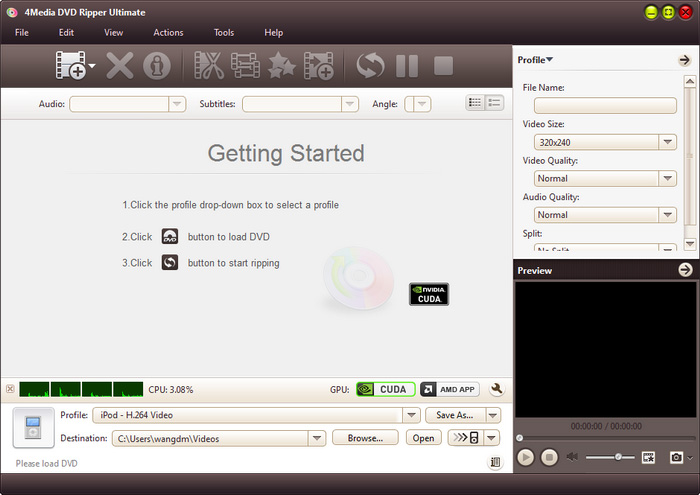
Рабочий процесс строится вокруг списка DVD-титров: после загрузки источника в центральной таблице видны длительность, число глав, выбранный профиль, ожидаемый размер и состояние задания. Над списком находятся команды добавления DVD, удаления элементов, вызова Clip и Effects, объединения позиций и запуска риппинга; справа размещены параметры активного профиля и окно предварительного просмотра. Такой подход удобен, когда с одного диска нужно сохранить только фильм без заставок и бонусов либо подготовить несколько вариантов одного и того же титра для разных устройств.
Сильная сторона Ultimate — не только перекодирование, но и подготовка результата до запуска очереди. Можно назначить отдельный профиль каждой позиции, сохранить несколько выходов из одного титра, изменить кадрирование и цвет, подобрать звуковую дорожку, подключить внешние субтитры, нарезать нужные эпизоды и соединить выбранные части. При этом важно учитывать принципиальное ограничение: официальный материал 4Media прямо указывает, что программа не предназначена для риппинга DVD с защитой от копирования; для предсказуемой работы исходник должен быть читаемым и незашифрованным.
Скачать 4Media DVD Ripper Ultimate
- Конвертация видео
- Сжатие файлов
- Просто для новичков
- Не читает защищённые DVD
- Демо ограничено 3 минутами
- Нет русского интерфейса
Что именно делает 4Media DVD Ripper Ultimate
Задача программы — разобрать структуру DVD-Video, показать её в форме титров и глав и затем перекодировать выбранное содержимое в файлы, пригодные для хранения, воспроизведения и последующей обработки. Это отличается от простого копирования папки VIDEO_TS: на выходе пользователь получает не набор VOB/IFO/BUP, а выбранный контейнер, кодек, размер кадра, битрейт и аудиопараметры. Для домашней коллекции такой режим полезен, когда физический диск хочется заменить компактным файлом MP4, AVI, MKV или другим форматом, а для архивной работы — когда из длинного диска требуется выгрузить отдельные главы или только звуковую дорожку.
Программа распознаёт четыре типа DVD-источников, которые важны в практической работе: физический DVD-Video в приводе, папку с файловой структурой диска, отдельный IFO-файл и ISO-образ. Возможность открыть IFO или ISO особенно полезна при работе с уже сохранёнными образами: не требуется сначала монтировать образ сторонним ПО или собирать структуру вручную. После загрузки источник раскладывается на элементы очереди, а параметры конвертации назначаются уже этим элементам.
Ultimate рассчитана на сценарии, где один и тот же DVD нужно не только перевести в другой формат, но и немного подготовить: вырезать лишнее, собрать несколько глав в один файл, убрать чёрные поля, скорректировать яркость, добавить собственную подпись или субтитры. Эти операции выполняются до кодирования, поэтому результат формируется за один проход без промежуточного экспорта и повторного импорта в отдельный редактор.
Главное окно и логика очереди
В верхней части окна расположено классическое меню File, Edit, View, Actions, Tools и Help, а ниже — крупная панель быстрых команд. Центральная таблица служит одновременно навигатором по DVD и очередью: здесь отображаются корневой объект диска, титры и при необходимости главы. Для каждой строки можно включить или снять флажок, поэтому запуск команды Rip Checked Item(s) затрагивает только отмеченные элементы. Это удобно для дисков с бонусами, рекламными роликами и несколькими версиями фильма, где автоматическая обработка всего содержимого только увеличила бы время и заняла лишнее место.
Справа находится панель Profile. В ней видны имя выходного файла, размер видео, уровни качества, режим Split и другие параметры активного профиля. Нижняя правая область — Preview: выбранный титр можно воспроизвести, проверить нужный эпизод и сделать снимок. В нижней части главного окна задаются профиль, папка Destination, доступны Browse и Open, а также элементы сохранения собственного набора параметров. Такая компоновка позволяет пройти весь базовый цикл — загрузить, проверить, выбрать формат, указать папку и запустить — без перехода между мастерами.
Индикаторы CPU и GPU внизу нужны не для измерения качества, а для понимания текущей загрузки. В сборках с поддержкой CUDA и AMD APP рядом с индикатором GPU отображаются соответствующие обозначения. Наличие значка само по себе не гарантирует ускорение любого выбранного профиля: аппаратное кодирование зависит от формата, параметров профиля, драйвера и поддерживаемого оборудования. Если выбранный вариант не поддерживает ускорение, программа продолжает кодировать на процессоре.
Как читать список титров
DVD часто содержит несколько объектов похожей длительности. Основной фильм обычно можно определить по продолжительности, но у многосерийных дисков или изданий с несколькими монтажами этого признака недостаточно. В 4Media полезно по очереди выделять подозрительные титры и проверять начало, середину и конец в Preview. Колонка Chapters помогает отличить короткий трейлер от полноценного фильма: у длинного титра обычно больше глав, хотя это не является строгим правилом. После проверки ненужные строки проще оставить в списке и снять с них флажки, чем удалять, чтобы при необходимости быстро вернуться к ним.
Если нужно сохранить не весь титр, а конкретную сцену, не стоит выбирать отдельную главу только потому, что она примерно совпадает по времени. Инструмент Clip позволяет задать точные границы фрагмента и собрать несколько интервалов в нужной последовательности. Главы лучше использовать как навигационные ориентиры, а Clip — как средство точной подготовки итогового файла.
Загрузка DVD, папки VIDEO_TS, IFO и ISO
Кнопка Add File(s) имеет выпадающее меню. В официальной инструкции показаны варианты выбора диска, Other Folder…, Open IFO Files… и Open ISO Files…. Для физического носителя достаточно вставить диск в DVD-привод и выбрать соответствующий источник. Для резервной копии на диске удобнее указывать папку, содержащую DVD-структуру, а не отдельные VOB-файлы: так сохраняется информация о титулах, главах, аудиодорожках и субтитрах.
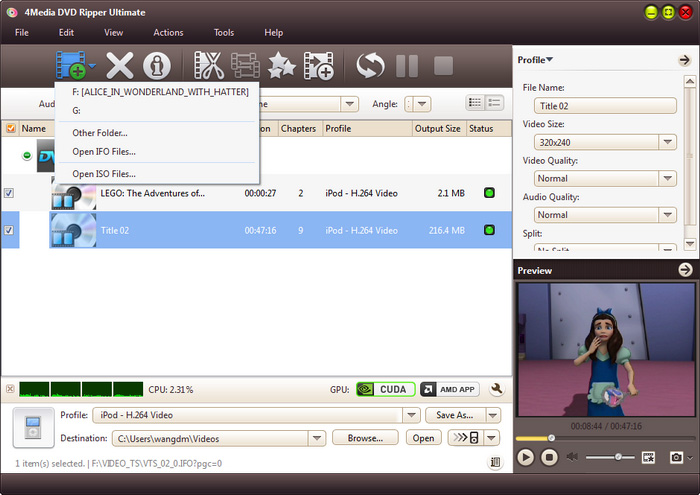
IFO имеет смысл открывать, когда структура DVD уже распакована и нужно явно указать управляющий файл нужного набора титров. ISO подходит для цельного образа, в котором сохранена файловая система диска. После загрузки программа анализирует структуру и формирует список. Если она показывает только один короткий элемент или длительность выглядит неверно, сначала стоит проверить, тот ли IFO выбран, а для папки — передан ли корень DVD-структуры, а не случайный подкаталог.
Официальная спецификация отдельно ограничивает работу незашифрованными DVD. Поэтому ситуация, когда физический коммерческий диск виден в Проводнике, но не открывается в 4Media, не обязательно означает неисправность привода или повреждение программы. Если диск использует защиту от копирования, это находится за пределами заявленной функции. Для собственных домашних дисков и незашифрованных образов следует искать причину в структуре, доступе к файлам, состоянии носителя или ошибочно выбранном источнике.
Что делать, если источник находится на жёстком диске
Для папки VIDEO_TS лучше сохранить исходную иерархию. Простое копирование только VOB-файлов может лишить программу сведений о меню и навигации по главам. Если резервная копия представлена ISO, открывайте ISO напрямую. Если же есть полноценная папка с VIDEO_TS и IFO/BUP/VOB, используйте загрузку папки или конкретного IFO, а не пытайтесь импортировать VOB как обычные ролики. Такой выбор уменьшает вероятность неправильной длительности, потери списка глав или неверного сопоставления дорожек.
Когда на диске несколько наборов VTS, отдельные IFO помогают локализовать нужный материал. Это полезно для сборников, музыкальных DVD и дисков с несколькими программами. После импорта всё равно следует просмотреть содержимое: одинаковые номера глав в разных VTS не означают одинаковый материал.
Выбор титров, глав, аудио, субтитров и угла
Над таблицей расположены поля Audio, Subtitles и Angle. Они применяются к выбранному элементу и позволяют заранее указать, какая звуковая дорожка, набор субтитров и ракурс должны попасть в результат. Для многозвуковых DVD это важнее, чем выбор контейнера: если оставить не ту дорожку, перекодирование придётся повторять. Перед стартом рекомендуется проверить выбранную дорожку в Preview, особенно если названия языков в структуре диска заполнены неправильно или вместо языка отображается технический идентификатор.
Angle используется только для дисков, где действительно присутствуют разные углы просмотра. На большинстве DVD это поле остаётся в значении 1 и не требует внимания. Если диск многокамерный, разные углы могут содержать альтернативную съёмку одного и того же эпизода; тогда выбранное значение нужно проверить в окне просмотра до кодирования.
Для субтитров программа поддерживает не только выбор дорожки DVD, но и добавление внешних субтитров в редакторе Effects. Это два разных сценария. Первый сохраняет или использует уже существующую дорожку диска. Второй нужен, если требуется подключить внешний файл, изменить стиль, положение и другие параметры отображения. Когда целевой контейнер допускает отдельный поток субтитров, доступен вариант сохранения его как subtitle stream; в остальных случаях программа может формировать визуально наложенный вариант в соответствии с настройками.
Профили вывода и категории устройств
Выпадающий список Profile организован по категориям. В интерфейсе видны iPod, iPhone, iPad & Apple TV, Android, Android Tablet, BlackBerry, Windows Phone, Mobile Phone, PlayStation, Xbox, Wii & DS, PMP, General Video Format, HD Video, Web Video и General Audio Format. Это не отдельные кодировщики, а наборы готовых сочетаний контейнера, кодека, разрешения и других параметров. Профиль устройства удобен, если требуется совместимость без ручного перебора значений; общий видео- или аудиопрофиль лучше подходит, когда важен конкретный формат, а не модель плеера.
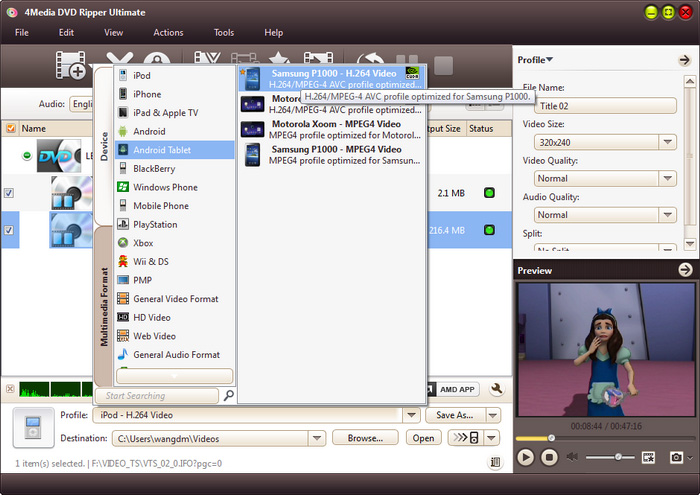
Список снабжён поиском: вместо прокрутки десятков вариантов можно ввести ключевое слово. Раздел Recently Used запоминает недавно применявшиеся профили. Для повторяемого рабочего процесса это полезнее, чем каждый раз выбирать категорию с нуля. Если параметры базового профиля изменены вручную и такой набор нужен регулярно, его можно сохранить как собственный профиль, чтобы не повторять настройку для следующих дисков.
Не стоит считать название профиля гарантией качества. Профиль задаёт технические параметры, а итог зависит от исходного DVD, выбранного битрейта, масштабирования и кодека. Если исходник имеет стандартное DVD-разрешение, выбор HD-профиля увеличит размеры кадра, но не восстановит отсутствующие детали. Для архивной копии разумнее сохранять исходное разрешение и подбирать битрейт под реальное содержимое, а увеличение разрешения выполнять только когда это требуется цепочкой воспроизведения.
Выходные видеоформаты
В официальной таблице форматов перечислены AVI, MPEG, WMV, MP4, FLV, H.264/MPEG-4 AVC, DivX, XviD, MOV, RM, ASF, MPEG-1, MPEG-2, MPEG-4, MKV и H.265/HEVC, а также варианты, ориентированные на VCD/SVCD, VOB и MPEG-2 PS. Часть названий относится к контейнерам, часть — к кодекам или готовым профильным сочетаниям, поэтому при ручной настройке важно смотреть не только расширение файла, но и выбранный video codec. Например, MP4 может содержать разные видеокодеки, и совместимость старого плеера зависит прежде всего от них.
Для наиболее универсального воспроизведения на современных устройствах обычно выбирают MP4 с H.264 и подходящим аудиокодеком. MKV полезен, когда требуется более свободно работать с несколькими дорожками. MPEG-2 и VOB пригодны для оборудования и процессов, связанных с классическим DVD-видео. AVI, DivX и XviD могут быть полезны для старых медиаплееров, но при подготовке архива стоит заранее проверить, действительно ли целевое устройство требует этот формат.
Аудио и изображения
Для извлечения звука заявлены MP3, WAV, OGG, WMA, AAC, AC3, MP2, RA, M4A, AMR и AU. Аудиопрофиль обходит видеокодирование и позволяет сохранить только звуковую дорожку выбранного титра. Это удобно для концертных DVD, лекций и других материалов, где видеоряд не нужен. При выборе сжатых форматов ключевыми параметрами становятся битрейт, частота дискретизации и число каналов; для WAV размер обычно будет заметно больше, зато не требуется дополнительное сжатие с потерями.
Снимки кадров сохраняются в BMP, GIF, JPEG или PNG. Кнопка snapshot доступна рядом с предварительным просмотром, а отдельная функция пакетного захвата кадров умеет извлекать изображения через заданные интервалы. JPEG удобен для компактных кадров и превью, PNG — когда важна более аккуратная передача графики и текста, BMP даёт несжатый растр и занимает больше места, GIF ограничен палитрой и нужен главным образом для совместимости со старыми рабочими процессами.
Настройки профиля: видео
Панель расширенных параметров позволяет изменять video codec, video size, frame rate, bitrate, aspect ratio и связанные настройки качества. Практический смысл этих полей различается. Кодек определяет способ сжатия и совместимость. Размер кадра отвечает за геометрию. Частота кадров влияет на временную дискретизацию; без необходимости её лучше не менять относительно источника. Битрейт сильнее всего влияет на компромисс между размером и качеством при кодировании с заданной скоростью потока.
При уменьшении разрешения важно сохранять правильное соотношение сторон. DVD может хранить изображение в одном размере кадра, но воспроизводиться как 4:3 или 16:9 с учётом флага aspect ratio. Если вручную задать несовместимые ширину и высоту, лица станут вытянутыми или сжатыми. Оптимальный путь — выбрать профиль с правильным соотношением, затем корректировать размер в пределах этого соотношения, а кадрирование использовать только для реального удаления полей.
Параметр качества в готовом профиле — упрощённый переключатель, который меняет несколько внутренних значений. Если нужен предсказуемый объём, полезнее работать с битрейтом и Bitrate Calculator. Если важнее не попасть в конкретный размер, а получить разумный баланс без ручных расчётов, уровни качества быстрее и менее подвержены ошибке.
Настройки профиля: звук
Для аудио доступны codec, bitrate, sample rate, channels и volume. При риппинге фильма выбор каналов особенно важен: если исходник многоканальный, а целевое устройство рассчитано на стерео, профиль должен корректно свести каналы. Искусственно повышать частоту дискретизации смысла обычно нет — это не добавляет деталей, которых нет в исходнике. Увеличение битрейта выше разумного уровня также не восстанавливает исходное качество, а только увеличивает файл.
Ползунок или числовой параметр громкости нужно использовать только при реальной необходимости. Если исходная дорожка нормализована и не клиппует, дополнительное усиление способно привести к перегрузке. Для DVD с очень тихим материалом небольшой подъём допустим, но его стоит проверить на громких фрагментах в Preview и, если возможно, на коротком тестовом экспорте.
Один титр — несколько выходных файлов
Команда Add Output Profile создаёт для выбранного источника дополнительные варианты вывода. В результате один DVD-титр можно обработать, например, как MP4 для основного архива и как аудиофайл для прослушивания. Это отличается от простого копирования строки очереди: программа связывает несколько выходов с одним источником и позволяет назначить каждому собственный профиль.
Функция полезна, когда исходник считывается с медленного оптического диска: подготовив все нужные варианты заранее, можно организовать обработку в одной сессии. Однако каждый профиль всё равно требует своего кодирования, поэтому два выхода не означают, что время будет равно одному. Если нужен только контейнерный дубликат без повторного кодирования, 4Media не является специализированным ремультиплексором; её сильная сторона именно в конвертации и подготовке разных вариантов.
Запуск риппинга и контроль очереди
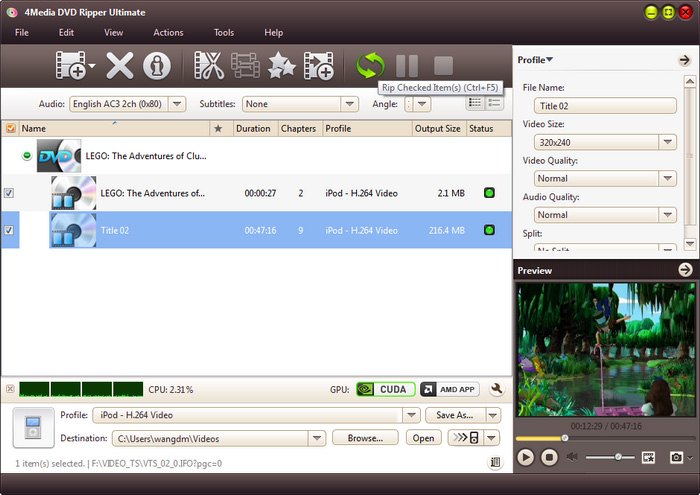
После настройки отмечают нужные строки и нажимают Rip Checked Item(s). В колонке Status отображается состояние, а Output Size показывает рассчитанный размер. Очередь можно приостановить и продолжить; в интерфейсе присутствуют кнопки pause и stop. Для длинной обработки важно заранее убедиться, что Destination указывает на диск с достаточным свободным местом, особенно если одновременно создаётся несколько профилей или выбран высокий битрейт.
Программа поддерживает пакетную обработку и многопоточность. Это позволяет готовить несколько заданий, но не означает, что максимальное число параллельных процессов всегда лучше. При кодировании с высокой загрузкой процессора или GPU слишком агрессивная параллельность может снизить отзывчивость системы и увеличить конкуренцию за диск. В Preferences предусмотрены параметры, связанные с количеством выполняемых процессов; для тяжёлого H.264/H.265-кодирования разумно начинать с умеренного значения и увеличивать его только при наличии запаса ресурсов.
После завершения можно настроить post-task action: оставить систему как есть либо выполнить выбранное действие, включая выключение в поддерживаемых сборках. Для ночной очереди это удобно, но сначала стоит проверить, что все источники читаются и первые задания проходят без ошибок; автоматическое выключение не должно скрыть проблему с диском или неверной папкой назначения.
Нарезка через Clip
Clip предназначен для выбора одного или нескольких временных интервалов внутри титра. В окне клипа задаются Start и End, формируется список Segment 01, Segment 02 и далее. Интервалы можно добавлять, удалять и менять местами. Опция Output segments as a whole one объединяет отмеченные фрагменты в единый выход. Это подходящий инструмент для удаления вступления и титров, сохранения отдельных музыкальных номеров или сборки нескольких эпизодов из одного длинного титра.
Точность границ зависит от того, как кодек и DVD-структура позволяют позиционироваться по времени. В официальных материалах для соответствующей ветки заявлялось выставление границ до 0,001 секунды, но это следует понимать как точность ввода временной метки, а не как обещание кадр-в-кадр для любого MPEG-2 GOP. Если важна монтажная точность, после экспорта нужно проверить стыки и при необходимости сместить границу на несколько кадров.
Когда фрагменты объединяются в один файл, логично выбирать интервалы с одинаковыми базовыми параметрами, поскольку они происходят из одного титра. Если же нужно соединить разные титры или главы, удобнее использовать Merge Selected Items into One — это отдельный механизм, рассчитанный на несколько элементов очереди.
Объединение титров и переходы
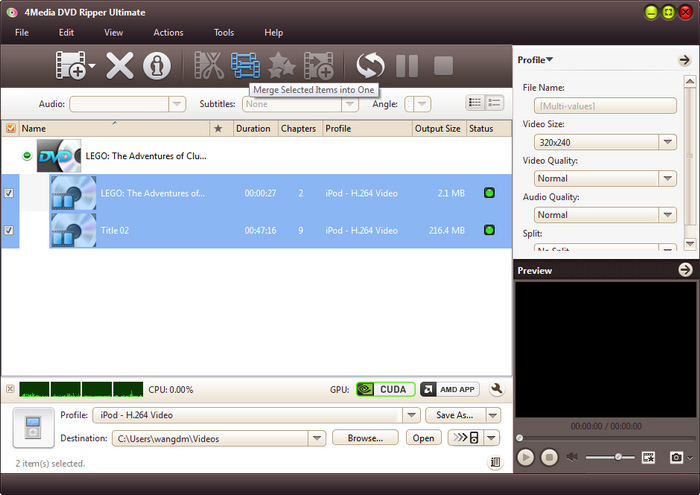
Кнопка Merge Selected Items into One создаёт объединённый объект из нескольких выбранных строк. Такой объект появляется в очереди как отдельная позиция и затем кодируется в один файл. Этот режим полезен для дисков, где материал разбит на самостоятельные титры, но в архиве должен идти непрерывно, например для концертных частей или серии коротких домашних записей.
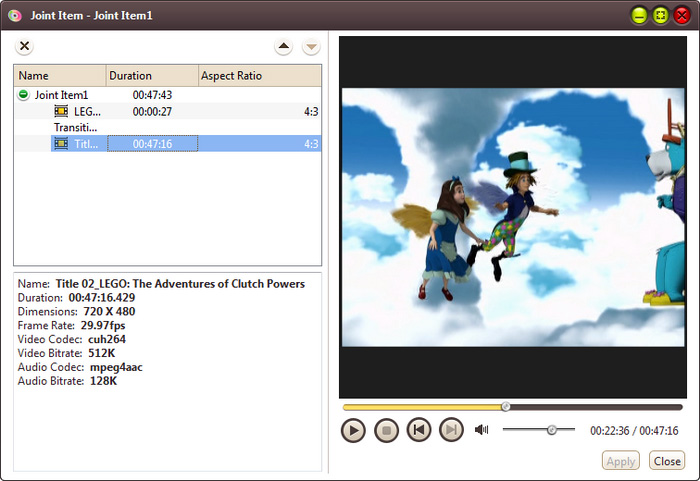
Контекстная команда Edit Joint Item открывает окно Joint Item. Слева показана последовательность компонентов и переходов, справа — предварительный просмотр. Для перехода выбирается эффект и Duration; порядок компонентов можно менять командами Move Up и Move Down. Пункт Apply to All Transitions применяет настройку ко всем стыкам, а Restore Defaults возвращает стандартные параметры.
Переходы стоит использовать осознанно. Для фильма, разбитого на технические титры, визуальный эффект между частями обычно лишний: лучше оставить прямой стык. Для домашней нарезки из независимых эпизодов короткий переход может скрыть резкий монтаж. Чем больше переходов и эффектов, тем важнее просмотреть Joint Item перед запуском — исправлять их после длительного кодирования будет дороже по времени.
Кадрирование, поворот и соотношение сторон
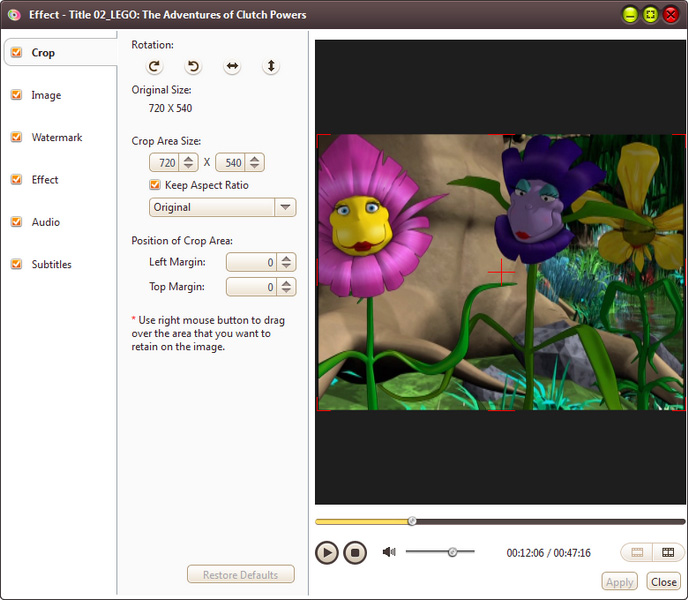
В окне Effects вкладка Crop показывает Original Size, Crop Area Size, параметры Left Margin и Top Margin, а также флажок Keep Aspect Ratio. Область можно задавать числами или изменять рамкой непосредственно на изображении. Рядом предусмотрены команды поворота. Такой интерфейс удобен для удаления чёрных полей, лишней кромки аналогового захвата или части кадра, которую не нужно сохранять.
Keep Aspect Ratio защищает от случайного изменения пропорций области кадрирования. Но после Crop нужно отдельно проверить выходной Video Size: вырезанная область и размер кодирования — разные вещи. Если обрезать поля, а затем растянуть остаток в формат с неправильным отношением сторон, геометрия всё равно исказится. Практически сначала выбирают правильную область, затем профиль с подходящим размером и только после этого оценивают Preview.
Поворот полезен для редких DVD, собранных из камерного материала с ошибочной ориентацией. Для обычного DVD-Video он обычно не нужен. Любое преобразование кадра требует повторного кодирования, поэтому если задача состоит только в сохранении исходного материала без визуальных изменений, лишние операции лучше отключить.
Яркость, контрастность и насыщенность
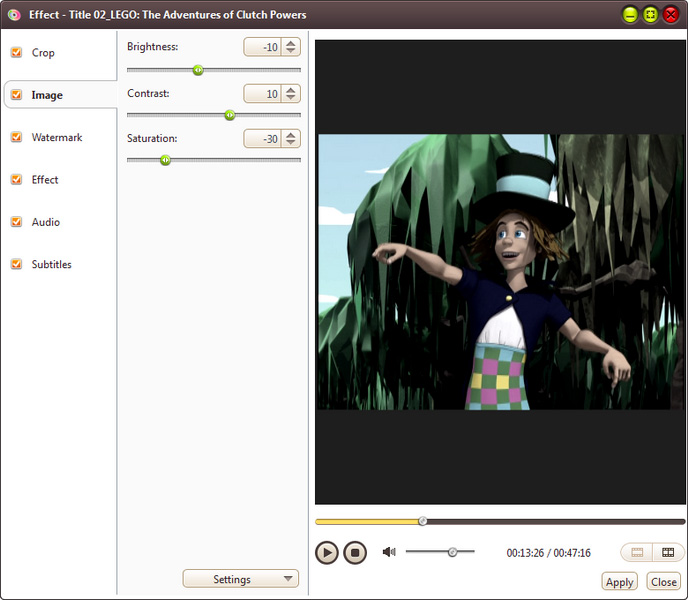
Вкладка Image содержит Brightness, Contrast и Saturation. Это базовая цветовая коррекция, а не полноценный цветокорректор: нет кривых, вторичной коррекции и работы по диапазонам. Зато для слишком тёмной домашней записи или выцветшего материала можно быстро сделать умеренную правку перед конвертацией.
Изменения следует оценивать на нескольких сценах. Повышение яркости, удачное для тёмного эпизода, может выбить светлые участки в другом месте; чрезмерный контраст способен потерять детали в тенях. Насыщенность также лучше корректировать осторожно: MPEG-2 исходник DVD уже прошёл сжатие, и агрессивное усиление цвета делает артефакты заметнее. Если материал важен, полезно сохранить короткий тестовый фрагмент и сравнить его с оригиналом на том же экране.
Водяные знаки и подписи
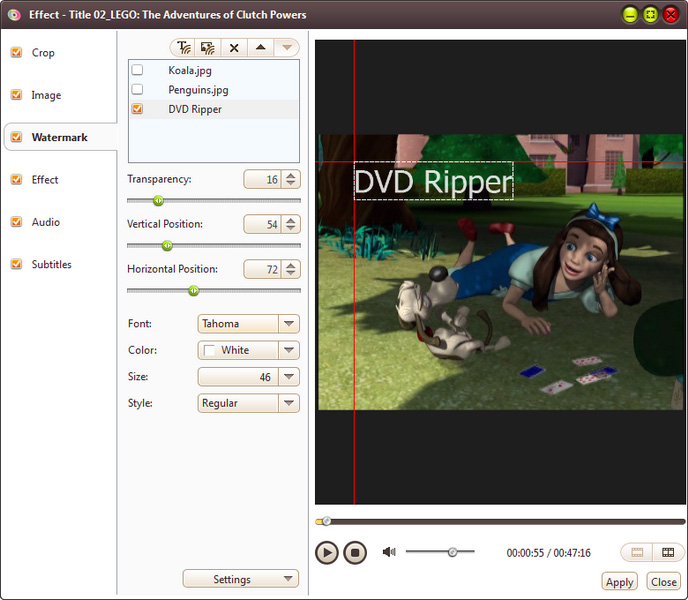
На вкладке Watermark можно добавлять текстовые и графические водяные знаки. Для выбранного элемента доступны Transparency, Vertical Position, Horizontal Position, а для текста — Font, Color, Size и Style. Графический знак можно масштабировать; Keep Aspect Ratio сохраняет пропорции изображения. Список допускает несколько элементов одновременно.
Эта функция подходит для подписи домашнего архива, служебной маркировки или обозначения даты/источника. Важно помнить, что водяной знак встраивается в картинку при кодировании и затем не удаляется без нового монтажа. Если требуется изменяемая подпись, лучше хранить отдельный мастер без маркировки и делать копию с водяным знаком как дополнительный профиль.
Позицию стоит выбирать с учётом кадрирования и возможного overscan на старых телевизорах. Знак, расположенный вплотную к краю в Preview, может оказаться слишком близко к границе на другом устройстве. Полупрозрачность снижает навязчивость, но мелкий текст при сильной компрессии может стать трудно читаемым, поэтому размер нужно проверять на фактическом выходном разрешении.
Художественные эффекты
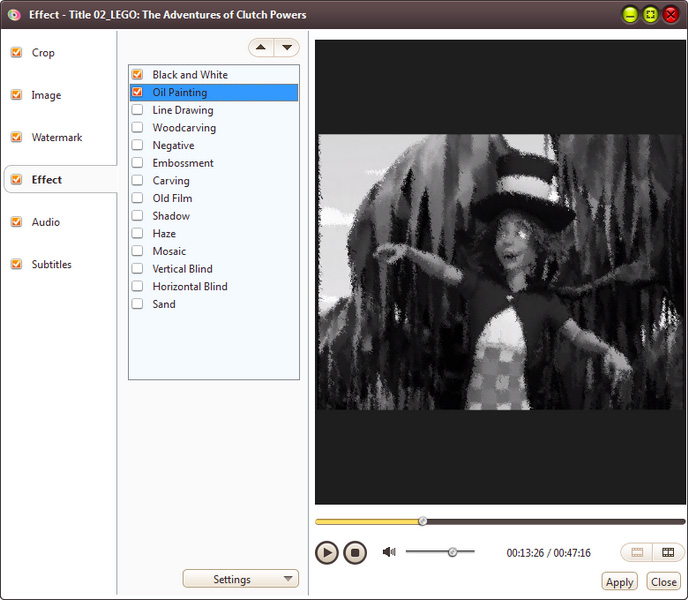
Список Effect включает Black and White, Oil Painting, Line Drawing, Woodcarving, Negative, Embossment, Carving, Old Film, Shadow, Haze, Mosaic, Vertical Blind, Horizontal Blind и Sand. Эти фильтры применяются к изображению до кодирования. Их назначение скорее декоративное, чем восстановительное: они меняют визуальный стиль, но не исправляют шум, интерлейс или повреждение источника как специализированные фильтры реставрации.
Можно отметить более одного эффекта, однако комбинации быстро становятся агрессивными. Если цель — архивирование DVD, разумно оставить эффекты выключенными и сохранить максимально нейтральный вариант. Для творческой копии лучше сначала выбрать короткий Clip, проверить сочетание фильтров и лишь затем применять его к длинному титру. Такой тест экономит время и позволяет увидеть, как эффект взаимодействует с компрессией выбранного профиля.
Добавление и замена аудиодорожек
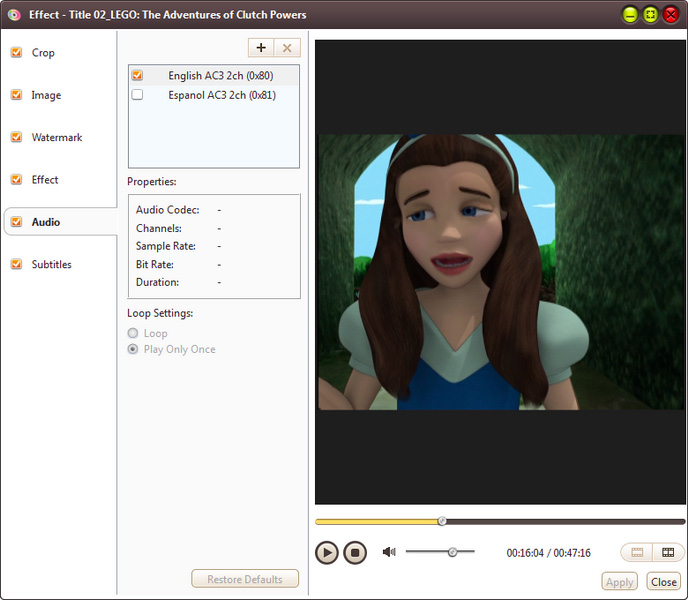
Вкладка Audio в Effects позволяет добавлять аудиотреки в список и выбирать нужную дорожку как фоновую. Для воспроизведения доступны режимы Loop и Play Only Once. Это отличается от поля Audio в главном окне: там выбирается исходная DVD-дорожка, а в Effects добавляется внешняя дорожка к результату.
Loop имеет смысл, когда короткий музыкальный файл должен сопровождать более длинный видеоряд. Play Only Once оставляет оставшуюся часть без повторения внешней дорожки. Перед применением стоит сопоставить длительности и проверить громкость. Программа не заменяет многодорожечную аудиостанцию, поэтому сложный микс с автоматизацией уровней удобнее подготовить отдельно, а сюда подать уже готовый звук.
При сохранении MKV в соответствующих сборках поддерживалось добавление нескольких дорожек. Для контейнеров с иной моделью аудио поведение зависит от профиля. Если необходимо сохранить несколько языков, нельзя ориентироваться только на то, что они отображаются в списке Effects: нужно выбрать выходной контейнер и профиль, допускающие несколько потоков, и проверить результат в целевом плеере.
Субтитры: DVD-дорожка и внешний файл
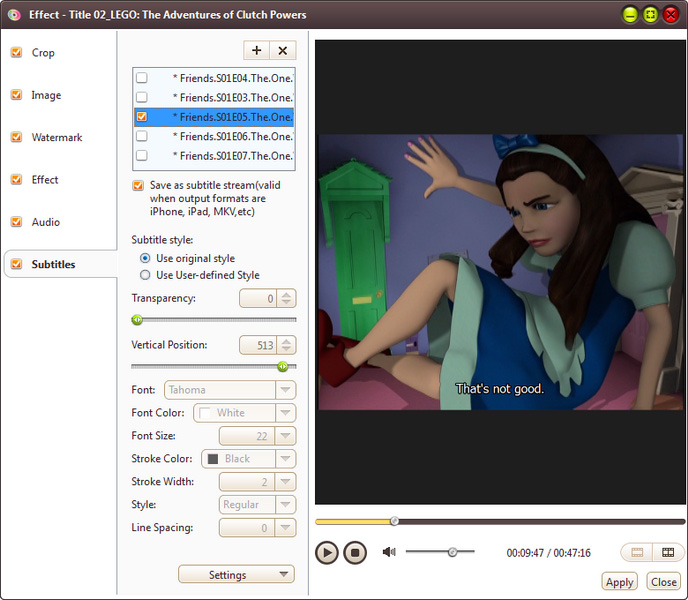
Вкладка Subtitles позволяет добавить внешний файл, выбрать нужный элемент и задать стиль. В интерфейсе доступны Use original style и Use User-defined Style, Transparency, Vertical Position, Font, Font Color, Font Size, Stroke Color, Stroke Width, Style и Line Spacing. Для контейнеров, допускающих отдельный поток, есть вариант Save as subtitle stream.
Если субтитры должны быть отключаемыми, предпочтителен отдельный поток, когда выбранный формат это поддерживает. Если требуется гарантированно видеть текст на любом проигрывателе, визуальное встраивание надёжнее, но тогда убрать субтитры из готового видео нельзя. Пользовательский стиль особенно полезен для внешних файлов с плохой читаемостью: обводка и контрастный цвет помогают на светлом фоне.
Вертикальное положение следует проверять после Crop и изменения размера кадра. Слишком низкая строка может попасть на край изображения или обрезаться телевизором. Для многострочных субтитров важно оставить запас снизу и не выбирать чрезмерно крупный шрифт. Если дорожка отстаёт по времени, сначала нужно убедиться, что проблема не вызвана неправильно вырезанным Clip: после обрезки временная шкала исходного внешнего файла может требовать отдельной синхронизации.
Сравнение исходника и обработанного изображения
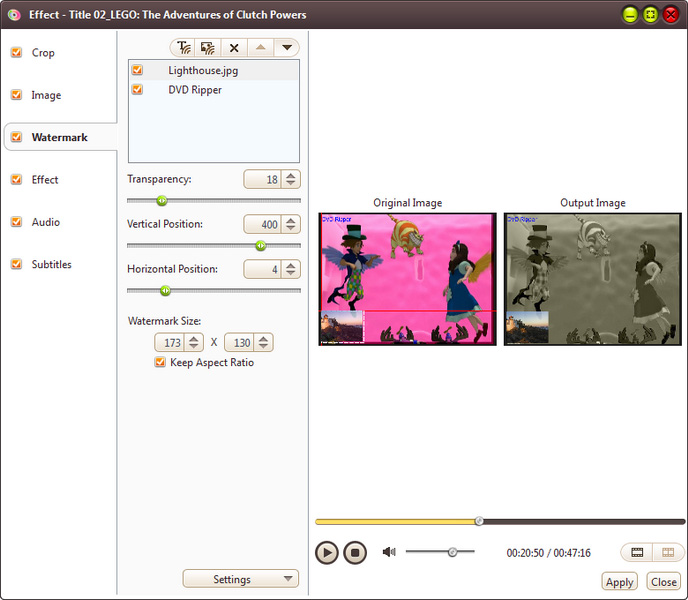
Кнопка Comparing Preview показывает Original Image и Output Image рядом. Это самый полезный способ проверять кадрирование, фильтры и водяной знак: вместо переключения между состояниями можно одновременно видеть исходный кадр и предполагаемый результат. Сравнение особенно важно при коррекции яркости и контраста, потому что глаз быстро адаптируется к изменённой картинке и без исходника легко сделать обработку слишком сильной.
Preview показывает эффект настроек, но не заменяет проверку закодированного теста. Итоговый файл дополнительно зависит от кодека, битрейта, масштабирования и аппаратного ускорения. Для важного материала разумно отрезать минутный фрагмент с тёмной, светлой и динамичной сценами, выполнить полное кодирование выбранным профилем и проверить именно этот файл в целевом проигрывателе.
Снимки кадров и пакетный захват
Во встроенном проигрывателе можно сделать snapshot текущего кадра. Отдельная функция пакетного захвата извлекает изображения через заданные интервалы и сохраняет их в PNG, JPG, BMP или GIF. Это удобно для контактных листов, выбора обложки, фиксации содержания учебного диска или создания серии превью.
Интервал следует подбирать к длительности. Слишком частый захват длинного фильма создаст сотни почти одинаковых картинок; слишком редкий может пропустить нужную сцену. Для выбора обложки практичнее сначала просмотреть титр и сделать несколько ручных кадров, а пакетный режим использовать, когда нужен систематический набор изображений на протяжении всего материала.
Bitrate Calculator и контроль размера
Bitrate Calculator вызывается из Tools и предназначен для расчёта битрейта под заданный размер выходного файла. Это полезно, когда результат должен помещаться на носитель с ограниченной ёмкостью или соответствовать заранее установленному лимиту. Расчёт связывает длительность, целевой размер и долю, которую займёт аудио, поэтому изменение аудиобитрейта также влияет на доступный видеобитрейт.
Калькулятор не отменяет компромисс между качеством и размером. Если длинный фильм попытаться уложить в слишком маленький объём, вычисленный видеобитрейт окажется низким и на динамичных сценах появятся блоки, смазывание и потеря мелких деталей. В такой ситуации разумнее увеличить допустимый размер, выбрать более эффективный кодек или уменьшить разрешение, чем просто принять расчёт.
Для домашнего архива, где нет жёсткой ёмкости, удобнее выбрать стабильный профиль и не стремиться к точному размеру. Калькулятор полезнее в задачах доставки, а не как универсальный критерий качества.
Split: деление большого результата
Параметр Split делит выход по размеру или длительности в соответствии с выбранной настройкой. Это отличается от Clip: Split автоматически разбивает весь материал на последовательные части, а Clip выбирает нужные интервалы. Деление пригодно для файловых систем, старых устройств или рабочих процессов, где один большой файл неудобен.
Если ограничение конкретного устройства связано с максимальным размером файла, задавать деление лучше с небольшим запасом: служебные данные контейнера и особенности кодирования могут дать небольшое отклонение от теоретического расчёта. Когда ограничение отсутствует, единый файл обычно проще для каталога, метаданных и воспроизведения.
Многопоточность, CUDA и AMD APP
Программа умеет использовать многоядерный процессор и многопоточную обработку; в официальных материалах также заявлены NVIDIA CUDA и AMD APP для поддерживаемых операций. Аппаратное ускорение снижает нагрузку на CPU и способно ускорить кодирование, но доступно не для каждого профиля. В некоторых ветках отдельно отмечалась поддержка ускорения для MKV и наборов параметров H.264.
При выборе между программным и аппаратным кодированием стоит исходить из совместимости и качества конкретного профиля, а не из наличия значка GPU. Старый драйвер, неподдерживаемая видеокарта или комбинация кодека и контейнера могут отключить ускорение. Если конвертация завершается ошибкой только при активном GPU, первым диагностическим шагом будет повторить короткий тест без аппаратного режима. Если CPU-режим работает, проблема локализуется в ускорителе или драйвере, а не в структуре DVD.
Одновременный запуск нескольких тяжёлых заданий не обязательно ускоряет всю очередь. Один кодировщик уже может использовать все ядра, поэтому дополнительный процесс лишь делит ресурсы. Оптимальное число параллельных задач зависит от процессора, скорости накопителя и выбранных кодеков; программа даёт настройку, но универсального максимума нет.
Предварительный просмотр и контроль перед длинной конвертацией
Preview нужно использовать не только для проверки, что выбран нужный фильм. В одном месте можно подтвердить язык аудио, наличие субтитров, правильный angle, геометрию кадра и результат эффектов. Для длинного DVD полезно просмотреть несколько точек по шкале: начало показывает заставки и меню, середина помогает проверить основной материал, конец — титры и реальную длительность.
Если в Preview звук есть, а в готовом файле его нет, причина почти всегда находится уже в выходном профиле: выбран неподдерживаемый аудиокодек, отключена дорожка или назначены параметры, которые плеер не понимает. Если звука нет уже в Preview, проверять нужно исходную дорожку Audio, структуру DVD и выбранный титр.
Файл назначения, имена и организация архива
Поле Destination определяет папку результата, кнопка Browse меняет её, Open открывает готовый каталог. Для пакетной оцифровки лучше заранее создать понятную структуру: отдельная папка на диск или проект и осмысленные имена выходных файлов. Поле File Name в панели Profile позволяет переименовать активную позицию до кодирования, что избавляет от последующей путаницы с Title 01, Title 02 и другими техническими названиями.
Если один титр выводится в нескольких профилях, названия должны различать назначение: например, мастер, мобильная копия и аудио. Не следует полагаться только на расширение, потому что два MP4 могут иметь разное разрешение или битрейт. Для большого архива удобно включать в имя краткое обозначение профиля или разрешения.
Перед обработкой длинного диска стоит проверить свободное место не только под конечный файл, но и под временные данные. Официальные системные требования указывают небольшой объём для установки, однако конкретное задание может требовать значительно больше пространства. Если на системном диске мало места, а Destination находится на другом накопителе, всё равно полезно контролировать временные каталоги Windows и программы.
Preferences и поведение программы
Tools > Preferences объединяет параметры обработки и поведения. В официальной инструкции упоминаются количество выполняемых процессов и действие After Done; в окне Preferences также настраивается автоматическое поведение при добавлении новых элементов, показ значка в области уведомлений и действие двойного щелчка для разных типов объектов. Набор вкладок зависит от сборки, поэтому корректнее ориентироваться на фактически установленную версию, а не копировать чужой скриншот настроек.
Автоматическое добавление новых элементов в очередь удобно при пакетной работе, но может привести к неожиданному запуску, если открываются вспомогательные файлы. В осторожном режиме программа спрашивает, что делать, — это медленнее, зато снижает риск закодировать не тот объект. Для разовой оцифровки диска интерактивное подтверждение обычно практичнее, чем полностью автоматическая обработка.
Поддерживаются разные оформления и несколько языков интерфейса. В официальном списке указаны английский, немецкий, французский, испанский, китайский и японский. Русский в этом перечне отсутствует, поэтому русифицированный интерфейс нельзя обещать как штатную функцию. Термины меню в этой статье приведены в английском виде, чтобы их можно было сопоставить с официальными кадрами.
Практический сценарий: оцифровка домашнего DVD без лишних материалов
- Вставьте читаемый незашифрованный DVD и загрузите его через Add File(s).
- Сравните длительности титров, выберите предполагаемый основной фильм и проверьте несколько сцен в Preview.
- Снимите флажки с коротких заставок, меню и бонусов, которые не нужны в архиве.
- Проверьте Audio и Subtitles, чтобы не сохранить случайно комментарий режиссёра или неподходящий язык.
- Выберите профиль общего видеоформата, подходящий вашему плееру, и не увеличивайте разрешение без причины.
- Задайте осмысленное File Name и Destination.
- Если на видео есть реальные чёрные поля, откройте Crop и удалите их, сохраняя отношение сторон.
- Сделайте короткий тест, затем запустите Rip Checked Item(s) для основного титра.
Ключевой принцип этого сценария — сначала идентифицировать материал, потом кодировать. Самая дорогая ошибка по времени — получить качественный файл не того титра или не с той аудиодорожкой. Поэтому несколько минут проверки Preview окупаются даже на быстром компьютере.
Практический сценарий: сохранить только звук
Для концерта, лекции или аудиоспектакля можно выбрать General Audio Format и нужный аудиопрофиль. Сначала в поле Audio указывается исходная дорожка, затем задаются формат и параметры выхода. MP3 удобен для совместимости, AAC/M4A — для устройств и библиотек, где эти форматы штатны, WAV — когда нужен несжатый PCM-результат и размер не критичен.
Если DVD разбит по песням на главы, можно экспортировать главы раздельно. Если вся программа — один титр, Clip позволяет нарезать интервалы. Для музыкального материала особенно важно не завышать громкость и не менять sample rate без необходимости. Метаданные для некоторых аудиоформатов поддерживаются, но полноценное тегирование большого музыкального архива удобнее проверить и при необходимости завершить отдельным менеджером тегов после конвертации.
Практический сценарий: две версии одного фильма
Когда нужен полный вариант для компьютера и компактный вариант для переносного устройства, нет необходимости дважды загружать DVD и повторять выбор титра. Для основной строки назначают первый профиль, затем Add Output Profile создаёт второй выход. У каждого варианта можно задать собственное имя, разрешение, битрейт и аудиопараметры. После этого оба задания входят в одну очередь.
Такой подход особенно полезен, если перед кодированием применены одинаковые Clip, Crop или выбор дорожек: логика источника остаётся общей, а различаются только параметры выхода. Если обработка для двух вариантов должна быть разной — например, в мобильной копии требуется выжечь субтитры, а в мастер-копии оставить отдельный поток, — лучше внимательно проверить, к какому выходному элементу относится конкретная настройка, и сделать тестовые фрагменты.
Практический сценарий: собрать несколько глав в один ролик
Выделите нужные главы или титры в правильном порядке и создайте Merge Selected Items into One. Затем откройте Edit Joint Item, проверьте последовательность и уберите декоративные переходы, если нужен незаметный стык. Для домашнего сборника можно, наоборот, выбрать короткий переход. После сохранения объединённый объект получает собственный профиль и кодируется как единый файл.
Важно отличать эту операцию от физической склейки уже готовых файлов без перекодирования. 4Media собирает логический итог и затем кодирует его согласно профилю. Это даёт единые параметры на всём ролике, но требует времени на полный проход кодировщика.
Практический сценарий: подготовить DVD для старого устройства
Если плеер поддерживает ограниченный набор форматов, начинать стоит с категории устройства в Profile. Готовые профили 4Media создавались именно для снижения риска несовместимости: в них заранее связаны контейнер, кодек, разрешение и допустимые уровни битрейта. Для очень старого аппарата может оказаться полезнее профиль MPEG-4/DivX/XviD или MPEG-2, чем современный H.265.
После выбора профиля обязательно сделайте короткий тест и воспроизведите его на самом устройстве. Проверка только на компьютере не подтверждает совместимость: программные плееры обычно поддерживают больше кодеков и уровней профиля, чем аппаратный декодер. Если видео не открывается, сначала снизьте сложность кодека и разрешение, затем проверьте аудио, и только после этого меняйте контейнер.
Практический сценарий: убрать поля и добавить собственные субтитры
Сначала откройте Crop и точно задайте область полезного изображения. После кадрирования выберите выходной размер с тем же отношением сторон. Затем в Subtitles добавьте внешний файл, настройте шрифт, обводку и вертикальное положение. Используйте Comparing Preview, чтобы одновременно видеть исходник и результат; особенно важно проверить нижнюю часть кадра после удаления полей.
Если целевой контейнер поддерживает отдельный поток и субтитры должны выключаться, используйте соответствующий режим сохранения потока. Для старого телевизора или простого плеера, который не понимает выбранный формат субтитров, надёжнее визуально встроить их. Эти два результата лучше рассматривать как разные профили, если нужны оба варианта.
Ошибки чтения диска: последовательная диагностика
Если диск не появляется в списке, сначала проверьте физическое чтение: видит ли его система, открывается ли структура VIDEO_TS, читаются ли IFO/VOB без ошибок. Затем попробуйте загрузить не привод, а папку или ISO, если у вас есть легальная незашифрованная копия. Такой тест отделяет проблемы оптического носителя от проблем анализа структуры.
Если папка открывается, а физический диск — нет, причиной могут быть состояние носителя, привод или доступ. Если не открываются ни папка, ни ISO, проверьте, что это именно DVD-Video, а не диск данных с произвольными файлами. Если источник защищён от копирования, официальный предел программы уже объясняет отказ: 4Media не заявляет работу с таким DVD.
Не стоит исправлять проблему установкой случайных codec pack: чтение DVD-структуры и декодирование MPEG-2 внутри приложения не сводятся к системному ассоциированию файлов. Сторонние кодек-паки могут, наоборот, изменить фильтры DirectShow и усложнить диагностику старых программ. Сначала нужно локализовать источник ошибки на уровне диска, структуры и настроек 4Media.
Неверная длительность или выбран не тот фильм
На некоторых DVD основной фильм представлен несколькими плейлистами или титулам с близкой длительностью. 4Media показывает то, что записано в структуре, поэтому автоматический выбор самой длинной строки не всегда достаточен. Используйте Preview и сравнивайте главы. Если несколько вариантов отличаются только несколькими минутами, проверьте сцены ближе к концу и наличие дополнительных эпизодов.
При работе с IFO убедитесь, что открыт управляющий файл нужного набора VTS. Неправильный IFO может дать корректно читаемый, но совершенно другой набор материалов. Если есть ISO или полная папка, иногда проще загрузить источник целиком и выбрать титр уже в очереди.
Нет звука или выбран не тот язык
Сначала посмотрите поле Audio над списком. Если там несколько дорожек, переключайте их и слушайте Preview. Если нужная дорожка звучит до кодирования, но исчезает на выходе, проверяйте audio codec, channels и контейнер профиля. Старые устройства могут не понимать AC3 или AAC в конкретном контейнере, хотя компьютерный плеер воспроизводит их без проблем.
Для многоканального источника тестируйте не только речь, но и фрагмент с музыкой или эффектами. Некорректное сведение каналов может оставить центральный голос, но потерять часть окружения. Если устройство рассчитано на стерео, используйте профиль, который явно задаёт совместимый двухканальный выход.
Проблемы с субтитрами
Если штатные DVD-субтитры не те, сначала измените Subtitles в главном окне. Если внешний файл не появляется, проверьте, что он добавлен во вкладке Subtitles окна Effects и выбран в списке. Если текст виден, но плохо читается, переключитесь на User-defined Style, увеличьте обводку или измените цвет, сохраняя достаточный контраст с изображением.
Если субтитры смещены по времени, сравните момент начала исходного титра и внешний файл. После Clip временная шкала может измениться. 4Media позволяет настраивать субтитры, но сложную пересинхронизацию на протяжении фильма лучше исправить в самом файле субтитров специализированным редактором, а затем повторно загрузить его.
Чёрные полосы, вытянутое изображение и неправильные пропорции
Чёрные полосы могут быть частью изображения, следствием формата кадра или результатом неправильного aspect ratio. Перед Crop определите их природу. Если полоса реально закодирована в картинку и никогда не содержит полезных деталей, её можно удалить. Если это корректное отображение широкого фильма на более высоком кадре, агрессивное кадрирование может отрезать изображение.
Вытянутые лица обычно указывают на несогласованность Video Size и aspect ratio. Верните исходное значение, выберите профиль 4:3 или 16:9 по содержимому и только затем масштабируйте. Keep Aspect Ratio во вкладке Crop защищает область выделения, но не исправляет ошибочно заданный выходной размер автоматически.
Слишком большой файл или слишком низкое качество
Размер определяется длительностью, видео- и аудиобитрейтом, эффективностью кодека и служебными расходами контейнера. Если файл слишком велик, сначала оцените битрейт, а не уменьшайте разрешение наугад. Для статичного материала часто можно снизить поток без заметной потери; для динамичного фильма слишком резкое снижение быстро проявится блоками и смазыванием.
Если качество уже низкое, увеличение битрейта в повторном кодировании готового плохого файла не вернёт детали. Возвращайтесь к DVD-источнику и кодируйте заново. Для точного лимита используйте Bitrate Calculator. Если лимит необязателен, оставьте запас: попытка выжать минимальный размер ценой видимых артефактов редко оправдана для архивной копии.
Готовый файл не воспроизводится на целевом устройстве
Проверяйте совместимость слоями. Сначала контейнер: поддерживает ли устройство MP4, AVI, MKV или выбранный вариант MPEG. Затем видеокодек и его профиль, разрешение и частоту кадров. После этого аудиокодек и число каналов. Название файла и расширение само по себе недостаточно: два MP4 могут иметь принципиально разные внутренние потоки.
Самый быстрый способ диагностики — взять короткий Clip и последовательно упростить настройки. Начните с готового профиля устройства. Если он работает, сравните его параметры с вашим ручным профилем и меняйте по одному значению. Такой метод быстрее, чем каждый раз перекодировать полный фильм.
Сбой или зависание при аппаратном ускорении
Если задание стабильно падает только с активным CUDA/AMD APP, сделайте короткий тест на CPU. Успешный программный проход показывает, что DVD читается и базовый профиль корректен. Затем можно обновить или откатить драйвер видеокарты, выбрать другой кодек либо оставить CPU-режим для этого проекта. Старое приложение и современный драйвер не всегда образуют идеальную комбинацию.
Если ошибка проявляется и без GPU, уменьшите число параллельных заданий, отключите эффекты и попробуйте базовый профиль. Когда минимальная конфигурация работает, возвращайте настройки по одной. Это позволяет найти конкретный фильтр или параметр, а не переустанавливать программу без понимания причины.
Высокая загрузка процессора и медленная работа
Высокая загрузка CPU во время программного H.264/H.265-кодирования ожидаема: кодировщик пытается использовать доступные ядра. Медленная работа не обязательно означает неисправность. На скорость влияют кодек, пресет, разрешение, фильтры, количество параллельных задач и чтение с оптического привода.
Чтобы отделить скорость чтения от скорости кодирования, можно сравнить работу с тем же незашифрованным содержимым из папки или ISO на быстром диске. Если обработка образа заметно стабильнее, ограничением был оптический носитель. Если разницы почти нет, основное время уходит на кодирование и фильтры. Отключение декоративных эффектов и лишнего масштабирования обычно уменьшает вычислительную нагрузку.
Права на запись и проблемы с папкой назначения
Если кодирование стартует, но файл не создаётся, проверьте Destination. У пользователя должны быть права на запись, путь должен существовать, а на диске — оставаться свободное место. Сетевые папки и внешние накопители добавляют ещё один источник ошибок: временное отключение, переход в спящий режим или изменение буквы диска может оборвать длинное задание.
Для диагностики выберите короткий путь на локальном диске и простое имя файла. Если тест проходит, возвращайте исходную папку. Этот шаг отделяет проблему кодека от проблемы файловой системы. После успешного теста можно перенести готовые файлы в сетевой архив отдельно.
Ограничения пробной версии
4Media DVD Ripper Ultimate распространяется как shareware. Для пробной версии в независимом каталоге Softpedia указано ограничение конвертации до трёх минут и экран напоминания. Поэтому короткий тест позволяет оценить интерфейс и совместимость профиля, но полный фильм требует лицензии. Не следует воспринимать наличие установщика как обещание бесплатной полной функциональности.
Для редакционного материала это различие принципиально: кнопка загрузки ведёт к пробному дистрибутиву, а не к бесплатной лицензии Ultimate. В описании программы корректнее говорить о пробном режиме и не обещать снятые ограничения.
Ключевое ограничение: защищённые DVD
Официальная страница 4Media прямо указывает, что продукт не может риппить или конвертировать DVD с защитой от копирования. Это функциональная граница, а не ошибка настройки. Программа подходит для домашних дисков, собственных DVD-проектов, незашифрованных дисков и образов, на работу с которыми у пользователя есть право.
Если защищённый диск отображает структуру частично или выдаёт ошибку чтения, не стоит рассчитывать, что изменение профиля, кодека или битрейта решит проблему: эти параметры применяются уже после чтения содержимого. Сначала источник должен быть доступен приложению. Для статьи и инструкций важно не смешивать 4Media с рипперами, специально рекламирующими обход конкретных схем защиты.
Что программа не заменяет
4Media DVD Ripper Ultimate не является полноценным нелинейным видеоредактором. Здесь есть Clip, Merge, Crop, базовая коррекция, эффекты, водяные знаки, аудио и субтитры, но нет многослойной временной шкалы, сложной анимации, масок и детального сведения звука. Если проект требует монтажа из десятков источников, титров, графики и нескольких аудиодорожек с автоматизацией, лучше сначала подготовить материал в редакторе или экспортировать DVD-фрагменты из 4Media как промежуточные файлы.
Программа также не ориентирована на побитовое архивное копирование диска. Её основная операция — перекодирование в выбранный формат. Если требуется сохранить DVD без изменения потоков и структуры, логичнее использовать копирование образа или специализированный инструмент, а 4Media применять для созданных из этого архива пользовательских копий.
Как выбрать формат без лишних экспериментов
| Задача | Практичный выбор | На что обратить внимание |
|---|---|---|
| Просмотр на современных устройствах | MP4 / H.264 | Разрешение, битрейт, совместимое аудио |
| Несколько дорожек в одном файле | MKV | Поддержка MKV целевым плеером |
| Старый DivX/XviD-плеер | AVI / DivX или XviD | Ограничения разрешения и профиля устройства |
| Старое DVD-ориентированное оборудование | MPEG-2 / VOB | Битрейт и стандарт кадра |
| Только звук | MP3, AAC/M4A или WAV | Каналы, sample rate, битрейт |
| Кадры для превью | JPEG или PNG | Размер и удобство дальнейшей обработки |
Таблица — отправная точка, а не абсолютное правило. Финальный критерий — воспроизведение на конкретном устройстве. Если аппарат имеет документацию с точными ограничениями по профилю H.264, уровню, разрешению и звуку, эти значения важнее общего названия пресета.
Сравнение 4Media DVD Ripper Ultimate с аналогами
| Программа | Лучше подходит для | Главное ограничение |
|---|---|---|
| 4Media DVD Ripper Ultimate | Риппинг незашифрованных DVD с профилями, Clip/Merge, эффектами, субтитрами и несколькими выходами | Не работает с защищёнными DVD |
| Xilisoft DVD Ripper Ultimate | Похожий класс DVD-конвертации с большим набором форматов и редактированием | Платная лицензия |
| ImTOO DVD Ripper Ultimate | Похожий рабочий процесс риппинга, профилей и обработки DVD | Платная лицензия |
| HandBrake | Бесплатное современное перекодирование незашифрованных DVD и файлов | Штатно не снимает защиту DVD |
| MakeMKV | Сохранение дорожек DVD в MKV без перекодирования | Не предназначен для MP4/AVI-экспорта и эффектов |
| ВидеоМАСТЕР | DVD-риппинг вместе с русскоязычной конвертацией и базовым редактированием | DVD — часть более широкого видеоконвертера |
Если нужен именно старый профильный рабочий процесс 4Media с отдельными окнами Clip, Joint Item и Effects, логичны 4Media, Xilisoft или ImTOO. Для бесплатного перекодирования незашифрованных источников обычно проще HandBrake. MakeMKV выбирают, когда важнее сохранить исходные потоки без перекодирования и устраивает MKV. ВидеоМАСТЕР относится к тому же практическому классу по задаче конвертации DVD, но больше ориентирован на универсальную обработку видео и русскоязычный интерфейс. При выборе 4Media решающим ограничением остаётся отсутствие штатной работы с защищёнными DVD.
Частые вопросы
Можно ли открыть ISO без монтирования?
Да. В выпадающем меню Add File(s) предусмотрена команда Open ISO Files…, поэтому образ можно передать программе напрямую.
Можно ли выбрать отдельную главу?
Да. После анализа DVD в списке отображаются титры и главы; ненужные позиции можно снять с обработки.
Можно ли получить несколько форматов из одного титра?
Да. Add Output Profile создаёт дополнительные выходы с независимыми профилями.
Есть ли кадрирование?
Да. В Effects > Crop задаются размер области, поля и Keep Aspect Ratio, доступна работа рамкой в Preview.
Можно ли добавить логотип?
Да. Watermark поддерживает текстовые и графические элементы, прозрачность, положение и размер.
Можно ли подключить внешние субтитры?
Да. Они добавляются во вкладке Subtitles, где доступны стиль, шрифт, цвет, обводка и положение.
Можно ли заменить звук?
Можно добавить внешнюю аудиодорожку в Effects > Audio и выбрать Loop или Play Only Once.
Можно ли соединить несколько титров?
Да. Merge Selected Items into One создаёт объединённый объект, а Joint Item позволяет настроить порядок и переходы.
Можно ли сохранить только аудио?
Да. Для этого выбирается профиль из General Audio Format и нужный формат, например MP3, AAC/M4A или WAV.
Есть ли точный расчёт размера?
Для этой задачи предусмотрен Bitrate Calculator; он помогает подобрать поток под целевой объём.
Есть ли аппаратное ускорение?
Поддерживаются CUDA и AMD APP для совместимых профилей и оборудования, но не для любой комбинации формата и параметров.
Можно ли конвертировать защищённый DVD?
Официальная спецификация говорит, что программа не предназначена для DVD с защитой от копирования.
Есть ли русский интерфейс?
В официальном перечне языков русский не указан; штатно перечислены английский, немецкий, французский, испанский, китайский и японский.
Что даёт пробная версия?
Она подходит для короткой проверки, но у демо указано ограничение конвертации до трёх минут.
Как понять, какой титр главный?
Сопоставьте длительность и число глав, затем проверьте несколько фрагментов в Preview. Ориентироваться только на номер Title ненадёжно.
Нужно ли увеличивать DVD до HD?
Нет, если это не требуется устройством. Масштабирование не добавляет деталей, которых нет в DVD-источнике.
Памятка перед запуском длинной очереди
- Источник открывается как DVD, папка, IFO или ISO и не использует неподдерживаемую защиту.
- Выбран именно нужный титр, а не меню, трейлер или альтернативная версия фильма.
- Поля Audio, Subtitles и Angle проверены в Preview.
- Profile соответствует целевому устройству, а Video Size сохраняет правильные пропорции.
- Destination существует, доступен для записи и имеет достаточный запас свободного места.
- Clip, Crop, Watermark, Effects, Audio и Subtitles просмотрены в Comparing Preview, если они используются.
- Короткий тестовый фрагмент воспроизводится на целевом устройстве с правильным звуком и субтитрами.
- Для нескольких выходов имена файлов различаются и понятны.
- Число параллельных процессов не перегружает систему, а GPU-ускорение стабильно на тесте.
- Действие After Done соответствует плану: система не выключится раньше, чем вы проверите очередь.
Эта проверка занимает несколько минут и предотвращает самые дорогие по времени ошибки: неверный язык, неправильный титр, искажённое соотношение сторон, неподдерживаемый кодек и запись в неподходящую папку.
Архив семейных съёмок с нескольких DVD
Если коллекция состоит из множества домашних дисков, сначала зафиксируйте единый профиль: одинаковый контейнер, кодек, разрешение и принцип именования. На каждом диске меняются только титры и дорожки. Такой стандарт облегчает каталогизацию и исключает ситуацию, когда соседние файлы неожиданно отличаются кодеками. Для каждого DVD полезно сделать один контрольный Clip и открыть его тем же плеером, которым будет пользоваться архив. Эффекты и водяные знаки лучше применять только к производным копиям, а мастер оставлять нейтральным.
Концертный DVD с отдельными номерами
На концертных дисках композиции могут быть главами одного титра или отдельными титрами. В первом случае можно экспортировать главы либо использовать Clip, во втором — выбрать нужные строки и при необходимости Merge. Если нужен непрерывный концерт, не добавляйте переходы между частями, чтобы не получить искусственные затемнения. Для отдельного аудио проверьте, какая дорожка содержит стерео или многоканальный микс, и не меняйте число каналов без осознанной причины.
Учебный диск с короткими лекциями
Для диска с десятками коротких уроков полезно сохранить раздельные файлы, а не объединять всё в один. Переименуйте File Name для каждой позиции до запуска, чтобы не получить каталог из обезличенных Title 01 и Title 02. Если преподаватель говорит тихо, проверяйте громкость на нескольких уроках: одно глобальное усиление может оказаться слишком сильным для записей, сделанных другим микрофоном.
Экспорт кадров для каталога
Если задача — не видео, а иллюстрации, используйте Preview и снимки. Для систематического набора кадров включайте пакетный захват с интервалом, соразмерным длине титра. PNG предпочтителен для кадров с текстом и интерфейсом, JPEG — для фотографических сцен, где важен размер. Не стоит сохранять тысячи BMP без необходимости: отсутствие сжатия быстро расходует место и не даёт преимуществ для обычного превью.
Две аудиоверсии одного фильма
Если DVD содержит оригинальную и дубляжную дорожку, можно создать два выходных элемента с одинаковым видео и разным Audio. Дайте им разные имена до запуска. Это лучше, чем случайно кодировать один язык, а потом повторно читать диск. Если контейнер и профиль позволяют несколько аудиопотоков, можно рассмотреть единый MKV, но совместимость такого файла следует проверить на конечном плеере.
Подготовка короткого ролика из длинного титра
Для ролика из нескольких сцен создайте интервалы в Clip, расставьте их в нужном порядке и включите Output segments as a whole one. Затем уже к получаемому материалу применяйте Crop, Watermark или субтитры. Такой порядок упрощает контроль: временная структура задаётся отдельно от визуального оформления. Перед полным экспортом просмотрите начало и конец каждого сегмента, чтобы не срезать реплику или кадр перехода.
Резервная копия с сохранённого ISO
Если ISO уже хранится на диске, открывайте его через Open ISO Files…, не монтируя виртуальный привод без необходимости. Это сокращает число компонентов в цепочке и делает источник очевидным. После анализа убедитесь, что отображаются ожидаемые титры и длительности. Если образ повреждён, смена видеопрофиля не поможет: сначала нужен целостный DVD-источник.
Работа на компьютере с небольшим системным SSD
Destination можно вынести на большой накопитель, но во время длинной обработки следите и за системным диском: временные файлы, кэш и журналы могут использовать его независимо от конечной папки. Если свободное место критично, сначала запустите короткий тест и наблюдайте изменение объёма. Не начинайте многодисковую очередь при почти заполненном системном разделе.
Совместимость со старым телевизором или медиаплеером
Старое устройство часто предъявляет ограничения не только к расширению, но и к уровню H.264, размеру кадра и аудио. Начинайте с профильной категории устройства или с консервативного MPEG-4/MPEG-2 варианта. Не выбирайте H.265 просто потому, что он современнее. Тест длительностью одну-две минуты быстрее выявит проблему, чем полный фильм; проверяйте изображение, звук, перемотку и субтитры.
Экономия места без заметной деградации
Сначала удалите действительно ненужные материалы и выберите только основной титр. Затем используйте эффективный кодек и разумный битрейт. Уменьшение разрешения оставляйте последним шагом, потому что оно необратимо снижает детализацию. Bitrate Calculator помогает, когда есть жёсткий лимит, но для архива лучше оставить некоторый запас, особенно на шумных домашних записях, которые сжимаются хуже чистого студийного материала.
Читаемые субтитры на телевизоре
Для встроенных субтитров выбирайте размер, который проверен на фактическом экране. Белый текст без обводки легко теряется на светлом фоне; тёмный stroke обычно улучшает читаемость. Не размещайте строку слишком низко. Если телевизор корректно понимает отдельный поток субтитров, этот способ гибче; если нет — визуальное встраивание надёжнее, но необратимо.
Чистый мастер и оформленная копия
Хорошая схема хранения — два результата: нейтральный мастер без фильтров, надписей и водяных знаков и производная копия для публикации или просмотра. В 4Media это можно организовать несколькими выходными профилями, но внимательно проверяйте, какие эффекты применяются к каждому элементу. Если настройки обработки общие, безопаснее сначала сделать мастер, а оформленную версию создать отдельным заданием.
Диагностика повреждённого участка
Если конвертация регулярно останавливается в одном месте, воспроизведите этот участок в Preview и попробуйте создать короткий Clip вокруг него. Сбой в том же времени указывает на проблему чтения или декодирования конкретного фрагмента. Если короткий фрагмент проходит, а полный титр нет, снизьте параллельность, отключите эффекты и аппаратное ускорение, затем возвращайте параметры по одному.
Проверка после завершения
Не ограничивайтесь тем, что Status показывает Completed. Откройте результат из папки Destination, проверьте начало, несколько точек внутри и конец, перемотку, звук, субтитры и пропорции. Для файлов с несколькими дорожками переключите каждую. Только после этой проверки имеет смысл удалять временные источники или освобождать место на диске.
Как связаны контейнер, кодек и профиль
В интерфейсе 4Media слово Profile объединяет несколько уровней настроек, из-за чего начинающий пользователь легко воспринимает MP4, H.264 и профиль конкретного устройства как одно и то же. На практике контейнер определяет оболочку файла, видеокодек — способ сжатия видеопотока, аудиокодек — способ хранения звука, а готовый профиль связывает эти элементы с разрешением, частотой кадров, битрейтом и другими ограничениями. Поэтому при проблеме совместимости полезно смотреть глубже расширения: устройство может открывать .mp4, но не поддерживать конкретный уровень H.264 или выбранный аудиокодек.
Категории устройств в 4Media полезны именно тем, что скрывают эту сложность. Однако для архива, который должен пережить замену конкретного гаджета, лучше выбирать общий профиль и понятный набор стандартных параметров. Старые пресеты iPod, PSP или Windows Phone целесообразны, когда файл действительно предназначен для соответствующей техники; использовать их как универсальный архивный формат не нужно.
Разрешение DVD и разумное масштабирование
DVD-Video обычно содержит материал стандартной чёткости, поэтому выбор большого HD-разрешения не превращает его в настоящий HD. Масштабирование увеличивает количество пикселей, но не восстанавливает детали, отсутствующие в исходнике. Более того, сильное увеличение способно сделать заметнее компрессионные артефакты MPEG-2 и шум домашней записи. В 4Media лучше оставлять размер близким к исходному, если конечное устройство нормально масштабирует видео самостоятельно.
Уменьшение разрешения, напротив, может быть полезно для старого телефона или жёсткого лимита размера. При этом битрейт тоже нужно уменьшать пропорционально задаче: сохранять высокий поток для маленького кадра обычно бессмысленно. Если после уменьшения кадр выглядит слишком мягким, попробуйте промежуточное разрешение вместо резкого перехода к минимальному пресету.
Частота кадров и плавность движения
Frame Rate не следует менять только ради уменьшения файла. DVD уже имеет определённую временную структуру, и произвольное преобразование частоты может добавить повторяющиеся или пропущенные кадры. Если целевое устройство принимает исходную частоту, безопаснее сохранить её. Менять значение стоит, когда этого требует профиль оборудования или конкретный стандарт вывода.
Если после конвертации движение выглядит рваным, сравните frame rate исходного и выходного профиля. Также проверьте, не создаёт ли проблему сам плеер: слабое устройство может не успевать декодировать слишком сложный профиль H.264/H.265, что внешне похоже на ошибку частоты кадров. Короткий тест с более простым кодеком помогает различить эти причины.
Битрейт: где проходит полезная граница
Увеличение битрейта снижает степень сжатия, но после определённого уровня перестаёт приносить заметную пользу, потому что потолок качества задаёт сам DVD. Слишком низкий поток особенно заметен на воде, листве, дыме, конфетти и быстром движении. Для таких сцен стоит оставлять больше запаса, чем для лекции со статичной камерой. Универсального числа для всех DVD нет: сложность изображения различается сильнее, чем длительность.
Если нужен целевой объём, Bitrate Calculator даёт отправную точку, но итоговый тест всё равно важен. Для материала с большим количеством шума рассчитанного потока может не хватить. Для чистой анимации, наоборот, тот же поток может быть избыточным. На практике лучше оценивать наиболее сложный фрагмент фильма, а не спокойную заставку в начале.
Несколько звуковых дорожек и приоритет совместимости
Сохранение всех языков в одном контейнере удобно, но увеличивает требования к плееру. Старый телевизор может воспроизводить MKV, но игнорировать вторую AAC- или AC3-дорожку либо выбирать не тот язык по умолчанию. Если материал предназначен для конкретного устройства, надёжнее сделать тест с двумя дорожками. Если устройство не умеет переключать их, два отдельных файла могут оказаться практичнее одного сложного контейнера.
Для архива имеет смысл сохранить информацию о том, какая дорожка была выбрана. Имена вроде film_ru.mp4 и film_original.mp4 понятнее, чем два одинаковых Title 02. Сам 4Media позволяет изменить File Name до запуска, поэтому организацию можно выполнить внутри рабочего процесса, не откладывая переименование на потом.
Информация о DVD и метаданные
В списке дополнительных возможностей 4Media указано автоматическое получение информации о DVD из интернета: обложки, названия, имени фильма и режиссёра. Эта функция зависит от доступности внешнего источника данных и качества идентификации диска, поэтому её нельзя считать гарантированным способом каталогизации. Для редких домашних DVD или самостоятельно созданных дисков данные, скорее всего, придётся задавать вручную.
Поддержка метаданных для MP4/M4A и некоторых аудиоформатов полезна при добавлении файлов в медиатеку. Но перед массовым импортом стоит открыть несколько готовых файлов в медиаплеере или менеджере тегов: так проще увидеть, действительно ли название, обложка и другие поля перенеслись так, как ожидается. Некорректные автоматические сведения лучше исправить до того, как архив разойдётся по нескольким устройствам.
Работа в фоне и приоритет процесса
4Media умеет работать в фоне и, по независимому описанию программы, поддерживает режим низкого приоритета. Это полезно, если конвертация длится часами, а компьютер одновременно используется для других задач. Низкий приоритет не делает кодирование более качественным — он лишь позволяет операционной системе чаще отдавать ресурсы интерактивным приложениям, поэтому общее время обработки может увеличиться.
Если компьютер выделен только под конвертацию, искусственно снижать приоритет не обязательно. Если во время кодирования нужно работать с браузером, документами или другим лёгким ПО, фоновый режим помогает сохранить отзывчивость. Для тяжёлого монтажа или игр параллельное кодирование всё равно может конкурировать за CPU, GPU и накопитель, даже если приоритет уменьшен.
Действия после завершения и безопасная ночная очередь
Power management и After Done удобны для длинных заданий: программа может выполнить выбранное действие после завершения очереди. Перед ночным запуском проверьте первые минуты каждого типа задания, особенно если в очереди смешаны разные профили. Одна ошибка чтения в начале лучше обнаруживается сразу, чем утром после автоматического выключения компьютера.
Если источник — физический диск, не планируйте очередь из нескольких дисков без вмешательства пользователя: после завершения первого носителя следующий сам не появится в приводе. Автоматическое завершение системы имеет смысл для одного диска, ISO или набора файлов, которые уже доступны локально.
Почему предварительный тест должен повторять финальные настройки
Тест имеет смысл только тогда, когда он кодируется тем же профилем, с тем же Crop, аудио, субтитрами, фильтрами и ускорением, что и финальный файл. Если проверить один профиль, а затем перед полным фильмом переключить контейнер или включить CUDA, диагностическая ценность теста резко снижается. Для повторяемой работы полезно сохранить профиль после успешной проверки.
Лучший тестовый отрезок содержит одновременно движение, речь, музыку, светлые и тёмные сцены, а также субтитры, если они используются. Минутный статичный кадр может скрыть проблемы низкого битрейта. Если один отрезок не покрывает разные условия, сделайте несколько коротких Clip — их суммарное кодирование всё равно гораздо быстрее полного фильма.
Что проверять в готовом файле кроме изображения
- Длительность совпадает с выбранным титром или суммой клипов.
- Перемотка работает и не приводит к длительным зависаниям.
- Звуковая дорожка начинается синхронно и не уходит по времени к концу.
- Если дорожек несколько, каждая реально переключается в целевом плеере.
- Субтитры отображаются полностью и не выходят за безопасную область кадра.
- При Split все части присутствуют и идут в правильной последовательности.
- Имя файла и папка соответствуют принятой схеме архива.
- Нет случайного Watermark или эффекта, оставшегося от предыдущего задания.
Последний пункт особенно важен при пакетной работе. Окно Effects запоминает настройки выбранного элемента, а пользователь может быстро переключаться между строками. Перед стартом большой очереди стоит пройтись по активным позициям и убедиться, что фильтры применены только там, где они действительно нужны.
Когда использовать Clip, а когда Split
Clip решает редакционную задачу: оставить выбранные интервалы и отбросить остальные. Split решает техническую задачу: последовательно разделить всё содержимое по размеру или времени. Если нужно удалить рекламу в середине фильма, Split не поможет — он лишь разобьёт фильм на части. Если нужно сохранить весь материал, но по 700 МБ, Clip не нужен — достаточно Split.
Комбинировать их можно, но это усложняет контроль. Сначала логичнее сформировать нужный материал Clip, а затем делить уже итог по техническому ограничению. Так легче понять, почему каждая часть имеет определённую длительность и где проходят границы.
Когда использовать Merge, а когда Output segments as a whole one
Output segments as a whole one относится к фрагментам одного исходного титра, созданным в Clip. Merge Selected Items into One работает с несколькими отдельными элементами очереди — титулам, главами или другими загруженными позициями. Оба результата дают единый файл, но исходная структура различается.
Если материал — один длинный фильм и требуется оставить три сцены, используйте Clip. Если три сцены находятся в разных титулах, используйте Merge. Если нужно и то и другое, сначала подготовьте логические фрагменты, затем объедините их и обязательно проверьте Joint Item, чтобы порядок соответствовал замыслу.
Как не перепутать исходный и добавленный звук
Поле Audio в главном окне выбирает одну из дорожек DVD. Вкладка Audio окна Effects добавляет внешние аудиофайлы. Эти действия похожи по названию, но решают разные задачи. Если нужен оригинальный язык с диска, работать следует с верхним полем Audio. Если нужно наложить отдельную музыку или заменить сопровождение, используется Effects > Audio.
При диагностике отсутствующего звука этот разрыв особенно полезен. Сначала убедитесь, что исходная DVD-дорожка воспроизводится. Только затем подключайте внешний файл. Если пытаться исправить неверно выбранную дорожку добавлением музыки, можно получить файл с ещё более запутанной аудиоструктурой.
Как не потерять оригинал при творческой обработке
Crop, цветокоррекция, Effects и Watermark необратимо встраиваются в перекодированный результат. Поэтому для ценного семейного видео сначала создайте нейтральную копию без этих изменений. После проверки храните её как мастер, а стилизованные версии делайте отдельно. Даже если сегодня кажется, что водяной знак нужен всегда, через несколько лет может понадобиться чистый кадр для нового монтажа.
Clip и Merge также меняют структуру материала. Если хранить только сокращённую версию, вы потеряете вырезанные эпизоды. Архивная стратегия и пользовательская копия — разные задачи: 4Media удобна для второй, но исходный DVD/ISO или нейтральный мастер стоит сохранять отдельно, если материал важен.
Диски с несколькими эпизодами сериала
На сериальном DVD каждый эпизод может быть отдельным титром, а может существовать длинный титр со всеми эпизодами и дополнительные короткие. Сравните длительность и главы, затем просмотрите характерные места. Для медиатеки обычно удобнее отдельный файл на эпизод: так работают названия, обложки и продолжение просмотра. Merge здесь чаще не нужен, даже если технически доступен.
Если эпизоды представлены главами одного титра, Clip помогает задать границы каждого. Чтобы не ошибиться, фиксируйте время начала и конца до запуска очереди. После каждого тестового экспорта проверяйте, не попала ли в конец часть следующего эпизода и не обрезана ли заставка.
Диски с бонусами и несколькими монтажами
Бонусные материалы часто имеют короткую длительность и отдельные титры, поэтому основной фильм можно отделить по времени. Сложнее с альтернативными монтажами: два титра могут быть почти одинаковыми. В таком случае полезно проверить сцены, где версии должны различаться, а не только начало. После выбора ненужные титры проще снять флажками, сохранив их видимыми для сравнения.
Если требуется сохранить обе версии, назначьте понятные имена и одинаковый профиль. Это даст файлы, отличающиеся содержанием, а не случайными параметрами кодирования. Сравнивать качество между версиями тогда будет проще.
Перенос результата на старые iPod, iPhone и PSP
В интерфейсе предусмотрены профили и функции прямой передачи на iPod, iPad, iPhone и PSP после конвертации. Такая интеграция полезна прежде всего для совместимой старой техники и программного окружения, где устройство распознаётся ожидаемым способом. Для современного телефона практичнее сначала получить обычный MP4, проверить файл и затем скопировать его штатным методом системы или приложения управления устройством.
Не следует выбирать старый профиль устройства только потому, что категория знакома. Разрешение и ограничения древнего iPod или PSP могут заметно снижать качество на современном экране. Профиль нужен для конкретной цели, а общий MP4/H.264 — для более универсального результата.
Форматы RealMedia и другие редкие варианты
Наличие RM, RA, AMR, AU и других старых форматов в списке отражает широкий охват устройств и медиаплееров, на который ориентировался 4Media. Сегодня такие варианты нужны только для конкретной совместимости. Для нового архива выбирать их без внешнего требования не стоит: экосистема плееров и редакторов для MP4, MKV, AAC, MP3 и WAV значительно шире.
То же относится к VCD/SVCD-профилям. Они полезны для старого оборудования или строго определённого процесса авторинга, но не являются оптимальным выбором для обычного хранения на диске. Чем меньше специальных ограничений у задачи, тем проще должен быть формат результата.
Почему нельзя оценивать качество только по размеру файла
Два файла одинакового размера могут выглядеть по-разному из-за кодека, разрешения, сложности сцены и параметров энкодера. Меньший файл не обязательно хуже, если использован более эффективный кодек; больший не обязательно лучше, если исходный DVD уже ограничивает детализацию. Поэтому сравнивайте визуальный результат и совместимость, а не только мегабайты.
Для честного сравнения используйте один и тот же короткий Clip, одинаковое разрешение и звук, меняя только один параметр — например кодек или битрейт. Так становится понятно, что именно влияет на результат. Параллельная смена контейнера, разрешения, фильтров и битрейта превращает тест в случайный набор отличий.
Минимальный рабочий набор настроек для первого запуска
Если программа используется впервые, не нужно сразу открывать все вкладки Effects. Достаточно загрузить DVD, выбрать титр, проверить Audio/Subtitles, взять готовый профиль, указать Destination и сделать короткий тест. Когда базовая конвертация работает, можно последовательно добавить Crop, Clip, субтитры или водяной знак. Такой порядок уменьшает число возможных причин ошибки.
Сохранённый рабочий профиль становится хорошей исходной точкой для следующих дисков. Но не переносите его механически на материал с другим отношением сторон или аудиоструктурой: профиль кодирования можно повторить, а выбор титра, дорожек и кадрирование всегда нужно проверять заново.
Контрольная последовательность при переносе нового диска
Для каждого нового DVD полезно повторять один и тот же порядок действий. Сначала источник открывают и идентифицируют основной титр, затем проверяют аудио, субтитры и угол, после чего выбирают профиль и папку назначения. Только когда базовые параметры подтверждены, имеет смысл переходить к Clip, Merge, Crop и Effects. Такой порядок уменьшает риск того, что визуально сложная настройка отвлечёт от более фундаментальной ошибки — например, выбранного комментария вместо основной звуковой дорожки.
Далее создают короткий тест с теми же параметрами, что и у финального задания, и воспроизводят его именно на целевом устройстве. Если проверка успешна, можно запускать длинную очередь и при необходимости включать действие After Done. После завершения проверяют длительность, перемотку, синхронизацию звука, субтитры, пропорции и начало/конец файла. Лишь после этого результат стоит считать готовым к архивированию или переносу, а временные данные — удалять.
Для серии дисков этот алгоритм удобнее импровизации: сохраняется единый стандарт именования и кодирования, а специфические для каждого DVD решения — выбор титров, языков и кадрирования — остаются под ручным контролем. 4Media DVD Ripper Ultimate предоставляет достаточно инструментов, чтобы выполнить весь цикл в одном интерфейсе, но качество результата в первую очередь зависит от аккуратности выбора источника и параметров до нажатия Rip Checked Item(s).
Итог
4Media DVD Ripper Ultimate лучше всего раскрывается как конвертер незашифрованного DVD-Video с расширенной подготовкой результата. В одном рабочем процессе доступны загрузка диска, папки, IFO или ISO, выбор титров и дорожек, профили для форматов и устройств, точная нарезка, объединение, кадрирование, базовая коррекция, декоративные эффекты, водяные знаки, внешнее аудио и субтитры, снимки кадров, несколько выходов и расчёт битрейта. Для предсказуемого результата стоит сначала проверить короткий фрагмент на целевом устройстве, а при архивировании — избегать ненужного масштабирования и эффектов. Главные практические ограничения — отсутствие штатной работы с защищёнными DVD, трёхминутный предел пробного режима и отсутствие русского языка в официальном перечне интерфейсов.
