Dr. DivX позволяет перекодировать AVI, MPEG, VOB, WMV, MOV и другие поддерживаемые видеоматериалы в DivX, подобрать профиль для совместимого проигрывателя, задать качество или конечный размер файла, настроить обрезку и масштабирование кадра, выбрать звуковые и DVD-субтитровые дорожки, а затем отправить один или несколько заданий в очередь кодирования.
Программа строит работу вокруг конечного DivX-файла: сначала анализирует источник, затем предлагает выбрать сертификационный профиль или пользовательский набор параметров и только после этого запускает видео-, аудио- и субтитровые этапы. За счёт такого порядка часть сложных параметров MPEG-4 можно не трогать вовсе, а при необходимости — перейти к ручной настройке битрейта, числа проходов, кадрирования, соотношения сторон и дополнительных опций кодека.
На практике Dr. DivX особенно удобен там, где результат должен воспроизводиться на бытовом DivX-проигрывателе или где нужно уложить фильм в заданный размер. При этом важно не путать профиль устройства с простым выбором разрешения: сертификационный профиль ограничивает целый набор параметров потока, поэтому настройка, которая выглядит качественнее на компьютере, может оказаться неподходящей для конкретного аппаратного плеера.
Скачать Dr. DivX
- Конвертация видео
- Сжатие файлов
- Просто для новичков
- Ориентация только на DivX
- Зависит от DivX-кодека
- Нет H.264/H.265 на выходе
Как устроена работа в Dr. DivX
В интерфейсе Dr. DivX 2.0 OSS основные действия сведены к нескольким блокам. В верхней части находятся команды добавления задания, пакетной обработки и настроек, слева выбираются видео, звуковые и субтитровые дорожки, ниже задаётся режим результата, а справа располагаются предварительный просмотр и поля описания материала. Сверху также виден счётчик заданий в очереди. Это не монтажная шкала и не многодорожечный редактор: программа готовит один или несколько файлов к перекодированию и последовательно выполняет заданные стадии.
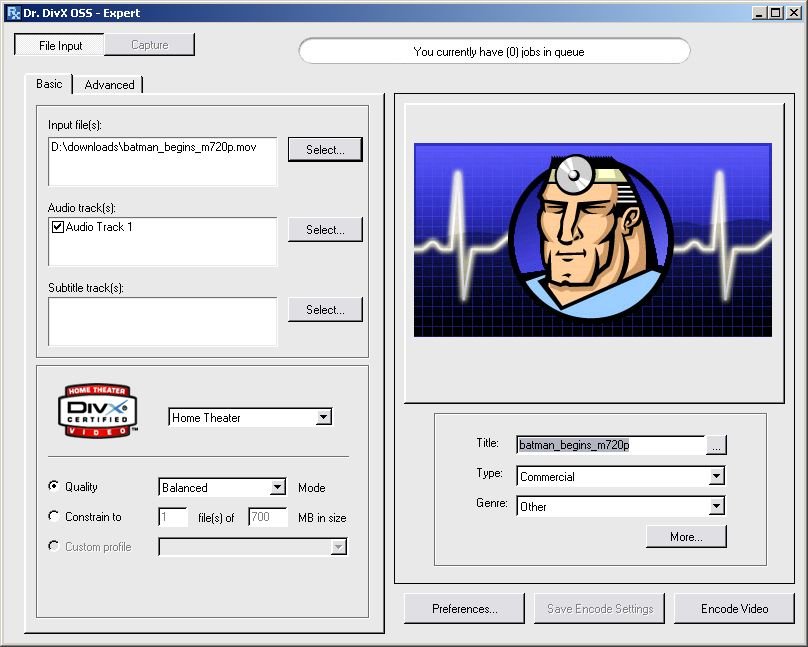
Типичная последовательность проста: открыть исходный файл, дождаться анализа, проверить найденные дорожки, выбрать профиль воспроизведения, определить приоритет качества или размера, при необходимости перейти на вкладку Advanced, сохранить настройки как пользовательский профиль и нажать Encode. Если файлов несколько, их можно не кодировать по одному: задания добавляются в очередь, где меняется порядок и конфигурация каждого элемента.
Анализ перед кодированием нужен не формально. Dr. DivX должен определить длительность, частоту кадров, разрешение, доступные аудиопотоки, субтитры и особенности источника. От этих данных зависит расчёт итогового битрейта при ограничении размера и набор доступных параметров. Поэтому большой или нетипичный файл может открываться заметно дольше, чем ожидается от обычного медиаплеера.
Что означает очередь заданий
Очередь в Dr. DivX — это список самостоятельных операций кодирования, а не набор клипов, которые будут склеены в один фильм. Каждое задание хранит свой источник, выбранные дорожки, профиль, параметры и путь результата. После добавления нескольких заданий их можно переупорядочивать, перенастраивать и удалять до запуска. Это удобно, когда нужно обработать серию роликов с одинаковым профилем либо, наоборот, сохранить для каждого отдельный размер и набор аудиодорожек.
Если требуется изменить уже подготовленное задание, лучше открыть его конфигурацию в очереди, а не создавать дубликат. Внутренняя логика Dr. DivX возвращает перенастроенное задание в ожидающее состояние, что позволяет повторно проверить параметры перед запуском. Завершённые задания не предназначены для повторного старта той же кнопкой: для нового результата корректнее сформировать новое задание или изменить конфигурацию исходного.
Добавление исходного видео и анализ дорожек
Основной входной сценарий начинается с выбора Input file(s). Dr. DivX рассчитан на перекодирование уже существующего видео и умеет работать с рядом распространённых контейнеров и потоков, среди которых встречаются AVI, MPEG-1, MPEG-2, VOB, WMV, HDTV Transport Stream, MOV, MP4 и FLV. Поддержка конкретного файла зависит не только от расширения: внутри контейнера могут находиться видео- и аудиокодеки, которые программа или установленная в системе цепочка декодирования не распознаёт.
После загрузки источника программа заполняет список Audio track(s) и, если материал содержит подходящие DVD-субтитры, Subtitle track(s). У многодорожечного материала это принципиально: нельзя ориентироваться только на первую найденную дорожку, потому что ею может оказаться комментарий, другой язык или многоканальная версия звука, которую пользователь не планировал сохранять. Для аудио предусмотрен предварительный просмотр выбранной дорожки, что позволяет проверить её до многочасового кодирования.
Если источник анализируется, но одна из дорожек не появляется, это ещё не означает повреждение всего видео. Dr. DivX умеет пропускать неподдерживаемые дорожки и продолжать работу с теми, которые удалось определить. Перед запуском стоит сверить количество найденных потоков с тем, что показывает обычный медиаплеер или технический анализатор контейнера. Когда важная дорожка отсутствует, безопаснее сначала привести её к поддерживаемому формату, чем запускать кодирование в надежде, что она появится в готовом файле.
AVI, MPEG и VOB
AVI для Dr. DivX является одним из наиболее естественных источников, но само расширение AVI не гарантирует беспроблемного чтения. Контейнер может содержать DV, MJPEG, Xvid, старые MPEG-4-варианты, несжатое RGB-видео и множество аудиоформатов. Программа анализирует фактические потоки и строит обработку по ним. При проблемах с AVI следует отделять ошибку контейнера от отсутствующего декодера: если файл воспроизводится только в одном специализированном проигрывателе, Dr. DivX может не получить к нему такой же доступ.
MPEG-1 и MPEG-2 обычно рассматриваются как источники для последующего уменьшения размера. Для MPEG-2 особенно важно корректно определить частоту кадров и признак чересстрочности. Неправильное принудительное преобразование интерлейсного видео в прогрессивное без подходящей обработки может дать гребёнку на движении, а обратная ошибка — лишнюю потерю детализации. В автоматическом режиме Dr. DivX старается выбрать параметры на основании анализа, но в сложном материале их стоит проверить вручную.
VOB интересен тем, что может содержать несколько аудиодорожек, задержку звука и DVD-субтитры. Dr. DivX умеет учитывать задержку аудио в VOB и переносить выбранные графические субтитры в XSUB-дорожки DivX Media Format. При работе с набором VOB-файлов важно выбирать материал одного фильма последовательно и не считать любой VOB самостоятельным законченным клипом: DVD-структура часто разделяет один титул на несколько частей.
WMV, DVR-MS, MOV, MP4, FLV и транспортные потоки
В Dr. DivX 2.0 OSS расширялось чтение ASF/WMV и DVR-MS, включая перемотку и анализ, а для транспортных потоков исправлялось определение звуковой задержки. Это полезно для телевизионных записей, но не отменяет различий между конкретными кодеками внутри контейнера. Например, два файла WMV могут использовать разные версии видео и звука, а FLV — содержать аудио, для которого нет подходящего декодирования. Поэтому список расширений следует воспринимать как перечень контейнеров, которые программа умеет разбирать, а не как гарантию поддержки каждой возможной комбинации потоков.
Для MOV и MP4 важен корректный анализ длительности и дорожек. При проблемном исходнике сначала стоит проверить, проигрывается ли он полностью, нет ли в нём повреждённого индекса и определяется ли звук. Если Dr. DivX видит видео, но теряет аудио, бессмысленно повышать видеобитрейт или менять профиль сертификации: причина находится на этапе декодирования входной аудиодорожки.
HDTV TS может содержать длинные GOP, несколько программ и временные метки, из-за которых простой сканер легко ошибается. В Dr. DivX предусмотрены отдельные исправления для обнаружения длительности и аудиозадержки таких источников. При этом пользователь всё равно должен убедиться, что выбрана нужная программа и нужная дорожка: один транспортный поток способен нести больше данных, чем будет включено в итоговый DivX-файл.
Профили DivX и выбор совместимости
Одно из главных отличий Dr. DivX от универсального конвертера — ориентация на DivX Certified-профили. Профиль задаёт не одно значение разрешения, а допустимую комбинацию размеров кадра, битрейта, частоты кадров и возможностей MPEG-4. Именно поэтому выбор Home Theater, Portable или другого профиля влияет на то, какие опции можно включить дальше. Цель — получить файл, который остаётся в рамках класса устройств, а не просто создать поток DivX с максимальными параметрами.
Если файл предназначен для конкретного бытового проигрывателя, профиль лучше выбирать по классу сертификации устройства. Когда модель не поддерживает функции, разрешённые более высоким профилем, увеличение разрешения или включение сложных инструментов кодека не даёт практической пользы. На компьютере такой файл может воспроизводиться нормально, а аппаратный декодер — отказаться от него или показывать с ошибками.
Для архивного хранения без привязки к сертифицированной технике пользовательский профиль даёт больше свободы. Но даже в этом случае Dr. DivX остаётся инструментом создания DivX-видео, а не универсального H.264/H.265/AV1-файла. Если целевой проигрыватель ожидает современный AVC, HEVC или AV1, выбор более высокого DivX-профиля не превращит результат в другой стандарт.
Quality, Constrain to и Custom profile
В базовом интерфейсе Dr. DivX можно идти одним из трёх путей. Режим Quality ориентирован на желаемое соотношение размера и качества и оставляет расчёт параметров программе. Режим Constrain to задаёт конечный размер — например, один или несколько файлов определённого объёма — после чего Dr. DivX рассчитывает допустимый видеобитрейт с учётом звука, субтитров и контейнерных накладных расходов. Custom profile загружает сохранённый набор ручных параметров.
Ограничение размера особенно полезно для носителей с фиксированной ёмкостью или архивов, где важен предсказуемый объём. Однако такой режим не способен отменить математику кодирования. Если длительный фильм требуется уместить в слишком маленький файл при сохранении многоканального звука, видео получит низкий битрейт. В этой ситуации разумнее уменьшить разрешение, снизить аудиобитрейт или пересмотреть целевой размер, чем пытаться компенсировать нехватку битрейта агрессивными расширенными флагами.
Пользовательский профиль стоит сохранять только после того, как понятна его задача. Например, один профиль можно настроить для старого аппаратного DivX-проигрывателя, второй — для файлов заданного размера, третий — для исходников с определённым типом деинтерлейсинга. Имена профилей лучше делать содержательными: так в пакетной очереди проще увидеть, чем один набор параметров отличается от другого.
Расчёт размера и видеобитрейта
Когда выбран конечный размер, Dr. DivX фактически решает задачу распределения общего бюджета между видео, аудио, субтитрами и служебными данными контейнера. Чем выше аудиобитрейт и чем больше дорожек сохраняется, тем меньше остаётся видеопотоку. Поэтому два задания одинаковой длительности и одинакового размера могут получить разный видеобитрейт, если в одном оставлена одна MP3-дорожка, а в другом — несколько дорожек или AC-3.
Программа учитывает накладные расходы AVI/DivX Media Format и пересчитывает видеобитрейт после подготовки аудио и субтитров. Это важная деталь: простой расчёт размер файла делить на длительность не учитывает структуру контейнера. Для точного попадания в размер Dr. DivX ориентируется на фактически сформированные компоненты задания, а не только на первоначальную оценку.
Режим нескольких файлов одного размера предназначен для ситуаций, когда результат нужно разделить по ёмкости носителя. Если разделение не требуется, удобнее задать один целевой файл. Само по себе увеличение числа частей не улучшает качество: при одинаковом суммарном объёме общий битовый бюджет остаётся примерно тем же.
Когда выбирать качество, а когда размер
- Если важна предсказуемая ёмкость, выбирайте ограничение конечного размера и заранее решите, какие аудиодорожки действительно нужны.
- Если жёсткого лимита нет, режим качества избавляет от искусственного уменьшения битрейта ради формальной цифры.
- Если требуется одинаковое поведение для серии файлов, создайте собственный профиль и применяйте его через очередь.
- Если результат предназначен для аппаратного DivX-проигрывателя, сначала определите сертификационный профиль устройства, а уже внутри него выбирайте качество или размер.
Кадрирование, масштабирование и соотношение сторон
Вкладка Advanced позволяет вмешаться в геометрию изображения. Наиболее практичные операции — Crop, Resize и настройка aspect ratio. Кадрирование удаляет ненужные области по краям, например чёрные полосы или помехи аналогового захвата. Масштабирование приводит оставшийся кадр к разрешению, допустимому выбранным профилем. Эти действия связаны: сначала нужно понять, какая часть кадра содержательна, и только затем вычислять итоговые размеры.
Автоматическое кадрирование полезно на типичном материале с ровными чёрными полями, но его результат необходимо проверить в окне предварительного просмотра. Тёмная сцена у края, нестабильная рамка VHS или искусственно добавленная графика могут быть приняты алгоритмом за пустое поле. Ручные значения надёжнее, если исходник неоднороден или требуется сохранить точную композицию.
При изменении размера важно сохранять правильную геометрию изображения. Ошибка в соотношении сторон приводит к растянутым лицам или сплющенному кадру, даже если само разрешение выглядит привычно. Dr. DivX поддерживает работу с аспектом и в 2.0 OSS умеет анаморфное кодирование, поэтому не вся коррекция должна сводиться к физическому растягиванию пикселей до визуального 4:3 или 16:9.
Анаморфное кодирование
Анаморфный материал хранит кадр с одним соотношением пиксельных размеров, но предполагает воспроизведение с другим отображаемым соотношением сторон. Поддержка анаморфного кодирования позволяет не всегда пересчитывать картинку в квадратные пиксели. Это полезно для источников, где исходная геометрия уже задаётся метаданными или принятым форматом кадра.
При выборе анаморфного режима проверяйте именно отображаемую геометрию, а не только числовое разрешение. Если плеер, для которого готовится файл, игнорирует соответствующую информацию, теоретически правильный поток может показываться искажённо. Для старого аппаратного устройства безопаснее придерживаться проверенного профиля, чем включать нестандартную для него комбинацию только ради сохранения исходной матрицы пикселей.
Фильтр масштабирования
В классическом Profile Editor встречаются варианты фильтра Resize, различающиеся характером интерполяции. Более мягкий фильтр может сгладить ступенчатость при уменьшении, а более резкий — сохранить локальный контраст, одновременно подчеркнув шум и ореолы. Нет универсального фильтра, который всегда даёт лучший результат. Для чистого цифрового источника допустима более резкая интерполяция; для шумного аналогового захвата чрезмерная резкость обычно усиливает дефекты.
Если исходное разрешение уже соответствует целевому профилю и кадрирование не требуется, лишнее масштабирование лучше не включать. Повторная интерполяция не добавляет деталей и способна ухудшить текст, тонкие линии и зерно. Смысл Resize появляется, когда нужно уложиться в ограничения устройства, исправить геометрию после Crop или уменьшить поток для низкого битрейта.
Чересстрочное видео, прогрессивный вывод и частота кадров
Dr. DivX умеет работать с материалом, который анализатор определяет как прогрессивный, чересстрочный или содержащий характерный для видеопереноса кино 3:2. Пользовательская ошибка здесь заметнее, чем разница между близкими значениями битрейта. Если интерлейсный источник просто считать прогрессивным, на движении становятся видны горизонтальные зубцы. Если прогрессивный материал без необходимости подвергнуть деинтерлейсу, можно потерять вертикальную детализацию.
В классических расширенных настройках можно было явно выбрать Progressive Output или Interlaced Output; в профилях также учитывались ограничения выбранного уровня сертификации. При подготовке файла для аппаратного проигрывателя следует проверять, допускает ли его профиль нужный тип потока. Если цель — просмотр на компьютерном экране, прогрессивный результат обычно удобнее, но способ преобразования зависит от характера исходника.
Частоту кадров также не стоит менять только ради красивого круглого числа. Преобразование 25 кадр/с в 30 кадр/с или наоборот требует дублирования, удаления либо интерполяции кадров. Dr. DivX не является системой высококачественного motion-compensated frame interpolation, поэтому разумнее сохранять исходную частоту, когда профиль это допускает.
Однопроходное и двухпроходное кодирование
Для MPEG-4 ASP типична разница между быстрым однопроходным режимом и более предсказуемым двухпроходным кодированием. На первом проходе кодер анализирует сложность сцены и формирует статистику, на втором распределяет доступный битрейт с учётом этой статистики. Особенно заметна польза такого подхода, когда задан конечный размер: битовый бюджет можно направлять не равномерно, а туда, где картинка сложнее.
Однопроходный режим оправдан, когда важнее скорость и нет жёсткого требования к размеру. Для длинного фильма, который должен уложиться в заданный объём, два прохода дают более управляемый результат. Это не означает автоматического удвоения качества: второй проход улучшает распределение имеющегося битрейта, но не создаёт дополнительного битового бюджета.
В старом Profile Editor были доступны 1-pass, 2-pass и режимы, связанные с качеством. В Dr. DivX 2.0 часть конкретных параметров определяется установленным DivX Encoder и выбранным профилем. Поэтому названия и набор тонких опций могут отличаться, но принцип сохраняется: жёсткий размер выгоднее сочетать с многопроходным анализом, а быстрые предварительные файлы — с более простым режимом.
Расширенные возможности MPEG-4 и границы профиля
В классическом Profile Editor встречаются Bidirectional Encoding, Quarter Pixel и GMC. Это инструменты MPEG-4, способные менять эффективность предсказания движения и структуру потока. Их нельзя включать по принципу всё сразу для максимального качества: сертификационный профиль и конкретный декодер могут ограничивать использование таких функций. Dr. DivX как раз ценен тем, что связывает параметры кодека с профилем воспроизведения.
B-кадры используют предсказание из соседних кадров и помогают экономнее расходовать битрейт в подходящих сценах. Quarter Pixel уточняет оценку движения, а GMC связан с глобальной компенсацией движения. Реальная выгода зависит от материала и реализации кодера, тогда как цена несовместимости на старом железе может быть очень конкретной. Поэтому для бытового проигрывателя важнее сертификационная совместимость, чем максимальное число включённых флагов.
В пользовательском профиле полезно менять один класс параметров за раз. Сначала определите целевой профиль и разрешение, затем битрейт/размер, потом число проходов, и только после этого — дополнительные инструменты. Такой порядок упрощает поиск причины, если результат перестаёт воспроизводиться или кодирование завершается ошибкой.
Предварительный просмотр и контроль кадра
Окно Preview в Dr. DivX используется не как полноценный плеер, а как средство проверки обработки. Оно особенно важно после Crop и Resize: программа может обновлять картинку с учётом заданных значений, чтобы пользователь видел, не отрезан ли полезный край и не изменилась ли геометрия. В 2.0 OSS предварительный просмотр также освобождает блокировку исходного файла после закрытия, что позволяет продолжить работу с ним другими программами.
Для контроля кадрирования выбирайте несколько разных сцен, а не один тёмный кадр в начале. У старых записей границы изображения могут плавать, титры — подходить близко к краю, а отдельные эпизоды — иметь иное соотношение сторон. Настройка, идеально выглядящая на заставке, иногда отрезает субтитры или графику позже по фильму.
Предварительный просмотр не заменяет проверку готового файла. После кодирования желательно открыть начало, середину и конец, убедиться в синхронности звука и видео, корректности выбранных дорожек, отсутствии растяжения и читаемости субтитров. Особенно это важно в многодорожечных VOB/TS-источниках.
Звук: выбор дорожек и выходные форматы
Dr. DivX 2.0 OSS способен обрабатывать несколько аудиодорожек и задавать параметры кодирования для каждой отдельно. В качестве выходных вариантов упоминаются MP3, MP3 Surround и AC-3. Это позволяет, например, сохранить основную дорожку в одном формате, а дополнительную — с другими настройками, если итоговый профиль и проигрыватель поддерживают такую структуру.
Перед добавлением нескольких дорожек стоит оценить их влияние на размер. Две звуковые дорожки не только увеличивают итоговый файл, но и уменьшают доступный видеобитрейт в режиме жёсткого ограничения объёма. Если альтернативный язык или комментарий не нужен, удаление лишней дорожки часто даёт более заметный запас для картинки, чем тонкая настройка видеокодека.
Audio preview помогает выбрать дорожку по содержанию, а не по порядковому номеру. Дополнительно Dr. DivX поддерживает описательную маркировку дорожек. Такая метка полезна, когда в файле несколько языков или вариантов звука: пользователь совместимого плеера видит осмысленное название вместо условного Track 1 и Track 2.
MP3, MP3 Surround и AC-3
Обычный MP3 подходит для стерео и остаётся максимально понятным старым проигрывателям. MP3 Surround предназначен для сохранения многоканальной информации с обратной совместимостью с обычным MP3-воспроизведением; полноценное 5.1-декодирование требует поддерживающего проигрывателя. AC-3 полезен, когда исходник уже содержит соответствующий многоканальный звук и целевая техника умеет воспроизводить его в DivX-контейнере.
При выборе AC-3 Dr. DivX учитывает фактический аудиобитрейт при расчёте конечного размера. Это важно для Fit-To-Filesize: если считать звук неверно, видео получит неправильный бюджет и итоговый файл может не попасть в заданный объём. В многоканальных сценариях также не следует автоматически применять стереофильтр к AC-3, если нужно сохранить канальную структуру.
Если источник монофонический, бессмысленно превращать его в стерео только ради формального соответствия привычным настройкам. В 2.0 OSS предусмотрено сохранение моно по умолчанию, что экономит битрейт без потери реальной пространственной информации.
DVD-субтитры и XSUB
Для VOB-источников Dr. DivX умеет находить несколько DVD-субтитровых дорожек и преобразовывать выбранные из них в XSUB — графический формат субтитров DivX. Это не распознавание текста: исходные изображения символов остаются графическими, поэтому программа не создаёт SRT и не исправляет текстовые ошибки. Преимущество в другом — совместимый DivX-проигрыватель может переключать такую дорожку внутри файла.
Если субтитры не отображаются в списке, сначала проверьте, действительно ли они находятся в выбранной части VOB-структуры и удалось ли Dr. DivX распознать соответствующий поток. Не стоит ожидать, что программа автоматически соберёт субтитры из произвольного набора файлов, если выбран только отдельный фрагмент, в котором нужная дорожка не определяется.
Как и аудиодорожки, XSUB занимает место и учитывается при оценке конечного размера. Для длинного фильма влияние обычно меньше, чем у дополнительного аудиопотока, но при строгом лимите программа всё равно должна отнять этот объём от видеобюджета.
Метаданные: Title, Type, Genre и сведения о дорожках
Правая часть главного окна Dr. DivX содержит поля Title, Type, Genre и дополнительные сведения. Они не изменяют качество кодирования, но помогают оформить готовый DivX Media-файл так, чтобы совместимый проигрыватель показывал понятное название и категорию. Для домашней медиатеки это удобнее, чем оставлять техническое имя исходного файла.
Метаданные следует отличать от имени выходного файла. Имя определяет объект в файловой системе, а теги находятся внутри медиаконтейнера. Dr. DivX также заменяет недопустимые для Windows символы в имени результата, чтобы задание не падало из-за знаков вроде двоеточия или вопросительного знака, которые могли попасть из названия материала.
Для нескольких аудио- и субтитровых дорожек описательные метки особенно полезны. Если оставить только номера, после кодирования придётся угадывать язык при каждом переключении. Имена Русский, English, Комментарий или аналогичные нейтральные обозначения делают структуру файла понятнее без изменения самих потоков.
Пользовательские профили
Custom profile позволяет сохранить удачную комбинацию параметров и применять её повторно. Это один из самых практичных инструментов Dr. DivX, потому что большинство реальных задач повторяется: один и тот же телевизор, один и тот же портативный проигрыватель, одинаковый способ подготовки записей с камеры или постоянный лимит размера.
Профиль имеет смысл строить от ограничений целевого воспроизведения. Сначала выбирают сертификационный уровень или заведомо поддерживаемый набор характеристик, затем разрешение и аспект, после этого — звуковой формат и только затем тонкие видеоопции. Такой порядок снижает риск создать профиль, который хорошо кодируется, но не воспроизводится на нужном устройстве.
Если меняется только размер конкретного фильма, не обязательно создавать новый профиль для каждого значения. Профиль удобнее использовать для стабильных технических характеристик, а размер задавать на уровне задания. Напротив, если один проигрыватель требует особого разрешения и отключения части MPEG-4-инструментов, отдельный профиль оправдан.
Папки наблюдения Watch Folders
Watch Folder автоматизирует повторяющуюся работу: Dr. DivX отслеживает указанную папку и добавляет появившиеся поддерживаемые файлы на кодирование с заранее выбранным профилем. Такой режим подходит для каталога, куда регулярно складываются исходники одинакового назначения. В настройках можно связать папку с профилем и определить поведение при запуске.
Исходная и выходная папки не должны образовывать самоподхватывающий цикл. Если результат попадает обратно в наблюдаемый каталог и снова принимается за новый источник, автоматизация теряет смысл. В 2.0 OSS специально учитывался запрет рекурсивной схемы и требование различать источник и место результата.
Watch Folder не отменяет проверку входных файлов. Если в папку попадают материалы с разными языками, неожиданными дорожками или нестандартным аспектом, один автоматический профиль может дать формально корректные, но не те результаты, которые нужны. Лучше использовать наблюдение для однородного потока, а сложные источники отправлять в обычную очередь после ручного анализа.
Параметры автоматизации находятся в Preferences. Здесь же задаются общие каталоги и поведение программы, поэтому при неожиданном выборе профиля для новых заданий следует проверять не только само задание, но и настройки по умолчанию.
Настройки аудио и видео в Preferences
Часть параметров Dr. DivX задаётся глобально. Это удобно для повторяющегося рабочего процесса, но требует понимать разницу между настройкой по умолчанию и параметрами уже созданного задания. Изменение Preferences не всегда должно ретроспективно переписывать все элементы очереди; если конкретное задание уже настроено, его лучше открыть и проверить отдельно.
В разделах, связанных с аудио и видео, выбираются стандартные варианты обработки и кодера. Если после смены DivX Encoder появились новые возможности, Dr. DivX 2.0 OSS рассчитан на использование доступного установленного кодера, но сертификационные ограничения и поддерживаемые программой параметры всё равно остаются важными. Нельзя считать, что любой установленный кодек автоматически делает каждую новую функцию доступной через старый интерфейс.
Пауза, возобновление и этапы кодирования
Кодирование в Dr. DivX разбито на стадии. Отдельно могут выполняться анализ, подготовка звука и субтитров, один или несколько видеопроходов и финальная сборка. В очереди видно состояние задания, а кодирование можно приостанавливать и возобновлять в пределах поддерживаемой стадии. Это удобнее, чем полностью отменять длинный процесс, если ресурсы компьютера временно нужны для другой задачи.
Возобновление не следует воспринимать как универсальное продолжение после любого сбоя питания или повреждения временных файлов. Оно относится к управляемой паузе и существующему состоянию задания. Если временный каталог очищен или исходник изменён, корректнее пересоздать обработку, чем пытаться продолжить несогласованный набор промежуточных данных.
Внутренний журнал помогает понять, на каком шаге произошла ошибка. Если задание останавливается до начала первого видеопрохода, причиной может быть чтение дорожки или подготовка фильтров. Если падение происходит на аудиоэтапе, смена видеобитрейта почти наверняка не поможет. Разделение по стадиям позволяет искать причину предметно.
Командная строка и автоматические задания
У Dr. DivX 2.0 OSS есть консольный вариант, позволяющий запускать кодирование с профилем из сценария. Это отличается от Watch Folder: папка наблюдения реагирует на появление файлов, а командная строка даёт возможность встроить Dr. DivX в собственную последовательность действий, где входной файл и профиль определяет внешний скрипт.
Командная строка полезна при пакетной обработке заранее подготовленных однородных источников. Но она не делает программу универсальным конвертерным движком. Те же ограничения декодирования входных дорожек, DivX-выхода и профилей сохраняются. Перед автоматизацией лучше прогнать типичный файл в графическом интерфейсе и сохранить рабочий профиль.
Если сценарий создаёт выходной путь автоматически, он должен избегать совпадения источника и результата и использовать допустимые символы имени. Сам Dr. DivX учитывает часть подобных ошибок, но правильная схема каталогов остаётся обязанностью автоматизации.
Постобработочные плагины
Post-encode plugins запускаются после успешного завершения задания. Их назначение — выполнить дополнительное действие над уже созданным результатом или рядом с ним, например вызвать внешнюю команду или скопировать файл. В 2.0 OSS настройки таких плагинов могут храниться для конкретного задания, что позволяет одному элементу очереди выполнить постобработку, а другому — нет.
Плагин не следует использовать для исправления самого кодирования. Если видео вышло с неправильным аспектом или без нужной дорожки, проблема находится до финальной стадии. Постобработка подходит для организационных действий после успешного результата, а не для маскировки ошибочного профиля.
Если внешний вызов завершается с ошибкой, нужно отделять состояние готового DivX-файла от ошибки последующей команды. Журнал задания помогает понять, завершён ли собственно encode и на каком именно действии остановилась цепочка.
Вход AviSynth
Dr. DivX 2.0 OSS умеет принимать AviSynth-скрипты как источник. Это даёт возможность выполнить предварительную фильтрацию вне интерфейса Dr. DivX: собрать несколько участков, применить специализированный фильтр, исправить поля или подготовить кадр, а затем передать уже сформированный видеопоток кодеру DivX.
Такой сценарий рассчитан на пользователя, который понимает цепочку AviSynth. Ошибка в скрипте проявится как проблема входа, а не как дефект профиля Dr. DivX. Если простой AVI кодируется, а AVS нет, сначала проверяют сам скрипт и доступность его фильтров, затем — настройки кодирования.
AviSynth особенно полезен, когда встроенных Crop/Resize и базовой обработки недостаточно. При этом не стоит дублировать одну и ту же операцию в двух местах. Если кадр уже обрезан в AVS, повторное кадрирование в Dr. DivX может удалить полезную область; если скрипт уже изменил частоту кадров, ещё одно преобразование в профиле создаст лишний этап.
Если Dr. DivX открывается как пошаговый мастер
У части установок Dr. DivX интерфейс выглядит не как единое окно с очередью, а как мастер из трёх основных шагов. Это важно учитывать при чтении инструкций: названия задач совпадают, но расположение команд другое. В мастере сначала выбирается источник, затем профиль результата и только после этого подтверждается кодирование. Дополнительные инструменты вынесены в Modify Settings, Profile Editor и EKG.
На первом экране Select Video Input видны четыре варианта: Video File, Digital Video (DV), Live Capture и Custom Plug-in. Video File предназначен для существующего файла, Digital Video — для работы с DV-камерой, Live Capture — для источника захвата, а Custom Plug-in — для дополнительного модуля ввода. Если задача состоит лишь в перекодировании AVI или MPEG с диска, выбирают Video File и не настраивают оборудование захвата.
После выбора видео мастер может отдельно запросить аудиоисточник. Для DVD/VOB этот этап особенно важен: фильм способен содержать несколько звуковых дорожек, и выбор по умолчанию не всегда совпадает с нужным языком. Предварительное прослушивание помогает проверить дорожку до перехода к профилю.
Choose Output и уровни сертификации
На экране Choose Output классический мастер показывает уровни DivX Certified, среди которых встречаются High Def, Home Theater, Portable и Handheld. Справа задаётся способ распределения качества: можно ориентироваться на число файлов определённого размера либо выбрать уровень качества. Нижняя информационная область показывает рассчитанные характеристики — видеобитрейт, звук, разрешение, частоту кадров и ожидаемый размер.
Этот экран удобен тем, что связывает технические параметры с реальной задачей. Если выбран Home Theater, Dr. DivX не просто ставит условное название профиля, а старается удержать кодирование в границах, пригодных для соответствующего класса сертифицированных устройств. Для старого бытового проигрывателя это полезнее, чем вручную выставлять максимальный битрейт без проверки совместимости.
Кнопка Set Default Profile меняет профиль по умолчанию для будущих задач. Её не следует путать с сохранением параметров конкретного фильма: если требуется разовая настройка, достаточно изменить текущее задание. Постоянный профиль оправдан, когда одна и та же техника используется регулярно.
Encode Video и Modify Settings
Перед стартом мастер показывает сводку Input и Output. Здесь можно ещё раз сверить исходное видео, аудио, длительность, путь результата, профиль, битрейт, разрешение и предполагаемый размер. Если цифры выглядят неожиданно, лучше вернуться к настройкам до нажатия Encode: например, странное разрешение часто указывает на ошибку аспекта или кадрирования, а слишком низкий видеобитрейт — на чрезмерно маленький целевой размер.
Modify Settings открывает параметры, которые мастер скрыл ради простоты. В Basic Settings находятся наиболее понятные величины — aspect ratio, resize и аудиобитрейт. В Advanced Settings сосредоточены режимы прогрессивного/чересстрочного вывода, число проходов и дополнительные опции обработки. Такой порядок полезен: сначала решаются геометрия и звук, затем параметры кодера.
Изменять Basic Settings стоит после того, как понятен исходник. Если изображение уже имеет правильную геометрию, не нужно принудительно выбирать другое соотношение сторон. Если чёрные полосы являются частью кадра, их можно удалить Crop и затем пересчитать размер, но нельзя одновременно растянуть оставшуюся область по ширине без сохранения пропорций.
Advanced Settings требует большей осторожности. Двухпроходное кодирование помогает распределять битрейт, но занимает больше времени; принудительный тип развёртки может ухудшить движение; расширенные MPEG-4-функции способны снизить совместимость. Для бытового плеера разумная стратегия — менять только те параметры, необходимость которых понятна по источнику или требованиям устройства.
Dr. DivX Profile Editor
Profile Editor предназначен для создания и изменения набора параметров кодирования. В классическом окне видно Certification Level, настройки MP3 Audio, выбор Bit Rate или File Size, Variable Bitrate Mode, Frame Rate, MPEG-4 Tools, Resize, Deinterlace Settings, Bitrate Modulation, путь к Log File, Maximum Keyframe Interval и Scene Change Threshold. Такой набор показывает, насколько глубже профиль может быть простого качество: высокое.
Certification Level связывает профиль с классом совместимости. Если флажок сертификации включён, настройки должны оставаться в допустимых пределах выбранного класса. Отключение ограничений даёт больше свободы, но тогда пользователь сам отвечает за воспроизведение на целевом устройстве. Для файла, который будет смотреться только программным плеером, это иногда приемлемо; для аппаратного DVD/DivX-проигрывателя обычно нет.
В блоке MP3 Audio Settings задаются стерео/моно, битрейт и частота дискретизации. Нельзя рассматривать звук отдельно от общего размера: повышение аудиобитрейта при фиксированном конечном объёме уменьшает видеобитрейт. Для разговорного материала часто выгоднее оставить умеренный звук и направить бюджет картинке, тогда как концертная запись может требовать более высокого качества аудио.
Переключатель Bit Rate/File Size определяет, какая величина считается исходной. При Bit Rate пользователь напрямую задаёт видеопоток; при File Size программа рассчитывает его из длительности и остальных компонентов. Для коротких роликов прямой битрейт проще контролировать, для полнометражного фильма с жёстким объёмом удобнее целевой размер.
Maximum Keyframe Interval ограничивает расстояние между ключевыми кадрами. Слишком редкие ключевые кадры могут осложнять перемотку и точный доступ, слишком частые расходуют битрейт. Scene Change Threshold влияет на чувствительность к смене сцены. Эти параметры лучше не менять без причины: стандартные значения кодера обычно подобраны как компромисс, а ручная корректировка нужна лишь при понятной задаче.
Bitrate Modulation и сложность сцен
Bitrate Modulation позволяет смещать распределение битрейта между сценами с высоким и низким движением. Это не ручной регулятор качество всего фильма. Он задаёт приоритеты кодеру: сложные динамические эпизоды требуют больше данных, а статичные могут быть сжаты сильнее. Чрезмерное смещение способно ухудшить один тип сцен ради другого.
Если фильм состоит из спокойных диалогов с несколькими короткими динамическими эпизодами, многопроходный анализ обычно сам распределяет бюджет достаточно разумно. Ручная модуляция имеет смысл, когда пользователь знает, какие фрагменты принципиально важны, и готов проверять результат. Для массового пакетного кодирования лучше опираться на профиль и двухпроходный режим.
Dr. DivX EKG: корректировка распределения битрейта по кадрам
EKG, или electrokompressiongraph, работает со статистикой многопроходного кодирования. На графике отображается сложность движения и текстур, а также распределение битрейта; рядом можно просматривать видео и ориентироваться по типам кадров. Инструмент предназначен не для монтажа, а для тонкой коррекции того, как второй и последующие проходы распределят ограниченный битовый бюджет.
Практический смысл EKG появляется после анализирующего прохода. Пользователь открывает данные задания или лог, находит участок, где автоматическое распределение не устраивает, и меняет модуляцию для диапазона кадров. Затем следующий проход использует скорректированную информацию. Если запустить EKG до получения статистики, анализировать ему фактически нечего.
График помогает отличить сцену с большим движением от текстурно сложного статичного кадра. Оба типа могут требовать дополнительного битрейта, но по разным причинам. Цветовое обозначение I-, P- и B-кадров позволяет понять структуру потока. Однако визуально высокий пик не означает обязательную проблему: кодер может намеренно выделять битрейт сложной сцене.
EKG полезен в узких случаях, когда задан очень точный объём и отдельный важный эпизод страдает сильнее остальных. Для обычного преобразования он избыточен. Ошибочно пытаться выровнять график вручную: разные сцены объективно имеют разную сложность, и равномерный битрейт не равен равномерному качеству.
Обрезка фрагмента по Mark In и Mark Out
В интерфейсе классического мастера перед кодированием можно задать начальную и конечную точки, чтобы обработать только нужный диапазон. Это удобно для удаления лишнего начала и конца, заставки или фрагмента записи вокруг основного сюжета. Такая операция не превращает Dr. DivX в нелинейный редактор: она задаёт один непрерывный диапазон, а не собирает сложный монтаж из десятков кусков.
При точной обрезке следует учитывать, что результат всё равно перекодируется. Поэтому граница не обязана совпадать с исходным ключевым кадром так, как при lossless-cut. Если требуется вырезать множество фрагментов без повторного сжатия, специализированный редактор прямого копирования будет уместнее. Dr. DivX использует Mark In/Out как часть задачи кодирования.
Для захваченного материала удобно сначала грубо ограничить ненужные хвосты, затем настроить профиль под фактическую длительность. При режиме конечного размера это принципиально: уменьшение длительности повышает доступный средний видеобитрейт при том же размере файла.
Ход кодирования и контроль результата
Во время кодирования Dr. DivX показывает текущее состояние процесса. Для многопроходного задания важно различать анализирующий и финальный проходы: после первого этапа ещё нельзя судить о готовом размере и итоговом качестве. Если включены отдельная обработка аудио и субтитров, они также могут выполняться до финальной сборки.
Не стоит прерывать задачу только потому, что на одном из этапов изображение в служебном окне выглядит низкокачественно или статистика меняется. Оценивать следует готовый файл. Исключение — явная ошибка: неверно обрезанный кадр, неправильная ориентация изображения, отсутствие нужной дорожки или сообщение о невозможности открыть источник.
После завершения полезно проверить не только начало. Ошибки синхронизации иногда накапливаются постепенно, повреждённый участок источника может находиться ближе к концу, а субтитры — появляться лишь в отдельных сценах. Минимальная практическая проверка включает несколько точек по длительности и переключение всех сохранённых дорожек.
Пакетное кодирование в классическом интерфейсе
Мастер позволяет не запускать задание немедленно, а отложить его для Batch Encode. В этом случае подготовленные параметры попадают в список пакетной обработки, и пользователь может собрать несколько фильмов перед длительным запуском. Это удобно, если кодирование выполняется ночью или на отдельной рабочей машине.
Перед стартом пакета нужно просмотреть каждый элемент: источник, выходной путь, профиль и ожидаемый размер. Ошибка в одном профиле не должна автоматически переноситься на все задания. Если материалы различаются по аспекту, чересстрочности или аудиодорожкам, одинаковый набор параметров может быть неудачным даже при одинаковом целевом устройстве.
Для серии однородных роликов, напротив, пакетный режим экономит время настройки. Сохраняют один проверенный профиль, создают задания с нужными входами и оставляют программу выполнять их по очереди. Это предсказуемее, чем каждый раз заново выставлять битрейт и фильтры вручную.
Захват с камеры, TV-карты и другого видеовхода
В мастер-интерфейсе отдельные источники Digital Video (DV) и Live Capture предназначены для получения видео непосредственно с устройства. При DV можно выбрать подключённую камеру и задать диапазон, при аналоговом или веб-камерном захвате — устройство ввода, длительность, профиль и путь результата. Такой режим зависит от того, предоставляет ли оборудование совместимый интерфейс захвата и доступен ли нужный аудиовход.
Для аналоговой записи необходимо отдельно проверить источник звука. Ситуация, когда картинка захватывается, а звука нет, обычно связана не с видеобитрейтом, а с выбранной линией аудиовхода, отключённым Line In/CD In/Aux или несовместимым драйвером. Сначала нужно убедиться, что звук действительно поступает в систему через выбранный вход, и только затем менять настройки Dr. DivX.
Прямой захват в сжатый DivX экономит место, но предъявляет требования к производительности. Если компьютер не успевает кодировать поток в реальном времени, пропуски кадров могут привести к рывкам и проблемам синхронизации. Для сложного или ценного материала безопаснее захватить его в менее требовательный промежуточный формат, а DivX-кодирование выполнить отдельно.
Как подобрать настройки для DVD/VOB
Для VOB-сценария первым делом определяют, какие файлы относятся к нужному титулу, и выбирают основной видеопоток. Затем проверяют аудиодорожки — язык, число каналов и задержку. Если нужны DVD-субтитры, отмечают соответствующие XSUB-дорожки. Только после этого имеет смысл выбирать сертификационный профиль и размер результата.
Если целевой файл должен помещаться в заданный объём, Dr. DivX рассчитает видеобитрейт после учёта звука и субтитров. Для длинного фильма разумно использовать многопроходное кодирование. Если полученный битрейт слишком низок, сначала сокращают лишние звуковые дорожки и при необходимости уменьшают разрешение; повышение числа проходов не компенсирует экстремально малый бюджет.
Кадрирование полезно для удаления настоящих чёрных полей, но его проверяют на разных сценах. DVD может содержать анаморфное изображение, поэтому физическое разрешение исходника не всегда совпадает с отображаемым соотношением сторон. Ошибка в этом месте заметна сразу: люди становятся вытянутыми или сжатыми.
Dr. DivX не предназначен для обхода защиты дисков. Если VOB недоступен программе как обычный читаемый источник, это отдельная задача. В рабочем процессе с Dr. DivX используется уже доступный видеоматериал, который программа способна открыть и проанализировать.
Как подготовить запись HDTV TS
Транспортный поток сначала стоит открыть и проверить на правильную длительность. Некоторые записи содержат несколько программ, служебные данные, разрывы временных меток или задержку аудио. Dr. DivX умеет учитывать TS audio delay, но исходная запись всё равно должна быть читаема и содержать нужные потоки.
Для HD-материала не следует автоматически выбирать максимальное разрешение. Сертификационный профиль задаёт пределы для аппаратного воспроизведения, а низкий целевой размер может сделать большое разрешение бессмысленным. Иногда уменьшение кадра даёт визуально более чистый результат при том же объёме, потому что кодеру приходится описывать меньше пикселей.
Если исходник чересстрочный, необходимо решить, сохраняется ли интерлейс в допустимом профиле или выполняется деинтерлейс. Простое изменение размера без корректной обработки полей может смешать строки и ухудшить движение. Для телезаписей этот вопрос важнее небольшого изменения битрейта.
Как кодировать MOV и MP4
При MOV/MP4 Dr. DivX сначала должен успешно разобрать контейнер и получить декодированное видео и звук. Если анализ завершается корректно, дальнейший процесс ничем принципиально не отличается от AVI: выбираются дорожки, профиль, размер или качество, затем геометрия кадра. Проблемы чаще возникают на стороне конкретного внутреннего кодека, а не из-за самого расширения.
При отсутствии звука проверьте, появляется ли аудиодорожка в списке. Если её нет, изменение MP3/AC-3 на выходе не поможет, потому что программе нечего кодировать. Сначала нужен способ декодировать исходный аудиопоток. Аналогично, если видео не появляется в preview, не следует пытаться решить это повышением DivX-битрейта.
Если MOV содержит нестандартную частоту кадров или нестабильные временные метки, полезно проверить длительность после анализа. Неверная длительность нарушит расчёт режима Constrain to и может привести к неожиданному размеру. Для сложного файла иногда проще предварительно нормализовать контейнер или передать Dr. DivX AviSynth-источник.
Как работать с FLV
FLV поддерживается как контейнер входа, но старые Flash-файлы особенно разнообразны по аудиокодекам. Известный тип проблемы — видео читается, а аудиодорожка не декодируется. В таком случае Dr. DivX способен завершить видеочасть без ожидаемого звука либо сообщить об ошибке аудиоэтапа. Поэтому для FLV особенно важно прослушать дорожку до запуска.
Если звук поддерживается, дальнейшие параметры выбираются обычным образом. Для небольших веб-роликов часто нет смысла увеличивать разрешение: апскейл не создаёт деталей. Лучше сохранить исходную геометрию, подобрать адекватный битрейт и не использовать сложный профиль только потому, что он допускает более крупный кадр.
Ошибки открытия файла
Сообщение о невозможности открыть или распознать источник следует разбирать по уровням. Первый уровень — контейнер: повреждён ли индекс, доступен ли файл, не занят ли он другим процессом. Второй — видео: существует ли подходящий декодер для внутреннего кодека. Третий — аудио и субтитры. То, что расширение присутствует в списке поддерживаемых, не гарантирует успешное чтение любого содержимого.
Если файл нормально воспроизводится в одном проигрывателе, это не всегда доказывает наличие системного декодера, доступного Dr. DivX. Некоторые проигрыватели несут собственные внутренние библиотеки. Полезнее проверить файл другим инструментом, который показывает фактические кодеки и структуру потоков.
Не переименовывайте расширение в AVI или MPG в надежде на совместимость. Переименование не меняет контейнер и кодек, зато усложняет диагностику. Нужен либо поддерживаемый декодер, либо предварительное преобразование источника в формат, который Dr. DivX читает надёжно.
Dr. DivX не видит аудио или кодирует файл без звука
Сначала проверьте список Audio track(s). Если нужной дорожки там нет, проблема возникла до выбора выходного формата. Для VOB/TS убедитесь, что выбран правильный сегмент и программа определила задержку и формат аудио. Для FLV/MOV/WMV проверьте, поддерживается ли конкретный аудиокодек.
Если дорожка отображается, используйте Audio preview. Наличие звука в предпрослушивании означает, что входная часть работает, и дальше нужно смотреть параметры выходного аудио. При нескольких дорожках проверьте индивидуальную конфигурацию каждой: в 2.0 OSS настройки могут различаться для разных треков.
Для Live Capture отсутствие звука проверяется на уровне источника записи: Line In, CD In, Aux или другой вход должен быть выбран и не заглушён системным микшером. Если другой софт слышит тот же вход, а Dr. DivX нет, стоит проверить, не меняет ли одна из программ состояние mute и не использует ли устройство эксклюзивно.
Нарушается синхронизация звука и видео
Сначала определите характер рассинхронизации. Если звук смещён на постоянную величину с самого начала, вероятна неверно учтённая задержка дорожки. Если расхождение постепенно растёт к концу, причина может быть во временной базе, пропущенных кадрах или отличающейся фактической длительности потоков. Эти два случая требуют разных действий.
Для VOB и TS Dr. DivX учитывает обнаруживаемую аудиозадержку. Если источник содержит нестандартные метки времени или повреждённые участки, автоматическое определение может быть затруднено. Проверьте исходник в нескольких точках: если он уже рассинхронизирован, перекодирование не обязано исправлять проблему.
При захвате в реальном времени нарастающая рассинхронизация часто связана с пропущенными кадрами или различием тактовых частот устройств. Снижение нагрузки, выбор менее тяжёлого профиля или отдельный захват перед кодированием может быть эффективнее, чем изменение звукового битрейта.
Результат не помещается в заданный размер
В режиме Constrain to Dr. DivX старается учитывать звук, субтитры и накладные расходы. Если итог заметно отличается от ожидаемого, проверьте, действительно ли задание использовало режим ограничения размера, не менялась ли длительность после анализа и были ли добавлены дополнительные дорожки. Важна также корректность расчёта для выбранного аудиоформата.
Не стоит вручную подгонять размер только уменьшением видеобитрейта наугад. Сначала пересмотрите структуру: сколько аудиодорожек включено, нужен ли AC-3, присутствуют ли субтитры, корректно ли определена длительность. После этого повторный расчёт даст более предсказуемый результат.
Если целевой размер слишком мал для выбранного разрешения, математически файл может в него поместиться, но качество окажется низким. В такой ситуации корректнее уменьшить разрешение или увеличить лимит. Двухпроходный режим распределит дефицит лучше, но не устранит его.
Неправильное соотношение сторон
Если готовый файл выглядит растянутым, вернитесь к сочетанию исходного aspect ratio, Crop, Resize и анаморфного режима. Нельзя исправлять аспект только изменением ширины на глаз: нужно понимать, какое соотношение должно быть при отображении. DVD-источник может хранить анаморфный кадр, а некоторые захваты — иметь неквадратные пиксели.
Откройте preview и сравните круги, лица, титры и известные геометрические формы. Если после Crop были удалены боковые поля, пересчитайте оставшийся кадр с сохранением пропорций. Для аппаратного проигрывателя учитывайте, умеет ли он читать информацию об аспекте из DivX-контейнера.
Если проблема возникает только на одном устройстве, а программные проигрыватели показывают правильно, вероятна несовместимость метаданных или профиля с этим плеером. Тогда надёжнее использовать профиль, проверенный именно на нём, и при необходимости физически кодировать кадр в ожидаемом соотношении.
Ошибка кадрирования или полностью пустая картинка
Слишком большие значения Crop способны удалить весь кадр. Dr. DivX 2.0 OSS содержит защиту от ситуации, когда кадрирование поглощает изображение целиком, но ручная настройка всё равно требует внимания. Если preview исчезает после изменения Crop, верните значения к нулю и добавляйте обрезку постепенно.
Автоматическое обнаружение чёрных полей иногда ошибается на тёмной сцене. Выберите другой момент фильма и сравните границы. Для источников с плавающей рамкой оставляйте небольшой запас: лучше сохранить пару пикселей чёрного, чем отрезать полезное изображение в части эпизодов.
Кодирование не начинается из-за выходной папки
Dr. DivX проверяет возможность записи результата и не должен использовать один и тот же путь как источник и назначение. Если задание остаётся в ожидании или сразу падает, убедитесь, что выходной каталог существует, доступен на запись и не совпадает с наблюдаемой входной папкой в опасной схеме автоматизации.
Проблемы также вызывают недопустимые символы в имени. Программа умеет заменять часть символов, но при автоматическом формировании путей лучше изначально использовать безопасные имена. Для сетевого диска или съёмного носителя дополнительно проверьте, что он остаётся доступным на протяжении всего кодирования.
Dr. DivX сообщает о проблеме с DivX Encoder
Dr. DivX 2.0 OSS использует доступный DivX Encoder, поэтому корректная установка совместимого кодека является частью рабочего окружения. Если программа не видит кодер, переустановка только оболочки Dr. DivX не обязательно решит проблему. Нужно проверить наличие и совместимость самого DivX Encoder.
При этом более новый по номеру кодек не всегда лучше для старого интерфейса. Известны случаи, когда Dr. DivX неправильно определял более поздние поколения DivX и считал кодек отсутствующим. Если ошибка возникла после смены кодека, имеет смысл сопоставить версию кодера с тем диапазоном, на который рассчитана используемая сборка Dr. DivX.
Нельзя решать такую ошибку установкой случайного набора кодеков. Большие codec pack могут добавить конфликтующие фильтры и усложнить диагностику. Предпочтительнее установить конкретный требуемый декодер/энкодер и проверить цепочку на одном тестовом файле.
Программа зависает на анализе или preview
Долгий анализ возможен на сложном контейнере, повреждённом индексе, большом TS-файле или источнике, для которого декодер медленно ищет ключевые кадры. Если процесс не двигается, проверьте этот же файл другим анализатором. Невозможность быстро перейти к произвольной позиции часто указывает на структуру источника, а не на параметры DivX-выхода.
Preview может давать отдельную проблему, потому что использует декодирование и фильтры до финального энкодера. Если кодирование запускается, но предварительный просмотр падает, попробуйте убрать нестандартные фильтры Crop/Resize и проверить исходник без них. Если же не работает и анализ, и preview, первичной становится совместимость входа.
Что делать, если сбой происходит на одном и том же проценте
Повторяемый сбой на одной позиции часто связан с конкретным участком источника. Сначала отметьте примерное время, на котором прекращается обработка, и воспроизведите этот фрагмент отдельно. Повреждённый кадр, разрыв временных меток или неожиданный переход формата способен проявиться только после десятков минут нормальной работы.
Если проблема возникает на видеопроходе, попробуйте получить отрезок вокруг проблемного места через AviSynth или другой подготовительный инструмент и проверить его отдельно. Если сбой находится на аудиоэтапе, исследуйте выбранную звуковую дорожку. Такой подход быстрее, чем многократно менять общий профиль и заново кодировать весь фильм.
Когда разные файлы падают в разных местах, вероятнее системная проблема: конфликт декодеров, нехватка свободного места во временном каталоге, нестабильный кодек или внешняя программа, которая вмешивается в обработку. Локальная ошибка одного и того же кадра, наоборот, чаще указывает на сам источник.
Свободное место и временные файлы
Многопроходное кодирование и отдельная подготовка аудио создают рабочие данные, поэтому свободного пространства должно быть больше ожидаемого конечного размера. Особенно это заметно при длинных VOB/TS-источниках и нескольких дорожках. Если временный каталог заполнится в середине работы, задание может завершиться ошибкой даже при наличии места в папке назначения.
Не очищайте рабочую папку вручную во время паузы, если планируете Resume. Промежуточные файлы и журналы могут быть нужны для продолжения текущей стадии. После удаления задания из очереди ненужные рабочие данные можно очистить, но сначала убедитесь, что готовый результат сохранён в отдельном выходном каталоге.
Как не потерять качество при уменьшении размера
Снижение размера всегда означает уменьшение количества данных, поэтому задача состоит не в сжатии без потерь, а в разумном распределении потерь. Для Dr. DivX приоритеты обычно такие: убрать ненужные дорожки, сохранить правильную геометрию, выбрать адекватное разрешение, затем определить целевой битрейт и использовать многопроходный режим, если размер фиксирован.
Не повышайте разрешение исходника перед кодированием. Если материал 640×360, вывод 1280×720 увеличит число пикселей, но не добавит деталей. При том же битрейте кодеру станет сложнее описывать каждый кадр, и артефакты могут усилиться. Апскейл оправдан только по внешнему требованию конкретной цепочки воспроизведения, а не как способ улучшить картинку.
С шумным аналоговым видео ситуация обратная: слишком высокое разрешение заставляет кодер тратить много битрейта на шум. Умеренное уменьшение и аккуратная фильтрация до Dr. DivX иногда дают более устойчивый результат, чем попытка сохранить каждый шумовой пиксель. Но сильное размытие тоже вредно — оно стирает реальные детали вместе с дефектами.
Как выбрать битрейт без жёсткого размера
Если конечный объём не ограничен, ориентируйтесь на сложность материала и разрешение, а не на одну универсальную цифру. Спокойная лекция с почти статичным фоном требует меньше данных, чем спортивная запись или концерт с дымом, светом и быстрым движением. Один и тот же средний битрейт может быть избыточным в первом случае и недостаточным во втором.
Вместо угадывания удобно сделать короткий репрезентативный фрагмент с тем же профилем. Выберите участок, где есть движение, мелкие текстуры и тёмные сцены, и оцените артефакты. Если они заметны, увеличьте бюджет или уменьшите разрешение. Если разницы с источником не видно, дальнейшее повышение битрейта может лишь увеличивать размер.
Для задачи с точным размером такой тест тоже полезен, но менять нужно не только битрейт: итоговый бюджет задан заранее. Тогда тест показывает, стоит ли уменьшить разрешение или звук, чтобы лучше распределить доступные данные.
Ключевые кадры, перемотка и удобство воспроизведения
Ключевой кадр кодируется независимо от предыдущего состояния и служит удобной точкой для начала декодирования. Слишком большой Maximum Keyframe Interval может сделать перемотку менее отзывчивой, потому что плееру приходится искать ближайший I-frame и декодировать промежуточные кадры. Слишком малый интервал увеличивает долю дорогих ключевых кадров.
Scene Change Threshold помогает кодеру ставить ключевые кадры на заметных сменах сцены. Для обычного материала автоматическая логика предпочтительнее ручного уменьшения интервала. Если файл предназначен для устройства с медленной навигацией, можно подобрать более консервативное значение, но проверять нужно на самом плеере.
Шумоподавление и подготовка сложного источника
В Advanced-параметрах Dr. DivX встречается настройка noise reduction. Её смысл — уменьшить мелкий случайный шум до кодирования, чтобы DivX не расходовал битрейт на непредсказуемые детали. Это особенно актуально для TV-захвата, VHS и старых камер. Для чистого цифрового источника сильное шумоподавление может только смазать фактуру.
Правильная стратегия — минимальная необходимая фильтрация. Если шум не мешает и битрейта достаточно, его лучше не трогать. Если на низком битрейте фон распадается на блоки и кипит, умеренное подавление может помочь. Сильный фильтр, превращающий лица и текстуры в пластик, не является улучшением качества, даже если файл визуально становится спокойнее.
Работа с несколькими аудиодорожками
Dr. DivX позволяет выбрать несколько входных аудиопотоков и настроить их независимо. Перед запуском подпишите дорожки и определите, какие действительно нужны. Для фильма это могут быть основной язык и оригинал; для концертной записи — стерео и многоканальная версия; для учебного материала — обычная дорожка и комментарий.
Если задан конечный размер, заранее оцените цену каждой дополнительной дорожки. Добавление второго AC-3 может отнять у видео сотни килобит в секунду, что особенно болезненно на небольшом целевом объёме. Иногда разумнее сохранить второй язык отдельным файлом или отказаться от него, если аппаратный плеер используется только в одном сценарии.
После кодирования обязательно переключите все дорожки. Наличие нескольких пунктов в меню плеера ещё не гарантирует, что каждый содержит звук и подписан верно. Ошибку выбора проще заметить сразу, чем после удаления исходников.
Когда использовать AC-3, а когда MP3
| Ситуация | Предпочтительный подход | Почему |
|---|---|---|
| Стереофильм для старого DivX-плеера | MP3 | Широкая совместимость и умеренный размер. |
| Источник с ценным многоканальным AC-3 | Сохранить AC-3, если профиль и плеер поддерживают | Не требуется сводить каналы в стерео. |
| Нужен 5.1 при ограниченном объёме и есть совместимый декодер | MP3 Surround | Многоканальная информация при совместимости с обычным MP3-воспроизведением. |
| Монофоническая запись речи | Сохранить mono | Нет смысла тратить битрейт на дублирование канала. |
Эта таблица не заменяет проверку конкретного проигрывателя. Поддержка видео DivX не гарантирует одинаковую поддержку всех аудиоформатов внутри контейнера. Если техника старая, тестовый короткий файл с тем же профилем и звуком экономит больше времени, чем полный многопроходный фильм с последующим обнаружением несовместимости.
Когда Dr. DivX подходит лучше всего
Программа сильнее всего в сценарии разные источники → предсказуемый DivX-файл. Она объединяет анализ входа, выбор сертификационного профиля, автоматический расчёт по качеству или размеру, несколько аудио- и XSUB-дорожек, очередь и повторяемые пользовательские профили. Это делает её удобной для техники, которая прямо рассчитана на DivX.
Второй удачный сценарий — пакетное кодирование однотипного материала. После создания проверенного профиля можно собрать очередь и не настраивать каждый файл с нуля. Watch Folder и командная строка развивают ту же идею для автоматической обработки.
Третий сценарий — старые DVD/VOB-архивы, где важно сохранить несколько звуковых дорожек и графические субтитры в понятном DivX-контейнере. Здесь Dr. DivX предлагает больше предметных средств, чем простой диалог выбора одного видеокодека в универсальном редакторе.
Когда лучше выбрать другой инструмент
Если нужен H.264, H.265/HEVC, AV1, WebM или современный MP4/MKV-выход, Dr. DivX не подходит по целевому формату. Его задача — DivX, а не универсальная матрица преобразований. Современный кодек нельзя получить включением более высокого DivX-профиля.
Если задача — монтаж с переходами, несколькими дорожками на таймлайне, титрами и эффектами, требуется видеоредактор. Mark In/Out, Crop и Resize — вспомогательные средства подготовки к кодированию, а не полноценный NLE.
Если нужно вырезать фрагмент AVI без потери качества и без повторного сжатия, целесообразнее инструмент direct stream copy. Dr. DivX ориентирован на перекодирование и не должен использоваться как универсальный без потерь резак.
Если нужна максимально гибкая автоматизация всех современных контейнеров и фильтров, командные инструменты вроде FFmpeg предлагают более широкий диапазон. Dr. DivX выигрывает не широтой, а связкой DivX-профилей, расчёта размера и графической настройки.
Практический сценарий: фильм для бытового DivX-проигрывателя
- Определите класс DivX Certified, который поддерживает проигрыватель.
- Добавьте источник и дождитесь анализа длительности, разрешения и дорожек.
- Прослушайте нужную аудиодорожку; удалите ненужные языки, если размер ограничен.
- Выберите соответствующий сертификационный профиль.
- Задайте один целевой размер либо режим качества.
- Проверьте Crop, Resize и aspect ratio на нескольких сценах.
- Для точного размера используйте двухпроходный режим, если он доступен в выбранном профиле.
- Запустите encode и после завершения проверьте файл именно на целевом проигрывателе.
Главная мысль этого сценария — совместимость проверяется на конечном устройстве. Компьютерный плеер часто гораздо терпимее к нестандартным сочетаниям параметров, поэтому успешное воспроизведение на ПК не является доказательством, что старый аппаратный декодер примет тот же файл.
Практический сценарий: серия AVI одинакового назначения
Сначала настройте один файл вручную и сохраните Custom profile. Проверьте результат, в том числе аспект и звук. Затем добавьте остальные AVI в очередь, примените тот же профиль и убедитесь, что каждый файл анализируется с ожидаемой частотой кадров и разрешением. Если один источник заметно отличается, вынесите его в отдельный профиль.
Для десятков файлов удобно использовать Batch или Watch Folder, но автоматизацию включают после проверки. Если первый же профиль имеет ошибочный Crop, пакетный режим только размножит проблему. Хорошая автоматизация начинается с одного воспроизводимого эталонного задания.
Практический сценарий: длинный фильм в заданный объём
Выберите Constrain to/File Size и задайте суммарный размер. Затем сократите структуру до действительно нужных дорожек. Посмотрите рассчитанный видеобитрейт. Если он слишком мал для выбранного разрешения, уменьшите кадр или увеличьте объём. После этого используйте многопроходное кодирование.
Не пытайтесь удержать высокое разрешение любой ценой. При жёстком битовом бюджете меньшее разрешение часто даёт субъективно более цельную картинку без крупной блоковости. Особенно это заметно на динамике и шумном видео.
После первого прохода продвинутый пользователь может применить EKG для точечной коррекции распределения битрейта, но это необязательный этап. Для большинства фильмов автоматическая статистика многопроходного кодера достаточна.
Практический сценарий: несколько языков и DVD-субтитры
При загрузке VOB проверьте все Audio track(s) через preview и подпишите их. Затем выберите требуемые Subtitle track(s) для конвертации в XSUB. Определите выходной формат каждого звука и только после этого фиксируйте размер: иначе последующее добавление дорожек снизит видеобитрейт.
Если итоговый проигрыватель поддерживает только ограниченное число дорожек или конкретный аудиоформат, подстраивайте структуру под него. Смысл Dr. DivX в совместимом результате, а не в сохранении максимального числа потоков независимо от возможностей устройства.
Практический сценарий: телезапись с чёрными краями
Откройте материал и выберите несколько сцен: светлую, тёмную и динамичную. Установите Crop так, чтобы убрать стабильные чёрные/шумовые края, но оставить запас для плавающей рамки. После кадрирования пересчитайте Resize с сохранением правильного аспекта. Для чересстрочной записи отдельно решите вопрос деинтерлейса.
Если исходник шумный, умеренный noise reduction может освободить битрейт от случайной зернистости. Сильный фильтр не нужен. Для реального времени убедитесь, что компьютер не пропускает кадры; если пропуски появляются, захватывайте сначала в менее тяжёлый формат и кодируйте DivX отдельно.
Типичные ошибки настройки
| Ошибка | Что происходит | Как исправить |
|---|---|---|
| Выбран слишком высокий профиль устройства | Файл играет на ПК, но не на бытовом плеере | Вернуться к сертификационному уровню целевого устройства. |
| Слишком малый размер при большом разрешении | Блоки и потеря деталей | Уменьшить разрешение, сократить дорожки или увеличить размер. |
| Лишний Resize | Изображение становится мягче без выгоды | Не масштабировать, если геометрия и профиль уже подходят. |
| Неверный aspect ratio | Растянутые или сплющенные объекты | Проверить исходный аспект, Crop и анаморфный режим. |
| Неподдерживаемая аудиодорожка | Видео получается без звука или задание падает | Проверить Audio preview и декодирование входного аудио. |
| Одна автоматическая настройка для разных источников | Часть пакета кодируется неправильно | Разделить материалы по профилям и геометрии. |
| Watch Folder пишет результат в саму себя | Риск повторного подхвата файлов | Разнести входной и выходной каталоги. |
Сравнение Dr. DivX с аналогами
| Программа | Лучше подходит для | Главное ограничение |
|---|---|---|
| Dr. DivX | Создания DivX с профилями совместимости, расчётом размера, несколькими аудио- и XSUB-дорожками | Ориентирован именно на DivX и не выводит современные H.264/H.265/AV1-профили |
| AutoGK | Полуавтоматического преобразования DVD/MPEG-2 в AVI с DivX/XviD | Гораздо уже по типам задач и современным контейнерам |
| VirtualDub | Точной обработки AVI, фильтров, кадровых операций и ручного выбора VFW-кодека | Многие контейнеры и дорожки требуют дополнительных модулей или подготовки |
| StaxRip | Гибких многоэтапных схем перекодирования с очередью, скриптами и современными кодеками | Больше зависимостей и заметно более сложная конфигурация |
| HandBrake | Простого преобразования распространённых источников в современные MP4/MKV-кодеки | Не предназначен для legacy DivX Certified-профилей MPEG-4 ASP |
| FFmpeg | Максимально широкого набора форматов, фильтров и автоматизации | Командная строка требует точного понимания параметров и совместимости |
Практический выбор зависит от цели. Если конечное устройство прямо ожидает DivX и важны сертификационные профили, расчёт фиксированного размера, несколько дорожек и XSUB, Dr. DivX остаётся специализированным решением. Для современного MP4/MKV логичнее HandBrake или StaxRip, для точной AVI-обработки — VirtualDub, для полностью управляемой автоматизации и редких форматов — FFmpeg. AutoGK ближе всего по эпохе и идее автоматического DVD→AVI, но Dr. DivX предоставляет собственную систему DivX-профилей и более явную работу с многодорожечным DivX Media Format.
Краткая карта основных элементов
| Элемент | Назначение | Когда использовать |
|---|---|---|
| Input file(s) | Выбор исходного видео | В начале каждого задания. |
| Audio track(s) | Выбор и настройка звука | Для многодорожечных VOB, TS и контейнеров с несколькими языками. |
| Subtitle track(s) | Выбор графических DVD-субтитров | Когда нужны переключаемые XSUB в DivX. |
| Quality | Автоматический выбор параметров по качеству | Когда итоговый размер не жёстко ограничен. |
| Constrain to | Подгонка под конечный размер | Для носителя или архива с фиксированной ёмкостью. |
| Custom profile | Загрузка сохранённой конфигурации | Для повторяющихся устройств и задач. |
| Advanced | Crop, Resize, aspect ratio, фильтры и детальные настройки | Когда автоматического профиля недостаточно. |
| Batch | Управление очередью | Для серии заданий. |
| Preferences | Глобальные параметры и Watch Folders | Для настройки поведения по умолчанию и автоматизации. |
| EKG | Коррекция статистики многопроходного кодирования | Для точечной ручной оптимизации сложного материала. |
Вопросы по работе с Dr. DivX
Можно ли вывести MP4 с H.264?
Нет. Dr. DivX ориентирован на создание DivX-видео. Наличие MP4 среди поддерживаемых входов означает, что такой файл может использоваться как источник, а не что MP4/H.264 является целевым форматом.
Можно ли просто уменьшить размер AVI без изменения качества?
Если требуется существенно меньший файл, Dr. DivX перекодирует видео, поэтому потери возможны. Режим размера помогает попасть в нужный объём, а двухпроходное кодирование — распределить битрейт эффективнее. Для операций без перекодирования нужен другой класс инструментов.
Почему после выбора второй аудиодорожки падает видеобитрейт?
При фиксированном размере общий объём делится между всеми потоками. Дополнительный звук занимает часть бюджета, и Dr. DivX уменьшает видеобитрейт, чтобы итог остался в заданных пределах.
Нужно ли всегда включать два прохода?
Нет. Для быстрого результата без жёсткого размера однопроходный режим может быть достаточен. Два прохода полезнее, когда нужно точнее распределить ограниченный битрейт по сценам и попасть в целевой объём.
Зачем нужен DivX Certified-профиль?
Он ограничивает параметры потока рамками определённого класса устройств. Это повышает вероятность совместимого воспроизведения на сертифицированной технике и защищает от включения возможностей, которые конкретный класс декодера не обязан поддерживать.
Можно ли оставить несколько языков?
Да, Dr. DivX 2.0 OSS поддерживает несколько аудиодорожек и отдельные настройки для них. Убедитесь, что выбранный контейнерный профиль и целевой проигрыватель умеют переключать такие дорожки.
Можно ли сохранить DVD-субтитры?
Да, подходящие субтитровые дорожки VOB можно преобразовать в XSUB. Это графические переключаемые субтитры, а не текстовый SRT.
Почему автоматическое кадрирование срезало часть картинки?
Алгоритм мог принять тёмный край сцены за чёрную полосу. Проверьте Crop на нескольких эпизодах и при необходимости задайте значения вручную с небольшим запасом.
Что делать, если файл виден, а звук — нет?
Проверить, появляется ли дорожка в Audio track(s) и воспроизводится ли через preview. Если её нет уже на этапе анализа, требуется совместимое декодирование исходного аудиоформата; настройка выходного MP3/AC-3 не исправит отсутствующий входной поток.
Зачем нужен Watch Folder, если есть Batch?
Batch работает со списком заданий, которые пользователь уже добавил. Watch Folder следит за каталогом и может автоматически подхватывать новые файлы по заранее заданному профилю. Для разовой серии удобнее Batch, для постоянного однотипного потока — Watch Folder.
Можно ли использовать Dr. DivX только как конвертер разрешения?
Технически Resize является частью цепочки, но результат всё равно создаётся как DivX. Если задача состоит только в изменении размера кадра с выводом в другой современный кодек, специализированный универсальный транскодер будет логичнее.
Что означает Custom profile?
Это сохранённый набор настроек кодирования, который можно повторно применять к другим заданиям. Он удобен для конкретного проигрывателя, типового разрешения, звуковой схемы или постоянного ограничения размера.
Нужно ли менять Quarter Pixel и GMC?
Обычно нет. Это расширенные MPEG-4-инструменты, которые могут влиять на эффективность и совместимость. Для сертифицированного аппаратного воспроизведения безопаснее придерживаться ограничений профиля и менять такие флаги только при понятной необходимости.
Можно ли кодировать только часть фильма?
В мастер-интерфейсе доступны Mark In и Mark Out для задания одного непрерывного диапазона перед кодированием. Для сложного монтажа из нескольких фрагментов нужен видеоредактор.
Почему preview нормальный, а файл не играет на телевизоре?
Preview показывает корректность декодирования и обработки на компьютере, но не подтверждает аппаратную совместимость. Проверьте сертификационный профиль, разрешение, частоту кадров, аудиоформат и дополнительные MPEG-4-функции, которые поддерживает телевизор или плеер.
Можно ли автоматически обрабатывать новые файлы?
Да. Для этого предназначены Watch Folders; кроме того, у 2.0 OSS есть командная строка для сценариев. Автоматизировать лучше только проверенный однородный рабочий процесс, чтобы ошибочный профиль не применился ко всей серии.
Рациональная настройка без лишних экспериментов
Самый надёжный способ работать с Dr. DivX — сначала определить требования результата, а потом касаться кодерных параметров. Целевое устройство отвечает на вопрос о профиле; доступный объём — о размере; исходник — о геометрии, чересстрочности и дорожках. Только после этих трёх решений появляются основания менять число проходов, фильтры и расширенные MPEG-4-инструменты.
Для первого файла нового типа лучше не запускать длинную очередь. Создайте короткий тест с характерным движением, несколькими сценами, нужным звуком и субтитрами. Если он воспроизводится на целевом устройстве и выглядит корректно, сохраните профиль и переходите к пакетной работе.
Если тест неудачен, меняйте одну группу параметров за раз. Одновременная смена Crop, Resize, аудиоформата, профиля и MPEG-4-флагов мешает понять причину. Последовательная настройка особенно важна для старой аппаратуры, где сообщение об ошибке обычно не объясняет, какой именно параметр оказался неподдерживаемым.
Итоговый рабочий подход
Dr. DivX лучше воспринимать как специализированный конвейер DivX-кодирования: он анализирует источник, собирает нужные дорожки, связывает параметры с профилем воспроизведения, рассчитывает качество или размер и выполняет задание через очередь. Его сильные стороны раскрываются не при случайном переборе настроек, а при повторяемом профиле под конкретный проигрыватель или архивную задачу.
Для простого задания достаточно выбрать файл, правильные дорожки, DivX-профиль и режим Quality либо Constrain to. Для сложного материала добавляются Crop, Resize, аспект, тип развёртки, аудиоконфигурация и многопроходный режим. Profile Editor и EKG нужны уже тогда, когда базовых средств недостаточно и пользователь понимает, какую характеристику хочет изменить.
Главное ограничение программы одновременно определяет её специализацию: конечная цель — DivX. Если именно этот формат требуется старому аппаратному плееру или существующей медиатеке, Dr. DivX предлагает предметные инструменты совместимости, размера, дорожек и пакетной обработки. Если нужен современный кодек или полноценный монтаж, правильнее выбрать другое средство, не пытаясь превратить DivX-профиль в универсальную систему кодирования.
