EagleGet позволяет перехватывать загрузки из браузера, разбивать файлы на несколько параллельных потоков, ставить задачи в очереди, возобновлять прерванные передачи, сохранять обнаруженные на страницах видео и аудио и управлять расписанием, папками, прокси и ограничением скорости.
Программа рассчитана прежде всего на обычные HTTP- и HTTPS-загрузки, но умеет работать и с FTP, MMS и RTSP, перехватывать ссылки из буфера обмена и поддерживаемых браузеров, автоматически раскладывать файлы по категориям и показывать состояние каждой задачи в общей очереди. За ускорение отвечает сегментация: EagleGet открывает несколько соединений к одному ресурсу, если сервер допускает диапазонные запросы, а затем собирает полученные части в исходный файл.
Инструменты Video Sniffer и Media Grabber дополняют обычный менеджер загрузок обнаружением медиапотоков на веб-страницах, однако их результат зависит от структуры конкретного сайта, доступности прямого медиаресурса и браузерной интеграции. Поэтому EagleGet полезнее рассматривать как менеджер и перехватчик загрузок с медиавозможностями, а не как универсальный способ сохранить любой поток независимо от способа его доставки.
Скачать EagleGet
- Конвертация видео
- Сжатие файлов
- Просто для новичков
- Нет лимита скорости на задачу
- Перехват ссылок нестабилен
- Видеоразбор зависит от сайта
Что именно делает EagleGet
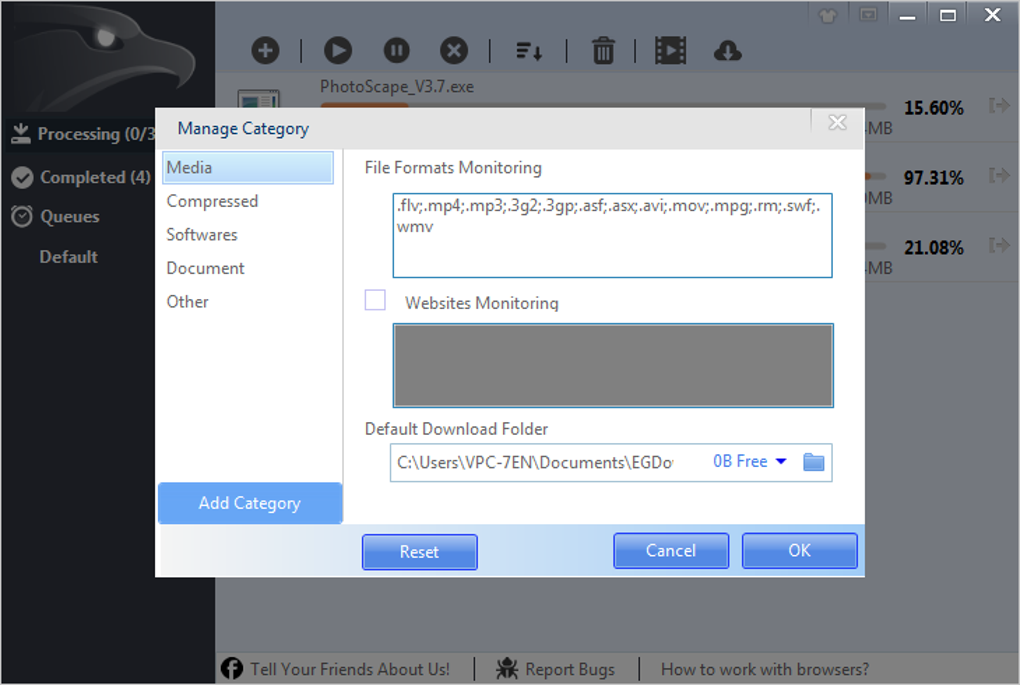
Главная задача EagleGet — принять прямую ссылку на файл или перехватить её в момент клика в браузере, создать задачу и вести загрузку отдельно от браузерного окна. Для большой очереди это удобнее стандартной панели загрузок: задачи можно запускать, ставить на паузу, удалять из списка, повторно продолжать, сортировать и группировать по типам. В интерфейсе используются разделы Processing и Completed, а также категории Media, Documents, Software, Compressed и другие, поэтому десятки разнородных файлов не превращаются в один длинный неструктурированный список.
Важная особенность — раздельное управление самой задачей и физическим файлом. Удаление записи из списка не всегда означает удаление данных с диска, а Task Cleaner, напротив, может быть настроен на очистку завершённых или ошибочных записей с дополнительным действием над файлами. Перед массовой очисткой стоит проверять выбранный режим: для архива загрузок обычно нужен только аккуратный список, а не уничтожение уже сохранённых материалов.
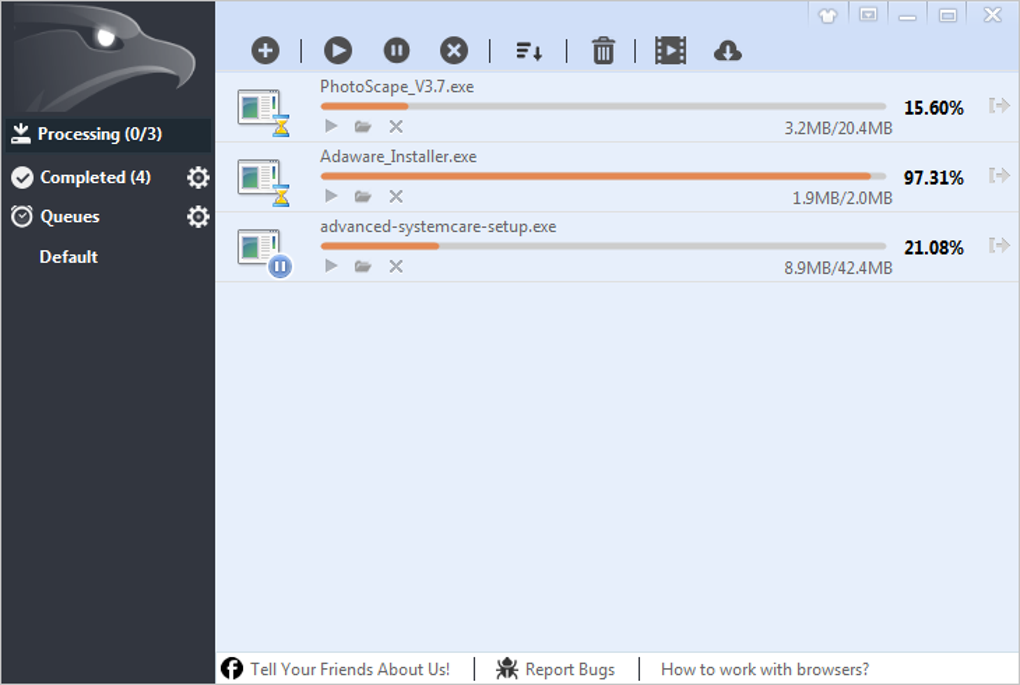
EagleGet также показывает служебные сведения: имя, размер, процент, оставшееся время, текущую скорость, каталог назначения и адрес источника. В зависимости от представления часть данных видна прямо в строке задачи, а часть — в панели свойств. Это особенно удобно при диагностике: если одна загрузка не идёт, можно сравнить её URL, размер, количество соединений и журнал с другими задачами, которые с того же соединения работают нормально.
Как устроено главное окно
Рабочая область делится на навигационную панель слева, список задач и верхнюю панель действий. В разных оформлениях верхняя панель выглядит по-разному, но логика сохраняется: создание задачи, запуск, пауза, отмена или удаление, управление очередями, очистка, инструменты видео и настройки. В раннем светлом оформлении крупные кнопки Add Download, Video Sniffer, Task Cleaner и Configuration вынесены сверху; в более компактном оформлении действия представлены пиктограммами, а категории и очереди остаются слева.
Для повседневной работы полезно разделять три состояния. Processing показывает незавершённые задачи независимо от того, передаются ли данные прямо сейчас или задача приостановлена. Completed собирает успешно законченные элементы. Раздел Queues нужен не как ещё одна категория файлов, а как логическая очередь с собственным временем запуска. Если в списке много записей, категория помогает найти тип данных, а очередь — определить порядок и момент передачи.
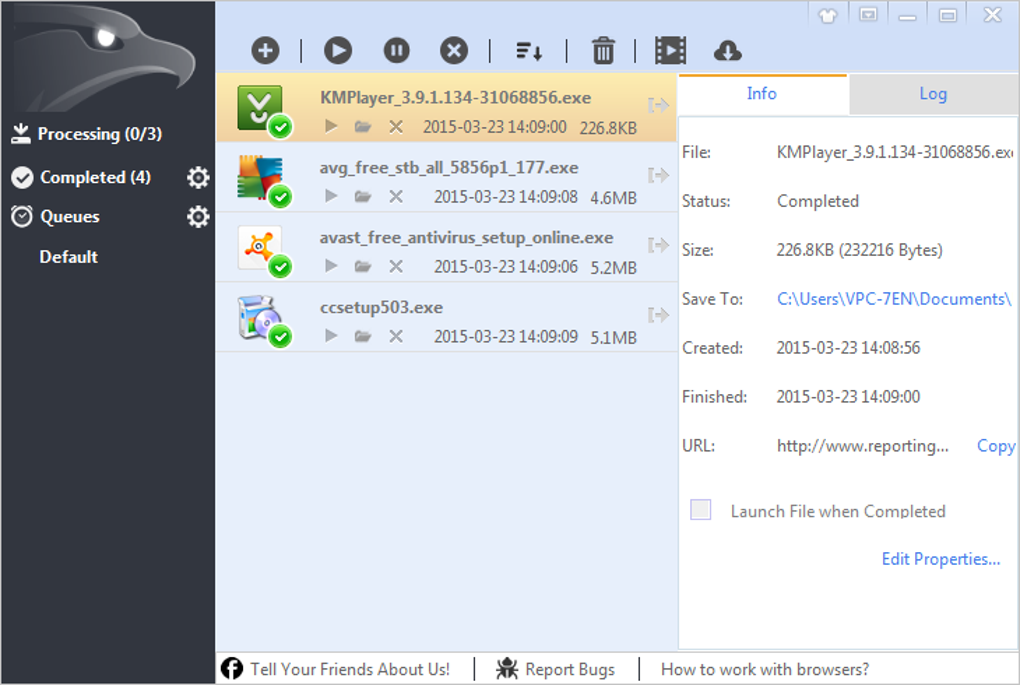
У строки загрузки доступны быстрые операции, поэтому не обязательно каждый раз открывать отдельное окно свойств. Типичный набор включает запуск или возобновление, паузу, удаление и открытие каталога. Для уже законченного файла EagleGet может предложить открыть сам файл или папку назначения. Пользоваться этими командами безопаснее, чем вручную искать файл по имени, особенно когда автоматическая категоризация отправляет разные расширения в разные подкаталоги.
Добавление обычной загрузки вручную
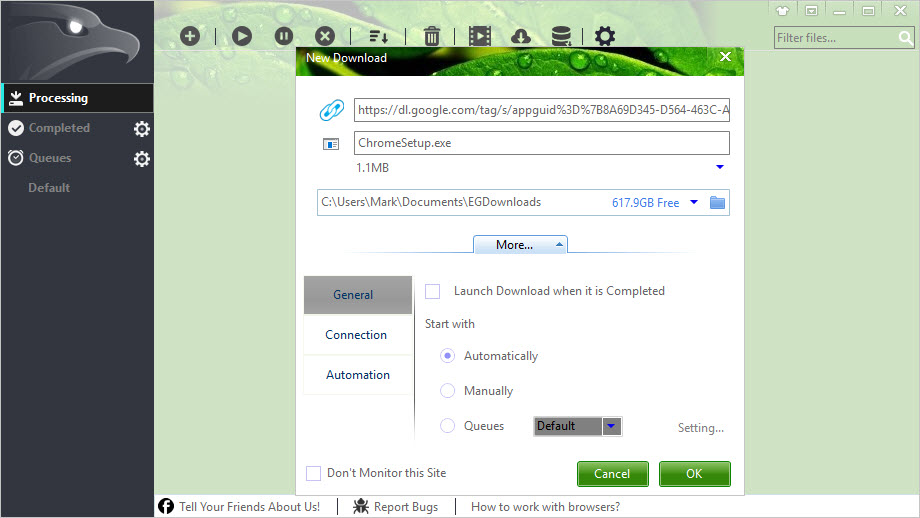
Ручной сценарий начинается с Add Download. В верхнем поле указывается адрес ресурса, ниже — имя будущего файла и каталог сохранения. Если сервер заранее сообщает длину объекта, размер появляется до старта; при потоковой или динамической выдаче размер может оставаться неизвестным до начала обмена. Имя можно изменить, но расширение лучше не заменять наугад: оно не преобразует содержимое и при несоответствии только усложняет последующее открытие.
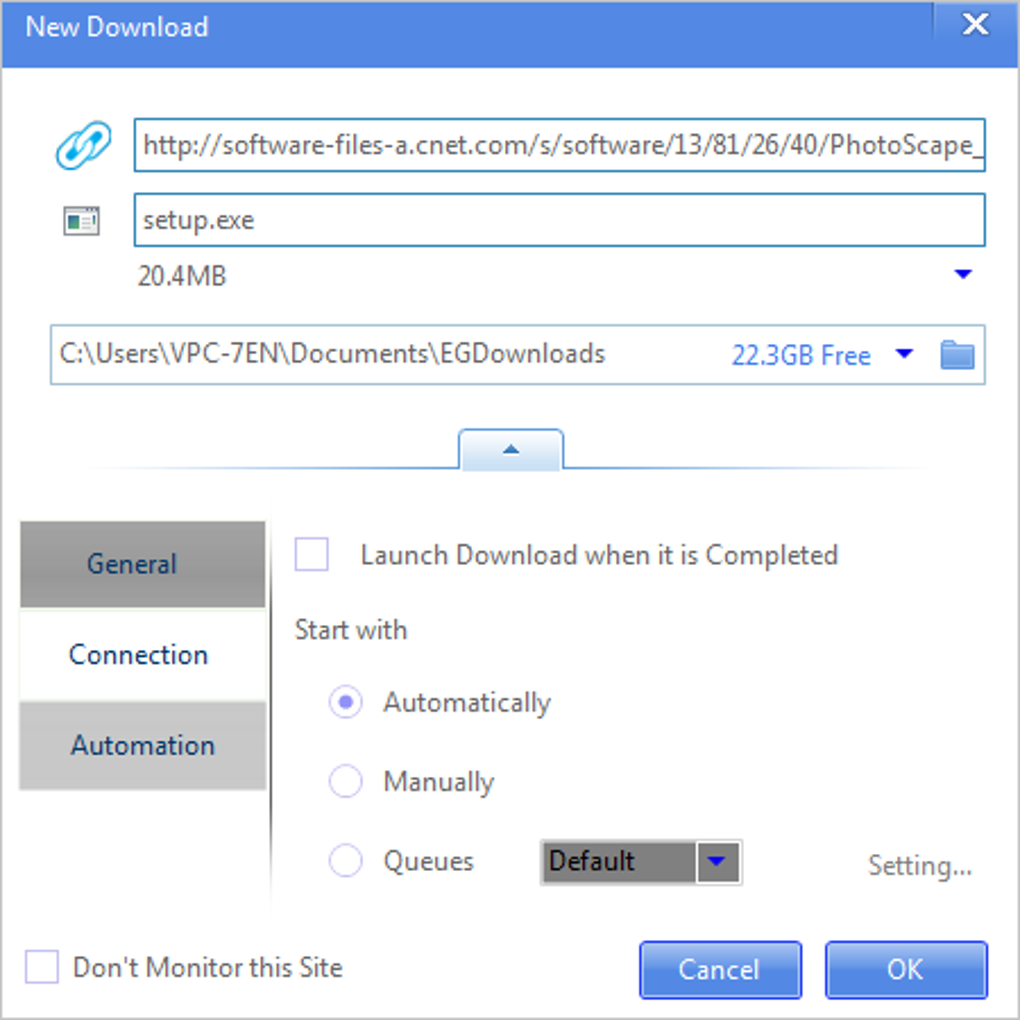
Раскрывающаяся область More даёт доступ к параметрам конкретной задачи. На вкладках могут быть настройки соединений, способ старта и автоматизация. Start with позволяет запустить передачу сразу, оставить её для ручного старта или привязать к очереди. Для разовой ссылки разумнее выбирать немедленный запуск; для десятков крупных файлов — назначить очередь, чтобы они не заняли все соединения одновременно.
Если ресурс требует HTTP-аутентификацию, учётные данные следует задавать в свойствах задачи или в Site Manager, а не встраивать пароль в открыто сохраняемую ссылку. Такой подход уменьшает риск случайно экспортировать секрет вместе со списком адресов. Для постоянного сайта удобнее Site Manager: одна запись применяется к совпадающим адресам, тогда как разовые реквизиты относятся только к выбранной загрузке.
После нажатия OK EagleGet создаёт задачу и пытается получить метаданные. Ошибка на этом этапе не всегда означает, что URL неверен: сервер может требовать cookie, заголовок Referer, сессионный токен или пользовательский агент. Если тот же адрес работает только после клика на странице, первым делом стоит попробовать браузерный перехват вместо ручной вставки, потому что интеграция может передать контекст запроса корректнее.
Перехват ссылок из браузера
Интеграция с браузером нужна, чтобы EagleGet получал адрес в момент обычного клика по файлу. Исторически программа устанавливала расширения или дополнения для Chrome, Firefox, Internet Explorer и Opera, а в более поздних сборках добавлялась поддержка Edge. Пользователь нажимает ссылку как обычно, после чего вместо штатной панели загрузок появляется окно EagleGet с адресом, именем и каталогом.
Перехват можно сделать избирательным. В разделе Monitoring задаются браузеры и расширения файлов, которые программа должна принимать, а также исключения по сайтам. Это важнее, чем включить захват всего трафика: если перехватывать каждый мелкий объект страницы, список быстро заполняется служебными ресурсами. Для документов, архивов и установщиков обычно достаточно контролировать характерные расширения и оставить веб-страницы самому браузеру.
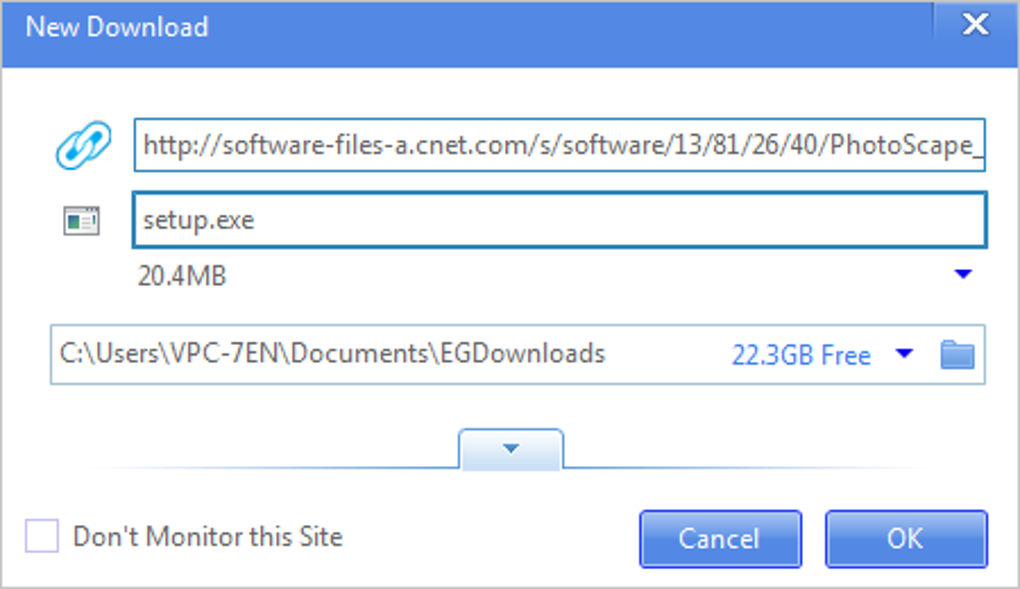
Если автоматический перехват не сработал, контекстная команда Download with EagleGet служит запасным путём. Она полезна, когда расширение видит ссылку, но обычный клик обрабатывается скриптом сайта. Ещё один вариант — скопировать адрес: при включённом мониторинге буфера программа распознаёт ссылку и предлагает создать задачу. Эти методы не равнозначны: копирование URL не переносит всю браузерную сессию, поэтому защищённая временная ссылка может работать только через расширение.
Современные браузеры жёстче ограничивают старые расширения и способы перехвата сетевых запросов. Поэтому при проблеме не стоит бесконечно менять число потоков: сначала нужно убедиться, что дополнение вообще включено и имеет разрешение на нужный сайт. Если браузер удалил старое расширение как несовместимое, ручная вставка прямой ссылки остаётся рабочим вариантом только для ресурсов, которые не требуют текущей сессии.
Многопоточная загрузка и число соединений
Ускорение в EagleGet основано не на сжатии и не на обходе ограничений провайдера, а на параллельных диапазонных запросах. Если сервер поддерживает получение частей файла, программа делит объект на сегменты и запрашивает их несколькими соединениями. Это может помочь, когда одно соединение искусственно ограничено или медленно заполняет доступный канал. Если сервер и так отдаёт данные на полной скорости линии, дополнительный поток не создаёт новую пропускную способность.
В параметрах Connection задаётся максимальное число потоков для задачи; в документированных интерфейсах встречается диапазон до 32. Больше не всегда лучше. Каждый сегмент создаёт сетевые запросы, использует сокеты и добавляет нагрузку на сервер. На небольшом файле 16–32 соединения могут дать больше накладных расходов, чем выгоды, а некоторые сайты реагируют на агрессивную параллельность временной блокировкой или снижением скорости.
Практически разумно начинать с умеренного значения и повышать его только при явном недоиспользовании канала. Если один и тот же сервер отдаёт несколько файлов, значение Max Simultaneous Downloads тоже влияет на общую картину: пять задач по восемь потоков означают до сорока параллельных соединений. Поэтому настройка числа потоков отдельно от числа одновременных задач может привести к неожиданно большому количеству запросов.
Параметр Number of Retries управляет повторными попытками при кратковременной ошибке. Слишком маленькое значение быстро переводит нестабильный ресурс в ошибку, слишком большое заставляет долго повторять заведомо недоступный адрес. Если сервер отвечает кодом запрета или ссылка истекла, увеличение повторов не поможет: нужно обновить адрес или авторизацию.
Ограничение скорости и приоритеты
В Connection предусмотрен общий Download Speed Limit. Его полезно включать, когда загрузка должна идти фоном и не мешать видеозвонку, удалённой работе или игре. Лимит задаётся для менеджера в целом, поэтому он распределяется между активными задачами; это отличается от индивидуального потолка на конкретный файл. В старых реализациях EagleGet отдельного лимита для каждой задачи нет, и это важно учитывать при планировании нескольких одновременных передач.
Приоритет можно регулировать порядком в очереди и количеством одновременно активных задач. Если нужен один срочный файл, самый предсказуемый способ — приостановить второстепенные передачи или перенести их в очередь, а не пытаться настроить точные килобайты в секунду для каждой. Перетаскивание элементов и смена порядка помогают управлять очередностью, но не превращают глобальный лимит в гарантированную квоту для одной строки.
Скорость, которую показывает интерфейс, меняется во времени: программа усредняет текущий поток данных, а сервер может менять отдачу. Поэтому сравнивать два режима по секунде показаний бессмысленно. Для диагностики лучше смотреть, заполняется ли канал устойчиво, нет ли повторных подключений и не ограничивает ли сервер каждое соединение независимо.
Пауза, продолжение и прерванные загрузки
Команда Pause останавливает активную передачу, сохраняя служебное состояние. Resume пытается продолжить с уже полученной позиции. Это работает, когда сервер поддерживает диапазонные запросы и ресурс не изменился. Если сервер игнорирует Range или генерирует новый объект при каждом обращении, EagleGet может быть вынужден начать с начала — менеджер не может безопасно склеить части разных файлов только потому, что URL выглядит одинаково.
После перезапуска программы незавершённые задачи сохраняются и могут продолжиться автоматически, если включена соответствующая настройка. Это полезно при нестабильном соединении и больших файлах. Однако перед продолжением после долгого перерыва стоит проверить, не истекла ли временная ссылка. Сессионные CDN-адреса часто содержат подпись и срок действия, поэтому вчерашний URL может сегодня возвращать запрет.
Функция обновления истёкшего адреса предназначена для случаев, когда ресурс доступен по новой ссылке, но данные идентичны. При ручной замене следует особенно внимательно сверять имя и размер. Если сервер отдаёт другую редакцию файла, продолжение в старый временный файл может повредить результат; безопаснее создать новую задачу и сравнить контрольную сумму после завершения.
Очереди и планировщик
Queues отделяют порядок выполнения от категорий файлов. Можно создать несколько очередей и назначать им задачи: например, крупные образы — на ночь, рабочие документы — сразу, медиаматериалы — после завершения основного трафика. В диалоге Manage Queue задаются время старта, однократный или ежедневный режим, дни недели, время остановки и возможность удалить задачу из очереди после успешного завершения.
Расписание имеет смысл только пока компьютер и программа могут выполнить задачу. Если система выключена в назначенную минуту, EagleGet не способен загрузить файл задним числом без последующего запуска. Для ночных очередей стоит отключить автоматический сон на период передачи или использовать встроенное действие после завершения: тогда компьютер остаётся активным до конца работ и уже потом переходит в Sleep, Hibernate или Shutdown.
Не следует одновременно задавать слишком много условий. Например, очередь со стартом в 23:00, остановкой в 23:30 и несколькими многогигабайтными файлами будет регулярно оставлять незавершённые задачи. Лучше рассчитывать окно с запасом и ограничивать количество одновременных загрузок. Если важнее экономить канал днём, глобальный лимит скорости может быть проще сложного календаря.
Опция Remove Task When Completed относится к логике очереди и списка, а не должна восприниматься как обязательное удаление полученного файла. Перед использованием массовой автоматизации полезно проверить поведение на одном небольшом объекте, особенно если параллельно настроен Task Cleaner. Два механизма очистки, включённые без понимания, усложняют поиск завершённых задач.
Категории, каталоги и автоматическая сортировка
EagleGet умеет автоматически раскладывать загрузки по типам. Категории Media, Documents, Software, Compressed и Other связываются с расширениями и папками. Автокатегоризация экономит время, когда загружается много файлов разных классов, но полагаться только на расширение нельзя: сервер иногда отдаёт файл без ожидаемого суффикса или с универсальным именем download.
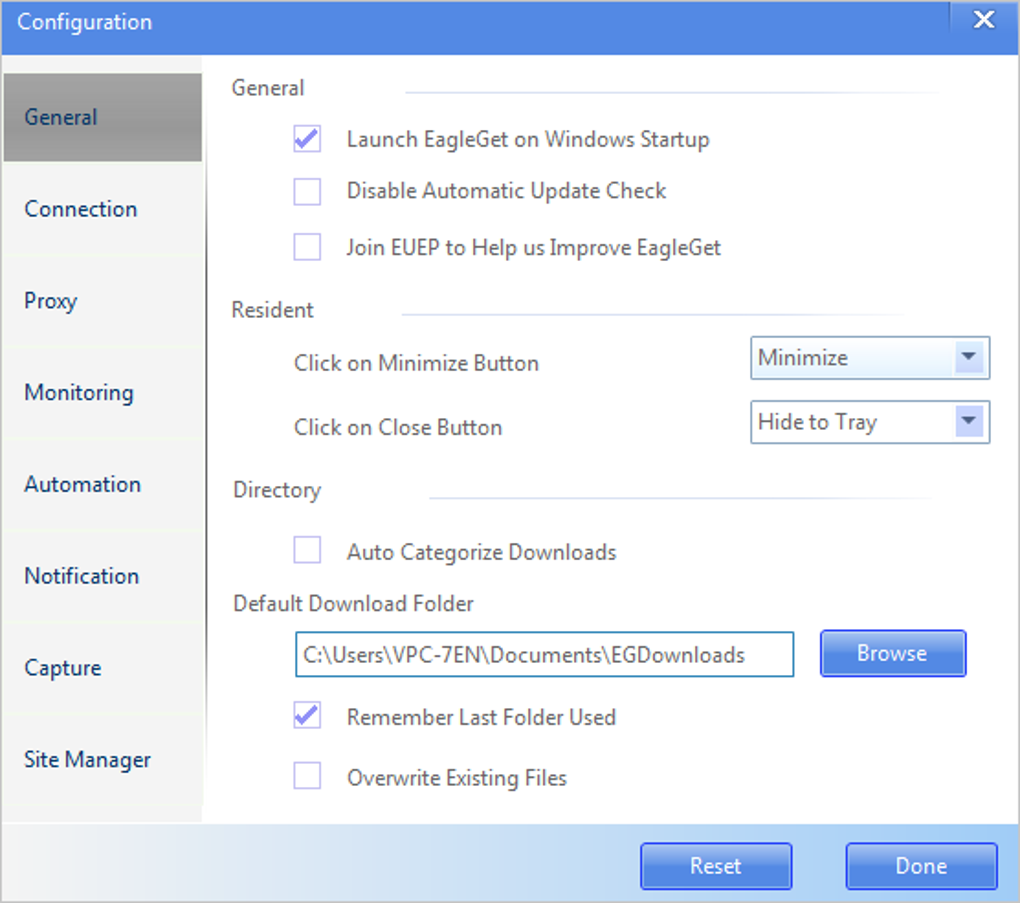
В General задаётся Default Download Folder и опция Remember Last Folder Used. Первая делает каталог предсказуемым, вторая удобна при сериях файлов одного проекта. Если включены обе логики, нужно понимать приоритет интерфейса: выбранная вручную папка для текущей задачи может стать последней запомненной и повлиять на следующую. Перед пакетной загрузкой лучше один раз проверить путь в окне New Download.
Overwrite Existing Files следует включать только при уверенности в источнике. Для архивов и инсталляторов безопаснее сохранять новый экземпляр под другим именем, чем без предупреждения заменить ранее проверенный файл. Если каталог синхронизируется облачным клиентом или резервным копированием, перезапись дополнительно создаёт сетевой трафик и может удалить полезную предыдущую версию.
Video Sniffer: обнаружение медиапотоков
Video Sniffer отслеживает медиаресурсы, которые браузер запрашивает во время воспроизведения страницы. В настройках Capture можно включить сам сниффер, ограничить число найденных элементов и перечислить расширения, которые считать медиаданными. Такой подход отличается от обычной загрузки: пользователь не обязательно знает прямой URL заранее — EagleGet пытается обнаружить его в сетевом трафике.
Чтобы снизить шум, список расширений и максимальное количество найденных элементов лучше не делать безграничным. На современной странице одновременно загружаются рекламные ролики, короткие звуки, превью и технические сегменты. Если сниффер показывает десятки объектов, имеет смысл запустить воспроизведение нужного материала после очистки списка и наблюдать, какой ресурс появляется в этот момент.
Force Capture применялся для запросов на некоторых файловых хостингах, но воспринимать его как универсальный обход ограничений нельзя. Авторизация, ограничения аккаунта, защищённая передача и DRM остаются на стороне сервера. EagleGet может перехватить доступный клиенту URL, но не создаёт право доступа там, где его нет.
Отдельная сложность — сегментированное потоковое видео. Поддержка m3u8 и раздельных аудио- и видеопотоков появлялась в функциональности EagleGet, однако конкретный сайт может менять формат манифеста, подпись URL и способ склейки. Поэтому отсутствие результата на одном сервисе не доказывает, что сломан весь менеджер: сначала стоит проверить обычный прямой файл и только потом медиаперехват.
Media Grabber и выбор качества
Media Grabber предназначен для разбора страницы по введённому адресу. После анализа он показывает обнаруженный медиаресурс, доступные варианты качества и, когда поддерживается, действие Convert To. В отличие от Video Sniffer, здесь отправной точкой является URL страницы, а не пассивное наблюдение за запросами браузера. На одних сайтах удобнее первый способ, на других — второй.
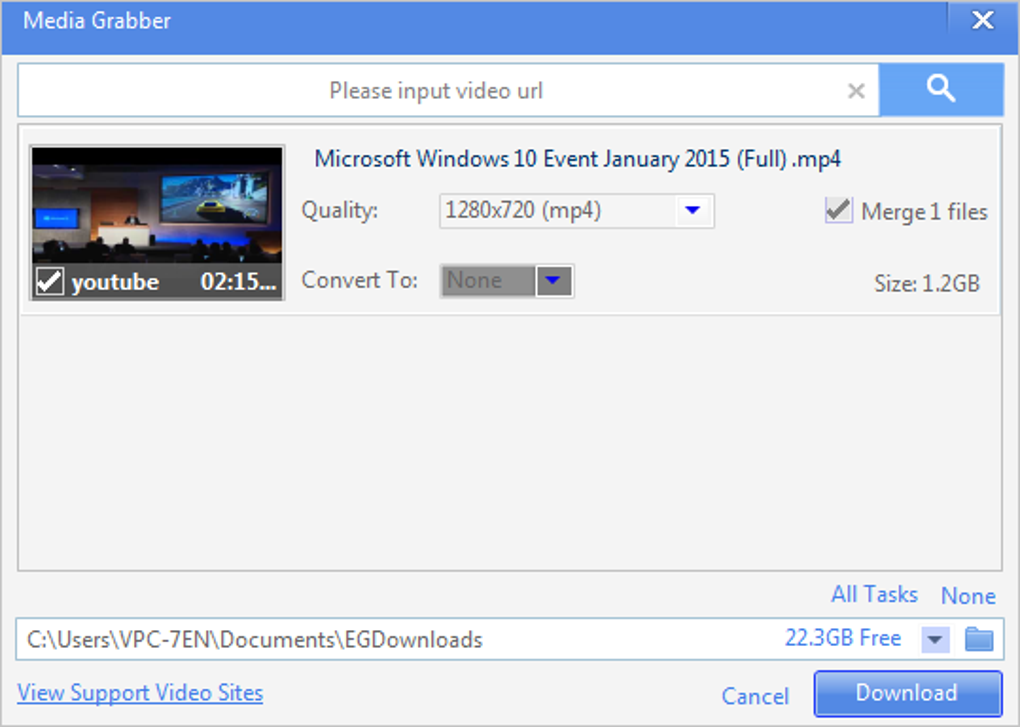
Качество в списке берётся из реально доступных вариантов. Если источник предоставляет только один поток, EagleGet не создаёт настоящее 1080p из 480p. Аналогично, выбор MP3 в сценарии конвертации означает преобразование уже доступного аудио, а не улучшение качества. Для музыки и лекций стоит выбирать исходник с достаточным битрейтом до конвертации, чтобы не делать повторное сжатие низкокачественного материала.
На некоторых платформах видео и аудио передаются раздельно. EagleGet умеет работать с такими вариантами в поддерживаемых сценариях и может объединять потоки, но это сильно зависит от конкретной реализации сайта. Если загрузился немой ролик или только аудио, полезно проверить, предлагался ли второй поток отдельно, а не считать файл повреждённым.
Медиаперехват не следует использовать как тест общей сетевой скорости. Стриминговый сервер может выдавать короткие сегменты с собственной политикой ограничения, а обычный HTTP-файл — длинный непрерывный объект. Для оценки работы многопоточности лучше брать легально доступный большой прямой файл с сервером, который поддерживает Range.
Проверка целостности MD5 и SHA-1
EagleGet умеет сравнивать контрольную сумму загруженного файла с ожидаемым значением. Это полезно для дистрибутивов, образов и архивов, когда издатель публикует MD5 или SHA-1. Значение имеет смысл только при наличии эталона из доверенного канала: вычисленная программой строка сама по себе не доказывает, что файл подлинный.
Проверка целостности отвечает на узкий вопрос — совпадают ли байты с эталоном. Она не заменяет проверку цифровой подписи и антивирусный анализ. Более того, MD5 и SHA-1 не подходят для современных задач криптографической защиты от целевой подмены, хотя остаются удобными для обнаружения случайного повреждения, если именно такие суммы публикует источник.
Если сумма не совпала, не стоит автоматически нажимать Resume. Сначала нужно понять, мог ли сервер обновить файл под тем же именем. Повторное скачивание из того же кэша даст тот же результат. Для критичного дистрибутива лучше удалить сомнительный экземпляр, очистить задачу, получить свежую ссылку и сравнить сумму заново.
Антивирусная проверка после загрузки
Автоматическая проверка в EagleGet реализована как запуск установленного антивирусного продукта после завершения файла. Это не отдельный антивирусный движок программы. В Automation указывается внешняя утилита или поддерживаемый сканер и типы файлов, для которых нужно выполнять проверку. Такой подход удобен тем, что менеджер передаёт готовый путь существующему защитному ПО.
Параметр полезен прежде всего для исполняемых файлов и архивов, но он не отменяет системную защиту в реальном времени. Если выбранный антивирус обновился и изменил командную строку или путь, автоматический запуск может перестать работать, хотя загрузки будут завершаться нормально. Поэтому диагностировать нужно отдельно: сначала проверить файл вручную в антивирусе, затем путь интеграции в EagleGet.
Уведомление об успешном сканировании нельзя трактовать как гарантию безопасности неизвестного установщика. Доверие к источнику, цифровая подпись, репутация файла и поведение самого инсталлятора остаются отдельными факторами. Для EagleGet это особенно важно из-за встречавшихся у некоторых установщиков дополнительных предложений и компонентов монетизации.
Proxy и пользовательский агент
Раздел Proxy позволяет направить запросы EagleGet через прокси. В разных интерфейсах встречаются получение настроек из системного браузера, HTTP-прокси и SOCKS. Прокси влияет на сам менеджер загрузок, поэтому работа страницы в браузере ещё не гарантирует, что тот же адрес откроется в EagleGet, если у них разные сетевые настройки.
Для корпоративной сети следует использовать параметры, выданные администратором. Случайный открытый прокси снижает предсказуемость и добавляет посредника, который может видеть незашифрованный трафик. HTTPS защищает содержимое от простого чтения по пути, но прокси всё равно знает адрес назначения и может разрывать соединения, что особенно заметно при многопоточных загрузках.
Custom User-Agent помогает в ситуациях, когда сервер выдаёт разные ответы разным клиентам. Менять его без причины не стоит: необычная строка может, наоборот, включить несовместимый режим сайта. Если прямой URL возвращает ошибку только в EagleGet, разумный диагностический шаг — сначала оставить стандартный агент, затем временно сопоставить его с браузером и посмотреть, меняется ли ответ.
Site Manager и авторизация
Site Manager хранит реквизиты для сайтов, к которым EagleGet обращается регулярно. Правила могут привязываться к полному адресу или шаблону; для сопоставления применяются подстановочные символы. Это позволяет не вводить логин и пароль для каждой новой задачи одного домена. Важно делать шаблон достаточно узким, чтобы реквизиты не применялись к посторонним адресам.
Если сайт использует форму входа, JavaScript-токены или одноразовые cookies, простой логин и пароль в Site Manager могут быть недостаточны. Этот инструмент хорошо подходит для HTTP-аутентификации и предсказуемых схем, но не является браузером автоматизации. В сложной сессии лучше инициировать загрузку через поддерживаемую интеграцию браузера.
При переносе настроек на другой компьютер учётные данные требуют отдельного внимания. Экспорт конфигурации удобен, но файл настроек нельзя автоматически считать безопасным для публикации или отправки. Перед передачей нужно проверить, не содержит ли он сохранённые адреса, имена пользователей или другую чувствительную информацию.
Task Monitor, уведомления и тихий режим
Task Monitor — небольшое окно состояния, которое показывает активность загрузок отдельно от основного интерфейса. В Notification можно выбрать постоянное отображение, показ только во время передачи или полное скрытие. Такой монитор удобен, когда главное окно свёрнуто: прогресс остаётся на экране, но не занимает полноценное рабочее пространство.
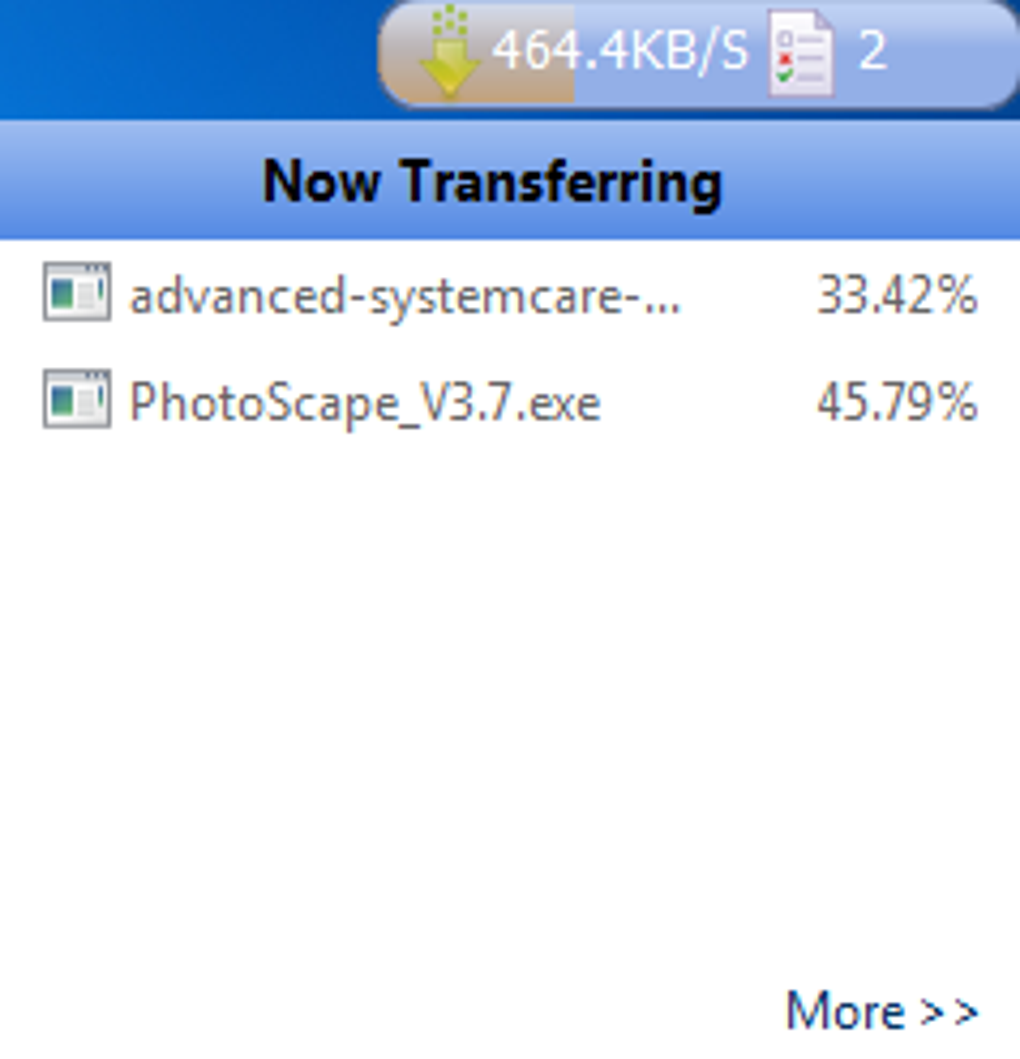
Завершение задачи может сопровождаться всплывающим сообщением и звуком. Для длинных очередей это полезно, но при десятках небольших файлов уведомления быстро становятся навязчивыми. Silent Mode временно отключает соответствующие сигналы; его смысл — не ускорение загрузки, а отсутствие окон и звуков поверх полноэкранной программы.
Если кажется, что загрузка завершилась без уведомления, нужно различать три причины: задача действительно не закончилась, уведомления отключены или окно скрыто системным режимом фокусировки. Проверка раздела Completed даст точный ответ быстрее, чем повторный запуск файла. Звуки Failed и Completed также зависят от корректности указанных файлов уведомлений.
Task Cleaner и удаление записей
Task Cleaner предназначен для массовой очистки списка. В диалоге можно выбрать все задачи, завершённые или ошибочные. Это быстрее ручного удаления сотен строк, но требует осторожности, потому что в некоторых сценариях очистка может сопровождаться удалением соответствующих файлов. Перед подтверждением стоит проверить формулировку текущего диалога и каталог, особенно если Completed используется как история.
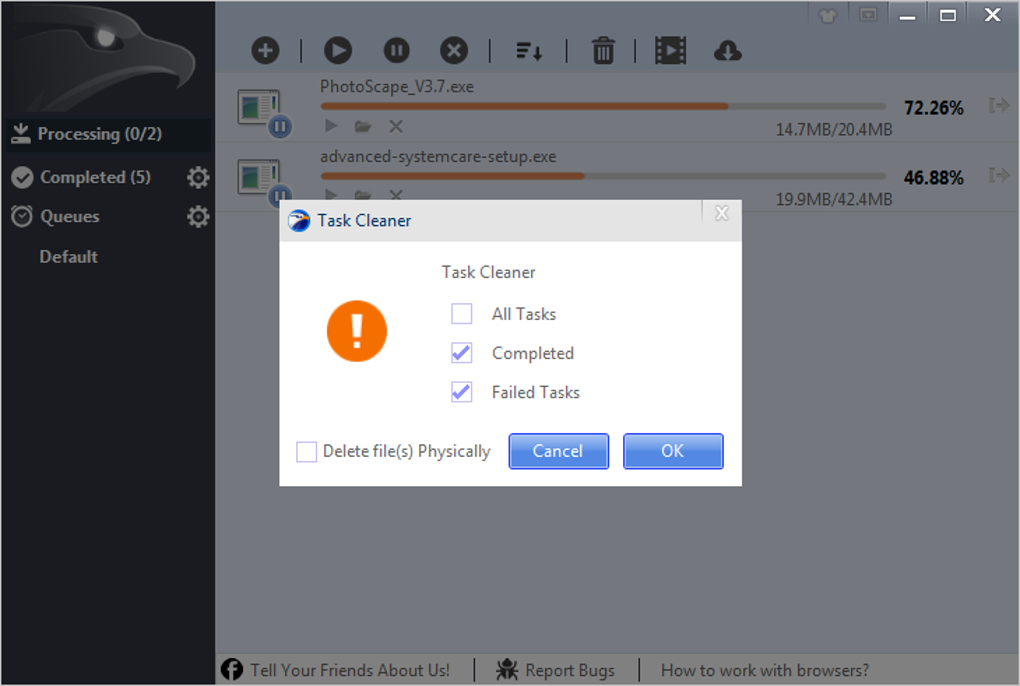
Практичный режим — периодически удалять из списка Failed после выяснения причины и оставлять Completed до момента, когда файлы разобраны по постоянным папкам. Если EagleGet используется только как транспорт и архив истории не нужен, очистку можно делать чаще. Но не стоит смешивать её с автоматическим удалением из очереди, пока не ясно, какой список служит источником контроля.
Неудачная задача может содержать полезную временную информацию: исходный URL, имя, журнал соединений. Поэтому перед массовым удалением Failed имеет смысл открыть проблемные элементы и скопировать необходимые адреса. После очистки восстановить их из интерфейса уже не получится, даже если частичный файл остался на диске.
Журнал соединений и свойства задачи
Панель свойств и детальный connection log полезны при ошибках, которые не видно по одному статусу. Журнал показывает этапы обращения к серверу, повторные попытки и переходы между соединениями. Пользователю необязательно читать каждую строку протокола: сначала достаточно определить класс проблемы — DNS, соединение, HTTP-ответ, обрыв во время передачи или отказ при продолжении.
Если сервер отвечает сразу, но задача остаётся на нуле, причина отличается от медленного канала. Быстрый 403 указывает на запрет или истёкшую авторизацию; 404 — на отсутствие ресурса; повторяющиеся разрывы после нескольких мегабайт чаще связаны с сервером, прокси или чрезмерным числом потоков. Конкретные коды нужно трактовать вместе с контекстом сайта.
При обращении в техподдержку ресурса полезнее сообщить URL без секретного токена, время ошибки, код ответа и факт работы или неработы через обычный браузер, чем отправлять весь конфигурационный файл EagleGet. Журнал может содержать адреса с параметрами авторизации, поэтому перед публикацией его следует просмотреть.
Импорт и экспорт списков
EagleGet умеет сохранять список задач и затем импортировать его. Это полезно для переноса очередей, подготовки пакетной загрузки или резервного сохранения набора адресов. Поддерживались собственная база программы и текстовое представление, поэтому формат нужно выбирать по цели: собственный файл сохраняет больше служебной структуры, а текст проще проверить вручную.
Перед импортом большого списка лучше отключить автоматический старт. Иначе десятки адресов могут начать передаваться сразу после появления в интерфейсе, заняв канал и создав множество запросов к одному сайту. После импорта полезно назначить категории, каталог и очередь, а затем запускать контролируемой группой.
Текстовый список адресов не переносит браузерные cookies и сессионное состояние. Если ссылки краткоживущие, перенос на другой компьютер может оказаться бесполезным. Для постоянных публичных файлов это, наоборот, один из самых простых способов подготовить загрузки заранее без открытия каждой страницы вручную.
Автоматизация после завершения
В Automation доступны действия после окончания всех передач: выход из EagleGet, перевод компьютера в сон, гибернацию или выключение. Эти команды удобны для ночных очередей и крупных загрузок, но запускать их стоит только после проверки списка. Одна забытая приостановленная задача может изменить момент, когда программа считает работу законченной.
Для ноутбука нужно учитывать питание. Если система сама уснёт раньше EagleGet, встроенная команда после завершения не выполнится, потому что передача уже остановится вместе с системой. На время очереди полезно обеспечить питание и системный режим, который не переводит компьютер в сон до конца загрузок, а финальное действие оставить EagleGet.
Автоматический запуск скачанного файла после завершения следует использовать избирательно. Для документа из доверенного внутреннего источника это удобно, для инсталлятора из Интернета — нежелательно. Безопаснее сначала дать антивирусу и пользователю проверить файл, а затем запускать его вручную.
Переносимая работа
Для EagleGet существовал portable-вариант, в котором основные файлы и пользовательские данные можно держать рядом с программой. Это удобно на съёмном накопителе и для тестовой установки без традиционного мастера. Однако переносимость не означает абсолютное отсутствие следов в системе: браузерная интеграция, драйвер перехвата и ассоциации требуют регистрации компонентов или временных изменений.
Если нужна действительно переносимая схема, лучше не включать автозапуск и постоянную интеграцию с браузером на чужом компьютере. Добавление прямых ссылок вручную и хранение UserData рядом с программой создаёт меньше побочных настроек. После завершения работы следует корректно выйти из EagleGet, чтобы база задач успела записаться и съёмный диск можно было безопасно отключить.
Перенос каталога с незавершёнными задачами требует сохранения и временных данных, и базы. Одного конечного имени файла недостаточно: программа хранит состояние сегментов. Если важная загрузка уже получена наполовину, копировать только видимый частичный файл без служебной информации — риск потерять возможность продолжения.
Русский язык и элементы интерфейса
В многоязычных сборках EagleGet присутствует русский интерфейс. Перевод влияет на подписи меню и параметров, но названия функций в документации и старых скриншотах часто встречаются на английском: Add Download, Video Sniffer, Task Cleaner, Configuration, Monitoring, Capture, Site Manager. При поиске конкретной настройки полезно ориентироваться на расположение и назначение, а не только на перевод.
Если язык интерфейса изменился частично, это обычно не связано с загрузочным движком. Отдельные строки могли оставаться английскими, особенно в дополнительных модулях. Для диагностики по инструкции проще временно сопоставить английское название раздела со скриншотом, чем пытаться найти дословный русский вариант, которого в конкретном языковом файле нет.
Основные параметры Configuration
Configuration объединяет общие, сетевые, браузерные и автоматические настройки. Менять всё сразу не стоит: когда после десятка переключателей что-то перестаёт перехватываться, трудно понять причину. Практичнее сначала настроить каталог и поведение окна, затем соединения, затем Monitoring, и только после проверки добавить автоматизацию.
| Параметр | Что делает | На что обратить внимание |
|---|---|---|
| General — Launch on Windows Startup | Запускать EagleGet вместе с системой | Удобно для постоянного перехвата; лишнее при редком ручном использовании. |
| General — Disable Automatic Update Check | Не выполнять встроенную проверку обновлений | Полезно в изолированной среде; не делает старую сборку безопаснее. |
| General — Auto Categorize Downloads | Распределять файлы по категориям | Проверяйте расширения и каталоги, если сервер выдаёт универсальные имена. |
| General — Default Download Folder | Задать основной каталог | Лучше использовать доступный локальный путь с достаточным свободным местом. |
| General — Remember Last Folder Used | Запоминать последнюю выбранную папку | Следующая задача может уйти не в каталог по умолчанию. |
| General — Overwrite Existing Files | Разрешить замену одноимённых файлов | Опасно для уже проверенных архивов и инсталляторов. |
| Connection — Number of Retries | Число повторов после сетевой ошибки | Не исправляет постоянный 403, 404 или истёкший токен. |
| Connection — Max Number of Threads | Максимум сегментов одной задачи | Высокое значение увеличивает число запросов и не всегда повышает скорость. |
| Connection — Max Simultaneous Downloads | Количество активных задач | Умножается на число потоков каждой задачи. |
| Connection — Download Speed Limit | Ограничить суммарную скорость | Лимит общий, а не точный потолок каждой задачи. |
| Connection — Resume on Startup | Продолжать незавершённое после старта | Сработает только если источник ещё принимает продолжение. |
| Connection — Disable Pre-Download | Отключить предварительную загрузку | Меняет способ подготовки данных; полезно при несовместимости отдельных серверов. |
| Connection — Get Date/Time from Server | Сохранять серверное время файла | Сервер может не передавать достоверную дату. |
| Connection — User-Agent | Задать строку клиента | Менять стоит только для диагностики совместимости. |
| Proxy — HTTP/SOCKS | Использовать прокси для запросов | Проверьте авторизацию и влияние посредника на многопоточность. |
| Monitoring — Clipboard | Следить за ссылками в буфере | Может реагировать на URL, которые вы копируете не для загрузки. |
| Monitoring — Browser | Перехватывать клики браузера | Требует работающего расширения или интеграционного компонента. |
| Monitoring — File Types | Ограничить расширения | Снижает ложные перехваты служебных ресурсов. |
| Monitoring — Site exclusions | Не перехватывать выбранные сайты | Полезно для веб-приложений и внутренних порталов. |
| Automation — Virus scan | Запускать внешний сканер | Путь и параметры должны соответствовать установленному антивирусу. |
| Automation — post-task action | Сон, гибернация, выключение или выход | Проверьте, что нет задач, которые должны остаться активными. |
| Notification — TaskMonitor | Показывать мини-монитор | Можно включить только на время активных передач. |
| Notification — popup messages | Показывать всплывающие сообщения | Для пакетных мелких файлов может быть слишком шумно. |
| Notification — Silent Mode | Временно подавлять уведомления | Не меняет скорость и состояние загрузок. |
| Capture — Video Sniffer | Обнаруживать медиазапросы | Результат зависит от сайта и способа доставки потока. |
| Capture — media types | Фильтровать распознаваемые форматы | Слишком широкий список даёт много служебных элементов. |
| Site Manager | Хранить правила авторизации | Не заменяет сложную браузерную сессию и одноразовые токены. |
| Queues — Start at | Запускать очередь по времени | Компьютер должен быть включён и программа доступна. |
| Queues — Stop at | Останавливать очередь по времени | Слишком короткое окно оставляет задачи незавершёнными. |
| Queues — weekdays | Ограничить дни недели | Проверьте локальное время системы. |
Практические сценарии работы
Большой дистрибутив по прямой HTTPS-ссылке
Скопируйте адрес файла, откройте Add Download и убедитесь, что EagleGet видит ожидаемое имя и размер. Для первого запуска оставьте умеренное число потоков. Если скорость заметно ниже возможностей соединения и журнал не показывает ошибок, увеличивайте число сегментов постепенно. После завершения сравните опубликованную контрольную сумму или цифровую подпись — многопоточность не меняет необходимость проверки дистрибутива.
Несколько архивов, которые нужно скачать ночью
Добавьте ссылки без немедленного старта, создайте отдельную очередь и назначьте ей ночное окно. Ограничьте Max Simultaneous Downloads так, чтобы сервер не получал десятки одновременных запросов, а локальный диск не испытывал ненужную конкуренцию. При необходимости задайте действие Sleep или Shutdown после окончания всех передач. Перед уходом проверьте свободное место и питание компьютера.
Серия документов из одного каталога сайта
Для стабильных публичных URL удобно подготовить список и импортировать его или использовать пакетное добавление из буфера. Укажите категорию Documents и отдельную папку проекта. Автоматическую перезапись лучше выключить: если два URL дают одинаковое имя, конфликт станет виден, а не уничтожит первый файл. После завершения можно экспортировать список как журнал того, какие адреса были обработаны.
Загрузка за авторизацией
Начинайте с клика в браузере, где вход уже выполнен. Если расширение EagleGet получает рабочую задачу, ручная вставка не нужна. Если ресурс использует стандартную авторизацию и обращение повторяется, создайте узкое правило Site Manager. Не делайте универсальный шаблон на весь домен, если там есть разные учётные зоны. При 401 или 403 сначала обновляйте сессию, а не увеличивайте число повторов.
Видео, которое видно в браузере, но не появляется в Sniffer
Очистите список обнаруженных элементов, запустите воспроизведение заново и убедитесь, что Capture включён. Проверьте разрешения расширения на сайте. Если поток сегментирован, ищите m3u8 или несколько связанных медиазапросов. Когда ресурс использует защищённое воспроизведение, перехват прямого файла может быть принципиально недоступен — EagleGet не снимает DRM.
Нужно освободить канал во время звонка
Включите общий Download Speed Limit или временно поставьте второстепенные задачи на паузу. Для одного приоритетного файла приостановка остальных предсказуемее индивидуальных лимитов, которых у EagleGet нет в классической схеме. После звонка снимите ограничение и возобновите очередь. Если лимит не заметен сразу, подождите несколько секунд, чтобы текущие соединения стабилизировались.
Нестабильная мобильная точка доступа
Снизьте число потоков и одновременно активных задач, включите продолжение после перезапуска и увеличьте число повторов до разумного значения. Большое количество соединений на нестабильном канале часто повышает вероятность обрывов. Если сервер поддерживает Range, EagleGet сможет продолжать части; если нет, лучше скачивать меньше файлов за раз и не рассчитывать на автоматическое восстановление.
Файл скачался, но приложение его не открывает
Сначала сравните размер с ожидаемым и проверьте, не сохранилась ли HTML-страница ошибки под расширением EXE, ZIP или MP4. Затем используйте контрольную сумму, если она опубликована. Если сумма верна, проблема уже не относится к менеджеру загрузок. Если неверна, удалите результат и получите свежую ссылку; повторное продолжение повреждённого объекта не исправляет подменённый ответ сервера.
Нужно перенести очередь на другой компьютер
Экспортируйте список или базу, отдельно перенесите необходимые временные данные, если хотите сохранить незавершённые сегменты. Для постоянных ссылок проще импортировать список и начать заново. Для временных URL перенос часто бессмысленен — токены истекут или будут привязаны к сессии. Если в настройках сохранены реквизиты Site Manager, не передавайте конфигурацию через публичный канал.
Проверка нового источника перед пакетной загрузкой
Создайте одну тестовую задачу и дождитесь завершения. Оцените имя, размер, тип содержимого, возможность Resume и поведение при двух–четырёх потоках. Только после этого добавляйте десятки адресов. Такой порядок экономит время: неправильный User-Agent, редирект на страницу входа или отсутствие Range выявятся на одном файле, а не после ночи неудачных попыток.
Что означают распространённые симптомы
Клик в браузере проходит мимо EagleGet
Проверьте, включена ли интеграция именно для этого браузера, активно ли расширение и разрешён ли доступ к сайту. Затем убедитесь, что расширение файла входит в Monitoring и домен не находится в исключениях. Если контекстная команда Download with EagleGet работает, загрузочный движок исправен, а проблема локализуется в автоматическом перехвате.
После копирования URL ничего не происходит
Мониторинг буфера может быть выключен либо ссылка не распознана как загрузочная. Откройте Add Download и вставьте адрес вручную. Если задача создаётся, настройте Clipboard Monitoring. Если не создаётся, проверьте, является ли скопированный текст прямым адресом файла, а не JavaScript-командой или URL страницы.
Загрузка каждый раз начинается с нуля
Сервер может не поддерживать Range, объект может меняться, либо временный URL выдаёт новый ресурс. Посмотрите ответ сервера и размер. Уменьшение числа потоков не добавит поддержку Resume, если её нет на стороне источника. Для важного файла лучше завершить передачу за одну сессию.
Скорость ниже браузера
Слишком много потоков способно ухудшить ситуацию из-за повторов и ограничений сервера. Уменьшите число сегментов, отключите лишние одновременные задачи, проверьте прокси и общий лимит скорости. Сравнивайте один и тот же прямой URL примерно в одинаковое время, иначе CDN может направить клиентов на разные узлы.
Скорость высокая, но часто падает до нуля
Проверьте журнал на переподключения. Частые нули при последующих всплесках могут означать исчерпание соединений, нестабильный Wi‑Fi, прокси или серверный rate limit. Снизьте Max Number of Threads и Max Simultaneous Downloads, затем сравните устойчивость.
EagleGet показывает 403 Forbidden
Обычно это вопрос авторизации, истёкшего токена, Referer или User-Agent, а не скорости. Получите новую ссылку через браузер, проверьте вход на сайт и при необходимости используйте браузерный перехват. Многократные повторы одного запрещённого URL только создают лишние запросы.
Вместо архива скачался маленький HTML-файл
Сервер мог перенаправить на страницу входа, предупреждение или ошибку, сохранив предложенное имя. Не распаковывайте такой файл как архив. Откройте его безопасным текстовым просмотром или проверьте тип, затем получите настоящий прямой адрес после прохождения требуемой страницы.
Размер файла неизвестен
Некоторые серверы используют chunked-передачу или не отправляют Content-Length. EagleGet может начать загрузку без заранее известного размера, поэтому процент и оставшееся время будут менее точными. Сам по себе неизвестный размер не является ошибкой, если данные идут и сервер корректно завершает соединение.
Видео не определяется
Убедитесь, что Sniffer включён, очистите список и начните воспроизведение. Проверьте типы Capture и работу расширения. Если поток защищён DRM или выдаётся через механизм, который Sniffer не понимает, универсального переключателя нет; используйте предоставленный сайтом способ сохранения.
Media Grabber не показывает качество
Страница могла изменить API, варианты могут формироваться только после авторизации либо сайт отдаёт один поток. Попробуйте Video Sniffer во время воспроизведения. Не выбирайте случайный URL из исходного кода, если он содержит короткоживущую подпись.
Скачалось только видео без звука
Для адаптивного стриминга аудио и видео могут идти отдельными дорожками. Проверьте, предлагает ли EagleGet связанный аудиопоток или автоматическое объединение. Если нет, сам одиночный видеосегмент может быть корректным, просто он не содержит аудиодорожку.
Scheduler не запустил очередь
Проверьте системное время, день недели, состояние очереди и то, работал ли EagleGet в назначенный момент. Убедитесь, что задачи действительно назначены этой очереди. Если компьютер спал, сначала устраните системный сон, затем снова тестируйте расписание.
Компьютер выключился не тогда, когда ожидалось
Автоматизация после завершения зависит от того, какие задачи программа считает активными и законченными. Проверьте приостановленные элементы, очереди и условие выполнения действия. Для первого теста используйте Sleep вместо Shutdown, чтобы безопаснее отладить логику.
Task Monitor пропал
В Notification может быть выбран режим Always Hide TaskMonitor или Silent Mode. Это не означает остановку загрузок. Откройте основное окно и проверьте Processing, затем измените режим показа монитора.
Нет звука завершения
Проверьте, не включён ли Silent Mode, активна ли опция Play Notification Sound и существует ли указанный WAV-файл. Системная громкость и режим фокусировки Windows также могут блокировать слышимое уведомление, не влияя на саму задачу.
Файл появляется не в той папке
Проверьте Default Download Folder, Remember Last Folder Used и категорию. Последний выбранный каталог способен изменить ожидаемый путь следующей задачи. Для пакетной серии задайте папку явно до старта и отключите запоминание, если оно мешает.
Одноимённый файл заменился
В General могла быть включена Overwrite Existing Files. Отключите её, если нужны независимые экземпляры. При повторном получении дистрибутива лучше сравнить суммы и хранить проверенный вариант отдельно, чем безусловно заменять его новым.
Антивирус не запускается автоматически
Сначала убедитесь, что сам антивирус умеет сканировать файл вручную. Затем проверьте путь к исполняемому модулю и аргументы интеграции EagleGet. После обновления продукта путь или командная строка могли измениться.
Прокси работает в браузере, но не в EagleGet
Браузер может использовать системный PAC, VPN-расширение или собственный профиль, который менеджер не наследует. Сопоставьте конкретный тип прокси и авторизацию. Если используется корпоративный PAC, ручной адрес одного прокси может не воспроизводить маршрутизацию браузера.
После импорта десятки задач стартовали сразу
Остановите активные передачи, уменьшите Max Simultaneous Downloads и распределите элементы по очередям. На будущее выполняйте импорт при выключенном автоматическом старте. Массовый запуск особенно нежелателен для одного домена из-за серверных ограничений.
Очистка удалила нужную запись
Если физический файл сохранился, задача не нужна для его использования, но история URL может быть потеряна. Ищите файл в каталоге назначения. Для важных проектов экспортируйте список до Task Cleaner и не включайте удаление данных с диска без явной необходимости.
После смены сети задача не продолжается
Новый адрес или прокси могут изменить доступность сервера, а временная ссылка — быть привязана к сессии. Попробуйте получить свежий URL. Если сервер поддерживает Resume и объект тот же, заменённый адрес можно использовать для продолжения; при сомнении безопаснее новая задача.
Процент дошёл до 100, но файл ещё занят
EagleGet может завершать финальную сборку сегментов, проверку целостности или запуск внешнего сканера. Подождите окончания операции и освобождения файла. Не копируйте временный объект во время финализации, особенно если он большого размера.
После смены User-Agent сайт отвечает иначе
Верните стандартную строку и повторите тест. User-Agent влияет на серверную логику, поэтому имитация мобильного или другого браузера может привести к другой странице и иному формату файла. Постоянно оставлять экспериментальное значение без причины не нужно.
Расширение браузера больше недоступно
Старые механизмы расширений могут переставать устанавливаться в новых браузерах. В этом случае используйте прямые ссылки, буфер обмена или отдельный поддерживаемый браузер в контролируемой среде. Установка случайного стороннего расширения под именем EagleGet создаёт риск подмены.
Ограничения, которые важно учитывать
- Многопоточность не способна превысить физическую скорость подключения и серверный лимит; она только эффективнее использует доступные соединения там, где это допускает источник.
- Продолжение работает не для каждого сервера: если нет диапазонных запросов, изменился объект или истёк токен, загрузку приходится начинать заново.
- Глобальный ограничитель скорости не заменяет отдельные лимиты для каждой задачи, поэтому точное распределение полосы между файлами приходится делать через паузу, порядок и число активных задач.
- Browser Monitoring зависит от расширений и интеграционных компонентов, а старые дополнения могут быть несовместимы с современными браузерными политиками.
- Video Sniffer и Media Grabber зависят от структуры сайта. Изменение API, манифестов, подписи ссылок или DRM может лишить их возможности обнаружить или собрать поток.
- Контрольная сумма проверяет совпадение байтов с известным эталоном, но не заменяет цифровую подпись, репутацию источника и антивирусную проверку.
- Прокси и нестандартный User-Agent способны как исправить редкую несовместимость, так и создать новую; менять их нужно по конкретной причине.
- Автоматические действия после завершения требуют внимательной настройки, потому что сон или выключение системы влияют на все приложения, а не только на EagleGet.
Отдельно нужно учитывать происхождение самого установщика EagleGet. В распространённых дистрибутивах встречались дополнительные предложения в мастере установки, а в некоторых более поздних пакетах исследователи фиксировали компонент Luminati, использующий простаивающие сетевые ресурсы. Поэтому установщик следует получать только из проверяемого архива, внимательно читать каждый экран мастера и до запуска отдельно проверять файл. Наличие знакомого имени и интерфейса не является достаточным доказательством чистоты конкретного пакета.
Встроенное сообщение программы о защите или автоматической проверке также не должно заменять проверку редактором или администратором. Если дистрибутив неизвестного происхождения предлагает установить расширение, изменить новую вкладку, включить программу улучшения качества или сетевой компонент, каждое такое действие следует оценивать отдельно и отключать, если оно не нужно для основной функции менеджера загрузок.
Безопасная работа с установщиками и архивами
Когда EagleGet используется для получения программ, разумный порядок такой: сохранить файл в отдельную папку, не включать Launch Download when it is Completed, проверить подпись издателя и контрольную сумму, если она опубликована, затем выполнить антивирусное сканирование. Автозапуск удобен для медиаданных, но для EXE и MSI уменьшает время на проверку.
Архивы ZIP, RAR и 7z стоит проверять до распаковки и повторно анализировать содержащиеся исполняемые файлы. Категория Compressed в EagleGet — только организационный признак; она не означает, что архив безопасен. Точно так же папка Software не подтверждает, что полученный EXE действительно относится к ожидаемому продукту.
Для файлов с официально опубликованным хешем проверка особенно эффективна: она выявляет случайное повреждение и подмену относительно конкретного эталона. Если источник публикует современный SHA-256, лучше использовать его внешним инструментом, даже если встроенная панель EagleGet ориентирована на MD5/SHA-1.
Сравнение EagleGet с аналогами
Прямые аналоги — менеджеры загрузок, которые перехватывают ссылки, ведут очереди и используют несколько соединений. Специализированные видеоредакторы и конвертеры сюда не относятся: их задача начинается после получения исходного файла, поэтому сравнивать их с EagleGet как с заменой менеджера загрузок некорректно.
| Программа | Лучше подходит для | Главное ограничение |
|---|---|---|
| EagleGet | Перехват обычных файлов, очереди, расписание и медиасниффер в одном интерфейсе | Браузерный и видеоперехват зависит от старой интеграции и сайтов; лимит скорости общий |
| Internet Download Manager | Стабильный браузерный перехват, сегментированные HTTP/HTTPS-загрузки и расписание на Windows | Коммерческая лицензия; ориентирован на Windows |
| Free Download Manager | Обычные загрузки и BitTorrent в едином менеджере с очередями | Более широкий набор режимов делает интерфейс и настройки тяжелее для простой прямой ссылки |
| JDownloader 2 | Большие очереди ссылок, файловые хостинги, контейнеры и автоматизация пакетных загрузок | Более сложный интерфейс и заметно более тяжёлая среда по сравнению с компактным классическим менеджером |
| Xtreme Download Manager | Бесплатный многопоточный менеджер с браузерной интеграцией и захватом медиа | Перехват видео также зависит от расширения и изменений на сайтах |
| Internet Download Accelerator | Классические HTTP/FTP-загрузки, категории, расписание и тонкая настройка соединений | Меньше акцента на разбор веб-видео, чем у инструментов с отдельным медиасниффером |
Если нужен классический Windows-менеджер с простой очередью и привычной логикой Add Download, EagleGet остаётся понятным по устройству. Для современной ежедневной браузерной интеграции практичнее выбирать менеджер, расширение которого поддерживается текущими версиями браузеров. Если ключевая задача — файлообменники и огромные пакетные списки, сильнее JDownloader 2; если важны торренты вместе с прямыми ссылками — функционально ближе Free Download Manager.
Internet Download Manager подходит пользователю, которому важна зрелая интеграция с браузером и приемлема платная лицензия. Xtreme Download Manager логичен как бесплатная альтернатива со схожей идеей перехвата и сегментации. Internet Download Accelerator ближе по классической модели очередей и соединений. Выбор стоит делать не по обещанному множителю скорости, а по поддержке нужных браузеров, типов ссылок, расписания и политике установщика.
Когда EagleGet удобен, а когда лучше выбрать другой инструмент
EagleGet удобен, когда есть прямые ссылки на крупные файлы, нужно продолжать нестабильные передачи, управлять несколькими очередями и автоматически раскладывать результат по папкам. Его интерфейс позволяет держать обычные загрузки и часть медиазадач в одном списке, а настройки соединений, прокси, расписания и уведомлений закрывают большинство сценариев классического менеджера загрузок.
Если основной сценарий полностью завязан на современные потоковые сервисы, защищённое видео или расширение для актуального браузера, ключевой риск — совместимость перехвата. В такой ситуации лучше выбирать инструмент, который активно поддерживает нужную площадку и текущую браузерную модель. EagleGet не следует оценивать по тому, может ли он сегодня разобрать один конкретный сайт: это внешняя интеграция, меняющаяся быстрее самого загрузочного движка.
Для автоматизированных серверных процессов, скриптов и headless-среды удобнее утилиты командной строки вроде aria2, потому что EagleGet рассчитан на интерактивное управление через GUI. Для торрентов нужен специализированный клиент или менеджер с полноценной BitTorrent-поддержкой. Для монтажа и конвертации скачанного видео нужен уже медиаконвертер или редактор — менеджер загрузок решает другую часть рабочего процесса.
Краткая памятка по настройке
- Сначала задайте понятный каталог загрузок и решите, нужна ли автоматическая категоризация.
- Оставьте умеренное число потоков и ограничьте количество одновременных задач; повышайте параллельность только после проверки одного источника.
- Настройте Monitoring только для нужных браузеров и типов файлов, чтобы не перехватывать лишние ресурсы страниц.
- Для временных или авторизованных ссылок предпочитайте браузерный перехват ручному копированию URL.
- Создайте очереди для крупных серий и проверьте расписание на маленькой тестовой задаче до ночной загрузки.
- Используйте общий лимит скорости, если EagleGet мешает другим сетевым приложениям, и помните, что это не индивидуальный лимит каждой строки.
- Не включайте без необходимости автоматический запуск скачанных EXE; сначала проверяйте источник, подпись и антивирус.
- При проблеме читайте статус и журнал, а не меняйте сразу все параметры Connection.
- Для Video Sniffer очищайте список перед воспроизведением нужного материала и учитывайте ограничения сегментированных и защищённых потоков.
- Перед Task Cleaner или переносом настроек экспортируйте важный список адресов, если история загрузок имеет значение.
При такой последовательности EagleGet остаётся предсказуемым: сначала проверяется источник и базовая передача, затем добавляются многопоточность, интеграция, расписание и автоматизация. Это снижает число ситуаций, когда сразу несколько настроек влияют на одну ошибку и мешают понять, что именно произошло.
Справочник действий в окне задачи
| Действие | Назначение | Практическая оговорка |
|---|---|---|
| Add Download | Создаёт новую задачу по URL | Проверьте адрес, имя, путь и режим старта до OK. |
| Start / Resume | Запускает или продолжает передачу | Resume зависит от поддержки Range и неизменности ресурса. |
| Pause | Останавливает задачу с сохранением состояния | Для временных ссылок долгий перерыв может сделать URL недействительным. |
| Delete | Убирает задачу из списка | Проверьте, предлагается ли также удалить файл. |
| Open File | Открывает завершённый результат | Для неизвестных EXE безопаснее сначала выполнить проверку. |
| Open Folder | Открывает каталог назначения | Полезно, если автокатегоризация изменила путь. |
| Properties / Details | Показывает сведения и параметры | Сверяйте URL, размер, путь и режим соединений. |
| Connection log | Показывает ход запросов | Ищите класс ошибки: подключение, HTTP-код, обрыв, повтор. |
| Checksum | Считает/сравнивает контрольную сумму | Нужен внешний доверенный эталон. |
| Refresh address | Обновляет истёкшую ссылку | Продолжать можно только тот же самый файл. |
| Move in queue | Меняет порядок выполнения | Не является точным сетевым приоритетом в килобайтах. |
| Task Cleaner | Массово очищает записи | Отдельно проверяйте удаление физических файлов. |
| Video Sniffer | Показывает обнаруженные медиаресурсы | Работает только с доступными и распознаваемыми потоками. |
| Media Grabber | Разбирает страницу по URL | Доступные качества определяет источник. |
| Configuration | Открывает глобальные настройки | Меняйте по одному блоку и тестируйте результат. |
| Site Manager | Связывает адреса с учётными данными | Используйте узкие шаблоны и защищайте экспорт. |
| Manage Queue | Настраивает расписание очереди | Учитывайте состояние питания и системный сон. |
| Silent Mode | Подавляет уведомления | Не останавливает и не ускоряет передачу. |
| Import | Загружает сохранённый список | Перед импортом большой пачки отключите немедленный старт. |
| Export | Сохраняет список задач | Проверяйте наличие чувствительных адресов. |
Точная диагностика по типу источника
Обычный статический файл
Для ISO, ZIP, EXE, PDF и других статических объектов главное — стабильный прямой URL и поддержка диапазонных запросов. Если браузер показывает понятный Content-Length и файл доступен без сессии, EagleGet обычно работает наиболее предсказуемо. В таком сценарии можно безопасно экспериментировать с числом потоков, а успешный Resume после короткой паузы подтверждает, что сервер допускает продолжение.
CDN со временной подписью
Ссылка может содержать длинные параметры, подпись и время истечения. Не сокращайте её и не удаляйте query string: именно там часто находится авторизация. Добавлять такую ссылку в расписание на следующий день рискованно. Если она истекла, получите новую через исходную страницу и используйте обновление адреса только после проверки, что контент тот же.
Файловый хостинг
Хостинги могут требовать ожидание, cookie, CAPTCHA или премиум-сессию. Менеджер загрузок не должен обходить эти условия. Сначала получите разрешённый прямой адрес через сайт, затем передавайте его EagleGet. Если хостинг разрешает только одно соединение, попытка выставить 32 потока может привести к отказам вместо ускорения.
Корпоративный сервер
Внутренний ресурс часто использует прокси, доменную авторизацию или собственный сертификат. Сначала проверьте доступ в браузере из той же учётной записи. Затем сопоставьте Proxy и Site Manager. Не отключайте проверку сертификатов ради удобства: если TLS ломается из-за корпоративной инспекции, корректное решение — доверенная цепочка сертификатов, а не обход защиты.
Медиастраница
Если у страницы есть обычная кнопка скачивания, используйте её и дайте браузерному перехвату создать прямую задачу. Video Sniffer нужен, когда отдельная ссылка не представлена пользователю и медиаресурс появляется при воспроизведении. Media Grabber — третий вариант, когда поддерживается разбор URL страницы. Начинать лучше с самого простого легального пути.
Сегментированный HLS-поток
m3u8 — это манифест, а не обязательно готовый видеоролик. EagleGet должен получить список сегментов и при необходимости аудио- и видеодорожки, затем собрать результат. Ошибка одного сегмента может остановить весь процесс, а подписи URL иногда истекают в ходе длинной загрузки. Для такого источника особенно важна совместимость конкретного сайта.
Как не перепутать сетевую ошибку с ошибкой файла
Сетевая ошибка возникает до получения корректного объекта: нет соединения, DNS, прокси, авторизации или сервер разрывает запрос. Ошибка файла проявляется после передачи: размер не тот, контрольная сумма не совпадает, архив не распаковывается или программа не запускается. Эти группы требуют разных действий. Повторять сетевой запрос полезно при временном обрыве; многократно скачивать один и тот же повреждённый ответ бессмысленно без изменения источника.
Если загрузка завершается слишком быстро и размер подозрительно мал, это часто не ускорение, а HTML-ответ сервера. Если же размер совпадает, но хеш отличается, возможны обновление ресурса или повреждение. Если хеш совпадает с официальным, а приложение не работает, проблема уже находится за пределами EagleGet: совместимость ОС, права, зависимости или сам дистрибутив.
Connection log и свойства задачи помогают провести эту границу. Необязательно знать все HTTP-заголовки: достаточно записать финальный код ответа, заявленный размер, фактически полученный размер, возможность продолжения и наличие редиректа. Эта информация делает диагностику предметной.
Работа с диском и свободным местом
Многопоточная загрузка не отменяет требований к диску. Для большого файла нужно место под конечный результат и, в зависимости от реализации временных частей, дополнительный запас во время сборки. Если диск почти заполнен, EagleGet может остановиться в самом конце, хотя сеть работала без ошибок. Перед ночной очередью следует суммировать размеры задач и оставить резерв.
На медленном внешнем диске одновременно активные загрузки конкурируют не только за сеть, но и за операции записи. Если скорость скачивания скачет при высокой загрузке диска, уменьшите число активных задач. Для SSD эффект меньше, но сканирование антивирусом и распаковка других архивов всё равно могут создавать конкуренцию за ввод-вывод.
Путь с ограниченными правами создаёт другой класс проблем. Если каталог недоступен текущему пользователю, смена прокси или потоков бесполезна. Проверьте возможность создать обычный файл в папке назначения и при необходимости выберите каталог профиля пользователя. Запуск всего менеджера от администратора только ради записи в защищённую папку обычно хуже, чем корректный путь.
Работа с именами и расширениями файлов
Имя в New Download можно изменить до старта, но расширение должно соответствовать фактическому формату. Сервер иногда предлагает имя через заголовок Content-Disposition, и оно надёжнее последнего сегмента URL. Если адрес заканчивается набором идентификаторов без расширения, не нужно угадывать тип заранее: дождитесь метаданных или проверьте содержимое после загрузки.
Автокатегоризация опирается на расширение, поэтому неверное имя может отправить файл в неправильную папку. Это организационная ошибка, а не преобразование. Переименование .zip в .exe не делает архив программой; смена .webm на .mp4 не перекодирует видео. Для реального преобразования нужен медиаконвертер.
При пакетной загрузке конфликты имён особенно вероятны. Отключённая перезапись позволяет заметить конфликт и выбрать уникальное имя. Для данных, где имя не важно, можно добавлять индекс вручную. Для дистрибутивов лучше сохранять оригинальное имя издателя, потому что оно облегчает последующую проверку и сопоставление с документацией.
Контроль браузерного перехвата
Хорошая настройка Monitoring должна быть достаточно узкой, чтобы не мешать обычной навигации. Перехватывать архивы, установщики, документы и крупные медиаконтейнеры полезно; пытаться отдавать EagleGet каждый CSS, JSON и маленький рисунок страницы — нет. Исключения по доменам нужны для веб-приложений, где клики запускают внутренние действия, а не реальную загрузку файла.
При диагностике отключите остальные менеджеры загрузок и расширения похожего назначения. Два перехватчика могут бороться за один клик, и результат будет выглядеть случайным. После того как EagleGet работает один, дополнительные расширения можно возвращать по одному. Такой метод быстрее, чем менять десятки параметров внутри самой программы.
Контекстная команда браузера — полезный контрольный тест. Если она передаёт URL в EagleGet, но обычный клик нет, значит связь между расширением и программой есть, а проблема в правилах автоматического перехвата. Если не работает и контекстная команда, проверяйте установку расширения и интеграционный компонент.
Планирование больших очередей без перегрузки сервера
Большая очередь — это не повод запускать всё одновременно. Даже если Max Simultaneous Downloads допускает высокое значение, сервер может считать десятки соединений злоупотреблением. Разбейте список на группы, особенно если адреса ведут на один домен. Умеренная параллельность часто быстрее в сумме, потому что меньше повторов, блокировок и конкуренции за полосу.
Если разные источники имеют разную скорость, отдельные очереди удобнее одного общего списка. Медленные архивы можно отправить в ночную очередь, быстрые документы оставить в дневной. Глобальный лимит скорости применится ко всему менеджеру, поэтому расписание даёт более грубое, но понятное разделение времени.
После первой ночи оцените не только сколько файлов завершилось, но и сколько получили Failed. Повторяющиеся ошибки одного домена говорят, что нужно менять параметры для этого источника, а не увеличивать общее число повторов. Сохранённый список и журнал помогают отличить единичный обрыв от системной несовместимости.
Как выбирать число потоков для разных источников
Max Number of Threads стоит настраивать по поведению конкретного сервера, а не по принципу чем больше, тем быстрее. Если один поток уже загружает данные почти на полной скорости подключения, дополнительные соединения в основном увеличивают количество запросов. Если одно соединение ограничено сервером, несколько сегментов способны лучше заполнить канал. Главный критерий — устойчивость: скорость должна расти без постоянных обрывов, повторов и ответов об ограничении.
Для небольшого файла накладные расходы особенно заметны. Пока EagleGet создаст соединения, получит диапазоны и начнёт несколько сегментов, значительная часть объекта уже могла бы прийти одним потоком. Для многогигабайтного архива цена установления соединений мала относительно общего времени, поэтому сегментация полезнее. Одинаковая настройка для файла в 2 МБ и образа в 20 ГБ редко бывает оптимальной.
| Ситуация | С чего начать | Что наблюдать | Когда менять |
|---|---|---|---|
| Быстрый публичный CDN | 4–8 потоков, 1–2 активные задачи | Заполнение канала и отсутствие повторов | Если один поток явно ограничен — постепенно добавить сегменты |
| Небольшой документ | 1–2 потока | Время старта важнее пиковой скорости | Обычно повышать не требуется |
| Крупный ISO или архив | 4–8 потоков | Стабильность в течение нескольких минут | Повышать только при свободном канале и стабильном сервере |
| Файловый хостинг | 1 поток | Правила сервиса и коды ответа | Добавлять соединения лишь если хостинг это явно допускает |
| Нестабильный Wi‑Fi | 2–4 потока | Частоту разрывов и повторных запросов | При обрывах уменьшать, а не увеличивать параллельность |
| Прокси или VPN | 2–4 потока | Задержку, ошибки туннеля, лимиты посредника | Если прокси становится узким местом — снижать число соединений |
| Несколько файлов одного сервера | 2–4 потока на задачу, 2 задачи одновременно | Суммарное число соединений к домену | При 429, сбросах или резком падении скорости уменьшать общую параллельность |
| Сервер без Resume | 1–2 потока | Любые разрывы, после которых передача начинается заново | Снижать риск обрыва; больше потоков не добавят поддержку Range |
После изменения параметра дайте передаче стабилизироваться. Скорость не обязана мгновенно стать выше: уже открытые сегменты завершаются, сервер может перераспределять лимиты, а интерфейс усредняет показатель. Если сравнение проводится на разных URL или через несколько часов, результат трудно приписать одной настройке из-за изменения нагрузки CDN.
Отдельно учитывайте Max Simultaneous Downloads. Восемь потоков у одной задачи — восемь соединений, но пять таких задач уже дают до сорока. Если сервер начинает отвечать ошибками, первым шагом часто полезнее сократить количество одновременно активных файлов, сохранив умеренное число сегментов внутри каждого.
Выбор между обычным перехватом, Video Sniffer и Media Grabber
У EagleGet есть несколько путей получить медиаресурс, и выбирать их следует от простого к сложному. Если на странице есть обычная кнопка загрузки и браузер передаёт прямой файл, используйте стандартный перехват: такой URL проще продолжать, проверять и повторять. Video Sniffer нужен, когда ресурс появляется только во время воспроизведения. Media Grabber полезен, когда поддерживается анализ адреса самой страницы и программа умеет извлечь варианты без ручного наблюдения за трафиком.
| Метод | Когда выбирать | Преимущество | Типичная причина отказа |
|---|---|---|---|
| Клик по ссылке в браузере | Есть прямой файл или штатная кнопка Download | Минимум промежуточной логики, проще Resume | Расширение не перехватывает клик или ссылка требует сессию |
| Контекстная команда EagleGet | Обычный клик обрабатывает браузер или скрипт | Явно передаёт выбранную ссылку менеджеру | Контекстное меню недоступно из-за несовместимого расширения |
| Буфер обмена | Есть известный прямой URL | Не зависит от контекстного меню | Копируется страница, а не файл; теряется сессионный контекст |
| Video Sniffer | Поток появляется при воспроизведении | Видит медиазапросы, которых нет в явном интерфейсе страницы | DRM, новая схема сайта, зашифрованные или короткоживущие сегменты |
| Media Grabber | Страница поддерживается разборщиком EagleGet | Может показать несколько качеств и варианты медиа | Сайт изменил API или требует данные, которых разборщик не получает |
Если один метод не сработал, не нужно одновременно включать все способы и ловить один и тот же поток несколько раз. Сначала определите, есть ли прямой URL. Затем проверьте Sniffer на чистом списке. Media Grabber используйте как отдельный тест. Так проще понять, где возникает проблема — в браузерной интеграции, обнаружении сетевого запроса или разборе страницы.
Для медиаконтента особенно важно не путать контейнер, кодек и способ доставки. Расширение MP4 или WebM говорит о контейнере, HLS описывает потоковую доставку, а аудио может идти отдельной дорожкой. EagleGet способен объединять потоки в поддерживаемых случаях, но сам факт обнаружения одного URL не гарантирует, что он содержит и изображение, и звук.
Протоколы и особенности поведения ссылок
Поддержка HTTP, HTTPS, FTP, MMS и RTSP означает, что EagleGet умеет создавать задачи для разных схем передачи, но возможности внутри них не идентичны. На практике основная часть прямых веб-загрузок проходит по HTTP и HTTPS. Именно там чаще всего работают браузерный перехват, диапазонные запросы, редиректы, авторизация и контроль заголовков. FTP имеет собственную модель соединений и учётных данных, а MMS и RTSP относятся к медиапередаче и зависят от доступности сервера.
HTTP и HTTPS
Для HTTP важны коды ответа, Content-Length, Accept-Ranges, Content-Disposition, редиректы и cookies. HTTPS добавляет защищённый транспорт: EagleGet должен успешно установить TLS-соединение до того, как начнётся обычный HTTP-обмен. Если браузер открывает сайт, а менеджер нет, причиной может быть различие в прокси, доверенных сертификатах или поддерживаемых протоколах шифрования, а не сам URL.
Редирект не обязательно является ошибкой. CDN часто направляет исходный адрес на ближайший узел или подписанный ресурс. Проблема возникает, когда конечная ссылка быстро истекает или перенаправляет на страницу входа. В свойствах задачи полезно смотреть финальный адрес и размер, особенно если имя файла неожиданно изменилось.
FTP
FTP-загрузка может требовать логин и пароль, а поведение продолжения зависит от сервера. Для повторяющихся учётных данных удобен Site Manager. Если соединение устанавливается, но передача не идёт, кроме пароля нужно учитывать сетевой режим и работу межсетевого экрана. Прокси, который обслуживает HTTP, не обязательно умеет прозрачно пропускать FTP.
MMS и RTSP
Эти схемы встречаются у старых медиасервисов и потоковых серверов. Наличие протокола в списке поддерживаемых не означает, что EagleGet сможет извлечь любой современный видеопоток: веб-площадки давно используют иные транспортные схемы, адаптивные манифесты и защищённое воспроизведение. Поэтому MMS/RTSP полезно рассматривать как поддержку конкретных прямых источников, а не как общий механизм сохранения веб-видео.
Пошаговое восстановление задачи со статусом Failed
Failed — итоговый статус, а не диагноз. Один и тот же значок может появиться после отсутствия сети, запрета сервера, истёкшего URL, нехватки места или повреждения временных данных. Эффективное восстановление начинается с определения последнего успешного этапа, а не с бесконечного нажатия Resume.
- Откройте свойства и connection log. Запишите финальный код ответа или сетевую ошибку, текущий размер и адрес.
- Проверьте свободное место и доступность каталога назначения. Если диск заполнен, сетевые настройки не имеют значения.
- Откройте исходную страницу в браузере. Если вход истёк, выполните авторизацию заново и получите свежую разрешённую ссылку.
- Если ошибка связана с частыми обрывами, снизьте число потоков и одновременных задач. Для постоянного 403/404 этот шаг не нужен.
- При получении нового URL убедитесь, что он указывает на тот же файл. Сверьте имя, размер и, по возможности, контрольную сумму.
- Используйте Refresh Download Address или создайте новую задачу. При малейшем сомнении в идентичности объекта безопаснее начать отдельную загрузку.
- После успешного завершения проверьте конечный файл, а только затем удаляйте Failed-запись и временные данные.
Если ошибка воспроизводится только у одного сайта, а другие HTTPS-загрузки работают, это сильный признак серверной или интеграционной причины. Если одновременно перестали работать все задачи, проверяйте сеть, прокси, системное время, антивирусный фильтр и доступ EagleGet к Интернету. Такое разделение быстро сужает область поиска.
Не следует восстанавливать задачу путём ручного объединения случайных временных частей. EagleGet ведёт собственное состояние сегментов; без него неизвестно, какие диапазоны относятся к какой версии объекта. Для ценного файла лучше повторно получить корректный источник, чем пытаться собрать неподтверждённые куски.
Подготовка EagleGet к длинной ночной загрузке
Ночная очередь полезна только при заранее устранённых источниках отказа. Проверьте объём свободного места, питание, системный сон, доступность URL и срок действия временных ссылок. Один тестовый файл из того же источника должен успешно поставиться на паузу и продолжиться. Если Resume не поддерживается, длинная ночь с нестабильным каналом особенно рискованна.
- Назначьте крупные задачи одной очереди и задайте реалистичное окно времени.
- Оставьте умеренное количество одновременных загрузок; не пытайтесь стартовать весь список сразу.
- Установите глобальный лимит только если ночью сеть нужна другим устройствам или сервисам.
- Отключите всплывающие уведомления, если они могут разбудить пользователя, но не скрывайте ошибки полностью до первого теста.
- Не назначайте автоматический Shutdown, пока расписание не проверено на короткой очереди.
- Для временных медиассылок запускайте задачу сразу после их получения, а не откладывайте на много часов.
- Убедитесь, что антивирусное сканирование большого файла не конфликтует с запланированным выключением системы.
Утром сначала откройте Processing и Failed, затем Completed. Если часть очереди не завершена, причина часто видна по группе: все ошибки одного домена указывают на источник, все ошибки после определённого времени — на сеть или сон системы, единичная ошибка конкретного файла — на URL или объект. Такой анализ полезнее простого повторного запуска всей очереди.
Частые вопросы о EagleGet
Ускоряет ли программа любой файл в несколько раз?
Нет. Сегментация помогает, когда один поток не использует весь доступный канал и сервер разрешает параллельные диапазоны. Если ограничение находится у провайдера, на Wi‑Fi или на стороне сервера для всего клиента, несколько соединений не создадут дополнительную полосу.
Можно ли всегда продолжить файл после перезагрузки?
Только если сохранились служебные данные, URL остаётся действительным и сервер поддерживает продолжение. Временные ссылки и ресурсы без Range могут потребовать новую задачу. Автоматический Resume — удобство, а не гарантия для любого протокола и источника.
Зачем нужен общий лимит скорости?
Он оставляет часть канала другим приложениям. Это особенно полезно во время звонка, потокового просмотра или работы через удалённый рабочий стол. Поскольку лимит общий, для точного приоритета одного файла проще поставить остальные задачи на паузу.
Чем Video Sniffer отличается от Media Grabber?
Sniffer наблюдает медиазапросы во время работы браузера, а Grabber пытается разобрать страницу по её адресу и показать доступные варианты. Первый лучше для ресурсов, которые появляются только при воспроизведении, второй — для поддерживаемых страниц с понятной структурой.
Можно ли считать файл безопасным после MD5-проверки?
Нет. Совпадение MD5 с доверенным опубликованным значением подтверждает совпадение байтов с этим эталоном, но не заменяет оценку источника, цифровую подпись и антивирус. Если эталон получен с того же сомнительного сайта, его ценность ограничена.
Почему EagleGet не перехватывает современный браузер?
Старые расширения и интеграционные механизмы могут быть несовместимы с текущими политиками браузеров. Проверьте наличие и разрешения расширения. Если оно недоступно, используйте прямые URL, буфер обмена или другой поддерживаемый способ вместо установки неизвестного стороннего дополнения.
Можно ли использовать программу без браузерной интеграции?
Да. Add Download, буфер обмена, импорт списков, очереди и прямые URL работают как самостоятельный рабочий процесс. Браузерная интеграция экономит время и передаёт контекст некоторых ссылок, но базовый загрузочный менеджер не зависит от каждого клика в браузере.
Что делать, если сервер разрешает только одно соединение?
Оставить один поток. Многопоточность — не обязательное условие работы EagleGet. Попытки открыть дополнительные диапазоны вопреки политике сервера могут привести к ошибкам или временной блокировке и точно не являются корректным способом обхода ограничения.
Зачем категории, если папку можно выбрать вручную?
Категории полезны при длинной истории и автоматическом распределении типов. Ручная папка точнее для отдельного проекта. Эти подходы можно сочетать: общие расширения раскладывать автоматически, а важные серии направлять в явно выбранный каталог.
Нужно ли включать Overwrite Existing Files?
Обычно нет. Безусловная перезапись удобна только в контролируемом процессе, где новая копия точно должна заменить старую. Для установщиков, архивов и документов безопаснее заметить конфликт имени и решить его явно.
Почему скачанный MP4 может быть без звука?
На адаптивных сервисах видео и аудио часто идут раздельно. Обнаруженный URL может содержать только видеодорожку. Нужно найти соответствующий аудиопоток и использовать поддерживаемое объединение; простое переименование файла звук не добавит.
Стоит ли включать автоматическое открытие после загрузки?
Для доверенных документов это может быть удобно, но для исполняемых файлов лучше оставить ручной запуск. Пауза между загрузкой и запуском даёт время проверить подпись, контрольную сумму и результат антивирусного анализа.
Итог по возможностям EagleGet
EagleGet объединяет функции классического менеджера загрузок — сегментацию, паузу и продолжение, очереди, планировщик, категории, прокси, ограничитель скорости, контроль целостности и внешнее антивирусное сканирование — с браузерным перехватом и инструментами обнаружения медиа. Сильнее всего он проявляет себя там, где есть понятный прямой ресурс и нужно контролировать много передач в одном интерфейсе.
Главные практические ограничения связаны не с самим списком задач, а с внешней средой: сервер должен разрешать продолжение и параллельные диапазоны, браузер — поддерживать интеграцию, а медиасайт — отдавать поток способом, который Sniffer или Grabber понимает. Поэтому правильная настройка начинается с одного проверяемого URL, а не с максимального числа потоков и автоматизации всех действий сразу.
При использовании сохранённых дистрибутивов EagleGet особенно важно отделять функции программы от качества конкретного установочного пакета. Сам менеджер может работать корректно, но сторонний или изменённый инсталлятор требует отдельной проверки. Редактору и пользователю следует оценивать источник файла, подпись и дополнительные компоненты до установки, а уже после этого настраивать браузерный перехват и остальные возможности.
