
EncodeHD — компактный видеоконвертер для Windows, созданный для простой подготовки видео под домашние устройства, игровые консоли, портативные плееры и медиаплееры. Программа работает по понятной логике: пользователь выбирает нужное устройство в списке, добавляет видеофайлы, указывает папку вывода при необходимости и запускает кодирование кнопкой Start.
Главная особенность EncodeHD — готовые профили устройств. Пользователю не нужно вручную выбирать контейнер, видеокодек, аудиокодек, разрешение, профиль H.264 и параметры совместимости. Вместо этого достаточно выбрать Apple TV, Microsoft Xbox 360, Playstation 3, PSP, Apple iPod Touch, Western Digital TV, Youtube HD или другой профиль из списка. Программа сама применяет подходящие настройки для выбранного устройства.
Скачать EncodeHD
- Конвертация видео
- Сжатие файлов
- Просто для новичков
- Устаревший интерфейс
- Мало ручных настроек
- Нет функций монтажа
EncodeHD не является видеоредактором и не предназначен для монтажа. Это простой энкодер видео для домашних задач: перекодировать AVI, MKV, MOV, MP4, FLV или ASF в формат, который корректно воспроизводится на конкретном устройстве. Программа особенно удобна для старых консолей, медиаплееров, iPod, PSP, Zune, BlackBerry и других устройств, которым часто требуются совместимые параметры видео.
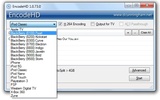
Что такое EncodeHD
EncodeHD — это программа для перекодирования видеофайлов под конкретные домашние и портативные устройства. Она полезна в ситуациях, когда исходный файл воспроизводится на компьютере, но не открывается на консоли, медиаплеере, старом смартфоне или портативном плеере. Вместо ручной настройки параметров пользователь выбирает устройство, а программа готовит файл под этот профиль.
Рабочая логика EncodeHD строится вокруг нескольких действий:
-
выбрать устройство в верхнем выпадающем списке;
-
включить или отключить H.264;
-
добавить один или несколько файлов в область Drop video files below;
-
указать папку вывода через Specify Output Folder;
-
проверить дополнительные параметры, если они нужны;
-
нажать Start.
Внутри EncodeHD используются компоненты для обработки медиафайлов, включая FFmpeg, MP4Box, AtomicParsley и MediaInfo. Пользователь при этом не работает с командной строкой: все действия выполняются через простое графическое окно.
Программа хорошо подходит для пользователей, которым нужен не сложный профессиональный транскодер, а понятный видеоконвертер под устройства. Она не перегружена вкладками, фильтрами, дорожками и ручными настройками. В этом и заключается её смысл: быстро подготовить видео к воспроизведению там, где обычный файл может не открыться.
Для каких задач подходит EncodeHD
EncodeHD лучше всего раскрывается в бытовых задачах, где требуется совместимость с конкретным устройством. Это не обзор целого класса видеоконвертеров, а разбор конкретной программы, поэтому важно понимать, какие задачи реально удобно выполнять именно в EncodeHD.
Подготовка видео для Apple TV
В EncodeHD есть профили Apple TV, Apple TV 2 и Apple TV (3rd Gen). Они предназначены для подготовки видео под домашние медиаплееры Apple. Если исходный файл находится в MKV, AVI, MOV, FLV или MP4, программа может перекодировать его в более подходящий формат для воспроизведения через Apple TV.
Такой сценарий удобен, когда пользователь не хочет разбираться, какой контейнер лучше использовать, какой аудиокодек нужен и какие параметры H.264 подходят устройству. Профиль Apple TV уже содержит необходимую логику.
Подготовка роликов для Xbox 360
Для Xbox 360 в программе есть профиль Microsoft Xbox 360. Он полезен, когда нужно воспроизвести фильм, клип, домашнюю запись или скачанный ролик на консоли. Не каждый файл, который открывается на компьютере, подходит Xbox 360 напрямую. EncodeHD решает эту задачу через готовый профиль.
Пользователь выбирает Xbox 360, добавляет файл, оставляет включенным H.264 и запускает обработку. На выходе получается файл, ориентированный именно на воспроизведение на консоли, а не просто произвольный MP4.
Подготовка видео для PlayStation 3
Для PlayStation 3 в EncodeHD используется профиль Playstation 3. Он подходит для подготовки роликов к просмотру на консоли и телевизоре. Такой профиль особенно полезен для домашних медиатек, где файлы могут храниться в разных контейнерах и не всегда корректно открываться на устройстве.
EncodeHD позволяет не подбирать вручную параметры аудио и видео. Достаточно выбрать нужный профиль и добавить исходный файл.
Подготовка видео для PSP
PSP — одно из устройств, для которых профильный видеоконвертер особенно полезен. У портативной консоли есть свои требования к видео, и случайно созданный MP4 может не подойти. В EncodeHD есть отдельный профиль PSP, поэтому пользователь может быстро подготовить ролик для переноса на устройство.
Программа подходит для фильмов, коротких клипов, сериалов и обучающих видео, которые нужно смотреть на PSP без ручного подбора параметров.
Подготовка видео для iPod
В EncodeHD есть несколько профилей iPod:
-
Apple iPod 5G;
-
Apple iPod Classic;
-
Apple iPod Nano;
-
Apple iPod Touch.
Это важно, потому что разные модели iPod имеют разные требования к видео. EncodeHD не предлагает один общий условный профиль, а дает выбрать конкретное семейство устройства. Для старых iPod это особенно удобно: программа помогает получить файл, который с большей вероятностью будет корректно воспроизводиться.
Подготовка видео для iPhone и iPad
В списке устройств есть профили iPhone, iPhone 4 и iPad. Они подходят для подготовки видео под мобильные устройства Apple. EncodeHD в таком сценарии полезен, когда исходный файл находится в неудобном формате или нужно быстро получить совместимый файл без ручной настройки.
Подготовка видео для Zune
EncodeHD содержит профили Zune и ZuneHD. Это делает программу полезной для пользователей, которые работают со старой линейкой портативных медиаплееров Microsoft. Для таких устройств готовый профиль особенно удобен, потому что совместимость важнее гибкой настройки.
Подготовка видео для BlackBerry
В программе есть несколько профилей BlackBerry, включая Pearl, Curve, Bold, Storm и другие модели. Это показывает ориентацию EncodeHD на конкретные устройства, а не только на универсальные форматы. Пользователь выбирает модель и получает файл, подготовленный под соответствующий сценарий воспроизведения.
Подготовка видео для Western Digital TV
Профиль Western Digital TV нужен для домашнего медиаплеера WD TV. Это хороший пример задачи, где EncodeHD работает как простой конвертер видео для домашнего устройства. Пользователь готовит фильм или ролик, сохраняет результат в отдельную папку и переносит файл на носитель или в домашнюю медиатеку.
Подготовка видео для YouTube HD
Профиль Youtube HD предназначен для подготовки HD-видео в удобном формате. EncodeHD не заменяет видеоредактор и не выполняет монтаж, но помогает подготовить готовый файл для дальнейшего использования.
Пакетная обработка файлов
EncodeHD поддерживает очередь файлов. В центральную область можно добавить несколько роликов, после чего программа будет обрабатывать их последовательно. Это удобно, если нужно подготовить серию эпизодов, несколько домашних записей, набор клипов или папку с роликами под одно устройство.
Кнопки управления очередью простые:
| Элемент интерфейса | Назначение |
|---|---|
| + | добавляет видеофайлы через окно выбора |
| - | удаляет выбранный файл из очереди |
| Clear All | очищает весь список файлов |
| Drop video files below | область для перетаскивания файлов |
| Start | запускает кодирование |
| Stop | останавливает обработку во время кодирования |
Интерфейс EncodeHD
Интерфейс EncodeHD построен как одно основное окно. В нем нет сложной структуры, большого количества вкладок и длинных меню. Все ключевые элементы расположены на главном экране: выбор устройства, параметры кодирования, очередь файлов, папка вывода и кнопка запуска.
Верхний список устройств
В верхней части окна находится выпадающий список профилей. Это главный элемент EncodeHD. Именно он определяет, под какое устройство будет подготовлено видео.
В списке доступны профили:
-
Apple TV;
-
Apple TV 2;
-
Apple TV (3rd Gen);
-
Apple iPod 5G;
-
Apple iPod Classic;
-
Apple iPod Nano;
-
Apple iPod Touch;
-
iPhone;
-
iPhone 4;
-
iPad;
-
BlackBerry (8100) Pearl;
-
BlackBerry (8200) Kickstart;
-
BlackBerry (8300) Curve;
-
BlackBerry (8700) Electron;
-
BlackBerry (8800) Indigo;
-
BlackBerry (8900) Javelin;
-
BlackBerry (9000) Bold;
-
BlackBerry (9500) Storm;
-
Google Nexus One;
-
Google Nexus Four;
-
Google Nexus Seven;
-
HTC Desire;
-
HTC EVO 4G;
-
Microsoft Xbox 360;
-
Microsoft Zune;
-
Nokia E71;
-
Nokia N900;
-
Nokia Lumia 920;
-
Samsung Galaxy S2;
-
Samsung Galaxy S3;
-
Playstation 3;
-
PSP;
-
T-Mobile G1;
-
Western Digital TV;
-
Youtube HD;
-
Zune;
-
ZuneHD.
Такой список делает программу понятной даже для неопытного пользователя. Человек выбирает не набор кодеков, а название устройства, на котором собирается смотреть видео.
H.264
Рядом с выбором устройства находится чекбокс H.264. Он включает кодирование видео в H.264. Для большинства домашних устройств и портативных плееров этот режим является основным рабочим вариантом.
H.264 в EncodeHD нужен для трех задач:
-
получить более совместимый файл для выбранного устройства;
-
сохранить нормальное качество при разумном размере;
-
подготовить видео в формате, который хорошо подходит для MP4/M4V-сценариев.
В большинстве случаев этот пункт лучше оставлять включенным. Особенно это касается Apple TV, iPhone, iPod Touch, Xbox 360, PlayStation 3, PSP и YouTube HD.
Stream Copy
Пункт Stream Copy используется для копирования потока без полного перекодирования. Это полезно, если исходный видеопоток уже подходит по параметрам, и его можно перенести в выходной файл без повторного пересчета.
Для новичка этот параметр не обязателен. Если цель — получить совместимый файл для устройства, лучше использовать обычное H.264-кодирование через выбранный профиль. Stream Copy стоит включать только тогда, когда пользователь понимает, что исходный поток подходит устройству.
TV Output
Пункт TV Output относится к подготовке видео под телевизионное воспроизведение. Он расположен в верхней части окна рядом с другими параметрами. В зависимости от выбранного профиля этот пункт может быть активен или недоступен.
Использовать TV Output логично при подготовке видео для домашнего просмотра на телевизоре, консоли или медиаплеере.
AC3 Passthrough
AC3 Passthrough отвечает за пропуск AC3-аудио без перекодирования. Это важно для домашних медиаплееров и консолей, где может использоваться многоканальный звук.
Если устройство корректно поддерживает AC3, passthrough помогает сохранить аудиодорожку ближе к исходному виду. Если после обработки появляются проблемы со звуком, этот пункт лучше отключить и повторить конвертацию.
Drop video files below
Центральная область окна подписана Drop video files below. Это список файлов, которые будут обработаны. Сюда можно перетащить видео мышью из Проводника Windows. После добавления в списке отображаются пути к файлам.
В эту область можно добавить один файл или сразу несколько. Поэтому EncodeHD удобно использовать для пакетной обработки.
Кнопки +, -, Clear All
Над списком файлов находятся кнопки управления очередью:
-
+ добавляет файлы через окно выбора;
-
- удаляет выделенный файл;
-
Clear All очищает список полностью.
Эти кнопки позволяют быстро собрать очередь. Если пользователь добавил лишний ролик, его можно удалить через -. Если нужно начать заново, используется Clear All.
Specify Output Folder
В нижней части окна находится пункт Specify Output Folder. Он позволяет выбрать отдельную папку для готовых файлов. Это одна из самых полезных настроек в повседневной работе.
Отдельная папка вывода нужна, когда:
-
исходники лежат в разных каталогах;
-
нужно не смешивать оригиналы и готовые файлы;
-
обрабатывается несколько роликов подряд;
-
готовые файлы нужно сразу перенести на устройство;
-
пользователь готовит разные папки под разные устройства.
Например, можно создать отдельные папки:
-
AppleTV_Output; -
Xbox360_Output; -
PSP_Output; -
WDTV_Output; -
EncodeHD_Result.
AutoSplit > 4GB
Пункт AutoSplit > 4GB автоматически разделяет файл, если результат превышает 4 ГБ. Эта функция полезна для старых устройств, медиаплееров, флешек и файловых систем, где крупные файлы могут работать некорректно.
Для коротких роликов параметр обычно не влияет на результат. Для длинных фильмов и HD-видео его лучше оставлять включенным.
Advanced
Кнопка Advanced открывает окно дополнительных параметров. В нем находятся настройки:
-
FFmpeg Flags;
-
Preferred Language;
-
Automatically Merge Soft-Subs;
-
Click here to View Log Files;
-
Close.
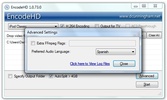
Окно Advanced Settings не требуется для обычной конвертации, но полезно для опытных пользователей. Здесь можно передать дополнительные параметры FFmpeg, выбрать предпочтительный язык, включить объединение soft-субтитров и открыть логи.
Start и Stop
Кнопка Start запускает кодирование. После начала обработки EncodeHD показывает прогресс внизу окна: текущий файл, процент выполнения и оставшееся время. Во время обработки кнопка запуска меняется на Stop, чтобы пользователь мог остановить процесс.
Поддерживаемые форматы и кодеки
EncodeHD работает с популярными видеоформатами, которые часто встречаются в домашней медиатеке. Программа принимает AVI, ASF, FLV, M4V, MKV, MOV и MP4. На выходе используется MPEG-4/H.264-видео с AAC или AC3-аудио.
Входные форматы
| Формат | Где часто встречается | Как используется в EncodeHD |
| AVI | старые фильмы, клипы, записи | перекодирование под консоли, плееры и медиаплееры |
| ASF | старые Windows Media-файлы | подготовка в более совместимый формат |
| FLV | старые веб-ролики | конвертация под устройство или YouTube HD |
| M4V | Apple-ориентированное видео | перекодирование под Apple-профили и другие устройства |
| MKV | фильмы, сериалы, HD-видео | подготовка для устройств, которые плохо читают MKV |
| MOV | камеры, QuickTime-видео, мобильные записи | конвертация в совместимый формат |
| MP4 | универсальный видеофайл | перекодирование под конкретный профиль устройства |
Выходное видео
Выходное видео в EncodeHD ориентировано на MPEG-4 и H.264. На практике чаще всего используется H.264, потому что он хорошо подходит для Apple TV, iPhone, iPod Touch, Xbox 360, PlayStation 3, YouTube HD и домашних медиаплееров.
Аудио
Для аудио в EncodeHD используются AAC и AC3. AAC подходит для мобильных устройств, Apple-профилей и стандартных MP4-сценариев. AC3 важен для домашнего просмотра, консолей и медиаплееров, где может использоваться многоканальный звук.
Внутренние компоненты
EncodeHD работает как простая графическая оболочка над инструментами обработки медиа. Пользователь видит не технические команды, а понятное окно с профилями и кнопками.
| Компонент | Роль в работе программы |
| FFmpeg | кодирование и обработка аудио/видео |
| MP4Box / GPAC | работа с MP4-контейнером |
| AtomicParsley | обработка метаданных MP4/M4V |
| MediaInfo | получение информации о медиафайлах |
| zlib1.dll | служебная библиотека |
| libfaac.dll | AAC-кодирование |
Как пользоваться EncodeHD
Работа в EncodeHD построена максимально просто. Пользователь проходит несколько шагов: выбирает устройство, добавляет файлы, указывает папку и запускает кодирование.
Шаг 1. Запустить программу
EncodeHD работает как portable-приложение. Его можно держать в отдельной папке и запускать напрямую. После запуска открывается главное окно с выбором устройства и областью для файлов.
Такой формат удобен, если программа нужна время от времени. Её можно хранить рядом с рабочими видеофайлами или в отдельной папке с утилитами.
Шаг 2. Выбрать устройство
В верхнем списке нужно выбрать профиль устройства. Это главный шаг, потому что от него зависит результат.
Примеры выбора:
-
для Apple TV выбрать Apple TV;
-
для Xbox 360 выбрать Microsoft Xbox 360;
-
для PlayStation 3 выбрать Playstation 3;
-
для PSP выбрать PSP;
-
для iPod Touch выбрать Apple iPod Touch;
-
для медиаплеера WD TV выбрать Western Digital TV;
-
для HD-ролика выбрать Youtube HD.
Если выбран неправильный профиль, файл может нормально открываться на компьютере, но не подойти целевому устройству. Поэтому сначала нужно определить, где именно будет воспроизводиться видео.
Шаг 3. Проверить H.264
После выбора профиля нужно проверить пункт H.264. Для большинства задач его лучше оставить включенным. Это особенно актуально для Apple TV, iPhone, iPod, Xbox 360, PlayStation 3, PSP и YouTube HD.
Отключать H.264 стоит только в том случае, если пользователь сознательно использует другой режим или понимает требования выбранного устройства.
Шаг 4. Добавить видеофайлы
Файлы добавляются двумя способами:
-
перетаскиванием в область Drop video files below;
-
через кнопку +.
После добавления файлы появляются в списке. Если нужно убрать один файл, используется кнопка -. Если нужно очистить весь список, нажимается Clear All.
Шаг 5. Указать папку вывода
Для удобной работы лучше включить Specify Output Folder. После этого можно выбрать папку, куда EncodeHD сохранит готовые файлы.
Это особенно полезно при пакетной обработке. Например, если обрабатываются пять роликов для PSP, все готовые файлы можно сохранить в одну папку и затем перенести на карту памяти.
Шаг 6. Проверить AutoSplit > 4GB
Пункт AutoSplit > 4GB лучше оставлять включенным для длинных фильмов и HD-видео. Если готовый файл получится больше 4 ГБ, программа сможет разделить его на части.
Это полезно при работе со старыми устройствами, флешками и внешними дисками.
Шаг 7. Открыть Advanced при необходимости
Окно Advanced Settings нужно не всегда. Обычная конвертация выполняется без него. Но если требуется дополнительная настройка, можно нажать Advanced и использовать:
-
FFmpeg Flags для дополнительных параметров FFmpeg;
-
Preferred Language для выбора предпочтительного языка;
-
Automatically Merge Soft-Subs для объединения soft-субтитров;
-
Click here to View Log Files для просмотра логов.
Шаг 8. Нажать Start
Когда устройство выбрано, файлы добавлены, папка вывода указана и параметры проверены, нужно нажать Start.
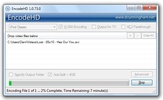
Во время кодирования внизу окна отображается прогресс. EncodeHD показывает текущий файл, процент выполнения и оставшееся время. Если процесс нужно прервать, используется кнопка Stop.
Дополнительные настройки EncodeHD
EncodeHD выглядит простой программой, но в ней есть дополнительные параметры для более точной работы.
FFmpeg Flags
В окне Advanced Settings есть пункт FFmpeg Flags и поле ввода. Это продвинутая настройка для пользователей, которые понимают параметры FFmpeg и хотят добавить свои флаги.
Для обычной работы с Apple TV, Xbox 360, PSP, iPod или PlayStation 3 этот пункт трогать не нужно. Пресеты EncodeHD уже подбирают параметры под выбранное устройство.
Preferred Language
Параметр Preferred Language задает предпочтительный язык. Он полезен при работе с файлами, где есть несколько языковых дорожек или субтитровых данных.
EncodeHD не превращает этот параметр в полноценный менеджер дорожек, но он помогает программе определить приоритетный язык при обработке.
Automatically Merge Soft-Subs
Пункт Automatically Merge Soft-Subs отвечает за автоматическое объединение soft-субтитров. Он полезен для файлов, где субтитры находятся не как часть изображения, а как отдельная дорожка.
Soft-субтитры отличаются от вшитых субтитров тем, что их можно включать и выключать в плеере. EncodeHD помогает сохранить такие субтитры при подготовке совместимого файла.
Click here to View Log Files
Ссылка Click here to View Log Files открывает логи. Это нужно для диагностики, если файл не обработался, кодирование остановилось или результат получился некорректным.
Логи особенно полезны, когда проблема повторяется с одним и тем же файлом. По ним можно понять, на каком этапе возникла ошибка.
Практический пример: конвертация видео для Apple TV
Представим задачу: есть файл MKV, который нормально открывается на компьютере, но нужен для просмотра через Apple TV. В EncodeHD это делается так:
-
запустить программу;
-
выбрать профиль Apple TV;
-
оставить включенным H.264;
-
добавить файл в область Drop video files below;
-
включить Specify Output Folder;
-
выбрать папку для результата;
-
оставить AutoSplit > 4GB включенным для длинного фильма;
-
нажать Start.
После завершения обработки готовый файл можно проверить на компьютере и перенести в медиатеку.
Когда профиль Apple TV особенно полезен
Профиль Apple TV стоит использовать, если:
-
исходник находится в MKV, AVI, FLV или MOV;
-
файл не открывается на Apple TV напрямую;
-
звук воспроизводится некорректно;
-
нужно получить более совместимый файл;
-
пользователь не хочет настраивать H.264 вручную.
Что проверить после конвертации
После обработки нужно проверить:
-
есть ли изображение;
-
есть ли звук;
-
совпадает ли длительность;
-
нет ли сильных рывков;
-
правильно ли отображается соотношение сторон;
-
сохранились ли нужные субтитры, если они использовались.
Практический пример: конвертация видео для Xbox 360
Xbox 360 может не открывать некоторые файлы, даже если они нормально воспроизводятся на компьютере. EncodeHD решает эту задачу через профиль Microsoft Xbox 360.
Порядок действий:
-
выбрать Microsoft Xbox 360;
-
добавить AVI, MP4, MOV, FLV или MKV-файл;
-
оставить H.264 включенным;
-
не включать Stream Copy, если нет уверенности в совместимости исходного потока;
-
включить Specify Output Folder;
-
нажать Start.
Готовый файл будет подготовлен под консольный сценарий воспроизведения.
Почему не стоит выбирать случайный MP4-профиль
Xbox 360 важна не только оболочка файла, но и сочетание контейнера, видеокодека, аудио и параметров кодирования. Случайный MP4 может открываться на компьютере, но не воспроизводиться на консоли. Профиль EncodeHD помогает избежать такой проблемы.
Когда использовать AC3 Passthrough
AC3 Passthrough можно использовать, если исходный файл содержит AC3-аудио и домашняя система воспроизведения его поддерживает. Если после конвертации звук отсутствует, лучше отключить passthrough и повторить обработку.
Практический пример: конвертация видео для PlayStation 3
Для PS3 используется профиль Playstation 3. Он подходит для подготовки фильмов, домашних записей и роликов к просмотру на консоли.
Порядок работы:
-
выбрать Playstation 3;
-
добавить исходный файл через + или drag-and-drop;
-
проверить H.264;
-
включить Specify Output Folder;
-
нажать Start.
Для просмотра на телевизоре важна не только картинка, но и совместимость. EncodeHD упрощает эту задачу, потому что использует готовый профиль PlayStation 3.
Практический пример: подготовка видео для PSP
PSP требовательна к формату видео. EncodeHD позволяет выбрать профиль PSP и подготовить файл без ручной настройки.
Порядок действий:
-
выбрать PSP;
-
добавить один или несколько роликов;
-
указать выходную папку;
-
нажать Start;
-
после завершения перенести готовые файлы на устройство или карту памяти.
Для PSP важны совместимость и размер файла. EncodeHD хорошо подходит именно для такого сценария.
Практический пример: подготовка видео для iPod
В EncodeHD есть несколько профилей iPod, поэтому пользователь может выбрать конкретное устройство:
-
Apple iPod 5G;
-
Apple iPod Classic;
-
Apple iPod Nano;
-
Apple iPod Touch.
Это удобно, потому что разные поколения iPod по-разному работают с видео. EncodeHD позволяет не подбирать параметры вручную, а выбрать нужный профиль и запустить обработку.
Практический пример: подготовка видео для Western Digital TV
Для медиаплеера Western Digital TV в программе есть профиль Western Digital TV. Он подходит для подготовки фильмов и роликов к домашнему просмотру.
Рекомендуемый порядок:
-
выбрать Western Digital TV;
-
добавить видеофайл;
-
включить Specify Output Folder;
-
оставить AutoSplit > 4GB включенным для длинного видео;
-
нажать Start.
Профиль полезен для домашней медиатеки, особенно если файлы переносятся на внешний диск или флешку.
Производительность и качество
EncodeHD делает ставку на простоту, а не на ручную настройку каждого параметра кодирования. Пользователь не выбирает CRF, двухпроходное кодирование, профиль x264, уровень AVC, GOP, B-frames, цветовое пространство и другие сложные параметры. Программа работает через готовые профили.
От чего зависит скорость
Скорость кодирования зависит от нескольких факторов:
| Фактор | Как влияет |
| Длительность ролика | длинные видео обрабатываются дольше |
| Разрешение | HD-видео требует больше времени, чем SD |
| Исходный формат | некоторые файлы обрабатываются тяжелее |
| Выбранный профиль | разные устройства требуют разных параметров |
| H.264 | качественное H.264-кодирование требует ресурсов |
| Производительность компьютера | слабый процессор замедляет обработку |
| Количество файлов | большая очередь занимает больше времени |
Что с качеством
Качество EncodeHD рассчитано на бытовой просмотр. Программа стремится получить совместимый файл с нормальным качеством для выбранного устройства. Если исходник хороший, результат обычно подходит для просмотра на телевизоре, консоли, портативном плеере или смартфоне.
Если исходный файл уже сильно сжат, содержит шумы, низкое разрешение или плохой звук, EncodeHD не восстановит качество. Он перекодирует видео, но не выполняет реставрацию.
Главный компромисс
EncodeHD дает меньше контроля, чем HandBrake или XMedia Recode, но быстрее приводит пользователя к результату. Для новичка это плюс: меньше настроек, меньше риска ошибиться. Для опытного пользователя это ограничение: невозможно тонко управлять всеми параметрами энкодинга.
Плюсы EncodeHD
Простая логика работы
EncodeHD работает по понятному сценарию: выбрать устройство, добавить файл, нажать Start. Программа не требует знания кодеков, контейнеров и аудиоформатов.
Готовые профили устройств
Профили — главная сильная сторона программы. EncodeHD содержит настройки для Apple TV, iPod, iPhone, iPad, Xbox 360, PlayStation 3, PSP, Zune, BlackBerry, Western Digital TV, YouTube HD и других устройств.
Drag-and-drop
Область Drop video files below позволяет добавлять файлы простым перетаскиванием. Это ускоряет работу, особенно если файлы уже открыты в Проводнике Windows.
Пакетная очередь
В EncodeHD можно добавить несколько файлов и обработать их последовательно. Это удобно для серий, клипов, домашних записей и больших наборов роликов.
Portable-формат
Программа работает как portable-приложение. Её можно хранить в отдельной папке и запускать без сложной установки.
H.264
Поддержка H.264 делает EncodeHD полезным для большинства устройств, под которые рассчитаны профили.
AutoSplit > 4GB
Автоматическое разделение файлов больше 4 ГБ помогает при работе со старыми носителями, медиаплеерами и длинными видео.
Advanced Settings
Окно Advanced Settings добавляет полезные возможности: FFmpeg Flags, Preferred Language, Automatically Merge Soft-Subs и просмотр логов.
Минусы EncodeHD
Устаревший интерфейс
Интерфейс EncodeHD выглядит как классическая Windows-программа. Он простой и понятный, но визуально уступает современным приложениям.
Мало ручных настроек
В программе нет детальной настройки CRF, битрейта, профиля H.264, фильтров, кадрирования, деинтерлейса, шумоподавления и цветовых параметров.
Ориентация на старые устройства
Многие профили относятся к старым устройствам: iPod, PSP, Zune, BlackBerry, Xbox 360, PlayStation 3. Для них EncodeHD удобен, но для современных 4K/HDR/HEVC/AV1-задач лучше использовать другие инструменты.
Нет видеомонтажа
EncodeHD не предназначен для монтажа. В нем нет таймлайна, нарезки, переходов, титров, цветокоррекции и аудиомикширования.
Ограниченная работа с субтитрами
Функция Automatically Merge Soft-Subs полезна, но программа не заменяет полноценный инструмент для управления субтитрами.
Нет удобного предпросмотра результата
В EncodeHD нет полноценного предпросмотра с настройкой фрагмента. Результат проверяется после завершения обработки.
Сравнение с аналогами
EncodeHD стоит сравнивать с конкретными программами, которые решают похожие задачи: HandBrake, XMedia Recode, Any Video Converter, Format Factory и TEncoder Video Converter.
| Программа | Лучший сценарий | Сильные стороны | Ограничения | Кому выбрать |
| EncodeHD | быстро подготовить видео под Apple TV, Xbox 360, PS3, PSP, iPod, Zune, WD TV | простота, профили устройств, H.264, drag-and-drop, AutoSplit > 4GB | мало ручных настроек, старый интерфейс | тем, кому нужен простой энкодер видео под конкретное устройство |
| HandBrake | качественное перекодирование с контролем параметров | пресеты, очередь, фильтры, субтитры, предпросмотр | сложнее для новичка | тем, кому нужна гибкость и современный транскодинг |
| XMedia Recode | работа с большим числом форматов, дорожек и контейнеров | много профилей, форматов, настроек видео и аудио | интерфейс перегружен для новичка | тем, кто хочет управлять почти всеми параметрами |
| Any Video Converter | универсальная бытовая конвертация | поддержка популярных форматов и профилей устройств | может быть избыточен для простой задачи | тем, кому нужен более широкий домашний конвертер |
| Format Factory | массовая конвертация разных типов файлов | видео, аудио, изображения и базовые операции с медиа | менее сфокусирован на профилях старых устройств | тем, кому нужен многофункциональный конвертер |
| TEncoder Video Converter | техническая пакетная конвертация | много настроек, гибкость, пакетная обработка | менее дружелюбен для простого пользователя | тем, кто хочет больше контроля над процессом |
EncodeHD и HandBrake
HandBrake мощнее и гибче. Он подходит для современного транскодинга, работы с фильтрами, очередью, субтитрами, аудиодорожками и предпросмотром. В HandBrake можно настраивать качество, контейнер, кодек, фильтры и дополнительные параметры.
EncodeHD проще. Его преимущество — быстрый выбор устройства и минимум настроек. Для задачи подготовить видео для PSP, Xbox 360 или Apple TV EncodeHD может быть удобнее, потому что не требует изучения вкладок и параметров.
EncodeHD и XMedia Recode
XMedia Recode подходит для пользователей, которым нужно управлять контейнерами, дорожками, субтитрами, фильтрами, разрешением и битрейтом. Это более технический инструмент.
EncodeHD лучше подходит для простого домашнего сценария. Он не заставляет выбирать десятки параметров, а предлагает готовый профиль устройства.
EncodeHD и Any Video Converter
Any Video Converter более универсален и рассчитан на широкий круг задач. Он подходит тем, кому нужна программа для разных форматов и бытовых операций.
EncodeHD уже по назначению, но проще. Он лучше подходит, когда нужна быстрая конвертация видео под конкретное устройство.
EncodeHD и Format Factory
Format Factory работает с разными типами файлов и подходит для массовой бытовой конвертации. EncodeHD сфокусирован именно на видео и устройствах.
Если нужно конвертировать не только видео, но и аудио, изображения и другие файлы, Format Factory практичнее. Если нужно подготовить ролик для Apple TV, PSP, Xbox 360 или WD TV, EncodeHD проще.
EncodeHD и TEncoder Video Converter
TEncoder Video Converter ближе к техническому пакетному конвертеру. В нем больше настроек и возможностей для опытных пользователей.
EncodeHD выигрывает в простоте. В нем меньше параметров, меньше риска ошибиться и быстрее понятен рабочий процесс.
Кому стоит использовать EncodeHD
EncodeHD стоит выбрать тем, кому нужна простая программа для перекодирования видео под конкретное устройство.
Владельцам старых медиаплееров и консолей
Если используется Xbox 360, PlayStation 3, PSP, Western Digital TV или старый Apple TV, EncodeHD помогает быстро подготовить совместимый файл.
Пользователям iPod, Zune и BlackBerry
Старые плееры и смартфоны могут быть требовательны к форматам. EncodeHD содержит профили под такие устройства и упрощает подготовку видео.
Тем, кто не хочет изучать кодеки
EncodeHD подходит пользователям, которые не хотят разбираться в H.264, AAC, AC3, контейнерах MP4/MKV и параметрах FFmpeg. Программа скрывает большую часть технической сложности.
Тем, кому нужна portable-программа
EncodeHD удобно хранить в отдельной папке и запускать при необходимости. Это хороший вариант для редких бытовых задач.
Тем, кто обрабатывает несколько файлов подряд
Пакетная очередь позволяет добавить несколько роликов и запустить обработку без постоянного ручного вмешательства.
Кому лучше выбрать другую программу
EncodeHD не является универсальным решением для всех задач. Есть сценарии, где лучше использовать другой инструмент.
Нужна глубокая настройка качества
Если требуется управлять CRF, битрейтом, x264 preset, tune, profile, level, GOP, B-frames и другими параметрами, возможностей EncodeHD будет недостаточно.
Нужны современные 4K, HDR, HEVC или AV1
EncodeHD ориентирован на MPEG-4/H.264 и профили устройств. Для современных 4K, HDR, HEVC и AV1 лучше использовать HandBrake, Shutter Encoder, XMedia Recode или другой современный транскодер.
Нужна полноценная работа с субтитрами
Если нужно выбирать дорожки, редактировать субтитры, менять стили, синхронизировать текст или вшивать субтитры с точной настройкой, EncodeHD не лучший вариант.
Нужен видеомонтаж
EncodeHD не заменяет видеоредактор. В нем нет монтажной шкалы, нарезки, переходов, титров и цветокоррекции.
Нужна обработка большой медиатеки
Для большой библиотеки с сотнями файлов, разными правилами именования, профилями и фильтрами лучше выбрать более мощный инструмент.
Безопасность и запуск
EncodeHD работает как компактная Windows-программа. Её удобно держать в отдельной папке и запускать напрямую. Для аккуратной работы лучше отделять программу, исходные файлы и готовые результаты.
Практические правила:
-
хранить EncodeHD в отдельной папке;
-
не смешивать исходники и готовые файлы;
-
сохранять результат через Specify Output Folder;
-
не удалять оригиналы до проверки готового видео;
-
не перемещать исходные файлы во время кодирования;
-
проверять результат перед переносом на устройство.
Такой подход помогает избежать путаницы, особенно при пакетной обработке нескольких роликов.
Частые проблемы и решения
Файл не добавляется в список
Если файл не появляется в области Drop video files below, возможны несколько причин:
-
файл находится в недоступной папке;
-
путь слишком длинный;
-
в имени есть необычные символы;
-
файл поврежден;
-
формат не подходит для обработки;
-
файл открыт другой программой.
Решение: переместить файл в простую папку, переименовать его понятным именем и добавить через кнопку +.
Конвертация не запускается
Если после нажатия Start обработка не начинается, нужно проверить:
-
выбран ли профиль устройства;
-
есть ли файлы в очереди;
-
доступна ли папка вывода;
-
не удален ли исходный файл;
-
хватает ли места на диске.
Если проблема повторяется, можно открыть Advanced и перейти к логам через Click here to View Log Files.
Видео не воспроизводится на устройстве
Если готовый файл не открывается на Apple TV, Xbox 360, PS3 или другом устройстве, чаще всего выбран неправильный профиль или включен неподходящий дополнительный параметр.
Что сделать:
-
выбрать точный профиль устройства;
-
оставить включенным H.264;
-
отключить Stream Copy;
-
отключить AC3 Passthrough, если есть проблемы со звуком;
-
повторить кодирование.
Нет звука после конвертации
Проблема со звуком может быть связана с AC3-аудио или особенностями исходного файла.
Решение:
-
отключить AC3 Passthrough;
-
проверить звук в исходнике;
-
выбрать другой профиль устройства;
-
проверить Preferred Language в Advanced Settings.
Субтитры не появились
Если в исходном файле были soft-субтитры, нужно проверить пункт Automatically Merge Soft-Subs. При этом EncodeHD не является полноценным редактором субтитров, поэтому для сложной работы с дорожками лучше использовать отдельную программу.
Файл получился слишком большим
Размер результата зависит от длительности, разрешения и выбранного профиля. Если файл слишком большой:
-
выбрать другой профиль;
-
проверить, что включен H.264;
-
использовать AutoSplit > 4GB;
-
учитывать, что длинное HD-видео не получится очень маленьким без потери качества.
Кодирование идет медленно
Медленная обработка возможна на слабом компьютере или при работе с длинным HD-видео. Чтобы ускорить процесс:
-
закрыть лишние программы;
-
не запускать тяжелые задачи параллельно;
-
использовать локальный диск;
-
не перемещать исходные файлы;
-
обрабатывать очередь последовательно.
Файл больше 4 ГБ
Для таких случаев используется AutoSplit > 4GB. Если устройство или носитель плохо работает с крупными файлами, этот пункт лучше оставить включенным.
В очередь добавлен лишний файл
Нужно выделить файл и нажать -. Если список собран неправильно, проще нажать Clear All и добавить файлы заново.
Нужно остановить процесс
Во время кодирования кнопка Start меняется на Stop. Нажатие Stop останавливает текущую обработку. После остановки стоит проверить папку вывода и удалить неполный файл, если он появился.
Практические советы по работе с EncodeHD
Использовать отдельные папки для разных устройств
Если видео готовится для разных устройств, лучше сохранять результаты отдельно.
| Устройство | Пример папки |
| Apple TV | D:\Converted\AppleTV |
| Xbox 360 | D:\Converted\Xbox360 |
| PlayStation 3 | D:\Converted\PS3 |
| PSP | D:\Converted\PSP |
| iPod | D:\Converted\iPod |
| Western Digital TV | D:\Converted\WDTV |
Так проще понять, какой файл под какое устройство подготовлен.
Не менять несколько параметров сразу
Если файл не воспроизводится, не стоит одновременно включать Stream Copy, AC3 Passthrough, менять язык и добавлять FFmpeg Flags. Лучше менять один параметр за раз. Так проще понять, что именно повлияло на результат.
Тестировать профиль на коротком ролике
Перед обработкой длинного фильма полезно проверить профиль на коротком файле. Это экономит время: если выбран неправильный профиль, ошибка обнаружится быстро.
Использовать простые имена файлов
Старые устройства не всегда хорошо работают с длинными именами и необычными символами. Лучше использовать понятные названия:
-
movie_apple_tv.mp4; -
episode_01_psp.mp4; -
clip_xbox360.mp4.
Не удалять исходники до проверки
EncodeHD создает совместимую копию. Перед удалением исходника нужно проверить готовый файл: изображение, звук, длительность, субтитры и воспроизведение на целевом устройстве.
Почему EncodeHD удобен именно для домашних устройств
Главная особенность EncodeHD — ориентация на устройство, а не на абстрактный формат. Большинство видеоконвертеров заставляют пользователя думать, во что конвертировать файл. EncodeHD предлагает думать иначе: где файл будет воспроизводиться.
Пользователь выбирает PSP, если нужен ролик для PSP. Выбирает Apple TV, если файл нужен для Apple TV. Выбирает Microsoft Xbox 360, если видео готовится для консоли. Такой подход снижает количество ошибок и делает программу удобной для бытовой конвертации.
Для домашних устройств это особенно важно. Старые консоли, медиаплееры и портативные плееры часто не поддерживают произвольные сочетания контейнера, кодека и аудио. EncodeHD помогает получить файл, рассчитанный на конкретный профиль.
EncodeHD и FFmpeg
EncodeHD использует возможности FFmpeg, но не требует от пользователя командной строки. Это хорошо видно по окну Advanced Settings, где есть поле FFmpeg Flags.
Обычный пользователь может вообще не работать с этим полем. Достаточно выбрать устройство и нажать Start. Опытный пользователь может добавить параметры FFmpeg вручную, если ему нужно скорректировать поведение кодирования.
Такой подход делает EncodeHD простой программой с дополнительным техническим уровнем для тех, кому он нужен.
Работа с очередью файлов
Очередь в EncodeHD устроена просто. Центральный список показывает файлы, которые будут обработаны. Программа последовательно идет по списку и кодирует их под выбранный профиль.
Как правильно собирать очередь
Оптимальная последовательность:
-
выбрать профиль устройства;
-
добавить файлы;
-
проверить список;
-
убрать лишние элементы через -;
-
включить Specify Output Folder;
-
нажать Start.
Если задача меняется, например сначала обрабатывались файлы для PSP, а затем нужно подготовить видео для Apple TV, лучше нажать Clear All, выбрать новый профиль и добавить новый набор файлов.
EncodeHD и субтитры
Субтитры в EncodeHD реализованы как дополнительная практичная функция. В Advanced Settings есть пункт Automatically Merge Soft-Subs. Он полезен, когда исходный файл содержит soft-субтитры.
Когда функция полезна
Она пригодится, если:
-
исходник находится в MKV;
-
в файле есть отдельные субтитровые дорожки;
-
устройство плохо работает с исходным контейнером;
-
нужно сохранить субтитры при подготовке совместимой копии.
Когда возможностей недостаточно
EncodeHD не подойдет, если нужно:
-
выбирать несколько субтитровых дорожек вручную;
-
редактировать текст субтитров;
-
менять шрифт и стиль;
-
синхронизировать субтитры;
-
точно настраивать вшивание субтитров в картинку.
Для таких задач лучше использовать отдельные инструменты.
EncodeHD и звук AC3/AAC
Звук важен для совместимости не меньше, чем видео. Файл может открываться на устройстве, но быть бесполезным, если аудио не воспроизводится. EncodeHD работает с AAC и AC3, а в интерфейсе есть пункт AC3 Passthrough.
AAC
AAC подходит для мобильных устройств, Apple-профилей и MP4-сценариев. Для iPhone, iPod, iPad и Apple TV этот вариант обычно наиболее логичен.
AC3
AC3 важен для домашних медиаплееров, консолей и многоканального звука. Если устройство поддерживает AC3, режим AC3 Passthrough помогает сохранить аудиодорожку без перекодирования.
Как выбирать
Для новичка лучший подход простой:
-
не включать AC3 Passthrough для iPod, PSP и смартфонов без необходимости;
-
использовать стандартные настройки профиля;
-
при проблемах со звуком отключить passthrough и повторить обработку;
-
для домашних медиаплееров проверять поддержку AC3 на устройстве.
EncodeHD и ограничение 4 ГБ
Пункт AutoSplit > 4GB — одна из самых практичных функций EncodeHD. Он помогает в ситуациях, где один большой файл может не копироваться или не воспроизводиться.
Когда AutoSplit нужен
AutoSplit полезен:
-
для длинных фильмов;
-
для HD-записей;
-
для старых медиаплееров;
-
для FAT32-носителей;
-
для флешек;
-
для внешних дисков;
-
для устройств, которые плохо работают с крупными файлами.
Когда AutoSplit не важен
Если пользователь кодирует короткий ролик, файл редко достигает 4 ГБ. В таком случае настройка просто не влияет на результат.
Сильная сторона EncodeHD — отсутствие лишнего
EncodeHD не пытается заменить видеоредактор, медиасервер или профессиональный транскодер. Он решает одну конкретную задачу: готовит видео под устройство.
В главном окне есть все, что нужно:
-
выбор устройства;
-
H.264;
-
Stream Copy;
-
TV Output;
-
AC3 Passthrough;
-
список файлов;
-
кнопки +, -, Clear All;
-
Specify Output Folder;
-
AutoSplit > 4GB;
-
Advanced;
-
Start.
Такой интерфейс делает программу понятной даже для пользователя, который никогда не занимался видеокодированием.
Ограничения подхода EncodeHD
Простота EncodeHD становится ограничением, когда задача выходит за рамки готовых профилей. Если нужно подготовить 4K HDR-видео, сохранить несколько аудиодорожек, точно настроить субтитры, выполнить деинтерлейс, кадрирование или тонкую настройку качества, возможностей программы будет недостаточно.
EncodeHD силен там, где есть конкретное устройство из списка. Он слабее там, где нужна современная универсальность и полный контроль над энкодингом.
Итоговая оценка
EncodeHD — удачный простой видеоконвертер для своей ниши. Он лучше всего подходит для подготовки видео под домашние устройства и портативные плееры: Apple TV, Xbox 360, PlayStation 3, PSP, iPod, iPhone, Zune, BlackBerry, Western Digital TV и YouTube HD.
Главная идея программы — не заставлять пользователя изучать кодеки, а дать готовый профиль устройства. EncodeHD предлагает понятный интерфейс, drag-and-drop, пакетную очередь, H.264, Stream Copy, TV Output, AC3 Passthrough, выбор выходной папки, AutoSplit > 4GB и дополнительные параметры через Advanced Settings.
Программа не подходит как современный профессиональный транскодер для сложной работы с 4K, HDR, HEVC, AV1, многими дорожками, фильтрами и точной настройкой качества. Но если задача звучит как перекодировать видео для Apple TV, сделать файл для PSP, подготовить ролик для Xbox 360 или конвертировать видео для домашнего медиаплеера, EncodeHD остается понятным и практичным решением.
FAQ
Что такое EncodeHD?
EncodeHD — простой видеоконвертер для Windows, который перекодирует видеофайлы под домашние медиаплееры, консоли, смартфоны и портативные устройства.
Для чего нужна программа EncodeHD?
Она нужна для подготовки видео под конкретные устройства: Apple TV, Xbox 360, PlayStation 3, PSP, iPod, iPhone, Zune, BlackBerry, Western Digital TV и YouTube HD.
Какие форматы поддерживает EncodeHD?
EncodeHD работает с AVI, ASF, FLV, M4V, MKV, MOV и MP4. На выходе программа использует MPEG-4/H.264-видео с AAC или AC3-аудио.
Есть ли в EncodeHD H.264?
Да. В интерфейсе есть чекбокс H.264. Он включает кодирование в H.264 и особенно полезен для Apple TV, iPhone, iPod, Xbox 360, PlayStation 3 и YouTube HD.
Можно ли добавить несколько файлов сразу?
Да. EncodeHD поддерживает очередь. Файлы можно перетащить в область Drop video files below или добавить через кнопку +.
Как удалить файл из очереди?
Нужно выделить файл в списке и нажать -. Чтобы очистить весь список, используется Clear All.
Что делает Specify Output Folder?
Specify Output Folder позволяет выбрать отдельную папку для готовых файлов. Это удобно при пакетной обработке и подготовке видео для переноса на устройство.
Что делает AutoSplit > 4GB?
AutoSplit > 4GB автоматически разделяет результат, если файл превышает 4 ГБ. Это полезно для старых устройств, носителей и файловых систем с ограничениями.
Что такое Advanced Settings?
Advanced Settings — окно дополнительных параметров. В нем есть FFmpeg Flags, Preferred Language, Automatically Merge Soft-Subs, ссылка Click here to View Log Files и кнопка Close.
Можно ли использовать EncodeHD для субтитров?
Да, в программе есть функция Automatically Merge Soft-Subs. При этом EncodeHD не является полноценным редактором субтитров.
Чем EncodeHD отличается от HandBrake?
EncodeHD проще и ориентирован на выбор устройства. HandBrake мощнее и дает больше контроля над качеством, фильтрами, субтитрами, контейнерами и очередью.
Чем EncodeHD отличается от XMedia Recode?
XMedia Recode предлагает больше форматов, дорожек, фильтров и ручных настроек. EncodeHD удобнее для простого сценария: выбрать устройство и быстро перекодировать файл.
Подходит ли EncodeHD для 4K и HEVC?
EncodeHD не лучший выбор для современных 4K, HDR, HEVC и AV1-сценариев. Он сильнее в задачах MPEG-4/H.264 и подготовке видео под старые домашние устройства.
Нужно ли разбираться в FFmpeg для работы с EncodeHD?
Нет. EncodeHD скрывает FFmpeg за графическим интерфейсом. Поле FFmpeg Flags нужно только опытным пользователям.
Можно ли остановить кодирование?
Да. Во время обработки кнопка Start меняется на Stop. Нажатие Stop останавливает текущий процесс.
Кому лучше всего подойдет EncodeHD?
EncodeHD подойдет пользователям, которым нужно быстро подготовить видео для Apple TV, Xbox 360, PlayStation 3, PSP, iPod, Zune, BlackBerry, Western Digital TV или YouTube HD без ручной настройки кодеков.
