
TEncoder Video Converter — это бесплатный многопоточный видеоконвертер и аудиоконвертер для Windows, рассчитанный на пакетную обработку файлов, ручную настройку кодирования и работу с субтитрами. Программа объединяет графический интерфейс с возможностями FFmpeg, MEncoder и MPlayer, поэтому подходит не только для обычного преобразования видео в MP4 или AVI, но и для более точных задач: выбора кодека, изменения битрейта, настройки разрешения, выбора контейнера, вшивания субтитров, обработки нескольких файлов за один запуск, извлечения аудио, работы с DVD без защиты и предварительного просмотра материала перед запуском энкодинга.
Скачать TEncoder Video Converter
- Конвертация видео
- Сжатие файлов
- Просто для новичков
- Устаревший интерфейс
- Сложнее новичкам
- Мало функций монтажа
TEncoder Video Converter удобно рассматривать не как простой конвертер форматов, а как графическую оболочку для практического кодирования. Пользователь не пишет команды вручную, но получает доступ к параметрам, которые обычно важны при работе с видео: видеокодек, аудиокодек, контейнер, FPS, aspect ratio, CBR, размер кадра, sample rate, количество каналов, задержка аудио, задержка субтитров, двухпроходное кодирование и дополнительные аргументы для FFmpeg или MEncoder. Именно поэтому программа хорошо подходит для пакетной конвертации видео, когда нужно быстро привести коллекцию роликов, записей, клипов или учебных материалов к одному формату и одинаковым настройкам.
Назначение программы
Главная задача TEncoder Video Converter — преобразование видео- и аудиофайлов между форматами с возможностью задавать параметры кодирования вручную. В отличие от совсем простых конвертеров, где пользователь выбирает только MP4 или AVI, здесь видна логика настоящего энкодера: отдельно выбирается видеокодек, отдельно аудиокодек, отдельно контейнер, отдельно профиль, а рядом отображается итоговая сводка параметров.
Программа особенно полезна в следующих сценариях:
-
нужно конвертировать много файлов за один запуск;
-
требуется видеоконвертер для Windows с очередью задач;
-
нужно уменьшить размер видео за счёт изменения битрейта и разрешения;
-
требуется преобразовать видео в AVI, MP4, MKV, FLV, WMV или другой распространённый контейнер;
-
нужно вшить субтитры в видео;
-
необходимо выбрать конкретную аудиодорожку или subtitle track;
-
требуется извлечь аудио из видео;
-
нужно подготовить ролики под устройство или старый медиаплеер;
-
нужен доступ к FFmpeg или MEncoder без командной строки;
-
требуется пакетный энкодер видео с понятными кнопками Add, Remove, Preview и Encode.
TEncoder не пытается заменить профессиональный видеоредактор. Его сильная сторона — не монтаж с таймлайном, а конвертация, кодирование, пакетная обработка и подготовка файлов к воспроизведению на разных устройствах. Он закрывает типовые задачи, которые возникают после записи видео с камеры, скачивания роликов, переноса архива на другой проигрыватель или подготовки файлов для старого телевизора, приставки, DVD-плеера, смартфона либо медиасервера.
Общая логика работы
Рабочий процесс в TEncoder построен вокруг очереди. Пользователь добавляет один файл, папку или дерево папок, выбирает параметры вывода, проверяет настройки в правом блоке Option summary и запускает Encode. Если файлов несколько, они обрабатываются пакетно. Для больших архивов это удобнее, чем открывать каждый ролик отдельно и каждый раз вручную повторять одни и те же действия.
Типовая схема выглядит так:
-
Открыть вкладку Video/Audio Converter.
-
Нажать Add и добавить файлы.
-
При необходимости изменить порядок кнопками Up и Down.
-
Выбрать Video Codec и Audio Codec.
-
Выбрать Encoder — Mencoder или FFmpeg.
-
Выбрать Container.
-
Задать Output Path.
-
Проверить правый блок Option summary.
-
Нажать Encode.
При этом TEncoder не скрывает технические параметры. В главном окне сразу видно, что программа будет делать с видео: например, какой будет codec, bitrate, size, aspect ratio, FPS, container, audio codec, audio bitrate, sample rate и channels. Это снижает риск запустить конвертацию вслепую и получить файл не с тем качеством, не с тем разрешением или не в том контейнере.
Интерфейс TEncoder Video Converter
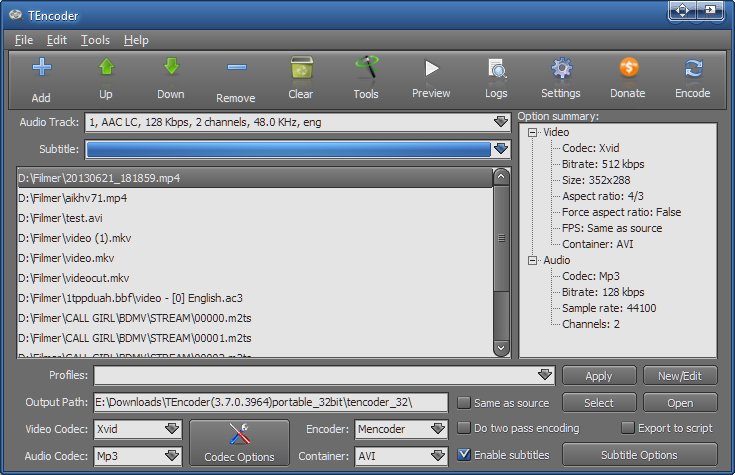
Интерфейс TEncoder Video Converter классический для Windows-программ: верхнее меню, панель вкладок, кнопки управления файлами, центральная очередь, нижний блок параметров и правая сводка настроек. В верхней части расположены меню File, Edit, Tools, Help. Ниже находятся основные режимы работы: Video/Audio Converter, Video Downloader и DVD Ripper. Такой подход разделяет обычную конвертацию, загрузку видео и работу с DVD в разные рабочие зоны.
На панели инструментов видны кнопки:
-
Add — добавление файлов;
-
Up — перемещение выбранного файла выше в очереди;
-
Down — перемещение выбранного файла ниже;
-
Remove — удаление выбранного элемента из списка;
-
Clear или Remove All — очистка очереди;
-
Tools — доступ к дополнительным инструментам;
-
Preview — предварительный просмотр;
-
Encode — запуск кодирования;
-
Logs — просмотр журнала;
-
Settings — общие настройки программы;
-
Donate — кнопка пожертвования.
Центральная таблица очереди показывает список файлов. В ней используются колонки File Name, Duration, Audio Delay, Subtitle Delay. Это важная деталь: программа не только принимает файлы на вход, но и сразу учитывает параметры задержки звука и субтитров для каждого элемента. Если в одном ролике звук отстаёт, а в другом нужно сдвинуть субтитры, эти значения можно настроить отдельно.
Под очередью находятся поля Subtitles и Audio Track. Они позволяют выбрать файл субтитров или конкретную дорожку. Это удобно при работе с MKV, M2TS и другими контейнерами, где внутри может быть несколько аудиодорожек и несколько вариантов субтитров.
В нижней части расположены основные параметры вывода:
| Элемент интерфейса | Для чего нужен |
|---|---|
| Profiles | выбор готового профиля или пресета |
| Output Path | папка сохранения результата |
| Video Codec | выбор видеокодека |
| Audio Codec | выбор аудиокодека |
| Encoder | выбор FFmpeg или MEncoder |
| Container | выбор контейнера выходного файла |
| Codec Options / Video and Audio Options | тонкая настройка видео и аудио |
| Same as source | сохранение параметра как у исходника |
| Do two pass encoding | включение двухпроходного кодирования |
| Export to script | экспорт задания в скрипт |
| Enable subtitles | включение обработки субтитров |
| Subtitle Options | параметры субтитров |
| Apply | применение выбранного профиля |
| New/Edit | создание или редактирование профиля |
| Open | открытие папки или результата |
Правая панель Option summary показывает итоговые параметры. В ней есть отдельные разделы Video, Audio и Subtitle. Для видео отображаются codec, bitrate, size, aspect ratio, force aspect ratio, FPS и container. Для аудио — codec, bitrate, sample rate и channels. Для субтитров — language, font, scale и position. Благодаря этому пользователь сразу видит, что получится после кодирования, не открывая дополнительные окна.
Главное окно и очередь файлов
В TEncoder очередь — центральная часть интерфейса. Именно здесь пользователь управляет пакетной конвертацией видео. Если нужно обработать один файл, программа работает как обычный видеоконвертер. Если нужно обработать десятки роликов, очередь превращает TEncoder в пакетный энкодер видео.
В список можно добавлять не только отдельные файлы. В контекстном меню и логике интерфейса предусмотрены действия Add Files, Add Folder и Add Folder Tree. Это удобно, когда исходники лежат в одной папке или в структуре каталогов: например, Камера/2024/Лето, Лекции/Модуль 1, Архив/AVI, Семейное видео/DVD. Вместо ручного выбора каждого ролика можно добавить папку целиком, а затем удалить лишние элементы из списка.
Очередь можно сортировать вручную. Кнопки Up и Down меняют порядок обработки, а Remove удаляет выбранный файл. Clear очищает список полностью. В пакетной обработке это важно: если в очереди оказались короткие тестовые файлы, неудачные записи или лишние ролики, их можно убрать до запуска Encode.
Правый блок Option summary особенно полезен при работе с несколькими файлами. Он позволяет убедиться, что для всей очереди выбран один контейнер, один видеокодек, один аудиокодек и одинаковые базовые параметры. Это снижает количество ошибок: пользователь видит, что конвертация действительно будет выполнена, например, в AVI с Xvid и MP3, а не в случайно выбранный формат.
Поддерживаемые видео- и аудиоформаты
TEncoder Video Converter работает с большим количеством распространённых видео- и аудиоформатов за счёт FFmpeg, MEncoder и MPlayer. Программа рассчитана на конвертацию почти всех типичных мультимедийных файлов, включая видео, аудио и контейнеры с несколькими дорожками.
В качестве выходных видеокодеков используются:
| Видеокодек | Где полезен |
|---|---|
| Mpeg1 | старые устройства, простые MPEG-файлы |
| Mpeg2 | DVD-совместимые задачи, старые медиаплееры |
| Xvid | AVI-файлы для старых проигрывателей |
| Mpeg4 | универсальная совместимость со старыми устройствами |
| H264 | MP4 и современное сжатие при хорошем качестве |
| FLV | старые веб-видео сценарии |
| WMV | Windows-ориентированные сценарии |
| VP8 | WebM и веб-ориентированное видео |
Для аудио доступны распространённые кодеки:
| Аудиокодек | Практическое применение |
|---|---|
| MP3 | максимальная совместимость |
| WAV | несжатый звук или промежуточный аудиофайл |
| AAC | MP4, мобильные устройства, хорошее качество при умеренном битрейте |
| OGG Vorbis | открытый аудиоформат |
| AC3 | многоканальный звук и DVD/видеоархивы |
| Mp2 | старые MPEG-сценарии |
| Speex | речь и голосовые записи |
| Opus | эффективное современное сжатие речи и музыки |
| FLAC | lossless-аудио без потерь |
Для контейнеров в интерфейсе используются распространённые варианты вроде AVI, MP4, MPEG, MOV, FLV, MKV, WMV, а также аудиоформаты MP3, WAV, AAC, OGG, AC3 и другие. Контейнер выбирается отдельно от кодеков, поэтому пользователь может точнее настроить результат: например, выбрать H.264 + AAC в MP4 для универсального воспроизведения или Xvid + MP3 в AVI для старого оборудования.
FFmpeg, MEncoder и MPlayer внутри программы
TEncoder Video Converter использует три важных компонента: FFmpeg, MEncoder и MPlayer. Для пользователя это выражается не в командной строке, а в выборе движка и доступных функциях. В нижней части интерфейса есть выпадающий список Encoder, где можно выбрать Mencoder или FFmpeg.
FFmpeg отвечает за широкую поддержку форматов, кодеков, контейнеров и параметров обработки. MEncoder полезен в задачах, где требуется альтернативный способ кодирования или работа с отдельными функциями субтитров. MPlayer используется для предварительного просмотра и анализа медиа. За счёт этой связки TEncoder выглядит как самостоятельная Windows-программа, но внутри работает как графическая оболочка над проверенными мультимедийными инструментами.
Практическая ценность выбора FFmpeg / MEncoder такая:
-
если один движок даёт ошибку на конкретном файле, можно попробовать другой;
-
если важна совместимость с определённым контейнером или кодеком, можно переключить encoder;
-
если нужно вшивание субтитров, MEncoder часто используется как рабочий вариант для hard-code subtitles;
-
если требуется более универсальная обработка форматов, FFmpeg даёт широкий набор возможностей;
-
если нужен контроль над параметрами, можно использовать custom options.
В окне Codec Options есть отдельные поля FFmpeg custom video options, FFmpeg custom audio options, MEncoder custom video options и MEncoder custom audio options. Это делает программу полезной не только для обычных пользователей, но и для тех, кто знает параметры FFmpeg или MEncoder и хочет передать их через графический интерфейс.
Настройки видео
Настройки видео в TEncoder собраны вокруг нескольких ключевых параметров: codec, bitrate, resolution, FPS и aspect ratio. Они задают качество, размер файла, совместимость и внешний вид результата.
В главном окне пользователь выбирает Video Codec. В окне Codec Options доступны более детальные параметры:
-
Video Bitrate — битрейт видео;
-
CBR — постоянный битрейт;
-
Common sizes — готовые размеры кадра;
-
Size — ручной ввод ширины и высоты;
-
FPS — частота кадров;
-
Aspect Ratio — соотношение сторон;
-
Force — принудительное применение aspect ratio;
-
поля для custom video options;
-
вкладки для дополнительных параметров кодеков.
Video Bitrate
Video Bitrate определяет, сколько данных выделяется на видео. Чем выше битрейт, тем лучше сохраняются детали и тем больше размер файла. Чем ниже битрейт, тем меньше файл, но выше риск появления квадратов, смазывания движения и потери мелких деталей.
Для практической работы это выглядит так:
| Задача | Что делать с битрейтом |
|---|---|
| Уменьшить размер файла | снизить Video Bitrate |
| Сохранить качество | оставить высокий битрейт |
| Подготовить видео для старого устройства | выбрать умеренный битрейт |
| Сжать лекцию или запись экрана | снизить битрейт сильнее, чем для динамичного видео |
| Сжать спорт, игру, концерт | не опускать битрейт слишком низко |
Флажок CBR включает постоянный битрейт. Это полезно для предсказуемого размера и совместимости со старыми устройствами. Если важнее эффективность сжатия, чаще выбирают режимы, где кодек сам распределяет поток в зависимости от сложности сцены, но в TEncoder CBR остаётся понятным вариантом для простых задач.
Common sizes и Size
Поле Common sizes позволяет выбрать готовое разрешение, а Size — задать ширину и высоту вручную. Это удобно, когда нужно уменьшить видео с Full HD до более лёгкого размера или подготовить файл под устройство с ограниченным экраном.
Практические варианты:
| Исходная задача | Настройка |
|---|---|
| Сделать файл легче | уменьшить разрешение |
| Подготовить видео для старого телефона | выбрать небольшой Common size |
| Сохранить исходную детализацию | оставить размер как у исходника |
| Исправить нестандартный размер | задать ширину и высоту вручную |
| Подготовить AVI для старого плеера | использовать умеренное разрешение и Xvid |
При уменьшении размера кадра важно не снижать разрешение сильнее, чем нужно. Если исходник 1920×1080, а результат нужен для просмотра на ноутбуке или телевизоре, можно оставить высокое разрешение и уменьшать только битрейт. Если видео нужно отправить по почте, перенести на старую флешку или воспроизвести на слабом устройстве, уменьшение разрешения даст заметную экономию места.
FPS
Поле FPS задаёт частоту кадров. В интерфейсе можно оставить Same as source, что является безопасным вариантом для большинства задач. Если исходник записан с нормальной частотой кадров, лучше не менять FPS без необходимости: так сохраняется плавность движения и уменьшается риск рассинхронизации.
Менять FPS имеет смысл, когда:
-
файл слишком тяжёлый, а плавность не критична;
-
исходник имеет нестандартную частоту кадров;
-
ролик готовится для старого устройства;
-
нужно привести несколько файлов к одинаковому параметру;
-
видео содержит запись экрана, где высокая частота кадров не нужна.
Aspect Ratio и Force
Aspect Ratio отвечает за соотношение сторон. В TEncoder можно выбрать значение и при необходимости включить Force. Это полезно, если исходный файл неправильно отображается: например, лица вытянуты, кадр выглядит сжатым или проигрыватель неверно понимает пропорции.
Принудительное изменение aspect ratio лучше применять аккуратно. Если исходное видео отображается нормально, безопаснее оставить пропорции без изменения. Если же файл старый, переконвертированный или записан с DVD, настройка aspect ratio помогает получить правильную геометрию кадра.
Настройки аудио
TEncoder Video Converter работает не только как видеоконвертер, но и как аудиоконвертер. В нижней части главного окна есть поле Audio Codec, а в Codec Options — отдельный блок Audio Options.
Основные параметры аудио:
-
Audio Bitrate — битрейт звука;
-
Channels — количество каналов;
-
S. Rate (Hz) — частота дискретизации;
-
Audio Codec — кодек;
-
Audio Track — выбор аудиодорожки;
-
Audio Delay — задержка звука.
Для обычного видео чаще всего выбирают MP3 или AAC. MP3 удобен для AVI и максимальной совместимости. AAC лучше подходит для MP4 и даёт хорошее качество при умеренном битрейте. AC3 полезен для видео с многоканальным звуком, а WAV или FLAC подходят, когда нужно сохранить аудио без потерь или подготовить промежуточный файл.
| Задача | Подходящие настройки |
|---|---|
| Универсальный MP4 | AAC, 2 channels, 44100 или 48000 Hz |
| Старый AVI | MP3, 2 channels, 44100 Hz |
| Минимальный размер | снизить Audio Bitrate |
| Музыкальное видео | не опускать битрейт слишком низко |
| Речь, лекции, вебинары | можно использовать умеренный битрейт |
| Архив с качественным звуком | FLAC или высокий битрейт |
Поле Audio Track особенно важно для файлов с несколькими дорожками. Например, в MKV может быть оригинальная дорожка, дубляж, комментарии или дорожка на другом языке. TEncoder позволяет выбрать нужную дорожку перед кодированием, чтобы в выходной файл попал именно нужный звук.
Работа с субтитрами
Субтитры — одна из заметных возможностей TEncoder Video Converter. Программа умеет hard-code subtitles, то есть вшивать субтитры прямо в изображение. После такого кодирования субтитры становятся частью видеокадра и отображаются даже на проигрывателях, которые плохо работают с отдельными SRT или встроенными subtitle tracks.
В интерфейсе для этого используются:
-
поле Subtitles;
-
флажок Enable subtitles;
-
кнопка Subtitle Options;
-
параметр Subtitle Delay;
-
выбор subtitle track;
-
настройки языка, шрифта, масштаба и позиции.
TEncoder может работать с субтитрами, которые совпадают по имени с видеофайлом, а также с отдельными файлами субтитров. Это удобно для фильмов, учебных роликов, переводов, лекций и видео, которое будет воспроизводиться на простом медиаплеере без поддержки внешних субтитров.
Практические сценарии:
| Сценарий | Как использовать TEncoder |
|---|---|
| Фильм с отдельным SRT | выбрать файл в поле Subtitles и включить Enable subtitles |
| MKV с несколькими дорожками | выбрать нужный subtitle track |
| Субтитры запаздывают | настроить Subtitle Delay |
| Субтитры появляются раньше | задать задержку в обратную сторону |
| Нужно воспроизведение на старом ТВ | вшить субтитры в видео |
| Нужен один готовый файл | использовать hard-code subtitles |
Кнопка Subtitle Options открывает параметры отображения. В программе можно настроить язык, шрифт, размер или масштаб, а также позицию субтитров на экране. Это важно, потому что слишком мелкие субтитры плохо читаются на телевизоре, а слишком крупные перекрывают изображение. Если видео будет смотреться на смартфоне, субтитры можно сделать крупнее. Если ролик предназначен для монитора, можно оставить более аккуратный размер.
Двухпроходное кодирование
Флажок Do two pass encoding включает двухпроходное кодирование. В таком режиме энкодер сначала анализирует видео, а затем кодирует его с учётом собранной информации. Это помогает распределять битрейт более грамотно: сложные сцены получают больше данных, простые — меньше.
Двухпроходное кодирование полезно, когда нужно получить предсказуемый размер файла и хорошее качество при ограниченном битрейте. Например, если нужно сжать фильм до определённого объёма, подготовить видео для носителя с ограниченным местом или добиться более ровного качества на длинном материале.
Недостаток очевиден: двухпроходное кодирование занимает больше времени. Для коротких роликов, тестовых файлов и быстрых бытовых задач его можно не включать. Для длинных фильмов, архивной конвертации или подготовки видео с ограничением по размеру функция полезна.
Пакетная обработка и многопоточность
Пакетная конвертация видео — одна из главных причин использовать TEncoder. Программа умеет обрабатывать несколько файлов в очереди и запускать несколько процессов кодирования одновременно. В TEncoder можно выстроить очередь и обрабатывать файлы пакетно, не повторяя одни и те же настройки вручную для каждого ролика.
На практике это означает, что TEncoder хорошо подходит для задач, где нужно не один раз изменить формат, а обработать целый набор файлов:
-
записи с видеорегистратора;
-
архивы с камеры;
-
старые AVI и WMV;
-
ролики для сайта;
-
учебные видео;
-
записи вебинаров;
-
коллекции клипов;
-
видео, снятые на разные устройства;
-
файлы с разными контейнерами, которые нужно привести к одному формату.
Многопоточность помогает использовать ресурсы процессора эффективнее. Если компьютер имеет несколько ядер, параллельная обработка может заметно ускорить пакетный энкодинг. При этом нужно учитывать нагрузку: если запустить слишком много одновременных процессов, система станет менее отзывчивой, особенно на слабом ПК или при работе с тяжёлыми H.264-файлами.
Оптимальная логика такая:
| Компьютер | Рекомендация |
|---|---|
| Старый двухъядерный ПК | не запускать много процессов одновременно |
| Обычный офисный ноутбук | использовать умеренное количество задач |
| Многоядерный настольный ПК | можно активнее использовать параллельное кодирование |
| ПК используется во время конвертации | оставить часть ресурсов свободной |
| Ночная пакетная обработка | можно запускать более тяжёлую очередь |
Профили и пресеты устройств
В TEncoder есть система Profiles. Она нужна для быстрого выбора набора параметров под конкретную задачу или устройство. Вместо ручного подбора кодека, контейнера, битрейта и разрешения можно выбрать готовый профиль, нажать Apply и получить заранее подготовленную конфигурацию.
Программа поддерживает большое количество device presets. Это делает TEncoder удобным для пользователей, которым нужно подготовить видео под конкретный телефон, медиаплеер, старый смартфон или портативное устройство.
Кнопки Apply и New/Edit работают именно с этой логикой. Apply применяет выбранный профиль, а New/Edit позволяет создать или изменить пресет. Это полезно, если пользователь часто кодирует видео с одинаковыми настройками: например, всегда делает MP4 с H.264, AAC, конкретным разрешением и фиксированной папкой вывода.
Примеры пользовательских профилей:
| Профиль | Что может включать |
|---|---|
| MP4 для телефона | H.264, AAC, уменьшенное разрешение |
| AVI для старого плеера | Xvid, MP3, AVI |
| Лекции малый размер | сниженный bitrate, stereo audio |
| Архивное качество | высокий bitrate, Same as source FPS |
| Видео с субтитрами | Enable subtitles, нужный шрифт и позиция |
| Быстрая проверка | короткий range, умеренные настройки |
Предварительный просмотр
Кнопка Preview нужна для проверки файла перед кодированием. Это особенно полезно в задачах с субтитрами, дорожками, задержкой аудио и обрезкой фрагмента. Предварительный просмотр позволяет понять, правильно ли выбран файл, отображаются ли субтитры, совпадает ли звук с видео и подходит ли выбранная дорожка.
В окне предварительного просмотра используются стандартные элементы управления воспроизведением: можно проверить картинку, звук, субтитры и общий результат до запуска Encode. Это экономит время при длинных файлах. Если субтитры не те, дорожка выбрана неправильно или aspect ratio выглядит неверно, ошибку лучше увидеть до кодирования, а не после нескольких часов ожидания.
Предпросмотр особенно важен перед такими операциями:
-
вшивание субтитров;
-
выбор аудиодорожки;
-
изменение aspect ratio;
-
изменение разрешения;
-
настройка Subtitle Delay;
-
настройка Audio Delay;
-
конвертация DVD-источника;
-
обработка файлов с несколькими дорожками.
Video Downloader
В TEncoder есть режим Video Downloader. Он вынесен в отдельную вкладку рядом с Video/Audio Converter и DVD Ripper. Задача этого режима — загрузка видео или аудио с видеосайтов с последующей обработкой в программе. TEncoder может использоваться в рабочем сценарии, где пользователь сначала получает ролик, затем выбирает формат, настраивает качество и сохраняет готовый файл.
Для обзора самой программы важно понимать, что Video Downloader не является главным окном конвертации. Это дополнительный режим. Основная логика TEncoder всё равно сосредоточена на очереди файлов, выборе кодеков, контейнера и запуске Encode. Но наличие загрузчика удобно, если пользователь строит рабочий процесс так: получить ролик, выбрать формат, настроить качество, сохранить готовый файл.
Практически это может быть полезно для:
-
сохранения обучающих роликов;
-
подготовки видео для офлайн-просмотра;
-
конвертации загруженного файла в MP4;
-
извлечения аудио;
-
уменьшения размера видео;
-
подготовки ролика под старое устройство.
DVD Ripper
Вкладка DVD Ripper предназначена для работы с незащищёнными DVD. В этом режиме TEncoder позволяет выбрать DVD-папку, прочитать структуру, выбрать titles, chapters, audio track и subtitle tracks, а затем добавить задание в очередь DVD-обработки.
В интерфейсе DVD-режима используются элементы:
-
Open DVD;
-
DVD и DVD Jobs;
-
Disc Folder;
-
Output File;
-
Read;
-
Titles;
-
Start Chapter;
-
End Chapter;
-
Audio Track;
-
Subtitle Tracks;
-
Disable Audio;
-
Disable Subtitle;
-
Filters;
-
Add to DVD jobs list;
-
Start DVD jobs;
-
Post-encode action.
DVD Ripper полезен, когда нужно перевести старый домашний DVD-архив в обычные видеофайлы. Пользователь выбирает нужный title, задаёт дорожки, выбирает контейнер и кодеки в нижней части окна, после чего запускает обработку. Такой сценарий удобнее, чем вручную разбирать VOB-файлы и отдельно настраивать командную строку.
Инструменты обработки: crop, deinterlace, trim и дополнительные операции
TEncoder включает базовые инструменты обработки видео. Программа позволяет применять фильтры вроде cropping и deinterlacing, а также использовать инструменты для выбора части видео. В TEncoder также есть дополнительные действия: извлечение аудио или видео, добавление внешнего звука, создание видео из изображения и аудиофайла, а также наложение изображения поверх видео средствами самой программы.
Cropping
Cropping нужен для обрезки краёв кадра. Это полезно, если у исходника есть чёрные полосы, мусор по краям, аналоговые артефакты или лишняя область. Для старых записей, DVD-рипов и файлов после захвата с внешних устройств такая функция часто оказывается практичной.
Примеры:
-
убрать чёрные полосы сверху и снизу;
-
обрезать шумную нижнюю строку старой записи;
-
привести кадр к аккуратному виду;
-
подготовить видео для устройства с другим экраном.
Deinterlacing
Deinterlacing нужен для видео с чересстрочной развёрткой. Такие файлы часто встречаются в DVD, старых ТВ-записях и материалах с аналоговых источников. Если не применить deinterlace, движение может выглядеть гребёнкой: на быстрых объектах появляются горизонтальные полосы.
TEncoder позволяет применить deinterlacing как фильтр. Это делает результат более приятным для просмотра на современных экранах, где прогрессивное видео воспроизводится лучше.
Trim и частичное кодирование
Инструмент выбора фрагмента полезен, когда нужно конвертировать не весь файл, а только часть. Например, можно подготовить короткий отрывок для проверки настроек, вырезать нужный эпизод или быстро сделать тест перед полной обработкой.
Практическая логика простая: сначала кодируется небольшой фрагмент, пользователь проверяет качество, размер, субтитры и звук, а уже потом запускает полный файл или всю очередь. Это особенно удобно при настройке битрейта и субтитров.
Пошаговая инструкция: как конвертировать видео в MP4 или AVI
TEncoder хорошо подходит для типового сценария: есть исходный файл, нужно получить видео в другом формате. Например, WMV нужно перевести в MP4, MKV — в AVI, M2TS — в MP4, AVI — в MP4 с меньшим размером.
Шаг 1. Откройте Video/Audio Converter
Для обычной конвертации используется вкладка Video/Audio Converter. Это основной режим TEncoder. В нём находится очередь файлов, поля Subtitles и Audio Track, выбор профиля, output path, кодеки и кнопка Encode.
Шаг 2. Добавьте файл кнопкой Add
Нажмите Add и выберите видео или аудиофайл. Если нужно добавить много файлов, используйте добавление папки или дерева папок. После добавления файлы появятся в центральной таблице.
Если порядок важен, используйте Up и Down. Если файл добавлен ошибочно, выделите его и нажмите Remove. Если нужно очистить очередь, используйте Clear или Remove All.
Шаг 3. Выберите аудиодорожку
Если исходный файл содержит несколько дорожек, откройте поле Audio Track. Выберите нужную дорожку: например, AAC LC, MP3, AC3 или дорожку на нужном языке. Если выбрать не ту дорожку, после конвертации можно получить файл без нужного перевода или с комментариями вместо основного звука.
Шаг 4. Выберите субтитры
Если субтитры не нужны, оставьте поле Subtitles пустым и не включайте Enable subtitles. Если нужно вшить субтитры, выберите файл или дорожку, включите Enable subtitles и проверьте параметры через Subtitle Options.
Шаг 5. Выберите профиль
В поле Profiles можно выбрать готовый пресет. После выбора нажмите Apply. Если готовый профиль не нужен, можно настроить параметры вручную.
Шаг 6. Укажите Output Path
В поле Output Path задайте папку, куда будут сохранены готовые файлы. Если включить Same as source, результат будет сохраняться рядом с исходным файлом или с использованием исходной логики расположения.
Шаг 7. Выберите Video Codec
Для MP4 чаще выбирают H.264. Для AVI — Xvid. Для старых MPEG-сценариев можно использовать MPEG1 или MPEG2. Для WMV — соответствующий Windows-ориентированный вариант.
Практический выбор:
| Нужен результат | Video Codec |
|---|---|
| Универсальный MP4 | H264 |
| Старый AVI | Xvid |
| DVD-подобный файл | Mpeg2 |
| Старый веб-формат | FLV |
| Windows-ориентированный файл | WMV |
| WebM-сценарий | VP8 |
Шаг 8. Выберите Audio Codec
Для MP4 логично использовать AAC. Для AVI — MP3. Для сохранения совместимости с домашними плеерами MP3 часто остаётся самым беспроблемным вариантом. Для более качественного звука можно использовать AAC с достаточным битрейтом.
Шаг 9. Выберите Encoder
В поле Encoder выберите Mencoder или FFmpeg. Если вы не решаете специальную задачу, можно начать с варианта, установленного в профиле. Если кодирование завершилось ошибкой или результат не подходит, переключите encoder и повторите тест.
Шаг 10. Выберите Container
В поле Container выберите итоговый контейнер: например, MP4 или AVI. Контейнер должен соответствовать выбранным кодекам и устройству, на котором будет воспроизводиться файл.
Шаг 11. Откройте Codec Options
Нажмите Codec Options или Video and Audio Options. Проверьте Video Bitrate, Common sizes, Size, FPS, Aspect Ratio, Audio Bitrate, Channels и S. Rate (Hz). Для первого теста можно оставить FPS: Same as source и менять только битрейт, контейнер и кодеки.
Шаг 12. Проверьте Option summary
Перед запуском посмотрите на правый блок Option summary. В нём должно быть видно:
-
нужный video codec;
-
нужный bitrate;
-
нужный size;
-
правильный aspect ratio;
-
FPS;
-
container;
-
audio codec;
-
audio bitrate;
-
sample rate;
-
channels;
-
состояние subtitle options.
Если в сводке указано не то, что нужно, исправьте настройки до запуска.
Шаг 13. Нажмите Encode
Нажмите Encode. TEncoder перейдёт к обработке очереди. В окне процесса отображаются состояние и прогресс. После завершения файл появится в указанной папке.
Пошаговая инструкция: как уменьшить размер видео
Уменьшение размера видео — одна из самых частых задач для TEncoder. Программа позволяет контролировать главный параметр размера — битрейт, а также уменьшать разрешение, менять аудиобитрейт и выбирать более эффективный кодек.
Шаг 1. Добавьте исходный файл
Откройте Video/Audio Converter, нажмите Add и добавьте видео. Для проверки лучше сначала взять один файл, а не всю папку. После подбора настроек можно применить их к пакетной очереди.
Шаг 2. Выберите контейнер
Для универсального результата выберите MP4. Для старых устройств можно выбрать AVI. Если главная цель — максимальная совместимость, контейнер нужно выбирать под устройство, на котором файл будет воспроизводиться.
Шаг 3. Выберите видеокодек
Для MP4 используйте H.264. Он даёт хорошее качество при умеренном размере. Для AVI используйте Xvid, если файл нужен для старого DVD-плеера, приставки или медиаплеера, который не понимает H.264 в MP4.
Шаг 4. Снизьте Video Bitrate
Откройте Codec Options и уменьшите Video Bitrate. Не стоит сразу ставить слишком низкое значение. Лучше сделать короткий тест, проверить качество и затем подобрать баланс.
Примерная логика:
| Тип видео | Как снижать размер |
|---|---|
| Лекция или вебинар | можно сильнее снижать bitrate |
| Запись экрана | можно снизить bitrate и FPS |
| Фильм | снижать аккуратно, чтобы не потерять детали |
| Спорт или игра | нужен более высокий bitrate |
| Видео с шумом | слишком низкий bitrate быстро испортит картинку |
Шаг 5. Уменьшите разрешение
Если одного снижения битрейта мало, уменьшите Size или выберите значение в Common sizes. Например, видео не всегда нужно оставлять в исходном большом размере, если оно будет смотреться на маленьком экране.
Шаг 6. Оставьте FPS как у исходника
В поле FPS лучше оставить Same as source, если нет причины менять частоту кадров. Снижение FPS может уменьшить размер, но движение станет менее плавным.
Шаг 7. Снизьте Audio Bitrate
Если звук не критичен, уменьшите Audio Bitrate. Для речи можно использовать более низкий битрейт, для музыки лучше оставить запас. Каналы 2 подходят для обычного stereo.
Шаг 8. Сделайте тестовый фрагмент
Перед полной обработкой длинного файла полезно закодировать небольшой фрагмент. Проверьте картинку, звук, размер и совместимость. Если качество подходит, примените настройки ко всей очереди.
Пошаговая инструкция: как вшить субтитры
Вшивание субтитров нужно, когда итоговый файл должен показывать текст всегда, без отдельного SRT и без зависимости от возможностей проигрывателя. Это удобно для телевизоров, старых медиаплееров, учебных роликов, переводов и видео, которое передаётся другим людям.
Шаг 1. Добавьте видео
Нажмите Add и добавьте файл. Если субтитры лежат рядом с видео и имеют такое же имя, TEncoder может использовать такую связку для hard-code subtitles. Если файл субтитров нужно выбрать вручную, используйте поле Subtitles.
Шаг 2. Выберите subtitle track или subtitle file
Если контейнер содержит встроенные субтитры, выберите нужную дорожку. Если субтитры отдельным файлом, укажите его в поле Subtitles.
Шаг 3. Включите Enable subtitles
Поставьте флажок Enable subtitles. Без него субтитры могут не попасть в итоговый файл.
Шаг 4. Откройте Subtitle Options
Нажмите Subtitle Options. Настройте язык, шрифт, размер, масштаб и позицию. Для просмотра на телевизоре лучше не делать субтитры слишком мелкими. Для видео с важными нижними деталями лучше поднять позицию выше, чтобы текст не перекрывал элементы кадра.
Шаг 5. Настройте Subtitle Delay
Если субтитры появляются раньше или позже речи, используйте Subtitle Delay. Это особенно важно для файлов, где субтитры взяты из другого релиза, другого источника или другой версии видео.
Шаг 6. Проверьте Preview
Нажмите Preview и проверьте, отображаются ли субтитры. Если они слишком мелкие, не синхронизированы или расположены неудобно, вернитесь к настройкам.
Шаг 7. Запустите Encode
После проверки нажмите Encode. На выходе получится видео, где субтитры вшиты в изображение. Такой файл будет показывать текст даже без отдельного subtitle-файла.
Пошаговая инструкция: как извлечь аудио
TEncoder можно использовать как инструмент для извлечения аудио из видео. Это полезно, если нужно получить MP3 из лекции, аудиодорожку из клипа, звук из вебинара или отдельный файл для дальнейшей обработки.
Шаг 1. Добавьте видеофайл
Нажмите Add и добавьте исходный файл.
Шаг 2. Выберите нужную Audio Track
Если внутри несколько дорожек, выберите нужную в поле Audio Track. Это важно для фильмов и MKV-файлов, где может быть несколько языков.
Шаг 3. Выберите аудиоформат
В Audio Codec выберите MP3, AAC, WAV, OGG, AC3, FLAC или другой нужный вариант. Если нужен максимально совместимый файл, выбирайте MP3. Если нужно качество без потерь, используйте FLAC или WAV.
Шаг 4. Настройте Audio Bitrate
В Codec Options задайте Audio Bitrate, Channels и S. Rate (Hz). Для речи можно использовать умеренный битрейт, для музыки — выше.
Шаг 5. Укажите Output Path и запустите Encode
Выберите папку результата и нажмите Encode. После обработки получится отдельный аудиофайл или файл с нужной аудиоконфигурацией в зависимости от выбранных параметров.
Окно Codec Options
Окно Codec Options — один из самых важных разделов TEncoder. Именно здесь программа раскрывается как энкодер, а не просто конвертер. В этом окне видны две основные группы: Video Options и Audio Options, а также блок Custom Options.
В Video Options находятся:
-
Video Bitrate;
-
CBR;
-
Common sizes;
-
Size;
-
FPS;
-
Aspect Ratio;
-
Force.
В Audio Options находятся:
-
Audio Bitrate;
-
Channels;
-
S. Rate (Hz).
В Custom Options находятся поля:
-
FFmpeg custom video options;
-
FFmpeg custom audio options;
-
MEncoder custom video options;
-
MEncoder custom audio options;
-
строка FFmpeg;
-
строка MEncoder.
Ниже расположены вкладки General, x264, ProRes, FLAC, x265. Это показывает, что программа даёт доступ не только к базовым настройкам, но и к параметрам отдельных кодеков. Для обычного пользователя достаточно вкладки General, а опытный пользователь может задействовать дополнительные вкладки и custom arguments.
Особенно важно предупреждение в окне: arguments above will not be checked. Это означает, что пользовательские параметры передаются энкодеру без проверки. Если ввести неправильный аргумент, кодирование может завершиться ошибкой. Поэтому custom options лучше использовать только тем, кто понимает синтаксис FFmpeg или MEncoder.
Settings и оформление интерфейса
Окно Settings содержит разделы General, Subtitle, Encoding и Skin. В разделе Skin можно выбирать оформление интерфейса. В списке есть варианты WEB2, Calcium, Air, Lucky, Light Board, Toxic, Android OS, AutumnSky, Windows 8, MacMetal, iOS dark, Black Box, Subway, Zest, Mint и другие. Также есть опция Disable skinning, которая отключает оформление.
Настройки интерфейса не влияют на качество кодирования, но помогают адаптировать программу под пользователя. TEncoder может выглядеть как классическая Windows-программа или как приложение с более выраженной цветовой темой. Для длительной пакетной работы удобнее выбирать спокойную тему, где хорошо видны поля, таблицы и кнопки.
В настройках субтитров можно задать параметры отображения. В настройках кодирования — поведение энкодера и связанные опции. Разделение на вкладки помогает не перегружать главное окно: основные параметры доступны сразу, а дополнительные вынесены в Settings.
Logs и контроль ошибок
Кнопка Logs открывает журнал. Для видеоконвертера это важная функция, потому что ошибки кодирования не всегда очевидны по интерфейсу. Файл может не обработаться из-за неподдерживаемой дорожки, неправильного сочетания контейнера и кодека, проблемы с исходником, некорректного custom argument или сбоя внешнего энкодера.
Журнал полезен в таких ситуациях:
-
Encode завершился слишком быстро;
-
выходной файл не создаётся;
-
файл создаётся, но не воспроизводится;
-
пропал звук;
-
не вшились субтитры;
-
выбранный encoder выдаёт ошибку;
-
пакетная очередь остановилась на одном файле;
-
проблема возникает только с конкретным форматом.
Если TEncoder используется для больших очередей, журнал помогает понять, какой именно файл вызвал ошибку. Это особенно полезно при архивах, где в одной папке могут лежать MP4, AVI, MKV, FLV, WMV, M2TS и аудиофайлы.
Post-encode action
В режиме обработки есть параметр Post-encode action. Он задаёт действие после завершения кодирования. В интерфейсе можно выбрать вариант Nothing, а в сценариях длительной обработки полезны действия, которые выполняются после завершения очереди.
Практическая ценность post-encode action:
-
не нужно следить за завершением длинной очереди;
-
можно настроить поведение после обработки;
-
удобно запускать кодирование на ночь;
-
полезно при больших архивах;
-
снижает необходимость вручную проверять процесс каждые несколько минут.
Работа с файлами, папками и деревом папок
TEncoder удобен не только при добавлении отдельных файлов, но и при обработке папок. В контекстном меню используются команды Add Files, Add Folder и Add Folder Tree. Это даёт три уровня добавления:
| Команда | Когда использовать |
|---|---|
| Add Files | нужно выбрать несколько конкретных файлов |
| Add Folder | нужно добавить файлы из одной папки |
| Add Folder Tree | нужно добавить файлы из папки и вложенных каталогов |
Для пакетной конвертации это критически важная функция. Например, если пользователь переносит старый архив из нескольких папок, ему не нужно открывать каждую папку вручную. Можно добавить дерево папок и затем удалить лишние элементы из очереди.
Команды Select All, Select None и Reverse Selection помогают быстро управлять списком. Open Directory открывает папку выбранного файла, а Properties показывает подробные сведения о файле: format, file size, duration, bitrate, writing library, audio format, mode и другие параметры.
Информация о медиафайле
Окно Properties показывает техническую информацию о выбранном файле. Это удобно, если нужно понять, что именно загружено в очередь: аудио это или видео, какой формат, сколько длится файл, какой битрейт, какой режим потока, какая библиотека использовалась для записи.
Для обычного пользователя это помогает ответить на простые вопросы:
-
почему файл такой большой;
-
есть ли в нём аудио;
-
какая длительность;
-
какой общий битрейт;
-
какой формат у дорожки;
-
почему файл может не воспроизводиться на старом устройстве;
-
стоит ли перекодировать видео или достаточно изменить контейнер.
Для опытного пользователя Properties помогает принять решение о настройках кодирования. Например, если исходник уже имеет низкий битрейт, нет смысла ставить слишком высокий выходной bitrate: качество не станет лучше, а размер увеличится. Если исходник содержит stereo audio, нет смысла искусственно делать больше каналов.
Работа с профилями под устройства
Профили устройств в TEncoder полезны для пользователей, которые не хотят разбираться в каждом параметре вручную. Программа содержит большое количество device presets, а также позволяет создавать и редактировать собственные профили.
Типовые категории устройств:
-
смартфоны;
-
старые мобильные телефоны;
-
портативные медиаплееры;
-
DVD-плееры;
-
телевизоры;
-
игровые устройства;
-
устройства с ограниченной поддержкой кодеков;
-
старые модели BlackBerry, LG, Samsung, Nokia, Motorola и других брендов.
Профиль обычно задаёт связку параметров: контейнер, видеокодек, аудиокодек, разрешение, битрейт и другие настройки. Это удобно, потому что совместимость устройства зависит не только от расширения файла. Например, файл может называться .mp4, но внутри иметь неподдерживаемый кодек. Или файл может быть .avi, но содержать параметры, которые старый плеер не понимает. Профиль помогает избежать таких ситуаций.
Конвертация для старых устройств
TEncoder особенно хорошо вписывается в сценарии со старыми устройствами. У многих старых телевизоров, DVD-плееров, приставок и медиаплееров ограниченная поддержка форматов. Они могут принимать AVI, но не воспроизводить современный MP4. Могут понимать MP3, но не AAC. Могут требовать небольшое разрешение и умеренный bitrate.
Для таких задач в TEncoder удобно использовать:
-
Container: AVI;
-
Video Codec: Xvid;
-
Audio Codec: MP3;
-
фиксированное разрешение через Common sizes;
-
умеренный Video Bitrate;
-
FPS: Same as source или совместимое значение;
-
Aspect Ratio без искажений.
Если устройство не показывает субтитры, их можно вшить через Enable subtitles и Subtitle Options. Если устройство плохо читает многоканальный звук, можно выбрать Channels: 2. Если устройство не понимает высокий битрейт, можно уменьшить Video Bitrate.
Конвертация для MP4
Для универсального MP4-сценария TEncoder обычно используется с видеокодеком H.264 и аудиокодеком AAC. Такой вариант хорошо подходит для ноутбуков, смартфонов, современных телевизоров, медиаплееров и большинства программных проигрывателей.
Рекомендуемая логика настройки:
| Параметр | Практичный выбор |
|---|---|
| Container | MP4 |
| Video Codec | H264 |
| Audio Codec | AAC |
| FPS | Same as source |
| Aspect Ratio | как у исходника |
| Channels | 2 |
| S. Rate (Hz) | 44100 или 48000 |
| Subtitles | по необходимости |
Если нужно уменьшить размер, сначала снижают Video Bitrate. Если этого мало, уменьшают разрешение. Если видео содержит только речь или простую запись экрана, можно дополнительно снизить Audio Bitrate. Если материал динамичный, лучше оставить больше видеобитрейта.
Конвертация для AVI
AVI остаётся полезным для старых устройств. В TEncoder для этого сценария логично выбрать Xvid и MP3. Такая связка часто лучше воспринимается старым оборудованием, чем MP4 с H.264/AAC.
Рекомендуемая логика:
| Параметр | Практичный выбор |
|---|---|
| Container | AVI |
| Video Codec | Xvid |
| Audio Codec | MP3 |
| Video Bitrate | умеренный или высокий |
| Audio Bitrate | 128–192 kbps |
| FPS | Same as source |
| Aspect Ratio | 4:3 или 16:9 по исходник |
При подготовке AVI важно не завышать разрешение и bitrate, если устройство старое. Лучше выбрать настройки, которые гарантированно воспроизводятся, чем получить большой файл с ошибками воспроизведения.
Работа с задержкой аудио и субтитров
В очереди TEncoder есть отдельные колонки Audio Delay и Subtitle Delay, а в верхней части интерфейса — поля, связанные с аудиодорожкой и субтитрами. Это важно для файлов, где звук или текст не совпадает с картинкой.
Задержка аудио нужна, когда:
-
звук идёт раньше изображения;
-
звук отстаёт от изображения;
-
файл был неправильно собран;
-
дорожка взята из другого источника;
-
после конвертации возник рассинхрон.
Задержка субтитров нужна, когда:
-
субтитры появляются раньше реплик;
-
субтитры запаздывают;
-
файл субтитров подходит к другой версии видео;
-
исходник был обрезан;
-
у видео другой intro/outro, чем у субтитров.
TEncoder удобен тем, что delay виден прямо в списке файлов. При пакетной работе это позволяет контролировать индивидуальные значения, а не применять одну задержку ко всем роликам без разбора.
Сценарий: обработка архива с разными форматами
Один из сильных сценариев TEncoder — приведение разных файлов к одному стандарту. Например, в папке лежат AVI, MKV, MP4, FLV, WMV и M2TS. Часть файлов с MP3, часть с AAC, часть с AC3. Одни ролики имеют разрешение 720×576, другие 1280×720, третьи 1920×1080. Вручную обрабатывать такой архив неудобно.
В TEncoder можно:
-
Добавить папку или дерево папок.
-
Удалить лишние файлы из очереди.
-
Выбрать общий контейнер.
-
Выбрать единый Video Codec.
-
Выбрать единый Audio Codec.
-
Задать размер или оставить Same as source.
-
Проверить Option summary.
-
Запустить Encode.
После обработки архив становится более предсказуемым: файлы имеют одинаковый контейнер, понятные кодеки и совместимые параметры. Это удобно для медиасервера, телевизора, облачного архива, флешки или внешнего диска.
Сценарий: подготовка видео с субтитрами для телевизора
Многие телевизоры и медиаплееры работают с внешними субтитрами нестабильно. Один файл SRT читается, другой не читается, кодировка ломается, размер слишком маленький, позиция неудобная. TEncoder решает это через hard-code subtitles.
Рабочий процесс:
-
Добавить видео через Add.
-
Выбрать файл субтитров в Subtitles.
-
Включить Enable subtitles.
-
Открыть Subtitle Options.
-
Настроить шрифт, размер и позицию.
-
Проверить через Preview.
-
Выбрать контейнер и кодеки.
-
Нажать Encode.
Результат — один видеофайл, где субтитры уже встроены в изображение. Такой файл проще передавать, копировать и воспроизводить. Не нужно следить, чтобы рядом лежал SRT с тем же именем, не нужно выбирать дорожку в меню телевизора, не нужно зависеть от поддержки кодировок.
Сценарий: подготовка учебных видео и лекций
Для лекций, вебинаров и учебных записей TEncoder полезен по двум причинам: можно сильно уменьшить размер и можно обработать много файлов сразу. У таких материалов обычно меньше динамики, чем у фильмов или игр, поэтому видеобитрейт можно снижать аккуратнее, не теряя важную информацию.
Практичный набор настроек:
-
контейнер MP4;
-
H.264 для видео;
-
AAC или MP3 для звука;
-
FPS как у исходника или сниженный для записи экрана;
-
умеренный Video Bitrate;
-
stereo audio;
-
Subtitles при необходимости;
-
Output Path в отдельную папку курса.
Если лекции идут серией, удобно создать профиль через New/Edit и применять его ко всем новым материалам. Так весь курс будет иметь одинаковое качество, размер и формат.
Сценарий: старые записи, DVD и чересстрочное видео
Старые записи часто требуют больше внимания, чем современные MP4. В них встречаются нестандартные пропорции, чересстрочная развёртка, шум, чёрные полосы, старые аудиоформаты и DVD-структура. TEncoder подходит для таких задач благодаря DVD Ripper, выбору aspect ratio, фильтрам cropping/deinterlacing и ручным настройкам кодеков.
Для старых записей полезно:
-
проверить Aspect Ratio;
-
использовать Force, если пропорции отображаются неправильно;
-
применить deinterlacing;
-
обрезать лишние края через crop;
-
выбрать совместимый контейнер;
-
использовать MP3 или AAC для звука;
-
проверить результат через Preview;
-
не завышать разрешение выше исходного качества.
Если исходник низкого качества, TEncoder не сделает его HD. Но программа поможет перевести его в более удобный формат, убрать типичные проблемы совместимости и подготовить файл для нормального воспроизведения.
Производительность
Производительность TEncoder зависит от процессора, выбранного кодека, разрешения, битрейта, количества одновременных процессов, двухпроходного кодирования и сложности исходника. Чем выше разрешение и сложнее кодек, тем больше времени занимает Encode.
На скорость влияют:
-
количество ядер процессора;
-
выбранный Encoder;
-
выбранный Video Codec;
-
включение Do two pass encoding;
-
размер кадра;
-
FPS;
-
количество файлов в очереди;
-
число параллельных процессов;
-
наличие субтитров;
-
фильтры crop и deinterlace;
-
скорость диска.
Если нужно быстро обработать много небольших файлов, помогает многопоточность и параллельная очередь. Если нужно получить качественный результат из длинного фильма, лучше не гнаться за максимальным числом одновременных задач: один тяжёлый энкодинг с хорошими настройками может быть стабильнее, чем несколько параллельных процессов на перегруженном компьютере.
Качество результата
Качество в TEncoder определяется настройками. Программа не навязывает один сценарий, а даёт пользователю контроль. Можно сделать быстрый маленький файл, можно настроить более качественное кодирование, можно выбрать двухпроходный режим, можно оставить FPS как у исходника, можно аккуратно подобрать audio bitrate и resolution.
Главные правила:
-
не ставить слишком низкий Video Bitrate для динамичного видео;
-
не уменьшать разрешение без необходимости;
-
не менять FPS, если нет причины;
-
выбирать H.264 для универсального MP4;
-
выбирать Xvid + MP3 для старых AVI-сценариев;
-
проверять субтитры через Preview;
-
использовать двухпроходное кодирование для ограниченного размера;
-
делать короткий тест перед пакетной обработкой.
TEncoder особенно хорош там, где пользователь понимает, какой результат нужен. Если нужно просто сделать файл поменьше, программа тоже подойдёт. Но если нужно точно задать параметры, она становится заметно полезнее простых конвертеров.
Преимущества TEncoder Video Converter
Пакетная обработка
Главное преимущество программы — пакетная конвертация. Очередь, добавление папок, управление порядком, многопоточность и Encode делают TEncoder удобным для обработки архивов.
Выбор FFmpeg или MEncoder
Возможность переключить Encoder между FFmpeg и Mencoder расширяет совместимость и даёт запасной вариант при проблемах с конкретным файлом.
Гибкие настройки видео
TEncoder позволяет задавать codec, bitrate, size, FPS, aspect ratio и CBR. Это даёт контроль над качеством и размером файла.
Гибкие настройки аудио
Программа позволяет выбрать audio codec, bitrate, sample rate, channels и audio track. Это важно для файлов с несколькими дорожками и для подготовки совместимого результата.
Работа с субтитрами
Hard-code subtitles, Subtitle Options, Subtitle Delay и Enable subtitles делают TEncoder полезным для фильмов, переводов, учебных роликов и видео для телевизоров.
Профили устройств
Большое количество device presets помогает быстро подобрать параметры под устройство без ручного изучения каждого кодека.
DVD Ripper
Вкладка DVD Ripper позволяет работать с незащищёнными DVD и переводить старые диски в обычные видеофайлы.
Preview
Предварительный просмотр помогает проверить файл, субтитры, звук и дорожки перед кодированием.
Logs
Журнал помогает разбирать ошибки и контролировать пакетную обработку.
Custom Options
Поля для FFmpeg и MEncoder custom options дают доступ к продвинутым параметрам без отказа от графического интерфейса.
Недостатки и ограничения
TEncoder Video Converter мощный, но не идеальный. Его интерфейс рассчитан на пользователей, которые готовы понимать базовые параметры кодирования. Новичку могут быть непонятны bitrate, container, FPS, CBR, aspect ratio, sample rate, channels и custom options.
Главные ограничения:
-
интерфейс выглядит классически и не похож на современные минималистичные конвертеры;
-
много параметров может запутать новичка;
-
неправильное сочетание контейнера и кодеков может привести к несовместимому результату;
-
custom options не проверяются программой;
-
при чрезмерном количестве параллельных процессов компьютер может сильно нагружаться;
-
двухпроходное кодирование требует больше времени;
-
вшивание субтитров нужно проверять через Preview и тестовое кодирование;
-
качество результата зависит от выбранных пользователем настроек.
TEncoder лучше воспринимать как рабочий инструмент для тех, кому нужны контроль, очередь и гибкость. Если пользователь хочет одну большую кнопку сделать красиво, программа может показаться перегруженной. Если же нужно точно задать параметры, она даёт больше свободы, чем простые конвертеры.
Сравнение с аналогами
TEncoder Video Converter логично сравнивать с HandBrake, XMedia Recode, FFmpeg Batch AV Converter, Shutter Encoder и Format Factory. Это реальные программы, которые тоже используются для конвертации, транскодирования и пакетной обработки видео, но акценты у них разные.
| Программа | Основной акцент | Пакетная обработка | Субтитры | Тонкие настройки | Для кого лучше |
|---|---|---|---|---|---|
| TEncoder Video Converter | пакетный энкодинг через FFmpeg/MEncoder, работа с кодеками и субтитрами | Да | Да | Да | пользователи, которым нужен контроль, очередь и старый Windows-формат интерфейса |
| HandBrake | транскодирование видео в современные широко поддерживаемые кодеки | Да | Да | Да | пользователи, которым нужен качественный MP4/MKV и понятные пресеты |
| XMedia Recode | конвертация видео и аудио с большим набором форматов и профилей | Да | Да | Да | пользователи Windows, которым нужны профили, фильтры и поддержка множества форматов |
| FFmpeg Batch AV Converter | графическая пакетная оболочка для FFmpeg | Да | Зависит от задачи | Очень высокие | пользователи, которым нужны возможности FFmpeg без ручного ввода всех команд |
| Shutter Encoder | современная обработка, транскодирование и производственные видеооперации на базе FFmpeg | Да | Да | Очень высокие | видеомонтажёры, продвинутые пользователи, рабочие процессы постобработки |
| Format Factory | массовая бытовая конвертация разных типов файлов | Да | Базово | Средние | пользователи, которым нужен простой универсальный конвертер |
HandBrake сильнее в современном транскодировании и пресетах. Он хорошо подходит для MP4/MKV, H.264/H.265 и типовых задач с качественным результатом. Это open-source видеотранскодер для Windows, macOS и Linux, рассчитанный на преобразование видео из почти любого формата в набор современных широко поддерживаемых кодеков.
XMedia Recode ближе к TEncoder по Windows-логике: много форматов, профили устройств, настройки аудио и видео, фильтры, работа с DVD/Blu-ray без защиты, hardcode subtitles и редактирование базовых параметров. Он выглядит более актуально для пользователей, которым нужен широкий набор форматов и готовых профилей в одном интерфейсе.
FFmpeg Batch AV Converter сильнее для тех, кто хочет использовать потенциал FFmpeg через GUI. Он ориентирован на пакетную обработку, drag-and-drop, отображение прогресса и работу с командами FFmpeg в удобной оболочке. По духу он ближе к продвинутым пользователям, чем к тем, кто хочет только выбрать MP4 и нажать одну кнопку.
Shutter Encoder заметно сильнее в современных рабочих процессах. Он построен на FFmpeg, поддерживает большое количество настроек, batch processing, lossless operations, инструменты для видеоаналитики, деинтерлейсинг, обработку frame rate, работу с цветовыми параметрами и задачи, которые чаще встречаются у видеомонтажёров.
TEncoder на фоне этих программ выделяется сочетанием старого, но прямого интерфейса, выбора FFmpeg/MEncoder, удобной очереди, hard-code subtitles, DVD Ripper, Video Downloader, профилей и ручных параметров. Его сильная зона — пакетный энкодинг и подготовка файлов в конкретные форматы без командной строки.
HandBrake
HandBrake обычно выбирают для качественного транскодирования в современные форматы. Он удобен для MP4 и MKV, имеет сильную систему пресетов и хорошо подходит для пользователей, которым нужно преобразовать видео в современный совместимый файл.
TEncoder отличается тем, что явно показывает связку Video Codec / Audio Codec / Encoder / Container прямо в главном окне. В нём проще быстро переключаться между Xvid, MP3, MEncoder, AVI и другими параметрами, которые часто нужны для старых устройств. Кроме того, TEncoder делает заметный акцент на очереди, выборе аудио- и subtitle-дорожек, hard-code subtitles и DVD Ripper.
Если задача — современный MP4 для телефона, HandBrake может быть удобнее. Если задача — пакетно обработать разные старые файлы, настроить Xvid/MP3/AVI, выбрать MEncoder, задать задержку субтитров и контролировать контейнер, TEncoder выглядит более прямолинейным.
XMedia Recode
XMedia Recode — более современный и широкий Windows-конвертер с большим количеством форматов и профилей. Он удобен для пользователей, которым нужно много готовых вариантов и поддержка новых кодеков. TEncoder проще по концепции: очередь, кодеки, контейнер, encoder, output path, Encode.
Разница в ощущении такая:
-
XMedia Recode лучше подходит для универсальной современной конвертации;
-
TEncoder лучше подходит для прямой пакетной обработки с ручным выбором MEncoder/FFmpeg;
-
XMedia Recode сильнее в широте профилей;
-
TEncoder удобен тем, что основные параметры видны сразу в одном рабочем окне;
-
TEncoder проще использовать для старой связки AVI/Xvid/MP3.
Shutter Encoder
Shutter Encoder ориентирован на более профессиональные и современные рабочие процессы. Он подходит для видеомонтажёров, постобработки, production-задач, анализа и операций на базе FFmpeg. TEncoder проще по логике: он не пытается быть инструментом постпродакшена, а решает задачи конвертации, энкодинга, субтитров, DVD и пакетной очереди.
Если нужны сложные современные операции, Shutter Encoder сильнее. Если нужно быстро добавить файлы, выбрать Xvid или H.264, MP3 или AAC, MEncoder или FFmpeg, включить субтитры и запустить Encode, TEncoder даёт более прямую схему.
FFmpeg Batch AV Converter
FFmpeg Batch AV Converter — это способ использовать FFmpeg в пакетном режиме через GUI. Он ближе к пользователям, которые понимают FFmpeg и хотят быстро применять команды. TEncoder тоже даёт доступ к FFmpeg, но не ограничивается только им: в интерфейсе есть выбор MEncoder, работа с DVD, загрузчик видео, профили, субтитры, preview, settings и option summary.
TEncoder больше похож на самостоятельный видеоконвертер с готовой логикой интерфейса. FFmpeg Batch AV Converter ближе к оболочке для мощного движка FFmpeg.
Практические рекомендации по настройкам
Для разных задач в TEncoder лучше использовать разные параметры. Универсальной настройки не существует: маленький файл, высокое качество, совместимость со старым устройством и быстрое кодирование требуют разных решений.
| Задача | Container | Video Codec | Audio Codec | Дополнительно |
|---|---|---|---|---|
| Универсальное видео | MP4 | H264 | AAC | FPS Same as source |
| Старый DVD-плеер | AVI | Xvid | MP3 | умеренное разрешение |
| Маленький файл | MP4 | H264 | AAC/MP3 | снизить bitrate и resolution |
| Видео с субтитрами | MP4 или AVI | H264/Xvid | AAC/MP3 | Enable subtitles |
| Лекция | MP4 | H264 | AAC/MP3 | снизить video bitrate |
| Архив старых роликов | AVI или MP4 | Xvid/H264 | MP3/AAC | batch queue |
| DVD без защиты | AVI/MP4 | Xvid/H264 | MP3/AAC | DVD Ripper |
| Аудио из видео | аудиоформат | не требуется | MP3/WAV/FLAC | выбрать Audio Track |
Ошибки, которых лучше избегать
Слишком низкий битрейт
Если поставить слишком низкий Video Bitrate, файл станет маленьким, но качество резко ухудшится. Особенно это заметно на динамичных сценах, воде, траве, шуме, играх, спортивных видео и концертах.
Неправильный контейнер
Не каждый контейнер хорошо сочетается с любым кодеком. Если файл не воспроизводится, проблема может быть не в самом кодеке, а в сочетании codec/container. Для MP4 лучше использовать H.264/AAC, для AVI — Xvid/MP3.
Смена FPS без необходимости
Изменение FPS может вызвать рывки или рассинхронизацию. Если задача не требует другого FPS, лучше оставлять Same as source.
Игнорирование Preview
Перед вшиванием субтитров, выбором дорожки и изменением aspect ratio нужно использовать Preview. Это экономит время и помогает избежать повторного кодирования.
Запуск большой очереди без теста
Перед обработкой десятков файлов лучше закодировать короткий фрагмент или один тестовый ролик. Если настройки подходят, можно запускать всю очередь.
Слишком много одновременных процессов
Многопоточность ускоряет работу, но чрезмерная нагрузка может сделать компьютер нестабильным или очень медленным. Лучше подобрать баланс между скоростью и отзывчивостью системы.
Custom options без понимания
Поля custom options не проверяются. Неправильный аргумент может сорвать кодирование. Эти поля лучше использовать только при уверенном понимании параметров FFmpeg или MEncoder.
Для кого подходит TEncoder Video Converter
TEncoder подходит пользователям, которым нужен бесплатный видеоконвертер для Windows с пакетной обработкой, ручными настройками и поддержкой субтитров. Он особенно полезен тем, кто работает с разными форматами и не хочет каждый раз писать команды FFmpeg вручную.
Программа хорошо подходит:
-
владельцам старых видеоархивов;
-
пользователям, которые конвертируют много файлов;
-
тем, кто готовит видео для старых устройств;
-
тем, кто часто работает с AVI, MP4, MKV, WMV, FLV;
-
пользователям, которым нужно вшивать субтитры;
-
тем, кому нужен выбор аудиодорожки;
-
тем, кто хочет использовать FFmpeg или MEncoder через GUI;
-
пользователям, которые делают DVD-rip незащищённых дисков;
-
тем, кто хочет настроить bitrate, resolution, FPS и aspect ratio вручную.
Для кого TEncoder будет не лучшим выбором
TEncoder не лучшая программа для тех, кто хочет максимально современный интерфейс и минимум настроек. Если пользователь не хочет видеть bitrate, codec, container, sample rate и aspect ratio, ему может быть проще использовать более автоматизированный конвертер.
Программа может не подойти:
-
пользователям, которым нужна одна кнопка без настроек;
-
тем, кто не хочет разбираться в кодеках;
-
тем, кому нужен современный дизайн;
-
тем, кто работает только с новыми H.265/AV1-сценариями;
-
пользователям, которым нужна глубокая цветокоррекция или монтаж;
-
тем, кому нужен профессиональный production workflow;
-
тем, кто хочет автоматические рекомендации качества без ручного выбора.
Итоговая оценка
TEncoder Video Converter — сильный бесплатный видеоконвертер и энкодер для пакетной обработки, если нужна не красивая оболочка, а практичный контроль над кодированием. Он даёт очередь файлов, выбор FFmpeg или MEncoder, настройку видео и аудио, работу с субтитрами, профили устройств, preview, logs, DVD Ripper, Video Downloader и доступ к custom options.
Главная ценность программы — гибкость. В ней можно быстро конвертировать один файл, а можно настроить целую очередь. Можно сделать MP4 для современного устройства, AVI для старого плеера, файл с вшитыми субтитрами, аудиодорожку отдельно, DVD-рип без защиты или уменьшенную копию большого видео. При этом пользователь видит реальные параметры: codec, bitrate, size, FPS, aspect ratio, container, audio codec, sample rate и channels.
TEncoder лучше всего раскрывается в руках пользователя, который понимает, что хочет получить на выходе. Для простого бытового сценария он работает как обычный конвертер видео. Для более точной работы превращается в удобный пакетный энкодер с доступом к FFmpeg и MEncoder без командной строки.
