FFmpegYAG помогает конвертировать видео и аудио через FFmpeg, выбирать контейнер и кодеки, менять битрейт, размер кадра и соотношение сторон, обрезать изображение, выделять нужные фрагменты, добавлять плавное появление и затухание, выбирать аудиодорожки и субтитры, а также запускать несколько задач кодирования из одного окна.
Работа в FFmpegYAG строится вокруг списка задач: вы добавляете один или несколько исходных файлов, выбираете нужную задачу, отмечаете видео-, аудио- и субтитровые потоки, задаёте формат результата и параметры кодирования, при необходимости ограничиваете область кадра или время обработки, после чего отправляете подготовленные задания в последовательное кодирование. Такой порядок особенно удобен, когда нужно одинаково обработать несколько роликов или точно контролировать, какие дорожки попадут в итоговый контейнер.
FFmpegYAG не заменяет многодорожечный видеоредактор: вместо монтажного таймлайна здесь используются задачи, потоки и временные сегменты. Поэтому программа лучше всего подходит для технической подготовки медиафайлов — перекодирования, изменения размера и битрейта, выбора дорожек, кадрирования, извлечения нужных отрезков и пакетного экспорта, — а сложный монтаж с большим числом клипов, слоями, титрами и эффектами разумнее выполнять в специализированном редакторе.
Скачать FFmpegYAG
- Конвертация видео
- Сжатие файлов
- Просто для новичков
- Нет монтажного таймлайна
- Жёсткая проверка кодеков
- Трудно точно двигать ползунок
Как устроено главное окно
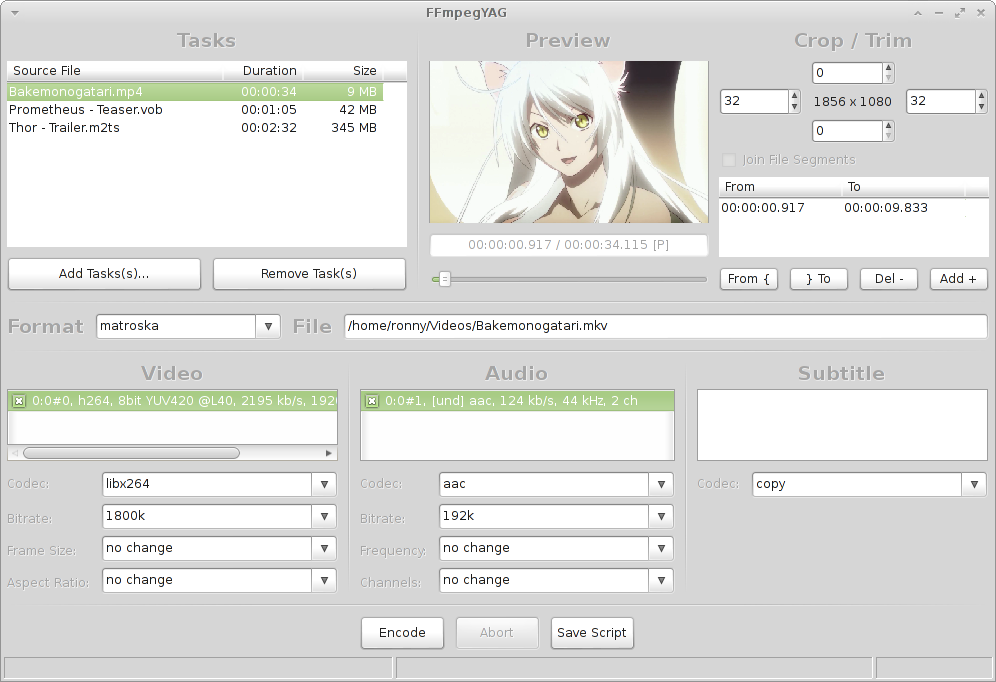
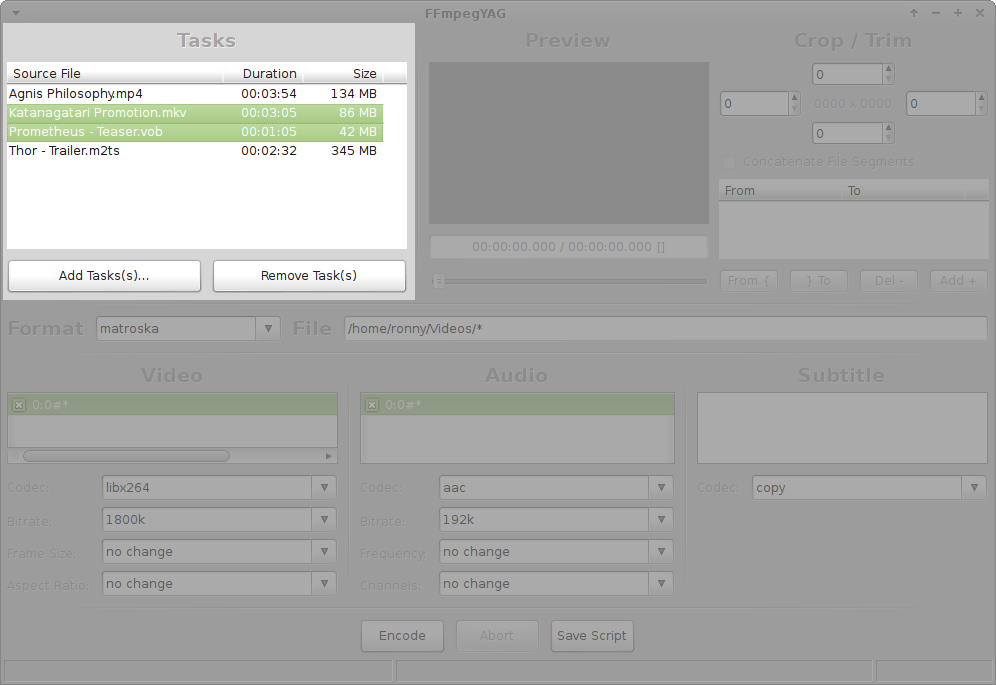
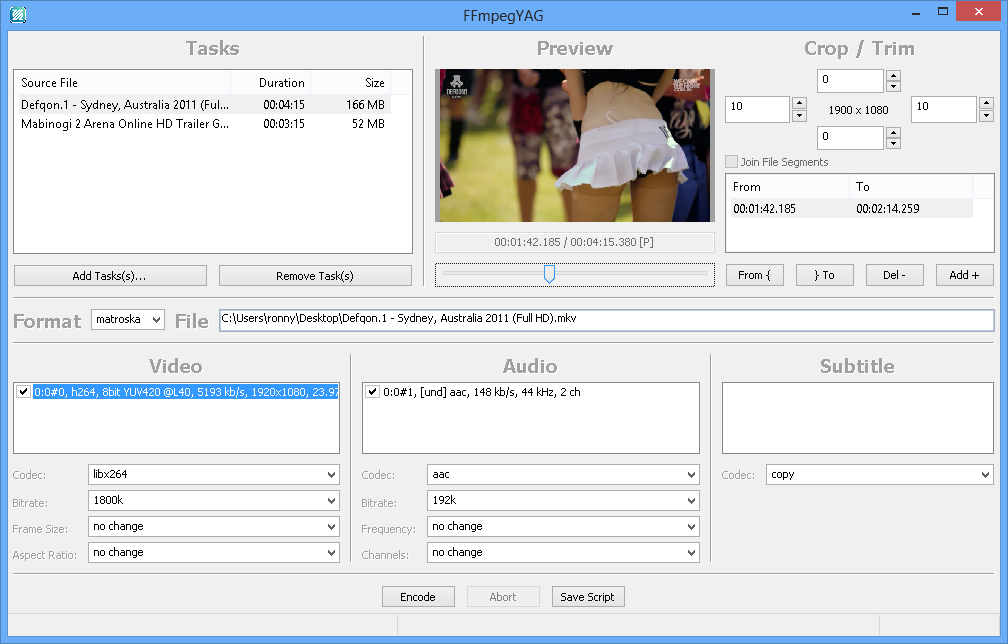
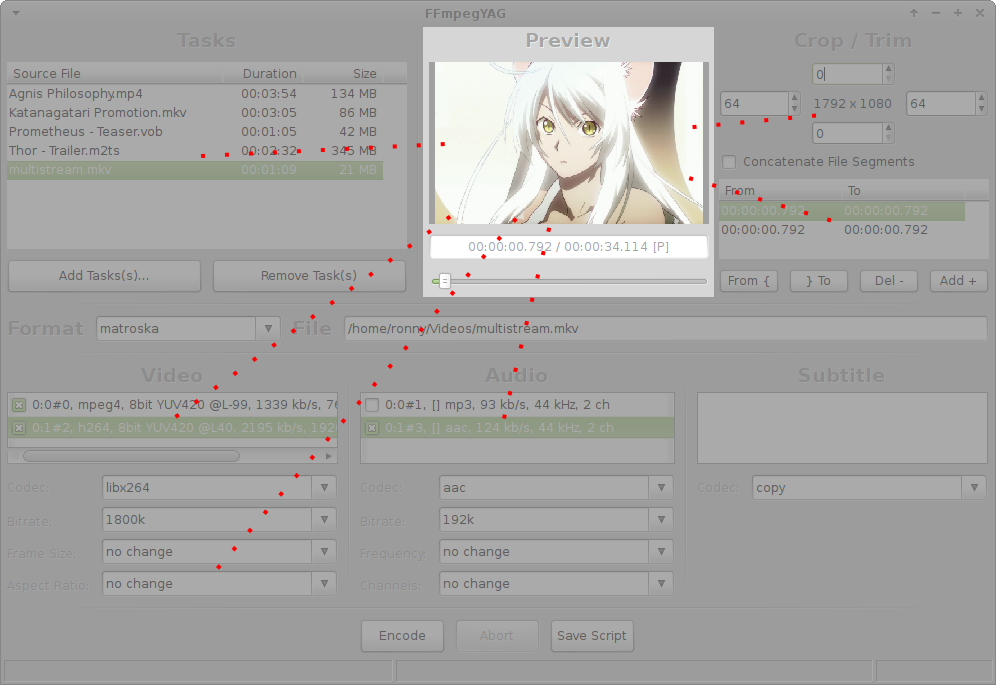
Главное окно FFmpegYAG собирает весь рабочий процесс на одной форме. Слева находится список Tasks с исходными файлами, длительностью и размером. В центре расположено Preview с текущей временной позицией, длительностью и указанием типа кадра. Справа находятся Crop / Trim: четыре значения обрезки по краям и таблица временных сегментов. Ниже размещены Format и File, а ещё ниже — отдельные панели Video, Audio и Subtitle. Внизу находятся Encode, Abort и Save Script. Такая компоновка сразу показывает, что программа рассчитана не на монтаж по дорожкам, а на подготовку технических заданий для FFmpeg.
Выбор строки в Tasks меняет контекст нижних панелей. Отмеченные потоки, кодеки, размер кадра, параметры звука и сегменты относятся к выбранной задаче или группе выбранных задач. При групповом выделении часть настроек можно применить сразу к нескольким файлам, но точные операции с Preview и Trim удобнее выполнять на одной задаче. Поэтому правильная последовательность обычно такая: сначала проверить отдельный файл, затем переносить подтверждённый набор параметров на однородную группу.
Названия элементов на подтверждённых снимках интерфейса показаны на английском. Для практической работы полезно запомнить исходные подписи: Tasks — задания, Preview — предпросмотр, Crop — обрезка краёв кадра, Trim — временные сегменты, Format — контейнер, File — выходной путь, Encode — запуск обработки, Save Script — сохранение командного сценария. Это помогает следовать инструкции независимо от внешнего оформления wxWidgets в Windows и Linux.
Связь FFmpegYAG с FFmpeg
FFmpegYAG формирует параметры, а непосредственное чтение, декодирование и кодирование выполняет FFmpeg либо avconv, путь к которому программа должна определить при запуске. Документированный сценарий предусматривает автоматический поиск подходящего исполняемого файла. Если найдено несколько вариантов, пользователь выбирает нужный; если поиск не дал результата, путь можно указать вручную. От выбора бинарного файла зависит фактический набор доступных кодеков и фильтров.
Разные сборки FFmpeg способны поддерживать разные кодеки и дополнительные возможности, поэтому одинаковое состояние интерфейса не гарантирует одинаковый результат на двух компьютерах. Для воспроизводимой работы лучше заранее выбрать одну проверенную сборку и не менять её посреди большой очереди. Если после смены FFmpeg неожиданно исчезла возможность кодировать привычным способом, сначала следует проверить путь и поддержку нужного кодека в выбранном бинарном файле.
При этом FFmpegYAG имеет собственную проверку совместимости контейнеров и кодеков. Известно, что она задаётся таблицей внутри программы и может не учитывать имя кодировщика, которое понимает установленный FFmpeg. Поэтому ситуация команда работает в терминале, но интерфейс не принимает кодек реальна. В таком случае проблема находится не в наличии кодека как такового, а в ограничении графической оболочки.
Добавление файлов и пакетный список Tasks
Add Task(s) добавляет в список одну или несколько задач. Каждая строка содержит исходный файл, его длительность и размер. Такая очередь позволяет подготовить серию конвертаций заранее, а затем запустить их одним Encode. Remove Task(s) удаляет выбранные строки; после удаления FFmpegYAG старается оставить выделенной ближайшую задачу, чтобы интерфейс не терял рабочий контекст.
Для массовой настройки используются обычные приёмы множественного выделения с Ctrl и Shift. Это удобно, если файлы имеют сходную структуру: например, у всех один видеопоток и одна аудиодорожка. При различающемся числе потоков в выбранных задачах возможно нежелательное поведение. Поэтому случайную смесь контейнеров с разной структурой лучше не настраивать как одну группу.
Пакетный режим экономит время только после проверки исходников. Хорошая практика — добавить весь набор, открыть несколько типичных файлов по одному, сравнить Video, Audio и Subtitle, а затем сгруппировать действительно похожие задачи. Файлы с дополнительной дорожкой, другим языком звука или необычным видеопотоком проще настроить отдельно, чем исправлять ошибку после общей очереди.
Format и File: контейнер и выходной путь
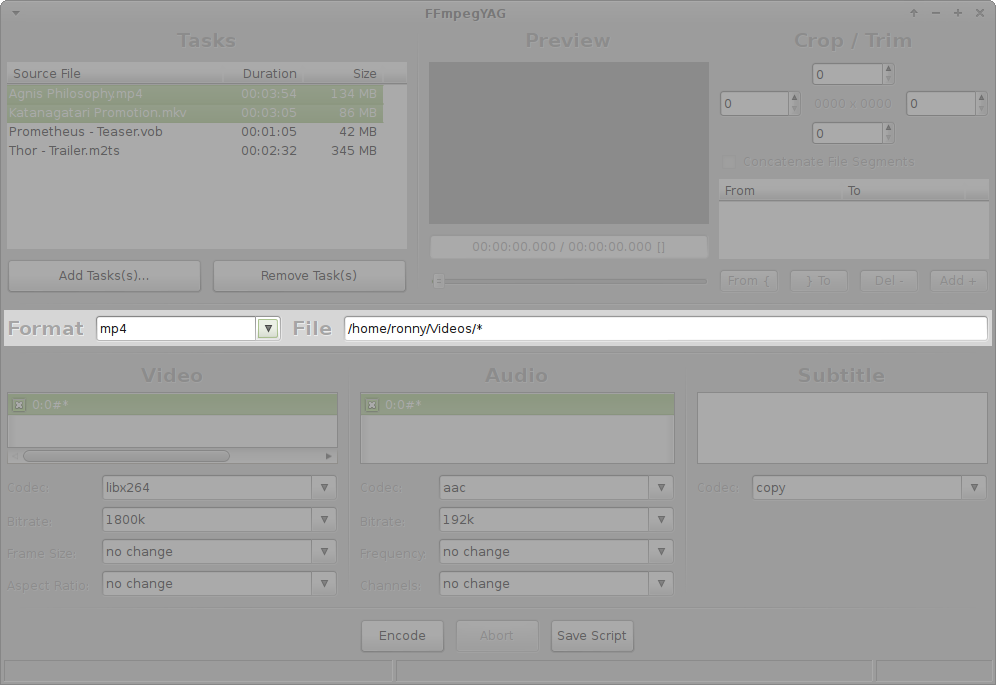
Format задаёт контейнер результата, а File — путь и имя создаваемого файла. Контейнер не равен кодеку: видеокодек выбирается в Video, аудиокодек — в Audio, субтитровый кодек — в Subtitle. После смены Format нужно проверить совместимость всех отмеченных потоков, потому что доступность кодеков зависит от контейнера.
Критическое правило — выходной путь не должен совпадать с входным: попытка записать результат поверх исходного файла создаёт риск его повреждения. Поэтому для одиночной задачи лучше дать результату новое имя, а для пакетной — направить файлы в отдельный каталог. При множественном выделении можно менять общий путь, сохраняя имена исходных файлов через символ-заполнитель в конце поля.
Если задача разбита на несколько сегментов, FFmpegYAG создаёт отдельные результаты и добавляет последовательные суффиксы. Сегменты наследуют параметры своей задачи, поэтому один раз выбранные Format, видеокодек, параметры звука и выходная папка применяются ко всем отрезкам. Это удобно для нарезки одного длинного исходника на несколько технически одинаковых файлов.
Выбор видеопотоков
Панель Video перечисляет обнаруженные видеопотоки. Флажок у строки определяет, попадёт ли конкретный поток в обработку, а выделение строки определяет, к какому потоку относятся изменяемые параметры. Эти два состояния важно не путать: можно выделить поток для настройки, но случайно оставить его выключенным. Перед Encode следует проверить именно флажки.
Для выбранного видеопотока доступны Codec, Bitrate, Frame Size и Aspect Ratio. Если в одном контейнере несколько видеопотоков, настройки могут применяться к выделенным элементам, но предпросмотр требует однозначного выбора. При групповой обработке файлов с разным числом видеопотоков безопаснее работать по отдельности или разделить задачи на однородные группы.
Созданные Trim-сегменты не получают независимый профиль видео. Они наследуют кодек, битрейт, размер, соотношение сторон и Crop от задачи. Если разные фрагменты одного исходного файла должны иметь разные видеопараметры, лучше добавить исходный файл в Tasks несколько раз и создать отдельную задачу для каждого варианта.
Видеокодек и встроенная проверка совместимости
Codec выбирает видеокодек, который FFmpegYAG намерен передать FFmpeg. Однако интерфейс не просто показывает всё, что умеет установленный движок: он дополнительно проверяет допустимость сочетания кодека с выбранным Format. Для распространённых комбинаций это защищает от очевидных ошибок, но для новых или редких кодировщиков становится ограничением.
FFmpegYAG может блокировать h264_nvenc и другие сочетания даже тогда, когда соответствующий кодировщик присутствует в выбранном FFmpeg. Таблица соответствия контейнеров и кодеков находится в коде программы, а отключение этой проверки не предусмотрено. Поэтому аппаратный кодировщик нельзя считать гарантированно доступным только по факту его наличия в FFmpeg.
Если нужное имя кодека не принимается, сначала проверьте другой подходящий контейнер. Если интерфейс всё равно не разрешает вариант, Save Script полезен только как основа для ручной доработки уже вне ограничений FFmpegYAG. Пытаться считать Smart Tweaks универсальным обходом такой проверки не стоит: дополнительный параметр всё равно встраивается в команду, которую строит программа.
Bitrate и CRF
Поле Bitrate управляет видеобитрейтом и тем самым влияет на объём и качество результата. Оно не означает фиксированный итоговый размер: реальный файл зависит от длительности, сложности изображения, выбранного кодека и параметров звука. Поэтому перед длинным Encode лучше проверить короткий характерный сегмент и оценить результат в обычном проигрывателе.
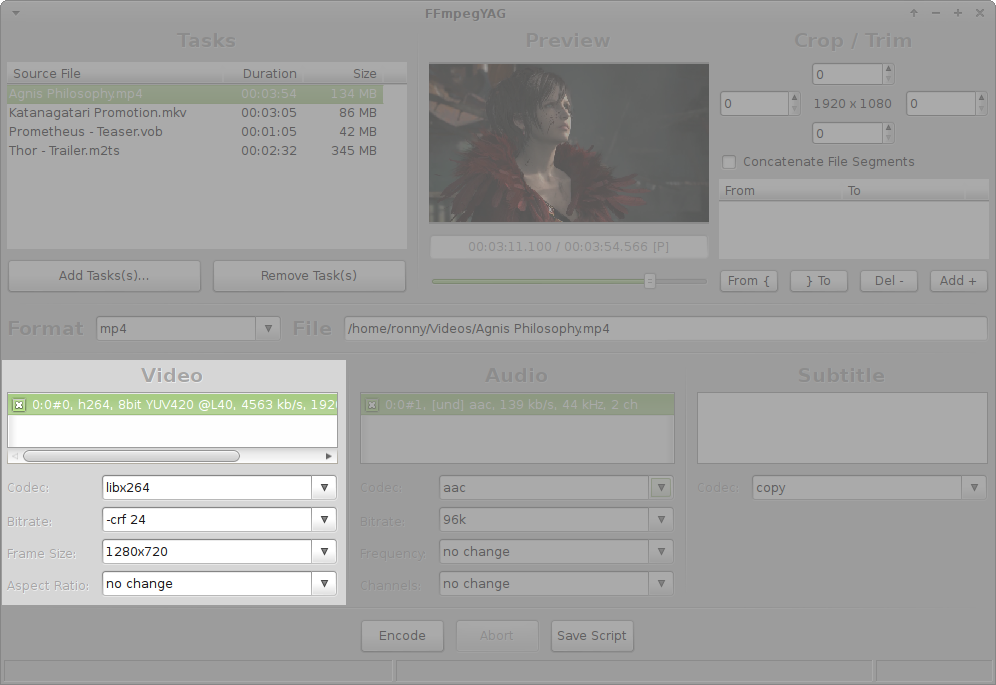
Для libx264 в Bitrate можно использовать синтаксис CRF, например -crf 24. Поле допускает не только обычное числовое значение, но и понятный кодеку фрагмент параметров. Такой режим полезен, когда важнее постоянный уровень качества, а не приблизительно постоянный поток данных.
При сравнении двух настроек удобнее создать две задачи с одним исходником и одинаковым коротким сегментом, но разными Bitrate или CRF. Дайте им разные выходные имена и обработайте последовательно. Такой A/B-тест показывает реальную разницу лучше, чем попытка оценить настройки по цифрам до кодирования.
Frame Size и Aspect Ratio
Frame Size изменяет разрешение, а значение no change сохраняет исходный размер. Aspect Ratio управляет соотношением сторон отображения и может растянуть изображение, если принудительно задать пропорцию, не совпадающую с геометрией кадра. Поэтому эти поля нельзя считать двумя вариантами одной настройки: первое меняет количество пикселей, второе — интерпретацию пропорций.
Предпросмотр отражает документированный порядок визуальных преобразований: сначала Crop, затем изменение Frame Size, после этого растяжение по Aspect Ratio. При конфликте преобразований именно Aspect Ratio заметно влияет на итоговый вид. Если после кадрирования картинка кажется слишком узкой или широкой, сначала верните Aspect Ratio в no change и проверьте чистый результат Crop.
Для обычного уменьшения разрешения лучше оставить пропорции без принудительной коррекции и выбрать меньший Frame Size. Если в исходнике есть постоянные чёрные поля, сначала удалите их через Crop, а уже потом масштабируйте оставшуюся полезную область. Это позволяет не тратить разрешение итогового файла на ненужные рамки.
Preview: навигация и воспроизведение
Preview показывает кадр выбранного видеопотока. Под изображением выводятся текущий таймкод, длительность и тип кадра I, P или B. Ползунок предназначен для быстрого перехода, а стрелки помогают двигаться покадрово. Именно эта панель используется как опора при выборе границ Trim и при визуальной настройке Crop.
Если фокус находится на ползунке, удерживание пробела запускает воспроизведение выбранных видео- и аудиопотоков. Этот режим экспериментальный, поэтому его разумно использовать для быстрой проверки, а не как замену полноценному медиаплееру. Финальный файл всё равно нужно открыть отдельно и проверить целиком.
Preview отключается, когда одновременно выделено несколько задач или потоков, поскольку выбор текущего файла становится неоднозначным. При работе с сегментами предпросмотр следует выбранному отрезку. Положение вне его временных границ отмечается двумя красными пересекающимися линиями, что помогает понять, почему текущий кадр не относится к экспортируемой части.
Crop: обрезка краёв кадра
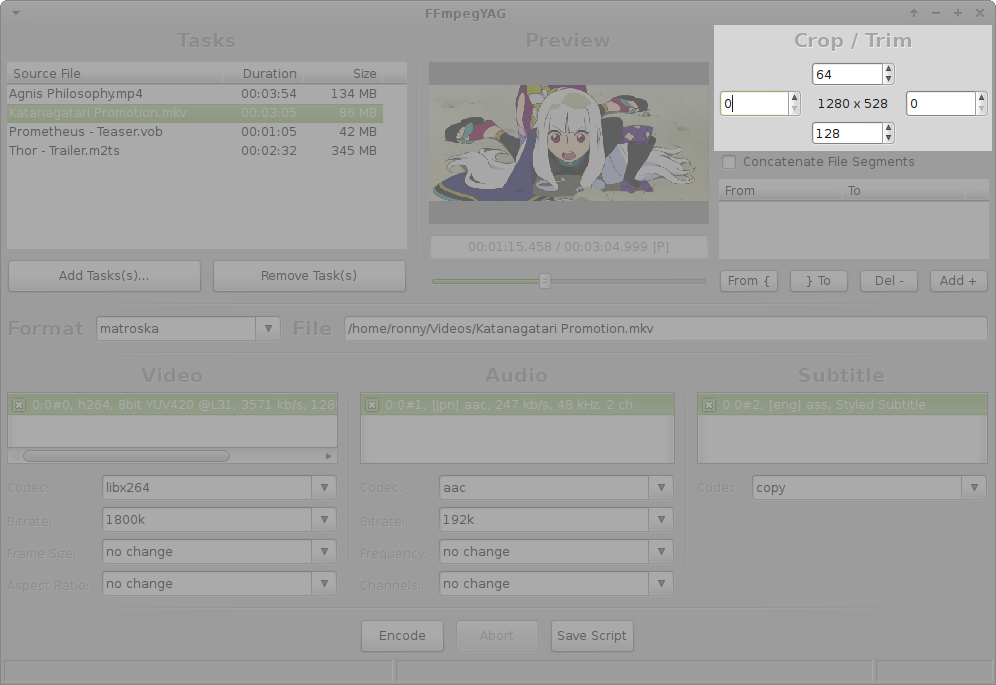
Crop задаёт число удаляемых пикселей слева, сверху, справа и снизу. Значения сразу отражаются в Preview, а рядом показывается новая геометрия области. Такой инструмент полезен для постоянных чёрных полос, рамок после захвата или ненужных краёв изображения. Это именно кадрирование по границе, а не свободная маска.
Crop относится к выбранному видеопотоку задачи и наследуется её сегментами. Если один и тот же исходник требует разной области кадрирования в разных местах, один набор значений не решит задачу. В таком случае проще создать несколько Tasks с тем же исходником и задать каждому собственный сегмент и Crop.
После кадрирования нужно снова проверить Frame Size и Aspect Ratio. Сначала добейтесь правильной области без растяжения, затем добавляйте масштабирование. Полезно пройти ползунком по нескольким точкам ролика: постоянный Crop может случайно срезать титр или объект, который появляется только в конце.
Trim: создание временных сегментов
Если в задаче нет сегментов, FFmpegYAG кодирует весь исходник. Add + создаёт сегмент, а From { и } To записывают начало и конец по текущей позиции Preview. Del - удаляет выбранный интервал. В контекстном меню границу можно быстро отправить к началу или концу файла, что удобно для отрезков, продолжающихся до самой границы исходника.
Для редактирования Trim требуется ровно один выбранный видеопоток, потому что его временная шкала служит опорой. После задания сегмента временные границы применяются ко всем отмеченным видео- и аудиопотокам задачи. Это позволяет сохранить синхронное начало и конец без отдельного ввода времени для каждой дорожки.
Ползунок удобен для грубой навигации, но точно поставить границу им бывает трудно. Возле нужной точки лучше использовать покадровые стрелки, а финальную позицию проверять по таймкоду и готовому результату. FFmpegYAG помогает задать отрезок, но не заменяет специализированный монтажный редактор.
Concatenate File Segments
Опция Concatenate File Segments предназначена для объединения созданных сегментов в один результат. Режим экспериментальный и зависит от возможностей используемой сборки FFmpeg. Поэтому включать его в длинный пакетный процесс без предварительной проверки не стоит.
Надёжный тест строится в два этапа. Сначала экспортируйте сегменты раздельно и убедитесь, что каждый имеет правильное начало, конец, звук и кодек. Затем включите объединение на том же коротком материале. Если раздельный экспорт работает, а объединение нет, проблема локализуется именно на стадии concat.
Без объединения сегменты сохраняются отдельными файлами с последовательными суффиксами. Для многих задач это даже удобнее: каждый отрезок можно проверить самостоятельно и только затем соединить другим инструментом. FFmpegYAG не предоставляет таймлайн для перестановки клипов из разных задач, поэтому concat не следует воспринимать как полноценный монтаж.
Fade для видео и аудио
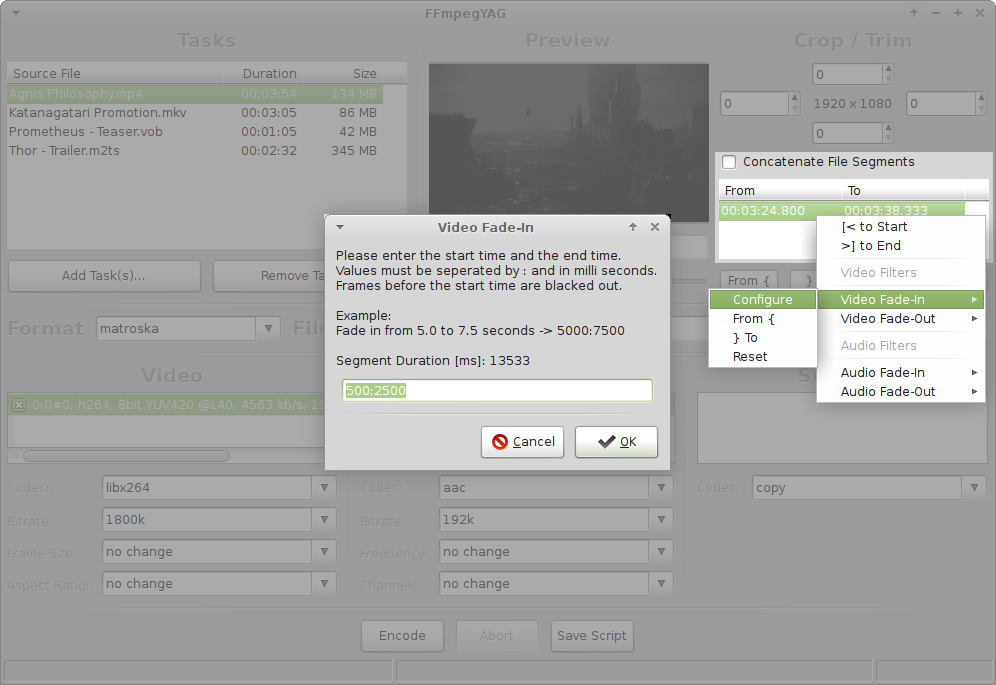
Для выбранного сегмента доступны Video Fade-In, Video Fade-Out, Audio Fade-In и Audio Fade-Out. Настройки вызываются через контекстное меню сегмента. Для каждого фильтра можно открыть Configure, задать начало и конец, использовать текущую позицию как границу или сбросить эффект.
Временные значения fade задаются относительно самого сегмента, а не полного исходного файла. Даже если отрезок начинается далеко от нулевого таймкода исходника, отсчёт эффекта начинается с нуля внутри сегмента. Это важно после изменения Trim: если границы отрезка сдвинулись, значения fade нужно перепроверить.
Видеоэффект отображается в Preview, аудиозатухание можно услышать при экспериментальном воспроизведении. Разные сегменты способны иметь разные fade, но внутри сегмента эффект относится ко всем включённым потокам соответствующего типа. Поэтому сначала следует подтвердить границы Trim, а уже после них настраивать плавные переходы.
Audio: выбор дорожек и параметры
Панель Audio перечисляет аудиопотоки и позволяет флажками оставить только нужные. Для выбранной дорожки доступны Codec, Bitrate, Frequency и Channels. Это даёт контроль над кодированием звука, частотой дискретизации и числом каналов. Например, многоканальную дорожку можно подготовить как двухканальную, если это нужно для целевой системы.
При файлах с несколькими языками важны индекс и языковая метка потока. Нельзя переносить выбор первой дорожки на весь пакет, если структура исходников не проверена: в одном файле первой может быть основная дорожка, а в другом — комментарии. Сначала сравните список Audio у нескольких файлов и только потом применяйте настройки к группе.
Отдельного микшера с уровнем каждой дорожки или сложной маршрутизацией каналов в документированном интерфейсе нет. FFmpegYAG хорошо подходит для выбора, исключения и технического перекодирования потоков, но не заменяет аудиоредактор. После изменения Channels желательно прослушать короткий тест, особенно если исходник был многоканальным.
Subtitle: встроенные субтитровые потоки
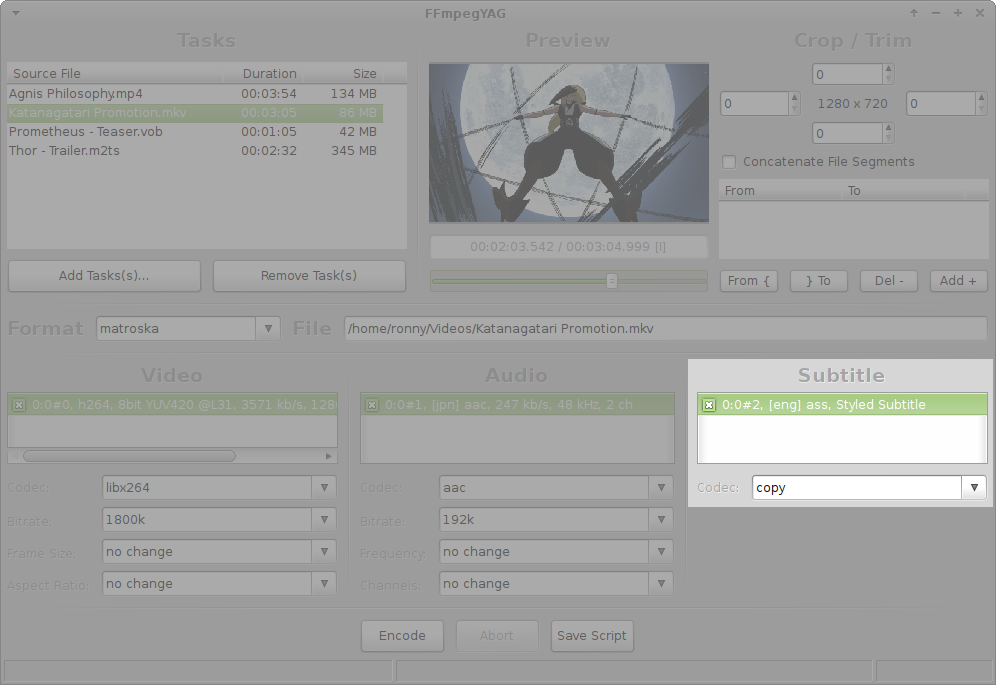
Панель Subtitle показывает существующие субтитровые потоки и позволяет включать их в результат и выбирать кодек. Если выбранный Format не поддерживает субтитровые дорожки, панель становится недоступной. Это полезный индикатор: контейнер следует подбирать с учётом субтитров до запуска Encode.
Документированный интерфейс не содержит редактора текста, таймингов или стилей. FFmpegYAG работает с уже существующими потоками контейнера: их можно сохранить, исключить или перекодировать. Исправление реплик, перевод и подготовка новых субтитров относятся к другим инструментам.
При групповой обработке нескольких файлов нужно проверить, совпадают ли индексы и языки субтитров. Первая дорожка в одном файле не обязана соответствовать первой дорожке в другом. После экспорта результат следует открыть в проигрывателе и проверить фактическое переключение встроенных субтитров на целевом устройстве.
Presets и файл .fyt
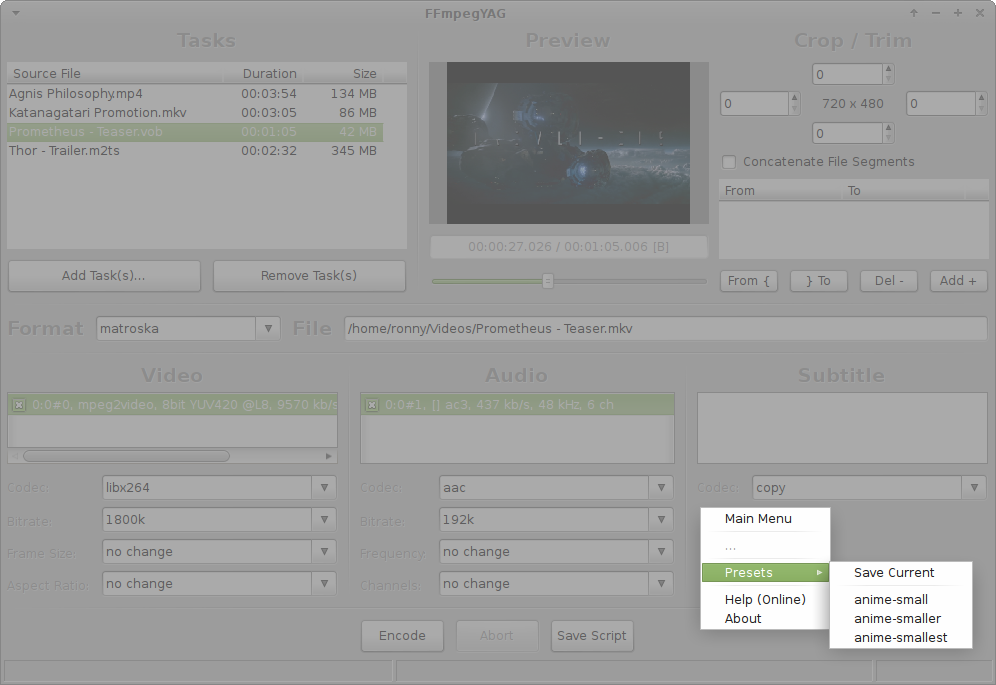
Через контекстное меню свободной области доступен раздел Presets. Команда Save Current сохраняет текущий набор основных параметров. Файл имеет расширение .fyt и представляет собой простой текст с парами ключ=значение. Пустые строки и строки-комментарии игнорируются, поэтому профиль можно открыть обычным текстовым редактором и проверить без специального формата проекта.
Документированный набор ключей охватывает file_format, video_codec, video_bitrate, video_framesize, video_aspectratio, audio_codec, audio_bitrate, audio_frequency, audio_channels и subtitle_codec. В этом перечне нет Trim-сегментов и значений Crop, поэтому пресет нужно считать профилем кодирования, а не полным снимком задания.
Пресеты особенно полезны для повторяющихся очередей. Сначала настройте и проверьте один типичный файл, сохраните профиль и только затем применяйте его к однородным задачам. После применения всё равно нужно проверить совместимость кодеков с текущим Format и текущей сборкой FFmpeg: .fyt хранит значения, но не добавляет движку отсутствующие возможности.
Smart Tweaks: дополнительный контроль без универсальной консоли
Некоторые поля FFmpegYAG передаются в команду достаточно прямо, поэтому в них можно дописывать дополнительные аргументы, которые понимает выбранный кодек. Этот приём используется как Smart Tweaks; практические варианты относятся, например, к настройкам x264 и профилям AAC. Это даёт опытному пользователю дополнительный контроль, не покидая основную форму.
Smart Tweaks нельзя считать отдельным полем для любой команды FFmpeg. Дополнительный фрагмент встраивается в контекст конкретного значения, поэтому его синтаксис должен быть уместен именно там. Если параметр относится к другому месту командной строки или конфликтует с тем, что FFmpegYAG уже сформировал, FFmpeg завершит обработку ошибкой.
Перед запуском длинной очереди после Smart Tweaks полезно нажать Save Script и прочитать получившуюся команду. Если аргумент оказался не там, где ожидалось, лучше исправить задачу или перенести сложную команду во внешний сценарий. Такой подход сохраняет сильную сторону FFmpegYAG — визуальную настройку — и не заставляет использовать интерфейс там, где он не рассчитан на произвольный синтаксис.
Encode, Abort и Save Script
Encode запускает подготовленные задачи последовательно. FFmpeg работает в фоне, а строка состояния показывает текущий процесс. Эта последовательная очередь позволяет заранее подготовить несколько файлов с разными настройками и оставить их на обработку без ручного запуска команды для каждого исходника.
Abort останавливает запланированную обработку. Это не функция паузы с гарантированным продолжением с того же места: текущий выходной файл может остаться незавершённым. После остановки его нужно проверить или удалить перед повторным Encode, чтобы не принять частичный файл за готовый.
Save Script создаёт системно-зависимый командный сценарий вместо немедленного кодирования. Его можно открыть для проверки, выполнить позднее или использовать как основу диагностики. Если Encode выдаёт непонятную ошибку, сохранённая команда помогает увидеть путь к FFmpeg, вход, выход, кодеки и фильтры и затем запустить её отдельно с полным выводом кодировщика.
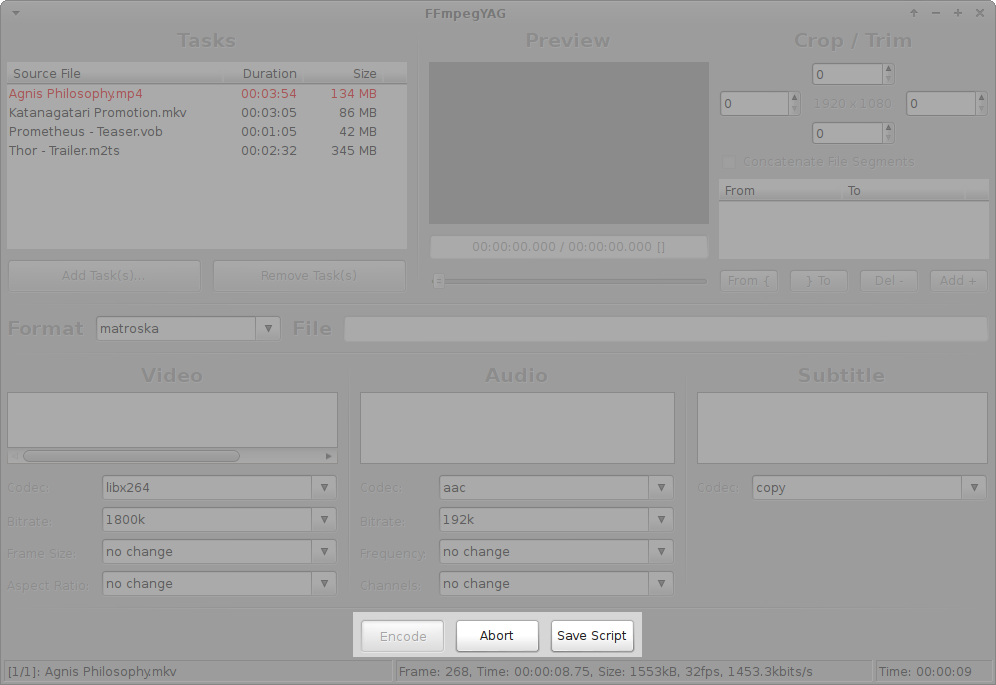
Главное окно в Windows
На Windows сохраняется та же логика компоновки: Tasks слева, Preview в центре, Crop / Trim справа, ниже Format и File, затем Video, Audio и Subtitle. Внешний вид элементов отличается от Linux из-за системного оформления wxWidgets, но названия панелей и их назначение совпадают. Поэтому инструкции можно переносить между системами по названиям элементов, а не по цвету или форме кнопок.
При изменении размера окна компоновка может стать неудобной. Если после растягивания панели становятся тесными или элементы выглядят неудачно, лучше вернуть размер, при котором все ключевые области помещаются целиком. Это визуальная проблема и она не меняет значения кодеков, сегментов или путей.
Плотность главного окна имеет и плюс: для большинства технических операций не нужно переходить между отдельными страницами мастера. Выбор файла, кадра, сегмента, контейнера и потоков остаётся перед глазами, что удобно при последовательной проверке одной задачи перед Encode.
Практический сценарий: Пакетная перекодировка однотипных роликов
Добавьте весь набор через Add Task(s), затем по очереди откройте несколько типичных файлов и сравните их Video, Audio и Subtitle. Если структура совпадает, выделите группу и задайте общий Format, видеокодек, Bitrate, Frame Size, аудиокодек и параметры звука. Выходной каталог лучше выбрать отдельно от исходных файлов, а после массовой смены пути проверить поле File хотя бы у двух-трёх задач.
Перед Encode снова откройте одну задачу отдельно. Проверьте Preview, состояние флажков потоков и отсутствие нежелательного Aspect Ratio. Если используется Crop, убедитесь, что одинаковые поля присутствуют у всей серии. Такой контроль превращает массовую настройку в проверяемый процесс, а не в предположение, что все исходники одинаковы.
Если одна строка отличается числом дорожек или контейнером, исключите её из общей группы и настройте отдельно. FFmpegYAG позволяет держать разные задачи в одной очереди, поэтому нет необходимости заставлять неоднородные файлы пользоваться одним набором значений.
Практический сценарий: Уменьшение размера видео
В FFmpegYAG нет отдельной команды сжать до заданных мегабайт. Размер уменьшается через параметры кодирования: видеокодек, Bitrate или CRF, при необходимости Frame Size, а также аудиобитрейт и число каналов. Чем больше параметров меняется одновременно, тем труднее понять, что именно ухудшило качество, поэтому двигайтесь по одному шагу.
Создайте короткий Trim-сегмент из характерного участка с движением и деталями и закодируйте его с предполагаемыми параметрами. Если качество приемлемо, используйте тот же профиль для полного файла. Размер результата не обязан быть меньше исходного, поэтому полагаться только на исходные значения интерфейса не стоит.
Если цель — сохранить максимальную геометрию, сначала работайте только с Bitrate или CRF. Frame Size уменьшайте лишь тогда, когда меньшего разрешения действительно достаточно для назначения файла. Так легче отделить потери от сжатия и потери от масштабирования.
Практический сценарий: Удаление постоянных чёрных полей
Перейдите в Preview к кадру, где чёрные поля хорошо видны, и последовательно задайте Crop слева, сверху, справа и снизу. После каждого изменения смотрите на новую геометрию области. Не компенсируйте обрезку Aspect Ratio до тех пор, пока сама полезная область не станет правильной.
Затем переместите ползунок в середину и ближе к концу ролика. Crop одинаков для всей задачи, поэтому он подходит только для постоянных границ. Если рамка меняется по ходу материала, один набор значений может срезать полезное изображение в другой сцене.
После подтверждения Crop решите, нужен ли Frame Size. Если целевой размер не требуется, оставьте no change. Если нужно масштабирование, примените его после кадрирования и снова проверьте пропорции. Такой порядок соответствует тому, как преобразования отображаются в Preview.
Практический сценарий: Извлечение нескольких эпизодов из длинного файла
Добавьте исходник одной задачей и оставьте выбранным один видеопоток. Создайте первый сегмент через Add +, перейдите к началу нужного эпизода и задайте From {, затем к концу и задайте } To. Повторите для остальных фрагментов. Для грубого перехода используйте ползунок, а возле границы — покадровые стрелки.
Если каждый эпизод должен стать отдельным файлом, оставьте Concatenate File Segments выключенным. FFmpegYAG сформирует несколько результатов с последовательными суффиксами. Если требуется один файл, сначала проверьте объединение на коротком примере, потому что режим зависит от совместимой сборки FFmpeg и обозначен как экспериментальный.
Все сегменты одной задачи наследуют один Video/Audio-профиль и Crop. Если один эпизод должен быть закодирован иначе, добавьте исходник в Tasks ещё раз и превратите его в самостоятельное задание.
Практический сценарий: Оставить одну аудиодорожку из нескольких
Откройте Audio и прочитайте строки потоков: индекс, язык при наличии метки, исходный кодек, частоту и число каналов. Оставьте флажок только у нужной дорожки, затем задайте Codec, Bitrate, Frequency и Channels. Не ориентируйтесь только на позицию строки, если в очереди несколько файлов.
Для пакетной обработки сначала сравните структуру Audio у всех исходников. Первая дорожка в одном контейнере может быть основной, а в другом — переводом или комментариями. Если порядок различается, настройте такие файлы отдельно.
После экспорта переключите аудиодорожки в проигрывателе и убедитесь, что осталась именно нужная. Если было уменьшено число Channels, отдельно послушайте речь и фоновый звук: FFmpegYAG не предоставляет детального микшера, поэтому финальный слуховой контроль важнее самого значения поля.
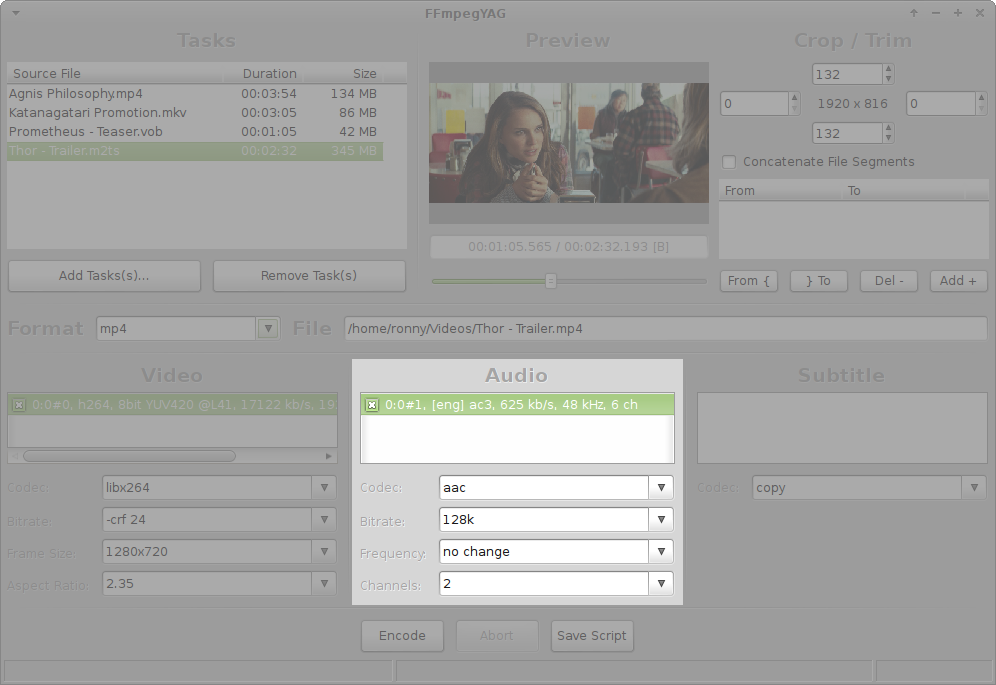
Практический сценарий: Подготовка MP4 с H.264 и AAC
Практичная отправная комбинация — MP4, libx264 для видео и AAC для аудио, если выбранный FFmpeg поддерживает её. Выберите Format, отметьте нужный Video-поток, задайте libx264 и Bitrate или CRF, затем в Audio выберите нужную дорожку и AAC.
Frame Size и Aspect Ratio меняйте только при конкретной необходимости. Если исходное разрешение подходит, no change снижает число лишних преобразований. Субтитровые потоки включайте только после проверки, что выбранный контейнер допускает соответствующий кодек.
Перед Encode убедитесь, что File указывает на новое имя. Затем сохраните Save Script и быстро посмотрите сформированную команду. Такой простой сценарий хорошо подходит для проверки, что FFmpegYAG корректно видит выбранный FFmpeg и умеет создать базовый результат.
Практический сценарий: Сохранение встроенных субтитров
Начните с Format. Если после выбора контейнера панель Subtitle становится недоступной, этот формат не подходит для задачи с встроенной субтитровой дорожкой. При активной панели отметьте нужный поток и выберите доступный Subtitle Codec.
FFmpegYAG не редактирует реплики или тайминги. Если текст субтитров содержит ошибки, их нужно исправить в другом инструменте до или после работы с контейнером. Здесь задача ограничивается выбором существующего потока и его кодированием.
После Encode откройте файл в проигрывателе, который умеет переключать встроенные субтитры. Проверяйте не только наличие дорожки, но и язык и фактическое отображение на целевом устройстве: поддержка контейнера в FFmpegYAG и поддержка проигрывателем — разные уровни.
Практический сценарий: Профиль для повторяющейся конвертации
Настройте типичный файл: Format, видеокодек, видеобитрейт, Frame Size, Aspect Ratio, аудиокодек, аудиобитрейт, Frequency, Channels и Subtitle Codec. После успешного теста сохраните Presets → Save Current. Полученный .fyt удобно использовать как читаемый технический профиль.
Не ожидайте, что пресет восстановит Trim и Crop: эти элементы не входят в документированный список ключей. После применения профиля к новому файлу отдельно проверьте временные сегменты, область кадрирования и выходной путь.
Для разных назначений создавайте отдельные .fyt, а не один универсальный. Например, профиль сохранения исходного размера и профиль уменьшения разрешения должны быть явно различимы. Это снижает риск случайно перенести Frame Size или Bitrate на не ту очередь.
Практический сценарий: Проверка команды до запуска
После настройки задачи нажмите Save Script. FFmpegYAG сохранит командный сценарий для текущей системы. Откройте его как текст и проверьте путь к FFmpeg, входной файл, выходное имя, кодеки и фильтры. Особенно полезно это после Smart Tweaks и нестандартного Bitrate.
Если команда выглядит неожиданно, лучше вернуться в интерфейс и исправить соответствующий параметр там. Ручное редактирование сценария возможно как отдельный рабочий процесс, но после этого файл уже не является точным отражением состояния FFmpegYAG.
При ошибке Encode сохранённая команда помогает получить более подробный вывод FFmpeg при отдельном запуске. Так можно отличить ограничение графической оболочки от проблемы декодирования, пути к файлу или конкретного фильтра.
Практический сценарий: Смена числа аудиоканалов
В Audio выберите требуемый поток и измените Channels. Такой режим подходит, например, для подготовки двухканального результата из многоканальной дорожки. Одновременно проверьте Codec и Bitrate, чтобы выбранная комбинация была допустима для текущего Format.
Не меняйте Frequency, Channels и Bitrate все сразу, если задача состоит только в совместимости по каналам. Сохранение остальных параметров упрощает диагностику. После короткого теста послушайте речь, центральные элементы и общий баланс.
Документированный интерфейс не показывает ручную матрицу распределения каналов. Если требуется нестандартное переназначение или сложное микширование, Save Script можно использовать как основу, а дальнейшую работу выполнить прямым FFmpeg.
Практический сценарий: Один исходник, несколько вариантов качества
Добавьте один и тот же файл в Tasks два или несколько раз. Для каждой строки задайте собственный File, затем настройте разные Bitrate, CRF или Frame Size. Можно оставить одинаковый Trim-сегмент, чтобы сравнение выполнялось на одном фрагменте.
FFmpegYAG выполнит задачи последовательно, поэтому такой подход удобен для A/B-проверки. Сравнивайте результаты в одинаковом проигрывателе и на одном масштабе, иначе различия разрешения будут влиять на впечатление не меньше, чем параметры кодека.
Этот метод лучше последовательного перекодирования одного результата в другой: каждая задача читает исходный файл напрямую и не добавляет лишнее поколение потерь от промежуточного экспорта.
Практический сценарий: Разные параметры для разных фрагментов одного ролика
Trim-сегменты наследуют общий профиль задачи. Поэтому первый сегмент нельзя штатно оставить 1080p, а второй той же задачи сделать 720p с другим кодеком. Если нужны разные параметры, добавьте исходник в Tasks несколько раз и создайте в каждой строке свой временной сегмент.
У каждой такой задачи можно независимо выбрать Format, Video, Audio, Crop и File. Очередь всё равно запускается одной кнопкой Encode, поэтому разделение на строки не мешает пакетной обработке.
Особенно внимательно следите за выходными именами. Повторно добавленный исходный файл легко направить в одно и то же имя, а это создаёт риск перезаписи результата. Заранее используйте понятные суффиксы или разные папки.
Практический сценарий: Файл с несколькими видео- и аудиопотоками
Откройте задачу отдельно и сначала определите состав контейнера. В Video, Audio и Subtitle снимите флажки с ненужных потоков, а нужные оставьте включёнными. Только после этого задавайте кодеки. Такой порядок предотвращает ситуацию, когда вы тщательно настроили поток, который в итоге отключён.
Preview связан с конкретным выбранным видео- и аудиопотоком. Если одновременно выделено несколько элементов, предпросмотр может быть недоступен. Для проверки вернитесь к одной строке, убедитесь, что видите и слышите нужное содержимое, а затем восстановите требуемый состав результата.
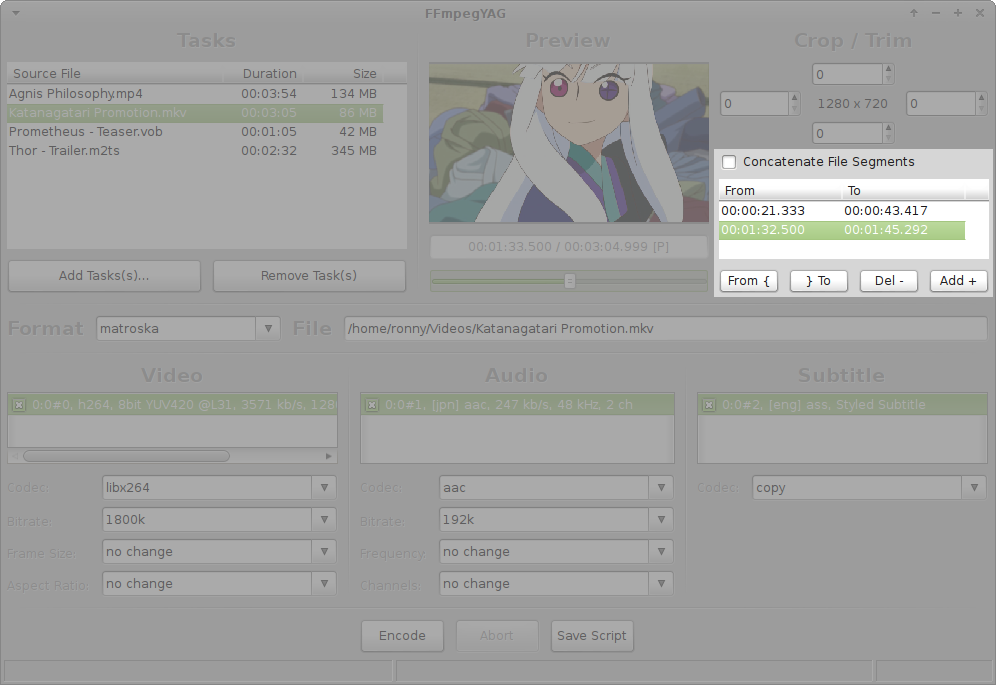
При добавлении похожего файла не копируйте выбор по индексам вслепую. Даже одинаковый контейнер может хранить дорожки в другом порядке. Для серии с несколькими языками безопаснее разделить задачи по одинаковой структуре.
Практический сценарий: Плавные границы короткого клипа
Сначала создайте точный Trim-сегмент и убедитесь, что From и To соответствуют нужному материалу. Только после этого откройте контекстное меню сегмента и выберите Video Fade-In, Video Fade-Out, Audio Fade-In или Audio Fade-Out. В Configure задайте интервал внутри сегмента.
Поскольку время fade отсчитывается от начала сегмента, изменение From или To после настройки требует повторной проверки. Слишком длинный эффект способен занять значительную часть короткого клипа, а слишком короткий почти не будет заметен.
Проверяйте видеозатухание в Preview и аудиоэффект через экспериментальное воспроизведение. После Encode всё равно откройте готовый файл в обычном проигрывателе и убедитесь, что переход не съедает важный звук или изображение.
Практический сценарий: Нарезка без объединения
Если нужно получить отдельные эпизоды, создание нескольких Trim-сегментов проще, чем дублирование исходника в Tasks. Все интервалы используют один профиль, а FFmpegYAG автоматически различает результаты суффиксами.
Перед запуском проверьте список сегментов по числовым From и To. Убедитесь, что интервалы не перепутаны и не выходят за длительность исходника. При необходимости используйте контекстные команды перехода к началу или концу.
Такой режим хорошо подходит для технического извлечения нескольких частей, но не для монтажа их в произвольном порядке. Если порядок должен измениться или между ними нужно вставить другой материал, дальнейшую сборку лучше выполнить в редакторе.
Практический сценарий: Сохранение исходного размера при перекодировании
Если требуется сменить кодек или контейнер, но не разрешение, оставьте Frame Size в no change. Aspect Ratio тоже лучше не менять без конкретной причины. Тогда визуальная геометрия не получает дополнительного преобразования поверх самого кодирования.
Если одновременно используется Crop, размер полезной области всё равно изменится, потому что удаляются края. Поэтому no change после Crop означает отсутствие дополнительного масштабирования, а не восстановление исходного числа пикселей.
Проверка Preview поможет убедиться, что обрезанная область выглядит правильно. После экспорта сравните свойства файла с ожидаемым размером кадра, особенно если исходник имел необычное соотношение сторон.
Практический сценарий: Серия роликов с одинаковым Crop
Если все файлы получены из одного исходного материала и имеют одинаковые чёрные поля, можно проверить Crop на одном типичном ролике, а затем применить значения к однородной группе задач. Перед массовым Encode откройте ещё несколько файлов из середины и конца набора.
Постоянство рамки нужно подтвердить визуально. Даже небольшое смещение кадра во входном материале может привести к тому, что общий Crop срежет полезные пиксели только на части материалов. Если границы различаются, разделите очередь на группы с одинаковой геометрией.
После массового Crop проверьте Frame Size и Aspect Ratio. Если эти поля уже были настроены ранее, новая область кадра может изменить итоговые пропорции.
Практический сценарий: Очередь с разными выходными контейнерами
Tasks могут иметь разные Format и разные профили. Нет необходимости заставлять всю очередь конвертироваться в один контейнер. Настройте каждую группу отдельно, задайте уникальные File и только затем запускайте Encode.
При переходе между контейнерами каждый раз проверяйте Video, Audio и Subtitle. Кодек, допустимый для одной оболочки, может быть недоступен для другой, а субтитровая панель способна отключиться.
Save Script особенно полезен в смешанной очереди: он позволяет увидеть, что каждая задача получила собственные параметры, а не случайно унаследовала значение, которое вы применили к нескольким выделенным строкам.
Практический сценарий: Проверка экспериментального воспроизведения
Удерживание пробела при фокусе на ползунке запускает воспроизведение выбранных видео- и аудиопотоков. Используйте эту экспериментальную возможность для короткой проверки участка, а не для длительного просмотра всего файла.
Если воспроизведение не запускается, сначала оставьте одну задачу и по одному выбранному видео- и аудиопотоку. Групповое выделение делает выбор неоднозначным и отключает Preview.
Для оценки финальной синхронизации и качества всегда используйте готовый экспорт и обычный проигрыватель. Preview помогает настроить параметры, но не является эталонной средой воспроизведения.
Практический сценарий: Проверка результата до длинной очереди
Выберите самый сложный файл из будущего набора: с нужными субтитрами, несколькими дорожками или тем кодеком, который планируется использовать. Создайте короткий сегмент и выполните полный цикл от Preview до Encode.
Если тест успешно проходит с Crop, Trim, fade и выбранными потоками, затем применяйте профиль к более простым задачам. Если сбой проявляется уже на тесте, вы экономите время и не создаёте десятки ошибочных результатов.
Особенно важно так проверять встроенную таблицу кодеков и Concatenate File Segments. Эти ограничения нельзя компенсировать самим фактом пакетной обработки: очередь повторяет подготовленные задания, но не исправляет их совместимость.
Ошибка и решение: FFmpegYAG не находит FFmpeg
Если при запуске не найден FFmpeg или avconv, укажите путь к исполняемому файлу вручную. Проверьте, что выбран именно бинарный файл, а не папка или архив. Если на компьютере несколько сборок, выберите ту, с которой собираетесь работать постоянно: различия кодеков и фильтров напрямую влияют на возможности заданий.
После выбора пути создайте простую тестовую задачу без Crop, Trim и Smart Tweaks, затем сохраните Save Script. Если в сценарии указан нужный исполняемый файл, настройка пути решена. Дальнейшую ошибку следует искать в кодеке, контейнере, исходнике или выходном пути.
Ошибка и решение: Кодек есть в FFmpeg, но FFmpegYAG его не разрешает
Причина может находиться во встроенной таблице совместимости. Она проверяет сочетание контейнера и кодека до запуска FFmpeg. Известен случай с h264_nvenc, когда замена ffmpeg.exe не помогла, потому что имя кодировщика не было разрешено логикой FFmpegYAG.
Попробуйте подходящий другой Format, если это допустимо для задачи. Если кодек по-прежнему недоступен, не тратьте время на случайные Smart Tweaks. Сохраните максимально близкий сценарий и при необходимости доработайте команду вручную или выберите другую оболочку, которая не ограничивает нужный кодировщик.
Ошибка и решение: Выходной путь совпадает с исходным
Это опасная настройка: запись результата поверх исходного файла может повредить его. До Encode измените File, задав новое имя или отдельный каталог. Для пакетной группы проверьте, как символ-заполнитель формирует имя каждой строки Tasks.
Если обработка уже была запущена, не считайте исходник автоматически целым. Остановите задачу, проверьте файл отдельно и только после этого продолжайте. Для постоянной работы удобно держать входные файлы и результаты в разных папках.
Ошибка и решение: Preview пустой или недоступен
Сначала проверьте выделение. Предпросмотр отключается при выборе нескольких задач или нескольких потоков, потому что интерфейс не может определить единственную активную задачу. Оставьте одну задачу и один видеопоток, затем переместите ползунок.
Если активен Trim-сегмент, позиция вне его границ отмечается красным крестом. Перейдите внутрь интервала или выберите другой сегмент. Если изображения нет и там, сохраните простой Save Script и проверьте, может ли выбранный FFmpeg прочитать исходный видеокодек.
Ошибка и решение: Не получается точно выставить Trim
Ползунок удобен для грубого перехода, но для точной точки используйте покадровые стрелки и числовой таймкод под Preview. Только после этого задавайте From { или } To: точное перемещение ползунка само по себе неудобно.
После Encode обязательно посмотрите готовую границу. Реальная точность также зависит от сформированной команды и кодирования, поэтому визуально правильная позиция в интерфейсе должна подтверждаться результатом, особенно если важен конкретный кадр.
Ошибка и решение: После Crop изображение растянулось
Проверьте последовательность Crop → Frame Size → Aspect Ratio. Временно установите Frame Size и Aspect Ratio в no change и оставьте только Crop. Если геометрия стала правильной, проблема была не в обрезке, а в последующем масштабировании или принудительных пропорциях.
Затем добавьте Frame Size и снова посмотрите Preview. Aspect Ratio меняйте последним и только при необходимости. Такой порядок повторяет документированную цепочку преобразований и позволяет быстро локализовать искажение.
Ошибка и решение: Панель Subtitle стала неактивной
Состояние Subtitle зависит от выбранного Format. Если контейнер не поддерживает субтитровые потоки, панель отключается. Смените Format на подходящий для задачи и снова проверьте доступные строки и Subtitle Codec.
Если контейнер подходит, но нужной строки нет, убедитесь, что субтитры действительно являются потоком исходного файла. FFmpegYAG не документирует создание новой субтитровой дорожки из текста через эту панель.
Ошибка и решение: В результате осталась не та аудиодорожка
Откройте исходник и сравните Audio по индексу, языковой метке, кодеку, частоте и числу каналов. При пакетной обработке легко ошибиться, если структура файлов различается. Не считайте позицию дорожки одинаковой для всех задач.
Разделите очередь на группы с одинаковой структурой и настройте флажки заново. После Encode переключите дорожки в проигрывателе и проверьте язык. Если нужен только один поток, убедитесь, что все остальные флажки сняты.
Ошибка и решение: Encode завершается ошибкой
Сохраните ту же задачу через Save Script и откройте сценарий. Проверьте путь к FFmpeg, входной и выходной файлы, выбранные кодеки, фильтры и дополнительные аргументы. Отдельный запуск команды обычно даёт более подробный вывод FFmpeg.
Если задача сложная, временно уберите Trim, fade, Crop и Smart Tweaks, оставив базовое перекодирование. Если оно проходит, возвращайте функции по одной. Такой метод быстрее выявляет конкретный параметр, чем одновременное изменение нескольких полей.
Ошибка и решение: Не работает объединение сегментов
Сначала отключите Concatenate File Segments и закодируйте те же интервалы отдельно. Если отдельные файлы создаются корректно, значит границы Trim, исходник и основной профиль работают, а ошибка относится к стадии объединения.
Поскольку concat обозначен как экспериментальный и зависит от FFmpeg, для важного материала можно оставить сегменты раздельными и соединить их позже проверенным инструментом. Это даёт возможность проверить каждый отрезок до склейки.
Ошибка и решение: Окно неудобно отображается после изменения размера
Если компоновка после изменения размера окна выглядит неудачно, верните размер, при котором Tasks, Preview, Crop / Trim и нижние панели видимы одновременно. Не пытайтесь исправить визуальную проблему изменением параметров кодирования.
Если элементы не помещаются из-за масштабирования интерфейса системы, можно проверить другой системный масштаб. Однако нельзя обещать полную адаптацию к любой современной конфигурации: подтверждённый интерфейс относится к wxWidgets и имеет фиксированную плотную компоновку.
Ошибка и решение: Результат оказался больше исходника
Конвертация сама по себе не гарантирует уменьшение размера. Проверьте видеобитрейт, CRF, Frame Size, аудиобитрейт и длительность. Высокий Bitrate или другое разрешение способны создать файл больше исходного, даже если контейнер выглядит привычнее.
Сделайте короткий тестовый сегмент и подберите параметры на нём. Если используете libx264, сравните несколько CRF. Так проще найти приемлемый баланс, чем ориентироваться на размер исходника, кодек и настройки которого могут сильно отличаться.
Ошибка и решение: Массовая настройка затронула не тот поток
Такое возможно, когда выбранные задачи имеют различное число потоков: групповая настройка в этой ситуации может повести себя нежелательно. Снимите общее выделение, откройте файлы по одному и сравните Video, Audio и Subtitle.
После этого объединяйте в одну группу только действительно сходные задачи. Для файлов с дополнительными дорожками используйте отдельный пакет или индивидуальную настройку. Это надёжнее, чем исправлять общую очередь постфактум.
Ошибка и решение: Fade начинается или заканчивается не там
Время fade задаётся относительно выбранного сегмента, а не полного исходника. Проверьте длительность сегмента и значения эффекта. Если границы Trim были изменены после настройки fade, интервалы нужно пересчитать и проверить заново.
Убедитесь, что контекстное меню было открыто для нужного сегмента. Разные строки могут иметь разные эффекты. Preview показывает видеозатухание и позволяет услышать аудиозатухание при воспроизведении, поэтому используйте его для контроля перед Encode.
Ошибка и решение: Пресет применился не полностью
.fyt сохраняет документированный набор параметров формата, видео, аудио и субтитров, но не является полным проектом. Trim-сегменты и Crop в перечень ключей не входят. После применения пресета задайте эти элементы отдельно.
Также проверьте текущую сборку FFmpeg. Сохранённый Codec в профиле не гарантирует, что выбранный движок поддержит его или что FFmpegYAG разрешит комбинацию с текущим контейнером.
Ошибка и решение: Smart Tweaks ломает команду
Удалите дополнительный аргумент и проверьте базовое кодирование. Затем верните только один параметр и снова сохраните Save Script. Дополнение должно быть уместно именно в том поле, где оно введено.
Если сформированная команда размещает опцию не там, где ожидалось, не наращивайте строку ещё большим количеством параметров. Для сложной ручной команды лучше взять сценарий как основу и продолжить вне FFmpegYAG.
Ошибка и решение: Нужно автоматическое двухпроходное кодирование
Документированный рабочий процесс не показывает автоматическую двухпроходную схему одной кнопкой. В обсуждениях проекта автоматизированный режим был отключён, а ручной вариант требовал отдельных проходов. Поэтому рассчитывать на прозрачное управление двумя проходами из очереди нельзя.
Если два прохода принципиальны, сохраните команду через Save Script и подготовьте отдельные команды вручную либо выберите инструмент, где этот режим выражен явно. Это понятнее, чем пытаться спрятать два этапа в Smart Tweaks.
Ошибка и решение: После смены FFmpeg изменились доступные возможности
FFmpegYAG зависит от выбранного исполняемого файла. Другая сборка может иметь другой набор кодеков и фильтров. Проверьте путь, затем выполните простой тестовый Encode с известной комбинацией контейнера и кодеков.
Если базовый тест работает, возвращайте дополнительные функции по одной. Если интерфейс блокирует кодек до запуска, причиной может быть собственная таблица FFmpegYAG, а не новая сборка. Save Script помогает разделить эти уровни.
Ошибка и решение: Сегменты получили неожиданные общие настройки
Trim-сегменты наследуют параметры задачи: Format, Video, Audio, Crop и другие общие значения. Если после создания сегментов вы сменили кодек или размер кадра, изменение относится ко всем отрезкам этой задачи.
Если одному сегменту нужен другой профиль, вынесите его в отдельную строку Tasks. Это соответствует модели FFmpegYAG и предотвращает попытки найти независимые настройки там, где их нет.
Ошибка и решение: После изменения Channels звук требует дополнительной проверки
Поле Channels меняет число аудиоканалов, но FFmpegYAG не показывает детальную матрицу микширования. После downmix обязательно прослушайте короткий результат, особенно речь и элементы, которые в многоканальном исходнике могли находиться в центре или тыловых каналах.
Если нужен нестандартный ремаппинг, используйте Save Script как основу и сформируйте соответствующий фильтр FFmpeg отдельно. Простое число Channels рассчитано на более обычные преобразования.
Совместимость: что подтверждают опубликованные пакеты
Опубликованы установочная и переносимая сборки для Windows 10 с архитектурой i686, варианты для Windows 8.1 и DEB-пакет для Ubuntu 14.04 amd64. Эти подписи указывают цели конкретных бинарных файлов, но не гарантируют работу на любой системе с похожим названием. Для современной Windows или Linux нужна практическая проверка запуска и взаимодействия с выбранным FFmpeg.
Проверку совместимости лучше проводить по ступеням. Сначала запустите интерфейс и убедитесь, что он находит FFmpeg. Затем добавьте короткий обычный файл, проверьте Preview и выполните базовый Encode без Crop, Trim и Smart Tweaks. После успешного результата добавляйте сегменты, fade и более редкие кодеки. Такой метод показывает не только факт открытия окна, но и работоспособность реального процесса.
Среди опубликованных файлов нет пакета для macOS, поэтому подтверждённой сборки FFmpegYAG для этой системы нет. То же относится к мобильным платформам. Программа рассчитана на Windows и Linux и использует внешний FFmpeg как движок обработки.
Почему набор кодеков нельзя перечислить раз и навсегда
FFmpegYAG показывает и проверяет кодеки через собственную логику, но фактическое выполнение остаётся за FFmpeg. Поэтому перечень доступных значений зависит сразу от двух условий: что разрешает оболочка и что умеет выбранный бинарный файл. Статический список всех поддерживаемых кодеков был бы вводящим в заблуждение.
Для конкретной задачи правильнее идти от контейнера. Выберите Format, откройте Video или Audio и посмотрите, какие варианты предлагает интерфейс. Затем сохраните Save Script и при необходимости проверьте сформированную команду. Если FFmpeg сообщает об отсутствии кодировщика, проблема на стороне сборки движка; если FFmpegYAG не разрешает выбор ещё раньше, срабатывает его собственное ограничение.
Такой подход особенно важен для аппаратных кодировщиков. Нельзя обещать GPU-ускорение только потому, что современный FFmpeg способен его использовать. В FFmpegYAG нет отдельной подтверждённой панели выбора GPU, а жёсткая таблица кодеков способна блокировать новые имена.
Порядок проверки задачи перед большим Encode
Сначала убедитесь, что выбран правильный Tasks-контекст. Затем проверьте Format и File. После этого пройдите Video, Audio и Subtitle и посмотрите не только выделение строк, но и флажки включения. Только после состава потоков имеет смысл проверять Crop, Frame Size, Aspect Ratio и временные сегменты.
Если есть Trim, откройте каждый сегмент и убедитесь, что From меньше To и соответствует нужному материалу. Если есть fade, проверяйте его после границ, потому что время эффекта относительно сегмента. При любом нестандартном параметре используйте Save Script и прочитайте команду.
Для длинного исходника необязательно сразу запускать полный файл. Короткий тестовый сегмент позволяет проверить кодек, геометрию, звук и субтитры за гораздо меньшее время. После успешного теста можно убрать временное ограничение и запустить полную очередь.
Порядок проверки результата после Encode
Наличие файла ещё не означает, что задача выполнена правильно. Откройте результат в обычном проигрывателе и проверьте начало, середину и конец. Если использовался Trim, отдельно посмотрите каждую границу. Если применялся Crop, убедитесь, что титры и важные детали кадра не срезаны.
Для Video оцените геометрию и разрешение, особенно после Frame Size и Aspect Ratio. Для Audio переключите сохранённые дорожки и проверьте язык, синхронизацию и число каналов. Для Subtitle включите каждый нужный поток и убедитесь, что проигрыватель его действительно отображает.
Если добавлялся fade, смотрите именно переходные участки. Слишком длинный видеозатухающий участок или слишком раннее исчезновение звука легко пропустить при проверке только середины ролика. Если результат не совпадает с ожиданием, возвращайтесь к конкретной группе параметров вместо полного сброса задачи.
Как разделять индивидуальные и массовые настройки
FFmpegYAG позволяет выделить несколько Tasks, но не каждую настройку имеет смысл применять массово. Формат, типичный кодек и общий выходной каталог хорошо переносятся на однородную серию. Trim, Crop и выбор конкретной языковой дорожки чаще требуют индивидуальной проверки.
Рабочая стратегия состоит в двух проходах. В первом вы настраиваете один эталонный файл и проверяете результат. Во втором переносите только универсальные значения на группу, затем открываете каждую сложную строку и доводите индивидуальные детали. Так пакетность помогает, но не скрывает различия исходников.
Если файлов много, можно разделить их на несколько групп по структуре: один аудиопоток, два языка, наличие субтитров, одинаковое разрешение, одинаковые поля. Это лучше соответствует предупреждению о различном числе потоков и снижает вероятность случайной массовой правки.
Что сохраняют сегменты, а что остаётся общим
Сегмент в FFmpegYAG прежде всего задаёт временной интервал. Он может иметь собственные настройки fade, но большинство параметров кодирования приходит от задачи. Кодек, битрейт, Frame Size, Aspect Ratio, Crop, состав потоков и Format не превращаются в независимые значения для каждого отрезка.
Это делает сегменты простыми и предсказуемыми при нарезке одинаково оформленного материала. Все эпизоды получают один технический профиль, а меняются только From, To и переходы. Если нужен индивидуальный профиль, создавайте отдельную задачу, а не пытайтесь перегрузить сегмент.
Понимание наследования помогает и при отладке. Если все сегменты внезапно изменили разрешение, причина почти наверняка в общем Frame Size задачи. Если проблема есть только у одного перехода, нужно смотреть его конкретный fade или временную границу.
Как использовать Save Script для воспроизводимости
Save Script полезен не только при ошибке. После успешного Encode сохраните сценарий как текстовый эталон. Он показывает, какой FFmpeg был выбран и какие аргументы получила конкретная задача. Если позже вы меняете пресет или движок, можно сравнить новый сценарий со старым и увидеть отличие.
Для повторяющейся работы удобно хранить вместе .fyt и проверенный сценарий. Пресет быстро восстанавливает основные значения интерфейса, а сценарий фиксирует конкретную команду. Они дополняют друг друга, потому что .fyt не содержит Trim и Crop, а Save Script отражает уже собранную задачу.
Если сценарий вручную редактируется после сохранения, считайте его отдельным артефактом. В этот момент он больше не описывает точное состояние FFmpegYAG. Чтобы не путаться, сохраняйте оригинальную версию и ручную модификацию под разными именами.
Как анализировать проблему с несколькими потоками
Начните с одного исходника и отключите групповое выделение. В Video, Audio и Subtitle выпишите или запомните индексы, языки и характеристики. Затем откройте второй файл и сравните структуру. Так становится понятно, можно ли безопасно объединять их в одну массовую настройку.
Если количество потоков совпадает, но порядок отличается, всё равно лучше не применять выбор по позиции. Важен смысл дорожки, а не её номер. Для языка ориентируйтесь на метку, для звука — также на кодек, частоту и Channels. Для видео проверьте разрешение и свойства строки.
После формирования однородной группы применяйте общие параметры и снова откройте одну строку отдельно. Эта короткая проверка помогает заметить, что массовое действие изменило не тот поток или сняло нужный флажок.
Как не потерять исходник при массовой обработке
FFmpegYAG явно требует, чтобы File отличался от входного пути. Для одиночной задачи это легко проверить глазами. В пакетной очереди риск выше, потому что общий шаблон может формировать имена автоматически. Поэтому после смены папки откройте несколько задач по одной и прочитайте итоговое поле File.
Лучше использовать отдельный каталог результатов. Тогда даже ошибка в базовом имени не направит запись поверх исходного файла. Если сегменты создают несколько файлов, отдельная папка также упрощает контроль автоматических суффиксов.
После Abort не оставляйте частично созданный файл рядом с готовыми результатами. Переместите его, смените имя или удалите после проверки. Иначе при последующей сортировке легко принять незавершённый файл за полноценный экспорт.
Границы документированных возможностей
Подтверждённые инструменты изображения — Crop, Frame Size, Aspect Ratio, Preview и fade для сегментов. В структуре интерфейса нет отдельной панели цветокоррекции, стабилизации, масок или набора художественных эффектов. Поэтому такие функции нельзя выводить из общего факта использования FFmpeg.
Подтверждённая работа со временем реализована через Trim-сегменты, а не через многодорожечный монтажный таймлайн. Нет документированной модели слоёв, дорожек для нескольких независимых клипов, титров или графики. Concatenate File Segments объединяет отрезки одной задачи и не превращает программу в нелинейный редактор.
Не документированы захват камеры или экрана, прямая трансляция, авторинг дисков и система подключаемых плагинов. Также нет отдельной панели выбора GPU. Если конкретная сборка FFmpeg умеет что-то из этого, это не означает наличия соответствующей функции в FFmpegYAG.
Когда FFmpegYAG подходит лучше всего
- Пакетная перекодировка нескольких файлов, когда нужно заранее подготовить отдельные задачи и выполнить их последовательно.
- Явный выбор видео-, аудио- и субтитровых потоков внутри контейнера.
- Смена видеокодека, битрейта, размера кадра и соотношения сторон с быстрым контролем через Preview.
- Кадрирование постоянных полей по краям изображения с указанием числа пикселей.
- Извлечение одного или нескольких временных сегментов из одного файла.
- Добавление Video Fade-In, Video Fade-Out, Audio Fade-In и Audio Fade-Out к границам сегмента.
- Повторное использование основных параметров через текстовые пресеты .fyt.
- Получение командного сценария FFmpeg через Save Script для проверки и последующего запуска.
Во всех этих задачах сильная сторона FFmpegYAG — прямое соответствие между видимыми параметрами и технической обработкой. Пользователь не ограничен только готовым профилем устройства: он видит потоки, кодеки, битрейт, геометрию, временные интервалы и выходной путь. При этом не требуется вручную собирать полную команду FFmpeg с нуля.
Пакетный режим особенно полезен после того, как один эталонный файл уже проверен. FFmpegYAG не анализирует семантику дорожек за пользователя, поэтому качество массовой обработки зависит от того, насколько однородны исходники и насколько внимательно подтверждены флажки потоков.
Когда разумнее выбрать другой инструмент
- Нужен монтаж нескольких клипов на многодорожечном таймлайне с перестановкой, слоями и переходами.
- Нужна отдельная среда цветокоррекции, стабилизации, масок или большого числа визуальных эффектов.
- Нужно редактировать текст, стили и тайминги субтитров, а не только выбирать существующий поток.
- Нужно микшировать несколько аудиодорожек с ручными уровнями и сложной маршрутизацией.
- Нужен аппаратный кодировщик, который установленный FFmpeg поддерживает, но жёсткая таблица FFmpegYAG не разрешает.
- Нужен автоматизированный многоэтапный процесс с явно управляемым двухпроходным кодированием.
- Нужны захват, трансляция, авторинг дисков или система плагинов.
Попытка использовать FFmpegYAG вне его модели Tasks → потоки → параметры → сегменты → Encode быстро приводит к обходным решениям. В таких случаях Save Script остаётся полезным способом получить базовую команду, но сам интерфейс уже перестаёт быть самым удобным инструментом.
Сравнение FFmpegYAG с аналогами
| Программа | Лучше подходит для | Главное ограничение |
|---|---|---|
| FFmpegYAG | Пакетного FFmpeg-кодирования с ручным выбором потоков, Crop и Trim | Нет монтажного таймлайна, а проверка кодеков может блокировать новые сочетания |
| HandBrake | Преобразования видео по профилям качества и детальным параметрам кодирования | Не предназначен для многодорожечного монтажного процесса |
| XMedia Recode | Пакетной конвертации с детальной настройкой контейнеров и потоков | Большое число технических параметров требует внимательной проверки |
| Shutter Encoder | Разнообразных технических операций с видео, аудио и профессиональными форматами | Интерфейс избыточен, когда требуется только простое перекодирование |
| FFmpeg Batch A/V Converter | Пакетной работы вокруг FFmpeg с акцентом на команды и очереди | Удобнее пользователям, которые уже понимают параметры FFmpeg |
| ВидеоМАСТЕР | Простой конвертации, сжатия и базовой подготовки видео | Меньше прямого контроля над низкоуровневыми параметрами FFmpeg |
Практический выбор зависит от требуемого уровня контроля. FFmpegYAG удобен, когда важны потоки, сегменты, Crop и понятная связь с FFmpeg-командой. HandBrake лучше ложится на профильное перекодирование, XMedia Recode — на детальную массовую конвертацию, Shutter Encoder — на широкий набор технических операций, а FFmpeg Batch A/V Converter — на работу ближе к командной строке. ВидеоМАСТЕР уместен, когда приоритетом является более простой путь к конвертации и сжатию без погружения в низкоуровневые параметры.
Контрольный список перед Encode
- Оставьте выделенной нужную задачу или только однородную группу Tasks.
- Проверьте Format и убедитесь, что File не совпадает с исходным путём.
- В Video проверьте флажки потоков, Codec, Bitrate, Frame Size и Aspect Ratio.
- В Audio проверьте нужную дорожку, Codec, Bitrate, Frequency и Channels.
- Если нужны встроенные субтитры, убедитесь, что Subtitle активна и отмечен правильный поток.
- Если используется Crop, посмотрите несколько кадров в разных местах ролика.
- Если созданы сегменты, проверьте From и To каждого интервала и выбранный видеопоток-опору.
- Если задан fade, подтвердите его временные границы относительно сегмента.
- После Smart Tweaks сохраните Save Script и прочитайте сформированную команду.
- Для большой очереди сначала выполните короткий тестовый сегмент или один эталонный файл.
Этот порядок позволяет проверять задачу слоями. Если ошибка возникает после Encode, по нему же удобно двигаться в обратную сторону: сначала команда и выходной файл, затем потоки, затем геометрия и временные фильтры. Такой способ лучше случайного изменения нескольких параметров одновременно.
Контрольный список после Encode
- Откройте файл в обычном проигрывателе, а не ограничивайтесь фактом его появления.
- Проверьте начало, середину и конец видео.
- Для Trim отдельно посмотрите каждую границу сегмента.
- Для Crop проверьте сцены, где важные детали находятся у краёв.
- Для Frame Size и Aspect Ratio оцените геометрию объектов и фактическое разрешение.
- Переключите все сохранённые аудиодорожки и проверьте язык, синхронизацию и число каналов.
- Включите сохранённые субтитры и проверьте, что целевой проигрыватель их отображает.
- Просмотрите или прослушайте участки fade целиком.
- Если был Abort, не используйте частичный файл без отдельной проверки.
- Если результат не соответствует ожиданию, сравните Save Script с настройками интерфейса.
FFmpegYAG делает параметры видимыми, но окончательная проверка всегда относится к созданному файлу. Кодек может принять значение, контейнер — создаться, а практическая совместимость с конкретным проигрывателем или устройством всё равно потребует просмотра результата.
Частые вопросы о FFmpegYAG
Можно ли обрабатывать несколько файлов за один запуск?
Да. Tasks рассчитан на несколько заданий, а Encode обрабатывает их последовательно. Несколько строк можно выделять для общей настройки, но файлы с различным числом потоков безопаснее разделять на однородные группы.
Можно ли вырезать часть видео?
Да. Через Trim создаётся один или несколько временных сегментов. Границы From и To задаются по позиции Preview; для более точной навигации используются покадровые стрелки.
Что происходит, если сегментов нет?
Кодируется весь исходный файл. Trim начинает ограничивать время только после создания хотя бы одного сегмента.
Можно ли получить несколько фрагментов из одного файла?
Да. Создайте несколько сегментов. Если объединение выключено, FFmpegYAG сохранит отдельные результаты с последовательными суффиксами.
Можно ли склеить сегменты?
Есть Concatenate File Segments. Возможность обозначена как экспериментальная и зависит от совместимой сборки FFmpeg, поэтому её нужно тестировать на коротком материале.
Можно ли удалить чёрные поля?
Да. Crop удаляет заданное число пикселей слева, сверху, справа и снизу, а Preview сразу отражает новую область.
Можно ли изменить разрешение?
Да. Frame Size задаёт новый размер кадра. После изменения следует проверить Aspect Ratio, чтобы не получить нежелательное растяжение.
Можно ли изменить соотношение сторон?
Да. Aspect Ratio позволяет задать другое соотношение сторон, но это отдельное преобразование от Frame Size. Неверное значение может визуально исказить картинку.
Можно ли выбрать только одну аудиодорожку?
Да. В Audio можно снять флажки с ненужных потоков и оставить нужный. Для выбранной дорожки задаются Codec, Bitrate, Frequency и Channels.
Можно ли уменьшить число аудиоканалов?
Да. Поле Channels позволяет изменить количество каналов, например подготовить двухканальный результат из многоканального исходника. После такого преобразования нужен слуховой контроль.
Можно ли сохранить встроенные субтитры?
Да, если выбранный Format поддерживает субтитровые потоки. В Subtitle отмечается нужная дорожка и выбирается кодек.
Можно ли редактировать текст субтитров?
В документированном интерфейсе нет редактора реплик и таймингов. FFmpegYAG работает с существующими субтитровыми потоками контейнера.
Можно ли добавить fade?
Да. Для сегмента доступны Video Fade-In, Video Fade-Out, Audio Fade-In и Audio Fade-Out. Время задаётся относительно самого сегмента.
Есть ли пакетные пресеты?
Есть пресеты .fyt для основных параметров формата, видео, аудио и субтитров. Они не сохраняют всю структуру Trim и Crop.
Можно ли посмотреть команду FFmpeg?
Да. Save Script создаёт системно-зависимый командный сценарий, который можно открыть, проверить и запустить позднее.
Можно ли отменить кодирование?
Abort останавливает запланированную обработку. Текущий выходной файл после остановки может быть незавершённым и требует проверки.
Есть ли настоящий монтажный таймлайн?
Нет. Работа со временем реализована через список Trim-сегментов, а исходные файлы представлены независимыми Tasks.
Есть ли цветокоррекция?
Отдельная документированная панель цветокоррекции отсутствует. Подтверждённые преобразования изображения включают Crop, Frame Size, Aspect Ratio и fade.
Есть ли стабилизация?
Отдельный инструмент стабилизации в документированной структуре интерфейса не показан.
Есть ли захват экрана или камеры?
Такие функции не относятся к подтверждённому интерфейсу FFmpegYAG. Рабочий процесс начинается с добавления существующих файлов в Tasks.
Есть ли функция трансляции?
Прямая трансляция не описана как функция интерфейса. FFmpegYAG ориентирован на подготовку и кодирование файловых задач.
Есть ли авторинг дисков?
В документированной структуре нет отдельного инструмента создания DVD или Blu-ray.
Есть ли плагины?
Система подключаемых плагинов не описана. Возможности интерфейса не следует расширять за счёт функций, которые потенциально умеет сам FFmpeg.
Есть ли отдельный выбор GPU?
Отдельной подтверждённой панели GPU нет. Даже если установленный FFmpeg поддерживает аппаратный кодировщик, собственная таблица FFmpegYAG может не разрешить его имя.
Почему один и тот же пресет ведёт себя по-разному на разных компьютерах?
Фактическое выполнение зависит от выбранной сборки FFmpeg. Пресет хранит значения, но не фиксирует набор кодеков и фильтров движка.
Почему Preview исчезает при множественном выделении?
Предпросмотру нужна однозначно выбранная задача. При выборе нескольких задач или потоков программа отключает Preview; оставьте один контекст.
Почему Subtitle серый?
Выбранный Format не поддерживает субтитровые потоки в логике FFmpegYAG. Смените контейнер на подходящий и повторно проверьте панель.
Почему после Crop изменился размер?
Кадрирование удаляет пиксели по краям, поэтому геометрия области действительно меняется. Frame Size отвечает уже за последующее масштабирование.
Почему выходной файл нельзя назвать как исходный?
FFmpegYAG предупреждает, что запись поверх исходного файла может его повредить. Результату нужен другой путь или имя.
Подходит ли FFmpegYAG для сложного монтажа?
Нет. Для многодорожечного монтажа, слоёв, титров и сложных переходов нужен видеоредактор. FFmpegYAG лучше использовать для технической подготовки и перекодирования.
Точный порядок настройки одной новой задачи
Для незнакомого исходника лучше не начинать с готового пресета. Сначала добавьте файл, оставьте одну строку Tasks и убедитесь, что Preview показывает выбранный видеопоток. Затем определите Format и новое имя File, отметьте нужные потоки и только после этого меняйте Codec, Bitrate, Frame Size, Aspect Ratio, Frequency или Channels. Такая последовательность уменьшает число зависимостей: если проблема появляется после конкретного шага, её легче связать с изменённым параметром.
После базовых параметров переходите к Crop и Trim. Crop проверяется в нескольких точках ролика, а Trim — по таймкоду и покадровой навигации. Fade добавляется последним, потому что он зависит от уже готовой длины сегмента. Перед Encode сохраните Save Script. В результате у вас есть и визуально проверенная задача, и текстовая команда, которую можно использовать для диагностики.
Если первый тест успешен, только тогда переносите настройки на другие Tasks или сохраняйте .fyt. Такой порядок кажется более медленным на одном файле, но заметно сокращает исправления в большой очереди, где одна ошибочная массовая настройка может повториться много раз.
Как интерпретировать отключённые элементы интерфейса
Серое или недоступное поле в FFmpegYAG обычно связано с текущим контекстом. Preview отключается при неоднозначном множественном выделении, Subtitle — когда текущий Format не поддерживает субтитровые потоки, а редактирование Trim требует одной временной опоры. Поэтому первым вопросом должно быть не где включить функцию, а что сейчас выбрано в Tasks и потоках.
Перед поиском ошибки снимите групповое выделение, оставьте одну задачу и один видеопоток. Затем проверьте Format. Если элемент становится активным, причина была в контексте, а не в повреждении программы. Этот приём особенно полезен после пакетной настройки, когда пользователь забывает, что Ctrl- или Shift-выделение всё ещё действует.
Если элемент остаётся недоступным при одиночном выборе, проверяйте ограничения формата и возможности выбранного FFmpeg. FFmpegYAG не скрывает отдельный универсальный режим разблокировать всё: часть ограничений является намеренной проверкой совместимости.
Как работать с именами при большом числе сегментов
Когда одна задача содержит несколько Trim-сегментов, результаты получают последовательные суффиксы. Поэтому базовое значение File должно быть понятным ещё до Encode. Если имя слишком общее, после нескольких задач становится трудно определить, к какому исходнику относится конкретный отрезок. Выбирайте основу, по которой файл легко сопоставить с исходной строкой Tasks.
Для пакетной нарезки особенно полезен отдельный каталог результатов. В нём автоматические суффиксы не смешиваются с исходниками и промежуточными файлами. После первого теста посмотрите, как именно FFmpegYAG называет два-три сегмента, и только затем запускайте длинную очередь.
Если нужно другое именование для каждого отрезка, проще разделить их на отдельные Tasks с собственным File. Сегменты предназначены для временного деления с общим профилем, а не для индивидуального управления всеми свойствами каждого будущего файла.
Почему одна настройка качества не подходит всем исходникам
Два ролика одинаковой длительности и разрешения могут отличаться движением, шумом, детализацией и исходным кодеком. Поэтому одинаковый Bitrate способен дать разное визуальное качество. FFmpegYAG предоставляет прямое поле вместо автоматической оценки, и ответственность за выбор значения остаётся у пользователя.
Для серии разнообразных материалов полезно создать короткие тестовые сегменты из наиболее сложных сцен и сравнить результат. Если используется libx264, CRF может быть удобнее фиксированного Bitrate для сохранения сопоставимого визуального уровня, но фактический размер всё равно будет различаться. Если важен прогнозируемый поток данных, выбирайте битрейт и проверяйте объём.
Не переносите профиль только потому, что два файла имеют одинаковое расширение. Расширение говорит о контейнере, а не о сложности видео и не о составе потоков. Сначала сравните характеристики задач, затем решайте, можно ли объединять их в одну групповую настройку.
Как проверять Crop, Trim и fade вместе
Эти три инструмента работают на разных уровнях. Crop определяет пространственную область кадра, Trim — временной интервал, fade — плавное изменение на границах выбранного сегмента. Если одновременно возникла ошибка, проверяйте их в этом же порядке: сначала геометрию кадра, затем начало и конец, потом переход.
Отключите fade и убедитесь, что сегмент содержит правильные кадры. Если граница неверна, исправьте From или To и снова проверьте Preview. Затем убедитесь, что Crop не срезает полезную область внутри всего сегмента. Только после этого верните fade и настройте его относительное время.
Такой разбор предотвращает ложные выводы. Например, затемнённый кадр у начала сегмента может быть результатом Video Fade-In, а не ошибкой декодирования; красные пересекающиеся линии могут означать, что позиция Preview находится вне выбранного сегмента, а не что Crop удалил изображение.
Как подготовить задачу для передачи другому пользователю
Если нужно передать настройки коллегe, одного скриншота недостаточно. Сохраните .fyt для основных параметров и Save Script для фактической команды. Отдельно зафиксируйте значения Crop и границы Trim, потому что они не входят в документированный набор ключей пресета. Если есть fade, запишите его интервалы по каждому сегменту.
Также укажите, какой FFmpeg использовался для успешного запуска. Конкретная сборка влияет на кодеки и фильтры, а FFmpegYAG имеет собственную таблицу совместимости. На другом компьютере сначала стоит выполнить короткий тест, а не сразу запускать всю очередь.
Такой комплект делает процесс проверяемым: .fyt восстанавливает профиль, сценарий показывает команду, а индивидуальные значения описывают геометрию и время. Это намного надёжнее, чем попытка восстановить задачу только по названию выходного файла.
Практический итог по интерфейсу FFmpegYAG
FFmpegYAG удобен, когда пользователь понимает разницу между контейнером, кодеком, потоком и временным сегментом. Интерфейс не скрывает эти сущности и не заменяет их абстрактными кнопками. Благодаря этому можно явно решить, какие дорожки сохранить, как кодировать видео и звук, какую область кадра оставить и какие интервалы экспортировать.
Ограничения проявляются там, где требуется более свободная модель: новый аппаратный кодировщик, который не знает встроенная таблица, сложный монтаж, индивидуальные параметры для каждого сегмента, редактор субтитров или многоэтапная автоматизация. В таких случаях Save Script помогает выйти к прямой команде FFmpeg, но не превращает графическую оболочку в другой класс программы.
Самый надёжный способ использовать FFmpegYAG — начинать с одной задачи, подтверждать каждое преобразование Preview и коротким тестом, а затем масштабировать проверенный профиль на очередь. Такой процесс использует реальные сильные стороны программы и не приписывает ей функции, которых в интерфейсе нет.
Как выбрать между пресетом и ручной настройкой
Пресет удобен, когда новый файл действительно похож на уже проверенный: тот же класс контейнера, сходная структура потоков и та же цель по кодеку, размеру и звуку. В таком случае .fyt сокращает ввод повторяющихся значений. После применения всё равно откройте Video, Audio и Subtitle и проверьте флажки, потому что пресет описывает параметры, а не смысл конкретных дорожек.
Ручная настройка предпочтительнее для необычного файла, нового контейнера или задачи с несколькими языками и субтитрами. Сначала убедитесь, что Format совместим с нужными потоками, затем задайте кодеки, геометрию и звук. Когда один такой файл успешно прошёл Encode, уже имеет смысл сохранять профиль для похожих материалов.
Если вы не уверены, что именно восстановил .fyt, сравните значения с эталонной задачей и сохраните Save Script. Такой контроль показывает, что пресет не перенёс ошибочный Frame Size, Aspect Ratio или кодек на целую очередь. Trim, Crop и индивидуальные fade в любом случае требуют отдельной проверки.
Финальная техническая сверка задачи
Перед окончательным Encode полезно проверить задачу в одном порядке: сначала строку Tasks и выбранный входной файл, затем Format и File, после этого отмеченные Video, Audio и Subtitle, а уже потом Crop, Trim и fade. Такой порядок важен потому, что результат формируется сразу из нескольких уровней настроек. Если ошибка обнаружена на верхнем уровне, например выбран другой выходной контейнер или неверное имя файла, тонкая настройка битрейта уже не спасёт экспорт.
Для потоков проверка должна быть буквальной: отметьте только те видеодорожки, аудиодорожки и субтитры, которые действительно нужны в результате, и ещё раз посмотрите на активность соответствующих полей кодека. При групповом выделении FFmpegYAG ориентируется на общие доступные элементы, поэтому файлы с различающейся структурой безопаснее проверить по одному. Если панель Subtitle неактивна после смены Format, сначала рассматривайте совместимость контейнера, а не состояние самого текста субтитров.
Для временной обработки отдельно сверьте границы каждого сегмента. Trim определяет From и To относительно временной шкалы задачи, а Crop и основные параметры кодирования наследуются сегментами от задачи. Fade, напротив, задаётся для выбранного сегмента и должен укладываться в его длительность. Если разные фрагменты требуют разных кодеков, размеров кадра или Crop, надёжнее создать несколько задач из одного исходного файла, чем пытаться превратить сегменты в независимые монтажные клипы.
Завершите сверку двумя короткими тестами. Сначала оставьте одну задачу и один видеопоток, проверьте характерный участок в Preview и покадровыми стрелками уточните спорные границы. Затем используйте Save Script и посмотрите, какие параметры FFmpegYAG собирается передать FFmpeg. Если скрипт приходится вручную менять для обхода ограничения интерфейса, считайте его отдельным сценарием: дальнейший запуск такого файла уже нужно проверять независимо от состояния полей FFmpegYAG.
Как закончить работу без скрытых допущений
Перед финальным запуском сформулируйте результат в технических терминах: какой контейнер должен получиться, какие Video, Audio и Subtitle должны остаться, нужен ли новый Frame Size, есть ли Crop, сколько Trim-сегментов требуется и какие fade назначены. Если хотя бы один пункт не определён, лучше вернуться к соответствующей панели, чем полагаться на значение по умолчанию.
После Encode сопоставьте готовый файл с этим списком. FFmpegYAG удобен именно тем, что параметры находятся на виду и их можно проверять последовательно. Неправильный язык звука, растянутое изображение или потерянные субтитры почти всегда относятся к конкретной панели, а не к абстрактному неудачному экспорту.
Такой дисциплинированный подход особенно важен при пакетной работе. Одна неверная настройка, применённая к десяти выделенным Tasks, повторится десять раз. Один короткий эталонный экспорт и проверка Save Script занимают меньше времени, чем переделка всей очереди после обнаружения ошибки.
