FilmoraPro позволяет монтировать многодорожечное видео, собирать композиции из нескольких слоёв, анимировать параметры по ключевым кадрам, корректировать цвет по измерительным приборам, обрабатывать звук, стабилизировать и трекать движение, создавать титры и маски, а затем выводить весь проект или выбранный диапазон через настраиваемую очередь экспорта.
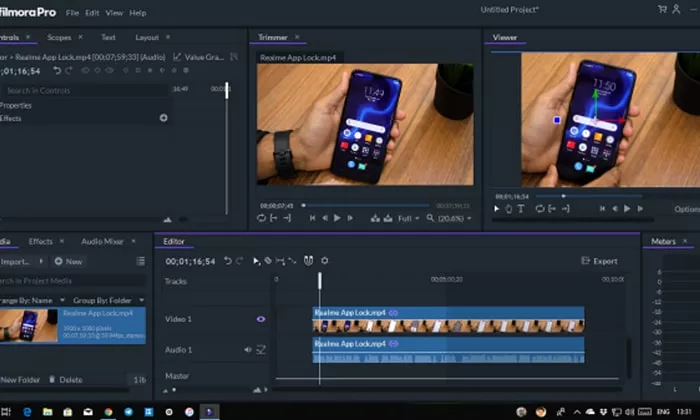
Работа строится вокруг трёх экранов Home, Edit и Export. На экране Edit одновременно доступны Media, Trimmer, Viewer, Editor, Controls, Effects, Scopes, Text, Layout и аудиометры, поэтому монтаж, композитинг и контроль изображения не разделены на несвязанные этапы. Пользователь может перестраивать рабочее пространство под задачу, раскрывать нужные панели и сохранять собственную компоновку.
FilmoraPro особенно уместна там, где обычной нарезки недостаточно: в роликах с большим количеством дорожек, синхронизацией отдельно записанного звука, анимированными подписями, хромакеем, локальными масками, стабилизацией, трекингом и выраженной цветовой обработкой. При этом исходные медиафайлы остаются внешними по отношению к файлу проекта, поэтому для надёжной работы важно заранее продумать структуру папок и не перемещать материалы после монтажа.
Скачать FilmoraPro
- Конвертация видео
- Сжатие файлов
- Просто для новичков
- Медиа не вшиваются в проект
- Запись экрана только Windows
- Узкий набор форматов вывода
Что можно делать в FilmoraPro
Основной сценарий — собрать материал в Media, предварительно просмотреть его в Trimmer, определить точки In и Out, отправить нужные фрагменты на таймлайн и довести монтаж в Editor. Видео- и аудиодорожки разделены, но связанные части клипа по умолчанию перемещаются и режутся вместе. Для проекта можно добавлять сколько угодно дорожек, переименовывать их, менять порядок и регулировать высоту отображения. На длинном монтаже это позволяет отделить основную камеру, перебивки, графику, титры, музыку, атмосферу и голосовые дорожки.
На этапе чистового монтажа FilmoraPro предлагает Selection, Slice, Slip, Slide и Ripple Edit. Эти инструменты решают разные задачи: простой выбор и перемещение, физический разрез клипа, смещение содержимого внутри неизменной длительности, перестановку клипа с одновременной компенсацией соседних фрагментов и изменение точки монтажа без ручного закрытия образовавшегося промежутка. Snapping помогает точно прилипать к границам клипов, маркерам и позиции головки воспроизведения, когда это ускоряет сборку; при необходимости привязку можно временно отключить.
После структуры монтажа те же клипы остаются доступными для композитинга. В Controls находятся Transform, Opacity, Blend и добавленные эффекты, а свойства с поддержкой анимации снабжены переключателями ключевых кадров. Поэтому изображение можно не только кадрировать и разместить в кадре, но и анимировать его позицию, масштаб, вращение и прозрачность. Effects содержит отдельные группы для коррекции цвета, keying, blur, distortion, warp, lights & flares, stylize, temporal, video cleanup и других преобразований.
- Монтаж: неограниченное число дорожек, In/Out, Slip, Slide, Ripple Edit, Slice, привязка и группировка.
- Композитинг: трансформация слоёв, прозрачность, режимы смешивания, маски и keying.
- Анимация: ключевые кадры параметров, интерполяция, перемещение, масштабирование, вращение и плавные изменения.
- Цвет: Levels, Curves, White Balance, Hue/Saturation/Lightness, LUT и измерительные Scopes.
- Звук: волновая форма, поклиповая громкость, автоматическая синхронизация, микшер, компрессор и другие аудиоэффекты.
- Вывод: экспорт всего таймлайна или In/Out, пользовательские пресеты и очередь нескольких заданий.
Интерфейс и логика рабочих пространств
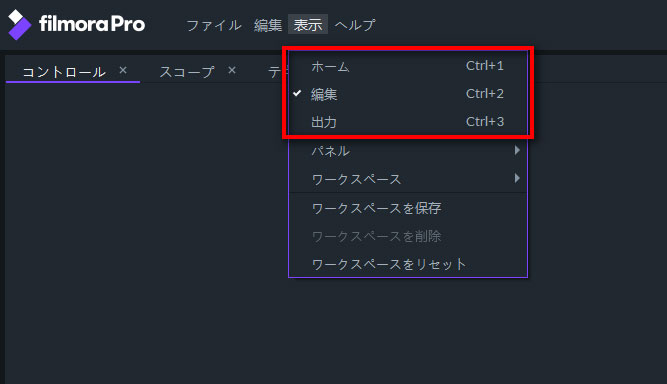
Переключение Home, Edit и Export находится в меню View и продублировано горячими клавишами. Home нужен для создания и открытия проектов, Edit — для собственно монтажа, а Export — для очереди рендеринга и пресетов. Такое разделение полезно тем, что экран экспорта не забирает место у таймлайна, а стартовый экран не перегружает монтажную компоновку. При этом проект остаётся единым: переход на Export не создаёт отдельную копию и не требует предварительно просчитывать ролик в другой программе.
На Edit окно разделено на панели. Media хранит импортированные ресурсы и папки; Trimmer предназначен для исходного просмотра; Viewer показывает текущий композит; Editor содержит таймлайн; Controls даёт числовой доступ к параметрам выбранного клипа; Effects служит библиотекой эффектов; Scopes выводит измерительные приборы; Text и Layout отвечают за текстовые и пространственные настройки. Панели можно делать активными в нужный момент, а пользовательская компоновка уменьшает количество постоянных переключений между операциями.
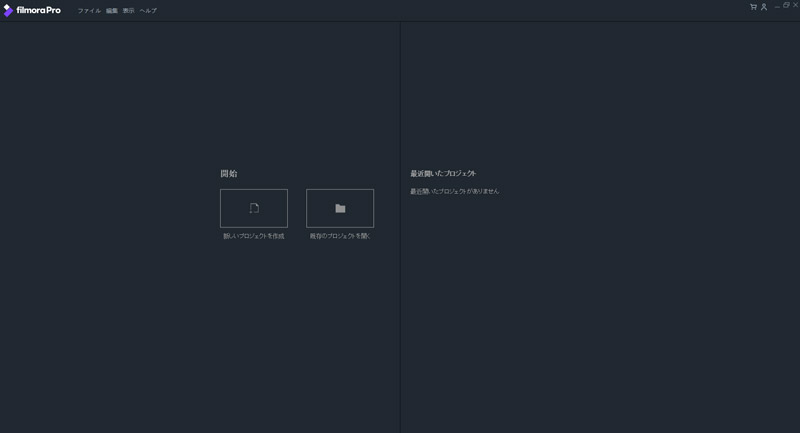
Практически удобнее начинать с компоновки, соответствующей типу работы. Для чернового монтажа стоит отдать больше места Media, Trimmer и Editor; при цветокоррекции — расширить Viewer и Scopes; при анимации — Controls и таймлайн ключевых кадров. FilmoraPro не заставляет держать все инструменты одинакового размера. Если после нескольких перестановок интерфейс стал неудобным, рабочее пространство можно сбросить, а удачную конфигурацию — сохранить.
Home
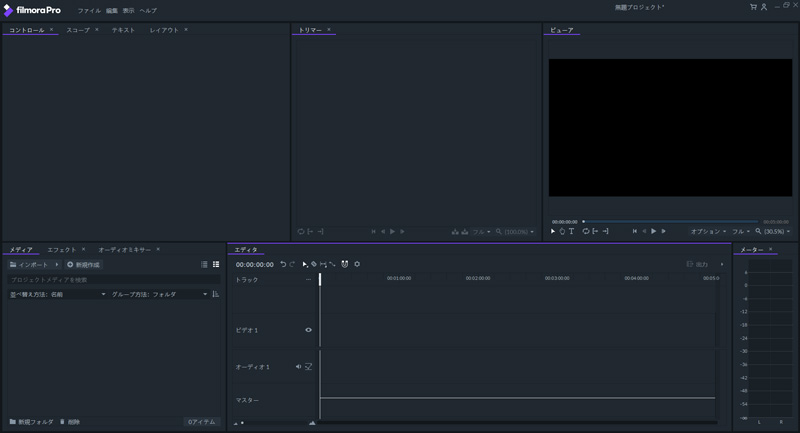
На Home находятся команды создания нового проекта и открытия существующего. Рядом отображаются недавние проекты, что ускоряет возврат к текущей работе. Для архива это не заменяет нормальную структуру папок: список недавних документов хранит путь к проекту, но сами источники по-прежнему лежат там, куда их поместил пользователь.
Edit
Edit — центральное пространство. Здесь видны исходные ресурсы, два окна просмотра при необходимости, набор эффектов, Controls и многодорожечный Editor. Верхняя часть интерфейса отвечает за контроль выбранного материала и результата, нижняя — за временную структуру. Такая раскладка помогает держать контекст: источник можно открыть в Trimmer, выставить границы, затем перетащить только нужную часть на дорожку и сразу оценить её в Viewer.
Export
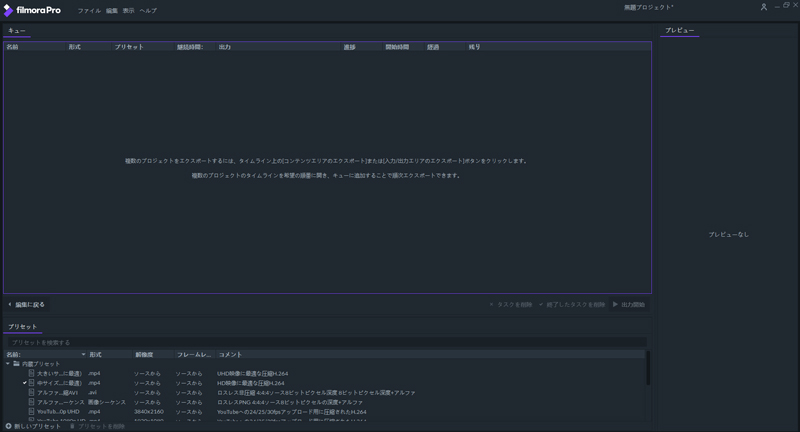
Export показывает очередь заданий и список пресетов. Каждый элемент очереди связан с диапазоном и настройками вывода, поэтому разные фрагменты или клипы можно подготовить заранее и запустить последовательно. В отдельной области отображается кадр текущего рендера и сведения о выполняемой задаче. Это удобнее, чем многократно менять параметры одного-единственного диалога экспорта.
Создание проекта и подготовка материалов
До активного монтажа полезно определить рабочую структуру: отдельная папка проекта, внутри — исходное видео, звук, графика, промежуточные файлы и экспорт. Причина не в формальности, а в способе хранения проекта FilmoraPro: медиа не встраиваются внутрь файла проекта. Если переименовать исходник или перенести его в другую папку, сохранённый проект уже не сможет открыть материал по старому пути и потребуется восстановить связь.
Подход с одной корневой папкой особенно важен при переносе на другой компьютер. Сам файл проекта недостаточен; необходимо перенести и все задействованные медиа. Надёжный порядок — сначала собрать файлы в окончательную структуру, затем импортировать их. Если исходники расположены на внешнем диске, имя тома и доступность диска тоже становятся частью практической организации проекта.
Новый материал попадает в Media. Здесь удобно создавать папки и сортировать ресурсы по роли: камера A, камера B, интервью, B-roll, музыка, SFX, графика. Такая схема не влияет на физическое размещение файлов на диске, но упрощает поиск внутри проекта. Для крупного монтажа хорошая сортировка важнее, чем попытка держать все клипы одним списком.
Какие форматы имеет смысл подавать на вход
Официальный список импорта включает распространённые контейнеры и профессиональные разновидности: AVCHD с расширениями M2T, MTS и M2TS, AVI, DV/HDV, MP4 с AVC, MPEG-1/2, MXF с DVCPro HD, MOV, а также WMV. Для AVI и MOV предусмотрены варианты CineForm; в MOV поддерживаются и рабочие кодеки семейства ProRes. Для графики заявлены BMP, GIF, JPEG, PNG, TIFF и 32-битный OpenEXR. Среди аудиоформатов перечислены MP3, MPA, WAV и WMA, а также некоторые медиаконтейнеры с аудиоданными.
Наличие контейнера в списке ещё не означает, что любой файл с таким расширением гарантированно декодируется: внутри MP4 или MOV может находиться кодек и профиль, которого нет в поддерживаемом наборе. Если конкретный ролик импортируется с ошибкой, разумно сначала определить его реальный видеокодек, глубину цвета и аудиокодек, а уже затем перекодировать в известный монтажный формат. Простая смена расширения файла проблему не решает.
Медиа-свойства и частота кадров
Перед монтажом стоит проверить свойства источников, особенно если они пришли с разных камер. Разрешение, кадровая частота и длительность влияют на поведение в проекте. Для материала с переменной частотой кадров потенциально безопаснее заранее сделать стабильную монтажную копию, потому что точная синхронизация длинных записей опирается на предсказуемую временную шкалу. Если источники сняты в разных кадровых частотах намеренно, нужно заранее решить, какие клипы будут идти в реальном времени, а какие — в замедлении.
Trimmer: отбор до таймлайна
Trimmer позволяет просмотреть исходный клип отдельно от текущего монтажа и выбрать только полезный диапазон. Это принципиально отличается от обрезки уже размещённого клипа: исходник остаётся целым, а на таймлайн отправляется выбранный фрагмент. Для интервью, длинных экранных записей и съёмки мероприятий такой подход быстрее, чем сначала укладывать полный файл, а затем удалять лишние части.
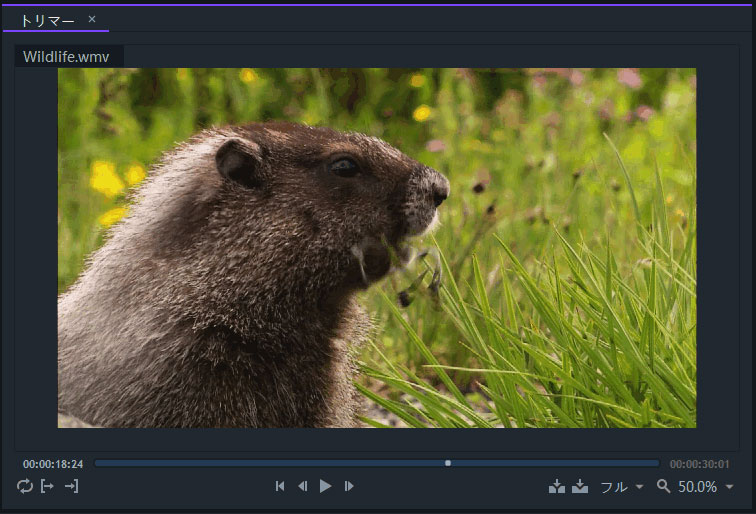
В Trimmer работают точки In и Out, покадровая навигация и воспроизведение. Для быстрого просмотра доступны клавиши J, K и L: J запускает движение назад, K останавливает, L воспроизводит вперёд; повторное нажатие J или L может ускорять просмотр. Точки диапазона можно уточнять по кадрам, а затем перетащить выбранный материал в Editor.
Если исходный файл содержит изображение и звук, FilmoraPro позволяет использовать только видео либо только аудио. Это полезно для перебивок, когда нужен видеоряд без камерного звука, и для речи, которую требуется оставить под другим изображением. Такой выбор лучше делать сознательно, чем после вставки удалять ненужную половину связанного клипа.
Команды Insert и Overlay различаются тем, как включают новый фрагмент в существующий монтаж. Insert освобождает под него место, сдвигая последующий материал. Overlay размещает выбранный фрагмент в заданном диапазоне поверх или вместо уже находящегося там содержания, не создавая дополнительную паузу. Выбор команды зависит от того, нужно ли сохранить общую временную структуру.
Волновая форма как навигация
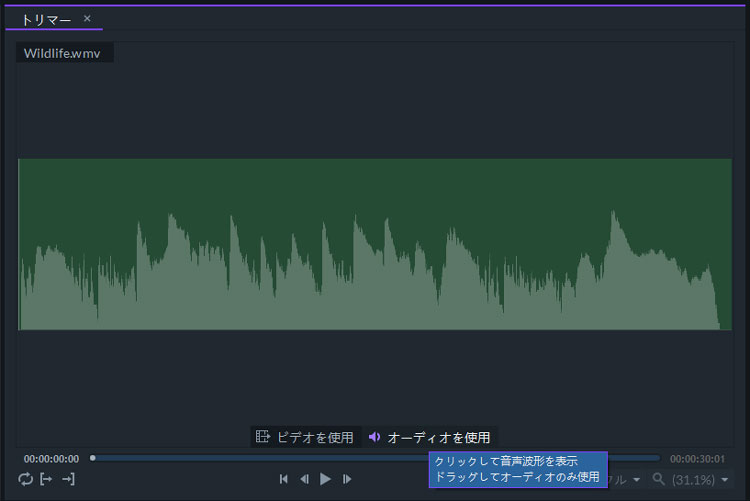
У аудиосодержащего источника Trimmer показывает форму волны. По ней быстро находятся начало речи, хлопок синхронизации, паузы и резкие звуки. Волна не заменяет прослушивание, но заметно ускоряет поиск. В длинном интервью, например, можно сначала приблизительно определить нужный участок по характеру сигнала, а затем уточнить In/Out на слух.
Editor и многодорожечный таймлайн
FilmoraPro разделяет видео- и аудиодорожки: визуальные слои находятся в верхней части Editor, звуковые — в нижней. Между ними есть разделитель, которым регулируется доступное место. Новые дорожки добавляются по мере необходимости, причём документация не задаёт фиксированного верхнего лимита. Это удобно для композитинга, где один кадр может состоять из фона, нескольких изображений, текста, масок и корректирующих элементов.
На одной дорожке можно последовательно размещать любое количество клипов. Их разрешено оставлять с промежутками или ставить вплотную. Положение клипа определяет время появления, а положение дорожки — порядок визуального наложения или организацию звукового материала. Дорожки можно переименовывать, что особенно полезно при большом числе слоёв: фон, герой, подписи, блики гораздо понятнее, чем Video 7 и Video 8.
Связь видео и аудио
Когда импортированный видеоклип содержит звук, его видео- и аудиочасти размещаются на соответствующих дорожках и по умолчанию связаны. Перемещение или разрез одной части затрагивает вторую, поэтому синхронность не нарушается при обычном монтаже. Команда Unlink разрывает связь — например, чтобы сохранить речь, но заменить изображение, или построить J-cut/L-cut. Позже два элемента можно связать снова.
Разрыв связи следует применять аккуратно. Если после Unlink сдвинуть звук даже на несколько кадров, диалог может начать заметно расходиться с артикуляцией. Перед дальнейшей нарезкой полезно убедиться, что именно рассинхронизация и была целью. Для временного независимого действия безопаснее использовать точную команду монтажа, а не хаотично двигать элементы мышью.
Масштаб, панорамирование и рабочий диапазон
Верхняя линейка таймлайна показывает время и положение playhead. Масштаб меняется так, чтобы видеть либо проект целиком, либо отдельные кадры вокруг монтажной точки. После приближения таймлайн можно панорамировать. На длинной работе это позволяет не терять точность: грубую структуру удобно контролировать на общем масштабе, а склейки и ключевые кадры — на увеличенном.
Рабочий диапазон определяется точками In и Out. Клавиша I ставит начало, O — конец. Выделенный диапазон можно зациклить для проверки и отправить на экспорт отдельно от остального проекта. Клавиша P растягивает рабочую область на длину содержимого таймлайна, а перемещение диапазона без изменения длины удобно при сравнении нескольких одинаковых по длительности фрагментов.
Инструменты точного монтажа
Selection Tool — основной инструмент для выбора, перемещения и базовой обрезки. Он подходит для большинства действий, но попытка выполнить им все операции приводит к лишним сдвигам. В FilmoraPro отдельные инструменты созданы именно для сохранения определённых границ при изменении других, поэтому точный монтаж становится предсказуемее.
Slice
Slice разрезает клип в выбранной позиции. После разреза обе части остаются на таймлайне и могут редактироваться независимо. Этот инструмент полезен, когда нужно удалить середину, применить эффект только к одному участку или изменить скорость фрагмента без затрагивания соседних кадров. Сам разрез не создаёт визуального перехода; если части стоят без промежутка и настройки одинаковы, воспроизведение останется непрерывным.
Slip
Slip изменяет содержимое клипа при неизменных его положении и длительности на таймлайне. Представьте B-roll длиной четыре секунды: монтажная структура уже утверждена, но внутри исходника хочется выбрать момент на секунду раньше. Slip сдвигает используемый диапазон исходного файла, не раздвигая соседние клипы и не меняя общую длительность.
Slide
Slide двигает сам клип раньше или позже, одновременно компенсируя границы соседних элементов. Длительность перемещаемого клипа сохраняется, а общая длина блока не меняется. Операция полезна, когда подходящий фрагмент уже выбран, но его место относительно соседних планов нужно уточнить.
Ripple Edit
Ripple Edit меняет монтажную точку и автоматически закрывает или создаёт пространство за счёт сдвига последующего материала. Это экономит время при удалении пауз из интервью: после укорачивания клипа не требуется вручную выделять всё справа и подтягивать. Но на сложной многодорожечной сцене перед ripple-операцией важно понимать, какие элементы должны сохранить абсолютное время — например, музыкальные акценты или графика.
Snapping
Привязка помогает совмещать границы с playhead и другими значимыми точками. Она снижает риск оставить однокадровый зазор или случайно сделать микроперекрытие. В то же время при тонком смещении на несколько кадров магнитное поведение может мешать, поэтому привязку разумно отключать на время точной ручной корректировки, а затем включать снова.
Композиция, Transform и порядок слоёв
Визуальный результат формируется сверху вниз по дорожкам: верхний клип перекрывает расположенный ниже, пока прозрачность, маска, режим смешивания или keying не откроют нижние слои. Такой принцип позволяет собирать picture-in-picture, подписи, рамки, фоны и сложные композиции без отдельного проекта. Для каждого выбранного элемента Controls показывает свойства, относящиеся к клипу и добавленным эффектам.
Transform управляет положением, масштабом, вращением и другими пространственными параметрами. Числовой ввод полезен для повторяемости: два элемента можно расположить симметрично, задав точные значения, вместо визуального на глаз. Viewer при этом даёт интерактивные манипуляторы — удобный способ быстро разместить объект, а затем уточнить координаты в Controls.
Команда Fit to Frame помогает подогнать ресурс к размеру кадра, а Center in Frame — вернуть его в центр. Для изображений и роликов с отличающимся соотношением сторон нужно заранее решить, что важнее: видеть весь кадр с пустыми областями, заполнить экран с обрезкой или спроектировать композицию с фоном. Простое растягивание по двум осям обычно искажает геометрию.
Opacity и ручные появления
У клипа есть линия прозрачности, которую можно менять напрямую на таймлайне. Если снизить значение целиком, верхний слой станет полупрозрачным. Если добавить ключевые кадры на линии, получится fade-in, fade-out или произвольное изменение прозрачности во времени. Тот же параметр доступен в Controls, где числовая точность выше.
Blend modes
Режимы смешивания математически комбинируют пиксели верхнего и нижнего слоёв. Это применимо к световым текстурам, дыму, зерну, бликам, графическим подложкам и стилизованным наложениям. Режим следует выбирать по задаче, а не по названию: результат зависит от яркости и цвета обоих источников. После выбора часто требуется корректировка Opacity, потому что стопроцентная смесь может выглядеть слишком агрессивно.
Ключевые кадры и анимация параметров
Ключевые кадры фиксируют значение параметра в конкретный момент. Пока keyframing для свойства выключен, изменение применяется ко всему клипу. После активации FilmoraPro сохраняет текущую величину в позиции playhead; при переходе в другой кадр и вводе нового значения создаётся следующий ключ. Промежуточные состояния рассчитываются автоматически.
Так можно анимировать позицию, масштаб, вращение, прозрачность и параметры эффектов. Например, для плавного появления графики достаточно поставить начальный ключ Opacity 0%, конечный 100% и подобрать расстояние между ними. Для движения по экрану меняются координаты Position. Если одновременно анимировать Scale и Position, можно имитировать приближение камеры к объекту или аккуратный выезд фотографии.
Ключи можно выбирать, перемещать по времени, удалять и дублировать. Кнопки перехода к предыдущему и следующему ключевому кадру полезны в плотной анимации, где попадать мышью в маленькие маркеры неудобно. Дублирование позволяет повторить состояние без повторного ввода всех чисел.
Интерполяция и темп движения
Разница между механической и естественной анимацией часто определяется не конечными координатами, а тем, как изменяется скорость между ними. Линейная интерполяция создаёт постоянный темп; сглаженные варианты позволяют ускоряться и замедляться у границ движения. Если текст должен мягко остановиться, важен именно профиль скорости, а не дополнительное размытие.
При настройке нескольких свойств полезно синхронизировать ключи: если объект заканчивает движение в одном кадре, но продолжает масштабироваться ещё полсекунды без художественной причины, анимация выглядит несобранной. FilmoraPro позволяет разнести ключи намеренно, поэтому такой рассинхрон может быть и приёмом — например, сначала остановить позицию, затем чуть довести масштаб.
Текст, титры и графические плашки
Текст в FilmoraPro создаётся как отдельный визуальный элемент, поэтому к нему применима та же логика слоёв и анимации, что к видео или графике. В Text доступны выбор гарнитуры и начертания, размер, межстрочный и межсимвольный интервалы, выравнивание и другие параметры оформления. Отдельно можно работать с контурами текста, их толщиной и цветом, а также с базовой линией символов. Это даёт больше контроля, чем готовый шаблон, в котором меняется только надпись.
Для заголовка сначала имеет смысл сформировать статичный дизайн: выбрать гарнитуру, кегль, цвет, положение и безопасные поля. Только после этого стоит добавлять анимацию. Если одновременно искать шрифт, менять геометрию и расставлять ключи, легко получить ненужное количество состояний и сложнее поддерживать единый стиль нескольких титров.
Анимация текста выполняется двумя способами. Первый — эффекты из категории Animation, которые перетаскиваются на текстовый слой и настраиваются в Controls. Второй — ключевые кадры Transform и других свойств. Ручной вариант предпочтительнее, когда нужно точно совпасть с движением объекта или музыкальным акцентом; готовый эффект быстрее для стандартного появления.
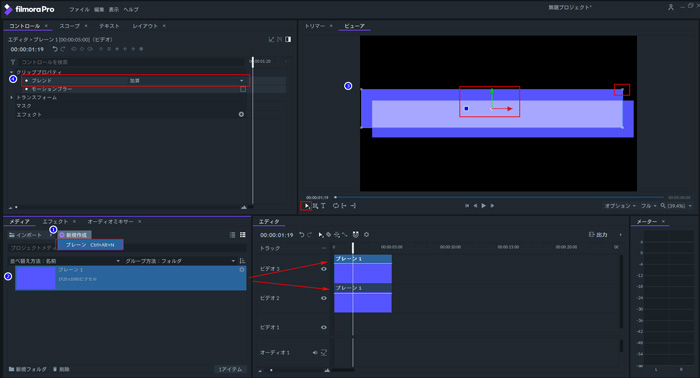
Плашка из Plane
В Media можно создать Plane — однотонный визуальный элемент заданного размера и цвета. Он подходит для подложки под титр, цветовой полосы, простого фона или геометрической детали. Для аккуратной плашки Plane размещают на дорожке ниже текста, масштабируют и позиционируют в Viewer, затем при необходимости добавляют второй слой или режим смешивания. Преимущество такого способа в том, что плашка остаётся редактируемой и не требует заранее рисовать PNG во внешнем редакторе.
Если титр должен появляться вместе с подложкой, удобно синхронизировать ключи обоих слоёв. Например, Plane может выезжать чуть раньше, а текст — проявляться после того, как плашка заняла большую часть позиции. Такая двухфазная анимация обычно выглядит чище, чем одновременный старт всех свойств. Чтобы сохранить ритм на нескольких карточках, разумно дублировать уже настроенные элементы и менять только текст.
Маски: локальное скрытие и композиция
Маска определяет, какая область слоя видима. FilmoraPro поддерживает базовые геометрические формы и свободное построение контура, поэтому маски подходят не только для простого виньетирования, но и для выборочного скрытия объектов, разделения кадра, локального применения визуальной обработки и создания переходов между слоями.
В свойствах маски есть Invert, режимы объединения нескольких форм, расширение границы, Feather и его интенсивность, а также округление контура. Расширение полезно, если выделенная область чуть меньше объекта; Feather смягчает границу и уменьшает ощущение вырезанного фрагмента. Для жёсткой графики, напротив, размытие края может быть нежелательно.
Transform маски содержит Position, Scale, Rotation и Anchor Point, а Path поддерживает ключевые кадры. Это означает, что маску можно анимировать независимо от самого слоя. Если объект движется предсказуемо, несколько ключевых состояний маски позволяют следовать за ним вручную. При более сложном перемещении быстрее сначала проверить, справится ли Motion Track, а ручную маску использовать для уточнения краёв.
Как строить маску без лишних артефактов
Начинать лучше с кадра, где контур объекта виден наиболее отчётливо. Слишком большое число точек свободной маски усложняет последующие поправки, поэтому форму стоит описывать минимальным достаточным количеством узлов. На волосах, дыме и полупрозрачных предметах идеально жёсткая геометрия всё равно невозможна; там важнее правильно подобрать Feather и, при keying, очистку matte.
При анимации следите не только за положением, но и за изменением масштаба и перспективы. Если человек приближается к камере, маска должна расширяться; если поворачивается, может потребоваться изменить сам Path. Проверять результат полезно на контрастном временном фоне: на похожем по цвету фоне мелкие дырки и ореолы легко пропустить.
Motion Track: привязка графики к движению
Motion Track анализирует движение в видеоклипе и переносит его на другой элемент — изображение, видео, Plane или текст. Практический пример: подпись должна следовать за человеком или графический маркер — за движущимся объектом. Элемент размещают на дорожке выше исходного клипа, добавляют поведение Motion Track и указывают фоновый клип как источник анализа.
После анализа Viewer показывает набор tracking points. Точки различаются по пригодности для расчёта; контрастные детали обычно дают более устойчивую привязку. Пользователь выделяет область, движение которой нужно считать основным. Чем меньше в ней независимых движущихся объектов, бликов и размытия, тем проще получить чистую траекторию.
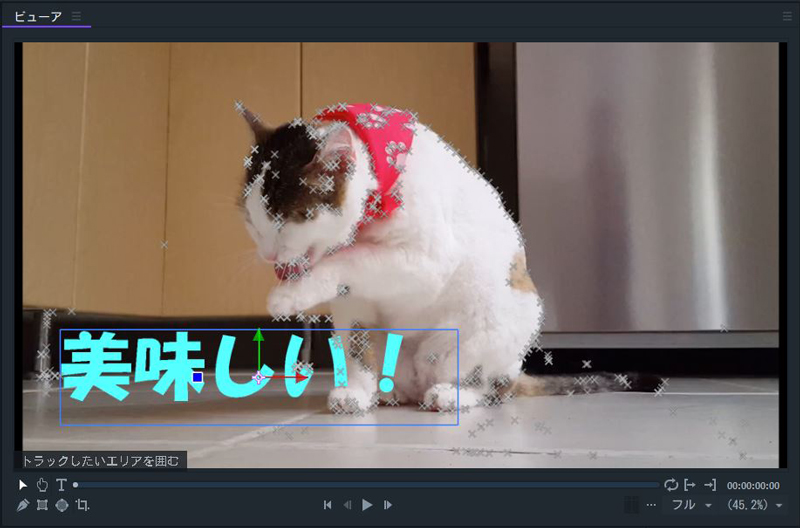
По умолчанию к целевому элементу могут копироваться Position, Rotation и Scale. Если нужна только позиция, остальные составляющие отключаются. Это важно для подписи: текст, который вместе с головой героя внезапно меняет размер и наклон, может выглядеть хуже, чем элемент, следующий только за координатами.
После расчёта можно исправлять набор точек: исключать неподходящие, заменять выбранную область или добавлять ранее неиспользованные точки. Такой контроль особенно полезен, когда в кадре есть вода, листва, проходящие люди или другие детали, чьё собственное движение не связано с камерой. Если трекинг постепенно уплывает, причиной часто становится именно смена доминирующих деталей в анализируемой области.
Подготовка сложного материала
При низком контрасте или маленьком объекте помогает предварительная техническая копия с усиленным контрастом или более крупным кадрированием. Её можно использовать только как источник анализа, а после получения движения скрыть и оставить в композиции оригинальный клип. Это не улучшает исходное качество, но иногда делает особенности движения заметнее для алгоритма.
Нужно помнить, что Motion Track не является полноценным трёхмерным решением камеры. Он переносит обнаруженное двухмерное движение и масштаб/вращение в рамках доступных параметров. Для рекламной подписи, метки, стрелки или небольшого графического элемента этого достаточно, но сложная реконструкция перспективы требует другого класса трекинга.
Автоматическая стабилизация
Auto Stabilizer анализирует движение клипа в фоновом задании и компенсирует дрожание. Анализ можно поставить на несколько клипов: одновременно рассчитывается один, остальные ждут в очереди. После завершения эффект применяется к изображению, а в Controls доступны параметры результата.
Стабилизация всегда связана с компромиссом по краям кадра. Чтобы компенсировать смещение или вращение, программа вынуждена перемещать изображение внутри кадра; в результате по краям могли бы появиться пустые области. Crop Window определяет, насколько исходник будет обрезан или масштабирован для их скрытия. Чем сильнее дрожание, тем больше потенциальная потеря поля зрения.
Smoothness задаёт соотношение между исходным движением камеры и полностью сглаженной траекторией. Максимальное значение не обязательно лучше: если съёмка содержит намеренную панораму, слишком сильная стабилизация может придать ей неестественное плавание или заставить сильнее кадрировать края. Правильная величина определяется характером движения, а не универсальным числом.
После анализа FilmoraPro показывает трекинговые точки. Можно исключать области, движущиеся независимо от камеры, и оставлять стабильные детали окружения. Например, при съёмке автомобиля из рук движущаяся машина не всегда хороший ориентир для определения дрожания камеры; здания или линия горизонта могут быть полезнее.
Когда стабилизацию лучше не усиливать
Сильно смазанный кадр не становится резким от стабилизации: алгоритм меняет траекторию, но не восстанавливает детали, потерянные из-за длинной выдержки или расфокуса. Аналогично роллинг-шаттер и резкие рывки могут оставить искажения даже после компенсации движения. В таких случаях разумнее искать баланс между умеренным сглаживанием и сохранением естественного вида.
Keying и работа с зелёным фоном
Для удаления однотонного фона в FilmoraPro предусмотрена группа Keying. Базовый сценарий — поместить клип с зелёным экраном на дорожку выше нового фона, применить Color Difference Key и настроить свойства в Controls. Результат сразу оценивается в Viewer, поэтому можно видеть не только матт, но и реальное сочетание переднего и заднего плана.
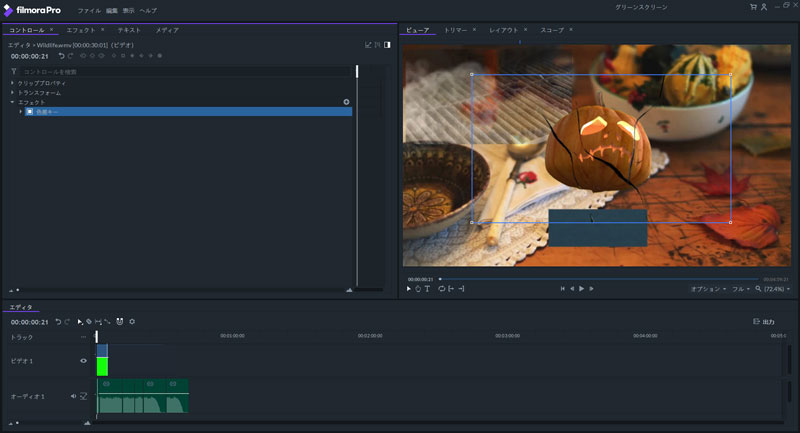
Кроме Color Difference Key доступны инструменты, ориентированные на разные критерии: Hue & RGB Key позволяет выбрать цвет, Luminance Key строит прозрачность по яркости. Для контроля качества полезен режим просмотра matte: он показывает, какие области считаются непрозрачными, прозрачными и промежуточными. Это быстрее выявляет дырки в объекте и недоудалённый фон, чем обычный цветной кадр.
После первичного keying часто требуется Matte Cleaner. Smooth смягчает границу, Blur делает край мягче, Choke сжимает матт. Alpha Brightness & Contrast и операции с альфа-каналом помогают довести прозрачность, а Spill Removal уменьшает цветной рефлекс фона на краях объекта. Настройки нужно делать небольшими шагами: чрезмерное сжатие матта быстро съедает волосы и мелкие детали.
Съёмка важнее фильтра
Keying легче работает на равномерно освещённом фоне без складок, теней и пересветов. Героя полезно отодвинуть от зелёной стены, чтобы уменьшить зелёный рефлекс на коже и одежде. Если фон снят с сильным шумом, предварительное мягкое шумоподавление может облегчить выделение, но слишком агрессивная очистка размоет мелкие края.
После удаления фона передний и задний планы должны совпасть по свету и цвету. Даже технически чистый матт выглядит искусственно, если направление света, контраст и цветовая температура отличаются. Поэтому завершать композицию лучше не на keying, а общей коррекцией слоёв, небольшим согласованием резкости и, при необходимости, добавлением реалистичной тени.
Цветокоррекция: от технической правки к стилю
FilmoraPro разделяет несколько типов цветовых эффектов и предоставляет Scopes для измерения. Начинать целесообразно с технических задач: исправить баланс белого, экспозицию, контраст и диапазон, затем привести разные планы к сопоставимому виду и только после этого добавлять стилизацию. Если LUT поставить первым, он может усилить ошибку исходного баланса и усложнить дальнейшую коррекцию.
White Balance
White Balance позволяет выбрать пипеткой область, которая должна быть белой или нейтрально-серой. Это быстрый способ компенсировать нежелательный оттенок освещения. Выбирать стоит действительно нейтральный объект: белая рубашка под цветной сценической подсветкой не является эталоном и может привести к ошибочной компенсации.
Curves
Curves связывает входное значение яркости с выходным. Нижняя левая часть кривой относится к теням, верхняя правая — к светам. S-образная форма увеличивает контраст средних тонов, но крайние значения нужно контролировать, чтобы не потерять детали. Отдельная работа с RGB-каналами позволяет исправлять цветовой сдвиг или создавать намеренный тональный характер.
Levels и Histogram Levels
Уровни помогают установить чёрную и белую точки и распределить промежуточные значения. Histogram Levels одновременно показывает частотное распределение тонов. Если значительная часть сигнала упирается в край, это может означать клиппинг; но сам по себе контакт с краем не всегда ошибка — абсолютно чёрный фон или источник света могут быть художественно оправданы.
Hue, Saturation, Lightness
HSL позволяет менять общий Hue, Saturation и Lightness, а также работать с отдельными цветовыми группами. Это пригодно для аккуратного ослабления слишком насыщенной зелени, усиления определённого оттенка или локального согласования кадров. Большие повороты Hue быстро создают неестественные цвета кожи, поэтому при коррекции людей полезно контролировать результат по Viewer и vectorscope.
Gamma, Exposure и Hotspots
Gamma в первую очередь воздействует на средние тона, слабее затрагивая крайние светлые и тёмные области. Exposure меняет впечатление от экспозиции и общий баланс яркости. Hotspots позволяет выделять наиболее яркие участки по порогу и управлять ими как отдельной частью изображения. Эти инструменты решают разные задачи, поэтому не стоит заменять ими друг друга только потому, что каждый визуально делает кадр светлее или темнее.
Color Grading, LUT и стилизация
После технического выравнивания можно переходить к стилизации. В FilmoraPro есть LUT с библиотекой пресетов и загрузкой стандартных LUT-файлов. Интенсивность применения регулируется, что особенно важно: LUT рассчитан на определённый входной диапазон и редко обязан использоваться на 100% для любого исходника.
Перед загрузкой LUT нужно понимать, для какого цветового пространства и гаммы он создан. Если применить преобразование, ожидающее логарифмический материал, к уже нормализованному изображению, контраст и насыщенность могут стать чрезмерными. FilmoraPro предоставляет механизм применения, но смысл преобразования остаётся ответственностью пользователя.
Среди стилизующих эффектов документация перечисляет Hue, Hue Shift, Invert, Three-strip Color, Two-strip Color, Vibrance и Vignette. Three-strip и Two-strip имитируют характер старых цветовых процессов, а Vignette затемняет или окрашивает края и имеет параметры ширины, высоты, растяжения, мягкости, кривизны, интенсивности и цвета. Использовать такие эффекты лучше как часть визуальной идеи, а не обязательный финальный фильтр.
Согласование нескольких камер
При монтаже интервью с двух камер сначала выберите один план как ориентир. Сравните белую точку, экспозицию кожи и глубину теней, затем приблизьте второй кадр к первому. Только когда планы переключаются без заметного скачка, применяйте общий стиль. Если стилизовать каждую камеру отдельно с нуля, отличия сенсоров и оптики часто становятся ещё заметнее.
Для повторяемости можно копировать эффекты или сохранять настройки как пресет, но после копирования всё равно проверять отдельные клипы. Даже одна камера в течение съёмки может менять экспозицию, баланс белого или естественное освещение, и один набор чисел не гарантирует одинакового результата во всех сценах.
Scopes: измерение вместо догадок
Панель Scopes включает Histogram, Parade, Vectorscope и Waveform. Несколько приборов можно вывести одновременно. Их задача — показать распределение яркости и цвета независимо от калибровки конкретного экрана и субъективного привыкания зрения. Viewer остаётся главным местом оценки художественного результата, а scopes помогают не пропустить техническую проблему.
Waveform
Waveform показывает уровень сигнала по вертикали и его расположение по горизонтали кадра. По нему удобно сравнивать яркость лица и фона, искать выбитые света и оценивать глубину теней. Если правую часть изображения затемнить маской, изменение появится в соответствующей горизонтальной части waveform, что делает прибор нагляднее обычной гистограммы.
RGB Parade
Parade разносит цветовые каналы по отдельным графикам. На ней проще увидеть цветовой перекос в нейтральной области: если один канал заметно выше других, в изображении присутствует соответствующий оттенок. Для согласования камер parade полезна тем, что позволяет сравнивать не только общую яркость, но и баланс каналов.
Vectorscope
Vectorscope показывает направление оттенка и насыщенность. Чем дальше сигнал от центра, тем насыщеннее цвет. В настройках предусмотрены цветовые пространства 601, 709 и 2020, отображение линии оттенков кожи, цветовых мишеней, яркости и downsample. При выборе режима нужно учитывать тип проекта: неправильная сетка не меняет само изображение, но может вводить в заблуждение при оценке положения сигнала.
Histogram
Histogram показывает, сколько пикселей приходится на разные уровни. Он хорошо отвечает на вопрос о распределении тонов, но не показывает, где именно они находятся. Поэтому гистограмма удобна для общей экспозиции, а waveform — для пространственного контроля. Использование обоих приборов быстрее, чем попытка сделать один универсальным.
Эффекты: библиотека и порядок применения
Effects организован по категориям и поддерживает поиск. Эффект перетаскивается на клип, после чего его параметры появляются в Controls. Для часто повторяемой обработки можно использовать пресеты. Такая архитектура важна для сложных проектов: библиотека отвечает за выбор инструмента, Controls — за конкретные значения, а таймлайн — за то, к какому слою и в какой момент применён результат.
Порядок нескольких эффектов имеет значение. Если сначала сильно повысить резкость, а затем подавлять шум, алгоритм шумоподавления получит уже усиленное зерно. Если keying выполнять после эффекта, который изменил оттенок зелёного фона, пороги придётся настраивать под изменённый материал. Поэтому цепочку стоит строить от технической очистки и выделения к стилизации, если нет художественной причины сделать иначе.
Blur и Sharpen
Blur применяется для размытия фона, скрытия деталей, создания глубины и подготовки масок; Sharpen подчёркивает локальный контраст. Резкость не восстанавливает отсутствующий фокус и при больших значениях создаёт ореолы вокруг контрастных границ. Размытие, напротив, быстро выдаёт границу маски, если Feather слишком мал, поэтому локальный blur полезно проверять в движении.
Distortion и Warp
Distortion и Warp деформируют изображение. Они нужны для стилизованных переходов, экранной графики, коррекции отдельных форм и художественных эффектов. На текстах и логотипах геометрическая ошибка особенно заметна, поэтому для деловой графики деформацию лучше использовать сдержанно, а для намеренно глючной или абстрактной сцены — активнее.
Lights & Flares, Grunge и Stylize
Световые эффекты и flare могут подчёркивать источник света, но их правдоподобие зависит от позиции в кадре и движения камеры. Grunge и Stylize работают как художественные преобразования текстуры и цвета. Сильная стилизация обычно требует одинаковой логики на соседних планах: случайный единичный эффект выглядит как ошибка монтажа, если не поддержан звуком, переходом или другими элементами сцены.
Temporal и Video Cleanup
Эффекты, использующие соседние кадры, оценивают изображение не только в текущий момент. Это повышает требования к воспроизведению и может сильнее нагружать систему. После такой обработки качество лучше проверять на реальном движении, а не на одном стоп-кадре: артефакты временного анализа часто проявляются именно на быстро перемещающихся объектах.
Звук: волновая форма, уровни и синхронизация
Звуковая часть FilmoraPro рассчитана не только на размещение музыки под видео. На таймлайне отображается форма волны, громкость клипа можно менять целиком или по ключевым кадрам, дорожки управляются через микшер, а отдельные эффекты применяются так же, как визуальные: перетаскиванием с последующей настройкой в Controls. Для проекта с речью, атмосферой и музыкой это даёт единое место для базовой чистовой обработки.
Волновая форма видна в Editor и Trimmer. На таймлайне она отображается, когда высота аудиодорожки выбрана средней, большой или очень большой; при минимальной высоте визуализация скрывается ради экономии пространства. Если нужно резать речь по паузам или точно совмещать звук с кадром, полезно временно увеличить высоту дорожки, а после монтажа вернуть компактное представление.
Линия громкости на клипе действует на весь фрагмент, если просто перетащить её вверх или вниз. Для изменения уровня по времени добавляются ключевые кадры. Так можно приглушить музыку под реплику, сделать плавное появление фоновой атмосферы или вручную убрать отдельный слишком громкий участок. Резкие скачки громкости лучше не ставить вплотную: короткий переход обычно воспринимается естественнее.
Audio Mixer и метры
Микшер работает на уровне дорожек и мастера. Фейдеры позволяют менять общий уровень, панорама — положение в стереобазе, а Mute и Solo помогают быстро изолировать источник. Аудиометры показывают текущий и пиковый уровни; при перегрузке появляется красная индикация. Если мастер постоянно упирается в верхнюю границу, уменьшать громкость лучше в самой цепочке, а не рассчитывать, что экспорт автоматически исправит клиппинг.
По документации диапазон фейдера простирается примерно от -60 до +12 dB. Положительное усиление нужно применять осторожно: если исходный файл уже близок к максимуму, добавление нескольких децибел создаст перегрузку. Для тихой записи полезнее сначала понять её динамику и уровень шума, затем использовать компрессию и разумное усиление, чем просто поднять фейдер до предела.
Компрессор
Compressor уменьшает разницу между громкими и тихими участками, когда сигнал пересекает заданный порог. Для речи умеренная компрессия помогает сделать фразы более равномерными, но слишком сильная обработка подчёркивает дыхание и фоновый шум. После компрессора итоговый уровень нужно проверить по метрам: субъективно плотнее не означает технически безопаснее.
Автоматическая синхронизация
Если изображение записано камерой, а качественный звук — отдельным рекордером, Media предлагает объединить видео и аудио. FilmoraPro анализирует записи и синхронизирует их, после чего можно использовать внешний звук вместо камерного. Метод работает лучше, когда обе записи содержат один и тот же отчётливый звуковой фрагмент; хлопок, начало фразы или другой резкий сигнал упрощает сопоставление.
Автосинхронизацию всё равно следует проверить вручную, особенно на длинных дублях. Совпадение в начале ещё не гарантирует отсутствия дрейфа к концу, если устройства записывали с немного различающейся фактической частотой. При обнаружении постепенного ухода нужно исправлять длительность или использовать монтажные точки, а не просто сдвигать весь внешний файл.
Reverse и другие аудиоэффекты
В категории Audio есть, помимо Compressor, эффект Reverse и другие средства обработки. Перевёрнутый звук полезен для дизайнерских переходов и коротких эффектов, но к речи он применяется как художественный приём, а не как восстановление. Любые эффекты стоит оценивать вместе с мастер-уровнем: цепочка из нескольких обработчиков может постепенно увеличивать амплитуду.
Переходы и монтажные стыки
Видеопереходы в FilmoraPro размещаются на границах клипов и имеют собственную длительность. Их задача — управлять способом смены одного изображения другим. Для большинства диалоговых и документальных сцен обычная склейка остаётся самым нейтральным вариантом, а переход оправдан, когда он обозначает смену времени, пространства, темпа или является частью графического языка ролика.
Preset Transitions ускоряют стандартные задачи. При этом длительность должна соответствовать динамике материала: слишком длинный переход замедляет быстрый монтаж, а очень короткий сложный эффект превращается в визуальный шум. Если по обе стороны монтажной точки нет достаточного запаса кадров, переход может вынужденно повторять или удерживать крайние кадры, поэтому исходные In/Out полезно оставлять с небольшим запасом.
Аудиопереходы решают отдельную задачу — сглаживают стык двух звуковых фрагментов. Даже несколько кадров crossfade могут скрыть щелчок на разрезе речи или атмосферы. Музыкальные треки лучше сводить с учётом ритма и фазы, а не только геометрической симметрии перехода.
J-cut и L-cut
Для разговорного монтажа выразительнее часто работает не визуальный переход, а несовпадение точки смены картинки и звука. В J-cut звук следующего плана начинается до смены изображения; в L-cut звук предыдущего плана продолжается после перехода к новой картинке. Чтобы сделать такой монтаж, видеочасть и аудиочасть клипа нужно редактировать независимо, сохраняя осознанную синхронизацию исходной реплики.
Встроенная запись экрана
Screen Recorder в FilmoraPro предназначен для записи происходящего на экране и доступен в Windows. Запись запускается из Media через создание нового ресурса. Можно выбрать Full Screen, Custom или Select Recording Area: весь дисплей, область заданного размера либо конкретную область/окно. Для учебного ролика это избавляет от отдельного шага импорта записи из другой утилиты.
Параметры включают источник системного звука и микрофон. Микрофон выбирается из подключённых устройств, а системный звук можно включать или отключать независимо. Перед длинной записью полезно сделать короткий тест и убедиться, что выбран нужный микрофон: наличие сигнала в системе не означает, что активен правильный вход.
Дополнительные настройки позволяют выбрать папку сохранения, кадровую частоту и качество, задать таймер окончания, показать клики мыши и их звук, а также настроить горячие клавиши Pause/Resume и Start/Stop. По умолчанию остановка может выполняться F9, если клавиша не была переопределена. Горячую клавишу нужно выбирать так, чтобы она не конфликтовала с демонстрируемой программой.
Для записи обучающего интерфейса имеет смысл заранее установить постоянный масштаб операционной системы и размер окон. Если во время демонстрации менять масштаб, курсор и подписи могут выглядеть непоследовательно. При записи с голосом полезно оставить несколько секунд тишины в начале: этот участок позволяет оценить фоновый шум и проще выстроить дальнейшую обработку.
Viewer: контроль качества воспроизведения
Viewer показывает результат композиции в текущей позиции таймлайна и содержит транспортные кнопки, покадровое перемещение, In/Out и J-K-L навигацию. При тяжёлой сцене качество предварительного просмотра можно снизить, не меняя будущий экспорт. Это важное различие: разрешение и качество Viewer — настройки интерактивной работы, а не способ навсегда уменьшить разрешение проекта.
Варианты разрешения просмотра включают 100%, 50% и 25%. Если на кадр приходится несколько эффектов, масок и масштабированных слоёв, снижение до 50% или 25% уменьшает объём вычислений на каждый кадр и может сделать навигацию отзывчивее. Для проверки резкости, края keying или мелкого текста затем нужно вернуть 100% и остановиться на нужном кадре.
Качество воспроизведения можно переключать между Full и Draft. Отдельно управляется качество остановленного кадра; в нём можно оставить более точное отображение, даже если во время движения используется облегчённый режим. Это удобный компромисс: монтаж остаётся плавнее, а при паузе пользователь видит более качественную картинку для точной настройки.
8-bit integer и 16-bit float
Viewer и обработка проекта могут использовать различную точность цвета. FilmoraPro поддерживает 8-битное целочисленное и 16-битное плавающее представление для соответствующих операций. Более высокая точность полезна при сложной коррекции и композитинге, где несколько последовательных преобразований способны накопить округления. Она также требует больше вычислительных ресурсов, поэтому выбор стоит связывать с задачей, а не с принципом максимум всегда лучше.
Если проект состоит из обычного 8-битного материала и лёгкой нарезки, увеличение вычислительной точности не создаст дополнительных деталей, которых нет в источнике. Зато при градиентах, интенсивной коррекции и нескольких слоях более точный внутренний расчёт может уменьшить риск ступенчатых переходов от промежуточной обработки.
Как ускорить тяжёлый проект
Просадки воспроизведения зависят не только от разрешения. На нагрузку влияют формат исходника, число слоёв, количество и сложность эффектов, маски, temporal-обработка, масштабирование и цветовая глубина. Поэтому искать единственную быструю настройку неэффективно: сначала нужно понять, какой участок проекта создаёт нагрузку.
Первый шаг — уменьшить Viewer Resolution и Playback Quality. Если это помогает, проблема связана прежде всего с расчётом предпросмотра, а не с ошибкой файла. Второй шаг — временно отключить наиболее тяжёлые эффекты на проблемном клипе и включать их по одному. Так можно определить, например, что задержку создаёт не сам 4K-источник, а сочетание стабилизации, temporal-эффекта и нескольких масок.
Третий шаг — посмотреть на монтажный кодек. Сильно сжатый H.264 экономит место, но требует сложного декодирования и часто использует межкадровые зависимости. Промежуточный CineForm или ProRes занимает больше диска, зато удобнее для многократного покадрового доступа. Перекодирование исходников имеет смысл, если декодирование действительно стало узким местом; бессмысленно создавать огромные промежуточные файлы для двух коротких клипов без проблем с воспроизведением.
Четвёртый шаг — проверить память и видеопамять. Официальные требования называют 4 ГБ RAM минимальной величиной и 8 ГБ рекомендуемой, а для HD/4K указывают повышенные требования к VRAM. Эти цифры нужно воспринимать как порог запуска и базовой работы, а не обещание плавности любого сложного проекта. Количество одновременно обрабатываемых кадров и эффектов быстро увеличивает потребление ресурсов.
Когда помогает предварительный рендер
Если небольшой участок композиции уже утверждён и больше не требует изменения слоёв, практичным решением может стать промежуточный файл высокого качества. Он заменяет расчёт десятка эффектов одним декодированием. Минус — потеря непосредственной редактируемости: при правке исходной композиции промежуточный файл придётся пересчитать. Поэтому такой подход полезен для зафиксированных сложных сцен, а не как первая реакция на любую задержку.
Сохранение проекта и автосохранение
Самый быстрый способ сохранить изменения — Ctrl+S. Команды Save и Save As доступны и через File. При первом сохранении выбираются имя и расположение проекта; Save As создаёт отдельный файл с новым именем или в новом месте. Для важных этапов полезно сохранять последовательные контрольные копии, например перед крупной перестройкой таймлайна или экспериментом с цветом.
FilmoraPro поддерживает автоматическое сохранение через заданные интервалы. Автосохранение снижает риск потерять длительный объём работы при аварийном закрытии, но не заменяет резервную копию проекта и медиа. Если диск выйдет из строя, файлы автосохранения на том же диске могут быть потеряны вместе с оригиналом.
Ключевое ограничение формата проекта — отсутствие встроенных медиа. Файл проекта хранит ссылки, монтажные решения и настройки, но не копирует исходные видео, звук и графику внутрь себя. Поэтому отправить проект означает отправить и исходные материалы в той же логической структуре. Переименование папок после завершения монтажа нужно выполнять только с пониманием, что связи придётся восстановить.
Практичная схема версий
Вместо единственного файла final удобнее использовать понятные этапы: rough, fine, color, audio, delivery или даты контрольных точек. Это не функция FilmoraPro, а способ безопасно пользоваться Save As. Если поздняя правка испортила структуру, отдельная версия позволяет вернуться к состоянию до изменения без попытки отменить десятки операций.
Экспорт: диапазон, пресеты и очередь
Кнопка Export в правой верхней части Editor может сразу вывести рабочий диапазон с пресетом по умолчанию либо открыть дополнительные варианты. Пользователь выбирает экспорт всего Content или только области In/Out, добавление в Queue без немедленного запуска и пресет. Такая схема удобна, когда из одного таймлайна нужно получить несколько фрагментов или несколько вариантов кодирования.
Если нужно вывести только утверждённый эпизод, сначала ставятся I и O, затем выбирается In-to-Out Area. Для полного ролика используется Content. Важно не путать рабочий диапазон с визуальным выделением клипов: экспорт In/Out определяется временными маркерами, а не тем, какие элементы сейчас подсвечены мышью.
Экран Export разделён на очередь заданий и пресеты. Built-in Presets поставляются с программой; User Presets создаются пользователем с собственной комбинацией формата, разрешения и параметров сжатия. Число пользовательских пресетов документация не ограничивает. Встроенный пресет нельзя удалить, но его можно использовать как основу для нового пользовательского варианта.
Задания очереди можно готовить до запуска. Это полезно для серии клипов: каждый выбранный элемент таймлайна добавляется как отдельная задача через Add to Export, затем очередь обрабатывает их последовательно. В процессе отображается превью текущего рендерящегося кадра и сведения о задаче; превью берётся из буфера экспорта и не требует отдельного дополнительного рендера только ради отображения.
Проверка перед финальным выводом
До запуска длинного рендера полезно вывести короткий проблемный диапазон: участок с keying, быстрым движением, мелким текстом и самым громким звуком. Такой тест не заменяет просмотр всего финального файла, но быстро выявляет неверный пресет, ошибочную частоту кадров или слишком низкий битрейт. Если тест корректен, вероятность обнаружить систематическую настройку только после многочасового экспорта ниже.
Форматы вывода и выбор кодека
Официальный перечень вывода FilmoraPro заметно уже перечня импорта. Для видео доступны MP4 с AVC/H.264, AVI с CineForm, uncompressed и вариантами PAL/NTSC DV в Windows, а также QuickTime. В QuickTime на Windows предусмотрен CineForm, на macOS — в том числе ProRes, AVC и Photo-JPEG. Кроме видео можно выводить последовательности изображений PNG, JPEG и BMP; в технических материалах также фигурирует OpenEXR для соответствующих графических задач.
Для обычной доставки в интернет наиболее универсален MP4/H.264: его понимают браузеры, медиаплееры и большинство платформ. Для промежуточного мастер-файла, который затем будет повторно кодироваться, сильное сжатие нежелательно; в поддерживаемой среде разумнее выбрать менее разрушительный монтажный кодек или последовательность изображений. Конкретный вариант зависит от операционной системы и дальнейшей цепочки.
Image Sequence полезна для VFX и задач, где важен покадровый контроль. Если рендер оборвётся на длинной последовательности, готовые кадры уже существуют отдельно; кроме того, отдельные кадры легко заменить. Обратная сторона — большое количество файлов и необходимость отдельно управлять звуком. Для обычного готового ролика последовательность чаще избыточна.
Разрешение, частота кадров и сжатие
Выходное разрешение должно соответствовать назначению, а не автоматически повторять максимальный размер исходников. Масштабирование 1080p до 4K не добавляет реальной детализации; уменьшение 4K до 1080p, наоборот, может быть рациональным для конкретной площадки. Кадровую частоту без причины лучше сохранять согласованной с монтажным решением проекта, чтобы не создавать лишние повторы или пропуски кадров.
Сжатие регулирует компромисс между размером и качеством. Слишком низкий битрейт заметен прежде всего на движении, мелкой фактуре, дыме, воде, траве и градиентах. Вместо оценки одного статичного кадра итоговый файл следует просмотреть в реальном времени на сложных сценах и проверить звук до конца, включая участки после монтажных переходов.
Практический сценарий: монтаж интервью
Для интервью удобно разделить процесс на техническую подготовку, смысловую сборку и оформление. Сначала импортируются основная камера, дополнительный план и внешний звук. Если отдельный рекордер записывал ту же речь, выполняется автоматическая синхронизация, после чего совпадение проверяется по губам и по характерным импульсам волновой формы. Затем материал раскладывается в Media по камерам и смысловым блокам.
Черновой отбор лучше делать в Trimmer. Для каждого дубля ставятся In/Out вокруг полезной фразы, а на таймлайн отправляется только выбранный диапазон. Такой способ сохраняет Editor относительно чистым. На черновом этапе не стоит заниматься цветом каждого клипа: сначала важнее получить понятную последовательность речи и убрать повторы, длинные паузы, оговорки и фрагменты, которые не работают по смыслу.
После сборки реплик включается Ripple Edit, чтобы укорачивать паузы без ручного закрытия разрывов. При этом музыкальная дорожка или заранее синхронизированная графика могут требовать особого внимания: если они должны оставаться привязанными к абсолютному времени, их не следует неосознанно сдвигать вместе с монтажом. Перед крупной ripple-операцией полезно увеличить масштаб и проверить все дорожки, пересекающие монтажную точку.
Перебивки укладываются поверх основной камеры. Если звук интервью должен продолжаться, используется только видеочасть B-roll или видео и звук предварительно разлинковываются. J-cut и L-cut помогают сделать переходы между репликами менее механическими: зритель может услышать следующую фразу до смены плана или ещё слышать предыдущего героя уже на перебивке.
Чистовой этап начинается с согласования камер: баланс белого, уровни, оттенки кожи и контраст. Scopes полезны, когда мониторы или условия просмотра неидеальны. Далее добавляются титры, графические плашки, при необходимости стабилизация отдельных неудачных кадров. Звук выравнивается по клипам и дорожкам, музыка приглушается ключами громкости под речь, после чего мастер проверяется на перегрузку.
Практический сценарий: ролик с графикой и трекингом
Если в ролике много подписей, стрелок и элементов, следующих за объектами, сначала стоит собрать обычный монтаж без трекинга. Motion Track лучше применять к уже выбранным дублям: пересчёт длинного исходника, половина которого потом будет удалена, только усложняет работу. После фиксации длительности клипа создаётся текст, Plane или импортируется графика и размещается на верхней дорожке.
Для каждого элемента определяется, что именно должно следовать за объектом. Географическая подпись обычно нуждается только в Position; указатель на экран телефона может потребовать Position, Scale и Rotation. Чем меньше параметров копируется без необходимости, тем устойчивее визуальный результат. После анализа нужно просмотреть весь диапазон, а не только первый и последний кадр: дрейф часто появляется в середине, когда объект частично перекрывается.
Если точки цепляются за фон, набор анализа корректируется вручную. Для сложного объекта иногда проще разделить сцену на два фрагмента и выполнить трекинг отдельно, чем пытаться одной траекторией пройти момент полного перекрытия. На стыке траектории можно согласовать ключи Position и Opacity, чтобы переход между решениями оставался незаметным.
После движения добавляется визуальное оформление. У текста проверяется читаемость на светлых и тёмных участках; контур или подложка помогают сохранить контраст. Если графика является частью реальной сцены, небольшое размытие, согласование цвета и Opacity часто выглядят правдоподобнее идеально резкого цифрового слоя.
Практический сценарий: green screen
Клип с зелёным фоном размещается над новым задним планом. До keying его полезно просмотреть на предмет неравномерного света, складок, размытия движения и зелёных отражений. Если фон относительно чистый, сначала применяется Color Difference Key и выбирается цвет экрана. Далее в режиме matte оценивается полнота удаления и сохранность объекта.
После первичного ключа край доводится Matte Cleaner. Choke применяют понемногу, чтобы убрать тонкую зелёную кайму, Smooth и Blur — чтобы край не выглядел зубчатым. Spill Removal помогает снизить зелёный оттенок на волосах и одежде. Отдельные проблемные зоны можно ограничить маской, чтобы keying не анализировал лишнюю часть кадра.
Если на съёмочной площадке в край попала стойка или участок фона вообще не нужен, garbage mask лучше сделать до тонкой настройки: так программа не будет пытаться корректно вырезать область, которая всё равно должна исчезнуть. Для движущегося героя Path маски анимируется либо используется трекинг, если форма области позволяет.
Финальный шаг — интеграция. Передний слой и фон согласуются по экспозиции, цветовой температуре и насыщенности. При необходимости создаётся тень отдельным слоем или маской, а резкость немного подгоняется. Хороший keying — это не только отсутствие зелёного, но и ощущение, что передний план действительно находится в выбранной среде.
Практический сценарий: запись урока с экрана
Для обучающего видео на Windows запись можно начать прямо из Media. Перед стартом выбирается область: если показывается одна программа, запись конкретной области позволяет исключить лишний рабочий стол и уведомления. Кадровая частота выбирается с учётом содержимого: для статичного интерфейса нет смысла создавать чрезмерную нагрузку, а плавное быстрое движение курсора или демонстрация видео требуют более высокой частоты.
Системный звук и микрофон проверяются отдельно. Голос лучше записывать без перегрузки, оставляя запас по уровню. Если система воспроизводит музыку или звук демонстрируемого приложения, заранее важно решить, нужен ли он в итоговом ролике: случайно записанные уведомления потом сложнее вычищать из общего системного канала.
После записи файл появляется среди материалов и монтируется обычным способом. Длинные паузы удаляются Ripple Edit, ошибочные действия можно перекрыть увеличенным фрагментом или повторно записанным участком, а важные зоны — подчеркнуть текстом, Plane и анимированными указателями. При масштабировании интерфейса нужно контролировать резкость: сильное цифровое увеличение небольшого исходного окна показывает пиксели и делает мелкий текст хуже.
Для голоса применяют умеренную коррекцию громкости и при необходимости компрессию. Музыкальная подложка должна оставаться ниже речи; ключи на линии громкости позволяют приглушать её только в нужных местах. Перед экспортом проверяется, что курсор и мелкие надписи читаемы в реальном размере будущего плеера, а не только в увеличенном Viewer.
Настройки, которые влияют на удобство работы
FilmoraPro позволяет менять параметры автосохранения, рабочего интерфейса, воспроизведения и другие опции. Настройки стоит изменять по наблюдаемой проблеме. Например, более частое автосохранение оправдано для нестабильного или очень ценного проекта, но само по себе не ускоряет монтаж; снижение качества Viewer помогает при тяжёлом предпросмотре, но не меняет качество файла на выходе.
Горячие клавиши особенно полезны для повторяющихся операций: сохранение, In/Out, воспроизведение J-K-L, переключение инструментов, разрезы и навигация по таймлайну. Скорость работы растёт не из-за максимального числа выученных сочетаний, а из-за автоматизации десятка действий, выполняемых сотни раз за проект. Начать разумно с транспорта, In/Out, Save и основных инструментов редактирования.
При работе с двумя мониторами панели можно распределить так, чтобы Viewer и Scopes получали больше площади, а Media, Controls и Editor оставались на основном экране. Но сложная раскладка имеет смысл только тогда, когда действительно уменьшает переключения. Если панель редко используется, лучше не занимать ею постоянное место и открывать по необходимости.
Разрешение предпросмотра против разрешения экспорта
Одна из типичных ошибок — воспринимать 50% или 25% Viewer Resolution как ухудшение проекта. Это только качество отображения во время работы. Экспорт использует параметры выходного задания. Поэтому для тяжёлого монтажа можно смело снизить предпросмотр, а перед оценкой мелких деталей временно вернуть полный режим.
Типовые проблемы с импортом
Файл не открывается, хотя расширение поддерживается
Расширение описывает контейнер, а не полный набор внутренних параметров. В MP4 может находиться видеокодек, профиль или аудиодорожка, которые FilmoraPro не декодирует. Сначала стоит проверить медиаданные файла внешней утилитой и сравнить их с поддерживаемыми форматами. Если проблема именно в кодеке, помогает перекодирование в H.264 для обычной работы либо CineForm/ProRes для более удобного монтажа в совместимой системе.
Не следует просто переименовывать .mkv в .mp4 или менять расширение другим способом. Контейнер от этого не перестраивается, таблицы потоков и кодек остаются прежними. Корректная конвертация создаёт новый файл с поддерживаемой структурой.
Есть изображение, но нет звука
Возможна ситуация, когда видеопоток поддерживается, а аудиокодек внутри контейнера — нет. Нужно проверить, есть ли аудиодорожка в исходнике и воспроизводится ли она в другом декодере. Если видео исправно, аудио можно отдельно преобразовать в WAV и синхронизировать на таймлайне.
Длинный файл постепенно расходится со звуком
У экранных записей и смартфонов возможна переменная кадровая частота. На длинных роликах это иногда приводит к неудобствам синхронизации. Практическое решение — перед монтажом создать копию с постоянной частотой кадров, сохранив достаточное качество. Если дрейф появился у двух независимых рекордеров, причина может быть и в различии их внутренних тактовых генераторов.
Потерянные медиа и перенос проекта
Если проект открывается без части клипов, первым делом вспоминают, перемещались ли файлы или папки после сохранения. Поскольку медиа не включаются в проект, FilmoraPro ожидает найти их по сохранённым путям. Восстановление исходной структуры часто является самым быстрым способом вернуть связи.
Если материалы сознательно перенесены на другой диск, лучше восстановить ссылки на новый путь, а затем сохранить новую версию проекта. Не стоит одновременно переименовывать десятки файлов: точное имя помогает понять, какой источник программа ищет. Для командной передачи полезно перед копированием привести медиа к понятным именам и не менять их после того, как монтаж начался.
Архив проекта должен содержать не только исходные камеры, но и отдельно записанный звук, изображения, LUT-файлы и промежуточные рендеры, если от них зависит результат. Шрифты также могут влиять на внешний вид текста; при переносе на систему без нужной гарнитуры титр может выглядеть иначе.
Что делать при рывках и медленном Viewer
Сначала нужно отделить проблему воспроизведения от проблемы финального качества. Поставьте Viewer на 50% или 25% и Draft. Если рывки исчезли, исходники и проект, вероятно, исправны, а системе трудно рассчитывать текущую сцену в полном качестве в реальном времени. Это не является признаком того, что экспорт обязательно будет дёргаться.
Если облегчение Viewer не помогает, временно отключите эффекты на проблемном клипе. Особенно внимательно проверяются стабилизация, temporal-обработка, сложный blur, многочисленные маски и несколько масштабированных слоёв. Затем оценивается формат исходника: длинный GOP H.264 тяжелее для произвольного покадрового доступа, чем монтажный промежуточный кодек.
На ноутбуке стоит убедиться, что FilmoraPro использует производительный GPU, если система позволяет выбирать графический адаптер. Одновременно закрывают программы, активно потребляющие память и видеопамять. При этом не нужно ожидать, что один переключатель решит сцену с десятками сложных эффектов: иногда правильнее предварительно просчитать утверждённый композит.
Ошибки экспорта и как их локализовать
Если экспорт завершается ошибкой, важна повторяемость. Когда сбой каждый раз происходит примерно на одном и том же таймкоде, проверяют клипы и эффекты вокруг этого места: повреждённый источник, необычный кадр, тяжёлый эффект или проблемный переход. Если ошибка возникает в случайных местах, вероятнее системный ресурс, временный файл или нестабильность среды.
Полезный метод — экспортировать небольшой диапазон In/Out вокруг проблемной точки. Если короткий участок тоже падает, поочерёдно отключаются эффекты и слои. Когда диапазон проходит без одного эффекта, причина локализована. После этого можно заменить эффект, предварительно просчитать сцену или преобразовать исходный клип.
Если MP4 создаётся, но воспроизводится неправильно, проверяются параметры кодирования, частота кадров и доступность кодека у плеера. Для диагностики лучше использовать независимый медиаплеер, а не только повторный импорт в тот же редактор. Финальный файл всегда нужно досмотреть или хотя бы проверить начало, несколько сложных сцен, звук и конец.
Чёрные поля и неправильное кадрирование
Чёрные поля обычно связаны с различием соотношений сторон источника и проекта/экспорта. Решение зависит от замысла: Fit сохраняет весь кадр и допускает поля; заполнение кадра требует обрезки; растягивание искажает пропорции. Для вертикального и горизонтального материала один автоматический вариант редко подходит всем клипам, поэтому композицию лучше контролировать в Viewer.
Ограничения, которые важно учитывать
Первое практическое ограничение — медиа остаются внешними относительно проекта. Это делает файл проекта компактным, но увеличивает ответственность за структуру папок и перенос. Для долгого хранения нужно архивировать и проект, и использованные ресурсы, а не рассчитывать на один файл.
Второе — набор форматов вывода уже, чем современный универсальный транскодер: центральным вариантом остаётся AVC/H.264, а профессиональные QuickTime-варианты зависят от платформы. Если конечный процесс требует специфический современный кодек, FilmoraPro удобнее использовать для монтажа и композитинга, а финальное транскодирование выполнять отдельным совместимым средством.
Третье — встроенная запись экрана относится к Windows. На другой системе сам монтаж, эффекты и экспорт остаются применимыми, но именно этот рабочий сценарий нужно закрывать внешней записью с последующим импортом.
Четвёртое — тяжёлые композиции не становятся лёгкими только благодаря простому интерфейсу. Несколько слоёв, стабилизация, temporal-эффекты, цвет и маски требуют вычислений. FilmoraPro предоставляет сниженное качество Viewer и рабочие способы оптимизации, но пользователю всё равно приходится управлять нагрузкой.
Сравнение FilmoraPro с аналогами
| Программа | Лучше подходит для | Главное ограничение |
|---|---|---|
| FilmoraPro | Монтажа, композитинга, keying, трекинга и цветокоррекции в одном проекте без сложного разделения по модулям | Ограниченный выбор современных форматов вывода и внешнее хранение медиа проекта |
| DaVinci Resolve | Глубокой цветокоррекции, монтажа, Fairlight-аудио и сложного node-based композитинга в Fusion | Более высокая сложность освоения и требовательность сложных проектов к аппаратным ресурсам |
| Adobe Premiere Pro | Монтажа в профессиональных производственных цепочках и интеграции с After Effects, Audition и другими приложениями Adobe | Для сложного композитинга многие задачи удобнее переносить в After Effects; модель распространения основана на подписке |
| VEGAS Pro | Быстрого многодорожечного монтажа, работы со звуком и эффектами в привычной timeline-ориентированной среде | Ориентация на Windows ограничивает выбор платформы |
| Kdenlive | Свободного многодорожечного монтажа с эффектами, прокси и широким набором форматов на разных системах | Композитинг и motion-graphics рабочие процессы менее цельные, чем в специализированных VFX-средах |
FilmoraPro разумно выбирать, когда важна связка традиционного таймлайна и достаточно серьёзного набора композитинга без перехода в узловую VFX-среду. DaVinci Resolve сильнее там, где цвет, Fusion и звук становятся отдельными полноценными этапами; Premiere Pro удобен в производстве, уже построенном вокруг Adobe; VEGAS Pro привлекателен пользователям Windows с акцентом на быстрый timeline-монтаж; Kdenlive — тем, кому принципиальны свободная лицензия и кроссплатформенность.
При сравнении важно смотреть не на длину списка эффектов, а на тип проекта. Для короткого интервью решающими будут Trimmer, Ripple Edit, синхронизация и аудиоуровни; для экранного урока — recorder, текст и масштабирование; для рекламной композиции — маски, keying, motion tracking и анимация. FilmoraPro ценна именно тем, что эти операции доступны внутри одной монтажной структуры.
Кому подходит FilmoraPro
Программа подходит монтажёрам, которым уже тесны упрощённые редакторы, но нужен понятный слойный workflow вместо полностью узлового композитинга. Она хорошо раскрывается на роликах для YouTube, образовательных видео, интервью, промоматериалах, музыкальных и небольших рекламных проектах, где монтаж тесно связан с титрами, масками, цветом и графикой.
Для пользователя, который делает только простую нарезку и экспорт, значительная часть Controls, Scopes и Effects останется невостребованной. В этом случае более простой редактор может дать тот же итог быстрее. FilmoraPro имеет смысл, когда требуется контролировать монтажные точки, анимацию и изображение глубже, чем набором готовых шаблонов.
Она также подходит для самостоятельной работы, где один человек выполняет функции монтажёра, колориста и автора простой графики. Не нужно передавать каждый титр или keying в отдельный проект. Однако при очень сложном 3D, глубоком аудиопостпродакшене или командном производстве специализированные инструменты соответствующего класса остаются уместнее.
Частые вопросы о FilmoraPro
Можно ли монтировать 4K?
Программа рассчитана на HD и 4K-материал при подходящем оборудовании. Официальные требования отдельно отмечают повышенную потребность в видеопамяти для HD/4K. Если воспроизведение тяжёлое, снижайте Viewer Resolution и Draft Quality, а при необходимости используйте монтажные промежуточные файлы. Возможность импортировать 4K не гарантирует реального времени на любой конфигурации.
Можно ли использовать отдельно записанный звук?
Да. FilmoraPro умеет объединять видео и отдельный аудиофайл с автоматической синхронизацией. После совмещения результат нужно проверить по характерным событиям и в конце длинного дубля. Кроме того, видео и аудио на таймлайне можно связывать и разрывать связь вручную.
Есть ли keying для зелёного экрана?
Да. В Effects присутствуют Color Difference Key, Hue & RGB Key, Luminance Key и средства очистки matte и spill. Для качественного результата важны равномерный фон, отсутствие сильного зелёного рефлекса и аккуратная доводка краёв.
Можно ли анимировать текст?
Да. Текстовый слой поддерживает готовые Animation Effects и обычные ключевые кадры параметров. Через Transform можно анимировать позицию, масштаб и вращение, а через Opacity — появление и исчезновение. Другие свойства эффектов также могут поддерживать keyframing.
Можно ли стабилизировать съёмку?
Да. Auto Stabilizer анализирует движение и компенсирует его, позволяет регулировать Crop Window и Smoothness, а также корректировать набор tracking points. Стабилизация не восстанавливает смазанную детализацию и может требовать дополнительного кадрирования.
Есть ли запись экрана?
Встроенная запись экрана предусмотрена в Windows. Доступны Full Screen, Custom и выбор области, системный звук и микрофон, частота кадров, качество, таймер, индикация мыши и настраиваемые горячие клавиши.
Почему проект открылся без исходников?
FilmoraPro не помещает медиа внутрь файла проекта. Если исходник был перемещён, переименован или диск недоступен, сохранённая ссылка перестаёт вести к файлу. Верните исходную структуру либо восстановите путь, а для переноса копируйте проект вместе со всеми используемыми материалами.
Как вывести только часть таймлайна?
Установите In клавишей I и Out клавишей O, затем выберите экспорт In-to-Out Area. Для всего содержимого используется Content. Выбранный диапазон можно сначала зациклить и проверить перед добавлением в очередь.
Можно ли сохранить собственные настройки экспорта?
Да. В Export создаются User Presets с выбранным форматом, разрешением и параметрами сжатия. Их можно использовать для новых задач и менять независимо от встроенных пресетов.
Что делать, если preview тормозит, а экспорт нужен в полном качестве?
Снижайте только Viewer Resolution и Playback Quality. Эти параметры относятся к предпросмотру и не обязаны менять выходной пресет. Для проверки границ масок, keying и мелкого текста остановите кадр и временно верните полное качество.
Рациональная последовательность работы
- Соберите все исходники в стабильную структуру папок и только затем импортируйте.
- Разложите Media по логическим группам, чтобы не искать материал на таймлайне.
- Просматривайте длинные источники в Trimmer и выставляйте In/Out до вставки.
- Соберите смысловой монтаж Selection, Slice и Ripple Edit без преждевременной стилизации.
- Уточните склейки Slip и Slide, настройте J/L-cuts и порядок дорожек.
- Добавьте титры, Plane, маски, keying, motion tracking и стабилизацию только к утверждённым сценам.
- Выровняйте экспозицию и баланс, проверяя изображение по Scopes, затем применяйте LUT и художественные эффекты.
- Сведите голос, музыку и эффекты, контролируя пики в аудиометрах.
- Проверьте сложные участки на 100% Viewer Quality, но для повседневного монтажа используйте облегчённый preview при необходимости.
- Сохраните отдельную контрольную версию, выставьте диапазон и сделайте короткий тестовый экспорт перед финальной очередью.
Такая последовательность уменьшает количество переделок. Если сначала идеально красить и трекать каждый исходный клип, а затем сократить половину материала, время будет потрачено на сцены, которых нет в финале. FilmoraPro позволяет вернуться к любому этапу, но структура проекта становится заметно устойчивее, когда сначала фиксируется монтаж, а затем усложняется обработка.
Итог по возможностям
FilmoraPro объединяет монтажный таймлайн и слойный композитинг: исходники отбираются через Trimmer, собираются на неограниченном числе дорожек, уточняются Slip/Slide/Ripple-инструментами и затем обрабатываются через Controls и Effects. Маски, keying, Motion Track, Auto Stabilizer и ключевые кадры закрывают большинство задач небольшой графической композиции без передачи каждого фрагмента в отдельную программу.
Цветовая часть сильнее простого набора фильтров благодаря Curves, Levels, White Balance, HSL, LUT и Scopes. Звук можно синхронизировать с внешней записью, редактировать по волновой форме, автоматизировать громкость и контролировать через Mixer. Для вывода предусмотрены пресеты, In/Out и очередь, а для производительности — снижение разрешения и качества Viewer без обязательного ухудшения финального файла.
Главное условие стабильной работы — дисциплина проекта: не перемещать исходники после импорта, понимать различие между контейнером и кодеком, отделять качество предпросмотра от экспорта и применять тяжёлую обработку после того, как монтажная структура уже определена. При таком подходе FilmoraPro остаётся последовательным инструментом от первичного отбора материала до готового видеофайла.
Контроль перед сдачей проекта
Перед финальным экспортом полезно пройти проект не по списку эффектов, а по типам возможных ошибок. Сначала проверяется монтаж: нет ли случайных пустых кадров, однокадровых зазоров, неверно обрезанных слов и элементов, оставшихся за пределами рабочей области. Затем оцениваются визуальные слои: маски просматриваются на движении, трекинг — от первого до последнего кадра, титры — на светлом и тёмном фоне, а переходы — в реальном темпе. Такой проход ловит проблемы, которые незаметны при настройке отдельного эффекта в остановленном кадре.
Следующий проход посвящён цвету. Полезно на несколько минут отвлечься от проекта и вернуться с адаптированным зрением, после чего проверить планы рядом друг с другом. Waveform показывает скачки яркости, RGB Parade — различие каналов, vectorscope — неожиданную насыщенность. Особенно внимательно смотрят на кожу, нейтральные стены и белые предметы: на них несогласованность камер заметнее всего. LUT и виньетка не должны скрывать техническую ошибку исходной коррекции.
Отдельно прослушивается звук. Проверяются начало и конец каждого музыкального фрагмента, стыки речи, отсутствие щелчков, уровень фоновой атмосферы и мастер-метр. Solo помогает диагностировать отдельную дорожку, но финальное решение нужно принимать в полном миксе: дорожка, звучащая хорошо сама по себе, может маскировать речь вместе с музыкой. Если после компрессии голос стал громче, мастер-уровень контролируется повторно.
Наконец, выполняется короткий тест тем же пресетом, который планируется использовать для сдачи. В тестовый диапазон стоит включить наиболее сложный кадр, быстрый переход, мелкий текст и громкий звуковой момент. Полученный файл открывают независимо от FilmoraPro и проверяют фактическое разрешение, частоту кадров, наличие аудио и визуальное качество. После успешного теста запускается полный Content или точно заданный In/Out, а готовый файл проверяется ещё раз уже как самостоятельный результат.
Что не следует исправлять в последний момент
Не стоит непосредственно перед финальным рендером менять кадровую частоту проекта, массово заменять исходники или применять новый цветовой эффект ко всему таймлайну без просмотра. Такие изменения затрагивают множество зависимостей и могут породить новые ошибки. Если правка действительно необходима, сначала сохраняется отдельная версия проекта и тестируется небольшой диапазон. Это позволяет сохранить подтверждённое состояние и не превращать срочную корректировку в необратимую перестройку.
