
Icepine Free DVD to AVI Converter — это узкоспециализированный DVD to AVI converter, который заточен не под все форматы сразу, а под вполне конкретную задачу: взять DVD-диск или папку с DVD-структурой, выбрать нужный title и chapter, задать профиль кодирования и получить на выходе AVI-файл с XviD, DivX или H.264, либо отдельно извлечь звук в MP3.
Сильная сторона Icepine Free DVD to AVI Converter в том, что он не пытается заменить медиакомбайн. Это именно программа для конвертации DVD в AVI, где пользователь сразу работает с содержимым диска: видит титулы, главы, длительность, примерный размер, аудиодорожки, субтитры, окно Preview и набор кнопок для правки перед запуском конвертации. За счет такого подхода утилита особенно удобна в тех случаях, когда нужно быстро оцифровать старый фильм, вытащить основную дорожку с DVD, убрать лишние эпизоды или сделать AVI для старого проигрывателя, телевизора или медиаплеера, который лучше понимает DivX/XviD-контейнеры.
Что это за программа и для каких задач она подходит
Если смотреть на Icepine Free DVD to AVI Converter как на практический инструмент, а не как на абстрактный видеоконвертер, то его назначение очень простое: он помогает перенести содержимое DVD в более удобный цифровой файл, при этом не заставляет вручную разбираться со структурой VOB, IFO и служебными элементами диска. Пользователь выбирает нужный материал прямо в интерфейсе программы, задает Output format, указывает папку сохранения и запускает обработку кнопкой Start. Программа умеет работать не только с целым диском, но и с отдельными title/chapter, что особенно важно для DVD, где вместе с основным фильмом лежат заставки, меню, бонусы и служебные куски.
Практически Icepine Free DVD to AVI Converter хорошо подходит для пяти типовых сценариев. Первый — конвертация целого фильма с DVD в AVI-XviD или AVI-DivX для просмотра на старом железе. Второй — выбор только основного title без лишнего содержимого. Третий — вырезание фрагмента через Trim..., если нужен не весь фильм, а конкретная сцена или эпизод. Четвертый — извлечение аудио в MP3. Пятый — работа с субтитрами: можно выбрать дорожку диска, а в расширенном редактировании программа умеет подключать и внешний subtitle file. Именно из-за этой комбинации простоты и точечного контроля Icepine остается удобным решением там, где нужен не современный медиахаб, а понятный риппер DVD в AVI.
Важно и то, что Icepine Free DVD to AVI Converter делает упор на конвертацию on the fly: программа не заставляет сначала складывать на диск огромные промежуточные файлы, а затем отдельно перекодировать материал. Для слабых или старых ПК это удобный сценарий, потому что он уменьшает лишнюю возню с временными данными и делает процесс прямолинейным: вставил диск, выбрал нужное, настроил профиль, получил готовый AVI.
Скачать Icepine Free DVD to AVI Converter
- Конвертация видео
- Риппинг DVD
- Просто новичкам
- Только AVI
- Мало функций
- Устаревшая программа
Что реально можно сделать в Icepine Free DVD to AVI Converter
Если отталкиваться от фактического набора функций, то Icepine Free DVD to AVI Converter решает именно прикладные задачи, которые пользователь выполняет ежедневно при оцифровке DVD-архива. В программе можно добавить диск или папку DVD, отметить нужные titles, раскрыть chapters, выбрать аудиодорожку в поле Audio track, задать поток субтитров в поле Subtitle track, включить или отключить Deinterlace, объединить главы через Join titles and chapters, выбрать профиль в Output format, указать путь в Output folder, а затем запустить обработку. Внутри этой логики нет лишних шагов: все основные действия вынесены на один экран.
Отдельно стоит выделить то, что программа не ограничивается одной кнопкой Convert. В ней есть Preview, который позволяет проверить выбранный контент перед конвертацией, Trim... для вырезания начала и конца, Edit... для фильтров и дополнительной настройки, а также окно Output format, где задаются профиль, контейнер, видеонастройки и аудионастройки. Именно поэтому Icepine нельзя назвать совсем уж примитивным конвертером. Он проще современных тяжелых пакетов, но внутри своей узкой специализации достаточно гибок.
В повседневной работе это означает следующее: если у вас есть DVD с длинным фильмом, несколькими языками и субтитрами, то Icepine позволяет не тянуть весь диск как есть, а собрать нужный результат вручную. Можно взять только основной фильм, выбрать русскую или английскую звуковую дорожку, включить нужный subtitle track, при необходимости подрезать вступление и сохранить итог в AVI. А если нужен только звук — переключиться на MP3-профиль и сделать отдельный аудиофайл. Для программы такого размера и возраста это очень собранный, осмысленный набор функций.
Интерфейс: как выглядит главное окно и почему с ним легко работать
Главное окно Icepine Free DVD to AVI Converter построено по старой, но очень удачной схеме. Слева находится список titles и chapters, в центре — служебные колонки с длительностью и ориентировочным размером, справа — окно Preview с базовыми элементами управления воспроизведением. Ниже идут основные поля: Audio track, Subtitle track, Deinterlace, Output format, Output folder, а в правой части — Browse..., View и крупная кнопка Start. Под списком titles находятся Add DVD..., Del, Trim... и Edit.... По верхнему меню видны разделы File, Edit, View, Convert, Help. Такой интерфейс хорош тем, что пользователь буквально читает рабочий процесс сверху вниз.
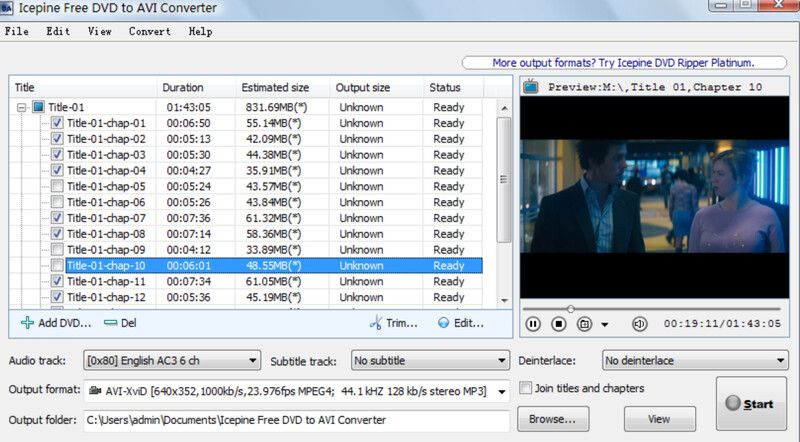
Самая важная деталь главного окна — таблица с содержимым DVD. Она не декоративная, а рабочая. В ней сразу видно, какой Title длиннее остальных, какие chapters входят в него, какой у каждого фрагмента Duration, какой Estimated size, какой Output size и какой текущий Status. На практике это позволяет быстро вычислить основной фильм: на DVD он обычно самый длинный. Для риппера DVD в AVI это важнее любых красивых тем оформления, потому что именно выбор нужного title экономит время и избавляет от случайного экспорта меню, заставок и рекламных кусков.
Отдельного уважения заслуживает то, что Icepine не прячет критически важные параметры в дебрях подменю. Audio track, Subtitle track, Deinterlace и Output format находятся прямо перед глазами. Это тот случай, когда старый интерфейс выигрывает у некоторых современных оболочек: меньше декоративности, больше прозрачности. Пользователь не ищет полчаса, где меняется кодек или где выбрать субтитры. Все лежит в одном окне, и потому программа ощущается не старомодной, а рациональной.
Основные элементы интерфейса и что делает каждый из них
Add DVD... — добавляет исходный DVD. Через него можно работать как с физическим диском, так и с подготовленной DVD-папкой.
Del — удаляет выбранный элемент из текущего списка обработки.
Trim... — открывает окно обрезки, где задаются старт и конец фрагмента.
Edit... — переход к фильтрам, внешним субтитрам, водяным знакам и прочим правкам.
Audio track — выбор звуковой дорожки диска.
Subtitle track — выбор дорожки субтитров или отказ от них через No subtitle.
Deinterlace — управление деинтерлейсом для DVD-источника.
Output format — выбор контейнера, кодека, профиля и технических параметров вывода.
Join titles and chapters — объединение контента в один выходной файл.
Browse... — выбор папки результата.
View — быстрый переход к результату в папке назначения.
Start — запуск конвертации.
В реальной работе именно такая компоновка делает Icepine Free DVD to AVI Converter удачным вариантом для тех, кто не любит чрезмерно автоматизированные мастеры и не хочет каждый раз проходить пять экранов Next. Здесь все видно сразу, и после пары запусков пользоваться программой можно почти на автомате. Для домашней оцифровки DVD это очень удобный формат.
Добавление диска и выбор нужного Title
Первый сценарий использования Icepine максимально прямой: нажимается Add DVD..., после чего программа читает структуру диска и выводит titles в общий список. Если DVD уже скопирован на компьютер, можно импортировать папку с DVD-структурой, то есть работать не только с диском в приводе, но и с каталогом VIDEO_TS. Это особенно удобно, когда физический диск уже был предварительно сохранен на жесткий диск или когда пользователь предпочитает работать с локальной копией, а не с приводом.
Когда список titles загружен, Icepine Free DVD to AVI Converter показывает и сам титул, и вложенные chapters. Это позволяет тонко контролировать обработку. Если нужен только основной фильм, можно отметить нужный title целиком. Если же нужен конкретный chapter или серия chapters, их можно выбрать отдельно. При этом программа не навязывает обязательный экспорт всего содержимого диска. Для старых DVD это очень полезно, потому что на них часто лежат заставки студии, меню, бонусы, трейлеры и разные технические вставки, которые пользователю совершенно не нужны.
Практически выбор title в Icepine выглядит так: вы ориентируетесь на колонку Duration и ищете самый длинный фрагмент — обычно это основной фильм. Затем проверяете его в Preview, чтобы убедиться, что это действительно нужный контент. После этого оставляете отмеченным только его, а лишние items просто не включаете в обработку. Такой сценарий заметно надежнее, чем конвертировать весь диск и потом разбираться, и именно он делает Icepine удобным инструментом для аккуратного рипа DVD в AVI.
Если chapters нужны в одном файле, вы включаете Join titles and chapters и получаете цельный результат. Если объединение не нужно, chapters можно оставить отдельными. Это особенно полезно для музыкальных DVD, сборников клипов, лекционных дисков или сериалов, где логичнее сохранять эпизоды по отдельности, а не склеивать все подряд. В этом отношении Icepine работает не как бездумный конвейер, а как понятный инструмент ручной сборки результата.
Output format: как устроен выбор формата и профиля
Ключевой рабочий узел программы — окно Output format. Именно здесь выбирается, во что именно будет преобразован DVD. В левой части окна расположено дерево категорий: Video с вариантами AVI-XviD, AVI-DivX, AVI-H264, а также Audio с вариантом MP3. Ниже есть блок Custom, связанный с ручной настройкой видео и аудио. В правой части отображается список профилей, а под ним находятся вкладки Video Setting и Audio Setting. С точки зрения пользователя это один из самых удачных экранов в Icepine: он одновременно показывает готовые пресеты и позволяет не выходя из окна подправить базовые параметры под конкретную задачу.
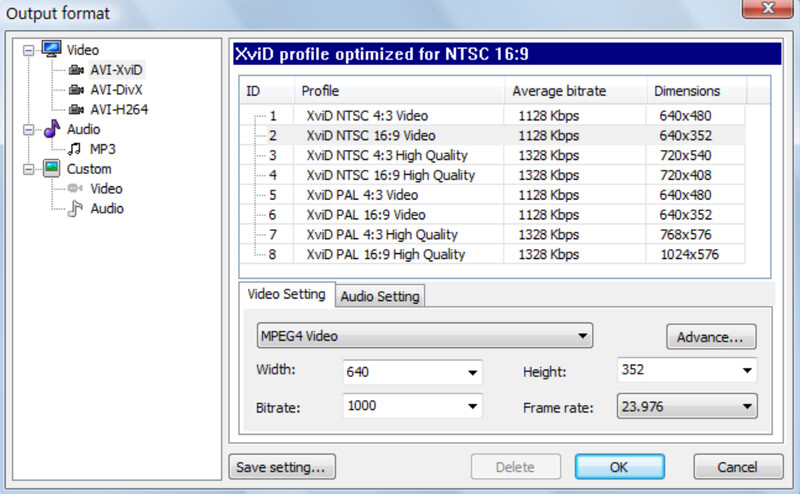
У Icepine Free DVD to AVI Converter нет бессмысленно длинного списка контейнеров. Программа сфокусирована именно на задаче DVD в AVI, поэтому и дерево форматов короткое, предсказуемое и без мусора. В качестве видеовыхода доступны профили под XviD, DivX и H.264 AVI, а для аудио — MP3. Это не универсальный комбайн во все на свете, но в этом и смысл: пользователь быстрее находит правильный режим и не тратит время на десятки малоиспользуемых форматов.
В списке профилей для XviD видны готовые варианты под разные телевизионные стандарты и соотношения сторон: XviD NTSC 4:3 Video, XviD NTSC 16:9 Video, XviD NTSC 4:3 High Quality, XviD NTSC 16:9 High Quality, а также PAL-версии этих профилей. Это хороший подход для DVD-источника, потому что пользователь получает не абстрактный кодек, а почти готовый шаблон: можно просто выбрать нужный ratio и приблизительный уровень качества, не конструируя пресет вручную с нуля.
Когда выбирать XviD, DivX или H.264 AVI
AVI-XviD — самый логичный выбор, если нужен максимально классический AVI для старых телевизоров, DVD-плееров с DivX/XviD-поддержкой, медиаплееров прошлых лет или архивного хранения в совместимом формате. XviD в таком сценарии обычно воспринимается оборудованием предсказуемо, а профили в Icepine под него самые наглядные.
AVI-DivX имеет смысл, когда нужен именно DivX-совместимый сценарий воспроизведения. На части старых домашних устройств и чипсетов DivX historically распознавался чуть привычнее, чем произвольный MPEG-4 в AVI, поэтому наличие отдельного профиля здесь вполне оправданно. Icepine сохраняет эту совместимость без лишних сложностей.
AVI-H264 — более интересный вариант для тех случаев, когда хочется сохранить AVI как контейнер, но использовать H.264 как более современный кодек внутри. Это уже не настолько классический старый AVI, как XviD/DivX, но в определенных сценариях может дать более приятный баланс между размером файла и качеством. При этом именно с точки зрения максимальной совместимости со старой техникой XviD чаще остается более безопасным выбором.
MP3 нужен тогда, когда задача вообще не связана с видео: например, вы хотите забрать концертный звук, лекцию, интервью или аудиодорожку фильма. В Icepine это не выглядит как экзотическая функция для галочки — MP3-профили встроены в ту же логику Output format, что и видеоконвертация, так что процесс аудиоэкстракции получается таким же быстрым и прямым, как и экспорт AVI.
Настройка видео: размер кадра, bitrate, frame rate и соотношение сторон
После выбора профиля Icepine Free DVD to AVI Converter позволяет настроить видеопараметры прямо в окне Output format. В области Video Setting видны поля Width, Height, Bitrate, Frame rate, а также выпадающий список кодека/видеорежима и кнопка Advance.... Это означает, что программа не привязывает пользователя намертво к предустановке: профиль можно использовать как основу, а затем вручную подогнать размер кадра и битрейт под нужный сценарий.
В практическом смысле здесь действуют очень понятные правила. Если нужен AVI для старого железа и важна совместимость, лучше не гнаться за лишним разрешением: логично оставить профильные значения ширины и высоты или умеренно их скорректировать. Если важнее качество архива, можно брать high quality-профили и повышенный bitrate. Icepine как раз хорош тем, что в нем не нужно уходить в сложную теорию кодирования: основные параметры лежат под рукой, и ими удобно управлять через готовые профили.
Параметр Frame rate особенно важен для DVD, потому что программа учитывает различие между PAL и NTSC. В профилях это уже заложено, но при желании значение можно поправить вручную. На практике это значит, что пользователь может не только выбрать AVI-кодек, но и привести будущий файл к нужному режиму воспроизведения. Для дисков разных регионов и старых плееров это иногда оказывается критичным.
Не менее важен Bitrate. Именно он сильнее всего определяет компромисс между размером AVI и визуальным качеством. Слишком низкое значение быстро портит картинку: появляются грязные текстуры, артефакты в темных сценах, распадающиеся переходы и шум вместо деталей. Слишком высокий битрейт в рамках старого AVI-архива может просто раздуть файл без заметной пользы. В Icepine настройка битрейта встроена логично: вы можете начать с готового профиля и при необходимости чуть увеличить или уменьшить значение без полного пересоздания всех параметров.
Соотношение сторон 4:3 и 16:9 в Icepine тоже вынесено на уровень профилей, и это правильное решение. Для DVD очень важно не потерять корректную геометрию кадра. Если выбрать неподходящий профиль, можно получить сплюснутые лица, растянутые объекты и просто некрасивое изображение. В Icepine эта проблема решается довольно прозрачно: пользователь выбирает подходящий preset по ratio, а затем уже уточняет остальные параметры. Для старого софта это surprisingly грамотный подход к вопросу совместимости и визуальной корректности.
Когда стоит менять параметры вручную, а когда лучше оставить профиль как есть
Не всегда ручная правка полезна. Если ваша цель — быстро перевести DVD в AVI без экспериментов, разумнее взять подходящий preset и не трогать Width/Height/Frame rate. Icepine изначально рассчитан на такую логику: пользователь выбирает профиль под NTSC или PAL, 4:3 или 16:9, а затем просто запускает конвертацию. Такой сценарий особенно хорош для домашних фильмов, сериалов и архивных записей, где нужна предсказуемость результата.
Ручные настройки нужны в трех случаях. Первый — если надо уменьшить размер файла и вы сознательно снижаете bitrate или размер кадра. Второй — если нужно подогнать видео под требования конкретного плеера. Третий — если профиль близок к нужному, но не совпадает с вашими целями по качеству и весу файла. В этих ситуациях Icepine выгодно отличается от совсем примитивных рипперов: здесь можно не просто выбрать High Quality, а реально задать параметры под свой сценарий.
Настройка аудио: что можно сделать со звуком
Во вкладке Audio Setting пользователь получает контроль над базовыми звуковыми параметрами: Sample rate, Channel, Bitrate, Volume. Кроме того, еще на главном экране доступен выбор исходной дорожки через Audio track, так что работа со звуком в Icepine устроена в два слоя: сначала выбирается нужная дорожка с DVD, затем настраиваются параметры кодирования для будущего файла. Это удобно и для фильмов с несколькими языками, и для концертных дисков, и для случаев, когда на DVD лежат разные версии звука.
Для обычной конвертации фильма в AVI чаще всего достаточно выбрать нужную дорожку и оставить умеренный MP3 bitrate, если вы ориентируетесь на компактный файл. Если цель — получить более аккуратный архив, есть смысл внимательнее посмотреть на sample rate и bitrate. Здесь Icepine не превращается в профессиональную звуковую станцию, но дает ровно тот минимум, который реально нужен при оцифровке DVD: выбрать правильный язык, не потерять стерео/многоканальность там, где она важна, и не испортить звук слишком агрессивным сжатием.
Если же задача сводится не к видео, а к извлечению аудио, программа умеет выводить результат отдельно в MP3. В этом режиме Icepine превращается в простой DVD-аудиоэкстрактор: вы берете нужный title, выбираете дорожку, задаете MP3 profile и сохраняете звук без лишних обходных путей через сторонние конвертеры. Это особенно удобно для старых музыкальных DVD, концертных релизов, учебных дисков и записей, где визуальная часть не так важна, как звук.
Нельзя не отметить и наличие управления Volume. Для старого DVD-конвертера это полезная мелочь: если исходный диск записан тихо или вам нужно чуть скорректировать уровень, делать это можно уже на этапе обработки, а не после, в отдельном аудиоредакторе. Именно такие небольшие детали и делают Icepine Free DVD to AVI Converter программой не про одну кнопку, а про осмысленную подготовку результата.
Субтитры: одна из самых сильных сторон программы
Работа с субтитрами в Icepine организована заметно лучше, чем можно ожидать от компактного freeware DVD-конвертера. Уже в главном окне есть поле Subtitle track, где можно выбрать дорожку субтитров с самого диска или оставить No subtitle. Это базовый, но очень важный уровень контроля: пользователь решает заранее, нужен ли ему текст вообще, и если нужен, то какой именно поток брать из DVD-структуры. Для фильмов с несколькими языками и для аниме/DVD-изданий это очень полезно.
Однако на этом возможности не заканчиваются. В режиме редактирования программа умеет работать и с внешними subtitle files. Поддерживаются типичные форматы внешних субтитров, включая idx/sub, ssa, ssf, ass, srt. Это резко расширяет практическую ценность Icepine: если на исходном DVD нужной дорожки нет, но у вас есть отдельный файл субтитров, его можно встроить прямо в процессе конвертации. Для старого AVI-конвертера это очень сильный функциональный бонус.
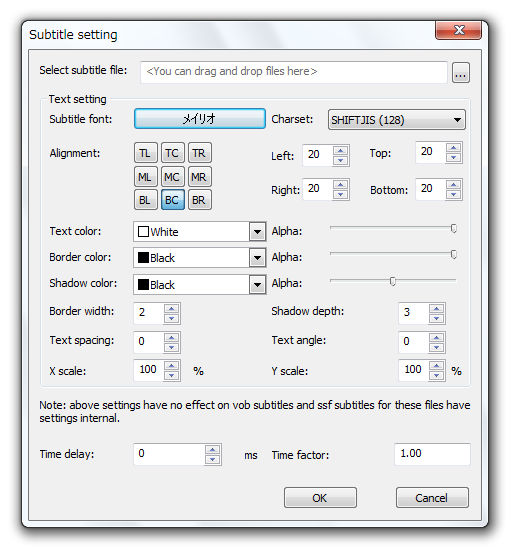
Само окно Subtitle setting наглядно показывает, насколько тонко программа позволяет управлять текстом. Здесь есть поля Subtitle font, Charset, блок Alignment с разными вариантами позиционирования, параметры Left, Top, Right, Bottom, настройки Text color, Border color, Shadow color, прозрачности через Alpha, толщина рамки, глубина тени, угол текста, масштаб по осям, а также Time delay и Time factor. То есть Icepine умеет не просто подцепить субтитр, а реально дать пользователю контроль над внешним видом и синхронизацией.
Для практического использования это означает следующее. Если субтитры на DVD слишком мелкие, неудачно расположены или хочется интегрировать внешний текст в конкретном стиле, Icepine позволяет сделать это без отдельной программы для хардсаба. Особенно удобно наличие Time delay: если текст уходит вперед или запаздывает, его можно поправить прямо в окне настроек. Для домашней оцифровки DVD такая опция может сэкономить очень много времени.
Preview: зачем нужен встроенный просмотр и как он помогает
Окно Preview справа в главном интерфейсе — не декоративный элемент. Оно действительно помогает работать точнее. Во-первых, через него проще проверить, тот ли title выбран. Во-вторых, можно быстро убедиться, что дорожка, субтитры и общая структура распознаны корректно. В-третьих, именно через preview удобнее всего быстро ориентироваться в содержимом диска, не запуская отдельный медиаплеер и не открывая исходные VOB-файлы вручную. Для старой утилиты это очень практичная функция.
Во многих DVD-рипперах пользователь сначала выбирает title почти вслепую, потом запускает конвертацию и уже после обнаруживает, что взял не тот фрагмент. В Icepine такой риск заметно ниже именно благодаря окну Preview. Это особенно полезно на дисках с большим количеством похожих по длительности эпизодов, где по одной колонке Duration не всегда можно точно понять, какой из items является основным.
Встроенный просмотр также упрощает дальнейшую работу с Trim.... Пользователь сначала смотрит материал, находит нужный отрезок, а затем переходит к точной обрезке. Получается не набор изолированных функций, а связанный рабочий процесс: выбрал — посмотрел — подрезал — сконвертировал. Именно за такую собранность Icepine и ценят: программа небольшая, но логика перехода от шага к шагу в ней выстроена очень грамотно.
Trim: как работает обрезка фрагмента
Кнопка Trim... открывает отдельное окно Clip start & end time setting, где пользователь задает начало и конец будущего фрагмента. В верхней части указывается Source file, ниже — поля Start time и End time, а в центре отображаются два превью-кадра и ползунок, которым можно двигать границы отрезка. Внизу программа показывает итоговую длительность через Clip time. Это не формальная обрезка по чекбоксу, а удобный визуальный инструмент, где сразу видно, что именно попадет в результат.
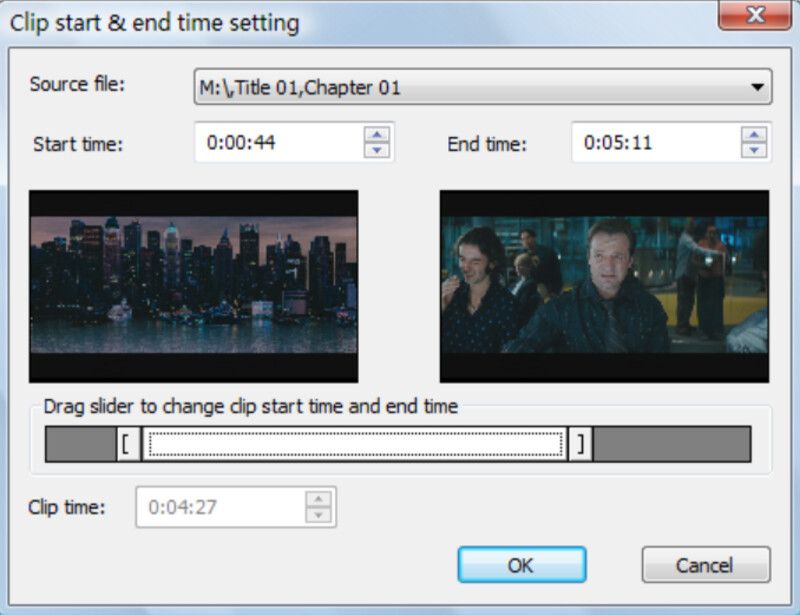
На практике функция Trim нужна намного чаще, чем кажется. DVD-диски нередко содержат заставки студии, длинные интро, предупреждения, бессмысленные служебные блоки перед началом самого фильма. Если конвертировать весь title как есть, пользователь получает AVI с лишними минутами в начале или в конце. Trim... решает эту проблему без дополнительного видеоредактора: задаете нужную точку входа и выхода, подтверждаете OK, после чего на конвертацию идет уже подготовленный отрезок.
Еще полезнее Trim работает на музыкальных DVD, лекциях, архивных семейных записях и концертных дисках. Там часто нужен не целый материал, а отдельный номер, конкретная песня, кусок выступления или эпизод. Вместо того чтобы рипать весь диск и потом резать его чем-то еще, Icepine позволяет сразу вытащить только нужный сегмент. Это очень удобный сценарий, особенно для старых ПК, где хочется сократить число лишних операций.
Точность Trim в Icepine ощущается вполне рабочей для бытовой и архивной задачи. Да, это не монтажная система с покадровой лупой и таймлайном, но для DVD-конвертера здесь реализовано именно то, что нужно: явные поля времени, визуальный слайдер, два контрольных кадра и понятное подтверждение результата. Для подготовки AVI этого более чем достаточно.
Edit: фильтры, кроп, внешние субтитры, водяной знак и другие правки
Кнопка Edit... в Icepine Free DVD to AVI Converter — это вход в более глубокий уровень подготовки материала. Здесь программа показывает, что умеет не только рипать DVD в AVI, но и изменять картинку и звук перед экспортом. В режиме редактирования доступны видеофильтры и аудиофильтры, причем список опций для такого компактного софта действительно внушительный.
В блоке видеоправок Icepine поддерживает Deinterlace, Flip horizontal, Flip vertical, Greyscale, Levels, Resize, crop and pad, Subtitle, Tweak, Watermark. На практике это означает, что внутри одной программы можно убрать чересстрочность, перевернуть картинку, сделать простую коррекцию, подрезать кадр, добавить внешний subtitle file, скорректировать цветовые параметры и наложить водяной знак. Для DVD-конвертера эта комбинация более чем серьезная.
Особенно полезны три инструмента. Первый — Resize, crop and pad, потому что старые DVD нередко требуют аккуратного кадрирования или подгонки области изображения. Второй — Tweak, где меняются параметры вроде hue, saturation, brightness и contrast. Третий — Subtitle, потому что он превращает Icepine в вполне рабочий инструмент для хардсаба при конвертации. Это уже не просто скопировать DVD в AVI, а подготовить финальный файл под конкретный сценарий просмотра.
Отдельный плюс — работа с watermark. Программа умеет использовать изображения форматов png, gif, jpg, bmp, причем для наложения доступны прозрачность, позиционирование, старт и конец показа, fade in/fade out. Для обычной домашней оцифровки эта функция нужна не всегда, но в ситуациях, когда пользователь архивирует учебные записи, презентационные DVD или внутренние материалы и хочет маркировать результат, наличие такого модуля очень уместно.
По звуку доступны фильтры вроде Delay, Equalizer и Gain. Это уже не базовая громче/тише, а возможность поправить задержку и тональный баланс без отдельного аудиоредактора. Конечно, Icepine не заменяет профессиональную постобработку, но для DVD-конвертера и этого более чем достаточно. Именно поэтому программу нельзя считать одноразовой утилитой: у нее есть полноценный этап подготовки материала перед выводом.
Deinterlace и почему этот переключатель важен именно для DVD
Параметр Deinterlace находится прямо в главном окне, и это правильно. DVD как источник очень часто несет интерлейсный материал или материал, который на современном дисплее выглядит зубчатым в движении. Если оставить все как есть, в AVI могут проявляться характерные гребенки на быстрых движениях и резких переходах. Наличие отдельного управления Deinterlace позволяет решить этот вопрос до конвертации, а не после.
В практическом использовании правило простое. Если исходник уже выглядит нормально и вы не видите артефактов движения, переключатель можно не трогать. Если же в preview заметна чересстрочность, особенно на телевизионных записях и старых DVD-релизах, деинтерлейс лучше включить. Icepine хорош тем, что этот выбор делается буквально в один клик и не требует проваливаться в глубокие настройки кодера.
Само наличие Deinterlace в главном окне хорошо показывает философию программы: важные для DVD вещи вынесены наружу. Это не абстрактный видеоконвертер, где DVD поддерживается между прочим, а именно утилита, понимающая специфику такого источника. В результате даже пользователь без большого опыта может увидеть ключевую настройку и быстро принять правильное решение.
Join titles and chapters: когда объединение действительно нужно
Чекбокс Join titles and chapters — одна из тех функций, о которых редко вспоминают до первого проблемного диска, а потом начинают ценить постоянно. DVD-структуры нередко организованы так, что фильм, лекция или концерт разбиты на главы, и без объединения пользователь получит не один AVI, а набор отдельных кусков. Для некоторых задач это неудобно. Именно поэтому в Icepine есть явная опция склейки.
Когда объединение полезно: если вы переносите на компьютер один большой фильм; если хотите получить цельный концерт без ручной склейки в стороннем редакторе; если диск разбит на главы чисто для навигации, а не по смыслу. В этих случаях включенный Join titles and chapters экономит массу времени и делает итоговый AVI более удобным для просмотра и архивирования.
Когда лучше не объединять: если вы рипаете сериал по эпизодам, музыкальный диск по трекам, лекции по темам или бонусные материалы, которые удобнее хранить раздельно. Icepine не навязывает единственный сценарий, и в этом его сила. Программа позволяет как собрать один крупный AVI, так и сохранить структуру диска в отдельных файлах.
Пошаговая инструкция: как конвертировать DVD в AVI в Icepine Free DVD to AVI Converter
Шаг 1. Запустите программу и добавьте источник
После старта Icepine Free DVD to AVI Converter первым делом нажмите Add DVD.... Если работаете с физическим диском, программа прочитает его напрямую. Если у вас уже есть копия диска на компьютере, импортируйте папку DVD, выбрав структуру VIDEO_TS. После анализа содержимое появится в верхнем списке titles и chapters.
Шаг 2. Определите основной фильм или нужный фрагмент
Посмотрите на колонку Duration и найдите самый длинный Title — в большинстве случаев это и будет основной фильм. Если на диске несколько материалов, проверяйте их через Preview справа. Не оставляйте отмеченными все подряд, если нужен только один фильм: лучше сразу сузить выбор и не конвертировать лишнее.
Шаг 3. При необходимости раскройте chapters
Если title разбит на главы, раскройте его и проверьте, нужны ли вам все chapters. Для цельного фильма обычно оставляют весь набор, а если речь идет о концерте, уроке или сборнике, можно включить только определенные части. Решите сразу, нужен ли один файл или несколько отдельных AVI. Если нужен один — используйте Join titles and chapters.
Шаг 4. Выберите аудиодорожку
В поле Audio track укажите нужную звуковую дорожку. Это важный шаг для двуязычных DVD, концертных изданий и дисков с комментариями. Если пропустить этот этап и оставить дорожку по умолчанию, можно на выходе получить не тот язык или не ту версию звука, на которую вы рассчитывали. В Icepine эта настройка находится прямо на главном экране, так что менять ее очень удобно.
Шаг 5. Определитесь с субтитрами
Если субтитры не нужны, в Subtitle track оставляйте No subtitle. Если нужен встроенный поток с DVD, выберите соответствующую дорожку. Если требуется внешний текст, используйте Edit... и модуль Subtitle, где можно подключить отдельный subtitle file и настроить его отображение. Это особенно полезно, когда диск не содержит нужного языка, но у вас есть внешний SRT/ASS/SSA или другой поддерживаемый файл.
Шаг 6. Откройте Output format и выберите профиль AVI
Щелкните по строке Output format. В открывшемся окне выберите AVI-XviD, AVI-DivX или AVI-H264. Если нужна наибольшая совместимость со старой техникой, начинайте с XviD. Затем выберите профиль по типу изображения: 4:3 или 16:9, PAL или NTSC, обычный или High Quality. Если вы конвертируете обычный фильм для компьютера или бытового плеера, этого этапа часто достаточно без дальнейших правок.
Шаг 7. Подправьте Video Setting и Audio Setting, если это нужно
Если хотите уменьшить размер файла или наоборот сохранить больше качества, скорректируйте Width, Height, Bitrate, Frame rate. Во вкладке Audio Setting посмотрите Sample rate, Channel, Bitrate, Volume. Здесь главное не переусердствовать: если нет конкретной причины, разумнее опираться на готовый профиль и вносить минимальные изменения. В Icepine пресеты подобраны так, чтобы их можно было использовать как нормальную базу, а не как полуфабрикат, который обязательно надо чинить вручную.
Шаг 8. При необходимости включите Deinterlace
Если в preview заметны артефакты чересстрочности, активируйте Deinterlace. Для DVD это важная настройка, особенно если материал изначально телевизионный или просто выглядит неаккуратно в движении. Если картинка и так чистая, переключатель можно оставить в нейтральном режиме.
Шаг 9. При необходимости используйте Trim
Нажмите Trim..., если нужно вырезать лишнее начало, концовку или определенный фрагмент внутри title. Выставьте Start time и End time, проверьте кадры в окне обрезки и подтвердите выбор. Это лучший способ избавиться от заставок, рекламных блоков и других ненужных кусков еще до конвертации.
Шаг 10. При необходимости используйте Edit
Открывайте Edit..., если хотите добавить внешний subtitle file, сделать простую цветокоррекцию, включить фильтры, подправить звук, кадрировать изображение или наложить watermark. Для обычного рипа этот этап можно пропустить, но если вы делаете файл под себя, он очень полезен. Именно в Edit Icepine раскрывается как не просто DVD-конвертер, а как компактный инструмент подготовки финального AVI.
Шаг 11. Укажите папку сохранения
Через Browse... выберите каталог для результата. Убедитесь, что путь понятный и на диске хватает места. После завершения обработки можно воспользоваться кнопкой View, чтобы сразу открыть папку назначения и проверить готовый файл. Это мелочь, но в старых утилитах такая кнопка действительно удобна: не нужно вручную искать результат по каталогам.
Шаг 12. Запустите конвертацию кнопкой Start
После того как title выбран, дорожки определены, профиль установлен и при необходимости выполнены Trim/Edit, нажмите Start. Статус в таблице поможет понять, как идет обработка. Итогом будет AVI-файл с выбранным кодеком или MP3, если вы работали в аудиорежиме. За счет on-the-fly логики процесс получается линейным и без промежуточной рутины.
Как программа ведет себя в реальной работе
Icepine Free DVD to AVI Converter производит впечатление старой школы не только внешне, но и по рабочему поведению. Он запускается быстро, не перегружает интерфейс анимацией, не заставляет регистрировать аккаунт, не уводит пользователя в облачные сценарии и не расползается по экрану десятью вспомогательными панелями. Для конвертера DVD в AVI это плюс: программа ощущается как инструмент, а не как оболочка вокруг магазина функций. При этом даже в таком компактном виде она дает пользователю все ключевые рычаги контроля.
С точки зрения повседневного удобства Icepine очень хорош для повторяющихся задач. Если вам нужно оцифровать несколько похожих DVD, логика действий каждый раз одна и та же: Add DVD..., проверить title, выставить Audio track и Subtitle track, выбрать Output format, при необходимости нажать Trim..., затем Start. Это сокращает время на привыкание практически до нуля. Уже после одного-двух дисков программа становится полностью прозрачной.
Важна и легкость самого дистрибутива: каталогизаторы программ указывают размер около 5.2 MB. Для нынешнего времени это почти смешная величина, но именно из-за такой компактности Icepine и удобен на старых рабочих машинах, вторичных домашних ПК и технических системах, где нужен не мультимедийный центр, а просто работающий DVD to AVI converter.
Качество AVI на выходе: чего ждать на практике
Если говорить честно, качество результата в Icepine Free DVD to AVI Converter определяется не магией программы, а тем, насколько разумно подобран профиль. И это хорошо. Программа не скрывает от пользователя логику результата: Bitrate, Width, Height, Frame rate, выбор кодека и наличие фильтров напрямую влияют на то, что вы получите на выходе. За счет этого Icepine дает предсказуемый результат. Он не маскирует компромиссы и не обещает невозможного.
Для архивного просмотра на ПК и старом бытовом плеере связка AVI-XviD с правильно выбранным ratio и умеренным bitrate обычно оказывается самым практичным вариантом. Файл получается достаточно легким, воспроизводится на большом числе устройств и при этом не выглядит откровенно плохо. Если нужна более аккуратная картинка, имеет смысл брать High Quality profile и не жадничать на bitrate. Тогда Icepine выдает вполне достойный AVI для домашнего архива.
Главное — не пытаться использовать программу вопреки ее природе. Это не современный HEVC/AV1-энкодер, не инструмент для 4K и не платформа для глубокой постобработки. Но в нише взять DVD и сделать нормальный AVI с понятными настройками Icepine Free DVD to AVI Converter работает именно так, как от него ожидаешь: спокойно, предсказуемо и с достаточным контролем над качеством.
Ограничения программы, о которых нужно знать заранее
Главное ограничение Icepine Free DVD to AVI Converter — это его специализация. Он не пытается быть всем сразу, и потому не подходит тем, кому нужен современный конвейер во все форматы, интеграция с новыми устройствами, огромный каталог пресетов или поддержка новейших контейнеров. Программа сфокусирована на AVI и MP3-сценарии вокруг DVD, и именно так ее и нужно воспринимать. Если принять это ограничение сразу, претензий к ней становится заметно меньше.
Второй момент — возраст. Интерфейс, логика меню и сама архитектура программы явно происходят из эпохи Windows XP/Vista/7. Это не делает Icepine плохим, но влияет на общее ощущение от работы: дизайн старый, никаких современных удобств наподобие drag-and-drop рабочего пространства нет, а визуальная часть выглядит утилитарно. Для одних это минус, для других — наоборот плюс, потому что ничего не отвлекает.
Третье ограничение — отсутствие функции снятия защиты DVD. В сценарии с незащищенными дисками и папками VIDEO_TS Icepine чувствует себя на месте, но если пользователь рассчитывает на работу с защищенными коммерческими носителями, программа не является универсальным ответом на такую задачу. Это важно понимать заранее, чтобы не ожидать от нее нехарактерного поведения.
Четвертое — форматный консерватизм. Для старых плееров и AVI-архива это сильная сторона, а для современных библиотек — уже ограничение. Если вам нужен MP4, MKV, аппаратное кодирование, стриминговые профили, новые кодеки, сложный пакетный workflow и гибкая автоматизация, Icepine Free DVD to AVI Converter быстро упрется в свои рамки. Он хорош ровно там, где задача сформулирована как перевести DVD в AVI быстро и понятно. За пределами этой формулировки лучше смотреть на другие решения.
Сравнение с аналогами
HandBrake
HandBrake — это гораздо более современный open-source транскодер с поддержкой множества источников, современных кодеков и выводом в MP4, MKV и WebM. Он умеет работать с незащищенными DVD и Blu-ray, поддерживает AV1, H.265, H.264, аппаратное ускорение и широкий набор аудиокодеков. На фоне HandBrake Icepine выглядит значительно уже и старее. Но есть нюанс: когда задача предельно конкретна — быстро сделать AVI из DVD без долгой настройки и без лишних режимов — Icepine оказывается проще в освоении. В HandBrake больше возможностей, но новичку там легче отвлечься на пресеты, контейнеры, фильтры и логику энкодеров. Icepine же сразу ведет к DVD в AVI.
Если вам нужен современный архив в MP4/MKV и вы готовы чуть глубже разбираться в кодировании, HandBrake сильнее почти по всем параметрам. Если же задача звучит буквально как нужен бесплатный конвертер DVD в AVI с простым интерфейсом и возможностью выбрать дорожки, главы и subtitle track, Icepine ощущается быстрее и прямолинейнее. Для старого железа и AVI-совместимости он даже удобнее.
XMedia Recode
XMedia Recode — мощный Windows-конвертер с очень широким списком форматов, поддержкой незащищенных DVD/Blu-ray, богатой работой с субтитрами и куда более универсальной архитектурой. Он заметно глубже по настройкам и лучше подходит тем, кто регулярно занимается конвертацией разнородных файлов, а не только DVD. При этом XMedia Recode требует большего внимания к деталям: там больше вкладок, опций, режимов и сценариев.
На фоне XMedia Recode Icepine выигрывает не функциональностью, а концентрацией. В нем меньше риска утонуть в настройках. Когда пользователю нужен именно риппер DVD в AVI, причем с понятным окном titles, простым выбором дорожек, Trim и базовым редактированием, Icepine оказывается более прямым инструментом. XMedia Recode — это выбор для тех, кто хочет одно универсальное приложение на много задач. Icepine — для тех, кто хочет конкретную DVD-задачу решить быстро и без перегруза.
Format Factory
Format Factory — это уже полноценный медиакомбайн: конвертация видео, аудио, изображений, clipper, joiner, splitter, muxer, crop, delogo, работа с DVD и CD. То есть программа охватывает гораздо больше типов задач, чем Icepine. Если вы постоянно конвертируете разные форматы и хотите один универсальный пакет на все случаи, Format Factory объективно шире.
Но за ширину приходится платить перегруженностью. Format Factory часто воспринимается как много всего сразу, тогда как Icepine Free DVD to AVI Converter не распыляется. Для пользователя, который пришел ровно за функцией конвертация DVD в AVI, узкая специализация Icepine нередко оказывается преимуществом. Интерфейс проще, путь короче, а вероятность случайно выбрать не тот режим ниже. По сути, здесь сравниваются два разных подхода: универсальность против сфокусированности.
Any Video Converter
Any Video Converter в текущей линейке представляет собой более широкий продукт: он умеет конвертировать видео и аудио, работать с DVD, записывать видео на DVD, редактировать ролики и даже загружать видео из сети. Это намного более широкая экосистема, чем у Icepine. Если нужен один комбайн для разных источников и разных задач, Any Video Converter удобнее.
Однако в контексте именно DVD to AVI Icepine выглядит собраннее. У него меньше отвлекающих модулей, быстрее читается логика интерфейса и лучше ощущается сценарий работы именно с titles, chapters, audio track, subtitle track и Trim. Any Video Converter более универсален, но эта универсальность не всегда означает лучший опыт для одной конкретной задачи. Когда нужен спокойный, старомодный, но ясный DVD-конвертер без дополнительных комбайновых функций, Icepine выглядит удивительно уместно.
Итог сравнения
Если обобщить, то HandBrake сильнее по современным кодекам и контейнерам, XMedia Recode — по глубине и универсальности на Windows, Format Factory — по широте медиафункций, Any Video Converter — по мультизадачности и совмещению конвертации с другими сценариями. Icepine Free DVD to AVI Converter выигрывает в другом: это простой и понятный инструмент именно для DVD в AVI, без лишней архитектурной тяжести. В 2026 году такой подход нельзя назвать универсальным, но в своей нише он все еще логичен и рабочий.
Кому Icepine Free DVD to AVI Converter подойдет лучше всего
Эта программа особенно удачна для тех, у кого есть архив DVD и понятная цель: перевести диски в AVI для хранения, просмотра на ПК, старом телевизоре, бытовом плеере или медиаприставке прошлых лет. Она хорошо подходит пользователям, которым не нужен огромный набор форматов и которые хотят видеть точные названия элементов интерфейса прямо перед собой: Add DVD..., Trim..., Edit..., Audio track, Subtitle track, Output format, Browse..., Start. В этом плане Icepine Free DVD to AVI Converter — очень честная программа: она не обещает больше, чем делает, и при этом делает нужное аккуратно.
Также Icepine подойдет тем, кто работает на слабом или старом ПК, не любит тяжелые медиакомбайны и ценит плоский интерфейс без лишних панелей. Для домашнего архива, старых записей, учебных материалов, музыкальных DVD и бытовой оцифровки дискотеки или видеотеки этого часто достаточно с запасом. Особенно если вам важны встроенные subtitle-настройки, Trim и возможность быстро извлечь MP3.
А вот тем, кто хочет строить современную библиотеку в MP4/MKV, активно пользоваться новыми кодеками, массовой пакетной обработкой, аппаратным ускорением и профилями под свежие устройства, Icepine уже будет тесен. Он хорош не как лучший видеоконвертер вообще, а как конкретная программа для конкретного формата работы. И именно так его и нужно оценивать.
Итоговый вердикт
Icepine Free DVD to AVI Converter — это старый, компактный и очень предметный конвертер DVD в AVI, который до сих пор производит хорошее впечатление там, где от него не требуют чужого функционала. Его сильные стороны — понятное главное окно, выбор titles и chapters, работа с Audio track и Subtitle track, профили AVI-XviD / AVI-DivX / AVI-H264, извлечение MP3, встроенный Preview, аккуратный Trim..., полезный Edit..., ручные настройки видео и звука, а также поддержка внешних субтитров и базовых фильтров. Для программы своего класса это очень достойный набор.
Его слабые стороны тоже очевидны: узкая специализация, старый интерфейс, отсутствие современного форматного размаха и ограниченная актуальность вне сценария DVD в AVI. Но если оценивать программу честно, в пределах ее собственной ниши, то обзор Icepine Free DVD to AVI Converter получается вполне положительным. Это не музейный экспонат и не бессмысленный relic, а рабочая утилита для тех, кто точно знает, что делает. Нужен DVD to AVI converter с нормальной логикой, понятными кнопками и без лишнего шума — Icepine справляется.
