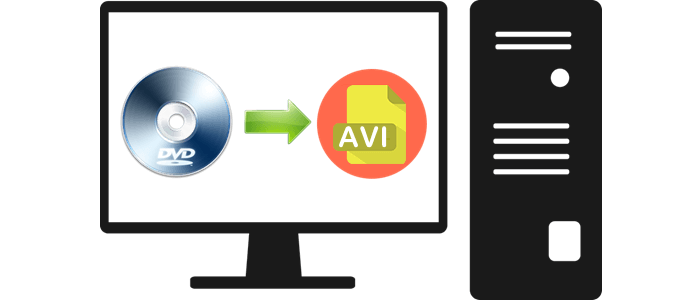
DVD-диск нельзя превратить в AVI простым переименованием файла. На диске DVD-Video фильм хранится в виде структуры VIDEO_TS с файлами VOB, IFO и BUP, а AVI — это отдельный медиаконтейнер, в который нужно заново упаковать видеопоток и звук. Поэтому нормальная конвертация DVD в AVI состоит из трёх этапов: программа читает диск или папку VIDEO_TS, определяет основной фильм, затем кодирует его в AVI с выбранным видеокодеком, звуковой дорожкой, разрешением и битрейтом.
В бытовом смысле DVD в AVI без потери качества означает не абсолютное отсутствие перекодирования, а отсутствие заметного ухудшения картинки. Полностью без изменений сохранить DVD удаётся только при копировании структуры диска или ISO-образа. AVI обычно создаётся через перекодирование, поэтому итог зависит от настроек: кодека Xvid или DivX, битрейта, частоты кадров, деинтерлейсинга, сохранения пропорций 4:3 или 16:9 и правильного выбора аудиодорожки.
Инструкция рассчитана на домашние DVD, личные записи, диски с семейным архивом, учебные материалы и видео, на которое у вас есть права. Обход защиты коммерческих дисков здесь не разбирается.
Что нужно знать перед переводом DVD в AVI
DVD-Video выглядит как диск с фильмом, но внутри это не один AVI, MP4 или MKV. Основное видео обычно лежит в папке VIDEO_TS. В ней находятся файлы VOB с видеопотоком, звуком, субтитрами и меню, а файлы IFO и BUP содержат навигационную информацию: порядок глав, меню, дорожки, служебные данные. Поэтому при ручном копировании одного VOB часто получается только часть фильма, а не весь DVD.
AVI — контейнер, а не один фиксированный формат. Внутри AVI встречаются разные видеокодеки: Xvid, DivX, MPEG-4, H.264. Старые DVD-плееры и телевизоры чаще всего лучше воспринимают AVI с Xvid или DivX и MP3-звуком. Компьютеры, современные медиаплееры и телевизоры легко открывают AVI с более разными сочетаниями кодеков, но для старой техники безопаснее выбирать классическую связку Xvid + MP3.
У DVD есть два распространённых стандарта изображения:
| Тип DVD | Разрешение | Частота кадров | Где встречается |
|---|---|---|---|
| PAL | 720×576 | 25 fps | Европа, Россия, часть Азии |
| NTSC | 720×480 | 29.97 fps | США, Япония, часть старых импортных дисков |
При конвертации не нужно искусственно повышать разрешение до Full HD. Исходный DVD всё равно остаётся стандартной чёткости, а апскейл в AVI только увеличивает размер файла и подчёркивает шумы. Для качественного результата лучше сохранить исходную частоту кадров, не ломать пропорции и включить деинтерлейсинг для чересстрочного видео.
Оптимальные настройки для DVD в AVI:
| Сценарий | Видеокодек | Битрейт | Разрешение | Звук |
|---|---|---|---|---|
| Архив на ПК | Xvid или MPEG-4 | 1800–2500 Кбит/с | как у исходника | MP3 192–256 Кбит/с |
| Старый телевизор | DivX или Xvid | 1500–2200 Кбит/с | 720×576 или 720×480 | MP3 128–192 Кбит/с |
| Максимально близко к DVD | Xvid, высокий профиль качества | 2500–3500 Кбит/с | как у исходника | AC3 или MP3 256 Кбит/с |
| Малый размер файла | Xvid | 1000–1500 Кбит/с | 640×480 или 720×400 | MP3 128 Кбит/с |
Главное правило: не снижайте битрейт слишком резко. DVD сам по себе не содержит Full HD-детализации, но при сильном сжатии появляются квадраты, мыло на лицах, рваные границы объектов и шум в тёмных сценах.
Конвертеры DVD в AVI для Windows
ВидеоМАСТЕР
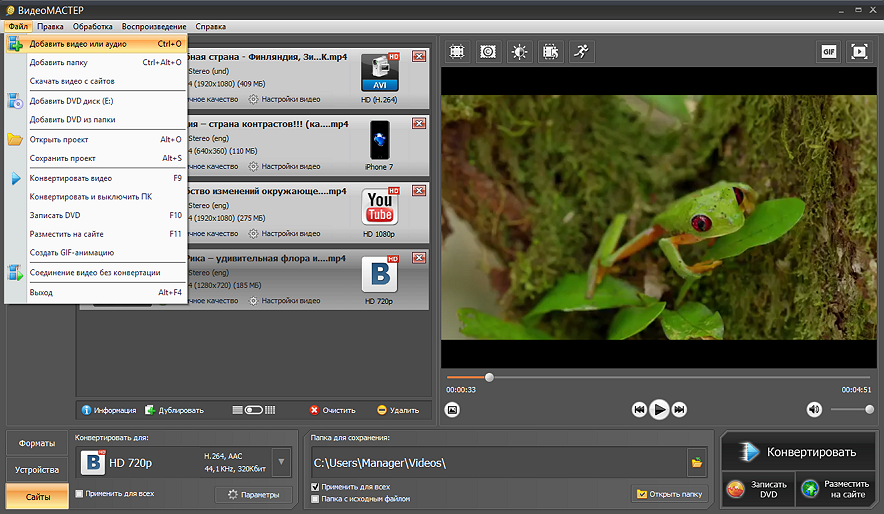
ВидеоМАСТЕР — самый удобный первый вариант для Windows, когда нужно перевести DVD диск в AVI без ручной работы с VOB-файлами. Программа рассчитана на обычного пользователя: диск добавляется через меню, формат выбирается в списке, папка сохранения задаётся внизу окна, запуск выполняется кнопкой Конвертировать. В интерфейсе есть отдельные пункты для добавления DVD-диска и DVD-папки, а среди форматов присутствует AVI. ВидеоМАСТЕР поддерживает DVD-диски, AVI, VOB и другие популярные расширения, а также даёт готовые профили и ручные параметры качества.
Этот способ особенно хорош для домашних DVD, старых дисков с записью с камеры, семейного архива, свадебных и школьных видеодисков. Программа работает на Windows и не требует собирать фильм вручную из отдельных VOB-фрагментов.
Как конвертировать DVD в AVI в ВидеоМАСТЕРЕ
-
Вставьте DVD в привод и дождитесь, пока Windows определит диск.
-
Запустите ВидеоМАСТЕР.
-
Откройте меню Файл или нажмите кнопку Добавить.
-
Выберите Добавить DVD диск, когда фильм находится на физическом носителе.
-
Выберите Добавить DVD из папки, когда на компьютере уже лежит каталог VIDEO_TS.
-
Дождитесь анализа структуры диска. В списке появятся найденные ролики, главы или основной фильм.
-
В нижней части окна откройте вкладку Форматы.
-
В левом списке выберите AVI.
-
Среди профилей выберите AVI (DivX), AVI (XviD) или другой AVI-профиль. Для старых медиаплееров лучше брать DivX или XviD.
-
Нажмите Параметры, когда нужен ручной контроль качества.
-
Оставьте исходное разрешение DVD: 720×576 для PAL или 720×480 для NTSC.
-
Поставьте частоту кадров как в исходнике: 25 fps или 29.97 fps.
-
Установите битрейт 1800–2500 Кбит/с для обычного фильма. Для максимального качества поставьте 2500–3500 Кбит/с.
-
Для звука выберите MP3 192 или 256 Кбит/с. Для просмотра на ПК подходит и AC3, но старые плееры стабильнее работают с MP3.
-
В поле Папка для сохранения выберите диск с достаточным местом.
-
Нажмите Конвертировать.
-
После завершения откройте итоговый AVI и проверьте первые минуты, середину фильма и финал.
Для DVD с несколькими сериями лучше не объединять всё в один файл. Удобнее выбрать каждый эпизод отдельно, сохранить с понятным названием и проверить длительность. На дисках с бонусами программа показывает короткие фрагменты, меню, заставки и основной фильм. Главный ролик обычно самый длинный.
Настройки для сохранения качества
Для обычного DVD оставьте размер кадра исходным, включите сохранение пропорций и не меняйте частоту кадров. Повышение разрешения до 1280×720 или 1920×1080 не делает DVD детальнее. Такое преобразование увеличивает размер AVI и добавляет нагрузку на старые устройства.
Для старой аппаратуры используйте AVI с DivX или Xvid, звук MP3, частоту 25 fps для PAL и 29.97 fps для NTSC. Для компьютера допустим AVI с H.264, но совместимость с бытовыми DVD-плеерами у такого файла ниже.
Плюсы
-
Русский интерфейс и понятный порядок действий.
-
Есть добавление DVD-диска и DVD-папки.
-
Поддерживаются AVI, VOB и другие распространённые форматы.
-
Доступны профили DivX, Xvid и другие варианты AVI.
-
Есть настройка битрейта, разрешения и качества.
-
Можно обрезать лишнее, соединять ролики и улучшать картинку.
-
Удобно сохранять DVD на компьютер в AVI без ручного поиска VOB-файлов.
Минусы
-
Программа рассчитана на Windows.
-
Для идеального результата настройки качества всё равно нужно проверять вручную.
-
Защищённые коммерческие диски не входят в нормальный сценарий такой конвертации.
-
При выборе слишком низкого битрейта качество DVD заметно падает.
Студия Дисков
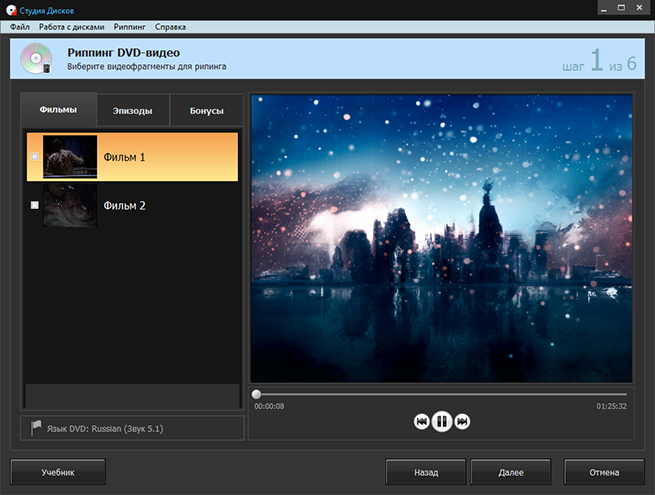
Студия Дисков стоит рассматривать не как прямой видеоконвертер DVD в AVI, а как инструмент подготовки DVD-источника. Программа работает с CD, DVD и Blu-ray, создаёт DVD-видео с меню, работает с ISO-образами и содержит раздел риппинга дисков. В разделе риппинга удобно выбрать фрагменты DVD и сохранить содержимое на компьютер перед дальнейшей конвертацией.
Такой сценарий полезен, когда диск читается нестабильно, привод шумит, конвертер долго анализирует DVD напрямую, а материал сначала нужно перенести на жёсткий диск. После сохранения DVD-видео на компьютер итоговую папку или извлечённые файлы открывают в ВидеоМАСТЕРЕ, Format Factory или другом конвертере.
Как подготовить DVD в Студии Дисков
-
Вставьте DVD в привод.
-
Запустите Студия Дисков.
-
В левом меню откройте Риппинг дисков.
-
Выберите DVD-видео.
-
Дождитесь чтения структуры диска.
-
Отметьте нужный фильм, эпизод или фрагмент.
-
Проверьте выбранный язык дорожки. Для русскоязычного DVD обычно нужна дорожка Russian или Русский.
-
Нажмите Далее.
-
Выберите папку на жёстком диске.
-
Сохраните содержимое DVD.
-
После завершения откройте сохранённые файлы в конвертере, выберите AVI и выполните экспорт.
Такой подход занимает больше времени, чем прямое добавление DVD в конвертер, зато снижает риск ошибки чтения. Привод читает диск один раз, а дальнейшее кодирование идёт уже с жёсткого диска. Это особенно удобно для старых дисков с царапинами, где прямой рип в AVI обрывается на середине фильма.
Как затем получить AVI
После подготовки источника откройте папку с DVD-файлами в ВидеоМАСТЕРЕ. Используйте Добавить DVD из папки или добавьте VOB-файлы. Затем выберите AVI, поставьте Xvid или DivX, сохраните исходное разрешение и задайте битрейт 2000–2500 Кбит/с.
Плюсы
-
Удобно переносит DVD-материалы на компьютер.
-
Есть отдельный раздел риппинга дисков.
-
Работает с ISO-образами.
-
Подходит для подготовки проблемного диска перед конвертацией.
-
Интерфейс на русском языке.
-
Удобна для тех, кто параллельно записывает DVD, создаёт ISO и копирует диски.
Минусы
-
Это не полноценный прямой конвертер DVD в AVI.
-
Для итогового AVI нужен второй инструмент.
-
Сценарий дольше, чем работа в одном видеоконвертере.
-
Не подходит для пользователей, которым нужен один клик от диска до AVI.
Movavi Video Converter
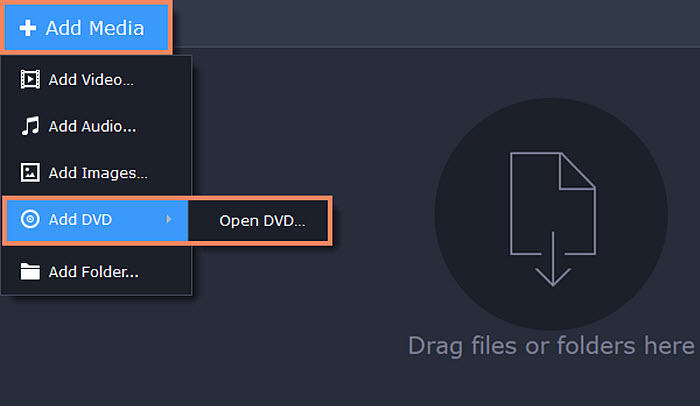
Movavi Video Converter подходит для пользователей, которым нужен современный интерфейс, удобное добавление DVD-папки и быстрый выбор AVI. В программе используются команды Add Media, Add DVD и Open DVD, затем выбирается папка VIDEO_TS, внизу окна открывается раздел Video, раскрывается список AVI и запускается Convert. В справочном сценарии Movavi прямо используется путь Add Media → Add DVD → Open DVD, а после выбора AVI задаётся папка Save to и нажимается Convert.
Этот способ удобен, когда DVD уже скопирован на компьютер в виде папки VIDEO_TS. Программа быстро определяет файлы, показывает список роликов и позволяет выбрать выходной профиль. Для домашнего архива это один из самых простых вариантов: пользователь не настраивает сложные параметры вручную, но при необходимости открывает дополнительные настройки и меняет кодек, размер кадра, битрейт и звук.
Как конвертировать DVD в AVI в Movavi Video Converter
-
Установите и запустите Movavi Video Converter.
-
Вставьте DVD в привод или подготовьте папку VIDEO_TS.
-
Нажмите Add Media.
-
Наведите курсор на Add DVD.
-
Выберите Open DVD.
-
Укажите папку VIDEO_TS на диске или в сохранённой копии.
-
Дождитесь добавления видео в список.
-
В нижней панели откройте Video.
-
Найдите AVI.
-
Выберите подходящий профиль AVI. Для исходного качества используйте профиль с сохранением размера или высоким качеством.
-
Откройте настройки профиля через значок параметров.
-
Проверьте разрешение, частоту кадров и аудио.
-
В поле Save to выберите папку сохранения.
-
Нажмите Convert.
Когда DVD содержит несколько дорожек, проверьте выбранный звук до запуска. У многих DVD первая дорожка бывает английской, вторая русской, а третья содержит комментарии. После экспорта обязательно просмотрите файл в плеере: звук, пропорции, субтитры и синхронизация должны совпадать с исходником.
Настройки качества
Для AVI из DVD лучше использовать исходное разрешение. В настройках профиля не ставьте автоматическое уменьшение размера, когда нужен архивный файл. Для обычного фильма длительностью 90 минут итоговый AVI с хорошим качеством обычно получается крупнее 1 ГБ. Малый размер 500–700 МБ часто означает заметную потерю деталей.
Плюсы
-
Удобная схема Add Media → Add DVD → Open DVD.
-
Есть версии для Windows и macOS.
-
Поддерживаются DVD, VOB, AVI и множество других форматов.
-
Есть базовое редактирование: обрезка, кадрирование, поворот, работа со звуком.
-
Подходит для пакетной обработки.
-
Интерфейс понятен без технической подготовки.
Минусы
-
Бесплатная версия имеет ограничения.
-
Защищённые DVD не относятся к обычному рабочему сценарию программы.
-
Для старых бытовых плееров нужно внимательно выбирать кодек внутри AVI.
-
Автоматические профили не всегда дают минимальный размер при хорошем качестве.
WinX DVD Ripper
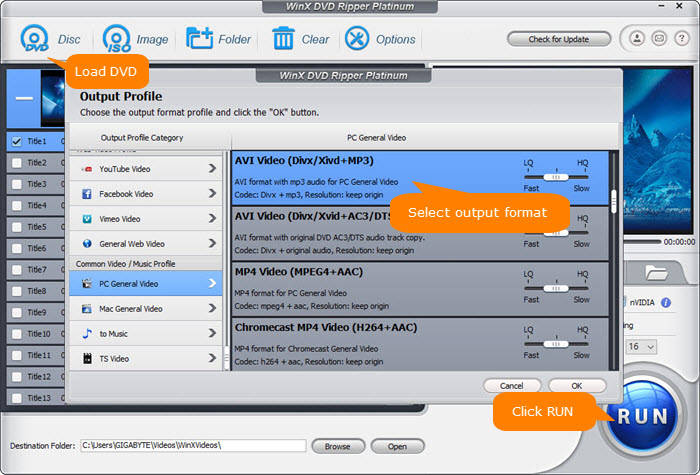
WinX DVD Ripper — специализированный DVD-риппер. Он ориентирован именно на чтение DVD-дисков, ISO-образов и DVD-папок, поэтому удобен для задачи AVI из DVD диска. В типовом сценарии пользователь нажимает DVD Disc, выбирает источник, затем в Output Profile открывает PC General Video и выбирает AVI Video (DivX/Xvid + MP3) или AVI Video (DivX/Xvid + AC3/DTS), после чего задаёт папку через Browse и запускает RUN.
Этот способ удобен для большого архива DVD, когда нужно регулярно сохранять фильмы в AVI. Программа показывает title, дорожки, главы, позволяет выбирать основной фильм и не тратить время на ручной поиск нужного VOB. Профиль AVI Video (DivX/Xvid + MP3) хорошо подходит для совместимости со старой техникой.
Как перевести DVD диск в AVI в WinX DVD Ripper
-
Вставьте DVD в привод.
-
Запустите WinX DVD Ripper.
-
Нажмите DVD Disc для физического диска.
-
Для ISO используйте Image.
-
Для папки VIDEO_TS используйте Folder.
-
Выберите источник и нажмите OK.
-
Дождитесь анализа диска.
-
В списке title выберите основной фильм. Он обычно имеет самую большую длительность.
-
В окне Output Profile откройте PC General Video.
-
Выберите AVI Video (DivX/Xvid + MP3) для максимальной совместимости.
-
Для сохранения оригинальной многоканальной дорожки выберите вариант с AC3/DTS.
-
Нажмите OK.
-
Проверьте выбранную аудиодорожку и субтитры.
-
Внизу окна нажмите Browse и выберите папку сохранения.
-
Нажмите RUN.
Для сериалов на DVD выбирайте каждый title отдельно. Один диск часто содержит 3–6 эпизодов. При сохранении одним AVI теряется удобная навигация, поэтому эпизоды лучше экспортировать отдельными файлами.
Настройки качества
Профиль DivX/Xvid + MP3 — безопасный вариант для телевизоров, автомагнитол с видеовходом, старых медиаплееров и DVD-плееров с USB. Для просмотра на ПК допустим профиль с AC3/DTS, но не каждый старый плеер воспроизведёт такой звук. При проблемах со звуком используйте MP3.
Плюсы
-
Специализированный DVD-риппер.
-
Поддерживает DVD-диск, ISO и папку DVD.
-
Есть AVI-профили DivX/Xvid.
-
Удобный выбор title, дорожек и субтитров.
-
Подходит для пакетной обработки DVD-архива.
-
Есть настройки обрезки, кадрирования и параметров качества.
Минусы
-
Интерфейс насыщен настройками.
-
Для новичка выбор title и профиля требует проверки.
-
AVI с AC3/DTS хуже подходит для старой техники, чем AVI с MP3.
-
Для единичной простой конвертации программа выглядит сложнее, чем универсальный конвертер.
Freemake Video Converter
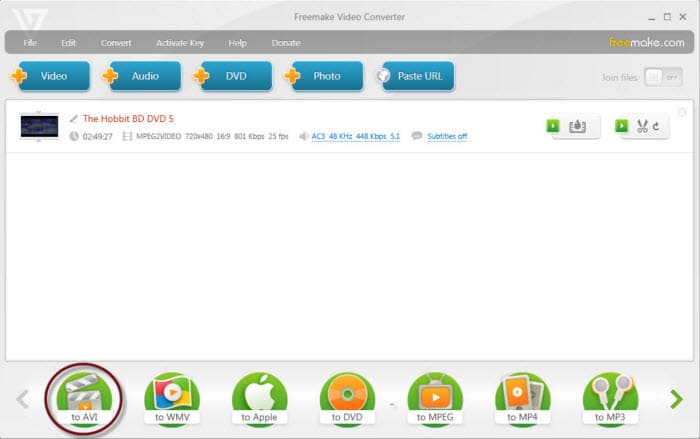
Freemake Video Converter удобен для пользователей, которые хотят простой DVD в AVI на Windows с крупными кнопками и понятной нижней панелью форматов. В типовом сценарии DVD добавляется кнопкой +DVD, затем внизу выбирается to AVI, задаются параметры и нажимается Convert. Freemake поддерживает множество форматов и работает с DVD-источниками, но бесплатный режим часто связан с ограничениями и водяным знаком в итоговом видео.
Этот вариант хорошо подходит для быстрого преобразования домашнего DVD, когда важнее простота, чем тонкая настройка кодека. Интерфейс построен вокруг крупных кнопок: Video, Audio, DVD, Photo, а форматы вывода находятся в нижней части окна.
Как скопировать DVD в AVI через Freemake
-
Установите и запустите Freemake Video Converter.
-
Вставьте DVD в привод.
-
Нажмите +DVD.
-
Выберите DVD-привод или папку с DVD-файлами.
-
Дождитесь анализа диска.
-
Проверьте длительность найденного фильма.
-
При необходимости удалите лишние короткие фрагменты.
-
В нижней панели выберите to AVI.
-
Откройте параметры профиля.
-
Укажите кодек Xvid или MPEG-4, исходное разрешение и нормальный битрейт.
-
Выберите папку сохранения.
-
Нажмите Convert.
Для DVD с несколькими главами используйте список найденных фрагментов. Короткие ролики длительностью несколько секунд обычно относятся к меню, предупреждениям, заставкам и бонусам. Основной фильм выделяется продолжительностью.
Настройки качества
Для сохранения DVD на компьютер в AVI используйте Same as source для размера кадра, частоту кадров исходника и битрейт от 1800 Кбит/с. Для длинного фильма ставьте выше 2000 Кбит/с. Для старого USB-плеера лучше использовать MP3-звук, а не редкую аудиосхему.
Плюсы
-
Очень простой интерфейс.
-
Есть кнопка +DVD.
-
AVI выбирается прямо в нижней панели.
-
Подходит для начинающих пользователей.
-
Есть базовое редактирование и выбор параметров.
-
Удобно для быстрого перевода DVD Video в AVI.
Минусы
-
Бесплатный режим ограничен.
-
В итоговом файле появляются ограничения, связанные с бесплатной версией.
-
Настройки качества менее прозрачны, чем в специализированных рипперах.
-
Для регулярной работы с большим DVD-архивом удобнее специализированный инструмент.
Format Factory
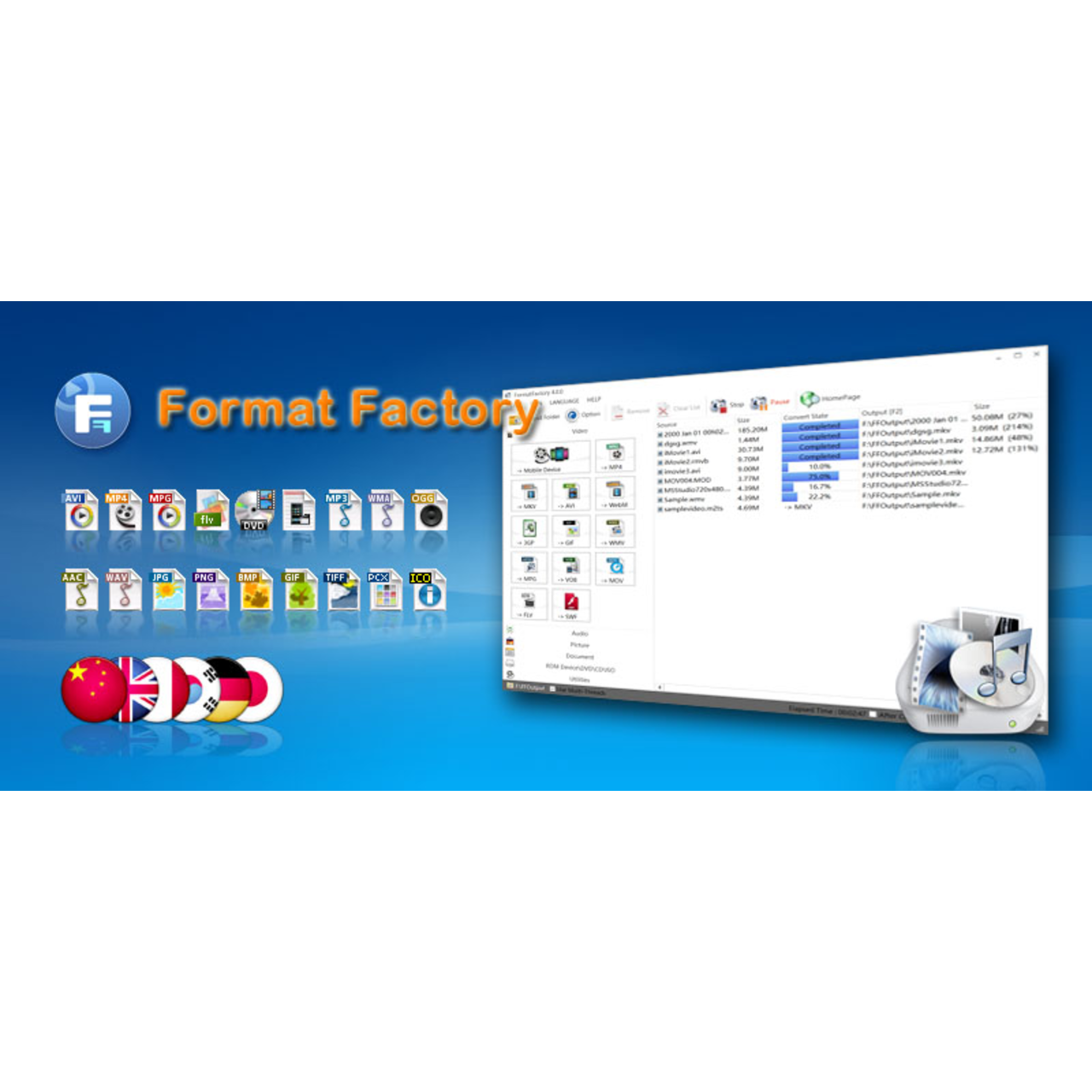
Format Factory полезен в двух сценариях: перевод отдельных VOB в AVI и конвертация подготовленных DVD-фрагментов. Программа не так удобна при чтении сложного DVD-меню, как специализированный риппер, но хорошо справляется с файлами, которые уже лежат на компьютере.
Этот способ стоит выбирать, когда DVD уже скопирован в папку, а нужно быстро преобразовать VOB в AVI. Format Factory поддерживает разные видеоформаты, очередь файлов, выходную папку и базовые настройки кодирования. Важно не добавлять разрозненные VOB без понимания порядка: на DVD фильм часто разделён на VTS_01_1.VOB, VTS_01_2.VOB и так далее. Их нужно обрабатывать как части одного фильма или предварительно объединять в правильной последовательности.
Как сделать VOB в AVI через Format Factory
-
Скопируйте DVD на компьютер или подготовьте VOB-файлы.
-
Запустите Format Factory.
-
В разделе Video выберите AVI.
-
Нажмите Add File.
-
Добавьте нужный VOB-файл или подготовленный видеофрагмент.
-
Для нескольких частей добавляйте файлы в правильном порядке.
-
Откройте Output Setting.
-
Выберите качество High quality and size или задайте параметры вручную.
-
Проверьте разрешение и частоту кадров.
-
В поле Output Folder выберите папку сохранения.
-
Нажмите OK.
-
В главном окне нажмите Start.
Для DVD-фильма из нескольких VOB-файлов результат нужно проверять особенно внимательно. Неправильный порядок частей приводит к скачкам сюжета, повторению фрагментов или пропускам сцен. Для цельного фильма удобнее использовать DVD-риппер, который сам определяет title.
Настройки качества
В Format Factory не снижайте разрешение без необходимости. Для PAL DVD оставляйте 720×576, для NTSC — 720×480. При появлении горизонтальных полос на движении включайте деинтерлейсинг в другом инструменте или предварительно обрабатывайте видео в конвертере, где эта настройка доступна явно.
Плюсы
-
Бесплатный универсальный конвертер.
-
Подходит для VOB в AVI.
-
Есть очередь файлов.
-
Можно настроить качество, папку, формат и кодек.
-
Подходит для пакетной обработки подготовленных видеофайлов.
-
Работает на Windows.
Минусы
-
Не лучший вариант для сложной DVD-структуры.
-
Не всегда удобно определять основной фильм.
-
Требуется следить за порядком VOB-файлов.
-
Интерфейс выглядит устаревшим.
-
Для DVD с несколькими дорожками и субтитрами удобнее риппер.
Icepine Free DVD to AVI Converter
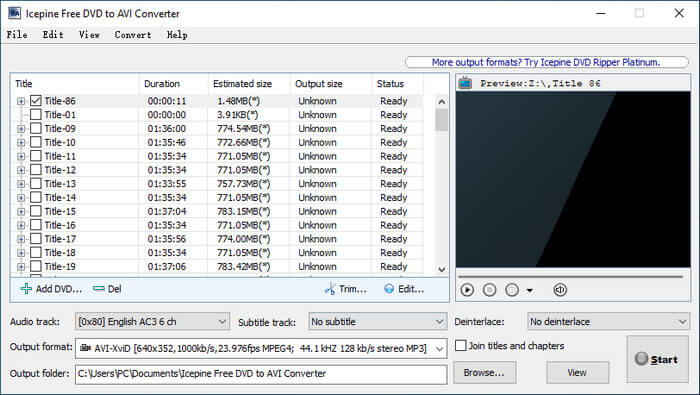
Icepine Free DVD to AVI Converter — узкоспециализированный бесплатный инструмент для DVD в AVI. Он предназначен не для всех видеоформатов сразу, а именно для риппинга DVD в AVI с вариантами XviD, DivX и H.264. В типовом описании программы указаны выбор title и chapter, объединение глав, выбор аудио и субтитров, а также параметры разрешения, битрейта и частоты кадров.
Такой подход удобен для старых компьютеров и пользователей, которым нужен лёгкий конвертер без лишних функций. Программа не перегружена современными модулями, но её возможности закрывают базовую задачу: извлечь видео с DVD и сохранить AVI.
Как конвертировать DVD в AVI через Icepine
-
Установите и запустите Icepine Free DVD to AVI Converter.
-
Вставьте DVD в привод.
-
Нажмите Add DVD или кнопку добавления источника.
-
Выберите DVD-привод или DVD-папку.
-
Дождитесь загрузки title и chapter.
-
Отметьте нужный фильм или главы.
-
Для цельного фильма включите Join titles and chapters.
-
Выберите нужную аудиодорожку.
-
Выберите субтитры или отключите их.
-
В списке Output format выберите AVI – XviD, AVI – DivX или AVI – H.264.
-
Откройте настройки профиля.
-
Установите исходное разрешение, нормальный битрейт и исходную частоту кадров.
-
Нажмите Browse и укажите папку сохранения.
-
Нажмите Start.
Для старого DVD-плеера лучше выбрать AVI – DivX или AVI – XviD. Для ПК подойдёт AVI – H.264, но совместимость со старыми аппаратными плеерами ниже.
Настройки качества
Для сохранения качества DVD поставьте битрейт 2000–2500 Кбит/с, звук MP3 192–256 Кбит/с, исходный размер кадра и исходную частоту кадров. Функцию Join включайте только для частей одного фильма. Для сериалов каждую серию лучше сохранять отдельным AVI.
Плюсы
-
Заточен именно под DVD в AVI.
-
Есть профили XviD, DivX и H.264 AVI.
-
Можно выбирать главы.
-
Есть объединение title и chapter.
-
Есть выбор аудиодорожек и субтитров.
-
Лёгкая программа для старых ПК.
Минусы
-
Узкая специализация только вокруг DVD и AVI.
-
Интерфейс выглядит старым.
-
Поддержка современных систем ограничена по сравнению с новыми конвертерами.
-
Для повреждённых дисков анализ занимает больше времени.
-
Нет такого широкого набора форматов, как у универсальных конвертеров.
DVDVideoSoft Free Video Converter
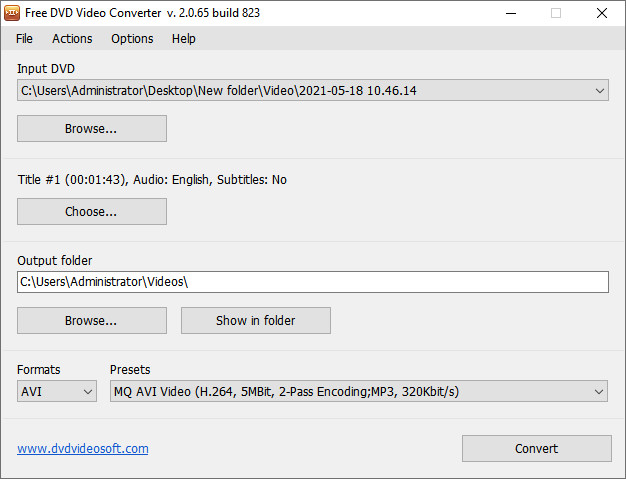
DVDVideoSoft Free Video Converter подходит для простого преобразования подготовленных DVD-видео и отдельных файлов. В отличие от специализированных рипперов, этот способ лучше использовать после того, как DVD уже скопирован на компьютер или когда нужно обработать VOB-фрагменты.
Программа удобна для пользователей, которым не нужны сложные параметры. Формат выбирается из списка, задаётся папка сохранения, затем запускается преобразование. Для DVD-архива с десятками дисков это не самый гибкий вариант, но для одного-двух домашних дисков он остаётся понятным.
Как сделать AVI из DVD-файлов
-
Скопируйте DVD на компьютер или подготовьте нужные VOB-фрагменты.
-
Запустите DVDVideoSoft Free Video Converter.
-
Нажмите Add files или Добавить файлы.
-
Выберите VOB или подготовленный видеофайл.
-
В списке форматов выберите AVI.
-
Выберите профиль качества.
-
Укажите папку сохранения.
-
Запустите конвертацию.
-
Проверьте готовый AVI в плеере.
При работе с несколькими VOB сначала убедитесь, что они относятся к одному title. На DVD один фильм часто разбит на несколько последовательных VOB, а меню и бонусы лежат рядом с похожими именами. Для точного выбора лучше предварительно открыть структуру в DVD-риппере.
Настройки качества
Для DVD Video в AVI используйте исходное разрешение и умеренно высокий битрейт. Когда цель — просмотр на старом телевизоре, выбирайте MP3-звук. Когда файл нужен только для компьютера, допустим более высокий битрейт и сохранение исходной аудиодорожки.
Плюсы
-
Простой интерфейс.
-
Подходит для базовой конвертации.
-
Удобен для подготовленных DVD-файлов.
-
Не требует сложных настроек.
-
Хорош для разовой задачи.
Минусы
-
Не самый удобный вариант для сложных DVD-меню.
-
Для цельного фильма из нескольких VOB нужен контроль порядка.
-
Меньше тонких настроек, чем в DVD-рипперах.
-
Для регулярного архива удобнее специализированная программа.
AVAide DVD Ripper
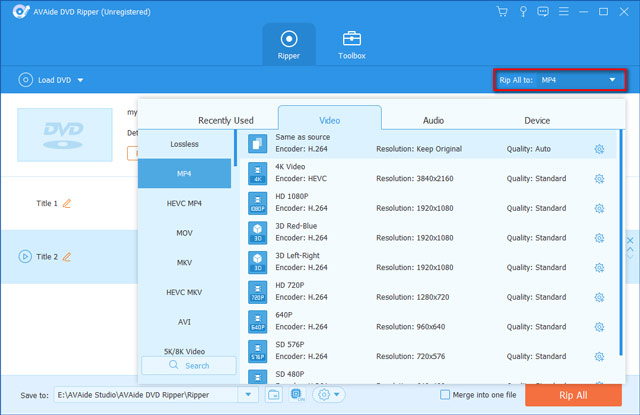
AVAide DVD Ripper подходит для пользователей, которым нужен современный DVD-риппер с выбором дорожек, субтитров, форматов и базовой обработкой. В сценарии DVD в AVI программа читает диск или DVD-папку, показывает список titles, затем позволяет выбрать AVI как выходной формат.
Этот способ особенно удобен, когда нужно перед сохранением убрать лишние главы, выбрать правильный язык, подрезать начало или финальные титры, изменить параметры кодирования и получить аккуратный AVI без ручной сборки VOB.
Как сохранить DVD в AVI через AVAide DVD Ripper
-
Запустите AVAide DVD Ripper.
-
Вставьте DVD в привод или подготовьте папку VIDEO_TS.
-
Нажмите Load DVD.
-
Выберите DVD Disc, DVD Folder или ISO.
-
Дождитесь сканирования.
-
Откройте список titles.
-
Выберите основной фильм или нужные эпизоды.
-
В поле Output Format выберите AVI.
-
Откройте настройки профиля.
-
Установите кодек Xvid, DivX или MPEG-4.
-
Проверьте разрешение, битрейт и частоту кадров.
-
Выберите аудиодорожку и субтитры.
-
Укажите папку сохранения.
-
Нажмите Rip All или Convert.
Для DVD с несколькими эпизодами сохраняйте каждый эпизод отдельно. Это удобнее для просмотра, переименования и дальнейшей сортировки архива.
Настройки качества
Для универсального AVI выбирайте Xvid + MP3. Для архива на компьютере допускается более высокий битрейт. Для старого плеера используйте стандартные параметры без H.264 внутри AVI.
Плюсы
-
Современный DVD-риппер.
-
Поддерживает DVD-диск, папку и ISO.
-
AVI выбирается как выходной формат.
-
Есть выбор дорожек и субтитров.
-
Подходит для серий и многоглавых дисков.
-
Есть инструменты предварительной обработки видео.
Минусы
-
Полный набор возможностей доступен не во всех режимах бесплатно.
-
Для новичка интерфейс с большим числом профилей требует внимания.
-
Для старых плееров нужно вручную выбрать совместимый кодек.
-
Не нужен тем, кто конвертирует один простой VOB-файл.
Программы для конвертации DVD в AVI на macOS
HandBrake
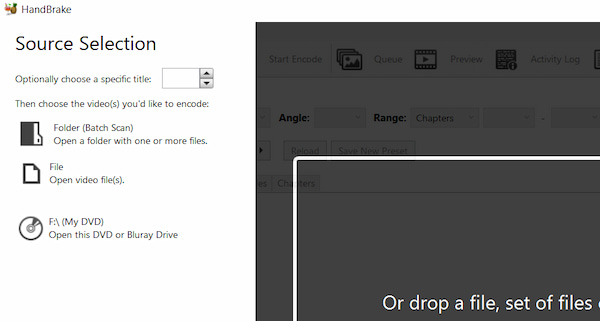
HandBrake — сильный бесплатный инструмент для чтения DVD-источников и подготовки качественного файла, но прямой экспорт именно в AVI в современных версиях HandBrake не является стандартным сценарием. HandBrake открывает DVD и Blu-ray диски, VIDEO_TS, BDMV, VOB, ISO и разные видеофайлы, а в интерфейсе используется кнопка Open Source. Для DVD и Blu-ray программа показывает Titles, и нужный ролик выбирается через Title control.
На Mac этот способ стоит использовать как качественную подготовку исходника: сначала сохранить DVD в MP4 или MKV с правильными дорожками и деинтерлейсингом, затем при необходимости перевести полученный файл в AVI через VLC, Movavi или другой конвертер. Такой двухэтапный путь медленнее, зато даёт хороший контроль картинки.
Как подготовить DVD в HandBrake
-
Установите и откройте HandBrake.
-
Нажмите Open Source.
-
Выберите DVD-диск, ISO-образ или папку VIDEO_TS.
-
Дождитесь сканирования.
-
В списке Title выберите основной фильм. Обычно это самый длинный title.
-
В Preset выберите подходящий профиль, например Fast 576p25 для PAL DVD или Fast 480p30 для NTSC.
-
На вкладке Dimensions проверьте разрешение и обрезку.
-
На вкладке Filters включите Deinterlace или Decomb для чересстрочного DVD.
-
На вкладке Video выберите Constant Quality.
-
Для DVD поставьте значение RF около 18–20 для хорошего качества.
-
На вкладке Audio выберите нужную дорожку.
-
На вкладке Subtitles добавьте субтитры, когда они нужны.
-
Выберите папку сохранения.
-
Нажмите Start Encode.
-
После получения MP4 или MKV откройте файл в конвертере и сохраните в AVI.
Для тех, кому нужен именно AVI, HandBrake выступает как качественный первый этап. Он хорошо определяет DVD-структуру и titles, но финальный AVI создаётся второй программой.
Как затем получить AVI
После кодирования откройте полученный файл в VLC или Movavi Video Converter. Выберите AVI, сохраните исходное разрешение, задайте Xvid или MPEG-4 и установите битрейт 2000–2500 Кбит/с.
Плюсы
-
Бесплатный и мощный инструмент.
-
Хорошо работает с DVD-источниками, VIDEO_TS и ISO.
-
Есть выбор title, глав, дорожек и субтитров.
-
Есть фильтры для чересстрочного DVD.
-
Отличный контроль качества перед финальным AVI.
-
Подходит для macOS, Windows и Linux.
Минусы
-
Современный HandBrake не является прямым AVI-конвертером.
-
Для итогового AVI нужен второй шаг.
-
Настройки RF, деинтерлейсинга и дорожек требуют понимания.
-
Для старых пользователей AVI проще сделать в программе с готовым AVI-профилем.
VLC Media Player
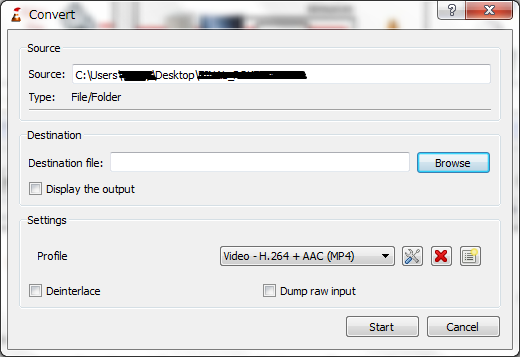
VLC Media Player известен как плеер, но в нём есть функция конвертации. В документации VLC для преобразования файла используется путь Media → Convert/Save, кнопка Add, выбор файла, поле Destination file, выпадающий список Profile и кнопка Start.
На macOS меню называется иначе, но логика та же: открыть источник, выбрать конвертацию, указать профиль, путь сохранения и запустить обработку. VLC подходит для простых задач, когда нужно быстро преобразовать DVD-файл или VOB в AVI без установки тяжёлого конвертера.
Как конвертировать DVD-файл в AVI через VLC
-
Откройте VLC Media Player.
-
На Windows откройте Media → Convert/Save.
-
На macOS откройте File → Convert / Stream.
-
Для физического DVD откройте вкладку Disc.
-
Для VOB или подготовленного файла используйте вкладку File.
-
Добавьте файл или выберите DVD-устройство.
-
Нажмите Convert/Save или Convert.
-
В поле Profile выберите профиль AVI. Когда готового профиля нет, создайте новый.
-
В настройках профиля выберите Encapsulation: AVI.
-
На вкладке Video codec включите видео и выберите MPEG-4, Xvid или другой доступный кодек.
-
На вкладке Audio codec включите звук и выберите MP3.
-
Укажите Destination file с расширением .avi.
-
Нажмите Start.
VLC часто обрабатывает DVD примерно в реальном времени. Фильм на 90 минут занимает близкое время кодирования, особенно на слабом компьютере. Для одного файла это нормально, для большого архива лучше взять специализированный DVD-риппер.
Настройки качества
В VLC не ставьте слишком низкий битрейт. Для DVD в AVI используйте 1800–2500 Кбит/с. При создании профиля указывайте AVI как контейнер, а расширение файла прописывайте вручную: имя_фильма.avi. Для звука выбирайте MP3, когда нужен совместимый файл.
Плюсы
-
Бесплатный и кроссплатформенный.
-
Установлен у многих пользователей.
-
Есть встроенная конвертация.
-
Поддерживает DVD, VOB и множество видеофайлов.
-
Позволяет создать AVI-профиль вручную.
-
Подходит для разовых задач.
Минусы
-
Интерфейс конвертации не такой удобный, как у DVD-рипперов.
-
Готовый AVI-профиль часто нужно создавать вручную.
-
Скорость ниже, чем у специализированных конвертеров.
-
Выбор дорожек и глав менее удобен.
-
Для большого DVD-архива этот способ слишком медленный.
Movavi Video Converter для Mac
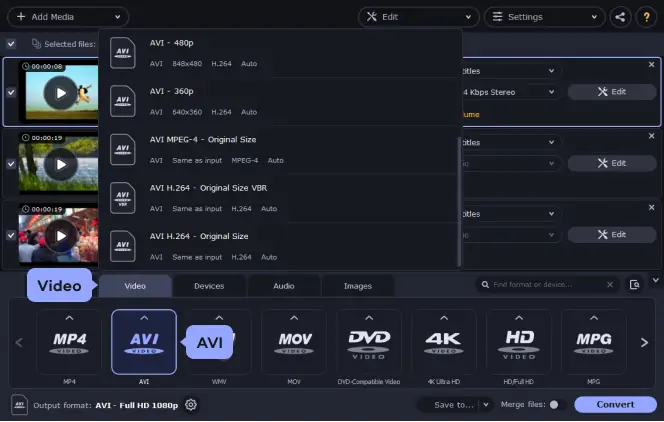
Movavi Video Converter на Mac удобен тем, что работает по той же логике, что и версия для Windows: Add Media, добавление DVD-папки, выбор AVI в разделе Video и запуск Convert. В справочном сценарии Movavi для Mac используется установка приложения, добавление DVD, выбор output format и конвертация DVD в AVI.
Для macOS это самый простой вариант, когда нужен именно AVI без двухэтапной схемы HandBrake. Пользователь добавляет DVD-папку, выбирает AVI и сохраняет результат. Особенно удобно работать с уже скопированной VIDEO_TS, потому что macOS-компьютеры последних лет часто не имеют встроенного DVD-привода.
Как сделать DVD в AVI на Mac
-
Подключите внешний DVD-привод или подготовьте папку VIDEO_TS.
-
Запустите Movavi Video Converter.
-
Нажмите Add Media.
-
Выберите Add DVD.
-
Укажите Open DVD или папку VIDEO_TS.
-
Дождитесь добавления роликов.
-
В нижней панели откройте Video.
-
Выберите AVI.
-
Раскройте список AVI-профилей.
-
Выберите профиль с исходным размером или высоким качеством.
-
Проверьте дорожку звука и субтитры.
-
В поле Save to задайте папку.
-
Нажмите Convert.
После конвертации откройте AVI в VLC или QuickTime с установленными кодеками. Старые AVI с DivX/Xvid лучше проверять именно в VLC, потому что системный плеер macOS не всегда одинаково удобно работает со старыми комбинациями кодеков.
Плюсы
-
Есть версия для Mac.
-
Удобный интерфейс для выбора AVI.
-
Подходит для DVD-папок и отдельных VOB.
-
Есть выбор профилей качества.
-
Есть базовое редактирование.
-
Подходит для тех, кто не хочет собирать AVI через несколько программ.
Минусы
-
Бесплатная версия ограничена.
-
Для старых плееров нужно выбирать совместимый кодек.
-
Работа с физическим DVD зависит от внешнего привода.
-
Для максимально тонкой обработки деинтерлейсинга HandBrake даёт больше контроля.
Как конвертировать DVD в AVI онлайн
Online-Convert
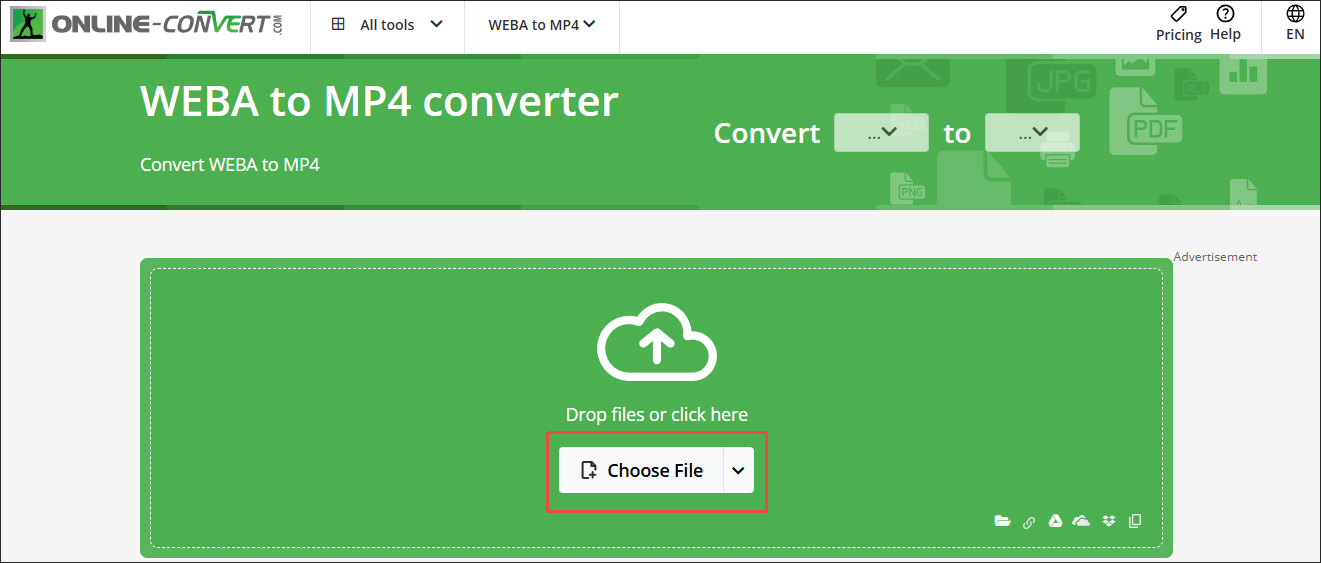
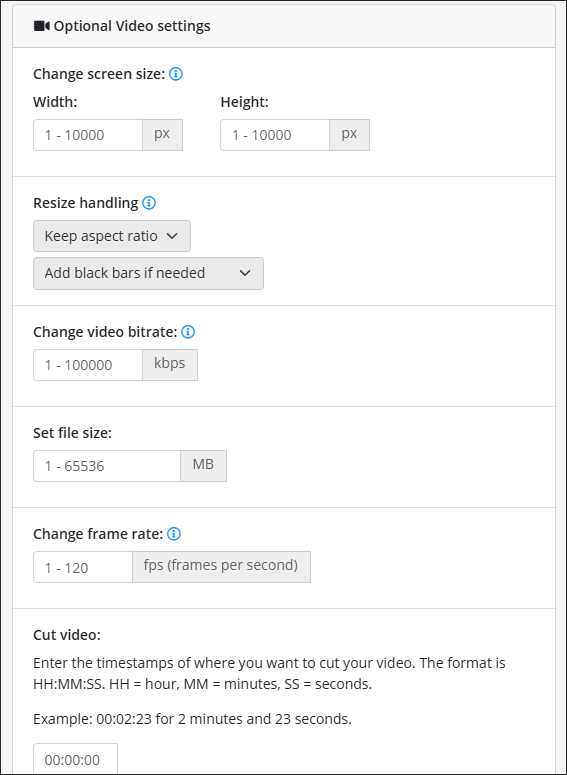
Online-Convert подходит не для прямого чтения физического DVD, а для подготовленных файлов. В браузер нельзя вставить DVD-диск и получить полный рип с выбором глав. Сначала нужно извлечь VOB или сохранить видео на компьютер, затем загрузить файл в VOB to AVI или AVI video converter. На странице VOB to AVI доступны загрузка файла, optional settings, изменение размера, битрейта, частоты кадров, выбор видеокодека и запуск Start conversion.
Этот способ удобен, когда на руках есть один VOB-файл, короткая запись с DVD или подготовленный фрагмент, который нужно быстро перевести в AVI без установки программы. Для полного фильма на 4–8 ГБ браузерный вариант неудобен из-за загрузки на сервер, лимитов и долгого ожидания.
Как конвертировать VOB в AVI онлайн
-
Сначала подготовьте VOB или видеофайл с DVD.
-
Откройте Online-Convert.
-
Выберите VOB to AVI или Convert to AVI.
-
Нажмите Choose File.
-
Загрузите VOB или подготовленный видеофайл.
-
В Optional Video settings оставьте исходный размер кадра.
-
В Change video bitrate задайте 1800–2500 Кбит/с.
-
В Change frame rate оставьте исходное значение.
-
Для Resize options выберите Keep aspect ratio.
-
Для старого плеера выберите Xvid или MPEG-4, когда сервис показывает такой вариант.
-
Нажмите Start conversion.
-
После завершения скачайте AVI.
Онлайн-конвертация лучше подходит для коротких роликов: клипов с DVD, отдельных глав, фрагментов концерта, семейной записи на 5–20 минут. Полный DVD-фильм удобнее переводить на компьютере.
Плюсы
-
Работает в браузере.
-
Есть VOB to AVI.
-
Доступны настройки размера, битрейта и частоты кадров.
-
Не нужно устанавливать программу.
-
Подходит для коротких DVD-фрагментов.
-
Работает на Windows, macOS и Linux.
Минусы
-
Не читает физический DVD напрямую.
-
Полный фильм долго загружать.
-
Есть ограничения по размеру и времени обработки.
-
Личные видео загружаются на внешний сервер.
-
Неудобно выбирать DVD-главы, дорожки и субтитры.
-
Для большого архива этот способ не подходит.
FreeConvert
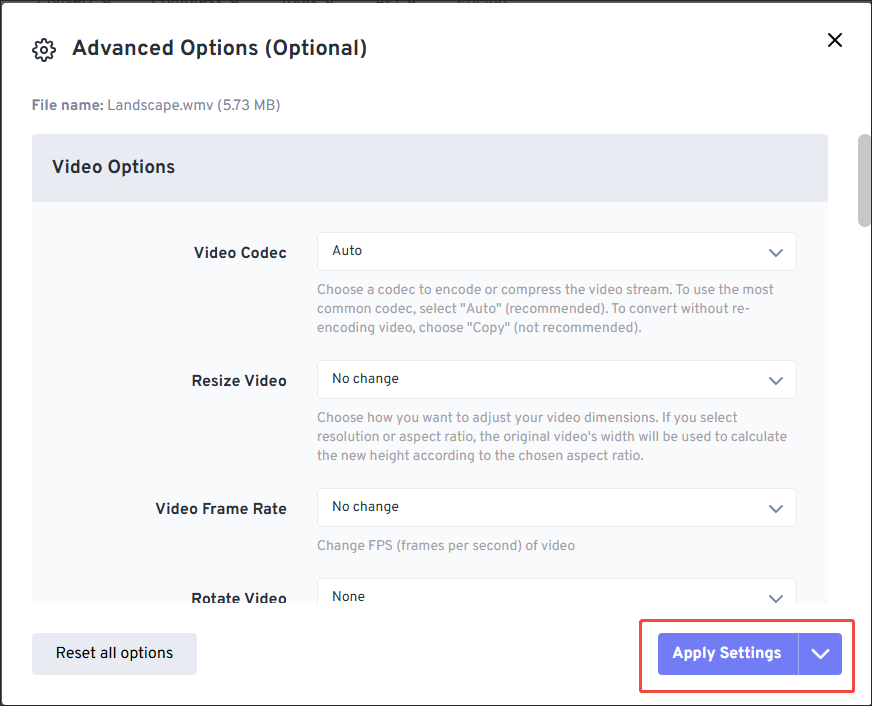
FreeConvert — ещё один онлайн-вариант для подготовленных файлов. Он работает через браузер, принимает видеофайлы и позволяет выбрать AVI как итоговый формат. На странице MP4 to AVI показана схема Choose Files → Convert to AVI → Download AVI, а в Advanced Settings доступны тонкие параметры конвертации.
Для DVD этот сервис нужно использовать так же, как Online-Convert: сначала получить VOB или другой файл с диска, затем загрузить его в браузер. Прямой рип DVD с выбором title, глав и дорожек в таком сценарии отсутствует.
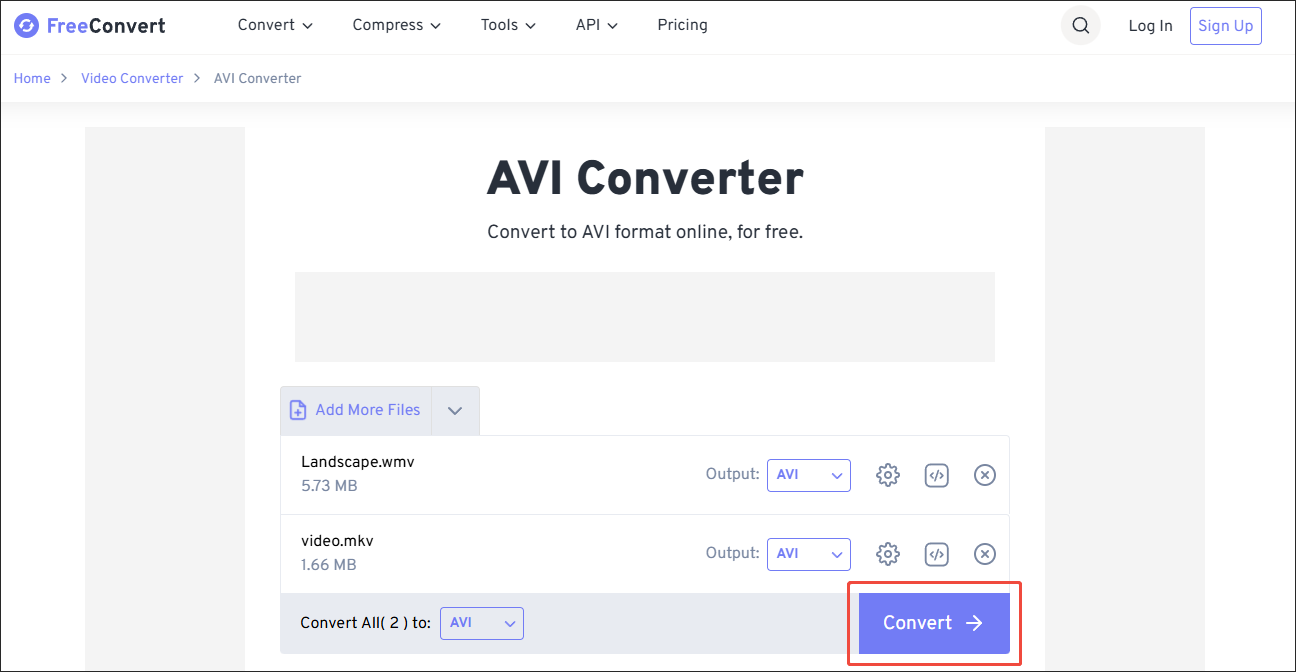
Как сделать AVI из подготовленного DVD-файла
-
Подготовьте VOB или видеофайл с DVD.
-
Откройте FreeConvert.
-
Выберите AVI Converter или подходящую страницу VOB to AVI.
-
Нажмите Choose Files.
-
Загрузите файл.
-
Убедитесь, что Output стоит AVI.
-
Откройте Advanced Settings.
-
Проверьте Video Codec, Resize Video и Video Frame Rate.
-
Оставьте No change для размера и частоты кадров.
-
Для уменьшения размера задайте битрейт вручную.
-
Нажмите Apply Settings.
-
Нажмите Convert.
-
Скачайте готовый AVI.
Этот способ хорошо работает для коротких файлов, которые уже лежат на компьютере. Для большого DVD-фильма локальная программа надёжнее и быстрее.
Плюсы
-
Работает без установки.
-
Есть AVI Converter.
-
Есть Advanced Settings.
-
Можно менять кодек, размер и частоту кадров.
-
Подходит для Windows, Mac, Linux и браузера.
-
Удобен для коротких VOB-фрагментов.
Минусы
-
Не читает DVD-диск напрямую.
-
Файл загружается на сервер.
-
Большие DVD-файлы обрабатываются долго.
-
Выбор DVD-глав, меню и дорожек отсутствует.
-
Для конфиденциальных домашних архивов лучше использовать локальную программу.
Как выбрать способ
| Задача | Лучший вариант |
|---|---|
| Быстро сделать AVI на Windows | ВидеоМАСТЕР |
| Сначала перенести DVD на компьютер | Студия Дисков, затем конвертер |
| Регулярно риппить DVD | WinX DVD Ripper |
| Сделать AVI из VOB-файлов | Format Factory |
| Нужен бесплатный DVD в AVI | Icepine Free DVD to AVI Converter |
| Нужна точная подготовка DVD на Mac | HandBrake, затем AVI-конвертер |
| Нужна разовая конвертация без установки | VLC Media Player |
| Есть короткий VOB-файл и нужен браузер | Online-Convert или FreeConvert |
Для старого телевизора и DVD-плеера выбирайте AVI с DivX или Xvid и MP3-звуком. Для просмотра на ПК подходит почти любой качественный AVI, но Xvid остаётся самым предсказуемым вариантом для совместимости. Для хранения без перекодирования лучше сохранить ISO или VIDEO_TS, а AVI делать только для просмотра на конкретном устройстве.
Частые ошибки при конвертации DVD в AVI
AVI получился без звука
Причина обычно в неправильной аудиодорожке или кодеке. У DVD бывает несколько дорожек: оригинал, дубляж, комментарии режиссёра, многоканальный звук. При экспорте выбирайте нужный язык и совместимый кодек. Для старых плееров используйте MP3, для компьютера подходит AC3.
Картинка растянулась
DVD использует не только размер кадра, но и соотношение сторон. Файл 720×576 бывает 4:3 или 16:9. При конвертации нужно сохранять aspect ratio. Не ставьте Stretch, когда не хотите растянуть лица и круги в овалы. Безопасный режим — Keep aspect ratio.
На движении появились полосы
Это признак чересстрочного видео. Старые DVD часто содержат interlaced-картинку. Для просмотра на современных экранах включайте Deinterlace или Decomb. В HandBrake это делается на вкладке Filters, в других программах настройка называется Deinterlace, Деинтерлейсинг или Устранение чересстрочности.
Файл стал слишком большим
Высокий битрейт увеличивает размер. Для DVD не нужно ставить 8000–10000 Кбит/с, потому что исходник не станет детальнее. Для фильма на 90 минут нормальный AVI обычно весит от 1 до 2.5 ГБ в зависимости от битрейта и звука.
Файл стал слишком маленьким и мыльным
Битрейт слишком низкий. Для DVD-фильма 700 МБ часто даёт заметные артефакты, особенно в тёмных сценах. Поднимите битрейт до 1800–2500 Кбит/с, не уменьшайте разрешение и не меняйте частоту кадров.
Программа показывает много коротких роликов
Это меню, заставки, предупреждения, трейлеры и бонусы. Основной фильм обычно самый длинный title. У сериалов несколько длинных title с похожей длительностью. Сохраняйте их отдельными файлами.
Онлайн-сервис не принимает DVD
Браузерные сервисы работают с файлами, а не с физическим DVD-диском. Сначала извлеките VOB или сохраните видео локально, затем загрузите файл в онлайн-конвертер. Для полного DVD этот путь неудобен, потому что размер исходника большой.
Рекомендуемые настройки AVI для DVD
| Параметр | Рекомендуемое значение |
|---|---|
| Контейнер | AVI |
| Видеокодек для совместимости | Xvid или DivX |
| Видеокодек для ПК | Xvid, MPEG-4 или H.264 внутри AVI |
| Разрешение PAL | 720×576 |
| Разрешение NTSC | 720×480 |
| Частота PAL | 25 fps |
| Частота NTSC | 29.97 fps |
| Битрейт для обычного качества | 1800–2500 Кбит/с |
| Битрейт для высокого качества | 2500–3500 Кбит/с |
| Аудио для старых устройств | MP3 192 Кбит/с |
| Аудио для архива | MP3 256 Кбит/с или AC3 |
| Пропорции | сохранять исходные |
| Деинтерлейсинг | включать для чересстрочного DVD |
Для максимальной совместимости выбирайте AVI (Xvid + MP3). Для лучшей сохранности оригинального DVD держите исходное разрешение и не уменьшайте битрейт ниже 1800 Кбит/с. Для экономии места уменьшайте не разрешение, а битрейт постепенно: сначала 2200, затем 1800, затем 1500 Кбит/с. После каждого теста проверяйте сцену с движением, тёмный эпизод и участок с лицами.
FAQ
Можно ли конвертировать DVD в AVI вообще без потери качества?
При создании AVI чаще всего выполняется перекодирование, поэтому абсолютное сохранение исходных данных не происходит. Без заметной потери качества результат получается при сохранении исходного разрешения, правильной частоты кадров, достаточного битрейта и деинтерлейсинга. Для точной копии DVD сохраняйте ISO или VIDEO_TS.
Что лучше выбрать: DivX или Xvid?
Для старых устройств оба варианта подходят. Xvid чаще используется как бесплатный и широко совместимый MPEG-4 ASP-кодек. DivX хорошо поддерживается многими старыми DVD-плеерами. Для максимальной совместимости берите профиль, где явно указано DivX/Xvid + MP3.
Почему HandBrake не сохраняет сразу в AVI?
Современный рабочий процесс HandBrake ориентирован на другие контейнеры и кодеки. Для DVD на Mac HandBrake удобно использовать как первый этап: открыть диск, выбрать title, дорожки, фильтры и получить качественный MP4 или MKV. Затем файл переводится в AVI другим конвертером.
Можно ли конвертировать DVD онлайн?
Физический DVD напрямую онлайн не конвертируется. Онлайн-сервис работает с файлами. Для браузерного способа сначала нужен VOB, MP4, MKV или другой файл, извлечённый с DVD. Затем его загружают в Online-Convert или FreeConvert и выбирают AVI.
Что делать с папкой VIDEO_TS?
Откройте её в программе, которая понимает DVD-структуру: ВидеоМАСТЕР, Movavi Video Converter, WinX DVD Ripper или HandBrake. Не вытаскивайте один случайный VOB, когда нужен весь фильм.
Почему AVI не открывается на старом телевизоре?
Телевизор поддерживает не сам контейнер AVI, а конкретный кодек внутри него. AVI с H.264 старое устройство не открывает, а AVI с Xvid или DivX и MP3-звуком воспроизводит нормально. Перекодируйте файл в AVI (Xvid + MP3), сохраните исходное разрешение и не используйте слишком высокий профиль кодека.
Как сохранить субтитры?
Есть два варианта: вшить субтитры в картинку или сохранить отдельной дорожкой, когда программа поддерживает такой режим. Для старых плееров надёжнее вшитые субтитры, но их нельзя отключить. Для компьютера удобнее отдельная дорожка или внешний SRT-файл.
Какой способ самый простой?
Для Windows самый простой вариант — ВидеоМАСТЕР. Для подготовки проблемного DVD перед конвертацией полезна Студия Дисков. Для Mac проще всего использовать Movavi Video Converter, а для точной подготовки исходника — HandBrake.
Итог
Для Windows лучше начать с ВидеоМАСТЕР: он даёт понятную схему добавления DVD, выбора AVI и настройки качества. Вторым полезным инструментом выступает Студия Дисков, когда диск сначала нужно перенести на компьютер, подготовить DVD-папку или сделать промежуточную копию.
Для регулярного DVD-архива удобнее WinX DVD Ripper или AVAide DVD Ripper. Для отдельных VOB-файлов подходит Format Factory. Для macOS качественный технический путь строится через HandBrake, а простой путь — через Movavi Video Converter. Онлайн-сервисы подходят только для подготовленных файлов, а не для полноценного чтения DVD-диска.
Оптимальный результат для DVD в AVI: контейнер AVI, кодек Xvid или DivX, звук MP3, исходное разрешение, исходная частота кадров, битрейт 1800–2500 Кбит/с и включённый деинтерлейсинг для чересстрочного видео. Так файл остаётся совместимым со старой техникой и сохраняет качество DVD без заметного ухудшения.

Чтобы оставить комментарий, авторизуйтесь или зарегистрируйтесь.