
Inviska MKV Extract позволяет извлекать из файлов MKV и MKA видео-, аудио- и субтитровые дорожки, вложения с шрифтами и изображениями, главы, теги, cue sheet, cue-точки и временные метки, а также выполнять одинаковые операции сразу для группы файлов через Batch Extract. Программа показывает язык и имя дорожек, сохраняет исходный формат потоков без перекодирования и передаёт извлечение утилитам MKVToolNix.
Основной сценарий строится вокруг содержимого контейнера Matroska: файл добавляют перетаскиванием или через меню File, затем раскрывают его в дереве Files List, отмечают нужные элементы, при необходимости задают Output Directory и запускают работу кнопкой Begin. Для серии файлов справа доступен блок Batch Extract, где можно одним выбором запросить, например, первую аудиодорожку, субтитры, главы или вложения у всех добавленных MKV.
Важно понимать характер операции: Inviska MKV Extract не перекодирует медиа и не превращает любой найденный поток в заранее выбранный формат. Результат определяется кодеком и правилами mkvextract: SRT остаётся текстовыми субтитрами, PGS извлекается как SUP, H.264 — как элементарный H.264-поток, FLAC — как FLAC, TrueHD — как поток TrueHD. Поэтому программа особенно удобна, когда нужно получить исходные компоненты Matroska без изменения их содержимого.
Скачать Inviska MKV Extract
- Конвертация видео
- Сжатие файлов
- Просто для новичков
- Требуется MKVToolNix
- Нет конвертации дорожек
- Только MKV и MKA
Что именно делает Inviska MKV Extract
Inviska MKV Extract — графическая оболочка для операций извлечения, которые выполняет набор MKVToolNix. Пользователь работает не с параметрами командной строки, а с деревом содержимого: у каждого добавленного MKV или MKA видны видео, аудио, субтитры и служебные элементы, а рядом с извлекаемыми позициями находятся флажки. Это снимает необходимость вручную выяснять идентификаторы дорожек и собирать команды вида track ID — имя выходного файла.
Ключевое слово здесь — извлечение. Программа отделяет уже находящиеся внутри Matroska данные и записывает их в подходящий для конкретного типа результат. Она не монтирует ролики, не меняет битрейт, не исправляет цвет, не сжимает видео и не выполняет OCR графических субтитров. Такая специализация полезна в технических задачах: получить исходную звуковую дорожку, передать ASS вместе со шрифтами переводчику, выгрузить главы в XML, сохранить теги для анализа или разобрать несколько однотипных файлов сериала.
В одном контейнере могут одновременно присутствовать десятки объектов. Помимо привычных дорожек Matroska хранит вложения, главы, теги, таблицы cue и служебные временные данные. Inviska MKV Extract выводит их в понятной структуре и позволяет выбрать как единичные позиции, так и категории для пакетной обработки. Это отличает её от простого демультиплексировать всё: пользователь может извлечь только то, что требуется в конкретном рабочем процессе.
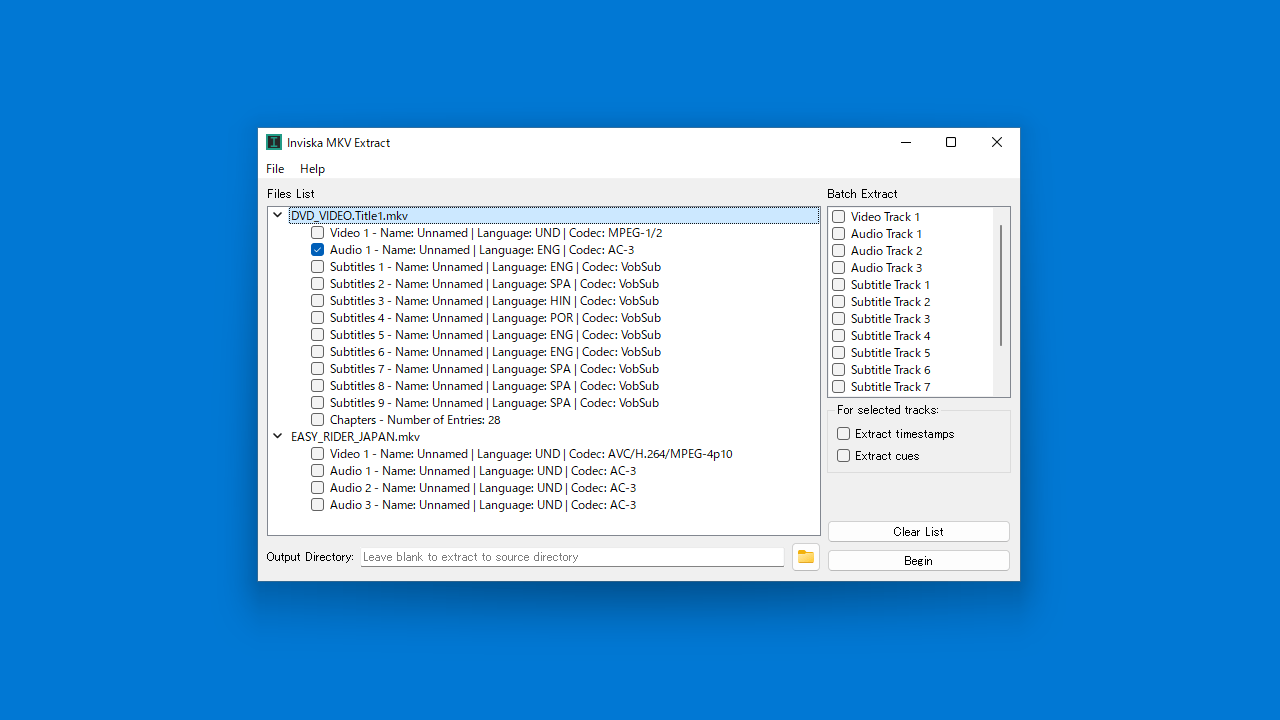
Как устроен рабочий процесс
Последовательность действий короткая, но каждый шаг влияет на результат. Сначала программа должна видеть исполняемые утилиты MKVToolNix. Затем в Files List добавляются MKV или MKA, после чего выполняется идентификация содержимого. В дереве появляются названия дорожек, язык, кодек, главы, теги и вложения, доступные для выбранного файла. Далее отмечаются элементы, задаётся каталог назначения либо оставляется пустое поле Output Directory, и запускается Begin.
Если Output Directory пуст, результаты записываются рядом с исходным файлом. Это удобно для единичной операции, но при большой коллекции часто безопаснее выбрать отдельный каталог: так легче отличить исходные контейнеры от извлечённых потоков, а также заметить файлы, которые были получены в ходе конкретного задания. Настройка Save output directory between jobs and sessions позволяет сохранить выбранную папку для следующих запусков, если один и тот же каталог используется постоянно.
После Begin появляется окно Extraction Progress. Оно показывает общий счётчик обработанных файлов и ход операции для текущего файла. При извлечении нескольких объектов работа может переходить от дорожек к другим типам данных; состояние отображается текстом. Кнопка Abort прекращает задание. Частично записанные дорожки, timestamps и cues удаляются, поскольку такой результат неполон, а уже полностью завершённые выходные файлы остаются на диске.
Из этого следует практическое правило: при большой пакетной задаче не нужно считать, что Abort автоматически откатывает всё задание. После отмены следует проверить каталог назначения. Завершённые элементы могут быть пригодны и намеренно сохраняются, тогда как недописанные track/timestamp/cue-файлы программа убирает.
Связь с MKVToolNix и настройка пути
Извлечение выполняется средствами MKVToolNix, прежде всего mkvextract; для чтения структуры используется идентификация mkvmerge. Поэтому первая причина, по которой интерфейс может открываться, но файлы не анализируются или операция не запускается, — неверно найденный путь к MKVToolNix. Если автоматическое определение не сработало, путь задаётся через File → Preferences, раздел MKVExtract, поле MKVToolNix Location.
Указывать нужно каталог, в котором находятся командные утилиты MKVToolNix, а не произвольную папку с MKV-файлами. После выбора стоит заново добавить исходный контейнер, чтобы программа повторила идентификацию. Если в старом списке уже есть файл с неполной или ошибочной информацией, очистка списка и повторное добавление надёжнее, чем пытаться продолжить прежнее задание.
На Linux существенен способ установки обеих частей. Сборка Inviska MKV Extract в формате AppImage поставлялась с командными утилитами MKVToolNix именно для того, чтобы избежать проблем взаимодействия с изолированными вариантами MKVToolNix в Snap или отдельном AppImage. Если используется другой вариант установки, задача сводится к тому, чтобы Inviska могла напрямую запустить mkvextract и mkvmerge по указанному пути.
Это же объясняет, почему поведение при редком кодеке определяется не только интерфейсом Inviska. Если mkvextract не поддерживает обычное извлечение конкретной дорожки, программа помечает проблемный файл или дорожку красным, отключает флажок и исключает такой элемент из Batch Extract. Графическая оболочка не обходит ограничения бэкенда и не пытается преобразовать неизвестный поток другим декодером.
Files List: как читать дерево содержимого
Левая область Files List — центральная часть интерфейса. Каждый исходный MKV или MKA является родительским узлом. После раскрытия под ним перечисляются дорожки и другие элементы. Для медиа показываются порядковый тип, имя, язык и кодек. Для глав выводится количество записей, для tags — число элементов, для Attachments — количество вложений и, после раскрытия группы, их реальные имена.
Отображение языка особенно полезно в многодорожечных релизах. Вместо выбора Audio 2 вслепую можно увидеть ENG, JPN, RUS или UND и сопоставить язык с именем дорожки. UND означает, что язык не был задан в метаданных Matroska. Это не ошибка Inviska и не определение языка по содержимому; программа лишь показывает значение, которое обнаружено в контейнере.
Имя дорожки также приходит из Matroska и зависит от того, как контейнер был собран. В нём могут быть описания вроде Commentary, Signs & Songs, Forced, Director, 5.1 или произвольный текст. По этой причине имя полезно для идентификации, но не должно считаться гарантированным стандартным признаком. В пакетном задании безопаснее сверять одновременно тип, язык и расположение дорожки в каждом файле.
Настройка Automatically expand file items to show tracks автоматически раскрывает добавленные файлы, чтобы дорожки сразу были видны. При длинном списке её можно отключить: тогда дерево занимает меньше вертикального пространства, а нужный контейнер раскрывается вручную. Функция не влияет на анализ или извлечение, меняется только представление списка.
Добавление одного файла, нескольких файлов и каталога
Базовый способ — File → Add Files. Диалог позволяет выбрать один или несколько Matroska-файлов, после чего они появляются в Files List. Второй путь — drag-and-drop в окно Inviska MKV Extract. Для повторяющейся работы это самый быстрый вариант: перетаскивание сразу запускает чтение структуры и избавляет от навигации по диалогу.
Когда исходники лежат в одной папке, используется File → Add Directory. Программа добавляет поддерживаемые MKV/MKA из выбранного каталога в список, после чего Batch Extract может применить один набор отметок к группе. Диалоги Add Files и Add Directory запоминают последнее открытое расположение, поэтому при последовательной обработке соседних каталогов не приходится каждый раз начинать навигацию с системной папки по умолчанию.
Порядок файлов в списке использует естественную сортировку: числовые части имён воспринимаются как числа, поэтому последовательность вида Episode 1, Episode 2, Episode 10 не превращается в лексикографическое 1, 10, 2. Это важно именно для сезонов, сборников и партий файлов, где номера являются частью имени. Сортировка учитывает локальные правила сравнения строк, что делает длинные списки предсказуемее.
Ненужный файл можно выделить и удалить из списка клавишей Delete. Это удаляет только запись из очереди Inviska, а не исходный MKV с диска. Кнопка Clear List очищает весь список. Оба действия полезны перед новым заданием, чтобы случайно не включить в пакет контейнеры из предыдущей операции.
Индивидуальный выбор дорожек
Для точечной работы флажки ставятся непосредственно в дереве Files List. Можно извлечь видео из одного файла, только вторую аудиодорожку из другого и субтитры из третьего — все эти выборы существуют независимо. Такой режим подходит для разнотипных контейнеров, у которых порядок дорожек или набор элементов не совпадает.
Перед отметкой стоит раскрыть файл и прочитать всю строку дорожки. Номер Audio 1 или Subtitle 1 — лишь позиция в соответствующей группе. В многосерийной коллекции один релиз может иметь первым японский звук, а другой — английский комментарий; один файл может содержать Forced-субтитры первой дорожкой, другой — полный перевод второй. Если структура неоднородна, ручной выбор надёжнее пакетной отметки первой дорожки.
Группа Attachments раскрывается отдельно. У каждого вложения есть имя, поэтому можно выбрать конкретный шрифт, обложку или другой файл. При необходимости извлечь комплект целиком отмечается группа вложений или используется соответствующий пункт Batch Extract. Это особенно удобно для ASS/SSA, где внешний вид субтитров может зависеть от нескольких TTF/OTF-файлов.
Batch Extract: пакетное извлечение
Правая панель Batch Extract формируется по элементам, которые встречаются хотя бы в одном из добавленных файлов. Там появляются Video Track 1, Audio Track 1, Subtitle Track 1 и дополнительные номера, а также Chapters, Cuesheet, Tags и Attachments, если такие категории обнаружены. Отметка в этой панели означает запросить соответствующий тип у группы файлов, а не просто поставить один визуальный флажок в текущем раскрытом MKV.
Именно поэтому Batch Extract эффективен для однородных наборов: эпизоды одного сезона, главы одного курса, рипы, собранные по одному шаблону. Если в каждом MKV первая аудиодорожка — оригинальная, а первая субтитровая — нужный перевод, достаточно выбрать Audio Track 1 и Subtitle Track 1 один раз. Для группы из десятков файлов это существенно сокращает ручную работу.
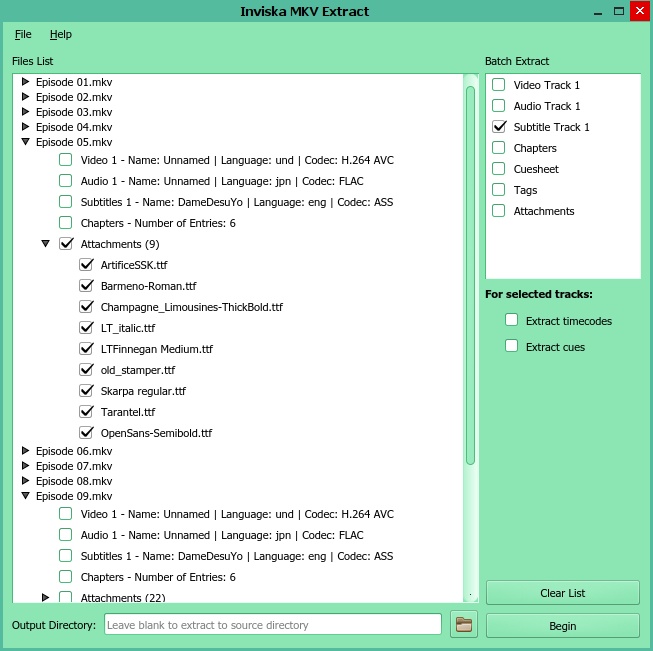
Однако пакетный выбор не является семантическим поиском всех русских субтитров или всех дорожек с названием Commentary. Он ориентируется на тип и порядковую позицию. Поэтому перед массовым запуском полезно раскрыть несколько файлов в начале, середине и конце списка и убедиться, что структура совпадает. Если дорожки переставлены, лучше разбить набор на однородные группы либо отметить конкретные элементы вручную.
Панель учитывает отсутствие элемента в отдельном контейнере: категория может присутствовать в Batch Extract, потому что она найдена хотя бы в одном файле, хотя в другом её нет. В таком случае не следует ожидать искусственно созданного пустого результата. Извлекается только реально присутствующее содержимое.
Для быстрого выбора типов существуют сочетания клавиш: Ctrl+Shift+S отмечает все субтитровые позиции в Batch Extract, Ctrl+Shift+Z — все аудиопозиции, Ctrl+Shift+V — все видеопозиции. На macOS вместо Ctrl используется Cmd. Эти команды особенно полезны, когда в контейнерах по несколько дорожек одного типа и требуется выгрузить все, а не только Track 1.
Извлечение видео без перекодирования
При выборе видеодорожки Inviska передаёт mkvextract задачу демультиплексирования. На выходе получается поток или файл в формате, определяемом CodecID Matroska. H.264/AVC записывается как элементарный H.264-поток, H.265/HEVC — как H.265, MPEG-1/2 — как элементарный MPEG-поток, VP8/VP9 — в IVF, Theora — в Ogg. Для некоторых типов на выходе используется контейнер, который mkvextract считает подходящим.
Это принципиально отличается от команды сделать MP4. Извлечённый H.264 не обязан иметь удобный для обычного медиаплеера набор метаданных контейнера, потому что это исходная видеодорожка. Если конечная задача — получить MP4 или заново собрать MKV с другим набором дорожек, после Inviska нужен этап ремультиплексирования в подходящем инструменте. Перекодирование требуется только тогда, когда нужен другой кодек, а не для самого факта извлечения.
Преимущество такого подхода — отсутствие потери качества от повторного кодирования. Данные видеопотока не пересчитываются для улучшения и не получают новый битрейт. Ограничение — результат не становится автоматически универсальным. Программа решает техническую задачу отделения дорожки, а дальнейшая упаковка зависит от цели.
Если строка видеодорожки отображается красным и флажок недоступен, это сигнал о неподдерживаемом обычном извлечении на стороне MKVToolNix. Inviska не предлагает переключатель всё равно извлечь raw в стандартном интерфейсе. Для редких CodecID приходится обращаться к возможностям mkvextract напрямую либо выбирать другой инструмент, который умеет работать с конкретным кодеком.
Извлечение аудио и реальные выходные форматы
Аудио также не конвертируется в MP3, WAV или иной выбранный пользователем формат. AAC извлекается как AAC с ADTS-заголовками, AC-3 и E-AC-3 — как соответствующий поток, FLAC — как FLAC, DTS — как DTS, MP3 — как MP3, Vorbis — как Ogg Vorbis, Opus — как Ogg Opus, TrueHD/MLP — как сырой TrueHD/MLP. PCM при извлечении средствами mkvextract может быть записан в WAV, потому что это определённый бэкендом выходной формат для такого CodecID.
В Inviska для Dolby TrueHD используется расширение .thd, а для E-AC-3 — .eac3. Это помогает отличать такие результаты в файловом менеджере и не меняет содержимое потока. Если после извлечения получился OGG вместо ожидаемого MP3, программа работает правильно: внутри MKV была дорожка Vorbis. Конвертация в MP3 — отдельная операция, которая меняет представление аудио и не относится к функции Extract.
Для MKA рабочая логика такая же, только контейнер обычно содержит аудио без видео. Это удобно при разборе многодорожечных музыкальных или архивных Matroska Audio: можно извлечь отдельные FLAC, Opus, Vorbis или другие поддерживаемые дорожки, не создавая новый MKA. Если у файла есть главы и теги, их можно получить тем же заданием и использовать вместе с аудио в дальнейшем процессе.
При нескольких аудиоверсиях ориентируйтесь на Language и Name. Метка языка не гарантирует назначение дорожки: две ENG-дорожки могут быть основной и комментариями, а имя часто содержит дополнительное описание. В Batch Extract одинаковая позиция должна быть проверена хотя бы на нескольких файлах, иначе можно массово извлечь не тот вариант.
Субтитры: SRT, ASS, PGS и VobSub
Субтитровая дорожка извлекается в формат, соответствующий её типу. Простые текстовые S_TEXT/UTF8 и S_TEXT/ASCII становятся SRT. SSA и ASS записываются как SSA/ASS. WebVTT остаётся WebVTT. PGS, используемый на Blu-ray и в ряде MKV-релизов, является графическим форматом и извлекается как SUP. VobSub образует пару SUB и IDX. Эти различия видны уже по Codec в строке дорожки и определяют дальнейшие действия.
Флажок рядом с Subtitles не означает сделать текст. Если Codec сообщает PGS, результат содержит изображения субтитров, а не строки символов. Чтобы получить из PGS файл SRT, после извлечения потребуется распознавание изображений в специализированной программе. Inviska не выполняет OCR и не может гарантировать текст там, где исходный контейнер хранит только bitmap-кадры.
ASS/SSA часто используют нестандартные шрифты. Поэтому при переносе субтитров в другую систему полезно одновременно извлечь Attachments: автор релиза мог вложить TTF/OTF именно для корректного рендеринга. Сам факт выгрузки шрифтов не устанавливает их в операционную систему и не встраивает в ASS; Inviska только сохраняет вложенные файлы как отдельные объекты.
При нескольких субтитрах значения Name и Language помогают отличать полные, forced, signs/songs, SDH и другие варианты, но описание зависит от метаданных исходного MKV. Если автор контейнера не задал название или язык, программа не восстанавливает эти сведения по содержимому. В таком случае остаются номер дорожки и Codec, а назначение можно проверить в проигрывателе до извлечения.
Вложения и шрифты
Matroska позволяет хранить внутри контейнера произвольные attachments. На практике это чаще всего шрифты TTF/OTF для стилизованных субтитров, изображения обложек или другие вспомогательные файлы. Inviska показывает реальные имена вложений, поэтому пользователь может извлечь один конкретный объект либо всю группу.
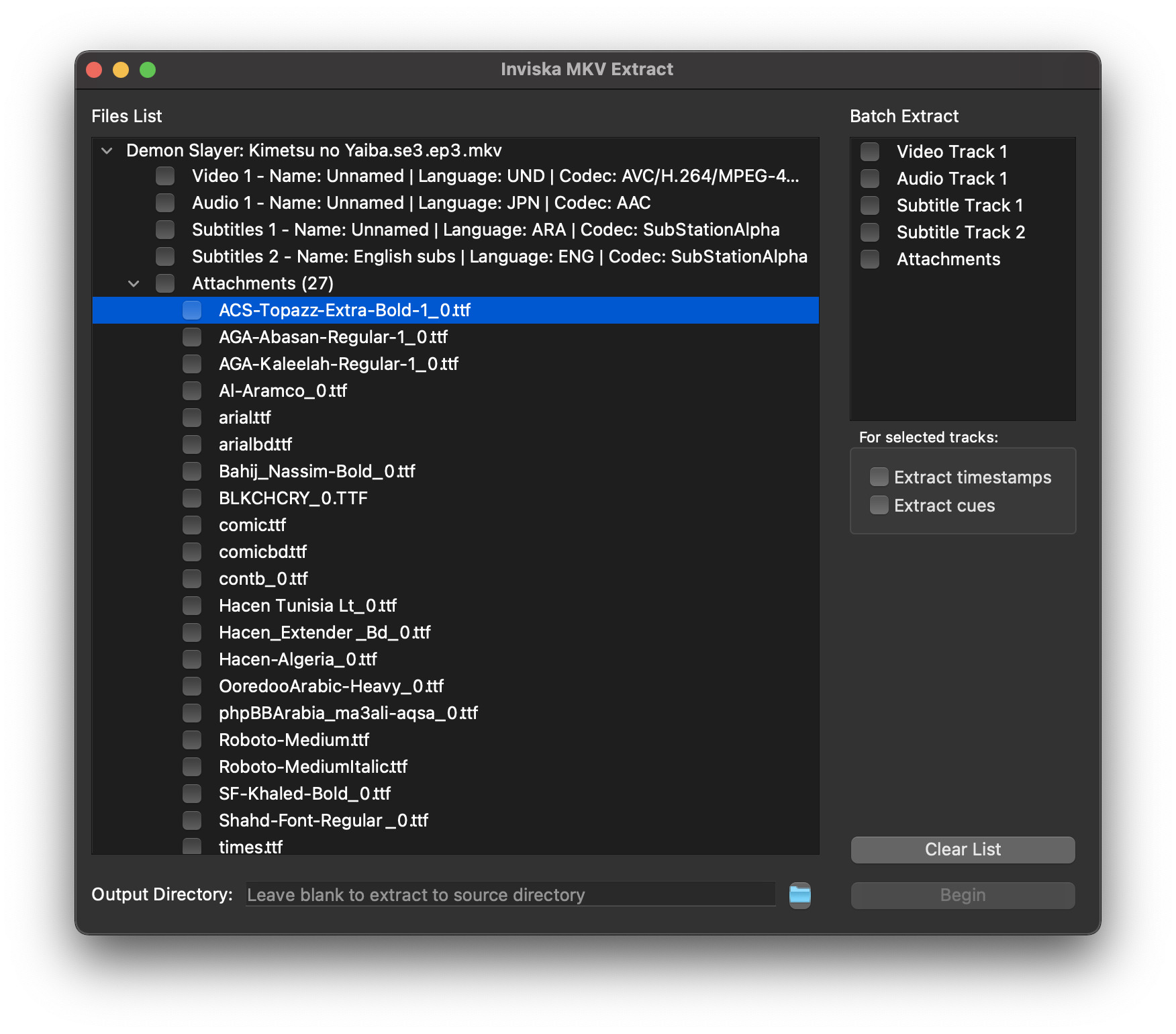
Имена имеют практическое значение. Если ASS ссылается на Roboto Medium, а в Attachments присутствует Roboto-Medium.ttf, этот файл очевидно относится к оформлению. В релизах с большим количеством шрифтов проще отметить Attachments целиком и затем хранить выгруженную папку рядом с ASS. При повторной сборке MKV эти файлы можно снова добавить как вложения средствами muxing-инструмента.
Вложения не конвертируются. TTF остаётся TTF, JPEG остаётся JPEG, бинарный объект сохраняется как вложенный файл. Это отличается от дорожек, где mkvextract иногда выбирает технический выходной контейнер; для attachments задача буквально состоит в извлечении исходных байтов под соответствующим именем.
Если задан Output Directory, ожидаемый сценарий — извлечение вложений в выбранный каталог вместе с прочими результатами. При неожиданном сохранении рядом с исходником сначала проверьте, что Output Directory действительно задан перед Begin и что поле не было очищено. В одном задании лучше не смешивать случайно пустое поле назначения с явно выбранной папкой.
Главы: зачем извлекать Chapters
Chapters в Matroska описывают точки и структуру навигации по материалу. В дереве Inviska группа показывает число найденных записей. При извлечении mkvextract по умолчанию записывает главы в XML-формате, который понимают инструменты MKVToolNix. В таком XML могут сохраняться сведения, которые невозможно выразить простым списком время — название: вложенность, конечные времена, языки названий и параметры edition.
Практический сценарий — пересборка контейнера. Перед изменением набора дорожек можно сохранить главы отдельно, затем выполнить muxing и вернуть XML в новый MKV. Другой сценарий — анализ структуры концерта, курса или длинного фильма: выгруженный XML можно открыть в текстовом редакторе и проверить временные точки, не изменяя исходник.
Inviska не является редактором глав. Она извлекает существующие данные, но не предоставляет интерфейс для переименования ChapterAtom, изменения времени или построения новых глав. Для редактирования нужен инструмент, который умеет читать полученный XML или работать с главами Matroska напрямую.
Если Chapters не отображаются, это прежде всего означает, что при идентификации программа не нашла их в контейнере. Создавать главы из сцен или пауз Inviska не умеет. В отличие от tags и cue sheet, для которых существует отдельная настройка обнаружения из-за дополнительных затрат времени, обычные главы являются одной из основных отображаемых категорий.
Теги Matroska
Tags — метаданные Matroska, которые могут относиться ко всему сегменту, отдельным дорожкам или главам. mkvextract сохраняет их в XML, совместимый с повторным использованием в MKVToolNix. В Files List Inviska показывает наличие tags и количество обнаруженных записей, когда соответствующее обнаружение включено и данные существуют.
Теги не следует путать с названием файла или Name дорожки. Track Name — поле дорожки, которое Inviska отображает прямо в строке. Matroska tags представляют более общую систему ключей и целей; в них могут храниться названия, комментарии, сведения об альбоме и другие метаданные. Извлечение tags полезно, когда эти данные нужно сохранить отдельно или перенести при повторной сборке.
Обнаружение tags и cue sheet можно отключать, потому что для определения их наличия Inviska приходится выполнять дополнительные операции. В Preferences есть параметр Detect tags and cuesheets; при выключенном состоянии первоначальный анализ проходит быстрее, но соответствующие категории могут не появляться в дереве. Если цель задания — получить tags или cue sheet, параметр следует включить до повторного добавления файлов.
Cue sheet и cues — не одно и то же
В интерфейсе встречаются два похожих термина: Cuesheet как отдельный элемент контейнера и флажок Extract cues в области For selected tracks. Это разные результаты. Cue sheet — текстовое представление, которое mkvextract строит из данных глав и тегов для соответствующего сценария. Cues — индексные точки Matroska, связанные с выбранной дорожкой и положениями блоков в контейнере.
Выбор Cuesheet в Batch Extract относится ко всему файлу. Флажок Extract cues применяется к отмеченным дорожкам. Результат cues — технический текст с временными метками и позициями cluster/block, полезный для анализа структуры Matroska, но не являющийся привычным музыкальным .cue с названиями треков. Поэтому перед запуском важно понимать, какой именно тип нужен следующему инструменту.
Хотя mkvextract позволяет запросить cues для разных дорожек, реальные cue-entries чаще присутствуют у видео. Для аудио и субтитров запрос может завершиться без созданного файла просто потому, что в исходном MKV для этой дорожки нет соответствующих CuePoint. Это не обязательно ошибка Inviska или путь к каталогу.
Если нужен музыкальный CUE для MKA, логичнее выбирать Cuesheet при наличии подходящих глав и тегов. Если требуется исследовать индекс контейнера или сопоставить cue-точки с конкретной дорожкой, используется Extract cues.
Временные метки и timecodes
Флажок Extract timestamps в блоке For selected tracks просит извлечь временные метки для выбранных дорожек. mkvextract выдаёт их в формате timestamps v2: значения сортируются и записываются в текстовый файл, пригодный для последующего использования при muxing. В старых элементах интерфейса или описаниях может встречаться слово timecodes, но смысл операции — получить временную шкалу конкретной дорожки.
Такие данные полезны при технической пересборке, особенно если нужно сохранить переменную частоту кадров или необычное распределение пакетов. Для обычного просмотра фильма timestamps не нужны: медиаплеер использует временную информацию прямо из Matroska. Извлекать их на всякий случай для каждого файла обычно бессмысленно и увеличивает количество служебных результатов.
Флажок относится только к отмеченным track-элементам. Если выбраны главы или attachments без дорожек, отдельного timestamp-файла для них не появится. При пакетной работе нужно сначала выбрать соответствующие Video/Audio/Subtitle Tracks, затем активировать Extract timestamps.
Output Directory и организация результатов
Поле Output Directory задаёт общий каталог назначения. Пустое поле имеет специальное значение: извлекать рядом с исходным файлом. Иконка папки открывает диалог выбора каталога; сочетание Ctrl+Shift+O делает то же с клавиатуры. Если несколько исходников находятся в разных папках и Output Directory пуст, результаты распределяются по их исходным каталогам, а не собираются в одну общую папку.
Для массовой обработки безопаснее заранее решить, какая схема хранения нужна. Отдельная папка удобна при анализе: все результаты задания видны вместе. Сохранение рядом с источником удобно, когда для каждого MKV важен собственный комплект ASS, шрифтов и дорожек. Сам интерфейс не строит сложную пользовательскую структуру подпапок по шаблонам; он работает с выбранным каталогом и именами, формируемыми для конкретных элементов.
Опция Save output directory between jobs and sessions нужна тем, кто постоянно выгружает в одну рабочую директорию. Без неё поле после задания или следующего запуска может быть пустым, и тогда программа вернётся к поведению рядом с источником. Перед Begin стоит смотреть на поле назначения, особенно если в исходных папках нельзя создавать файлы или если их содержимое должно оставаться нетронутым.
Формирование имён выходных файлов
Inviska добавляет к именам извлечённых аудио-, видео- и субтитровых дорожек трёхбуквенный код языка. Если язык не задан, используется UND. Код располагается перед расширением, благодаря чему инструменты MKVToolNix могут распознавать его при последующем добавлении дорожки и автоматически подставлять язык.
Эту функцию можно отключить в Preferences, если язык в имени нежелателен. Есть и отдельная возможность добавлять Track Name. По умолчанию она отключена, потому что значение заполняется автором контейнера и может содержать что угодно — от аккуратного English Commentary до длинной служебной строки. При включении недопустимые для имени файла символы удаляются.
Для архивной работы включение языка обычно полезнее имени: код краток и стабилен. Track Name имеет смысл, когда контейнеры действительно размечены единообразно и нужно отличать, например, Full, Forced и Commentary прямо в файловом менеджере. Если метаданные хаотичны, длинные имена затрудняют сортировку и увеличивают риск конфликтов.
Расширение не выбирается пользователем произвольно. Оно должно соответствовать фактическому результату mkvextract. Поэтому смена .sup на .srt вручную не превращает графические PGS-субтитры в текстовые, а переименование .thd в .wav не декодирует TrueHD. Если следующей программе требуется другой тип, необходима реальная конвертация после извлечения.
Таблица: что получается из распространённых дорожек
| Содержимое в MKV | Тип результата | Что важно помнить |
|---|---|---|
| H.264 / AVC | Элементарный H.264-поток | Это не готовый MP4; при необходимости поток нужно поместить в контейнер. |
| H.265 / HEVC | Элементарный H.265-поток | Кодек не пересчитывается, качество исходной дорожки сохраняется. |
| VP8 / VP9 | IVF | Выход определяется mkvextract, а не желаемым расширением. |
| AAC | AAC с ADTS | Не превращается в MP3 автоматически. |
| AC-3 | AC-3 | Сохраняется исходный кодек. |
| E-AC-3 | E-AC-3, .eac3 | Для воспроизведения нужна программа, понимающая соответствующий поток. |
| TrueHD / MLP | Raw TrueHD/MLP, .thd для TrueHD | Это извлечение аудиопотока без декодирования в PCM. |
| DTS | Raw DTS | Контейнер MKV удаляется, сама аудиокодировка остаётся. |
| FLAC | FLAC | Подходит для дальнейшей работы без повторного кодирования. |
| Vorbis | Ogg Vorbis | Если нужен MP3, понадобится отдельный конвертер. |
| Opus | Ogg Opus | Сохраняется Opus в подходящем выходном контейнере. |
| SRT в Matroska | SRT | Получается обычный текстовый файл субтитров. |
| ASS / SSA | ASS / SSA | Для оформления могут потребоваться шрифты из Attachments. |
| PGS | SUP | Графические субтитры; для SRT понадобится OCR. |
| VobSub | SUB + IDX | Графическая пара файлов, не текстовый SRT. |
| Chapters | XML | Подходит для повторного импорта в инструменты Matroska. |
| Tags | XML | Сохраняет структуру Matroska tags. |
| Attachments | Исходные вложенные файлы | Шрифты и изображения не конвертируются. |
| Timestamps | Текст timestamps v2 | Нужен преимущественно для технического muxing или анализа. |
| Cues | Технический текст cue-points | У аудио и субтитров cue-точек в исходнике может не быть. |
Окно Extraction Progress и отмена операции
После запуска Begin программа показывает отдельный диалог прогресса. Поле Files Processed отражает продвижение по очереди файлов, а File Progress — состояние текущего контейнера. Строка Status сообщает фазу вроде Extracting Tracks. Такое разделение полезно в пакетной задаче: 90% текущего файла не означает, что вся очередь почти завершена.
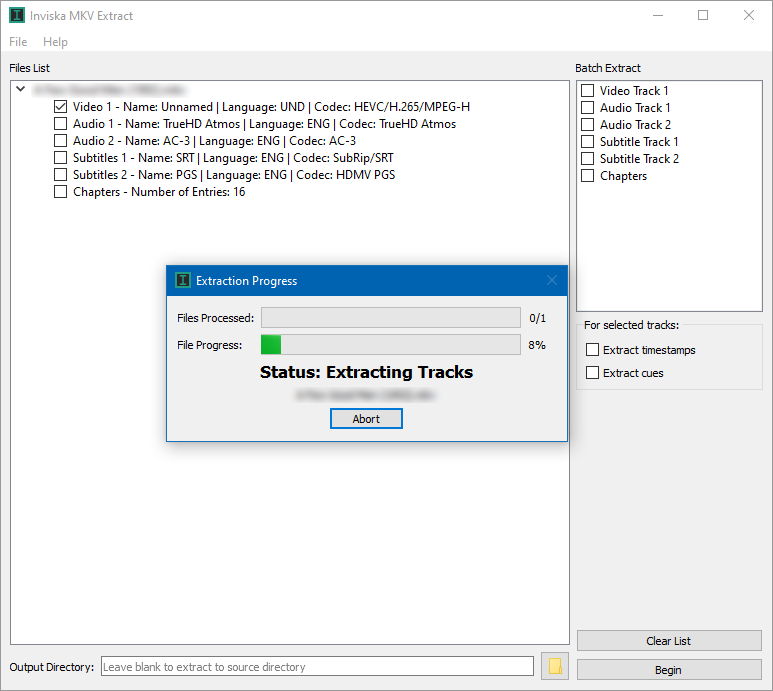
Abort предназначен для контролируемой остановки. Если в момент отмены конкретная дорожка ещё записывалась, неполный файл удаляется; то же относится к незавершённым timestamps и cues. Объекты, которые были полностью записаны до отмены, остаются. Благодаря этому каталог не засоряется заведомо неполным хвостом текущей дорожки, но уже сделанная работа не теряется автоматически.
После Abort имеет смысл сверить Files Processed и содержимое каталога. Например, если из десяти эпизодов первые три полностью обработаны, их результаты могут остаться. При повторном запуске можно удалить эти исходники из очереди клавишей Delete и продолжить с остальных, либо очистить выходную папку и выполнить задание заново, если нужна строго единообразная партия.
Preferences: настройки, которые реально меняют работу
Preferences открывается через меню File. Настройки разделены по общим параметрам и параметрам MKVExtract. Самая критичная — MKVToolNix Location: без доступных mkvextract и mkvmerge программа не сможет корректно анализировать и извлекать содержимое. Остальные параметры в основном влияют на удобство, скорость предварительного чтения и имена файлов.
- Automatically expand file items to show tracks — автоматически раскрывает добавленный MKV/MKA в Files List.
- Save output directory between jobs and sessions — сохраняет выбранный Output Directory между заданиями и запусками.
- Detect tags and cuesheets — включает дополнительное обнаружение tags и cue sheet; это может замедлять чтение списка.
- Language code in extracted filenames — добавляет трёхбуквенный код языка перед расширением; при отсутствии языка используется UND.
- Track name in extracted filenames — добавляет имя дорожки; из-за произвольных метаданных параметр разумно включать только при понятной структуре исходников.
- MKVToolNix Location — задаёт каталог с используемыми командными утилитами MKVToolNix.
В общих настройках также встречаются параметры единственного экземпляра приложения, языка интерфейса и стартовой позиции окна. Они не меняют содержимое извлекаемых потоков. Если задача — диагностировать ошибку результата, сначала проверяют путь MKVToolNix, выбранные элементы, Output Directory и состояние Detect tags and cuesheets, а не геометрию окна.
Опцию добавления Track Name следует определить до массовой обработки. Если включить её после первой половины партии, схема имён разделится на две. То же относится к языковому коду. Для архивного набора лучше заранее выбрать единые правила именования и выполнять серию с одинаковыми Preferences.
Почему Detect tags and cuesheets влияет на список
Для дорожек, глав и вложений достаточно обычной идентификации структуры. С tags и cue sheet Inviska выполняет дополнительные действия, чтобы установить их наличие. Это означает лишние операции при каждом добавленном файле. Если пользователь извлекает только видео, звук или субтитры, такая проверка не даёт полезного результата и увеличивает время подготовки длинного списка.
Если цель — сохранить теги или музыкальный CUE, настройку нужно включить до загрузки исходников. Переключение флажка после того, как файлы уже проанализированы, не гарантирует, что старые узлы автоматически получат недостающие категории. Надёжный порядок: включить Detect tags and cuesheets, очистить список, добавить файлы повторно и проверить, появились ли Tags/Cuesheet.
Эта особенность объясняет ситуацию в другом инструменте теги видны, а в Inviska их нет. Причина может быть не в повреждении файла, а в выключенном обнаружении. Если после повторного анализа категория всё равно отсутствует, тогда уже стоит проверять сам контейнер через информацию MKVToolNix.
Диагностическая информация mkvmerge identify
Inviska использует вывод идентификации mkvmerge для построения дерева. В интерфейсе предусмотрено отображение результата identify, что полезно, когда краткой строки Files List недостаточно. При работе с MKVToolNix, использующим JSON-identification, там можно увидеть структурированную информацию о типах дорожек, свойствах и идентификаторах; в других конфигурациях вывод может быть текстовым.
Для пользователя смысл прост: если Files List показывает неожиданную дорожку, язык UND или непонятный Codec, identify помогает отличить неверные метаданные исходного контейнера от проблемы отображения. Inviska не анализирует звук или изображение по содержимому; она опирается на сведения Matroska и MKVToolNix. Поэтому исходная идентификация — первый источник для технического разбора.
Эта область не превращает программу в редактор метаданных. Просмотр нужен для диагностики; изменение Language, Track Name, default/forced-флагов или других свойств выполняется другими инструментами Matroska.
Горячие клавиши
| Действие | Windows/Linux | macOS |
|---|---|---|
| Начать извлечение | Ctrl+Shift+B | Cmd+Shift+B |
| Очистить список файлов | Ctrl+Shift+C | Cmd+Shift+C |
| Выбрать Output Directory | Ctrl+Shift+O | Cmd+Shift+O |
| Отметить все субтитровые позиции Batch Extract | Ctrl+Shift+S | Cmd+Shift+S |
| Отметить все аудиопозиции Batch Extract | Ctrl+Shift+Z | Cmd+Shift+Z |
| Отметить все видеопозиции Batch Extract | Ctrl+Shift+V | Cmd+Shift+V |
| Убрать выделенные файлы из очереди | Delete | системная клавиша удаления |
Комбинации S/Z/V именно отмечают соответствующие флажки в Batch Extract; они не означают извлечь сейчас. После выбора всё равно нужно проверить Output Directory и нажать Begin. Это оставляет промежуточный контроль перед массовой операцией.
Практический сценарий: извлечь одну аудиодорожку
- Добавьте MKV перетаскиванием или File → Add Files.
- Раскройте файл в Files List и найдите Audio по языку, имени и Codec.
- Отметьте только нужную аудиодорожку.
- При необходимости выберите Output Directory; пустое поле сохранит результат рядом с MKV.
- Нажмите Begin и дождитесь завершения Extraction Progress.
- Проверьте расширение результата и помните, что оно соответствует исходному кодеку.
Если получен .flac, .aac, .dts, .thd, .eac3 или Ogg Vorbis, это нормальный итог демультиплексирования. Задача получить WAV для аудиоредактора или сделать MP3 для телефона начинается уже после Inviska. Сначала получается исходный поток, затем при необходимости он декодируется или перекодируется отдельным инструментом.
Практический сценарий: выгрузить субтитры из сезона
Добавьте папку через Add Directory или выделите все эпизоды в Add Files. Раскройте несколько файлов и убедитесь, что нужный язык занимает одинаковую позицию, например Subtitle Track 2. Если структура одинакова, отметьте эту позицию в Batch Extract. Если нет — распределите эпизоды на группы либо выбирайте дорожки вручную.
Перед Begin проверьте Codec. Для SRT/ASS получите текстовые файлы соответствующего типа; для PGS — SUP; для VobSub — SUB/IDX. Если цель — правка текста в редакторе субтитров, PGS/VobSub потребуют OCR. Нельзя ожидать SRT только потому, что в проигрывателе субтитры выглядят как обычный текст на экране.
Если ASS должен воспроизводиться с авторским оформлением, одновременно выберите Attachments. После завершения храните ASS и выгруженные шрифты вместе до момента установки шрифтов или повторного muxing. В больших релизах можно массово отметить Subtitle Track и Attachments, но сначала следует убедиться, что выбран нужный номер субтитров.
Практический сценарий: извлечь все шрифты для ASS
Откройте MKV, раскройте Attachments и оцените список. Если нужен весь комплект, проще отметить группу Attachments; если интересует конкретный TTF/OTF, выберите его отдельно. Для серии файлов Batch Extract → Attachments выгрузит вложения из каждого контейнера, что удобно при разных наборах шрифтов в эпизодах.
После извлечения возможны одинаковые имена шрифтов из разных исходников. Если всё направлено в один Output Directory, заранее учитывайте потенциальные коллизии и последующую организацию. При необходимости безопаснее обрабатывать серии в отдельные каталоги или сохранять рядом с исходниками. Inviska не является менеджером шрифтов и не сравнивает версии одинаковых TTF.
Для ASS важна не только физическая доступность файла шрифта, но и имя семейства внутри шрифта. Inviska не проверяет соответствие стиля ASS фактическому font-family; её задача заканчивается на извлечении attachment. Диагностика рендеринга выполняется уже в проигрывателе или редакторе субтитров.
Практический сценарий: сохранить главы и теги перед пересборкой
Если планируется remux MKV с удалением лишних дорожек, сначала полезно извлечь Chapters и Tags в XML. Для tags убедитесь, что Detect tags and cuesheets включён и файл был заново проанализирован. Затем отметьте обе категории, выберите отдельный рабочий каталог и запустите Begin.
XML — не медиадорожка и не предназначен для воспроизведения. Он служит переносимым описанием структуры, которое можно загрузить в инструменты Matroska при сборке нового контейнера. Это отделяет этап получить метаданные из исходника от этапа решить, какие из них вернуть в новый файл.
Такой подход особенно полезен при сложных главах с несколькими языками или edition. Простое копирование временных точек вручную может потерять структуру, тогда как XML mkvextract сохраняет модель Matroska значительно полнее.
Практический сценарий: получить timestamps для VFR
Добавьте MKV, отметьте видеодорожку и включите Extract timestamps в секции For selected tracks. После Begin помимо видео будет создан текстовый файл временных меток. Он отражает timing исходной дорожки и может использоваться при последующем muxing, где нужно восстановить нестандартные интервалы кадров.
Для обычного remux timestamps часто не нужно извлекать отдельно: инструменты MKVToolNix способны переносить временную информацию непосредственно из контейнера. Сценарий оправдан, когда поток отделяется от MKV и затем будет собран заново как отдельный источник либо когда исследуется проблема синхронизации.
Если цель — узнать FPS, файл timestamps не является простым ответом в виде одного числа. При VFR интервалы различаются; именно поэтому сохраняется последовательность времён. Inviska не рассчитывает средний FPS и не строит графики интервалов.
Практический сценарий: MKA с несколькими аудиодорожками
MKA использует тот же контейнер Matroska, но обычно без видео. После добавления в Files List Inviska показывает доступные Audio, Chapters, Tags, Cuesheet и Attachments по тем же правилам. Для музыкального архива можно выгрузить каждую аудиодорожку в исходной кодировке и отдельно сохранить метаданные.
Если внутри находится FLAC, результатом будет FLAC; Opus — Ogg Opus; Vorbis — Ogg Vorbis. Наличие расширения .mka у исходника не говорит о кодеке внутри. Поэтому Files List полезнее файлового имени: строка Codec сразу показывает, какой тип следует ожидать.
Для альбомного MKA Cuesheet может иметь больше практической ценности, чем для фильма. Но он формируется только при наличии подходящих глав и тегов. Включение Detect tags and cuesheets перед добавлением таких файлов позволяет не пропустить эту категорию.
Что происходит при неподдерживаемом кодеке
Небольшое число редких CodecID не поддерживается mkvextract в обычном режиме. Inviska сигнализирует об этом красным цветом имени файла и проблемной дорожки. Флажок такой дорожки отключён, а Batch Extract не пытается скрыто обработать её в обход запрета. Это лучше, чем начать задание и получить непредсказуемый файл неизвестного назначения.
Решение зависит от цели. Если нужен именно сырой payload, у mkvextract есть специальные raw/fullraw режимы командной строки, но они не являются обычной функцией интерфейса Inviska и полученные данные могут быть непригодны без знания формата. Если нужна воспроизводимая дорожка, разумнее использовать инструмент с поддержкой конкретного кодека или сначала выполнить подходящее преобразование.
Нельзя исправить красную дорожку простым переименованием расширения. Ограничение относится к способу извлечения данных, а не к имени файла.
Типичные ошибки и решения
| Симптом | Вероятная причина | Что сделать |
|---|---|---|
| MKV добавляется с ошибкой или структура не читается | Inviska не видит MKVToolNix либо путь неверен | Открыть File → Preferences → MKVExtract и указать MKVToolNix Location, затем добавить файл заново. |
| Tags или Cuesheet не появляются | Выключено дополнительное обнаружение | Включить Detect tags and cuesheets, очистить список и повторно загрузить файлы. |
| Дорожка красная, флажок недоступен | Codec не поддерживается mkvextract для обычного извлечения | Использовать другой путь обработки либо командные raw-возможности при понимании формата. |
| После извлечения аудио получилось OGG, а не MP3 | В MKV была Vorbis-дорожка | Считать извлечение успешным; при необходимости отдельно конвертировать результат. |
| PGS не открылся как SRT | PGS — графические субтитры | Извлечь SUP и затем выполнить OCR специализированной программой. |
| Запрошены cues для аудио, но файла нет | В исходном MKV у дорожки нет CuePoint | Проверить структуру; cues обычно ожидаемее у видео. |
| Результаты оказались рядом с исходником | Output Directory был пуст | Перед Begin явно выбрать каталог или включить сохранение каталога между заданиями. |
| В имени присутствует UND | Язык дорожки не задан в Matroska | Отключить код языка в имени либо исправить язык другим Matroska-инструментом. |
| Пакет извлёк не тот язык | Порядок дорожек отличается между файлами | Проверить Language/Name и разделить набор на однородные группы. |
| После Abort остались некоторые файлы | Они были полностью извлечены до отмены | Решить, сохранить их или очистить каталог перед повторным запуском. |
| ASS выглядит иначе после извлечения | Не хватает вложенных шрифтов | Извлечь Attachments и обеспечить доступность нужных TTF/OTF. |
| Извлечённое H.264-видео не ведёт себя как обычный MP4 | Получен элементарный поток, а не MP4-контейнер | Remux потока в нужный контейнер без обязательного перекодирования. |
MKVToolNix не определяется автоматически
Откройте Preferences и задайте MKVToolNix Location вручную. В выбранной папке должны быть реальные командные утилиты, которые может запустить Inviska. Если после изменения старые файлы в Files List по-прежнему показывают странную структуру, удалите их из списка и добавьте заново: идентификация должна выполняться уже с правильным путём.
На Linux отдельно учитывайте изоляцию пакетов. Вариант, где Inviska не может запустить mkvextract из другого sandbox-пакета, выглядит как проблема пути, хотя файлы физически установлены. AppImage Inviska с включёнными CLI-инструментами MKVToolNix был рассчитан именно на устранение такого конфликта.
Tags есть в MKV, но Inviska их не показывает
Проверьте Detect tags and cuesheets. Параметр опционален, потому что полное обнаружение требует дополнительных операций и замедляет добавление файлов. После его включения повторно загрузите контейнеры. Если Tags всё ещё отсутствуют, сравните identify: возможно, ожидаемые данные являются не Matroska tags, а Track Name или другим свойством.
Не появляется Cuesheet
Cue sheet требует данных, из которых его можно сформировать, прежде всего глав и тегов. Пустой контейнер без нужных метаданных не получит CUE из ничего. Включите обнаружение, перезагрузите файл и проверьте наличие Chapters/Tags. Для фильма Cuesheet часто вообще не нужен; не следует путать его с cue-точками видеодорожки.
Batch Extract выбрал неправильную дорожку
Пакетный режим не выполняет смысловой поиск по языку. Если Subtitle Track 1 в одном эпизоде — русский, а в другом — английский, одна отметка обработает разные языки. Решение — предварительный просмотр структуры и разбиение файлов по одинаковому порядку. Для хаотичного набора используйте индивидуальные флажки в Files List.
Извлечённый файл не открывается двойным щелчком
Сначала установите, что именно было извлечено. Элементарный H.264/H.265, сырой DTS/TrueHD или технические timestamps/cues не обязаны ассоциироваться с привычным приложением. Отсутствие системной ассоциации не означает повреждение. Если нужен пользовательский контейнер, выполните remux; если нужен другой кодек, конвертируйте результат после извлечения.
Нужен SRT, а получился SUP
SUP означает, что исходная дорожка PGS хранит изображения. Inviska корректно отделила их от MKV, но в контейнере не было текста, который можно просто записать в SRT. Следующий этап — OCR. Аналогично VobSub требует распознавания, если нужен текст; пара SUB/IDX сама по себе является графическим представлением.
В имени результата стоит UND
UND обозначает неопределённый язык в именовании Inviska. Он появляется, когда исходный контейнер не сообщает язык дорожки. Программа не угадывает язык по речи или тексту. Если UND мешает, можно отключить добавление языкового кода либо исправить метаданные контейнера другим инструментом до извлечения.
После отмены осталась часть результатов
Так задумано: завершённые файлы сохраняются, незавершённые track/timestamps/cues удаляются. Если требуется повторить всё задание с нуля, очистите выходной каталог самостоятельно. Если нужно продолжить, уберите из Files List уже обработанные исходники и запустите остальные.
Ограничения, которые важно учитывать заранее
Первое ограничение — область входных контейнеров. Inviska MKV Extract ориентирована на Matroska MKV и MKA, поэтому не заменяет универсальный демультиплексор для MP4, MOV, TS, AVI и других форматов. Если файл имеет другое семейство контейнера, его нельзя считать подходящим только потому, что внутри находится знакомый H.264 или AAC. Программа строит процесс вокруг структуры Matroska и идентификации MKVToolNix.
Второе ограничение — отсутствие конвертации. Извлечённая дорожка сохраняет свой кодек и получает выходное представление, которое выбирает mkvextract. Поэтому пользователь не задаёт битрейт MP3, CRF для H.264, разрешение, частоту кадров или профиль HEVC. Если такие параметры нужны, после Extract начинается отдельная операция кодирования.
Третье ограничение — зависимость от возможностей MKVToolNix. Inviska упрощает выбор, но не добавляет собственный декодер для редких CodecID. Красная строка и заблокированный флажок показывают, что обычное извлечение не поддерживается используемым бэкендом. Интерфейс не маскирует это автоматической конвертацией.
Четвёртое ограничение связано с пакетной логикой. Batch Extract опирается на тип и порядковую позицию, а не на интеллектуальный поиск по языку, forced-флагу или названию. Если набор собран из разных источников, структура дорожек может меняться от файла к файлу. Массовый запуск в таком случае требует предварительной проверки.
Пятое ограничение — отсутствие редактирования. Нельзя поправить текст ASS, изменить ChapterName, добавить новый шрифт внутрь MKV, удалить дорожку из исходника или переопределить Language прямо в Inviska. Программа показывает метаданные для выбора и создаёт внешние результаты; запись изменённого Matroska выполняется другим инструментом.
Шестое ограничение — графический интерфейс не охватывает все специальные переключатели mkvextract. Raw/fullraw, тонкие параметры кодировок и другие командные режимы нужны редко, но именно в редких задачах прямой mkvextract даёт больше контроля. Это не недостаток обычного Extract-сценария, а граница между удобной оболочкой и полной CLI-функциональностью.
Когда Inviska MKV Extract особенно удобна
- нужно быстро отделить одну или несколько дорожек из MKV без ручной работы с идентификаторами;
- требуется массово выгрузить одинаковые позиции из однотипной серии файлов;
- нужно сохранить ASS/SSA вместе с вложенными шрифтами;
- перед remux требуется отдельно получить Chapters и Tags;
- нужно выгрузить исходный аудиопоток без повторного кодирования;
- необходимо получить timestamps или cue-points для технического анализа;
- в MKA нужно разделить несколько аудиодорожек и метаданные;
- важно визуально видеть Language, Name и Codec перед выбором.
Программа менее подходяща, если конечный запрос сформулирован как сразу сделать MP3, получить SRT из PGS, сохранить видео как MP4 или отредактировать главы. В этих формулировках присутствует преобразование или редактирование, которого Extract не выполняет. Inviska может быть первым этапом — отделить исходный компонент — но не последним.
Такое разделение полезно и организационно. Когда исходный поток извлечён без перекодирования, его можно использовать в нескольких последующих задачах: один раз remux в новый MKV, второй раз сконвертировать в совместимый формат, третий — проверить техническим анализатором. Не приходится каждый раз заново обращаться к большому исходному контейнеру.
Как выбрать между индивидуальным и пакетным режимом
| Ситуация | Рекомендуемый режим | Почему |
|---|---|---|
| Один MKV, нужна конкретная ENG-аудиодорожка | Флажок в Files List | Видны Language, Name и Codec именно этого файла. |
| 20 эпизодов с одинаковым порядком дорожек | Batch Extract | Один выбор применяется ко всей однородной группе. |
| Сборник MKV из разных источников | Индивидуальный выбор | Позиции Audio/Subtitle могут означать разные языки и назначения. |
| Нужно выгрузить все вложенные шрифты из сезона | Batch Extract → Attachments | Тип вложений одинаков, ручной выбор каждого файла не нужен. |
| Нужны Chapters и Tags из каждой серии | Batch Extract после проверки Detect tags and cuesheets | Служебные категории удобно собирать группой. |
| В каждом файле нужен разный набор дорожек | Files List | Можно задать уникальные флажки на уровне каждого контейнера. |
Критерий выбора не зависит от количества файлов как такового. Даже два файла лучше обработать вручную, если их структура различается, и наоборот, сотня строго одинаково собранных эпизодов хорошо подходит для Batch Extract. Важна предсказуемость позиции элемента.
Подготовка большой пакетной задачи
Перед запуском большой коллекции полезно проверять не скорость, а структуру входа. Добавьте каталог, раскройте несколько файлов из начала, середины и конца списка и сравните Audio/Subtitle positions, Language, Name и Codec. Такой просмотр заранее показывает, есть ли эпизод, где порядок дорожек изменился, появилась дополнительная commentary-track или отсутствует нужный subtitle.
Затем определите Output Directory. Для коллекций, которые не следует изменять дополнительными файлами, выберите отдельную рабочую папку. Если результаты должны лежать рядом с каждым исходником, оставьте поле пустым осознанно. При извлечении видео учитывайте свободное место: поток не пережимается и может занимать большую часть размера исходного MKV.
Следующий шаг — выбрать только нужные категории. Timestamps и cues технически доступны, но редко нужны в обычной задаче. Tags/Cuesheet стоит обнаруживать, когда они действительно будут использованы. Чем меньше лишних результатов, тем легче контролировать каталог и замечать, если одна из ожидаемых дорожек отсутствует.
Наконец, перед Begin просмотрите Batch Extract и Files List ещё раз. Inviska не задаёт вопрос точно ли это русский язык и не сравнивает семантику дорожек между файлами. Правильность партии определяется выбранными позициями. После старта следите за Files Processed и File Progress как за разными показателями.
Работа с несколькими языками
Language в строке дорожки — один из наиболее полезных признаков интерфейса, но это метаданные, а не результат распознавания. Коды eng, jpn, rus и другие показывают то, что записано в Matroska. UND сообщает, что язык не определён. Если исходный файл размечен неверно, Inviska не исправляет его автоматически.
Если у контейнера две дорожки одного языка, решающим становится Name. English и English Commentary не различаются кодом языка, зато имя способно объяснить назначение. Если Name тоже отсутствует, остаётся порядковый номер и предварительная проверка в медиаплеере. Интерфейс Inviska не предназначен для прослушивания дорожек.
При выгрузке язык может попасть в имя выходного файла. Это удобно для дальнейшей сортировки и повторного импорта, но не является гарантией фактического содержания. Ошибочно размеченная JPN-дорожка с кодом eng останется ошибочно обозначенной и после Extract. Для исправления метаданных нужен отдельный этап.
Имена дорожек как часть файлового имени
Опция добавления Track Name полезна, когда названия действительно структурированы. Выходы Main и Commentary легче различать, чем два одинаковых eng. Однако Track Name задаётся автором исходного MKV и не проходит смысловую нормализацию. Inviska удаляет символы, недопустимые в имени файла, но не сокращает фразы до единого стандарта и не исправляет опечатки.
В архивах разных авторов одна и та же категория может называться Signs, Signs & Songs, S&S, Forced Signs или вообще не иметь имени. Если результаты затем обрабатываются скриптом, полагаться только на Name рискованно. Для автоматизации лучше использовать устойчивую структуру коллекции или собственную нормализацию после извлечения.
Для единичного файла включённый Track Name повышает читаемость. Для сотен исходников сначала оцените, насколько метаданные последовательны. Именно поэтому такая часть имени настраивается отдельно, а не принудительно добавляется ко всем выходам.
Разница между извлечением и remux
Extraction создаёт отдельные компоненты: видео, аудио, субтитры, XML глав, XML тегов и другие результаты. Remux делает обратную по направлению операцию — собирает выбранные компоненты в контейнер без обязательного перекодирования. Inviska решает первую задачу. Если нужно лишь убрать одну аудиодорожку и получить новый MKV, рациональнее выполнить remux нужного набора, а не извлекать все дорожки в отдельные файлы.
Тем не менее Extract часто является подготовкой к remux. Типичный процесс: получить ASS и attachments, исправить текст, затем собрать новый MKV; сохранить Chapters/Tags, заменить аудио и вернуть метаданные; отделить H.264, а затем положить его в другой совместимый контейнер. Inviska полезна именно как точка разборки перед дальнейшей операцией.
Кнопка Begin не создаёт новую версию MKV. Она запускает выгрузку отмеченных объектов. Это понимание помогает выбрать правильный инструмент ещё до загрузки файла и не тратить время на обход отсутствующей функции.
Разница между извлечением и конвертацией
Конвертация меняет кодирование или представление данных. Извлечение сохраняет кодек и отделяет его от контейнера. Поэтому в Inviska нет параметров качества, разрешения, битрейта, профиля или частоты дискретизации для стандартного Extract. Если пользователь ищет CRF, preset, target bitrate или ресайз, он решает другую задачу.
Запрос из MKV в MP3 обычно распадается на два шага. Сначала нужно определить и извлечь аудиодорожку. Если она уже MP3, дополнительная конвертация не требуется; если FLAC, Vorbis, AAC, AC-3 или другой формат, Inviska сохранит его исходную природу. Второй шаг — кодирование в MP3 выбранным конвертером.
Аналогично H.264 из MKV можно впоследствии поместить в MP4 без повторного кодирования, если параметры совместимы, но это muxing. H.265 → H.264 уже требует перекодирования. Inviska не смешивает эти действия с Extract, поэтому результат предсказуем.
Почему извлечение без перекодирования полезно
В технических и архивных процессах важно получить то, что фактически находилось внутри контейнера. Повторное кодирование может изменить качество, структуру GOP, задержку, свойства аудио или внутренние метаданные потока. Extract избегает такого пересчёта и оставляет решение о дальнейшем кодировании на следующем этапе.
При этом без перекодирования не всегда означает byte-for-byte копию внутреннего Matroska-представления. mkvextract может добавлять требуемые заголовки или использовать подходящий выходной контейнер: AAC получает ADTS, Vorbis записывается в Ogg, PCM — в WAV. Медийный кодек при этом не пересчитывается как при транскодировании.
Отсутствие настройки качества в Inviska — следствие этой модели, а не упущение интерфейса. Пользователь выбирает, что извлечь, а не баланс качества и скорости кодера.
Работа с повреждёнными или необычными MKV
Inviska зависит от того, как MKVToolNix читает структуру Matroska. Если файл повреждён, отсутствуют ожидаемые индексные элементы или чтение завершается ошибкой, оболочка не выполняет автоматический ремонт. Сначала полезно проверить, видит ли MKVToolNix дорожки и сегмент и можно ли получить корректный identify.
У mkvextract есть специализированные параметры вроде полного разбора, способного помочь, когда быстрый путь через meta-seek недостаточен. Но это уже задача командной строки. Если извлечение требует нестандартного флага, прямой mkvextract даёт больше контроля, чем стандартный GUI-процесс Inviska.
Ошибку записи следует отличать от ошибки чтения. Если дорожки корректно видны, но Begin не создаёт файлы, проверяйте каталог назначения, возможность записи и свободное место. Если структура не появляется уже при добавлении, первыми кандидатами становятся путь MKVToolNix и состояние самого контейнера.
Командный запуск для добавления файлов
Inviska принимает имена файлов как аргументы запуска, поэтому выбранный MKV можно передать приложению из командной строки или через системный механизм открытия. Это способ быстро наполнить Files List, но не полноценный headless-режим обработки: конкретные флажки дорожек и параметры назначения по-прежнему контролируются через интерфейс.
Для автоматического серверного конвейера лучше использовать mkvextract напрямую, где track IDs, режимы и выходные имена задаются аргументами. Сильная сторона Inviska — визуальный контроль содержимого и пакетное применение простых выборов, а не скриптинг без участия человека.
Сравнение Inviska MKV Extract с аналогами
| Программа | Лучше подходит для | Главное ограничение |
|---|---|---|
| Inviska MKV Extract | Визуального извлечения дорожек, вложений, глав, tags, cues и timestamps из MKV/MKA, включая пакетные задания | Зависит от MKVToolNix и не конвертирует извлечённые потоки |
| gMKVExtractGUI | Графической работы с mkvextract и пакетного извлечения элементов Matroska на Windows | Ориентация на Windows и собственная логика интеграции с MKVToolNix |
| MKVCleaver | Массового извлечения дорожек и вложений из серии MKV через GUI | Ориентирован на Windows-сценарий и структуру mkvextract |
| MKVExtractGUI-2 | Простого GUI-доступа к извлечению отдельных Matroska-компонентов | Требовательность к совместимости с используемой версией MKVToolNix |
| mkvextract | Скриптов, автоматизации, raw/fullraw и точного управления параметрами извлечения | Командная строка и необходимость самостоятельно работать с track ID и именами |
| FFmpeg | Демультиплексирования и дальнейшей конвертации в одном автоматизируемом процессе | Не специализируется на полном наборе Matroska-элементов так, как mkvextract |
Практический выбор зависит от того, что следует за извлечением. Если нужен визуальный список дорожек, attachments и пакетные флажки без ручного составления команд, Inviska удобна. Для полностью автоматизированного процесса или редких raw-режимов предпочтительнее mkvextract. Если задача изначально включает transcoding, FFmpeg может сократить число этапов, но для chapters/tags/cues и точной структуры Matroska логика MKVToolNix обычно прозрачнее.
ВидеоМАСТЕР в эту таблицу не включён: его основная задача — конвертация и пользовательская обработка видео, а не специализированное извлечение полного набора элементов Matroska через mkvextract. Считать эти программы прямыми заменителями некорректно.
Inviska MKV Extract и gMKVExtractGUI
Обе программы дают графический доступ к возможностям MKVToolNix для извлечения. Выбор между ними часто определяется рабочей средой и привычкой к интерфейсу. В Inviska заметны отдельная панель Batch Extract, древовидное отображение Attachments, показ Language/Name и единая логика для Windows, macOS и Linux.
gMKVExtractGUI имеет собственные функции и собственный интерфейс, поэтому нельзя переносить инструкции один к одному. Если критична конкретная операция — правила именования, обработка batch, поведение при нескольких дорожках — её нужно оценивать именно в выбранной оболочке.
Inviska MKV Extract и mkvextract
mkvextract — фактический исполнитель основных операций. Его преимущество — полный контроль над режимами tracks, attachments, chapters, tags, cuesheet, timestamps_v2 и cues, а также доступ к raw/fullraw. Недостаток для ручной работы — нужно знать идентификаторы, правильно назначать имена и аккуратно составлять параметры.
Inviska снимает эту рутину: сама получает идентификацию, строит дерево и превращает флажки в нужные вызовы. Для разовой или визуально контролируемой партии это проще. Когда же требуется параметр, которого нет в GUI, прямой mkvextract закономерно мощнее.
Inviska MKV Extract и FFmpeg
FFmpeg способен читать Matroska, копировать дорожки без перекодирования и при необходимости сразу конвертировать. Он удобен в сложном автоматизируемом медиа-конвейере. Однако модель Inviska/MKVToolNix ближе к структуре Matroska как контейнера: chapters, tags, attachments, timestamps и cues являются отдельными специализированными объектами.
Для задачи выгрузить ASS, все шрифты, Chapters и Tags Inviska проще показывает, что именно находится внутри. Для задачи взять вторую аудиодорожку, перекодировать в AAC и положить в MP4 FFmpeg естественнее, потому что преобразование уже входит в условие.
Частые вопросы по работе с Inviska MKV Extract
Может ли программа извлечь звук из MKV без потери качества?
Да, если под этим понимать отсутствие повторного кодирования. Inviska через mkvextract отделяет существующую аудиодорожку и сохраняет её в предусмотренном для кодека виде. Исходный FLAC останется FLAC, AAC — AAC, DTS — DTS. При этом lossy-кодек не становится lossless: программа просто не добавляет ещё один цикл сжатия.
Можно ли выбрать MP3 как формат результата?
Нет. Формат результата определяется дорожкой внутри Matroska. MP3 получится непосредственно только в том случае, если внутри MKV уже находится MP3. Если исходник использует FLAC, Vorbis, AAC, AC-3 или другой кодек, сначала извлекается именно он, а затем при необходимости выполняется отдельная конвертация.
Можно ли получить SRT из любой субтитровой дорожки?
Нет. Текстовая SRT-дорожка извлекается как SRT, ASS/SSA остаётся ASS/SSA, PGS становится SUP, VobSub — парой SUB/IDX. PGS и VobSub содержат изображения символов, поэтому для превращения в SRT нужен OCR. Inviska не подменяет извлечение распознаванием.
Можно ли извлечь только один вложенный шрифт?
Да. Раскройте Attachments у конкретного файла и отметьте нужное имя. Это удобно, когда в контейнере десятки TTF/OTF, а нужен только один. Если требуется полный комплект, выбирается вся группа либо Attachments в Batch Extract.
Куда сохраняются файлы, если Output Directory пуст?
Рядом с соответствующим исходным MKV или MKA. Для набора исходников, лежащих в разных каталогах, результаты тоже распределятся по этим каталогам. Если нужна одна рабочая папка, её следует выбрать явно перед Begin.
Зачем нужен MKVToolNix Location?
Inviska использует командные утилиты MKVToolNix для чтения структуры и извлечения. Когда автоматический поиск не находит их, путь задаётся вручную. Сам интерфейс не содержит отдельного движка, который мог бы заменить отсутствующий mkvextract.
Что означает красная дорожка?
Обычное извлечение этого CodecID не поддерживается mkvextract в используемом сценарии. Флажок блокируется, а пакетная обработка пропускает такой элемент. Переименование файла или выбор другого Output Directory не меняют поддержку кодека.
Почему Extract cues для аудио ничего не создал?
Запрос допустим, но в исходном Matroska cue-точки чаще присутствуют у видео. Если у выбранной аудиодорожки нет CuePoint, выгружать нечего. Сначала стоит проверить структуру контейнера, а не считать отсутствие файла ошибкой записи.
Чем Cuesheet отличается от Extract cues?
Cuesheet создаёт привычное CUE-представление на основе подходящих глав и тегов. Extract cues выгружает технические индексные точки Matroska конкретной дорожки. Они различаются по назначению, содержанию и дальнейшему использованию.
Можно ли извлечь главы?
Да. Chapters — отдельная категория, а результат mkvextract по умолчанию имеет XML-формат. Такой файл можно сохранить для анализа или затем использовать при muxing. Редактирование текста и времени глав выполняется не в Inviska.
Почему Tags не видны?
Проверьте параметр Detect tags and cuesheets. После его включения удалите исходник из Files List и добавьте заново, чтобы анализ повторился. Если Tags всё равно не появляются, убедитесь, что ожидаемые сведения действительно являются Matroska tags, а не полем Name дорожки.
Можно ли остановить пакетное извлечение?
Да, кнопкой Abort в Extraction Progress. Частично записанные track/timestamps/cues удаляются, а полностью завершённые результаты сохраняются. Поэтому отмена не равна полному откату всей партии.
Можно ли обработать целую папку?
Да, через File → Add Directory. После загрузки каталог становится набором файлов в Files List, а одинаковые позиции можно выбрать в Batch Extract. Для папки из разных источников сначала проверьте соответствие номеров дорожек.
Зачем в имени результата появляется код языка?
Трёхбуквенный код облегчает идентификацию и последующий импорт. Он ставится перед расширением; при отсутствии языка используется UND. Функцию можно отключить в Preferences, если собственная схема именования важнее.
Можно ли добавить Track Name в имя файла?
Да. Для этого есть отдельная настройка. Она не должна включаться автоматически для всех задач, потому что Track Name может быть пустым, длинным или произвольным. Недопустимые для файлового имени символы удаляются.
Нужно ли всегда извлекать timestamps?
Нет. Они нужны в основном для технического восстановления временной сетки, анализа VFR и некоторых сценариев повторного muxing. Для простого получения звука, видео или субтитров отдельный timestamps-файл не улучшает качество и обычно не требуется.
Можно ли одновременно извлечь видео, звук и субтитры?
Да. Отметьте нужные элементы в одном файле или соответствующие позиции в Batch Extract. Ограничение возникает не из-за одновременности, а только если конкретный CodecID нельзя извлечь стандартным способом.
Подходит ли Inviska для MKA?
Да. MKA использует контейнер Matroska, поэтому программа показывает находящиеся в нём Audio, Chapters, Tags, Cuesheet и Attachments. Набор категорий определяется реальным содержимым файла.
Можно ли изменить язык или название дорожки внутри исходного MKV?
Нет. Language и Name в Inviska помогают идентифицировать элементы и формировать имена результатов, но программа не является редактором заголовков контейнера. Изменение таких свойств выполняется средствами, которые умеют записывать Matroska.
Можно ли удалить дорожку из MKV?
Не как прямую операцию. Извлечение создаёт внешний файл и не модифицирует исходный контейнер. Чтобы получить MKV без ненужной дорожки, выполняют remux с нужным набором элементов.
Нужно ли извлекать видео, чтобы получить субтитры?
Нет. Элементы независимы: можно отметить только одну Subtitle-дорожку. Видео и аудио останутся нетронутыми в исходнике и не будут копироваться в каталог результата.
Рекомендованный порядок действий для типовых целей
| Цель | Что отметить | Что делать после |
|---|---|---|
| Получить исходную звуковую дорожку | Нужный Audio | Использовать как есть или отдельно конвертировать. |
| Редактировать текстовые субтитры | Нужный Subtitle; для ASS также Attachments | Открыть SRT/ASS/SSA в редакторе субтитров. |
| Сделать SRT из PGS | PGS Subtitle | Получить SUP и выполнить OCR. |
| Сохранить оформление ASS | ASS Subtitle + Attachments | Обеспечить доступность шрифтов при рендеринге. |
| Пересобрать MKV без потери глав | Chapters, при необходимости Tags | Импортировать XML при remux. |
| Исследовать VFR | Video + Extract timestamps | Анализировать timestamps v2 или использовать при muxing. |
| Исследовать индекс Matroska | Дорожка + Extract cues | Разбирать технический текст cue-points. |
| Разобрать однотипный сезон | Позиции в Batch Extract | Проверить одинаковый порядок на нескольких файлах. |
| Сохранить метаданные музыкального MKA | Chapters, Tags, Cuesheet | Хранить вместе с извлечённым аудио для дальнейшей сборки. |
Как не перепутать формат с расширением
Одна из частых ошибок при demux — считать, что расширение можно назначить по желанию. mkvextract выбирает выходное представление по CodecID дорожки. Тип внутри Matroska определяет, будет ли результат AAC, FLAC, SUP, SRT, H.264 или другим. Inviska формирует имя вокруг этого факта, а не наоборот.
Если переименовать SUP в SRT, внутри останутся графические данные PGS. Если заменить .aac на .mp3, аудиокодирование не изменится. Поэтому при неожиданном результате сначала смотрите Codec в Files List, а не пытайтесь исправить расширение вручную. Реальная конвертация должна прочитать исходный формат и создать новый.
Есть случаи, когда mkvextract использует стандартный выходной контейнер: Vorbis записывается в Ogg, Opus — в Ogg Opus, ALAC — в CAF, PCM — в WAV. Это всё равно не означает пользовательский выбор конвертации. Бэкенд просто использует корректное представление для извлечённого кодека.
Почему Attachments критичны для части ASS-субтитров
ASS/SSA поддерживают стили, позиционирование, размеры, эффекты и выбор гарнитуры. Matroska способен хранить нужные TTF/OTF рядом с субтитровой дорожкой как attachments. Пока ASS находится внутри MKV, проигрыватель может автоматически использовать вложенные шрифты. После извлечения в отдельный .ass эта связь с контейнером исчезает.
Поэтому извлечь только текстовый ASS и получить переносимый комплект, который будет выглядеть так же — разные задачи. Во втором случае нужны attachments. Inviska показывает имена вложений и позволяет выгрузить их группой, поэтому не приходится вручную выяснять Attachment ID каждого шрифта.
Если ASS ссылается на шрифт, которого не было внутри MKV, Inviska не найдёт его в системе и не добавит автоматически. Программа извлекает только реально вложенные объекты. После выгрузки пользователь самостоятельно решает, установить шрифты, предоставить их приложению или снова вложить в Matroska.
Как организовать Output Directory при сериях
Единый каталог удобен, если результаты сразу подхватывает другой инструмент или скрипт. Но при большом числе одинаково названных attachments либо совпадающих базовых имён исходников безопаснее разделять задания по папкам. Пустой Output Directory естественно распределяет результаты рядом с каждым исходником, если сами MKV уже разложены по каталогам.
Если все исходники лежат в одной папке, а результаты должны собираться в другой, выберите Output Directory один раз и включите Save output directory between jobs and sessions. Это сокращает риск случайно вернуть вывод в папку исходника при следующем запуске.
Перед повторным запуском той же партии просмотрите уже существующие результаты. Inviska не является системой версий и не ведёт историю какой выход создан каким заданием. Порядок в каталоге назначения — часть рабочего процесса пользователя.
Естественная сортировка и длинные списки
Имена файлов с номерами без ведущих нулей неудобны при обычной строковой сортировке: Episode 10 может оказаться перед Episode 2. Inviska применяет естественную сортировку, поэтому числовые фрагменты сравниваются по значению. Для сериала это делает Files List визуально последовательным и упрощает выборочное сравнение начала, середины и конца сезона.
Сортировка родительских файлов не меняет порядок дорожек внутри каждого MKV. Audio Track 1 остаётся первой аудиодорожкой конкретного контейнера. Поэтому естественная сортировка повышает удобство навигации, но не исправляет структурные различия между файлами.
Language, Name и Codec как три уровня идентификации
Надёжнее всего читать строку дорожки целиком. Порядковый номер показывает позицию, Language — заявленный язык, Name — назначение или произвольное описание, Codec — формат медиа. Только комбинация этих данных даёт достаточно информации для осознанного выбора.
Например, две Audio-дорожки могут обе иметь eng, но одна называться Main и быть TrueHD, а другая Commentary и быть AC-3. Если выбрать только по языку, легко ошибиться. Если выбрать только по номеру, ошибка возможна при другом порядке в следующем эпизоде. Если ориентироваться только на Codec, можно получить комментарий вместо основной дорожки.
Когда Name = Unnamed, а Language = UND, метаданные почти не помогают. Inviska честно показывает отсутствие сведений и не делает предположений. В такой ситуации назначение лучше проверить воспроизведением исходного MKV и уже потом ставить флажок.
Тонкости Extract cues
CuePoint в Matroska указывает на время и позицию блока в структуре контейнера. При извлечении cues mkvextract выводит технические строки с временной отметкой, продолжительностью при наличии, cluster position и relative position. Это диагностическая информация, а не главы фильма и не музыкальная разметка CUE.
Наличие cue-точек зависит от того, как был сформирован исходный MKV. Поэтому Extract cues включён, но файла нет не всегда является ошибкой. Особенно для аудио и субтитров cue entries могут отсутствовать. На практике этот режим нужен разработчикам, авторам инструментов, специалистам по контейнеру и сложным случаям remux гораздо чаще, чем обычному пользователю.
Тонкости Extract timestamps
Timestamps v2 представляет временную сетку выбранной дорожки. Для видео с постоянным FPS интервалы будут предсказуемыми, а для VFR последовательность отражает фактическое расположение кадров по времени. Такой файл можно использовать как внешний timestamps-source в mkvmerge при повторной сборке.
Извлечение timestamps не исправляет рассинхронизацию автоматически. Оно лишь даёт данные. Если звук и видео расходятся, нужно понять причину: задержка, некорректные timestamps, изменение частоты, монтажные разрывы или другое. Inviska не содержит редактора временной шкалы.
Тонкости Chapters и Cuesheet
Chapters способны хранить иерархию, несколько editions, конечные времена и многоязычные подписи. XML mkvextract сохраняет эту модель лучше простого перечня 00:10:00 — глава 2. Поэтому для архивирования метаданных главы в XML являются более универсальным исходным материалом.
Cuesheet имеет другое назначение и особенно уместен для аудиоматериала, где главы и теги описывают треки. Если нужных данных нет, программа не создаёт содержательный трек-лист по паузам или акустике. Inviska ничего не угадывает и не генерирует главы на равных интервалах.
Что программа не изменяет в исходном MKV
Флажки в Files List не удаляют и не отключают дорожки внутри исходника. Output Directory не перемещает MKV. Clear List очищает очередь, а Delete снимает выделенные файлы со списка — это не удаление с диска. Основная модель работы безопасна для исходного контейнера: чтение структуры и создание новых файлов.
Если требуется изменить default/forced-флаг, language, title, attachment, chapters или состав дорожек внутри Matroska, нужен редактор заголовков или muxing-инструмент. Inviska может подготовить внешние компоненты, но сама не записывает новую структуру в исходный файл.
Качество и скорость: что действительно влияет
Поскольку дорожки не перекодируются, в интерфейсе нет профилей качества. Время в основном зависит от чтения исходника, записи результата, объёма выбранных потоков и поведения mkvextract. Извлечение крупной видеодорожки может быть ограничено скоростью накопителя, тогда как CPU-энкодер почти не участвует, потому что повторного сжатия нет.
Нельзя переносить время обработки одного файла на все системы. Сетевой диск, HDD, SSD, количество отдельных attachments и параллельная нагрузка меняют условия. Единственный корректный общий вывод: Extract обычно не требует вычислительно тяжёлого перекодирования, но всё равно должен прочитать и записать выбранные данные.
Detect tags and cuesheets добавляет работу на этапе анализа. Extract timestamps и Extract cues создают дополнительные результаты. Если они не нужны, их отключение делает задание проще и уменьшает число файлов, которые приходится проверять после завершения.
Как оценивать успешность результата
После закрытия Extraction Progress найдите ожидаемые файлы в Output Directory или рядом с источником. Сверьте расширения с Codec, который был показан в Files List. Текстовый SRT можно открыть редактором, FLAC — аудиоплеером или анализатором, SUP — программой для PGS, XML — текстовым редактором либо средствами Matroska.
Неожиданное расширение само по себе не доказывает ошибку. Ogg Vorbis вместо MP3 обычно означает, что именно Vorbis находился внутри. SUP вместо SRT — что субтитры PGS. H.264 без MP4-контейнера — что был извлечён элементарный видеопоток. Формат следует проверять относительно входного Codec и назначенной операции.
Для критичного архива уровень дополнительной проверки пользователь выбирает сам. Inviska не декодирует каждый выход после извлечения ради контрольного воспроизведения и не строит отчёт о целостности всех файлов.
Короткий алгоритм диагностики
- Проверить, что MKVToolNix Location указывает на рабочие утилиты.
- Удалить проблемный контейнер из Files List и добавить его снова.
- Посмотреть Language, Name, Codec и наличие красной подсветки.
- Если нужны tags/cue sheet, включить Detect tags and cuesheets и повторно загрузить файл.
- Явно выбрать Output Directory, чтобы исключить поиск результата не в той папке.
- Для Batch Extract сравнить одинаковые позиции в нескольких исходниках.
- Сопоставить полученное расширение с кодеком и не переименовывать формат наугад.
- Если GUI не даёт нужного специализированного режима, перейти к mkvextract или другому профильному инструменту.
Эта последовательность разделяет четыре разных класса проблем: конфигурацию, структуру входа, ограничения кодека и ошибочные ожидания по формату результата. Такой разбор обычно быстрее, чем многократно нажимать Begin с теми же параметрами.
Итог: кому подходит Inviska MKV Extract
Inviska MKV Extract подходит тем, кому регулярно нужно разбирать MKV/MKA на исходные компоненты и удобнее видеть дерево дорожек, языки, имена и вложения, чем вручную работать с track ID. Её сильные стороны — Batch Extract, наглядные attachments, работа с chapters/tags/cues/timestamps и использование возможностей MKVToolNix через понятные флажки.
Главное условие успешной работы — правильно понимать границу между extraction и conversion. Программа достаёт то, что уже находится в Matroska; она не обещает единый пользовательский формат для всех кодеков и не скрывает преобразования. Если эта модель совпадает с задачей, процесс предсказуем: выбрать элементы, задать каталог, нажать Begin и дальше использовать полученные дорожки или метаданные в профильных инструментах.
Извлечение служебных элементов без медиа
Для получения Chapters, Tags, Cuesheet или Attachments не требуется одновременно извлекать видео и аудио. Эти категории можно отметить отдельно, оставив все track-флажки выключенными. Такой режим полезен, когда медиаданные уже есть в другом виде, а из исходного MKV нужно забрать только метаданные, главы или комплект шрифтов. Аналогично, для проверки cue sheet не нужно создавать копию многогигабайтной видеодорожки.
Это правило помогает уменьшить объём результата и избежать лишних операций: Inviska не требует главную дорожку как условие извлечения служебного объекта. Исключение относится только к Extract timestamps и Extract cues — эти флажки применяются к выбранным дорожкам, потому что временные метки и cue-points связаны с конкретным track. Chapters, Tags, Cuesheet и Attachments относятся к своей отдельной логике выбора.
