Формат MKV часто используют для фильмов, сериалов, лекций, вебинаров, концертных записей и роликов с несколькими аудиодорожками. Внутри одного файла могут находиться видео, звук на разных языках, субтитры, главы и служебные данные. Когда нужен только звук, весь видеоряд становится лишним: файл занимает много места, медленнее передаётся, не всегда открывается на телефоне и неудобен для прослушивания в плеере.
MP3 решает эту задачу проще. Такой файл открывается почти в любом аудиоплеере, подходит для смартфонов, автомагнитол, диктофонных архивов, презентаций, расшифровки речи и хранения музыкальных фрагментов. При этом важно понимать главный технический момент: MP3 относится к форматам с потерями. Поэтому выражение MKV в MP3 без потери качества означает не абсолютное сохранение исходного потока, а правильную конвертацию без заметного ухудшения на слух. Для этого нужно выбрать нужную аудиодорожку, не занижать битрейт, не менять частоту дискретизации без необходимости и не прогонять один и тот же звук через несколько повторных перекодирований.
Ниже — подробные способы для Windows, macOS, Android, iOS и браузера. В каждом варианте есть последовательность действий, рекомендуемые параметры, плюсы, минусы и типичные ошибки.
Что нужно знать перед конвертацией MKV в MP3
MKV — это контейнер. Он не является отдельным аудио- или видеокодеком. Внутри MKV часто лежит видео H.264, H.265, AV1 или VP9, а звук хранится в AAC, AC3, DTS, Opus, FLAC, PCM или другом формате. Поэтому при преобразовании в MP3 программа сначала читает контейнер, находит аудиопоток, декодирует его и затем кодирует в MP3.
Главная ошибка при такой задаче — считать, что любой конвертер автоматически выберет правильный звук. В фильме внутри MKV бывает несколько потоков: оригинальная дорожка, дубляж, комментарии, многоканальный звук 5.1, стереодорожка, дорожка для слабослышащих. Простые онлайн-сервисы часто берут первый аудиопоток. В результате пользователь получает MP3 не на том языке или с комментариями вместо основной озвучки.
Для большинства задач подходят такие настройки:
| Задача | Битрейт MP3 | Частота дискретизации | Каналы | Комментарий |
|---|---|---|---|---|
| Речь, лекция, вебинар | 128–192 кбит/с | 44,1 или 48 кГц | Mono или Stereo | Речь остаётся разборчивой, файл весит умеренно |
| Интервью и подкаст из видео | 160–192 кбит/с | 44,1 или 48 кГц | Stereo | Хороший баланс размера и качества |
| Музыка из клипа или концерта | 256–320 кбит/с | как в исходнике | Stereo | Детали сохраняются лучше |
| Фильм с обычной озвучкой | 192–256 кбит/с | 48 кГц | Stereo | Подходит для прослушивания на телефоне |
| Архивная копия звука | 320 кбит/с | как в исходнике | Stereo | Минимум заметных потерь при MP3 |
Для дорожек 5.1 MP3 обычно сохраняют в стерео. Это нормально для наушников, телефона, ноутбука и автомобильной аудиосистемы. Когда нужен полноценный многоканальный звук, лучше сохранять не MP3, а AAC, AC3, FLAC или WAV.
Быстрое сравнение способов
| Способ | Платформа | Установка | Подбор аудиодорожки | Пакетная обработка | Настройка MP3 | Для больших MKV |
|---|---|---|---|---|---|---|
| АудиоМАСТЕР | Windows | Да | Через открытие и обработку звука | Да | Да | Да |
| ВидеоМАСТЕР | Windows | Да | Через работу с видеофайлом | Да | Да | Да |
| VLC Media Player | Windows, macOS | Да | Ограниченно | Нет | Базовая | Да |
| FFmpeg | Windows, macOS, Linux | Да | Максимально точно | Да | Да | Да |
| Audacity | Windows, macOS | Да | Через импорт аудио | Да | Да | Для средних и длинных файлов |
| Wondershare UniConverter | Windows, macOS | Да | Да | Да | Да | Да |
| Video Converter, Compressor | Android | Да | Через профиль конвертации | Да | Да | Для файлов, которые помещаются в память телефона |
| Video to MP3 Converter | Android | Да | Через выбор видео | Да | Да | Для мобильной обработки |
| Video to Audio | iOS | Да | Через импорт из Файлов или галереи | Да | Да | Для файлов, доступных в iOS |
| Media Converter | iOS | Да | Через импорт видео | Да | Да | Для локальных файлов |
| Convertio | Онлайн | Нет | Ограниченно | Да | Базовая | Зависит от лимитов |
| CloudConvert | Онлайн | Нет | Ограниченно | Да | Да | Зависит от лимитов |
| Online-Convert | Онлайн | Нет | Ограниченно | Да | Да | Зависит от лимитов |
| FreeConvert | Онлайн | Нет | Ограниченно | Да | Да | Зависит от лимитов |
| Zamzar | Онлайн | Нет | Ограниченно | Да | Базовая | Зависит от лимитов |
Конвертеры MKV в MP3 для Windows
Windows удобнее всего подходит для конвертации больших MKV-файлов. На компьютере проще выбрать папку сохранения, обработать несколько файлов подряд, проверить дорожки через MediaInfo или VLC, а также использовать настольный конвертер без ограничений браузера.
АудиоМАСТЕР
АудиоМАСТЕР подходит, когда нужно не просто вытащить аудио из MKV, а привести звук в порядок перед сохранением. В программе есть инструменты для обрезки, склейки, изменения громкости, эквализации, обработки голоса и экспорта в популярные аудиоформаты. Такой вариант удобен для лекций, интервью, песен из видеоклипов, озвучки, вебинаров и записей с неравномерной громкостью.
Главная логика работы простая: вы открываете видеофайл, программа извлекает из него звуковую часть, после чего аудио можно обработать и сохранить в MP3. Для начинающего пользователя это проще, чем командная строка, потому что все действия выполняются через русскоязычное меню.
Как преобразовать MKV в MP3:
-
Запустите АудиоМАСТЕР.
-
На стартовом экране нажмите Открыть файл.
-
Выберите MKV на диске и дождитесь импорта.
-
Прослушайте дорожку во встроенном проигрывателе.
-
При необходимости удалите лишний фрагмент в начале или конце. Для лекций и вебинаров часто убирают паузы, заставки и технические шумы.
-
Откройте меню Файл.
-
Выберите Сохранить как.
-
В списке форматов укажите MP3.
-
Выберите тип битрейта: CBR для стабильной совместимости или VBR для более рационального размера.
-
Установите битрейт. Для речи достаточно 160–192 кбит/с, для музыки лучше 256–320 кбит/с.
-
Проверьте количество каналов. Для большинства задач подходит Stereo.
-
Нажмите Сохранить и дождитесь окончания обработки.
При работе с длинными файлами лучше заранее выбрать папку на диске с достаточным свободным местом. Временные данные и итоговый MP3 могут занимать больше пространства, чем ожидается, особенно при обработке нескольких видео подряд.
Рекомендуемые параметры:
| Материал | Формат | Битрейт | Частота | Каналы |
|---|---|---|---|---|
| Лекция | MP3 | 160 кбит/с | 44,1 кГц | Mono или Stereo |
| Интервью | MP3 | 192 кбит/с | 44,1 кГц | Stereo |
| Музыка | MP3 | 320 кбит/с | 44,1 или 48 кГц | Stereo |
| Звук из фильма | MP3 | 256 кбит/с | 48 кГц | Stereo |
Плюсы:
-
Русскоязычный интерфейс.
-
Подходит для пользователей без опыта работы с кодеками.
-
Есть обработка звука перед экспортом.
-
Можно обрезать лишние фрагменты.
-
Доступны параметры битрейта, каналов и частоты.
-
Удобен для речи, музыки и аудиоархивов.
Минусы:
-
Требуется установка на Windows.
-
Для очень точного выбора конкретной дорожки в сложном MKV удобнее FFmpeg.
-
При слабом компьютере длинный файл обрабатывается дольше.
Когда выбирать АудиоМАСТЕР: когда нужен понятный способ, русское меню, редактирование звука и нормальное качество MP3 без ручных команд.
ВидеоМАСТЕР
ВидеоМАСТЕР лучше подходит для тех случаев, когда MKV рассматривается именно как видеофайл. Программа работает с форматами видео, пресетами, пакетной обработкой и экспортом в разные медиаформаты. Для задачи MKV в MP3 она удобна тем, что позволяет добавить один или несколько файлов, выбрать аудиоформат и запустить преобразование без лишних настроек.
Этот способ особенно полезен, когда в папке лежат серии, лекции, записи занятий или набор роликов, из которых нужно получить отдельные MP3. Ручная обработка каждого файла через онлайн-сервис занимает больше времени, а пакетный режим на компьютере ускоряет процесс.
Как сделать MP3 из MKV:
-
Откройте ВидеоМАСТЕР.
-
Нажмите Добавить или Добавить видео.
-
Выберите один MKV либо сразу несколько файлов.
-
Откройте список форматов.
-
Перейдите к аудиоформатам и выберите MP3.
-
Откройте настройки профиля.
-
Установите битрейт: 192 кбит/с для речи, 256–320 кбит/с для музыки.
-
Выберите папку сохранения.
-
Нажмите кнопку запуска конвертации.
-
После завершения откройте папку с результатом и проверьте первые минуты MP3.
Для пакетной обработки лучше заранее привести имена файлов в порядок. Тогда итоговые MP3 сохранят понятную структуру: название лекции, номер серии, дата записи или тема выступления.
Что проверить перед запуском:
-
выбран именно MP3, а не MP4;
-
итоговая папка находится не на переполненном системном диске;
-
битрейт не занижен до 64–96 кбит/с для музыкального материала;
-
у всех файлов есть звуковая дорожка;
-
в MKV нет нескольких языковых дорожек, когда требуется строго определённая озвучка.
Плюсы:
-
Удобная пакетная конвертация.
-
Подходит для больших видеофайлов.
-
Понятный графический интерфейс.
-
Можно заранее выбрать папку для результата.
-
Есть работа с видеоформатами и аудиоэкспортом.
-
Хороший вариант для серии файлов.
Минусы:
-
Программа ставится на компьютер.
-
Для тонкого выбора потока с помощью номера дорожки лучше использовать FFmpeg.
-
После первой настройки профиля стоит проверить результат на коротком файле.
Когда выбирать ВидеоМАСТЕР: когда нужно быстро обработать набор MKV на Windows и сохранить аудио в MP3 без командной строки.
VLC Media Player
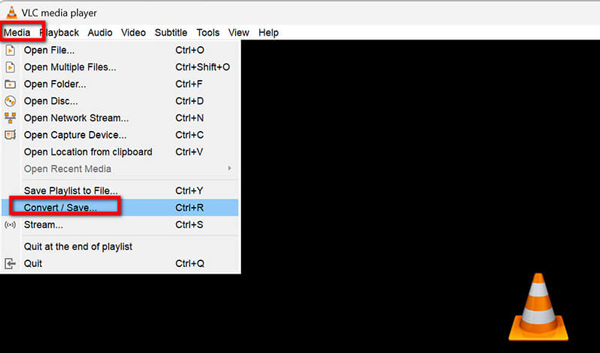
VLC многие знают как видеоплеер, но в нём есть модуль преобразования медиафайлов. Он подходит для разового извлечения аудио из MKV, когда не хочется ставить отдельный конвертер. VLC открывает большое количество контейнеров и кодеков, поэтому часто справляется даже с файлами, которые не воспроизводятся стандартным плеером Windows.
Интерфейс конвертации в VLC менее очевиден, чем в специализированных программах. Ошибка обычно возникает на этапе сохранения: пользователь выбирает профиль MP3, но забывает вручную указать расширение .mp3 в имени файла. В итоге получается файл без нормального расширения или с неправильным контейнером.
Как конвертировать MKV в MP3 в VLC на Windows:
-
Откройте VLC Media Player.
-
Перейдите в меню Медиа.
-
Выберите Конвертировать/сохранить.
-
На вкладке Файл нажмите Добавить.
-
Укажите MKV-файл.
-
Нажмите Конвертировать/сохранить в нижней части окна.
-
В поле Профиль выберите Audio - MP3.
-
В поле назначения нажмите Обзор.
-
Укажите папку и имя файла с расширением .mp3.
-
Нажмите Начать.
-
Дождитесь окончания процесса. Индикатор воспроизведения VLC будет двигаться как при проигрывании.
VLC не всегда показывает подробный прогресс в привычном виде. Во время конвертации кажется, что плеер просто воспроизводит файл без картинки. Это нормальное поведение: программа читает исходный MKV и записывает аудио в выбранный файл.
Как повысить качество результата:
-
Перед запуском конвертации нажмите значок настройки профиля.
-
Проверьте, что выбран аудиокодек MP3.
-
Установите битрейт 192, 256 или 320 кбит/с.
-
Для музыки оставьте 2 канала.
-
Частоту дискретизации оставьте 44100 или 48000 Гц.
Плюсы:
-
Бесплатный способ.
-
Работает на Windows и macOS.
-
Хорошо открывает разные MKV.
-
Не требует отдельного аудиоредактора для простой задачи.
-
Подходит для разовой конвертации.
Минусы:
-
Не самый понятный интерфейс конвертации.
-
Пакетная обработка неудобна.
-
Выбор конкретной аудиодорожки ограничен.
-
Нужно вручную следить за расширением .mp3.
-
Нет удобной нормализации громкости перед сохранением.
Когда выбирать VLC: когда нужно быстро извлечь звук из одного MKV, а плеер уже установлен на компьютере.
FFmpeg
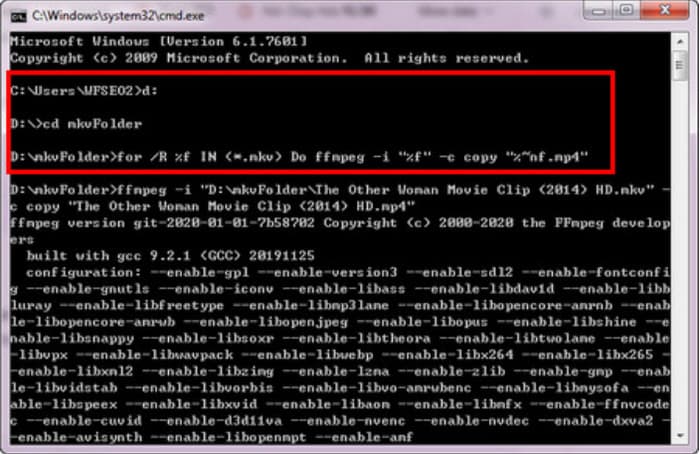
FFmpeg — самый точный способ для MKV с несколькими аудиодорожками. Он работает через командную строку и позволяет явно указать, какой поток взять, какой битрейт поставить, нужно ли обрезать фрагмент, сохранить стерео или изменить частоту дискретизации. Для больших файлов FFmpeg особенно удобен: нет интерфейса, который зависает, нет браузерных лимитов, все параметры фиксируются в команде.
Перед началом стоит посмотреть, какие потоки есть в MKV:
ffmpeg -i input.mkv
В выводе будут строки вида Stream #0:0, Stream #0:1, Stream #0:2. Видео обычно находится в одном потоке, аудио — в другом. Когда в файле несколько языков, аудиопотоков будет несколько.
Базовая команда для первой аудиодорожки:
ffmpeg -i input.mkv -vn -b:a 320k output.mp3
Что делает команда:
-
-i input.mkvуказывает исходный файл; -
-vnотключает видео; -
-b:a 320kзадаёт битрейт MP3; -
output.mp3задаёт имя результата.
Выбор конкретной аудиодорожки:
ffmpeg -i input.mkv -map 0:a:1 -vn -b:a 320k output.mp3
Здесь -map 0:a:1 берёт вторую аудиодорожку. Нумерация аудиодорожек начинается с нуля: 0:a:0 — первая, 0:a:1 — вторая, 0:a:2 — третья.
MP3 с переменным качеством:
ffmpeg -i input.mkv -map 0:a:0 -vn -q:a 2 output.mp3
Параметр -q:a 2 включает качественное VBR-кодирование. Чем ниже значение, тем выше качество и больше размер. Для музыки обычно используют диапазон 0–2, для речи 3–5.
Сохранение только фрагмента:
ffmpeg -ss 00:05:00 -to 00:15:00 -i input.mkv -map 0:a:0 -vn -b:a 256k fragment.mp3
Эта команда берёт участок с пятой до пятнадцатой минуты. Такой режим удобен для вырезания песни из концерта, фрагмента лекции, нужной сцены или отдельного вопроса из вебинара.
Пакетная обработка в Windows PowerShell:
Get-ChildItem *.mkv | ForEach-Object {
  ffmpeg -i $_.FullName -vn -b:a 256k ($_.BaseName + ".mp3")
}
Команда проходит по всем MKV в текущей папке и создаёт MP3 с такими же именами.
Плюсы:
-
Точный выбор аудиодорожки.
-
Лучший вариант для сложных MKV.
-
Поддержка пакетной обработки.
-
Гибкая настройка битрейта, VBR, каналов и фрагментов.
-
Работает с очень большими файлами.
-
Подходит для автоматизации.
Минусы:
-
Требуется командная строка.
-
Нужно внимательно проверять номер аудиопотока.
-
Ошибка в команде приводит к неверному результату.
-
Начинающим пользователям нужно время на освоение.
Когда выбирать FFmpeg: когда в MKV несколько дорожек, нужен стабильный результат, большое количество файлов или максимальный контроль над параметрами.
Audacity
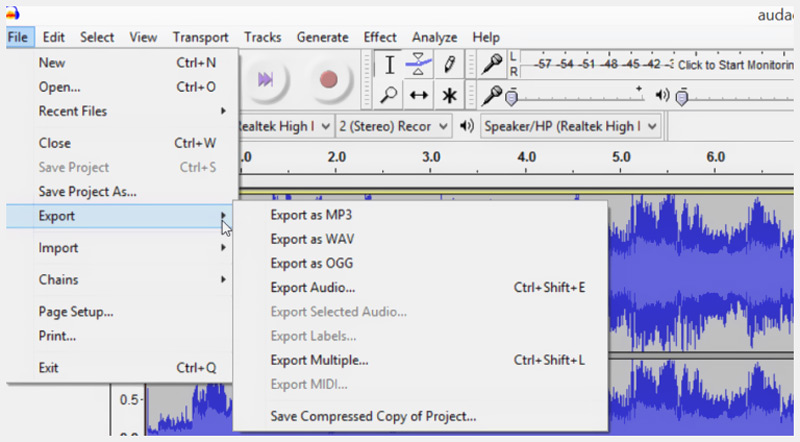
Audacity — аудиоредактор, а не классический видеоконвертер. Его стоит выбирать тогда, когда звук из MKV нужно редактировать: обрезать тишину, нормализовать громкость, убрать шум, сделать плавное появление, снизить резкие пики, подготовить запись для публикации или расшифровки.
Для импорта звука из видео Audacity использует поддержку FFmpeg. В современных сборках работа с MP3 встроена, а для открытия некоторых видеоформатов программа обращается к дополнительным мультимедийным библиотекам. После импорта вы видите дорожку как волну и работаете с ней как с обычным аудиофайлом.
Как извлечь аудио из MKV и сохранить MP3:
-
Откройте Audacity.
-
Перейдите в Файл.
-
Выберите Импорт.
-
Укажите MKV-файл.
-
Дождитесь появления звуковой дорожки.
-
Прослушайте начало, середину и конец записи.
-
Удалите лишние части выделением фрагмента и клавишей Delete.
-
Для выравнивания громкости откройте Эффект и примените нормализацию.
-
Для шумной записи используйте шумоподавление после выделения участка с шумом.
-
Откройте Файл.
-
Выберите Экспорт.
-
Нажмите Экспортировать как MP3.
-
Установите качество.
-
Сохраните файл.
Audacity особенно полезна для речевых материалов. У вебинаров и лекций часто бывает тихий микрофон, громкие заставки, паузы, щелчки, шум вентилятора или разная громкость участников. Обычный конвертер просто перенесёт эти проблемы в MP3. Audacity позволяет исправить их до финального сохранения.
Практичные настройки для речи:
| Параметр | Значение |
|---|---|
| Формат | MP3 |
| Режим | CBR |
| Битрейт | 160 или 192 кбит/с |
| Каналы | Mono для одного голоса, Stereo для записи с музыкой |
| Нормализация | до -1 дБ |
| Обрезка тишины | вручную, после прослушивания |
Плюсы:
-
Мощная обработка аудио.
-
Подходит для лекций, подкастов, интервью и озвучки.
-
Есть визуальная волна.
-
Можно убрать шум и выровнять громкость.
-
Есть экспорт в MP3.
-
Работает на Windows и macOS.
Минусы:
-
Не лучший вариант для быстрой пакетной конвертации видео.
-
Для сложных MKV с несколькими дорожками точнее использовать FFmpeg.
-
Большие файлы импортируются дольше.
-
Требуется аккуратность при редактировании, чтобы не обрезать полезный звук.
Когда выбирать Audacity: когда после конвертации нужен не сырой MP3, а чистая и аккуратно обработанная аудиодорожка.
Any Video Converter
Any Video Converter — настольный конвертер для пользователей, которым нужен графический интерфейс и поддержка популярных видео- и аудиоформатов. Он подходит для обычного сценария: добавить MKV, выбрать аудиовыход MP3, настроить качество и сохранить результат.
В отличие от VLC, такие программы обычно удобнее для пакетной работы. В отличие от FFmpeg, не нужно писать команды. Это компромиссный вариант для пользователя, который часто работает с видеофайлами, но не хочет разбираться в параметрах кодирования на уровне терминала.
Порядок действий:
-
Запустите Any Video Converter.
-
Нажмите Add Video или кнопку добавления файла.
-
Выберите MKV.
-
Откройте список выходных профилей.
-
Найдите аудиоформаты.
-
Выберите MP3.
-
В настройках аудио укажите битрейт.
-
Для музыки поставьте 256–320 кбит/с.
-
Для речи поставьте 160–192 кбит/с.
-
Выберите папку вывода.
-
Запустите конвертацию.
-
Проверьте полученный MP3.
Плюсы:
-
Понятная схема работы.
-
Подходит для пользователей без командной строки.
-
Есть пакетная обработка.
-
Можно работать с разными форматами.
-
Доступны настройки аудио.
Минусы:
-
Интерфейс зависит от версии программы.
-
Часть функций в подобных конвертерах бывает вынесена в платные редакции.
-
Для точного выбора дорожек сложного MKV надёжнее FFmpeg.
-
При установке нужно внимательно проходить все окна мастера установки.
Когда выбирать Any Video Converter: когда нужен универсальный видеоконвертер с MP3-экспортом и пакетной обработкой.
Программы для конвертации MKV в MP3 на macOS
На Mac удобно использовать VLC, FFmpeg, Audacity и Wondershare UniConverter. Выбор зависит от задачи: VLC подходит для простого извлечения, FFmpeg — для точной работы с дорожками, Audacity — для редактирования, UniConverter — для пакетной обработки через графический интерфейс.
VLC Media Player на Mac
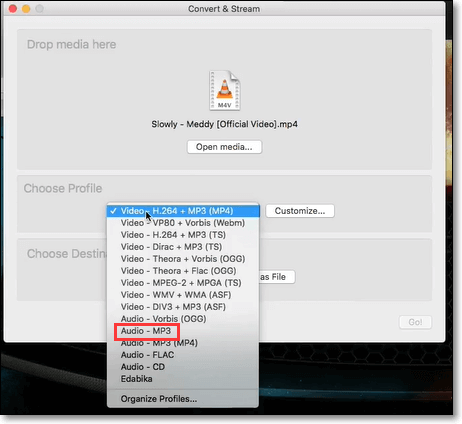
На macOS VLC работает по той же логике, что и на Windows, но путь в меню отличается. Конвертация запускается через File и Convert/Stream. Этот способ удобен для одного файла, когда нужно получить MP3 без отдельного платного конвертера.
Порядок действий:
-
Откройте VLC.
-
Перейдите в меню File.
-
Выберите Convert/Stream.
-
Перетащите MKV в окно или нажмите кнопку открытия файла.
-
В профиле выберите MP3.
-
Укажите место сохранения.
-
Проверьте расширение .mp3 в имени файла.
-
Запустите обработку.
-
После завершения откройте MP3 в Music, VLC или другом плеере.
На Mac важно следить за правами доступа к папкам. Когда файл сохраняется в системные каталоги или облачную папку, конвертация иногда завершается без понятного результата. Лучше сохранять первый тестовый MP3 в папку Загрузки или Документы, а затем переносить его в нужное место.
Плюсы:
-
Бесплатный способ.
-
Не требует сложной настройки.
-
Подходит для большинства обычных MKV.
-
Удобен для разовой задачи.
-
Работает без онлайн-загрузки файла.
Минусы:
-
Пакетная обработка неудобна.
-
Мало параметров по сравнению с FFmpeg.
-
Выбор дорожек не такой точный.
-
Интерфейс конвертации неочевиден для новичка.
FFmpeg на Mac
FFmpeg на macOS удобен для пользователей, которым нужно извлекать звук регулярно. Команды такие же, как на Windows и Linux. Разница только в установке и работе через Terminal.
Базовая команда:
ffmpeg -i input.mkv -vn -b:a 320k output.mp3
Команда с выбором первой аудиодорожки:
ffmpeg -i input.mkv -map 0:a:0 -vn -q:a 2 output.mp3
Команда для второй аудиодорожки:
ffmpeg -i input.mkv -map 0:a:1 -vn -b:a 256k output.mp3
Команда для всех MKV в папке:
for f in *.mkv; do
  ffmpeg -i "$f" -vn -b:a 256k "${f%.*}.mp3"
done
Перед пакетной обработкой стоит проверить один файл. У разных MKV в одной папке порядок дорожек бывает разным: в одном файле первая дорожка русская, в другом — английская. Для сериалов из одного источника порядок обычно совпадает, но для смешанной коллекции лучше сначала посмотреть список потоков.
Плюсы:
-
Максимальная точность.
-
Подходит для автоматизации.
-
Отлично работает с длинными файлами.
-
Можно выбирать дорожки по номеру.
-
Удобен для пакетной обработки.
-
Не требует загрузки в браузер.
Минусы:
-
Нет графического интерфейса.
-
Нужно аккуратно вводить команды.
-
Неправильный
-mapдаёт не ту дорожку. -
Требуется базовое понимание терминала.
Audacity на Mac
Audacity на Mac стоит использовать, когда MP3 нужно подготовить к прослушиванию, монтажу или публикации. Например, из MKV получена дорожка вебинара, где первые две минуты идёт заставка, затем резкий скачок громкости, а в конце — тишина. Обычный конвертер сохранит всё как есть, а Audacity позволяет очистить запись.
Порядок работы:
-
Откройте Audacity.
-
Импортируйте MKV через меню File.
-
Дождитесь появления волновой формы.
-
Уберите лишние участки в начале и конце.
-
Примените нормализацию.
-
Проверьте громкие пики.
-
Сохраните проект, когда планируется дальнейшее редактирование.
-
Экспортируйте готовый файл как MP3.
При редактировании длинной записи лучше работать на копии. После сильного шумоподавления голос становится металлическим, поэтому фильтры стоит применять умеренно. Для лекций важнее разборчивость, чем агрессивная чистка.
Плюсы:
-
Подходит для улучшения звука.
-
Есть визуальное редактирование.
-
Можно обрезать, чистить, нормализовать.
-
Работает с речью и музыкой.
-
Экспортирует в MP3.
Минусы:
-
Не самый быстрый способ для большого количества файлов.
-
Импорт длинных MKV занимает время.
-
Для точного выбора дорожек лучше FFmpeg.
-
Нужна ручная проверка результата.
Wondershare UniConverter
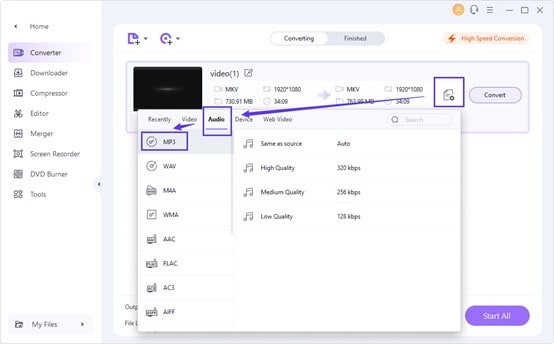
Wondershare UniConverter подходит пользователям macOS и Windows, которым нужен коммерческий универсальный конвертер с графическим интерфейсом, пакетной обработкой и большим набором форматов. Для MKV в MP3 он удобен тем, что не требует ручного ввода команд и позволяет быстро выбрать аудиоформат.
Как сохранить аудиодорожку в MP3:
-
Откройте UniConverter.
-
Перейдите в раздел конвертации.
-
Добавьте MKV через кнопку добавления файлов.
-
Откройте список выходных форматов.
-
Выберите вкладку аудио.
-
Укажите MP3.
-
Выберите качество.
-
При необходимости добавьте ещё несколько MKV.
-
Нажмите запуск конвертации.
-
После завершения откройте вкладку готовых файлов.
Для музыкального материала выбирайте высокое качество. Для речи не нужно ставить 320 кбит/с в каждом случае: файл получится крупнее, а разборчивость голоса почти не изменится. Для лекций и подкастов 160–192 кбит/с обычно достаточно.
Плюсы:
-
Графический интерфейс.
-
Есть пакетная обработка.
-
Подходит для Windows и macOS.
-
Много форматов.
-
Удобно для регулярной работы с медиа.
Минусы:
-
Коммерческая программа.
-
Для редактирования аудио Audacity даёт больше ручного контроля.
-
Для выбора дорожки по точному номеру FFmpeg надёжнее.
-
Большой набор функций избыточен для одной простой конвертации.
Приложения для преобразования MKV в MP3 на Android
На Android удобнее работать с короткими и средними файлами. Большие MKV на 5–20 ГБ лучше обрабатывать на компьютере: смартфон быстрее нагревается, расходует батарею, занимает память временными файлами и иногда завершает тяжёлую задачу в фоне. Для роликов, клипов, голосовых фрагментов, коротких лекций и записей с камеры мобильные приложения подходят нормально.
Перед конвертацией проверьте, что файл находится в локальной памяти телефона, а не только в облаке. Также освободите место: помимо исходного MKV понадобится пространство для временной обработки и итогового MP3.
Video Converter, Compressor
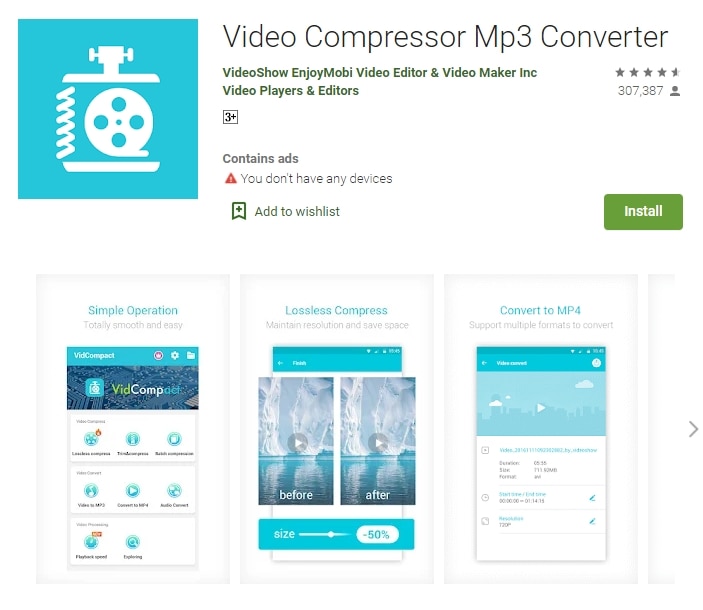
Video Converter, Compressor на Android рассчитан на конвертацию и сжатие видео, а также экспорт аудио. В приложении есть профили обработки, параметры формата, разрешения, дорожек и сжатия. Для задачи MKV в MP3 важно выбрать аудиовыход и не менять видео, потому что видеоряд в итоговом файле не нужен.
Как выполнить конвертацию:
-
Откройте приложение.
-
Дайте доступ к файлам.
-
Выберите MKV из памяти телефона.
-
Перейдите к профилю конвертации.
-
Укажите аудиоформат MP3.
-
Проверьте пункт аудиодорожек.
-
Выберите битрейт.
-
Запустите обработку.
-
Не закрывайте приложение до завершения.
-
Найдите результат в папке, указанной приложением.
Для смартфона лучше выбирать разумный битрейт. MP3 320 кбит/с для двухчасовой лекции создаст крупный файл, а реальной пользы для речи почти не даст. Для музыки и концертной записи высокий битрейт оправдан.
Плюсы:
-
Работает прямо на Android.
-
Не нужен компьютер.
-
Поддерживает мобильный сценарий с локальными файлами.
-
Есть параметры конвертации.
-
Подходит для коротких и средних роликов.
Минусы:
-
Большие MKV обрабатываются долго.
-
Телефон нагревается при длительной конвертации.
-
Нужен запас свободной памяти.
-
На маленьком экране сложнее проверять дорожки.
-
Фоновые ограничения Android мешают долгим задачам.
Video to MP3 Converter
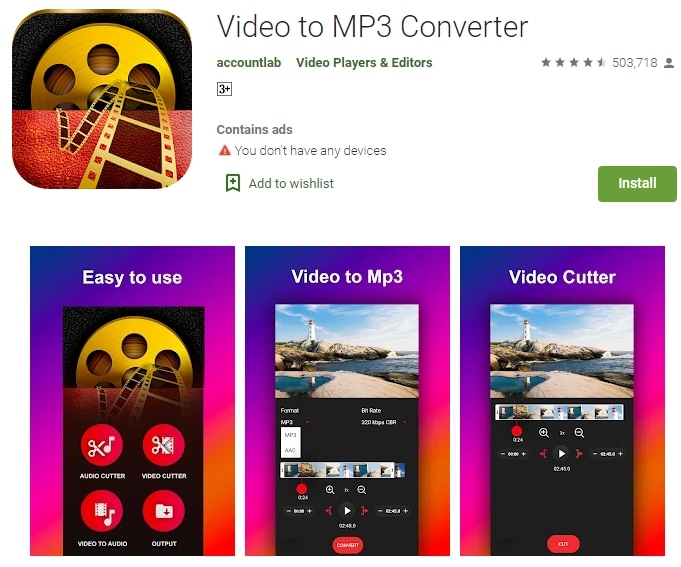
Video to MP3 Converter удобен, когда задача сводится к быстрому извлечению звука из видео. Интерфейс таких приложений обычно построен вокруг выбора файла, указания формата MP3 и запуска обработки. Это проще, чем универсальные конвертеры, но меньше подходит для сложных MKV с несколькими языковыми дорожками.
Порядок действий:
-
Запустите приложение.
-
Нажмите кнопку выбора видео.
-
Найдите MKV в памяти устройства.
-
Выберите режим преобразования видео в аудио.
-
Укажите MP3 как итоговый формат.
-
Выберите битрейт.
-
При необходимости задайте начало и конец фрагмента.
-
Запустите конвертацию.
-
Дождитесь завершения и проверьте файл.
Для записей с камеры, скачанных роликов и коротких видео такой способ удобен. Для фильмов с несколькими аудиодорожками лучше использовать компьютерный инструмент, где проще выбрать поток.
Плюсы:
-
Простая логика работы.
-
Подходит для быстрой мобильной обработки.
-
Есть режим видео в аудио.
-
Можно сохранить MP3 без переноса файла на ПК.
-
Удобно для фрагментов и коротких роликов.
Минусы:
-
Сложные MKV с несколькими дорожками обрабатываются менее предсказуемо.
-
Возможна реклама в бесплатных приложениях.
-
Длинные файлы требуют много батареи.
-
Контроль качества ограничен по сравнению с настольными программами.
Приложения для конвертирования MP3 из MKV на iPhone и iPad
iOS строже работает с файлами, чем Windows и Android. Перед обработкой лучше сохранить MKV в приложение Файлы. Когда видео лежит в облаке, сначала скачайте его локально. Для больших MKV удобнее использовать iPad с достаточным объёмом памяти или выполнить конвертацию на компьютере, а затем перенести MP3 на устройство.
Video to Audio
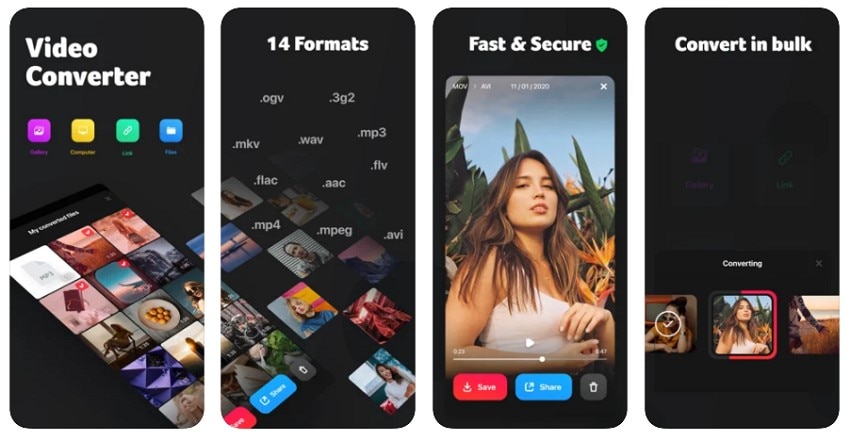
Video to Audio подходит для пользователей iPhone, которым нужно выбрать видео из галереи или приложения Файлы и получить аудиофайл. Для MKV важна поддержка формата на уровне приложения и доступ к файлу через iOS. Когда ролик открывается в приложении, дальше процесс сводится к выбору MP3 и запуску обработки.
Как сохранить MP3 на iPhone:
-
Откройте приложение.
-
Выберите импорт из Files или галереи.
-
Укажите MKV.
-
Дождитесь добавления файла.
-
В списке форматов выберите MP3.
-
Нажмите кнопку конвертации.
-
После завершения откройте результат.
-
Сохраните MP3 в Файлы или отправьте в нужное приложение.
Для аудиолекций и голосовых записей удобно сразу переименовать файл. Например, вместо стандартного имени video_001.mp3 лучше задать название темы и дату. Так файл проще найти через поиск iOS и в облачном хранилище.
Плюсы:
-
Работает на iPhone.
-
Поддерживает импорт из файлов.
-
Подходит для быстрого сохранения звука.
-
Удобно для коротких роликов.
-
Не нужен компьютер.
Минусы:
-
Большие MKV неудобны на iPhone.
-
Свободная память быстро заканчивается.
-
Работа зависит от того, как приложение читает конкретный MKV.
-
Для сложного выбора дорожки удобнее компьютер.
-
Длительная обработка расходует батарею.
Media Converter
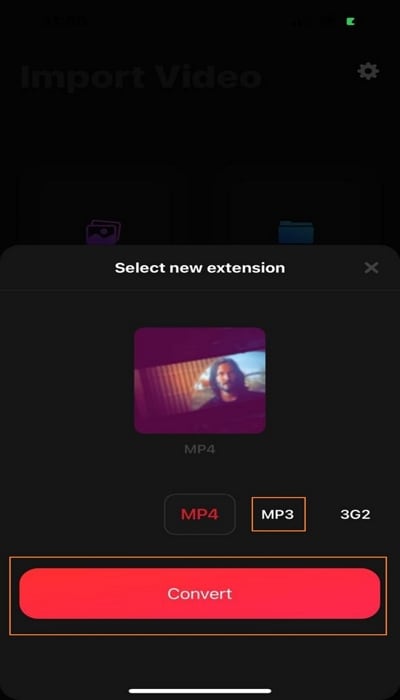
Media Converter на iOS используют для конвертации видео и аудио между форматами. Он удобен, когда файл уже находится в приложении Файлы и нужно быстро получить MP3. Интерфейс мобильных конвертеров обычно предлагает выбрать новый формат, подтвердить параметры и запустить обработку.
Порядок действий:
-
Сохраните MKV в Файлы.
-
Откройте Media Converter.
-
Импортируйте видео.
-
Выберите новый формат MP3.
-
Проверьте параметры качества.
-
Запустите конвертацию.
-
Дождитесь завершения.
-
Сохраните результат в нужную папку.
На iPhone важно не блокировать устройство во время длительной обработки. Для большого видео лучше подключить питание. После экспорта проверьте, что MP3 воспроизводится полностью, а не обрывается на середине.
Плюсы:
-
Подходит для iPhone и iPad.
-
Работает с файлами из локального хранилища.
-
Есть выбор формата.
-
Удобен для мобильного сценария.
-
Результат можно сразу отправить дальше.
Минусы:
-
Не лучший вариант для фильмов большого размера.
-
Ограниченный контроль аудиодорожек.
-
Свободное место нужно и для исходника, и для результата.
-
На маленьком экране неудобно работать с длинными файлами.
Как конвертировать MKV в MP3 онлайн
Онлайн-сервисы хороши для разовых задач: не нужно устанавливать программу, интерфейс открывается в браузере, результат скачивается через несколько минут. Но у браузерного способа есть ограничения. Большой MKV долго загружается, обработка зависит от скорости интернета, а файл передаётся на сервер. Для личных записей, рабочих материалов, закрытых вебинаров и приватных видео безопаснее использовать настольную программу.
Онлайн-конвертеры также хуже подходят для MKV с несколькими аудиодорожками. Сервис часто выбирает первый поток автоматически. Когда нужен конкретный язык, комментарии нужно исключить, а дорожка должна быть выбрана точно, используйте FFmpeg или настольный конвертер.
Convertio
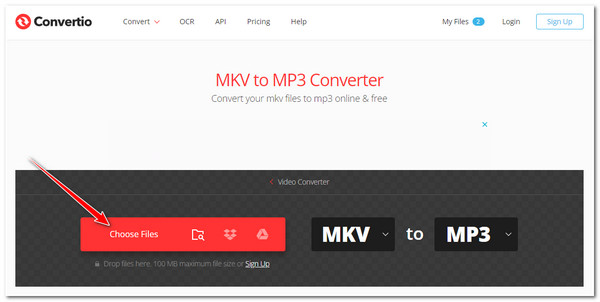
Convertio — один из самых простых браузерных вариантов. Он подходит для небольших и средних файлов, когда нужно быстро загрузить MKV, выбрать MP3 и скачать результат. Интерфейс понятен: добавление файла, выбор формата, запуск обработки, скачивание.
Как пользоваться:
-
Откройте страницу конвертации в браузере.
-
Нажмите кнопку выбора файла.
-
Добавьте MKV с компьютера.
-
В выходном формате укажите MP3.
-
Откройте настройки, когда нужно изменить битрейт.
-
Запустите конвертацию.
-
Дождитесь завершения.
-
Скачайте MP3.
Для больших MKV учитывайте время загрузки. Даже быстрый сервис не начнёт обработку, пока файл полностью не передан. При нестабильном интернете конвертация обрывается ещё до запуска.
Плюсы:
-
Не нужна установка.
-
Простой интерфейс.
-
Подходит для разовой задачи.
-
Работает в браузере на разных устройствах.
-
Есть выбор выходного формата.
Минусы:
-
Есть ограничения по размеру и режиму использования.
-
Файл загружается на сервер.
-
Не лучший вариант для приватных видео.
-
Выбор аудиодорожки ограничен.
-
Большие MKV долго передаются.
CloudConvert
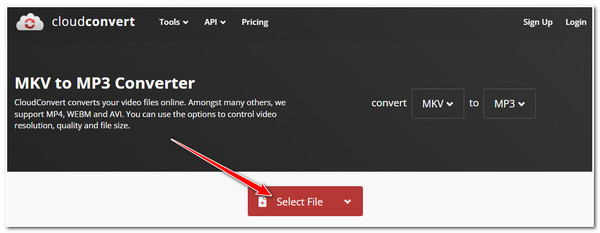
CloudConvert удобен тем, что предоставляет больше параметров, чем многие простые онлайн-инструменты. Для MP3 можно настроить качество, частоту, каналы и иногда обрезку. Это полезно, когда нужен не просто любой MP3, а файл с контролируемыми параметрами.
Порядок действий:
-
Выберите MKV в интерфейсе сервиса.
-
Укажите итоговый формат MP3.
-
Откройте настройки.
-
Проверьте аудиокодек.
-
Установите битрейт.
-
При необходимости задайте фрагмент по времени.
-
Запустите обработку.
-
Скачайте готовый файл.
CloudConvert стоит выбирать для материалов, где важны параметры результата. Например, из видеоинтервью можно сделать MP3 192 кбит/с, а из музыкального клипа — 320 кбит/с.
Плюсы:
-
Гибкие настройки.
-
Работает без установки.
-
Подходит для разных форматов.
-
Можно управлять качеством.
-
Удобен для единичной обработки.
Минусы:
-
Есть лимиты бесплатного использования.
-
Загрузка больших MKV занимает время.
-
Приватные файлы лучше не отправлять в браузерные сервисы.
-
Точный выбор дорожки ограничен.
-
Результат зависит от доступности сервиса и скорости сети.
Online-Convert

Online-Convert удобен тем, что у него есть отдельные настройки для аудио. Пользователь выбирает MP3, загружает файл и задаёт параметры: битрейт, частоту, каналы, обрезку. Для простого браузерного способа это хороший уровень контроля.
Как выполнить преобразование:
-
Откройте инструмент для MP3.
-
Загрузите MKV.
-
В настройках выберите битрейт.
-
Укажите частоту дискретизации, когда это нужно.
-
Выберите каналы.
-
При необходимости задайте начало и конец фрагмента.
-
Запустите конвертацию.
-
Скачайте MP3.
Для речи лучше не завышать настройки. Большой битрейт не сделает плохой микрофон студийным, а только увеличит размер файла. Для музыки из видео ставьте высокое качество, чтобы не усилить артефакты.
Плюсы:
-
Есть настройки аудио.
-
Работает в браузере.
-
Подходит для точной настройки MP3.
-
Не требует установки.
-
Удобен для одного файла.
Минусы:
-
Есть ограничения по размеру.
-
Файл загружается на сервер.
-
Сложный MKV с несколькими дорожками лучше обрабатывать на компьютере.
-
Большая загрузка зависит от скорости интернета.
-
Для регулярной работы настольная программа удобнее.
FreeConvert
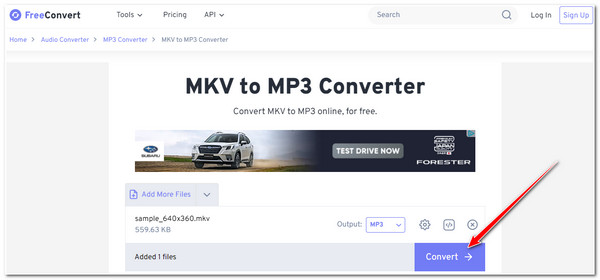
FreeConvert подходит для быстрого браузерного преобразования и предлагает дополнительные параметры. Его удобно использовать, когда нужно один раз получить MP3 из MKV и нет смысла ставить отдельную программу.
-
Нажмите выбор файла.
-
Добавьте MKV.
-
Укажите MP3 как выходной формат.
-
Откройте дополнительные параметры.
-
Выберите аудиокодек и качество.
-
Запустите процесс.
-
Скачайте готовый MP3.
У браузерных инструментов есть практическое правило: чем больше исходный MKV, тем выгоднее настольная программа. Онлайн-обработка удобна до тех пор, пока загрузка файла не занимает больше времени, чем сама конвертация.
Плюсы:
-
Простой старт без установки.
-
Есть дополнительные параметры.
-
Подходит для разных устройств.
-
Удобен для коротких роликов.
-
Быстро решает разовую задачу.
Минусы:
-
Зависит от интернета.
-
Большие файлы обрабатываются долго.
-
Есть ограничения бесплатного режима.
-
Приватные материалы лучше обрабатывать локально.
-
Выбор дорожки не такой точный, как в FFmpeg.
Zamzar
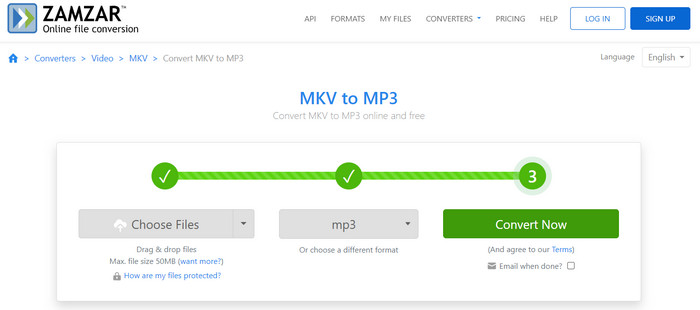
Zamzar — вариант для тех, кто хочет минимальное количество действий. Вы добавляете файл, выбираете MP3 и запускаете обработку. Сервис не перегружает пользователя техническими параметрами, поэтому подходит для простых случаев.
Как конвертировать:
-
Добавьте MKV.
-
Выберите MP3.
-
Запустите конвертацию.
-
Дождитесь окончания.
-
Скачайте результат.
Этот способ удобен для короткого ролика, фрагмента записи или небольшого видео. Для фильмов, длинных вебинаров и файлов с несколькими дорожками он уступает настольным программам.
Плюсы:
-
Очень простой интерфейс.
-
Не нужна установка.
-
Подходит для одного файла.
-
Работает в браузере.
-
Удобен для пользователей без опыта.
Минусы:
-
Настроек меньше, чем у CloudConvert и Online-Convert.
-
Есть ограничения по размеру.
-
Файл передаётся на сервер.
-
Нельзя удобно выбрать конкретную аудиодорожку.
-
Для регулярной конвертации медленнее настольных способов.
123Apps
123Apps полезен как набор браузерных инструментов для работы с медиа. Его выбирают, когда нужно быстро выполнить простую операцию: конвертировать, обрезать, сжать или подготовить файл без установки программы. Для MKV в MP3 такой вариант подходит при небольшом размере исходника и отсутствии требований к точному выбору дорожки.
Порядок действий:
-
Откройте нужный аудио- или видеоконвертер в наборе 123Apps.
-
Загрузите MKV.
-
Выберите MP3.
-
Проверьте параметры качества.
-
Запустите обработку.
-
Скачайте результат.
Плюсы:
-
Работает в браузере.
-
Есть несколько инструментов для медиа.
-
Подходит для быстрой операции.
-
Не требует установки.
-
Удобен на компьютере и ноутбуке.
Минусы:
-
Не подходит для конфиденциальных материалов.
-
Большие MKV загружаются долго.
-
Для сложных дорожек лучше FFmpeg.
-
Возможности зависят от конкретного инструмента внутри сервиса.
-
Регулярная пакетная обработка удобнее в настольной программе.
Как выбрать нужную аудиодорожку в MKV
Самая частая проблема при извлечении звука — не качество MP3, а неправильная дорожка. В MKV может быть несколько потоков:
-
русский дубляж;
-
оригинальная английская дорожка;
-
дорожка с комментариями;
-
многоканальный звук 5.1;
-
стереоверсия;
-
аудиоописание;
-
несколько вариантов перевода.
Перед конвертацией откройте файл в VLC и проверьте меню Аудио. Там видны доступные дорожки. Названия не всегда понятные: иногда вместо языка указан только номер. Для точной проверки используйте MediaInfo или FFmpeg.
В FFmpeg список потоков отображается командой:
ffmpeg -i input.mkv
Пример выбора дорожки:
ffmpeg -i input.mkv -map 0:a:2 -vn -b:a 320k output.mp3
Эта команда берёт третью аудиодорожку. Такой подход надёжнее, чем онлайн-сервис, который автоматически берёт первый поток.
Когда у вас сериал с одинаковой структурой файлов, можно один раз проверить порядок дорожек и затем обработать все серии пакетно. Когда файлы собраны из разных источников, каждый MKV лучше проверить отдельно.
Какие параметры MP3 ставить
Правильные настройки зависят от исходника. Нет смысла ставить 320 кбит/с для записи с плохого микрофона, где уже есть шум, компрессия и ограниченная частотная полоса. Также нельзя получить студийное качество из дорожки, которая изначально была сжата до низкого битрейта. Конвертация сохраняет доступное качество, но не создаёт новые детали.
Для речи:
-
битрейт 128–192 кбит/с;
-
частота 44,1 или 48 кГц;
-
Mono подходит для одного голоса;
-
Stereo подходит для интервью, диалогов и записей с музыкой.
Для музыки:
-
битрейт 256–320 кбит/с;
-
частота как в исходнике;
-
Stereo;
-
VBR высокого качества подходит для уменьшения размера без явного ухудшения.
Для фильмов и сериалов:
-
битрейт 192–256 кбит/с;
-
частота 48 кГц;
-
Stereo;
-
нормализация громкости полезна, когда диалоги тихие, а музыка слишком громкая.
Для архивного хранения:
-
MP3 320 кбит/с;
-
без лишней смены частоты;
-
файл нужно проверить после конвертации;
-
для максимально точного хранения лучше дополнительно сохранить исходную аудиодорожку в AAC, AC3, FLAC или WAV.
Как уменьшить размер MP3 после конвертации
Размер MP3 зависит от битрейта и длительности. Формула простая: чем выше битрейт, тем крупнее файл. Двухчасовая запись при 320 кбит/с занимает намного больше места, чем при 160 кбит/с.
Ориентировочные размеры:
| Длительность | 128 кбит/с | 192 кбит/с | 256 кбит/с | 320 кбит/с |
|---|---|---|---|---|
| 10 минут | около 10 МБ | около 14 МБ | около 19 МБ | около 24 МБ |
| 30 минут | около 29 МБ | около 43 МБ | около 58 МБ | около 72 МБ |
| 1 час | около 58 МБ | около 86 МБ | около 115 МБ | около 144 МБ |
| 2 часа | около 115 МБ | около 173 МБ | около 230 МБ | около 288 МБ |
Для голоса используйте 128–192 кбит/с. Для музыки ставьте 256–320 кбит/с. Для длинных лекций иногда выгодно сохранить MP3 в Mono: файл станет меньше, а голос останется разборчивым.
Частые ошибки при конвертации MKV в MP3
Получился файл без расширения
В VLC и некоторых конвертерах нужно вручную указать .mp3 в имени файла. Правильный вариант: lecture.mp3, а не просто lecture.
Сохранилась не та дорожка
Онлайн-сервис или простой конвертер взял первый аудиопоток. Проверьте MKV через VLC, MediaInfo или FFmpeg и выберите нужную дорожку вручную.
MP3 получился слишком тихим
Исходная дорожка была тихой или многоканальной. Откройте MP3 в Audacity и примените нормализацию. Для фильмов также помогает преобразование 5.1 в стерео с аккуратным уровнем громкости.
Звук стал хуже
Битрейт выбран слишком низко, исходник уже был сильно сжат, либо файл перекодировали несколько раз. Для музыки ставьте 256–320 кбит/с, для речи 160–192 кбит/с.
Онлайн-сервис не принимает файл
Размер MKV превышает лимит. Используйте ВидеоМАСТЕР, VLC, FFmpeg или другой настольный инструмент.
Конвертация идёт слишком долго
Длинный MKV, медленный диск, слабый процессор или загрузка через интернет увеличивают время обработки. Для больших файлов быстрее использовать локальную программу.
Звук обрывается
На телефоне не хватило памяти, приложение ушло в фон или исходный файл повреждён. Повторите обработку на компьютере.
MP3 весит почти как видео
Выбран слишком высокий битрейт для длинной записи или сохранён не тот формат. Проверьте итоговое расширение и настройки качества.
В MP3 слышен только один канал
При конвертации неверно выбран режим каналов. Для обычного прослушивания ставьте Stereo. Для одного микрофона допустим Mono.
Файл не открывается после конвертации
Расширение указано неверно, процесс был прерван или итоговый файл записался не полностью. Повторите экспорт в другую папку и проверьте свободное место.
Что выбрать в итоге
Для Windows самым удобным первым вариантом будет АудиоМАСТЕР, когда нужно получить MP3 и обработать звук. Для пакетной работы с видео удобен ВидеоМАСТЕР. Для бесплатной разовой операции подходит VLC Media Player. Для точного выбора дорожек и массовой обработки лучше использовать FFmpeg. Для редактирования голоса, удаления шума и нормализации выбирайте Audacity.
На macOS оптимальная связка такая: VLC для простого результата, FFmpeg для точного управления потоками, Audacity для обработки звука, Wondershare UniConverter для удобной пакетной работы.
На Android и iOS мобильные приложения подходят для коротких и средних роликов. Для больших MKV, фильмов и файлов с несколькими языками лучше выполнить конвертацию на компьютере, а затем перенести MP3 на телефон.
Онлайн-сервисы удобны для одного небольшого файла. Для приватных видео, рабочих записей, долгих вебинаров и крупных файлов используйте локальные программы.
FAQ
Реально ли конвертировать MKV в MP3 без потери качества?
MP3 использует сжатие с потерями, поэтому абсолютного сохранения исходного аудиопотока нет. На практике под этим понимают сохранение без заметного ухудшения. Для этого выбирают правильную дорожку, ставят достаточный битрейт и не перекодируют файл несколько раз подряд.
Какой битрейт MP3 выбрать?
Для речи подходит 128–192 кбит/с. Для интервью и подкастов — 160–192 кбит/с. Для музыки — 256–320 кбит/с. Для универсального варианта берите 256 кбит/с, а для максимального качества в MP3 — 320 кбит/с.
Почему после конвертации звук стал хуже?
Причина обычно в низком битрейте, плохом исходном аудио, повторной перекодировке или неправильном преобразовании многоканальной дорожки. Сохраните файл заново с более высоким битрейтом и проверьте выбор каналов.
Как вытащить русскую дорожку из MKV?
Сначала посмотрите список аудиопотоков в VLC, MediaInfo или FFmpeg. Затем выберите нужную дорожку. В FFmpeg это делается через -map, например:
ffmpeg -i film.mkv -map 0:a:1 -vn -b:a 320k russian.mp3
Что лучше для большого файла: онлайн-сервис или программа?
Для большого MKV лучше настольная программа. Онлайн-сервис требует долгой загрузки, зависит от лимитов и скорости интернета. Локальная обработка быстрее и безопаснее для личных материалов.
Почему онлайн-конвертер сделал MP3 не на том языке?
Сервис автоматически взял первую аудиодорожку. В MKV порядок дорожек не всегда совпадает с нужным языком. Для точного выбора используйте FFmpeg или настольный конвертер с выбором потоков.
Можно ли сделать MP3 только из части MKV?
Да. В графических программах используйте обрезку перед экспортом. В FFmpeg задайте начало и конец:
ffmpeg -ss 00:10:00 -to 00:15:30 -i input.mkv -map 0:a:0 -vn -b:a 256k part.mp3
Что делать с дорожкой 5.1?
Для обычного прослушивания на телефоне, ноутбуке и в наушниках сохраните её в Stereo. Для домашнего кинотеатра MP3 не лучший формат; лучше оставить AC3, AAC, FLAC или исходный поток.
Почему MP3 получился очень большим?
Выбран высокий битрейт и большая длительность записи. Для речи снизьте битрейт до 128–192 кбит/с. Для длинных лекций используйте Mono, когда запись содержит один голос.
Что лучше: VLC или FFmpeg?
VLC проще для одного файла. FFmpeg точнее, быстрее для серийной обработки и лучше работает с несколькими аудиодорожками. Для сложного MKV выбирайте FFmpeg.
Нужно ли менять частоту дискретизации?
Без необходимости не меняйте. Для видео часто используется 48 кГц, для музыки распространены 44,1 кГц. Смена частоты не улучшает звук, а только добавляет лишнюю обработку.
Как проверить качество результата?
Прослушайте начало, середину и конец MP3. Проверьте язык, громкость, отсутствие обрывов, длительность и размер. Для важного материала сравните фрагмент с исходным MKV в наушниках.

Чтобы оставить комментарий, авторизуйтесь или зарегистрируйтесь.