K-Lite Video Conversion Pack — это не одна большая кнопка для конвертации, а связка из трех отдельных утилит, собранных в один пакет: Avidemux 2.5.4 (r7200), DVDStyler 1.8.3.0 и ImgBurn 2.5.5.0. Внутри этого набора каждая программа отвечает за свой участок работы: Avidemux готовит и при необходимости перекодирует видео, DVDStyler превращает ролики в DVD-проект с меню, а ImgBurn записывает готовый ISO-образ на диск. Сам пакет вышел как версия 1.9.0 и сегодня уже относится к старым решениям, но его сценарий работы до сих пор понятен и логичен: подготовить видео → собрать DVD → записать диск.
Именно поэтому обзор K-Lite Video Conversion Pack нужно строить не как обзор абстрактного видеоконвертера, а как обзор конкретного программного набора. Его сильная сторона — не современный единый интерфейс, а четкий пайплайн для старой, но до сих пор востребованной задачи: сделать из AVI, MPEG, MP4 или другого ролика корректный DVD-Video с меню и нормальной записью на носитель. Пакет прямо рассчитан на этот сценарий: сначала в Avidemux готовится DVD-совместимый файл с MPEG-2 video, AC3 audio и контейнером MPEG-PS, затем в DVDStyler собирается проект, после чего образ записывается через ImgBurn.
Что представляет собой K-Lite Video Conversion Pack на практике
Если смотреть на K-Lite Video Conversion Pack для Windows глазами обычного пользователя, то это готовый комплект для домашней работы с видео без тяжелых видеоредакторов и без сложных профессиональных пакетов. Он закрывает четыре понятные задачи:
-
конвертация видео в подходящий формат;
-
простая нарезка и подготовка ролика;
-
создание DVD-структуры и меню;
-
запись результата на диск или в ISO.
В этом и заключается главная идея программы. Она не пытается заменить Adobe Premiere, не притворяется универсальным медиакомбайном и не делает вид, будто весь процесс можно уместить в один экран. K-Lite Video Conversion Pack честно делит работу на этапы. Для пользователя это означает, что пакет хорошо подходит именно под контролируемый рабочий сценарий, где каждый шаг прозрачен: сначала вы доводите исходник до нужного формата, потом собираете DVD, потом выбираете режим записи.
Сегодня пакет воспринимается как устаревшее решение прежде всего потому, что сам бандл больше не развивается. Но его компоненты выбраны не случайно. Avidemux и сейчас воспринимается как удобный инструмент для базовой обработки, DVDStyler остается узнаваемой программой для DVD-авторинга, а ImgBurn по-прежнему ассоциируется с аккуратной записью образов. Поэтому K-Lite Video Conversion Pack интересен не как свежий софт, а как готовая историческая сборка, где задачи конвертации и DVD-авторинга разложены по отдельным, понятным инструментам.
Скачать K-Lite Video Conversion Pack
- Конвертация видео
- Сжатие файлов
- Просто новичкам
- Устаревший пакет
- Мало настроек
- Только Windows
Что входит в состав программы
Внутри K-Lite Video Conversion Pack нет скрытых модулей или сложной внутренней архитектуры. Состав пакета предельно прямой.
| Компонент | Версия в пакете | Роль в работе |
|---|---|---|
| Avidemux | 2.5.4 (r7200) | Конвертация, нарезка, ремультиплексирование, подготовка файла |
| DVDStyler | 1.8.3.0 | Создание DVD-проекта, меню, генерация структуры DVD и ISO |
| ImgBurn | 2.5.5.0 | Запись ISO-образа или диска |
Эта тройка подобрана под один конкретный сценарий. Avidemux отвечает за файл как за медиаобъект: он открывает исходник, позволяет вырезать ненужные части, выбрать видео- и аудиовывод, задать контейнер и сохранить новый результат. DVDStyler работает уже не с видео как файлом, а с видео как содержимым DVD-диска: здесь появляются меню, кнопки, структура диска, титульный экран и финальный ISO. ImgBurn нужен для завершающей стадии — надежной записи уже готового образа.
Очень важно, что K-Lite Video Conversion Pack — это именно пакет, а не единая оболочка. Отсюда вытекают и плюсы, и минусы. Плюс в том, что каждая программа делает свое дело лучше, чем универсальная всеядная кнопка-конвертер. Минус в том, что пользователю приходится понимать переход между этапами. Здесь нет одной общей панели, где вы выбираете сделать DVD и забываете о деталях. В этой программе нужно хотя бы базово понимать, чем отличается перекодирование от авторинга, а ISO — от исходного видеофайла.
Установка и первый запуск
С точки зрения пользователя установка K-Lite Video Conversion Pack воспринимается как разворачивание набора специализированных утилит, а не как установка единственного исполняемого приложения. После установки вы работаете не с общей стартовой панелью K-Lite Video Conversion Pack, а запускаете по очереди нужные компоненты — Avidemux, DVDStyler и ImgBurn. Размер самого пакета небольшой, а состав фиксированный: он содержит только три инструмента и не пытается подмешать к ним дополнительный медиаплеер, кодек-пакет или захват видео.
Из-за этого первый запуск тоже немного необычен по современным меркам. Пользователь, привыкший к актуальным конвертерам с мастером задач и пошаговым интерфейсом, может сначала решить, что пакет слишком ручной. Но после пары запусков логика становится ясной. В Avidemux вы делаете работу над видеофайлом. В DVDStyler — собираете диск. В ImgBurn — записываете результат. По сути, K-Lite Video Conversion Pack не скрывает механику процесса и тем самым дает больше контроля. Для домашнего DVD-авторинга это часто оказывается удобнее, чем красивые, но слишком автоматизированные мастера.
Как устроен интерфейс программы
Если оценивать интерфейс K-Lite Video Conversion Pack целиком, то он модульный. У программы нет общего визуального стиля, потому что это сборка из трех самостоятельных продуктов. Зато внутри каждого компонента интерфейс предельно функционален.
Avidemux построен вокруг рабочего окна предпросмотра, левой панели с блоками Video Output, Audio Output и Output Format, а также панели навигации и маркеров A и B. Вся философия Avidemux сводится к тому, что пользователь открывает файл, задает способ вывода, выделяет нужный диапазон и сохраняет результат. В старых версиях это особенно удобно для быстрой подготовки видео без перегруженного монтажного таймлайна. При сохранении здесь важно сразу выбирать корректный контейнер, а в версиях 2.5 и старше расширение файла лучше указывать вручную.
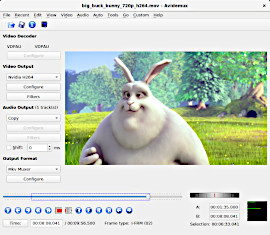
Главное окно Avidemux: слева находятся блоки Video Output, Audio Output и Output Format, а внизу — навигация по кадрам и маркеры A/B.
DVDStyler устроен иначе. В нем акцент смещен с параметров кодирования на структуру DVD-проекта. Слева находятся вкладки File Browser, Backgrounds и Buttons, справа — рабочая область Menu Editor, а снизу — Titleset Manager, куда перетаскиваются видеоролики. Это уже не конвертер в чистом виде, а конструктор диска. Пользователь здесь не столько перекодирует, сколько собирает готовое DVD-меню, связывает кнопки с роликами и формирует финальную структуру будущего диска.
ImgBurn — это третий и финальный тип интерфейса. В режиме запуска через Ez-Mode Picker программа показывает несколько крупных сценариев, среди которых главный для K-Lite Video Conversion Pack — Write image file to disc. После выбора режима открывается экран записи с блоками Source, Destination, параметром Write Speed, флажками Test Mode и Verify, а также большой кнопкой записи. Такой интерфейс выглядит старомодно, но он очень прозрачен: источник, приемник, скорость, проверка — всё на виду.
Что реально умеет Avidemux в составе пакета
Avidemux — центральный рабочий инструмент всей связки. Именно он делает из исходного видео тот файл, который дальше можно безопасно отправить в DVDStyler. С точки зрения ежедневной практики Avidemux внутри K-Lite Video Conversion Pack полезен прежде всего в четырех сценариях:
-
нарезка ролика без тяжелого монтажа;
-
конвертация в другой видео- и аудиоформат;
-
смена контейнера без полноценного перекодирования;
-
подготовка DVD-совместимого файла.
Это важный момент. Когда пользователь ищет обзор K-Lite Video Conversion Pack, он часто думает, что речь идет просто о программе для конвертации видео. На самом деле ключевая ценность пакета — в связке конвертации и дальнейшего DVD-авторинга. И Avidemux здесь выполняет роль подготовительного цеха: он не делает красивое меню, не записывает диск, но именно он превращает неподходящий исходник в ролик, с которым остальные компоненты работают уже без конфликтов и сюрпризов.
Работа с исходным файлом
Открытие начинается через File > Open. После загрузки ролика Avidemux анализирует входной поток, показывает картинку в окне предпросмотра и дает доступ к параметрам вывода. Если задача сводится только к обрезке, то программа особенно удобна в копирующем режиме: можно опираться на информацию о свойствах файла через кнопку Info, выбирать подходящий контейнер и оставлять аудио- и видеовывод в режиме Copy. Это позволяет быстро вырезать фрагменты без лишнего перекодирования и без повторной потери качества.
Маркеры A и B
Для базового монтажа в Avidemux используются маркеры A и B. Именно ими задается рабочий диапазон, с которым затем выполняется сохранение, обрезка или дальнейшая обработка. Нужный участок определяется через маркеры A и B, после чего этот сегмент сохраняется в выбранном формате. На практике это одна из самых полезных сторон Avidemux: не нужно таскать клипы по таймлайну, резать дорожки или собирать проект — достаточно точно выставить начало и конец.
Блоки Video Output, Audio Output и Output Format
Левая часть окна Avidemux — ключевая зона всего приложения. Здесь пользователь управляет не внешним видом проекта, а самим способом вывода файла.
Video Output определяет, будет ли видео копироваться без перекодирования или кодироваться заново в нужный формат.
Audio Output отвечает за аудиодорожку: копирование, перекодирование, смену кодека, подготовку совместимого потока.
Output Format задает контейнер — то, во что будут упакованы видео и аудио после сохранения.
Для Avidemux это принципиально: контейнер и кодеки здесь разделены, а значит можно, например, оставить дорожки нетронутыми и поменять только контейнер. Это быстрый и без потерь способ remux-операции, и именно он делает Avidemux полезным не только как конвертер, но и как утилиту для ремонта совместимости файлов.
Фильтры и их место в работе
У Avidemux есть и фильтры, но важно понимать его логику: фильтрация почти всегда означает перекодирование. Режим кодирования нужен тогда, когда требуется сменить формат, сжать файл, сделать точную нарезку не по ключевым кадрам, применить фильтры или соединить ролики с разными параметрами. Это значит, что Avidemux не стоит воспринимать как чисто безопасный резак без пережатия. Он умеет работать и как полноценный подготовщик файлов: деинтерлейсинг, обрезка кадра, resize, простые коррекции — всё это возможно, но уже в режиме обработки, а не простого копирования.
<img src="https://avidemux.sourceforge.net/index_files/screenshot2-small.png" alt="Менеджер фильтров Avidemux в составе K-Lite Video Conversion Pack" width="760" />
Окно Video Filter Manager в Avidemux: здесь добавляются фильтры, которые применяются при перекодировании файла.
Почему Avidemux хорош именно в этом пакете
Если рассматривать K-Lite Video Conversion Pack как программу для конвертации видео и записи DVD, то Avidemux здесь выбран очень удачно. Он не перегружен лишними функциями, быстро запускается, не заставляет создавать проект ради одной простой операции и позволяет точно управлять тем, что будет происходить с потоком на выходе. Для домашней задачи вроде обрезать ролик, привести его к DVD-совместимому виду и сохранить как MPG это именно тот уровень инструмента, который нужен.
Как подготовить видео к DVD в K-Lite Video Conversion Pack
Это самый важный практический сценарий для всего пакета. Он и делает программу интересной даже сегодня. Ниже — рабочая логика именно для K-Lite Video Conversion Pack, а не для постороннего конвертера.
Шаг 1. Откройте исходный файл в Avidemux
Запустите Avidemux и выберите File > Open. После загрузки ролика программа покажет картинку в окне предпросмотра и активирует элементы управления. Если файл длинный, сразу удобно проверить его свойства через кнопку Info — так легче понять, потребуется ли полное перекодирование или можно ограничиться минимальными правками. Для DVD-сценария исходник обычно все равно приходится подготавливать, потому что DVD-Video ожидает определенный тип видео, аудио и контейнера.
Шаг 2. При необходимости обрежьте ролик
Если нужно убрать лишнее в начале или конце, переместитесь к нужному кадру и поставьте маркер A, затем найдите конец нужного фрагмента и поставьте B. В Avidemux именно эти две точки определяют рабочий участок. Такой подход значительно удобнее обычного обрезчика с двумя ползунками, потому что он дает кадровую логику и позволяет точно контролировать итоговую длительность фрагмента. Для простых домашних роликов этого более чем достаточно.
Шаг 3. Настройте DVD-совместимый вывод
Для того самого сценария, под который и рассчитан K-Lite Video Conversion Pack, Avidemux должен подготовить файл со следующей логикой вывода:
-
видео — MPEG-2;
-
аудио — AC3;
-
контейнер — MPEG-PS.
Именно этот набор используется пакетом как базовый путь к дальнейшему DVD-авторингу. В интерфейсе это означает, что в блоке Video Output нужно выбрать MPEG-2-кодирование, в Audio Output — AC3, а в Output Format — MPEG PS A+V. Формат MPEG PS A+V используется для VCD, SVCD и DVD, а для DVD звуку требуется частота 48 kHz и формат MP2 или AC3. Пакетный сценарий K-Lite при этом ориентируется именно на AC3 audio и MPEG-PS container format.
Шаг 4. При необходимости проверьте синхронизацию звука
Если после открытия исходника есть подозрение на рассинхрон, в Avidemux для этого предусмотрен сдвиг аудио — A/V shift или поле Shift в интерфейсе. Синхронизацию можно корректировать даже в copy-режиме при сохранении в MPEG PS A+V. Для старых бытовых записей, TV-рипа и материалов с нестандартным началом дорожки это действительно полезная возможность.
Шаг 5. Сохраните файл правильно
Когда параметры выставлены, сохраняйте результат через File > Save. Для Avidemux 2.5 важно не забыть расширение вручную: в старых версиях программа не добавляет его автоматически. Для DVD-совместимого файла логично использовать расширение вроде .mpg. Это мелочь, но она типична именно для старых утилит: если забыть про расширение, можно получить рабочий файл с неудобным именем и лишние вопросы уже на этапе авторинга.
Что получается на выходе
После этого шага у вас должен быть не просто видеофайл после конвертации, а подготовленный MPEG-файл, который уже логично передавать в DVDStyler. И вот здесь раскрывается реальная сила K-Lite Video Conversion Pack: программа не ограничивается конвертацией AVI в MPG или MP4 в MPEG-2, а сразу доводит пользователя до полноценного DVD-проекта. Это и отличает пакет от множества бытовых конвертеров, которые на этапе файл сохранен считают задачу завершенной.
Что умеет DVDStyler внутри пакета
После Avidemux начинается второй этап — авторинг. И именно здесь K-Lite Video Conversion Pack перестает быть просто пакетом для конвертации видео и превращается в программу для создания DVD.
DVDStyler работает по другой логике, чем Avidemux. Он не пытается быть универсальным транскодером. Его задача — взять уже подготовленные видеоролики и превратить их в корректный DVD-проект с меню, кнопками, титулами и финальным выводом. Для бытового DVD-авторинга этого более чем достаточно, а по уровню наглядности программа заметно выигрывает у более техничных инструментов.
Новый проект
При старте DVDStyler предлагает диалог Create a new project. Здесь задаются базовые параметры будущего диска:
-
Disc label;
-
Disc capacity;
-
Video format;
-
Aspect ratio;
-
Audio format.
Для пользователя это важнее, чем кажется. Именно здесь закладывается логика будущего DVD: PAL или NTSC, 4:3 или 16:9, стандарт аудио, тип носителя. То есть DVDStyler в K-Lite Video Conversion Pack не просто упаковывает файлы, а строит диск по правилам DVD-Video. Это уже не уровень записать папку с видео на болванку.
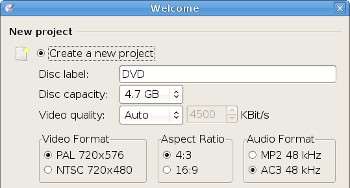
Окно Create a new project в DVDStyler: здесь задаются Disc label, Disc capacity, Video format, Aspect ratio и Audio format.
Добавление видео
После создания проекта работа идет через вкладку File Browser. Из нее ролики перетаскиваются в Titleset Manager в нижней части окна. Это очень наглядный и правильный подход. Внутри DVD-проекта видео представлено не как абстрактный список файлов, а как набор титулов, с которыми потом связываются элементы меню. Для пользователя это означает меньше путаницы: сразу видно, что войдет на диск, в каком порядке и с чем будет связано меню.
Работа с меню
Вот здесь DVDStyler особенно полезен. Через вкладку Backgrounds можно выбрать фон для меню, через Buttons — перетащить кнопку в рабочую область Menu Editor, а через контекстное меню Add > Text добавить заголовок. Затем двойным щелчком открываются свойства кнопки: action, title, color, font и другие параметры. Это уже не формальная обложка для диска, а полноценная логика навигации. Можно сделать простое меню с одной кнопкой Play, а можно собрать несколько экранов, кнопки перехода и выбор отдельных титулов.
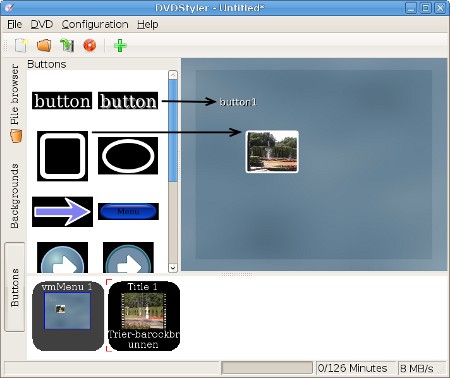
Вкладка Buttons и область Menu Editor в DVDStyler: кнопки перетаскиваются прямо в меню, после чего настраиваются их свойства и действия.
Генерация ISO и финального DVD
Внутри самого K-Lite Video Conversion Pack DVDStyler используется как промежуточный и при этом очень важный этап. Пакетный сценарий предполагает, что после добавления готовых роликов и настройки меню пользователь запускает Burn DVD..., чтобы получить ISO, а затем уже записывает его через ImgBurn. Особенно полезна именно опция create iso image, потому что она позволяет отделить авторинг от записи и сначала получить чистый результат на диске в виде образа.
Как создать DVD с меню в K-Lite Video Conversion Pack
Практический сценарий с DVDStyler выглядит так.
Шаг 1. Создайте новый проект
Откройте DVDStyler и выберите Create a new project. Заполните Disc label, задайте Disc capacity, определите Video format и Aspect ratio. Если вы делаете обычный домашний DVD для проигрывания на бытовом плеере, этот шаг лучше не пропускать и не делать его наугад. От этих параметров зависит базовая совместимость. После этого можно выбрать шаблон меню или отказаться от шаблона и собрать экран вручную.
Шаг 2. Добавьте подготовленный ролик
Перейдите во вкладку File Browser, найдите подготовленный в Avidemux файл и перетащите его в Titleset Manager. Это главный сигнал, что проект действительно начинает собираться как DVD. DVDStyler показывает доступное место и позволяет сразу видеть, насколько будущий диск укладывается в емкость носителя. Такой подход удобен тем, что вы работаете не вслепую: проект растет на глазах, а не формируется где-то в фоне.
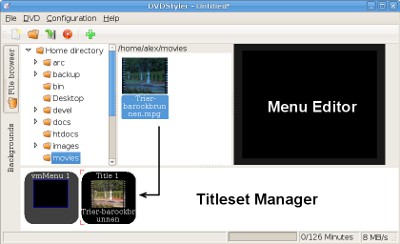
Видео добавляется в DVDStyler простым перетаскиванием из File Browser в Titleset Manager.
Шаг 3. Оформите меню
Если нужен не просто диск с автозапуском ролика, а нормальное DVD-меню, переходите к вкладкам Backgrounds и Buttons. Фон выбирается двойным щелчком, текст добавляется через правый клик по области Menu Editor и команду Add > Text, а кнопка перетаскивается из вкладки Buttons. Дальше двойной щелчок по кнопке открывает ее свойства, где настраиваются подпись и действие. Именно так делается базовое меню вида Смотреть фильм, Выбор главы или Дополнительные материалы.
Шаг 4. Проверьте свойства кнопок
У DVDStyler есть очень важный практический момент: кнопка в меню — это не просто декоративный объект. У нее есть действие, и его нужно проверить. В диалоге свойств настраивается, к какому титулу или какой главе ведет кнопка, как она будет выглядеть в обычном, выбранном и выделенном состоянии. Для простого домашнего диска обычно хватает одной кнопки на основной титул, но если в проекте несколько видео, здесь можно сделать уже вполне приличную навигацию без ощущения самодельного диска на скорую руку.
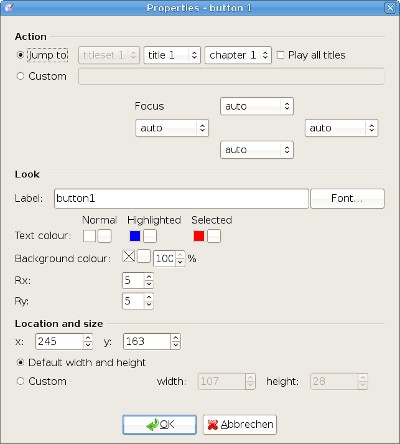
Свойства кнопки в DVDStyler: здесь задаются действие, подпись, цвета, шрифт и позиция элемента меню.
Шаг 5. Сгенерируйте ISO
Когда меню готово, запускайте команду Burn DVD... или используйте кнопку прожига. В окне вывода можно выбрать предварительный просмотр через preview, генерацию файлов или режим create iso image. Для K-Lite Video Conversion Pack именно создание ISO — самый рациональный путь: сначала получаете готовый образ, проверяете его, и только потом переходите к записи. Такой сценарий уменьшает риск испортить болванку из-за мелкой ошибки в структуре проекта или неудачной настройки меню.
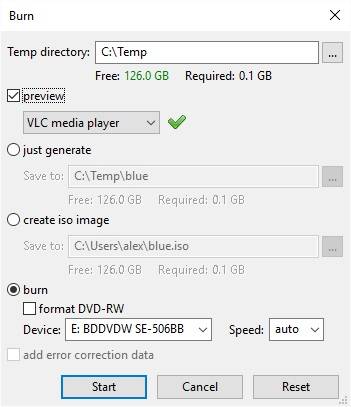
Окно Burn в DVDStyler: здесь доступны preview, just generate, create iso image и прямой прожиг на диск.
Что умеет ImgBurn в составе пакета
На последнем этапе K-Lite Video Conversion Pack использует ImgBurn. И это очень правильное решение. ImgBurn не занимается DVD-авторингом и не должен этим заниматься. Его специализация — именно запись и работа с образами. Главный режим здесь называется Write — Write an image file to a disc. То есть программа рассчитана не на редактирование исходников, а на аккуратную запись уже подготовленного результата.
Для пользователя это означает простую вещь: если DVDStyler уже создал ISO, то ImgBurn становится финальным и самым надежным инструментом для переноса этого ISO на диск. Интерфейс у него старый, но предельно честный. Он не прячет источник, не скрывает привод, дает явно выбрать скорость и предлагает верификацию через Verify. Для DVD-Video это удобнее, чем автоматические мастера, в которых половина важных параметров спрятана.
Как записать ISO на диск через ImgBurn
Шаг 1. Выберите правильный режим
После запуска ImgBurn на экране Ez-Mode Picker нужно выбрать Write image file to disc. То же самое можно сделать через меню Mode > Write. Для K-Lite Video Conversion Pack это и есть основной рабочий режим, потому что к этому моменту у вас уже должен быть готовый ISO-файл, полученный из DVDStyler.
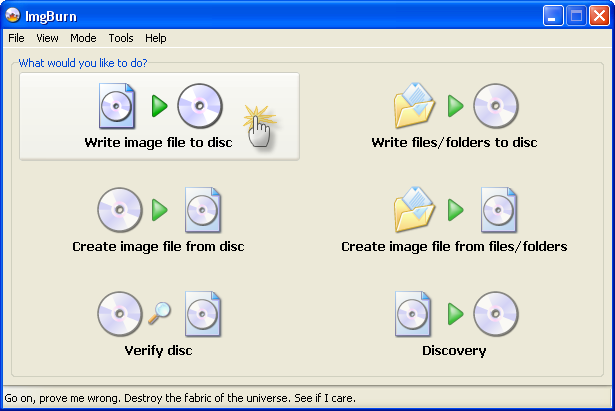
Стартовый экран ImgBurn: для записи DVD-образа здесь выбирается режим Write image file to disc.
Шаг 2. Укажите ISO-файл
В режиме записи первым делом нужно заполнить блок Source. Для этого нажимается кнопка Browse for file, после чего выбирается созданный ISO. Для K-Lite Video Conversion Pack стандартный вариант — обычный ISO, созданный через DVDStyler.
Шаг 3. Проверьте привод и параметры
Дальше смотрите на блок Destination и удостоверяетесь, что выбран правильный DVD-привод. Ниже находятся параметры Write Speed, количество копий и флажки Test Mode и Verify. На практике для домашней записи особенно полезен именно Verify: он позволяет после прожига проверить читаемость результата и тем самым снизить риск получить диск, который запускается нестабильно. Отдельно стоит отметить и скорость записи: если приоритет — надежный результат, лучше не гнаться за максимальными значениями.
Шаг 4. Запустите запись
Когда источник и привод проверены, остается нажать большую кнопку Write. Для пользователя здесь важна именно простота. На финальном этапе ImgBurn не отвлекает никакими лишними действиями: он получает ISO, записывает его на диск и, при включенном Verify, проверяет результат. Так и должен работать завершающий модуль в K-Lite Video Conversion Pack.
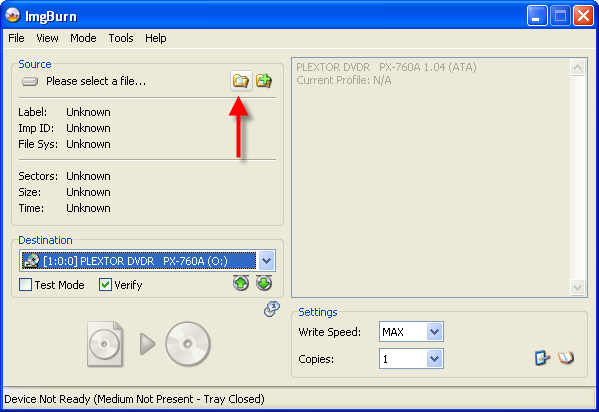
Рабочее окно ImgBurn: здесь видны Source, Destination, Verify и Write Speed — ключевые параметры финальной записи DVD.
Какие задачи K-Lite Video Conversion Pack решает особенно хорошо
Подготовка старых видео к DVD
Если у пользователя есть AVI, MPEG, MP4 или другой ролик, который нужно не просто сохранить, а довести именно до DVD-формата, K-Lite Video Conversion Pack работает очень логично. Пакет не бросает пользователя на середине пути. Он не ограничивается задачей сконвертировать видео, а дает законченный маршрут до полноценного диска. В этом смысле он гораздо полезнее множества обычных программ для конвертации видео, которые умеют только выдать новый файл.
Базовая нарезка без сложного монтажа
Avidemux в составе пакета отлично подходит для простых задач: вырезать лишнее начало, убрать рекламный блок, отрезать хвост записи, быстро переложить видео в другой контейнер, сохранить совместимый вариант без тяжелого редактора. Для пользователя это означает экономию времени. Не нужно грузить монтажный проект ради двух точек реза и одного сохранения.
Простое DVD-меню
DVDStyler не тянет на профессиональный авторинг-комплекс, но для домашнего DVD ему этого и не нужно. Его сила в том, что он позволяет быстро сделать нормальное меню с фоном, заголовком и рабочими кнопками. В контексте K-Lite Video Conversion Pack этого более чем достаточно: диск получается не папкой с файлами, а именно DVD с привычной навигацией.
Отдельный контроль над записью
ImgBurn закрывает ту часть, которую многие старые комбайны делали посредственно: собственно прожиг. Возможность отдельно указать ISO, включить Verify, выбрать режим Write и следить за процессом записи — это маленькая, но очень важная вещь для тех, кому нужен предсказуемый финал без испорченных дисков.
Ограничения и слабые стороны программы
Главная слабость K-Lite Video Conversion Pack заключается не в том, что он плохо справляется со своей работой, а в том, что это устаревший пакет, который больше не поддерживается как сборка. Это означает фиксированные старые версии компонентов и отсутствие единой современной логики развития.
Вторая проблема — отсутствие общей оболочки. Для опытного пользователя это плюс, потому что контроль выше. Для новичка это минус, потому что нужно понимать, в какой момент закончился этап конвертации и начался этап авторинга. K-Lite Video Conversion Pack нельзя назвать интуитивно цельным продуктом в современном смысле. Он удобен только тогда, когда принимаешь его модульную природу.
Третье ограничение связано с самим направлением пакета. Это не программа для современных сценариев стримингового видео, мобильных пресетов, аппаратного кодирования нового поколения и массовой пакетной переконвертации под десятки платформ. Его логика исторически заточена под AVI, MPEG, DVD-подготовку, простое редактирование и запись образов. Если нужен современный конвейер под MP4, H.265, AV1, WebM и устройства без оптических приводов, пакет уже выглядит очень возрастным.
Сравнение с аналогами
HandBrake
На фоне K-Lite Video Conversion Pack HandBrake выглядит значительно современнее как средство именно для перекодирования и сжатия видео. У него есть готовые Presets, поддержка контейнеров MP4, MKV и WebM, кодировщиков AV1, H.265, H.264, MPEG-4, MPEG-2, а также аппаратное ускорение. В задачах вида сделать современный MP4 под телевизор, смартфон или веб HandBrake объективно сильнее. Он быстрее вписывается в сегодняшние форматы и удобнее для массовой переконвертации.
Но у HandBrake есть важное отличие: он не решает задачу DVD-меню и не является авторинг-системой. Да, он может обработать большинство обычных медиафайлов и DVD/Blu-ray-источников без защиты, но на этапе сделать полноценный DVD-Video с кнопками и потом записать его как диск HandBrake не заменяет K-Lite Video Conversion Pack. Поэтому в сравнении с ним K-Lite выигрывает именно как завершенный бытовой DVD-пайплайн, а HandBrake — как современный видеотранскодер.
Format Factory
Format Factory удобнее там, где нужен максимально широкий бытовой набор преобразований. Это мультимедийный инструмент с функциями video converter, clipper, joiner, splitter, muxer, crop и delogo, а также поддержкой большого числа форматов. То есть как универсальная программа для конвертации видео, аудио и даже сопутствующей обработки он заметно шире по охвату задач.
Но K-Lite Video Conversion Pack точнее попадает в сценарий довести видео до DVD. Format Factory — это скорее бытовой медиапроцессор, тогда как K-Lite Video Conversion Pack строится вокруг внятной трехшаговой схемы: Avidemux → DVDStyler → ImgBurn. Если вам нужно именно DVD-авторинг с меню и контролируемой записью образа, пакет выглядит более целевым инструментом. Если же нужно постоянно гонять файлы между множеством форматов и делать разные типы мультимедийной обработки в одном интерфейсе, Format Factory практичнее.
Any Video Converter
С Any Video Converter сравнение особенно показательно. Современный AVC давно вышел за рамки старого понимания видеоконвертера. Сейчас это уже целая платформа с поддержкой огромного количества форматов, пакетной обработкой, быстрой конвертацией, сжатием, trim, merge и дополнительными инструментами обработки. То есть сегодня Any Video Converter — это уже большой мультимедийный набор, а не просто утилита для перекодирования.
На этом фоне K-Lite Video Conversion Pack выглядит куда уже и проще. Но в этом как раз и есть его плюс. Если нужен спокойный, линейный, старый сценарий подготовил MPEG-2, AC3, MPEG-PS, собрал DVD, записал диск, то пакет воспринимается чище и логичнее. Any Video Converter лучше подходит для современного универсального использования, для пакетной обработки и больших списков форматов. K-Lite Video Conversion Pack лучше ощущается как специализированный маршрут под домашний DVD-результат без лишнего функционального шума.
DVDStyler и ImgBurn, установленные отдельно
Есть и еще одно честное сравнение: сам K-Lite Video Conversion Pack против его же логики, собранной вручную. Поскольку пакет давно не обновляется как единый бандл, рациональный современный подход часто сводится к тому, чтобы ставить Avidemux, DVDStyler и ImgBurn отдельно в их более актуальном состоянии. Для пользователя итоговый сценарий останется тем же: подготовить файл, собрать меню, записать ISO. Разница в том, что отдельная установка избавляет от привязки к очень старым версиям из состава пакета.
То есть K-Lite Video Conversion Pack выигрывает как готовая историческая сборка, где всё уже подобрано. Но если нужен тот же рабочий процесс сегодня и надолго, практичнее собирать такую связку вручную из отдельных программ.
Для кого программа подходит сегодня
Сегодня K-Lite Video Conversion Pack имеет смысл для нескольких конкретных категорий пользователей.
Во-первых, для тех, кто до сих пор работает с DVD как с живым форматом: домашние архивы, семейные видео, старые плееры, учебные или демонстрационные диски. Здесь пакет остается понятным и функциональным. Он делает именно то, что от него ждут: помогает перевести видео в DVD-совместимый вид, собрать меню и записать результат.
Во-вторых, для пользователей, которым не нужен тяжелый монтаж. Avidemux внутри пакета хорош как легкая программа для нарезки, конвертации и ремультиплексирования. Если задача ограничивается простыми правками и подготовкой файла, он до сих пор удобен.
В-третьих, для тех, кто ценит модульную работу. Здесь нет иллюзии всё делается автоматически. Пользователь видит, где заканчивается конвертация, где начинается авторинг, и где происходит запись. Для многих это не недостаток, а достоинство, потому что контроль над результатом выше.
А вот тем, кому нужен современный конвертер под мобильные устройства, AV1, H.265, веб-экспорт, массовая пакетная обработка и максимально свежий интерфейс, K-Lite Video Conversion Pack уже не подойдет. Здесь логичнее смотреть в сторону HandBrake, Any Video Converter или других актуальных решений.
Итог
K-Lite Video Conversion Pack — это старый, но очень внятный пакет для конвертации видео, создания DVD и записи образов. Его сила не в современности и не в красивой оболочке, а в четкой структуре. Avidemux подготавливает файл, DVDStyler превращает его в полноценный DVD-проект, ImgBurn аккуратно записывает результат. Для задачи домашнего DVD-авторинга такая схема до сих пор выглядит логичной и рабочей.
Если нужен обзор K-Lite Video Conversion Pack как конкретной программы, то вывод получается простой: это удачный специализированный набор под старый, но понятный сценарий работы с видео. Он не заменяет современные видеоконвертеры по широте форматов и не конкурирует с актуальными транскодерами по свежести технологий. Зато он дает то, чего многим новым решениям не хватает: ясный маршрут от исходного ролика до готового DVD с меню и нормальной записью на диск. Для такой задачи пакет остается узнаваемым и по-своему сильным решением.
