Конвертер видео нужен не только для смены расширения файла. В реальной работе он решает несколько разных задач: подготавливает ролик для телефона, уменьшает размер тяжёлого 4K-файла, переводит MOV с iPhone в MP4, делает WebM для сайта, собирает MKV с несколькими дорожками, извлекает звук в MP3 или AAC, меняет кодек H.264 на H.265, исправляет несовместимость со старым телевизором или медиаплеером.
Главная ошибка при выборе видеоконвертера — смотреть только на список форматов. Важнее оценивать, как программа работает с кодеками, битрейтом, частотой кадров, субтитрами, аудиодорожками, пакетной обработкой и аппаратным ускорением. HandBrake, например, создаёт MP4, MKV и WebM и работает с современными видеокодеками AV1, H.265, H.264, MPEG-4, MPEG-2, VP8 и VP9. XMedia Recode поддерживает широкий набор входных форматов, включая AVI, DVD, Blu-ray, H.264, HEVC/H.265, MKV, MP4, WebM, WMV и другие медиаформаты. Adobe Media Encoder работает через очередь, пресеты, пользовательские настройки, Watch Folder и экспорт в разные видео- и аудиоформаты.
Для онлайн-конвертации важны лимит размера файла и набор параметров перед обработкой. CloudConvert даёт настройки разрешения, качества и размера файла, Convertio работает с популярными форматами MP4, WMV, MOV и AVI и даёт настройки качества, соотношения сторон и кодека, а FreeConvert открывает расширенные параметры битрейта, разрешения и других настроек вывода. На телефонах удобнее приложения, которые меняют разрешение, FPS и битрейт прямо в мобильном интерфейсе: Video Converter, Compressor поддерживает MP4, MKV, AVI, 3GP, MOV, MTS, MPEG, WMV, M4V, VOB, FLV и экспорт звука в MP3, AAC, AC3, OGG, M4A, WAV.
Как выбирать программу для конвертации видео
Для простого сценария нужен понятный интерфейс: добавили файл, выбрали MP4, нажали кнопку конвертации и получили готовый ролик. Для архивов, старых DVD, файлов с несколькими аудиодорожками и субтитрами нужен инструмент с точным управлением контейнером, кодеком и дорожками. Для потока роликов удобна пакетная обработка. Для тяжёлых 4K-файлов важны аппаратное ускорение, выбор H.265 или AV1, контроль битрейта и сохранение исходной частоты кадров.
Разница между контейнером и кодеком принципиальна. MP4, MKV, MOV, AVI и WebM — это контейнеры, то есть оболочки для видео, аудио, субтитров и метаданных. H.264, H.265, VP9, AV1, MPEG-4 и ProRes — это кодеки, которые сжимают сам видеопоток. Поэтому файл с расширением MP4 бывает лёгким и совместимым, а бывает тяжёлым и плохо открывается на старом телевизоре из-за неподходящего кодека. Для универсального просмотра обычно выбирают MP4 с H.264 и AAC. Для 4K-архива — MP4 или MKV с H.265. Для сайта — MP4 H.264 и WebM VP9. Для монтажа — MOV ProRes или промежуточные форматы, которые меньше портят картинку при повторной обработке.
Быстрое сравнение видеоконвертеров
| Программа | Платформа | Главная задача | Форматы и кодеки | Пакетная обработка | Уровень |
|---|---|---|---|---|---|
| ВидеоМАСТЕР | Windows | Быстрая конвертация и сжатие без сложных настроек | MP4, AVI, MOV, MKV, WMV, FLV, 3GP, MPEG | Да | Новичок |
| Movavi Video Converter | Windows, macOS | Универсальная конвертация, профили устройств, сжатие | MP4, MOV, AVI, MKV, аудио и изображения | Да | Новичок/средний |
| Wondershare UniConverter | Windows, macOS | Комбайн для видео, аудио, сжатия и дополнительных задач | MP4, MOV, MKV, AVI, WebM, DVD, аудио | Да | Средний |
| HandBrake | Windows, macOS, Linux | Бесплатное перекодирование в MP4, MKV, WebM | H.264, H.265, AV1, VP9, AAC, AC3, Opus | Да | Средний |
| Any Video Converter | Windows, macOS | Конвертация, обрезка, кадрирование, эффекты | AVI, MP4, MOV, MKV, FLV, 3GP, MP3 | Да | Новичок |
| Freemake Video Converter | Windows | Простая смена формата и профили устройств | MP4, AVI, MKV, WMV, DVD, 3GP, MOV | Да | Новичок |
| Format Factory | Windows | Универсальный конвертер видео, аудио и изображений | MP4, AVI, MKV, WMV, MP3, JPG, PNG | Да | Средний |
| XMedia Recode | Windows | Точная настройка контейнера, кодека и дорожек | H.264, H.265, MKV, MP4, WebM, DVD, Blu-ray | Да | Средний/продвинутый |
| FFmpeg | Windows, macOS, Linux | Командная строка, автоматизация, remux | Почти все распространённые форматы | Да | Продвинутый |
| AVS Video Converter | Windows | Конвертация, 4K, пакетная обработка, базовое редактирование | MP4, DVD, MPEG, MOV, AVI, WMV | Да | Новичок/средний |
| VSDC Free Video Converter | Windows | Бесплатная конвертация и подготовка под устройства | AVI, MOV, MP4, MKV, WMV, FLV, DVD | Да | Новичок |
| Convertilla | Windows | Быстрая конвертация без перегруженного интерфейса | MP4, AVI, MKV, MOV, MP3 и профили устройств | Да | Новичок |
| Permute | macOS | Drag-and-drop конвертация медиа | Видео, аудио, изображения | Да | Новичок |
| Apple Compressor | macOS | Профессиональный экспорт для Final Cut Pro | Apple Devices, MPEG-4, QuickTime, MXF, MPEG-2 | Да | Профи |
| VLC Media Player | Windows, macOS, Linux | Разовая конвертация через медиаплеер | H.264 + MP3 MP4, OGG, WebM и другие профили | Ограниченно | Новичок |
| Avidemux | Windows, macOS, Linux | Быстрая обрезка и перекодирование | MP4, MKV, AVI, H.264, MPEG-4 | Ограниченно | Средний |
| Adobe Media Encoder | Windows, macOS | Очередь экспорта, пресеты, профессиональные форматы | H.264, HEVC, QuickTime, MXF, аудио | Да | Профи |
| CloudConvert | Онлайн | Гибкая конвертация в браузере | MP4, WebM, AVI и другие | Да | Новичок/средний |
| Convertio | Онлайн | Быстрая смена формата без установки | MP4, MOV, AVI, WMV и другие | Да | Новичок |
| Online-Convert | Онлайн | Онлайн-конвертация с детальными настройками | MP4, AVI, WebM, MOV, аудио | Да | Средний |
| FreeConvert | Онлайн | Конвертация и сжатие с расширенными параметрами | MP4, MOV, MKV, WebM, AVI | Да | Новичок/средний |
| 123Apps Video Converter | Онлайн | Простая браузерная обработка | MP4, AVI, MPEG, MOV и другие | Да | Новичок |
| Video Converter, Compressor | Android, iOS | Мобильная конвертация, сжатие, FPS, битрейт | MP4, MKV, AVI, MOV, WebM, MP3, AAC | Да | Новичок |
| InShot | Android, iOS | Перекодировка через экспорт после монтажа | MP4, разрешение, FPS, формат кадра | Проектами | Новичок |
| CapCut | Android, iOS, Windows, macOS | Экспорт роликов для соцсетей | MP4, разрешение до 4K, FPS, битрейт | Проектами | Новичок/средний |
Лучшие конвертеры видео для Windows
1. ВидеоМАСТЕР
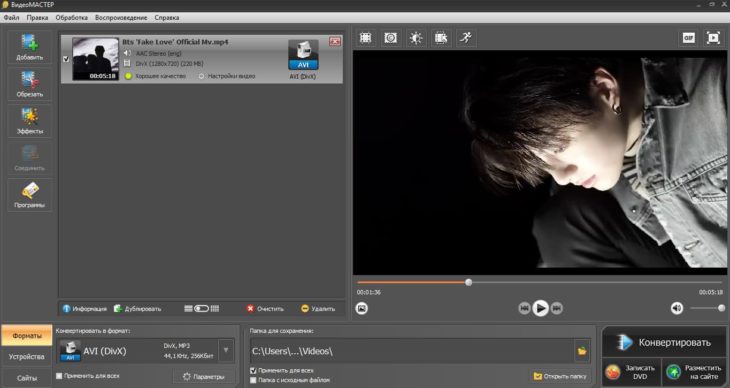
ВидеоМАСТЕР — удобный конвертер видео для Windows с русскоязычным интерфейсом, готовыми профилями и понятной логикой работы. Его сильная сторона — быстрый путь от исходного файла к готовому MP4, AVI, MOV, MKV, WMV, FLV или 3GP без ручного подбора кодеков. Программа подходит для домашних задач: подготовить ролик для телефона, уменьшить размер видео для отправки, перевести MOV с iPhone в MP4, сделать AVI для старого проигрывателя, извлечь аудио из клипа, обрезать лишний фрагмент перед экспортом.
Интерфейс построен вокруг добавления файлов, выбора формата и запуска обработки. Для новичка это важнее, чем длинный список технических параметров. В рабочем сценарии пользователь нажимает Добавить, выбирает видеоролик, открывает список форматов или устройств, задаёт папку сохранения и запускает Конвертировать. Для сжатия ролика используются настройки разрешения, качества и параметров вывода. Для подготовки видео под конкретный экран удобны пресеты устройств: смартфоны, планшеты, медиаплееры и другие бытовые сценарии.
Что удобно делать в ВидеоМАСТЕР:
-
конвертировать видео в MP4 для телефона, сайта, телевизора и мессенджера;
-
переводить AVI, MOV, MKV, FLV, WMV и 3GP в более совместимые форматы;
-
уменьшать размер файла за счёт изменения разрешения и качества;
-
обрезать начало, конец и ненужные части ролика;
-
поворачивать видео, снятое в неправильной ориентации;
-
извлекать музыку и голосовую дорожку из видео;
-
обрабатывать несколько файлов за один запуск.
Плюсы:
-
русскоязычный интерфейс без лишней технической перегрузки;
-
хорошая логика для начинающих пользователей;
-
готовые профили для устройств и популярных форматов;
-
есть инструменты обрезки и базовой подготовки ролика;
-
подходит для быстрой конвертации видео в MP4;
-
пакетная обработка экономит время при работе с серией файлов.
Минусы:
-
профессиональных настроек меньше, чем в FFmpeg, Shutter Encoder или Adobe Media Encoder;
-
программа рассчитана прежде всего на Windows;
-
для сложного workflow с ProRes, DNxHD, MXF и вещательными пресетами лучше подходят профессиональные кодировщики.
Как конвертировать видео:
-
Запустите ВидеоМАСТЕР и нажмите Добавить.
-
Выберите один или несколько файлов.
-
Откройте раздел с форматами и выберите MP4, AVI, MOV, MKV или другой нужный вариант.
-
Для телефона или телевизора перейдите к профилям устройств.
-
Откройте настройки качества, задайте разрешение и уровень сжатия.
-
Укажите папку сохранения.
-
Нажмите Конвертировать и дождитесь завершения обработки.
ВидеоМАСТЕР лучше всего подходит тем, кому нужен понятный видеоконвертер на русском языке без командной строки, сложных таблиц кодеков и длинной подготовки проекта.
2. Movavi Video Converter
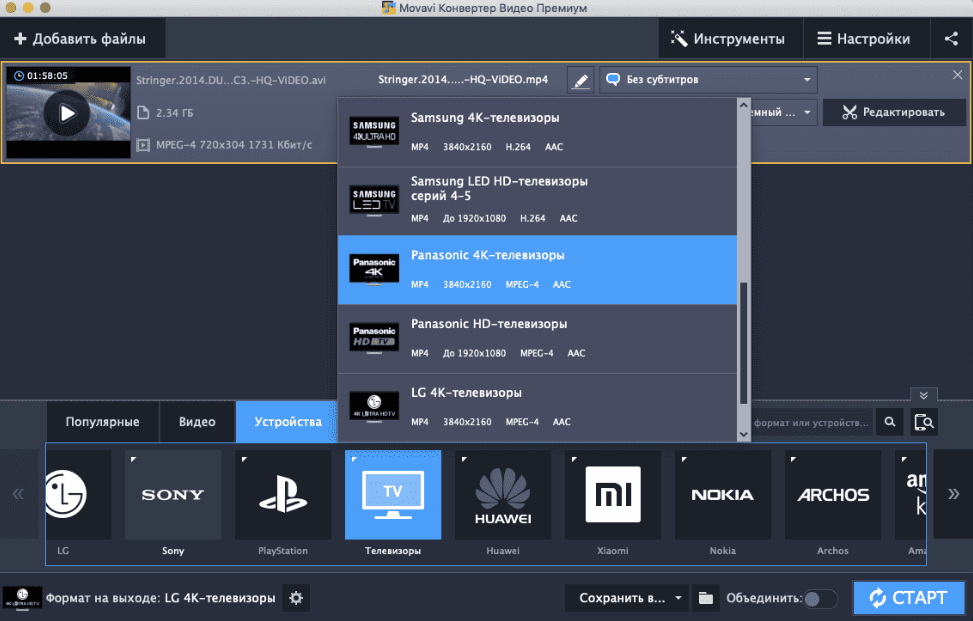
Movavi Video Converter — универсальная программа для конвертации видео, аудио и изображений. В ней хорошо реализованы готовые профили, пакетная обработка, сжатие и настройка результата перед экспортом. Программа подходит для сценариев, где нужно быстро подготовить много разных файлов: часть роликов отправить в MP4, часть сжать для мессенджера, часть перевести в аудио, а часть адаптировать под смартфон или планшет.
В интерфейсе используется понятная последовательность: добавление файлов, выбор выходного формата, настройка параметров и запуск конвертации. Для новичка удобны готовые пресеты устройств, а для более точной настройки доступны разрешение, качество, размер, формат аудио и другие параметры. Movavi также хорошо подходит для конвертации видео, снятого на телефон, экшн-камеру или фотоаппарат, в формат, который открывается в редакторах, медиаплеерах и социальных сетях.
Что удобно делать в Movavi Video Converter:
-
переводить MOV, MKV, AVI, WMV и другие форматы в MP4;
-
уменьшать размер роликов через настройки сжатия;
-
конвертировать несколько файлов одновременно;
-
подбирать профиль под iPhone, Android, планшеты и медиаплееры;
-
извлекать аудио из видеоролика;
-
менять параметры качества перед экспортом;
-
готовить видео для дальнейшего монтажа.
Плюсы:
-
понятный современный интерфейс;
-
удобные профили устройств;
-
есть пакетная обработка;
-
доступно сжатие видео;
-
подходит для повседневной работы с видео, аудио и изображениями;
-
настройки вывода не перегружены сложной терминологией.
Минусы:
-
бесплатный режим ограничен;
-
для полностью профессиональной подготовки вещательных файлов лучше использовать Adobe Media Encoder или Compressor;
-
пользователям, которым нужна только одна простая операция, набор функций выглядит избыточным.
Как пользоваться:
-
Нажмите Добавить файлы и выберите ролики.
-
В нижней части окна откройте вкладку Видео.
-
Выберите MP4, AVI, MOV, MKV или профиль устройства.
-
Откройте параметры сжатия и качества.
-
Укажите папку через Сохранить в.
-
Нажмите Конвертировать.
Movavi Video Converter хорош для тех, кто хочет быстро работать с файлами разных типов и не разбираться вручную в каждом кодеке.
3. Wondershare UniConverter
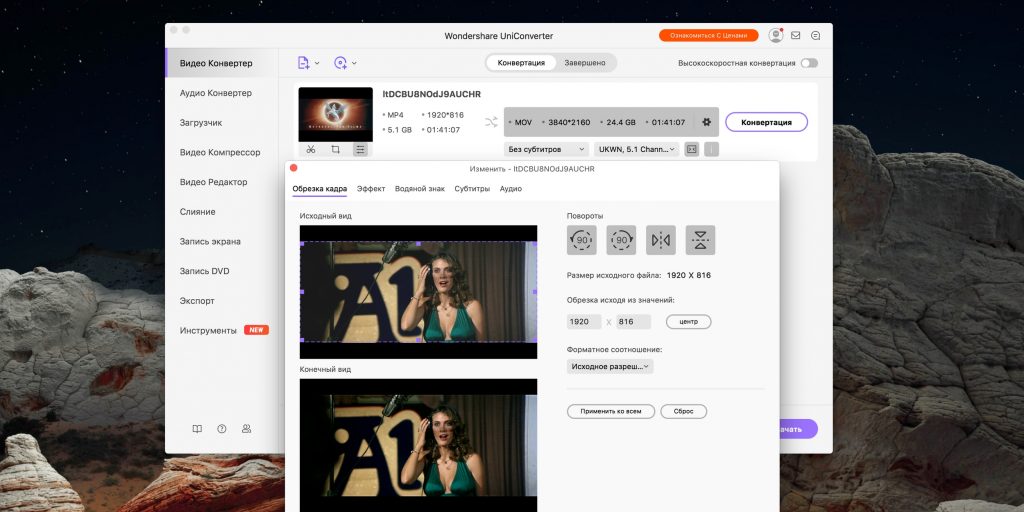
Wondershare UniConverter — медиакомбайн, в котором конвертация объединена со сжатием, базовым монтажом, записью экрана, работой с аудио и дополнительными инструментами. Это не минималистичный конвертер, а большая среда для пользователей, которые регулярно обрабатывают ролики для разных площадок.
Программа подходит для конвертации в MP4, MOV, MKV, AVI, WebM и другие распространённые форматы. В рабочем окне пользователь добавляет файлы, выбирает выходной профиль, задаёт параметры качества, разрешения, аудиодорожки, субтитров и запускает обработку. Для потоковой работы полезна пакетная очередь: несколько роликов добавляются в список и обрабатываются с одинаковым профилем.
Что удобно делать в Wondershare UniConverter:
-
конвертировать ролики для телефона, сайта, YouTube и архива;
-
сжимать большие видеофайлы;
-
извлекать звук;
-
объединять дополнительные задачи в одном окне;
-
обрабатывать серию файлов;
-
подготавливать видео после записи экрана;
-
настраивать формат и качество вывода.
Плюсы:
-
много инструментов в одной программе;
-
удобная пакетная обработка;
-
есть сжатие и базовое редактирование;
-
подходит для больших коллекций медиафайлов;
-
интерфейс рассчитан на регулярную работу, а не на одноразовую операцию.
Минусы:
-
интерфейс перегружен для простого перевода MOV в MP4;
-
значительная часть возможностей относится к платной версии;
-
программа занимает больше места и ресурсов, чем лёгкие конвертеры.
Как конвертировать ролик:
-
Откройте раздел Converter.
-
Добавьте видео через Add Files.
-
В Output Format выберите MP4, MOV, MKV, AVI или другой формат.
-
Откройте настройки профиля и задайте разрешение, качество и кодек.
-
Выберите папку сохранения.
-
Нажмите Start All.
UniConverter удобен для тех, кто работает с видео регулярно и хочет держать конвертацию, сжатие и дополнительные инструменты в одном приложении.
4. HandBrake
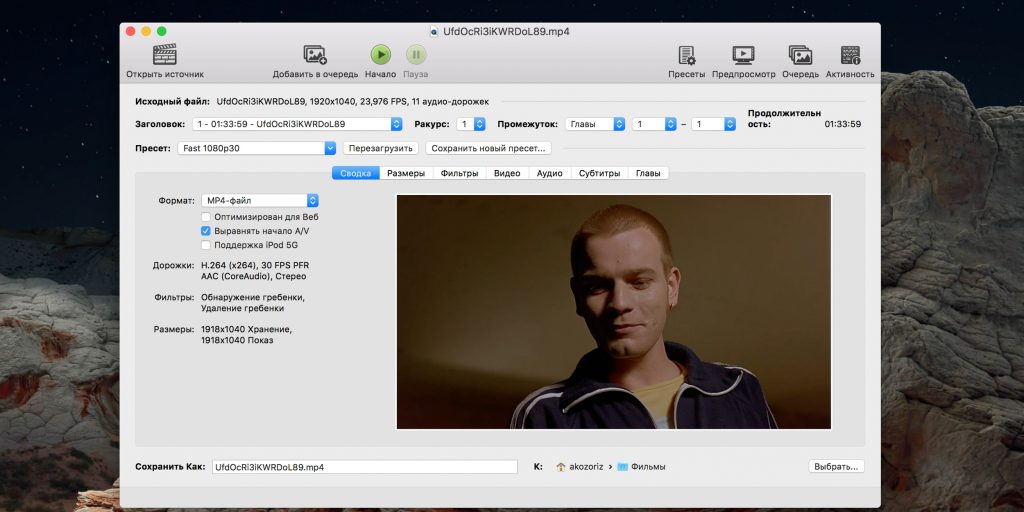
HandBrake — один из лучших бесплатных видеоконвертеров для перекодирования роликов в MP4, MKV и WebM. Он не пытается быть универсальным редактором, а концентрируется на качественном кодировании. Программа подходит для сжатия больших файлов, подготовки видео для просмотра на разных устройствах, перекодирования DVD и Blu-ray без защиты, работы с H.264, H.265, AV1, VP9 и аудиодорожками.
Интерфейс HandBrake сначала кажется сложнее, чем у бытовых конвертеров. В нём есть вкладки Summary, Dimensions, Filters, Video, Audio, Subtitles, Chapters. Зато пользователь точно контролирует контейнер, видеокодек, качество через Constant Quality, частоту кадров, аудио, субтитры и очередь обработки. Пресеты General, Web, Devices и Production ускоряют настройку.
Что удобно делать в HandBrake:
-
сжимать видео без грубого ухудшения картинки;
-
конвертировать MKV в MP4;
-
готовить ролики в H.264, H.265 или AV1;
-
сохранять или менять аудиодорожки;
-
добавлять субтитры;
-
обрабатывать очередь файлов;
-
настраивать качество через RF/CRF-подход.
Плюсы:
-
бесплатная программа с открытым исходным кодом;
-
поддержка MP4, MKV и WebM;
-
современные кодеки AV1, H.265, H.264, VP9;
-
качественные пресеты;
-
хорошая пакетная обработка через Queue;
-
доступен для Windows, macOS и Linux.
Минусы:
-
нет экспорта в AVI и MOV как в универсальных конвертерах;
-
интерфейс требует понимания кодеков и качества;
-
программа не предназначена для лёгкого визуального монтажа.
Как пользоваться:
-
Нажмите Open Source и выберите файл.
-
В Preset выберите подходящий профиль, например Fast 1080p30.
-
Во вкладке Summary задайте MP4, MKV или WebM.
-
Во вкладке Video выберите H.264, H.265 или AV1.
-
Настройте качество через Constant Quality.
-
Проверьте вкладки Audio и Subtitles.
-
Нажмите Add to Queue для серии файлов или Start Encode для одного ролика.
HandBrake — лучший бесплатный вариант для тех, кто хочет контролировать качество и размер файла, а не просто менять расширение.
5. Any Video Converter
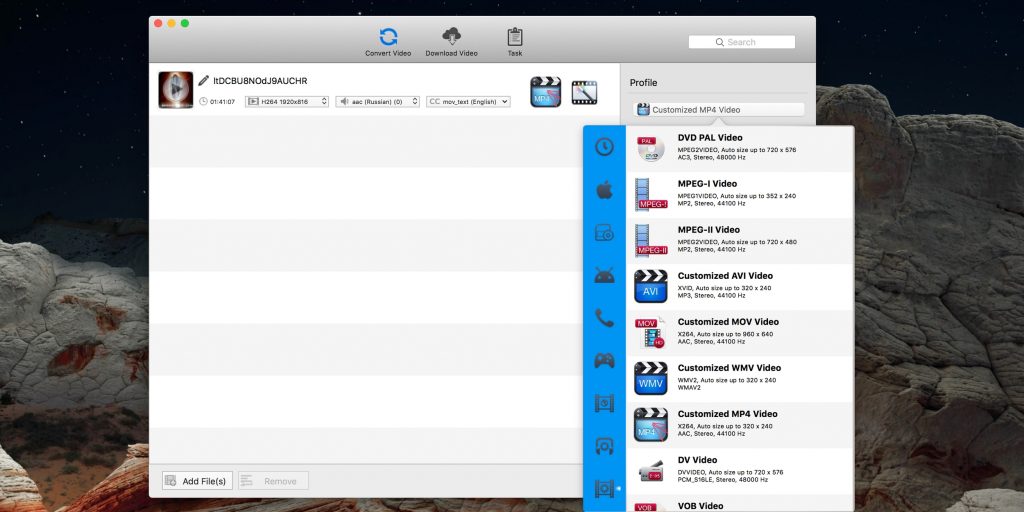
Any Video Converter подходит для пользователей, которым нужен баланс между простым интерфейсом и дополнительными инструментами. Программа работает с популярными видео- и аудиоформатами, даёт профили устройств, умеет обрезать ролик, кадрировать изображение, применять эффекты, объединять фрагменты и добавлять водяной знак. Для базовых задач этого набора достаточно: изменить формат видео, подготовить ролик для телефона, извлечь аудио или уменьшить размер.
Рабочий процесс строится вокруг добавления медиафайлов, выбора профиля вывода и запуска обработки. В инструментах редактирования доступны Crop, Trim, Rotate, Effects и объединение нескольких клипов. Для тех, кто делает короткие ролики под соцсети, это удобнее, чем чистый кодировщик без визуальных операций.
Что удобно делать в Any Video Converter:
-
переводить AVI, MOV, MKV, FLV и 3GP в MP4;
-
извлекать MP3 или M4A из видео;
-
обрезать ненужный фрагмент;
-
кадрировать ролик под нужное соотношение сторон;
-
повернуть видео;
-
объединить несколько частей;
-
применить простые эффекты перед экспортом.
Плюсы:
-
понятная логика работы;
-
есть инструменты редактирования;
-
поддерживаются популярные форматы;
-
доступны профили устройств;
-
подходит для конвертации и мелкой подготовки ролика в одной программе.
Минусы:
-
интерфейс менее точный, чем у XMedia Recode;
-
набор функций зависит от версии;
-
для профессиональной автоматизации лучше использовать FFmpeg.
-
Нажмите Add Media File(s).
-
Выберите видео.
-
Откройте список выходных профилей.
-
Выберите MP4, AVI, MOV, MKV или аудиоформат.
-
Для обрезки откройте Trim, для кадрирования — Crop.
-
Укажите выходную папку.
-
Нажмите Convert Now.
Any Video Converter хорошо подходит для домашней конвертации и простых правок перед сохранением.
6. Freemake Video Converter
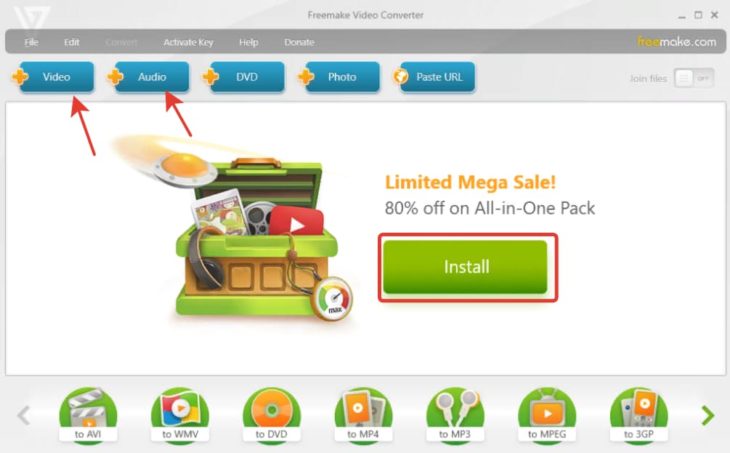
Freemake Video Converter известен простым интерфейсом и крупными кнопками форматов. Это вариант для пользователей, которым нужно быстро выбрать «в MP4», «в AVI», «в MKV», «в WMV», «в DVD» или профиль устройства. Программа ориентирована на бытовые задачи: конвертировать фильм для телевизора, подготовить ролик для телефона, сделать файл меньше, извлечь аудио.
Freemake поддерживает много популярных и редких форматов, включая MP4, AVI, MKV, WMV, MP3, DVD, 3GP, SWF, FLV, MOV, RM, TS, MTS, а также кодеки H.264, H.265, MPEG4, AAC и AV1. Программа также работает с пакетной обработкой и готовыми пресетами, что удобно при конвертации коллекции роликов.
Что удобно делать в Freemake Video Converter:
-
быстро выбрать выходной формат крупной кнопкой;
-
конвертировать MKV в MP4 или AVI;
-
подготовить видео для Android, iPhone, Xbox, Samsung и других устройств;
-
извлечь MP3 из ролика;
-
объединить несколько клипов;
-
конвертировать несколько файлов подряд.
Плюсы:
-
очень простой интерфейс;
-
крупные кнопки популярных форматов;
-
широкая поддержка форматов;
-
есть профили устройств;
-
удобно для начинающих пользователей.
Минусы:
-
бесплатная версия имеет ограничения;
-
для точной настройки кодирования инструмент уступает HandBrake и XMedia Recode;
-
интерфейс рассчитан на быстрый выбор профиля, а не на глубокую настройку потока.
Как пользоваться:
-
Нажмите Видео и добавьте файл.
-
В нижней панели выберите в MP4, в AVI, в MKV, в WMV или другой вариант.
-
Откройте профиль качества.
-
Укажите папку сохранения.
-
Нажмите Конвертировать.
Freemake удобен для быстрого результата, особенно когда не требуется ручная настройка кодека, GOP, профиля H.264 и аудиоканалов.
7. Format Factory
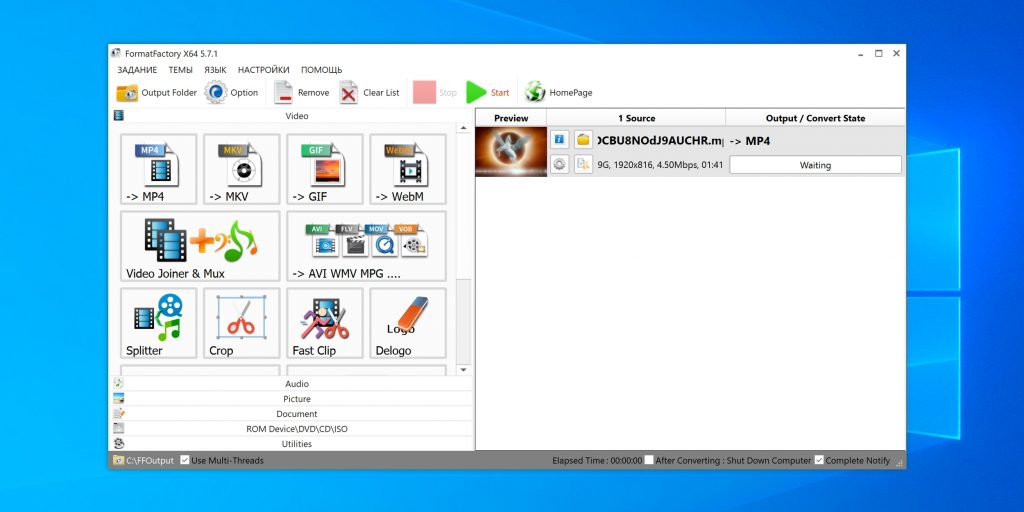
Format Factory — универсальный конвертер мультимедиа для Windows. Он работает не только с видео, но и с аудио, изображениями и некоторыми дополнительными типами файлов. Такой формат удобен, когда на компьютере накопилась смешанная библиотека: ролики, MP3, WAV, JPG, PNG, GIF и другие файлы, которые нужно привести к нужному виду.
Видеоконвертация в Format Factory строится по разделам: пользователь выбирает целевой формат, добавляет файлы, настраивает параметры и запускает обработку. Программа поддерживает конвертацию популярных видеоформатов, а также операции с аудио и изображениями. У неё есть пакетная обработка, поэтому один набор параметров применяется сразу к нескольким файлам.
Что удобно делать в Format Factory:
-
переводить видео в MP4, AVI, MKV, WMV и другие форматы;
-
конвертировать аудио в MP3, WMA, WAV, AAC;
-
менять форматы изображений;
-
запускать пакетную обработку;
-
уменьшать размер видео через параметры качества;
-
готовить файлы для старых устройств.
Плюсы:
-
универсальный набор инструментов;
-
работает с видео, аудио и изображениями;
-
есть пакетная обработка;
-
подходит для старых и новых форматов;
-
удобен как единый конвертер для домашнего компьютера.
Минусы:
-
интерфейс выглядит технически и не так современно, как у Movavi;
-
при установке нужно внимательно смотреть состав компонентов;
-
для тонкого контроля качества HandBrake и XMedia Recode удобнее.
Инструкция:
-
Откройте раздел Видео.
-
Выберите целевой формат, например MP4.
-
Нажмите Добавить файл.
-
Откройте Настройки вывода.
-
Задайте качество, размер и параметры аудио.
-
Нажмите ОК и затем Старт.
Format Factory стоит выбирать, когда кроме видео регулярно приходится конвертировать аудио и изображения.
8. XMedia Recode
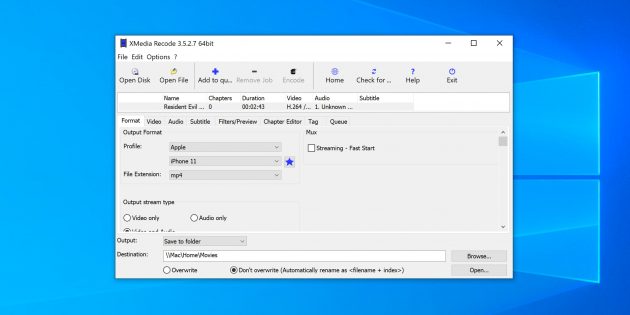
XMedia Recode — бесплатный Windows-конвертер для тех, кому нужны точные настройки. Программа поддерживает множество контейнеров, кодеков и профилей устройств: MP4, MKV, WebM, AVI, MOV, DVD, Blu-ray, H.264, HEVC/H.265, SVT-AV1, WMA, WMV и другие форматы. Она особенно полезна при работе с файлами, где нужно сохранить часть дорожек, изменить контейнер, настроить битрейт, выбрать аудиокодек или подготовить видео под конкретное устройство.
Интерфейс XMedia Recode более технический. Здесь есть вкладки Format, Video, Audio, Subtitle, Filters/Preview, Chapter Editor, Tag. Пользователь выбирает контейнер и профиль, затем настраивает кодек, режим битрейта, разрешение, частоту кадров, аудиодорожки и субтитры. Для опытного пользователя это намного удобнее, чем простая кнопка «в MP4».
Что удобно делать в XMedia Recode:
-
конвертировать видео с точной настройкой кодека;
-
менять контейнер на MP4, MKV или WebM;
-
работать с несколькими аудиодорожками;
-
добавлять и сохранять субтитры;
-
настраивать H.264, H.265 и AV1;
-
создавать профиль под устройство;
-
обрабатывать DVD и Blu-ray без защиты.
Плюсы:
-
бесплатная программа без лишней рекламы;
-
широкий список форматов;
-
точная настройка видео, аудио и субтитров;
-
поддержка современных кодеков;
-
подходит для технических задач.
Минусы:
-
интерфейс сложнее, чем у ВидеоМАСТЕР и Freemake;
-
новичку нужно понять разницу между контейнером и кодеком;
-
не подходит для визуального монтажа.
Как пользоваться:
-
Нажмите Open File и добавьте видео.
-
На вкладке Format выберите контейнер.
-
Во вкладке Video задайте кодек и режим качества.
-
Во вкладке Audio выберите дорожку и формат звука.
-
Проверьте Subtitles.
-
Нажмите Add to queue.
-
Запустите Encode.
XMedia Recode — сильный бесплатный вариант для пользователей, которым нужна точность и контроль результата.
9. FFmpeg
FFmpeg — не классическая программа с кнопками, а набор инструментов командной строки для видео и аудио. Он лежит в основе многих графических конвертеров и подходит для автоматизации, массовой обработки, серверной конвертации, смены контейнера без перекодирования, извлечения аудио, нарезки, фильтров и пакетных сценариев.
Главное преимущество FFmpeg — точность и повторяемость. Одна команда превращает MOV в MP4, другая перекодирует видео в H.265, третья извлекает аудио, четвёртая меняет контейнер без потери качества. Такой подход особенно удобен для администраторов, монтажёров, разработчиков и тех, кто обрабатывает много файлов одинаковым способом.
Полезные команды:
ffmpeg -i input.mov -c:v libx264 -c:a aac output.mp4
Команда перекодирует MOV в MP4 с H.264 и AAC.
ffmpeg -i input.mkv -c copy output.mp4
Команда меняет контейнер без перекодирования, когда исходные дорожки совместимы с MP4.
ffmpeg -i input.mp4 -vn -c:a libmp3lame audio.mp3
Команда извлекает звук из видео в MP3.
ffmpeg -i input.mp4 -vf scale=1920:-2 -c:v libx264 -crf 23 -c:a aac output.mp4
Команда уменьшает видео до ширины 1920 пикселей с сохранением пропорций.
Плюсы:
-
максимальный контроль над кодированием;
-
подходит для автоматизации;
-
работает на Windows, macOS и Linux;
-
поддерживает огромное количество форматов;
-
умеет менять контейнер без перекодирования;
-
хорошо подходит для серверных и пакетных задач.
Минусы:
-
нет привычного графического интерфейса;
-
команды требуют аккуратности;
-
новичкам проще начать с ВидеоМАСТЕР, HandBrake или Movavi.
Как использовать для серии файлов:
-
Установите FFmpeg.
-
Откройте терминал или командную строку.
-
Перейдите в папку с видео.
-
Выполните команду для одного файла.
-
Для серии файлов используйте batch-скрипт или shell-цикл.
-
Проверьте итоговые файлы в медиаплеере.
FFmpeg — лучший вариант для продвинутых пользователей и автоматизации.
10. AVS Video Converter
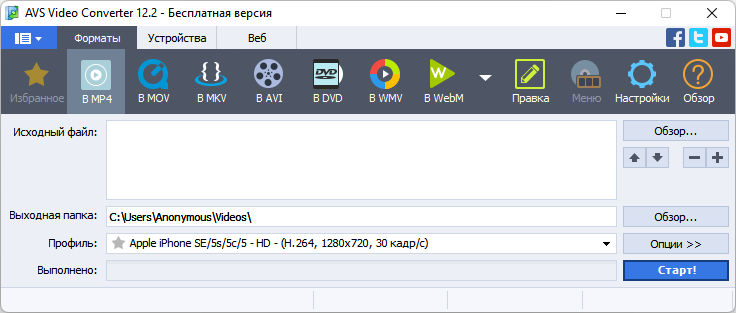
AVS Video Converter — Windows-программа для конвертации роликов в популярные форматы, включая MP4, DVD, MPEG, MOV и другие. В ней есть пакетная обработка, базовые инструменты редактирования, экспорт аудио и аппаратное ускорение для ускорения обработки. Программа подходит для пользователей, которым нужен классический настольный конвертер с понятным выбором формата и параметров.
Интерфейс основан на кнопках целевых форматов и панели профилей. Пользователь добавляет файлы, выбирает формат, указывает профиль, при необходимости открывает настройки и запускает обработку. Для домашней работы этого достаточно: подготовить файл для телевизора, смартфона, DVD-плеера или архива.
Что удобно делать в AVS Video Converter:
-
конвертировать HD и 4K-видео;
-
использовать пакетную обработку;
-
подбирать готовые профили;
-
объединять и резать фрагменты;
-
применять эффекты;
-
экспортировать звук в MP3 или WAV;
-
готовить видео под устройства.
Плюсы:
-
понятный Windows-интерфейс;
-
поддержка популярных форматов;
-
есть пакетная обработка;
-
доступны базовые монтажные операции;
-
работает с 4K-видео.
Минусы:
-
программа ориентирована на Windows;
-
интерфейс выглядит классически, без современной минималистичности;
-
для глубокого контроля кодирования XMedia Recode гибче.
Инструкция:
-
Добавьте файл кнопкой Browse или Add.
-
Выберите целевой формат на панели.
-
Настройте профиль вывода.
-
Откройте Edit для обрезки или объединения.
-
Укажите папку назначения.
-
Нажмите Convert Now.
AVS Video Converter подходит для пользователей, которым нужен привычный настольный инструмент с форматами, профилями и базовым редактированием.
11. VSDC Free Video Converter
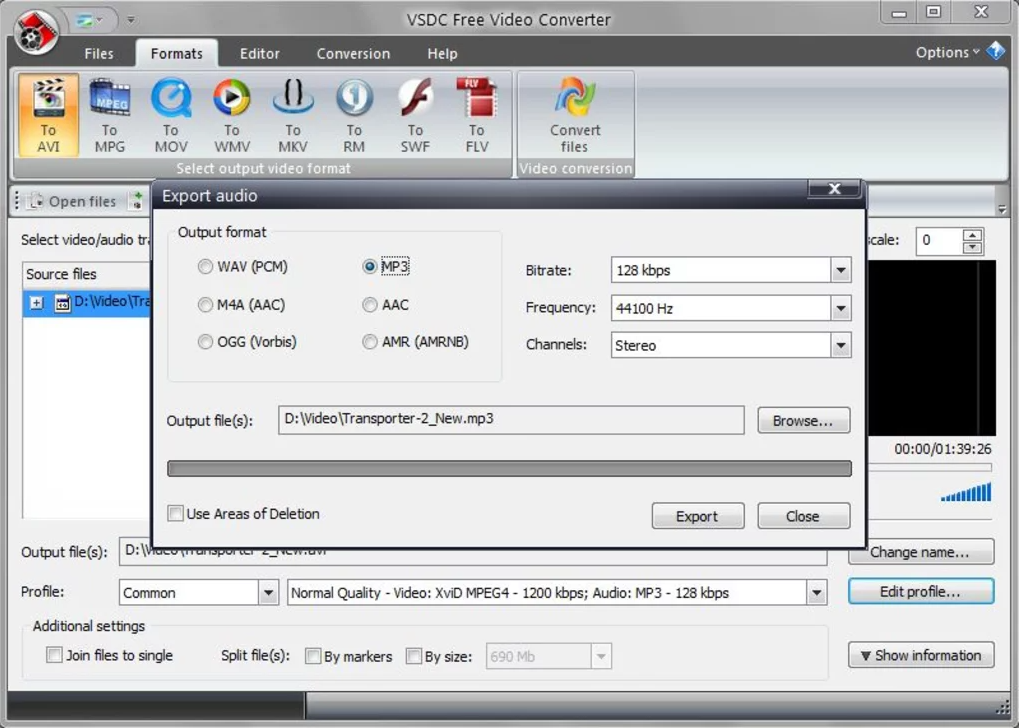
VSDC Free Video Converter — бесплатная программа для Windows, предназначенная для преобразования видеофайлов из одного формата в другой. Она поддерживает DVD, AVI, QuickTime Video, MOV, QT, MP4, M4V, MPEG, WMV, FLV, MKV, RealVideo, 3GP, 3G2, AMV, AVCHD, MTS, M2TS, TOD, MOD, TS и другие варианты.
Программа хорошо подходит для старых и несовместимых файлов. Например, ролик в MOV переводится в MP4, DVD-видео сохраняется в AVI, клипы для телефона приводятся к нужному формату, серия файлов обрабатывается пакетом. В интерфейсе есть выбор формата, профилей и параметров качества.
Что удобно делать в VSDC Free Video Converter:
-
переводить старые форматы в MP4;
-
конвертировать DVD-видео;
-
готовить ролики под мобильные устройства;
-
использовать пакетную обработку;
-
менять параметры качества и размера;
-
объединять и разделять фрагменты.
Плюсы:
-
бесплатный видеоконвертер для Windows;
-
широкий список поддерживаемых форматов;
-
работает со старыми контейнерами;
-
есть пакетная обработка;
-
подходит для бытовых задач.
Минусы:
-
интерфейс выглядит менее современно;
-
профессиональных настроек меньше, чем у Adobe Media Encoder;
-
часть пользователей быстрее освоит ВидеоМАСТЕР или Movavi.
Как пользоваться:
-
Нажмите Add files.
-
Выберите ролики.
-
Укажите выходной формат.
-
Выберите профиль качества.
-
При необходимости откройте Edit.
-
Нажмите Convert files.
VSDC Free Video Converter стоит держать под рукой для несовместимых файлов, старых форматов и быстрых преобразований.
12. Convertilla
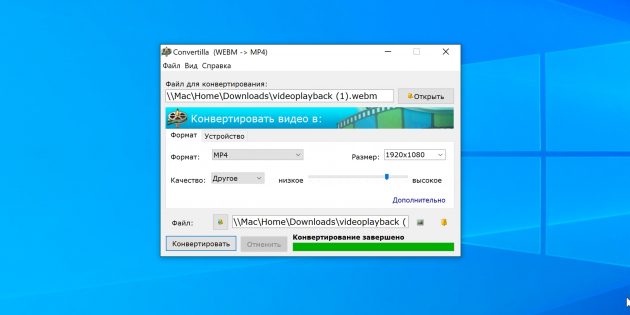
Convertilla — лёгкий видеоконвертер для Windows, рассчитанный на быстрые задачи. Его интерфейс проще, чем у Format Factory и XMedia Recode: пользователь выбирает файл, формат, качество, размер и запускает обработку. Программа подходит для конвертации в MP4, AVI, MKV, MOV, MP3 и другие популярные форматы, а также для подготовки роликов под устройства.
Convertilla удобна там, где не нужны сложные панели с кодеками. Например, нужно перевести ролик в MP4 для телефона, уменьшить размер файла, получить MP3 из видео или подготовить файл для старого плеера. Приложение не перегружено дополнительными модулями и поэтому быстро осваивается.
Что удобно делать в Convertilla:
-
быстро менять формат видео;
-
готовить ролики для мобильных устройств;
-
извлекать аудио;
-
уменьшать размер за счёт качества и разрешения;
-
обрабатывать простые домашние файлы.
Плюсы:
-
очень простой интерфейс;
-
низкий порог входа;
-
поддержка популярных форматов;
-
есть профили устройств;
-
подходит для слабых компьютеров.
Минусы:
-
мало профессиональных настроек;
-
нет развитого редактора;
-
для сложной пакетной обработки лучше использовать HandBrake, XMedia Recode или FFmpeg.
Инструкция:
-
Откройте Convertilla.
-
Добавьте видеофайл.
-
Выберите формат вывода.
-
Укажите качество и размер.
-
Выберите папку.
-
Нажмите Convert.
Convertilla — вариант для тех, кому нужен лёгкий инструмент без перегруженного интерфейса.
Лучшие видеоконвертеры для macOS
13. Permute
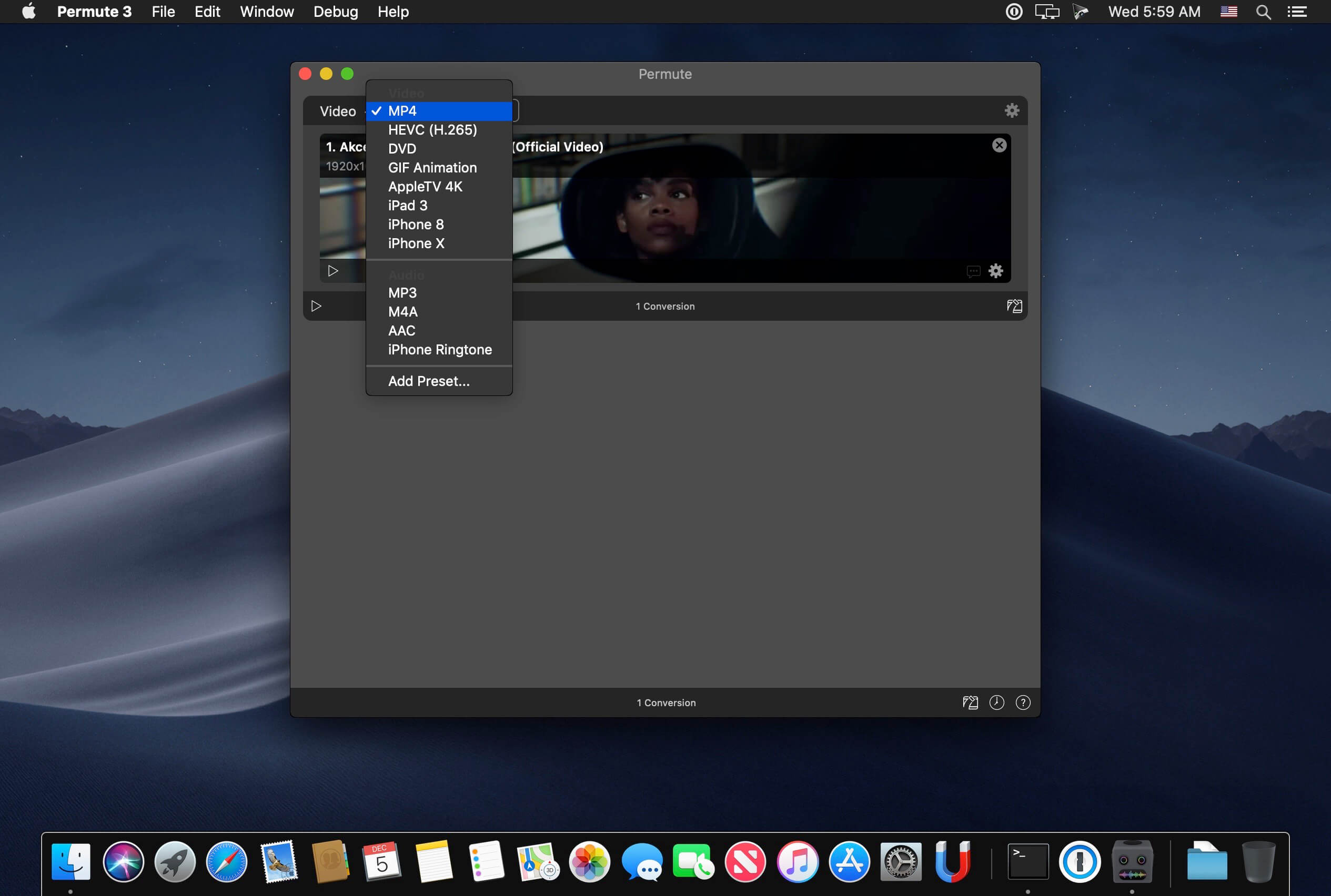
Permute — простой медиаконвертер для macOS. Он работает с видео, аудио и изображениями, использует drag-and-drop и подходит для быстрого преобразования без ручной настройки кодеков. Приложение хорошо вписывается в логику macOS: пользователь перетаскивает файл в окно, выбирает выходной профиль и запускает обработку.
Permute особенно удобен для владельцев Mac, которым не нужен тяжёлый профессиональный кодировщик. Для регулярной подготовки файлов под iPad, iPhone, Apple TV, веб-публикацию или отправку коллегам он работает быстрее и проще, чем сложные программы с десятками вкладок. Программа также умеет объединять медиафайлы и повышать громкость.
Что удобно делать в Permute:
-
конвертировать видео, аудио и изображения;
-
быстро готовить файл для устройства;
-
работать через перетаскивание;
-
объединять файлы;
-
менять формат без сложной настройки;
-
выполнять повседневные операции на Mac.
Плюсы:
-
нативная логика macOS;
-
быстрый drag-and-drop;
-
понятные профили;
-
подходит для видео, аудио и изображений;
-
не перегружает пользователя техническими параметрами.
Минусы:
-
меньше профессиональных настроек, чем в Compressor;
-
не подходит для сложных вещательных workflow;
-
платная модель распространения.
Как пользоваться:
-
Перетащите видео в окно Permute.
-
Выберите выходной формат или профиль устройства.
-
Проверьте имя и папку результата.
-
Запустите конвертацию.
-
Откройте готовый файл в Finder.
Permute — хороший выбор для пользователей macOS, которым нужен простой и быстрый конвертер без профессиональной сложности.
14. Apple Compressor
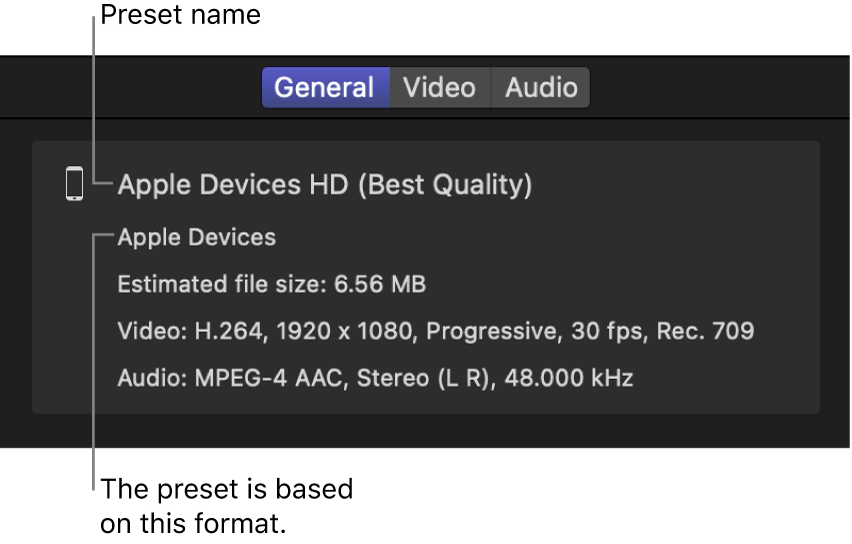
Apple Compressor — профессиональный кодировщик для macOS, тесно связанный с Final Cut Pro и Motion. Он предназначен для точного экспорта, пакетного кодирования, создания пользовательских пресетов, подготовки файлов для Apple Devices, MPEG-4, QuickTime Movie, MXF, MPEG-2, Dolby Digital и других форматов. Apple Compressor использует встроенные пресеты, а формат пресета определяет доступные параметры в инспекторе.
В Compressor удобно готовить финальные версии проектов: один вариант для архива, второй для YouTube, третий для Apple-устройств, четвёртый для профессиональной передачи. Программа поддерживает пакетную обработку, Droplets, Watch Folder-подобную автоматизацию и гибкую настройку качества.
Что удобно делать в Compressor:
-
экспортировать проекты Final Cut Pro;
-
создавать пользовательские пресеты;
-
кодировать серию файлов;
-
готовить MP4, MOV, MXF и MPEG-2;
-
работать с Apple Devices;
-
настраивать видео, аудио и метаданные;
-
создавать разные версии одного ролика.
Плюсы:
-
профессиональный уровень экспорта;
-
отличная интеграция с Final Cut Pro;
-
гибкие пресеты;
-
пакетная обработка;
-
подходит для Apple Silicon и современного macOS-workflow.
Минусы:
-
программа платная;
-
новичкам сложнее, чем Permute;
-
работает только в экосистеме Apple.
Как пользоваться:
-
Добавьте исходное видео или отправьте проект из Final Cut Pro.
-
Перетащите нужный пресет на задание.
-
Откройте Inspector.
-
Настройте видео, аудио и формат.
-
Укажите папку результата.
-
Нажмите Start Batch.
Apple Compressor стоит выбирать для профессиональной подготовки видео на Mac, особенно при работе с Final Cut Pro.
15. VLC Media Player
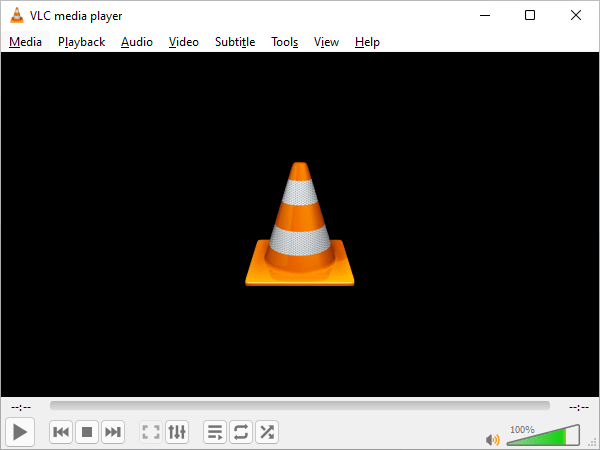
VLC Media Player известен как медиаплеер, но в нём есть функция конвертации. На Windows она открывается через Media → Convert/Save, на macOS — через File → Convert/Stream. VLC подходит для разовой операции: быстро перевести MOV в MP4, выбрать профиль H.264 + MP3 MP4, указать путь сохранения и нажать Start.
VLC не заменяет полноценный видеоконвертер при регулярной работе, но выручает, когда программа уже установлена, а нужно один раз изменить формат. В интерфейсе есть профиль вывода, выбор файла назначения и запуск обработки. Поддерживаются разные форматы и кодеки, а сам VLC работает на Windows, macOS, Linux, iOS и Android.
Что удобно делать в VLC:
-
быстро конвертировать один файл;
-
использовать готовый профиль MP4;
-
менять формат без установки отдельного конвертера;
-
работать на разных системах;
-
проверять результат сразу в плеере.
Плюсы:
-
бесплатная программа;
-
установлена у многих пользователей;
-
поддерживает много форматов воспроизведения;
-
есть базовая конвертация;
-
работает на разных платформах.
Минусы:
-
интерфейс конвертации не самый удобный;
-
мало визуальных подсказок;
-
для пакетной и точной обработки лучше взять HandBrake, XMedia Recode или Compressor.
Инструкция:
-
Откройте VLC.
-
На Windows выберите Media → Convert/Save.
-
Добавьте файл через Add.
-
Нажмите Convert/Save.
-
В Profile выберите Video - H.264 + MP3 (MP4).
-
Укажите Destination file.
-
Нажмите Start.
VLC подходит для быстрой разовой конвертации, но не для сложного рабочего процесса.
16. Avidemux
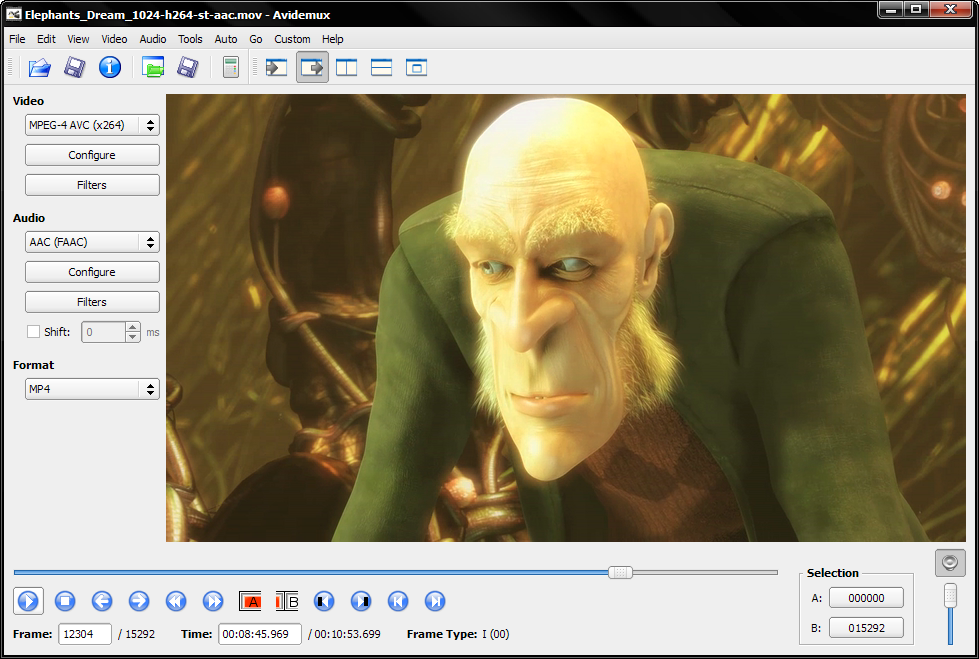
Avidemux — простой редактор и конвертер для обрезки, фильтров и перекодирования. Он удобен, когда нужно не просто изменить формат видео, а ещё вырезать лишний кусок, быстро сохранить ролик в MP4, MKV или AVI, выбрать видеокодек и аудиокодек. Программа работает на Windows, macOS и Linux.
Сильная сторона Avidemux — быстрая подготовка файла без сложного монтажного проекта. В левом блоке выбираются Video Output, Audio Output и Output Format. Для обрезки используются маркеры A и B, а затем файл сохраняется через меню File → Save. Для простой нарезки без перекодирования применяется режим Copy, а для полной смены кодека выбирается конкретный энкодер.
Что удобно делать в Avidemux:
-
обрезать начало и конец ролика;
-
удалить фрагмент из середины;
-
сохранить видео в MP4, MKV или AVI;
-
перекодировать в H.264;
-
менять аудиоформат;
-
применять базовые фильтры;
-
быстро подготовить файл без таймлайна.
Плюсы:
-
бесплатная программа;
-
работает на нескольких системах;
-
простая обрезка;
-
есть режим Copy для сохранения без перекодирования;
-
подходит для быстрых технических правок.
Минусы:
-
интерфейс выглядит устаревшим;
-
нет полноценного монтажного таймлайна;
-
пакетная обработка ограничена;
-
новичку нужно разобраться с Video Output, Audio Output и Output Format.
Как пользоваться:
-
Откройте файл через File → Open.
-
В Video Output выберите Copy или нужный кодек.
-
В Audio Output выберите Copy или аудиокодек.
-
В Output Format выберите MP4 Muxer, MKV Muxer или AVI Muxer.
-
Отметьте фрагмент через A и B.
-
Сохраните файл через File → Save.
Avidemux хорош для быстрой обрезки и перекодирования без запуска тяжёлого редактора.
17. Adobe Media Encoder
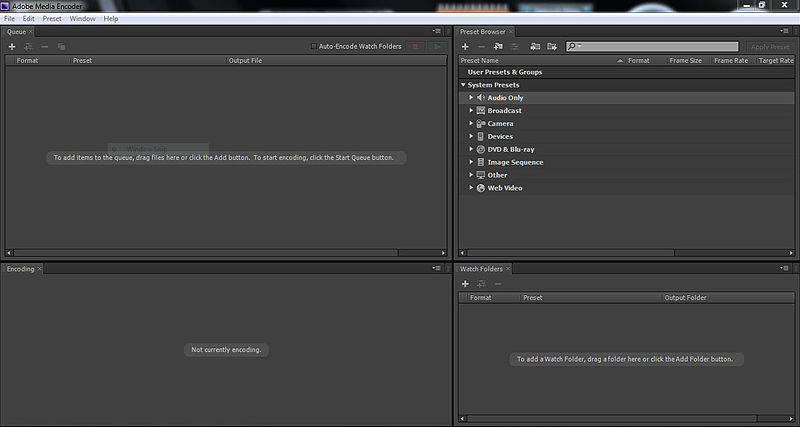
Adobe Media Encoder — профессиональная программа для кодирования и конвертации видео, которая используется вместе с Premiere Pro, After Effects, Audition и Character Animator. В ней есть Queue, Encoding panel, Preset Browser, Watch Folder и Media Browser. Пользователь добавляет файлы или проекты в очередь, назначает формат и пресет, после чего запускает обработку.
Media Encoder особенно полезен в профессиональной среде. Один проект экспортируется в несколько версий: H.264 для YouTube, HEVC для архива, QuickTime для монтажного обмена, аудиофайл для отдельной обработки. Очередь позволяет продолжать работу в других приложениях Adobe, пока кодировщик выполняет экспорт.
Что удобно делать в Adobe Media Encoder:
-
выводить проекты Premiere Pro и After Effects;
-
создавать несколько версий одного ролика;
-
применять пресеты YouTube, Vimeo, устройств и вещательных задач;
-
настраивать H.264, HEVC, QuickTime, MXF и аудиоформаты;
-
использовать Watch Folder для автоматической обработки;
-
работать с очередью экспорта;
-
сохранять пользовательские пресеты.
Плюсы:
-
профессиональный уровень контроля;
-
удобная очередь;
-
интеграция с Adobe-приложениями;
-
поддержка пресетов и Watch Folder;
-
подходит для командной и студийной работы.
Минусы:
-
входит в профессиональную экосистему Adobe;
-
для одной бытовой конвертации избыточен;
-
требует понимания форматов, пресетов и параметров экспорта.
Как пользоваться:
-
Добавьте файл через Add Source или отправьте проект из Premiere Pro.
-
В Queue выберите Format.
-
В Preset укажите нужный профиль.
-
Откройте Export Settings для ручной настройки.
-
Укажите Output File.
-
Нажмите зелёную кнопку Start Queue.
Adobe Media Encoder — лучший вариант для монтажёров, дизайнеров motion-графики и тех, кто регулярно готовит несколько экспортных версий.
18. iMyMac Video Converter
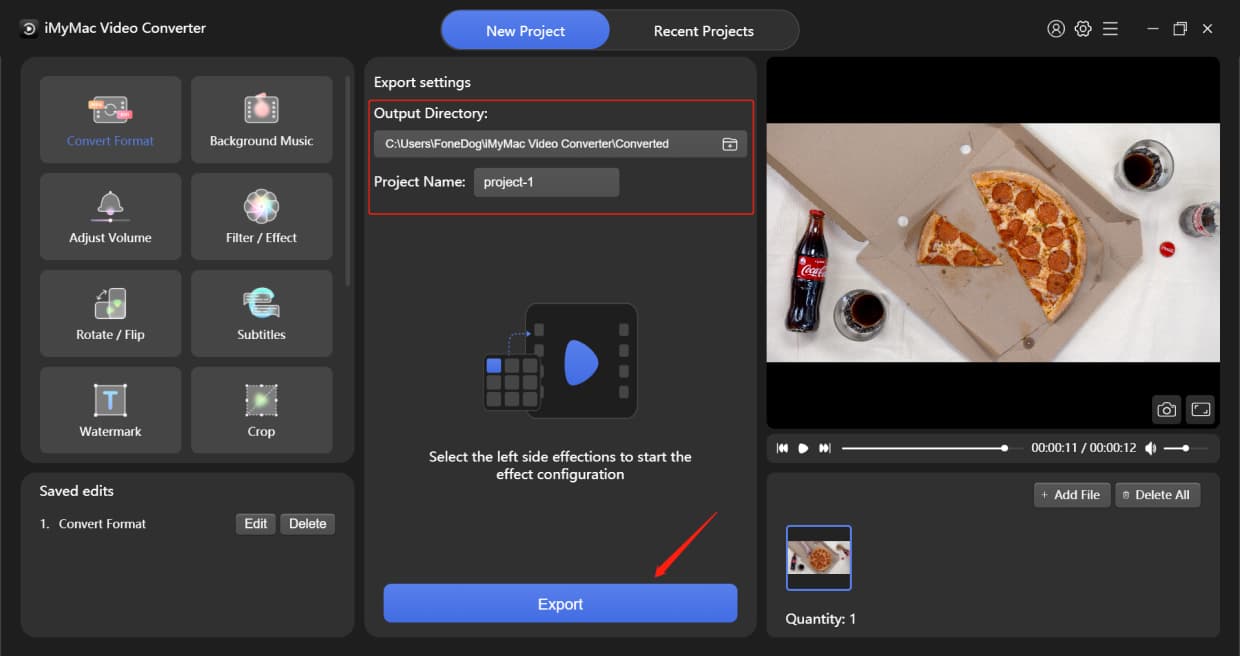
iMyMac Video Converter — конвертер видео и аудио для macOS и Windows. Он подходит для смены формата, сжатия, улучшения качества, базовой обработки, добавления эффектов, поворота, обрезки, субтитров и водяных знаков. В интерфейсе есть блок Convert Format, Background Music, Adjust Volume, Filter/Effect, Rotate/Flip, Subtitles, Watermark и Crop.
Программа полезна пользователям Mac, которым нужен более визуальный инструмент, чем FFmpeg, но не такой профессиональный и дорогой, как Compressor. Рабочий процесс строится вокруг проекта: добавление файла, выбор действия, настройка результата, экспорт.
Что удобно делать в iMyMac Video Converter:
-
конвертировать видео и аудио;
-
добавлять фоновую музыку;
-
регулировать громкость;
-
применять фильтры;
-
поворачивать и отражать видео;
-
добавлять субтитры;
-
настраивать сжатие.
Плюсы:
-
много функций в одном окне;
-
есть визуальный предпросмотр;
-
поддерживает видео- и аудиозадачи;
-
подходит для базовой обработки перед экспортом;
-
удобен для пользователей macOS.
Минусы:
-
интерфейс перегружен для простой смены расширения;
-
не заменяет профессиональный кодировщик;
-
часть функций рассчитана на платное использование.
Инструкция:
-
Создайте New Project.
-
Добавьте видео через Add File.
-
Выберите Convert Format.
-
Укажите формат и качество.
-
При необходимости настройте Crop, Subtitles или Compression.
-
Нажмите Export.
iMyMac Video Converter подходит для пользователей Mac, которые хотят объединить конвертацию и лёгкую обработку.
Онлайн-конвертеры видео
19. CloudConvert
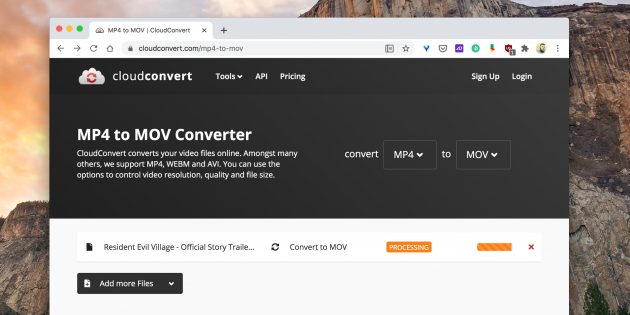
CloudConvert — онлайн-конвертер для видео, аудио, документов, изображений, архивов и других файлов. Для видео он поддерживает MP4, WebM, AVI и множество других направлений, а в настройках даёт контроль над разрешением, качеством и размером файла. Это удобно, когда нужно быстро изменить формат без установки программы.
CloudConvert хорошо подходит для небольших и средних файлов, которые не содержат конфиденциальных данных. В браузере пользователь выбирает файл, задаёт целевой формат, открывает дополнительные настройки, запускает Convert и скачивает готовый результат. Для частой работы с большими объёмами удобнее настольные программы, потому что они не зависят от скорости загрузки файла в сеть.
Что удобно делать в CloudConvert:
-
конвертировать видео в MP4, WebM, AVI;
-
менять разрешение;
-
контролировать качество и размер;
-
работать прямо в браузере;
-
использовать облачные источники файлов;
-
быстро обработать ролик на чужом компьютере.
Плюсы:
-
не требует установки;
-
много форматов;
-
есть дополнительные параметры;
-
работает на Windows, macOS, Linux и мобильных браузерах;
-
подходит для разовой конвертации.
Минусы:
-
скорость зависит от интернета;
-
большие файлы загружаются дольше;
-
приватные материалы лучше обрабатывать локально;
-
бесплатный режим имеет лимиты.
Как пользоваться:
-
Нажмите Select File.
-
Загрузите ролик.
-
Выберите выходной формат.
-
Откройте Options и задайте параметры.
-
Нажмите Convert.
-
Скачайте результат.
CloudConvert — сильный онлайн-вариант для гибкой настройки без установки программы.
20. Convertio
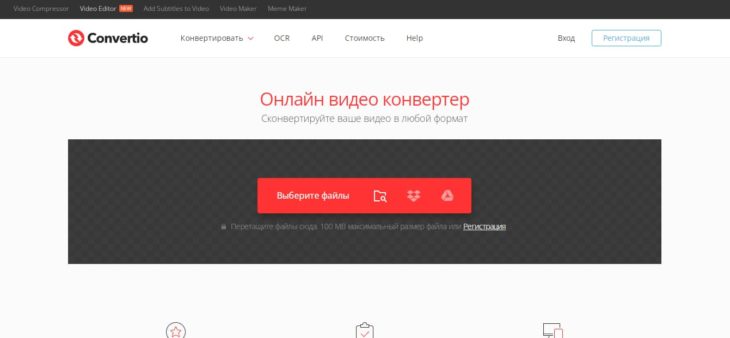
Convertio — простой онлайн-конвертер с акцентом на быстрый результат. Он работает в браузере, поддерживает популярные видеоформаты MP4, WMV, MOV, AVI и другие варианты, а также даёт настройки качества, соотношения сторон, кодека, поворота и отражения.
Главное достоинство Convertio — понятный интерфейс. Пользователь загружает файл, выбирает формат, настраивает параметры и скачивает готовый результат. Сервис удобен для коротких роликов, которые нужно быстро отправить, загрузить на сайт или открыть на устройстве, где исходный формат не поддерживается.
Что удобно делать в Convertio:
-
переводить MOV в MP4;
-
конвертировать MP4 в AVI;
-
менять качество;
-
настраивать соотношение сторон;
-
выбирать кодек;
-
поворачивать или отражать видео;
-
работать без установки программы.
Плюсы:
-
очень простой интерфейс;
-
поддержка популярных форматов;
-
есть настройки качества и кодека;
-
работает в браузере;
-
подходит для быстрых задач.
Минусы:
-
для больших файлов лучше настольная программа;
-
скорость зависит от соединения;
-
постоянная пакетная работа удобнее в локальном конвертере.
Инструкция:
-
Нажмите Choose Files.
-
Загрузите видео.
-
Выберите формат вывода.
-
Откройте настройки.
-
Задайте качество, кодек или поворот.
-
Запустите Convert.
-
Скачайте готовый файл.
Convertio — хороший вариант для пользователя, которому нужно быстро изменить формат видео онлайн.
21. Online-Convert
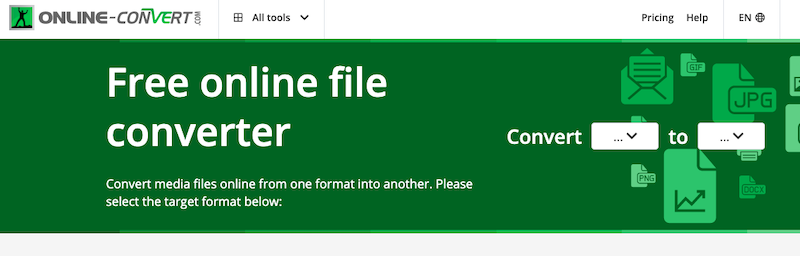
Online-Convert подходит тем, кому нужны расширенные настройки прямо в браузере. При конвертации в MP4 сервис даёт параметры размера экрана, битрейта, аудио- и видеокодека, а также операции поворота, обрезки, зеркального отражения и кадрирования.
Это более технический онлайн-конвертер, чем Convertio. Он удобен для задачи «сделать видео меньше», «поменять FPS», «обрезать кадр», «подготовить MP4 с заданным битрейтом». Пользователь загружает файл, указывает формат, затем аккуратно проходит блок Optional settings.
Что удобно делать в Online-Convert:
-
конвертировать видео в MP4;
-
менять screen size;
-
задавать video bitrate;
-
выбирать аудио- и видеокодек;
-
поворачивать ролик;
-
кадрировать изображение;
-
обрезать фрагмент.
Плюсы:
-
много настроек;
-
работает без установки;
-
поддерживает разные типы файлов;
-
удобно для точечной подготовки видео;
-
есть операции редактирования перед экспортом.
Минусы:
-
интерфейс сложнее, чем у Convertio;
-
большие файлы зависят от скорости загрузки;
-
локальные программы безопаснее для личных и рабочих материалов.
Как пользоваться:
-
Откройте нужный конвертер, например Convert to MP4.
-
Загрузите видео.
-
В Optional settings задайте размер, битрейт и кодек.
-
Настройте поворот, обрезку или кадрирование.
-
Нажмите Start conversion.
-
Скачайте готовый файл.
Online-Convert — хороший выбор, когда нужен онлайн-конвертер с расширенными параметрами.
22. FreeConvert
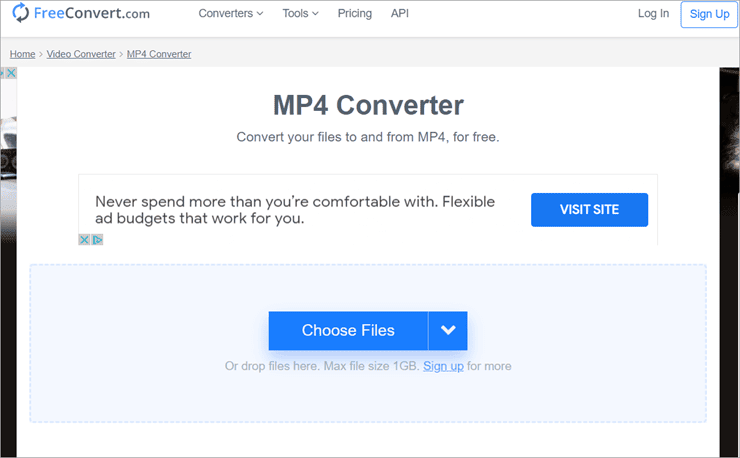
FreeConvert — онлайн-конвертер и компрессор видео с расширенными параметрами. Он работает с MP4, MOV, MKV, WebM, AVI и другими форматами, поддерживает загрузку с устройства, облачных хранилищ и URL. В Video Converter доступны целевой формат, а в Advanced Settings — параметры качества, битрейта, разрешения и другие настройки.
Отдельно стоит отметить Video Compressor. В нём доступны методы сжатия через качество, целевой размер, CRF, пресет скорости и изменение разрешения. Это удобно для задач, когда ролик нужно отправить в мессенджере, загрузить на сайт или уменьшить до ограниченного размера.
Что удобно делать в FreeConvert:
-
переводить видео в MP4, MOV, MKV, WebM;
-
сжимать файл до меньшего размера;
-
менять разрешение;
-
задавать битрейт;
-
выбирать H.265 для экономии места;
-
загружать файл из облака;
-
работать в браузере.
Плюсы:
-
удобный онлайн-интерфейс;
-
есть расширенные настройки;
-
отдельный инструмент сжатия;
-
поддержка популярных форматов;
-
подходит для быстрой обработки без установки.
Минусы:
-
есть лимит размера файла;
-
при медленном интернете обработка занимает больше времени;
-
конфиденциальные видео лучше конвертировать локально.
Инструкция:
-
Нажмите Choose Files.
-
Выберите файл.
-
В Convert To задайте формат.
-
Откройте Advanced Settings.
-
Настройте codec, video size, frame rate или bitrate.
-
Нажмите Convert.
-
Скачайте результат.
FreeConvert удобен для конвертации и сжатия, когда нужна настройка качества без установки программы.
23. 123Apps Video Converter
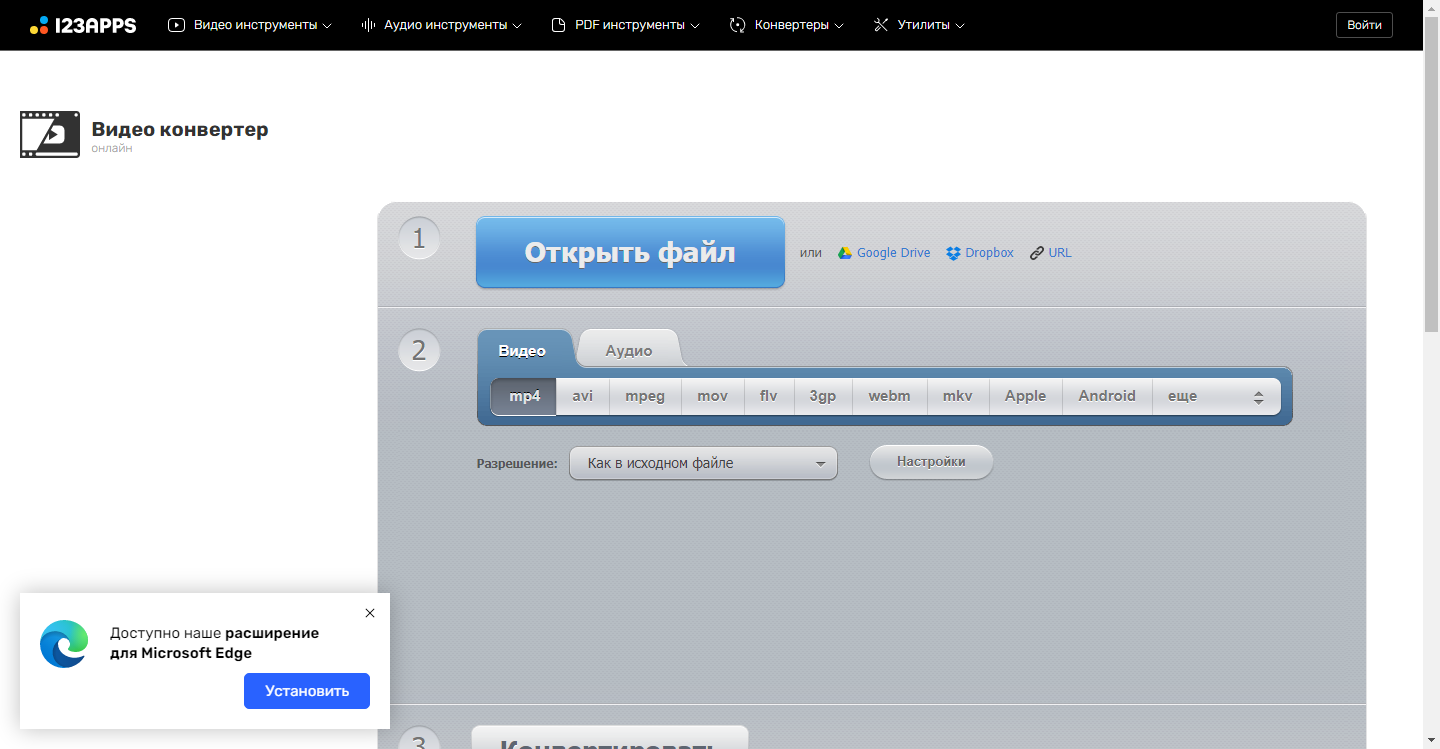
123Apps Video Converter — браузерный конвертер с простым интерфейсом. Он подходит для пользователей, которым нужно быстро загрузить файл, выбрать формат, изменить разрешение или качество и скачать результат. Это не профессиональный кодировщик, а удобный сервис для повседневной работы.
123Apps полезен, когда видео нужно быстро привести к MP4 или другому распространённому формату на компьютере без установленного софта. Интерфейс хорошо подходит для новичков: минимум вкладок, понятный выбор формата, базовые параметры и заметная кнопка запуска.
Что удобно делать в 123Apps Video Converter:
-
конвертировать видео онлайн;
-
менять формат на MP4, AVI, MPEG, MOV;
-
выбрать разрешение;
-
уменьшить размер;
-
подготовить файл для загрузки или отправки;
-
обработать ролик без регистрации в сложной программе.
Плюсы:
-
простой интерфейс;
-
работает в браузере;
-
подходит для быстрых операций;
-
не требует установки;
-
есть базовые параметры качества.
Минусы:
-
для сложной настройки кодеков сервис уступает Online-Convert и FreeConvert;
-
большие файлы дольше загружаются;
-
приватные материалы лучше обрабатывать локально.
Как пользоваться:
-
Нажмите Открыть файл.
-
Загрузите ролик.
-
Выберите формат.
-
Настройте разрешение и качество.
-
Запустите конвертацию.
-
Скачайте готовый файл.
123Apps Video Converter — удобный вариант для простой браузерной конвертации.
24. Media.io
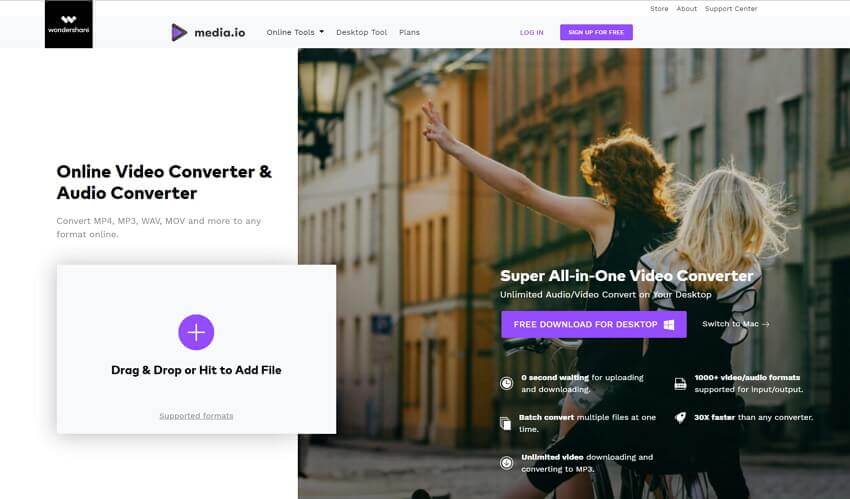
Media.io — онлайн-сервис для конвертации, сжатия и базовой обработки медиафайлов. Он удобен для быстрой смены формата, когда не хочется устанавливать отдельную программу. В браузере пользователь добавляет ролик, выбирает целевой формат и запускает экспорт.
Media.io хорошо подходит для коротких роликов под соцсети, мессенджеры и веб-публикации. В отличие от настольных программ, сервис не занимает место на компьютере, но скорость зависит от загрузки файла на сервер и скачивания результата.
Что удобно делать в Media.io:
-
быстро менять формат видео;
-
сжимать ролики;
-
готовить файлы для публикации;
-
работать без установки;
-
использовать браузер на разных устройствах.
Плюсы:
-
понятный интерфейс;
-
онлайн-доступ;
-
есть конвертация и сжатие;
-
подходит для быстрых задач;
-
работает на разных системах.
Минусы:
-
зависит от интернета;
-
большие файлы обрабатываются менее удобно, чем локально;
-
для точной настройки кодеков лучше взять HandBrake или XMedia Recode.
Инструкция:
-
Загрузите видео.
-
Выберите выходной формат.
-
Настройте качество или размер.
-
Запустите обработку.
-
Скачайте итоговый файл.
Media.io — нормальный вариант для быстрой онлайн-подготовки роликов без сложных настроек.
Лучшие приложения для преобразования видео на Android и iOS
25. Video Converter, Compressor
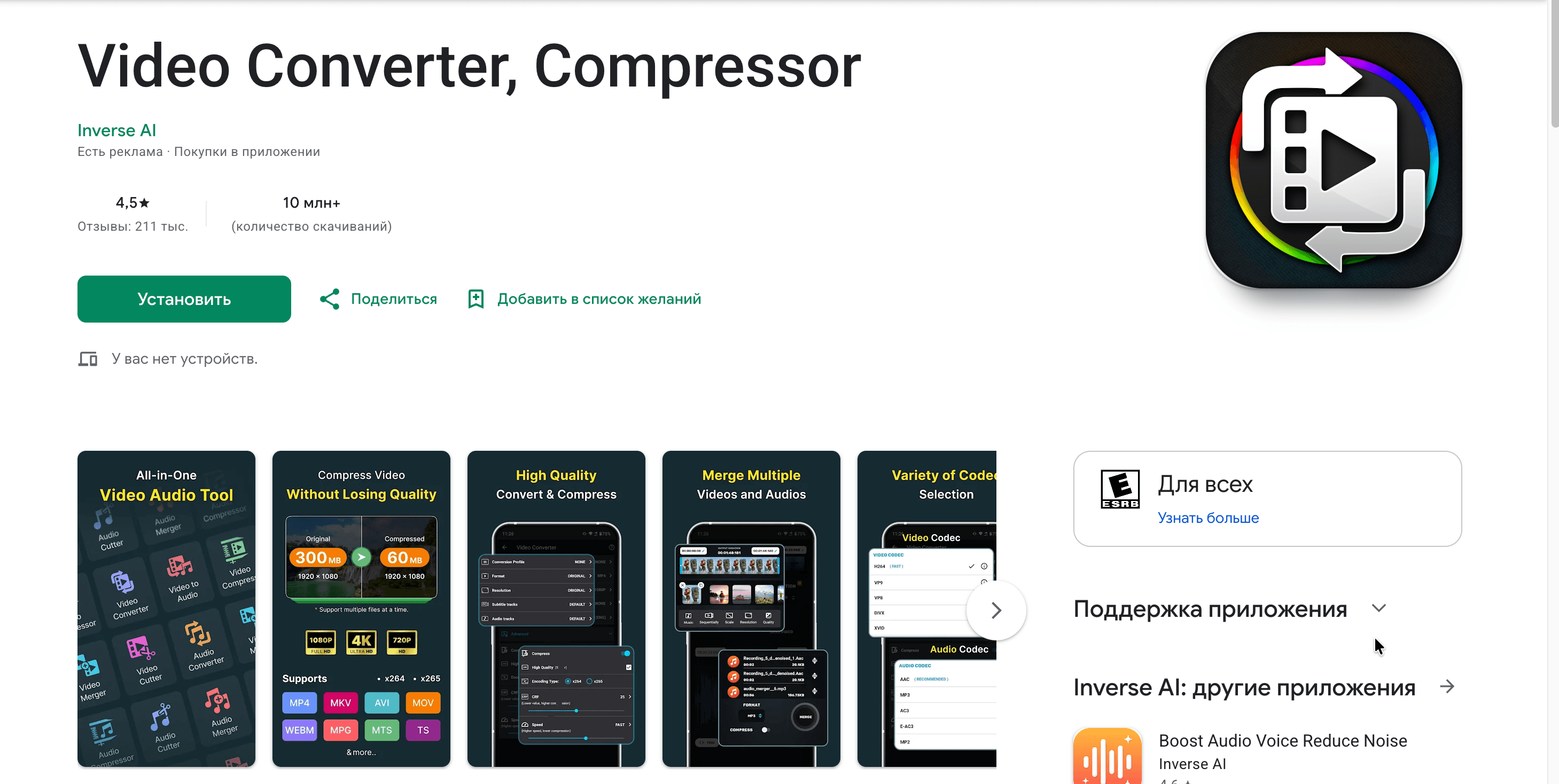
Video Converter, Compressor от Inverse.AI — мобильное приложение для конвертации, сжатия и изменения параметров видео. Оно поддерживает MP4, MKV, AVI, 3GP, FLV, MTS, M2TS, TS, MPEG, MPG, WMV, M4V, MOV, VOB, F4V, WebM и другие форматы, а также меняет разрешение, FPS и битрейт. Приложение также конвертирует видео в аудио MP3, AAC, AC3, OGG, M4A и WAV.
Это один из самых практичных вариантов для телефона: пользователь выбирает видео из памяти устройства, задаёт формат и параметры, после чего сохраняет результат локально. Приложение полезно, когда ролик снят на смартфон, но не открывается в нужном приложении, весит слишком много или требует другого FPS.
Что удобно делать в Video Converter, Compressor:
-
конвертировать видео прямо на телефоне;
-
уменьшать размер файла;
-
менять разрешение от 4K до меньших вариантов;
-
задавать FPS;
-
менять битрейт;
-
извлекать аудио;
-
обрабатывать несколько файлов.
Плюсы:
-
работает на смартфоне;
-
много форматов;
-
есть сжатие;
-
доступны FPS, битрейт и разрешение;
-
подходит для видео из галереи.
Минусы:
-
скорость зависит от мощности телефона;
-
длинные 4K-ролики удобнее обрабатывать на компьютере;
-
мобильный интерфейс менее удобен для точной настройки, чем настольная программа.
Как пользоваться:
-
Откройте приложение.
-
Выберите Video Converter или Video Compressor.
-
Добавьте ролик из памяти телефона.
-
Укажите формат, разрешение, FPS и битрейт.
-
Запустите обработку.
-
Сохраните результат в галерею или файлы.
Video Converter, Compressor — лучший мобильный вариант для реальной конвертации, а не просто экспорта из редактора.
26. InShot
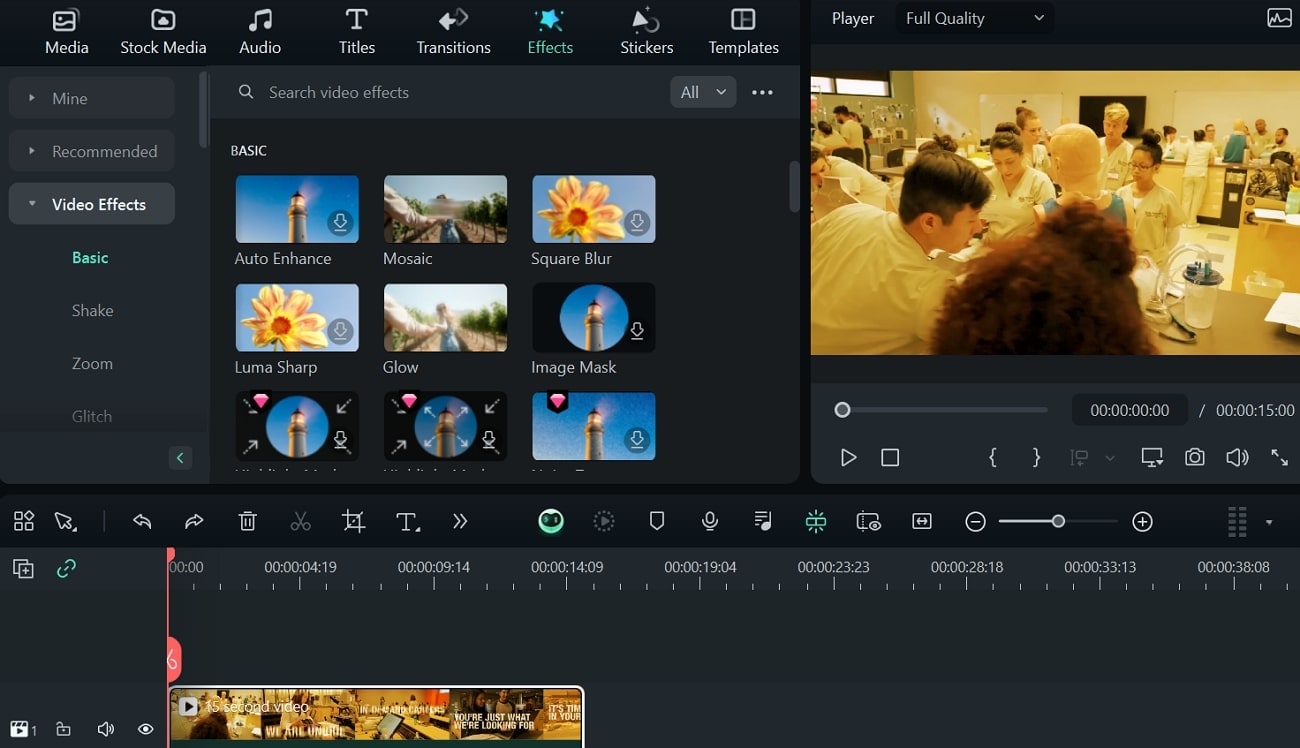
InShot — мобильный видеоредактор, который подходит для перекодировки через экспорт. Это не классический файловый конвертер, но в практических задачах он помогает изменить параметры ролика: обрезать, собрать вертикальное видео, добавить музыку, субтитры, текст, фон, фильтры, а затем сохранить результат в нужном качестве.
Приложение особенно удобно для роликов под Instagram, TikTok, YouTube Shorts, WhatsApp и другие площадки. Пользователь не выбирает десятки контейнеров, а работает с проектом: импортирует видео, редактирует, задаёт разрешение и FPS при сохранении. Такой подход удобен для контента, который перед конвертацией всё равно нужно подрезать или адаптировать под вертикальный формат.
Что удобно делать в InShot:
-
менять пропорции кадра;
-
готовить вертикальные ролики;
-
добавлять музыку и текст;
-
применять фильтры;
-
сохранять ролик в нужном качестве;
-
уменьшать размер через параметры экспорта.
Плюсы:
-
удобен на телефоне;
-
подходит для соцсетей;
-
есть монтажные инструменты;
-
простой экспорт;
-
работает с видео и фото.
Минусы:
-
не является классическим конвертером форматов;
-
нет глубокого контроля контейнера и кодека;
-
для пакетной конвертации лучше Video Converter, Compressor.
Как использовать как конвертер:
-
Создайте новый видеопроект.
-
Добавьте ролик.
-
Обрежьте или измените формат кадра.
-
Нажмите Export или Save.
-
Выберите разрешение и FPS.
-
Сохраните итоговый файл.
InShot подходит для тех, кто конвертирует видео после мобильного монтажа.
27. CapCut
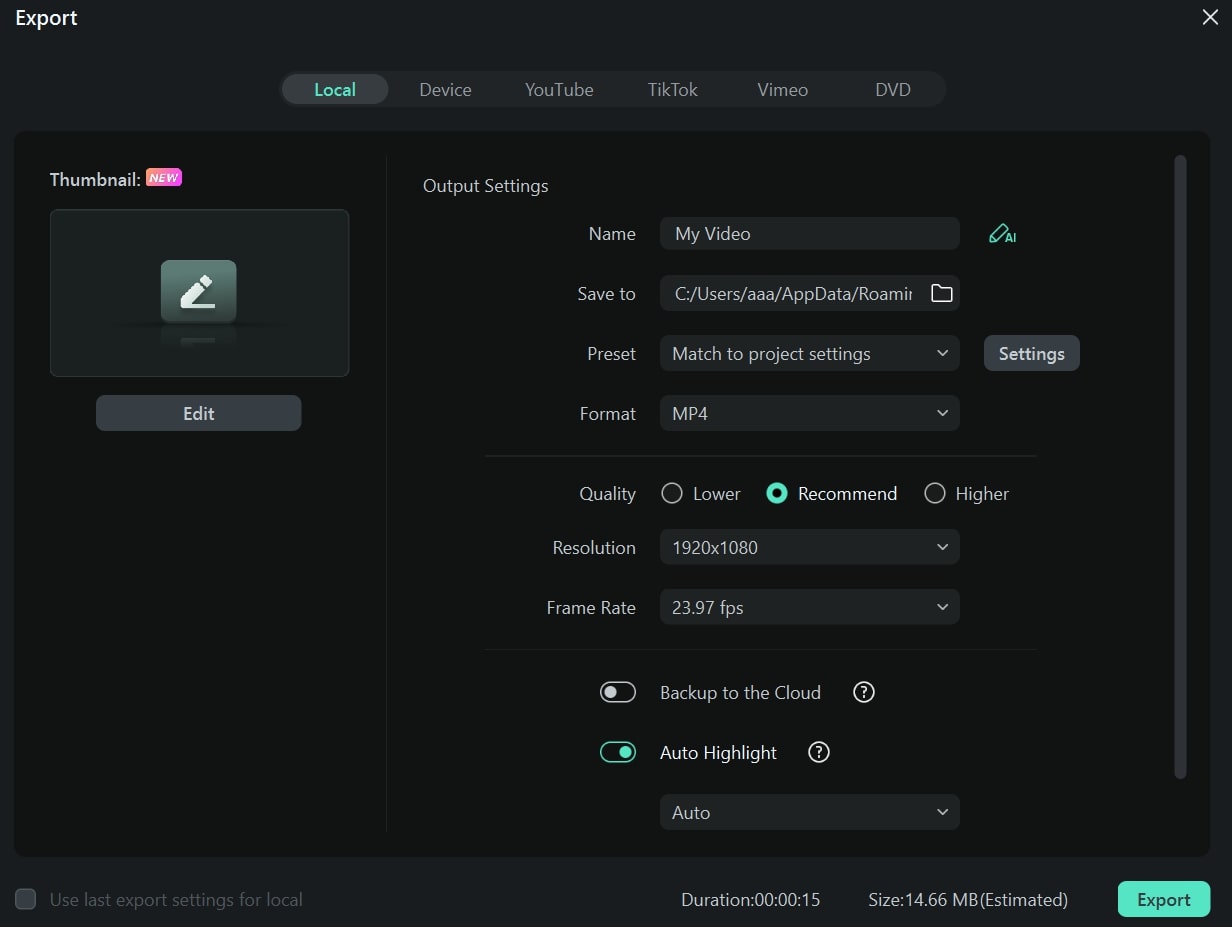
CapCut — мобильный и настольный видеоредактор, который часто используется как инструмент финального экспорта. Он подходит для роликов под соцсети, YouTube Shorts, TikTok, Reels и вертикальные форматы. В настройках экспорта доступны разрешение, частота кадров и битрейт; на десктопе CapCut поддерживает экспорт в 2K и 4K, настройку frame rate до 60 fps и битрейта.
CapCut не заменяет HandBrake или XMedia Recode для технической конвертации коллекции файлов. Его сила в другом: пользователь монтирует ролик, добавляет субтитры, музыку, автоэффекты, меняет кадрирование, затем экспортирует файл с нужными параметрами. Для контента под соцсети это часто быстрее, чем сначала монтировать в одном приложении, а потом отдельно конвертировать.
Что удобно делать в CapCut:
-
экспортировать ролики в 1080p, 2K и 4K;
-
задавать FPS;
-
менять битрейт;
-
готовить вертикальные видео;
-
добавлять субтитры;
-
использовать шаблоны и эффекты;
-
сохранять готовый MP4 для публикации.
Плюсы:
-
удобен для соцсетей;
-
доступен на телефоне и компьютере;
-
есть настройки разрешения, FPS и битрейта;
-
сильные инструменты монтажа;
-
подходит для вертикального видео.
Минусы:
-
это редактор, а не классический конвертер форматов;
-
нет такого контроля контейнеров и дорожек, как в FFmpeg;
-
пакетная конвертация не является основной задачей.
Как использовать для экспорта:
-
Создайте проект.
-
Добавьте видео.
-
Отредактируйте таймлайн.
-
Нажмите Export.
-
Выберите разрешение, FPS и битрейт.
-
Сохраните ролик.
CapCut — лучший вариант для тех, кто готовит ролики под соцсети и хочет менять параметры вывода в момент экспорта.
Как конвертировать видео без потери качества
Полностью без потери качества работает только смена контейнера без перекодирования. Например, MKV с видеодорожкой H.264 и аудио AAC переводится в MP4 через remux, когда дорожки совместимы с новым контейнером. В FFmpeg это делается командой -c copy, в некоторых графических программах — режимом Copy или Passthrough. Картинка при этом не пересжимается, поэтому качество остаётся исходным.
Повторное перекодирование всегда создаёт новый сжатый поток. Потеря бывает незаметной при хорошем битрейте и качественном кодеке, но технически файл уже пересобран. Для бытового просмотра это нормально. Для монтажа и архива лучше сохранять исходники или использовать промежуточные форматы.
Практические правила:
-
для максимальной совместимости выбирайте MP4 + H.264 + AAC;
-
для меньшего размера при хорошем качестве используйте H.265;
-
для современного веб-видео подходит WebM с VP9;
-
для архива с несколькими дорожками удобен MKV;
-
для монтажа в профессиональной среде используйте MOV ProRes или другие промежуточные форматы;
-
сохраняйте исходное разрешение, когда не нужно уменьшать файл;
-
не повышайте разрешение без необходимости: апскейл не возвращает деталей;
-
не снижайте FPS случайно, иначе движение станет рваным;
-
не ставьте слишком низкий битрейт для динамичных сцен;
-
проверяйте аудиодорожки и субтитры перед удалением исходника.
Какой формат выбрать для конкретной задачи
| Задача | Формат | Кодек | Пояснение |
|---|---|---|---|
| Универсальное воспроизведение | MP4 | H.264 | Открывается на телефонах, телевизорах, ПК и в браузерах |
| Максимальная совместимость со старыми устройствами | MP4 или AVI | H.264 или MPEG-4 | Зависит от модели плеера |
| 4K-архив с меньшим весом | MP4 или MKV | H.265 | Хорошее соотношение качества и размера |
| Видео для сайта | MP4 и WebM | H.264 и VP9 | Два формата повышают совместимость браузеров |
| Видео для YouTube | MP4 | H.264 или H.265 | Лучше сохранять исходный FPS и достаточный битрейт |
| Вертикальные ролики | MP4 | H.264 | Подходит для Reels, Shorts, TikTok |
| Архив с субтитрами и несколькими дорожками | MKV | H.264 или H.265 | Удобно хранить аудио, субтитры и главы |
| Монтаж | MOV | ProRes | Меньше потерь при дальнейшей обработке |
| Извлечение музыки | MP3, AAC, WAV | Аудиокодек | MP3 для совместимости, WAV для дальнейшей обработки |
| Отправка в мессенджере | MP4 | H.264 | Умеренное разрешение и битрейт уменьшают размер |
Частые ошибки при конвертации
Первая ошибка — выбирать AVI только потому, что это знакомое расширение. Для современных устройств MP4 с H.264 почти всегда удобнее. AVI нужен в основном для старых проигрывателей и специфических сценариев.
Вторая ошибка — сильно снижать битрейт. Файл становится меньше, но на динамичных сценах появляются квадраты, мыло и грязные градиенты. Для Full HD лучше не опускаться до слишком низких значений, особенно при 50–60 FPS и активном движении.
Третья ошибка — менять FPS без причины. Ролик, снятый в 60 FPS, после грубого перевода в 24 FPS теряет плавность. Видео с переменной частотой кадров иногда даёт рассинхрон звука в редакторах, поэтому для монтажа лучше делать стабильный FPS.
Четвёртая ошибка — забывать про аудиодорожки. В MKV часто лежит несколько языков, комментарии, субтитры и главы. При переводе в MP4 часть дорожек не переносится автоматически. Перед удалением исходника нужно открыть готовый файл и проверить звук.
Пятая ошибка — конвертировать файл несколько раз подряд. Каждый новый экспорт ухудшает изображение. Правильный подход: хранить исходник, делать один финальный экспорт и не пересжимать итоговый MP4 без необходимости.
Шестая ошибка — отправлять приватные рабочие видео в онлайн-сервис. Для личных, коммерческих и конфиденциальных материалов лучше использовать локальные программы: ВидеоМАСТЕР, HandBrake, XMedia Recode, FFmpeg, Compressor или Adobe Media Encoder.
Итоговый выбор
Для начинающего пользователя на Windows самый удобный вариант — ВидеоМАСТЕР. Он даёт понятный русскоязычный интерфейс, быстрый выбор формата, профили устройств, обрезку, сжатие и пакетную обработку.
Для бесплатной точной конвертации лучше выбрать HandBrake. Он хорошо сжимает видео, поддерживает MP4, MKV, WebM и современные кодеки.
Для технической работы на Windows сильнее всего выглядит XMedia Recode: у него много настроек контейнера, кодека, аудио и субтитров.
Для автоматизации и серверной обработки лучший выбор — FFmpeg. Он требует командной строки, но даёт максимальный контроль.
Для macOS и Final Cut Pro оптимален Apple Compressor. Для простой drag-and-drop конвертации на Mac удобен Permute.
Для онлайн-конвертации лучше начинать с CloudConvert или FreeConvert: первый удобен гибкой сменой форматов, второй хорошо подходит для сжатия и расширенных параметров.
Для телефона лучший классический вариант — Video Converter, Compressor. Для роликов под соцсети удобнее InShot и CapCut, потому что они совмещают монтаж и экспорт в нужном разрешении.
