Nero Video позволяет монтировать ролики и слайд-шоу на многодорожечной таймлинии, быстро собирать проекты в упрощённом режиме, добавлять переходы, титры, музыку, эффекты, хромакей и картинку в картинке, настраивать движение по ключевым кадрам, работать с вертикальным видео, экспортировать готовые фильмы в распространённые форматы и подготавливать DVD-Video, AVCHD и Blu-ray с главами и оформленным меню.
В программе есть два основных подхода к монтажу. Express Editing рассчитан на быстрый результат: клипы и фотографии выстраиваются последовательно, между ними удобно ставить переходы, а готовая тема может сразу добавить вступление, финальный титр, оформление и фоновую музыку. Advanced Editing использует привычную для нелинейного редактора структуру с несколькими видеодорожками, отдельными аудиодорожками, Master Effects, точным позиционированием объектов и параметрами, которые можно анимировать во времени.
Nero Video особенно полезен в проектах, где монтаж должен завершиться не только обычным MP4-файлом, но и полноценным видеодиском. Редактор ведёт от импорта и нарезки до структуры заголовков и глав, выбора шаблона меню, проверки его навигации и записи. При этом авторинг не заменяет монтаж: до перехода к диску материал можно подготовить на таймлинии, свести звук, оформить титры и подобрать параметры кадра.
Скачать Nero Video
- Конвертация видео
- Сжатие файлов
- Просто для новичков
- Сложная панель эффектов
- Ограниченный аудиомикшер
- Трекинг вне таймлинии
Что можно сделать в Nero Video
Рабочий диапазон Nero Video шире простой нарезки. В одном проекте можно сочетать видеофрагменты, фотографии, музыку и закадровую речь, разводить элементы по дорожкам, накладывать один видеослой на другой и применять эффект как к отдельному клипу, так и к большой части композиции через Master Effects. Такой подход подходит для семейного фильма, презентационного ролика, учебной записи с подписью поверх изображения, музыкального монтажа, вертикальной публикации и диска с несколькими главами.
На стартовом экране задачи разделены по назначению. Блок Capture & Import отвечает за получение исходников, Edit & Export File — за создание и открытие монтажных проектов, а Create Disc — за DVD, Blu-ray и AVCHD. В центре находится зона, куда можно перетащить файлы. Это не просто декоративная область: для набора фото и видео она позволяет быстро перейти к выбору типа проекта и, при необходимости, запустить 1-Click Video Story.
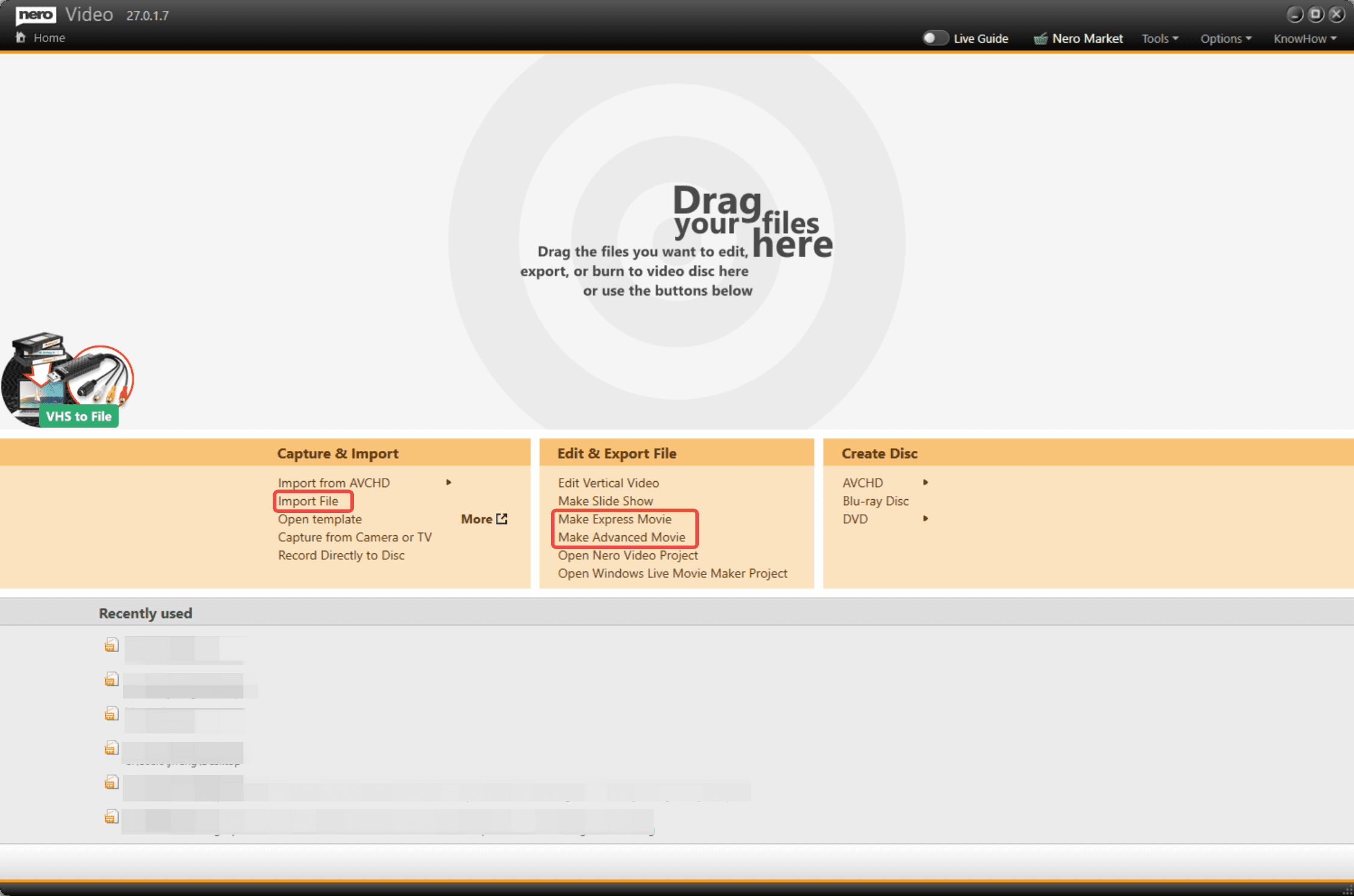
Для обычного монтажа важнее всего пункты Make Express Movie и Make Advanced Movie. Первый создаёт упрощённую композицию, второй сразу открывает многодорожечную среду. Отдельный сценарий Edit Vertical Video задаёт вертикальное полотно, а Make Slide Show ориентирован на последовательность фотографий и видеоклипов с музыкальным сопровождением. Если проект уже существует, его открывают как файл Nero Video, не импортируя медиаматериалы заново.
Возможности редактора логично делить на четыре группы. Первая — базовый монтаж: импорт, перестановка, разделение, удаление фрагментов, изменение длительности и переходы. Вторая — оформление: титры, шаблоны, Pan & Zoom, цветовые и стилизующие эффекты, картинка в картинке. Третья — работа со звуком и ритмом. Четвёртая — финальная выдача: экспорт файла либо авторинг видеодиска с меню, главами и параметрами кодирования.
Стартовый экран и выбор правильного типа проекта
Перед импортом стоит решить, какой результат требуется получить. Если итогом будет обычный файл для просмотра на компьютере, телевизоре или публикации, удобнее начинать с Edit & Export File. Если цель — физический DVD-Video или Blu-ray с меню, можно сразу открыть соответствующий пункт Create Disc и добавлять готовые ролики как заголовки диска. Однако при необходимости серьёзного монтажа практичнее сначала закончить фильм в Advanced Editing, а уже затем переходить к авторингу.
Перетаскивание нескольких файлов на главный экран вызывает выбор проекта. Для быстрой истории подходит 1-Click Video Story: Nero Video помещает материалы в заранее оформленную схему с вступлением, завершением, эффектами и музыкой. Это удобно, когда важнее быстро получить цельный ролик, чем вручную строить монтаж. Если исходники вертикальные, программа умеет создать вертикальный проект; при смешанном наборе она ориентируется на обычный горизонтальный кадр и может обработать поля у вертикальных вставок.
Автоматическая сборка не блокирует дальнейшее редактирование. После создания истории остаётся возможность поменять тему, исправить подписи, переставить материал и перейти к более детальной работе. Но автоматический результат лучше воспринимать как заготовку: темп смены кадров, музыка и стилистика темы не всегда подходят конкретному сюжету, поэтому перед экспортом полезно просмотреть фильм от начала до конца и вручную поправить заметные несоответствия.
Когда выбирать Express Editing
Express Editing удобен для коротких роликов, где композиция линейна: вступление, последовательность кадров, несколько переходов, музыка, финал. На нижней панели видны отдельные области Text, Video/Picture, Audio, Music и Narration, но работа с ними проще, чем в Advanced Editing. Клип представлен как понятный блок или миниатюра, а место для следующего элемента явно обозначено. Пользователю не приходится управлять большим числом дорожек.
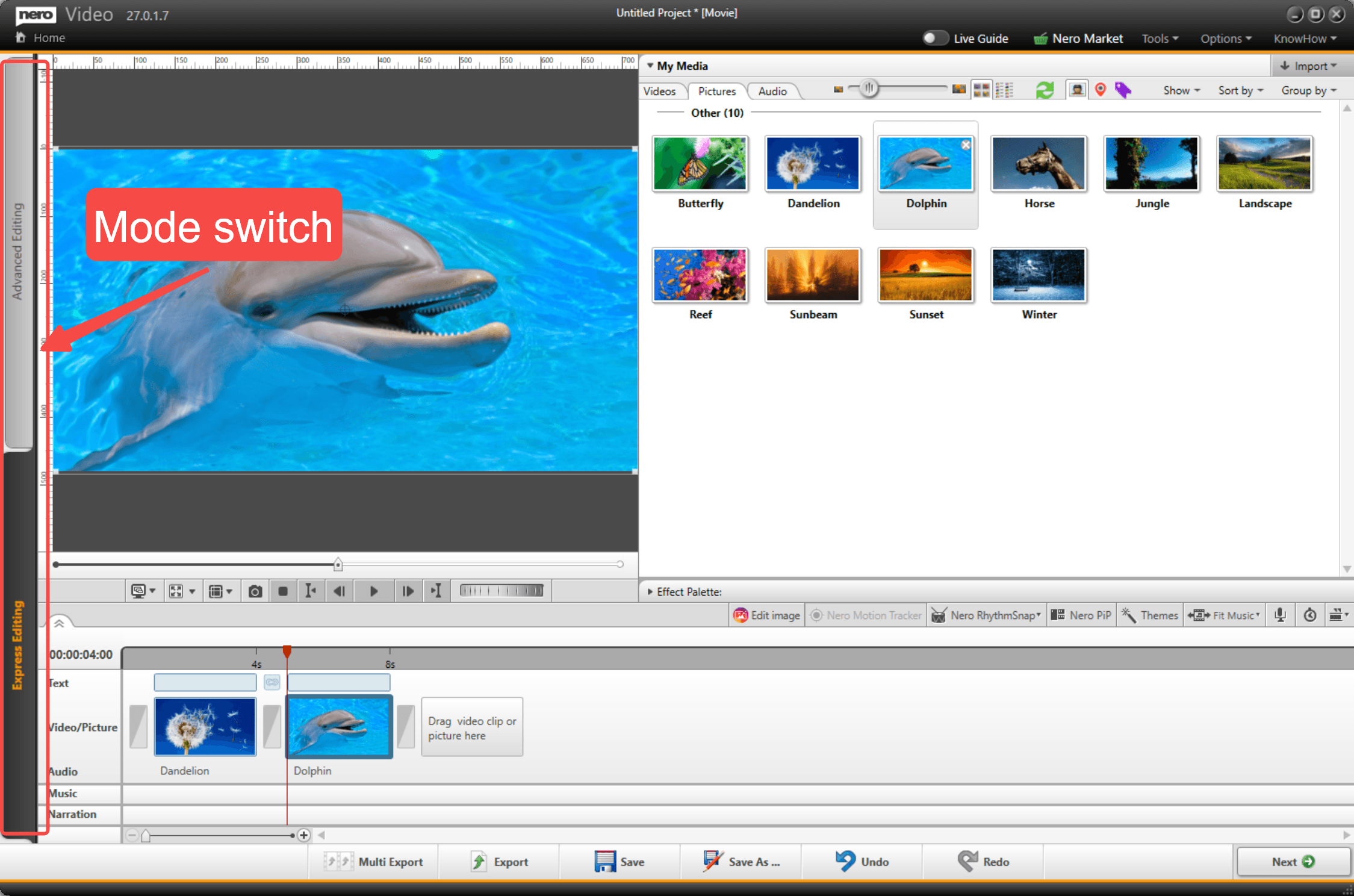
Такой режим хорошо подходит для фотоподборки из поездки, поздравления, семейной хроники, короткого отчёта с мероприятия и черновой сборки материала. Основная логика — добавить медиаданные, расставить их в нужном порядке, подобрать переходы или тему, поправить текст и звук, затем выполнить экспорт. Чем больше требуется наложений, индивидуальных анимаций и независимых слоёв, тем быстрее Express Editing начинает ограничивать проект.
Когда переходить в Advanced Editing
Advanced Editing рассчитан на ситуации, где один кадр состоит из нескольких элементов либо монтаж требует точного контроля. Здесь есть дорожки Video 1 и Video 2, соответствующие аудиодорожки, Music, Narration и Master Effects; дополнительные дорожки можно использовать для более сложной композиции. Длина клипа на шкале соответствует его длительности, поэтому по таймлинии легче оценивать ритм и точное расположение монтажных склеек.
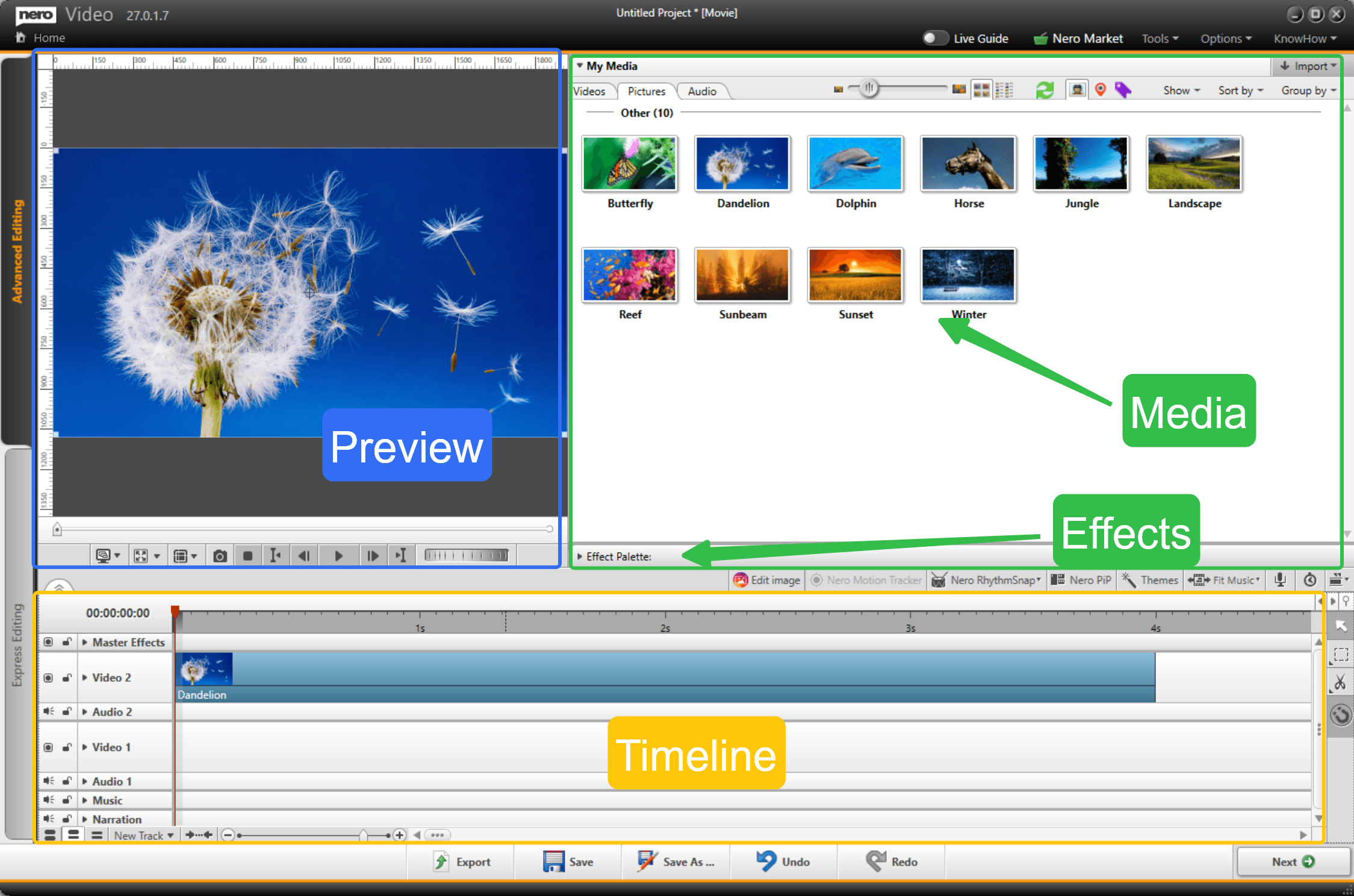
Практический критерий простой: если в проекте нужно поставить логотип или подпись поверх основного видео, сделать картинку в картинке, независимо обработать несколько аудиослоёв, анимировать масштаб или прозрачность, использовать хромакей либо собирать сложные переходы, Advanced Editing будет естественнее. Он требует больше внимания к дорожкам и положению курсора, но избавляет от ограничений последовательного сюжетного монтажа.
Импорт видео, фотографий и звука
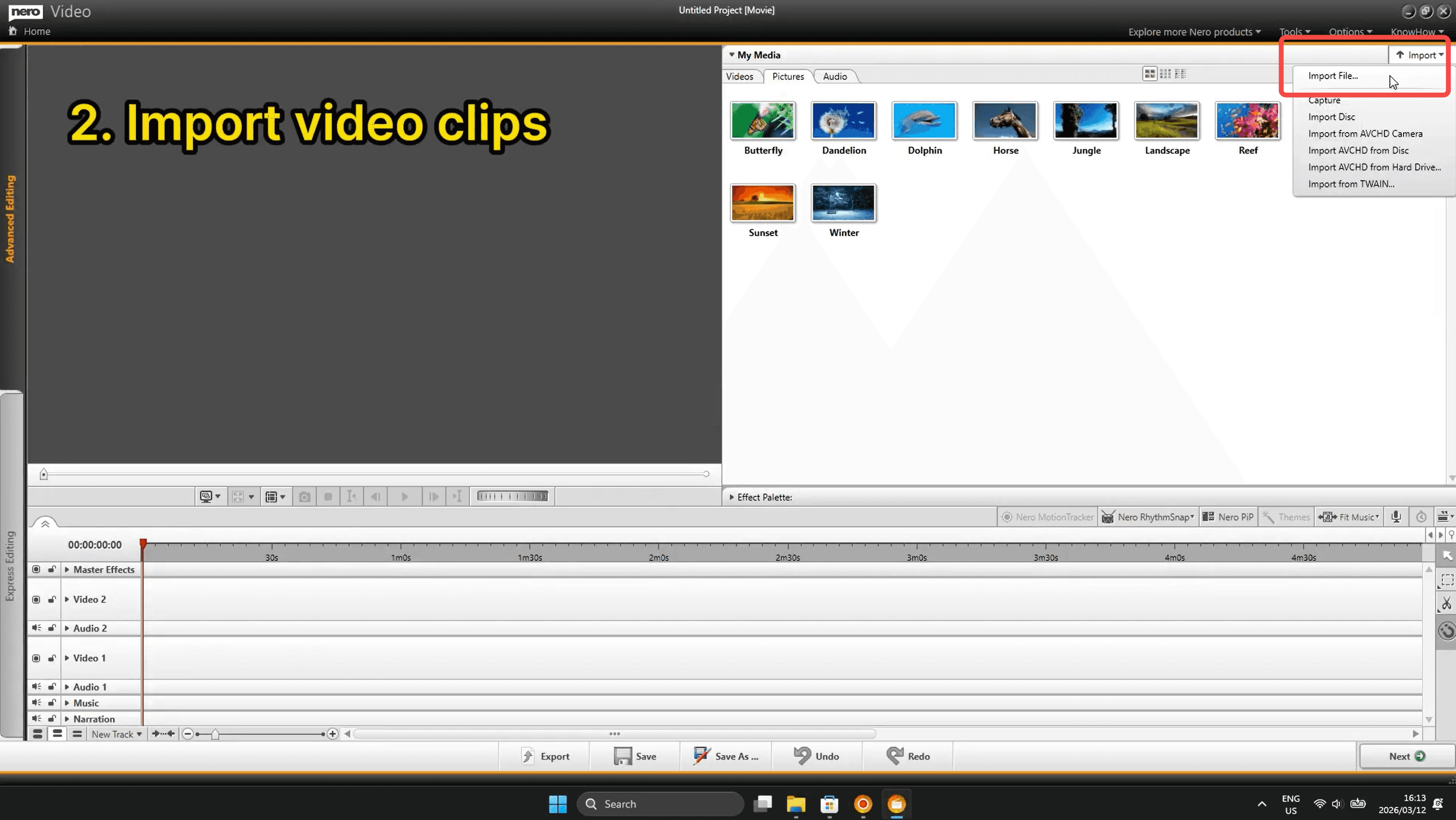
В монтажной среде медиаданные находятся в панели My Media. Она разделяет материалы по типам, обычно на Videos, Pictures и Audio. Кнопка Import раскрывает варианты получения контента. Самый частый путь — Import File, то есть выбор обычных файлов с диска. Кроме него интерфейс предусматривает импорт с диска, AVCHD-источника и камеры; конкретный набор пунктов зависит от того, какое оборудование доступно в системе.
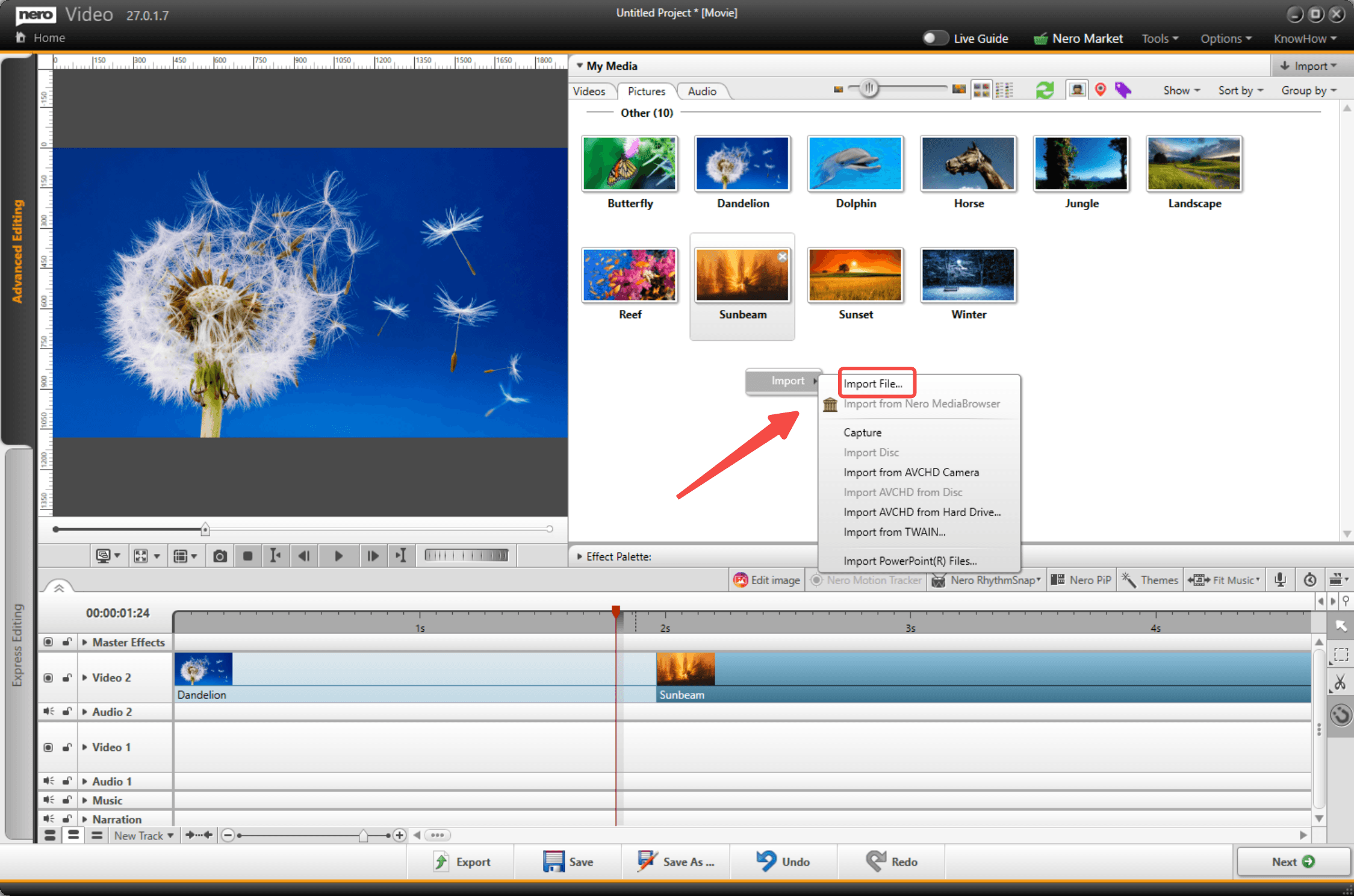
После импорта файлы не обязаны сразу лежать на таймлинии. Сначала они появляются в медиатеке проекта, откуда их можно перетаскивать в нужные места. Это полезно при большом наборе материала: неудачные дубли остаются в библиотеке и не загромождают монтаж, а нужные фрагменты можно добавлять по мере работы. Видео, фото и аудиофайлы удобно держать раздельно благодаря вкладкам.
Для предсказуемого проекта стоит заранее привести исходники к понятной структуре на диске и не перемещать их до завершения работы. Проектный файл хранит монтажные решения, а не копии всех оригиналов. Если после сохранения проекта переименовать исходник или перенести его в другую папку, редактору потребуется заново указать местоположение. То же относится к музыке, изображениям, заставкам и другим внешним ресурсам.
При импорте тяжёлого материала нужно учитывать не только контейнер файла, но и используемый кодек, разрешение и состояние самого файла. Поддержка Nero прямо указывает, что отдельные исходники могут не поддерживаться кодирующим механизмом или могут быть повреждены. Если конкретный клип стабильно вызывает ошибку при выводе или подготовке диска, полезно проверить его отдельно и при необходимости предварительно перекодировать в более стандартный формат.
Проект с материалами разных разрешений
Смешивать Full HD, 4K, вертикальные кадры и фотографии технически возможно, но параметры проекта должны соответствовать основной задаче. Приоритет обычно задаёт формат финального ролика. Если итог нужен в 1920×1080, нет смысла выбирать разрешение только потому, что один из исходников снят в 4K; наоборот, для полноценного UHD-проекта базовое полотно должно быть 3840×2160. Несогласованные настройки чаще всего проявляются лишними полями, масштабированием или менее чётким предпросмотром.
Параметры фильма: разрешение, формат кадра и частота
Основные параметры фильма открываются через Options → Movie Options. Здесь задаются имя проекта, тип разрешения и формат кадра, частота кадров и аудиорежим. Среди типичных вариантов — TV Standard 4:3, TV Widescreen 16:9, HD, Full HD, Ultra HD 4K и вертикальный формат 9:16. Набор доступных комбинаций зависит от выбранного режима и контекста проекта.
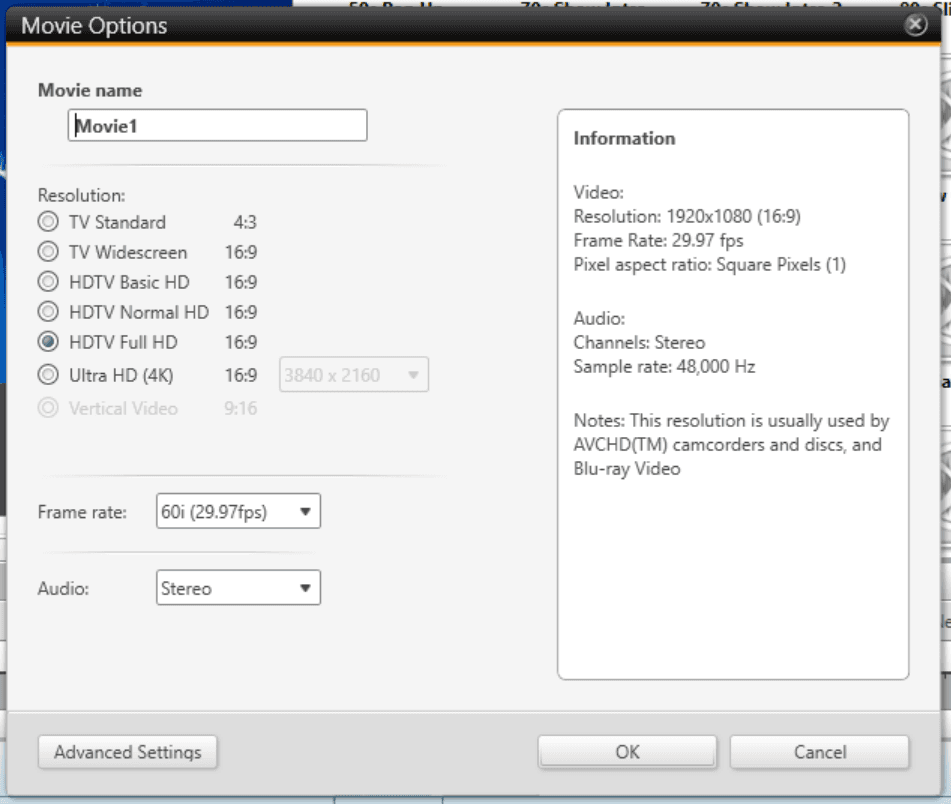
Разрешение проекта определяет рабочее полотно, а не просто качество просмотра в окне редактора. Если оно выбрано неверно, фотография может казаться размытой из-за масштабирования, вертикальный клип получит ненужные поля, а композиция из нескольких слоёв будет рассчитываться под другой размер кадра. Поэтому Movie Options лучше настроить до точного позиционирования титров и объектов.
Частота кадров особенно важна для материала с быстрым движением. Установка другого значения не делает исходник плавнее сама по себе: редактору приходится преобразовывать временную сетку. Для ролика, целиком снятого с одной частотой, разумно сохранить её в проекте и при экспорте. Если источники смешанные, выбирают частоту, которая соответствует основному видео и конечной площадке, а проблемные клипы оценивают по движению после рендера короткого фрагмента.
У Nero Video есть отдельная настройка качества предпросмотра. Если изображения на таймлинии выглядят размытыми, это не всегда означает потерю качества в финальном файле. Сначала проверяют разрешение в Movie Options, затем кнопку Playback Quality и выбирают Very High или максимальное доступное значение. Это увеличивает нагрузку на систему, зато позволяет точнее оценивать мелкие детали во время монтажа.
Монтаж на таймлинии Advanced Editing
Таймлиния — центральная часть детального режима. Курсор времени показывает текущий кадр, а шкала сверху позволяет быстро переходить к нужной позиции. При добавлении объектов важно понимать, на какую дорожку они попадают: Video 1 обычно служит основным видеорядом, Video 2 и следующие дорожки располагаются визуально поверх него. Аудио можно хранить вместе с видеоклипом или вынести на отдельные уровни для более независимой обработки.
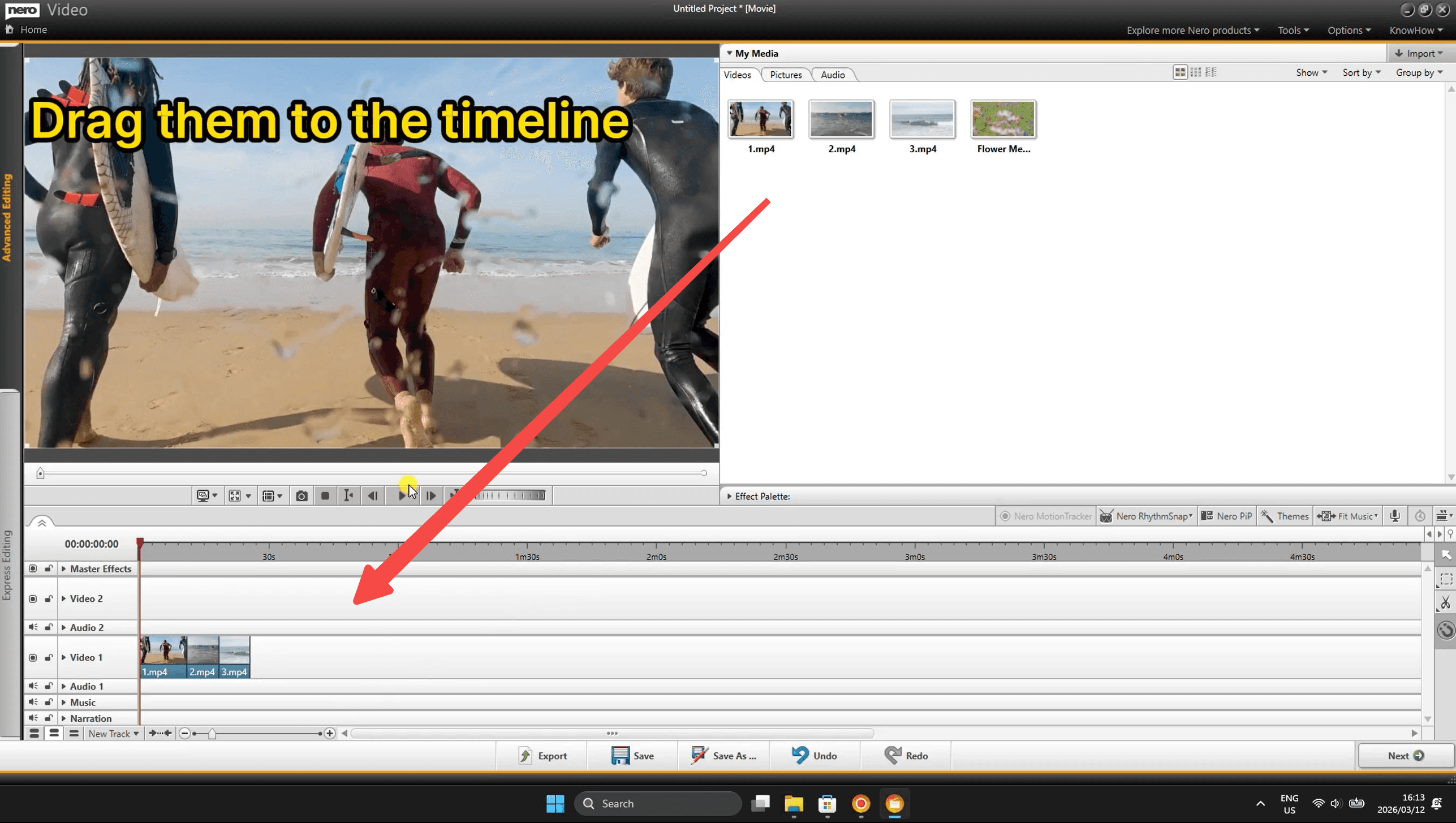
Перетаскивание клипа на Video 1 добавляет его в монтаж с длительностью, соответствующей исходнику. Несколько клипов можно ставить последовательно, формируя основную историю. Если перетащить объект на верхнюю видеодорожку в то же время, что и материал снизу, он перекроет нижний слой. Именно на этом принципе строятся титры поверх видео, декоративные рамки, логотипы, вставки и picture-in-picture.
Master Effects действует иначе. Эффект, помещённый туда, применяется к композиции на соответствующем временном участке, а не к одному конкретному клипу. Это удобно для общей стилизации эпизода или одинаковой обработки нескольких слоёв. Однако при сложной сцене лучше заранее понимать, должна ли коррекция затрагивать все элементы: например, общий цветовой эффект на Master Effects изменит и фон, и наложенную графику.
Масштаб таймлинии и точность
Для грубой сборки полезно видеть несколько минут проекта, поэтому шкалу можно уменьшить. Для точной склейки, постановки ключевых кадров или синхронизации со звуком масштаб увеличивают. Внизу и рядом со шкалой находятся элементы навигации и изменения масштаба. Работать на слишком широком масштабе неудобно: небольшое движение мышью может соответствовать заметному отрезку времени.
Сами дорожки можно организовывать так, чтобы смысл проекта читался визуально. Основное видео — внизу, вставки и графика — выше, музыка — на Music, закадровый голос — на Narration. Такой порядок не является обязательным, но он снижает вероятность случайно отредактировать не тот объект. При длинном ролике особенно полезно давать цветовые метки или логически разделять эпизоды, если такие средства доступны в контекстном меню выбранного объекта.
Разделение, обрезка и удаление фрагментов
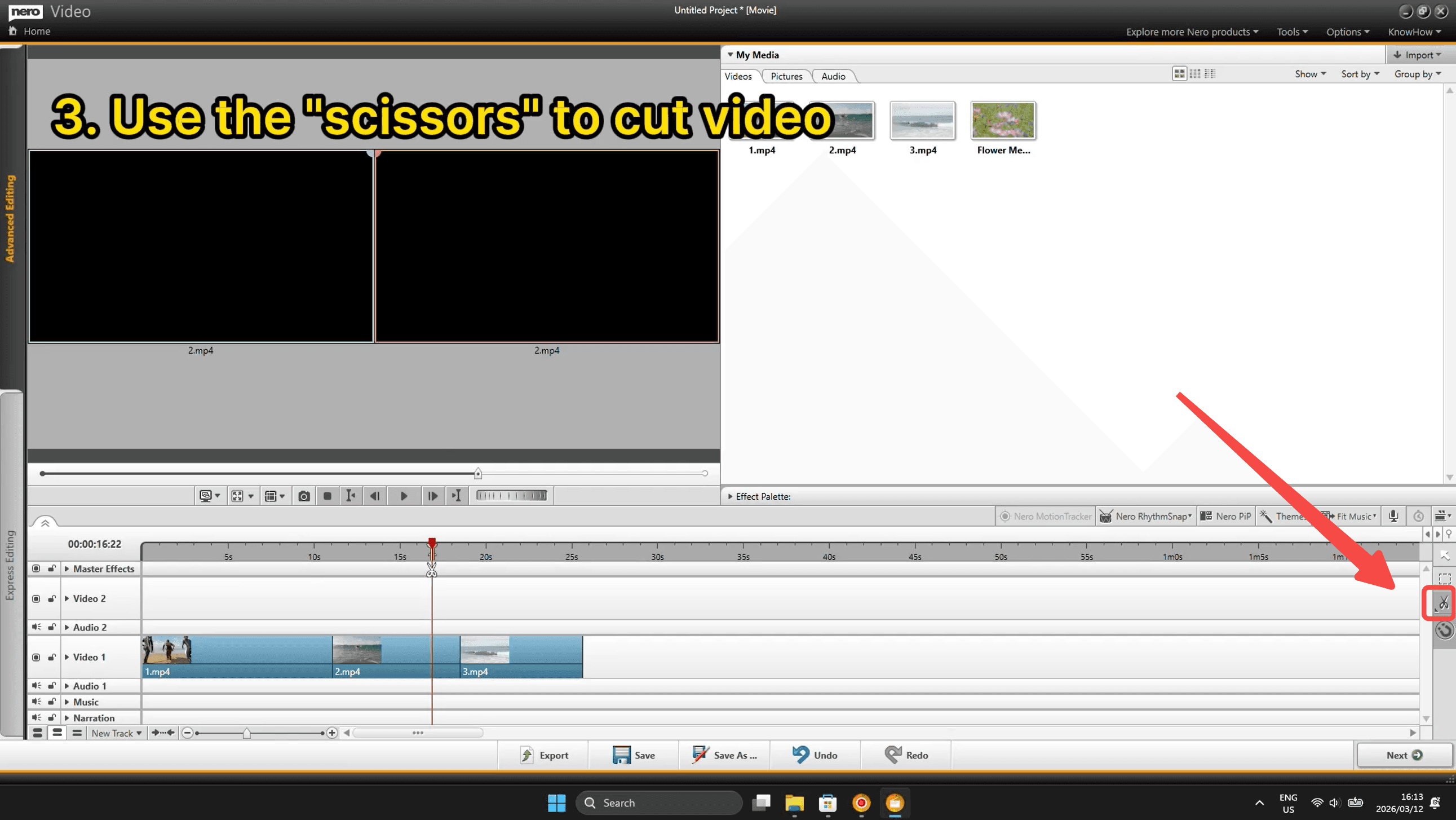
Для разрезания клипа используют Cutter — инструмент с ножницами. Курсор времени устанавливают в нужную точку, после чего разрез делит объект на независимые части. Затем стандартным инструментом выбора можно удалить ненужный сегмент, переставить оставшиеся части или применить к ним разные эффекты. Такой способ удобен для удаления пауз, ошибок в речи и лишних фрагментов между удачными дублями.
Контекстное меню клипа даёт дополнительные действия. В нём встречаются Trim, Remove from Track, Remove and Close Gap и другие команды. Remove from Track удаляет объект, сохраняя освободившееся место, а вариант с Close Gap одновременно закрывает образовавшийся промежуток. Это различие важно для синхронизации: если на других дорожках уже стоит музыка или графика, автоматическое закрытие разрыва может изменить взаимное расположение элементов.
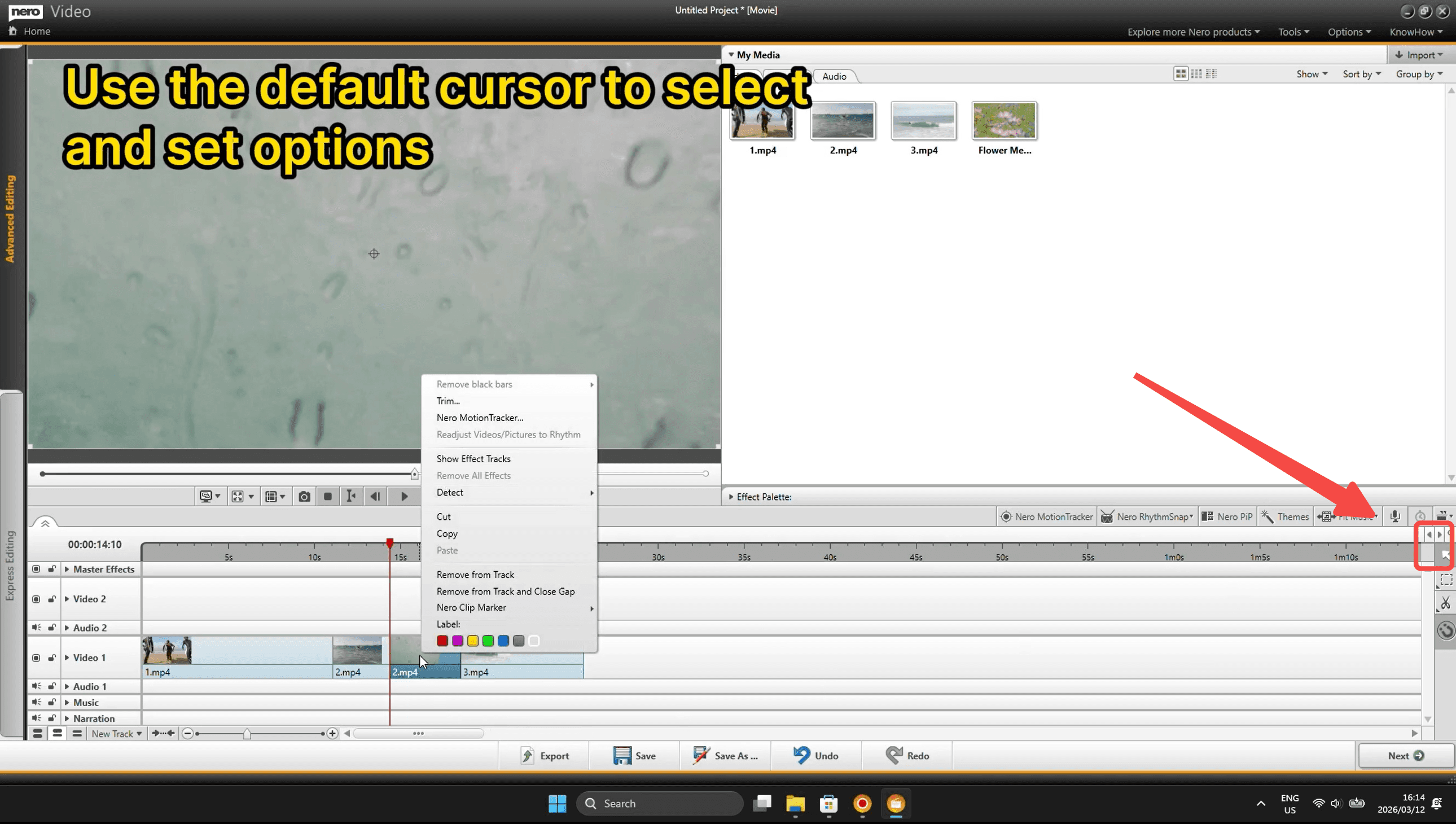
Trim применяют, когда нужно укоротить начало или конец без создания дополнительного куска на таймлинии. Разделение удобнее, если из середины клипа вырезается интервал или разные части должны получить разные эффекты. Для монтажной дисциплины полезно выбирать самый простой инструмент под задачу: лишние разрезы усложняют проект и делают последующую корректировку длительности менее наглядной.
После серии правок стоит проверить склейки в реальном движении, а не только покадрово. Небольшой лишний хвост до или после события заметен именно при проигрывании. Если монтаж строится по музыке, желательно прослушать переход вместе с соседними фрагментами, потому что визуально точная позиция не всегда совпадает с музыкальным акцентом.
Работа с несколькими видеодорожками
Многодорожечность позволяет собирать кадр из нескольких источников. Нижняя дорожка выступает фоном, верхняя — перекрывающим слоем. Если верхний клип уменьшить и сдвинуть, получится picture-in-picture. Если у него убрать фон хромакеем, на нижней дорожке будет виден новый фон. Если поверх основного кадра поместить текстовый эффект, появится подпись, не меняющая исходный ролик.
При такой композиции порядок дорожек критичен. Объект, который должен быть виден поверх остальных, должен находиться выше. Если вставка неожиданно исчезает, первым делом проверяют не эффект, а её расположение по слоям и продолжительность. Второй типичная причина — прозрачность или масштаб в Properties. Третий — временной интервал: объект может быть на дорожке, но заканчиваться раньше текущего положения курсора.
Для нескольких одновременно видимых роликов лучше заранее определить геометрию: размеры окон, отступы, безопасные области для подписей. Масштабирование на глаз подходит для единичной вставки, но при повторяющемся макете заметны различия. В свойствах клипа можно точнее управлять Position и Scale, а при необходимости анимировать эти параметры ключевыми кадрами.
Effect Palette: как устроены видеоэффекты
Effect Palette содержит категории визуальной обработки, переходов, текста и звука. В текущем интерфейсе среди групп встречаются Pan and Zoom, Shadow and Edges, Keying, Distort, Adjust, Creative Color, Sharpen and Blur, Art Effect, Camera, Stylize и Simulation. Отдельно находятся Audio Effect, Text, Transition, Clip Art и Backgrounds. Конкретный набор элементов внутри категорий зависит от установленного содержимого.
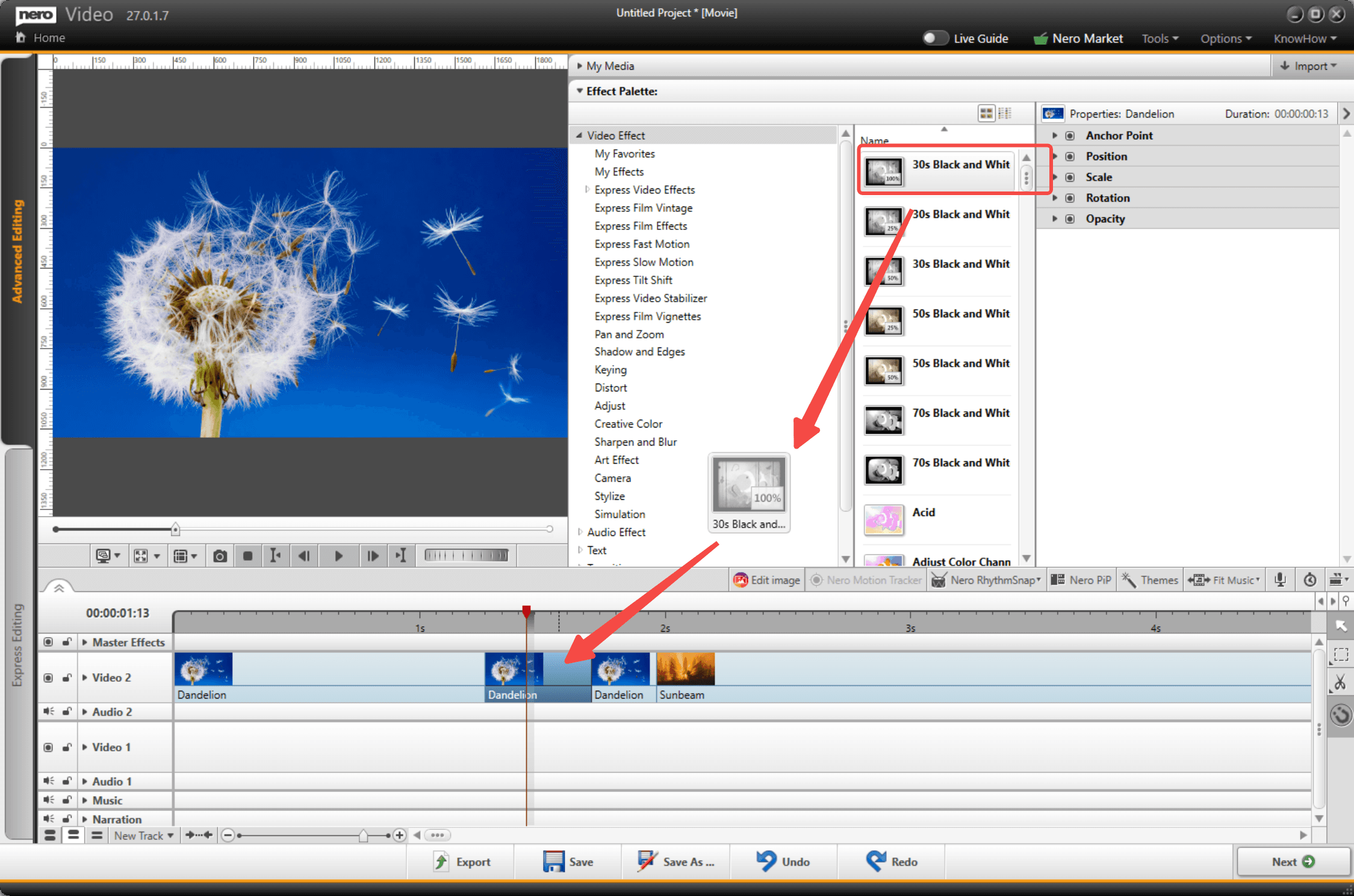
Эффект обычно перетаскивают на клип или участок таймлинии. После выбора объекта справа открываются Properties, где отображаются параметры применённого эффекта и базовые свойства изображения: Anchor Point, Position, Scale, Rotation, Opacity. Такой разделённый подход удобен: палитра отвечает за выбор обработки, свойства — за её точную настройку.
Не стоит накладывать несколько похожих эффектов без необходимости. Например, сильное повышение резкости после контрастной стилизации может подчеркнуть шум и артефакты сжатия. Коррекция цвета, стилизация и размытие лучше оцениваются по отдельности. Если цель — одинаковый вид серии кадров, полезнее использовать одинаковые значения или Master Effects, чем вручную подбирать похожий результат для каждого фрагмента.
Adjust, Creative Color и стилизация
Категории коррекции и творческой обработки решают разные задачи. Adjust ориентирован на техническое исправление изображения, Creative Color и Art Effect — на выраженную стилизацию. В семейном или документальном ролике обычно важнее привести клипы к похожей яркости и цвету, а художественные фильтры применять умеренно. Слишком сильный эффект отвлекает от содержания и делает склейку между обработанным и необработанным материалом заметнее.
Профессиональных цветовых приборов уровня специализированных систем цветокоррекции Nero Video не заменяет. Его сильная сторона — встроенные понятные эффекты, которые можно быстро применить в рамках обычного монтажа. Для проектов, где критичны сложная работа с LOG-материалом, вторичная цветокоррекция по маскам и контроль по специализированным scopes, логичнее использовать более специализированный инструмент.
Переходы между сценами
Переходы находятся в отдельной части Effect Palette. Их перетаскивают к границе между клипами. В списке могут быть простые растворения, геометрические варианты, прокрутки, масштабирование и более заметные стилизованные переходы. Для большинства сюжетных роликов базового растворения или прямой склейки достаточно; сложные варианты лучше оставлять для тематических заставок и эпизодов, где эффект соответствует стилю.
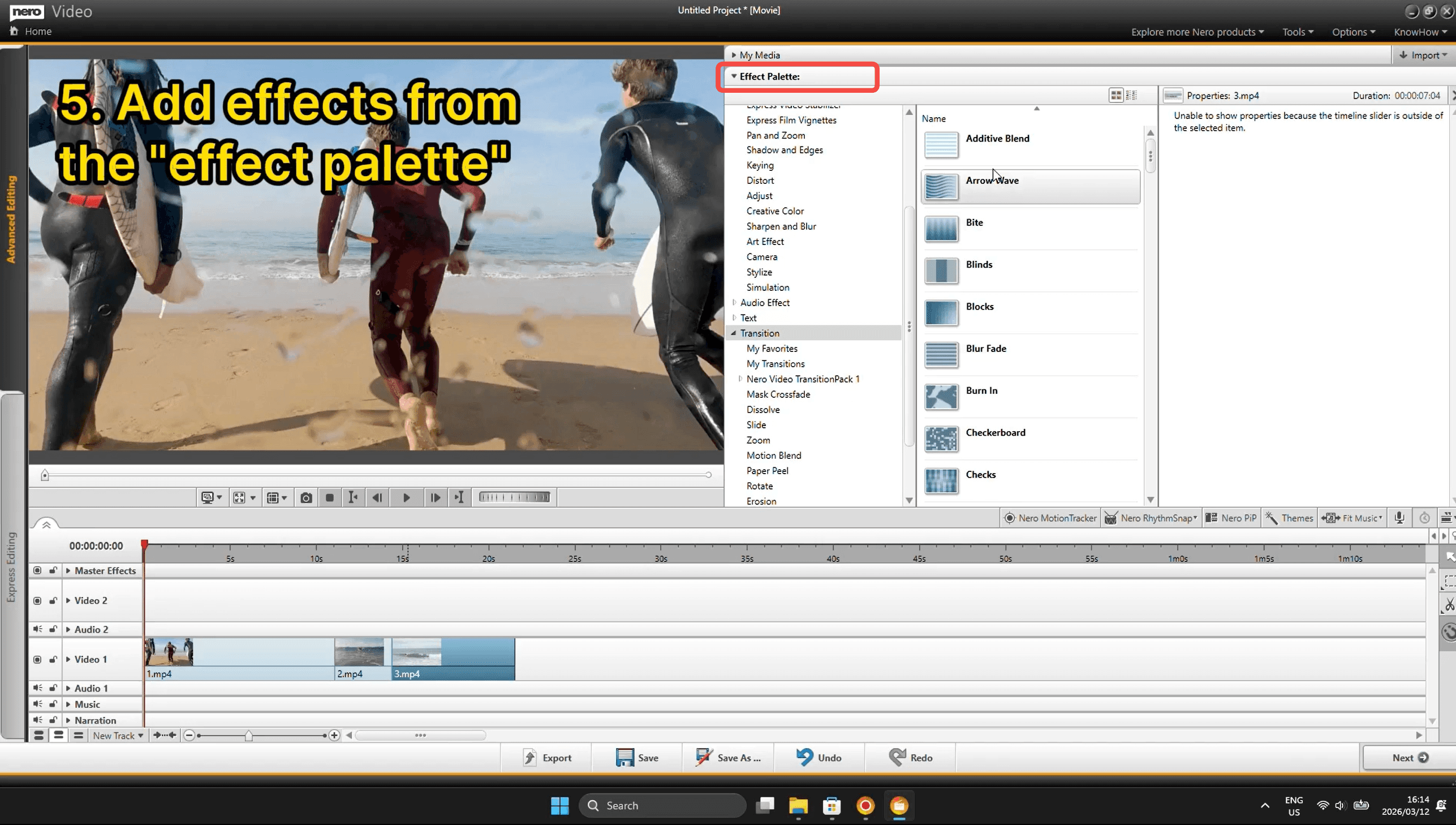
Длительность и выравнивание перехода влияют на то, сколько материала с каждой стороны склейки участвует в эффекте. Если исходный клип обрезан почти до границы доступных кадров, редактору может не хватать запаса для длинного перехода. В таком случае лучше сократить его длительность или оставить больше материала до и после точки монтажа.
При создании слайд-шоу переходы особенно заметны, потому что фотографии сами по себе статичны. Чтобы ролик не выглядел как набор одинаковых эффектов, достаточно выбрать один-два спокойных типа и сочетать их с Pan & Zoom. Постоянная смена разных переходов быстро превращает оформление в самоцель и отвлекает от фотографий.
Текст, титры и подписи
Текстовые элементы выбираются в категории Text. Nero Video предлагает статические и анимированные стили; после перетаскивания элемента на таймлинию можно изменить содержание, шрифт, начертание, размер и оформление. В редакторе доступны варианты с обводкой и тенью, а некоторые шаблоны имеют собственное движение или поведение.
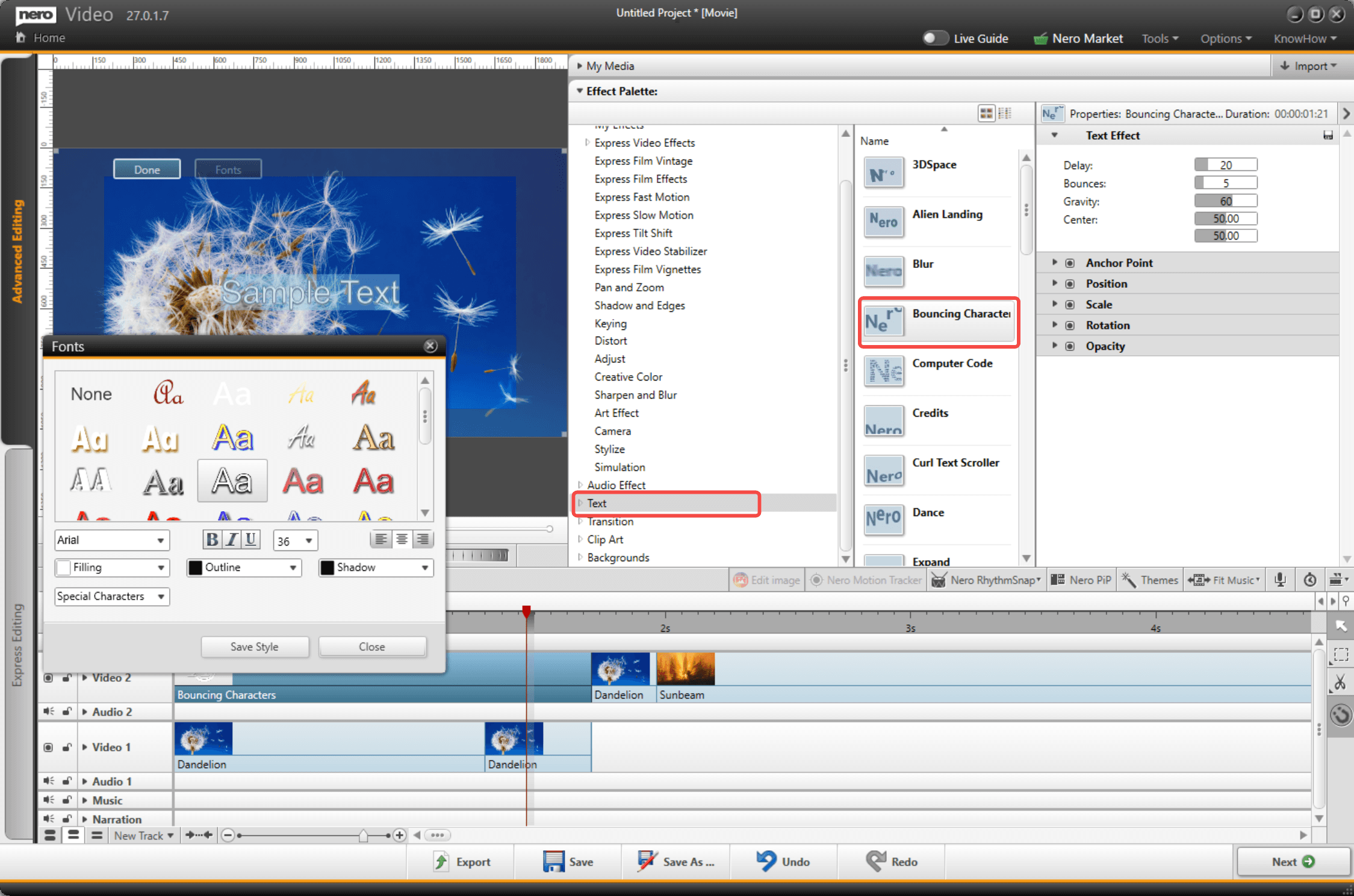
Для обычной подписи к человеку или объекту лучше использовать простой статический текст и держать его на экране достаточно долго для чтения. Заголовок эпизода может быть крупнее и анимированным. Финальные титры можно оформить специальным шаблоном. Важно оценивать читаемость на конечном размере: тонкий шрифт, который выглядит хорошо в крупном окне предпросмотра, на телевизоре или после сжатия может стать менее заметным.
Если текст должен двигаться вместе с объектом, одного текстового шаблона недостаточно. Внутри Advanced Editing можно анимировать Position и другие свойства ключевыми кадрами, а для автоматического отслеживания движущегося объекта Nero предлагает отдельный Motion Tracker. Это связанный инструмент, а не обычный текстовый эффект на таймлинии, поэтому сценарий отличается от простого размещения подписи.
Ключевые кадры: движение, масштаб и прозрачность
Ключевые кадры позволяют менять параметр во времени. В Properties у выбранного объекта доступны Position, Scale, Rotation, Opacity и параметры эффектов. Если включить Use keyframes, для свойства можно задать значение в одной точке, переместить курсор и задать другое значение. Nero Video интерполирует изменение между ними, создавая плавное движение.
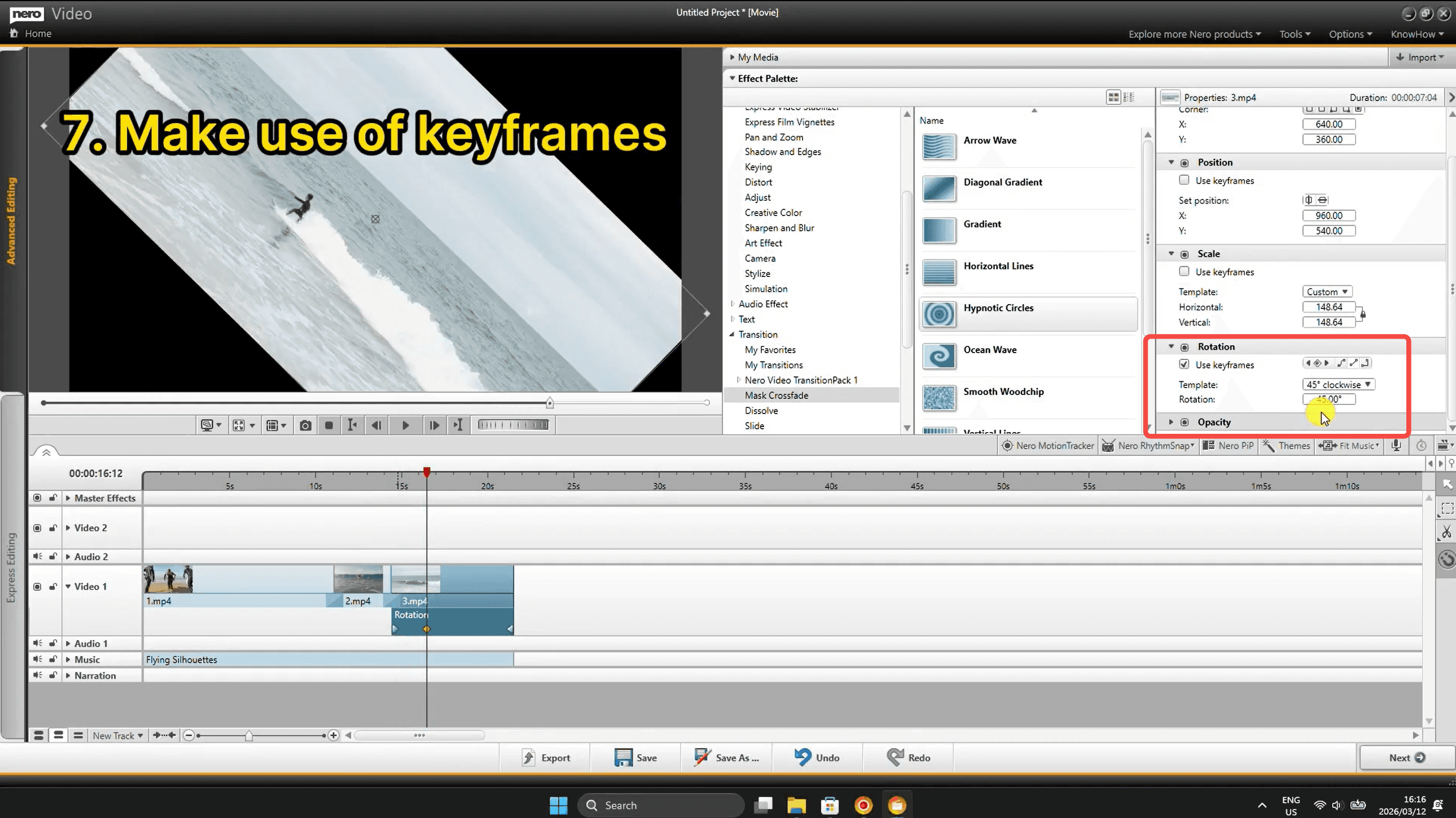
Самый понятный пример — увеличение фотографии. В начале устанавливают чуть меньший Scale, в конце — больший. Получается плавный наезд. Для перемещения задают разные значения Position. Для поворота — Rotation. Для появления и исчезновения — Opacity от нуля до полного значения и обратно. Комбинирование этих параметров даёт простую 2D-анимацию без отдельного композитинга.
При работе с ключевыми кадрами важно сначала поставить курсор в нужное время, а уже потом менять значение. Иначе ключ окажется не там, где ожидалось. В длинной сцене полезно увеличить масштаб таймлинии и проверять движение в воспроизведении. Слишком близко расположенные ключи создают резкие изменения, слишком далёкие — медленное движение, которое может не соответствовать монтажному темпу.
Picture-in-picture и компоновка нескольких источников
Picture-in-picture нужен, когда второй ролик должен занимать только часть кадра: например, камера с ведущим поверх записи экрана, демонстрация крупного плана поверх общего, дополнительный ракурс или фотография поверх видео. Схема строится на двух дорожках: фон снизу, вставка сверху. Размер и положение верхнего слоя регулируются через Scale и Position либо непосредственно в окне предпросмотра.
В Nero Video есть готовые PiP-макеты и инструменты, которые ускоряют типовые композиции. Готовый шаблон удобен для равномерного размещения нескольких окон, но ручная настройка остаётся полезной, если нужно свободное расположение. Для аккуратного результата важно контролировать поля по краям и не закрывать значимые детали нижнего видео.
Если вставка должна въехать в кадр, уменьшиться или исчезнуть, к ней применяют ключевые кадры. Комбинация Position, Scale и Opacity позволяет сделать полноценное появление без отдельного перехода. Такой способ особенно полезен для учебных роликов и демонстраций интерфейса, где небольшое окно ведущего периодически показывается и скрывается.
Хромакей и замена фона
Для съёмки на зелёном или синем фоне используется категория Keying. Принцип стандартный: верхний слой содержит человека или объект на равномерном фоне, нижний слой — изображение или видео, которое должно стать новым окружением. После удаления выбранного цвета прозрачные области верхнего клипа показывают нижнюю дорожку.
Качество результата сильнее зависит от исходной съёмки, чем от количества настроек. Фон должен быть равномерно освещён, без крупных складок и теней, а объект — не сливаться с ключевым цветом. Если зелёный свет отражается на коже или одежде, края могут выглядеть грязно. Поэтому до сложной коррекции полезно проверить, насколько чисто отделяется объект базовым Keying.
После хромакея часто требуется подогнать Scale и Position переднего плана, а также привести его яркость и цвет к новому фону. Даже технически чистая маска выглядит искусственно, если освещение слоёв сильно различается. Nero Video позволяет выполнить базовое визуальное согласование эффектами, но для сложного композитинга с продвинутыми масками и покадровой ретушью существуют более специализированные программы.
Вертикальное видео и удаление лишних полей
Вертикальный формат 9:16 предусмотрен как отдельный сценарий. Если проект предназначен для вертикального экрана, лучше выбрать соответствующее полотно сразу, а не монтировать всё в 16:9 и только в конце поворачивать или кадрировать. Тогда титры, PiP и графика изначально размещаются в правильной композиции, а предпросмотр показывает реальный кадр публикации.
При смешивании вертикальных и горизонтальных исходников неизбежно возникает выбор: оставить поля, обрезать часть изображения или использовать визуальное заполнение. В Nero Video есть средства удаления чёрных полос и масштабирования. Автоматическая обработка удобна для быстрых историй, однако важные детали у краёв кадра лучше проверять вручную, особенно если исходник содержит людей, надписи или предметы близко к границам.
Для фотографий с разными пропорциями полезен Scale and Fit. В Advanced Editing изображение выбирают, затем в Effect Palette открывают Scale и устанавливают шаблон Scale and Fit. В Express Editing аналогичная настройка доступна через значок fx у выбранной картинки. Это даёт более единообразный размер и избавляет от неточного ручного растягивания каждого кадра.
RhythmSnap и монтаж по музыке
RhythmSnap помогает привязать монтажные решения к ритму музыкальной дорожки. Это полезно в клипах, спортивных подборках, коротких отчётах и слайд-шоу, где смена изображения должна совпадать с сильными долями. Инструмент анализирует музыкальный материал и даёт ориентиры для размещения клипов, чтобы не искать каждый акцент только на слух.
Автоматическая привязка не заменяет монтажное решение. Музыкальный удар может приходиться на неудачный момент внутри кадра: закрытые глаза, смаз, начало движения или середину фразы. Поэтому метки ритма лучше использовать как сетку, а не как обязательные точки склейки. Важный сюжетный момент имеет приоритет над механическим совпадением с музыкой.
Хороший рабочий порядок — сначала выбрать музыку и определить крупные музыкальные части, затем собрать основные сцены, а уже после уточнять склейки по RhythmSnap. Если сначала порезать десятки клипов на каждом ударе, а позже поменять композицию, придётся перестраивать почти всю структуру. Особенно это заметно в треках с интро, куплетом, припевом и изменением темпа.
Музыка, оригинальный звук и закадровая речь
Nero Video разделяет несколько типов аудиоматериала. У видеоклипов есть собственный звук, отдельная музыка располагается на дорожке Music, а Narration предназначена для закадровой речи. Такое разделение упрощает сведение: можно уменьшить громкость фоновой композиции, не затрагивая диалог, или заменить музыку, не разбирая монтаж видеоряда.
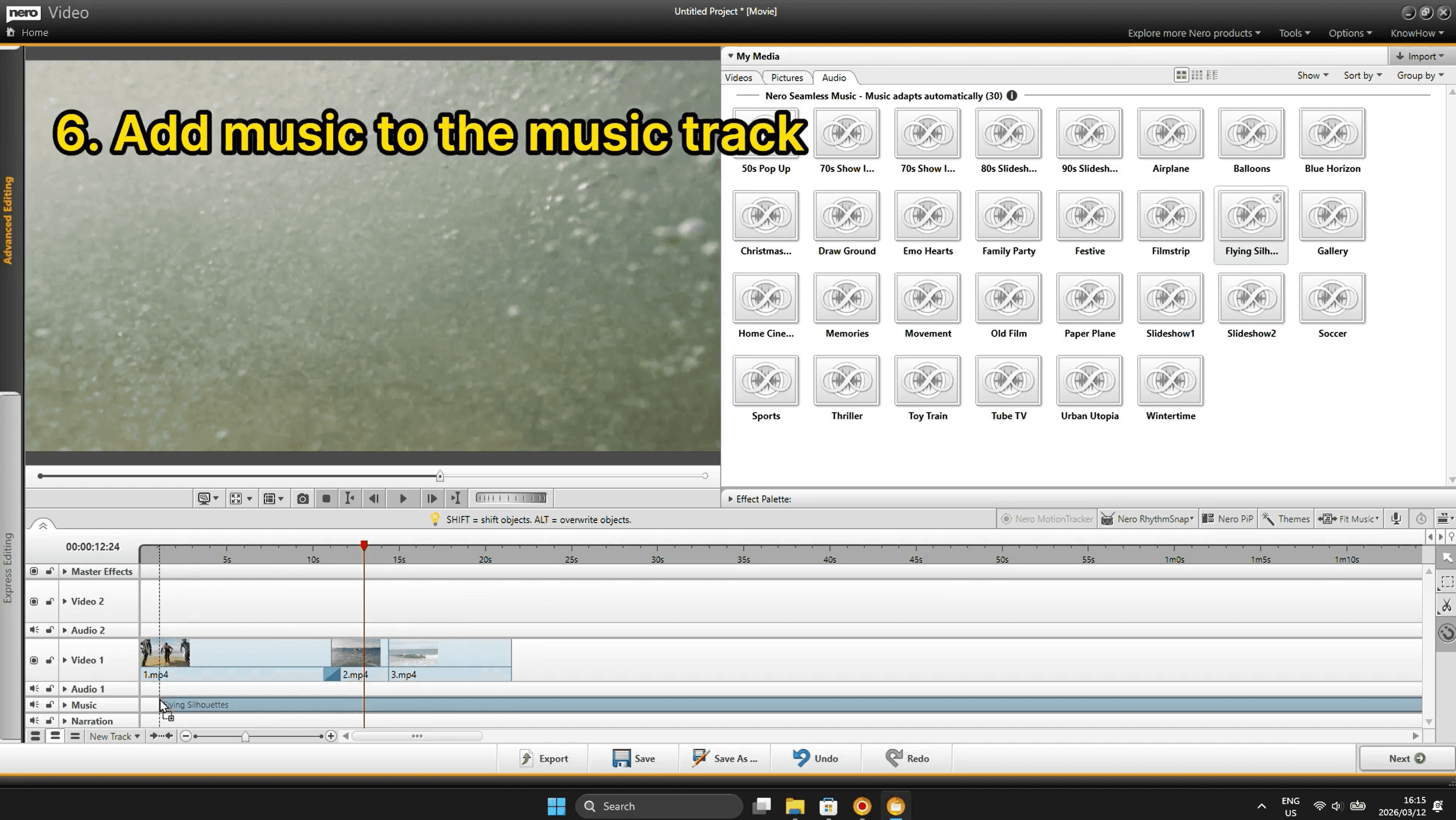
В медиатеке Audio показываются импортированные аудиофайлы и доступные музыкальные материалы. В интерфейсе Nero встречается Seamless Music — набор композиций, длина которых может подстраиваться под проект. Это удобно для домашнего фильма или слайд-шоу, где не хочется вручную обрезать музыкальную фразу в случайной точке. Но даже адаптивную музыку стоит прослушивать вместе с финальным монтажом, чтобы окончание звучало естественно.
Для обычного сведения достаточно следить за тремя вещами: разборчивостью речи, уровнем фоновой музыки и резкими скачками между клипами. Если диалог присутствует в исходном видео, музыка не должна маскировать согласные и тихие окончания фраз. В паузах её можно поднять, а под речь — опустить. Такие изменения можно делать фейдами и, где доступно, ключевыми кадрами параметров громкости.
Отдельная дорожка Narration удобна при озвучивании учебного материала, домашнего фильма или презентации. Запись голоса лучше выполнять после того, как структура ролика уже стабильна: если затем удалить или существенно укоротить сцены, синхронизация комментария нарушится. Для длинного текста практичнее записывать его по эпизодам, а не одним непрерывным дублем.
Audio Effect и фейды
В Effect Palette есть отдельная группа Audio Effect. Среди типовых обработок встречаются варианты изменения тембра, реверберации и уровней, а также Audio Fades и частотные эффекты. Их применяют к выбранному звуковому объекту подобно видеоэффектам. Сильную обработку речи стоит использовать осторожно: чрезмерная реверберация снижает разборчивость, а агрессивное усиление высоких частот подчёркивает шум и шипящие.
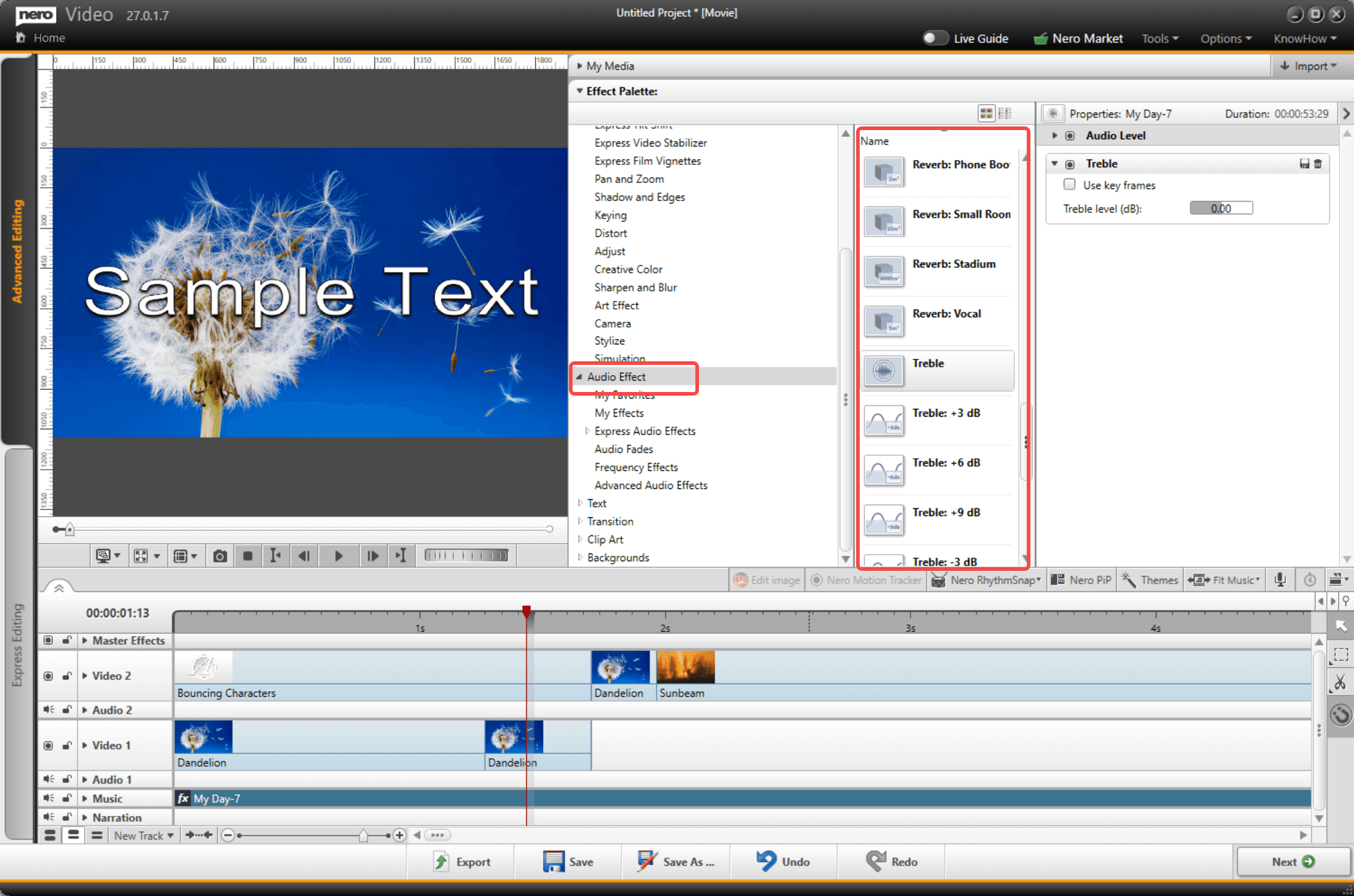
Фейд на начале и конце музыкального фрагмента предотвращает резкое включение и обрыв. Особенно он нужен, если музыка не совпадает по длительности с роликом. Короткое плавное затухание обычно выглядит естественнее, чем точный обрез посреди ноты. Для речи фейд используют мягче, чтобы не съедать начало слова.
Если звук в нескольких исходниках сильно различается по уровню, полезно сначала выровнять основные клипы, затем подмешивать музыку. Иначе пользователь будет постоянно менять общий регулятор воспроизведения. Nero Video даёт средства для базового сведения, но сложный звук с большим количеством шин, автоматизацией, шумоподавлением по спектру и мастерингом удобнее готовить в специализированном аудиоредакторе.
Темы и автоматическое оформление
Темы объединяют несколько элементов оформления: вступление, финальную часть, переходы, визуальные решения и музыку. Они особенно полезны в Express Editing и 1-Click Video Story, где цель — быстро получить стилистически цельную последовательность. Вместо ручного выбора десятков отдельных эффектов пользователь выбирает общую тему и затем корректирует результат.
В окне Themes можно задать Opening Title и Closing Title, включить Pan & Zoom для фотографий, управлять применением тематической музыки и её балансом с оригинальным звуком. Наличие этих параметров важно: тема не обязательно должна полностью управлять роликом. Например, можно сохранить её переходы и графику, но отключить встроенную музыку в пользу собственной композиции.
Дополнительные шаблоны доступны через Nero Creative Center и механизм загрузки содержимого. Для такого шаблона используется файл формата NVT: его можно открыть через Open Template, после чего заменить области-заполнители собственными видео и фотографиями. Это удобный сценарий для повторяемых поздравлений, свадебных роликов, сезонных проектов и других композиций с заранее заданной структурой.
Шаблон следует воспринимать как каркас. Если исходники существенно отличаются по длительности или композиции, автоматическая замена может дать неидеальное кадрирование. После заполнения полезно пройти по всем участкам и проверить, не обрезаны ли лица, надписи или важные детали, а также не конфликтует ли цвет текста с конкретным кадром.
Слайд-шоу из фотографий
Для слайд-шоу Nero Video сочетает фотографии, переходы, Pan & Zoom, титры и музыку. Главное решение здесь — темп. Длительность одного кадра должна позволять рассмотреть фотографию, но не замедлять фильм. Для снимка с большим количеством деталей требуется больше времени, чем для простого портрета или одного предмета. Музыкальная структура помогает объединить фотографии в смысловые группы.
Pan & Zoom оживляет статические изображения: программа плавно меняет масштаб и положение. Этот приём работает лучше, если движение подчёркивает композицию — например, приближение к лицу или медленный проход по панораме. Случайное движение в противоположную сторону может уводить внимание от важного объекта.
Фотографии с разными пропорциями требуют согласованного масштабирования. Если вручную растягивать каждое изображение за углы, высота и поля будут отличаться. Для одинакового вписывания применяется Scale and Fit. После этого отдельные кадры можно подправить индивидуально, если стандартное вписывание оставляет слишком большие поля или плохо кадрирует основной объект.
Изменение размера и положения прямо в предпросмотре
В Advanced Editing выбранный клип можно масштабировать непосредственно в окне Preview с помощью маркеров. Это быстрее ввода чисел, когда нужна приблизительная композиция picture-in-picture или небольшой сдвиг. Точные повторяемые макеты удобнее доводить через Properties, где значения Position и Scale можно сравнивать между объектами.
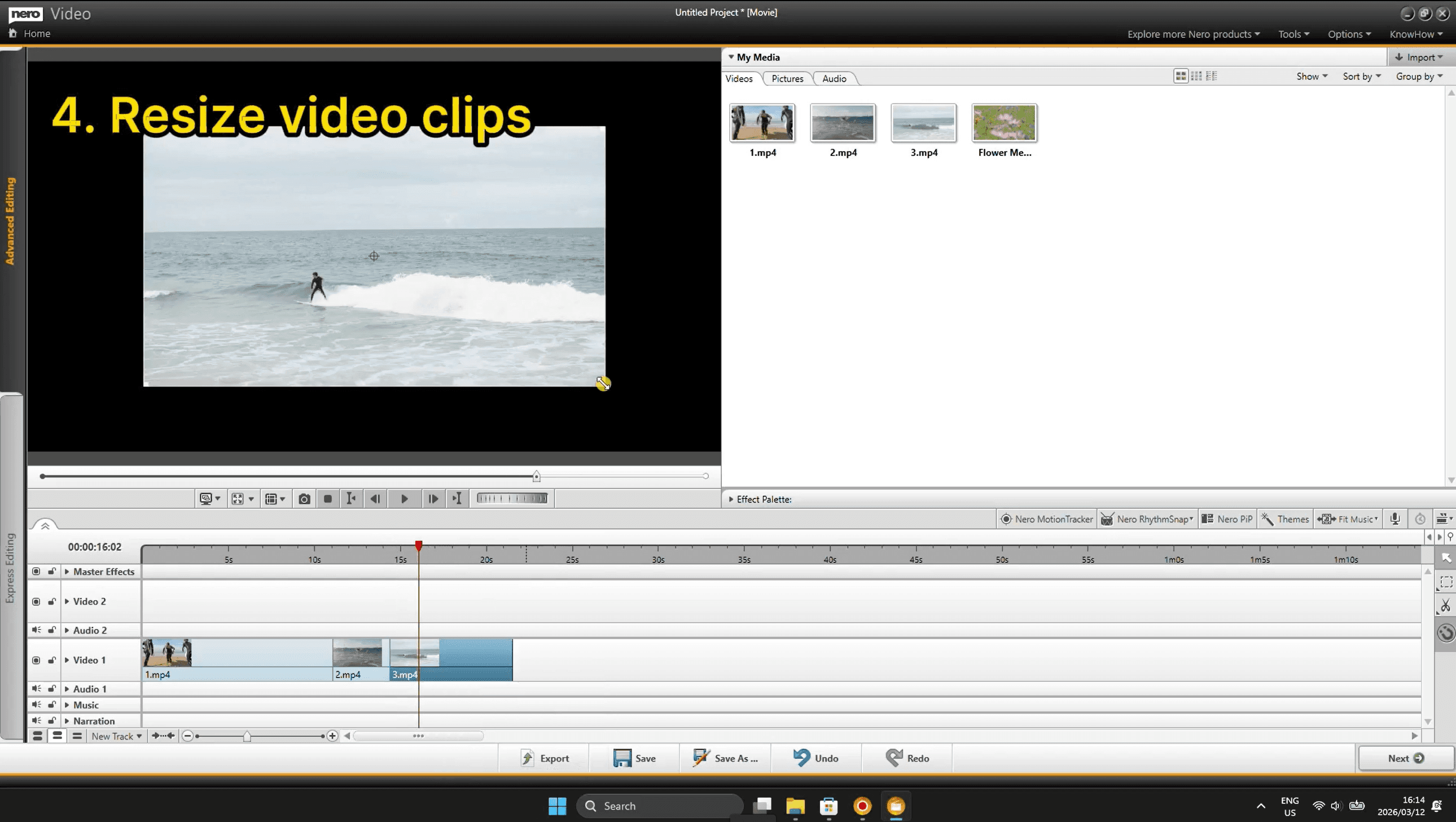
Если после уменьшения ролика вокруг него появляется чёрное поле, это ожидаемо: верхний клип больше не закрывает весь кадр, и становится виден нижний слой либо фон проекта. Для полноценного PiP под ним должен находиться основной видеоряд или выбранный Background. Если нижняя дорожка пуста, чёрный фон будет частью композиции.
Anchor Point влияет на центр преобразования. При вращении или масштабировании объект меняется относительно этой точки. Для обычной вставки его можно оставить стандартным, но при более сложной анимации изменение якоря позволяет сделать, например, поворот вокруг угла или другого визуально важного места.
Motion Tracker: когда нужен отдельный трекинг
Кнопка Nero Motion Tracker связана с редактором, когда в проекте нужно отслеживать движущийся объект. Типичный сценарий — закрыть номер автомобиля, лицо или другой фрагмент мозаикой либо размытием, а также привязать декоративный элемент к движению. Сам трекинг выполняется в специализированном инструменте Nero Motion Tracker, после чего результат возвращается в монтажный процесс.
Это отличается от ручной анимации ключевыми кадрами. Ключевые кадры удобны, когда движение простое и предсказуемое: объект проходит короткое расстояние или требуется заранее заданная траектория. Трекер полезнее для сложного реального движения, когда вручную пришлось бы ставить много точек. Однако автоматический анализ всё равно нужно проверять на участках с перекрытиями, быстрым смещением и потерей контраста.
Поскольку трекинг вынесен в отдельный инструмент, не стоит планировать весь проект вокруг него без предварительной проверки доступности нужного компонента. Для обычных титров, PiP и простой анимации Nero Video обходится собственными средствами. Трекер имеет смысл подключать тогда, когда требуется именно следование за движущимся объектом.
Экспорт готового фильма
После монтажа кнопка Export открывает отдельный экран вывода. В нём выбирается тип экспорта, формат, профиль, папка назначения и дополнительные параметры. Nero Video умеет выводить обычный видеофайл, отдельно аудио и некоторые специализированные варианты. Для большинства задач используется Export video to file.
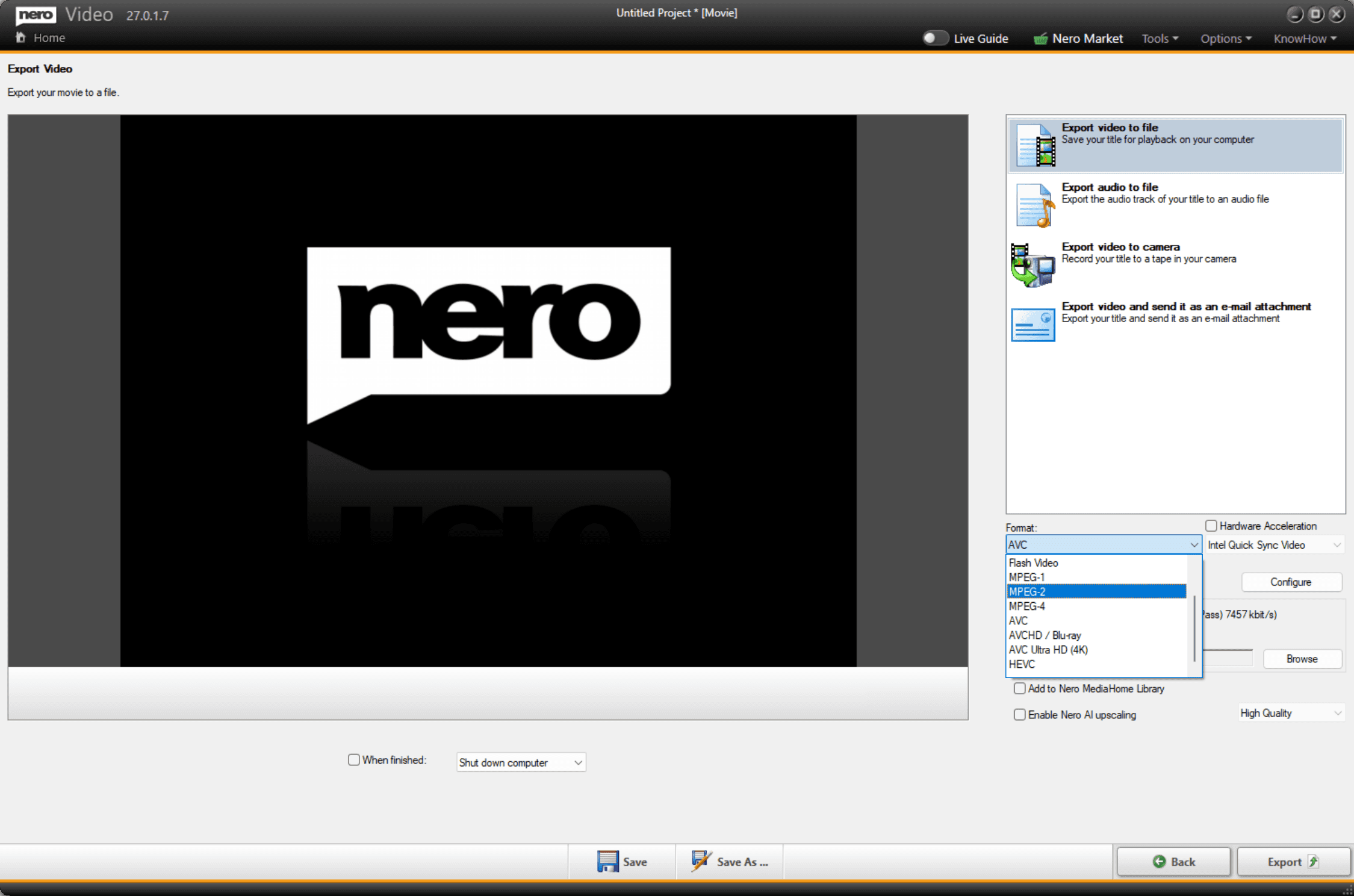
Список форматов зависит от установленной конфигурации и выбранной задачи. В интерфейсе встречаются AVC, MPEG-1, MPEG-2, MPEG-4, HEVC, AVCHD/Blu-ray и варианты Ultra HD. Официальные материалы также указывают распространённые контейнеры и семейства вроде MP4, MKV, MPG и FLV. Выбирать формат следует не по знакомому расширению, а по требованиям устройства или сервиса, где будет воспроизводиться результат.
Для обычного современного ролика чаще всего нужен профиль MPEG-4/AVC в MP4. Он широко поддерживается телевизорами, браузерами, смартфонами и видеохостингами. HEVC позволяет эффективнее хранить высокое разрешение, но совместимость старых устройств хуже. MPEG-2 остаётся важным в DVD-сценариях. AVCHD и Blu-ray-профили нужны прежде всего тогда, когда материал готовится под соответствующую дисковую структуру.
Разрешение экспорта должно соответствовать реальной задаче. Увеличение Full HD-исходника до 4K не добавляет деталей, хотя увеличивает размер и время кодирования. Напротив, исходник 4K можно осмысленно вывести в Full HD, если итоговая площадка не требует UHD. Для вертикальной публикации важно сохранить не только разрешение, но и ориентацию 9:16.
Качество, битрейт и аппаратное ускорение
Профиль экспорта определяет набор параметров кодирования. Чем выше битрейт, тем меньше компрессионных артефактов при одинаковом кодеке, но тем больше файл. Оптимальное значение зависит от разрешения, частоты кадров и сложности изображения. Быстрое движение, мелкая листва, вода и шум требуют больше данных, чем статичная презентация с крупными областями одного цвета.
В окне экспорта присутствует Hardware Acceleration. Аппаратное кодирование может ускорять вывод, но при проблемах с драйвером или конкретным сочетанием форматов становится источником ошибок. В официальной инструкции по сбоям экспорта один из первых шагов — снять флажок Hardware Acceleration и повторить операцию. Поэтому при нестабильном рендере стоит проверить программное кодирование до более сложной диагностики.
Финальный экспорт лучше делать после проверки короткого тестового участка с самыми сложными элементами: эффектами, прозрачностью, большим числом слоёв и быстрым движением. Это позволяет убедиться, что выбранный профиль воспроизводится на целевом устройстве и визуально соответствует ожиданиям. Такой тест не заменяет финальную проверку, но помогает вовремя обнаружить несовместимый кодек или неудачные параметры.
Multi Export и вывод нескольких вариантов
В Express Editing доступна команда Multi Export. Она полезна, когда из одного проекта нужны несколько вариантов файла — например, основной ролик и версия с другими параметрами. Вместо последовательного возвращения к настройкам можно подготовить несколько задач вывода. При этом каждый дополнительный формат всё равно требует отдельного кодирования, поэтому суммарное время зависит от числа вариантов и их сложности.
Для архива имеет смысл сохранять проект NVC отдельно от экспортированных файлов. Готовый MP4 нельзя полноценно раскрыть обратно в исходные дорожки и эффекты. Если потребуется поменять титр или заменить один кадр, проектный файл значительно ценнее, чем только финальный рендер. Вместе с ним нужно сохранять и исходники, на которые проект ссылается.
Подготовка DVD-Video, Blu-ray и AVCHD
Авторинг видеодисков — одна из характерных сильных сторон Nero Video. В Create Disc доступны сценарии DVD, Blu-ray и AVCHD. В отличие от записи обычного файла на диск, здесь создаётся структура видеодиска: заголовки, главы, меню, навигация и видео в формате, соответствующем выбранному стандарту. Это необходимо, если диск должен открываться в бытовом проигрывателе как фильм с меню.
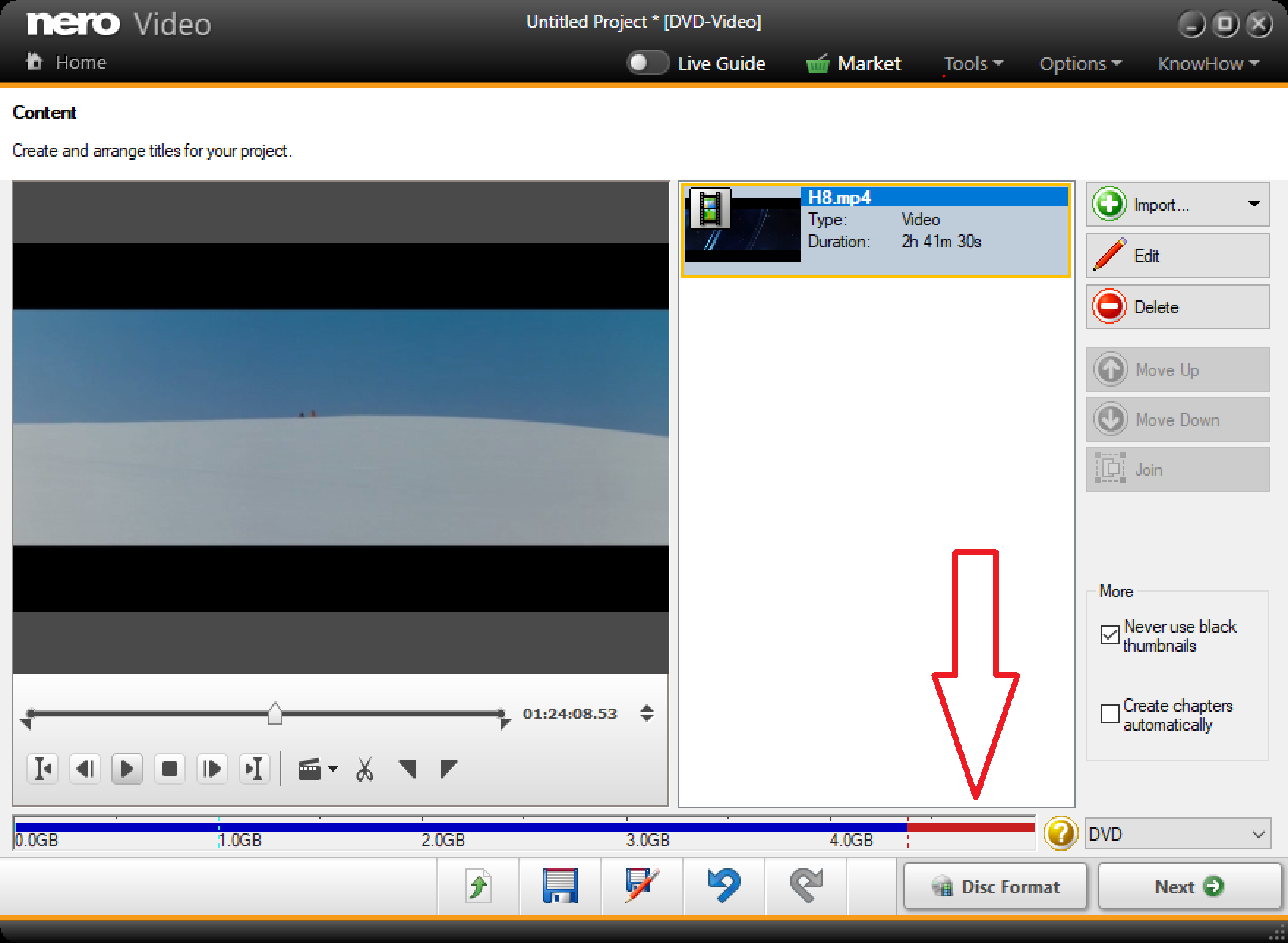
На странице Content добавленные ролики становятся заголовками проекта. Их можно просматривать, менять порядок, редактировать и при необходимости объединять. Здесь же отображается индикатор заполнения диска — Full-O-Meter. Он показывает, сколько объёма займёт результат. Красная зона означает, что при текущих настройках проект превышает доступную ёмкость выбранного носителя.
DVD-Video не следует путать с DVD, на который просто скопирован MP4. Обычный файл на диске воспроизведётся только устройством, умеющим читать этот контейнер. DVD-Video создаёт стандартную структуру и обычно использует MPEG-2 с разрешениями стандарта DVD. Поэтому исходный 4K-ролик для DVD неизбежно будет преобразован; сохранить 4K внутри классического DVD-Video невозможно.
Blu-ray и AVCHD рассчитаны на HD-сценарии и имеют другие требования к кодированию. Если конечная задача — Blu-ray, полезно заранее монтировать с пониманием будущего формата, особенно при большом объёме 4K-материала. Дисковый авторинг может потребовать перекодирования исходников, а это влияет на время подготовки и свободное место на системном диске.
Главы и структура заголовков
Главы позволяют переходить к отдельным эпизодам внутри одного фильма. Их можно расставлять на значимых точках: начало церемонии, отдельная песня, глава учебного материала, день поездки. Хорошая глава начинается в чистой монтажной точке и имеет понятное название. Слишком большое число глав перегружает меню и делает навигацию менее удобной.
Автоматическое создание глав полезно для черновой структуры, но ручная расстановка обычно точнее. В Content доступны инструменты просмотра и управления заголовком, поэтому перед созданием меню стоит проверить, не стоит ли маркер посреди фразы или перехода. Если меню строится на миниатюрах, положение главы также влияет на кадр, который зритель увидит как превью.
Шаблоны и настройка меню диска
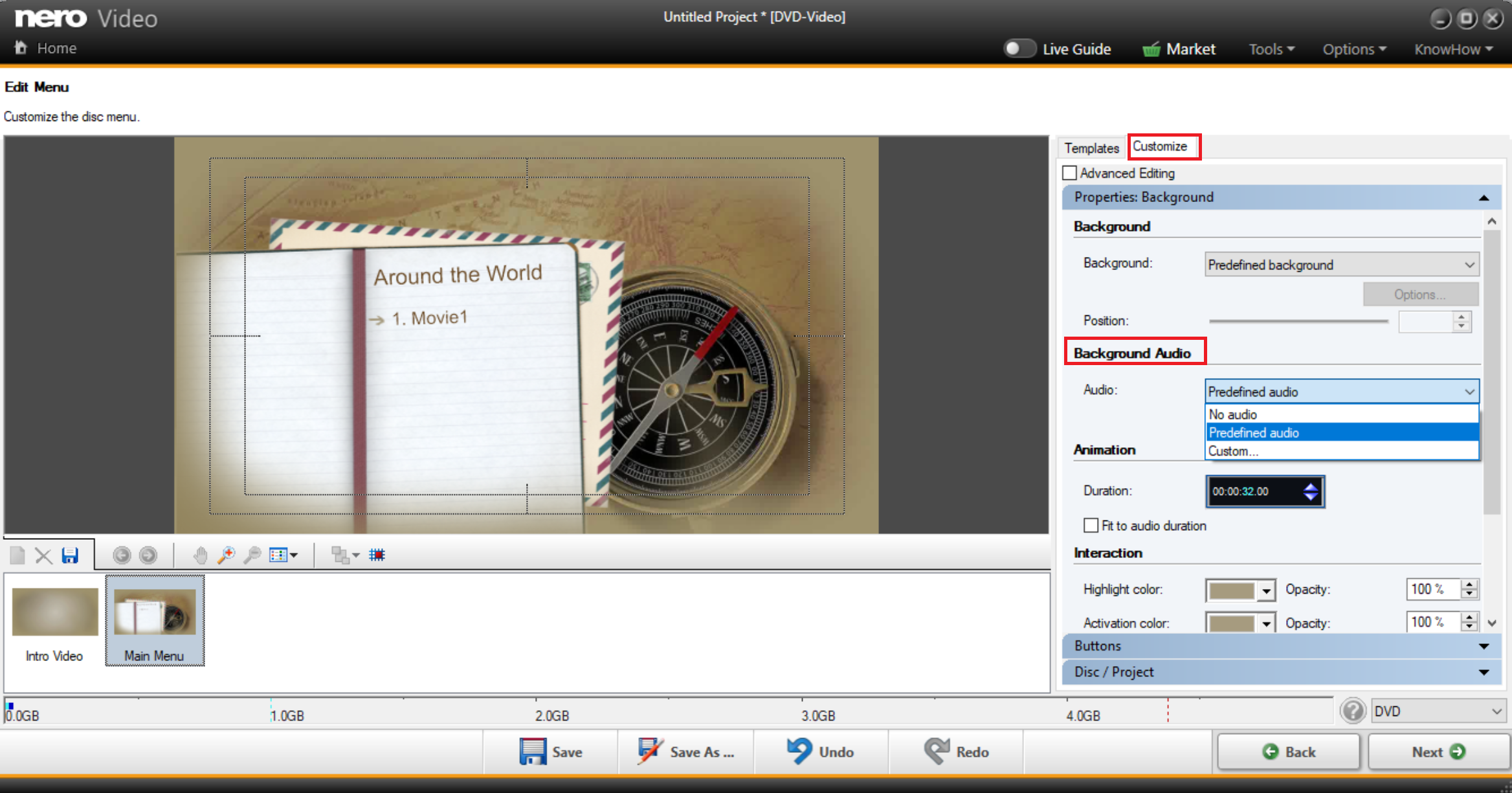
После Content мастер переходит к Edit Menu. На вкладке Templates выбирается готовая тема, а Customize открывает параметры элементов. Меню может включать главный экран, страницы глав и при необходимости вступительный ролик. Готовые шаблоны ускоряют оформление, потому что уже содержат фон, расположение кнопок, подписи и анимацию.
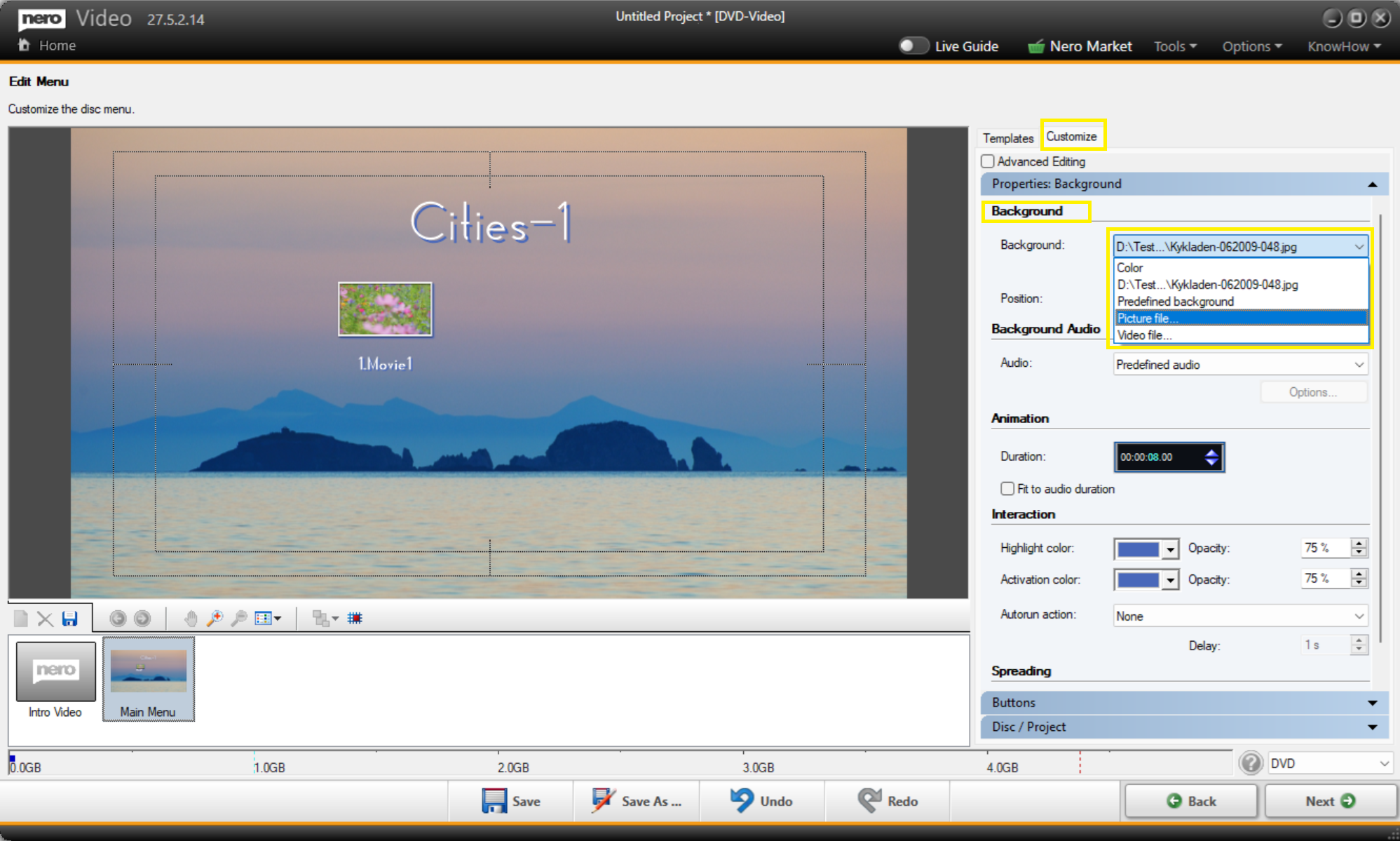
В Customize фон можно заменить собственным изображением или видео. В разделе Background выбирается Picture или Video, после чего указывается файл. Это позволяет сделать меню частью общего дизайна проекта: использовать фотографию события, фирменный фон или короткую анимацию. При движущемся фоне нужно помнить о читаемости кнопок и текста — слишком активное видео ухудшает навигацию.
Параметры меню также включают фоновый звук, длительность анимации, цвета выделения и активации кнопок, а также варианты расположения. Меню следует проверять не как статичную картинку, а как последовательность состояний: первый экран, переход на страницу глав, выделение кнопки, возврат назад и запуск видео.
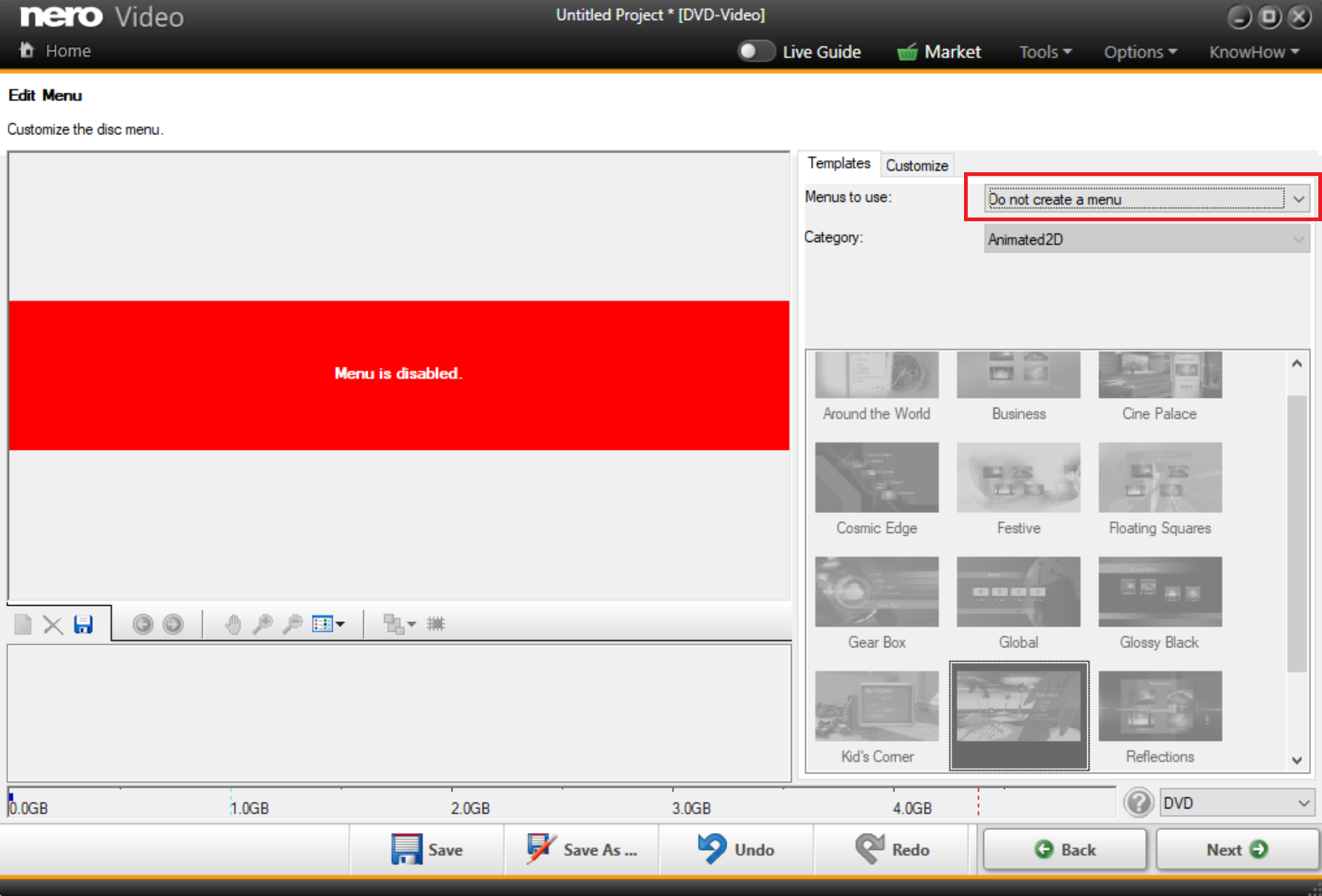
Если меню вообще не требуется, его можно отключить и создать диск с прямым запуском содержания. Такой вариант подходит для простого демонстрационного диска с одним роликом, где дополнительная навигация только добавляет шаг перед просмотром. Для нескольких фильмов или длинного проекта главы и меню, наоборот, делают диск заметно удобнее.
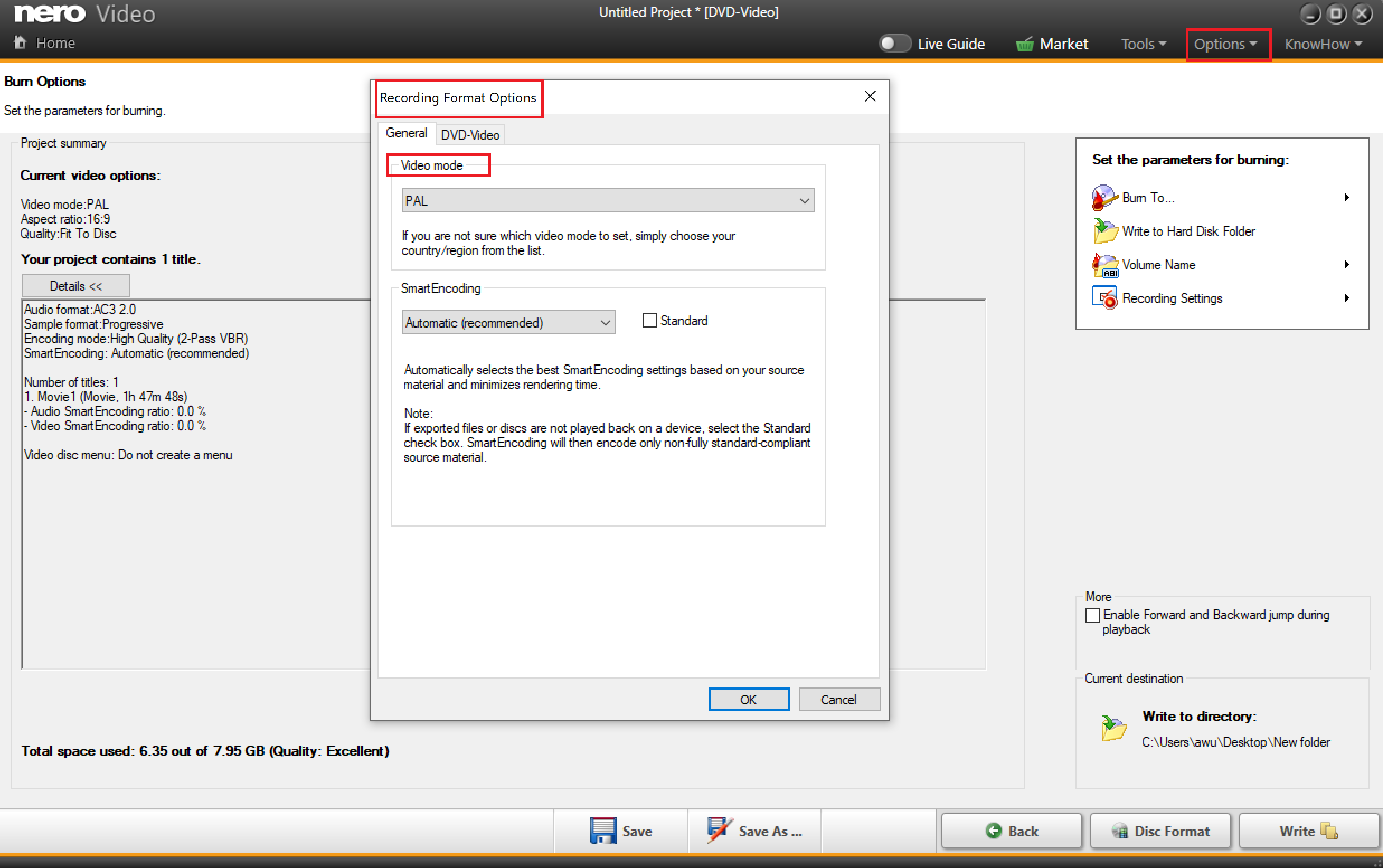
Recording Format Options и качество диска
Параметры кодирования видеодиска настраиваются через Options → Recording Format Options. Для DVD-Video доступны выбор видеорежима, соотношения сторон, параметров качества, битрейта, разрешения, режима кодирования и аудиоформата. Значения должны соответствовать стандарту диска, поэтому свобода настроек здесь меньше, чем у обычного файлового экспорта.
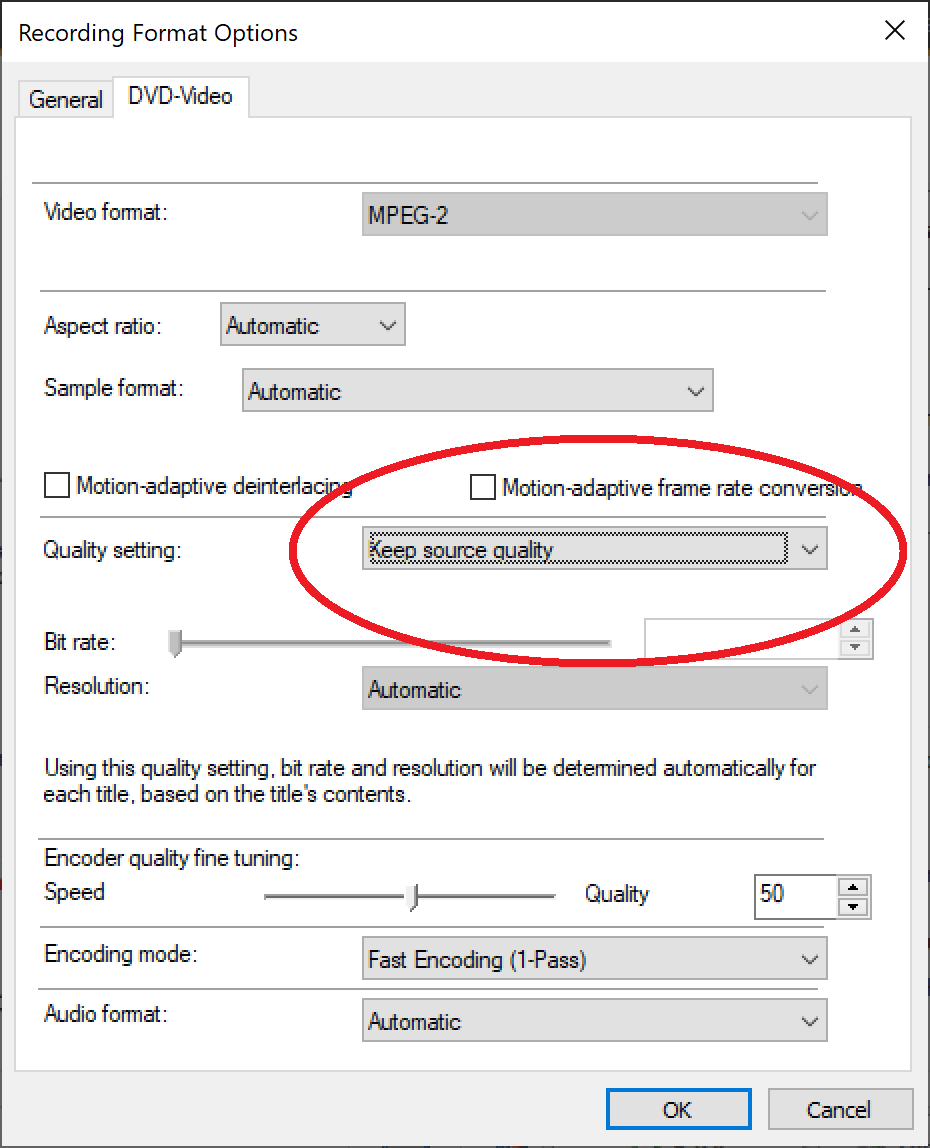
По умолчанию Nero Video может использовать Keep source quality. Эта стратегия старается сохранить качество исходника, но большой проект при ней способен выйти за ёмкость носителя. Если Full-O-Meter показывает переполнение, можно выбрать Fit to disc. Тогда программа подбирает параметры так, чтобы содержимое поместилось. Цена такого решения — снижение битрейта и, при значительном превышении объёма, заметная потеря качества.
Fit to disc не должен быть первым способом решить любую проблему с объёмом. Если фильм сильно длиннее разумной вместимости выбранного носителя, лучше удалить ненужные материалы, разделить проект на два диска или использовать более ёмкий тип носителя. Слишком сильное уменьшение битрейта приводит к блокам, смазыванию движения и потере мелких деталей.
SmartEncoding и совместимые исходники
Nero Video поддерживает SmartEncoding для дисковых проектов. Если исходный файл уже соответствует параметрам будущего DVD, AVCHD или Blu-ray, совместимые участки можно не перекодировать полностью. Это экономит время и исключает лишнее поколение сжатия. Преимущество проявляется только тогда, когда кодек, разрешение и другие параметры действительно совпадают с требованиями диска.
Если много исходников существенно отличаются от целевого формата, предварительное преобразование в дисково-совместимый профиль может сделать последующий авторинг стабильнее. Поддержка Nero рекомендует такой подход через Nero Recode в случаях, когда транскодирование внутри проекта становится проблемным. Для статьи о Nero Video важно понимать границу: сам редактор выполняет необходимое кодирование, но подготовка нестандартных исходников иногда удобнее отдельным конвертером.
Финальная запись и вывод в папку
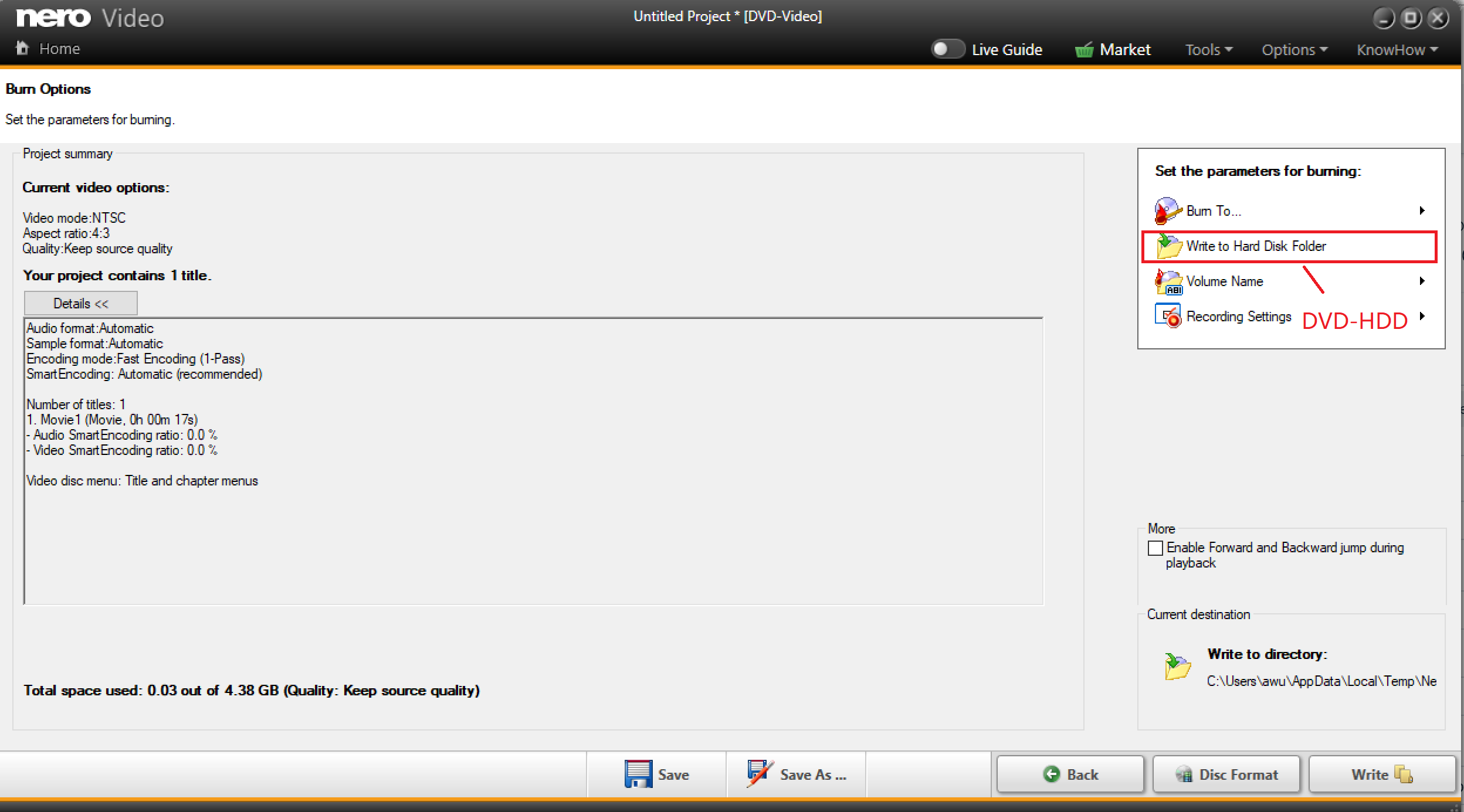
На странице Burn Options показывается сводка проекта и доступные способы назначения. Здесь выбирают привод, имя тома, параметры записи или вывод на жёсткий диск. Запись в папку удобна как диагностический и промежуточный этап: сначала можно убедиться, что кодирование и создание структуры проходят успешно, не расходуя оптический носитель.
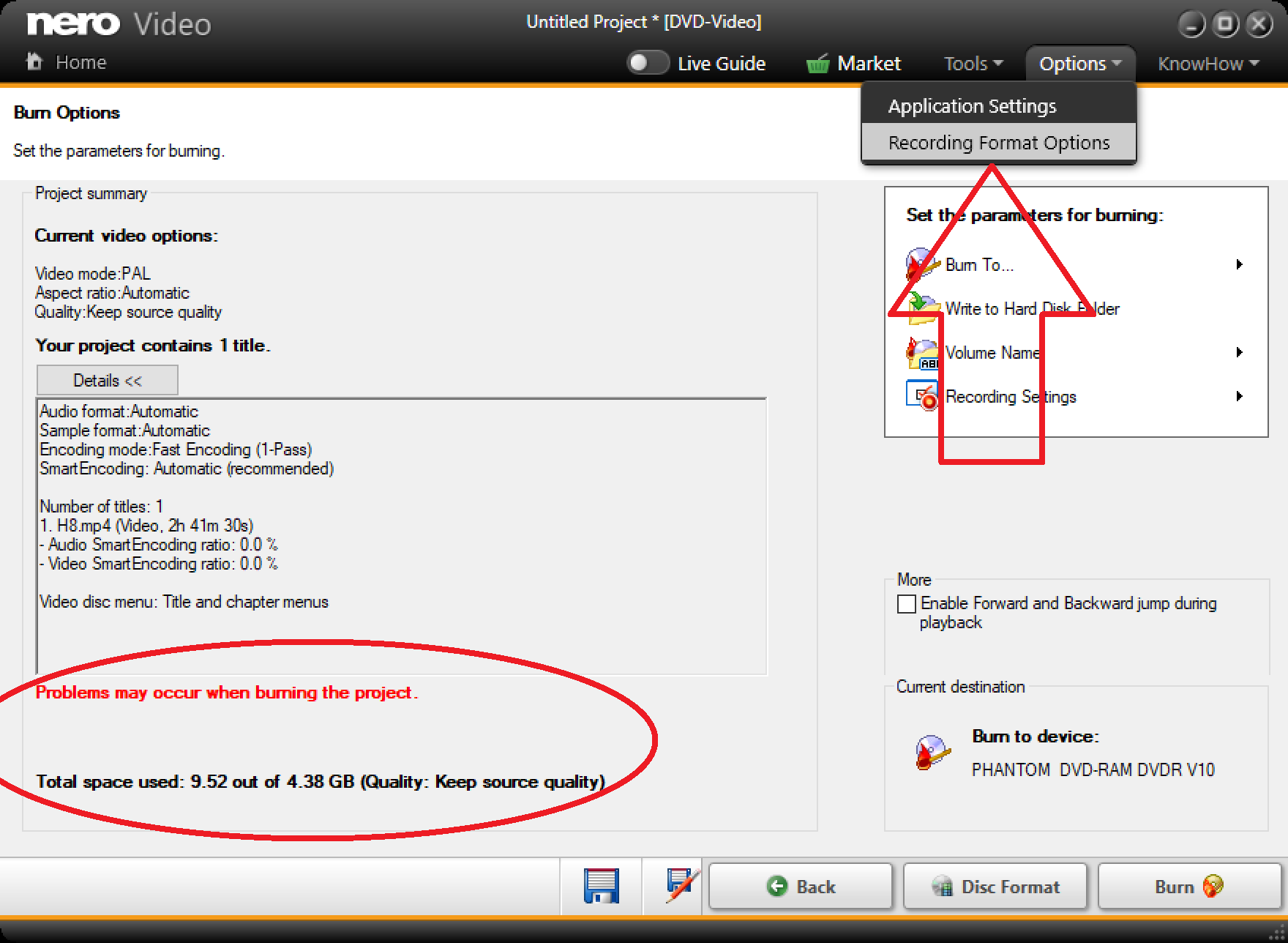
Если проект успешно выводится в Hard Disk Folder, но запись на физический диск завершается ошибкой, причина с большей вероятностью связана с приводом, носителем или скоростью записи. В такой ситуации полезно попробовать другой чистый диск и уменьшить скорость. Если же ошибка возникает ещё при создании папки, нужно искать проблему в транскодировании, исходных файлах, меню или доступных системных ресурсах.
Перед реальной записью желательно проверить объём, выбранный формат диска и итоговую структуру меню. Неверно выбранный DVD вместо Blu-ray приведёт к совсем другим ограничениям по разрешению и объёму. Переход к записи не исправляет ошибки монтажа, поэтому возвращаться к таймлинии после финального авторинга лучше только при необходимости.
Почему экспорт может завершаться ошибкой
Сбой экспорта чаще всего связан не с одной универсальной причиной, а с сочетанием исходника, кодека, аппаратного ускорения и эффектов. Официальная инструкция Nero предлагает начать с простых проверок: отключить Hardware Acceleration, выбрать другой формат вывода и протестировать экспорт на заведомо рабочем примере. Это помогает отделить проблему проекта от проблемы конкретного кодера.
Если другой формат выводится нормально, стоит проверить параметры проблемного профиля и совместимость устройства. Если ошибка появляется только с одним исходным клипом, его целесообразно временно убрать из проекта или предварительно перекодировать. Повреждённый файл иногда нормально проигрывается до определённой позиции, но падает при последовательном декодировании во время рендера.
Для технической диагностики Nero создаёт журналы, среди которых NeroExportServerLog.txt и NeroVideoLog.txt. Они находятся в профиле пользователя в данных Nero Video. Обычному пользователю не обязательно читать их целиком, но при обращении в поддержку эти файлы позволяют точнее определить код ошибки и этап, на котором остановился экспорт.
Ошибка записи диска и статус 3
Сообщение Burn process failed with status 3 является общим итоговым статусом, а не точным диагнозом. Оно может появиться из-за нехватки системных ресурсов, сбоя транскодирования или ошибки на этапе физической записи. Поэтому бессмысленно менять всё сразу: проблему лучше локализовать по этапам.
Сначала проверяют свободное место на диске, куда Nero Video сохраняет временные и перекодированные данные. Папку сохранения можно изменить в Options → Application Settings → Save. Затем полезно закрыть тяжёлые фоновые программы, особенно если проект содержит много HD/4K-материала, эффектов и меню. Недостаток памяти и дискового пространства способен оборвать подготовку даже до обращения к оптическому приводу.
Следующий шаг — вывести проект в Hard Disk Folder. Успешный результат означает, что основное кодирование и авторинг прошли. Тогда проверяют носитель и привод, используют новый диск и при необходимости уменьшают скорость записи. Если папка не создаётся, нужно тестировать совместимость исходников, временно отключить меню и проверить экспорт в профиль, соответствующий целевому диску.
Поддержка Nero также советует тестировать проект без меню. Это полезная диагностика, потому что меню содержит отдельные фоновые изображения, анимацию и звук. Если без меню диск создаётся, проблема ограничена авторингом интерфейса, а не всем фильмом. После этого можно заменить фон, убрать нестандартный аудиофайл или выбрать другой шаблон.
Рабочий процесс от пустого проекта до готового ролика
Для первого серьёзного проекта удобнее придерживаться последовательности, которая уменьшает число переделок. Сначала задают Movie Options, затем импортируют исходники, собирают черновую последовательность на Video 1, удаляют лишнее и только после стабилизации структуры добавляют переходы, титры, вторые видеослои и музыку. Такой порядок не является обязательным, но он защищает от ситуации, когда сложное оформление приходится перестраивать после каждой крупной монтажной правки.
Первый проход по материалу нужен не для эффектов, а для содержания. На таймлинию помещают только нужные дубли, выстраивают их в сюжетном порядке и проверяют темп. Длинные паузы, повторяющиеся планы и технические фрагменты удаляют до оформления. Если на этой стадии ролик уже логично смотрится без музыки и титров, дальнейшая обработка обычно улучшает его, а не маскирует проблемы структуры.
Второй проход — визуальный. Здесь исправляют кадрирование, масштаб, цветовые различия, ставят переходы и при необходимости добавляют PiP или хромакей. Третий — информационный: заголовки, подписи, финальные титры. Четвёртый — звук. Последним лучше выполнять экспорт, потому что изменение частоты кадров, размера полотна или продолжительности после сведения может потребовать повторной настройки элементов.
Перед окончательным рендером полезно просмотреть фильм от начала до конца без активного редактирования. Во время монтажа внимание привязано к конкретной склейке, поэтому легко пропустить повторяющийся титр, резкий скачок громкости или случайный пустой кадр между сегментами. Непрерывный просмотр выявляет именно такие ошибки композиции.
Проекты 4K и 8K: что учитывать
Nero Video поддерживает монтаж в HD, 4K и 8K, но рост разрешения резко увеличивает объём данных, которые приходится декодировать, обрабатывать и выводить. В многослойной сцене нагрузка складывается: несколько потоков высокого разрешения, масштабирование, эффекты и переходы одновременно требуют больше ресурсов, чем простой последовательный монтаж одного клипа.
Если предпросмотр начинает пропускать кадры, это ещё не означает, что финальный файл будет испорчен. Сначала оценивают Playback Quality, количество активных эффектов и сложность сцены. Для монтажных решений можно временно использовать более низкое качество предпросмотра, а перед проверкой мелких деталей вернуть высокое. Главное — не путать производительность интерфейса с параметрами финального кодирования.
8K имеет смысл только при наличии соответствующего исходника и реальной потребности в таком результате. Если материал в основном Full HD, вывод в 8K не восстанавливает отсутствующие детали. Чаще высокое разрешение полезно как запас для кадрирования: 4K-клип в Full HD-проекте можно увеличивать и смещать с меньшей потерей реальной детализации, чем исходник 1080p.
Для длинных UHD-проектов дисковый авторинг требует особого планирования. DVD-Video всё равно переводит материал в стандарт DVD, а Blu-ray имеет собственные ограничения. Если конечный носитель заранее известен, разумно не расходовать время на промежуточный экспорт в заведомо избыточный формат только ради повторного кодирования перед записью.
HEVC и совместимость кодеков
HEVC/H.265 встречается в записях современных камер и смартфонов. Nero Video может декодировать такие исходники, но совместимость результата зависит от выбранного профиля экспорта и устройства воспроизведения. Старый телевизор или медиаплеер может читать AVC/H.264 в MP4 и не понимать HEVC.
Для распространённых устройств воспроизведения обычно удобен экспорт AVC/H.264. Конкретный кодек выбирают из доступных профилей окна Export: способность открыть HEVC не означает, что программа сохранит результат с тем же кодеком. Для дисков следует выбрать профиль, соответствующий DVD, AVCHD или Blu-ray, а не произвольные параметры файла.
Само расширение файла не гарантирует совместимость. MP4 может содержать разные видеокодеки и аудиокодеки, а MKV — ещё более широкий набор потоков. Если Nero Video импортирует один MP4 и отказывается от другого, различие часто находится внутри контейнера. В спорных случаях стоит определить кодек исходника и при необходимости предварительно преобразовать файл.
Захват и AVCHD-источники
Блок Capture & Import рассчитан не только на обычные файлы. В интерфейсе предусмотрен импорт AVCHD, захват с камеры или телевизионного источника и другие варианты получения медиаданных. Эти функции нужны при работе с камерами и устройствами, которые предоставляют поток или собственную структуру носителя, а не один готовый MP4.
AVCHD-диск отличается от DVD-Video. Он хранит видео высокой чёткости в структуре AVCHD, поэтому обычный DVD-проигрыватель без поддержки этого стандарта не сможет его воспроизвести. Для просмотра нужен совместимый Blu-ray/AVCHD-плеер или программное обеспечение, понимающее структуру. Это важно учитывать ещё при выборе Create Disc: физический носитель DVD не означает, что содержимое автоматически совместимо со всеми DVD-плеерами.
При импорте с камеры полезно сохранять оригинальную структуру и метаданные до завершения проекта. Копирование только отдельных файлов иногда лишает материал служебной информации, хотя сами клипы продолжают открываться. Обычный файловый импорт проще, но при камерной структуре AVCHD специализированный путь снижает риск пропустить связанные сегменты.
Как выбирать формат вывода под задачу
| Задача | Подходящий вариант | На что обратить внимание |
|---|---|---|
| Обычный файл для просмотра | MP4 с AVC/H.264 | Разрешение, частота кадров и достаточный битрейт |
| Компактный UHD-файл | HEVC/H.265 | Поддержку кодека телевизором или плеером |
| DVD для бытового DVD-проигрывателя | DVD-Video | Ограничения стандарта по разрешению и ёмкости |
| HD-видеодиск | Blu-ray или AVCHD | Совместимость проигрывателя и носителя |
| Вертикальный ролик | Проект 9:16 и подходящий MP4-профиль | Кадрирование горизонтальных исходников |
| Сохранение монтажа для правок | Проект NVC | Исходные файлы должны оставаться доступными |
Таблица показывает не жёсткие правила, а практическую логику. Nero Video предлагает больше профилей, но выбор должен начинаться с места воспроизведения. Если ролик предназначен для конкретного телевизора, проще проверить его поддержку AVC или HEVC, чем выводить файл максимального качества, который устройство не откроет.
Если предпросмотр размыт или выглядит хуже исходника
Размытый Preview чаще всего проверяют по двум направлениям. Первое — соответствие Movie Options реальному проекту. Если полотно выбрано существенно меньше исходника или имеет другую пропорцию, редактор масштабирует кадр. Второе — Playback Quality. Для точной визуальной оценки устанавливают Very High или максимальное качество, если система справляется с нагрузкой.
При работе с фотографиями проблема может быть связана с чрезмерным увеличением. Снимок меньшего разрешения, растянутый на 4K-кадр, неизбежно потеряет резкость. Scale and Fit помогает правильно вписать изображение, но не создаёт новые детали. Для фона лучше использовать фотографию с достаточным разрешением либо уменьшить масштаб.
Если размытие видно только в окне монтажа, а тестовый экспорт получается чётким, причина относится к оптимизации предпросмотра. Если и экспорт размыт, проверяют профиль вывода, реальное разрешение исходника и применённые эффекты Sharpen and Blur. Последний может быть случайно оставлен на клипе или Master Effects.
Если появились чёрные полосы
Чёрные поля возникают, когда пропорции исходника не совпадают с полотном. Вертикальный клип 9:16 внутри горизонтального 16:9 не может одновременно целиком поместиться и заполнить ширину без обрезки. Поэтому выбор всегда состоит из трёх вариантов: сохранить весь кадр с полями, увеличить и обрезать верх/низ или использовать фон для заполнения свободной области.
Nero Video предлагает удаление чёрных полос и автоматическую обработку вертикального материала. Для быстрых роликов это удобно, но результат нужно проверять. Алгоритм не знает, какой объект важнее, и масштабирование может обрезать голову, подпись или предмет у края. В таких сценах лучше вручную настроить Position и Scale.
Если чёрные поля встроены прямо в исходный файл, а не появились из-за несовпадения пропорций, простое изменение Movie Options их не удалит. Тогда требуется кадрирование или эффект удаления полос. Перед обрезкой стоит проверить, не являются ли поля частью исходной композиции, например у старого кино или записи с нестандартным соотношением сторон.
Если звук и изображение расходятся
Рассинхронизация может появиться из-за исходного файла с переменной частотой кадров, после сложного преобразования или при ручном смещении аудио относительно видео. Сначала нужно понять, присутствует ли проблема уже в исходнике. Если файл вне Nero Video воспроизводится синхронно, а после монтажа нет, проверяют положение связанных частей на таймлинии и параметры проекта.
Удаление фрагмента командой Remove from Track оставляет промежуток, тогда как Remove and Close Gap сдвигает последующий материал. Если на связанных дорожках операции выполнены по-разному, музыка, речь и изображение могут разъехаться. Поэтому при монтажных изменениях после озвучивания нужно особенно внимательно следить, какие дорожки смещаются.
Для материала со сложной временной структурой помогает предварительное преобразование в формат с постоянной частотой кадров. Это не универсальная необходимость, но хороший диагностический ход, если один конкретный клип систематически уходит из синхронизации, а остальные работают нормально.
Если Nero Video не находит исходные файлы
Проект NVC хранит ссылки на медиаданные. Если папка переименована, внешний диск получил другую букву или исходник перенесён, редактор не может автоматически загрузить его по старому пути. В такой ситуации нужно указать новое местоположение файла. Чтобы не собирать проект заново, лучше сохранять исходники в стабильной папке до завершения всех правок.
Для архива полезно хранить рядом с проектом отдельную папку с видео, аудио, фотографиями и графикой. После завершения проекта её можно перенести целиком. Если используются материалы с нескольких внешних дисков и сетевых папок, риск потерянных ссылок выше. Особенно это чувствительно через несколько месяцев, когда первоначальная структура уже забыта.
Если переход или эффект работает не так, как ожидалось
Сначала проверяют, куда именно применён эффект. Эффект на одном клипе, на Master Effects и на верхнем слое композиции даёт разные результаты. Затем смотрят Properties и наличие ключевых кадров. Случайный ключ может менять Opacity, Scale или Rotation только на части клипа, из-за чего изображение внезапно становится прозрачным или смещается.
Для перехода проверяют точку стыка и запас кадров по обе стороны. Слишком длинный переход на коротких обрезанных клипах может выглядеть иначе, чем предполагалось. Если нужен простой монтажный ритм, разумно начать с короткого базового перехода и только затем усложнять его.
Если эффект тяжёлый и Preview тормозит, не нужно сразу удалять обработку. Сначала можно уменьшить качество предпросмотра или временно отключить часть эффектов, а затем сделать короткий тестовый экспорт. Финальный рендер и интерактивный Preview используют ресурсы по-разному.
Как уменьшить риск проблем с большим проектом
- Задать Movie Options до точного оформления и анимации.
- Хранить все исходники в стабильной структуре папок.
- Собрать черновой монтаж до добавления большого числа эффектов.
- Не использовать 4K или 8K только ради увеличения цифры разрешения.
- Проверять тяжёлые участки коротким тестовым экспортом.
- Сохранять проект NVC после крупных этапов работы.
- При авторинге контролировать Full-O-Meter до финальной записи.
- Для проблемных дисковых исходников рассматривать предварительное совместимое перекодирование.
Эти правила особенно важны для проектов с десятками исходников. Nero Video объединяет монтаж, эффекты и авторинг, поэтому одна неудачная ссылка на файл или нестандартный клип может проявиться только на финальном этапе кодирования. Чем раньше структура проекта становится стабильной, тем проще локализовать проблему.
Сильные стороны Nero Video в повседневной работе
Главное преимущество программы — сочетание обычного видеомонтажа и развитого дискового авторинга. Многие современные редакторы сосредоточены на файлах и публикации, а DVD/Blu-ray требуют отдельного ПО. Здесь меню, главы, параметры носителя и запись являются частью одного рабочего маршрута. Для домашнего архива, образовательных материалов и заказов на физическом носителе это заметно упрощает процесс.
Вторая сильная сторона — два уровня сложности. Express Editing позволяет начать без знакомства с многодорожечной таймлинией, а Advanced Editing даёт контроль над слоями и ключевыми кадрами. Пользователь может быстро собрать слайд-шоу, а для следующего проекта перейти к ручной композиции, не осваивая совершенно другую программу.
Третья — большое количество готового оформления: темы, эффекты, переходы, PiP и шаблоны дисковых меню. Они не заменяют монтаж, но сокращают время на типовые задачи. Особенно это заметно при повторяемых семейных и событийных роликах, где важнее законченный аккуратный результат, чем создание каждого элемента дизайна с нуля.
Ограничения, которые важно учитывать
Nero Video ориентирован на Windows. Если проект должен свободно переходить между Windows и macOS, это ограничивает рабочий процесс. Также редактор не предназначен для сложной профессиональной цветокоррекции, развитого звукового постпродакшна или командного монтажа с общей облачной таймлинией. Его инструменты сильнее в бытовом и полупрофессиональном сценарии, где важны понятная таймлиния, эффекты, шаблоны и диски.
Motion Tracker связан с отдельным инструментом, поэтому автоматическое отслеживание движения не следует воспринимать как обычный встроенный эффект, доступный в любом минимальном наборе компонентов. Если трекинг критичен для проекта, его наличие и запуск лучше проверить заранее. Простое движение текста и графики при этом можно сделать собственными ключевыми кадрами Nero Video.
Наконец, дисковый авторинг подчиняется стандартам носителей. DVD не превращается в HD-формат из-за 4K-исходника, а Fit to disc не может бесконечно уменьшать объём без потери качества. Удобство мастера не отменяет технических ограничений DVD, AVCHD и Blu-ray.
Сравнение Nero Video с аналогами
| Программа | Лучше подходит для | Главное ограничение |
|---|---|---|
| Nero Video | Монтажа с последующим DVD/Blu-ray-авторингом, домашних фильмов, слайд-шоу и проектов с готовыми шаблонами | Менее глубокие профессиональные средства цветокоррекции и аудиопостобработки |
| CyberLink PowerDirector | Более сложного многодорожечного монтажа, широкого набора современных эффектов и быстрых публикационных сценариев | Большое число функций делает интерфейс и выбор инструментов заметно плотнее |
| Corel VideoStudio | Домашнего и продвинутого любительского монтажа на Windows с эффектами, титрами и шаблонами | Рабочая среда также привязана к Windows и не ориентирована на кроссплатформенный проект |
| MAGIX Movie Studio | Традиционного таймлайн-монтажа с ручной настройкой дорожек, эффектов и вывода | Освоение параметров и интерфейса обычно требует больше времени, чем быстрый Express-сценарий Nero |
| Movavi Video Editor | Быстрого монтажа роликов для публикации, простых титров, переходов и социальных форматов | Не делает дисковый авторинг центральной частью рабочего процесса так, как Nero Video |
| Pinnacle Studio | Многослойного любительского и полупрофессионального монтажа с большим числом ручных настроек | Сложнее для пользователя, которому нужен быстрый ролик без освоения насыщенной таймлинии |
Практический выбор зависит от финального результата. Если нужен прежде всего ролик для публикации и приоритетом являются современные монтажные и AI-инструменты, PowerDirector или Movavi могут оказаться удобнее. Если важен традиционный многодорожечный монтаж с большим числом ручных настроек, стоит сравнить Nero с MAGIX и Pinnacle. Nero Video особенно рационален там, где один и тот же материал нужно смонтировать, оформить и затем превратить в DVD/Blu-ray с меню без перехода в отдельную систему авторинга.
Типовые сценарии использования
Семейный фильм из телефона и фотографий
Для такого проекта удобно начать с 1-Click Video Story или Express Editing. Фото и короткие видео перетаскиваются в общий набор, выбирается тема, вводятся начало и финал, затем корректируется порядок. Вертикальные кадры проверяются на автоматическое заполнение, фотографии — на Scale and Fit. После этого музыка балансируется с оригинальным звуком, а результат выводится в MP4.
Если позже потребуется добавить отдельные подписи, несколько видеослоёв или нестандартную анимацию, проект лучше продолжить в Advanced Editing. Здесь поверх основного ряда можно разместить даты, названия мест и небольшие фотографии. Для физического архива готовый фильм после экспорта можно использовать в DVD/Blu-ray-проекте.
Учебное видео с ведущим и записью экрана
Запись экрана ставится на нижнюю видеодорожку, камера с ведущим — на верхнюю. Верхний слой уменьшается и переносится в угол. При необходимости его появление анимируется Opacity и Position. Заголовки разделов располагаются отдельными текстовыми объектами, а Narration используется для чистой озвучки, если речь записывается отдельно.
Если ведущий снят на зелёном фоне, вместо прямоугольного окна применяют Keying и подставляют запись экрана или виртуальный фон снизу. Для движущихся пояснений можно использовать ключевые кадры; автоматический Motion Tracker нужен только когда надпись должна физически следовать за объектом.
Видео с мероприятия на DVD
Сначала фильм монтируется как обычный проект: отбор сцен, звук, титры. Затем создаётся DVD-Video, куда добавляется итоговый ролик. В Content расставляются главы по ключевым моментам, в Edit Menu выбирается спокойный шаблон и при необходимости собственный фон. Full-O-Meter проверяется до записи; если объём превышен незначительно, можно оценить Fit to disc, а при большом превышении лучше разделить материал.
Перед прожигом стоит вывести структуру в Hard Disk Folder. Это отделяет ошибки кодирования и меню от проблем привода. Если папка создаётся и корректно воспроизводится, можно переходить к физическому носителю. Такой порядок экономит диски и упрощает диагностику.
Короткий вертикальный ролик
Проект сразу создаётся в 9:16. Основной вертикальный материал заполняет кадр, горизонтальные вставки либо кадрируются, либо помещаются на фон. Титры держат внутри безопасной центральной области, потому что элементы интерфейса социальных площадок могут перекрывать нижнюю и боковые части. Экспорт выполняется в вертикальном разрешении, а не как горизонтальный файл с чёрными полями.
Частые вопросы о Nero Video
Можно ли смонтировать обычный MP4 без создания диска?
Да. Дисковый авторинг — отдельная ветка рабочего процесса. Для обычного файла используют Make Express Movie или Make Advanced Movie, затем Export video to file и подходящий профиль MP4/AVC либо другой формат. Создавать DVD-проект для этого не требуется.
Чем Express Editing отличается от Advanced Editing?
Express Editing упрощает последовательную сборку клипов, фотографий, переходов и тем. Advanced Editing даёт многодорожечную таймлинию, несколько видеослоёв, Master Effects, детальные Properties и ключевые кадры. Для быстрого слайд-шоу достаточно Express, для PiP, хромакея и сложной композиции удобнее Advanced.
Можно ли делать 4K?
Да, Nero Video поддерживает 4K-проекты и экспорт. В Movie Options выбирается Ultra HD 4K, если это соответствует исходникам и цели. Наличие одного 4K-клипа не требует автоматически переводить весь проект в 4K: разрешение выбирают по итоговому файлу.
Можно ли работать с 8K?
Поддержка 8K заявлена для редактирования и вывода, однако такой материал существенно тяжелее для декодирования и рендера. Практический смысл есть при настоящем 8K-исходнике или требовании конкретного результата. Для обычного домашнего видео 4K или Full HD часто рациональнее.
Поддерживается ли H.265/HEVC?
Да, HEVC используется в современных сценариях импорта и вывода. Но если готовый файл предназначен для старого телевизора или медиаплеера, AVC/H.264 обычно совместим шире. Перед массовым экспортом лучше проверить короткий пример на целевом устройстве.
Как убрать размытое изображение в Preview?
Сначала открыть Options → Movie Options и проверить разрешение проекта. Затем увеличить Playback Quality до Very High или максимума. Если экспорт при этом остаётся размытым, проверить реальное разрешение исходника, масштабирование и применённые эффекты.
Как одинаково вписать фотографии?
В Advanced Editing выбрать фотографию, открыть Effect Palette → Scale и установить Template: Scale and Fit. В Express Editing выбрать фото, нажать fx и также выбрать Scale and Fit. Это точнее, чем вручную растягивать каждый кадр за углы.
Можно ли добавить собственный фон в меню DVD?
Да. На странице Edit Menu открыть Customize, в разделе Background выбрать Picture или Video и указать собственный файл. После замены нужно проверить контраст текста и кнопок, особенно если используется движущийся фон.
Что делать, если фильм не помещается на DVD?
Full-O-Meter покажет переполнение. В Options → Recording Format Options для DVD-Video можно сменить Keep source quality на Fit to disc, чтобы Nero Video подобрал параметры под ёмкость. Если превышение большое, лучше сократить проект или разделить его, чтобы не снижать битрейт слишком сильно.
Что делать при ошибке экспорта?
Попробовать отключить Hardware Acceleration, выбрать другой формат и проверить проблемный участок или отдельный исходник. Если ошибка связана только с одним файлом, его следует проверить и при необходимости перекодировать. Для обращения в поддержку полезны NeroExportServerLog.txt и NeroVideoLog.txt.
Что означает Burn process failed with status 3?
Это общий статус сбоя записи. Возможные причины — нехватка системных ресурсов, ошибка транскодирования или проблема привода/диска. Проверяют свободное место, закрывают тяжёлые программы, пробуют вывод в Hard Disk Folder, затем другой носитель и меньшую скорость записи.
Можно ли записать проект не на диск, а в папку?
Да. В Burn Options доступен Write to Hard Disk Folder. Этот режим полезен не только как итоговый вариант, но и как диагностика: если структура создаётся в папке, а физическая запись не удаётся, следует проверять привод, носитель и скорость записи.
Можно ли сделать диск без меню?
Да. В Edit Menu можно выбрать Do not create a menu. Это подходит для проекта с одним роликом, который должен запускаться без дополнительной навигации, а также используется как диагностический шаг при проблемах авторинга.
Можно ли заменить музыку темы своей?
Да. Тематическую музыку можно отключить, а собственный аудиофайл добавить на Music. При этом полезно настроить баланс с оригинальным звуком клипов и сделать фейд на окончании. Саму тему можно сохранить для переходов, титров и визуального оформления.
Зачем нужен Master Effects?
Эта дорожка применяет эффект к композиции на выбранном временном участке, а не к одному объекту. Она удобна для общей стилизации сцены. Если эффект должен затрагивать только один клип, лучше применить его непосредственно к этому клипу.
Можно ли сделать картинку в картинке вручную?
Да. Основной ролик помещается на нижнюю видеодорожку, второй — выше. Верхний слой уменьшается через Scale и перемещается через Position. При необходимости его движение и прозрачность анимируются ключевыми кадрами. Готовые PiP-шаблоны просто ускоряют типовую компоновку.
Нужен ли Motion Tracker для обычной анимации текста?
Нет. Если подпись движется по заранее понятной траектории, достаточно ключевых кадров Position. Motion Tracker нужен, когда элемент должен следовать за реальным движущимся объектом и ручная постановка большого числа ключей нерациональна.
Когда Nero Video подходит лучше всего
Nero Video целесообразен, когда нужен понятный путь от исходных клипов до законченного фильма без отказа от многодорожечного монтажа. Express Editing быстро закрывает простые задачи, Advanced Editing позволяет строить композицию из слоёв и анимировать параметры, а набор эффектов, текста, музыки и шаблонов достаточен для большинства домашних, образовательных и событийных роликов.
Особенно заметно преимущество в проектах на физическом носителе. Возможность после монтажа перейти к структуре DVD, AVCHD или Blu-ray, расставить главы, оформить меню, контролировать ёмкость и записать результат делает Nero Video не просто редактором файлов. Если дисковый авторинг нужен регулярно, это одна из ключевых причин выбирать его вместо редактора, который заканчивает работу только экспортом MP4.
Для сложной киноцветокоррекции, развитого аудиомикса, кроссплатформенной командной работы и тяжёлого визуального композитинга рациональнее специализированные профессиональные системы. Но когда задача состоит в последовательном монтаже, титрах, эффектах, музыке, вертикальных роликах, слайд-шоу и создании видеодиска с меню, Nero Video покрывает весь этот маршрут в одной рабочей логике.
Настройки интерфейса и сохранения
В Options находятся не только Movie Options, но и Application Settings. Там задаются общие параметры программы и пути сохранения. Для больших проектов путь к временным данным имеет практическое значение: дисковый авторинг и перекодирование могут создавать значительный объём промежуточных файлов. Если системный раздел почти заполнен, перенос рабочей папки на более ёмкий быстрый накопитель помогает избежать ошибок из-за нехватки места.
Интерфейс поддерживает светлую и тёмную тему для основных монтажных и импортных экранов. Выбор темы не влияет на проект и экспорт: это только оформление рабочей среды. Тёмный режим удобен при долгой работе с видео, светлый — если требуется высокая визуальная контрастность панелей при ярком внешнем освещении. Область Create Disc может сохранять классическое оформление, поэтому смена темы не обязательно одинаково выглядит на всех этапах.
Сохранять проект полезно чаще, чем выполнять финальный экспорт. Кнопки Save и Save As работают с проектом, тогда как Export создаёт новый меди файл. Это принципиально разные операции. NVC сохраняет монтажную структуру и ссылки на исходники; экспортированный ролик содержит уже сведённое изображение и звук. Если после экспорта обнаружилась опечатка в титре, исправлять её нужно в проекте и выводить фильм заново.
Предпросмотр меню перед записью
После оформления дискового меню важно проверить не только фон и шрифты, но и маршруты навигации. У диска с несколькими заголовками зритель должен понимать, где запускается весь фильм, где открываются главы и как вернуться на главный экран. Ошибка в структуре неприятнее косметического дефекта, потому что после записи пользователь может не добраться до нужного эпизода привычным способом.
В анимированных шаблонах проверяют продолжительность цикла и фоновую музыку. Слишком короткий цикл заметно повторяется, а слишком длинное вступление задерживает доступ к кнопкам. Если используется собственное видео в Background, лучше выбирать спокойный фрагмент без резких монтажных склеек и без важных деталей под текстом.
Цвет Highlight показывает выбранную кнопку, а Activation — состояние при запуске. На телевизоре навигация обычно выполняется пультом, поэтому активный пункт должен быть виден без курсора мыши. Контраст выделения особенно важен на пёстром фоне. Если готовый шаблон перестал читаться после замены фоновой картинки, проще изменить цвет кнопок или вернуться к менее активному изображению.
Монтаж длинных записей
Интервью, лекция или запись мероприятия требуют другой стратегии, чем короткий клип. Сначала полезно построить основную непрерывную дорожку и удалить явные технические паузы. Затем поверх неё добавляют перебивки, фотографии и подписи. Если сразу нарезать верхние слои до стабилизации основного звука, последующие сокращения речи заставят сдвигать множество связанных элементов.
Для длинного материала главы помогают ещё до дискового авторинга как логическая разметка содержания. Даже если финальный результат будет файлом, проект удобнее мыслить секциями: вступление, первая тема, демонстрация, вопросы, финал. В дисковом проекте эти же границы затем естественно превращаются в точки глав.
Музыку под разговорным видео лучше добавлять после чистки речи. Если композиция начинается раньше, чем монтаж стабилизирован, сокращения диалога меняют музыкальное соответствие. В Nero Video дорожки Music и Narration позволяют держать эти элементы отдельно, поэтому структуру можно корректировать без разрушения основного видеоряда.
Как работать с эффектами без перегрузки проекта
Большой каталог эффектов создаёт соблазн обрабатывать каждый клип по-разному. Практически более цельный результат получается, когда у проекта есть несколько повторяемых правил: один тип основных переходов, один стиль заголовков, ограниченная палитра цветовой обработки и одинаковая геометрия PiP. Это облегчает и восприятие, и последующее редактирование.
Технически тяжёлые эффекты лучше добавлять после чернового монтажа. Пока длительности и порядок сцен меняются, редактору приходится пересчитывать Preview для фрагментов, которые всё равно могут быть удалены. Сначала монтаж, затем обработка — не ограничение Nero Video, а способ расходовать вычислительные ресурсы на те участки, которые действительно останутся в фильме.
Если несколько соседних клипов должны получить одну обработку, Master Effects уменьшает число отдельных операций. Но перед его применением нужно проверить границы действия: титр или графика, попавшие в тот же временной диапазон, тоже могут измениться. Когда обработка нужна только исходному видео, безопаснее назначить её непосредственно на клип.
Что проверять перед финальным экспортом
- Проектное разрешение и ориентацию кадра.
- Начало и конец каждого монтажного фрагмента.
- Отсутствие случайных пустых промежутков на основной видеодорожке.
- Читаемость титров и отсутствие текста за границами кадра.
- Громкость речи, музыки и оригинального звука.
- Ключевые кадры Position, Scale, Rotation и Opacity на сложных сценах.
- Переходы в реальном воспроизведении, а не только на стоп-кадре.
- Совместимость выбранного кодека с целевым устройством.
- Свободное место для финального файла и временных данных.
Для диска к этому списку добавляются главы, структура меню, Full-O-Meter, тип носителя и параметры Recording Format Options. Если проект переполнен, решение принимают до записи. Если меню использует собственный фон и музыку, их также проверяют в цикле предпросмотра.
Экспорт отдельных сцен из длинного фильма
В длинной записи иногда нужен не только один итоговый файл, но и несколько самостоятельных сцен. Nero Video поддерживает вывод отдельных эпизодов, поэтому после разметки материала можно получить нужные фрагменты без ручного создания независимого проекта для каждого. Такой подход удобен для лекций, концертов и семейных архивов, где полный фильм сохраняется целиком, а отдельные части дополнительно готовятся для отправки или публикации. Перед пакетным выводом стоит проверить границы каждого эпизода и убедиться, что титры и музыка не обрываются на точке разделения.
Итоговая логика работы в Nero Video
Nero Video удобнее всего осваивать не по отдельным эффектам, а по маршруту проекта. Вход — это My Media и выбор подходящего режима. Середина — таймлиния, где клипы превращаются в последовательность и многослойную композицию. Выход — либо Export для обычного видеофайла, либо Create Disc для структуры DVD, AVCHD или Blu-ray. Большинство инструментов становится понятнее, когда известно, на каком из этих этапов они нужны.
Express Editing ускоряет сборку, Advanced Editing раскрывает дорожки и анимацию, Effect Palette отвечает за обработку, Properties — за точные параметры, Movie Options — за геометрию и временную основу фильма. В дисковом мастере Content формирует заголовки и главы, Edit Menu отвечает за навигацию, Recording Format Options — за параметры стандарта, а Burn Options — за назначение и запись. Такое разделение помогает быстро находить причину ошибки и не менять настройки, которые не относятся к текущей задаче.
Если придерживаться этой логики, программа закрывает весь путь от необработанных клипов до готового файла или видеодиска без необходимости превращать проект в набор случайных операций. Сначала задаётся формат и структура, затем выполняется монтаж, после него оформление и звук, в конце — проверка и вывод. Именно в такой последовательности сильные стороны Nero Video — два режима монтажа, готовые эффекты и развитый авторинг — работают наиболее предсказуемо.
