
MAGIX Movie Studio — настольный видеоредактор для Windows, рассчитанный на полный цикл работы с роликом: импорт исходников, нарезка, монтаж на таймлайне, добавление титров, переходов, музыки, цветокоррекция, стабилизация, озвучка, субтитры и экспорт готового фильма. Это не маленькая утилита для обрезки одного файла и не профессиональная система уровня студийного постпродакшена, а универсальный видеоредактор среднего класса, в котором можно собрать семейный фильм, YouTube-видео, обучающий ролик, тревел-монтаж, презентационный клип или проект с несколькими дорожками звука и изображения.
Программа строится вокруг привычной логики нелинейного монтажа: медиафайлы добавляются в проект, размещаются на дорожках, режутся, перемещаются, дополняются эффектами и выводятся в нужный формат. В MAGIX Movie Studio важна именно практическая сторона: здесь много готовых шаблонов, понятных режимов отображения, быстрых команд для разрезания сцены, работы со звуком, титрами, переходами и экспортом.
Редактор особенно хорошо раскрывается в проектах, где нужно быстро перейти от набора разрозненных файлов к законченной истории. Например, можно импортировать видео с камеры и телефона, разложить сцены в Storyboard mode, перейти в Timeline mode для точной подрезки, добавить музыку на отдельную дорожку, выровнять громкость, вставить заставку, сделать субтитры, применить цветокоррекцию и экспортировать ролик в MP4.
Скачать MAGIX Movie Studio
- Монтаж роликов
- Русский интерфейс
- Просто для новичков
- Часть функций платная
- Сложнее новичкам
- Много лишних модулей
Общее назначение программы
MAGIX Movie Studio предназначен для монтажа видео с разной степенью сложности. В нем можно выполнить базовые операции — обрезать начало и конец клипа, удалить лишний фрагмент, склеить несколько сцен, наложить музыку и титры. Но программа не ограничивается простыми задачами: в ней есть многодорожечный таймлайн, режимы Storyboard и Timeline, работа с эффектами, переходами, масками, хромакеем, цветокоррекцией, стабилизацией, субтитрами и аудиообработкой.
Главная идея редактора — дать пользователю несколько уровней контроля. Новичок может работать через раскадровку, где каждый фрагмент отображается крупной карточкой. Более опытный пользователь переходит на таймлайн, где видны дорожки, длительности, волновые формы, переходы, наложения и ключевые элементы проекта. Такой подход делает MAGIX Movie Studio удобным для разных сценариев: быстрый монтаж можно собрать визуально, а детальную правку выполнить уже на шкале времени.
Программа подходит для таких задач:
-
монтаж видео для YouTube, Rutube, Vimeo и социальных сетей;
-
создание семейных фильмов из видео и фотографий;
-
подготовка обучающих роликов с титрами и закадровым голосом;
-
монтаж тревел-видео с картами маршрутов и музыкой;
-
нарезка интервью, лекций, подкастов и разговорных видео;
-
удаление шумного оригинального звука и замена его музыкой;
-
сборка ролика из нескольких камер;
-
цветокоррекция и стилизация материала;
-
экспорт видео в распространенные форматы и подготовка дисков.
Важное преимущество MAGIX Movie Studio — сочетание ручного монтажа и готовых инструментов. Пользователь не обязан строить все с нуля: в редакторе есть шаблоны титров, интро, аутро, переходы, эффекты, готовые стили и автоматизированные функции. Но при этом проект не превращается в жесткий шаблон, потому что таймлайн оставляет контроль над каждым объектом.
Интерфейс MAGIX Movie Studio
Интерфейс MAGIX Movie Studio построен вокруг нескольких основных зон: окно предпросмотра, Media Pool, панель режимов и инструментов, проектное окно с дорожками, вкладки импорта и эффектов. Пользователь видит материал, управляет воспроизведением, перетаскивает файлы, добавляет объекты на дорожки и редактирует их прямо в проектном окне.
Ключевые элементы интерфейса:
| Элемент | Для чего нужен |
|---|---|
| Program monitor | Предпросмотр текущего кадра, сцены или проекта |
| Media Pool | Импорт файлов, доступ к папкам, шаблонам, эффектам, аудио и магазину контента |
| Project window | Основная область монтажа, где находятся сцены, объекты и дорожки |
| Timeline mode | Точная работа с клипами, звуком, титрами, переходами и эффектами |
| Storyboard mode | Быстрая сборка ролика из сцен в виде крупных карточек |
| Scene overview | Обзор сцен и перестановка фрагментов проекта |
| Import | Вкладка для поиска и добавления медиафайлов |
| Effects | Вкладка эффектов изображения, движения, цвета и других обработок |
| Templates | Шаблоны титров, переходов, заставок и оформления |
| Audio | Музыкальные и звуковые элементы |
| Store | Дополнительный контент и расширения внутри программы |
В MAGIX Movie Studio интерфейс не сводится к одной монтажной дорожке. Проектное окно делится на треки, где размещаются видео, фото, звук, титры, графика и эффекты. В Timeline mode можно точно видеть расположение объектов по времени, работать с переходами, подрезать края, синхронизировать аудио и управлять многослойной композицией. Timeline mode рассчитан на детальное редактирование видео, эффектов, переходов и других элементов проекта.
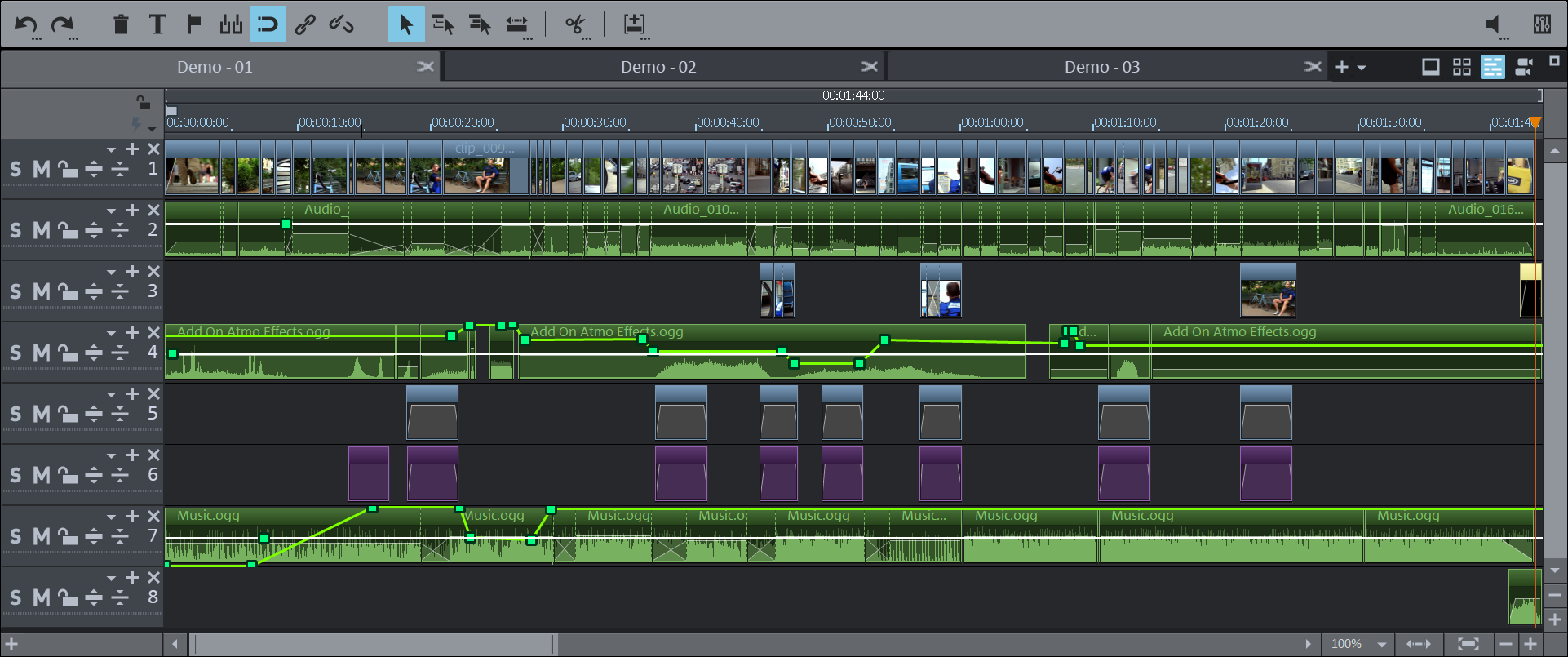
На скриншоте хорошо видно, как MAGIX Movie Studio организует монтаж: сверху находится панель инструментов, ниже — шкала времени, слева — заголовки дорожек, справа и по центру — объекты проекта. Видео располагается на верхних дорожках, аудио отображается зелеными блоками с волновой формой, дополнительные эффекты и элементы занимают отдельные треки. Такой вид удобен, когда проект состоит не из одного клипа, а из нескольких слоев: основное видео, музыка, звуковые эффекты, титры, дополнительные изображения и переходы.
Storyboard mode: быстрый монтаж через раскадровку
Storyboard mode — режим для быстрой сборки фильма. В нем фотографии и видеоклипы отображаются как отдельные сцены-карточки. Пользователь видит последовательность фрагментов, может перетаскивать сцены мышью, менять порядок, добавлять переходы, текст и простые настройки прямо на карточках. Это удобный режим для первого чернового монтажа, особенно если нужно быстро собрать ролик из отпускных кадров, семейных видео или коротких фрагментов с телефона.
В Storyboard mode сцены выглядят одинаково крупно, даже если их реальная длительность отличается. Длинная сцена и короткая сцена занимают сопоставимое место на экране, поэтому пользователь быстрее оценивает структуру фильма как последовательность событий. При воспроизведении маркер движется с учетом фактической длительности: по длинным сценам он идет медленнее, по коротким быстрее. Загруженный файл можно вручную разделить на сцены через кнопку Cut или использовать Automatic scene detection с сочетанием Shift + Z.

В этом режиме у каждой сцены есть быстрые элементы управления. Кнопка T добавляет подписи и текст, значок громкости управляет уровнем звука, отдельная кнопка поворачивает изображение на 90 градусов, меню дополнительных настроек открывает функции редактирования, а крупная кнопка между сценами отвечает за выбор перехода. Для фотослайд-шоу это особенно удобно: можно сразу задать длительность показа изображения, добавить подписи, поставить переходы и собрать простой фильм без детальной работы с дорожками.
Storyboard mode лучше использовать на первом этапе проекта:
-
Добавить исходные видео и фото.
-
Удалить явно лишние фрагменты.
-
Расставить сцены в правильном порядке.
-
Добавить базовые переходы.
-
Проставить простые титры.
-
Перейти в Timeline mode для точной подрезки и звука.
Такой подход экономит время. Вместо того чтобы сразу работать с десятками дорожек и мелкими объектами, пользователь сначала собирает структуру будущего фильма, а уже потом занимается деталями.
Timeline mode: точный монтаж на шкале времени
Timeline mode — основной режим для серьезной работы. Здесь MAGIX Movie Studio показывает проект в виде горизонтальной шкалы времени с дорожками. На дорожках размещаются видеообъекты, аудиообъекты, титры, изображения, эффекты, музыка и дополнительные элементы. Именно здесь выполняется точная нарезка, синхронизация, монтаж по звуку, работа с несколькими слоями, коррекция длительности и сложные композиции.
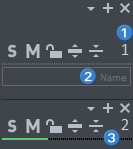
Проектное окно в Timeline mode разделено на дорожки. На любую дорожку можно поместить разные типы объектов, а видео и изображения можно сочетать с аудио. Для дорожек доступны Solo, Mute и Lock: Solo оставляет при воспроизведении только выбранный трек, Mute отключает звук дорожки, Lock защищает дорожку и ее объекты от случайного редактирования. Дорожку можно увеличивать и уменьшать по высоте, чтобы подробнее видеть содержимое, а имя дорожки меняется двойным щелчком по полю названия.
На практике Timeline mode нужен для следующих задач:
-
точный разрез клипа по маркеру воспроизведения;
-
удаление пауз, дублей и неудачных моментов;
-
монтаж разговорного видео по волновой форме;
-
наложение музыки, шумов и голосовой дорожки;
-
создание J-cut и L-cut, когда звук начинается раньше или позже изображения;
-
работа с титрами на отдельной дорожке;
-
добавление B-roll поверх основной сцены;
-
синхронизация нескольких источников;
-
настройка громкости по фрагментам;
-
применение эффектов к конкретным объектам;
-
подрезка переходов между сценами.
В отличие от Storyboard mode, таймлайн показывает реальную длительность объектов. Если один клип длится 5 секунд, а другой 2 минуты, на шкале времени это будет видно сразу. Такой вид позволяет точнее чувствовать ритм ролика: где сцена затянута, где не хватает паузы, где музыка должна войти раньше, а где титр нужно удержать еще на секунду.
Media Pool и импорт файлов
Media Pool — центральное место для добавления материалов в проект. Через него пользователь находит видео, фото, музыку, звуковые эффекты, шаблоны и элементы оформления. Вкладка Import используется для доступа к папкам и файлам, Effects — для обработки изображения и объектов, Templates — для титров и готовых решений, Audio — для музыкального и звукового сопровождения, Store — для дополнительного контента.
Типовой процесс импорта выглядит так:
-
Открыть вкладку Import в Media Pool.
-
Найти папку с видео, изображениями или аудиофайлами.
-
Выбрать нужный файл.
-
Перетащить его в Project window.
-
Разместить файл на нужной дорожке.
-
Проверить воспроизведение в Program monitor.
MAGIX Movie Studio хорошо подходит для drag-and-drop-монтажа: файлы можно перетаскивать из Media Pool прямо на дорожки. Если добавляется несколько видео, их удобно размещать последовательно на верхней дорожке, а музыку и эффекты — на нижних. Для большого проекта лучше сразу соблюдать порядок: основное видео держать на Track 1, оригинальный звук или отделенную аудиодорожку — на Track 2, музыку — на Track 3 или ниже, титры и графику — на отдельных дорожках выше или ниже в зависимости от композиции.
Важный момент: проектный файл хранит информацию о монтаже, эффектах, титрах и используемых медиа, но не заменяет сами исходные файлы. Поэтому при переносе проекта на другой компьютер нужно сохранять не только файл проекта, но и связанные видео, фото и аудио. В MAGIX Movie Studio для этого предусмотрена работа с резервными копиями и переносом фильма вместе с медиафайлами.
Монтаж видео на таймлайне
Монтаж в MAGIX Movie Studio строится вокруг объектов. Каждый добавленный файл становится объектом на дорожке. Объект можно перемещать, резать, растягивать по краям, группировать, разгруппировать, отключать, обрабатывать эффектами, снабжать переходами и синхронизировать с другими объектами.
Базовая схема монтажа выглядит так:
-
Импортировать исходники через Media Pool.
-
Разместить основное видео на первой дорожке.
-
Просмотреть материал через Program monitor.
-
Установить playback marker в нужную позицию.
-
Разрезать клип клавишей T.
-
Удалить ненужный фрагмент клавишей Del.
-
Сдвинуть оставшиеся объекты, чтобы закрыть пробел.
-
Добавить переходы, титры, музыку и эффекты.
-
Проверить ролик целиком.
-
Выполнить экспорт через File > Export movie.
Клавиша T — одна из самых важных команд при работе с MAGIX Movie Studio. Она разрезает объект в позиции playback marker. Такой способ удобен для удаления пауз, неудачных дублей, лишних движений камеры, шумных фрагментов, пауз в речи и технических моментов в начале или конце записи. После разреза ненужный участок выделяется и удаляется клавишей Del, а соседние части сдвигаются друг к другу.
MAGIX Movie Studio также поддерживает монтаж через режим Split and trim. Этот режим полезен, когда нужно быстро просматривать материал мышью и ставить много разрезов подряд. Пользователь выбирает Split and trim, проводит мышью по объекту, видит соответствующую позицию в Program monitor и кликом задает место разреза. После завершения черновой нарезки можно вернуться в стандартный режим мыши и подогнать края объектов вручную.
Обрезка, разделение и тримминг клипов
Обрезка видео в MAGIX Movie Studio выполняется несколькими способами. Самый простой — поставить маркер воспроизведения в нужное место и нажать T. Более точный — подтянуть край объекта мышью. Для серийной нарезки подходит Split and trim. Для детальной подгонки переходов используются триммеры и покадровое перемещение.
Удаление фрагмента из середины видео
Практический сценарий:
-
Поместить видео на таймлайн.
-
Запустить воспроизведение пробелом.
-
Остановить в начале лишнего фрагмента.
-
Нажать T.
-
Перейти к концу лишнего фрагмента.
-
Снова нажать T.
-
Выделить вырезанный участок.
-
Нажать Del.
-
Сдвинуть правую часть видео влево.
-
Просмотреть стык.
Так удаляются паузы, оговорки, шумные места, неудачные кадры и ненужные куски записи. Если разрез оказался неудачным, действие отменяется через Ctrl+Z. Если нужно увидеть весь проект на экране, используется Optimize movie view с сочетанием Ctrl+F. В MAGIX Movie Studio также есть сброс расположения окон через F9, открытие микшера через M, Media Pool через Shift+P, Program monitor через Shift+V и Movie overview через Shift+A.
Удаление начала или конца клипа
Для подрезки начала или конца не обязательно делать два разреза. Достаточно подвести курсор к нижнему краю объекта, дождаться появления значка обрезки и потянуть край внутрь. Такой тримминг не уничтожает исходный материал: если позже потянуть край обратно, скрытый фрагмент можно восстановить. Это удобно при работе с запасом по началу и концу сцены.
Например, если оператор начал запись на несколько секунд раньше действия, начало клипа просто укорачивается. Если после основной реплики осталась длинная пауза, правый край объекта подтягивается влево. Для точной настройки используется масштабирование таймлайна: чем сильнее увеличен участок, тем легче попасть в конкретный кадр или паузу.
Раздельная подрезка видео и звука
MAGIX Movie Studio позволяет работать с видео и звуком вместе или раздельно. Это важно для монтажа диалогов, интервью, лекций и роликов с закадровой речью. Когда звук и изображение находятся в группе, они двигаются вместе. Если нужно изменить только аудио, можно отделить дорожку или использовать приемы раздельного тримминга.
Типичный пример — L-cut: изображение уже сменилось на следующую сцену, но звук предыдущей сцены еще продолжается. Или J-cut: звук следующей сцены начинается до того, как появляется изображение. Такие приемы делают монтаж мягче и профессиональнее, потому что переход между сценами воспринимается не как резкая склейка, а как естественное продолжение действия.
Работа с дорожками
Дорожки в MAGIX Movie Studio — основа многослойного монтажа. На верхних дорожках обычно размещается основное видео, на нижних — звук, музыка, эффекты, дополнительные элементы и титры. Но логика гибкая: разные типы объектов можно располагать так, как удобно конкретному проекту.
У каждой дорожки есть несколько важных элементов:
| Элемент дорожки | Назначение |
|---|---|
| Track number | Номер дорожки для ориентации в проекте |
| Track name | Название дорожки, которое можно изменить |
| S | Solo: воспроизводится только эта дорожка |
| M | Mute: отключение звука дорожки |
| Lock | Блокировка дорожки от случайного редактирования |
| Track options | Дополнительные параметры дорожки |
| Maximize/minimize | Увеличение или уменьшение высоты дорожки |
При большом проекте полезно переименовывать дорожки. Например: основное видео, голос, музыка, шумы, титры, B-roll, логотип. Это особенно важно, если проект содержит много объектов. Иначе через несколько часов монтажа трудно быстро понять, где находится нужный слой.
Для сложного проекта можно использовать такую схему:
| Дорожка | Содержимое |
|---|---|
| Track 1 | Основное видео |
| Track 2 | Оригинальный звук или голос |
| Track 3 | B-roll, вставки, изображения |
| Track 4 | Титры, подписи, логотипы |
| Track 5 | Фоновая музыка |
| Track 6 | Звуковые эффекты |
| Track 7 | Дополнительная графика |
| Track 8 | Временные элементы и черновые вставки |
Solo помогает проверять отдельный слой. Например, можно оставить только дорожку с музыкой и понять, не слишком ли резкие переходы. Mute отключает звук дорожки без удаления объектов. Lock защищает готовый слой: если титры уже расставлены правильно, дорожку можно заблокировать и не бояться случайно сдвинуть объект.
Группировка и перемещение сцен
В MAGIX Movie Studio сцены и объекты можно перемещать по одному или группами. Один объект выделяется щелчком мыши и перетаскивается в новое место. Несколько объектов выбираются через Ctrl + щелчок, а диапазон объектов — через Shift + щелчок. Команды Group и Ungroup объединяют или разделяют элементы, чтобы они двигались вместе или редактировались отдельно.
Группировка особенно полезна при работе с видео и звуком. Если видеоряд и звук синхронизированы, их лучше держать в группе. Тогда случайное перемещение одного объекта не нарушит синхрон. Если же нужно отдельно подрезать звук, группа временно разбивается, а после правки снова объединяется.
В MAGIX Movie Studio есть разные режимы перемещения. В одних случаях двигается только выбранный объект, в других — все объекты справа на одной дорожке или на всех дорожках. Это важно при закрытии пробелов. Если удалить кусок из середины ролика и просто сдвинуть один клип, можно нарушить синхронизацию титров, музыки и эффектов. Режимы перемещения помогают сдвигать не только один объект, но и связанные элементы проекта.
Работа со звуком
Аудиомонтаж в MAGIX Movie Studio устроен достаточно подробно для домашнего и полупрофессионального использования. Программа позволяет удалять звук из видео, отделять аудио на отдельную дорожку, отключать оригинальную запись, добавлять музыку, синхронизировать дорожки по волновой форме, регулировать громкость, использовать микшер и применять аудиоэффекты.
Удаление звука из видео
Если оригинальный звук не нужен, его можно удалить:
-
Щелкнуть правой кнопкой по видеообъекту в Project window.
-
Открыть Audio functions.
-
Выбрать Remove audio object.
После этого звуковая часть будет удалена из объекта. Такой способ подходит, если исходная аудиодорожка полностью бесполезна: шум ветра, треск микрофона, разговоры на фоне, случайный звук камеры.
Более безопасный вариант — не удалять звук, а отключить его:
-
Щелкнуть правой кнопкой по видеообъекту.
-
Открыть Audio functions.
-
Выбрать Mute audio object.
В этом случае звук остается в проекте, но не воспроизводится. Если позже он понадобится, его можно включить обратно. Для большинства проектов это лучше, чем безвозвратно удалять аудиообъект.
Разделение видео и аудио
Чтобы редактировать звук отдельно от изображения, используется команда:
Audio functions > Video/Audio on separate tracks
После этого видео и звук становятся двумя объектами: изображение остается на одной дорожке, аудио появляется на другой. Это удобно, когда нужно:
-
вырезать паузы по звуковой волне;
-
убрать шумный фрагмент без изменения картинки;
-
заменить оригинальный звук музыкой;
-
синхронизировать звук с внешнего рекордера;
-
сделать J-cut или L-cut;
-
отдельно обработать голос;
-
создать плавное затухание аудио.
Для наглядности можно включить волновую форму:
Audio functions > Create wave form
Волновая форма показывает пики и паузы, поэтому монтаж разговорного видео становится намного быстрее. Видно, где человек говорит, где молчит, где есть хлопок, щелчок, шум или резкий звук. При синхронизации внешнего аудио волновая форма помогает совместить пики на разных дорожках.
Микшер и громкость
Микшер открывается клавишей M. В нем каждая аудиодорожка получает свой регулятор громкости. Это удобно, когда в проекте одновременно звучат голос, музыка и эффекты. Главное правило: голос должен оставаться разборчивым, музыка не должна его перекрывать, а звуковые эффекты не должны вызывать клиппинг.
Практическая схема настройки:
| Элемент звука | Как настраивать |
|---|---|
| Голос | Держать на переднем плане, не перегружать |
| Фоновая музыка | Опустить так, чтобы не мешала речи |
| Звуковые эффекты | Использовать точечно, избегать резких пиков |
| Оригинальный звук камеры | Оставлять только если он нужен |
| Атмосфера | Подмешивать аккуратно, чтобы не спорила с голосом |
Если в проекте несколько аудиодорожек, итоговый звук суммируется. Даже если каждая дорожка отдельно звучит нормально, вместе они могут перегружать мастер-выход. Поэтому нужно смотреть на peak meter и снижать громкость, если уровень приближается к перегрузке.
Титры, подписи и текстовые элементы
Титры в MAGIX Movie Studio используются для заставок, подписей, имен героев, пояснений, субтитров, финальных титров и информационных вставок. В Storyboard mode текст добавляется через кнопку T на карточке сцены. В Timeline mode титры можно размещать как отдельные объекты на дорожке и точно настраивать их длительность.
Основные задачи с текстом:
-
добавить название фильма в начале;
-
подписать место съемки;
-
вывести имя спикера;
-
создать нижнюю треть;
-
добавить поясняющий текст;
-
сделать финальные титры;
-
подготовить субтитры;
-
оформить интро и аутро.
При работе с титрами важно учитывать не только внешний вид, но и читаемость. Текст должен находиться на экране достаточно долго, не сливаться с фоном, не перекрывать важные детали кадра и не менять стиль без причины. В MAGIX Movie Studio для этого полезны готовые title templates и динамические варианты, которые можно адаптировать под проект.
Хороший титр в видеоредакторе — это не просто красивая надпись. Он должен решать задачу: объяснять, уточнять, структурировать или усиливать сцену. Если ролик обучающий, титры помогают выделить шаги инструкции. Если это тревел-видео, подписи показывают города, маршруты и даты. Если это интервью, нижние титры обозначают спикера и его роль.
Субтитры и речевые функции
MAGIX Movie Studio подходит для проектов, где нужны субтитры и озвучка. В редакторе есть инструменты, которые помогают превращать речь в текст и текст в голос. Это особенно полезно для обучающих роликов, обзоров, презентаций, видеоуроков и контента для социальных платформ.
Speech-to-Text превращает речь в редактируемые подписи. Пользователь получает текстовую дорожку, которую можно исправить, разбить на фразы, синхронизировать с видео и оформить. Text-to-Speech создает голосовую озвучку из введенного текста. Такая функция удобна, если нужно быстро подготовить дикторскую дорожку без записи микрофоном. В программе также предусмотрены автоматические субтитры и голосовые функции, а подсветка слов в субтитрах помогает удерживать внимание зрителя в влогах, туториалах и динамичных роликах.
Практические сценарии:
| Задача | Как помогает MAGIX Movie Studio |
|---|---|
| Обучающий ролик | Субтитры дублируют важные действия |
| Видео для соцсетей | Текст помогает смотреть ролик без звука |
| Интервью | Можно быстро оформить речь спикера |
| Обзор программы | Подписи выделяют названия кнопок и действий |
| Реклама | Текстовые акценты удерживают внимание |
| Закадровый ролик | Text-to-Speech помогает создать озвучку |
Субтитры особенно важны для контента, который смотрят на мобильных устройствах. Многие пользователи запускают видео без звука, и текст помогает не потерять смысл. В MAGIX Movie Studio субтитры можно сочетать с титрами, стрелками, выделениями и другими элементами оформления.
Эффекты, переходы и шаблоны
MAGIX Movie Studio предлагает большой набор визуальных элементов: переходы, эффекты изображения, шаблоны титров, интро, аутро, стилизации, маски, хромакей, эффекты размытия, HDR-эффект, коррекцию рыбьего глаза, travel effects и другие инструменты. Задача этих возможностей — не просто украсить ролик, а управлять восприятием: где-то сделать переход мягче, где-то выделить объект, где-то скрыть лишнее, где-то создать атмосферу.
Переходы нужны для соединения сцен. Самый универсальный вариант — простая склейка без эффекта. Но в семейных фильмах, слайд-шоу, тревел-видео и презентациях часто используются fade, crossfade, wipe, blur и другие варианты. Важно не перегружать проект: если каждый переход отличается от предыдущего, ролик начинает выглядеть хаотично. Лучше выбрать 2–3 типа переходов и использовать их последовательно.
Эффекты в MAGIX Movie Studio можно использовать для разных целей:
| Тип эффекта | Задача |
|---|---|
| Chroma Key | Замена зеленого или синего фона |
| Blur effects | Размытие деталей, фона или чувствительной информации |
| HDR effect | Усиление локального контраста и выразительности |
| Fisheye correction | Исправление искажений широкоугольной оптики |
| Effect masks | Применение эффекта к части кадра |
| Layer masks | Создание сложных наложений |
| Movie looks | Быстрая стилизация под определенную атмосферу |
| Automatic shot match | Подгонка вида разных кадров друг к другу |
Chroma Key особенно полезен для блогеров, преподавателей и авторов обучающего контента. Съемка на зеленом фоне позволяет заменить задник на презентацию, изображение, видео или нейтральный фон. В MAGIX Movie Studio такой эффект можно сочетать с титрами, картинками и дополнительными слоями.
Маски и размытие помогают скрывать лица, номера, логотипы, приватную информацию или элементы, которые отвлекают зрителя. Для обзоров программ это полезно, если в кадре видны личные данные, почта, имена файлов или служебные уведомления.
Цветокоррекция и стилизация изображения
Цветокоррекция в MAGIX Movie Studio нужна для исправления и улучшения изображения. Даже хорошая камера часто дает материал, который требует доработки: кадры могут отличаться по яркости, балансу белого, насыщенности, контрасту и оттенку. Без цветокоррекции ролик выглядит разрозненно, особенно если сцены сняты в разное время дня, на разные устройства или в разных помещениях.
Базовые задачи цветокоррекции:
-
выровнять яркость;
-
исправить слишком холодный или теплый оттенок;
-
поднять контраст;
-
уменьшить пересветы;
-
вытянуть темные участки;
-
сделать кожу естественнее;
-
приблизить разные кадры к единому виду;
-
применить стилизацию под фильм, влог или презентацию.
Color grading отличается от обычной коррекции. Коррекция исправляет проблемы, а grading создает стиль. Например, тревел-видео можно сделать теплее и насыщеннее, городской ролик — контрастнее и холоднее, семейный фильм — мягче и светлее. В MAGIX Movie Studio для этого используются настройки цвета, готовые film looks, automatic shot match и точная работа с визуальными параметрами.
Практический порядок работы с цветом:
-
Сначала исправить экспозицию и контраст.
-
Затем привести баланс белого к естественному виду.
-
После этого выровнять соседние кадры.
-
Только потом применять стилизацию.
-
В конце проверить весь ролик целиком.
Ошибка новичков — сразу накладывать эффектный стиль на необработанный материал. В результате пересветы становятся еще сильнее, кожа получает странный оттенок, а темные области проваливаются. Правильнее сначала привести кадры в норму, а затем добавлять художественный вид.
Стабилизация, slow motion и дополнительные инструменты
MAGIX Movie Studio хорошо подходит для материалов, снятых с рук, экшн-камер, смартфонов и компактных камер. В таких проектах часто встречаются дрожание, резкие движения, перепады экспозиции и разные скорости. Стабилизация помогает сгладить тряску и сделать кадр спокойнее. Это особенно важно для тревел-видео, прогулок, репортажей, съемки с велосипеда, походов и семейных кадров.
Slow motion и time lapse используются для управления временем. Slow motion замедляет действие: прыжок, движение воды, эмоцию, спортивный момент. Time lapse ускоряет долгий процесс: закат, дорогу, сборку, движение облаков, поток людей. В MAGIX Movie Studio такие приемы можно сочетать с музыкой, переходами и титрами.
Дополнительные инструменты полезны в таких ситуациях:
| Инструмент | Где применяется |
|---|---|
| Стабилизация | Дрожащая съемка с рук или телефона |
| Slow motion | Спорт, эмоции, красивые движения |
| Time lapse | Путешествия, город, природа, процессы |
| 360° workflow | Панорамное видео |
| Travel Maps | Маршруты путешествий и географические вставки |
| Object tracking | Привязка эффекта или выделения к движущемуся объекту |
| Pixelation/blur | Скрытие лиц, номеров, логотипов |
| Object removal | Удаление лишних объектов из кадра |
Особенно полезен MAGIX Travel Maps. Для тревел-ролика можно показать путь на карте, добавить точки маршрута, транспорт, подписи и связать это с основной видеорядной историей. Такой прием делает фильм понятнее: зритель не просто видит красивые кадры, а понимает, где происходит действие и как развивалось путешествие.
AI-функции в MAGIX Movie Studio
AI-инструменты в MAGIX Movie Studio ускоряют рутинные операции. Их смысл не в том, чтобы заменить монтажера, а в том, чтобы сократить время на повторяющиеся действия: создание субтитров, озвучка, улучшение изображения, стилизация, сортировка и обработка материала.
Основные направления AI-функций:
-
автоматическое создание субтитров;
-
преобразование текста в голос;
-
улучшение изображения;
-
стилизация видео;
-
помощь с обработкой медиа;
-
ускорение работы с речевым контентом;
-
создание более понятных подписей для зрителя.
Для авторов обучающих роликов и обзоров особенно важны Speech-to-Text и Text-to-Speech. Speech-to-Text помогает быстро получить субтитры из речи, а Text-to-Speech — создать дикторскую дорожку без самостоятельной записи. AI-инструменты также помогают с визуальной частью: улучшением изображения, стилями и быстрыми эффектами.
AI-функции не отменяют ручную проверку. Субтитры нужно перечитать, имена и термины исправить, паузы подогнать, а голосовую озвучку прослушать в контексте ролика. Но как стартовая точка они заметно ускоряют работу, особенно в длинных видео.
Производительность и работа с тяжелыми проектами
MAGIX Movie Studio рассчитан на монтаж HD, 4K и 8K-проектов при подходящем железе. Для тяжелых файлов важны три вещи: процессор, видеокарта и оперативная память. Чем выше разрешение, битрейт и количество эффектов, тем выше нагрузка на систему. Если проект состоит из нескольких 4K-слоев, цветокоррекции, титров и стабилизации, обычный офисный компьютер быстро упрется в ограничения.
Для плавной работы помогают:
-
proxy workflow;
-
аппаратное ускорение;
-
предварительный рендер предпросмотра;
-
оптимизация вида таймлайна;
-
отключение лишних дорожек через Mute или Solo;
-
временное скрытие тяжелых эффектов;
-
работа с короткими секциями проекта.
Proxy workflow особенно полезен для 4K и 8K. Вместо тяжелого оригинала программа использует более легкие временные файлы для монтажа, а при финальном экспорте обращается к исходному качеству. Это позволяет редактировать материал на компьютерах, которые нормально справляются с HD, но испытывают трудности с высокими разрешениями. MAGIX Movie Studio поддерживает SD, HD, 4K и 8K, а для 4K и 8K доступна работа через proxy workflow.
Практические советы для тяжелого проекта:
| Проблема | Решение |
|---|---|
| Предпросмотр тормозит | Включить proxy-файлы |
| Таймлайн перегружен | Скрыть лишние дорожки или отключить эффекты |
| Долго открывается проект | Разбить фильм на части |
| Звук отстает от видео | Снизить качество предпросмотра и закрыть фоновые программы |
| 4K воспроизводится рывками | Использовать SSD и proxy workflow |
| Много эффектов | Рендерить предпросмотр проблемных участко |
Для длинных проектов полезно не держать весь фильм в одном перегруженном таймлайне. Например, большой семейный фильм можно разбить на главы: вступление, дорога, город, финал. Так проще редактировать, искать ошибки и экспортировать части.
Экспорт готового видео
Экспорт — финальный этап работы в MAGIX Movie Studio. После монтажа, звука, титров, эффектов и цветокоррекции проект выводится в готовый файл или на диск. Основной путь — File > Export movie. Через него выбирается формат, параметры кодирования, разрешение и место сохранения.
MAGIX Movie Studio поддерживает экспорт в распространенные видеоформаты, включая AVI, MJPEG, MPEG 2/4 с HEVC/H.265, AV1 и WMV(HD). Также доступны аудиоэкспорт в MP3 и WAV, экспорт изображений в JPEG и BMP, вывод на DVD, Blu-ray Disc и AVCHD-Disc. Поддерживаются разрешения SD, HD, 4K и 8K, при этом дисковые форматы ограничены HD-разрешением.
Для большинства современных задач оптимален MP4. Он подходит для YouTube, социальных сетей, мессенджеров, телефонов, телевизоров и архивного хранения. HEVC/H.265 дает более компактный файл при хорошем качестве, но требует большей совместимости со стороны устройства. AV1 полезен для современных сценариев, где нужна высокая эффективность сжатия.
Типовой экспорт для YouTube или обычного просмотра:
-
Открыть File > Export movie.
-
Выбрать MPEG-4/MP4.
-
Указать разрешение проекта.
-
Проверить частоту кадров.
-
Настроить качество или битрейт.
-
Указать имя файла.
-
Запустить экспорт.
-
Проверить готовый ролик в обычном видеоплеере.
Перед финальным экспортом нужно обязательно просмотреть проект от начала до конца. Ошибки часто находятся не в сложных эффектах, а в мелочах: обрезанный титр, слишком громкая музыка, лишний черный кадр, пробел на таймлайне, случайно отключенная дорожка, неправильно выставленная длительность перехода.
Поддерживаемые форматы
MAGIX Movie Studio работает с основными форматами видео, аудио и изображений. Это важно, потому что исходники часто приходят из разных устройств: смартфонов, камер, экшн-камер, веб-камер, рекордеров, архивов и стоковых библиотек.
| Тип | Поддерживаемые форматы |
|---|---|
| Импорт видео | (DV-)AVI, MJPEG, MKV, MPEG 2/4, HEVC/H.265, AV1, MOV, WMV(HD) |
| Импорт аудио | MP3, OGG, WAV, WMA |
| Импорт изображений | BMP, GIF, JPEG, PNG, TIF, TGA, HEIF |
| Импорт разрешений | SD, HD, 4K, 8K |
| Экспорт видео | (DV-)AVI, MJPEG, MPEG 2/4, HEVC/H.265, AV1, WMV(HD) |
| Экспорт аудио | MP3, WAV |
| Экспорт изображений | JPEG, BMP |
| Диски | DVD, Blu-ray Disc, AVCHD-Disc |
| Экспорт разрешений | SD, HD, 4K, 8K |
Такая поддержка форматов делает MAGIX Movie Studio удобным для смешанных проектов. Например, можно взять MOV с телефона, MP4 с камеры, PNG-логотип, WAV-дорожку с дикторским голосом, MP3-музыку и JPEG-фотографии, а затем собрать все в один фильм.
Системные требования
MAGIX Movie Studio работает в Windows-среде и требует 64-битную систему. Для простого HD-монтажа достаточно умеренной конфигурации, но для 4K, 8K и AI-функций нужен более мощный компьютер. Чем больше разрешение, дорожек и эффектов, тем больше значение имеют оперативная память, видеокарта и быстрый накопитель.
| Сценарий | Процессор | Оперативная память | Видеокарта | Накопитель |
|---|---|---|---|---|
| Минимальный запуск | Intel Core i-series или AMD FX series | 4 GB и выше | Onboard, 2 GB VRAM, DirectX 12 | 2 GB для установки |
| Комфортный HD-монтаж | Intel Core i5 6-го поколения или AMD-аналог, 2.5 GHz, 4 ядра | 8–16 GB | GeForce RTX/GTX 1050 Ti или выше, Radeon с VCE 3.0, Intel HD Graphics 620 и выше | SSD желателен |
| 4K-монтаж | Intel Core i5 6-го поколения или AMD-аналог, 2.5 GHz, 4 ядра | 16–32 GB | GeForce GTX 1070 или выше с 8 GB, Radeon с 8 GB, Intel HD Graphics 630 и выше | SSD или быстрый RAID |
| AI-функции | Intel Core i7 10-го поколения или AMD-аналог и новее | 32 GB | GeForce RTX 20xx или Radeon RX 5xxx и новее | SSD |
Для простых роликов из HD-файлов программа работает на более доступных конфигурациях. Для 4K-проектов с цветокоррекцией, стабилизацией и несколькими дорожками лучше иметь 32 GB RAM и видеокарту с 8 GB VRAM. Для AI-функций особенно важны современный процессор и видеокарта.
Практический сценарий: монтаж ролика для YouTube
MAGIX Movie Studio хорошо подходит для YouTube-контента, потому что в нем удобно сочетать видео, речь, музыку, титры и вставки. Типовой ролик для канала состоит из заставки, основного разговора, B-roll, подписей, музыки, переходов и финального экрана.
Рабочая схема:
-
Создать новый проект.
-
Импортировать основные видеофайлы.
-
Разместить главный материал на Track 1.
-
Включить волновую форму для удобного поиска пауз.
-
Разрезать оговорки и лишние фрагменты клавишей T.
-
Закрыть пробелы.
-
Добавить B-roll на дорожку выше.
-
Разместить титры и подписи.
-
Добавить фоновую музыку ниже.
-
Отрегулировать громкость в микшере.
-
Применить легкую цветокоррекцию.
-
Экспортировать в MP4.
Для разговорных видео особенно полезна работа по звуковой волне. Паузы обычно хорошо видны: там, где волновая форма почти ровная, можно искать места для сокращения. Но удалять все паузы подряд не стоит. Если речь становится слишком плотной, зритель устает. Хороший монтаж сохраняет естественный ритм, но убирает технические паузы, повторы и неудачные дубли.
Практический сценарий: семейный фильм
Для семейного фильма важна не максимальная техническая сложность, а аккуратная структура. Обычно есть много фото и коротких видео: праздник, поездка, прогулка, детские моменты, поздравления, фрагменты с телефона. MAGIX Movie Studio позволяет сначала собрать все в Storyboard mode, а потом доработать детали на таймлайне.
Удобная структура семейного фильма:
-
короткая заставка;
-
дата и место события;
-
основные сцены в хронологическом порядке;
-
несколько музыкальных блоков;
-
подписи к важным моментам;
-
спокойные переходы;
-
финальный титр.
В таком проекте лучше избегать чрезмерного количества эффектов. Достаточно мягких переходов, понятных титров и аккуратной музыки. Если в кадрах много разных источников, стоит выполнить минимальную цветокоррекцию: выровнять яркость, убрать слишком холодные или теплые оттенки, немного поднять контраст.
Для фото можно задавать длительность показа и использовать плавные переходы. Если фотографий много, лучше чередовать их с видеофрагментами, чтобы фильм не превращался в длинное слайд-шоу.
Практический сценарий: тревел-видео
Тревел-видео — один из самых сильных сценариев для MAGIX Movie Studio. Здесь полезны монтаж по музыке, переходы, титры, цветокоррекция, стабилизация и MAGIX Travel Maps. Ролик о путешествии должен не просто показывать красивые кадры, а вести зрителя по маршруту.
Удачная структура тревел-фильма:
-
Быстрое вступление с самыми яркими кадрами.
-
Карта маршрута или подпись места.
-
Дорога.
-
Основные локации.
-
Люди и детали.
-
Атмосферные планы.
-
Финальный кадр и титр.
MAGIX Travel Maps помогает визуально показать путь. Это полезно, если ролик охватывает несколько городов, стран или точек маршрута. Вместо сухих подписей можно вставить анимированную карту, а затем перейти к реальным кадрам из этого места.
Для тревел-видео важна стабилизация. Кадры с рук, снятые во время ходьбы, часто выглядят дергано. Стабилизация делает их спокойнее, а монтаж — приятнее. При этом не стоит стабилизировать все подряд: иногда легкое движение камеры создает живую атмосферу.
Практический сценарий: обучающий ролик
Обучающий ролик требует ясности. Зритель должен понимать, что происходит, куда смотреть и какой шаг выполнять. MAGIX Movie Studio позволяет собрать такой материал из записи экрана, камеры, голосовой дорожки, титров, стрелок, увеличений и субтитров.
Основные элементы обучающего видео:
-
вступительный титр с темой;
-
крупные подписи шагов;
-
выделение важных элементов;
-
голосовая дорожка;
-
субтитры;
-
паузы между разделами;
-
финальное резюме.
В обучающих роликах важны точные названия кнопок и команд. Если показывается действие в программе, текст на экране должен совпадать с тем, что видит пользователь. MAGIX Movie Studio удобен для такого формата, потому что позволяет размещать титры поверх видео, добавлять поясняющие блоки, делать паузы и точно подгонять длительность каждого элемента на таймлайне.
Если голос записан отдельно, его лучше поместить на отдельную дорожку и синхронизировать с изображением по событиям. Музыку в обучающем видео нужно использовать осторожно: она не должна спорить с голосом и мешать восприятию инструкции.
Практический сценарий: удаление и замена звука
Одна из частых задач — убрать плохой звук из видео. Например, видео снято красиво, но на фоне шумит ветер, разговаривают люди, слышны шаги, щелчки или технические помехи. MAGIX Movie Studio позволяет удалить аудиообъект, отключить его или отделить на отдельную дорожку.
Практическая схема:
-
Импортировать видео.
-
Разместить его на таймлайне.
-
Щелкнуть по объекту правой кнопкой.
-
Выбрать Audio functions > Video/Audio on separate tracks.
-
Включить Create wave form для аудио.
-
Прослушать проблемные фрагменты.
-
Удалить, приглушить или подрезать звук.
-
Добавить новую музыку на отдельную дорожку.
-
Настроить громкость через микшер.
-
Экспортировать готовый ролик.
Если оригинальный звук частично нужен, лучше не удалять его полностью. Например, в тревел-видео можно оставить звук моря, города или аплодисментов, а шумные фрагменты приглушить. Такой подход делает ролик живее, чем полная замена всего звука музыкой.
Практический сценарий: ролик с несколькими камерами
MAGIX Movie Studio можно использовать для монтажа материала с разных камер. Например, интервью снято на общий план и крупный план, концерт записан с двух точек, урок снят с камеры и с экрана. В таком проекте важно синхронизировать источники, выбрать лучшие ракурсы и сохранить единый звук.
Общий подход:
-
Разместить главный звук на отдельной дорожке.
-
Добавить видео с разных камер на отдельные дорожки.
-
Синхронизировать материал по хлопку, пику звука или визуальному событию.
-
Заблокировать синхронизированные дорожки.
-
Выбирать нужные участки разных камер.
-
Подрезать переходы.
-
Проверить, чтобы звук не сбивался.
MultiCam особенно полезен, если нужно переключаться между источниками. Для разговорного видео хороший ритм переключений делает материал динамичнее: общий план показывает контекст, крупный — эмоции, дополнительная камера — детали. Главное — не менять ракурс слишком часто без причины.
Горячие клавиши и ускорение работы
MAGIX Movie Studio становится заметно быстрее, если использовать горячие клавиши. Даже несколько команд экономят много времени на длинном проекте.
| Команда | Действие |
|---|---|
| T | Разрезать объект в позиции playback marker |
| Del | Удалить выделенный объект |
| Ctrl+Z | Отменить действие |
| Ctrl+S | Сохранить проект |
| Space | Запуск и остановка воспроизведения |
| M | Открыть микшер |
| Ctrl+F | Optimize movie view |
| F9 | Reset window arrangement |
| Shift+P | Media Pool |
| Shift+V | Program monitor |
| Shift+A | Movie overview |
| F1 | Help |
| Alt+F1 | Context help |
Горячие клавиши можно настраивать через File > Settings > Shortcuts. В этом диалоге выбирается пункт меню, задается новая комбинация и назначается команда. Это полезно, если пользователь переходит с другого видеоредактора и привык к определенным сочетаниям.
Минимальный набор для комфортной работы: Space, T, Del, Ctrl+Z, Ctrl+S, M, Ctrl+F. Уже этих команд достаточно, чтобы быстрее резать видео, удалять фрагменты, сохранять проект, открывать микшер и приводить таймлайн к удобному виду.
Организация проекта
Хороший монтаж начинается не с эффектов, а с порядка. Если в проекте десятки файлов, музыка, титры, картинки и версии экспорта, хаос быстро мешает работе. MAGIX Movie Studio позволяет работать свободно, но пользователю стоит самому поддерживать структуру.
Рекомендуемая структура папок:
| Папка | Что хранить |
|---|---|
| Video | Исходные видео |
| Audio | Музыка, голос, шумы |
| Images | Фото, логотипы, графика |
| Project | Файл проекта |
| Export | Готовые версии |
| Backup | Резервные копии |
Внутри таймлайна тоже нужна дисциплина. Не стоит держать музыку на случайных дорожках, титры вперемешку с видео, а временные дубли рядом с финальными сценами. Чем чище проект, тем проще его исправлять через день, неделю или месяц.
Для длинного ролика полезно сохранять версии проекта:
-
project_01_start -
project_02_cut -
project_03_audio -
project_04_color -
project_05_final
Так можно вернуться к предыдущему этапу, если финальная правка испортила структуру или заказчик попросил восстановить старый вариант.
Качество монтажа: на что обращать внимание
MAGIX Movie Studio дает инструменты, но качество результата зависит от монтажных решений. Хороший ролик строится на ритме, понятной структуре, чистом звуке и аккуратном изображении.
Проверочный список перед экспортом:
-
нет ли пустых пробелов на таймлайне;
-
не обрезаны ли слова в начале или конце фраз;
-
не слишком ли громкая музыка;
-
все ли титры читаются;
-
одинаково ли выглядят соседние кадры;
-
нет ли случайных черных кадров;
-
не остались ли лишние дубли;
-
правильно ли стоят переходы;
-
не сдвинулась ли синхронизация звука;
-
совпадает ли разрешение экспорта с задачей.
Самая частая ошибка — уделить много внимания эффектам и забыть про звук. Зритель может простить неидеальную картинку, но плохая громкость, шум, резкие перепады и неразборчивая речь быстро делают ролик неприятным. Поэтому в MAGIX Movie Studio микшер, волновая форма, Mute, Create wave form и отдельные аудиодорожки нужно использовать так же активно, как видеорезку.
Плюсы MAGIX Movie Studio
MAGIX Movie Studio силен как универсальный видеоредактор для пользователей Windows, которым нужно больше контроля, чем в простых онлайн-редакторах, но не хочется уходить в чрезмерно сложный профессиональный софт.
Главные преимущества:
-
несколько режимов работы: Storyboard mode, Scene overview и Timeline mode;
-
удобный Media Pool с вкладками Import, Effects, Templates, Audio и Store;
-
точная нарезка через playback marker и клавишу T;
-
полноценная работа с дорожками, Solo, Mute и Lock;
-
разделение видео и аудио через Audio functions > Video/Audio on separate tracks;
-
удаление звука через Audio functions > Remove audio object;
-
волновая форма через Create wave form;
-
микшер по клавише M;
-
шаблоны титров, заставок, переходов и эффектов;
-
цветокоррекция, movie looks и automatic shot match;
-
поддержка 4K и 8K при подходящем железе;
-
proxy workflow для тяжелых исходников;
-
экспорт в популярные форматы;
-
DVD, Blu-ray Disc и AVCHD-Disc;
-
AI-субтитры и Text-to-Speech;
-
удобство для семейных фильмов, YouTube, обучающих роликов и тревел-видео.
Отдельно стоит выделить баланс между простотой и глубиной. MAGIX Movie Studio можно использовать почти как редактор перетащил — обрезал — экспортировал, но при необходимости он дает таймлайн, дорожки, эффекты, микшер, маски, стабилизацию и продвинутую работу с аудио.
Минусы MAGIX Movie Studio
Недостатки у программы тоже есть. MAGIX Movie Studio не такой минималистичный, как мобильные или онлайн-редакторы, поэтому новичку потребуется время, чтобы разобраться с дорожками, режимами мыши, Media Pool, эффектами и экспортом. Интерфейс функциональный, но не самый легкий для тех, кто привык к редакторам с одной кнопкой создать видео.
Основные минусы:
-
программа ориентирована на Windows;
-
интерфейс требует привыкания;
-
часть продвинутых функций зависит от комплектации и установленных модулей;
-
AI-функции нужно проверять вручную;
-
профессиональным колористам и VFX-специалистам будет мало глубины;
-
при тяжелых 4K/8K-проектах нужен мощный компьютер;
-
избыток шаблонов и эффектов может провоцировать перегруженный монтаж;
-
для сложных командных процессов программа уступает профессиональным NLE.
MAGIX Movie Studio лучше воспринимать как сильный домашний и полупрофессиональный редактор, а не как замену DaVinci Resolve Studio, Adobe Premiere Pro или VEGAS Pro для сложного студийного пайплайна. Его сильная сторона — практичный монтаж и завершение ролика в одной программе.
Сравнение с аналогами
MAGIX Movie Studio находится между простыми редакторами для новичков и профессиональными системами постпродакшна. Чтобы правильно оценить программу, ее удобнее сравнивать не абстрактно, а с конкретными видеоредакторами.
| Программа | Сильные стороны | Где MAGIX Movie Studio удобнее | Где уступает |
|---|---|---|---|
| DaVinci Resolve | Монтаж, Fusion, Color, Fairlight, Deliver в единой профессиональной системе | Проще для семейных фильмов, быстрых проектов, DVD/Blu-ray и пользователей, которым не нужен студийный пайплайн | Слабее в профессиональной цветокоррекции, композитинге и аудиопостпродакшне |
| Adobe Premiere Elements | Быстрый монтаж, Guided Edits, понятные режимы Quick/Guided/Advanced | Глубже в многодорожечном монтаже, дорожках, эффектах и формате традиционного таймлайна | Premiere Elements проще для совсем начинающих |
| CyberLink PowerDirector | Быстрый drag-and-drop-монтаж, AI-автоматизация, шаблоны | Более привычен тем, кто любит классический таймлайн MAGIX и работу с дисками | PowerDirector часто воспринимается как более современный по визуальной подаче |
| Wondershare Filmora | Простота, шаблоны, быстрый контент для соцсетей | MAGIX Movie Studio лучше для проектов с большим числом дорожек, дисками, традиционным монтажом и детальной структурой | Filmora проще для коротких роликов, Reels, TikTok и шаблонного контента |
| VEGAS Pro | Профессиональный таймлайн, гибкий workflow, цвет, звук, плагины, ускорение | MAGIX Movie Studio проще и понятнее для бытовых и полупрофессиональных задач | VEGAS Pro мощнее для профессионального монтажа и сложных рабочих процессов |
DaVinci Resolve сильнее как комплексная профессиональная платформа: монтажные страницы Cut и Edit, Fusion для графики и VFX, Color для цветокоррекции, Fairlight для звука и Deliver для вывода собраны в одном приложении. MAGIX Movie Studio выигрывает там, где нужна более простая логика, быстрый старт и монтаж без погружения в профессиональную структуру.
Adobe Premiere Elements ориентирован на быстрый и понятный монтаж, эффекты, переходы, motion titles и Guided Edits. На его фоне MAGIX Movie Studio выглядит более монтажным редактором: дорожки, объекты, звук, шаблоны и экспорт дают больше контроля, но требуют большей внимательности.
CyberLink PowerDirector делает ставку на шаблоны, AI-автоматизацию и простую drag-and-drop-логику. MAGIX Movie Studio ближе к классическому редактору для пользователей, которые хотят не только быстро собрать ролик, но и подробно управлять структурой проекта.
Filmora ориентирован на создателей контента, соцсети, шаблоны, стоковые медиа и AI-автоматизацию. MAGIX Movie Studio лучше подходит тем, кто монтирует длинные проекты, семейные фильмы, диски, обучающие видео и ролики с большим количеством дорожек.
VEGAS Pro заметно сильнее для профессионального монтажа, расширяемости, цветокоррекции, аудио и сложных workflows. Он предлагает AI-инструменты, GPU acceleration, VFX, audio, titling и гибкую рабочую среду. MAGIX Movie Studio проще, спокойнее и доступнее по логике для пользователей, которым не нужен профессиональный комбайн.
Для кого подойдет MAGIX Movie Studio
MAGIX Movie Studio хорошо подойдет пользователям, которым нужен полноценный видеоредактор для Windows без лишней студийной сложности. Это хороший выбор для тех, кто снимает на смартфон, камеру, экшн-камеру или веб-камеру и хочет самостоятельно собирать законченные ролики.
Программа подойдет:
-
начинающим монтажерам;
-
домашним пользователям;
-
авторам YouTube-каналов;
-
преподавателям и авторам обучающих роликов;
-
владельцам малого бизнеса;
-
тревел-блогерам;
-
тем, кто монтирует семейные фильмы;
-
пользователям, которым нужны титры, переходы, музыка и экспорт в MP4;
-
тем, кто хочет работать локально на компьютере;
-
тем, кому важны DVD/Blu-ray и традиционный проектный workflow.
MAGIX Movie Studio особенно хорош для пользователей, которые хотят расти. Сначала можно работать в Storyboard mode и собирать ролики из карточек, потом переходить на Timeline mode, осваивать дорожки, волновые формы, цветокоррекцию, маски, стабилизацию и AI-субтитры.
Кому лучше выбрать другой редактор
MAGIX Movie Studio не является идеальным выбором для всех. Если нужен профессиональный монтаж кино, сериалов, рекламы, сложный VFX, командная работа, глубокая цветокоррекция или интеграция в студийный пайплайн, лучше смотреть в сторону DaVinci Resolve Studio, Adobe Premiere Pro, VEGAS Pro или других профессиональных NLE.
Другой редактор лучше выбрать, если:
-
требуется работа на macOS или Linux;
-
нужен профессиональный color grading с нодами и контрольными панелями;
-
проект строится вокруг сложного композитинга;
-
нужна командная облачная работа;
-
ролики делаются исключительно по мобильным шаблонам;
-
важнее всего скорость создания коротких вертикальных видео;
-
пользователь не хочет разбираться с дорожками и таймлайном;
-
нужен полностью бесплатный профессиональный инструмент.
Для вертикального контента в стиле TikTok и Reels Filmora или мобильные редакторы могут быть проще. Для профессиональной цветокоррекции DaVinci Resolve сильнее. Для гибкого профессионального монтажа VEGAS Pro мощнее. Но для универсального домашнего и полупрофессионального Windows-монтажа MAGIX Movie Studio остается сильным вариантом.
Итоговая оценка
MAGIX Movie Studio — практичный видеоредактор для пользователей, которым нужен не просто обрезчик роликов, а полноценная монтажная среда. В программе есть Storyboard mode для быстрой сборки, Timeline mode для точной работы, Media Pool для импорта и шаблонов, дорожки с Solo/Mute/Lock, инструменты разделения аудио и видео, титры, эффекты, цветокоррекция, стабилизация, AI-субтитры, Text-to-Speech, proxy workflow и экспорт в популярные форматы.
Сильнее всего MAGIX Movie Studio раскрывается в реальных пользовательских проектах: YouTube-роликах, семейных фильмах, тревел-видео, обучающих материалах, презентационных клипах и длинных монтажах из разных источников. Он дает больше контроля, чем простые шаблонные редакторы, но не требует такой глубокой подготовки, как профессиональные системы постпродакшна.
Итоговая оценка по основным направлениям:
| Критерий | Оценка | Комментарий |
|---|---|---|
| Интерфейс | 8/10 | Много возможностей, но нужно привыкнуть |
| Монтаж | 9/10 | Удобный таймлайн, горячие клавиши, Split and trim |
| Работа со звуком | 8/10 | Разделение аудио, микшер, волновая форма, Mute |
| Титры и субтитры | 8/10 | Хорошие шаблоны, Speech-to-Text и Text-to-Speech |
| Эффекты | 8/10 | Достаточно для большинства домашних и авторских проектов |
| Цветокоррекция | 7/10 | Хорошо для пользовательского уровня, но не замена Resolve |
| Производительность | 8/10 | Proxy workflow помогает с тяжелыми файлами |
| Экспорт | 9/10 | MP4, HEVC, AV1, DVD, Blu-ray, AVCHD |
| Простота для новичков | 7/10 | Storyboard mode помогает, но интерфейс требует времени |
| Универсальность | 9/10 | Подходит для широкого диапазона задач |
MAGIX Movie Studio стоит рассматривать как надежный рабочий инструмент для тех, кто хочет монтировать видео осознанно: не просто выбрать шаблон и нажать кнопку, а управлять сценами, звуком, титрами, эффектами и финальным качеством. Для домашнего монтажа, YouTube, обучающих видео и фильмов из личного архива это один из самых сбалансированных вариантов в своем классе.
