VideoSolo Blu-ray Player воспроизводит Blu-ray-диски, папки BDMV и образы ISO, открывает DVD и обычные видеофайлы, позволяет выбирать главы, аудиодорожки и субтитры, менять параметры изображения и сохранять кадры в виде снимков.
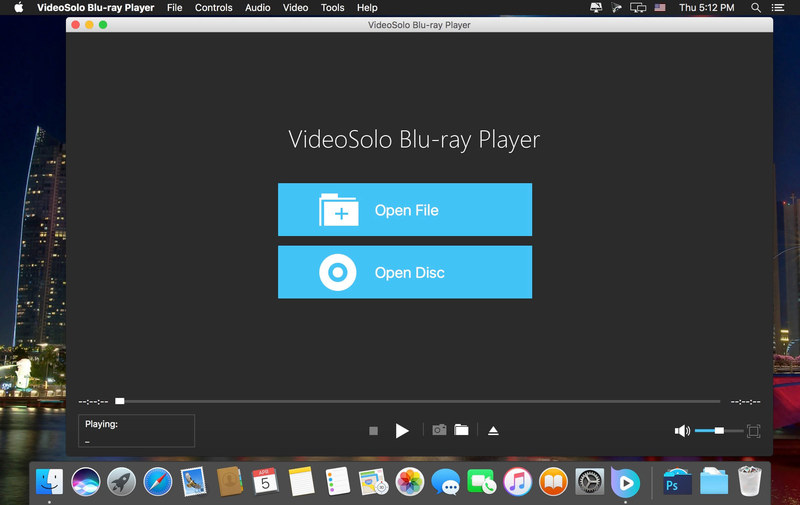
Главная специализация VideoSolo Blu-ray Player — просмотр оптических видеодисков и их файловых копий без предварительного перекодирования. В стартовом окне для этого предусмотрены две крупные команды: Open File для обычных файлов и Open Disc для дисков и дисковых источников. После открытия фильма доступны элементы воспроизведения, список, выбор дорожек и главы, а для Blu-ray программа строит собственную навигацию по содержимому.
При работе с защищённым Blu-ray важны две внешние вещи: компьютер должен видеть настоящий Blu-ray-привод, а программе может потребоваться доступ в интернет для распознавания защиты диска. Обычный DVD-привод физически не читает BD. Для папки BDMV или образа ISO привод не нужен, но структура должна быть целой: случайный файл M2TS внутри STREAM — это уже другой сценарий, который открывается как обычное видео.
Скачать VideoSolo Blu-ray Player
- Конвертация видео
- Сжатие файлов
- Просто для новичков
- Нет родного меню Blu-ray
- Интернет нужен для защиты
- Нет 3D Blu-ray
Для каких задач нужен VideoSolo Blu-ray Player
Программа рассчитана на ситуацию, когда медиатека состоит не только из MP4 и MKV, но и из дисков либо точных копий дисковой структуры. Она понимает Blu-ray Disc, папку Blu-ray с каталогом BDMV и образ диска, умеет работать с DVD, а также воспроизводит распространённые видео- и аудиофайлы. За счёт этого один и тот же интерфейс можно использовать для физической коллекции, резервных образов и обычных роликов, не переводя материал в другой контейнер только ради просмотра.
Ключевое отличие от универсальных бесплатных проигрывателей проявляется на коммерческом Blu-ray. VideoSolo Blu-ray Player заявлен именно как BD-проигрыватель с поддержкой защищённых и региональных изданий: после чтения диска он определяет основной фильм, главы, доступные звуковые потоки, субтитры и другие титры. При этом навигация по Blu-ray устроена не как точная копия фирменного меню диска. Вместо него программа формирует собственное меню с пунктами Play Movie, Chapter, Audio, Subtitle и Other Titles.
Для DVD поведение ближе к привычному программному DVD-проигрывателю: диск, папка VIDEO_TS или соответствующий образ открываются вместе со структурой и меню, если оно присутствует. Для обычных файлов дисковая навигация не нужна — достаточно Open File, после чего используются стандартные кнопки паузы, перемотки, громкости, полноэкранного режима и снимка кадра.
VideoSolo Blu-ray Player не является редактором и не предназначен для изменения исходного фильма. Регулировки яркости, контраста, насыщенности, оттенка и гаммы влияют на отображение во время просмотра, но не переписывают видеопоток. Аналогично выбор дорожки или субтитров меняет текущий режим воспроизведения, а не структуру диска или контейнера.
Главное окно и логика интерфейса
Стартовый экран минималистичен: по центру находятся Open File и Open Disc, сверху — меню File, Controls, Audio, Video, Tools и Help, снизу — полоса позиции, блок текущего источника, Playlist, кнопки транспорта, снимок кадра, открытие файла, дополнительные элементы и регулятор громкости. Такая компоновка важна практически: почти все действия после запуска сводятся к выбору правильного типа источника, а затем — к меню воспроизведения.
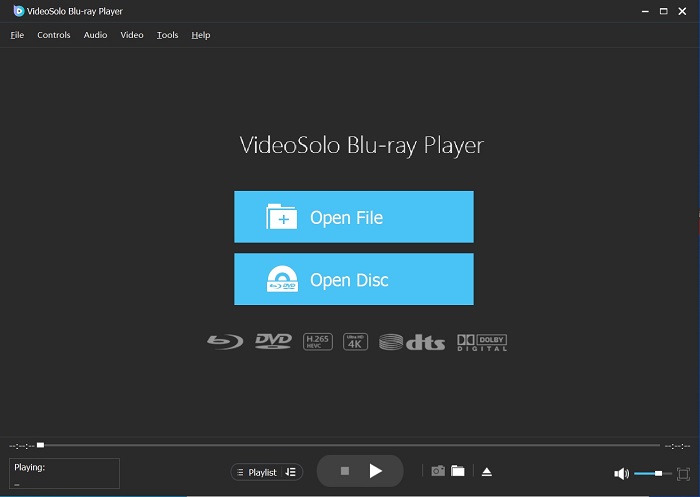
Open File используется, когда на диске уже есть отдельный файл — например MKV, MP4, MOV, AVI, MTS или M2TS. Команда Open Disc нужна прежде всего для оптического диска и дисковой структуры. Если пользователь пытается открыть каталог BDMV как одиночный файл, проигрыватель не получает сведения о главах и связанных потоках; поэтому для папочной копии лучше выбирать источник как диск или папку, а не указывать отдельный элемент из STREAM.
Меню Controls собирает команды, связанные с ходом просмотра: запуском, паузой, переходами и главами. Audio предназначено для доступных звуковых дорожек, Video — для параметров изображения и видео, Tools — для служебных настроек, Help — для справочных и регистрационных пунктов. Точный набор подпунктов может немного различаться между сборками Windows и macOS, поэтому полезнее ориентироваться на назначение раздела, а не искать одинаковое расположение каждого пункта.
Нижняя панель остаётся важной даже при работе с дисками. На ней видно, какой источник сейчас проигрывается, можно быстро открыть Playlist, остановить или продолжить фильм, сделать снимок, изменить громкость. При просмотре длинного фильма полоса времени удобнее меню глав для грубого перехода в нужный фрагмент, а глава — для точного перехода к авторской точке внутри диска.
Если после запуска окно выглядит пустым, это нормальное состояние: VideoSolo Blu-ray Player не начинает воспроизведение только потому, что носитель вставлен в привод. Нужно явно нажать Open Disc или Open File. Это одновременно объясняет типичную ситуацию, когда вставленный Blu-ray остаётся без реакции до выбора команды.
Как открыть физический Blu-ray-диск
Для физического BD требуется привод, который умеет читать Blu-ray. Внешний USB-привод подходит так же, как внутренний, если операционная система определяет его без ошибок. Маркировка DVD на приводе недостаточна: DVD-механизм не становится Blu-ray-совместимым от установки программного проигрывателя. Перед запуском фильма стоит дождаться, пока система прочитает диск и присвоит приводу букву в Windows либо покажет носитель в macOS.
- Вставьте Blu-ray в совместимый привод и дождитесь завершения первичного чтения.
- Запустите VideoSolo Blu-ray Player и нажмите Open Disc.
- В списке источников выберите привод с нужным диском.
- При запросе программы разрешите сетевое соединение, если оно требуется для обработки защиты.
- После анализа структуры выберите Play Movie либо нужную главу, дорожку и субтитры.
При коммерческом издании начальное чтение может занимать заметно больше времени, чем открытие обычного MP4: программе нужно разобрать плейлисты, титры и служебные данные диска. Сам факт задержки ещё не означает зависание. Имеет смысл подождать завершения обращения к приводу и только затем повторять Open Disc. Постоянное мигание индикатора привода обычно означает, что чтение продолжается; полное отсутствие диска в системе указывает уже не на проигрыватель, а на привод, кабель, питание или сам носитель.
Для некоторых защищённых Blu-ray официальные инструкции требуют интернет-соединение перед воспроизведением. Это связано не со стримингом фильма: сам видеопоток читается с диска, а сеть используется для обработки сведений о защите. Поэтому сценарий файлы с диска видны, но защищённый фильм не стартует в полностью изолированной сети нельзя диагностировать только по состоянию привода.
Если в компьютере несколько оптических или виртуальных приводов, в Open Disc важно выбрать именно тот, где находится носитель. Ошибка особенно часта после монтирования ISO: виртуальный привод остаётся в системе рядом с физическим, а названия в диалоге могут быть похожими. Проверить выбор проще по метке тома или по букве устройства в Windows.
После распознавания Blu-ray VideoSolo Blu-ray Player может начать основной фильм и одновременно сделать доступным собственное меню. Если нужен дополнительный материал, не следует ограничиваться первым запущенным титром: пункт Other Titles перечисляет остальные найденные видеопотоки, а Chapter позволяет переходить внутри выбранного фильма.
Навигация по Blu-ray без родного меню диска
Одна из принципиальных особенностей программы — альтернативное меню Blu-ray. Оно выводится поверх изображения и содержит пять основных направлений: Play Movie, Chapter, Audio, Subtitle и Other Titles. Такой подход даёт доступ к основным элементам структуры даже тогда, когда нативное интерактивное меню конкретного диска не воспроизводится. Одновременно это и ограничение: оформление, анимация и логика авторского BD-меню здесь не сохраняются.
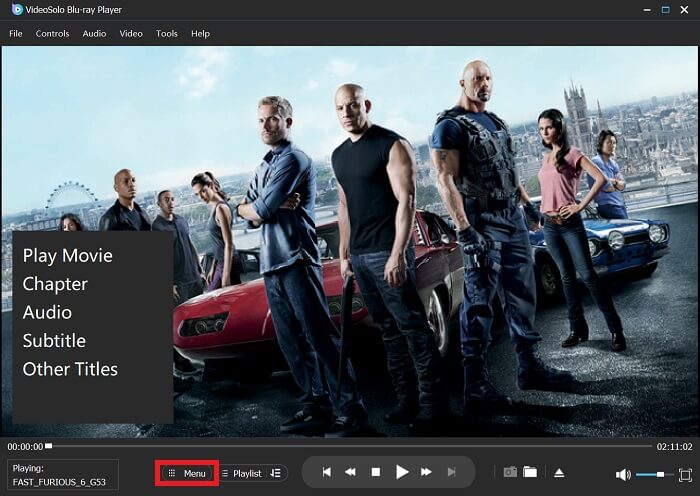
Play Movie возвращает к основному фильму; Chapter открывает разбиение на главы; Audio и Subtitle показывают найденные звуковые и текстовые потоки; Other Titles нужен для трейлеров, дополнительных материалов и других видео на диске. При этом названия второстепенных титров могут быть неинформативными. В некоторых дисках проигрыватель показывает в качестве ориентира прежде всего длительность, поэтому выбор конкретного бонуса приходится делать по времени и проверять содержимое.
Если цель — просто посмотреть фильм с нужной озвучкой, альтернативное меню обычно быстрее ведёт к нужным пунктам. Если же важны интерактивные игры, сложные BD-J-меню, анимированные заставки или точное воспроизведение навигации студийного издания, этот подход не заменяет полноценную поддержку оригинального меню. Для такой коллекции разумнее выбирать проигрыватель, который прямо поддерживает родные меню нужных дисков.
Выбор Audio и Subtitle относится к текущему содержимому. Если после перехода к другому титру дорожки изменились, это не ошибка: разные плейлисты на одном диске могут иметь отдельные наборы аудио и субтитров. При возврате к основному фильму стоит снова проверить выбранный язык, особенно если диск содержит несколько вариантов монтажа.
Папки BDMV: просмотр копии Blu-ray с диска компьютера
Папка Blu-ray обычно узнаётся по каталогу BDMV, внутри которого расположены PLAYLIST, STREAM, CLIPINF и другие служебные директории. Для VideoSolo Blu-ray Player такая структура ценна именно целиком: плейлисты связывают отдельные M2TS-фрагменты, главы и дорожки в логический фильм. Если открыть один большой M2TS из STREAM вручную, видео может воспроизвестись, но информация о диске, главах и связях между сегментами будет потеряна.
Папочная копия удобна, когда физический носитель уже перенесён на накопитель и требуется смотреть его без обращения к оптическому приводу. В этом сценарии скорость чтения зависит прежде всего от накопителя и целостности структуры. Размещать BDMV на медленном сетевом ресурсе можно только с учётом пропускной способности: пики битрейта Blu-ray выше, чем у многих обычных интернет-видео, поэтому нестабильная сеть проявляется паузами и задержками при переходах.
При выборе папки важно не перепутать корневой каталог копии с вложенным STREAM. Правильный источник должен содержать BDMV и связанные с ним данные. Если программа не видит структуру, сначала проверьте, что каталоги не вложены лишним уровнем, например Movie/Movie/BDMV, и что при копировании не потерялись PLAYLIST или CLIPINF. Один сохранённый STREAM не является полной папкой Blu-ray.
Для самодельного Blu-ray структура может быть проще, чем у коммерческого издания, но принцип тот же. VideoSolo Blu-ray Player читает дисковую организацию, после чего предоставляет фильм, главы и доступные потоки. Отсутствие некоторых пунктов меню в домашнем проекте чаще означает, что авторинг их не создал, а не то, что проигрыватель обязан генерировать их самостоятельно.
Если папка BDMV хранится внутри каталога с произвольным названием, это не мешает воспроизведению: важно содержимое, а не имя внешней папки. Но переименовывать служебные каталоги внутри BDMV или перемещать отдельные файлы между ними не стоит. Плеер ожидает стандартную взаимосвязь плейлистов, клипов и потоков.
В отличие от физического диска, папку удобно диагностировать файловыми средствами. Можно проверить размер каталогов, наличие крупных M2TS в STREAM и целостность копирования. Если папка полностью читается с накопителя, но один и тот же момент фильма всегда вызывает сбой, вероятна проблема конкретного потока или плейлиста, а не оптического привода.
Образы Blu-ray ISO
ISO хранит файловую систему диска в одном файле и удобен для архивной медиатеки: в нём не нужно отдельно сохранять десятки каталогов BDMV. VideoSolo Blu-ray Player заявляет поддержку Blu-ray ISO наряду с дисками и папками. На практике способ выбора образа зависит от системы и сборки проигрывателя: если ISO не предлагается напрямую в диалоге диска, надёжный путь — смонтировать образ штатными средствами системы и открыть появившийся виртуальный привод через Open Disc.
Монтирование не перекодирует и не распаковывает фильм. Система просто показывает содержимое ISO как виртуальный оптический носитель, после чего программа работает с ним по той же логике, что и с диском. Это полезный диагностический приём: если образ не выбирается как файл, но корректно читается после монтирования, проблема находится в способе передачи источника, а не в самой структуре.
Не следует путать ISO диска с одиночным файлом, которому просто дали расширение .iso. Корректный образ содержит файловую систему и структуру Blu-ray либо DVD. Если внутри повреждены плейлисты или часть файлов отсутствует, проигрыватель не может восстановить эти данные. В таком случае можно попробовать открыть уцелевшие M2TS как обычные видео, но это уже не будет полноценное воспроизведение образа.
Для больших ISO желателен локальный SSD или достаточно быстрый HDD. Копировать образ на системный диск специально не требуется, однако медленное сетевое подключение или внешний накопитель с проблемным кабелем может создавать симптомы, похожие на ошибку декодера: длительные паузы, провалы при перемотке и задержки при переключении глав.
Если система уже смонтировала ISO, не нужно одновременно открывать сам файл и виртуальный привод разными командами. Выберите один маршрут и придерживайтесь его. Это упрощает диагностику и исключает ситуацию, когда пользователь думает, что смотрит один образ, а проигрыватель фактически обращается к другому виртуальному диску.
Для архива из нескольких ISO полезно давать файлам понятные имена и размонтировать законченный образ перед подключением следующего. Тогда в Open Disc не накапливается несколько похожих виртуальных устройств, а риск выбрать не тот фильм становится меньше.
DVD-диски, папки VIDEO_TS и DVD-образы
VideoSolo Blu-ray Player работает не только с Blu-ray. DVD можно открыть с физического носителя, из папки с файловой структурой или из образа. В отличие от Blu-ray с альтернативной навигацией, DVD описывается как источник, который проигрыватель способен воспроизводить вместе с обычным дисковым меню. Это важно для сборников, сериалов и концертных дисков, где выбор эпизода или трека завязан на авторское меню.
Папка DVD обычно содержит VIDEO_TS с файлами IFO, BUP и VOB. Для сохранения глав, цепочек воспроизведения и меню выбирайте всю структуру, а не отдельный VOB. Открытие VOB отдельно полезно только как аварийный способ добраться до видео, когда структура повреждена: в этом случае переходы по меню и часть дорожек могут стать недоступны.
Если диск начинает воспроизводиться не с ожидаемого меню, проверьте, не был ли открыт одиночный файл вместо самого DVD. Для физического носителя используйте Open Disc. Для папочной копии выбирайте каталог структуры. Для ISO при необходимости сначала смонтируйте образ. Такая последовательность устраняет большую часть проблем, которые на самом деле вызваны неправильным типом выбранного источника.
DVD и Blu-ray отличаются не только ёмкостью. Наличие Blu-ray в названии программы не означает, что для DVD нужно специальное BD-оборудование: обычный DVD читается совместимым DVD-приводом. А вот обратное неверно — DVD-привод не читает Blu-ray. При подборе внешнего устройства это один из наиболее важных аппаратных критериев.
На многосерийном DVD меню может содержать кнопки эпизодов, языков и дополнительных материалов. Если открыта структура целиком, такой сценарий удобнее, чем выбор VOB по именам, потому что один эпизод может состоять из нескольких файлов, а один VOB может включать части разных логических программ.
При работе с DVD-ISO действует тот же принцип, что и для Blu-ray-образа: если прямой выбор не срабатывает, смонтируйте файл как виртуальный диск. После этого VideoSolo Blu-ray Player получает стандартный дисковый источник и может использовать его меню и главы.
Обычные видео- и аудиофайлы
Кнопка Open File превращает программу в универсальный медиаплеер для файлов, которые уже лежат на диске компьютера. Среди заявленных контейнеров и типов видео встречаются MPG, VOB, MP4, M4V, TS, MTS, M2TS, MXF, RM, RMVB, WMV, ASF, MKV, AVI, 3GP, 3G2, F4V, FLV, SWF, MPV, MOD, TOD, MOV, DV, DIF, MJPG, TP, TRP и WebM. Конкретная воспроизводимость всё равно зависит от кодека внутри контейнера, поэтому совпадение расширения само по себе не гарантирует корректный декод.
Поддержка HD-материала охватывает варианты ASF, AVI, MP4, MKV, MOV, MPG, TS, WMV и WebM, а также типичные для камер MTS/M2TS. Программа позиционировалась и для 4K-видеофайлов. Это утверждение следует понимать именно как способность проигрывать совместимый видеопоток с высоким разрешением, а не как безусловную гарантию поддержки каждого формата коммерческого Ultra HD Blu-ray и каждой схемы защиты.
Аудиофайлы также можно открывать отдельно. В перечне поддерживаемых типов упоминаются AAC, AC3, AIFF, AMR, AU, FLAC, M4A, MKA, MP2, MP3, OGG, WAV и WMA. Для фильмов заявлены технологии Dolby и DTS, включая распространённые многоканальные варианты. Наличие дорожки на диске и возможность её выбрать — одно; способ вывода на конкретный ресивер или звуковое устройство — другое, и он зависит от системной аудиоконфигурации.
Если контейнер открывается, но изображения или звука нет, первым делом стоит выяснить кодек потока с помощью отдельного анализатора медиа. MKV и MP4 — только оболочки: внутри может находиться кодек, которого конкретная сборка проигрывателя не декодирует. Переключение расширения или простое переименование файла ситуацию не меняет.
Файлы с камер могут иметь расширения MTS, M2TS, MOD или TOD и отличаться по структуре от дисковых M2TS. Их следует открывать через Open File, если они существуют как отдельные клипы. Попытка трактовать одиночный MTS как Blu-ray-диск не даёт дополнительных возможностей и только усложняет выбор источника.
Для MXF важно помнить, что контейнер широко используется в производстве и может содержать разные кодеки и аудиосхемы. Факт наличия MXF в списке форматов полезен, но не отменяет проверки конкретного профиля. Если профессиональный MXF не открывается, это не противоречит воспроизведению другого MXF с более типичным содержимым.
Поддерживаемые форматы в одном месте
| Тип | Примеры поддерживаемых источников и расширений | Практическое замечание |
|---|---|---|
| Blu-ray | BD Disc, папка BDMV, Blu-ray ISO | Для физического диска нужен BD-привод; для защищённого носителя может понадобиться интернет. |
| DVD | DVD Disc, VIDEO_TS, DVD ISO | Структуру лучше открывать целиком, чтобы сохранить меню и главы. |
| Видео | MPG, VOB, MP4, M4V, TS, MTS, M2TS, MXF, RM, RMVB, WMV, ASF, MKV, AVI, 3GP, 3G2, F4V, FLV, SWF, MPV, MOD, TOD, MOV, DV, DIF, MJPG, TP, TRP, WebM | Расширение не гарантирует поддержку любого кодека внутри контейнера. |
| HD-видео | HD ASF, AVI, MP4, MKV, MOV, MPG, TS, WMV, WebM | Высокое разрешение увеличивает требования к декодированию и скорости накопителя. |
| Аудио | AAC, AC3, AIFF, AMR, AU, FLAC, M4A, MKA, MP2, MP3, OGG, WAV, WMA | Для фильмов доступны дорожки Dolby/DTS при наличии их в источнике. |
Таблица отражает заявленный диапазон форматов, а не обещание воспроизвести любую возможную комбинацию контейнера, профиля, битовой глубины и кодека. Особенно это важно для архивных файлов: экзотический профиль H.264, нестандартный FourCC в AVI или редкий вариант старого RealMedia может потребовать другой проигрыватель или предварительное преобразование.
Для дисков формат определяется не по одному расширению. Blu-ray может состоять из десятков M2TS, а логика фильма хранится в плейлистах. Поэтому поддержка M2TS как обычного файла не равна поддержке Blu-ray-структуры — VideoSolo Blu-ray Player умеет оба сценария, но открываются они по-разному.
Выбор аудиодорожки
Диски часто содержат несколько языков, комментарии, аудиодескрипцию или дорожки разных форматов. В VideoSolo Blu-ray Player выбор выполняется через Audio либо через пункт Audio в альтернативном меню Blu-ray. Список формируется из потоков, которые программа обнаружила в текущем титре. Если нужного языка нет, сначала убедитесь, что открыт правильный фильм или версия монтажа, а не бонусный ролик.
При переключении дорожки возможна короткая пауза: декодер должен перейти на другой поток и синхронизировать его с видео. Это особенно заметно на сетевых папках или медленных дисках. Постоянное отставание звука после переключения уже требует диагностики — полезно вернуть предыдущую дорожку, проверить системное устройство вывода и перезапустить текущий титр.
Поддержка Dolby, DTS, TrueHD и DTS-HD в описаниях программы означает способность работать с соответствующими звуковыми потоками фильма. Но она не обещает, что конкретный ресивер обязательно получит исходный bitstream без преобразования. Режим передачи звука зависит от реализации плеера, драйвера, интерфейса HDMI и настроек системы, поэтому при настройке домашнего кинотеатра нельзя судить только по логотипу кодека.
Если фильм звучит тихо или слышна не та озвучка, не нужно сразу менять громкость в системе. Сначала откройте Audio и проверьте активный поток: комментарий режиссёра или стереоверсия могут радикально отличаться от основной многоканальной дорожки. После этого уже имеет смысл проверять микшер Windows или выбранное устройство в macOS.
На одном Blu-ray могут одновременно присутствовать дорожки одинакового языка, но с разным количеством каналов или назначением. В интерфейсе ориентируйтесь не только на язык, но и на доступные характеристики потока, если они отображаются. Для проверки проще выбрать сцену с отчётливой речью и переключить варианты последовательно.
Если звук пропадает только в одном дополнительном материале, а основной фильм воспроизводится нормально, причина может находиться в кодеке конкретного титра. В такой ситуации не нужно переустанавливать программу сразу: сначала сравните Audio для основного фильма и проблемного ролика, затем попробуйте открыть соответствующий M2TS как обычный файл.
Субтитры и языковые варианты
Пункт Subtitle в меню Blu-ray и соответствующий раздел интерфейса позволяют выбирать потоки субтитров, записанные в источнике. На коммерческом диске один язык может встречаться несколько раз: полные субтитры, только переводы надписей и форсированные реплики. Название дорожки не всегда достаточно информативно, поэтому при сомнении полезно переключить несколько вариантов на сцене с диалогом и проверить результат.
Отсутствие субтитров на экране не обязательно означает, что поток не прочитан. Некоторые дорожки содержат текст только в отдельных эпизодах. Кроме того, выбранный дополнительный титр может иметь другой набор языков. Если Subtitle показывает список, но в основном фильме ничего не появляется, попробуйте сцену, где точно должны быть реплики, либо вернитесь к Play Movie и повторите выбор.
При работе с обычными файлами возможности внешних субтитров зависят от конкретной сборки и формата, поэтому разумнее не приписывать программе универсальную поддержку каждого SRT, ASS или SSA без проверки. Для дисковых источников надёжно подтверждён сценарий переключения встроенных потоков, и именно он является основным.
Если критична точная типографика сложных ASS-скриптов, караоке-эффекты или пользовательские шрифты, лучше заранее проверить один типичный файл. Blu-ray PGS и DVD-субтитры устроены иначе, и успешная работа с дисковыми потоками ничего не говорит о полном наборе возможностей рендеринга внешнего текстового формата.
Субтитры на Blu-ray нередко графические. Это означает, что язык не декодируется как обычный текст и внешний системный шрифт не определяет их внешний вид. Если такие субтитры есть в списке, но выглядят не так, как ожидается, сравнивать их с SRT некорректно.
При смене главы выбранная дорожка обычно продолжает действовать в пределах того же титра. При переходе на Other Titles набор может измениться. Поэтому, если после запуска бонуса субтитры пропали, сначала проверьте список Subtitle именно для этого бонуса.
Главы, титры и дополнительные материалы
Chapter используется для перехода по авторским точкам фильма. Это удобнее ручной перемотки: глава соответствует позициям, записанным в структуре диска, и позволяет сразу попасть, например, к началу сцены. Если у источника нет глав, проигрыватель не придумывает их. Для обычного MP4 без встроенных chapter markers этот раздел может быть пустым.
Other Titles решает другую задачу. Blu-ray часто содержит несколько плейлистов: основной фильм, трейлеры, интервью, удалённые сцены, предупреждения и технические заставки. Программа показывает найденные видеопотоки, но не всегда умеет представить их теми же названиями, которые автор диска вывел в родном меню. Одним из ориентиров становится длительность.
На дисках с несколькими версиями монтажа похожие по длине титры могут отличаться всего несколькими сценами. В таком случае выбор по длительности требует проверки. Сначала запустите наиболее длинный подходящий титр, затем сравните начало и нужный эпизод. Если важна точная ветвящаяся логика Blu-ray, альтернативное меню VideoSolo будет менее удобно, чем проигрыватель с полноценной поддержкой оригинального меню.
Для сериалов главная сложность противоположная: на диске несколько примерно одинаковых по длительности эпизодов. Здесь собственное меню плеера даёт доступ к каждому титру, но не всегда раскрывает название серии. Практичный способ — отмечать порядок по длительности и содержимому начала, а затем использовать последовательный просмотр.
Главы не следует путать с отдельными файлами. Один фильм может состоять из нескольких M2TS и при этом иметь десятки chapter points, а один M2TS может использоваться в разных плейлистах. Поэтому ручной просмотр каталога STREAM хуже отражает авторскую структуру, чем меню Chapter.
Если Chapter неожиданно ведёт не к той сцене, убедитесь, что активен правильный титр. На Blu-ray альтернативный монтаж может иметь собственную карту глав. Выбор другого титра меняет не только длительность, но и последовательность сегментов.
Управление воспроизведением
Нижняя панель содержит базовые транспортные команды — остановку или паузу, запуск, переходы и позиционирование по времени. Точная пиктограмма может различаться между Windows и macOS, но логика стандартна: полоса времени показывает текущую позицию, а индикатор справа — длительность источника. На диске перемещение может быть менее мгновенным, чем в локальном MP4, потому что программе приходится читать новый участок оптического носителя.
Грубая перемотка ползунком подходит, когда известно приблизительное время. Для точного перехода между сценами лучше Chapter. На оптическом диске частые прыжки по времени заставляют привод физически перемещать головку, поэтому серия быстрых перемоток может быть медленнее, чем последовательный просмотр. На ISO или BDMV с SSD этот эффект значительно слабее.
Полноэкранный режим полезен для просмотра фильма, но при диагностике лучше временно вернуться в окно: так видны меню, источник, кнопки и системные сообщения. Если кажется, что интерфейс пропал, сначала подвигайте мышью и выйдите из полноэкранного режима, а не завершайте процесс принудительно.
Громкость в плеере и системная громкость работают последовательно. Нулевой уровень на любом этапе приводит к тишине. При HDMI дополнительно учитывается выбранное устройство вывода. Поэтому универсальный порядок проверки такой: дорожка Audio, регулятор программы, системный микшер, устройство вывода, затем уже внешняя акустика или ресивер.
При паузе на физическом диске привод может спустя время снизить скорость вращения. После продолжения воспроизведения тогда возможна короткая задержка на раскрутку. Это аппаратное поведение не следует путать с потерей позиции или повреждением файла.
Если ползунок времени ведёт себя странно только на одном диске, причина может быть в сложной структуре плейлиста. Для проверки используйте главы и сравните поведение с обычным MP4. Если файл перематывается нормально, общая система управления плеера работает.
Playlist и работа с несколькими файлами
Кнопка Playlist в нижней части окна открывает список воспроизведения. Для обычных видео это удобный способ собрать несколько файлов в одну очередь, не вызывая Open File перед каждым роликом. Для дисковых источников список не заменяет структуру Blu-ray: главы и титры по-прежнему выбираются средствами диска. Плейлист полезнее именно для разрозненных файлов.
При подготовке очереди лучше не смешивать повреждённые файлы с рабочими, если цель — непрерывный просмотр. Один источник, который долго не открывается, может задержать переход к следующему. Для диагностики сначала проверяйте проблемный файл отдельно, затем возвращайте его в список.
Если дорожки лежат на внешнем диске, убедитесь, что буква тома или точка монтирования не меняется между сессиями. Плейлист с путями к отсутствующему накопителю не сможет открыть элементы. Эта проблема не относится к декодированию и решается восстановлением пути к файлам.
Для последовательности видеоклипов полезно учитывать, что сами файлы могут иметь разную громкость, частоту кадров и соотношение сторон. Проигрыватель не нормализует монтаж и не преобразует материалы между собой. Он лишь открывает каждый источник с его собственными параметрами.
Плейлист не является каталогизатором медиатеки. Если нужно хранить обложки, рейтинги, историю просмотра и большую библиотеку, специализированный медиаменеджер удобнее. Сильная сторона VideoSolo — непосредственное воспроизведение диска или файла, а не управление коллекцией.
Когда плейлист используется для проверки десятка файлов после копирования, разумно отсортировать их заранее в файловой системе. Тогда легко найти проблемный элемент по имени. В самом плеере список стоит рассматривать как рабочую очередь, а не как постоянную базу.
Размер изображения и соотношение сторон
VideoSolo Blu-ray Player позволяет менять размер отображения и соотношение сторон. Эти команды нужны, когда фильм выглядит растянутым, слишком узким или не заполняет ожидаемую область окна. Сначала следует выбирать исходное или автоматическое соотношение, а ручные варианты использовать только если контейнер или старый диск хранит неверный признак aspect ratio.
Чёрные полосы сами по себе не означают ошибку. Широкоэкранный фильм с соотношением примерно 2.35:1 или 2.39:1 на дисплее 16:9 естественно имеет полосы сверху и снизу. Попытка убрать их принудительным растяжением искажает геометрию лиц и кругов. Масштабирование оправдано только если пользователь осознанно готов обрезать часть кадра или если метаданные действительно неверны.
При подключении телевизора по HDMI нужно различать масштаб плеера и overscan телевизора. Если края интерфейса тоже выходят за экран, причина находится не в соотношении сторон фильма, а в настройках дисплея или видеодрайвера. Если интерфейс виден полностью, а искажён только фильм, тогда уже проверяйте Video и aspect ratio.
Изменение размера окна не меняет разрешение файла. Плеер масштабирует кадр для отображения. Поэтому режим половинного или двойного размера следует воспринимать как способ организации окна, а не как апскейл или перекодирование исходного видео.
На старых DVD встречается анаморфное видео, где пиксели не квадратные. Правильный проигрыватель учитывает флаг соотношения сторон и растягивает изображение до нужной геометрии. Если такой флаг повреждён, ручной aspect ratio действительно полезен.
Для проверки геометрии удобно найти в кадре круглый объект или лицо крупным планом. Если круг превратился в овал, выбранное соотношение неверно. Этот визуальный тест надёжнее попытки ориентироваться только на наличие чёрных полос.
Яркость, контраст, насыщенность, оттенок и гамма
В программе доступны коррекции hue, brightness, contrast, saturation и gamma. Они полезны для временной подстройки изображения под дисплей или конкретный старый мастер. Например, слишком тёмные полутона иногда удобнее исправить гаммой, а не простым повышением яркости, потому что яркость поднимает и чёрный уровень.
Контраст увеличивает или уменьшает разницу между светлыми и тёмными областями, насыщенность регулирует интенсивность цвета, hue сдвигает цветовой тон. Эти параметры легко вывести в неестественный диапазон, поэтому менять их лучше по одному и небольшими шагами. Если результат стал хуже, возврат к значениям по умолчанию надёжнее попытки на глаз восстановить пять ползунков.
Регулировки применяются к воспроизведению и не создают исправленный файл. Это удобно для просмотра, но не подходит для постоянной цветокоррекции архива. Если требуется сохранить результат, нужен редактор или транскодер, а не VideoSolo Blu-ray Player.
При странном цвете сначала исключите системные причины: HDR/SDR-режим дисплея, профиль монитора, драйвер видеокарты и настройки телевизора. Локальная коррекция в проигрывателе может скрыть симптом, но одновременно испортить другие фильмы. Лучше сначала вернуть настройки программы к нейтральным и лишь затем оценивать источник.
Гамма особенно полезна там, где тени выглядят слишком закрытыми, но белые участки уже достаточно яркие. Повышение общей яркости в такой ситуации делает чёрный серым, тогда как изменение гаммы может сохранить ощущение контраста. Однако это визуальная компенсация, а не калибровка монитора.
Если один фильм требует сильных поправок, а остальные выглядят нормально, причина вероятнее в самом мастере или его цветовых метаданных. Не оставляйте экстремальные значения для следующего источника: перед новым просмотром верните нейтральные настройки.
Снимки кадра
Кнопка с камерой позволяет сохранить текущий кадр как изображение. Это удобно для иллюстрации сцены, фиксации титра или быстрого сохранения стоп-кадра без системного инструмента захвата. Путь сохранения задаётся в Preferences через Snapshot Folder, а в подтверждённом интерфейсе macOS формат снимка выбирается в Snapshot Format; на показанном экране установлен JPEG.
Перед серией снимков стоит открыть настройки и проверить каталог. Если путь указывает на удалённый внешний диск или папку без прав записи, кнопка может сработать без ожидаемого файла в привычном месте. Команда Open рядом с путём в Preferences помогает сразу перейти в текущий каталог и убедиться, куда попадают изображения.
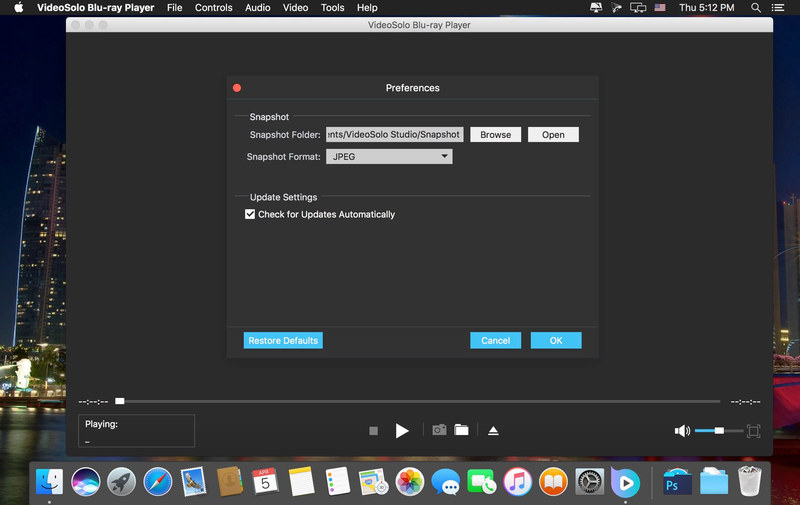
JPEG подходит для компактных кадров, но при многократном редактировании в нём накапливаются потери. Если конкретная сборка предлагает дополнительные форматы без потерь, их логично выбирать для дальнейшей графической обработки. Однако нельзя предполагать наличие одного и того же списка форматов во всех сборках: достоверно видимый вариант в старом интерфейсе — JPEG.
Снимок отражает декодированный кадр в момент захвата, а не фотографирует окно вместе с кнопками. Если нужна именно документация интерфейса, следует использовать системный скриншот. Это разграничение важно при подготовке иллюстраций: кадр фильма и скриншот программы — разные типы результата.
Если кадр получается не в ожидаемом месте фильма, сначала поставьте воспроизведение на паузу и затем нажмите кнопку камеры. При активном воспроизведении между визуальным выбором момента и записью файла может пройти доля секунды, особенно если система занята или источник читается с оптического диска.
Для последовательности кадров разумно заранее создать отдельную папку. Тогда снимки не смешиваются с загрузками и рабочими документами. После изменения Snapshot Folder сделайте один пробный кадр и откройте папку, прежде чем сохранять десятки изображений.
Preferences и служебные настройки
Окно Preferences в версии для macOS показывает две практически важные группы: Snapshot и Update Settings. В Snapshot задаются папка и формат кадров, а в Update Settings есть автоматическая проверка обновлений. Кнопка Restore Defaults возвращает значения по умолчанию. Такой набор настроек невелик и соответствует назначению проигрывателя: основная работа выполняется прямо из окна и меню.
Если после экспериментов программа начинает сохранять файлы не туда или ведёт себя непредсказуемо в параметрах отображения, восстановление значений по умолчанию — хороший первый шаг. Оно безопаснее ручного перебора десятка возможных причин и не затрагивает сам медиаконтент.
Автоматическая проверка обновлений требует сетевого доступа и не нужна для самого открытия обычного локального файла. Для защищённых Blu-ray сеть может требоваться по другой причине — для обработки защиты. Эти два сетевых сценария следует различать при настройке брандмауэра: отключение проверки обновлений не означает, что коммерческий BD гарантированно заработает офлайн.
Набор Preferences на Windows может отличаться от показанного macOS-окна. Не стоит искать буквально те же координаты элементов. Основные команды — снимок, папка сохранения и общие служебные параметры — проще находить через Tools или соответствующие пункты меню.
Restore Defaults полезен и при подготовке к диагностике. Если неизвестно, какие параметры менялись раньше, исходное состояние уменьшает число возможных причин. После сброса лучше проверить один короткий локальный файл, затем проблемный диск, и только потом возвращать индивидуальные настройки.
Автоматическую проверку обновлений можно рассматривать как отдельную служебную функцию. Она не влияет на яркость, выбор аудио или главы. Поэтому при проблеме воспроизведения менять этот флажок бессмысленно, если ошибка явно не связана с сетевым доступом к защищённому диску.
Интерфейс на macOS
Версия для macOS сохраняет ту же общую логику: в центре Open File и Open Disc, сверху системная строка меню с VideoSolo Blu-ray Player, File, Controls, Audio, Video, Tools и Help, снизу панель управления. Это полезно для перехода между платформами: названия основных действий не меняются, хотя стандартные диалоги выбора файлов и дисков выглядят по-разному.
На Mac внешний Blu-ray-привод особенно важен, потому что многие компьютеры Apple не имеют встроенного оптического устройства. После подключения привод должен сначала появиться на уровне системы. Если macOS его не видит, переустановка проигрывателя не решит аппаратную проблему. Следует проверить питание, USB-порт, кабель и совместимость корпуса привода.
Для папок и образов физический привод не нужен. Папка BDMV открывается с накопителя, а ISO при необходимости монтируется как виртуальный том. Это удобный вариант для ноутбука: физический привод подключается только при работе с исходным диском, а сохранённые структуры воспроизводятся напрямую с SSD.
В подтверждённом About-окне приложения явно указано название VideoSolo Blu-ray Player, что помогает отделить его от последующих продуктов с похожими названиями. В материалах по этой программе важно ориентироваться именно на такую идентичность интерфейса, а не на визуально похожие современные окна других брендов.
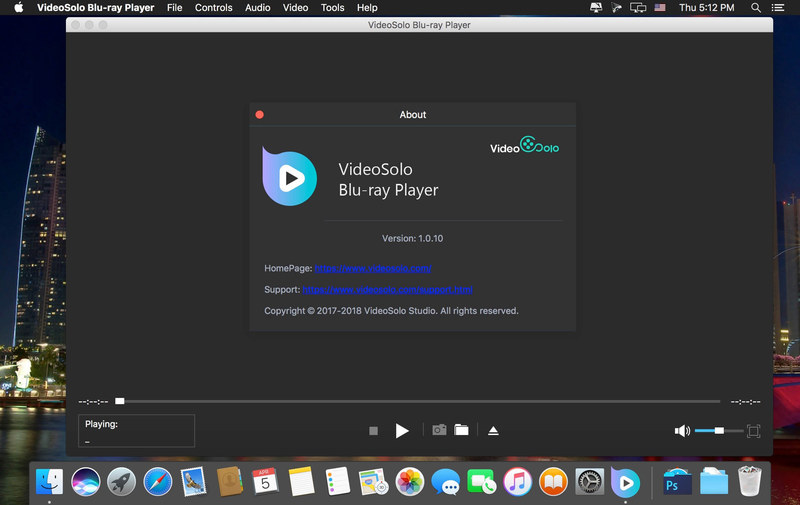
Строка меню macOS остаётся в верхней части экрана, а не внутри самого окна, поэтому пользователь Windows может сначала не заметить File, Audio или Video. Это особенность интерфейса системы. При полноэкранном режиме меню также может скрываться до движения курсора к верхнему краю.
Папка для снимков в показанной конфигурации находится внутри каталога пользователя, а формат установлен в JPEG. Если после переноса учётной записи старый путь недействителен, укажите новую папку через Browse. Это проще, чем пытаться восстановить старую структуру каталогов вручную.
Работа с 4K и различие между 4K-видео и UHD Blu-ray
В описаниях VideoSolo Blu-ray Player фигурирует поддержка Ultra HD 4K-видеофайлов, а также распространённых HD-контейнеров. На практике термин 4K нужно трактовать аккуратно. Возможность декодировать 3840×2160 в MKV или MP4 не тождественна полной поддержке коммерческого Ultra HD Blu-ray: у UHD BD есть отдельные требования к диску, приводу, кодекам, защите и иногда аппаратной цепочке.
Поэтому для обычного 4K-файла главным становится производительность декодирования, а для UHD-диска — ещё и совместимость всего дискового тракта. Если задача связана именно с коммерческими UHD Blu-ray, необходимо проверять поддержку конкретного диска и оборудования отдельно. Не стоит делать вывод есть поддержка 4K — значит любой UHD BD откроется.
При торможении 4K-файла полезно сначала переместить его на локальный быстрый накопитель и закрыть фоновые задачи. Если проблема исчезла, декодер был не единственным ограничением. Если загрузка процессора остаётся высокой и пропуски кадров продолжаются, конкретный кодек или профиль может оказаться слишком тяжёлым для системы.
Для 1080p Blu-ray нагрузка обычно ниже, но высокий битрейт по-прежнему чувствителен к качеству внешнего USB-подключения и состоянию диска. Ошибки чтения оптического носителя могут проявляться как рывки видео, хотя причина находится не в разрешении.
Надпись 4K в стартовом окне старой версии относится к возможностям воспроизведения видео и не служит доказательством полного UHD Blu-ray-сертификата. Это важное различие для владельцев коллекции UHD BD: проверять нужно не только разрешение, но и тип физического носителя.
Если 4K MP4 идёт плавно, а Blu-ray тормозит, это тоже не противоречие. У источников разные битрейты, структура, аудио, защита и способ чтения. Диагностика должна сравнивать близкие по условиям источники, а не только одинаковое разрешение.
Поддержка 3D Blu-ray
Для VideoSolo Blu-ray Player официальные материалы отдельно отмечали отсутствие поддержки 3D Blu-ray. Это функциональное ограничение важно, потому что наличие Blu-ray-привода и успешное воспроизведение обычного BD не означает, что стереоскопический диск будет выведен в 3D. Если коллекция построена на MVC/3D Blu-ray, лучше сразу выбирать специализированный проигрыватель с подтверждённой поддержкой этого режима.
Не следует путать 3D Blu-ray с обычным видео, в котором два ракурса уже упакованы рядом или один над другим. Такой файл может декодироваться как стандартный кадр, но создание стереоскопического режима на телевизоре будет отдельной задачей. Ограничение VideoSolo относится именно к полноценному дисковому 3D-сценарию.
Это также объясняет, почему сравнение проигрывателей нужно делать по конкретному типу медиатеки. Для коллекции 2D Blu-ray отсутствие 3D несущественно; для домашнего кинотеатра с 3D-проектором оно становится решающим.
Покупать программу только ради 3D без предварительной проверки нерационально. Сначала определите, является ли диск именно Blu-ray 3D, и подберите проигрыватель, который явно заявляет этот режим. Простая поддержка ISO или BDMV не добавляет 3D-декодирование автоматически.
Защита дисков, регионы и необходимость интернет-соединения
VideoSolo Blu-ray Player позиционировался как проигрыватель коммерческих Blu-ray и DVD с обработкой региональных и защитных ограничений. Пользовательский смысл прост: программа рассчитана не только на домашние диски без защиты. Однако успешное открытие каждого конкретного издания нельзя гарантировать заранее — схемы защиты меняются, а редкие диски могут требовать иной обработки.
Для защищённого Blu-ray официальные инструкции предписывали подключение к интернету перед воспроизведением. Поэтому при полностью офлайн-компьютере правильная диагностика начинается с проверки сети и разрешений брандмауэра. Если обычный MKV играет, а коммерческий BD нет, это не доказательство неисправности декодера: тип источника принципиально различается.
Не следует отключать антивирус или брандмауэр целиком ради диска. Если соединение блокируется, безопаснее создать точечное разрешение для установленного проигрывателя и проверить официальный исполняемый файл. Любые сторонние патчи, keygen и модифицированные сборки не нужны для нормальной работы и создают отдельный риск.
Региональная маркировка диска и языка дорожки — разные вещи. Переключение Audio или Subtitle выбирает поток, но не меняет сам региональный код носителя. Если программа распознаёт диск, нужный язык всё равно должен физически присутствовать среди его дорожек.
Если домашний BDMV воспроизводится без сети, а коммерческий диск требует соединение, это ожидаемое различие по типу защиты. Не нужно искать сетевую настройку внутри каждого видеофайла. Сеть относится к этапу распознавания защищённого диска.
При корпоративном прокси или жёстком фильтре доменов возможна ситуация, когда браузер открывает сайты, а проигрыватель не получает нужный сетевой ответ. В таком окружении корректнее проверить правила прокси и брандмауэра, а не многократно переустанавливать программу.
Пробная версия и лицензирование
VideoSolo Blu-ray Player распространялся как коммерческий продукт с пробным режимом. В доступных описаниях пробной версии указывался ограниченный период использования Blu-ray-функций и водяной знак при воспроизведении. Поэтому формулировка скачать бесплатно применима только к получению пробного установщика, а не к бессрочной бесплатной лицензии.
Для оценки разумно проверять именно те источники, ради которых выбирается программа: один коммерческий Blu-ray, одну папку BDMV, ISO и пару обычных файлов. Так можно понять, распознаётся ли привод, работают ли нужные дорожки и устраивает ли альтернативное меню до покупки лицензии.
Если пробный режим показывает ограничение, не стоит интерпретировать его как техническую ошибку декодера. Сначала проверьте, не связано ли сообщение с лицензией. Аналогично водяной знак пробной версии не является частью исходного видео и не требует исправления файла.
Ключи и регистрационные данные следует вводить только в штатное окно регистрации программы. Сайты с активаторами и перепакованными установщиками не дают преимуществ для воспроизведения, зато мешают отличить настоящий сбой плеера от изменений сторонней сборки.
Если задача — единично проверить диск, пробный режим помогает оценить совместимость. Если планируется регулярный просмотр защищённых Blu-ray, ограничения пробной версии нужно учитывать заранее. Не следует строить постоянный сценарий вокруг временного режима и затем воспринимать окончание периода как неисправность.
В статье о программе корректнее разделять стоимость лицензии и возможность загрузить пробный файл. Конкретные цены меняются и зависят от условий продажи, поэтому для практического выбора важнее знать, что полный режим лицензируется, а бесплатная загрузка не равна бесплатной полной версии.
Как правильно подготовить систему к просмотру диска
Перед первым Blu-ray полезно выполнить короткую проверку всей цепочки. Система должна видеть привод; диск должен читаться без ошибок; сеть должна быть доступна, если требуется обработка защиты; звук должен выводиться на нужное устройство; на системном диске желательно оставить свободное место для временных данных. Такой порядок сокращает число переменных при поиске проблемы.
- Проверьте, что привод действительно поддерживает Blu-ray, а не только DVD.
- Подключайте внешний привод к стабильному USB-порту и при необходимости используйте его штатное питание.
- Убедитесь, что диск виден в проводнике Windows или Finder до запуска Open Disc.
- Для защищённого издания проверьте интернет-соединение и правила брандмауэра.
- Закройте программы, которые могут одновременно обращаться к тому же оптическому приводу.
- Сначала воспроизведите диск с настройками изображения по умолчанию, затем меняйте параметры.
Необязательно устанавливать дополнительные наборы кодеков только потому, что речь идёт о Blu-ray. VideoSolo Blu-ray Player использует собственные компоненты для поддерживаемых форматов. Сторонние codec pack иногда наоборот усложняют диагностику, если меняют системные фильтры. Устанавливать их стоит только для конкретной доказанной потребности другого приложения.
Если компьютер подключён к телевизору или ресиверу, сначала добейтесь стабильного изображения и звука на обычном локальном файле. Затем переходите к диску. Так можно разделить проблемы HDMI и системного аудио от проблем чтения Blu-ray.
Для внешнего привода желательно исключить пассивный USB-хаб при первых тестах. Недостаток питания может проявляться не полным отключением, а повторными попытками чтения, зависаниями и внезапным исчезновением диска. Прямое подключение к компьютеру создаёт более понятные условия.
Диск стоит осмотреть при хорошем освещении. Пыль и отпечатки протирают мягкой безворсовой тканью от центра к краю. Круговые движения вдоль дорожки менее желательны: длинная царапина по окружности затрагивает больше последовательных данных, чем радиальная.
Перед тестом проблемного диска полезно открыть заведомо рабочий Blu-ray. Если второй диск читается нормально, привод и базовая конфигурация в порядке, а искать причину следует в конкретном носителе или его защите. Если не читается ни один, вероятнее системная или аппаратная проблема.
Если Blu-ray-диск не определяется
Диагностику следует начинать до VideoSolo Blu-ray Player. Откройте системный проводник или Finder и убедитесь, что привод вообще появился как устройство. Если привода нет, программа не сможет обратиться к нему. Переподключите USB, проверьте питание, другой порт и только после появления устройства повторяйте Open Disc.
Следующий шаг — проверить сам носитель. Если другой Blu-ray в том же приводе читается, а проблемный нет, вероятны загрязнение, повреждение или особенности конкретного издания. Если не читается ни один Blu-ray, но DVD работают, нужно подтвердить, что привод действительно BD-совместимый: некоторые устройства внешне похожи, но рассчитаны только на CD/DVD.
Когда диск виден системе, а Open Disc показывает пустой список, закройте другие программы для записи и воспроизведения, которые могут удерживать устройство. Затем перезапустите VideoSolo Blu-ray Player и откройте диск заново. Не стоит одновременно запускать два проигрывателя на одном оптическом приводе во время диагностики.
Если имя привода в списке есть, но выбор немедленно возвращает к стартовому окну, обратите внимание на сетевое соединение для коммерческого защищённого Blu-ray. Домашний BD без защиты и обычный DVD могут открываться при тех же условиях, поэтому тест разными типами носителей помогает локализовать проблему.
При внешнем приводе через длинный кабель или USB-хаб возможны кратковременные обрывы. В системном журнале они иногда выглядят как повторное подключение устройства. Для проверки подключите привод напрямую и не используйте соседний порт для мощного внешнего диска, если питание ограничено.
Если диск определяется, но чтение бесконечно повторяется на одном месте, попробуйте аккуратно очистить поверхность. Постоянный механический шум и повторные раскрутки указывают на проблему чтения сильнее, чем неподвижный индикатор в программе. В этом случае программные настройки изображения или субтитров не имеют отношения к сбою.
Если диск определяется, но фильм не запускается
Когда привод и диск видны, причины смещаются к структуре, защите и выбранному титру. Сначала дождитесь завершения анализа и попробуйте Play Movie. Затем откройте Other Titles: иногда основной плейлист определяется неоднозначно, особенно на сложных дисках с несколькими версиями фильма.
Для защищённого коммерческого издания проверьте интернет и точечное разрешение брандмауэра. Обычный браузерный доступ подтверждает только общее соединение; строгий прокси может отдельно блокировать приложение. Не рекомендуется отключать защитные средства полностью — правильнее разрешить сетевой доступ конкретному исполняемому файлу из каталога установки.
Если папочная копия того же фильма запускается, а физический диск нет, проблема вероятнее связана с приводом, чтением или защитой. Если не запускаются и диск, и целая BDMV-папка, стоит проверить структуру и совместимость самого издания. Если отдельный M2TS из STREAM открывается, видеодекодирование работает, а сбой возникает на уровне дисковой навигации.
Для ISO полезно сравнить два способа: прямой выбор, если он предлагается, и монтирование образа как виртуального диска. Успешный второй способ показывает, что содержимое образа читаемо. Не нужно распаковывать ISO только ради такого теста.
На диске с несколькими плейлистами выбор неподходящего короткого титра может создавать впечатление, что фильм заканчивается сразу. Смотрите длительность Other Titles и ищите вариант, соответствующий продолжительности основного фильма. Для сериала, наоборот, несколько средних по длине титров могут быть отдельными эпизодами.
Если проблема появляется после изменения яркости, aspect ratio или других визуальных параметров, верните значения по умолчанию и повторите. Эти настройки не должны определять чтение диска, но сброс исключает редкое наложение проблем и упрощает дальнейшую проверку.
Если папка BDMV не открывается
Проверьте структуру папки. В корне ожидается BDMV, а внутри — как минимум служебные каталоги и потоки, характерные для Blu-ray. Если сохранён только STREAM, проигрыватель может открыть M2TS отдельно, но не сможет восстановить главы и связи между титрами. Это не неполная поддержка BDMV, а неполная копия.
Лишний уровень вложенности сам по себе не повреждает данные, но может запутать выбор. Если диалог ожидает корень диска, укажите папку, внутри которой находится BDMV, а не сам STREAM. После неудачи посмотрите, какую папку выбрали фактически: одинаковые названия родительского и дочернего каталога часто вводят в заблуждение.
Если BDMV лежит на сетевом ресурсе, скопируйте для теста хотя бы один полный фильм на локальный диск. Стабильная работа локальной копии указывает на задержки сети, разрешения доступа или временные разрывы. Это особенно заметно на Wi‑Fi при высоком битрейте и перемотке.
При ошибке только на определённой позиции проверьте крупные M2TS. Файл может быть повреждён при копировании. Плеер не выполняет восстановление битых данных, поэтому решение — получить исправную копию исходного диска или заменить повреждённый файл в корректной структуре.
Не переименовывайте PLAYLIST, CLIPINF, STREAM и другие стандартные каталоги. BDMV — это не просто папка с видео, а согласованная структура. Сохранение оригинальных имён и взаимного расположения повышает вероятность правильного разбора.
Если нужна только одна сцена и структура повреждена, временно откройте конкретный M2TS через Open File. Это может дать доступ к изображению и звуку, но главы, меню и бесшовное соединение сегментов не гарантируются. Такой режим следует считать обходным просмотром, а не починенной BDMV.
Если ISO не отображается как источник
Сначала определите, поддерживает ли текущий диалог прямой выбор ISO. Если файл не показывается, это не повод менять расширение. Смонтируйте ISO средствами операционной системы, дождитесь появления виртуального диска и выберите его через Open Disc.
Если система не монтирует ISO, проверьте сам образ другим инструментом просмотра файловой системы. Повреждённый или неполный ISO не станет корректным Blu-ray после смены плеера. Хороший признак — наличие внутри стандартной структуры BDMV для Blu-ray или VIDEO_TS для DVD.
Если виртуальный диск появляется, но VideoSolo его не видит, перезапустите программу после монтирования. Некоторые приложения получают список приводов при запуске. Также убедитесь, что выбран именно новый виртуальный диск, а не пустой физический привод.
При хранении ISO на NAS проблема может проявляться ещё до монтирования: нестабильная сеть делает виртуальный диск медленным. Для теста скопируйте образ на локальный накопитель. Это отделяет ошибки файла от транспортных задержек.
После завершения просмотра размонтируйте ненужные образы. Несколько виртуальных приводов с похожими метками усложняют Open Disc и повышают риск открыть не тот источник. Организация здесь полезнее любых внутренних настроек проигрывателя.
Если нет звука
Первым делом откройте Audio и выберите другую дорожку. На диске может быть активен поток комментариев, дорожка другого языка или формат, с которым текущая аудиоконфигурация работает хуже. Переключение на простую стереодорожку — хороший диагностический тест.
Затем проверьте регулятор громкости VideoSolo Blu-ray Player и системный микшер. В Windows приложение может быть приглушено отдельно от общей громкости. На macOS убедитесь, что выбран правильный выход, особенно если подключены HDMI, USB-ЦАП и встроенные динамики одновременно.
При HDMI звук может уходить на монитор или телевизор, пока пользователь ожидает его в колонках компьютера. Системное устройство вывода нужно проверять во время воспроизведения, потому что подключение HDMI иногда меняет устройство по умолчанию.
Если отсутствует только DTS/TrueHD-дорожка, а другая дорожка звучит, не следует считать весь фильм повреждённым. Сравните доступные потоки и внешнюю аудиосистему. Поддержка кодека плеером не отменяет ограничений драйвера и устройства, на которое выводится звук.
Если звук есть в MP4, но нет на Blu-ray, проверьте именно Audio для диска. Если нет звука вообще ни в одном файле, начинайте с системного вывода. Такое разделение не даёт тратить время на дисковую защиту, когда причина находится в микшере.
При рассинхронизации после длительной перемотки поставьте фильм на паузу и возобновите, затем попробуйте переход по главе вместо многократного перетаскивания ползунка. Если рассинхрон повторяется в одной позиции исходника, возможно, проблема записана в самом потоке.
Если не видно субтитров
Откройте Subtitle и убедитесь, что выбран не пункт отключения, а конкретная дорожка. На диске несколько потоков одного языка могут иметь разное назначение. Форсированные субтитры появляются лишь в отдельных сценах, поэтому проверяйте на месте, где точно есть иностранная речь или надпись.
Если нужного языка нет в списке, он может отсутствовать в текущем титре. Вернитесь к Play Movie или выберите другой вариант в Other Titles. Бонусные материалы часто имеют меньший набор языков, чем основной фильм.
Для папки BDMV отсутствие субтитров иногда связано с неполной копией. Если клипы из STREAM перенесены без служебной структуры, проигрыватель не получает полную информацию о потоках. Сравните с исходным диском или целым образом.
Для внешнего файла субтитров не стоит заранее рассчитывать на тот же набор функций, что у специализированных плееров. Если конкретная сборка не подхватывает SRT или сложный ASS, проверьте возможность выбора через меню и при необходимости используйте другой проигрыватель для такого файлового сценария.
Графические Blu-ray-субтитры могут иметь собственное расположение и стиль. Их нельзя исправить выбором системного шрифта. Если они обрезаются, сначала проверьте aspect ratio и масштабирование изображения, потому что неверная геометрия кадра влияет и на видимую область субтитров.
Если воспроизведение идёт рывками
Сначала определите, проблема постоянная или связана с конкретным источником. Откройте короткий локальный MP4 и затем проблемный материал. Если обычный файл плавный, но BDMV с NAS тормозит, вероятнее сеть. Если все 4K-файлы тормозят, возможно ограничение производительности декодирования.
Для физического Blu-ray послушайте работу привода и проверьте поверхность диска. Повторные раскрутки и чтение одного участка указывают на носитель или привод. Для ISO сравните локальный SSD и сетевое хранилище. Для обычного файла посмотрите, не идёт ли параллельно копирование или антивирусная проверка больших объёмов.
Закройте ресурсоёмкие задачи: кодирование видео, игры, виртуальные машины и массовое архивирование. VideoSolo Blu-ray Player не может компенсировать нехватку процессорного времени бесконечным буфером, особенно на высоком битрейте.
Если рывки появляются только после перемотки и затем исчезают, это может быть время на поиск позиции и заполнение буфера. Если они продолжаются постоянно в одной и той же сцене, проверьте исходник. Повторяемость в точной временной точке часто указывает на данные, а не на случайную нагрузку.
Не меняйте одновременно десяток параметров. Сначала источник и накопитель, затем фоновые процессы, затем видео. Такой порядок позволяет понять, что именно помогло, и не оставляет систему в неизвестной конфигурации.
Если изображение растянуто, слишком тёмное или неестественное
При растяжении верните исходное соотношение сторон. Если лица снова становятся пропорциональными, проблема была в ручной настройке aspect ratio. Чёрные полосы после этого могут быть нормальными для киноформата и не требуют исправления.
При слишком тёмном изображении сначала сбросьте brightness, contrast и gamma к нейтральным значениям. Затем сравните тот же файл в другом плеере и на другом дисплее. Если темно только в VideoSolo, корректируйте его настройки; если везде, причина вероятнее в источнике или системном выводе.
Сильный цветовой оттенок может быть результатом изменённого hue. Возврат к значениям по умолчанию быстрее ручной компенсации. После сброса можно поднимать насыщенность или гамму малыми шагами и оценивать знакомую сцену.
Если края фильма обрезаны вместе с субтитрами, проверьте не только VideoSolo, но и телевизор. Режим overscan у дисплея может увеличивать весь сигнал HDMI. Отличительный признак — обрезается также интерфейс и системный рабочий стол.
Регулировки плеера предназначены для просмотра, а не для исправления файла. Если требуется постоянно сохранить новую яркость или кадрирование, используйте видеоредактор или транскодер. Иначе настройки придётся повторять на каждом компьютере.
Если снимки кадра не сохраняются
Откройте Preferences и проверьте Snapshot Folder. Нажмите Open, если такая кнопка доступна, и убедитесь, что каталог существует. Если путь ведёт на отключённый внешний диск, выберите локальную папку.
Проверьте права записи: программа должна иметь возможность создавать файлы в выбранном каталоге. Системные папки и защищённые каталоги могут блокировать запись обычного приложения. Простая папка внутри пользовательского профиля лучше подходит для теста.
Сделайте снимок на паузе и сразу отсортируйте папку по дате изменения. Если файл появился, но вы ожидали другое расширение, проверьте Snapshot Format. На подтверждённом экране настроек виден вариант JPEG.
Если снимок сохраняется с неожиданным именем, это не влияет на его содержимое. Не переименовывайте формат вручную вместе с расширением, если реальный тип файла другой. Для дальнейшей обработки откройте изображение в графическом редакторе и при необходимости экспортируйте в нужный формат.
Когда снимок нужен для документации интерфейса, функция кадра не подходит: она сохраняет видео, а не окно. Используйте системный скриншот. Это особенно важно для инструкций, где должны быть видны меню, кнопки и название программы.
Как выбрать между диском, BDMV, ISO и отдельным M2TS
Один и тот же фильм может храниться четырьмя способами, но для проигрывателя они не равнозначны. Физический диск содержит полную структуру и требует привода. BDMV сохраняет структуру в папках. ISO упаковывает ту же файловую систему в один образ. Отдельный M2TS — лишь видеопоток или его сегмент, без обязательной информации о меню, главах и связях.
| Источник | Когда выбирать | Что сохраняется | Что может потребоваться |
|---|---|---|---|
| Физический Blu-ray | Просмотр оригинального носителя | Полная структура диска | Blu-ray-привод, иногда интернет для защиты |
| Папка BDMV | Копия диска на накопителе | Главы, плейлисты, дорожки при целой структуре | Достаточно быстрый накопитель |
| Blu-ray ISO | Архив в одном файле | Файловая система диска целиком | Иногда монтирование как виртуального привода |
| M2TS | Нужен конкретный поток без дисковой навигации | Видео, аудио и встроенные потоки самого файла | Open File; меню и главы диска могут потеряться |
Если важна структура фильма, выбирайте самый верхний доступный уровень: диск, ISO или целую BDMV. Переходить к M2TS стоит только для диагностики либо когда действительно нужен один поток. Такой порядок сохраняет больше информации и уменьшает количество ручных действий.
ISO удобнее BDMV для перемещения и архивирования, потому что это один файл; BDMV удобнее для проверки отдельных компонентов и не требует монтирования. С точки зрения воспроизведения оба варианта могут дать тот же фильм, если структура цела.
Физический диск остаётся наиболее зависимым от оборудования: качество привода, USB и поверхность носителя влияют напрямую. Папка и ISO исключают механическое чтение, поэтому при повторяющемся сбое на диске сравнение с корректной файловой копией помогает отделить программную причину от аппаратной.
Отдельный M2TS полезен, когда проигрыватель не может разобрать повреждённую структуру, но сам поток ещё читается. Однако бесшовные ветвления Blu-ray могут состоять из нескольких клипов, поэтому один большой файл не всегда равен полному фильму.
Практические сценарии использования
Просмотр коммерческого Blu-ray на ноутбуке
Подключите совместимый внешний Blu-ray-привод, дождитесь появления устройства в системе, затем вставьте диск и откройте его через Open Disc. Для защищённого издания оставьте интернет-соединение доступным. После анализа выберите Play Movie, затем Audio и Subtitle. Если диск многоязычный, проверьте дорожки до ухода в полноэкранный режим.
Такой сценарий удобен в поездке или на рабочем столе, где нет отдельного бытового проигрывателя. Ограничение очевидно: нужно носить внешний привод и сам диск. Если коллекция уже сохранена в BDMV или ISO, физическое устройство можно не подключать.
Просмотр сохранённого BDMV без диска
Выберите корневую папку копии так, чтобы программа получила доступ ко всей структуре BDMV. После открытия используйте те же Chapter, Audio, Subtitle и Other Titles, что и для диска. Если структура хранится на NAS и появляются паузы, для проверки скопируйте её на локальный SSD.
Преимущество папочного формата в прозрачности: при проблеме легко увидеть, сохранились ли STREAM и PLAYLIST. Недостаток — большое количество файлов, которые проще случайно удалить или переместить. Для долгого архива ISO иногда удобнее, а для диагностики BDMV нагляднее.
Просмотр Blu-ray ISO
Если ISO выбирается напрямую, откройте его как поддерживаемый дисковый источник. Если диалог его не показывает, смонтируйте образ и выберите виртуальный привод через Open Disc. После появления меню работа почти не отличается от физического носителя, за исключением отсутствия механических задержек привода.
При большой библиотеке размонтируйте предыдущий образ перед подключением следующего. Так список приводов остаётся понятным, а Other Titles относится заведомо к нужному диску.
Обычные MKV и MP4 вместе с дисковой коллекцией
Для файла нажмите Open File. Этот путь минует дисковую навигацию и сразу передаёт контейнер декодеру. Аудиодорожки и встроенные субтитры выбираются через соответствующие меню, если они распознаны. Параметры изображения и снимок кадра работают так же, как при воспроизведении диска.
VideoSolo имеет смысл в таком смешанном архиве, когда дисковые источники важнее расширенной медиатеки. Если Blu-ray не используется, универсальные плееры могут оказаться проще и не требуют коммерческой лицензии.
Проверка дорожек и дополнительных материалов
Откройте меню Blu-ray, сначала зафиксируйте основной фильм, затем просмотрите Chapter, Audio, Subtitle и Other Titles. Для других титров ориентируйтесь на длительность и содержание первых секунд. Такой способ полезен при дисках с интервью и удалёнными сценами, но менее удобен, чем оригинальное меню, когда названия бонусов важны.
Если требуется каталогизировать бонусы, лучше делать заметки отдельно. Сам проигрыватель не превращает Other Titles в медиабазу с пользовательскими именами.
Получение стоп-кадров из фильма
В Preferences заранее укажите Snapshot Folder и проверьте формат. Откройте нужную сцену, поставьте воспроизведение на паузу и используйте кнопку камеры. После первого снимка откройте папку и убедитесь, что результат сохраняется там, где ожидается.
Для серии кадров удобно переходить по главам, а затем уточнять позицию ползунком. Если нужна точность до конкретного кадра, возможности обычного проигрывателя могут быть ограничены; для покадрового анализа лучше специализированный инструмент.
Что программа делает хорошо, а где нужны другие инструменты
Сильная сторона VideoSolo Blu-ray Player — объединение Blu-ray, DVD и обычных медиа в простом интерфейсе. Пользователю не нужно разбирать M2TS вручную: программа понимает структуру диска, показывает главы, дорожки и собственное меню. Для человека с физической коллекцией это важнее, чем богатые функции каталога или редактирования.
Главный компромисс — Blu-ray-меню заменяется альтернативной навигацией. Она даёт доступ к основному фильму и другим титулам, но не воспроизводит авторский интерфейс диска как есть. На сложных изданиях поиск бонуса по длительности менее удобен, чем подписи в оригинальном меню.
Программа также не заменяет видеоредактор, риппер или конвертер. Она не предназначена для вырезания сцен, постоянной цветокоррекции или преобразования Blu-ray в MP4. Наличие кнопки Snapshot не означает экспорт видео, а настройки яркости не записываются в исходный файл.
Для 3D Blu-ray нужен другой проигрыватель с явной поддержкой стереоскопического режима. Для сложной медиатеки с постерами, рейтингами и сервером удобнее медиаплатформа. Для единичных MKV без дисков достаточно универсального бесплатного плеера. VideoSolo наиболее логичен, когда именно дисковая совместимость является центральной задачей.
Сравнение VideoSolo Blu-ray Player с аналогами
Прямые аналоги следует сравнивать по тому, как они работают с Blu-ray, дисковой навигацией и сопутствующими форматами. Наличие сотен поддерживаемых расширений вторично, если основной сценарий — коммерческий BD. В таблице ниже акцент сделан на типичных задачах, а не на цене или временных маркетинговых пакетах.
| Программа | Лучше подходит для | Главное ограничение |
|---|---|---|
| VideoSolo Blu-ray Player | Простого просмотра Blu-ray/DVD, BDMV, ISO и обычных файлов с выбором глав, звука и субтитров | Использует собственное меню вместо родного меню Blu-ray |
| CyberLink PowerDVD | Домашнего кинотеатра на Windows и большой медиатеки с дисками | Ориентирован на Windows и требует коммерческой лицензии |
| Leawo Blu-ray Player | Базового просмотра Blu-ray/DVD и файлов на Windows или macOS | Бесплатный режим сопровождается дополнительными предложениями и не заменяет полноценный медиакомбайн |
| Macgo Blu-ray Player | Просмотра Blu-ray на Windows и macOS с акцентом на диски | Полные возможности зависят от лицензии, медиатека проще, чем у тяжёлых домашних кинотеатров |
| Aiseesoft Blu-ray Player | Blu-ray/DVD, папок, ISO и обычного HD/4K-видео в простом интерфейсе | Полный режим коммерческий; библиотечные функции минимальны |
| VLC media player | Обычных файлов, потоков и незашифрованных дисковых структур без платы | Защищённый коммерческий Blu-ray не является готовым сценарием из коробки |
Если нужен именно VideoSolo-подход — открыть диск, быстро выбрать фильм, дорожку и субтитры без большой медиатеки, — программа остаётся понятным вариантом. Пользователю, которому принципиально оригинальное Blu-ray-меню, стоит предпочесть аналог с подтверждённой поддержкой такого меню. Для владельца Windows-компьютера, который одновременно хочет медиатеку и функции домашнего кинотеатра, PowerDVD обычно ближе к этому профилю.
Leawo интересен, когда критична возможность начать с бесплатного режима и нужен именно Blu-ray-плеер. Macgo логичнее рассматривать тем, кто регулярно работает и на macOS. Aiseesoft близок к VideoSolo по классу: это коммерческий дисковый медиаплеер с ISO, папками и обычными файлами. VLC удобен как бесплатный универсальный контрольный проигрыватель, но для защищённых коммерческих Blu-ray его нельзя считать равноценной заменой без дополнительной настройки.
ВидеоМАСТЕР в эту таблицу не включён, потому что решает другой класс задач: он предназначен прежде всего для преобразования и обработки видео, а не для полноценного воспроизведения коммерческих Blu-ray с дисковой навигацией. Сравнивать их как прямые альтернативы было бы некорректно.
Практический выбор начинается не с числа форматов, а с трёх вопросов: нужен ли родной Blu-ray-меню, есть ли коммерческие защищённые диски и какая операционная система используется. Если родное меню не принципиально, а важны фильм, главы, дорожки и ISO/BDMV, VideoSolo закрывает основную цепочку. Если меню и интерактивность обязательны, его собственная навигация становится главным ограничением.
Кому подходит VideoSolo Blu-ray Player
- Владельцам коллекции Blu-ray и DVD, которые смотрят диски на компьютере.
- Пользователям, хранящим точные копии фильмов в BDMV или ISO и желающим сохранять главы и дорожки.
- Тем, кому нужны выбор аудио, субтитров и дополнительных титров без ручного поиска M2TS.
- Пользователям смешанной медиатеки, где рядом с дисками есть MKV, MP4, MTS и другие обычные файлы.
- Тем, кому достаточно альтернативного меню Blu-ray и не требуется точное воспроизведение авторского интерфейса диска.
- Пользователям, которым полезны простые коррекции изображения и быстрый снимок кадра.
Наиболее убедительный сценарий — компьютер с Blu-ray-приводом и коллекцией 2D-дисков, где задача заключается именно в просмотре. В этом случае возможности программы совпадают с потребностью и не требуют предварительного рипа или конвертации.
Для архивов BDMV и ISO программа полезна даже без постоянного подключения привода. Это уменьшает механическую зависимость и ускоряет переходы, при этом сохраняется дисковая логика. Главное — выбирать структуру целиком.
Кому лучше выбрать другой проигрыватель
Если коллекция требует точного оригинального Blu-ray-меню с анимацией и интерактивными элементами, альтернативное меню VideoSolo может быть слишком упрощённым. Аналог с полноценной поддержкой BD-J и нативной навигации будет логичнее.
Если основной формат — 3D Blu-ray, VideoSolo не подходит по функциональному ограничению. Если Blu-ray вообще нет, коммерческий дисковый плеер может оказаться избыточным по сравнению с бесплатным универсальным приложением.
Для домашнего кинотеатра с большой библиотекой, постерами, каталогом и сложной интеграцией с телевизором полезнее медиакомбайн. Для монтажа, конвертации и извлечения дорожек нужен редактор, транскодер или риппер. VideoSolo решает задачу воспроизведения, и оценивать его следует именно в этом контексте.
Пользователю, которому нужен полностью офлайн-просмотр любых защищённых Blu-ray без сетевых обращений, следует учитывать требование подключения для части дисков. Для обычных файлов это несущественно, но для коммерческой коллекции может стать принципиальным.
Ответы на практические вопросы
Можно ли открыть Blu-ray без физического привода
Да, если фильм уже сохранён как целая папка BDMV или корректный образ ISO. Для BDMV достаточно накопителя с файлами, а ISO при необходимости монтируется как виртуальный диск. Физический Blu-ray-привод нужен именно для чтения исходного оптического носителя. Обычный MP4, MKV или M2TS также открывается без привода через Open File.
Подойдёт ли обычный DVD-привод для Blu-ray
Нет. Программа не может добавить аппаратную способность читать синий лазер и физический формат BD. DVD-привод пригоден для DVD и CD, но Blu-ray требует совместимого BD-привода. Перед покупкой внешнего устройства нужно смотреть его спецификацию, а не только форму корпуса или наличие лотка.
Почему программе нужен интернет, если фильм находится на диске
Для части защищённых Blu-ray сеть используется на этапе обработки сведений о защите. Сам фильм при этом читается с оптического носителя; это не потоковое воспроизведение. Обычные локальные файлы и незашифрованные структуры не следует смешивать с этим сценарием. Если коммерческий диск не стартует офлайн, а MP4 играет, такое различие ожидаемо.
Можно ли открыть один M2TS из папки Blu-ray
Можно как обычный видеофайл, если кодек поддерживается. Но это не равно открытию Blu-ray: M2TS может быть только одним сегментом, а информация о главах, порядке клипов, других титулах и части дорожек хранится в служебной структуре. Для полноценного просмотра выбирайте всю BDMV, а отдельный M2TS используйте для диагностики или конкретного фрагмента.
Сохраняет ли программа изменения яркости и контраста в файл
Нет. Яркость, контраст, насыщенность, оттенок и гамма меняют отображение во время просмотра. Исходный файл, BDMV или ISO не переписываются. Если нужно получить новый видеофайл с постоянной коррекцией, требуется видеоредактор или конвертер, который выполняет рендеринг.
Можно ли смотреть DVD через VideoSolo Blu-ray Player
Да. Программа поддерживает DVD-диски, папки с DVD-структурой и образы. Если важны меню и главы, открывайте диск или VIDEO_TS целиком, а не отдельный VOB. Наличие Blu-ray в названии не ограничивает программу только BD-носителями.
Есть ли в программе оригинальное меню Blu-ray
Нет в том смысле, в котором его показывает бытовой Blu-ray-проигрыватель. VideoSolo формирует собственную навигацию с Play Movie, Chapter, Audio, Subtitle и Other Titles. Она обеспечивает доступ к основному фильму и потокам, но не воспроизводит дизайн и интерактивную логику родного меню диска как есть.
Можно ли выбрать другую озвучку во время фильма
Да, если в текущем титре есть несколько аудиопотоков. Для этого используется Audio либо пункт Audio в меню Blu-ray. После переключения возможна короткая пауза. Если нужного языка нет, проверьте другой титр или убедитесь, что эта озвучка действительно записана на диске.
Что делать, если ISO не виден в диалоге
Не переименовывайте файл. Смонтируйте ISO средствами операционной системы и откройте появившийся виртуальный привод через Open Disc. Если образ не монтируется и не содержит корректной файловой системы Blu-ray или DVD, проблема находится в самом ISO, а не в фильтре расширений проигрывателя.
Поддерживает ли VideoSolo Blu-ray Player 3D Blu-ray
Для рассматриваемого VideoSolo Blu-ray Player подтверждено функциональное ограничение: 3D Blu-ray не поддерживается. Обычный 2D Blu-ray, BDMV, ISO и 4K-видеофайлы относятся к другим сценариям. Владельцу 3D-коллекции нужен проигрыватель с отдельной явной поддержкой стереоскопического Blu-ray.
Можно ли использовать программу только для MKV и MP4
Можно, но это не самый убедительный повод выбирать именно этот продукт. Open File воспроизводит распространённые контейнеры и даёт обычные средства управления, однако основная ценность VideoSolo раскрывается на Blu-ray, DVD, BDMV и ISO. Если дисков нет, бесплатный универсальный проигрыватель часто решает задачу проще.
Что означает Other Titles
Это доступ к другим видеотитулам, найденным в структуре Blu-ray: бонусам, трейлерам, альтернативным плейлистам или эпизодам. Проблема в том, что собственное меню может показывать их менее описательно, чем авторское меню диска. Приходится ориентироваться на длительность и проверять содержимое.
Как понять, что проблема в приводе, а не в программе
Проверьте, видит ли привод операционная система и читает ли другой заведомо рабочий Blu-ray. Если устройство исчезает из системы, многократно раскручивается или не распознаёт ни один BD, сначала решайте аппаратную проблему. Если система стабильно видит диск, а сбой возникает только после Open Disc, тогда переходите к сети, защите и структуре.
Почему Blu-ray тормозит, хотя MP4 воспроизводится плавно
У диска другие условия: оптическое чтение, более высокий и переменный битрейт, несколько потоков, дисковая структура и возможная обработка защиты. Плавный MP4 подтверждает только базовое декодирование. Проверьте привод и поверхность диска, затем сравните с BDMV или ISO на локальном накопителе, если такая копия доступна.
Можно ли сохранить кадр фильма без системного скриншота
Да. В интерфейсе есть функция Snapshot, вызываемая кнопкой с камерой. В Preferences задаётся папка сохранения и формат; на подтверждённом экране выбран JPEG. Для снимка самого интерфейса эта функция не подходит, потому что сохраняет видеокадр, а не элементы окна.
Нужно ли устанавливать отдельные кодеки
Для заявленных форматов программа использует собственную поддержку, поэтому устанавливать codec pack на всякий случай не требуется. Если один редкий файл не открывается, сначала определите его реальный кодек. Массовая установка системных фильтров может усложнить диагностику и не решит проблему дисковой защиты или повреждённой BDMV.
Можно ли пользоваться программой полностью бесплатно
Полный режим относится к коммерческой лицензии. Бесплатно распространялся пробный вариант с ограничениями, поэтому загрузка установщика не означает бессрочную бесплатную лицензию. Для первичной проверки совместимости пробный режим полезен, но постоянный просмотр следует планировать с учётом условий лицензирования.
Есть ли смысл использовать VideoSolo для домашней коллекции ISO
Да, если важны главы, звуковые дорожки, субтитры и дисковая структура. ISO удобно хранить одним файлом, а после монтирования проигрыватель получает виртуальный диск. Если же архив состоит из уже перекодированных MKV с одной дорожкой, преимущества специализированной Blu-ray-навигации становятся меньше.
Итоговая практическая оценка
VideoSolo Blu-ray Player лучше всего рассматривать как специализированный проигрыватель для 2D Blu-ray, DVD и файловых копий дисков, дополненный обычным воспроизведением видео и аудио. Его рабочая схема проста: Open Disc для дисковой структуры, Open File для отдельного файла, затем Chapter, Audio, Subtitle и при необходимости Other Titles. Такая логика удобна, когда важнее быстро добраться до фильма и нужной дорожки, чем увидеть оригинальное оформление меню.
Основные ограничения тоже понятны заранее: Blu-ray-навигация собственная, а не родная; 3D Blu-ray не поддерживается; для части защищённых дисков нужен интернет. Эти особенности не мешают обычному просмотру 2D-коллекции, но должны быть известны до выбора программы. Для ISO и BDMV физический привод не требуется, а для диска он обязателен.
Если источник не открывается, самый эффективный подход — не менять всё сразу, а определить уровень сбоя: видит ли систему привод, цела ли BDMV или ISO, доступна ли сеть для защищённого диска, распознаются ли аудио и субтитры, работает ли тот же файл локально. Такое разделение быстро показывает, связана проблема с носителем, структурой, декодированием или настройками вывода.
