VSO DVD Converter Ultimate позволяет разобрать DVD-Video, выбрать нужные фильмы, эпизоды, звуковые дорожки и субтитры, затем преобразовать их в обычные видеофайлы, извлечь звук либо собрать новый DVD-проект с заданным размером, меню и последующей записью на диск.
Программа работает с физическим DVD, папкой структуры DVD-Video и ISO-образом. После анализа источника она показывает найденные титулы и дополнительные материалы, дает отключить ненужные дорожки, выбрать профиль результата и при необходимости перейти в расширенный редактор. Такой порядок полезен, когда нужно не просто получить один MP4, а сохранить определенную озвучку, принудительные субтитры, главы или подготовить копию под DVD-5 либо DVD-9.
Основная логика строится вокруг одного проекта: сначала выбирается источник и содержимое диска, затем единый профиль вывода для текущей сессии, после чего настраиваются качество, размер, кодеки и обработка. Профили охватывают обычные контейнеры, устройства, DVD Video, Web-наборы, транспортные потоки, аудиовывод и пользовательские конфигурации; при этом набор доступных параметров зависит от выбранного типа результата.
Скачать VSO DVD Converter Ultimate
- Конвертация видео
- Сжатие файлов
- Просто для новичков
- Нет расшифровки защиты
- Нет Blu-ray на входе
- Сложный видеоредактор
Что именно делает VSO DVD Converter Ultimate
Главная задача программы — не универсальная обработка любых роликов, а разбор DVD-источника с учетом его внутренней структуры. На диске могут находиться основной фильм, короткие бонусы, отдельные эпизоды, несколько вариантов одной сцены, разные языковые дорожки и субтитры. После загрузки программа раскладывает найденное содержимое по дереву проекта, поэтому пользователь может конвертировать только основное произведение или включить дополнительные титулы, не сохраняя весь диск целиком как непрозрачный набор VOB-файлов.
Выходной сценарий выбирается отдельно от исходного. Для обычного видео доступны профили, ориентированные на AVI, MKV и MP4, а также категории для смартфонов, планшетов, портативных устройств и игровых консолей. Для дисковых задач предусмотрен DVD Video, где важны телевизионный стандарт, размер носителя, меню и поведение воспроизведения. Есть аудиопрофили для извлечения дорожки без видеоряда, пользовательские профили с собственным сочетанием контейнера и кодеков и режимы, в которых часть потоков можно сохранить без перекодирования, если параметры источника совместимы с выбранным контейнером.
Программа также содержит средства монтажа, но их роль вспомогательная: вырезать ненужные фрагменты, скорректировать кадр, изменить яркость и контраст, выставить главы, отредактировать субтитры, добавить текстовый или графический водяной знак. Это не многодорожечный редактор с проектом из десятков клипов, а набор операций перед кодированием выбранного DVD-титула.
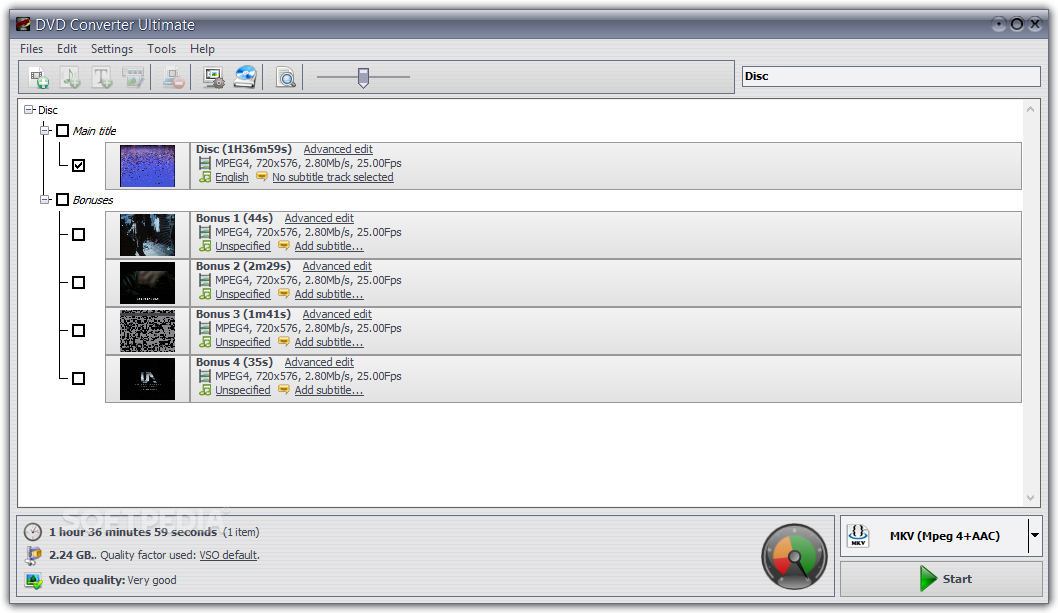
Загрузка диска, папки DVD и ISO
Для физического носителя используется команда загрузки с диска. После выбора оптического привода программа читает DVD-структуру и формирует список титулов. Если содержимое уже скопировано на жесткий диск, можно открыть папку DVD-Video либо перетащить ее в рабочую область. ISO-образ также поддерживается как источник: монтировать его во внешний виртуальный привод обычно не требуется, потому что приложение умеет прочитать образ как контейнер DVD-структуры.
При работе с папкой важно указывать корень корректной структуры, где присутствуют служебные файлы DVD-Video, а не отдельный VOB, вырванный из набора. Загрузка одиночного VOB возможна не во всех сценариях так же полноценно, потому что без IFO-данных теряется часть сведений о главах, связях титулов, аудиодорожках и субтитрах. Если задача — сохранить структуру фильма и корректно выбрать потоки, лучше отдавать программе весь VIDEO_TS или исходный ISO.
После сканирования длинный основной титул обычно легко отличить по продолжительности, однако диски с сериалами требуют внимательнее смотреть на несколько близких по длине элементов. В дереве можно раскрывать узлы и проверять продолжительность, разрешение, частоту кадров и доступные дорожки. Лишние элементы отключаются до старта конвертации — это быстрее и надежнее, чем потом удалять уже закодированные файлы.
Что делать с защищенным DVD
Сам DVD Converter не следует рассматривать как инструмент обхода защиты. В официальных материалах VSO для DVD- и Blu-ray-конвертеров отдельно оговаривается, что защищенный источник может потребовать внешний дешифратор, а практические руководства также предупреждают о проблемах загрузки защищенных дисков без такого слоя. Если обычный домашний или уже расшифрованный DVD открывается, а коммерческий диск зависает на анализе либо не показывает титулы, причина часто находится именно на этапе доступа к защищенной структуре, а не в настройках кодека.
Для легально доступного содержимого безопаснее сначала убедиться, что источник читается без ошибок, и только затем менять параметры конвертации. Не стоит пытаться лечить ошибку чтения повышением битрейта, сменой контейнера или отключением аппаратного кодирования: эти параметры включаются позже и не могут исправить невозможность разобрать исходный DVD.
Дерево проекта и выбор титулов
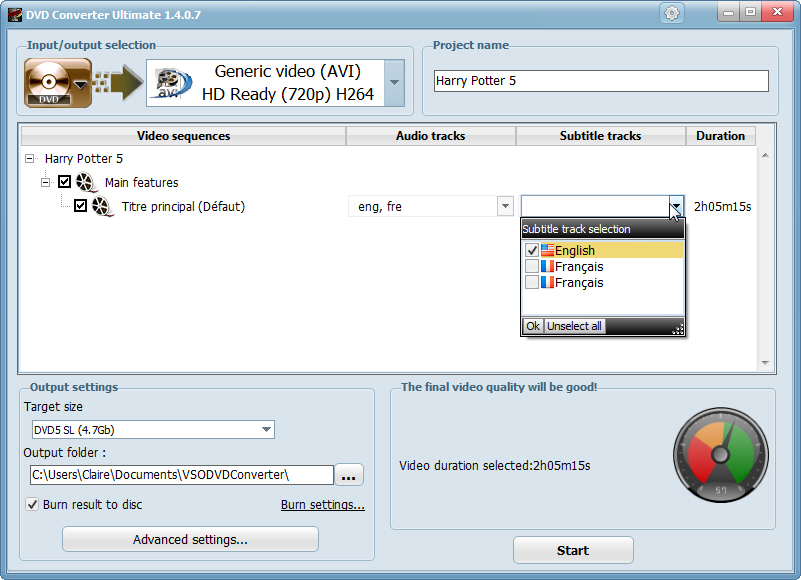
После загрузки программа строит дерево проекта. Верхний узел представляет диск или набор, ниже находятся основной фильм, эпизоды и бонусы. Внутри каждого титула перечислены видео, аудио и субтитры. Флажки отвечают за включение содержимого в будущий результат. Такая модель удобна, когда на диске есть несколько языков: можно оставить, например, оригинальную дорожку и перевод, убрать комментарии режиссера и сохранить только нужный комплект субтитров.
Если загружено несколько титулов, они могут обрабатываться в рамках одной сессии, но выходной профиль для этой сессии общий. Это важное ограничение интерфейса: нельзя одновременно заставить один эпизод выйти в MKV, а другой — в MP4 под отдельным профилем. Для разных форматов лучше создать последовательные проекты. В настройках предусмотрено несколько одновременных преобразований, однако максимальное число зависит от доступных вычислительных ресурсов и режима аппаратной обработки.
При сериальном DVD полезно заранее проверить порядок эпизодов. Названия на диске часто неинформативны, поэтому ориентироваться приходится на длительность и предпросмотр. Если диск содержит короткие заставки, трейлеры и бонусы, их можно выключить одним флажком, не меняя параметры основного эпизода.
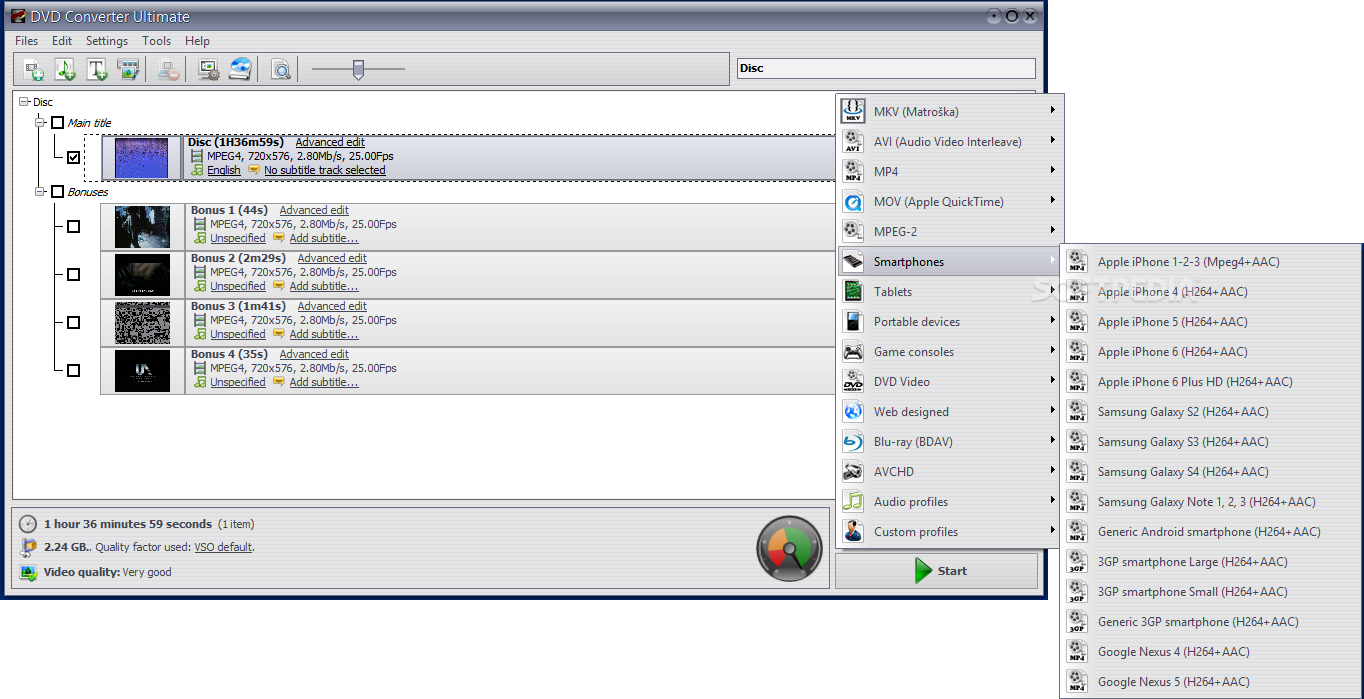
Профили вывода
Список профилей организован по назначению. Категория обычного видео охватывает распространенные контейнеры; отдельно расположены смартфоны, планшеты, портативные медиаплееры и игровые приставки. Есть DVD Video для создания совместимой структуры диска, Web designed для веб-ориентированного вывода, Transport stream для транспортных потоков, аудиопрофили и Custom profiles. В разных выпусках набор конкретных устройств менялся, поэтому надежнее выбирать не название старой модели телефона, а параметры, которые действительно принимает целевой проигрыватель.
Профиль — это не только расширение файла. В нем хранятся контейнер, видеокодек, аудиокодек, допустимые разрешения, частота кадров, ограничения битрейта и правила субтитров. Если результат предназначен для телевизора или аппаратного плеера, совместимость контейнера и кодека важнее самого расширения. Например, наличие файла .mp4 еще не гарантирует, что старый телевизор примет любой H.264-профиль, произвольное разрешение и многоканальный звук.
Для простого архива на компьютере чаще всего разумно начинать с MKV или MP4, а затем корректировать качество и аудио. Если требуется физический DVD, следует выбирать именно DVD Video: тогда программа применяет ограничения DVD-Video, предлагает PAL/NTSC-варианты, размер DVD-5 или DVD-9 и настройки меню. Попытка получить обычный MP4, а затем записать его как данные на болванку не дает того же результата, что полноценный DVD-Video для бытового проигрывателя.
Обычные видеофайлы
Для одиночного файла пользователь задает контейнер и параметры видеопотока: кодек, разрешение, соотношение сторон, частоту кадров и максимально допустимый битрейт. Для звука доступны кодек, число каналов, битрейт и частота дискретизации. В числе реально заявленных VSO кодеков для этой программы встречаются H.264, MPEG-4 и Xvid для видео, а для аудио — AC3, AAC и DTS. Конкретная комбинация зависит от контейнера и выбранного профиля.
Если нужен предсказуемый размер файла, следует использовать настройки целевого размера или битрейта и проверять подсказку качества. Если размер не критичен, режим, ориентированный на фактор качества, позволяет не подгонять результат под жесткую емкость. В любом случае исходное DVD-разрешение остается ограничителем деталей: экспорт в 1080p, 2K или 4K увеличивает размер кадра, но не восстанавливает реальные мелкие детали, которых нет в стандартном DVD-источнике.
Извлечение аудио
Аудиопрофили нужны, когда видеоряд не требуется: концерт, лекцию или музыкальную дорожку можно вывести в звуковой файл. В материалах VSO для конвертера перечисляются OGG, MP3 и M4A как варианты аудиовывода. Перед стартом полезно отключить ненужные языковые дорожки и убедиться, что выбрана именно нужная дорожка, иначе программа честно извлечет отмеченный поток, даже если это комментарии или дубляж другого языка.
Пользовательские профили
Custom profiles пригодятся, когда готовый пресет почти подходит, но требуется конкретный контейнер, кодек, разрешение или битрейт. Редактор профиля строится по шагам: сначала задается имя и формат контейнера, затем параметры видеодорожки, аудио, субтитров и сохранение. Такой профиль можно использовать повторно для одинаковых задач, например для домашнего медиаплеера с фиксированными ограничениями.
При создании профиля важно не выбирать параметры независимо друг от друга. Контейнер должен поддерживать нужные типы потоков, а аппаратный плеер — выбранный видеокодек, профиль H.264, уровень, число аудиоканалов и тип субтитров. Если устройство принимает MKV только с H.264 и AAC, добавление экзотической дорожки может привести к тому, что файл воспроизводится без звука или вообще не открывается.
Профиль лучше проверять на коротком фрагменте. В расширенном редакторе можно вырезать небольшой участок или выбрать короткий бонусный титул, закодировать его и проверить на целевом устройстве. После подтверждения совместимости те же настройки применяются к длинному фильму. Это экономит время, особенно при двухпроходном кодировании.
Quality Advisor и контроль размера
В интерфейсе VSO есть помощник качества, который оценивает выбранные параметры и показывает, насколько выбранный размер согласуется с продолжительностью и настройками кодирования. Это не объективная лабораторная метрика качества, а ориентир для проекта: чем жестче ограничение по размеру при той же длительности и разрешении, тем меньше битов остается видеопотоку и тем выше вероятность заметных артефактов.
Для файлового вывода можно использовать режим без жесткого ограничения размера с фактором качества. Для DVD-проектов целевой размер привязан к емкости носителя: DVD-5 либо DVD-9, а также пользовательское значение. Если фильм длинный и вместе с ним выбрано несколько звуковых дорожек, доступный видеобитрейт уменьшается. Поэтому удаление ненужного DTS или второй озвучки иногда полезнее, чем агрессивно снижать разрешение.
Помощник особенно полезен перед началом долгой конвертации. Если шкала показывает явно слабый прогноз, стоит пересмотреть состав проекта: убрать бонусы, выбрать носитель большей емкости, сократить число звуковых дорожек или перейти от дискового лимита к файловому выводу без фиксированной емкости.
Расширенный редактор
Команда Advanced Edit открывает отдельное окно, где слева располагаются инструменты выбранной дорожки, справа — предпросмотр, а внизу — временная шкала. Именно здесь выполняются операции, которые меняют содержание или изображение перед кодированием: обрезка участков, изменение кадрирования и масштаба, поворот, коррекция яркости и контраста, работа с субтитрами и главами. Редактор поддерживает покадровую навигацию и точный поиск по таймлайну.
Логика редактора зависит от того, какая дорожка выделена на временной шкале. Для видео показываются настройки изображения и вырезания, для аудио — громкость и смещение, для субтитров — параметры отображения и синхронизации. Это снижает риск случайно менять не тот поток, но требует привыкнуть к многопанельной компоновке; сторонние рецензии прямо отмечали, что окно видеоредактора выглядит перегруженным по сравнению с основным экраном.
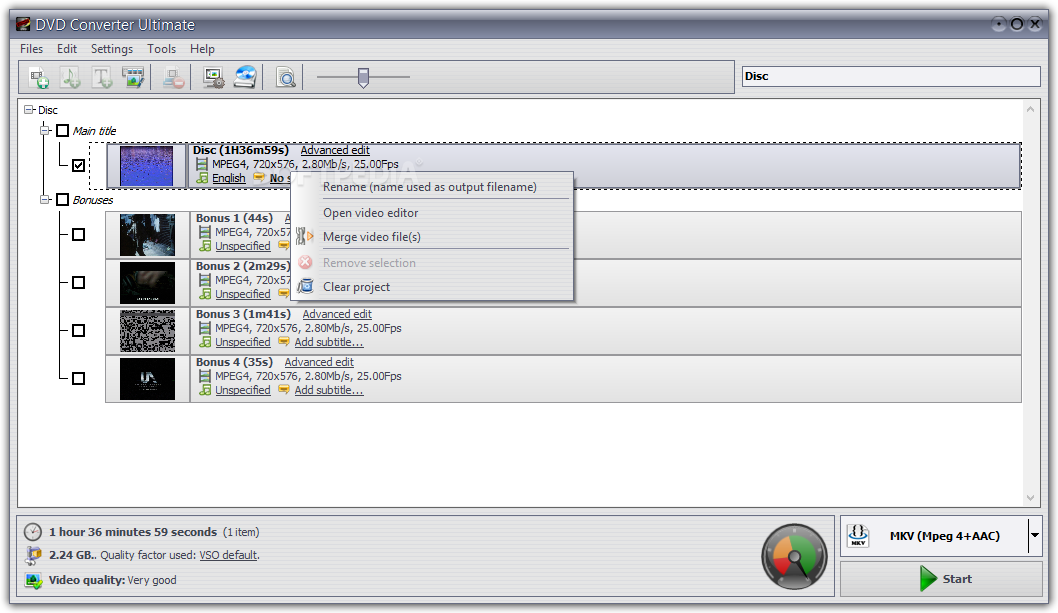
Обрезка ненужных фрагментов
Для вырезания части видео курсор устанавливается в точку начала, после чего создается начало вырезаемого диапазона; затем выбирается конец. Участок помечается на шкале и исключается из результата. Таких диапазонов может быть несколько. Метод подходит для удаления заставки, длинных титров, рекламного блока на записанном DVD или поврежденного куска, если остальная часть титула читается корректно.
Перед кодированием следует просмотреть границы каждого выреза. На MPEG-2 DVD точное попадание в нужный кадр может потребовать покадрового шага, потому что быстрый переход по таймлайну ориентируется на точки, удобные для декодера. В редакторе предусмотрены улучшенные команды поиска и покадрового перемещения, поэтому окончательную границу лучше ставить именно после точной проверки.
Кадрирование, масштаб и поворот
Инструменты изображения позволяют изменить размер кадра, задать способ вписывания, убрать черные поля и повернуть картинку. В общих настройках присутствует выбор фильтра масштабирования; в руководстве VSO в качестве универсального варианта рекомендуется Lanczos, хотя другие фильтры могут быть быстрее или давать иной характер резкости. При преобразовании DVD в файл чаще всего важно сохранить исходное соотношение сторон и не растягивать 4:3 в 16:9 либо наоборот.
Padding добавляет поля, когда нужно сохранить геометрию без обрезки; cropping, напротив, удаляет часть краев. Эти операции не взаимозаменяемы. Если источник содержит корректные анаморфные метаданные DVD, лучше сначала проверить предпросмотр, а уже потом вручную кадрировать: агрессивное удаление полос способно срезать субтитры или края кадра.
Яркость, контраст и другие фильтры
В редакторе доступны яркость, контраст, насыщенность, гамма и дополнительные настройки обработки изображения. В четвертой версии упоминались новые параметры резкости, контраста и другие постпроцессинговые операции. Их стоит применять умеренно: DVD часто уже прошел мастеринг и повторное усиление резкости может подчеркнуть шум, ringing и блоки MPEG-2.
Предпросмотр показывает направление изменения, но окончательный результат зависит от выбранного кодека и битрейта. Для проблемного темного материала полезно сначала скорректировать уровни, затем выполнить короткую пробную конвертацию. Если цель — обычная копия хорошего DVD, лучше оставить обработку нейтральной, потому что каждый дополнительный фильтр меняет исходное изображение.
Водяной знак
В редакторе можно добавить водяной знак в виде изображения или текста. Эта функция относится к подготовке собственного материала — например, домашнего архива или учебного DVD. Положение и внешний вид следует проверять в предпросмотре, особенно если исходник 4:3 и затем вписывается в 16:9: после масштабирования знак может оказаться ближе к краю, чем ожидается.
Главы
Главы особенно важны при выводе в DVD Video, но могут использоваться и в некоторых файловых контейнерах, включая MKV и MP4 в поддерживаемых профилях. Программа умеет импортировать существующие точки главы из DVD, создавать новые и, для части сценариев, конвертировать главы отдельными файлами. В общих настройках можно также задать автоматический интервал создания глав.
При копировании фильма на новый DVD разумно сохранить исходные главы, если они корректны. Для домашней записи без глав можно создать интервальные точки — например, через равные промежутки — чтобы аппаратный плеер мог быстро переходить вперед. Если после обрезки начало фильма сдвинулось, главы нужно проверить: логические точки могут оказаться рядом с вырезанными участками и требовать коррекции.
Аудиодорожки
DVD нередко содержит несколько звуковых потоков: оригинал, дубляж, комментарии, стерео и многоканальные варианты. В дереве проекта можно отметить только нужные дорожки. Для перекодирования доступны настройки кодека, числа каналов, битрейта и частоты дискретизации. Если профиль допускает сохранение совместимого потока без перекодирования, это позволяет избежать лишней потери качества и ускорить обработку, но совместимость зависит от контейнера и режима.
В расширенном редакторе аудио можно скорректировать громкость и временное смещение. Автоматическая нормализация предназначена для выравнивания слишком тихого или нестабильного уровня, однако она изменяет амплитуду всего материала. Для фильмов с намеренно широким динамическим диапазоном автоматическое выравнивание не всегда желательно; сначала стоит определить, действительно ли проблема находится в исходной дорожке, а не в настройках телевизора или ресивера.
Если после конвертации звук опережает изображение или отстает, проверяются три вещи: корректность исходного DVD, выбранная частота кадров видеопрофиля и примененное смещение аудио. Случайный ручной offset способен создать проблему там, где ее не было, поэтому значение лучше оставлять нулевым, пока реальная рассинхронизация не подтверждена.
Субтитры
Программа работает с несколькими субтитровыми дорожками DVD и поддерживает принудительные субтитры. Пользователь выбирает, какие дорожки включить, а в редакторе может управлять параметрами текстовых субтитров, если формат позволяет: шрифтом, цветом, размером, кодовой страницей и временным смещением. Для DVD-подобных bitmap-субтитров набор редактируемых свойств отличается от SRT, потому что исходник уже представлен изображениями.
Для DVDsub в настройках появились вертикальные и горизонтальные поля и масштаб. Это полезно, если субтитры оказываются слишком близко к краю экрана или требуется адаптация под иной способ масштабирования. Однако чрезмерное увеличение способно вывести строки за безопасную область телевизора, поэтому положение нужно контролировать на предпросмотре и, по возможности, на реальном устройстве.
Если субтитры не видны в итоговом файле, сначала проверяют, отмечена ли нужная дорожка и выбран ли поддерживаемый способ сохранения. В некоторых контейнерах субтитры могут оставаться отдельным мягким потоком, а в других — быть вшитыми в изображение. Плеер должен уметь отображать выбранный тип. Ошибка интерпретации часто выглядит как программа потеряла субтитры, хотя дорожка присутствует, но выключена в проигрывателе.
Двухпроходное кодирование
Двухпроходный режим анализирует материал на первом проходе и использует собранную информацию при фактическом кодировании на втором. Идея состоит в более разумном распределении битрейта: сложные сцены получают больше данных, простые — меньше. Такой режим имеет смысл прежде всего при жестком целевом размере или ограниченном среднем битрейте, когда важно использовать каждый доступный мегабайт.
Цена — время. Первый проход не создает готовый финальный файл, поэтому общая длительность работы увеличивается. Для задач, где размер не ограничен и используется режим качества, выигрыш может быть небольшим. В руководстве VSO подчеркивается, что собственный однопроходный режим с управлением качеством нередко дает достаточный результат, поэтому двухпроходное кодирование стоит включать осознанно, а не автоматически для каждого DVD.
Аппаратное ускорение
VSO DVD Converter Ultimate умеет использовать аппаратные возможности видеосистемы. В материалах программы упоминаются NVIDIA CUDA и NVENC для кодирования, Intel Quick Sync, а для аппаратного декодирования — DXVA2 с технологиями NVIDIA, Intel и ATI/AMD. Реальная доступность конкретного пути зависит от видеокарты, драйвера, кодека и профиля.
Аппаратное ускорение имеет смысл проверять по фактической стабильности и совместимости результата. Если режим не поддерживается выбранным кодеком, программа перейдет на программный путь или предложит другой вариант. В официальном руководстве также отмечается, что при включенном аппаратном декодировании настройка нескольких одновременных конверсий может отключаться: ресурсы видеодекодера не бесконечны, и параллельность не всегда ускоряет общую очередь.
Если аппаратный режим вызывает сбой, артефакты или неожиданно низкую скорость, временно отключают его и повторяют тот же короткий фрагмент программным способом. Такая A/B-проверка помогает отделить проблему драйвера от ошибки исходного DVD или профиля.
Параллельные преобразования и ресурсы
В общих настройках можно ограничить число одновременно выполняемых преобразований, выбрать процессорные ядра для декодирования и кодирования, задать минимальный запас свободной памяти и приоритет процесса. Эти параметры нужны не для максимального значения любой ценой, а для управления нагрузкой. Если компьютер одновременно используется для других задач, разумный приоритет и запас памяти делают работу системы предсказуемее.
Запуск нескольких тяжелых H.264-кодирований одновременно способен снизить скорость каждой отдельной задачи и резко увеличить расход памяти. Для длинного DVD чаще выгоднее один или два устойчивых процесса, чем максимальная параллельность. При нехватке памяти стоит уменьшать число одновременных заданий, закрывать лишние приложения и контролировать минимальный запас RAM в настройках.
Вывод в DVD Video
При выборе DVD Video программа перестраивает набор настроек под стандарт DVD. Пользователь выбирает PAL или NTSC-профиль, целевой размер и параметры меню. Для однослойного носителя в настройках фигурирует DVD-5 около 4300 МБ, для двухслойного — DVD-9 около 7700 МБ, а также пользовательское значение. Целевая емкость влияет на расчет видеобитрейта всего проекта.
Программа не делает побитовую копию исходного диска. При создании нового DVD она конвертирует выбранные титулы и формирует собственную структуру, поэтому оригинальное меню коммерческого DVD не переносится как есть. Это важно: если требуется точный клон с исходной навигацией, DVD Converter Ultimate решает другую задачу. Его сильная сторона — выбрать нужное содержимое и собрать новый DVD с собственным меню и размером.
Для телевизионного стандарта надо учитывать целевое оборудование. PAL и NTSC отличаются параметрами развертки и частоты кадров; автоматический вариант удобен, когда программа может подобрать настройки по источнику и профилю. Если диск предназначен для конкретного старого проигрывателя, лучше использовать стандарт, который устройство явно поддерживает.
Меню DVD
В общих настройках DVD Video есть раздел Menu templates. Руководство VSO указывает набор шаблонов, из которых выбирается оформление меню. Отдельные параметры определяют поведение диска при запуске и переходах. Это не полноценная система свободного дизайна уровня DVD-authoring пакетов, но ее достаточно для базовой навигации по нескольким титулам или эпизодам.
Если проект содержит только один фильм и меню не нужно, следует выбрать поведение, соответствующее прямому запуску видео. Для сборника эпизодов меню полезнее: пользователь получает понятный список вместо автоматического последовательного воспроизведения. После изменения состава титулов стоит снова проверить итоговое меню, чтобы удаленные элементы не оставили нелогичную структуру.
Запись на диск и ISO
В VSO встроен движок записи. После завершения конвертации результат можно автоматически записать на совместимый оптический носитель. В настройках Burning выбирается привод, скорость записи, имя диска, метод записи, поведение перезаписываемого носителя, извлечение диска после успешной операции и связанные действия. Для уже подготовленного проекта есть команда записи ранее конвертированного материала.
Если нужно получить файл для архива, а не сразу прожигать болванку, можно сохранить ISO в соответствующем сценарии и записать его позже. Такой подход удобен для проверки структуры программным проигрывателем перед физической записью и для изготовления нескольких одинаковых копий. Не следует путать ISO с простым видеофайлом: это образ дисковой структуры, который затем записывается как образ, а не как обычный файл данных.
При ошибках записи сначала проверяют сам носитель, свободное место во временной папке, выбранный привод и скорость. Слишком высокая скорость на старых дисках и приводах иногда ухудшает совместимость. Если конвертация завершилась успешно, а прожиг нет, повторное кодирование обычно не требуется: можно использовать инструмент записи уже созданного проекта.
Папки вывода и рабочее пространство
В General Settings задается Output folder. Можно дополнительно включить проектное имя в путь и автоматическое открытие папки после завершения. Отдельно программа использует рабочую область для промежуточных данных. У этой папки должны быть права на запись и достаточно свободного места; наличие финального файла размером в несколько гигабайт не означает, что во время конвертации потребуется ровно столько же.
Для систем с небольшим SSD полезно перенести рабочую папку на диск с запасом свободного пространства. Если приложение сообщает об ошибке записи рабочей директории или о недостатке места, сначала проверяются права и фактический свободный объем, а не параметры кодека. Проверка возможности записи в рабочую папку важна, потому что недоступный путь приводит к ошибкам уже после старта проекта.
Журнал событий
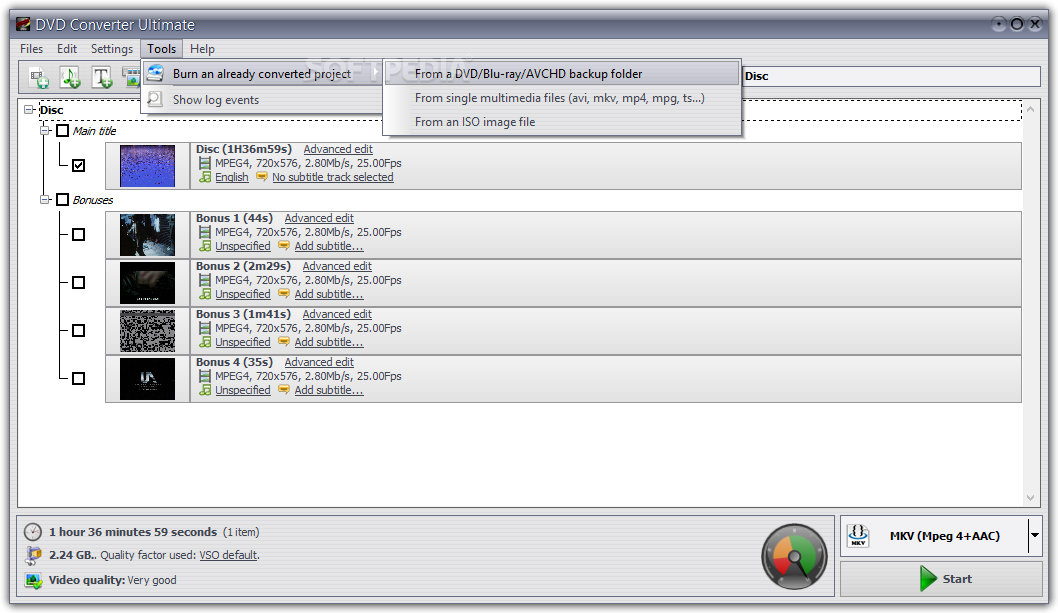
Команда Show log events открывает журнал действий. Это один из первых инструментов диагностики, когда конвертация остановилась или результат отличается от ожидаемого. Лог фиксирует этапы анализа, выбранные параметры, инициализацию кодеков, обработку потоков и ошибки. По нему можно определить, произошел ли сбой при чтении DVD, в декодере, при кодировании, мультиплексировании или записи.
При повторяемой ошибке полезно сохранить контекст: название титула, выбранный профиль, момент сбоя и несколько строк журнала до сообщения об ошибке. Простое описание не конвертирует малоинформативно, тогда как запись о невозможности открыть поток или нехватке памяти сразу сокращает круг причин. Если ошибка возникает только на одном DVD, сравнение лога с другим корректным диском помогает отличить проблему источника от общей конфигурации программы.
Sound Events и действия после завершения
В настройках Sound Events можно включать голосовые или звуковые уведомления для завершения операции, вопроса пользователю, необходимости вставить записываемый DVD, обнаруженной проблемы и доступности обновления. Для каждого события допускается выбрать собственный аудиофайл или отключить конкретный звук. Функция не влияет на кодирование, но полезна при долгой обработке, когда окно программы не находится на переднем плане.
После завершения конвертации или записи можно оставить компьютер включенным, закрыть программу, перевести систему в спящий режим или выключить ее. Перед автоматическим выключением стоит убедиться, что другие приложения не выполняют несохраненную работу. Для ночной конвертации такой сценарий удобен, но сначала лучше провести короткую проверку и убедиться, что проект не ожидает ручной вставки диска или подтверждения.
Рабочий сценарий: DVD в MKV
- Загрузить физический DVD, папку VIDEO_TS или ISO и дождаться разбора структуры.
- В дереве оставить основной фильм или нужные эпизоды, отключить лишние бонусы.
- Проверить звуковые и субтитровые дорожки; оставить только те, которые должны войти в файл.
- Выбрать Generic video и профиль MKV либо пользовательский MKV-профиль.
- Задать видеокодек и качество; при необходимости выбрать remux для совместимых потоков.
- Открыть Advanced Edit только если нужны вырезы, кадрирование, главы или коррекция изображения.
- Проверить прогноз качества, папку вывода и запустить преобразование.
- После завершения проверить файл в проигрывателе: продолжительность, языки, субтитры и главы.
MKV удобен для архива потому, что способен хранить несколько аудиодорожек и субтитров в одном контейнере. Если цель — сохранить выбор языков, не нужно вшивать все субтитры в видеоряд. Мягкие дорожки практичнее, но их тип должен поддерживаться конечным плеером. Для старого телевизора иногда надежнее простой MP4 с одной аудиодорожкой, чем богатый MKV, который устройство разбирает частично.
Рабочий сценарий: DVD в MP4 для телевизора
Для телевизора сначала выясняют, какие H.264-профили, разрешения и аудиоформаты он принимает. Затем выбирают Generic video или подходящую категорию устройства и проверяют настройки. Поскольку DVD имеет стандартное разрешение, искусственно повышать его до 4K ради совместимости не требуется; чаще безопаснее сохранить близкий размер кадра и позволить телевизору масштабировать изображение.
Если телевизор не воспроизводит полученный файл, проверяют не только расширение .mp4. Типичные причины — неподдерживаемый аудиокодек, слишком много каналов, необычная частота кадров, высокий уровень H.264 или субтитры неподдерживаемого типа. Пользовательский профиль позволяет свести параметры к консервативному набору и сохранить его для следующих дисков.
Рабочий сценарий: сериал на DVD
У сериалов основной труд — не кодирование, а правильное сопоставление титулов эпизодам. После загрузки раскрывают структуру, сравнивают длительности и используют предпросмотр для подтверждения начала каждого эпизода. Короткие служебные ролики и повторяющиеся заставки можно исключить. Затем оставляют нужные языковые дорожки и запускают общую сессию с единым профилем.
Если требуется отдельный файл на эпизод, не нужно объединять титулы. Программа способна обрабатывать несколько выбранных элементов и выдавать несколько результатов. Имена лучше привести в порядок сразу после конвертации, пока порядок диска еще понятен. При создании нового DVD, наоборот, эпизоды можно собрать в проект и использовать меню для навигации.
Рабочий сценарий: выборочная копия на DVD-5
Когда исходный двухслойный диск нужно свести к однослойному носителю, сначала удаляют то, что не требуется: бонусы, лишние дорожки, ненужные субтитры. Затем выбирают DVD Video и целевой размер DVD-5. Quality Advisor показывает, насколько оставшийся материал укладывается в доступный объем. Если фильм длинный и прогноз качества низкий, дальнейшее удаление ненужных звуковых потоков может дать больше пользы, чем косметические фильтры.
Оригинальное меню при таком процессе не клонируется; создается новая DVD-структура. Поэтому заранее выбирают шаблон меню или прямой запуск. После конвертации полезно открыть папку/образ программным DVD-плеером, проверить навигацию и только потом записывать физический диск.
Рабочий сценарий: только аудиодорожка
Для концерта, лекции или музыкального DVD можно выбрать аудиопрофиль и вывести только звук. В дереве проекта отмечают нужный титул и конкретную дорожку, затем выбирают OGG, MP3 или M4A в доступной категории. Многоканальная дорожка при преобразовании в стереоформат будет сведена согласно параметрам профиля, поэтому число каналов стоит проверить до старта.
Если важна максимальная сохранность оригинала, следует оценить, доступен ли режим сохранения совместимого аудиопотока без повторного кодирования. Если нет, выбирают достаточный битрейт и не запускают ненужную обработку громкости. Нормализация нужна для решения конкретной проблемы уровня, а не как обязательный этап извлечения.
Рабочий сценарий: вырезать рекламу или поврежденный участок
DVD с записью телевидения может содержать рекламные блоки, а старый домашний диск — поврежденный отрезок, который вызывает сбой ближе к концу. В Advanced Edit создают несколько диапазонов Cut и исключают их из результата. Если чтение физического носителя нестабильно, сначала полезно сделать корректную копию доступных данных на диск и работать с папкой или образом: повторные чтения оптического носителя только увеличивают вероятность ошибки.
Вырезание не чинит поврежденные секторы. Оно помогает только если проблемный фрагмент уже читается и декодируется, но его не нужно сохранять. При ошибке чтения до построения таймлайна вопрос решается на уровне источника.
Как подобрать битрейт и разрешение
Для DVD исходное разрешение обычно существенно ниже современных HD-форматов. Поэтому главный ресурс качества — не количество выходных пикселей, а аккуратное масштабирование и достаточный битрейт для сохранения деталей без новых артефактов. Если результат будет смотреться на современном телевизоре, разумно оставить масштабирование проигрывателю или выбрать умеренный размер кадра, а не считать 4K-профиль автоматическим улучшением.
Битрейт определяется содержанием: динамичная сцена с зерном и водой требует больше данных, чем статичная лекция. Жесткий одинаковый битрейт для всех DVD не оптимален. Режим качества и подсказка VSO позволяют ориентироваться на материал, а при жестком размере двухпроходный режим дает кодеру больше информации о распределении сложности.
Когда использовать remux
Remux означает смену контейнера или сборку потоков без повторного кодирования тех дорожек, которые уже совместимы с целью. Это дает быстрый результат и не добавляет потерь качества. VSO включает специальные MKV- и AVI-remux профили, а пользовательские профили также могут использовать подобную логику в поддерживаемых случаях.
Remux невозможен, если конечный контейнер или устройство не принимает исходный DVD-видеопоток, аудио или субтитры. В таком случае требуется перекодирование. Если программа отказывается от remux, не стоит воспринимать это как ошибку по умолчанию: причина может быть в несовместимости параметров, которую нужно устранить выбором другого контейнера либо кодека.
Типичные ошибки и их решение
Диск не загружается или анализ зависает
Сначала проверяют, читается ли диск проводником и программным DVD-плеером, затем исключают защиту и физические ошибки носителя. Для защищенного коммерческого DVD может потребоваться отдельный легальный инструмент расшифровки. Если другая папка VIDEO_TS открывается нормально, а конкретный диск — нет, переустановка кодеков обычно не является первым шагом.
Конвертация останавливается из-за памяти
Уменьшают число параллельных заданий, закрывают тяжелые приложения, проверяют свободную память и рабочий диск. В настройках можно задать минимальный запас памяти. При повторяемой нехватке памяти уменьшают параллельность и проверяют запас RAM; чрезмерное число одновременных процессов на малом объеме памяти остается плохой конфигурацией.
Результат без звука
Проверяют, была ли нужная аудиодорожка отмечена в дереве, поддерживает ли плеер ее кодек и не оказался ли выбран комментарий вместо основной дорожки. Затем тестируют другой аудиокодек, например более универсальный AAC или AC3 в подходящем контейнере. Если звук есть на компьютере, но отсутствует только на телевизоре, проблема скорее в совместимости конечного устройства.
Субтитры другого цвета или не отображаются
Для текстовых субтитров проверяют кодовую страницу, шрифт, цвет и способ вывода; для DVDsub — масштаб и поля. Если субтитры сохранены мягкой дорожкой, их нужно включить в плеере. При странном отображении полезно проверить результат в нескольких проигрывателях, а не делать вывод только по одному предпросмотру.
Файл не воспроизводится на устройстве
Создают более консервативный пользовательский профиль: распространенный контейнер, поддерживаемый видеокодек, стандартную частоту кадров, стерео или совместимый многоканальный звук. Само название категории устройства не заменяет реальную спецификацию конкретной модели. Старые пресеты iPhone, iPad или консоли отражают требования своего времени и не обязательно оптимальны для современных устройств.
Ошибка записи DVD
Если кодирование закончено, повторно запускать весь проект не нужно. Используют запись уже конвертированного материала, проверяют привод, носитель и скорость. Для перезаписываемого диска учитывают настройку очистки, для одноразового — наличие свободного носителя. Если программа ожидает вставку диска, это может сопровождаться отдельным Sound Event.
Настройки интерфейса
Раздел General содержит Interface, File loading, Output folder и Language. Темы позволяют менять оформление, язык — локализацию элементов интерфейса. File loading управляет поведением при добавлении источников, а Output folder — местом сохранения. Если интерфейс выглядит иначе, чем на старых иллюстрациях, это не означает другой продукт: VSO допускает смену темы, а DVD Converter и родственные конвертеры используют похожую компоновку.
Чтобы не смешивать продукты, ориентироваться нужно на заголовок DVD Converter Ultimate и характер загрузки DVD-структуры. ConvertXtoVideo похож визуально, но принимает обычные видеофайлы как основной источник; Blu-ray Converter работает с Blu-ray и имеет другой специализированный разбор. Для статьи и скриншотов важно, чтобы в кадре присутствовал именно DVD Converter Ultimate либо однозначно его DVD-специфичная структура.
Что программа не делает
- Не является средством снятия защиты с коммерческих DVD и может потребовать внешний дешифратор для защищенного источника.
- Не заменяет полноценный нелинейный видеоредактор с многодорожечным монтажом, эффектами и сложной композицией.
- Не делает точный клон исходного DVD-меню при выборочной конвертации: для нового DVD формируется новая структура.
- Не превращает стандартное разрешение DVD в настоящую 4K-детализацию; увеличение разрешения остается масштабированием.
- Не предназначен для Blu-ray как входного источника — для него у VSO существовал отдельный Blu-ray Converter.
- Не позволяет в одной сессии свободно назначить разный выходной формат каждому выбранному титулу.
Главное окно: как читать проект
После анализа DVD основная область показывает не абстрактный список файлов, а структуру содержимого. У каждого титула видны продолжительность и технические сведения, а вложенные узлы отвечают за отдельные потоки. Такой способ представления особенно полезен на дисках с несколькими версиями фильма: две записи близкой длительности могут отличаться углом, набором сцен или языком. Не стоит автоматически считать самым длинным элементом правильный фильм; предпросмотр и набор аудиодорожек дают больше информации.
В нижней части интерфейса отображается оценка общей продолжительности и предполагаемого размера результата, рядом располагается выбор профиля и запуск. Если включен дисковый профиль, итоговые показатели интерпретируются в контексте емкости носителя; для обычного файла большее значение имеет выбранный режим качества. Перед нажатием Start полезно пройти дерево сверху вниз и убедиться, что каждый отмеченный узел действительно нужен.
Управление проектом сделано так, чтобы большая часть повседневных операций выполнялась без открытия расширенного редактора. Добавление источника, удаление титула, выбор профиля, переключение дорожек и запуск находятся на основном экране. Advanced Edit требуется только тогда, когда нужно изменить сам материал или его временную структуру.
Команды меню Files, Settings, Tools и Help
Верхнее меню дублирует часть кнопок панели и дает доступ к операциям, которые не нужны каждую минуту. Через Files добавляется источник и управляется проектом; Settings открывает общие параметры; Tools содержит запись уже подготовленных материалов, просмотр журнала и сервисные команды; Help предназначен для справки и лицензирования. Конкретные подписи зависят от выбранного языка интерфейса, но логика разделов остается той же.
Команда записи уже преобразованного проекта отделена от обычного Start. Это полезно после неудачной болванки: если папка DVD или образ созданы корректно, кодировать фильм заново нет смысла. В Tools выбирается подходящий тип подготовленного материала и запускается только этап записи. Аналогично, Show log events нужен не для повседневной работы, а для диагностики конкретного сбоя.
Settings следует открывать до загрузки большого проекта, если меняются системные параметры: папка вывода, число параллельных задач, аппаратное декодирование или поведение после завершения. Настройки отдельного титула удобнее менять после загрузки, когда есть реальный материал для предпросмотра.
Порядок настройки без лишних действий
Самая надежная схема — идти от структуры к формату, а затем к косметике. Сначала определяется, что именно с диска должно попасть в результат. Затем выбирается формат назначения и только после этого настраиваются кодеки и редактор. Если поступить наоборот и час подбирать фильтры до выбора профиля, часть параметров может оказаться недоступной или бессмысленной для конечного контейнера.
- Сначала источник и нужные титулы.
- Затем аудио, субтитры и главы.
- После этого контейнер или DVD Video.
- Потом качество, размер, кодеки и аппаратный режим.
- В конце — вырезы, коррекция изображения, водяной знак и проверка предпросмотра.
Такой порядок особенно удобен при серийной работе с несколькими дисками. Один проверенный пользовательский профиль можно повторно применять, меняя только состав титулов и дорожек. Если для разных дисков нужны разные стандарты DVD или разные контейнеры, проекты лучше разделять, а не пытаться смешать требования в одной сессии.
Как работать с несколькими языками
На многоязычном DVD нередко встречаются дорожки с одинаковым языковым тегом, но разным назначением: основная озвучка, комментарий, аудиодескрипция. Поэтому одной подписи языка недостаточно. Если есть сомнение, дорожку нужно прослушать в предпросмотре. Комментарий режиссера может иметь тот же код языка, но меньший битрейт или другое число каналов; ориентироваться только на эти признаки тоже рискованно.
Для архива на компьютере можно сохранить несколько дорожек в MKV, если выбранный профиль поддерживает такой набор. Для устройств с ограниченной поддержкой разумнее оставить одну основную дорожку. Дополнительные дорожки увеличивают размер и, при жестком лимите DVD-5, отнимают битрейт у видео. Именно поэтому отбор потоков лучше выполнять до расчета качества.
Если требуется сохранить дорожку без перекодирования, проверяется совместимость исходного аудиокодека с контейнером. Когда прямое сохранение невозможно, программа перекодирует звук согласно профилю. При переходе с многоканального на стерео следует учитывать, что меняется не только размер, но и способ сведения каналов.
Выбор субтитров до конвертации
DVD может содержать обычные полные субтитры и отдельную принудительную дорожку для реплик на иностранном языке. В программе есть настройки forced subtitles, поэтому перед конвертацией важно решить, нужна ли постоянная дорожка, принудительные фрагменты или обе. Если сохранить только полные субтитры и забыть принудительные, в сценах с иностранной речью часть перевода может пропасть.
Для архивного MKV предпочтительно сохранять субтитры отдельными дорожками, если конечный плеер их поддерживает. Это позволяет включать и выключать текст. Для устройства, которое не понимает DVDsub, может потребоваться встраивание в изображение либо преобразование в другой поддерживаемый тип. Встроенные субтитры нельзя отключить после кодирования, поэтому решение должно быть осознанным.
Если используется временное смещение, его значение проверяют в нескольких местах фильма. Постоянный offset исправляет постоянную задержку, но не лечит постепенно нарастающую рассинхронизацию. При дрейфе к концу фильма нужно искать причину в временной базе, частоте кадров или исходном потоке.
Контейнер, кодек и профиль — разные уровни
Одна из частых ошибок — считать AVI, MKV или MP4 видеокодеками. В интерфейсе VSO контейнер и кодек настраиваются отдельно. Контейнер определяет, как упакованы видео, звук, субтитры и главы, а кодек — как сжат сам поток. Поэтому два файла MKV могут радикально различаться по совместимости, если один содержит H.264 и AAC, а другой — MPEG-4 и DTS.
Готовый профиль связывает эти параметры в проверенную комбинацию. Пользовательский профиль дает больше свободы, но перекладывает проверку совместимости на пользователя. Для компьютера это обычно не проблема: современные плееры читают широкий набор сочетаний. Для телевизоров, приставок и старых медиаплееров лучше ориентироваться на их документацию и избегать необязательных экзотических сочетаний.
Расширение файла следует рассматривать как последнюю часть цепочки. Если устройство пишет неподдерживаемый формат на MP4, простое переименование в AVI ничего не исправит. Нужно изменить контейнер и, при необходимости, перекодировать внутренние потоки.
Разрешение и соотношение сторон DVD
DVD-Video хранит изображение в стандартном разрешении своего телевизионного стандарта, а широкоформатный кадр часто передается анаморфно. Поэтому числа ширины и высоты сами по себе не всегда описывают форму изображения на экране. Профиль и флаг соотношения сторон определяют, как пиксели должны быть растянуты при воспроизведении. Если вручную выставить неправильную геометрию, лица окажутся вытянутыми или сплюснутыми.
В редакторе VSO есть настройка размера и способа вписывания. Перед ручным crop лучше проверить, не являются ли черные поля частью мастер-файла и не содержит ли нижняя полоса субтитры. Для 4:3-материала обычно безопаснее добавить поля на широком экране, чем растянуть изображение до 16:9. Для широкоэкранного DVD сохраняют корректное соотношение сторон и позволяют целевому устройству масштабировать кадр.
Повышение выходного разрешения не восстанавливает детали. Оно может быть полезно лишь для совместимости конкретной цепочки обработки или если выбранный фильтр масштабирования дает более предсказуемый результат, но не превращает DVD в HD-источник.
Resize filter и метод масштабирования
В разделе Video resize выбирается фильтр и метод изменения размера. Руководство VSO отмечает Lanczos как удачный универсальный вариант по результатам внутренних проверок, но более сложный фильтр требует больше вычислений. Для DVD с выраженным шумом чрезмерно резкий алгоритм может подчеркнуть дефекты, поэтому самый резкий не всегда означает самый приятный.
Метод вписывания решает другую задачу: сохранить весь кадр с полями, заполнить экран с обрезкой краев либо растянуть изображение. Для архивной копии предпочтительнее сохранить геометрию и содержимое кадра. Заполнение экрана имеет смысл, только если пользователь осознанно готов потерять часть изображения.
После изменения resize-параметров стоит посмотреть несколько сцен: крупный план, титры, диагональные линии и движение. Артефакты масштабирования легче заметить на мелком тексте и контрастных краях, чем на спокойном лице.
Покадровая навигация и точные границы
Расширенный редактор позволяет перемещаться по таймлайну и уточнять позицию по кадрам. Эта возможность важна не только для Cut, но и для проверки глав и места появления субтитров. Быстрый ползунок удобен для грубого поиска, а точный шаг — для финальной установки границы.
При MPEG-источнике декодеру иногда требуется начинать с ближайшего опорного кадра, поэтому отображение при резком переходе может на мгновение обновляться. Финальную границу лучше подтверждать коротким воспроизведением вокруг выбранной точки. Если убрать заставку ровно по первому кадру фильма, проверка нескольких кадров до и после защищает от случайного обрезания звука или изображения.
Несколько вырезов сохраняются как список диапазонов. Перед выходом из редактора полезно просмотреть его целиком: случайно оставленный диапазон может удалить полезную сцену, даже если в текущем месте таймлайна это незаметно.
Работа с главами после монтажа
Глава — логическая точка навигации, а не отдельный файл. После удаления фрагментов временные координаты меняются, поэтому главы требуют проверки. Если вырезана длинная заставка в начале, старые точки могут сместиться относительно смысловых сцен. Программа позволяет импортировать исходные главы и создавать новые; выбор зависит от того, насколько сильно изменен материал.
Автоматические главы через равный интервал удобны для домашнего видео или длинной лекции, где исходных меток нет. Для фильма смысловые главы полезнее, но их расстановка занимает больше времени. В DVD Video эти точки участвуют в навигации аппаратного плеера; в MKV или MP4 их поддержка зависит от выбранного профиля и конечного проигрывателя.
Если цель — получить отдельные файлы по главам, следует использовать соответствующую функцию, а не ожидать, что наличие глав автоматически разделит результат. Глава и физическое разделение файлов — разные операции.
Коррекция яркости, контраста, гаммы и насыщенности
Эти регуляторы предназначены для исправления конкретных дефектов источника. Яркость сдвигает общий уровень, контраст меняет расстояние между светлыми и темными областями, гамма влияет на середину тонового диапазона, насыщенность — на интенсивность цвета. Сильные изменения могут разрушить детали в тенях или светах, поэтому правку лучше делать небольшими шагами.
Предпросмотр помогает визуально оценить направление коррекции, но экран компьютера и телевизор могут отличаться. Если материал важный, полезно закодировать короткий фрагмент и посмотреть его на целевом устройстве. Для хорошо подготовленного коммерческого DVD цветокоррекция обычно не нужна: повторная обработка скорее добавит проблемы.
Резкость и дополнительные постпроцессинговые фильтры стоит применять еще осторожнее. Сжатый MPEG-2 может содержать ringing и блоки; усиление краев подчеркивает не только детали, но и эти артефакты.
Предпросмотр: что он показывает, а что нет
Встроенный проигрыватель удобен для выбора титула, языка и проверки монтажных операций. Он позволяет увидеть кадрирование, часть фильтров, положение субтитров и границы выреза до долгого кодирования. Это экономит время, особенно на длинных дисках.
Однако предпросмотр не является гарантией окончательного качества кодека. Финальный файл проходит через выбранный энкодер, получает конкретный битрейт, структуру кадров и аудиопараметры. Поэтому для сложного пользовательского профиля короткая пробная конвертация надежнее, чем только просмотр в редакторе.
Если предпросмотр тормозит, а исходный DVD читается нормально, это не обязательно означает, что финальная конвертация будет такой же медленной. Но если видны ошибки чтения, выпадение кадров или поврежденные блоки в одном и том же месте, источник стоит проверить отдельно.
Режимы качества для файлового вывода
Для одиночного файла можно выбирать между жестким целевым размером и качественным подходом без фиксированного лимита. Жесткий размер удобен, когда файл должен поместиться в определенное хранилище, но вынуждает кодер подгонять средний битрейт. Режим качества позволяет размеру плавать и обычно логичнее для архива на диске, где несколько сотен мегабайт не принципиальны.
Quality Advisor помогает понять, не стал ли лимит слишком агрессивным. Длинный фильм, несколько аудиодорожек и высокое разрешение при малом целевом размере — конфликтующие требования. Нельзя компенсировать нехватку битрейта увеличением резкости или контраста; сначала нужно выделить видео достаточный объем данных.
Если нужно сравнить два режима, берут один динамичный и один темный фрагмент. Артефакты кодирования сильнее проявляются на движении, дыме, воде, зерне, мелких узорах и плавных градиентах.
DVD-5 и DVD-9: как расходуется объем
Емкость проекта делят видео, аудио, субтитры и служебные данные структуры. Самый заметный потребитель после видео — многоканальные аудиодорожки. Если оставить несколько языков с высоким битрейтом, видеопотоку останется меньше. Поэтому при сжатии большого исходного диска до DVD-5 разумно сначала удалить ненужные потоки, а уже потом снижать качество изображения.
DVD-9 дает больше пространства, но требует совместимого двухслойного носителя и привода. Если физическая запись не обязательна, файловый MKV может быть практичнее: он избавляет от жесткой привязки к емкости DVD. Выбор DVD Video имеет смысл, когда важна совместимость с бытовым DVD-плеером и дисковая навигация.
Custom target size стоит использовать, когда носитель или рабочий процесс требует конкретного ограничения. Значение не следует ставить вплотную к номинальной емкости без запаса: файловая система, служебные структуры и различия в расчетах мегабайт могут привести к неприятному переполнению.
Меню и поведение нового DVD
Шаблон меню выбирается отдельно от состава фильма. Меню создается для нового проекта и не копирует оригинальный интерфейс исходного диска. Это дает возможность убрать ненужные материалы и сделать более простой диск, но означает потерю оригинальной авторской навигации, анимаций и интерактивных элементов.
Для одного фильма меню часто избыточно. Для сборника эпизодов оно оправдано: пользователь выбирает нужную серию с пульта. После выбора шаблона нужно проверить, как называются пункты, какой титул запускается первым и куда возвращается плеер после окончания.
Если проект предназначен старому аппаратному проигрывателю, сложность оформления лучше ограничить. Главная ценность DVD-меню — надежная навигация, а не декоративные эффекты. Простой шаблон с понятными названиями обычно практичнее.
Запись: привод, скорость и проверка носителя
В разделе Burning выбирается оптический привод и скорость записи. Максимальная цифра, указанная на болванке, не всегда дает лучшую совместимость со старым плеером. Умеренная скорость часто более предсказуема, особенно на носителях сомнительного качества. Программа также позволяет настроить извлечение диска после успешной записи и поведение при перезаписываемом носителе.
Перед прожигом стоит проверить готовый DVD-проект программным плеером. Если меню работает, главы переключаются, а звук и субтитры корректны, риск повторять кодирование после ошибки навигации значительно ниже. Ошибка физической записи не означает автоматически ошибку конвертации.
Для нескольких копий удобнее сначала получить папку или ISO, а потом использовать запись уже конвертированного проекта. Это отделяет длительный этап кодирования от сравнительно короткого прожига.
ISO как рабочий формат проекта
ISO удобен, когда DVD нужно хранить единым файлом, переносить между компьютерами или записать позже. В отличие от папки VIDEO_TS, образ содержит структуру диска в одном контейнере. Его можно подключить в системе или открыть совместимым проигрывателем для проверки.
Если пользователь выбрал ISO как вход, программа анализирует его аналогично DVD-структуре. Если ISO — выход дискового проекта, его задача другая: сохранить уже сформированный DVD для будущей записи. Эти два сценария легко перепутать, поэтому важно смотреть на этап работы: до конвертации ISO является источником, после авторинга — контейнером результата.
Обычный MP4 нельзя превратить в DVD-Video простым переименованием в ISO. Для этого требуется авторинг структуры, который как раз выполняется при выборе DVD Video.
Рабочая папка и свободное место
Конвертация DVD создает временные данные. Даже если финальный файл будет компактным, рабочему диску нужен запас. При DVD-авторинге промежуточная структура может занимать объем, близкий к будущему диску, а во время отдельных этапов дополнительно существуют временные файлы. Поэтому свободное место следует оценивать до старта.
Права доступа не менее важны. Папка может существовать, но быть недоступной для записи текущему пользователю или защитному ПО. Если ошибка возникает сразу после подготовки проекта и лог сообщает о проблеме рабочей директории, менять кодек бессмысленно — сначала выбирают другой путь с гарантированной записью.
Сетевые папки и медленные внешние диски допустимы, но повышают зависимость от стабильности соединения. Для длинного проекта надежнее локальный диск с последующим переносом результата.
Одновременные конверсии
Настройка Maximum simultaneous conversion нужна при нескольких титулах. Она не означает, что максимальное число всегда самое быстрое. Два процесса конкурируют за CPU, память и диск, а при аппаратном кодировании — еще и за ресурсы GPU. На слабом компьютере одна последовательная задача может завершить весь набор быстрее и стабильнее, чем несколько параллельных.
При использовании аппаратного декодирования параллельный режим может быть ограничен. Это нормальная логика: декодер видеокарты имеет собственные пределы. Если пункт становится недоступен после включения hardware decoding, не нужно искать неисправность интерфейса.
Для сериалов удобно начать с двух коротких эпизодов и посмотреть загрузку системы. Если память близка к пределу или интерфейс перестает отвечать, число параллельных задач уменьшают.
Приоритет процесса и работа в фоне
Process priority определяет, насколько настойчиво конвертер конкурирует за процессорное время с другими приложениями. Высокий приоритет может ускорить задачу, но ухудшить отзывчивость системы. Низкий удобен, если компьютер продолжает использоваться для работы, но общее время конвертации увеличится.
Minimum free memory задает запас, который программа старается не отнимать у остальной системы. На компьютере с небольшим объемом RAM этот параметр важнее максимальной параллельности. Если во время кодирования активно используется браузер, редактор или виртуальная машина, лучше оставить больший запас.
Ночная конвертация — противоположный сценарий: можно закрыть фоновые приложения, выбрать нормальный приоритет и настроить выключение после завершения. Так снижается риск, что сторонний процесс займет память или диск в середине задачи.
Аппаратное декодирование и аппаратное кодирование
Декодирование и кодирование — разные этапы. Аппаратный декодер ускоряет чтение и разбор видеопотока, а аппаратный энкодер создает новый поток. Поэтому наличие CUDA, Quick Sync или другого аппаратного пути не означает, что весь процесс выполняется одним и тем же блоком GPU. Конкретный профиль определяет, какие этапы можно передать видеосистеме.
Аппаратный режим полезен, когда CPU является узким местом, но его результат следует проверить на целевом устройстве. Разные энкодеры могут по-разному распределять битрейт и давать отличающийся размер. Для архива, где скорость не критична, программный энкодер иногда предпочтительнее благодаря более предсказуемому управлению качеством.
Если аппаратное ускорение недоступно, сначала проверяются драйвер, поддержка кодека и сам профиль. Не все сочетания контейнера и кодека имеют аппаратный путь, особенно на старых видеокартах.
Двухпроходный режим при ограниченном размере
Двухпроходное кодирование полезнее всего, когда известен конечный объем. На первом проходе кодер анализирует сложность сцен, на втором распределяет доступный битрейт. Для DVD-5 с длинным фильмом и жестким лимитом это более логичный сценарий, чем для MKV без ограничения размера.
Не стоит включать два прохода только потому, что параметр выглядит качественнее. При качественном режиме без жесткого размера кодер и так может тратить больше данных на сложные сцены. Дополнительный проход удлиняет обработку почти вдвое и не исправляет плохой исходник, ошибочное кадрирование или слишком низкое разрешение.
Если время ограничено, сравнивают короткий тест в одном и двух проходах. Решение принимается по итоговому файлу и требованиям к размеру, а не по названию режима.
Remux против перекодирования
| Признак | Remux | Перекодирование |
|---|---|---|
| Видео | Сохраняется совместимый поток | Создается новый поток выбранным кодеком |
| Скорость | Обычно значительно выше | Зависит от кодека, фильтров и оборудования |
| Потери качества | Новых потерь от видеокодирования нет | Возможны потери при сжатии |
| Совместимость | Ограничена исходными параметрами | Можно подогнать под устройство |
| Фильтры и изменение кадра | Ограничены | Доступны при повторном кодировании |
Если задача — только перепаковать совместимые потоки в удобный контейнер, remux предпочтительнее. Но изменение разрешения, встраивание субтитров, сильная коррекция изображения или переход на другой видеокодек требуют перекодирования. Пользователь должен выбирать режим по цели, а не по скорости.
Контроль результата после конвертации
Готовый файл проверяют до удаления исходных данных. Минимальный контроль — начало, середина и конец, переключение всех сохраненных аудиодорожек, включение субтитров и переход по главам. Для DVD-проекта дополнительно проверяют меню и возврат после завершения титула.
Продолжительность результата должна соответствовать ожидаемой после вырезов. Если файл внезапно короче, открывают журнал и смотрят, не остановилось ли кодирование раньше. Если картинка нормальная, а звук исчезает после определенного момента, проблема может быть в исходном потоке или ошибке декодирования конкретного участка.
Только после такого контроля имеет смысл удалять временную папку или освобождать место, занятое исходной копией DVD.
Диагностика по этапам
Полезно мыслить конвейером: чтение источника → разбор структуры → декодирование → фильтры → кодирование → мультиплексирование → авторинг → запись. Ошибка на каждом этапе имеет свой круг причин. Если диск не читается, настройки битрейта не помогут; если готовый файл есть, но прожиг сорвался, исходный DVD уже не является главным подозреваемым.
- Ошибка до появления дерева — проверить источник, привод и защиту.
- Ошибка при запуске кодирования — проверить профиль, декодер и рабочую папку.
- Ошибка в одном и том же месте — проверить конкретный участок и исходный поток.
- Ошибка на финализации файла — проверить свободное место и контейнер.
- Ошибка только при записи — проверить привод, носитель и настройки Burning.
Такой подход экономит время и не заставляет менять десяток параметров одновременно. После каждого изменения повторяют короткий тест, чтобы понимать, что именно повлияло на результат.
Если программа показывает не те титулы
Некоторые DVD используют сложную навигацию, множество коротких элементов или альтернативные углы. Программа применяет специальный DVD-парсер, чтобы извлечь основной материал, бонусы, углы и версии, но пользователь все равно должен проверить содержимое. Длительность, миниатюра и предпросмотр помогают сопоставить элементы реальному фильму.
Если один и тот же фильм появляется несколько раз с небольшой разницей по времени, это может быть альтернативная версия, угол или особенность структуры. Не нужно автоматически кодировать все варианты. Выбирается тот, который совпадает с ожидаемым содержимым и набором дорожек.
На дисках с сериалами отсутствие понятных имен компенсируется последовательным предпросмотром начала каждого титула. После идентификации эпизодов проект становится обычной пакетной задачей.
Если исходный DVD поврежден
Царапины и ошибки чтения находятся ниже уровня конвертера. Если привод повторяет чтение сектора, приложение может зависать на анализе или остановиться в конкретном месте. Сначала проверяют другой привод и возможность сделать читаемую копию структуры. Работа с уже сохраненной папкой стабильнее, потому что исключает повторные обращения к оптическому носителю.
Вырезание проблемного участка помогает только после успешного чтения данных. Если сектор физически не читается, редактор не может восстановить отсутствующее содержимое. Не следует повышать приоритет процесса или число потоков в надежде продавить ошибку чтения — это не тот уровень проблемы.
Для ценного домашнего диска лучше сохранить максимально доступную копию до экспериментов с перекодированием.
Если результат слишком большой
Сначала выясняют, что определяет размер. В режиме качества большой файл может быть нормальным следствием сложного материала и высокого качества. При жестком целевом размере проверяют, действительно ли ограничение включено. Дополнительные аудиодорожки тоже заметно увеличивают объем.
Уменьшать размер лучше последовательно: убрать ненужные потоки, затем выбрать эффективный кодек и только потом снижать качество или разрешение. Слишком сильное уменьшение разрешения меняет внешний вид, тогда как удаление ненужной комментарийной дорожки не влияет на основное видео.
Для DVD Video размер управляется целевой емкостью, поэтому программа сама рассчитывает допустимый битрейт. Если проект все равно слишком насыщен, переход с DVD-5 на DVD-9 сохраняет больше качества без агрессивного сжатия.
Если результат слишком темный, яркий или перенасыщенный
Перед коррекцией сравнивают исходный DVD в отдельном плеере. Если проблема присутствует уже там, редактор VSO может компенсировать ее. Если исходник выглядит нормально, а отличается только итоговый файл, проверяют настройки рендера и плеера, прежде чем изменять гамму. Разные видеовыводы могут показывать уровни черного по-разному.
Коррекция применяется до кодирования и становится частью нового видео. Поэтому ее нельзя отключить в готовом файле. Для сомнительной настройки делается короткая проба, а исходный проект сохраняется без разрушительных изменений.
Если звук слишком тихий
В аудионастройках можно увеличить уровень и использовать автоматическую нормализацию. Сначала надо проверить, что выбран правильный поток. Комментарий или отдельная дорожка может объективно звучать тише основной. Затем проверяют многоканальную схему: центральный канал с диалогами при неправильном воспроизведении 5.1 иногда воспринимается как тихий.
Нормализация полезна для лекций и записей с нестабильным уровнем, но она меняет динамику. Для фильма с театральным миксом лучше сначала настроить корректное воспроизведение каналов. Если целевое устройство только стерео, разумно заранее выбрать совместимый стереовывод.
Если звук и видео расходятся по времени
Постоянный сдвиг исправляется offset в аудиоредакторе. Положительное или отрицательное значение подбирается по заметной синхронной сцене — хлопку, закрытию двери, речи крупным планом. После настройки проверяется и начало, и конец.
Если рассинхронизация постепенно растет, простой offset не решит проблему. Проверяют частоту кадров, повреждение исходного потока и необычную временную базу. В таком случае лучше сменить профиль или способ декодирования и выполнить короткую пробу, чем компенсировать разные части фильма отдельными ручными сдвигами.
Если субтитры обрезаются
Для bitmap-субтитров проверяют вертикальные и горизонтальные поля, масштаб и способ вписывания видео. Субтитры могут быть корректны относительно исходного кадра, но после crop оказаться близко к границе. Сначала настраивается кадр, затем субтитры, потому что обратный порядок приводит к повторной работе.
На телевизоре дополнительно учитывается overscan старых моделей, который скрывает часть краев. Даже если на компьютере строка полностью видна, аппаратный экран может обрезать несколько процентов. Для такого оборудования субтитры лучше держать дальше от нижнего и боковых краев.
Если меню DVD работает не так, как ожидалось
Проверяют структуру до записи. Основные вопросы: какой экран открывается первым, что происходит после окончания титула, работают ли переходы к эпизодам, отображаются ли названия. Если проект изменялся после выбора шаблона, меню нужно пересмотреть еще раз.
Поскольку программа создает новое меню, ожидать поведения оригинального диска нельзя. Если важна точная авторская навигация, выборочная пересборка в VSO не подходит. Если же цель — простой новый диск с фильмом и эпизодами, собственное меню является преимуществом.
Если запись завершилась ошибкой
Не удаляют готовую папку или ISO. Сначала читают лог этапа Burning, проверяют, был ли носитель записываемым, правильно ли выбран привод и хватало ли места. Затем пробуют другой диск или меньшую скорость. Если проект корректно воспроизводится с диска компьютера, повторное кодирование не требуется.
При серии копий лучше отделять кодирование и прожиг. Один проверенный ISO можно записать несколько раз, не подвергая фильм повторной компрессии и не тратя время на повторный анализ DVD.
Когда VSO DVD Converter Ultimate особенно удобен
Программа хорошо подходит для выборочного переноса старой DVD-коллекции в файлы, когда нужно сохранить несколько языков и главы, а также для пересборки диска без лишних бонусов. Еще один сильный сценарий — сериал: дерево титулов позволяет выбрать эпизоды и обработать их общим профилем. Для домашнего DVD можно одновременно выполнить базовую правку и подготовить новый диск.
Менее удачный сценарий — точный архив защищенного коммерческого DVD с оригинальным меню. Здесь нужен иной класс решений. Также нет смысла выбирать VSO ради монтажа сложного ролика из десятков источников: встроенный редактор предназначен для коррекции выбранного титула перед конвертацией.
Как сохранить максимальную практическую ценность DVD-архива
Для архива важнее сохранить содержимое и метаданные, чем добиться минимального размера любой ценой. Основной фильм, нужные языки, субтитры и главы формируют полезность файла на годы. Если место позволяет, лучше избегать слишком сильного сжатия и оставить совместимый контейнер, который поддерживает несколько дорожек.
Исходный DVD-образ имеет смысл хранить отдельно, если необходима полная оригинальная структура. VSO-файл или пересобранный DVD решает задачу удобного просмотра, но не заменяет точный источник. Эти два уровня архива могут сосуществовать: ISO для сохранности, MKV/MP4 для ежедневного использования.
Краткая карта настроек
| Раздел | За что отвечает | Когда менять |
|---|---|---|
| General / Interface | Тема и внешний вид | Если нужно другое оформление интерфейса |
| General / File loading | Поведение при добавлении источников | При пакетной работе и повторной загрузке |
| General / Output folder | Папка результата | До длинной конвертации или при нехватке места |
| Conversion | Ядра, параллельность, память, приоритет | Для баланса скорости и нагрузки |
| Video | Качество и проходы | При настройке компрессии |
| Video resize | Фильтр и вписывание кадра | При изменении размера или геометрии |
| Hardware optimizations | Аппаратное декодирование/ускорение | Для ускорения при совместимом GPU |
| Audio | Уровень и обработка звука | При тихом или несовместимом аудио |
| Subtitle | Принудительные и параметры субтитров | Если важны языки и положение текста |
| Target size / quality | Баланс размера и качества | Когда есть ограничение по объему |
| DVD Video output | Размер, меню и поведение DVD | При создании нового DVD-Video |
| Chapters | Импорт и автоматические точки | Для навигации по фильму |
| Burning | Привод и параметры записи | Перед прожигом носителя |
| Sound events | Звуковые уведомления | Для долгих фоновых задач |
Эта карта помогает не искать параметр наугад. Большинство проблем решается в одном логическом разделе: геометрия — Video resize, нехватка памяти — Conversion, поведение диска — DVD Video output, физическая запись — Burning.
Минимальный безопасный набор настроек для первого запуска
Если пользователь не знает, что менять, лучше оставить системные параметры по умолчанию, выбрать нужный титул, совместимый профиль MKV или MP4, убрать лишние дорожки и выполнить короткую пробу. Не нужно одновременно включать два прохода, менять фильтр масштабирования, усиливать резкость, нормализовать звук и использовать аппаратное кодирование. Чем меньше переменных, тем проще оценить результат.
После успешной пробы настройки усложняют только по необходимости. Нужен меньший файл — меняют качество; нужен телевизор — создают профиль совместимости; нужны точные главы — редактируют их; нужен DVD — переходят к DVD Video и меню. Такой постепенный подход делает программу намного понятнее, чем попытка освоить все параметры за один проект.
Проверка совместимости на коротком фрагменте
Пробная конвертация особенно полезна перед обработкой двухчасового фильма. Для теста выбирают небольшой титул с того же диска либо оставляют короткий участок основного фильма, причем желательно с движением, диалогом и субтитрами. На таком образце проверяются контейнер, видеокодек, звук, субтитры и аппаратное воспроизведение. Если телевизор принимает тест, вероятность проблемы с тем же профилем на полном фильме значительно ниже.
Проба должна повторять реальные параметры будущей задачи. Бессмысленно тестировать стерео, если основной фильм будет сохранен с многоканальным DTS, или отключать субтитры, если они обязательны в окончательном файле. Для пользовательского профиля полезно один раз проверить все элементы, а затем сохранить конфигурацию и не менять ее между дисками без необходимости.
Если тест не запускается на устройстве, меняется только один параметр за раз. Сначала аудиокодек, затем профиль видео, разрешение или контейнер. Такой метод быстрее выявляет ограничение, чем одновременная замена всех настроек, после которой невозможно понять, что именно сделало файл совместимым.
Имена проектов и организация результата
При работе с коллекцией важно заранее договориться об именовании. Программа умеет использовать имя проекта в пути вывода, поэтому название лучше задавать до старта. Для фильмов достаточно схемы название — год, для сериалов полезны сезон и номер эпизода. Понятный каталог облегчает дальнейшую проверку и не дает смешать файлы разных дисков, особенно если несколько конверсий запускаются подряд.
После завершения не стоит сразу переименовывать расширение или перемещать файл во время финализации. Сначала закрывается операция, затем результат проверяется. Для DVD-проекта папка должна переноситься целиком, потому что отдельные VOB и IFO связаны между собой. ISO, напротив, уже является единым объектом и удобен для архива или передачи на другой компьютер.
Если включено автоматическое открытие папки результата, это упрощает контроль, но при пакетной работе может создавать много окон. Параметр имеет смысл настроить под реальный процесс: для одиночного проекта открыть папку удобно, для ночной очереди — необязательно.
Когда сохранять несколько аудиодорожек, а когда одну
Несколько дорожек оправданы, если файл будет храниться на компьютере или медиасервере и контейнер поддерживает их без проблем. Оригинальная речь, перевод и комментарий могут сосуществовать в одном MKV, а пользователь выбирает их при просмотре. Такой архив богаче, но требует больше места и плеера, который корректно переключает дорожки.
Для телевизора, автомобильного проигрывателя или старой приставки надежнее один заранее выбранный язык. Некоторые устройства видят только первый аудиопоток или плохо работают с редкими кодеками. В таком случае лишние дорожки не повышают ценность файла, а усложняют совместимость. Основную дорожку лучше поставить первой и перекодировать в формат, который устройство гарантированно поддерживает.
В DVD-Video несколько дорожек также допустимы, но они расходуют ограниченный объем диска. Если проект едва помещается на DVD-5, удаление ненужной многоканальной дорожки может заметно поднять доступный видеобитрейт без изменения длительности фильма.
Практический выбор между папкой DVD, ISO и обычным файлом
Папка DVD удобна во время подготовки и проверки: ее легко открыть, посмотреть состав и повторно записать. ISO удобнее как единый архивный объект и для последующего прожига. Обычный MKV или MP4 удобнее для повседневного просмотра, сетевого медиасервера и устройств без оптического привода. Эти варианты решают разные задачи, поэтому один не является универсальной заменой другого.
| Результат | Преимущество | Когда выбирать |
|---|---|---|
| Папка DVD-Video | Легко проверить структуру и меню до записи | Подготовка диска и локальное хранение структуры |
| ISO | Вся дисковая структура в одном файле | Архив, перенос и повторная запись |
| MKV | Несколько аудио, субтитры и главы в одном файле | Домашний медиасервер и архив без DVD-меню |
| MP4 | Широкая совместимость устройств | Телевизоры, телефоны и простой файловый просмотр |
Если важна оригинальная дисковая навигация, выборочный проект VSO не заменяет точный образ исходного диска. Если важны фильм и дорожки, но не старое меню, MKV часто практичнее. Если нужен физический носитель для бытового DVD-плеера, выбирается DVD Video с проверенным меню и затем запись.
Сравнение VSO DVD Converter Ultimate с аналогами
| Программа | Лучше подходит для | Главное ограничение |
|---|---|---|
| VSO DVD Converter Ultimate | Выборочного риппинга DVD, редактирования дорожек и создания нового DVD с меню | Не снимает защиту и не принимает Blu-ray как DVD-источник |
| HandBrake | Перекодирования незашифрованных DVD в современные файлы с гибкими параметрами H.264/H.265 | Не создает DVD-Video с меню и не переносит дисковую навигацию |
| MakeMKV | Быстрого сохранения структуры фильма и дорожек в MKV без повторного кодирования видео | Практически не предназначен для сжатия, монтажа и авторинга DVD |
| WinX DVD Ripper Platinum | Риппинга DVD в распространенные видеоформаты и профили устройств | Фокус на файловом риппинге, а не на сборке нового DVD-Video с меню |
| DVDFab DVD Ripper | Риппинга DVD с широким набором профилей и обработкой сложных дисков | Большой набор модулей и настроек может быть избыточен для простой выборочной конвертации |
| Xilisoft DVD Ripper Ultimate | Классического преобразования DVD в файлы и устройства с базовым редактированием | Не ориентирован на создание нового DVD-Video как часть того же рабочего процесса |
Практический выбор зависит от цели. Если нужно быстро сохранить фильм без перекодирования в MKV, MakeMKV проще. Для бесплатного файлового кодирования незашифрованного DVD удобен HandBrake. Когда важны одновременно разбор DVD по титулам, выбор аудио и субтитров, встроенный редактор, контроль DVD-5/DVD-9, шаблон меню и запись результата, VSO DVD Converter Ultimate закрывает больше этапов одним проектом. Для сложных защищенных дисков отдельные специализированные решения могут оказаться практичнее, но это уже другой слой задачи.
Практические рекомендации перед длинной конвертацией
- Проверить источник коротким предпросмотром и убедиться, что выбран нужный титул.
- Оставить только действительно нужные аудио- и субтитровые дорожки.
- Проверить папку вывода и свободное место на рабочем диске.
- Сделать короткую пробу пользовательского профиля на целевом телевизоре или плеере.
- Не включать одновременно двухпроходный режим, тяжелые фильтры и максимальную параллельность без необходимости.
- Для DVD-Video заранее выбрать PAL/NTSC, DVD-5/DVD-9 и поведение меню.
- Если планируется запись, сначала проверить готовую папку или ISO программным проигрывателем.
- Сохранить журнал при повторяемой ошибке, чтобы отличить проблему чтения от кодирования или записи.
Такой порядок уменьшает число ситуаций, когда ошибка обнаруживается после часа кодирования. Самые дорогие по времени решения — изменение профиля, состава дорожек и размера диска — лучше принимать до старта. Косметические параметры редактора тоже проверяются на коротком фрагменте, особенно если используются нестандартные поля субтитров, кадрирование или водяной знак.
Итог
VSO DVD Converter Ultimate полезен там, где DVD нужно разобрать как структуру, а не просто превратить отдельный VOB в файл. Программа позволяет выбрать основной фильм, эпизоды и бонусы, оставить нужные языки, работать с главами и субтитрами, подобрать файловый или дисковый профиль, выполнить базовую правку и при необходимости сразу сформировать и записать новый DVD. Ее настройки достаточно глубоки для точной подгонки кодеков и размера, но расширенный редактор и аппаратные опции требуют аккуратной настройки.
Для типичного домашнего архива оптимальный подход — минимально вмешиваться в хороший источник, использовать совместимый контейнер и сохранять только нужные дорожки. Для DVD-5/DVD-9 важнее заранее сбалансировать длительность и размер, чем пытаться исправить слишком низкий битрейт фильтрами. Если же требуется точное сохранение исходного диска с защитой и оригинальным меню, следует выбирать другой тип инструмента: VSO DVD Converter Ultimate ориентирован на выборочную конвертацию и пересборку результата.
