
WinAVI Blu-ray Ripper позволяет извлекать фильмы с Blu-ray-дисков, папок BDMV и образов ISO, выбирать нужные дорожки и преобразовывать материал в распространённые видео- и аудиоформаты, включая MP4, AVI, MKV, WMV, MPEG, MOV, 3GP, MP3 и AC3, а также готовить файлы под медиаплееры и игровые устройства.
Главный сценарий работы строится вокруг трёх источников: физического Blu-ray-привода, каталога с содержимым диска и файла образа. После загрузки источник разбирается на заголовки, а пользователь выбирает целевой профиль, папку сохранения и параметры кодирования. Для тех случаев, когда готового профиля недостаточно, предусмотрены расширенные настройки видео, звука и субтитров.
Программа рассчитана прежде всего на перекодирование и сохранение Blu-ray-контента на жёсткий диск. Она умеет обходить ряд защит, которые применялись на коммерческих Blu-ray, поддерживает копирование и перекодирование в HD-профили, позволяет делить длинный материал на части и подготавливать DVD-, VCD-, SVCD- и KVCD-совместимый результат. Запись готового проекта на физический диск в её задачу не входит: для прожига требуется отдельная программа.
Скачать WinAVI Blu-ray Ripper
- Конвертация видео
- Сжатие файлов
- Просто для новичков
- Нет версии для macOS
- Нет Cinavia Removal
- Нет прямой записи на диск
Что умеет WinAVI Blu-ray Ripper
WinAVI Blu-ray Ripper объединяет две операции, которые в других программах нередко разделены. Сначала он читает структуру Blu-ray, извлекает доступные заголовки и связанные с ними дорожки, затем сразу передаёт выбранный материал в конвертер. Поэтому не обязательно предварительно копировать весь диск на накопитель: если привод определяется корректно, преобразование можно запускать непосредственно с носителя.
На стартовом экране находятся три крупных режима: Convert from Blu-ray Drive, Convert from Blu-ray Directory и Convert from Blu-ray Image File. Первый предназначен для диска в оптическом приводе, второй — для уже скопированной структуры Blu-ray на диске компьютера, третий — для ISO-образа. Такой подход полезен, когда один и тот же фильм приходится обрабатывать в разных формах: например, дома имеется физический носитель, а на рабочей станции хранится его архивный образ.
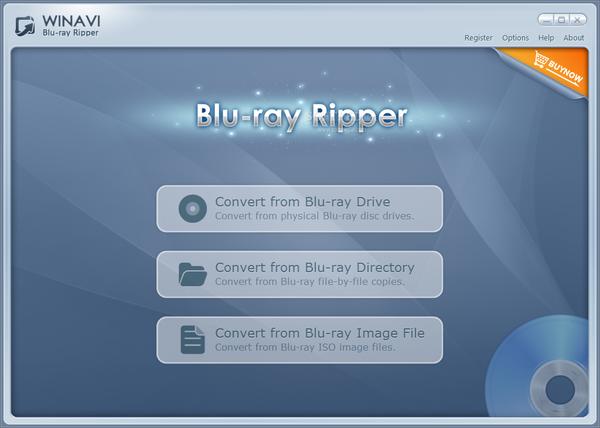
После выбора источника программа переходит к окну назначения. Там выбирается тип результата: обычный видеофайл, HD-профиль, аудиофайл, профиль конкретного устройства или дисковый формат. В опубликованных материалах по программе перечисляются MP4, AVI, MKV, FLV/F4V, WMV/ASF, RMVB/RM, MPEG-1, MPEG-2, MOV и 3GP, а для извлечения звука — MP3, AAC, OGG, AC3, WMA, RA, MKA и M4A. Отдельно предусмотрены пресеты под iPad, iPod, iPhone, Apple TV, PSP, PS3, Xbox 360, BlackBerry, Archos, iRiver, Motorola, Wii, Nintendo DS и другие устройства своего поколения.
Поддержка профилей устройств означает не прямую передачу данных на гаджет, а выбор заранее согласованного сочетания контейнера, кодека, разрешения и других параметров. Практически это снижает риск получить файл, который формально открывается, но воспроизводится без звука или с неподдерживаемым уровнем кодека. Если конечное устройство современное и не представлено в списке, логичнее выбирать универсальный формат вручную и ориентироваться на его спецификацию.
Как устроен рабочий процесс
Рабочая схема у WinAVI Blu-ray Ripper линейная. Пользователь указывает, откуда читать Blu-ray, выбирает нужный заголовок и дорожки, затем задаёт формат назначения. После этого можно оставить параметры профиля без изменений либо перейти в Advanced и скорректировать настройки. Финальным шагом служит выбор каталога вывода и кнопка Start.
Такой порядок важен: большая часть ошибок с неправильным разрешением, звуком или субтитрами возникает не на этапе самого кодирования, а раньше, когда выбран не тот заголовок или профиль. На коммерческом диске может быть несколько почти одинаковых по продолжительности вариантов фильма, дополнительные материалы, ролики студий и короткие служебные сегменты. Поэтому перед длительным преобразованием стоит проверить длительность и состав дорожек.
В окне задания отображаются сведения о выбранном заголовке: длительность, характеристики видео, аудиодорожка, субтитры и угол, если он предусмотрен структурой диска. Ниже задаётся каталог вывода. В зависимости от профиля рядом доступен выбор режима преобразования. Для HD-направлений встречаются отдельные варианты, ориентированные на сохранение высокого разрешения, а для совместимости с конкретными устройствами используются готовые пресеты.
Кнопка Advanced не меняет источник, а раскрывает более низкий уровень настроек текущего профиля. Это полезно, когда автоматические значения дают слишком большой файл, когда необходимо сохранить определённое соотношение сторон или когда субтитры должны быть оформлены иначе. Если задача простая — например, получить обычный MP4 для просмотра на компьютере, — расширенные параметры можно не трогать.
Загрузка Blu-ray из привода
Режим Convert from Blu-ray Drive нужен, когда фильм находится на физическом диске. Компьютеру требуется привод, способный читать Blu-ray. Обычный DVD-привод не распознаёт структуру BD, поэтому появление буквы диска в Проводнике само по себе ещё не подтверждает, что установлен подходящий оптический механизм.
После вставки носителя WinAVI Blu-ray Ripper обращается к диску и анализирует заголовки. На этом этапе время отклика зависит от структуры конкретного издания, скорости привода и наличия защиты. Нельзя оценивать скорость дальнейшего кодирования по скорости первого чтения: анализ файловой системы, проверка плейлистов и собственно перекодирование — разные операции.
Если диск содержит несколько версий фильма или дополнительные материалы, в список может попасть много заголовков. Самый длинный элемент часто оказывается основным фильмом, но это не универсальное правило. На некоторых изданиях несколько плейлистов имеют почти одинаковую продолжительность, отличаясь порядком сцен, локализацией или набором дорожек. Поэтому перед запуском полезно ориентироваться не только на длительность, но и на доступные аудио и субтитры.
Работа с физическим носителем чувствительнее к качеству чтения, чем работа с ISO. Царапины, загрязнение диска, ошибки привода или нестабильное USB-подключение внешнего устройства могут проявляться как зависание анализа, внезапный обрыв задачи или повторные попытки чтения. Если проблема воспроизводится на одном и том же месте, сначала следует исключить аппаратную причину.
Загрузка каталога Blu-ray
Режим Convert from Blu-ray Directory предназначен для содержимого диска, уже скопированного в папку. Для нормального распознавания имеет значение сохранённая структура Blu-ray, а не просто набор отдельных файлов M2TS. Когда доступны каталоги BDMV и связанные служебные данные, программа получает информацию о плейлистах, главах и дорожках; при работе с одиночным транспортным потоком часть этой логики теряется.
Папочный источник удобен, если чтение с оптического носителя нужно отделить от длительного кодирования. Сначала диск можно сохранить на быстрый накопитель, а затем выполнить несколько конвертаций с разными настройками без повторного обращения к приводу. Это также уменьшает нагрузку на оптический механизм, если один и тот же материал готовится сразу для нескольких устройств.
Важно не выбирать случайную вложенную папку, если программа ожидает корень Blu-ray-структуры. Если каталог не распознаётся, проверьте, что внутри присутствует BDMV и что файлы не были выборочно удалены. При неполной структуре более надёжным обходным вариантом может оказаться открытие конкретного видеофайла в отдельном конвертере, но это уже другой рабочий процесс и он не сохраняет логику Blu-ray-меню и плейлистов.
Работа с ISO-образом
Convert from Blu-ray Image File позволяет использовать образ диска. ISO удобен для архива: все каталоги и служебные файлы находятся внутри одного файла, его проще перемещать, резервировать и проверять как единый объект. WinAVI Blu-ray Ripper может использовать такой образ в качестве исходника без необходимости предварительно превращать его в набор отдельных каталогов.
При выборе ISO особенно важно иметь достаточно свободного места. Исходный образ может занимать десятки гигабайт, а рядом потребуется место для результата и, в зависимости от схемы работы кодировщика, временных данных. Недостаток пространства чаще проявляется ближе к завершению, поэтому свободное место желательно оценивать до старта, а не после появления ошибки.
Если ISO открывается в системе, но WinAVI Blu-ray Ripper его не принимает, причина может быть в типе образа, повреждённой файловой системе или защите. Само расширение .iso не гарантирует, что внутри находится корректная Blu-ray-структура. Для диагностики полезно сначала проверить, присутствуют ли в образе стандартные каталоги Blu-ray и воспроизводится ли он другим совместимым плеером.
Защита Blu-ray: что заявлено и где границы
В описаниях WinAVI Blu-ray Ripper заявлена работа с AACS, BD+, кодом региона и поколениями Media Key Block, использовавшимися в период активного развития программы. В частности, в материалах производителя упоминались MKB V20, MKB V21 и более поздние варианты. Для пользователя это означает, что программа рассчитывает не только на домашние незащищённые диски, но и на коммерческие издания с типичными схемами защиты того периода.
При этом нельзя считать поддержку защиты безусловной. Blu-ray-защиты менялись со временем, а конкретный диск может использовать комбинацию механизмов, которую установленная сборка не распознаёт. Если анализ останавливается сразу после чтения структуры или программа видит диск, но не может открыть основной плейлист, проблема может быть связана именно с механизмом защиты, а не с форматом выходного файла.
Отдельное ограничение — Cinavia. В сравнительных материалах по WinAVI Blu-ray Ripper прямо отмечается отсутствие удаления Cinavia. Эта система отличается от обычной криптографической защиты диска: метка связана с аудиосигналом и может проверяться совместимыми проигрывателями. Поэтому успешное извлечение видеопотока не означает автоматического устранения Cinavia.
Использовать функции обхода защиты следует только там, где это разрешено применимым законодательством и условиями владения носителем. Техническая возможность чтения диска и правомерность конкретного сценария — разные вопросы.
Выбор заголовка, аудио и субтитров
Blu-ray обычно содержит больше одного видеозаголовка. Помимо фильма, на диске бывают трейлеры, интервью, заставки, альтернативные монтажи и короткие служебные ролики. WinAVI Blu-ray Ripper показывает обнаруженные элементы после загрузки источника, что позволяет исключить ненужный материал до кодирования.
При выборе аудио следует учитывать язык и число каналов. В материалах по программе отдельно подчёркивается работа с Dolby AC3 5.1, поэтому многоканальный вывод является одним из поддерживаемых сценариев. Но профиль назначения может ограничить аудиокодек или число каналов: например, старый мобильный пресет способен быть ориентирован на стерео. Если важно сохранить 5.1, это нужно проверить в настройках именно выбранного профиля.
Субтитры можно включать и настраивать. Описания программы указывают на изменение цвета, стиля и размера текста. Практически это полезно, когда субтитры должны быть встроены в видеоряд и выглядеть одинаково на разных проигрывателях. Если требуются переключаемые дорожки внутри контейнера, следует заранее проверить, поддерживает ли выбранный профиль такой способ вывода: возможности зависят от контейнера и конкретной схемы экспорта.
Если в результате появляется неправильный язык, сначала проверяйте выбранную дорожку в задании, а не параметры кодека. На одном диске могут быть несколько дорожек AC3 или DTS с одинаковым количеством каналов, и по одним только техническим характеристикам их не различить.
Видео форматы и контейнеры
WinAVI Blu-ray Ripper предлагает широкий для своего класса набор выходных контейнеров. Это позволяет не привязываться к одному проигрывателю: исходный Blu-ray можно подготовить как универсальный файл для компьютера, как более компактный вариант для портативного устройства или как видео в формате, который принимает конкретная консоль.
| Формат | Типичный сценарий | Что учитывать |
|---|---|---|
| MP4 | Компьютеры, телевизоры, мобильные устройства | Наиболее практичный выбор, если нужен широкий охват воспроизведения |
| MKV | Архив фильма и домашние медиаплееры | Удобен для HD-контента и нескольких дорожек, но старые устройства могут не поддерживать |
| AVI | Совместимость со старым ПО и оборудованием | Контейнер распространён, но современные кодеки и субтитры в нём менее удобны |
| WMV/ASF | Windows-ориентированные устройства и Xbox/Zune | Имеет смысл в среде, где нужен именно Windows Media |
| MPEG-1/2 | DVD/VCD-совместимые процессы и старые плееры | Требует больше места при сопоставимом качестве, чем современные кодеки |
| MOV | Программы и устройства, работающие с QuickTime-контейнером | Совместимость зависит от кодека внутри контейнера |
| FLV/F4V | Старые Flash-ориентированные рабочие процессы | Для современных публикаций обычно не требуется |
| 3GP | Старые мобильные телефоны | Профиль ориентирован на небольшое разрешение и экономию места |
| RM/RMVB | Старые RealMedia-сценарии | Сегодня нужен в основном для совместимости с прежними архивами |
Выбор контейнера сам по себе не определяет качество. На размер и детализацию влияют кодек, битрейт, разрешение, частота кадров и параметры звука. Поэтому два файла MP4 могут сильно отличаться по объёму и визуальному результату. Готовый профиль — это лишь исходная точка, а не гарантия одинакового качества при любой исходной дорожке.
HD-профили
Программа отдельно заявляет HD-вывод для MKV, AVI, MP4, MPEG-2, WMV и RMVB. Смысл таких профилей — не в искусственном улучшении исходника, а в сохранении высокого разрешения при выборе настроек, рассчитанных на HD-видео. Если фильм на диске хранится в 1080p, переход на профиль 720p уменьшит разрешение; наоборот, выбор более высокого размера кадра не добавит деталей, которых нет в источнике.
При подготовке HD-файла полезно сначала определить конечное устройство. Старый телевизор или консоль может ограничивать максимальное разрешение, кодек, профиль H.264 и скорость потока. Если выбрать параметры выше возможностей декодера, файл может не запускаться, идти рывками или воспроизводиться без звука, даже если на компьютере он открывается нормально.
Для архивного хранения предпочтительнее избегать лишних преобразований. Каждое повторное перекодирование с потерями снижает качество, поэтому разумнее один раз выбрать подходящий формат и сохранять исходный Blu-ray или его ISO отдельно, если предполагается дальнейшая работа. WinAVI Blu-ray Ripper не превращает перекодированный файл обратно в исходное качество.
Аудиоформаты и извлечение звука
Помимо видео, WinAVI Blu-ray Ripper может создавать отдельные аудиофайлы. В заявленном списке есть MP3, AAC, OGG, AC3, WMA, RA, MKA и M4A. Такой режим полезен для концертов, музыкальных Blu-ray, лекций и других материалов, где видеоряд не нужен, а требуется сохранить только звуковую дорожку.
Для стерео-плееров обычно достаточно MP3, AAC или M4A. Если важен многоканальный звук, нужно выбирать формат и профиль, сохраняющий требуемое число каналов. AC3 применяется в DVD и ряде домашних кинотеатров, поэтому он подходит для совместимости со старой аппаратурой. Но если источник содержит другой кодек, конвертация в AC3 всё равно является перекодированием и не должна восприниматься как побитовое копирование исходной дорожки.
При выборе качества звука имеет значение не только битрейт. Частота дискретизации, число каналов и ограничения конечного устройства также влияют на совместимость. Если цель — смартфон и наушники, многоканальная дорожка редко даёт практическую пользу. Если цель — ресивер домашнего кинотеатра, наоборот, не стоит автоматически сводить всё в стерео.
Профили для устройств
В WinAVI Blu-ray Ripper предусмотрены предустановки для мобильных устройств и игровых систем. Среди перечисляемых целей — iPhone, iPad, iPod, Apple TV, PSP, PS3, Xbox 360, BlackBerry, Zune, Archos, iRiver, Motorola, Wii, Nintendo DS, Creative Zen, смартфоны и портативные медиаплееры. Это упрощает выбор настроек, если требуется совместимость с конкретным устройством своего поколения.
Профиль устройства лучше воспринимать как шаблон, а не как особый формат. Например, Xbox 360 может сводиться к контейнеру и параметрам видео, которые консоль принимает без дополнительной настройки. Если файл планируется воспроизводить на современной приставке или телевизоре, которых нет в старом списке, универсальный MP4 или MKV с параметрами из документации устройства обычно понятнее, чем выбор случайного близкого пресета.
Старые пресеты иногда задают низкое разрешение, потому что рассчитаны на экраны и декодеры прежних портативных устройств. Поэтому перед конвертацией HD-фильма полезно проверить итоговый размер кадра. Иначе программа может корректно выполнить задание, но результат окажется заметно меньше исходного по разрешению.
Расширенные настройки
Кнопка Advanced открывает параметры выбранного профиля. В материалах по WinAVI Blu-ray Ripper упоминается возможность настраивать видео и аудио, частоту кадров и субтитры. Кроме того, описаны инструменты яркости, контраста, поворота изображения, кадрирования, изменения соотношения сторон, обрезки по времени и разделения на несколько клипов.
Настраивать всё сразу обычно не требуется. Если источник корректный и готовый профиль подходит под устройство, достаточно изменить только один действительно необходимый параметр. Чем больше значений задаётся вручную, тем выше шанс получить несовместимое сочетание кодека, разрешения и частоты кадров.
Для контроля качества полезно придерживаться простой последовательности: сначала выбрать контейнер и целевое устройство, затем определить разрешение, после этого — качество или битрейт видео, и только потом настраивать звук и субтитры. Такой порядок помогает понимать, какой параметр повлиял на размер и совместимость.
Яркость и контраст
Коррекция яркости и контраста может пригодиться для исходников с явно проблемной картинкой, но использовать её как обязательный этап не стоит. Blu-ray уже содержит мастер, подготовленный для воспроизведения, и дополнительная коррекция меняет исходную градацию. Если затемнение наблюдается только в одном проигрывателе, сначала нужно исключить проблему цветового диапазона или настроек вывода, а не перекодировать весь фильм с повышенной яркостью.
Поворот и соотношение сторон
Поворот изображения относится скорее к универсальным видеофункциям, чем к типичной операции с кино на Blu-ray. Он полезен для пользовательских материалов, записанных на диск с неправильной ориентацией. Соотношение сторон имеет более практическое значение: неправильная настройка может растянуть лица или добавить ненужные полосы. Если исходник уже имеет корректную геометрию, безопаснее сохранять её.
Кадрирование
Кадрирование позволяет убрать края кадра. Эта функция может быть нужна для пользовательских дисков или видео с техническими полями, но при работе с коммерческим фильмом агрессивный crop способен удалить часть изображения. Особенно осторожно следует относиться к широкоформатным фильмам: чёрные полосы могут быть частью кадра или следствием выбранного способа масштабирования, и их удаление не всегда улучшает результат.
Обрезка и разделение на клипы
WinAVI Blu-ray Ripper умеет выделять нужный фрагмент по начальной и конечной позиции, а также делить материал на несколько частей. Это удобно, когда из концертного диска нужны отдельные номера, из лекции — конкретные главы, а из длинного домашнего видео — несколько самостоятельных файлов. Разделение выполняется в рамках конвертации, поэтому формат и качество каждого клипа определяются выбранным профилем.
Если нужно сохранить точность по кадрам, следует учитывать структуру исходного видео и ключевые кадры. Перекодирование позволяет ставить границы точнее, чем простое контейнерное деление, но требует полного пересчёта соответствующего участка. Поэтому создание множества клипов может занять почти столько же времени, сколько обработка исходной продолжительности целиком.
Настройка субтитров
Возможность оформления субтитров отличает программу от простых однокнопочных рипперов. Описываются настройки цвета, стиля и размера. На практике это особенно полезно при жёстком встраивании текста в видеоряд: пользователь может сделать надписи более читаемыми на светлом или тёмном фоне и подобрать размер под телевизор или мобильный экран.
Недостаток жёстко встроенных субтитров очевиден: их нельзя отключить после кодирования. Поэтому, если контейнер и проигрыватель умеют работать с отдельными дорожками, такой вариант удобнее. Но для старых устройств, не поддерживающих нужный формат субтитров, встраивание остаётся надёжным способом гарантировать отображение.
Если кириллица отображается неверно, проблема может быть связана с кодировкой текста или выбранным шрифтом. Для графических субтитров Blu-ray вопрос кодировки неактуален, но при преобразовании в текстовую форму он появляется. В таком случае стоит проверить тип дорожки и способ её обработки, а не менять видеокодек.
DVD, VCD, SVCD и KVCD
WinAVI Blu-ray Ripper способен готовить результат в форматах, ориентированных на DVD, VCD, SVCD и KVCD, а также использовать заранее подготовленное оформление DVD-меню. Это позволяет сжать материал Blu-ray до формата, пригодного для дальнейшего создания диска меньшей ёмкости или воспроизведения на старом оборудовании.
Важно различать подготовку DVD-совместимого видео и физическую запись диска. В доступных описаниях программы отдельно отмечается отсутствие функции прожига. То есть WinAVI Blu-ray Ripper может создать совместимый результат, но записывать его на чистый DVD нужно другим средством. Если требуется полноценный DVD-Video, следует также проверить структуру, размер, стандарт PAL/NTSC и соответствие требованиям программы авторинга.
Переход с Blu-ray на DVD почти всегда связан с уменьшением разрешения и повторным сжатием. Blu-ray может содержать 1080p-видео и многоканальный звук с высоким битрейтом, тогда как DVD-Video использует существенно более низкое разрешение. Поэтому такую операцию следует рассматривать как подготовку совместимой копии, а не как сохранение качества Blu-ray.
Копирование и перекодирование — не одно и то же
В описаниях WinAVI Blu-ray Ripper встречается слово copy, но основная сила программы — именно преобразование в другие форматы. Побитовое копирование диска и транскодирование решают разные задачи. При копировании структура и потоки сохраняются без изменения; при транскодировании видео декодируется и кодируется заново с выбранными параметрами.
Если цель — архивировать диск максимально близко к оригиналу, предпочтительнее сохранять исходную структуру или образ, когда такой режим доступен. Если цель — уменьшить объём или обеспечить совместимость с конкретным устройством, нужен конвертер. WinAVI Blu-ray Ripper ориентирован прежде всего на второй сценарий.
Разница важна и для времени обработки. Простое копирование в основном ограничено скоростью чтения и записи, а перекодирование зависит от сложности кодека и мощности процессора. Поэтому даже быстрый Blu-ray-привод не гарантирует быстрый экспорт в компактный файл.
Скорость кодирования и загрузка компьютера
Производитель продвигал собственный AV Compress Engine и заявлял высокую скорость, включая сравнение 6X с другими рипперами и маркетинговые примеры с 50-гигабайтными ISO. Эти цифры не стоит переносить на современную систему как гарантированный результат: методика измерения и условия таких сравнений не раскрываются, а скорость сильно зависит от профиля, разрешения, исходного кодека, процессора и накопителя.
Для практической оценки важнее смотреть на отношение времени кодирования к продолжительности фильма и на фактическую загрузку процессора. Если конвертация 1080p идёт значительно медленнее длительности фильма, это не обязательно ошибка. Высокое качество, сложный кодек и программное кодирование могут требовать значительных вычислительных ресурсов.
Не следует одновременно запускать несколько тяжёлых видеозадач, если система начинает активно использовать файл подкачки или перегреваться. Нехватка оперативной памяти и троттлинг процессора способны уменьшить скорость сильнее, чем параллельный запуск дополнительных заданий её увеличит.
Как конвертировать Blu-ray в MKV
MKV подходит, когда нужен файл для медиаплеера или архива с гибкой поддержкой дорожек. В WinAVI Blu-ray Ripper последовательность проста: загрузить диск, папку или ISO, выбрать нужный заголовок, затем в окне назначения указать MKV или HD MKV. После этого задать папку вывода, при необходимости проверить аудио и субтитры и запустить задачу.
Перед стартом стоит решить, что важнее: максимальная совместимость или сохранение качества. Для современного домашнего медиаплеера можно выбрать HD-профиль, а для старого телевизора — более консервативное разрешение и кодек. Сам контейнер MKV допускает разные кодеки, поэтому надпись MKV в названии профиля ещё не гарантирует совместимость со всем оборудованием.
Если планируется хранить несколько языковых дорожек, проверьте, сохраняет ли выбранный профиль их отдельно. Если профиль выводит только одну дорожку, придётся выбрать язык заранее. То же относится к субтитрам.
Как подготовить MP4
MP4 — удобный вариант, когда файл должен воспроизводиться на компьютере, телевизоре, планшете или смартфоне. В программе можно выбрать общий MP4-профиль либо профиль конкретного устройства. Общий профиль проще контролировать вручную, а готовый шаблон полезен для старой техники с жёсткими ограничениями.
Если исходный фильм 1080p, нет смысла автоматически уменьшать его до мобильного разрешения, если файл будет смотреться на большом экране. С другой стороны, для старого телефона большой 1080p-файл может быть избыточным. Поэтому разрешение лучше выбирать исходя из реального способа просмотра.
При проблемах с воспроизведением MP4 первым делом нужно проверять не расширение, а видеокодек и уровень его профиля. Контейнер MP4 может содержать разные потоки, и устройство способно поддерживать один вариант, но отвергать другой.
Конвертация в WMV
WMV имеет смысл для старой экосистемы Windows Media, Xbox 360 и Zune. В пошаговых инструкциях по WinAVI Blu-ray Ripper этот сценарий описывается напрямую: после выбора Convert from Blu-ray Drive в окне назначения выбирается WMV, затем при необходимости открывается Advanced, а процесс запускается кнопкой Start.
Если файл предназначен для современного устройства, WMV обычно не даёт преимуществ перед MP4. Но в корпоративных архивах и на старой технике совместимость с Windows Media может быть важнее универсальности. Поэтому формат следует выбирать по конечной среде, а не по возрасту или популярности.
Извлечение только звука
Для концерта или лекции можно отказаться от видео и экспортировать звуковую дорожку. После загрузки диска выбирается категория аудиоформатов, затем подходящий вариант — например MP3, AAC, AC3 или M4A. Это уменьшает итоговый объём и позволяет слушать материал на аудиоустройствах.
Если источник многоканальный, а результат нужен для обычных наушников, достаточно стерео. Для домашнего кинотеатра имеет смысл сохранить 5.1, если профиль и конечный декодер его поддерживают. Всегда проверяйте первую короткую часть перед длительным экспортом всего диска: ошибки выбора языка в аудиорежиме особенно неприятны, потому что по изображению их нельзя заметить.
Подготовка файла для старой игровой консоли
Среди предустановок программы есть PS3, PSP, Xbox 360, Wii и Nintendo DS. Эти профили полезны именно тем, что учитывают ограничения конкретной платформы своего времени. Например, портативная консоль требует меньшего кадра и более умеренного потока, чем телевизор.
Если профиль выбирается для консоли, лучше не менять ключевые параметры без необходимости. Повышение разрешения или битрейта выше поддерживаемого значения не улучшит изображение на устройстве, но может сделать файл несовместимым. Если же консоль модифицирована или использует сторонний проигрыватель, ориентироваться нужно уже на возможности этого проигрывателя, а не на штатный пресет.
Размер файла и качество
Главный компромисс при перекодировании Blu-ray — объём против качества. Исходный фильм может занимать десятки гигабайт, а компактный файл получается за счёт более сильного сжатия, уменьшения разрешения, изменения аудио или комбинации этих действий. Поэтому сделать файл меньше без потерь и сделать файл заметно меньше — не всегда совместимые цели.
Если результат слишком большой, сначала проверьте разрешение и качество видео. Уменьшение аудиобитрейта даёт меньший эффект, чем изменение видеопотока. Если файл, наоборот, слишком мал и выглядит плохо, причина почти всегда в чрезмерно низком видеобитрейте или слишком маленьком разрешении.
Для длинных фильмов лучше не оценивать качество по одному статичному кадру. Сцены с дымом, водой, зерном, быстрым движением и тёмными градиентами гораздо чувствительнее к сжатию. Поэтому короткая тестовая конвертация сложного фрагмента информативнее, чем неподвижная заставка.
Совместимость звука
Поддержка AC3 5.1 полезна для домашнего кинотеатра, но не каждое устройство умеет декодировать каждый вариант многоканального звука внутри любого контейнера. Если видео есть, а звука нет, проблема часто заключается не в повреждении файла, а в неподдерживаемом аудиокодеке.
Для максимальной совместимости с мобильной техникой обычно выбирают AAC или стерео. Для старых DVD-ориентированных систем — AC3. WMA актуален в Windows Media-среде. Форматы RA и MKA нужны в более специфических сценариях. Выбор следует делать по возможностям конечного плеера.
Что делать, если привод не виден
Если пункт конвертации с Blu-ray-привода не даёт выбрать нужное устройство, сначала проверьте, видит ли привод сама Windows. Он должен отображаться в системе без ошибок драйвера, а вставленный Blu-ray — определяться как носитель. Если привод подключён по USB, стоит исключить кабель и недостаточное питание.
Вторая проверка — тип привода. Некоторые внешние устройства выглядят одинаково, но читают только DVD/CD. Наличие логотипа Blu-ray или явной поддержки BD-ROM в характеристиках обязательно. Программный риппер не может компенсировать отсутствие лазера нужного типа.
Если Windows видит диск, а WinAVI Blu-ray Ripper — нет, полезно перезапустить программу после вставки носителя, проверить права доступа и исключить конфликт с другим ПО, которое эксклюзивно обращается к приводу. Если проблема только с одним диском, вероятнее повреждение или защита конкретного издания.
Что делать, если папка Blu-ray не открывается
При работе с каталогом убедитесь, что выбрана полноценная структура. В корне обычно должен находиться BDMV, а не только STREAM. Если копирование диска было частичным, плейлисты и метаданные могли потеряться, из-за чего программа не сможет сопоставить отдельные M2TS с фильмом.
Путь к папке лучше сделать коротким и без необычных символов, особенно при работе со старым ПО. Это не обязательное требование формата Blu-ray, но помогает исключить проблемы обработки пути. Если перенос каталога в простой путь вроде отдельной папки на локальном диске исправляет ситуацию, источник был исправен, а сбой связан с доступом к файлам.
Что делать, если ISO не распознаётся
Проверьте, что это именно образ Blu-ray, а не произвольный ISO с отдельным видеофайлом. Откройте образ средствами системы или архиватором и убедитесь в наличии структуры BDMV. Если образ повреждён, WinAVI Blu-ray Ripper может не показать понятную ошибку и просто отказаться от загрузки.
Если ISO защищён, а программа не знает используемый вариант защиты, монтирование образа как виртуального диска иногда даёт иной путь чтения, но не устраняет саму защиту. Поэтому такой обход следует рассматривать только как диагностику структуры, а не как гарантированное решение.
Ошибка при чтении защищённого диска
Если обычный домашний Blu-ray обрабатывается, а коммерческий диск нет, вероятен конфликт с защитой. В такой ситуации смена выходного формата с MP4 на MKV ничего не изменит, потому что ошибка возникает до этапа кодирования. Нужно отделять стадию чтения источника от стадии преобразования.
Программа заявляет поддержку AACS, BD+, региональных ограничений и ряда MKB, но новые варианты могли появиться позже. Для диагностики полезно проверить другой диск и тот же диск в другом совместимом инструменте. Если проблема повторяется только на конкретном издании, это сильный признак несовместимости с его структурой или защитой.
Неправильная аудиодорожка
Перед запуском проверьте язык и характеристики выбранной дорожки. На многодорожечном Blu-ray могут присутствовать оригинальная дорожка, дубляж, комментарии режиссёра и аудиоописание. Если выбрать комментарии, технически конвертация пройдёт правильно, но содержание окажется не тем.
Если язык подписан непонятно или метаданные отсутствуют, помогает короткий тестовый экспорт. Несколько минут кодирования гораздо дешевле по времени, чем повтор всей двухчасовой задачи.
Нет субтитров или выбран не тот язык
Сначала убедитесь, что субтитры включены для конкретного заголовка. Затем проверьте, являются ли они отдельной дорожкой или встраиваются в видео. Если профиль не поддерживает передачу дорожки в контейнер, может потребоваться жёсткое встраивание.
При нескольких языках ориентируйтесь на обозначение дорожки и при необходимости делайте короткую пробу. Если проблема только со стилем, меняйте параметры Subtitle Adjust, а не сам видеопрофиль.
Искажено соотношение сторон
Растянутая или сжатая картинка обычно связана с неверно заданным соотношением сторон или размером кадра. Возвратите автоматический режим или исходные пропорции и повторите короткий участок. Не исправляйте геометрию кадрированием, пока не уверены, что проблема именно в лишних полях.
Для широкоформатного кино наличие чёрных полос не обязательно означает ошибку. Если фильм снят шире экрана 16:9, полосы сверху и снизу являются нормальным способом сохранить весь кадр.
Конвертация останавливается
Если задача прекращается на одном и том же проценте, проверьте свободное место, доступ к папке вывода и чтение исходника. Для физического диска отметьте, совпадает ли точка остановки при повторном запуске: стабильная ошибка в одном месте может указывать на проблему чтения носителя.
Если остановка происходит в разных местах, проверьте температуру системы, оперативную память и фоновые процессы. Старые кодировщики чувствительны к нестабильности при длительной высокой нагрузке. Сохранение результата на локальный диск также надёжнее, чем вывод напрямую на нестабильный сетевой ресурс.
Готовый файл не открывается на телевизоре
Сначала уточните, какие кодеки и контейнеры поддерживает телевизор. Надпись MP4 или MKV в имени файла не описывает содержимое полностью. Телевизор может поддерживать MKV с H.264, но не поддерживать другое кодирование внутри того же контейнера.
Второй параметр — разрешение и частота кадров. Старые телевизоры ограничены 1080p и определёнными частотами. Третий — аудио: неподдерживаемый кодек может привести к отсутствию звука при нормальном видео. Создание небольшого тестового файла с более консервативными настройками помогает быстро найти границу совместимости.
Почему нет записи на диск
WinAVI Blu-ray Ripper подготавливает файлы и дисковые форматы, но не является полноценным приложением для прожига. Если требуется физический DVD, после конвертации нужен отдельный инструмент авторинга/записи. Это особенно важно для DVD-Video: простого копирования MPEG-2 на болванку недостаточно для гарантированного воспроизведения на бытовом DVD-плеере.
Для Blu-ray похожая логика: готовый видеофайл и структура BD-Video — не одно и то же. Программа решает задачу извлечения и преобразования, а не полноценного авторинга нового Blu-ray с меню.
Какие системные ограничения учитывать
WinAVI Blu-ray Ripper создавался для Windows и распространялся как обычная программа для ПК. В каталогах программ указываются Windows XP, Vista, 7 и более поздние системы того периода. Для запуска на современной Windows может потребоваться совместимость со старым 32-битным ПО, а поведение зависит от конкретной сборки системы и драйверов оптического привода.
Для самой конвертации важнее процессор и свободное место, чем объём видеопамяти. В исторических системных требованиях приводились очень скромные значения, но они отражали лишь возможность запуска. Обработка HD-видео на минимальной конфигурации будет заметно медленнее, чем на более мощном процессоре.
Если программа запускается, но не видит привод, обновление видеодрайвера редко помогает; следует проверять драйвер контроллера, USB-подключение и сам BD-привод. Если интерфейс работает, а кодирование падает сразу после старта, уже имеет смысл проверять кодек, исходник и права записи.
Как разумно подобрать настройки
Для большинства задач полезно начинать с конечного устройства. Если файл нужен для современного компьютера или телевизора, выбирайте MP4 или MKV и сохраняйте исходное разрешение, если нет причин его уменьшать. Для старой консоли используйте её профиль. Для аудиоархива выберите подходящий аудиоформат. Для DVD-проигрывателя готовьте DVD-совместимый MPEG-2 и затем используйте отдельный авторинг.
Затем оцените размер. Если он слишком велик, уменьшайте битрейт или разрешение постепенно. Не меняйте сразу пять параметров, иначе будет трудно понять, что ухудшило качество. Для проверки делайте короткий фрагмент со сложным движением и просматривайте его именно на конечном устройстве.
Субтитры и аудио лучше выбирать до длительного кодирования. Это параметры, которые невозможно починить без повторной обработки, если они жёстко встроены или если в итоговый файл попала только одна дорожка.
Практический сценарий: архивирование фильма
Если задача — сохранить фильм на медиасервере, разумная последовательность выглядит так. Сначала загрузите диск или ISO и выберите основной заголовок. Затем выберите MKV или MP4 HD, сохраните исходное разрешение и нужную аудиодорожку. Если медиасервер и проигрыватель поддерживают субтитры отдельной дорожкой, предпочтительно оставить их переключаемыми; если нет — встроить нужный язык.
После получения файла проверьте начало, несколько сцен в середине и конец. Это позволяет обнаружить рассинхронизацию, ошибки чтения и проблемы с дорожками. Только после такой проверки исходный ISO имеет смысл переносить в холодный архив или удалять, если правила хранения это допускают.
Практический сценарий: фильм для планшета
Для планшета важнее баланс между качеством и объёмом. Если экран не требует 1080p, уменьшение разрешения может заметно сократить размер и ускорить декодирование. Аудио можно свести в стерео. Контейнер MP4 обычно наиболее удобен для мобильного использования.
Готовый профиль iPad подходит для соответствующей техники своего поколения, но для современного планшета лучше сверить поддерживаемые параметры вручную. Старый пресет может быть излишне ограничивающим по разрешению или битрейту.
Практический сценарий: концертный Blu-ray
Концертный диск полезно обрабатывать двумя способами. Для просмотра можно сохранить HD-видео с многоканальным звуком, а для прослушивания отдельно экспортировать аудиодорожку. Если нужны отдельные композиции, функция split позволяет разбить длинный концерт на несколько файлов.
Перед делением желательно определить границы треков по главам или времени. Если программа делит по заданным позициям, короткая проверка начала и конца каждого фрагмента поможет избежать обрезанных аплодисментов или первых секунд следующей песни.
Практический сценарий: учебный диск
Для лекций и учебных материалов часто важнее речь и субтитры, чем максимальное видеоразрешение. Можно уменьшить разрешение, оставить стерео и подобрать читаемый размер субтитров. Это даёт существенно меньший файл без заметного ущерба для содержания.
Если диск состоит из большого числа коротких заголовков, лучше сохранять их раздельно, чтобы не создавать один длинный файл без навигации. Названия итоговых файлов стоит формировать по темам или порядку занятий уже после конвертации, потому что исходные заголовки Blu-ray могут иметь только номера.
Сравнение WinAVI Blu-ray Ripper с аналогами
| Программа | Лучше подходит для | Главное ограничение |
|---|---|---|
| WinAVI Blu-ray Ripper | Конвертация Blu-ray, папок и ISO в большой набор старых и HD-форматов с профилями устройств | Нет удаления Cinavia и встроенного прожига |
| MakeMKV | Сохранение дорожек Blu-ray/DVD в MKV с минимальным вмешательством в содержимое | Не предназначен для широкого перекодирования в MP4, WMV, 3GP и другие профили |
| DVDFab Blu-ray Ripper | Современные профили, обработка Blu-ray и развитая настройка кодирования | Большая часть возможностей относится к коммерческой экосистеме DVDFab |
| Leawo Blu-ray Ripper | Конвертация Blu-ray/DVD в современные видеоформаты с выбором дорожек и редактированием | Для части защищённых дисков и дополнительных функций требуется платная лицензия |
| AnyMP4 Blu-ray Ripper | Современные MP4/MKV-профили, редактирование и подготовка для актуальных устройств | Основные функции полного риппинга доступны в платной версии |
| HandBrake | Перекодирование уже доступных файлов, папок и незащищённых источников в MP4/MKV | Сам по себе не является универсальным средством расшифровки коммерческих Blu-ray |
Практический выбор зависит от задачи. WinAVI Blu-ray Ripper удобен, когда нужен единый старый интерфейс с тремя типами Blu-ray-источника, большим набором контейнеров и профилями техники своего поколения. MakeMKV логичнее, если требуется сохранить содержимое в MKV без широкого перекодирования. HandBrake подходит как последующий транскодер для уже доступного видео. DVDFab, Leawo и AnyMP4 предлагают более современную среду и профили, но имеют собственные лицензионные модели и наборы ограничений.
Чем WinAVI Blu-ray Ripper отличается от обычного видеоконвертера
Обычный видеоконвертер получает на вход один или несколько файлов и не обязан понимать плейлисты, заголовки и защиту Blu-ray. WinAVI Blu-ray Ripper начинается именно с дискового источника: он умеет работать с приводом, каталогом Blu-ray и ISO. Это позволяет выбирать фильм как логический заголовок, а не вручную угадывать нужный M2TS среди десятков файлов.
Вторая разница — работа с защитой. Универсальный конвертер обычно ожидает уже доступный медиапоток. Здесь заявлена поддержка AACS, BD+ и региональных ограничений, то есть программа пытается решить задачу доступа к содержимому до начала кодирования.
Третья разница — дисковые профили. Помимо обычных MP4 и MKV, программа умеет готовить DVD/VCD/SVCD/KVCD-совместимый результат. Однако полноценный прожиг остаётся отдельным этапом.
Чего программа не делает
WinAVI Blu-ray Ripper не следует воспринимать как универсальный современный Blu-ray-комбайн. Он не выполняет удаление Cinavia, не записывает готовый Blu-ray или DVD на физический носитель и не заменяет программу авторинга. Он также не обещает поддержку любых будущих схем защиты: заявленные механизмы относятся к тем поколениям AACS/BD+/MKB, которые поддерживались в период выпуска.
Программа не повышает реальное качество исходника. Можно выбрать HD-вывод, но увеличение разрешения не восстанавливает потерянные детали. Она также не гарантирует, что каждый профиль устройства останется оптимальным для современных моделей с тем же торговым названием.
Наконец, она не освобождает от проверки результата. Правильный контейнер может содержать неподходящий аудиокодек, а выбранный профиль может уменьшить разрешение сильнее, чем ожидалось. Короткий тестовый экспорт остаётся самым надёжным способом подтвердить настройки.
Как выбирать между MP4, MKV и AVI
Три наиболее очевидных варианта в списке WinAVI Blu-ray Ripper решают разные задачи. MP4 стоит выбирать, когда главная цель — воспроизведение на широком наборе бытовой техники и мобильных устройств. MKV удобен для домашнего архива, потому что лучше подходит для сложного набора дорожек и не привязан к старым аппаратным профилям. AVI полезен главным образом там, где конечная программа или устройство явно требуют именно этот контейнер.
Если нет жёсткого требования по формату, разумно начинать с MP4 или MKV. Выбор AVI ради привычного расширения может ограничить дальнейшую работу с субтитрами и современными кодеками. При этом WinAVI Blu-ray Ripper предлагает AVI в нескольких профилях, включая HD, поэтому старый рабочий процесс на базе AVI можно сохранить, если это необходимо для совместимости.
Контейнер следует отличать от кодека. Файл .mkv или .mp4 может содержать разные видеопотоки, и именно их возможности определяют эффективность сжатия и совместимость. Поэтому после выбора контейнера нужно проверить параметры профиля, а не считать расширение файла достаточным описанием результата.
Как соотносятся разрешение, битрейт и размер файла
Разрешение определяет число пикселей, но не фиксирует качество само по себе. Два 1080p-файла могут отличаться в несколько раз по объёму и визуальной детализации. При слишком низком потоке картинка будет распадаться на блоки или терять текстуру, даже если формально сохраняется размер 1920×1080. При слишком высоком потоке файл растёт без заметной пользы для исходника.
Если нужно уменьшить Blu-ray до компактного файла, лучше сначала сохранить исходное разрешение и аккуратно снизить качество или битрейт, а затем сравнить результат. Если объём всё ещё слишком велик, можно уменьшить разрешение. Такой порядок помогает не потерять детали раньше, чем это действительно необходимо.
Для анимации, зернистого кино и сцен с водой требуется больше данных, чем для статичной презентации. Поэтому универсального идеального битрейта для всех Blu-ray не существует. Готовые профили WinAVI упрощают выбор, но они не учитывают художественные особенности конкретного фильма.
Частота кадров и когда её менять
В расширенных параметрах можно корректировать frame rate. В большинстве случаев лучше сохранять частоту исходника. Искусственное изменение 23,976/24 кадров в секунду на 25 или 30 не делает движение плавнее автоматически: появляются повторяющиеся или интерполированные кадры, а при неудачной обработке возможны рывки.
Менять частоту имеет смысл, если конечное устройство или стандарт вывода предъявляет конкретное требование. Например, DVD-процесс может быть связан с PAL или NTSC. Но для обычного MP4/MKV на компьютере сохранение исходной частоты обычно безопаснее и экономит лишнюю обработку.
Если после преобразования движение выглядит неравномерно, сравните частоту источника и результата. Проблема может быть вызвана не производительностью компьютера, а именно сменой временной развертки.
Как работать с несколькими версиями одного фильма
Некоторые Blu-ray содержат театральную и расширенную версии, несколько углов или локализованные монтажи. Они могут отличаться на несколько минут или использовать общие фрагменты через разные плейлисты. В списке WinAVI Blu-ray Ripper такие варианты могут выглядеть как несколько длинных заголовков.
Самый длинный заголовок не всегда гарантированно является нужным. Сравните длительность с информацией на коробке диска, проверьте язык звука и субтитров, а при возможности сделайте короткий тест. Если несколько вариантов имеют одинаковую длину, причиной может быть различие в порядке сегментов или локализации.
При ошибочном выборе программа всё равно успешно завершит конвертацию. Именно поэтому проверка заголовка относится к подготовке, а не к устранению ошибок кодировщика.
Главы и навигация
Структура Blu-ray содержит главы, но после преобразования их поведение зависит от выходного контейнера и профиля. Если важна навигация по главам, это нужно проверить отдельно: не каждый профиль, ориентированный на простое видео, переносит исходные chapter markers.
Для просмотра на медиасервере главы удобны, но не обязательны. Для лекций и концертов вместо глав может быть практичнее разбить материал на отдельные файлы. Функция split в WinAVI Blu-ray Ripper как раз позволяет превратить длинный заголовок в несколько клипов с самостоятельными именами.
Многоканальный звук и downmix
Когда Blu-ray содержит 5.1, конечный профиль может либо сохранить многоканальную структуру, либо свести её в стерео. Для телевизора без ресивера стерео часто практичнее. Для домашнего кинотеатра потеря каналов нежелательна, поэтому параметры звука нужно проверять до запуска.
Неправильный downmix может сделать диалоги тише эффектов, потому что центральный канал смешивается с левым и правым. Если после конвертации речь звучит непривычно тихо, сравните число каналов исходника и результата. Иногда проблема решается выбором другого аудиопрофиля, а не увеличением общей громкости.
Если проигрыватель умеет декодировать AC3 5.1, этот вариант может быть удобнее для старой техники. Для современных мобильных устройств чаще нужен AAC. Выбор зависит от конечной цепочки воспроизведения, а не от того, какой формат звучит качественнее по названию.
Субтитры: отдельная дорожка или встраивание
У Blu-ray субтитры часто представлены как графическая дорожка. При перекодировании есть два принципиально разных пути: сохранить её отдельно в поддерживаемом контейнере или отрисовать поверх изображения. Второй вариант гарантирует отображение, но делает текст частью видеокадра навсегда.
Если предполагается просмотр на нескольких устройствах, переключаемая дорожка удобнее. Если устройство старое и не понимает формат субтитров, встраивание надёжнее. Функции оформления WinAVI — цвет, размер и стиль — особенно полезны именно при втором подходе.
Перед двухчасовым экспортом стоит проверить минутный фрагмент с субтитрами. Ошибка кодировки, слишком крупный шрифт или неверная вертикальная позиция иначе обнаружатся только после завершения всей задачи.
Работа с принудительными субтитрами
На некоторых фильмах отдельная дорожка содержит только переводы иностранных реплик, вывесок или вымышленных языков. Такая дорожка называется forced или фактически выполняет эту роль. Если при конвертации выбрать полный набор субтитров вместо принудительного, текст будет появляться постоянно; если отключить все дорожки, важные переводы исчезнут.
WinAVI Blu-ray Ripper не следует считать инструментом автоматического интеллектуального определения таких дорожек. Лучше проверить состав диска и короткий эпизод, где принудительные субтитры точно должны появляться.
Пути сохранения и имена файлов
Папка вывода задаётся перед стартом. Для длинной задачи лучше использовать локальный накопитель с достаточным запасом места. Сетевой ресурс удобен для архива, но кратковременный разрыв соединения может испортить многочасовую операцию. Безопаснее сначала кодировать локально, а готовый файл переносить после проверки.
Старое Windows-приложение также может хуже переносить очень длинные пути и экзотические символы. Если возникают необъяснимые ошибки записи, попробуйте короткий каталог на диске с простым именем. Это диагностический шаг, а не обязательное правило для всех случаев.
Если обрабатывается несколько заголовков, заранее продумайте имена. Title 1, Title 2 удобны только внутри программы; после копирования на медиасервер лучше использовать названия фильма, серии или трека.
Свободное место и временные данные
Размер будущего результата неизвестен с абсолютной точностью до завершения кодирования, особенно при переменном битрейте. Поэтому оставляйте запас. Если исходный ISO занимает 40–50 ГБ, а результат ожидается на 8–15 ГБ, накопитель не должен иметь ровно 15 ГБ свободного пространства.
Некоторые операции могут использовать временные файлы. Даже если конечная папка находится на другом диске, системный диск не должен быть заполнен до предела. Низкий запас свободного места способен вызвать сбой не только WinAVI, но и Windows.
Проверка результата после конвертации
После длительной обработки не ограничивайтесь запуском первых секунд. Проверьте начало, середину и финал фильма, переключение дорожек, наличие субтитров и синхронизацию звука. Для файла с несколькими аудиодорожками убедитесь, что проигрыватель видит их все и правильно подписывает.
Если файл предназначен для телевизора или консоли, тестируйте именно там. То, что видео без ошибок воспроизводится на мощном ПК с универсальным плеером, не доказывает совместимость со встроенным декодером телевизора.
Если задача была архивной, можно дополнительно сравнить длительность результата с исходным заголовком. Значительное расхождение иногда указывает на неправильный title или раннее завершение конвертации.
Почему маркетинговую скорость нельзя принимать буквально
В рекламных материалах WinAVI Blu-ray Ripper встречались утверждения о шестикратной скорости и примеры обработки крупных BD ISO. Эти заявления полезны лишь как указание на то, что разработчик делал упор на производительность. Они не являются гарантией конкретной скорости на любом компьютере.
Реальная производительность зависит от исходного кодека, разрешения, целевого кодека, выбранного качества, числа проходов, нагрузки на процессор, скорости диска и даже температуры. Если один профиль кодируется быстро, а другой медленно, это не обязательно говорит о неисправности.
Для собственного планирования времени лучше измерить несколько минут на конкретном материале и экстраполировать результат. Такой способ гораздо надёжнее старого рекламного коэффициента.
Когда имеет смысл сохранить исходный ISO
Перекодированный файл удобнее для ежедневного просмотра, но ISO хранит исходную структуру. Если в будущем понадобится другая аудиодорожка, иное качество или новый кодек, наличие ISO позволяет выполнить конвертацию заново без повторного чтения физического диска.
С другой стороны, ISO требует много места. Поэтому возможен компромисс: сохранить наиболее ценные диски как образы, а обычные фильмы оставить в качественном MKV/MP4. WinAVI Blu-ray Ripper подходит для второй стадии такого процесса — создания пользовательских файлов из уже имеющегося образа.
Когда лучше использовать папку, а не ISO
Папка Blu-ray удобнее, если нужно быстро просмотреть отдельные файлы структуры или если исходник уже был скопирован таким способом. ISO удобнее для переноса и архивирования одним объектом. С точки зрения WinAVI оба варианта являются отдельными режимами источника и позволяют не обращаться к физическому диску.
Если задача регулярно повторяется на одном материале, хранение локальной копии ускоряет рабочий процесс за счёт отсутствия повторного оптического чтения. Однако оно не ускоряет само кодирование, если оно ограничено процессором.
Старые профили устройств и современная техника
Список устройств в WinAVI отражает эпоху PSP, Zune, Creative Zen и ранних iPhone. Эти пресеты по-прежнему полезны, когда работает именно такая техника. Для современного телефона или телевизора они могут задавать слишком консервативное разрешение и поток.
Если устройство новое, ориентируйтесь на его документацию: поддерживаемые кодеки, максимальное разрешение, частоту кадров и аудио. Затем выбирайте в WinAVI универсальный контейнер и вручную задавайте совместимые значения. Это надёжнее, чем использовать старый профиль только потому, что название производителя совпадает.
Современные кодеки и границы программы
WinAVI Blu-ray Ripper проектировался вокруг форматов и устройств своего периода. Поэтому ожидать от него полного набора современных кодеков вроде актуальных профилей HEVC/AV1 не стоит без прямого подтверждения конкретной сборки. В статье перечислены только те форматы, которые подтверждаются доступными описаниями программы.
Если цель — максимально компактный современный HEVC-файл, практичный процесс может состоять из двух этапов: сначала получить доступный исходный файл или remux, затем перекодировать его современным энкодером. WinAVI полезен как Blu-ray-источник и конвертер классических форматов, но не обязан заменять новое специализированное ПО.
Кодек и контейнер: частая причина путаницы
Пользователь может выбрать AVI и ожидать определённого кодека, хотя AVI — контейнер. То же относится к MP4, MKV и MOV. Профиль WinAVI объединяет контейнер с набором параметров, поэтому при проблемах совместимости нужно смотреть глубже названия пункта меню.
Если телевизор пишет формат не поддерживается, сравните с файлом, который на нём точно работает. Важно совпадение видеокодека, аудиокодека, уровня профиля, разрешения и частоты кадров. Простое переименование расширения не изменяет эти свойства.
Откуда берутся полосы вокруг изображения
Полосы могут быть частью мастер-файла, результатом различия между форматом фильма и экраном либо следствием неправильного масштабирования. Например, кино с соотношением 2,35:1 на телевизоре 16:9 естественно имеет полосы сверху и снизу. Удалять их кадрированием стоит только если это действительно технические поля, а не часть корректного отображения.
Если полосы появились со всех сторон после конвертации, возможно, профиль одновременно уменьшил изображение и добавил padding. Проверьте разрешение и aspect ratio в Advanced. Не увеличивайте кадр вслепую: это может привести к обрезке полезной области.
Почему изображение стало мягче
Снижение детализации обычно связано с повторным сжатием или уменьшением разрешения. Blu-ray содержит уже сжатое видео; при перекодировании с потерями добавляется ещё один этап. Чем ниже битрейт, тем сильнее энкодер сглаживает мелкие текстуры и зерно.
Если качество важно, выберите HD-профиль, сохраните исходное разрешение и не занижайте поток. Если размер файла важнее, ухудшение является частью компромисса. Нельзя уменьшить объём в несколько раз без какого-либо изменения данных, если не используется более эффективный современный кодек с сопоставимыми настройками.
Почему звук отстаёт от видео
Рассинхронизация может появляться из-за проблем исходного таймлайна, повреждённого чтения или неудачного преобразования частоты кадров. Если отставание постоянное с самого начала, стоит проверить дорожку и параметры. Если оно постепенно нарастает, вероятна временная ошибка — например, несовпадение частоты кадров или длительности.
Сначала воспроизведите исходный заголовок другим способом. Если рассинхронизация уже есть в исходнике, WinAVI не сможет автоматически исправить её. Если исходник нормальный, попробуйте сохранить исходную частоту кадров и другой аудиопрофиль.
Если результат повреждён ближе к концу
Такая ошибка часто указывает на чтение источника или нехватку места. Для диска проверьте поверхность и привод, для ISO — целостность файла, для папки — доступность всех сегментов. Если проблема стабильно возникает на одном месте, это полезный диагностический признак.
Также проверьте файловую систему диска назначения. Ограничения старых файловых систем по размеру одного файла могут проявиться именно ближе к концу большой HD-конвертации. Для крупных файлов нужен накопитель и файловая система, поддерживающие соответствующий размер.
Несколько заданий и пакетная работа
Если требуется получить несколько версий одного фильма, экономичнее сначала определить все профили и свободное место, а затем запускать задачи последовательно. Одновременное кодирование двух HD-потоков может конкурировать за процессор и диск, поэтому суммарное время не обязательно уменьшится.
Для разных заголовков одного диска полезно сначала убедиться, что программа корректно распознала все элементы. Если один title повреждён или защищён иначе, лучше обнаружить это коротким тестом, чем после многочасовой очереди.
Сценарий Blu-ray в DVD-совместимый файл
Если требуется воспроизведение на старом DVD-плеере, Blu-ray нужно привести к ограничениям DVD-Video. Выбирается MPEG-2/DVD-профиль, затем проверяются стандарт видео, разрешение и звук. Результат будет существенно меньше по разрешению, чем исходный Blu-ray — это неизбежное требование формата.
После конвертации нужен авторинг и прожиг. WinAVI Blu-ray Ripper не заменяет эту стадию. Если просто записать MPEG-2 на диск как обычный файл, бытовой DVD-плеер может не распознать его как DVD-Video.
Сценарий Blu-ray для Xbox 360
Xbox 360 не читает Blu-ray как видеодиск, поэтому преобразование в совместимый файл было одним из практических сценариев WinAVI. Для него можно использовать профиль устройства или WMV, который традиционно хорошо поддерживался системой Microsoft. После конвертации файл передаётся на носитель или в сеть уже как обычное видео.
При этом консоль имеет ограничения по кодекам и параметрам. Если менять preset вручную, не следует повышать значения без проверки. Ошибка совместимости на Xbox может проявиться даже при нормальном воспроизведении того же файла на ПК.
Сценарий Blu-ray для PSP
PSP требует значительно меньшего разрешения, чем Blu-ray. Профиль устройства автоматически решает задачу уменьшения кадра и выбора совместимого формата. В этом сценарии высокая детализация исходника используется как запас для качественного downscale, а не как цель сохранения 1080p.
Проверять результат лучше на самой консоли: ограничения аппаратного декодера важнее того, что поддерживает настольный проигрыватель.
Сценарий Blu-ray в аудиоколлекцию
Для музыкальных дисков можно выбрать только нужные концертные номера и вывести звук в MP3, AAC, AC3, M4A или другой поддерживаемый формат. Если диск содержит несколько миксов, например стерео и 5.1, нужно заранее выбрать тот, который соответствует будущему прослушиванию.
Для переносного плеера многоканальный AC3 обычно не нужен; для домашнего кинотеатра, наоборот, стерео MP3 может быть слишком сильным упрощением. Формат следует определять после выбора устройства воспроизведения.
Сценарий несколько коротких клипов
Функция разбиения позволяет не хранить длинный фильм, если нужны отдельные эпизоды. Можно задать границы и получить несколько файлов. Это полезно для образовательного контента, концертных номеров, демонстрационных сцен и домашнего видео.
Если клипы будут монтироваться дальше, выбирайте профиль с достаточным качеством, чтобы избежать заметной деградации при следующем перекодировании. Чем больше последовательных lossy-этапов, тем выше накопленные артефакты.
Что проверять перед удалением исходника
Не удаляйте ISO или папку сразу после появления готового файла. Проверьте длительность, конец фильма, звук, субтитры и воспроизведение на целевом устройстве. Если использовалось разделение, проверьте стыки между клипами.
Если исходный Blu-ray больше недоступен, хранение проверенной резервной копии особенно важно. Ошибка выбора дорожки может обнаружиться спустя недели, когда повторить процесс уже трудно.
Работа на современной Windows
Программа создавалась в эпоху более ранних версий Windows. Даже если она запускается на новой системе, могут возникнуть особенности масштабирования интерфейса, прав доступа и драйверов. Для записи результата лучше использовать пользовательскую папку, а не защищённый системный каталог.
Если интерфейс выглядит размыто или элементы слишком мелкие, это связано с масштабированием DPI, а не с качеством конвертации. Если приложение вообще не запускается, можно проверить режим совместимости Windows, но не стоит менять системные компоненты без необходимости.
32- и 64-битная среда
WinAVI Blu-ray Ripper встречается как 32-битное приложение, которое работает в 64-битной Windows через совместимый слой системы. Это нормально: 32-битность не означает автоматически, что приложение не запустится. Однако старые библиотеки и установщик могут зависеть от компонентов, которые в новой Windows отсутствуют по умолчанию.
Если программа установилась, но кодировщик не стартует, полезно проверить наличие всех её собственных библиотек и запуск из стандартного каталога установки. Не следует скачивать случайные DLL с неизвестных сайтов — это небезопасный способ решения проблем совместимости.
Почему не стоит использовать случайный codec pack
WinAVI поставлялся со своими компонентами кодирования и декодирования. Установка большого стороннего пакета кодеков не гарантирует исправление проблем и иногда создаёт конфликты фильтров. Если один конкретный профиль не работает, сначала попробуйте другой профиль внутри программы и проверьте исходник.
Codec pack имеет смысл только когда точно известно, что WinAVI обращается к системному декодеру, которого нет. Без такой диагностики добавление десятков фильтров усложняет систему.
Оценка качества без субъективных ловушек
Сравнивать исходник и результат лучше на одинаковом дисплее, в одном проигрывателе и на одинаковом участке. Масштабирование разных окон способно создать впечатление потери резкости, хотя различие вызвано размером отображения. Для теста полезны сцены с движением, мелкой фактурой и плавными градиентами.
Если различия видны только при стоп-кадре с сильным увеличением, но не заметны при обычном просмотре, возможно, более компактный профиль уже достаточен. Цель конвертации — подобрать приемлемый баланс для реального использования, а не добиться математической идентичности после lossy-кодирования.
Как не перепутать проблему чтения и проблему кодирования
Это ключевой принцип диагностики. Если программа не может открыть диск или ISO, менять битрейт, контейнер и разрешение бессмысленно: кодирование ещё не началось. Сначала нужно добиться стабильного чтения источника.
Если источник открывается, заголовок виден, но ошибка появляется после нажатия Start, тогда уже рассматриваются параметры профиля, путь вывода, свободное место и кодировщик. Разделение этапов заметно сокращает поиск причины.
Что означает поддержка устройства
В рекламных списках часто перечисляются iPad, iPhone, PSP, PS3, Xbox 360 и другие модели. Это не означает прямое управление устройством или передачу файла через собственный драйвер. В контексте WinAVI речь идёт о профилях конвертации, предназначенных для воспроизведения на этих устройствах.
После конвертации перенос выполняется обычным способом, который поддерживает сама техника: через USB, карту памяти, медиатеку, сетевое хранилище или другой механизм. Программа отвечает за формат файла, а не за синхронизацию всей экосистемы.
Что означает HD format в списке
Отдельные пункты MKV HD, AVI HD, MP4 HD, MPEG2 HD, WMV HD и RMVB HD указывают на набор профилей с высоким разрешением. Они не являются отдельными контейнерами: HD описывает параметры профиля, а не новое расширение.
Если исходник имеет меньшее разрешение, выбор HD-профиля не восстановит детали. Если исходник 1080p, такой профиль помогает избежать случайного перехода в SD, который может произойти при выборе старого мобильного шаблона.
Как обращаться с необычными Blu-ray
Музыкальные, образовательные и самодельные диски иногда устроены не так, как типичный фильм: много коротких titles, нестандартные меню, несколько камер или необычная аудиосхема. В таких случаях не стоит полагаться на автоматический выбор главного заголовка.
Просмотрите длительности, протестируйте несколько фрагментов и при необходимости обрабатывайте элементы раздельно. Если программа видит лишь часть структуры, возможно, проще извлечь доступные M2TS другим инструментом и затем конвертировать их отдельно.
Когда WinAVI Blu-ray Ripper оправдан в старом рабочем процессе
Программа остаётся логичной, если уже существует отлаженный процесс с её профилями: например, архив предприятия хранится в WMV или AVI, техника ожидает определённый preset, а исходные проекты регулярно приходят в виде Blu-ray-папок. В такой ситуации стабильность знакомого формата может быть важнее перехода на новые инструменты.
Если рабочий процесс строится с нуля, нужно сравнить требования с современными альтернативами. Основные преимущества WinAVI — простой выбор трёх типов источника, широкий набор классических форматов и старые device-presets. Основные ограничения — отсутствие современного прожига, Cinavia removal и гарантии поддержки новых схем защиты.
Почему прямое сравнение с HandBrake неполное
HandBrake хорошо перекодирует доступные видеоисточники, но не является универсальным инструментом расшифровки коммерческих Blu-ray. WinAVI, напротив, включает обработку защищённого диска в сам сценарий. Поэтому сравнивать только качество MP4 недостаточно: программы могут использоваться на разных этапах.
Практический двухэтапный вариант — сначала получить читаемый исходник специализированным Blu-ray-инструментом, затем кодировать HandBrake. WinAVI объединяет эти стадии для поддерживаемых дисков, что проще, но менее гибко, если нужны новейшие кодеки.
Почему MakeMKV решает другую задачу
MakeMKV ориентирован на сохранение дорожек в контейнер MKV с минимальным преобразованием. Это удобно для архива и последующего кодирования. WinAVI ориентирован на немедленное создание целевого формата и поэтому предлагает AVI, MP4, WMV, MPEG, 3GP, аудиопрофили и пресеты устройств.
Если пространство позволяет, связка remux плюс последующее кодирование даёт больше контроля. Если нужен готовый файл за один проход, WinAVI проще по логике. Выбор зависит не от лучше/хуже, а от того, нужно ли сохранять исходные потоки или сразу получать конечный профиль.
Почему DVDFab, Leawo и AnyMP4 выглядят сложнее
Современные коммерческие рипперы обычно включают больше функций: редакторы, актуальные профили, аппаратное ускорение, несколько модулей работы с дисками. Это делает их универсальнее, но интерфейс и лицензирование могут быть сложнее. WinAVI построен вокруг короткой цепочки: источник — формат — параметры — Start.
Если нужны современные 4K/3D-сценарии, многодорожечные форматы или актуальные устройства, современные программы имеют больше соответствующих функций. Если нужен классический Blu-ray 1080p в распространённый формат, базовая схема WinAVI остаётся понятной.
Финальный чек-лист рабочего задания
| Этап | Что проверить | Почему это важно |
|---|---|---|
| Источник | Диск, папка BDMV или ISO | От этого зависит способ чтения и диагностика ошибок |
| Заголовок | Длительность и содержание | Чтобы не закодировать трейлер или альтернативный плейлист |
| Аудио | Язык и число каналов | Исправление после экспорта часто требует повторной конвертации |
| Субтитры | Язык, способ сохранения, стиль | Встроенный текст нельзя отключить позже |
| Контейнер | MP4, MKV, AVI, WMV и т. д. | Определяет возможности и совместимость |
| Разрешение | Не ниже нужного и не выше полезного | Влияет на качество, размер и декодирование |
| Папка вывода | Свободное место и доступ на запись | Предотвращает сбой ближе к завершению |
| Тест | Короткий фрагмент | Показывает качество и совместимость до долгого запуска |
| Проверка | Начало, середина, конец, дорожки | Подтверждает целостность итогового файла |
Такой порядок минимизирует наиболее дорогие ошибки — те, которые обнаруживаются после нескольких часов кодирования. WinAVI Blu-ray Ripper не требует сложной подготовки, но внимательный выбор дорожек и профиля важнее скорости нажатия кнопки Start.
Матрица выбора профиля по задаче
Когда список форматов большой, удобнее отталкиваться не от названия контейнера, а от результата, который нужен после конвертации. Для обычного просмотра на современном компьютере или телевизоре разумной отправной точкой будет MP4 или MKV с сохранением исходного разрешения. Для старой Windows-ориентированной техники может потребоваться WMV, для DVD-совместимого процесса — MPEG-2, для мобильного устройства прежнего поколения — его готовый preset. Если нужен только звук, сразу переходите к аудиоформатам и не расходуйте ресурсы на кодирование видеодорожки.
Для архивной копии важна обратимость решений: чем меньше вы отбрасываете дорожек и чем выше качество, тем проще использовать файл позже. Для временной мобильной копии, наоборот, допустимо уменьшить разрешение, оставить один язык и стереозвук. В обоих случаях программа выполняет одну и ту же операцию перекодирования, но критерии настройки различаются.
| Задача | Стартовый выбор | Что проверить |
|---|---|---|
| Медиасервер | MKV HD | Дорожки, субтитры, поддержка кодека плеером |
| Телевизор/USB | MP4 HD | Максимальное разрешение и аудиокодек телевизора |
| Старая Windows Media-среда | WMV | Разрешение, частота кадров, профиль устройства |
| DVD-плеер | MPEG-2/DVD | PAL/NTSC, дальнейший авторинг и прожиг |
| Портативное устройство | Device preset | Не слишком ли низкое разрешение для конкретной модели |
| Музыка/лекция | AAC, MP3, AC3 или M4A | Язык, число каналов, совместимость плеера |
Если после выбора стартового профиля приходится менять много параметров вручную, возможно, выбран не тот профиль. Например, проще перейти с мобильного пресета на общий MP4, чем пытаться превращать старый iPod-шаблон в современный 1080p-файл.
Короткий алгоритм диагностики ошибок
Первый вопрос при любой неисправности — на каком этапе она возникает. Если программа не видит источник, проверяются привод, ISO, папка BDMV и защита. Если источник открывается, но Start сразу приводит к ошибке, проверяются профиль, папка вывода и доступные кодировщики. Если кодирование идёт, но останавливается позже, добавляются проверки чтения конкретного участка, свободного места, файловой системы и стабильности системы. Если задача завершается, а файл плохо воспроизводится, проблема уже относится к совместимости параметров результата.
Такое разделение избавляет от бессистемной смены настроек. Например, нет смысла менять субтитры, если программа не может прочитать диск, и нет смысла чистить поверхность диска, если корректно созданный файл просто не поддерживается телевизором. Чем точнее определён этап сбоя, тем меньше действий потребуется для его устранения.
- Не загружается источник: проверить структуру, привод, доступ и защиту.
- Не стартует кодирование: сменить профиль, путь вывода, проверить права и место.
- Остановка на одном месте: проверить чтение носителя или целостность ISO.
- Остановка в случайных местах: проверить стабильность системы и накопителя.
- Нет звука: проверить аудиокодек и выбранную дорожку.
- Нет субтитров: проверить дорожку и способ сохранения.
- Не играет на устройстве: проверить кодек, профиль, разрешение и частоту кадров.
Когда стоит делать пробную конвертацию
Пробный фрагмент особенно полезен в четырёх случаях: выбран новый профиль, менялось разрешение, используются субтитры или файл предназначен для ограниченного аппаратного плеера. Несколько минут видео дают достаточно информации, чтобы оценить резкость, геометрию, звук и отображение текста. Это значительно дешевле по времени, чем переделывать весь фильм.
Для теста выбирайте не заставку, а сложный эпизод. Движение камеры, мелкая фактура, тёмные сцены и активные субтитры быстрее выявляют недостаток битрейта и ошибки масштабирования. Если всё выглядит нормально на таком фрагменте и воспроизводится на целевом устройстве, вероятность успешного полного задания значительно выше.
Пробный экспорт также помогает оценить ожидаемый размер. Даже если программа не показывает точный прогноз, размер нескольких минут позволяет грубо понять порядок величины полного фильма. При переменном битрейте это не будет точным расчётом, но поможет заметить явно неподходящие настройки.
Имена дорожек и метаданные
На старых дисках или нестандартных авторских проектах дорожки могут быть подписаны неполно. Вместо понятного Russian или English программа может показывать только технические параметры. В такой ситуации лучше не угадывать по номеру: короткий тест позволяет точно услышать язык и содержание.
После конвертации метаданные результата могут оказаться беднее исходного Blu-ray. Если медиасерверу нужны название фильма, год, постер и жанр, эти данные обычно добавляются уже после WinAVI специализированным менеджером медиатеки. Риппер отвечает за видео, звук и субтитры, а не за полноценную каталогизацию коллекции.
Почему сохранение исходного разрешения обычно безопасно
Если конечное устройство поддерживает разрешение Blu-ray, сохранение исходного размера кадра исключает лишнее масштабирование. Это не означает, что файл получится огромным: объём сильнее зависит от битрейта и эффективности кодека. Уменьшать разрешение стоит тогда, когда этого требует устройство, место на накопителе или конкретный сценарий просмотра.
Повышать разрешение выше исходного в WinAVI не имеет практического смысла. Обычное масштабирование может увеличить число пикселей, но не восстановит мелкие детали. Поэтому для SD-источника HD-профиль не превращается в настоящее HD, а лишь создаёт более крупный кадр.
Частые вопросы
Можно ли открыть ISO без записи на диск?
Да. Для этого на стартовом экране предусмотрен режим Convert from Blu-ray Image File. Если ISO содержит корректную Blu-ray-структуру и поддерживаемую защиту, образ можно использовать как источник напрямую.
Можно ли работать с уже скопированной папкой BDMV?
Да. Используется Convert from Blu-ray Directory. Лучше указывать корень сохранённой структуры Blu-ray, а не отдельный файл из STREAM.
Какие форматы видео поддерживаются на выходе?
В описаниях программы перечислены MP4, AVI, MKV, FLV/F4V, WMV/ASF, RMVB/RM, MPEG-1, MPEG-2, MOV и 3GP, а также HD-профили для ряда из этих контейнеров.
Можно ли сохранить только звук?
Да. В списке выходных аудиоформатов присутствуют MP3, AAC, OGG, AC3, WMA, RA, MKA и M4A. Конкретный выбор зависит от требуемой совместимости и числа каналов.
Поддерживает ли программа Dolby 5.1?
В описаниях WinAVI Blu-ray Ripper отдельно указана работа с Dolby AC3 5.1. При этом сохранение многоканального звука зависит от выбранного профиля, поэтому параметры конкретного задания нужно проверять перед стартом.
Можно ли менять яркость и контраст?
Да. Среди функций персонализации указываются яркость, контраст, поворот, кадрирование и настройка соотношения сторон. Эти изменения применяются в процессе перекодирования.
Можно ли обрезать фильм по времени?
Да. Программа позволяет задавать начальную и конечную позиции и делить длинный материал на несколько клипов.
Можно ли настроить субтитры?
Да. Заявлены изменение цвета, размера и стиля субтитров. Способ сохранения — отдельной дорожкой или встраиванием — следует проверять для выбранного профиля.
Удаляет ли WinAVI Blu-ray Ripper Cinavia?
Нет. В сравнительных материалах по программе указывается, что удаление Cinavia не поддерживается.
Можно ли сразу записать готовый DVD?
Нет. Программа может подготовить DVD-совместимый материал, но прожиг физического диска требует отдельного приложения.
Подходит ли программа для MakeMKV-подобного remux без перекодирования?
Основной акцент WinAVI Blu-ray Ripper — конвертация в различные профили и форматы. Если задача состоит именно в сохранении исходных дорожек в MKV без широкого перекодирования, специализированный remux-инструмент обычно понятнее по логике работы.
Почему после конвертации файл меньше исходного в несколько раз?
Потому что программа может использовать более сильное сжатие, уменьшение разрешения и перекодирование аудио. Сокращение размера не означает автоматического сохранения всех параметров исходного Blu-ray.
Почему файл не воспроизводится на старом устройстве?
Проверьте не только контейнер, но и видеокодек, профиль, разрешение, частоту кадров и аудиокодек. Устройство может принимать MP4 или AVI лишь при определённых параметрах.
Рекомендации перед длительной конвертацией
- Проверьте, что выбран именно основной заголовок, а не трейлер или комментарии.
- Убедитесь, что выбрана правильная аудиодорожка и нужные субтитры.
- Сделайте короткий тестовый фрагмент, если меняли расширенные параметры.
- Проверьте свободное место на диске с учётом исходника и результата.
- Для старого устройства сверьте его ограничения по контейнеру, кодеку и разрешению.
- Не повышайте разрешение выше исходного в надежде получить дополнительные детали.
- При ошибке чтения сначала отделите проблему источника от проблемы кодирования.
- Для физического Blu-ray исключите загрязнение диска и неполадки привода.
- Для папки сохраняйте полноценную структуру BDMV, если хотите корректное распознавание заголовков.
- Для DVD-совместимого результата заранее планируйте отдельный этап авторинга и записи.
Итоговая логика использования
WinAVI Blu-ray Ripper лучше всего воспринимать как специализированный конвертер дискового видео: он принимает Blu-ray из привода, папки или ISO, помогает выбрать нужный материал и переводит его в набор видео-, аудио- и устройственных профилей. Для типовой задачи достаточно выбрать источник, формат, каталог вывода и нажать Start; для более точной настройки доступны параметры изображения, звука, субтитров и разбиения на клипы.
Наиболее важные ограничения связаны не с базовой конвертацией, а с краевыми сценариями: программа не удаляет Cinavia, не выполняет физический прожиг и не может гарантировать чтение любого защищённого диска. Поэтому в сложных случаях полезно сначала проверить сам источник и только затем менять параметры кодирования.
Если требуется просто перенести собственный Blu-ray-материал в MP4, MKV или аудиофайл, интерфейс остаётся понятным: три режима источника отделены друг от друга, формат выбирается перед запуском, а расширенные параметры доступны только по необходимости. Для современных устройств готовые старые пресеты лучше воспринимать как ориентир и при необходимости заменять универсальными настройками MP4/MKV с параметрами, которые поддерживает конкретный плеер.
