MOV часто встречается после съемки на iPhone, iPad, камеру, экшн-камеру, дрон или после экспорта из программ Apple. Формат хорошо работает в экосистеме macOS и QuickTime, но на Windows, Android, телевизорах, медиаплеерах, сайтах и в мессенджерах удобнее использовать MP4. Поэтому задача обычно звучит просто: взять файл MOV, получить MP4 и не испортить картинку.
Главная тонкость в том, что MOV и MP4 — это контейнеры. Внутри них лежит видеопоток, аудиодорожка, субтитры, метаданные, иногда HDR-информация и служебные данные поворота кадра. Качество портится не от смены расширения, а от повторного кодирования с неподходящими параметрами. Полное сохранение качества достигается при ремультиплексировании: программа переносит уже готовые потоки из MOV в MP4 без пересчета пикселей. Когда видеопоток несовместим с MP4 или нужен другой кодек, выполняется перекодирование. В этом случае качество сохраняется визуально, но не математически: картинка пересчитывается заново.
В этой статье разберём рабочие способы для Windows, macOS, Android, iOS и браузера. По каждому варианту дадим назначение, пошаговую инструкцию, настройки качества, плюсы и минусы.
MOV и MP4: что реально меняется при конвертации
MOV — контейнер QuickTime Movie. Он широко используется Apple-устройствами, профессиональными видеоредакторами и камерами. Внутри MOV часто лежит H.264, HEVC/H.265, ProRes, PCM, AAC или другие дорожки. MP4 — более универсальный контейнер, который поддерживают Windows, Android, iOS, macOS, YouTube, Telegram, WhatsApp, Instagram, TikTok, браузеры и большинство телевизоров.
При переводе MOV в MP4 происходит один из двух процессов.
| Процесс | Что происходит | Качество |
|---|---|---|
| Ремультиплексирование | Видео и звук копируются в новый контейнер MP4 | Полностью сохраняется |
| Перекодирование | Видео и звук пересчитываются заново | Визуально сохраняется при правильных настройках |
Ремультиплексирование работает быстро: большой файл обрабатывается за секунды или минуты, потому что программа не пересчитывает кадры. Такой вариант подходит для MOV с H.264 или HEVC и звуком AAC. Перекодирование занимает больше времени, сильнее нагружает процессор или видеокарту и требует точных параметров.
Как понять, что качество сохранится
Перед конвертацией нужно смотреть не только на расширение файла. Важны такие параметры:
| Параметр | Что сохранить |
|---|---|
| Разрешение | 3840×2160, 1920×1080, 1280×720 или исходное значение |
| Частота кадров | 24, 25, 30, 50, 60 fps или исходное значение |
| Кодек | H.264 для совместимости, H.265/HEVC для меньшего размера |
| Битрейт | Не ниже исходного уровня при перекодировании |
| Аудио | AAC 48 кГц для универсального MP4 |
| Соотношение сторон | Без растягивания и обрезки |
| Ориентация | Сохранить вертикальный или горизонтальный кадр |
| HDR | Не переводить в SDR без осознанной необходимости |
Для роликов с iPhone особенно важны HEVC, переменная частота кадров и метаданные поворота. Файл MOV открывается в QuickTime, но на другом устройстве отображается боком, без звука или вообще не запускается. Правильная конвертация в MP4 решает эти проблемы.
Как выбрать способ
| Задача | Подходящий способ |
|---|---|
| Быстро перевести MOV в MP4 на Windows | ВидеоМАСТЕР |
| Получить бесплатный вариант без сложной настройки | VLC |
| Сжать MOV и сохранить хорошую картинку | HandBrake |
| Перенести потоки без перекодирования | FFmpeg |
| Конвертировать на Mac без сложных программ | QuickTime Player или iMovie |
| Проверить кодеки MOV на Mac | Finder |
| Обработать файл на Android | CloudConvert в браузере или мобильный конвертер |
| Конвертировать на iPhone | iMovie для iOS |
| Сделать всё в браузере | CloudConvert, FreeConvert, Adobe Express |
Конвертеры MOV в MP4 для Windows
ВидеоМАСТЕР
ВидеоМАСТЕР удобен для Windows, когда нужно быстро перевести MOV в MP4, выбрать понятный профиль, сохранить исходное разрешение и не разбираться в командной строке. Такой вариант подходит для файлов с iPhone, камер, дронов, видеорегистраторов и монтажных программ. Программа работает как полноценный видеоконвертер: добавляет один файл или несколько роликов, показывает список заданий, дает выбрать MP4, настроить качество и сохранить готовый результат в нужную папку.
Главное преимущество для начинающих — привычная логика: добавить видео, выбрать формат, настроить параметры, запустить обработку. Для статьи о том, как конвертировать MOV в MP4 без потери качества, этот способ стоит ставить первым на Windows, потому что он закрывает самый массовый сценарий: пользователь получил MOV, файл плохо открывается на ПК или телефоне, нужно сделать MP4 без технических ошибок.
Как конвертировать MOV в MP4 в ВидеоМАСТЕР
-
Запустите программу.
-
Нажмите кнопку Добавить.
-
Выберите пункт Добавить видео.
-
Укажите MOV-файл на диске.
-
Дождитесь, пока ролик появится в списке.
-
Откройте блок выбора формата.
-
Перейдите в раздел Форматы.
-
Выберите MP4.
-
Откройте параметры профиля.
-
Установите исходное разрешение или выберите значение, совпадающее с исходником.
-
Для кодека выберите H.264, когда нужен максимально совместимый файл.
-
Для современных устройств выберите H.265/HEVC, когда важен меньший размер.
-
Проверьте частоту кадров: она должна совпадать с исходным видео.
-
Укажите папку сохранения.
-
Нажмите Конвертировать.
Настройки для сохранения качества
Для Full HD MOV лучше сохранять 1920×1080 и исходную частоту кадров. Для 4K — 3840×2160. Уменьшение разрешения превращает конвертацию в сжатие, а не просто смену формата. При экспорте в MP4 для YouTube, Telegram и просмотра на телевизоре оптимален H.264 + AAC. Такой файл открывается почти везде.
Для видео с iPhone в HEVC стоит учитывать устройство получателя. На современных смартфонах и телевизорах HEVC работает нормально, но старые ПК и медиаплееры лучше принимают H.264. Когда важна универсальность, выбирайте H.264. Когда важен размер файла, выбирайте H.265/HEVC.
Когда использовать ВидеоМАСТЕР
ВидеоМАСТЕР подходит для домашней конвертации, подготовки роликов к отправке, пакетной обработки и смены формата без глубокого изучения кодеков. Он особенно удобен, когда нужно преобразовать несколько MOV-файлов подряд: ролики добавляются в очередь, для всех выбирается MP4, затем запускается общая обработка.
Плюсы
-
понятный интерфейс на русском языке;
-
первая настройка занимает мало времени;
-
есть готовые профили MP4;
-
удобно конвертировать несколько файлов;
-
подходит для роликов с iPhone, камер и видеоредакторов;
-
позволяет заранее выбрать качество, разрешение и папку сохранения;
-
полезен для пользователей, которым нужен конвертер видео для Windows без командной строки.
Минусы
-
требуется установка на компьютер;
-
часть функций относится к платной версии;
-
для 4K-файлов нужно следить за свободным местом на диске;
-
при выборе слишком низкого качества картинка теряет детализацию.
VLC Media Player
VLC известен как медиаплеер, но в нем есть встроенный модуль конвертации. Он подходит для простой задачи: открыть MOV, выбрать профиль MP4 и сохранить файл в новом формате. Способ полезен, когда на компьютере уже установлен VLC и нужно быстро получить MP4 без покупки отдельной программы.
Интерфейс конвертации в VLC менее очевиден, чем в специализированных видеоконвертерах, но работает стабильно. Важно не путать обычное воспроизведение с конвертацией: файл нужно не просто открыть, а добавить через меню Медиа.
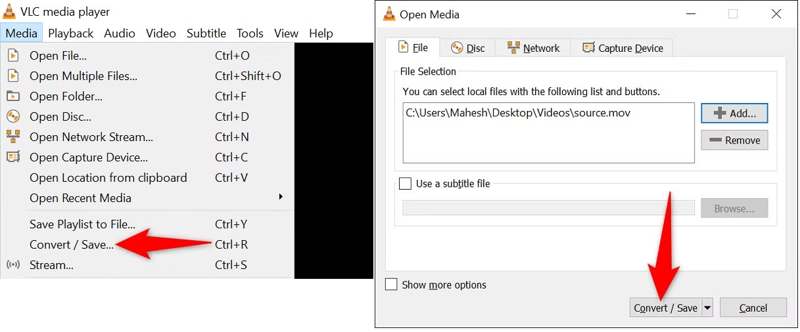
Как перевести MOV в MP4 через VLC
-
Откройте VLC.
-
Перейдите в меню Медиа.
-
Выберите Конвертировать/сохранить.
-
На вкладке Файл нажмите Добавить.
-
Укажите MOV-файл.
-
Нажмите Конвертировать/сохранить.
-
В поле Профиль выберите вариант MP4. Часто используется профиль Video - H.264 + MP3 (MP4).
-
Для более правильного аудио откройте настройки профиля и выберите аудиокодек AAC.
-
В поле назначения задайте имя файла с расширением
.mp4. -
Нажмите Начать.
-
Дождитесь завершения процесса.
Что проверить в настройках VLC
В профиле должен быть контейнер MP4. Для видео лучше использовать H.264, потому что он дает максимальную совместимость. Для аудио выбирайте AAC, особенно когда готовый ролик нужен для смартфона, браузера, YouTube или телевизора. Название файла в поле назначения должно заканчиваться на .mp4, иначе получится файл без понятного расширения.
VLC подходит для одиночной конвертации. Для десятков файлов удобнее использовать ВидеоМАСТЕР, HandBrake или FFmpeg.
Плюсы
-
бесплатная программа;
-
работает на Windows, macOS и Linux;
-
открывает большое количество MOV-файлов;
-
подходит для быстрой конвертации одного ролика;
-
не требует регистрации;
-
часто уже установлен на компьютере.
Минусы
-
меню конвертации спрятано глубже, чем ожидает новичок;
-
профили требуют внимательной настройки;
-
пакетная обработка реализована неудобно;
-
при неверном профиле файл сохраняется с неподходящим аудио или контейнером;
-
прогресс конвертации отображается не так наглядно, как в отдельных конвертерах.
HandBrake
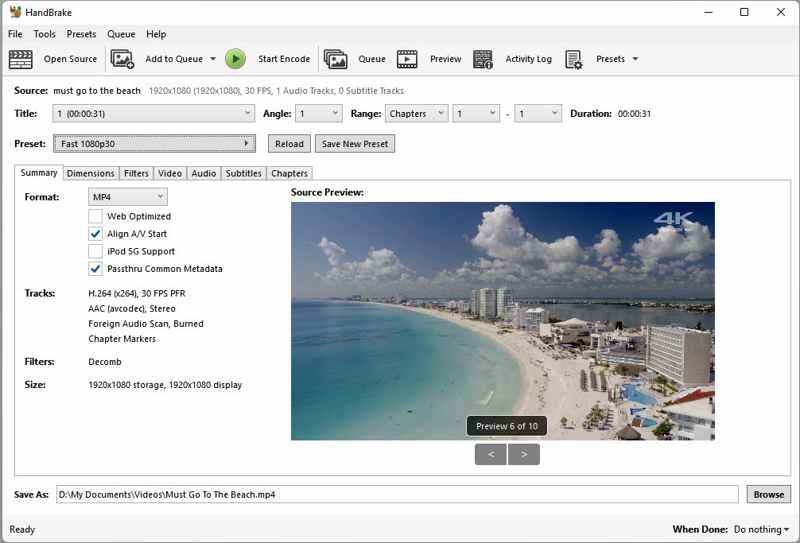
HandBrake — бесплатный видеоконвертер с точными настройками качества. Он хорошо подходит для случаев, когда MOV нужно не только перевести в MP4, но и уменьшить размер файла без грубой потери детализации. Программа работает на Windows, macOS и Linux, поддерживает очередь заданий, пресеты и настройку кодеков.
Важная особенность: HandBrake обычно перекодирует видео. Это не простая смена контейнера. Поэтому качество зависит от выбранного кодека, значения RF, пресета, разрешения и частоты кадров. При правильной настройке результат выглядит как исходник, но файл становится совместимее и часто меньше.
Как конвертировать MOV в MP4 в HandBrake
-
Откройте HandBrake.
-
Нажмите File или перетащите MOV в окно программы.
-
Дождитесь анализа файла.
-
В поле Format выберите MP4.
-
В разделе Preset выберите профиль, близкий к исходному видео. Для Full HD подходит Fast 1080p30, для качественного экспорта — профиль из группы Production.
-
Перейдите на вкладку Dimensions.
-
Проверьте разрешение. Оно должно совпадать с исходником, когда задача — сохранить качество.
-
Откройте вкладку Video.
-
В поле Video Encoder выберите H.264 или H.265.
-
В блоке Framerate выберите Same as source.
-
Установите Constant Framerate, когда файл нужен для монтажа или синхронного звука.
-
В блоке качества используйте Constant Quality.
-
Для H.264 Full HD выставьте RF около 18–20.
-
Для H.265 используйте RF около 20–22.
-
На вкладке Audio выберите AAC и проверьте bitrate.
-
Укажите путь сохранения.
-
Нажмите Start Encode.
Настройки HandBrake для MOV в MP4 без заметной потери качества
Для H.264 используйте RF 18–20. Чем меньше число RF, тем выше качество и больше размер файла. Для H.265 визуально похожее качество достигается при немного большем RF. Для роликов с большим количеством движения, воды, листвы, спортивных сцен и темных кадров лучше ставить более высокое качество, потому что такие сцены хуже сжимаются.
Раздел Framerate лучше оставлять как Same as source. Принудительное изменение 60 fps в 30 fps делает движение менее плавным. Уменьшение 4K до Full HD резко сокращает размер файла, но это уже не конвертация без потери качества.
Когда использовать HandBrake
HandBrake выбирают для качественного сжатия, подготовки видео к хранению, публикации и передаче. Он не лучший вариант для пользователя, которому нужна одна кнопка, зато отлично подходит для контроля кодека, битрейта, FPS и размера.
Плюсы
-
бесплатный инструмент;
-
работает на Windows, macOS и Linux;
-
дает точную настройку качества;
-
поддерживает H.264 и H.265;
-
есть очередь заданий;
-
хорошо уменьшает размер MOV без грубой потери детализации;
-
подходит для 4K и Full HD.
Минусы
-
интерфейс требует привыкания;
-
почти всегда выполняет перекодирование;
-
неправильное значение RF ухудшает картинку;
-
для новичка настройки Video, Dimensions и Audio выглядят сложными;
-
обработка больших файлов занимает заметное время.
FFmpeg
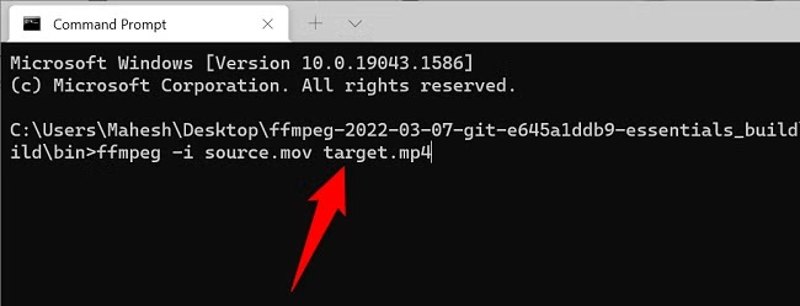
FFmpeg — самый точный способ работы с MOV и MP4. Он подходит для тех, кому нужно сохранить качество полностью, автоматизировать обработку или понять, что именно происходит с файлом. FFmpeg работает через командную строку, поэтому не похож на обычные видеоконвертеры. Зато он умеет копировать видеопоток без перекодирования.
Быстрая смена контейнера без потери качества
Когда внутри MOV уже лежит совместимый видеопоток H.264 или HEVC и аудио AAC, используется команда:
ffmpeg -i input.mov -c copy output.mp4
Эта команда не пересчитывает видео. Параметр -c copy означает копирование всех подходящих потоков. Качество остается исходным, потому что кадры не пережимаются. Размер файла обычно почти не меняется.
Конвертация с перекодированием в H.264 и AAC
Когда MOV содержит неподходящий кодек или файл нужен для максимальной совместимости, используется перекодирование:
ffmpeg -i input.mov -c:v libx264 -crf 18 -preset slow -c:a aac -b:a 192k output.mp4
Параметр -c:v libx264 выбирает видеокодек H.264. Значение -crf 18 дает высокое качество. Параметр -preset slow улучшает эффективность кодирования за счет времени обработки. Аудио переводится в AAC с битрейтом 192 кбит/с.
Конвертация в H.265 для меньшего размера
ffmpeg -i input.mov -c:v libx265 -crf 20 -preset slow -c:a aac -b:a 192k output.mp4
H.265 дает меньший размер при хорошем качестве, но хуже подходит для старых устройств. Для максимальной совместимости выбирайте H.264.
Пакетная обработка MOV-файлов
Для Windows PowerShell:
Get-ChildItem *.mov | ForEach-Object {
  ffmpeg -i $_.FullName -c copy "$($_.BaseName).mp4"
}
Для macOS и Linux:
for f in *.mov; do
  ffmpeg -i "$f" -c copy "${f%.mov}.mp4"
done
Такой способ удобен для папки с десятками файлов с камеры или iPhone. Команда быстро создает MP4-копии, сохраняя исходный видеопоток.
Когда использовать FFmpeg
FFmpeg нужен для точной смены контейнера, пакетной обработки, диагностики проблемных MOV-файлов и сохранения качества без перекодирования. Он также полезен, когда обычные программы меняют частоту кадров, портят звук или некорректно обрабатывают вертикальное видео.
Плюсы
-
полностью сохраняет качество при
-c copy; -
работает быстро при ремультиплексировании;
-
подходит для пакетной обработки;
-
дает полный контроль над кодеком, аудио, fps и контейнером;
-
работает на Windows, macOS и Linux;
-
помогает исправлять сложные проблемы с файлами.
Минусы
-
нет привычного графического интерфейса;
-
нужно аккуратно писать команды;
-
ошибки в параметрах приводят к несовместимому MP4;
-
для новичка командная строка выглядит сложной;
-
перекодирование 4K через CPU занимает много времени.
Freemake Video Converter
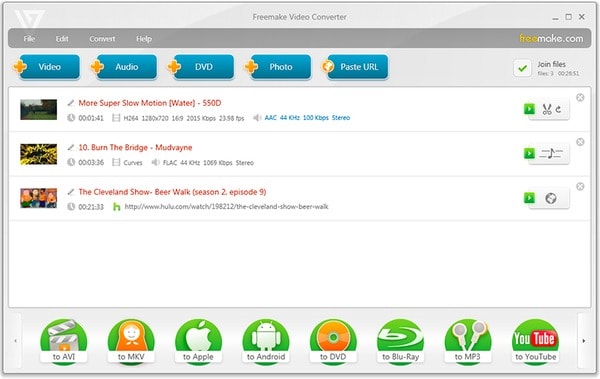
Freemake Video Converter рассчитан на пользователей Windows, которым нужен простой визуальный мастер. Программа принимает MOV, дает выбрать MP4 и сохраняет готовый ролик. Она подходит для базовой конвертации, когда не требуется точная ручная настройка каждого параметра.
Как конвертировать MOV в MP4 в Freemake Video Converter
-
Откройте программу.
-
Нажмите Видео или +Видео.
-
Выберите MOV-файл.
-
Нажмите кнопку в MP4.
-
Выберите профиль качества.
-
Проверьте разрешение и размер кадра.
-
Укажите папку сохранения.
-
Запустите конвертацию.
-
Откройте готовый MP4 и проверьте звук.
Как сохранить качество
Выбирайте профиль с исходным разрешением. Не уменьшайте 4K до 720p и не выбирайте слишком низкий размер файла. Для совместимости используйте H.264 и AAC. Для ролика, который отправляется в мессенджер, качество можно слегка снизить. Для архива и монтажа лучше сохранять максимальные параметры.
Когда использовать Freemake
Этот способ подходит для обычных задач: отправить ролик, открыть MOV на Windows, подготовить файл для телевизора или загрузить видео на сайт. Для точной работы с потоками и полной сохранности качества лучше использовать FFmpeg. Для более гибкого сжатия удобнее HandBrake.
Плюсы
-
понятная логика действий;
-
есть готовый экспорт в MP4;
-
подходит для пользователей без опыта;
-
удобен для одиночных файлов;
-
можно быстро выбрать формат для устройства.
Минусы
-
требуется установка;
-
бесплатные ограничения мешают регулярной работе;
-
меньше контроля над качеством, чем в HandBrake;
-
не лучший вариант для технической переупаковки без перекодирования;
-
при неверном профиле файл заметно сжимается.
Movavi Video Converter

Movavi Video Converter подходит для Windows и macOS, когда нужно быстро сменить формат, выбрать MP4 и подготовить видео для конкретного устройства. В нем удобно работать с большими файлами, мобильными роликами, видео из камер и клипами для соцсетей. Логика похожа на другие визуальные конвертеры: добавить файл, выбрать профиль, проверить настройки, запустить экспорт.
Как перевести MOV в MP4 в Movavi Video Converter
-
Запустите программу.
-
Добавьте MOV через кнопку добавления файлов.
-
Откройте список выходных форматов.
-
Выберите Video.
-
Выберите MP4.
-
Укажите профиль качества.
-
Откройте настройки профиля.
-
Сохраните исходное разрешение.
-
Проверьте частоту кадров.
-
Выберите кодек H.264 для совместимости.
-
Укажите папку для результата.
-
Запустите конвертацию.
Настройки качества
Для роликов, снятых на смартфон, лучше не менять частоту кадров. Для вертикальных видео сохраняйте исходную ориентацию. Для 4K не выбирайте Full HD, когда нужен архивный файл без потери деталей. Для отправки через мессенджеры допустимо уменьшить размер, но такой результат уже не равен исходнику.
Когда использовать Movavi Video Converter
Способ подходит для регулярной домашней работы с видео: смена MOV на MP4, подготовка роликов для устройств, уменьшение веса файла и пакетная обработка. Для пользователей, которым нужен бесплатный инструмент, лучше выбрать VLC или HandBrake. Для командной автоматизации лучше подходит FFmpeg.
Плюсы
-
понятный визуальный интерфейс;
-
есть профили для устройств и популярных форматов;
-
подходит для Windows и macOS;
-
удобно обрабатывать несколько файлов;
-
можно быстро выбрать MP4 без ручных команд.
Минусы
-
программа требует установки;
-
полный функционал относится к платной версии;
-
при неправильном профиле выполняется лишнее сжатие;
-
для полного копирования потоков без перекодирования FFmpeg точнее.
Программы для конвертации MOV в MP4 на macOS
QuickTime
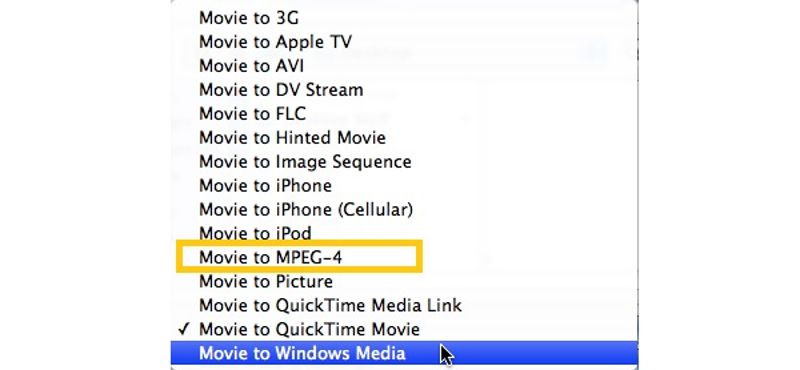
QuickTime Player встроен в macOS и открывает MOV-файлы без установки дополнительных программ. Это самый естественный способ для владельцев Mac, когда нужно быстро сохранить ролик в более совместимом виде. QuickTime хорошо работает с файлами, созданными на iPhone, iPad и в программах Apple.
У QuickTime Player немного настроек. Он подходит для простого экспорта, но не заменяет полноценный конвертер. Для точного выбора кодека, битрейта и качества лучше использовать HandBrake, FFmpeg или iMovie.
Как сохранить MOV в MP4 через QuickTime
-
Откройте MOV-файл в QuickTime Player.
-
Перейдите в меню Файл.
-
Выберите Экспортировать как.
-
Выберите разрешение, соответствующее исходному ролику.
-
Укажите папку сохранения.
-
Сохраните файл.
-
Проверьте получившийся формат и воспроизведение.
Что важно учитывать
QuickTime Player не всегда дает прямой выбор контейнера и кодека в привычном виде. Он удобен для быстрого экспорта, но не подходит для сложной пакетной обработки. Когда нужно гарантированно получить MP4 с H.264 и AAC, используйте iMovie, HandBrake или FFmpeg.
Когда использовать QuickTime
QuickTime подходит для коротких роликов, простого экспорта и проверки файла. Он полезен, когда MOV корректно открывается на Mac, а задача состоит в подготовке файла для отправки или просмотра на другом устройстве.
Плюсы
-
встроен в macOS;
-
быстро открывает MOV;
-
подходит для простой конвертации;
-
не требует загрузки файла в интернет;
-
удобен для пользователей iPhone и iPad.
Минусы
-
мало настроек качества;
-
нет удобной пакетной обработки;
-
не все MOV превращаются в универсальный MP4 через один экспорт;
-
сложные кодеки лучше обрабатывать в HandBrake или FFmpeg;
-
нет детального контроля над битрейтом.
iMovie
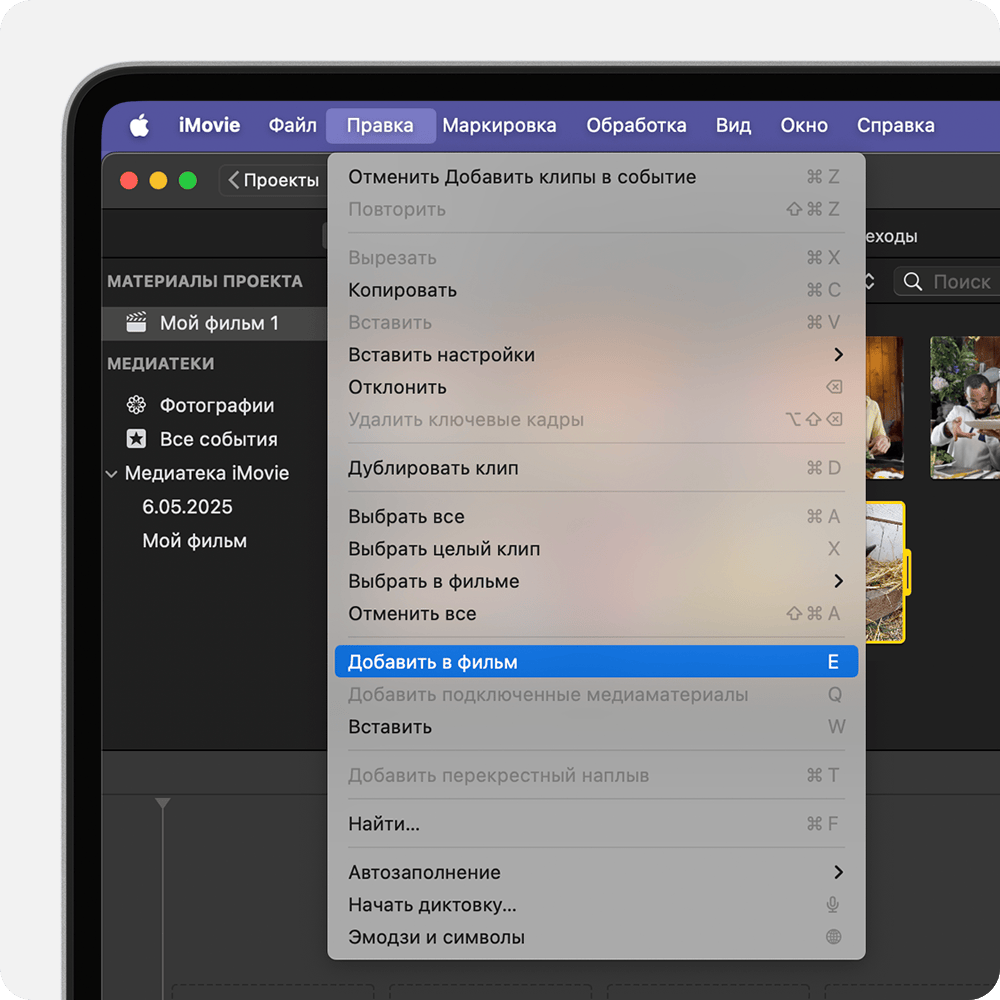
iMovie — бесплатный видеоредактор для macOS и iOS. Он подходит для перевода MOV в MP4, когда ролик одновременно нужно обрезать, повернуть, стабилизировать, добавить титр или слегка отредактировать. В отличие от QuickTime, iMovie работает через проект и экспортирует готовое видео как файл.
Как конвертировать MOV в MP4 через iMovie на Mac
-
Откройте iMovie.
-
Создайте новый проект.
-
Выберите тип Фильм.
-
Импортируйте MOV-файл.
-
Перетащите ролик на таймлайн.
-
Выполните обрезку или оставьте видео без изменений.
-
Нажмите кнопку Поделиться.
-
Выберите Файл.
-
Установите нужное разрешение.
-
В поле качества выберите высокий уровень.
-
Проверьте параметр сжатия.
-
Нажмите Далее.
-
Укажите имя и папку.
-
Сохраните MP4.
Настройки экспорта iMovie
Выбирайте разрешение исходного файла. Для Full HD — 1080p, для 4K — 4K. Качество лучше ставить высоким. Сжатие выбирайте в пользу качества, когда размер файла не критичен. Для отправки в мессенджер размер можно уменьшить, но детализация будет ниже.
Когда использовать iMovie
iMovie лучше QuickTime, когда видео нужно не только переконвертировать, но и подготовить: обрезать лишнее начало, убрать фрагмент, повернуть вертикальный ролик, добавить заставку, музыку или титр. Для пакетной конвертации он неудобен, зато хорошо подходит для одного готового ролика.
Плюсы
-
бесплатно для пользователей Mac;
-
подходит для MOV с iPhone и iPad;
-
позволяет обрезать и улучшить видео перед экспортом;
-
экспортирует готовый MP4;
-
работает без онлайн-загрузки;
-
хорошо подходит для коротких роликов и домашнего монтажа.
Минусы
-
простая смена формата занимает больше действий, чем в конвертере;
-
каждый файл проходит через проект;
-
нет удобной массовой конвертации;
-
точный выбор битрейта ограничен;
-
длинные 4K-видео занимают много места во временных файлах.
Finder на macOS: проверка кодеков и безопасное переименование
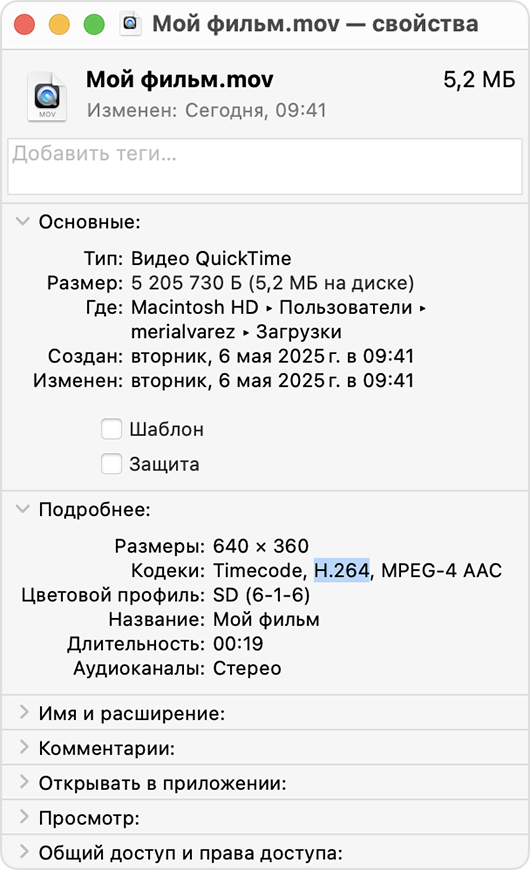
Finder не является конвертером, но он помогает понять, что находится внутри MOV. Это важно перед выбором способа. Когда MOV содержит H.264 или HEVC и AAC, файл часто достаточно переупаковать в MP4 через FFmpeg без потери качества. Простое переименование .mov в .mp4 не пересобирает контейнер, поэтому оно не считается полноценной конвертацией.
Как посмотреть данные MOV в Finder
-
Найдите MOV-файл.
-
Нажмите по нему правой кнопкой мыши.
-
Выберите Свойства или Получить информацию.
-
Посмотрите раздел с кодеками.
-
Обратите внимание на H.264, HEVC, AAC, разрешение и частоту кадров.
-
Используйте эти данные при настройке конвертера.
Когда переименование работает
Переименование с MOV на MP4 сохраняет качество, потому что файл вообще не пересчитывается. Но такой прием работает только для совместимых потоков и не исправляет структуру контейнера. Для надежного результата лучше использовать FFmpeg с -c copy: он создает настоящий MP4-контейнер и переносит видеодорожку правильно.
Когда Finder полезен
Finder нужен перед конвертацией сложных роликов: 4K, HEVC, HDR, видео с iPhone, вертикальных клипов и файлов, которые плохо открываются на Windows. Проверка кодеков помогает выбрать между быстрым копированием потоков и полноценным перекодированием.
Плюсы
-
встроен в macOS;
-
показывает данные файла;
-
помогает понять причину несовместимости;
-
не меняет исходный MOV;
-
подходит для предварительной диагностики.
Минусы
-
не выполняет настоящую конвертацию;
-
переименование не исправляет несовместимые кодеки;
-
нет настроек MP4;
-
не подходит для пакетной обработки;
-
пользователю всё равно нужен конвертер для надежного результата.
Приложения для конвертации MOV в MP4 на Android
CloudConvert на Android
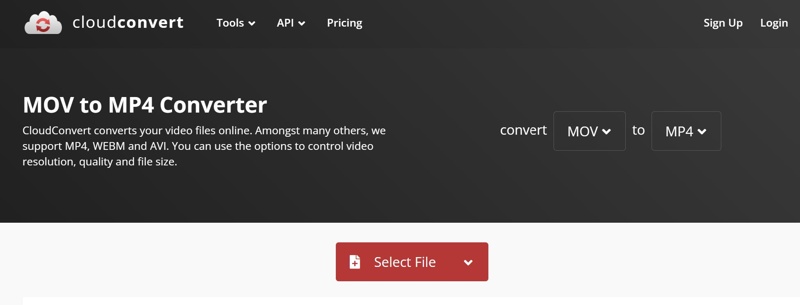
На Android удобно использовать браузерный конвертер, когда файл небольшой или средний по размеру, а устанавливать отдельное приложение не хочется. CloudConvert работает через браузер: загружаете MOV, выбираете MP4, настраиваете параметры и скачиваете готовый файл. Способ подходит для роликов из памяти телефона, облака, мессенджеров и файлового менеджера.
Как конвертировать MOV в MP4 на Android через CloudConvert
-
Откройте CloudConvert в браузере Android.
-
Выберите конвертацию MOV в MP4.
-
Нажмите Select File.
-
Выберите файл из памяти телефона, Google Drive или другого доступного источника.
-
Проверьте, что выходной формат установлен как MP4.
-
Откройте настройки.
-
Для video codec выберите H.264.
-
Для audio codec выберите AAC.
-
Оставьте исходное разрешение.
-
Оставьте исходную частоту кадров.
-
Нажмите Convert.
-
После обработки скачайте MP4.
-
Откройте файл в галерее или видеоплеере и проверьте звук.
Как сохранить качество на Android
Не уменьшайте разрешение без необходимости. Для Full HD сохраняйте 1080p. Для 4K лучше использовать Wi-Fi и достаточный заряд батареи. Большие MOV-файлы занимают много времени на загрузку и скачивание, поэтому для длинных 4K-роликов удобнее компьютер.
Когда использовать Android-способ
Такой вариант подходит для срочной отправки видео, подготовки файла для мессенджера, публикации в соцсетях и конвертации одного ролика. Для приватных материалов и больших исходников лучше использовать локальную программу на Windows или macOS.
Плюсы
-
работает без установки приложения;
-
подходит для телефона и планшета;
-
есть настройки кодека и качества;
-
можно получить MP4 прямо на Android;
-
удобно для разовой задачи.
Минусы
-
файл загружается на сервер;
-
скорость зависит от интернета;
-
большие 4K-видео обрабатываются долго;
-
мобильный браузер неудобен для тонких настроек;
-
бесплатные лимиты ограничивают частую конвертацию.
Video Converter, Compressor
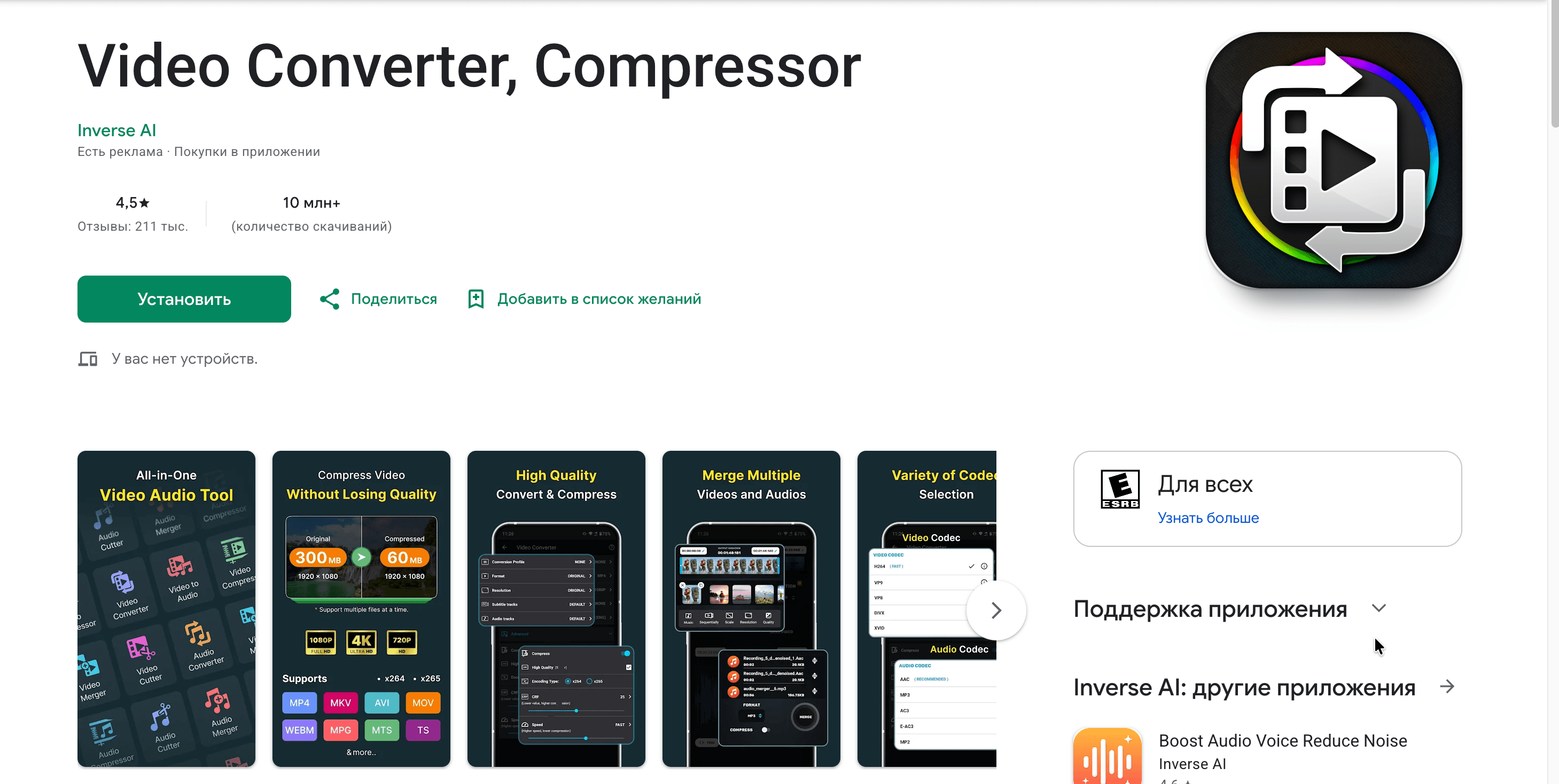
Video Converter, Compressor от Inverse.AI подходит для Android, когда MOV лежит прямо в памяти телефона и нужен готовый MP4 без переноса файла на компьютер. Приложение работает не как абстрактный просмотрщик, а как мобильный видеоконвертер: в нем есть отдельный режим Video Converter, выбор формата MP4, настройка кодека, разрешения, частоты кадров, битрейта и аудиодорожки. Также приложение поддерживает сжатие, обрезку, объединение роликов и пакетную обработку, поэтому его удобно использовать не только для одного MOV, но и для серии видео с камеры или из мессенджера.
Для конвертации MOV в MP4 на Android этот вариант удобнее онлайн-сервиса в двух ситуациях: файл большой, а стабильной загрузки в браузер нет; ролик находится в памяти телефона, и его нужно быстро сохранить в локальную папку. При этом большие 4K-файлы требуют свободного места: во время обработки рядом с исходником создается новый MP4, а часть данных временно хранится в кэше приложения.
Как конвертировать MOV в MP4 на Android
-
Откройте Video Converter, Compressor.
-
На главном экране выберите плитку Video Converter.
-
Дайте приложению доступ к видеофайлам.
-
Выберите MOV-файл из памяти телефона.
-
В настройках конвертации откройте поле Format.
-
Укажите MP4 как выходной формат.
-
В поле видеокодека выберите H.264, когда нужен максимально совместимый файл для Windows, Android, телевизора, Telegram, WhatsApp, YouTube и большинства сайтов.
-
Выберите H.265/HEVC, когда важен меньший размер и файл предназначен для современных устройств.
-
В параметрах Resolution оставьте исходное разрешение: 1920×1080 для Full HD, 3840×2160 для 4K.
-
В параметрах Frame Rate оставьте исходную частоту кадров.
-
В разделе Audio Track выберите нужную аудиодорожку.
-
Для звука используйте AAC, чтобы MP4 открывался без проблем на большинстве устройств.
-
Запустите обработку.
-
После завершения откройте готовый MP4 и проверьте изображение, звук и ориентацию кадра.
-
Удаляйте исходный MOV только после проверки результата.
Настройки для сохранения качества
Для конвертации MOV в MP4 без заметной потери качества на Android важны три параметра: разрешение, частота кадров и битрейт. Разрешение оставляйте исходным. Частоту кадров не снижайте: ролик 60 fps должен остаться 60 fps, иначе движение станет менее плавным. Битрейт не ставьте слишком низким, потому что именно он чаще всего портит детализацию.
Для Full HD-видео используйте высокий профиль качества или битрейт примерно 8–12 Мбит/с при H.264. Для 4K-видео используйте высокий профиль качества и не снижайте разрешение до 1080p, когда задача состоит в сохранении исходной детализации. При выборе H.265/HEVC размер получается меньше, но старые устройства хуже открывают такие MP4. Для универсального результата выбирайте H.264 + AAC.
В роликах с iPhone и камер часто встречается вертикальная ориентация. После конвертации проверьте, что MP4 не стал горизонтальным с черными полями и не повернулся боком. При ошибке ориентации используйте встроенный поворот перед повторным сохранением.
Когда этот способ подходит лучше всего
Video Converter, Compressor стоит использовать для коротких и средних роликов, видео из памяти Android, файлов из Telegram, WhatsApp, Google Drive, загрузок браузера и материалов, которые нужно быстро отправить дальше. Для длинных 4K-файлов, семейного архива и рабочих исходников надежнее использовать компьютерный конвертер, потому что на ПК проще контролировать кодек, битрейт, частоту кадров и итоговый размер.
Плюсы
-
конкретный мобильный конвертер для Android;
-
есть отдельный режим Video Converter;
-
поддерживается вывод в MP4;
-
можно выбирать кодек, разрешение, FPS и битрейт;
-
есть работа с аудиодорожками через Audio Track;
-
поддерживается сжатие видео;
-
подходит для роликов из памяти телефона;
-
не требует переноса MOV на компьютер;
-
удобно проверять результат сразу в галерее или видеоплеере.
Минусы
-
большие MOV-файлы долго обрабатываются на слабых телефонах;
-
конвертация расходует заряд аккумулятора;
-
для 4K требуется много свободного места;
-
агрессивное сжатие ухудшает детализацию;
-
для точного сохранения качества HandBrake, FFmpeg или полноценный конвертер на ПК удобнее;
-
бесплатный режим содержит ограничения и рекламу.
Приложения для преобоазования MOV в MP4 на iOS
iMovie для iPhone и iPad

На iPhone и iPad MOV встречается особенно часто. Видео записывается камерой, сохраняется в Фото, затем отправляется на Windows, Android или сайт, где начинаются проблемы с воспроизведением. iMovie помогает пересохранить ролик в более совместимом виде, одновременно обрезать лишнее и подготовить файл для отправки.
Как конвертировать MOV в MP4 на iPhone через iMovie
-
Откройте iMovie.
-
Создайте новый проект.
-
Выберите Фильм.
-
Отметьте MOV-видео из медиатеки.
-
Нажмите Создать фильм.
-
Оставьте ролик без изменений или обрежьте лишнее.
-
Нажмите Готово.
-
Нажмите кнопку Поделиться.
-
Выберите Сохранить видео.
-
Укажите качество экспорта.
-
Дождитесь сохранения.
-
Найдите готовый файл в приложении Фото или Файлы.
Как сохранить качество на iPhone
Выбирайте максимальное доступное качество экспорта. Для 4K сохраняйте 4K. Для Full HD сохраняйте 1080p. Не переводите вертикальный ролик в горизонтальный формат. Перед экспортом проверьте, что на устройстве достаточно памяти: iMovie создает промежуточные данные и итоговый файл.
Когда использовать iMovie на iOS
Способ подходит для роликов, снятых на iPhone, коротких видео для мессенджеров, Reels, Shorts, TikTok и семейных клипов. Для массовой обработки десятков файлов удобнее Mac или Windows.
Плюсы
-
работает на iPhone и iPad;
-
подходит для видео из приложения Фото;
-
позволяет обрезать ролик перед сохранением;
-
не требует компьютера;
-
удобно для быстрой подготовки MP4;
-
сохраняет видео в привычной медиатеке.
Минусы
-
точные настройки кодека и битрейта ограничены;
-
длинные ролики занимают много памяти;
-
пакетная обработка неудобна;
-
экспорт 4K требует времени;
-
для технически точной конвертации лучше использовать компьютер.
The Video Converter
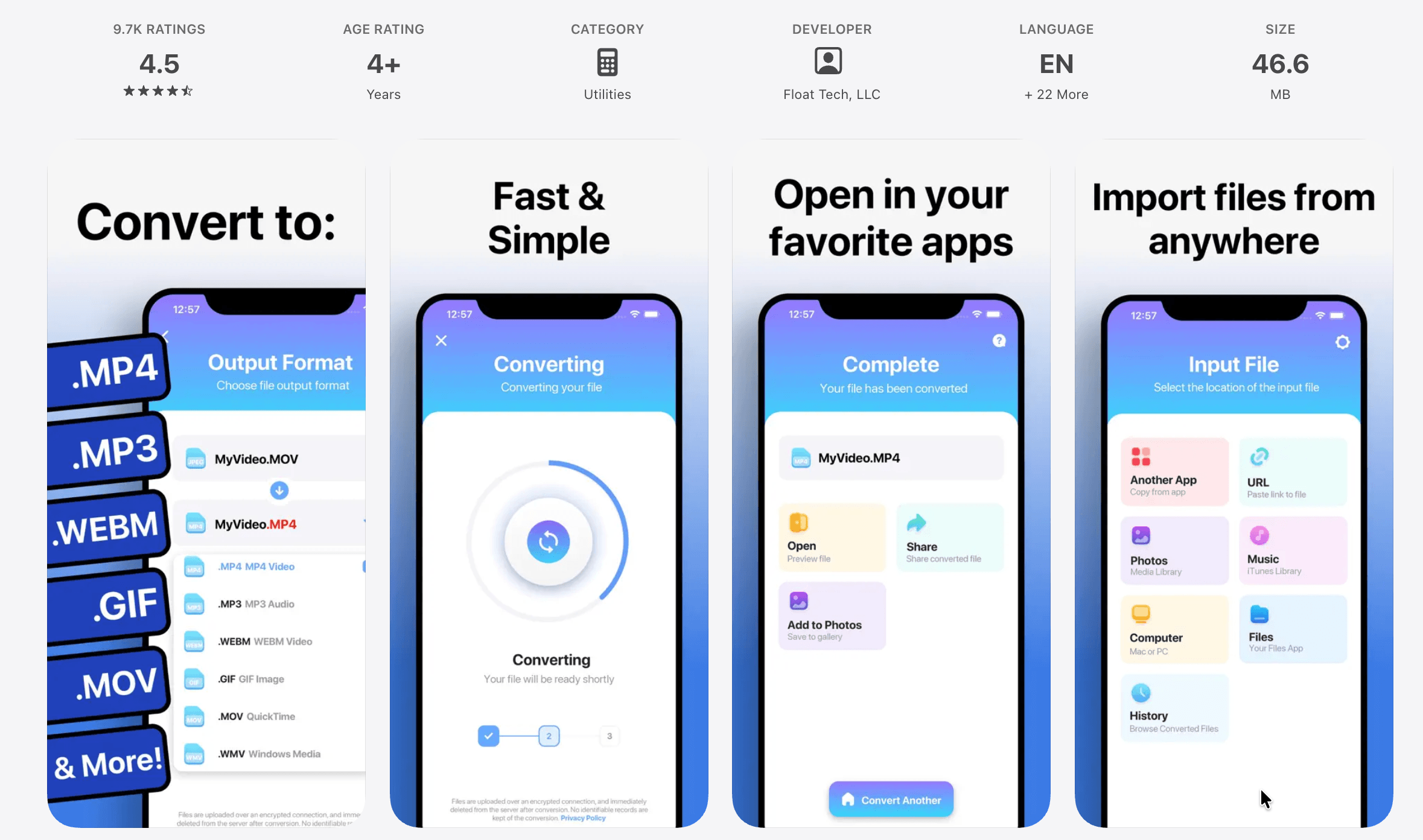
The Video Converter подходит для iPhone и iPad, когда MOV нужно перевести в MP4 прямо на устройстве. Приложение работает по простой схеме: выбрать входной файл, указать выходной формат, дождаться обработки и сохранить результат через системное меню iOS. Внутри есть понятные экраны Input File, Output Format, Converting и Complete, поэтому процесс не сводится к общим словам про мобильные конвертеры: в интерфейсе прямо показано, откуда взять файл и куда отправить готовый MP4.
Приложение особенно удобно для роликов, которые лежат в Фото, в приложении Файлы, в облаке или пришли через мессенджер. После обработки результат сохраняется в медиатеку, отправляется через Share, открывается в другом приложении или передается на Mac через AirDrop. Конвертация в The Video Converter выполняется через интернет-соединение, поэтому для больших MOV нужен стабильный Wi-Fi и запас времени на загрузку и скачивание файла.
Как конвертировать MOV в MP4 на iPhone
-
Откройте The Video Converter.
-
На экране Input File выберите источник файла.
-
Нажмите Photos, когда MOV находится в медиатеке iPhone.
-
Нажмите Files, когда ролик лежит в приложении Файлы, iCloud Drive или локальной папке.
-
Нажмите Another App, когда файл нужно забрать из мессенджера, облачного хранилища или менеджера загрузок.
-
Выберите MOV-файл.
-
Перейдите к экрану Output Format.
-
В списке форматов выберите .MP4 MP4 Video.
-
Запустите конвертацию.
-
Дождитесь экрана Converting.
-
После завершения откроется экран Complete.
-
Нажмите Open, чтобы сразу открыть MP4.
-
Нажмите Share, чтобы отправить файл через системное меню iOS.
-
Нажмите Add to Photos, чтобы сохранить MP4 в медиатеку.
-
Нажмите Convert Another, чтобы обработать следующий MOV.
Как сохранить качество на iPhone
При конвертации MOV в MP4 на iPhone главное — не делать лишнее сжатие. Для ролика из камеры iPhone сохраняйте исходное разрешение: 1080p остается 1080p, 4K остается 4K. Для вертикального видео не меняйте ориентацию и не выбирайте пресет, который добавляет черные поля по бокам. После сохранения через Add to Photos откройте MP4 в медиатеке и проверьте три момента: резкость, звук и поворот кадра.
Для коротких видео, которые нужно отправить в мессенджер или загрузить в соцсеть, The Video Converter дает быстрый результат. Для длинных 4K-роликов лучше перенести файл на Mac или Windows: компьютерная обработка стабильнее, а контроль качества выше. На iPhone длинный файл занимает место дважды: исходный MOV остается в памяти, а рядом появляется новый MP4.
Когда этот способ подходит лучше всего
The Video Converter стоит использовать для коротких MOV-файлов с iPhone, роликов из Фото, видео из Файлов, клипов для отправки на Android, Windows, в Telegram, WhatsApp, Instagram, TikTok или YouTube Shorts. Приложение удобно, когда рядом нет компьютера, а готовый MP4 нужен сразу.
Для конфиденциальных рабочих файлов, интервью, личных архивов и больших исходников лучше использовать локальную обработку на компьютере. Мобильная конвертация через интернет удобна по скорости запуска, но не заменяет локальный конвертер при строгих требованиях к приватности и качеству.
Плюсы
-
конкретное приложение для iPhone и iPad;
-
понятный экран выбора источника Input File;
-
есть источники Photos, Files и Another App;
-
в списке выходных форматов есть .MP4 MP4 Video;
-
результат сохраняется через Add to Photos;
-
файл можно сразу отправить через Share;
-
удобно обработать MOV из медиатеки без компьютера;
-
подходит для быстрой подготовки видео к отправке.
Минусы
-
требуется интернет-соединение;
-
большие MOV-файлы загружаются и скачиваются дольше;
-
для личных и рабочих видео безопаснее локальная обработка на компьютере;
-
точный контроль битрейта и кодека ограничен;
-
длинные 4K-ролики занимают много места на устройстве;
-
при нестабильной сети обработка затягивается.
Как конвертировать MOV в MP4 онлайн
CloudConvert
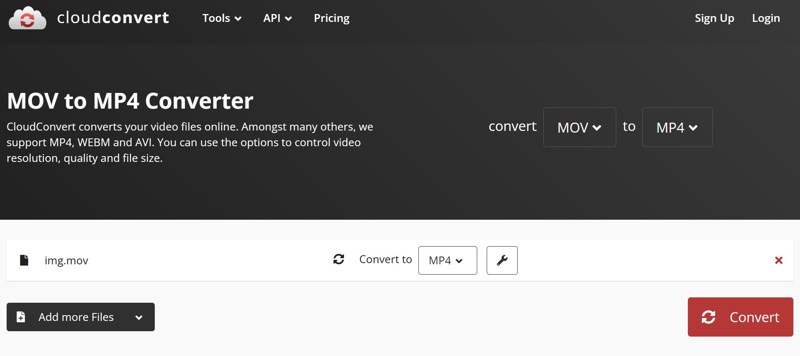
CloudConvert — один из самых гибких браузерных способов. Он работает на Windows, macOS, Android, iOS и Linux. У сервиса есть настройки кодека, разрешения, частоты кадров, аудио и качества. Это удобно, когда нельзя установить программу, а файл нужно быстро получить в MP4.
Как конвертировать MOV в MP4 через CloudConvert
-
Откройте страницу конвертации MOV в MP4.
-
Нажмите Select File.
-
Загрузите MOV с устройства или облачного хранилища.
-
Проверьте, что выходной формат установлен как MP4.
-
Откройте дополнительные настройки.
-
Для video codec выберите H.264.
-
Для audio codec выберите AAC.
-
Не уменьшайте разрешение.
-
Оставьте исходный fps.
-
Запустите обработку кнопкой Convert.
-
Скачайте готовый MP4.
-
Проверьте воспроизведение.
Настройки качества
Для обычной совместимости выбирайте H.264 и AAC. Для уменьшения размера выбирайте H.265, когда устройство получателя поддерживает HEVC. Не меняйте frame rate без необходимости. Разрешение лучше оставить исходным. При наличии параметра качества выбирайте высокий уровень или режим без агрессивного сжатия.
Когда использовать CloudConvert
CloudConvert удобен для разовых файлов, работы на чужом компьютере, планшете или телефоне. Он также подходит, когда нужны параметры, которых нет в самых простых онлайн-конвертерах. Для конфиденциальных роликов лучше выбрать локальную программу.
Плюсы
-
работает в браузере;
-
не требует установки;
-
поддерживает расширенные настройки;
-
подходит для разных платформ;
-
удобен для одиночных файлов;
-
можно выбрать кодек, разрешение и аудио.
Минусы
-
файл загружается на сервер;
-
скорость зависит от интернета;
-
есть ограничения бесплатного использования;
-
большие ролики долго загружаются;
-
для личных и рабочих материалов локальный конвертер безопаснее.
FreeConvert
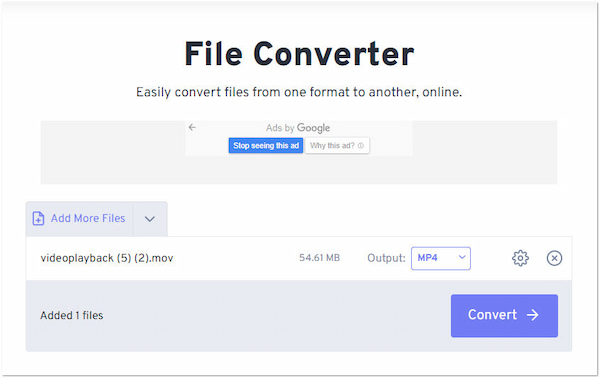
FreeConvert подходит для простой браузерной конвертации. Он удобен, когда нужно быстро загрузить MOV, выбрать MP4 и скачать результат. В дополнительных настройках задаются видеокодек, размер кадра, частота кадров и параметры звука.
Как пользоваться FreeConvert
-
Откройте сервис в браузере.
-
Выберите конвертацию MOV в MP4.
-
Нажмите кнопку выбора файла.
-
Загрузите MOV.
-
Откройте Advanced Settings.
-
Оставьте исходное разрешение.
-
Выберите H.264.
-
Для аудио выберите AAC.
-
Не снижайте fps.
-
Запустите конвертацию.
-
Скачайте готовый MP4.
Как не потерять качество
Не включайте сильное сжатие и не задавайте слишком маленький размер файла. При попытке сделать MP4 в несколько раз легче исходника качество падает: появляются квадраты, смазанные детали, шумы и ступеньки на контрастных линиях. Для качественной конвертации важнее сохранить разрешение и нормальный битрейт.
Когда использовать FreeConvert
Сервис подходит для небольших роликов, учебных файлов, клипов для соцсетей и быстрой конвертации без установки программ. Для больших 4K MOV удобнее десктопный инструмент.
Плюсы
-
простой браузерный интерфейс;
-
есть дополнительные настройки;
-
подходит для Windows, Mac, Android и iPhone;
-
не требует установки;
-
удобен для разовых задач.
Минусы
-
есть ограничения по размеру;
-
скорость зависит от интернета;
-
приватные файлы лучше не загружать в браузерные сервисы;
-
для длинных видео обработка занимает много времени;
-
контроль качества слабее, чем в HandBrake и FFmpeg.
Adobe Express
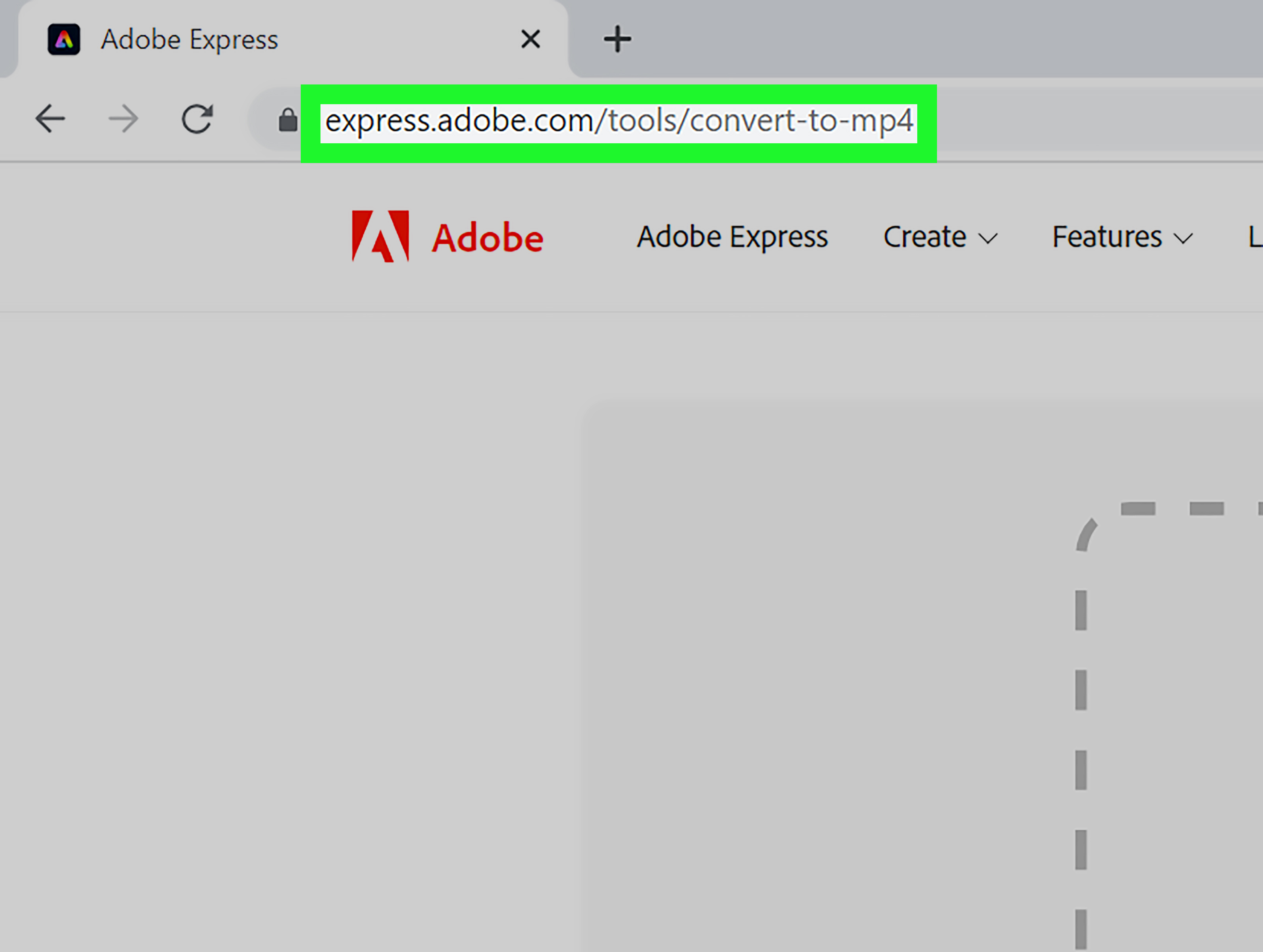
Adobe Express подходит для простого онлайн-преобразования видео в MP4. Это не профессиональный кодировщик с десятками параметров, а быстрый инструмент для пользователя, которому нужно получить совместимый файл и продолжить работу в браузере.
Как конвертировать MOV в MP4 через Adobe Express
-
Откройте онлайн-инструмент конвертации в MP4.
-
Загрузите MOV-файл.
-
Дождитесь обработки.
-
Скачайте готовый MP4.
-
Проверьте качество и звук.
-
Используйте файл для публикации, отправки или дальнейшего монтажа.
Когда использовать Adobe Express
Этот вариант подходит для коротких роликов, быстрых задач, публикаций и простого пересохранения. Для точного сохранения параметров, выбора битрейта и пакетной обработки лучше использовать HandBrake, FFmpeg или десктопный видеоконвертер.
Плюсы
-
простой интерфейс;
-
работает в браузере;
-
подходит для коротких роликов;
-
удобен для начинающих;
-
быстро дает MP4 без сложных настроек.
Минусы
-
меньше технических параметров;
-
файл загружается онлайн;
-
не лучший вариант для больших 4K MOV;
-
нет удобной пакетной обработки;
-
контроль качества ограничен.
Как конвертировать MOV в MP4 без перекодирования
Полное сохранение качества достигается тогда, когда видеодорожка и аудиодорожка не пересчитываются. На практике это называется ремультиплексированием. Исходный видеопоток переносится из контейнера MOV в контейнер MP4.
Лучший инструмент для такого сценария — FFmpeg.
ffmpeg -i input.mov -c copy output.mp4
Эта команда делает MP4 без изменения пикселей. Видео остается тем же, звук остается тем же, меняется контейнер. Такой файл создается быстро и не теряет детализацию.
Для проверки результата можно использовать команду:
ffmpeg -i output.mp4
В выводе будут видны кодек, разрешение, частота кадров и аудио. Когда там указаны H.264 или HEVC и AAC, файл подходит для большинства устройств.
Когда нужно перекодирование
Перекодирование нужно, когда MOV содержит неподходящий кодек, нестандартный звук, слишком тяжелый поток или файл не открывается на устройстве. Также перекодирование выбирают для уменьшения размера.
Пример качественного H.264:
ffmpeg -i input.mov -c:v libx264 -crf 18 -preset slow -c:a aac -b:a 192k output.mp4
Пример H.265:
ffmpeg -i input.mov -c:v libx265 -crf 20 -preset slow -c:a aac -b:a 192k output.mp4
H.264 лучше для совместимости. H.265 лучше для экономии места. Для старых телевизоров, медиаплееров и слабых ноутбуков выбирайте H.264.
Лучшие параметры MP4 для разных задач
| Задача | Кодек | Разрешение | FPS | Аудио |
|---|---|---|---|---|
| Максимальная совместимость | H.264 | как в исходнике | как в исходнике | AAC 48 кГц |
| Меньший размер | H.265/HEVC | как в исходнике | как в исходнике | AAC |
| YouTube | H.264 | 1080p или 4K | как в исходнике | AAC |
| Telegram и WhatsApp | H.264 | 720p или 1080p | 30 fps или исходное | AAC |
| Архив без потерь | copy | как в исходнике | как в исходнике | copy |
| Монтаж | H.264 с высоким битрейтом или ProRes | как в исходнике | постоянный fps | PCM или AAC |
Ориентиры по битрейту
| Разрешение | H.264 для хорошего качества | H.265 для хорошего качества |
|---|---|---|
| 720p | 4–6 Мбит/с | 2,5–4 Мбит/с |
| 1080p | 8–12 Мбит/с | 5–8 Мбит/с |
| 1440p | 16–24 Мбит/с | 10–16 Мбит/с |
| 4K | 35–60 Мбит/с | 20–40 Мбит/с |
Эти значения подходят как ориентир. Видео с быстрым движением требует больше битрейта, чем статичный ролик. Темные сцены, вода, трава, снег, салюты и мелкая текстура хуже сжимаются, поэтому для них нужно качество выше.
Как проверить качество после конвертации
После создания MP4 не стоит сразу удалять исходный MOV. Сначала сравните оба файла.
-
Откройте MOV и MP4 рядом.
-
Проверьте резкость на стоп-кадрах.
-
Посмотрите динамичные сцены.
-
Проверьте звук.
-
Проверьте синхронизацию голоса и движения губ.
-
Посмотрите свойства файла.
-
Убедитесь, что разрешение не уменьшилось.
-
Проверьте частоту кадров.
-
Отправьте тестовый MP4 на устройство, где он будет использоваться.
-
Оставьте исходный MOV до финальной проверки.
Особенно внимательно проверяйте вертикальные ролики. Ошибка с метаданными поворота приводит к тому, что MP4 открывается боком. В таком случае нужно заново экспортировать файл с правильной ориентацией, а не просто переименовывать расширение.
Частые проблемы после конвертации MOV в MP4
MP4 не открывается
Причина чаще всего в неподдерживаемом кодеке. Контейнер MP4 сам по себе не гарантирует совместимость. Старый телевизор принимает MP4 с H.264, но не открывает MP4 с HEVC. В таком случае нужно перекодировать видео в H.264 и аудио AAC.
Рабочий набор: MP4 + H.264 + AAC.
Пропал звук
Звук пропадает при неподдерживаемой аудиодорожке или неправильном профиле. MOV часто содержит звук, который нормально открывается на Mac, но не воспроизводится на другом устройстве. Решение — пересохранить аудио в AAC.
Команда FFmpeg:
ffmpeg -i input.mov -c:v copy -c:a aac -b:a 192k output.mp4
Видео копируется без изменений, звук переводится в AAC.
Видео стало мутным
Мутная картинка появляется из-за низкого битрейта, уменьшенного разрешения или слишком сильного сжатия. Для исправления нужно выбрать более высокий профиль качества, вернуть исходное разрешение и поднять битрейт. В HandBrake уменьшите RF. В визуальных конвертерах выберите максимальное качество.
MP4 стал больше MOV
Так происходит при выборе слишком высокого битрейта, другом кодеке или неэффективном профиле. Размер файла не всегда отражает качество. MOV с HEVC часто меньше, чем MP4 с H.264 при похожей картинке. Для уменьшения размера используйте H.265 или качественное сжатие в HandBrake.
Сбилась ориентация видео
Вертикальные ролики с телефона часто хранят ориентацию в метаданных. Некоторые конвертеры неправильно читают эти данные. Решение — открыть файл в редакторе, повернуть кадр правильно и экспортировать MP4 с сохраненной ориентацией. iMovie и современные конвертеры хорошо подходят для таких роликов.
Звук отстает от видео
Синхронизация нарушается при переменной частоте кадров, поврежденных таймкодах или ошибках перекодирования. Для мобильных роликов помогает экспорт с постоянной частотой кадров. В HandBrake выберите Constant Framerate и Same as source. В FFmpeg можно использовать пересчет временных меток и повторную сборку контейнера.
Файл не загружается в соцсети
Соцсети лучше принимают MP4 с H.264, AAC, стандартным разрешением и нормальной частотой кадров. Для YouTube подходят 1080p и 4K. Для вертикальных платформ сохраняйте 1080×1920. Не используйте нестандартные размеры, редкие аудиокодеки и слишком высокий битрейт.
Сравнение способов
| Способ | Платформа | Установка | Качество | Пакетная обработка | Лучший сценарий |
|---|---|---|---|---|---|
| ВидеоМАСТЕР | Windows | Да | Высокое при правильном профиле | Да | Простая конвертация на Windows |
| VLC | Windows, macOS, Linux | Да | Хорошее | Ограниченно | Бесплатная разовая конвертация |
| HandBrake | Windows, macOS, Linux | Да | Очень хорошее | Да | Сжатие с контролем качества |
| FFmpeg | Windows, macOS, Linux | Да | Полное при -c copy |
Да | Точная смена контейнера |
| Freemake Video Converter | Windows | Да | Хорошее | Да | Простые домашние задачи |
| Movavi Video Converter | Windows, macOS | Да | Хорошее | Да | Быстрый визуальный конвертер |
| QuickTime | macOS | Нет | Хорошее | Нет | Быстрый экспорт на Mac |
| iMovie | macOS, iOS | Обычно уже доступен | Хорошее | Нет | Конвертация с простым монтажом |
| Finder | macOS | Нет | Не меняет файл | Нет | Проверка кодеков |
| CloudConvert | Все платформы | Нет | Хорошее | Ограниченно | Онлайн-конвертация с настройками |
| FreeConvert | Все платформы | Нет | Хорошее | Ограниченно | Быстрый браузерный способ |
| Adobe Express | Все платформы | Нет | Хорошее | Нет | Простая онлайн-конвертация |
Какой способ выбрать
Для Windows оптимальный первый вариант — ВидеоМАСТЕР. Он проще командной строки, понятнее VLC и удобен для массовых домашних задач. Для бесплатной конвертации одного файла подходит VLC. Для качественного сжатия выбирайте HandBrake. Для полного сохранения качества используйте FFmpeg с -c copy.
На Mac удобнее начать с QuickTime или iMovie. QuickTime подходит для быстрого экспорта, iMovie — для роликов, которые нужно немного отредактировать. Finder помогает проверить кодеки перед конвертацией.
На Android и iPhone лучше использовать мобильный способ для коротких роликов. Для больших MOV, 4K, семейного архива и рабочих материалов надежнее перенести файл на компьютер и обработать локально. Онлайн-сервисы удобны для разовых задач, но приватные ролики лучше не загружать в браузерные конвертеры.
FAQ
Можно ли просто переименовать MOV в MP4?
Переименование меняет только расширение, но не пересобирает контейнер. Качество не меняется, но совместимость не гарантируется. Надежнее использовать FFmpeg:
ffmpeg -i input.mov -c copy output.mp4
Так создается настоящий MP4 без перекодирования.
Почему MOV с iPhone не открывается на Windows?
Причина обычно в HEVC, метаданных, контейнере MOV или отсутствии нужного кодека в системе. Перевод в MP4 с H.264 и AAC решает проблему совместимости.
Что лучше: H.264 или H.265?
H.264 лучше для совместимости. H.265/HEVC лучше для уменьшения размера при хорошем качестве. Для старых устройств выбирайте H.264. Для современных смартфонов, Mac и новых телевизоров подходит H.265.
Какой способ дает качество без потерь?
FFmpeg с командой -c copy сохраняет качество полностью, когда исходные потоки совместимы с MP4. В остальных программах качество зависит от настроек экспорта.
Почему после конвертации файл стал хуже?
Выбрано низкое качество, уменьшено разрешение, изменена частота кадров или установлен слишком маленький битрейт. Нужно повторить экспорт с исходным разрешением, исходным fps и более высоким качеством.
Как конвертировать сразу много MOV-файлов?
На Windows удобно использовать ВидеоМАСТЕР, HandBrake или FFmpeg. В FFmpeg пакетная обработка выполняется через PowerShell или командный цикл. Для простого визуального сценария лучше выбрать программу с очередью заданий.
Какой MP4 нужен для YouTube?
Для YouTube подходит MP4 с H.264, AAC, исходным разрешением и исходной частотой кадров. Для 4K сохраняйте 3840×2160. Для Full HD сохраняйте 1920×1080.
Какой MP4 нужен для Telegram и WhatsApp?
Лучше использовать H.264, AAC, 720p или 1080p. Слишком большой 4K-файл отправляется дольше и сжимается на стороне приложения.
Что делать, когда после конвертации нет звука?
Перекодируйте аудио в AAC. Видео можно оставить без изменений:
ffmpeg -i input.mov -c:v copy -c:a aac -b:a 192k output.mp4
Как сохранить 4K без потери качества?
Используйте ремультиплексирование через FFmpeg, когда кодеки совместимы. При перекодировании сохраняйте разрешение 3840×2160, исходный fps и высокий битрейт. В HandBrake используйте H.265 или H.264 с качественным RF.
Итог
Конвертация MOV в MP4 без потери качества зависит не от названия формата, а от способа обработки. Когда внутри MOV уже лежат совместимые потоки, лучший вариант — перенести их в MP4 без перекодирования через FFmpeg. Для Windows удобнее начать с ВидеоМАСТЕР, для бесплатной работы — с VLC или HandBrake. На Mac хорошо подходят QuickTime и iMovie. Для телефона и браузера работают CloudConvert, FreeConvert и Adobe Express, но большие и личные файлы лучше обрабатывать локально.
Главное правило простое: сохраняйте исходное разрешение, исходную частоту кадров, нормальный битрейт и совместимые кодеки H.264/AAC. Тогда MP4 откроется на нужном устройстве, а картинка останется такой же четкой, как в исходном MOV.

Чтобы оставить комментарий, авторизуйтесь или зарегистрируйтесь.