ArCADia Architecture — архитектурный BIM-модуль для проектирования зданий в среде ArCADia BIM. Программа рассчитана на работу с архитектурной моделью здания: стенами, окнами, дверями, перекрытиями, лестницами, крышами, фундаментами, помещениями, разрезами, фасадами, ведомостями и визуализацией. Это не простой редактор планировок и не отдельный рисовальщик домов, а рабочий инструмент для подготовки архитектурного проекта, где 2D-чертеж, 3D-модель и спецификации связаны между собой через BIM-объекты.
Главная особенность ArCADia Architecture — сочетание привычной CAD-логики и объектного BIM-проектирования. Пользователь работает в среде, похожей на классический DWG-редактор: есть лента команд, рабочее поле, командная строка, координаты, привязки, слои, виды, листы и печать. Но вместо того чтобы вручную рисовать каждую стену линиями, архитектор вставляет интеллектуальные стены, окна, двери, перекрытия и крыши. Эти элементы имеют параметры, высоты, материалы, слои, принадлежность к уровню здания и отображение в 3D.
Скачать ArCADia Architecture
- Планировка дома
- Расстановка мебели
- 3D-визуализация
- Сложнее новичкам
- Платная лицензия
- Много BIM-настроек
ArCADia Architecture особенно удобна для тех, кто привык к 2D CAD, но хочет перейти к BIM-модели здания без полного разрыва с DWG-процессом. В ней можно начать с обычного плана, подложки, линий или полилиний, а затем превратить чертеж в объектную модель: задать стены, вставить проемы, сформировать помещения, получить разрезы, ведомости и 3D-представление.
Что такое ArCADia Architecture
ArCADia Architecture работает как архитектурный модуль внутри системы ArCADia BIM. В этой среде базовая CAD-часть отвечает за черчение, координаты, печать, работу с DWG/DXF и организацию видов, а архитектурный модуль добавляет специализированные инструменты для здания: стены, виртуальные стены, окна, двери, перекрытия, лестницы, крыши, кровельные элементы, фундаменты, колонны, балки, разрезы, описания и списки.
Программа строит проект вокруг BIM-модели. Когда пользователь вставляет стену, это не просто две параллельные линии. Стена имеет толщину, высоту, слои, материалы, положение относительно уровня, графику на плане и объемное представление. Когда в стену вставляется окно, программа создает проем, отображает символ на плане, показывает окно в 3D и учитывает элемент в списках. Когда меняется положение стены или окна, связанные виды и размеры могут обновляться без ручной перерисовки всего комплекта.
ArCADia Architecture закрывает типовой архитектурный цикл:
-
создание поэтажной структуры здания;
-
построение наружных и внутренних стен;
-
разделение помещений;
-
вставка окон, дверей, проемов и специальных оконно-дверных форм;
-
создание перекрытий, полов по грунту, подвесных потолков;
-
моделирование лестниц, пандусов, балюстрад;
-
проектирование крыш, слуховых окон, кровельных люков, водостоков, коньковой черепицы и снегозадержателей;
-
создание фундаментов, колонн, стержневых элементов и простых объемных форм;
-
выпуск разрезов, фасадов, планов, спецификаций и ведомостей;
-
просмотр модели в 3D и подготовка визуализации;
-
обмен через DWG, DXF, PDF, IFC и связанные форматы.
Важный момент: ArCADia Architecture не заставляет проектировщика постоянно мыслить только 3D-сценой. Можно работать в плане, задавать элементы точно по координатам, пользоваться командной строкой, использовать привязки и знакомую CAD-геометрию. При этом за планом формируется полноценная информационная модель здания.
Для каких задач подходит программа
ArCADia Architecture подходит для архитектурного проектирования зданий, где нужно быстро получить не только план, но и связанную модель. Программа хорошо ложится на рабочие процессы небольших и средних архитектурных бюро, проектировщиков малоэтажных объектов, специалистов по реконструкции, архитекторов, которые получают DWG-подложки от смежников, и команд, где важно сохранять CAD-совместимость.
В ArCADia Architecture удобно выполнять следующие задачи:
| Задача | Как она решается в ArCADia Architecture |
|---|---|
| Подготовка планов этажей | Стены, двери, окна, помещения и размеры создаются как объектные элементы, а не только как набор линий |
| Моделирование здания | BIM-объекты сразу получают 3D-представление и отображаются в окне 3D-просмотра |
| Работа по DWG-подложке | Линии и полилинии можно использовать как основу для стен, виртуальных стен или фундаментов |
| Выпуск разрезов | Разрез создается по линии сечения, может обновляться и настраиваться через Project Manager |
| Подготовка ведомостей | Формируются списки материалов, площадей, кубатуры, помещений, оконно-дверных элементов и кровельных компонентов |
| Проектирование кровли | Есть автоматическая крыша, прямоугольная крыша, крыша по контуру, слуховые окна, проемы, люки, водостоки и коньковые элементы |
| Проверка проектных решений | 3D-просмотр, визуализация, анализ инсоляции и отображение затенения помогают оценивать модель |
| Обмен с другими программами | Поддерживаются DWG/DXF, PDF, IFC и работа с растровыми подложками |
Программа сильна именно как практический инструмент проектировщика: построить здание, оформить документацию, показать объем, проверить разрезы, собрать списки и передать модель дальше. Это не пакет только для презентационных рендеров и не узкая инженерная программа. Основной фокус — архитектурное BIM-проектирование в CAD-ориентированной среде.
Логика работы: CAD-среда плюс BIM-объекты
Работа в ArCADia Architecture строится на двух слоях.
Первый слой — CAD-среда. Здесь есть рабочая область чертежа, координаты, привязки, ортогональный режим, линии, полилинии, блоки, листы, масштабы, DWG/DXF, внешние ссылки и растровые подложки. Пользователь может выполнять обычные чертежные операции: копировать, перемещать, зеркалить, удлинять, обрезать, указывать точки, вводить расстояния, использовать полярные и декартовы координаты.
Второй слой — BIM-объекты. Это архитектурные элементы с параметрами. Стена понимает, где находится ее ось или кромка, какие у нее слои, материал, высота и уровень. Окно понимает, в какую стену вставлено, какой имеет размер, форму, подоконник и деления. Дверь знает тип, сторону открывания, проем и обозначение. Крыша имеет скаты, уклон, высоту коленной стены, кровельные аксессуары и проемы.
Такой подход удобен тем, что пользователь не теряет точность CAD-черчения, но получает преимущества BIM:
-
3D-модель появляется параллельно работе в плане;
-
разрезы и фасады опираются на модель;
-
ведомости собираются из объектов;
-
изменения элемента отражаются в связанных представлениях;
-
проект можно структурировать по зданиям, уровням и группам;
-
модель можно проверять на коллизии вместе с другими разделами;
-
проект можно передавать через DWG и IFC.
ArCADia Architecture хорошо показывает, что BIM не обязательно должен выглядеть как полностью новая и непривычная среда. Здесь BIM встроен в понятную логику чертежа: архитектор задает точки, высоты, контуры и типы элементов, а программа превращает это в модель здания.
Интерфейс ArCADia Architecture
Интерфейс ArCADia Architecture близок к классическим CAD-программам с ленточной структурой команд. Рабочее пространство делится на несколько зон: лента инструментов, область чертежа, Project Manager, командная строка, строка состояния, окна 3D-просмотра и дополнительные плавающие панели.
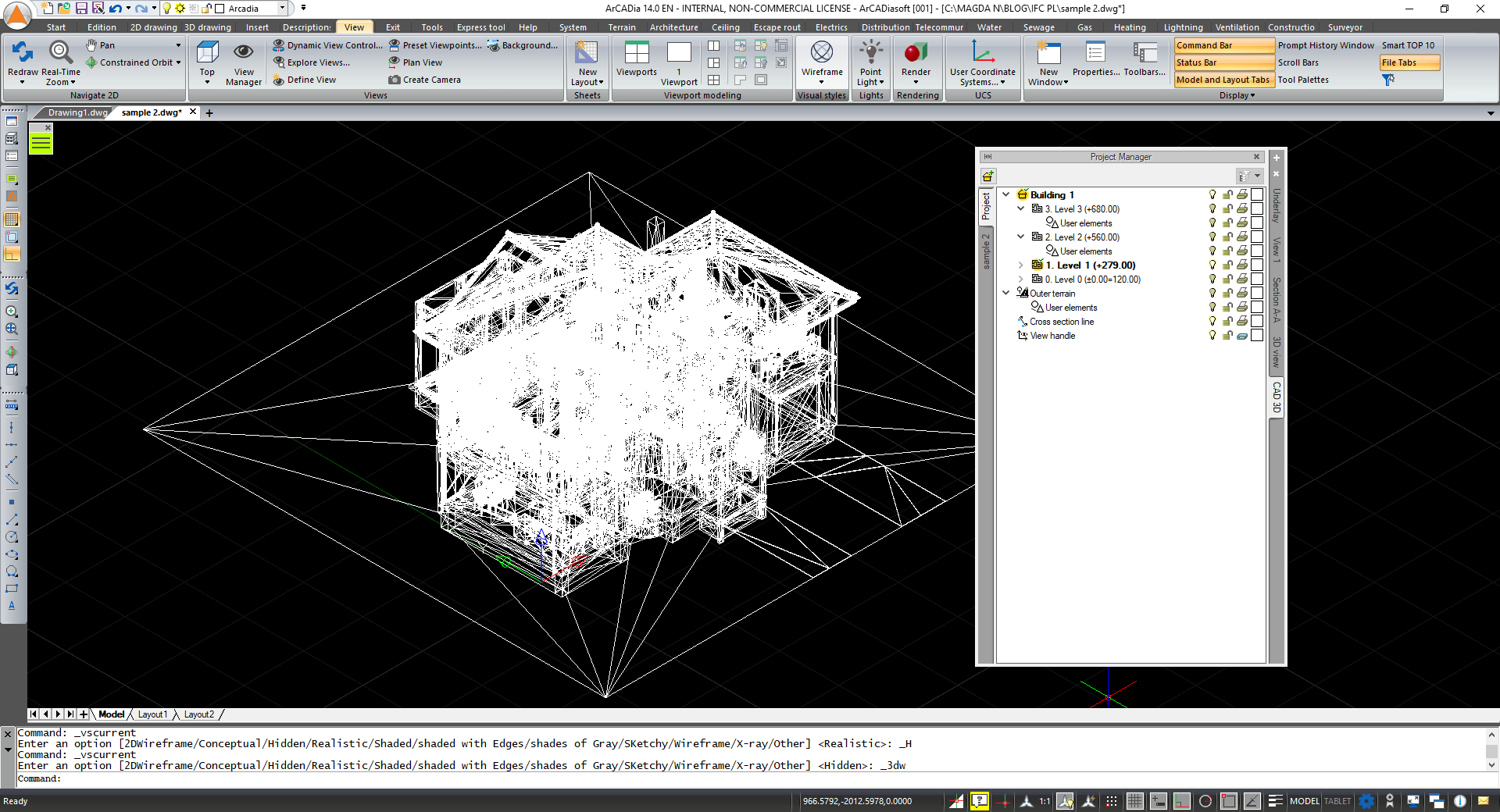
Основные элементы интерфейса:
| Элемент интерфейса | Назначение |
| Ribbon / лента команд | Основной доступ к инструментам ArCADia, архитектуры, видов, описаний, коммуникации и настроек |
| Quick Access Toolbar | Быстрые команды: создание, открытие, сохранение, отмена, повтор, часто используемые действия |
| ArCADia button | Главное меню программы и доступ к общим операциям с проектом |
| Drawing area | Рабочее поле, где строятся планы, виды, разрезы и 3D-отображение |
| Command Area | Командная зона для ввода значений, расстояний, координат и выбора дополнительных опций |
| Prompt Box | Окно подсказок и параметров при вставке архитектурных элементов |
| Project Manager | Дерево здания, уровней, видов, групп, элементов и инженерных разделов |
| 3D View | Окно просмотра модели, где видны стены, крыши, окна, двери, помещения и объекты |
| Status Bar | Переключатели режимов, привязок, координат и отображения |
| Tool palettes | Дополнительные палитры объектов, материалов, библиотек и часто используемых команд |
В архитектурной работе чаще всего используются вкладки и группы команд, связанные с построением здания: Architecture, System, View, Description, Communication. Через них вызываются стены, окна, двери, перекрытия, крыши, разрезы, списки, 3D-виды, импорт/экспорт и Project Manager.
Интерфейс не перегружен одной общей панелью для всего. Логика разделена по задачам. Для построения используется архитектурная лента, для организации проекта — Project Manager, для отображения — вкладки видов и 3D-окно, для точного ввода — command area.
Project Manager: уровни, виды и структура модели
Project Manager — центральный элемент управления проектом в ArCADia Architecture. Через него пользователь видит не просто слои чертежа, а структуру здания: здания, уровни, группы элементов, виды, разрезы, 3D-представления, инженерные разделы, пользовательские объекты и подложки.
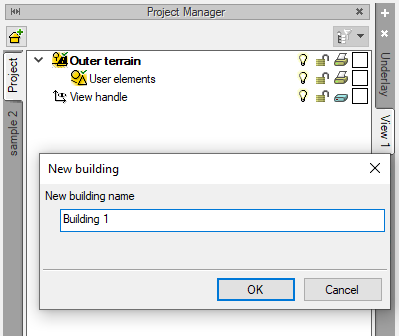
В Project Manager удобно контролировать:
-
какие здания есть в проекте;
-
какие уровни созданы;
-
какой уровень активен;
-
какие группы элементов включены;
-
какие объекты скрыты;
-
какие объекты заблокированы;
-
какие группы выводятся на печать;
-
какие виды существуют в проекте;
-
какие элементы видны на конкретном плане, фасаде, разрезе или 3D-виде.
Для каждого уровня можно иметь группы стен, дверей, окон, перекрытий, крыш, пользовательских элементов и инженерных объектов. Это помогает не превращать модель в хаотичный набор геометрии. Например, наружные стены можно держать в одной группе, перегородки — в другой, несущие элементы — в третьей, вспомогательные линии — отдельно.
Project Manager особенно важен на проектах с несколькими этажами. Уровни в ArCADia Architecture имеют отметки, высоты и связь с моделью. Пользователь не просто рисует планы рядом друг с другом, а создает этажи, которые находятся на своих реальных высотах. При этом для удобства можно показывать проекции уровней отдельно, управлять видимостью соседних этажей и использовать подложки.
В дереве проекта применяются значки управления:
-
лампочка — видимость элемента или группы;
-
замок — блокировка от редактирования;
-
параметры отображения — контроль графики;
-
вкладки Project и View — переключение между структурой проекта и конкретным видом;
-
группы — быстрое выделение и массовое изменение объектов.
Такая структура особенно полезна, когда проект постепенно усложняется. На раннем этапе достаточно одного уровня и нескольких стен. На рабочей стадии появляются группы перегородок, перекрытия, лестницы, крыша, сечения, фасады, инженерные объекты, списки и подложки. Project Manager сохраняет управляемость модели.
Создание здания с нуля
Типовая работа над новым архитектурным проектом в ArCADia Architecture начинается не с хаотичного черчения, а с задания структуры здания. Даже если объект небольшой, лучше сразу определить уровни и рабочие виды. Это упрощает дальнейшие разрезы, ведомости, 3D-просмотр и координацию.
Базовая последовательность выглядит так:
-
Создается новый проект.
-
Открывается Project Manager.
-
В дереве проекта создается Building.
-
Задаются уровни: например, цоколь, первый этаж, второй этаж, чердак.
-
Для каждого уровня указывается базовая отметка и высота.
-
Активируется нужный уровень.
-
Выбирается вид плана.
-
Вставляются наружные стены.
-
Добавляются внутренние перегородки.
-
Формируются помещения.
-
Вставляются окна и двери.
-
Добавляются перекрытия и полы.
-
Создается лестница.
-
Формируется крыша.
-
Строятся разрезы и фасады.
-
Проверяется модель в 3D.
-
Создаются размеры, описания, ведомости и листы.
Программа может создать первый уровень автоматически при вставке элемента, если пользователь еще не задал структуру вручную. Но для нормальной проектной работы лучше создавать уровни осознанно: тогда модель будет корректнее читаться на разрезах, а элементы окажутся в правильных группах Project Manager.
В ArCADia Architecture удобно начинать с внешнего контура здания. Наружные стены задают границы объема, после чего проще вставлять внутренние перегородки, помещения, проемы и перекрытия. Если объект проектируется по существующей DWG-подложке, сначала стоит импортировать или открыть подложку, проверить масштаб, включить нужные привязки и только затем превращать геометрию в BIM-объекты.
Работа с 2D-подложкой и преобразование линий в стены
Одна из сильных сторон ArCADia Architecture — переход от 2D CAD к BIM без необходимости вручную перестраивать весь проект. Программа умеет работать с чертежами, где исходный план выполнен линиями или полилиниями. Такой сценарий часто встречается при реконструкции, переносе старых DWG-проектов, получении планов от заказчика или смежника.
Рабочая схема может быть такой:
-
Открыть DWG/DXF-чертеж или вставить его как основу.
-
Проверить масштаб и единицы.
-
Очистить ненужные слои.
-
Оставить контуры стен и осевые линии.
-
Включить объектные привязки.
-
Выбрать команду Convert line into wall.
-
Указать линию или полилинию.
-
Задать тип стены: однослойная или многослойная.
-
Проверить сторону построения и ось вставки.
-
Повторить операцию для остальных контуров.
-
Для условных границ помещений использовать Convert line into virtual wall.
-
Для фундаментных контуров использовать преобразование в strip footing или foundation plan.
Такой подход экономит время. Вместо того чтобы заново обмерять и перерисовывать каждую стену, пользователь использует имеющуюся геометрию как основу для BIM-модели. Важно только понимать, что исходные линии должны быть аккуратными: разрывы, наложения, лишние сегменты и некорректные стыки лучше исправить заранее.
Преобразование 2D в BIM особенно полезно в следующих случаях:
-
есть старый DWG-план без модели;
-
нужно быстро получить 3D-объем по существующему чертежу;
-
требуется подготовить ведомости по уже начерченному плану;
-
архитектурная часть приходит от другой CAD-программы;
-
нужно создать BIM-модель для последующей координации с инженерными разделами.
При этом ArCADia Architecture не отменяет ручное моделирование. Если исходная подложка плохого качества, быстрее построить стены заново командами Wall, Insert wall by 3 points и Curved wall, используя подложку только как ориентир.
Стены: однослойные, многослойные, арочные и виртуальные
Стены — базовый объект ArCADia Architecture. От них зависят помещения, проемы, разрезы, крыши, ведомости и большая часть архитектурной модели. Программа поддерживает обычные стены, многослойные конструкции, арочные стены, стены по трем точкам и виртуальные стены.
Основные команды для работы со стенами:
| Команда | Назначение |
| Wall | Вставка стен на активный уровень |
| Curved wall | Создание криволинейной стены по дуге |
| Insert wall by 3 points | Построение стены с указанием ширины и длины по точкам |
| Virtual wall | Невидимая в 3D граница помещения |
| Convert line into wall | Преобразование линии или полилинии в стену |
| Convert line into virtual wall | Преобразование линии в виртуальную стену |
| Properties | Открытие свойств выбранной стены |
| Font and pen painter | Перенос настроек графики, толщин линий и шрифтов |
| Surfaces | Настройка материалов и текстур поверхностей |
Многослойная стена в ArCADia Architecture может включать конструктивный слой, утеплитель, отделку и другие материалы. Это важно для спецификаций, разрезов и графического отображения. Пользователь может задавать толщину, порядок слоев, материал, штриховку, цвет, отображение на плане и в разрезе.
Виртуальные стены нужны там, где физической перегородки нет, но помещение нужно разделить функционально. Например, кухня-гостиная может быть одним открытым пространством, но в ведомости нужно отделить кухонную зону от зоны отдыха. Виртуальная стена замыкает контур помещения, не создавая видимой стены в 3D.
Арочные и криволинейные стены позволяют моделировать эркеры, плавные фасадные участки, округлые холлы, декоративные элементы, нестандартные лестничные зоны и общественные пространства. Для них особенно полезны angular и radial dimensioning, потому что длина дуги и радиальные параметры должны быть понятны на документации.
Стены можно группировать в Project Manager. Это практично для управления моделью:
-
наружные стены;
-
несущие стены;
-
перегородки;
-
стены цоколя;
-
стены чердака;
-
временные или проектируемые стены;
-
стены, созданные по подложке;
-
виртуальные стены.
Группировка помогает быстро менять видимость, цвет, толщину, блокировку и параметры нескольких элементов. Например, на одном уровне можно выделить все перегородки и удалить их при копировании этажа на уровень фундамента, не трогая наружный контур.
Окна и двери
Окна и двери в ArCADia Architecture вставляются как связанные с объектами стены элементы. Программа создает не просто символ на плане, а проем с параметрами, отображением в 3D, описанием и участием в ведомостях. Это важная разница по сравнению с обычным 2D CAD, где окно часто является блоком, не влияющим на модель.
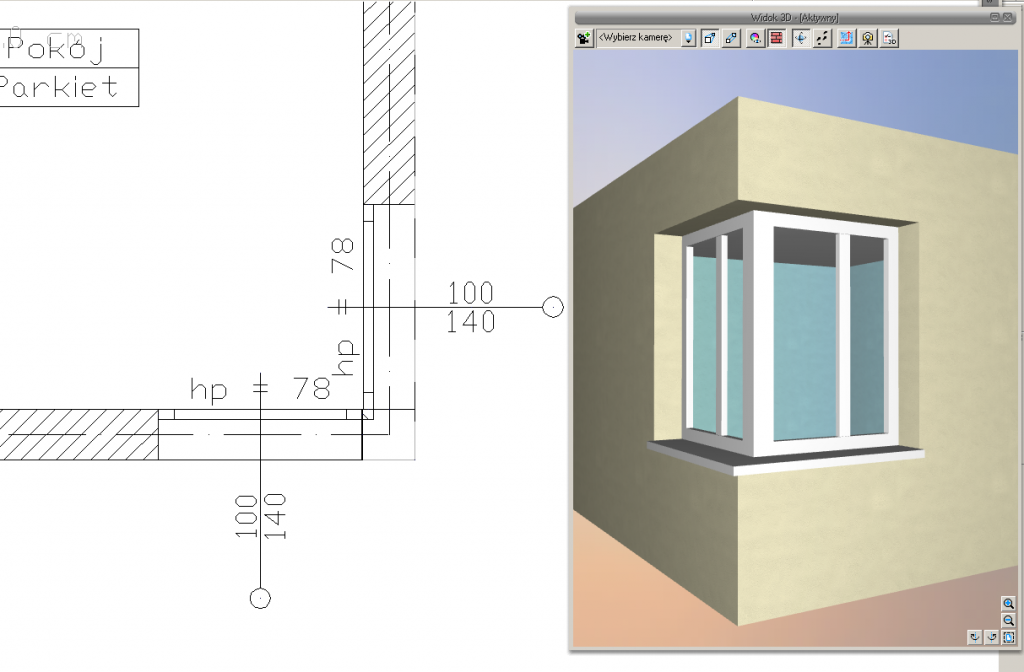
Для окон доступны разные формы и параметры:
-
прямоугольные окна;
-
круглые окна;
-
треугольные окна;
-
арочные окна;
-
специальные окна;
-
горизонтальные деления;
-
вертикальные деления;
-
настройка подоконников;
-
видимость подоконника;
-
вырез проема без стандартного оконного элемента;
-
пользовательская настройка формы через специальные оконно-дверные элементы.
Для дверей поддерживаются:
-
одинарные двери;
-
двойные двери;
-
арочные двери;
-
двери с боковым светом;
-
двери с верхним светом;
-
revolving doors;
-
sliding doors;
-
swinging doors;
-
evacuation doors / emergency exit doors.
При вставке окна или двери пользователь выбирает тип, указывает стену и положение. Элемент можно вставлять точно по расстоянию от угла, по центру участка, по процентному делению или с помощью привязок. После вставки объект можно редактировать через Properties: изменить ширину, высоту, отметку подоконника, графику, материалы, обозначение и параметры отображения.
Окна и двери важны не только для плана, но и для разреза. В ArCADia Architecture перемычки, проемы и видимые элементы оконно-дверного заполнения могут учитываться в сечениях. Это ускоряет выпуск документации: архитектор меняет окно в модели, а не перерисовывает отдельно план, фасад, разрез и ведомость.
Точные приемы вставки элементов
В ArCADia Architecture есть отдельные средства для точной вставки архитектурных объектов. Они используются при работе со стенами, окнами, дверьми и другими элементами. Пользователь может задавать положение через toolbar, prompt box или command area.
Основные варианты вставки:
| Опция | Что делает |
| Reference | Вставляет объект на заданном расстоянии от указанной точки |
| Between points centre | Ставит объект посередине между двумя точками |
| Between points percentage | Делит указанный участок по проценту и вставляет объект в рассчитанную позицию |
| Parallel | Строит стену параллельно уже существующей стене |
| Type | Сохраняет набор параметров элемента как тип |
| Global library | Использует библиотечные типы объектов |
| User library | Хранит пользовательские типы для повторного применения |
| Pens | Настраивает линии элемента |
| Fonts | Настраивает подписи |
| Surfaces | Назначает материалы и текстуры |
Пример с Reference: нужно поставить окно на расстоянии 65 см от внутреннего угла комнаты. Пользователь выбирает Window, задает тип окна, нажимает Reference, указывает угол, выбирает нужную кромку окна и вводит расстояние. Программа размещает окно точно в заданной позиции.
Пример с Between points centre: нужно вставить балконную дверь точно посередине стены. Пользователь запускает Insert window или Door, выбирает Between points centre, указывает начало и конец участка стены. Элемент становится по центру выбранного отрезка.
Пример с Between points percentage: нужно поставить два окна на 1/3 и 2/3 длины стены. Пользователь запускает вставку окна, выбирает Between points percentage, вводит 33, указывает начало и конец стены. Для второго окна операция повторяется в обратном направлении или с соответствующим процентом.
Пример с Parallel: нужно провести внутреннюю перегородку параллельно наружной стене. Пользователь запускает Insert wall, указывает начало будущей стены, включает Parallel, выбирает две точки на исходной стене, после чего программа фиксирует направление. Остается задать длину или конечную точку.
Эти опции делают работу намного точнее, чем простое размещение на глаз. В архитектурном проектировании особенно важны расстояния от углов, симметрия проемов, равномерное распределение окон, параллельность стен и корректные привязки. ArCADia Architecture позволяет выполнять эти операции без вспомогательных построений из десятков линий.
Перекрытия, полы и отверстия
Перекрытия и полы в ArCADia Architecture создаются как отдельные архитектурные объекты. Их можно вставлять по форме, определять контур, задавать толщину, материалы, отверстия и связь с уровнем. Это нужно для корректной 3D-модели, разрезов, спецификаций и расчета объемов.
В программе доступны:
-
floor / ceiling по произвольному контуру;
-
прямоугольные и сложные формы перекрытий;
-
автоматические отверстия;
-
ручные отверстия;
-
floor on the ground для помещений нижнего уровня;
-
suspended ceilings по форме помещения;
-
подвесные потолки с модульной структурой;
-
панели, балки, подвесы и внешние профили для потолочных систем.
Перекрытие можно вставить, указывая его форму в плане. Если в здании есть лестничный проем, шахта, атриум или технический канал, в перекрытии создается отверстие. Отверстия могут появляться автоматически при работе с определенными объектами или задаваться вручную.
Пол по грунту полезен для первых и цокольных этажей. Он позволяет корректно показать нижний уровень здания, связать помещения с конструкцией пола и учесть объект в разрезе. В малоэтажном проектировании это особенно важно: пол по грунту, фундамент, наружные стены и крыша дают цельную архитектурно-конструктивную схему.
Подвесные потолки можно использовать для интерьеров, общественных помещений, офисов и технических зон. Программа позволяет создавать подвесной потолок произвольной формы или автоматически адаптировать его под комнату. При необходимости можно моделировать не только плоскость потолка, но и отдельные элементы: основные балки, поперечные балки, панели, подвесы и внешнюю обвязку.
Лестницы, пандусы и балюстрады
В ArCADia Architecture лестницы и пандусы относятся к архитектурным объектам, которые влияют на план, 3D-модель и разрезы. Они нужны не только для визуального отображения, но и для понимания связи уровней.
Программа поддерживает:
-
spiral staircase;
-
спиральную лестницу с центральной стойкой;
-
спиральную лестницу без центральной стойки;
-
single ramp;
-
ramp with landing;
-
балюстрады на лестницах;
-
балюстрады на террасах;
-
автоматическую вставку балюстрады на лестницу;
-
ручное построение балюстрады по виду.
Лестница в BIM-проекте должна соответствовать этажам: нижняя отметка, верхняя отметка, высота уровня, направление подъема и геометрия должны быть согласованы. В ArCADia Architecture лестницу удобно проверять в 3D-окне и на разрезе. Если лестница упирается в перекрытие, неправильно выходит на площадку или пересекает крышу, это видно сразу.
Пандусы полезны для входных групп, общественных зданий, перепадов уровней и доступной среды. Пандус с площадкой позволяет моделировать не только наклонную плоскость, но и промежуточную горизонтальную зону.
Балюстрады применяются для лестниц, балконов, террас, галерей и открытых площадок. Их можно вводить по виду или автоматически создавать на лестнице. В 3D-модели они дают более точную архитектурную картину, а в документации помогают показать ограждения как отдельные элементы.
Крыши: автоматическая крыша, слуховые окна и кровельные элементы
Блок кровли в ArCADia Architecture развит заметно сильнее, чем в простом CAD-редакторе. Программа работает с крышами как с параметрическими объектами: у крыши есть контур, скаты, уклон, высота, тип, отверстия, кровельные элементы, водостоки, коньки и дополнительные аксессуары.
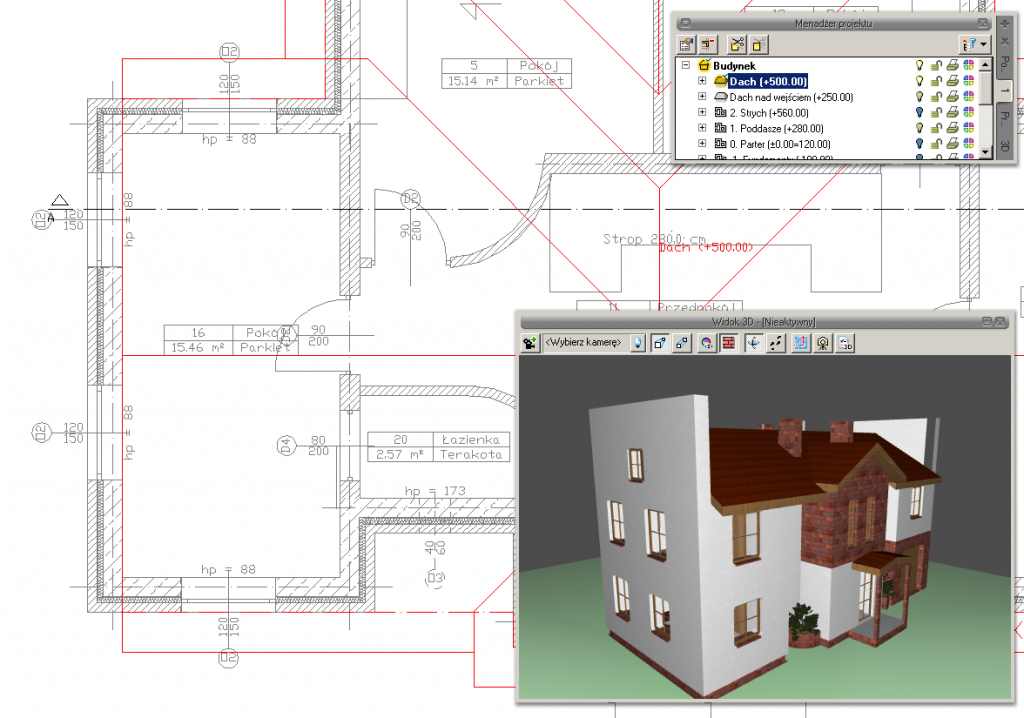
Основные команды для крыш:
| Команда | Назначение |
| Auto roof | Автоматически создает крышу по контуру активного уровня |
| Rectangle roof | Создает прямоугольную крышу по длине и ширине |
| Roof | Создает крышу по указанным углам контура |
| Dormer window | Вставляет окно в выбранный скат |
| Roof hatch | Вставляет кровельный люк |
| Collector | Вставляет солнечный коллектор на скат |
| Dormer | Создает слуховое окно / надстройку на скате |
| Roof opening | Создает проем произвольной полигональной формы |
| Chimney cowl | Вставляет вентиляционный или дымовой колпак |
| Snow guard | Вставляет снегозадержатель |
| Auto gutters | Автоматически размещает желоба по карнизам |
| Drain pipe | Создает водосточную трубу от желоба до земли |
| Auto ridge tile | Автоматически размещает коньковую черепицу |
| Gutter | Вставляет желоб на выбранный край крыши |
| Ridge tile | Вставляет конек на выбранную кромку |
Auto roof удобна на ранней стадии: программа определяет контур активного уровня и формирует крышу автоматически. После этого пользователь редактирует скаты, уклон, высоту коленной стены, типы скатов и кровельные элементы. Для простых прямоугольных зданий подходит Rectangle roof. Для сложных планов лучше использовать Roof по точкам контура.
Крыши можно делать многоскатными, менять отдельные скаты на односкатные или двускатные решения, настраивать уклон каждого ската отдельно, задавать высоту коленной стены и редактировать геометрию после вставки. Это важно для домов с Г-образным планом, мансардами, эркерами, пристройками, козырьками и сложными фасадными решениями.
Кровельные аксессуары также моделируются как объекты. Можно вставить мансардные окна, слуховые окна, люки, проемы, солнечные коллекторы, желоба, водосточные трубы, коньковую черепицу, снегозадержатели, вентиляционные и дымовые колпаки. Это позволяет не только получить качественную 3D-картинку, но и сформировать ведомости кровельных материалов и аксессуаров.
Фундаменты, колонны и стержневые элементы
ArCADia Architecture включает базовый набор инструментов для архитектурно-конструктивной проработки. Это не заменяет специализированный расчетный комплекс, но помогает показать фундаментные элементы, колонны, стержни, балки, простые объемы и связать их с архитектурной моделью.
Доступны следующие элементы:
-
Strip footing;
-
Pad footing;
-
Convert line into strip footing;
-
прямоугольные и круглые колонны;
-
вертикальные стальные колонны;
-
наклонные стальные колонны;
-
горизонтальные стальные элементы;
-
Bar element;
-
Bar frame из файла .f3d;
-
multi-insertion bar elements;
-
binding joist;
-
solids произвольной формы;
-
rectangular solid с заданной шириной и высотой.
Strip footing используется для ленточных фундаментов. Его можно вставлять вдоль стен или преобразовывать из линий. Pad footing применяется для отдельных опор и колонн. Такие элементы полезны при подготовке разрезов, предварительной схемы конструкций и согласовании архитектурного решения.
Bar element и Bar frame позволяют вводить стальные элементы. Объект из .f3d может отображаться как единая структура, но при необходимости раскрываться на отдельные стержни для редактирования и перемещения. Множественная вставка стержневых элементов с заданным количеством, шагом и направлением ускоряет повторяющиеся конструкции.
Solids в ArCADia Architecture — универсальный инструмент для простых объемов. Их можно использовать как террасы, платформы, антресоли, балки, доборные элементы, декоративные массы, обрамления, подиумы и вспомогательные формы. В отличие от стены или крыши, solid более свободен по назначению: пользователь сам решает, что он изображает.
Разрезы, фасады и дополнительные виды
Разрезы и фасады в ArCADia Architecture создаются из модели здания. Это один из главных практических плюсов BIM-подхода: архитектор не рисует каждый разрез как отдельный независимый чертеж с нуля, а задает линию сечения и получает вид на основе построенных объектов.
В программе можно работать с разными типами видов:
-
projection view;
-
floor projection;
-
section view;
-
elevation view;
-
3D view;
-
CAD 3D tab;
-
axonometric and profile views для смежных разделов;
-
отдельные виды с разной видимостью элементов.
Разрез создается по линии сечения. Пользователь указывает, где проходит срез, какие элементы должны быть видны, как отображать модель и какие группы включить. Разрез может обновляться автоматически или вручную. Ручное обновление полезно на крупных проектах, где постоянный пересчет может замедлять работу.
Для сложных зданий доступен stepped cross-section — ступенчатый разрез с несколькими переломами. Он нужен, когда один прямой срез не показывает все важные зоны: лестницу, шахту, высокий холл, разные участки крыши, перепад уровней или пристройку.
В разрезах отображаются:
-
стены и их слои;
-
перекрытия;
-
крыши;
-
оконные и дверные проемы;
-
перемычки;
-
высотные отметки;
-
элементы, включенные через Project Manager;
-
сечения 3D-объектов при включенной видимости.
Фасады позволяют контролировать внешний вид здания: окна, двери, крыши, балконы, колпаки, слуховые окна, наружные элементы и пропорции. При изменении модели фасад можно обновлять, чтобы документация соответствовала проекту.
Project Manager позволяет создавать несколько видов одного проекта. Например, один план показывает только архитектурные стены и помещения, второй — мебель и оборудование, третий — подложку инженерных разделов, четвертый — план кровли, пятый — схему для печати. В физической модели уровни остаются на своих высотах, но виды можно настраивать отдельно.
Ведомости, спецификации и автоматическая документация
ArCADia Architecture умеет получать списки из BIM-объектов. Это важный рабочий механизм: элементы не просто видны на плане, они имеют данные, которые можно собрать в таблицы.
В программе используются ведомости и списки:
-
materials list;
-
woodwork list;
-
area list;
-
cubature list;
-
rooms list;
-
roof surfaces list;
-
roof accessories list;
-
roof materials list;
-
bar elements list;
-
suspended ceiling elements list;
-
списки панелей, подвесов и профилей;
-
описания стен, перекрытий, крыш и элементов.
Для архитектурного проекта особенно важны площади помещений, кубатура, оконно-дверные элементы и материалы. Если помещения заданы корректно, программа может считать площади и объемы. Если стены, перекрытия и крыши имеют материалы, эти данные попадают в соответствующие списки.
Описания элементов можно вставлять на план и разрез. Например, к стене, перекрытию или крыше можно добавить выноску с составом, материалами и параметрами. Это удобнее, чем писать текст вручную: при изменении элемента данные можно привести в соответствие с моделью.
Автоматическое dimensioning также связано с объектами. ArCADia Architecture поддерживает размерные линии для наружных габаритов, выступающих элементов, комнат, стен, окон, рам и проемов. Размеры могут быть связаны с объектами, поэтому после редактирования модели их проще поддерживать в актуальном состоянии.
Для арочных стен доступны angular и radial dimensioning, а также размеры, показывающие длины дуговых стен. Это полезно в проектах с криволинейными фасадами, эркерами и нестандартными планами.
3D-просмотр, визуализация и рендеринг
3D-просмотр в ArCADia Architecture нужен не только для качественного изображения. Это рабочий инструмент проверки модели. В 3D-окне видно, правильно ли поднялись стены, корректно ли вставлены окна, совпадают ли уровни, не пересекается ли крыша с проемами, не зависли ли элементы в воздухе, правильно ли выглядят помещения и лестницы.
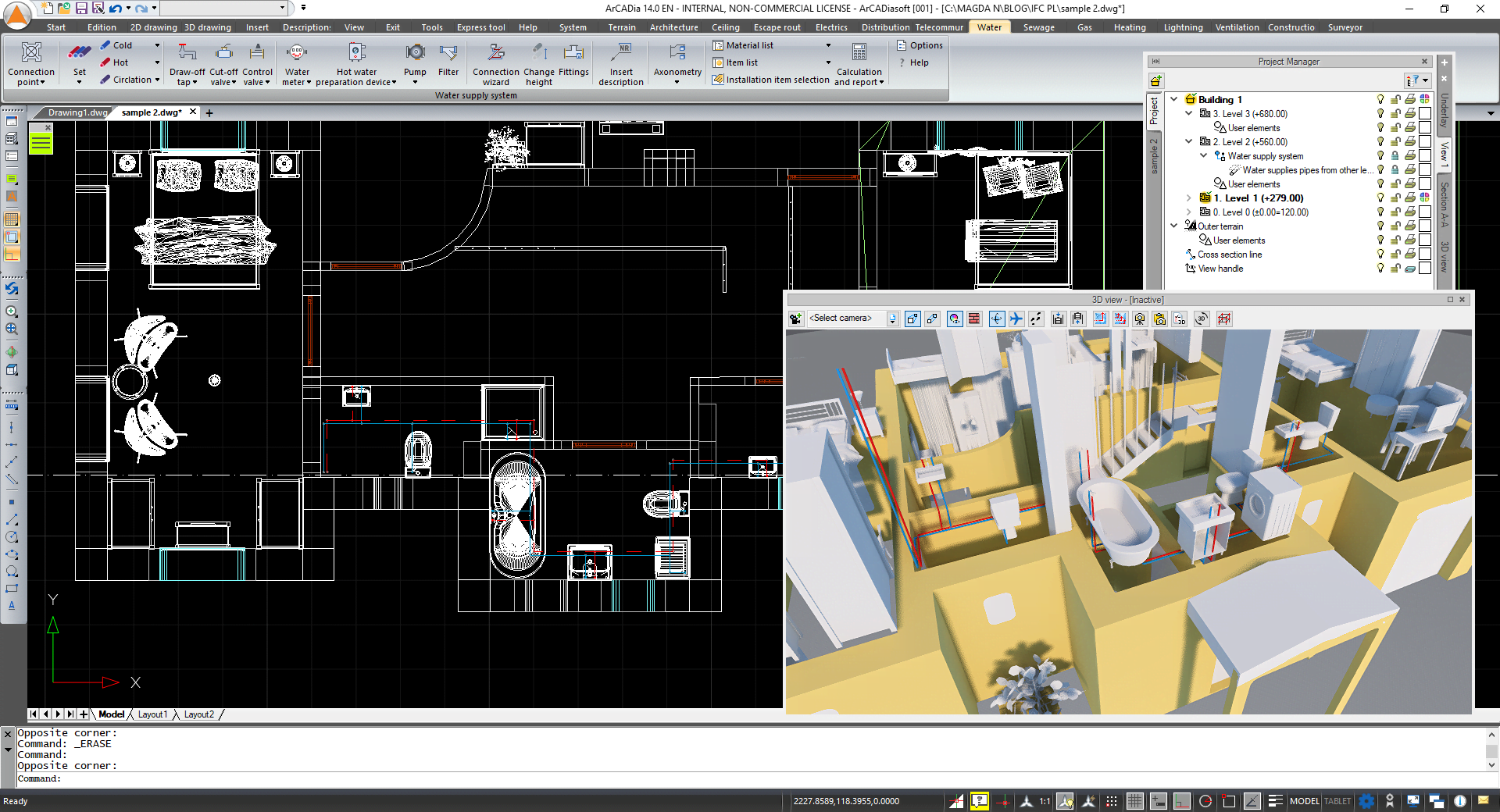
В 3D-просмотре используются разные режимы:
-
classic 3D view;
-
3D CAD view;
-
rendered real-time view;
-
wireframe;
-
hidden;
-
realistic;
-
shaded;
-
orbit mode;
-
flight mode;
-
walk mode;
-
camera-based views.
Orbit mode удобен для просмотра здания снаружи. Пользователь вращает камеру вокруг модели и быстро проверяет объем. Flight mode подходит для свободного перемещения. Walk mode полезен для прохода по интерьеру без постоянной смены высоты наблюдателя.
Визуализация поддерживает назначение материалов и текстур поверхностям элементов. Стены, крыши, полы, окна, двери и solids могут получать разные материалы. В свойствах элемента можно задавать поверхности, чтобы модель выглядела ближе к реальному проектному решению.
Для презентационных задач есть rendering. Рендеринг может быть простым или расширенным: пользователь настраивает освещение, положение источников света, мягкость теней, дневной или ночной вид, камеры и параметры сцены. Окно рендеринга работает отдельно от основной программы, поэтому расчет визуализации не обязательно блокирует проектирование.
Multi-rendering позволяет записывать виды с заранее заданных камер. Это удобно, если нужно получить серию изображений: общий вид здания, вид со стороны входа, вид двора, интерьер холла, вид мансарды, вид кровли.
Анализ инсоляции и затенения
ArCADia Architecture включает инструменты анализа освещенности и затенения, которые помогают оценивать архитектурное решение. Это не замена специализированному климатическому или нормативному расчету, но полезный этап предварительной проверки.
В программе можно работать с:
-
sun exposure analysis;
-
отчетом по длительности инсоляции помещений;
-
выбранными помещениями или всем зданием;
-
затенением от зданий;
-
фильмом затенения с камеры;
-
wind rose;
-
направлением севера;
-
координатами местоположения;
-
выбором города;
-
датой и временем для визуализации.
Инсоляционный анализ важен для жилых зданий, детских учреждений, общественных объектов и плотной городской застройки. Он помогает понять, какие помещения получают солнце, как соседние объемы дают тень, стоит ли менять ориентацию окон, глубину балконов, форму кровли или положение здания на участке.
Wind rose и north arrow помогают правильно задать ориентацию проекта. Для рендеринга и анализа солнечного света это принципиально: один и тот же дом будет давать разные тени в зависимости от направления севера, города, даты и времени.
DWG, DXF, PDF, IFC и совместимость
ArCADia Architecture сохраняет сильную связь с CAD-процессом. Для многих бюро это критично: документация, подложки, задания от смежников и архивы часто живут в DWG/DXF. Программа позволяет работать с этими форматами без превращения BIM в изолированную систему.
Поддерживаемые сценарии обмена:
| Формат / тип данных | Использование в работе |
| DWG | Основной формат CAD-документации, подложек, чертежей и передачи смежникам |
| DXF | Обмен с CAD-системами и инженерными программами |
| Подложка, публикация, печать, передача листов | |
| IFC | BIM-обмен с другими программами |
| JPG, TIF, BMP, PNG | Растровые подложки, схемы, изображения, сканы |
| OBJ, O2C, ACO, XOBJECT, XOBJ3D, DWG objects | Расширение библиотек 2D/3D-объектов |
DWG-совместимость делает ArCADia Architecture удобной для организаций, где BIM внедряется постепенно. Можно продолжать обмениваться чертежами в привычном формате, но внутри проекта использовать объектные стены, окна, двери, перекрытия и крыши.
IFC нужен для обмена BIM-моделями между разными программами. ArCADia может работать с IFC-моделями и преобразовывать элементы в базовые объекты системы: стены, окна, двери, перекрытия, крыши. Это особенно полезно, если архитектурная часть пришла из другой BIM-среды, а в ArCADia нужно выполнить уточнение, создать свой раздел, проверить модель или продолжить проектирование.
PDF и растровые форматы применяются как подложки. Например, можно использовать отсканированный план, ситуационную схему, фрагмент генерального плана, старый чертеж или изображение, по которому нужно восстановить контуры.
Совместная работа с инженерными разделами
ArCADia Architecture является частью более широкой BIM-системы. Архитектурная модель может взаимодействовать с инженерными разделами: водоснабжением, канализацией, газом, отоплением, вентиляцией, электрическими сетями, телекоммуникациями и конструктивными элементами.
Для архитектурного модуля это важно по нескольким причинам.
Во-первых, инженерные системы требуют пространства. Воздуховоды, трубы, стояки, кабельные трассы и оборудование должны проходить через стены, перекрытия, шахты и технические зоны. Если архитектура создана как BIM-модель, смежные разделы легче координировать.
Во-вторых, инженерные объекты можно видеть на планах, разрезах и 3D-виде. Это позволяет заметить пересечения и неудобные решения раньше, чем на стройке.
В-третьих, Project Manager позволяет управлять отображением разделов. Архитектор может включать или отключать инженерные элементы, оставлять только нужные группы, проверять конкретный этаж или конкретный вид.
В-четвертых, ArCADia поддерживает сравнение и объединение моделей. Это полезно, когда архитектура и инженерия развиваются параллельно, а затем их нужно свести в одну координационную модель.
Для небольших бюро это особенно практично: не требуется строить отдельную сложную BIM-инфраструктуру, чтобы начать координировать архитектуру и инженерные сети. Достаточно правильно вести модель и использовать общую структуру ArCADia BIM.
Проверка коллизий, сравнение и объединение моделей
В BIM-проектировании важно не только построить модель, но и проверить ее. ArCADia Architecture работает в системе, где доступны операции сравнения, объединения и контроля конфликтов.
Ключевые функции:
| Функция | Зачем нужна |
| Collision | Поиск пересечений и конфликтов между элементами |
| Comparing | Сравнение двух версий проекта |
| Merging | Объединение моделей или разделов |
| Project Manager visibility | Проверка отдельных уровней, групп и видов |
| 3D View | Визуальная проверка пересечений |
| Collision list | Работа со списком найденных конфликтов |
Collision помогает выявлять ситуации, когда элементы физически пересекаются: труба проходит через балку, инженерный объект попадает в стену, воздуховод конфликтует с перекрытием, архитектурный элемент не согласован с конструктивным. В архитектурном разделе это полезно для шахт, проемов, подвесных потолков, лестничных узлов, кровельных проходок и технических помещений.
Comparing нужен для контроля изменений. Например, была одна версия архитектуры, затем изменились стены, окна, уровни или крыша. Сравнение помогает увидеть, что изменилось, а не искать отличия вручную по чертежам.
Merging позволяет объединять модели. Это нужно, когда разные участники работают над своими частями проекта, а затем модель собирается для проверки. Архитектура, конструкции и инженерные системы могут быть сведены вместе для координации.
Такие функции не отменяют профессиональную проверку проекта, но снижают риск очевидных ошибок. Особенно это важно в случаях, где проект ведется несколькими специалистами и постоянно меняется.
Мини-инструкция: как собрать простой архитектурный проект
Ниже — практический сценарий работы в ArCADia Architecture. Он показывает типовую последовательность действий для простого здания: от структуры проекта до 3D-проверки и документации.
Шаг 1. Создать проект и открыть Project Manager
После создания нового файла нужно открыть Project Manager. Это можно сделать через System ribbon в группе Project командой Project Manager или через панель ArCADia-SYSTEM командой Show/hide Project manager. В дереве проекта создается новое здание через Project tab и View.
В Project Manager появляется Building. Для здания задаются уровни. В простом доме обычно достаточно первого этажа, второго этажа или чердака, уровня фундамента и крыши. Для каждого уровня указывается отметка и высота.
Шаг 2. Настроить уровни
Уровни должны соответствовать реальной вертикальной структуре здания. Первый этаж может иметь базовую отметку 0.00, второй — отметку перекрытия, чердак — свою отметку, крыша — уровень установки кровли. Важно не рисовать этажи как независимые планы без высот, иначе разрезы и 3D-модель будут менее полезны.
Шаг 3. Построить наружные стены
На активном уровне выбирается Wall. Вставка выполняется по точкам внешнего контура. Пользователь задает тип стены, толщину, слои, высоту, ось или кромку вставки. Если нужно построить стену параллельно другой, используется Parallel. Если контур уже есть в DWG, можно применить Convert line into wall.
Наружные стены лучше сразу помещать в отдельную группу Project Manager, например External walls. Это позволит быстро выделять, скрывать, блокировать и менять их параметры.
Шаг 4. Добавить внутренние перегородки
Для перегородок создается отдельная группа. Внутренние стены строятся командой Wall или Insert wall by 3 points. Если помещения открытые, но их нужно разделить функционально, используются Virtual wall.
Виртуальные стены не должны заменять реальные перегородки. Их задача — разделять зоны для помещений, площадей и ведомостей там, где физической стены нет.
Шаг 5. Вставить окна
Выбирается Window. Пользователь задает тип окна, размеры, отметку подоконника и положение. Для точного размещения можно использовать:
-
Reference — если нужно расстояние от угла;
-
Between points centre — если окно должно стоять по центру участка;
-
Between points percentage — если проемы распределяются равномерно;
-
command area — для ввода числовых значений.
После вставки окно проверяется на плане и в 3D. При необходимости редактируются свойства, деления, подоконник, материалы и отображение.
Шаг 6. Вставить двери
Выбирается Door. Дверь вставляется в стену, получает проем и символ на плане. Для входных групп можно использовать двойные, арочные, раздвижные, revolving, swinging или evacuation doors. Для внутренних помещений чаще применяются стандартные одинарные двери.
Двери лучше проверять на направлении открывания, положении относительно помещений и корректности проемов. Если дверь должна быть строго посередине стены, используется Between points centre.
Шаг 7. Создать перекрытие
Для уровня создается floor / ceiling. Контур можно задать вручную или по форме помещения. Если нужна лестница, шахта или проем, отверстие добавляется автоматически или вручную. Для нижнего уровня можно использовать floor on the ground.
Перекрытие должно отображаться на разрезе, поэтому важны толщина, отметка и материал. Если перекрытие слишком высоко или низко, ошибка сразу проявится в 3D и на сечении.
Шаг 8. Добавить лестницу или пандус
Для связи этажей вставляется лестница. В простом проекте можно использовать spiral staircase или другой доступный тип. Для входной группы добавляется single ramp или ramp with landing. После вставки нужно проверить, куда выходит лестница на верхнем уровне и не пересекается ли она с перекрытием.
Шаг 9. Создать крышу
Для быстрой кровли используется Auto roof. Программа определяет контур активного уровня и строит крышу. Затем пользователь редактирует скаты, уклон, высоту коленной стены, типы скатов и материалы. Для сложного здания крыша задается по точкам командой Roof.
После основной крыши можно добавить:
-
Dormer;
-
Dormer window;
-
Roof opening;
-
Roof hatch;
-
Auto gutters;
-
Drain pipe;
-
Auto ridge tile;
-
Snow guard;
-
Chimney cowl;
-
Collector.
Шаг 10. Проверить 3D-модель
Открывается 3D View или CAD 3D tab. В режиме Orbit удобно обойти здание снаружи. В режиме Walk можно проверить внутренние помещения. Ошибки обычно видны сразу: неправильная высота стены, отсутствующий проем, пересечение крыши, лишний объект, неверный материал, неправильно заданный уровень.
Шаг 11. Создать разрез
Через инструменты видов создается cross-section. Пользователь указывает линию разреза и настраивает видимость элементов. Для сложного здания можно использовать stepped cross-section. После изменения модели разрез обновляется автоматически или вручную.
Шаг 12. Оформить размеры и описания
Добавляются размерные линии: наружные габариты, окна, двери, помещения, стены, выступающие элементы. Для стен, перекрытий и крыш можно вставлять описания состава. Для арочных стен применяются угловые и радиальные размеры.
Шаг 13. Сформировать ведомости
Создаются списки помещений, площадей, материалов, окон, дверей, кровельных поверхностей и аксессуаров. Перед выпуском ведомостей нужно проверить, что объекты корректно относятся к уровням и группам, а помещения замкнуты стенами или виртуальными стенами.
Шаг 14. Подготовить обмен
Для передачи чертежей используется DWG/DXF или PDF. Для BIM-обмена применяется IFC. Перед экспортом стоит проверить видимость групп, корректность уровней, имена элементов и отсутствие лишней геометрии.
Сравнение с аналогами
ArCADia Architecture стоит сравнивать не с абстрактными BIM-программами, а с конкретными решениями, которые реально используются в архитектурном проектировании: Autodesk Revit, Graphisoft Archicad, Allplan Architecture, Vectorworks Architect, Renga Architecture и Edificius.
| Программа | Где сильнее | Где слабее относительно ArCADia Architecture |
| Autodesk Revit | Крупные BIM-проекты, семейства, совместная работа, междисциплинарная среда, развитая экосистема | Более высокий порог входа, сильнее отрыв от классической CAD-логики, тяжелее для пользователей, привыкших к DWG-подходу |
| Graphisoft Archicad | Архитектурная BIM-модель, Teamwork, визуальная подача, OPEN BIM, удобная работа архитектора с объемом здания | Меньше похож на традиционный CAD-процесс, требует освоения собственной логики моделирования |
| Allplan Architecture | Точная строительная документация, BIM-процессы, архитектура и конструктивная проработка, сильная инженерная направленность | Может быть избыточен для небольших бюро, которым нужен более прямой переход от DWG к BIM |
| Vectorworks Architect | Дизайн, архитектурное моделирование, документация, гибкая работа на стадиях проекта, презентационность | Логика интерфейса и организации проекта отличается от CAD-подхода ArCADia |
| Renga Architecture | Простое 3D-проектирование, контекстный интерфейс, архитектурно-строительная BIM-модель, понятная русскоязычная среда | Другая экосистема и другая логика взаимодействия с DWG-процессом |
| Edificius | Архитектурная 3D/BIM-модель, визуализация, планы, разрезы, фасады, BoQ и презентационные материалы | Больше ориентирован на комплексную архитектурную 3D-подачу, а не на CAD-подобный DWG-процесс |
Главное отличие ArCADia Architecture — баланс между CAD и BIM. Revit и Archicad сильнее как крупные BIM-платформы с большим рынком и мощной экосистемой. Allplan силен в строительной точности и связке архитектуры с конструктивом. Vectorworks Architect интересен дизайнерам и архитекторам, которым нужна гибкая визуальная среда. Renga делает ставку на простое 3D-проектирование и контекстный интерфейс. Edificius выделяется визуализацией и комплексным выпуском архитектурных материалов.
ArCADia Architecture занимает другую нишу: архитектурное BIM-проектирование в среде, где DWG, точное черчение, командная строка, Project Manager и объектная модель работают вместе. Это особенно важно для тех, кто не хочет полностью отказываться от CAD-процессов, но уже не хочет вести архитектуру как набор несвязанных линий.
Преимущества ArCADia Architecture
Главное преимущество ArCADia Architecture — практичность. Программа не пытается быть универсальной заменой всем BIM-платформам сразу. Она решает конкретную задачу: помогает архитектору построить информационную модель здания и получить рабочую документацию в CAD-ориентированной среде.
Сильные стороны программы:
-
понятная логика для пользователей DWG/CAD;
-
архитектурные BIM-объекты вместо ручного черчения стен и проемов;
-
Project Manager для управления зданиями, уровнями, группами и видами;
-
преобразование линий и полилиний в стены;
-
поддержка однослойных и многослойных стен;
-
виртуальные стены для функционального деления помещений;
-
точная вставка окон и дверей через Reference, Between points centre и Between points percentage;
-
развитый блок крыш;
-
поддержка кровельных аксессуаров;
-
автоматические и ручные разрезы;
-
ведомости материалов, площадей, помещений, кровли и столярных элементов;
-
анализ инсоляции и затенения;
-
DWG/DXF как естественная часть рабочего процесса;
-
IFC для BIM-обмена;
-
связь с инженерными модулями ArCADia BIM;
-
проверка коллизий, сравнение и объединение моделей.
Отдельно стоит отметить работу по подложкам. Во многих проектах архитектор не начинает с чистого листа. Он получает DWG, PDF, скан, старый план или IFC-модель. ArCADia Architecture позволяет использовать эти данные как основу и постепенно переводить проект в BIM-структуру. Это снижает барьер перехода с 2D на объектное проектирование.
Ограничения и слабые места
ArCADia Architecture не нужно идеализировать. У программы есть ограничения, и их лучше понимать до внедрения в рабочий процесс.
Первое ограничение — распространенность. На рынке BIM-проектирования Revit и Archicad встречаются чаще. Если заказчик или генеральный проектировщик жестко требует работу в Revit-экосистеме, ArCADia Architecture не станет полной заменой. IFC помогает обмену, но не отменяет требований конкретного BIM-стандарта.
Второе ограничение — зависимость от модульной структуры ArCADia BIM. Архитектурная часть сильна в своих задачах, но для инженерных и специальных разделов нужны соответствующие модули. Перед использованием в бюро нужно понимать, какие разделы будут вестись внутри ArCADia, а какие — во внешних программах.
Третье ограничение — интерфейс. Для пользователей классического CAD он понятен, но тем, кто привык к более современным визуальным BIM-средам, интерфейс может показаться менее гладким. Командная строка, панели, вкладки и Project Manager требуют дисциплины.
Четвертое ограничение — сложные визуализации. В программе есть рендеринг, материалы, камеры, освещение и визуальные режимы, но если основная задача — маркетинговые изображения высокого уровня, анимации и фотореалистичная подача, часто понадобится отдельный визуализационный инструмент.
Пятое ограничение — качество модели зависит от порядка работы. Если пользователь рисует без уровней, не группирует элементы, не проверяет высоты и не следит за типами объектов, BIM-преимущества быстро теряются. ArCADia Architecture дает структуру, но не заменяет проектную дисциплину.
Кому стоит использовать ArCADia Architecture
ArCADia Architecture хорошо подходит пользователям, которым нужен BIM без резкого отказа от CAD-методов. Это особенно актуально для архитекторов, которые годами работали в DWG-среде и хотят получить 3D-модель, разрезы, ведомости и IFC-обмен, но не готовы полностью перестраивать мышление под Revit или Archicad.
Программа подойдет:
-
архитекторам малоэтажных и среднеэтажных зданий;
-
проектным бюро с DWG-документацией;
-
специалистам, которые часто работают по существующим 2D-планам;
-
архитекторам, которым важны планы, разрезы, фасады и ведомости;
-
командам, где архитектура должна координироваться с инженерными разделами;
-
проектировщикам, которым нужна CAD-точность и BIM-объекты в одной среде;
-
пользователям, которые хотят работать с IFC, но сохранять DWG-процесс;
-
бюро, где нужен постепенный переход от 2D к BIM.
ArCADia Architecture особенно уместна там, где важна не только модель, но и выпуск документации. Программа хорошо вписывается в рабочий процесс, где архитектор постоянно переключается между планом, разрезом, 3D-проверкой, ведомостью и DWG-выводом.
Кому программа может не подойти
ArCADia Architecture может быть не лучшим выбором для команд, которые полностью завязаны на другую BIM-экосистему. Если в компании все шаблоны, семейства, проверки, регламенты, плагины и совместная работа построены вокруг Autodesk Revit, переход на ArCADia будет нерационален. В таком случае ArCADia может использоваться только как дополнительный инструмент, но не как основная среда.
Программа может не подойти:
-
крупным международным проектам со строгими Revit-стандартами;
-
бюро, где все процессы построены вокруг Archicad Teamwork;
-
командам, которым нужна сложная параметрическая разработка семейств;
-
пользователям, которым важнее визуальная подача, чем рабочая документация;
-
студиям, где проект почти не связан с DWG;
-
специалистам, которым нужна максимально современная визуальная оболочка;
-
пользователям, которые не готовы вести уровни, группы и объектную структуру аккуратно.
ArCADia Architecture лучше раскрывается в руках проектировщика, который понимает чертеж, уровни, конструкцию здания и логику документации. Если использовать ее только как визуальный 3D-конструктор, значительная часть возможностей останется невостребованной.
Итоговая оценка
ArCADia Architecture — практичная BIM-программа для архитектурного проектирования в CAD-ориентированной среде. Ее сильная сторона — не в попытке копировать Revit или Archicad, а в другом подходе: оставить архитектору знакомую точность DWG-черчения, но заменить ручные линии интеллектуальными BIM-объектами.
Программа позволяет строить стены, вставлять окна и двери, создавать перекрытия, лестницы, крыши, фундаменты, разрезы, фасады, ведомости и 3D-представления. Project Manager помогает управлять зданием, уровнями, группами и видами. Инструменты Reference, Between points centre, Between points percentage и Parallel дают точность при вставке элементов. Поддержка DWG/DXF, PDF и IFC делает ArCADia Architecture удобной для обмена с другими участниками проекта.
Лучше всего программа подходит тем, кто работает с архитектурной документацией, ценит CAD-точность и хочет перейти к BIM без полного отказа от привычного процесса. Для крупных проектов с жесткими требованиями к другой BIM-платформе она может быть не основной средой, но для самостоятельного архитектурного проектирования, малоэтажных зданий, реконструкций, DWG-подложек и связанной документации ArCADia Architecture выглядит сильным и рациональным инструментом.
