DraftSight — это профессиональная CAD-программа для 2D-чертежей, редактирования DWG-файлов, подготовки DXF-документации, работы с DGN-подложками, оформления листов и выпуска инженерных чертежей. Программа ориентирована на тех, кому нужна полноценная 2D CAD-среда с привычной логикой командной строки, слоями, блоками, размерами, листами, печатью, PDF Import, Sheet Set Manager и инструментами автоматизации.
DraftSight используют там, где DWG остаётся рабочим форматом обмена: в архитектуре, машиностроении, строительном проектировании, производственных планировках, инженерных сетях, электрических схемах, технологических чертежах, ремонтной документации и корпоративных CAD-процессах. Это не простой просмотрщик чертежей и не универсальный графический редактор, а именно САПР для точного 2D drafting с поддержкой профессионального оформления документации.
Скачать DraftSight
- Планировка дома
- Расстановка мебели
- 3D-визуализация
- Сложнее новичкам
- Платная лицензия
- Много CAD-настроек
В DraftSight можно открыть чертёж заказчика, проверить слои, поправить геометрию, заменить блоки, добавить размеры, импортировать PDF-чертёж в DWG, подготовить Layout, настроить стили печати и выпустить комплект листов в PDF. В старших редакциях добавляются 3D-инструменты, ограничения, расширенная работа с блоками, корпоративные функции и интеграции с экосистемой Dassault Systèmes.

DraftSight особенно ценен для пользователей, которые привыкли к AutoCAD-подобному рабочему процессу: команда вводится в Command Window, объекты распределяются по Layers, чертёж строится в Model, выпуск выполняется через Layout, а оформление контролируется стилями размеров, текстов, линий и печати. При этом программа не пытается навязать один способ работы: одни команды удобно запускать с Ribbon, другие — через меню, третьи — короткими алиасами в командной строке.
Позиционирование DraftSight среди CAD-решений
DraftSight занимает нишу профессионального DWG-редактора для 2D CAD drafting. Его задача — дать инженеру, архитектору или проектировщику рабочую среду, в которой можно создавать точные чертежи, редактировать существующие DWG/DXF-файлы и выпускать документацию без лишнего усложнения.
Главная логика программы строится вокруг классического CAD-процесса:
-
геометрия создаётся командами Line, PolyLine, Circle, Arc, Rectangle, Spline;
-
точность обеспечивают координаты, Snap, Grid, Ortho, Polar и объектные привязки;
-
структура чертежа поддерживается слоями, цветами, типами линий и весами линий;
-
повторяемые элементы оформляются блоками, Custom Blocks и Dynamic Blocks;
-
документация собирается через размеры, текст, выноски, таблицы и листы;
-
выпуск выполняется через Plot, Print, Batch Print, Layout и Sheet Set Manager.
DraftSight не является рисовалкой для чертежей. Это CAD-система, где важны единицы измерения, масштаб, координаты, свойства объектов, стандарты оформления, слои, внешние ссылки, блоки, стили печати и совместимость с рабочими DWG-процессами. Именно поэтому программа хорошо подходит для компаний, где чертежи передаются между отделами, подрядчиками, производством, службой эксплуатации и внешними проектировщиками.
DraftSight часто рассматривают как альтернативу AutoCAD и AutoCAD LT для 2D-задач. Причина не только в поддержке DWG, а в похожей логике работы: пользователь видит знакомые вкладки, панель свойств, список слоёв, Model/Layout, командную строку, объектные привязки и команды редактирования. После перехода с другой DWG CAD-среды не приходится заново понимать базовую философию: чертёж остаётся чертежом, слой остаётся слоем, блок остаётся блоком, а Layout остаётся листом для печати.
При этом DraftSight органично смотрится в инженерной среде Dassault Systèmes. Его часто используют рядом с SOLIDWORKS: трёхмерные модели и изделия ведутся в SOLIDWORKS, а 2D-планировки, старые DWG, производственные схемы, эскизы, архивные чертежи, DXF для оборудования и документация подрядчиков обрабатываются в DraftSight.
Редакции DraftSight: Professional, Premium, Enterprise и Enterprise Plus
DraftSight выпускается в нескольких редакциях, и их различия важны не как маркетинговые названия, а как практический выбор под рабочий процесс.
DraftSight Professional
DraftSight Professional подходит одиночным специалистам, небольшим проектным группам и пользователям, которым нужна сильная 2D CAD-программа для DWG/DXF-чертежей. Эта редакция закрывает типовые задачи 2D-черчения: создание и редактирование геометрии, оформление размеров, работа со слоями, блоками, штриховками, листами, печатью и импортом/экспортом.
Для большинства задач вроде открыть DWG от заказчика, поправить план, добавить размеры, сохранить DXF для передачи в производство DraftSight Professional выглядит как базовая профессиональная редакция. Она рассчитана не на просмотр, а на ежедневную работу с чертежами.
В Professional удобно вести:
-
архитектурные планы помещений;
-
схемы размещения оборудования;
-
технологические планировки цехов;
-
2D-чертежи деталей;
-
электрические и слаботочные схемы;
-
монтажные схемы;
-
DXF-файлы для лазерной, плазменной или фрезерной обработки;
-
архивные DWG-проекты;
-
чертежи для согласования с подрядчиками.
DraftSight Premium
DraftSight Premium расширяет DraftSight Professional за счёт 3D-возможностей, параметрических ограничений и более продвинутых инструментов. Его выбирают, когда 2D остаётся главным процессом, но периодически нужно работать с 3D-геометрией, проверять объёмные элементы, использовать Constraints или выполнять более сложные операции с моделями.
Важно понимать правильное место Premium: это не замена тяжёлой параметрической 3D CAD-системе уровня SOLIDWORKS, Inventor или CATIA. Premium нужен тем, кто работает в DWG-среде и хочет иметь рядом с 2D-чертежами базовые 3D-инструменты, не переходя в отдельную программу для каждой простой пространственной задачи.
DraftSight Enterprise
DraftSight Enterprise близок по рабочим возможностям к Professional, но ориентирован на корпоративное внедрение. Его выбирают организации, где важны централизованное управление, сетевое лицензирование, администрирование, поддержка пользователей, единые настройки и развёртывание в отделах.
Enterprise особенно уместен в компаниях, где CAD — не личный инструмент одного инженера, а часть производственного процесса. В таких условиях важны не только команды Line и Trim, но и стандартизированные шаблоны, единые профили интерфейса, управляемые лицензии, корпоративные настройки печати, библиотека блоков и повторяемость результата между рабочими местами.
DraftSight Enterprise Plus
DraftSight Enterprise Plus — старшая корпоративная редакция для организаций, которым нужны возможности уровня Premium в формате корпоративного внедрения. Она подходит командам, где требуется сочетание 2D DWG-проектирования, 3D-инструментов, расширенных функций, администрирования и общей CAD-инфраструктуры.
Enterprise Plus выбирают, когда DraftSight становится не вспомогательным редактором, а полноценной CAD-платформой отдела. В такой схеме программа используется для выпуска документации, хранения стандартов оформления, работы с PDF Import, Sheet Set Manager, блоками, корпоративными шаблонами и связкой с другими инженерными системами.
Как выбирать редакцию
| Задача | Подходящая редакция |
|---|---|
| Ежедневное 2D-черчение, DWG/DXF, размеры, слои, блоки | Professional |
| 2D-чертежи плюс периодические 3D-задачи и ограничения | Premium |
| Корпоративная 2D CAD-среда с управлением лицензиями | Enterprise |
| Корпоративная CAD-среда с расширенными 2D/3D-возможностями | Enterprise Plus |
| Отделу нужен единый DWG-редактор для сотрудников | Enterprise или Enterprise Plus |
| Пользователь работает один и делает в основном 2D | Professional или Premium |
Интерфейс DraftSight: рабочее пространство, лента, панели и командная строка
Интерфейс DraftSight построен так, чтобы CAD-пользователь быстро нашёл привычные элементы: рабочую область, вкладки Ribbon, командную строку, строку состояния, панель свойств, слои, Model/Layout, инструменты рисования и редактирования. Программа поддерживает разные стили работы: можно работать через Ribbon, через классические меню, через панели инструментов или почти полностью через команды.
В верхней части окна располагаются вкладки вроде Home, Insert, Import, Export, Attach, Annotate, Sheet, Constraints, Manage, View, Powertools, Toolbox. Набор вкладок зависит от редакции и включённых рабочих пространств, но сама логика остаётся понятной: рисование и редактирование находятся в Home, вставка объектов — в Insert, импорт — в Import, оформление — в Annotate, работа с листами — в Sheet, настройка и управление — в Manage.
Ribbon
Ribbon в DraftSight объединяет команды по панелям. На Home удобно искать базовые инструменты: Draw, Modify, Annotation, Layers, Properties, Groups. Это рабочий центр программы: здесь запускают Line, PolyLine, Circle, Arc, Hatch, Trim, Extend, Offset, Move, Copy, Rotate, Scale, Fillet, Chamfer и другие команды.
Ribbon хорош для пользователей, которые не помнят команды наизусть или работают с программой периодически. Команды подписаны, визуально сгруппированы, а панели помогают не искать нужный инструмент в длинном меню.
Command Window
Command Window — один из важнейших элементов DraftSight. Через него можно вводить команды напрямую: LINE, CIRCLE, OFFSET, TRIM, EXTEND, HATCH, LAYER, PLOT, IMPORTPDF, SHEETSET, CUSTOMIZE и другие. Командная строка также показывает запросы программы: выбрать объект, указать первую точку, задать радиус, ввести расстояние смещения, подтвердить Enter.
Для опытного пользователя командная строка часто быстрее Ribbon. Например, чтобы сместить стену на 100 мм, можно ввести OFFSET, указать расстояние 100, выбрать линию и щёлкнуть сторону смещения. Чтобы обрезать лишние элементы, достаточно TRIM, выбора границ и кликов по сегментам. Это классический 2D CAD workflow, где скорость сильно зависит от владения командами.
Model и Layout
DraftSight разделяет пространство модели и листы. В Model создаётся сама геометрия в реальном масштабе: план здания, деталь, схема, контур, узел, оборудование. В Layout оформляется лист: рамка, основная надпись, видовой экран, масштаб отображения, параметры печати.
Такой подход особенно важен для профессиональной документации. Не нужно рисовать один и тот же объект в разных масштабах. Модель создаётся один раз, а на листах выводятся нужные виды, фрагменты и масштабы.
Properties Palette
Properties Palette показывает свойства выбранного объекта: слой, цвет, тип линии, вес линии, координаты, геометрию, текстовые параметры, высоту текста, масштаб, угол, радиус, длину и другие данные. Это удобный способ быстро понять, почему объект отображается не так, как ожидалось.
Например, линия может быть визуально неправильной не из-за геометрии, а из-за того, что у неё назначен цвет не ByLayer, другой LineStyle или отключённый LineWeight. Через Properties Palette это проверяется быстрее, чем через последовательный перебор команд.
Status Bar
В строке состояния находятся переключатели точности и поведения курсора. В DraftSight особенно важны Snap, Grid, Ortho, Polar, ESnap и координатные индикаторы. Эти режимы превращают черчение из свободного рисования в точное построение.
-
Snap ограничивает перемещение курсора заданным шагом.
-
Grid показывает сетку.
-
Ortho фиксирует построение по горизонтали и вертикали.
-
Polar помогает вести линии под заданными углами.
-
ESnap включает объектные привязки к конечным точкам, серединам, центрам, пересечениям и другим геометрическим точкам.
Рабочие пространства
DraftSight поддерживает разные рабочие пространства. Drafting and Annotation удобно для классического 2D-чертежа: линии, размеры, штриховки, текст, слои, блоки, листы. CAD General подходит для более универсальной CAD-работы. Classic ориентирован на пользователей, которым привычнее меню и панели инструментов. 3D Modelling используется в редакциях, где доступны 3D-инструменты.
Рабочее пространство влияет не на файл, а на компоновку интерфейса. Один и тот же DWG можно открыть в разных рабочих пространствах; изменится набор панелей, вкладок и расположение инструментов, но не содержание чертежа.
Dark Mode
DraftSight поддерживает тёмное оформление интерфейса. Это полезно при длительной работе с чертежами, особенно когда рабочая область тёмная, а линии, размеры и слои имеют контрастные цвета. Тёмный интерфейс уменьшает визуальную нагрузку и лучше сочетается с CAD-средой, где большую часть времени пользователь смотрит на тонкую геометрию, сетку, привязки и аннотации.

Работа с DWG, DXF и DGN: открытие, редактирование и совместимость
DraftSight ориентирован на DWG как основной рабочий формат. Пользователь может открыть DWG-чертёж, созданный в другой CAD-системе, проверить его структуру, отредактировать геометрию, сохранить изменения и передать файл дальше. Для обмена с оборудованием, CAM-системами, подрядчиками и старыми CAD-процессами используется DXF. Для подложек и обмена с отдельными инженерными средами применяются DGN-файлы.
В реальной работе DraftSight решает несколько типовых задач:
-
открыть DWG от заказчика и внести корректировки;
-
сохранить чертёж в формате, который принимает подрядчик;
-
подготовить DXF-контур для производства;
-
импортировать DGN или использовать DGN как подложку;
-
проверить слои и стили линий перед передачей файла;
-
удалить лишние объекты, блоки, внешние ссылки и мусорную геометрию;
-
привести чертёж к корпоративному шаблону.
Что важно проверять при открытии чужого DWG
Чужой DWG может выглядеть нормально на первом экране, но содержать проблемы, которые проявятся при печати, редактировании или передаче дальше. В DraftSight стоит проверять:
| Элемент | Что проверить |
|---|---|
| Единицы | Чертёж выполнен в миллиметрах, метрах, дюймах или условных единицах |
| Слои | Нет ли отключённых, замороженных, заблокированных или лишних слоёв |
| Цвета | Используется ли ByLayer или объекты окрашены вручную |
| Типы линий | Корректно ли отображаются осевые, скрытые, штриховые линии |
| Веса линий | Правильно ли будут печататься тонкие и толстые линии |
| Шрифты | Не заменились ли текстовые стили и спецсимволы |
| Xref | Не потеряны ли внешние ссылки |
| Блоки | Не содержат ли блоки неправильный масштаб или вложенные элементы |
| Layout | Корректны ли листы, рамки, видовые экраны и масштабы |
| CTB/STB | Совпадает ли стиль печати с требованиями компании |
DraftSight удобен именно тем, что позволяет не только открыть файл, но и исправить его как полноценный CAD-чертёж. Можно перенести объекты на правильные слои, назначить ByLayer, очистить чертёж, переоформить размеры, заменить блоки, настроить Layout и вывести PDF.
DWG как рабочая среда, а не просто формат
В DWG хранится не только геометрия. Внутри файла могут быть слои, блоки, стили размеров, текстовые стили, листы, видовые экраны, настройки печати, внешние ссылки, таблицы, атрибуты блоков и дополнительные данные. Поэтому нормальный DWG-редактор должен уметь работать со всем набором CAD-информации.
DraftSight воспринимает DWG как рабочий проектный контейнер. Пользователь может редактировать линии и полилинии, управлять блоками, менять свойства объектов, создавать листы, печатать комплект, импортировать PDF и сохранять результат для дальнейшего использования.
Создание 2D-чертежей: линии, полилинии, окружности, штриховки и редактирование геометрии
DraftSight хорошо подходит для классического 2D drafting: пользователь строит точную геометрию, затем оформляет её слоями, размерами, текстом, штриховками, блоками и листами. Процесс можно условно разделить на несколько этапов.
Базовая геометрия
Основные инструменты рисования находятся в группе Draw. Для построения чертежа используются:
-
Line — отрезки между двумя точками;
-
PolyLine — связанные сегменты, удобные для контуров;
-
Circle — окружности по центру и радиусу, диаметру или другим параметрам;
-
Arc — дуги;
-
Rectangle — прямоугольники;
-
Spline — плавные кривые;
-
Ellipse — эллипсы;
-
Hatch — штриховки и заливки;
-
Boundary — создание замкнутого контура по границам.
Для архитектурного плана Line и PolyLine используются для стен, осей, перегородок, проёмов. Circle и Arc применяются для обозначений, радиусов, дуговых элементов, траекторий открывания дверей. Hatch показывает материалы, зоны, сечения, бетон, кирпич, металл, утеплитель или другие условные заполнения.
В машиностроительном чертеже PolyLine удобно использовать для контуров деталей, Circle — для отверстий, Arc — для скруглений и дуговых переходов, Hatch — для разрезов. В технологических планировках этими же инструментами строятся контуры помещений, оборудования, рабочих зон и проходов.
Редактирование объектов
CAD-чертёж редко создаётся с нуля и без исправлений. Основная скорость работы появляется благодаря командам редактирования:
-
Move — переместить объект;
-
Copy — копировать объект;
-
Rotate — повернуть;
-
Scale — масштабировать;
-
Mirror — отразить;
-
Offset — построить параллельный контур на заданном расстоянии;
-
Trim — обрезать лишние части;
-
Extend — продлить до границы;
-
Fillet — скруглить угол;
-
Chamfer — создать фаску;
-
Stretch — растянуть часть геометрии;
-
Array — создать массив объектов;
-
Explode — разбить блок или составной объект на элементы.
Для 2D CAD DraftSight особенно важны Offset, Trim и Extend. Например, при построении плана здания можно провести одну линию стены, выполнить Offset на толщину стены, затем Trim обрезать пересечения в углах. При чертеже детали можно создать базовый контур, сместить внутренние контуры, добавить отверстия, сделать фаски и скругления.
Практический пример построения простого контура
Типичный процесс выглядит так:
-
Выбрать слой для геометрии, например
WALL,CONTOURилиPART. -
Включить Ortho или Polar, если линии должны идти под фиксированными углами.
-
Запустить Line или PolyLine.
-
Построить основной контур по координатам или с объектными привязками.
-
Использовать Offset для параллельных линий.
-
Применить Trim для удаления лишних участков.
-
Добавить Circle для отверстий, колонн, осей или обозначений.
-
Выполнить Fillet или Chamfer там, где нужны скругления или фаски.
-
Проверить свойства объектов через Properties Palette.
-
Добавить размеры и текст.
Такой workflow хорошо показывает сильную сторону DraftSight: программа не просто даёт набор инструментов, а поддерживает инженерную последовательность построения чертежа.
Точность черчения: координаты, привязки, Ortho, Polar, Snap и Grid
Точность в DraftSight обеспечивается не аккуратной рукой, а CAD-механизмами. Пользователь задаёт координаты, расстояния, углы, привязки и режимы построения. Это принципиально отличает CAD-программу от обычного графического редактора.
Координатный ввод
DraftSight поддерживает координатный ввод. Можно указывать абсолютные координаты, относительные смещения и значения в командной строке. Например, при построении линии пользователь задаёт первую точку, затем вводит расстояние и направление. Для точных деталей, планов и схем это быстрее и надёжнее, чем ловить положение курсором.
Координатный ввод полезен при:
-
построении деталей по размерам;
-
создании планов помещений;
-
переносе геометрии на точные расстояния;
-
настройке вставки PDF или блока;
-
размещении оборудования по координатам;
-
построении сеток осей.
Объектные привязки
ESnap позволяет цепляться к реальным точкам геометрии: Endpoint, Midpoint, Center, Intersection, Perpendicular, Tangent и другим характерным точкам. Без объектных привязок чертёж быстро накапливает микроскопические ошибки: линии почти соединяются, окружности почти стоят в центре, размеры почти совпадают.
В DraftSight привязки особенно важны при редактировании чужих DWG. Если геометрия пришла от подрядчика, нужно не примерно соединять объекты, а точно попадать в существующие точки.
Ortho и Polar
Ortho фиксирует направление построения по горизонтали и вертикали. Это удобно для планов, схем, прямоугольных деталей, сеток и большинства инженерных чертежей.
Polar даёт больше гибкости: можно работать под заданными углами. Например, для аксонометрических схем, диагональных элементов, наклонных линий, технологических трасс и нестандартных деталей.
Snap и Grid
Snap задаёт шаг перемещения курсора, Grid показывает визуальную сетку. Вместе они полезны, когда нужно быстро создавать схемы, планировки и условные чертежи с повторяемым шагом. Для точного машиностроительного черчения Snap не заменяет координаты и привязки, но хорошо помогает в задачах с регулярной структурой.
Единицы и масштаб
В DraftSight важно сразу понимать, в каких единицах выполнен файл. Чертёж может быть создан в миллиметрах, метрах, дюймах или условных единицах. Если это не проверить, размеры, импорт PDF, вставка блоков и печать могут дать неправильный результат.
Типичный порядок проверки:
-
Открыть DWG.
-
Измерить известный элемент командой измерения.
-
Сравнить результат с ожидаемым размером.
-
Проверить масштаб блоков и штриховок.
-
Проверить Layout и видовые экраны.
-
Только после этого начинать редактирование и оформление.
Слои и свойства объектов: Layers Manager, цвета, типы линий и веса линий
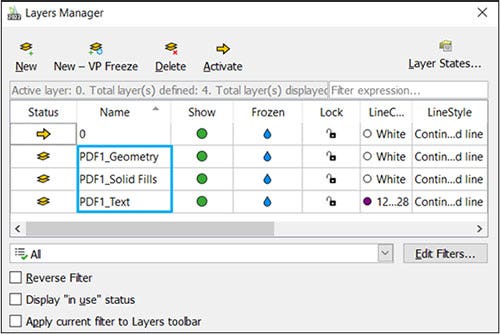
Layers Manager — один из ключевых инструментов DraftSight. В профессиональном DWG-чертежe слои отвечают за структуру, читаемость, печать и управляемость. Если все объекты нарисованы на одном слое, чертёж быстро становится хаотичным. Если слои настроены правильно, пользователь может включать и выключать группы объектов, менять отображение, контролировать печать и быстро ориентироваться в проекте.
Что управляется через Layers Manager
В Layers Manager можно создавать и настраивать слои, менять их свойства и контролировать отображение объектов. Основные параметры:
| Параметр слоя | Для чего нужен |
|---|---|
| Name | Название слоя, например WALL, TEXT, DIM, AXIS, HATCH |
| Show | Видимость слоя |
| Frozen | Заморозка слоя для скрытия и ускорения работы |
| Lock | Блокировка от случайного редактирования |
| LineColor | Цвет объектов слоя |
| LineStyle / LineType | Тип линии: сплошная, штриховая, осевая |
| LineWeight | Толщина линии при отображении и печати |
| PrintStyle | Стиль печати |
| Разрешение или запрет печати слоя | |
| Transparency | Прозрачность объектов |
| Layer States | Сохранение состояний слоёв |
ByLayer и ByBlock
В DraftSight, как и в профессиональных DWG-процессах, лучше придерживаться принципа ByLayer. Это означает, что объект берёт цвет, тип линии и вес линии от слоя. Тогда внешний вид чертежа управляется централизованно.
Например, все стены находятся на слое WALL, размеры — на DIM, оси — на AXIS, текст — на TEXT, штриховки — на HATCH. Если нужно изменить печать осей, достаточно изменить свойства слоя AXIS, а не выбирать каждую линию вручную.
ByBlock применяется внутри блоков, когда объект должен наследовать свойства блока при вставке. Это удобно для библиотек обозначений, условных графических элементов и повторяемых деталей.
Пример структуры слоёв для архитектурного плана
| Слой | Назначение |
|---|---|
| A-WALL | Стены и перегородки |
| A-DOOR | Двери |
| A-WIND | Окна |
| A-FURN | Мебель |
| A-DIMS | Размеры |
| A-TEXT | Текстовые подписи |
| A-HATCH | Штриховки материалов |
| A-AXIS | Оси |
| A-AREA | Зоны и помещения |
Пример структуры слоёв для машиностроительного чертежа
| Слой | Назначение |
|---|---|
| M-CONT | Основной контур детали |
| M-HOLE | Отверстия |
| M-CENTER | Оси и центровые линии |
| M-HIDDEN | Скрытые линии |
| M-DIMS | Размеры |
| M-TEXT | Примечания |
| M-HATCH | Разрезы и сечения |
| M-BORDER | Рамка и основная надпись |
Layer States
Layer States помогают сохранять разные состояния слоёв. Например, один набор нужен для редактирования, второй — для печати, третий — для согласования, четвёртый — для экспорта подрядчику. Это удобно в больших DWG-файлах, где десятки или сотни слоёв.
Блоки, Custom Blocks, Dynamic Blocks и повторно используемые элементы
Блоки в DraftSight нужны для всего, что повторяется: условные обозначения, двери, окна, мебель, оборудование, крепёж, электрические символы, штампы, узлы, детали, табличные элементы, технологические знаки. Вместо копирования набора линий пользователь создаёт один блок и вставляет его сколько угодно раз.
Обычные блоки
Обычный блок объединяет несколько объектов в один элемент. У блока есть имя, точка вставки, масштаб, угол поворота и набор внутренних объектов. Если блок используется в десятках мест, его проще редактировать и контролировать, чем множество разрозненных линий.
Примеры блоков:
-
дверь с дугой открывания;
-
окно;
-
розетка;
-
выключатель;
-
насос;
-
станок;
-
крепёжный элемент;
-
сварочный знак;
-
узел соединения;
-
обозначение разреза;
-
рамка листа;
-
основная надпись.
Атрибуты блоков
Атрибуты позволяют хранить текстовые данные внутри блока. Например, блок оборудования может иметь атрибуты TAG, TYPE, POWER, ROOM, COMMENT. Блок двери может иметь номер, тип, ширину и примечание. Это делает чертёж более информативным и облегчает спецификации.
Dynamic Blocks
DraftSight работает с Dynamic Blocks и позволяет редактировать такие блоки. Это важно при обмене DWG-файлами с пользователями AutoCAD и AutoCAD-подобных CAD. Dynamic Block может менять форму, размер, видимость элементов и варианты отображения без создания десятков отдельных блоков.
Например, один динамический блок двери может иметь разные ширины полотна и направления открывания. Один блок стола может переключаться между размерами. Один блок обозначения может иметь несколько вариантов графики.
Dynamic Blocks особенно полезны в архитектуре, MEP-проектировании, электрических схемах и производственных планировках, где повторяемые элементы имеют варианты.
Custom Blocks
Custom Blocks помогают создавать более гибкие повторяемые элементы внутри DraftSight. В отличие от простого блока, такой объект удобнее адаптировать под разные ситуации. Он уменьшает количество однотипных блоков в библиотеке и ускоряет черчение.
Пример: вместо блоков Door_700_Left, Door_800_Left, Door_900_Right можно использовать один настраиваемый блок с параметрами. Это снижает хаос в библиотеке и делает проект аккуратнее.
Tool Palettes
Tool Palettes в DraftSight позволяют быстро вставлять часто используемые блоки, штриховки и команды. Это один из самых полезных инструментов для ускорения повседневной работы. Пользователь или CAD-администратор может собрать палитры под конкретную компанию: архитектурные символы, электрические обозначения, детали, элементы рамок, типовые узлы.
Tool Palettes полезны тем, что стандартизируют работу. Если вся команда берёт элементы из одной палитры, блоки называются одинаково, вставляются с правильными слоями и масштабами, а оформление становится предсказуемым.
Design Resources
Design Resources используются для повторного использования элементов из файлов и библиотек. Через них удобно брать блоки, стили и другие ресурсы из существующих чертежей. Это особенно полезно при поддержке старых проектов: можно открыть архивный DWG, извлечь нужный блок и применить его в новом файле.
Размеры, выноски, текст и оформление документации
DraftSight позволяет не только построить геометрию, но и оформить рабочую документацию. В инженерной практике чертёж без размеров, обозначений, текстов, выносок, штриховок и листов не является готовым результатом. Он может быть моделью или заготовкой, но не документом для производства, строительства или согласования.
Размеры
В DraftSight используются разные типы размеров:
-
Linear Dimension — линейный размер;
-
Aligned Dimension — размер вдоль наклонного объекта;
-
Angular Dimension — угловой размер;
-
Diameter Dimension — размер диаметра;
-
Radius Dimension — радиус;
-
Baseline Dimension — размеры от общей базы;
-
Continue Dimension — цепочка последовательных размеров;
-
Ordinate Dimension — координатные размеры;
-
Smart Dimension — интеллектуальная постановка размеров в зависимости от выбранной геометрии.
Размеры должны соответствовать стилю оформления. В Dimension Styles задаются стрелки, текст, отступы, точность, единицы, масштаб, выносные линии, расположение текста и внешний вид. Если стиль настроен правильно, чертёж выглядит единообразно.
Текст
DraftSight поддерживает однострочный и многострочный текст. Для примечаний, технических требований, подписей помещений, маркировок и пояснений используется Multiline Text. Через Text Styles задаются шрифты, высота, наклон, ширина и другие параметры.
Текстовые стили важны при обмене DWG. Если шрифт отсутствует у получателя, текст может замениться, сместиться или отображаться некорректно. Поэтому в рабочих процессах часто используют согласованные шрифты и проверяют файл перед передачей.
Выноски и обозначения
Leader и MultiLeader помогают создавать выноски к элементам чертежа. Они используются для пояснений, маркировки деталей, указания материалов, обозначения узлов, сварных швов, оборудования и местных примечаний.
В производственных и строительных чертежах выноски часто важнее обычного текста, потому что они связывают подпись с конкретным объектом. В DraftSight такие элементы можно оформлять в едином стиле, чтобы документация выглядела профессионально.
Штриховки
Hatch используется для материалов, сечений, зон, помещений и условных областей. В DraftSight можно применять разные образцы штриховки, масштаб, угол, ассоциативность и границы.
Типовые задачи:
-
показать бетон, металл, кирпич, дерево, грунт;
-
выделить помещение или зону;
-
оформить разрез детали;
-
показать заполнение стены;
-
обозначить технологический участок;
-
выделить демонтаж или новое строительство.
При работе со штриховкой важно контролировать замкнутость границ и масштаб образца. Слишком плотная штриховка перегружает чертёж, слишком редкая — выглядит неинформативно.
Таблицы
Таблицы используются для ведомостей, спецификаций, экспликаций, перечней помещений, списков оборудования и пояснений. В DWG-процессе таблицы часто связаны с атрибутами блоков, Excel-данными или ручным заполнением.
DraftSight поддерживает Data Link между Excel и DraftSight, что удобно для таблиц, которые должны обновляться из внешних данных. Это полезно в спецификациях, ведомостях оборудования, перечнях кабелей, таблицах помещений и производственных списках.
PDF Import: импорт PDF в DWG и работа с архивными чертежами
PDF Import — одна из самых практичных функций DraftSight. В инженерной работе часто встречается ситуация, когда исходного DWG нет, а есть только PDF-чертёж: архивный план, файл от подрядчика, сканированный лист, экспорт из другой системы или документация от поставщика. Если PDF содержит векторную геометрию, DraftSight может преобразовать его в редактируемую CAD-геометрию.
Как работает PDF Import
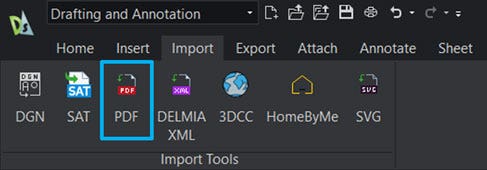
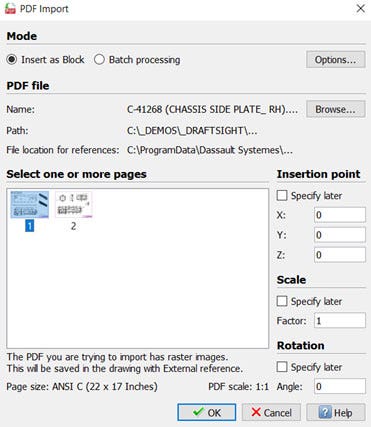
Команда PDF на вкладке Import запускает импорт PDF. В диалоговом окне выбирается режим, файл, страницы, точка вставки, масштаб и угол поворота. Для одного документа используется режим Insert as Block, для массовой обработки — Batch Processing.
PDF Import может переносить:
-
векторную геометрию;
-
текстовые элементы;
-
слои PDF;
-
заливки;
-
контуры;
-
страницы PDF;
-
данные, которые затем можно редактировать как DWG/DXF.
После вставки PDF как блока его можно разместить в нужной точке, задать масштаб, повернуть и затем при необходимости применить Explode, чтобы получить доступ к отдельным объектам.
В каких случаях PDF Import особенно полезен
PDF Import экономит время в задачах, где ручная перерисовка заняла бы часы или дни:
-
подрядчик прислал только PDF-план;
-
нужно обновить архивный чертёж;
-
требуется перевести старую документацию в DWG;
-
нужно извлечь контур детали из PDF;
-
требуется подготовить DXF на основе PDF-чертежа;
-
необходимо добавить правки к внешней документации;
-
нужно использовать PDF как основу для нового проекта.
Ограничения PDF Import
PDF Import не делает чудес с плохим исходником. Если PDF создан из векторного CAD-файла, результат обычно намного лучше: линии становятся линиями, текст может распознаваться как текст, слои могут переноситься. Если PDF — это растровый скан, он ведёт себя как изображение. В таком случае для полноценного редактирования потребуется трассировка, ручная проверка и корректировка.
После импорта важно проверить:
-
масштаб;
-
единицы;
-
совпадение размеров;
-
качество дуг и окружностей;
-
наличие лишних сегментов;
-
корректность текста;
-
структуру слоёв;
-
замкнутость контуров;
-
пригодность файла для печати или производства.
Batch Processing
Batch Processing нужен для массового преобразования PDF. Это удобно, когда у пользователя не один лист, а папка документов. Вместо ручного импорта каждого файла можно запустить пакетную обработку, выбрать исходную и конечную папку, отметить нужные документы и получить результат для дальнейшего редактирования.
Такой сценарий особенно полезен при переводе архивов, обработке комплектов подрядчика, подготовке большого количества листов и миграции старой документации в DWG/DXF-процесс.
Sheet Set Manager: управление листами и выпуск комплектов
Sheet Set Manager в DraftSight предназначен для работы с наборами листов. Когда проект состоит из одного DWG и одного Layout, можно обойтись обычной печатью. Но если в проекте десятки листов, несколько разделов, разные планы, фасады, схемы, узлы и спецификации, ручная навигация становится неудобной.
Sheet Set Manager помогает организовать листы в управляемый комплект. Пользователь может создавать наборы, добавлять листы, менять свойства, переставлять порядок, открывать нужные листы и публиковать комплект.
Для чего нужен Sheet Set Manager
Sheet Set Manager решает несколько практических задач:
-
собирает листы проекта в одном месте;
-
ускоряет навигацию по документации;
-
помогает управлять свойствами листов;
-
упрощает публикацию комплекта;
-
уменьшает вероятность пропустить лист;
-
поддерживает единый порядок документации;
-
делает выпуск проекта более управляемым.
Пример использования в архитектурном проекте
В архитектурном проекте набор листов может выглядеть так:
| Раздел | Листы |
|---|---|
| Общие данные | Титульный лист, ведомость чертежей, общие указания |
| Планы | План этажа 1, план этажа 2, план кровли |
| Фасады | Фасад 1-4, фасад А-Д |
| Разрезы | Разрез 1-1, разрез 2-2 |
| Узлы | Узел стены, узел кровли, узел примыкания |
| Спецификации | Экспликация, ведомость отделки, таблицы |
Без Sheet Set Manager пользователь вручную открывает файлы, ищет Layout, проверяет порядок и печатает листы. С Sheet Set Manager комплект становится более структурированным.
Пример использования в производственной документации
В машиностроении или производстве набор листов может включать:
-
сборочный чертёж;
-
деталировки;
-
спецификацию;
-
схему установки;
-
карту отверстий;
-
разрезы;
-
листы с техническими требованиями;
-
листы для контроля качества.
Sheet Set Manager особенно полезен, когда изменения вносятся перед выпуском, а печатать нужно весь комплект. Ручной подход в таких условиях часто приводит к пропущенным листам, неправильному порядку или устаревшим PDF.
Печать, листы, масштабы и пакетная публикация
Печать в DraftSight — это не просто команда Print. В CAD-процессе нужно правильно подготовить Layout, видовые экраны, масштаб, формат листа, рамку, основную надпись, веса линий и стиль печати. Только после этого чертёж превращается в документ.
Model Space и Layout
Model Space используется для построения объекта в реальном масштабе. Layout используется для оформления листа. На листе размещается рамка, штамп, видовой экран и дополнительные элементы оформления.
Профессиональный подход такой:
-
Геометрию строят в Model в масштабе 1:1.
-
В Layout создают лист нужного формата.
-
Добавляют рамку и основную надпись.
-
Создают viewport.
-
Назначают масштаб вида.
-
Проверяют толщины линий.
-
Настраивают Plot/Print.
-
Выводят PDF или отправляют на печать.
Viewport
Viewport показывает модель на листе. Один Layout может содержать несколько видовых экранов: общий вид, узел, фрагмент, разрез, увеличенный участок. Для каждого viewport можно назначить свой масштаб.
Например, план этажа выводится в масштабе 1:100, узел стены — 1:10, деталь крепления — 1:2. Модель остаётся одной, меняется только отображение на листе.
Plot и Print
Через Plot или Print задаются параметры вывода:
-
устройство печати или PDF-принтер;
-
формат листа;
-
ориентация;
-
область печати;
-
масштаб;
-
центрирование;
-
стиль печати;
-
учёт LineWeight;
-
качество вывода;
-
предпросмотр.
Перед печатью важно использовать Preview. Он позволяет увидеть, не вышел ли чертёж за рамку, не пропали ли линии, корректны ли толщины, отображается ли штриховка, правильно ли расположен лист.
CTB/STB и веса линий
Стили печати определяют, как цвета и свойства объектов преобразуются в толщины, оттенки и поведение на печати. В DWG-процессах часто используются CTB или STB. Если стиль печати не совпадает с корпоративным стандартом, чертёж может выглядеть неправильно: оси будут слишком толстыми, основные линии слишком тонкими, штриховка слишком яркой, а текст плохо читаемым.
DraftSight позволяет работать с весами линий и стилями, поэтому пользователь может подготовить файл к нормальному выпуску, а не просто распечатать картинку.
Batch Print
Batch Print нужен для пакетной печати файлов или папок. Это удобно, когда требуется вывести не один лист, а комплект документации. Пакетная печать снижает количество ручных операций и уменьшает риск ошибки.
Batch Print особенно полезен при:
-
выпуске проектной документации;
-
печати комплекта исполнительных схем;
-
подготовке PDF для заказчика;
-
обработке архивных файлов;
-
регулярной печати типовых листов;
-
проверке большого количества DWG.
Автоматизация и настройка: команды, алиасы, API, AutoLISP и интерфейс
DraftSight позволяет ускорять работу не только за счёт инструментов черчения, но и за счёт настройки интерфейса, команд, алиасов, API, AutoLISP, макросов и корпоративных профилей.
Командная работа
Опытный пользователь CAD обычно работает быстрее через команды. В DraftSight можно вводить команды в Command Window и выполнять операции без поиска кнопок. Это особенно удобно для повторяемых действий:
-
LINE — построение линии;
-
OFFSET — смещение;
-
TRIM — обрезка;
-
EXTEND — продление;
-
COPY — копирование;
-
MOVE — перемещение;
-
ROTATE — поворот;
-
SCALE — масштабирование;
-
HATCH — штриховка;
-
LAYER — управление слоями;
-
PLOT — печать;
-
SHEETSET — работа с наборами листов;
-
CUSTOMIZE — настройка интерфейса.
Алиасы команд
Алиасы позволяют запускать команды короткими сокращениями. Это серьёзно ускоряет работу, потому что вместо полного названия команды пользователь вводит несколько символов. В CAD-среде это особенно заметно: за день инженер может сотни раз запускать Line, Offset, Trim, Move, Copy и Dimension.
Хорошо настроенные алиасы уменьшают количество кликов и делают работу стабильной. При переходе с другой CAD-системы пользователи часто настраивают привычные сокращения, чтобы не менять мышечную память.
Customize Interface
Через Tools > Customize Interface или команду Customize настраиваются элементы интерфейса. Можно работать с командами, панелями, Ribbon, меню, Toolbars, Quick Access Toolbar, Keyboard shortcuts, Mouse actions и UI Profiles.
Это важно для корпоративного внедрения. CAD-администратор может подготовить рабочую среду под отдел: убрать лишнее, добавить нужные команды, создать панели для типовых операций, настроить горячие клавиши и профили.
Ribbon и панели
Настройка Ribbon полезна, когда команда работает в узкой области. Например, электротехническому отделу не нужны все 3D-инструменты, но нужны блоки обозначений, слои, таблицы, выноски и печать. Производственному отделу могут быть важнее DXF, контуры, размеры, экспорт, проверка масштаба и слои.
DraftSight позволяет сделать интерфейс рабочим инструментом, а не просто стандартным набором кнопок.
AutoLISP и Visual LISP
DraftSight поддерживает AutoLISP/Visual LISP-совместимые сценарии импорта и автоматизации. Это важно для компаний, у которых уже есть накопленные CAD-скрипты, автоматические процедуры, пакетные операции, генераторы объектов или инструменты проверки чертежей.
AutoLISP может применяться для:
-
автоматического создания слоёв;
-
проверки стандартов;
-
вставки рамок;
-
генерации типовых элементов;
-
обработки блоков;
-
изменения свойств объектов;
-
пакетного редактирования;
-
подготовки файлов к печати.
API и макросы
API нужен для более глубокой автоматизации и интеграции DraftSight в рабочие процессы. Через API можно создавать собственные инструменты, связывать CAD-операции с внешними системами, автоматизировать повторяемые действия и уменьшать ручную работу.
Макросы полезны для последовательностей команд. Например, можно создать кнопку, которая переключает слой, запускает нужную команду, задаёт параметры и возвращает рабочее состояние. В повседневной CAD-работе такие мелочи заметно экономят время.
3D-возможности DraftSight Premium: когда они нужны, а когда нет
DraftSight в первую очередь воспринимается как 2D CAD-программа для DWG-чертежей, но в редакциях с расширенными возможностями доступны 3D-инструменты. Они полезны там, где пользователь работает в DWG-среде, но периодически сталкивается с пространственными задачами.
Что можно делать в 3D-сценариях
3D-возможности DraftSight применяются для:
-
создания простых 3D-объектов;
-
просмотра пространственных элементов;
-
работы с 3D DWG;
-
проверки формы;
-
подготовки вспомогательной геометрии;
-
редактирования 3D-элементов;
-
использования 3D как дополнения к 2D-документации.
Для проектировщика, который большую часть времени делает 2D-чертежи, наличие 3D в той же среде может быть удобным. Не нужно открывать отдельную программу для простой пространственной проверки или небольшого 3D-редактирования.
Где DraftSight не заменяет специализированный 3D CAD
DraftSight Premium не стоит воспринимать как прямую замену SOLIDWORKS, CATIA, Inventor или другой параметрической 3D CAD-системе для сложного проектирования изделий. Если требуется история построения, сборки с зависимостями, расчёты, параметрическое моделирование деталей, спецификации по 3D-модели и производственная интеграция, лучше использовать специализированную 3D CAD-среду.
Правильная роль DraftSight в 3D — дополнить 2D DWG-процесс, а не заменить тяжёлое 3D-проектирование.
Интеграция с SOLIDWORKS, 3DEXPERIENCE и инженерной экосистемой
DraftSight хорошо вписывается в среду, где используются продукты Dassault Systèmes. Это особенно заметно в компаниях, которые ведут 3D-проектирование в SOLIDWORKS, но продолжают активно работать с DWG и DXF.
DraftSight рядом с SOLIDWORKS
Во многих инженерных отделах SOLIDWORKS отвечает за 3D-модели, сборки, детали и производственную механику, а DraftSight закрывает 2D-процессы:
-
планировки;
-
архивные DWG;
-
схемы помещений;
-
DXF-контуры;
-
монтажные чертежи;
-
простые 2D-деталировки;
-
обмен с подрядчиками;
-
корректировка файлов заказчика;
-
работа с PDF-чертежами.
Такой подход практичен: не каждую 2D-задачу нужно тянуть в 3D CAD. Быстро поправить DWG, подготовить DXF или оформить план удобнее в DraftSight.
3DEXPERIENCE-сценарии
3DEXPERIENCE-среда добавляет совместную работу, хранение, управление данными и взаимодействие команд. В таких процессах DraftSight может использоваться как CAD-инструмент для DWG-документации, связанный с общей инженерной инфраструктурой.
Это полезно для организаций, где важны не только сами чертежи, но и управление версиями, доступами, обсуждениями, проектными данными и связанными документами.
Интеграции и подключаемые сценарии
DraftSight поддерживает интеграции, которые важны для инженерного workflow:
-
SOLIDWORKS Electrical;
-
PDM Connectors;
-
3D ContentCentral;
-
3DEXPERIENCE Marketplace;
-
Data Link Excel to DraftSight;
-
DGN Import/Convert & Underlay;
-
PDF Underlay;
-
CATIA drawing import.
Не все такие возможности нужны каждому пользователю. Но для компаний с разными источниками данных они расширяют DraftSight за пределы обычного DWG-редактора.
Практические сценарии использования DraftSight
DraftSight лучше раскрывается через конкретные задачи. Ниже — типовые сценарии, где программа используется не абстрактно, а как рабочий инструмент.
Редактирование DWG от заказчика
Самый частый сценарий: заказчик присылает DWG с планом, схемой или деталью. Пользователь открывает файл в DraftSight, проверяет слои, масштабы, шрифты, внешние ссылки и Layout. Затем вносит правки: переносит объекты, добавляет размеры, меняет блоки, исправляет текст, сохраняет файл и отправляет обратно.
В такой задаче важны не только команды редактирования, но и совместимость с существующей структурой DWG. Нельзя просто нарисовать поверх. Нужно сохранить читаемость файла для следующего участника процесса.
Выпуск архитектурного плана
Архитектор или проектировщик создаёт план помещения: стены, перегородки, двери, окна, мебель, размеры, экспликация, обозначения. В DraftSight удобно распределить элементы по слоям, использовать блоки дверей и мебели, применять Hatch для зон и материалов, оформлять Layout с рамкой и основной надписью.
Финальный результат — DWG для передачи и PDF для согласования.
Планировка производства
Производственные предприятия используют DraftSight для layout-планировок: цеха, станки, проходы, зоны обслуживания, складские участки, коммуникации. Блоки оборудования можно хранить в библиотеке, быстро вставлять на план и перемещать при изменении компоновки.
Такой сценарий хорошо показывает ценность 2D CAD. Для планировки цеха часто не нужна сложная BIM-модель, зато нужен точный DWG с размерами, слоями, обозначениями и понятной печатью.
Схемы инженерных сетей
DraftSight подходит для схем ОВК, электрики, водоснабжения, слаботочных систем, кабельных трасс и технологических линий. Пользователь создаёт слои под разные системы, использует блоки обозначений, выноски, текст, штриховки и таблицы.
Для инженерных схем особенно важны блоки и слои. Если обозначения стандартизированы, а слои названы понятно, чертёж легче читать, проверять и передавать.
Корректировка механического чертежа
В машиностроении DraftSight используют для 2D-деталей, DXF-контуров, корректировки размеров, добавления отверстий, фасок, радиусов, технических требований и штампов. Команды Offset, Trim, Extend, Fillet, Chamfer, Circle и Dimension составляют основу повседневной работы.
Если контур нужен для производства, особенно важно проверить замкнутость полилиний, отсутствие дублей, правильный масштаб и чистоту геометрии.
Импорт PDF и перевод в DWG
Когда есть только PDF, DraftSight позволяет импортировать его, получить редактируемую геометрию, проверить масштаб, взорвать блок при необходимости, разложить элементы по слоям и продолжить работу как с DWG.
Этот сценарий особенно полезен при работе с архивами, поставщиками и подрядчиками, которые не передают исходные CAD-файлы.
Создание библиотеки блоков
Компании часто создают собственные библиотеки: двери, окна, мебель, оборудование, символы, датчики, светильники, крепёж, штампы, обозначения. В DraftSight такие элементы можно хранить как блоки и использовать через Tool Palettes или Design Resources.
Результат — быстрее работа, меньше ошибок, единое оформление.
Небольшая инструкция: как начать работу в DraftSight с DWG-чертежом
Ниже — практический сценарий для пользователя, который получил DWG-файл и должен внести правки, оформить лист и подготовить результат.
Шаг 1. Открыть DWG
Запустите DraftSight и выберите Open. Откройте нужный DWG или DXF-файл. После открытия не начинайте сразу редактировать: сначала проверьте структуру файла.
Шаг 2. Проверить единицы и масштаб
Измерьте известный размер. Например, если ширина двери должна быть 900 мм, проверьте, что измерение действительно показывает 900, а не 0.9, 90 или 9000. Ошибка единиц может испортить весь дальнейший процесс: размеры, блоки, штриховки, печать и PDF Import.
Шаг 3. Проверить слои в Layers Manager
Откройте Layers Manager. Посмотрите, какие слои есть в файле, какие включены, какие заморожены, какие заблокированы. Проверьте цвета, LineStyle, LineWeight и печатаемость.
Если файл пришёл от другой компании, названия слоёв могут быть нестандартными. Не стоит сразу всё переименовывать: сначала нужно понять логику файла, чтобы не разрушить структуру.
Шаг 4. Включить привязки
В строке состояния включите ESnap. Для большинства задач нужны Endpoint, Midpoint, Center, Intersection и Perpendicular. При построении ортогональной геометрии включите Ortho. Если нужны наклонные направления, используйте Polar.
Шаг 5. Отредактировать геометрию
Для правок используйте основные команды:
-
Move — переместить элементы;
-
Copy — скопировать;
-
Offset — создать параллельную геометрию;
-
Trim — обрезать лишнее;
-
Extend — продлить;
-
Fillet — скруглить;
-
Chamfer — сделать фаску;
-
Rotate — повернуть;
-
Stretch — растянуть участок.
Если нужно изменить импортированный PDF-блок или сложный объект, может потребоваться Explode. После Explode проверяйте, не появились ли лишние мелкие сегменты и не нарушилась ли структура слоёв.
Шаг 6. Добавить размеры
Перейдите к инструментам размеров. Используйте Linear Dimension, Aligned Dimension, Radius, Diameter, Angular, Baseline или Continue в зависимости от ситуации. Проверьте Dimension Style: высоту текста, стрелки, точность, масштаб и расположение.
Размеры должны быть читаемыми в Layout, а не только в Model. Если текст слишком мелкий или огромный, проблема часто связана со стилем, аннотативностью или масштабом листа.
Шаг 7. Добавить текст и выноски
Используйте Multiline Text для примечаний и MultiLeader для пояснений к объектам. Текст должен быть на отдельном слое, например TEXT или A-TEXT. Для выносок удобно использовать единый стиль, чтобы они выглядели одинаково на всех листах.
Шаг 8. Перейти в Layout
Откройте вкладку Layout. Проверьте формат листа, рамку, основную надпись и видовой экран. Назначьте viewport нужный масштаб. Убедитесь, что чертёж расположен на листе правильно.
Шаг 9. Настроить печать
Откройте Plot или Print. Выберите устройство вывода, формат бумаги, область печати, масштаб, центрирование, стиль печати и учёт LineWeight. Обязательно используйте Preview.
Шаг 10. Сохранить результат
Сохраните DWG, затем при необходимости выведите PDF. Если файл передаётся подрядчику, проверьте, что внешние ссылки, шрифты, стили печати и подложки не потеряются при передаче.
Преимущества DraftSight
DraftSight силён не одной отдельной функцией, а сочетанием привычного DWG workflow, профессиональных 2D-инструментов и возможностей для корпоративной работы.
DWG-ориентированная логика
DraftSight работает вокруг DWG/DXF-процессов. Это удобно для пользователей, которым нужно не просто открыть файл, а редактировать его в привычной CAD-структуре: слои, блоки, размеры, Layout, печать, Xref, свойства объектов, стили и командная строка.
Быстрый переход для CAD-пользователей
Пользователи AutoCAD-подобных систем быстро понимают DraftSight. Командная строка, Ribbon, Model/Layout, Layers Manager, Properties Palette и типовые команды выглядят знакомо. Это снижает время адаптации и делает программу удобной для миграции.
Сильные 2D-инструменты
DraftSight хорошо закрывает классическое 2D-черчение: линии, полилинии, окружности, дуги, штриховки, редактирование, точные привязки, размеры, текст, выноски, таблицы, блоки и печать. Это основа, которая нужна большинству пользователей DWG CAD.
PDF Import
PDF Import заметно экономит время при работе с архивными и внешними документами. Вместо ручной перерисовки пользователь получает редактируемую геометрию, проверяет масштаб, исправляет ошибки и продолжает работу в DWG.
Sheet Set Manager
Sheet Set Manager делает DraftSight удобнее в проектах с большим количеством листов. Он помогает управлять комплектом, публиковать листы и поддерживать порядок в документации.
Блоки и Tool Palettes
Блоки, Dynamic Blocks, Custom Blocks, Tool Palettes и Design Resources ускоряют работу с повторяемыми элементами. Это особенно важно для компаний, где одни и те же обозначения, узлы и объекты используются в десятках проектов.
Автоматизация
AutoLISP, API, макросы, алиасы и Customize Interface позволяют подстроить DraftSight под конкретную организацию. Это превращает программу из стандартного CAD-инструмента в рабочую среду с корпоративными правилами.
Редакции для разных масштабов
DraftSight подходит как одиночному инженеру, так и отделу. Professional закрывает персональные 2D-задачи, Premium добавляет расширенные возможности, Enterprise и Enterprise Plus ориентированы на организации.
Недостатки и ограничения DraftSight
У DraftSight есть ограничения, которые важно учитывать до внедрения.
Это не бесплатная CAD-программа
DraftSight не стоит воспринимать как бесплатную замену любой САПР. Это коммерческий профессиональный инструмент. Если пользователю нужен только редкий просмотр DWG без редактирования, полноценная CAD-программа может быть избыточной.
Функции зависят от редакции
Не все возможности доступны в каждой редакции. 3D-инструменты, расширенные функции, PDF Import, корпоративное лицензирование, администрирование и отдельные интеграции зависят от выбранного варианта. Перед внедрением нужно сопоставить задачи отдела с возможностями редакции.
3D не заменяет специализированный параметрический CAD
DraftSight Premium даёт 3D-возможности, но основная сила программы — 2D DWG. Для сложного параметрического проектирования изделий, сборок, расчётов и производственной 3D-инженерии лучше использовать SOLIDWORKS, CATIA, Inventor или аналогичный специализированный CAD.
Нужно понимать CAD-логику
Новичку недостаточно знать, где находится кнопка Line. Нужно понимать слои, масштабы, Layout, стили печати, блоки, объектные привязки, размеры, внешние ссылки и единицы. DraftSight не скрывает профессиональную CAD-сложность, а даёт инструменты для её контроля.
Возможны нюансы при обмене DWG
При работе с файлами из разных CAD-систем могут возникать проблемы со шрифтами, нестандартными объектами, внешними ссылками, CTB/STB, линиями, масштабами и блоками. Это не уникальная проблема DraftSight, а обычная реальность DWG-обмена. Но пользователь должен проверять файл перед выпуском и передачей.
Сравнение с аналогами
DraftSight конкурирует не с абстрактными программами для черчения, а с конкретными DWG CAD-решениями. Важно сравнивать его по рабочим сценариям: 2D-чертежи, DWG-совместимость, слои, блоки, PDF Import, печать, автоматизация, корпоративное внедрение и интеграции.
DraftSight и AutoCAD
AutoCAD остаётся отраслевым стандартом для DWG-процессов, с огромной экосистемой, вертикальными решениями, большим количеством обучающих материалов и привычным статусом в проектной среде. Его выбирают там, где важна максимальная совместимость с Autodesk-инфраструктурой, специализированные надстройки и требования заказчика.
DraftSight удобен как профессиональная альтернатива для 2D CAD-задач, особенно если пользователю нужен DWG-редактор без перехода в тяжёлую экосистему Autodesk. Он сохраняет понятную командную логику, поддерживает слои, блоки, Layout, печать и автоматизацию, при этом хорошо вписывается в среду Dassault Systèmes и SOLIDWORKS.
| Критерий | DraftSight | AutoCAD |
|---|---|---|
| Основной сценарий | 2D DWG drafting, редактирование, выпуск документации | Универсальная CAD-платформа с широкой экосистемой |
| Порог перехода | Низкий для пользователей DWG CAD | Стандартная AutoCAD-логика |
| Экосистема | Dassault Systèmes, SOLIDWORKS, 3DEXPERIENCE | Autodesk |
| 2D-инструменты | Сильные | Максимально развитые |
| Корпоративное внедрение | Enterprise-редакции | Сильные корпоративные возможности |
| Лучший выбор | 2D DWG и связка с Dassault/SOLIDWORKS | Требования Autodesk-среды и отраслевые надстройки |
DraftSight и AutoCAD LT
AutoCAD LT ориентирован на 2D-чертежи без полного набора возможностей AutoCAD. Это близкий конкурент DraftSight по самому типичному сценарию: открыть DWG, отредактировать, оформить, распечатать.
DraftSight выигрывает там, где важны интеграции с Dassault Systèmes, гибкая редакционная линейка, PDF Import, Tool Palettes, Sheet Set Manager, корпоративные варианты и привычный DWG workflow без необходимости оставаться в Autodesk-экосистеме.
AutoCAD LT может быть сильнее для пользователей, которым требуется именно Autodesk-среда, привычные облачные сервисы Autodesk и максимальная предсказуемость при обмене с организациями, работающими строго в AutoCAD.
DraftSight и BricsCAD
BricsCAD — сильная DWG CAD-система с развитым набором редакций, 2D/3D-возможностями, BIM-направлением и механическими функциями. BricsCAD часто выбирают те, кто хочет альтернативу AutoCAD с глубоким развитием 3D, BIM или гибридных сценариев.
DraftSight удобнее для пользователей, которым нужна понятная профессиональная 2D CAD-программа в экосистеме Dassault Systèmes. Если компания уже использует SOLIDWORKS, PDM, 3DEXPERIENCE и DWG-процессы, DraftSight вписывается логичнее.
| Сценарий | Что выбрать |
|---|---|
| Сильный 2D DWG рядом с SOLIDWORKS | DraftSight |
| Гибридные DWG/BIM/3D-сценарии | BricsCAD |
| Корпоративная 2D CAD-среда Dassault | DraftSight Enterprise |
| DWG CAD с широким альтернативным стеком | BricsCAD |
DraftSight и ZWCAD
ZWCAD — популярный DWG-совместимый CAD, который часто рассматривают как доступную альтернативу AutoCAD. Он ориентирован на знакомую логику 2D-чертежей, слоёв, блоков, размеров и печати.
DraftSight сильнее выглядит там, где важны связка с SOLIDWORKS, Dassault Systèmes, 3DEXPERIENCE, корпоративные редакции, PDF Import и Sheet Set Manager. ZWCAD может быть привлекательным по цене, простоте внедрения и привычной CAD-логике для пользователей, которым не нужна Dassault-экосистема.
DraftSight и nanoCAD
nanoCAD используют как DWG CAD-решение, особенно в средах, где важна локальная доступность, знакомый интерфейс и совместимость с типовыми DWG-процессами. Он может быть удобен для отдельных рынков, организаций и задач, где сформирована собственная экосистема nanoCAD.
DraftSight лучше подходит компаниям, которые работают в международной инженерной среде, используют SOLIDWORKS, взаимодействуют с Dassault Systèmes-продуктами и хотят получить профессиональный DWG-редактор с развитыми инструментами 2D drafting, PDF Import, Sheet Set Manager и корпоративными редакциями.
DraftSight и LibreCAD
LibreCAD — бесплатная 2D CAD-программа с открытым исходным кодом. Она подходит для простых чертежей, обучения, несложных схем и базовой 2D-геометрии. Но LibreCAD нельзя напрямую сравнивать с DraftSight как равный профессиональный DWG-инструмент для корпоративной работы.
DraftSight значительно сильнее в рабочих DWG-процессах: слои, блоки, печать, Layout, PDF Import, Sheet Set Manager, Tool Palettes, автоматизация, корпоративные сценарии, интеграции. LibreCAD выигрывает простотой и бесплатностью, но проигрывает в профессиональной DWG-инфраструктуре.
Общая таблица сравнения
| Программа | Сильная сторона | Где DraftSight удобнее | Где аналог сильнее |
|---|---|---|---|
| AutoCAD | Стандарт DWG и огромная экосистема | 2D DWG в Dassault/SOLIDWORKS-среде | Вертикальные решения и Autodesk-инфраструктура |
| AutoCAD LT | Сильное 2D от Autodesk | Альтернатива для 2D drafting и корпоративных DraftSight-сценариев | Максимальная совместимость с Autodesk-процессами |
| BricsCAD | Гибкий DWG CAD с 2D/3D/BIM-направлением | SOLIDWORKS/3DEXPERIENCE workflow | BIM и гибридные DWG-сценарии |
| ZWCAD | Доступная DWG CAD-среда | Интеграции Dassault и Enterprise-варианты | Цена и простота для части пользователей |
| nanoCAD | DWG CAD с локальной экосистемой | Международная Dassault/SOLIDWORKS-среда | Локальные решения и отраслевые сценарии |
| LibreCAD | Бесплатное базовое 2D | Профессиональный DWG workflow | Бесплатность и простота |
Для кого DraftSight подходит лучше всего
DraftSight лучше всего подходит пользователям, которым нужен не разовый просмотр DWG, а постоянная работа с CAD-чертежами.
Инженеры-конструкторы
DraftSight удобен для 2D-деталей, DXF-контуров, производственных чертежей, корректировки размеров, работы с поставщиками и подготовки документации рядом с 3D CAD.
Архитекторы и проектировщики
Архитекторы используют DraftSight для планов, фасадов, разрезов, узлов, экспликаций, корректировки DWG, работы с PDF-подложками и выпуска листов.
Проектировщики инженерных систем
Для ОВК, электрики, водоснабжения, слаботочных систем и технологических схем важны слои, блоки, выноски, таблицы и DWG-совместимость. DraftSight хорошо закрывает эти задачи.
Производственные предприятия
DraftSight подходит для планировок цехов, размещения оборудования, схем коммуникаций, DXF-файлов для обработки, ремонтной документации и рабочих чертежей.
Пользователи SOLIDWORKS
Если компания уже использует SOLIDWORKS, DraftSight становится логичным инструментом для 2D DWG. 3D-модели остаются в SOLIDWORKS, а DWG, DXF, планировки и архивные чертежи ведутся в DraftSight.
CAD-отделы и организации
Enterprise и Enterprise Plus подходят организациям, где нужны управляемые лицензии, единые настройки, корпоративные шаблоны, стандартизированные блоки и централизованный подход к CAD.
Кому DraftSight может не подойти
DraftSight не всегда будет оптимальным выбором.
Тем, кто ищет полностью бесплатную CAD-программу
Если задача — иногда нарисовать простой контур или открыть старый чертёж без профессионального DWG-процесса, DraftSight может быть избыточен.
Тем, кому нужен BIM
DraftSight не заменяет Revit, Archicad или специализированную BIM-среду. Он хорошо работает с 2D DWG, но не является полноценной BIM-платформой для информационной модели здания.
Тем, кому нужен тяжёлый параметрический 3D CAD
Для сложных деталей, сборок, расчётов, параметрических моделей и производственной 3D-инженерии лучше использовать SOLIDWORKS, CATIA, Inventor или аналогичный специализированный CAD.
Тем, кому достаточно просмотра
Если пользователь только открывает DWG и не редактирует его, полноценный DraftSight может быть больше, чем нужно. В таком случае достаточно просмотрщика или лёгкого инструмента согласования.
Новичкам без готовности изучать CAD
DraftSight понятен CAD-пользователю, но новичку всё равно придётся изучить слои, координаты, привязки, размеры, Layout, стили печати, блоки и единицы измерения. Без этого профессиональный результат невозможен.
Итоговая оценка DraftSight
DraftSight — сильная профессиональная CAD-программа для 2D-чертежей, DWG/DXF-файлов и инженерной документации. Её главная ценность в том, что она поддерживает полноценный DWG workflow: точное построение, слои, блоки, размеры, аннотации, PDF Import, Sheet Set Manager, Layout, печать, автоматизацию и корпоративные сценарии.
Программа особенно хорошо подходит инженерам, архитекторам, проектировщикам, производственным предприятиям и командам, которым нужен DWG-редактор с привычной CAD-логикой. DraftSight не пытается заменить все инженерные программы сразу. Он делает конкретную работу: помогает создавать, редактировать, оформлять и выпускать 2D CAD-документацию.
Сильные стороны DraftSight:
-
профессиональное 2D drafting;
-
уверенная работа с DWG/DXF;
-
поддержка DGN, PDF Underlay и PDF Import;
-
удобные слои через Layers Manager;
-
блоки, Dynamic Blocks, Custom Blocks и Tool Palettes;
-
размеры, текст, выноски, таблицы и штриховки;
-
Layout, Plot, Batch Print и Sheet Set Manager;
-
командная строка и знакомый CAD workflow;
-
AutoLISP, API, макросы и настройка интерфейса;
-
редакции для одиночных пользователей и организаций;
-
интеграции с SOLIDWORKS, 3DEXPERIENCE и инженерной экосистемой Dassault Systèmes.
Ограничения тоже понятны: DraftSight не является бесплатным редактором, не заменяет полноценный BIM и не должен рассматриваться как универсальная замена тяжёлому параметрическому 3D CAD. Его нужно выбирать осознанно: Professional — для сильного 2D DWG-процесса, Premium — для 2D с расширенными возможностями и 3D-задачами, Enterprise и Enterprise Plus — для корпоративной CAD-среды.
Если задача — ежедневно работать с DWG, редактировать чертежи, поддерживать слои и блоки, импортировать PDF, готовить листы, печатать комплекты и сохранять совместимость с инженерными процессами, DraftSight выглядит как зрелый и практичный выбор.
