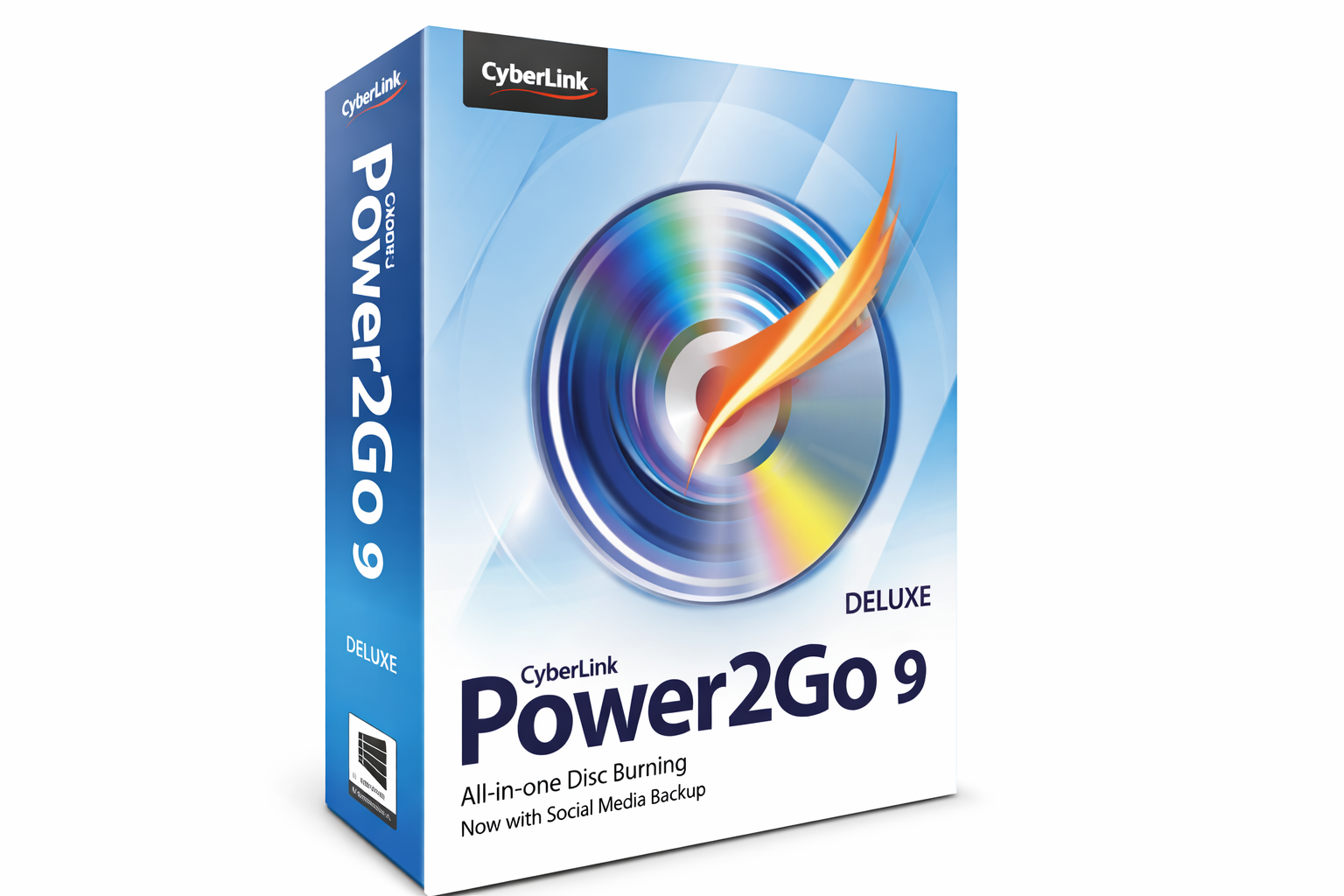
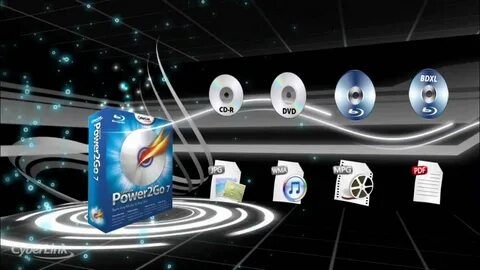
CyberLink Power2Go — это не просто программа для прожига CD и DVD, а крупный универсальный пакет, который закрывает сразу несколько задач: запись данных на диски, создание музыкальных и видеодисков, копирование носителей, работа с ISO-образами, монтирование образов через виртуальный привод, конвертация медиафайлов под мобильные устройства, извлечение аудио с CD и резервное копирование данных на оптические носители и USB-накопители. Внутри одной оболочки собраны как базовые сценарии вроде записи Data Disc, так и более редкие функции — например, создание защищённого диска с 256-bit encryption, Photo Gallery Disc, System Recovery и Disc Manager.
У этой программы есть чёткая специализация: она рассчитана на пользователя, которому нужен не один-единственный прожиг ISO, а полный набор инструментов вокруг дисковой записи. Именно поэтому Power2Go интересна не только тем, кто периодически записывает архивы на DVD или Blu-ray, но и тем, кто делает DVD-Video с меню, хочет быстро собрать Audio CD для старой магнитолы, хранит образы дисков, пользуется внешним приводом и предпочитает иметь в одном месте запись, копирование, конвертацию и обслуживание носителей.
Что представляет собой CyberLink Power2Go на практике
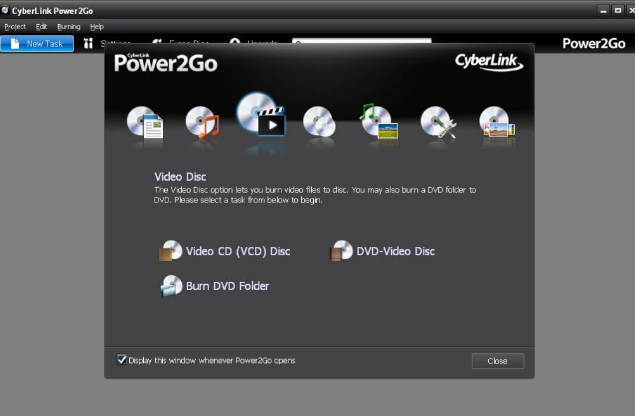
Если смотреть на Power2Go как на конкретную программу, а не как на абстрактный дисковый комбайн, то её суть очень простая: она организована как набор отдельных режимов работы, каждый из которых заточен под один понятный сценарий. В стартовом окне доступны разделы Data Disc, Video Disc, Music Disc, Photo Gallery Disc, Online Media Backup, Copy Disc, Media Converter и Utilities. Это не декоративные пункты меню, а отдельные рабочие модули со своей логикой, окнами настройки и параметрами записи.
Именно за счёт такой структуры программа ощущается не как один общий мастер записи, а как полноценная среда для разных типов задач. Пользователь не додумывает, как из одного окна сделать всё сразу. Для данных есть отдельный модуль. Для DVD-Video и Blu-ray Disc с меню — отдельный. Для Audio CD и MP3/WMA-дисков — ещё один. Для стирания RW-диска, Virtual Drive и System Recovery — блок Utilities. В результате Power2Go проще воспринимается в работе, чем многие старые пакеты, где десятки функций спрятаны в одном перегруженном интерфейсе.
Скачать CyberLink Power2Go
- Запись и создание ISO
- Русский интерфейс
- Просто для новичков
- Платная версия
- Сложный интерфейс
- Нагружает систему
Какие задачи реально можно выполнить в Power2Go
| Задача | Какой раздел используется |
|---|---|
| Записать документы, архивы, фото и видео на CD/DVD/Blu-ray | Data Disc |
| Создать защищённый диск с паролем и шифрованием | Data Disc |
| Сделать Audio CD для обычного CD-плеера | Music Disc |
| Записать MP3 CD, WMA CD, MP3 DVD, WMA DVD | Music Disc |
| Создать DVD-Video, Blu-ray Disc или AVCHD Disc с меню | Video Disc |
| Скопировать диск на другой носитель или в образ | Copy Disc |
| Записать ISO, P2I или RDF на диск | Copy Disc / Burn Disc Image |
| Смонтировать образ как виртуальный привод | Utilities / Virtual Drive |
| Стереть содержимое RW-диска | Utilities / Erase Disc |
| Извлечь треки с Audio CD | Media Converter / Rip Audio |
| Конвертировать видео и аудио для мобильных устройств | Media Converter |
| Сохранить историю записанных дисков и быстро находить их содержимое | Disc Manager |
| Создать носитель для восстановления системы | System Recovery |
Этот список хорошо показывает главное: обзор CyberLink Power2Go нельзя сводить к формуле ещё одна программа для записи дисков. По факту это программа для записи CD, DVD и Blu-ray, авторинга видеодисков, копирования носителей, записи образов ISO, монтирования дисков и резервного копирования. Это намного шире, чем обычный прожигальщик.
Интерфейс и логика работы
Один из сильных моментов CyberLink Power2Go — логика интерфейса. Программа работает в двух основных режимах: Desktop Burning Gadget Mode и Full Program Mode. Первый режим нужен для очень быстрого прожига через виджет на рабочем столе, второй — для полноценной работы со всеми модулями, настройками и проектами.
Desktop Burning Gadget
Desktop Burning Gadget — это компактная панель, которая размещается на рабочем столе и позволяет буквально перетаскиванием файлов отправлять их на запись. У этого режима есть отдельные иконки под Data Disc, Audio CD, Video Disc и Copy Disc. Механика предельно прямолинейная: пользователь находит файлы в проводнике Windows, перетаскивает их на нужную иконку, после чего запускает запись.
Такой формат особенно полезен в бытовых сценариях. Например, нужно быстро записать несколько папок с фотографиями на DVD, не заходя в основное приложение и не создавая полноценный проект. Или требуется за пару минут собрать Audio CD из набора музыкальных файлов. Для этого Desktop Burning Gadget действительно удобен: он не перегружен и не вынуждает проходить по длинной цепочке мастеров.
Full Program Mode
Основной режим Power2Go — это полноэкранное окно задач с разделением по типам проектов. Здесь и раскрывается настоящая сила программы. В Full Program Mode доступны все основные возможности: запись Data Disc, создание Video Disc, работа с Music Disc, функции Online Media Backup, Copy Disc, Media Converter, Utilities, Disc Manager и System Recovery.
Интерфейс построен не вокруг одной большой кнопки Burn, а вокруг задачи. Это правильный подход для программы такого уровня. Когда пользователь выбирает Video Disc, Power2Go сразу переводит его в режим авторинга, где важно не только добавить файлы, но и работать с главами, шаблонами меню, preview-окном и настройками воспроизведения. Когда выбирается Data Disc, акцент делается на поиске файлов, структуре папок, размере проекта и параметрах прожига. Для Virtual Drive или Erase Disc программа открывает уже совсем другие окна — компактные и сервисные.
Основные возможности Power2Go
Прежде чем разбирать каждый модуль отдельно, полезно коротко зафиксировать, чем именно Power2Go выделяется на фоне упрощённых аналогов.
Что особенно важно в этой программе
-
запись CD, DVD и Blu-ray Disc в режиме данных;
-
создание secured data disc с паролем и шифрованием до 256-bit encryption;
-
запись Audio CD, MP3 CD, WMA CD, MP3 DVD, WMA DVD;
-
создание DVD-Video, Blu-ray Disc и AVCHD Disc с меню и главами;
-
прожиг папок DVD/Blu-ray Disc folder на физический носитель;
-
копирование дисков и сохранение их в ISO, P2I или RDF;
-
запись готового образа на диск;
-
функция Power2Go Virtual Drive для монтирования образов;
-
Media Converter для видео и аудио;
-
Rip Audio для извлечения треков с Audio CD;
-
Disc Manager для каталога уже записанных носителей;
-
System Recovery и резервное копирование на диск или USB.
В сумме это делает CyberLink Power2Go программой, которая закрывает почти весь классический набор задач вокруг оптических дисков. Даже если пользователь сегодня редко записывает физические носители, наличие Virtual Drive, записи ISO, Audio CD rip и резервного копирования делает программу полезной и вне чисто дисковой рутины.
Запись Data Disc: как устроен основной сценарий
Модуль Data Disc — один из ключевых в Power2Go. Именно здесь обычно начинается работа с программой, если задача проста: записать документы, фотоархив, видеофайлы, установочные пакеты, резервные копии проектов или набор рабочих материалов на CD, DVD или Blu-ray Disc.
Внутри логика процесса выглядит так:
-
в стартовом окне выбирается Data Disc;
-
затем указывается тип носителя: CD, DVD или Blu-ray Disc;
-
открывается окно проекта Data Disc;
-
через search pane или обычное добавление файлов формируется содержимое диска;
-
после завершения компоновки нажимается Next;
-
в следующем окне настраиваются параметры прожига;
-
запись запускается кнопкой Burn.
Что удобно в режиме Data Disc
Power2Go не ограничивается банальным окном добавь файлы и жми прожиг. В Data Disc предусмотрен search pane, который тесно связан с внутренней библиотекой Power2Go. Если библиотека заранее настроена, файлы можно быстрее находить по ключевым словам. Для крупных архивов это полезно: не нужно вручную прокликивать многоуровневые папки каждый раз при создании нового диска.
Также важен сам подход к компоновке проекта. Power2Go позволяет не просто накидать набор файлов, а выстроить структуру будущего диска, добавить папки, контролировать заполняемость носителя и затем сохранить проект для повторной записи. Это особенно удобно, когда приходится регулярно прожигать типовые наборы данных: например, ежемесячный архив документов, набор фотографий за период или комплект материалов для передачи клиенту.
Настройки записи данных
После нажатия Next Power2Go переводит пользователя в окно настроек. Здесь важны две группы параметров: General settings и Burning Options. В них задаются практические вещи, влияющие на итоговый носитель: какой привод использовать, как будет завершаться диск, нужна ли дополнительная информация, как вести себя после окончания записи.
Для пользователя это означает, что программа подходит не только для разового бытового прожига, но и для более аккуратной работы с архивами. В Power2Go можно контролировать финализацию, формат будущего проекта и поведение привода после прожига, а не работать в стиле как получится, так и получится. Именно такие детали обычно отличают продвинутую программу для записи дисков от максимально упрощённых бесплатных решений.
Защищённый диск: secured data disc и шифрование
Одна из сильных, но не всегда очевидных функций CyberLink Power2Go — Burning a Secured Data Disc. Программа умеет записывать защищённые данные на CD, DVD и Blu-ray Disc, причём пользователь может выбрать уровень защиты: Secured (128-bit) или Highly secured (256-bit). Это не маркетинговая надстройка, а отдельный режим с собственным сценарием подготовки проекта.
Процесс организован так: пользователь открывает обычный модуль Data Disc, затем нажимает кнопку перехода в защищённый режим, задаёт тип шифрования и вводит Password. После этого Power2Go позволяет распределять контент между обычной и защищённой областями проекта. В интерфейсе это визуально разделено: защищённая область помечается отдельно, обычные данные — отдельно. Такой подход удобен, когда нужно спрятать только часть содержимого, а не весь диск целиком.
Отдельно полезно то, что программа умеет скрывать не только содержимое, но и encrypted file names. Это значит, что без корректного пароля пользователь не увидит даже названия файлов. Для архивов с договорной документацией, рабочими макетами, бухгалтерскими выгрузками или служебными фотоархивами такая функция намного практичнее, чем простая запись ZIP-файла с паролем. Здесь защита встроена прямо в сценарий записи носителя.
Music Disc: Audio CD, MP3 CD и WMA-диски
Раздел Music Disc в Power2Go — это не декоративная функция на случай, если кто-то ещё слушает CD. Он реализован полноценно и закрывает сразу несколько сценариев: создание Audio CD, запись MP3 CD, WMA CD, а также музыкальных компиляций на DVD в форматах MP3 DVD и WMA DVD.
Когда нужен Audio CD
Audio CD в Power2Go — это режим для совместимости со стандартными проигрывателями. Если нужно, чтобы диск читался в старом музыкальном центре, автомобильной магнитоле без поддержки MP3 или бытовом CD-плеере, выбирается именно Audio CD. В этом режиме программа не просто копирует MP3-файлы на носитель, а перекодирует их в формат стандартного аудиодиска.
Для пользователя это критично. Многие начинающие путают запись диска с песнями и запись именно Audio CD. Power2Go эту грань не размывает: в интерфейсе музыкальные проекты отделены от Data Disc, поэтому вероятность ошибки ниже. Если выбран Audio CD, программа ведёт именно к совместимому музыкальному диску, а не к обычной файловой структуре на CD-R.
MP3 CD и WMA CD
Если же нужна максимальная вместимость, логичнее использовать MP3 CD или WMA CD. Такой носитель не будет универсальным для старых проигрывателей, зато вмещает значительно больше музыки. Здесь Power2Go выступает уже не как классический CD authoring-инструмент, а как удобный компоновщик большого музыкального архива для устройств, которые понимают файловое хранение треков.
Похожая логика работает и для MP3 DVD или WMA DVD. Это уже сценарий для тех случаев, когда нужно собрать очень большой музыкальный сборник на одном носителе. Для аудиосистем, медиаплееров и некоторых автомобильных головных устройств такой вариант может быть удобнее, чем набор нескольких CD.
Практическая ценность музыкального модуля
В Power2Go музыкальный блок хорош тем, что он встроен в общий пакет и не требует отдельной программы. Пользователь может в рамках одной оболочки собрать Audio CD, потом извлечь треки с другого диска через Rip Audio, а затем конвертировать результат в другой формат в Media Converter. Такой единый цикл работы с аудио редко встречается в лёгких бесплатных прожигальщиках.
Video Disc: создание DVD-Video, Blu-ray Disc и AVCHD
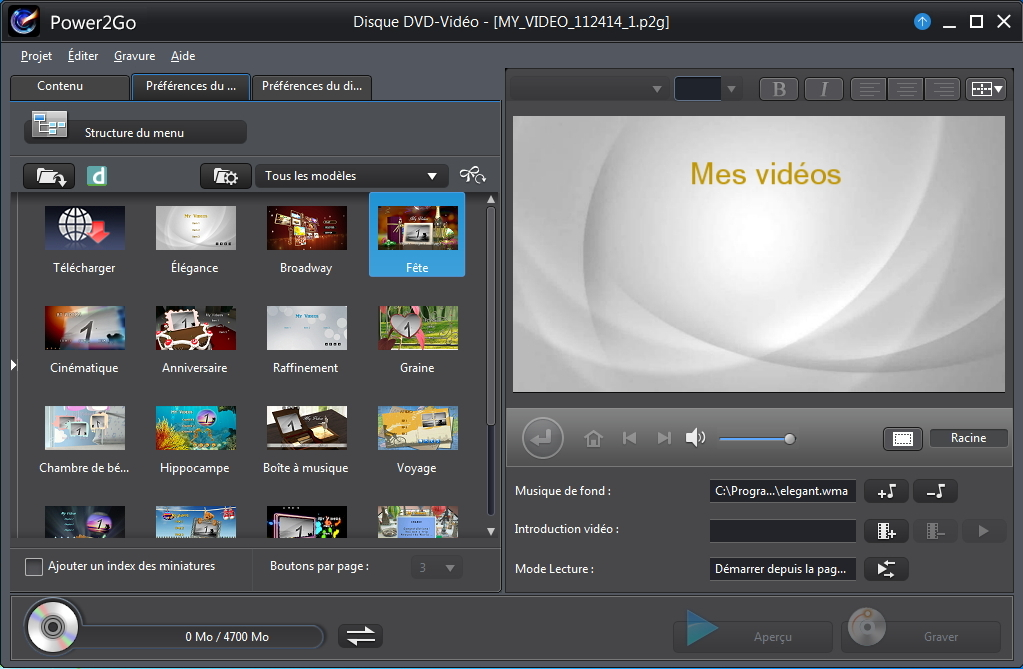
Именно раздел Video Disc сильнее всего показывает разницу между CyberLink Power2Go и простыми программами для записи ISO. Здесь программа работает уже не в режиме записать файлы на диск, а в режиме полноценного авторинга. Пользователь может собрать диск из видеофайлов, настроить меню, использовать шаблоны, работать со сценами и главами, а затем записать готовый DVD, Blu-ray Disc или AVCHD Disc.
Что умеет Video Disc
В этом модуле Power2Go позволяет:
-
добавлять видеоролики в проект;
-
формировать структуру диска;
-
работать с Menu Preferences;
-
выбирать готовые шаблоны меню;
-
отключать меню через No Menu;
-
использовать Include root menu;
-
управлять страницей сцен;
-
просматривать проект через preview;
-
настраивать параметры воспроизведения.
Это очень важный момент. Если пользователь просто скопирует MP4-файлы на DVD через Data Disc, он получит обычный диск с файлами. А если он работает через Video Disc, на выходе получается диск с привычной структурой DVD-Video или Blu-ray authoring, который можно воспроизводить как видеодиск с меню и навигацией. Для домашнего видеоархива, свадебных сборников, презентационных роликов и обучающих подборок это до сих пор имеет практический смысл.
Работа с меню
Power2Go уделяет много внимания блоку Menu Preferences. В программе можно выбрать шаблон оформления, настроить наличие Root menu, перейти к страницам сцен, использовать навигационные элементы для preview и проверять, как меню будет выглядеть на телевизионном экране через режим safe zone.
С точки зрения обзора программы это один из важнейших аргументов в пользу Power2Go. Очень многие решения умеют записывать видеоданные на диск, но не умеют делать внятный DVD authoring или Blu-ray Disc authoring с шаблонами меню. У CyberLink Power2Go эта часть реализована заметно серьёзнее, чем у минималистичных альтернатив.
Copy Disc и работа с образами ISO, P2I, RDF
Модуль Copy Disc в Power2Go нужен сразу для нескольких сценариев: прямое копирование диска, сохранение носителя в образ, запись уже готового образа на CD/DVD/Blu-ray и последующая работа с этим образом через Virtual Drive.
В чём смысл этого раздела
Когда нужно просто продублировать диск, пользователь открывает Copy Disc и выбирает соответствующий режим. Если прямое копирование по каким-то причинам неудобно, содержимое можно сначала сохранить в образ. Power2Go поддерживает форматы ISO, P2I и RDF, а затем умеет обратно записывать их на физический носитель.
Практически это удобно в трёх случаях:
-
есть только один оптический привод и прямое копирование неудобно;
-
нужно сохранить резервную копию диска на жёстком диске;
-
требуется сначала протестировать образ, а уже потом прожигать его на болванку.
Чем это лучше упрощённых сценариев
Во многих простых программах ISO-запись существует отдельно, а копирование диска — отдельно и минимально. В Power2Go эти операции входят в общую экосистему. Можно сохранить образ, потом смонтировать его в Virtual Drive, проверить содержимое, при необходимости вернуться к прожигу и записать его на диск. Это удобная связка, особенно если пользователь часто работает со старыми коллекциями ПО, драйверов, видеодисков или архивных резервных копий.
Power2Go Virtual Drive и ISO Viewer
Один из самых полезных дополнительных модулей программы — Power2Go Virtual Drive. Он позволяет монтировать образ диска так, как будто это физический привод. В окне Virtual Drive пользователь включает опцию Enable virtual drive, указывает Image location, выбирает Drive letter и монтирует ISO, P2I или RDF. После этого образ появляется в проводнике Windows как обычный диск.
Зачем это нужно
В реальной работе Virtual Drive полезен чаще, чем кажется. Допустим, пользователь сохранил старый установочный диск в ISO. Ему не нужно каждый раз прожигать болванку, чтобы открыть содержимое — достаточно смонтировать образ. Или нужно быстро проверить структуру сохранённого DVD before burn. В этом случае Virtual Drive избавляет от лишних действий.
Ещё один плюс — интеграция с остальной логикой Power2Go. Образ можно сохранить в рамках одного сценария, затем тут же смонтировать, потом при необходимости прожечь. Для пользователя это один цельный рабочий цикл, а не прыжки между несколькими утилитами.
ISO Viewer
Помимо Virtual Drive, в программе есть и CyberLink ISO Viewer. Это дополнительный инструмент для просмотра содержимого образов. Он полезен, когда нужно не столько монтировать диск как устройство, сколько быстро просмотреть файлы, структуру и состав данных внутри ISO. В совокупности с Virtual Drive это делает Power2Go удобной программой не только для записи ISO, но и для нормальной работы с архивом образов.
Media Converter: не просто бонус, а рабочий модуль
Внутри CyberLink Power2Go есть отдельный блок Media Converter, и это важная часть программы. Он нужен не только для конвертации видео на всякий случай, а для нормального медиапотока вокруг дисков: подготовить файл для записи, извлечь звук с Audio CD, перегнать медиатеку в формат, который поймёт другое устройство, или сделать мобильную копию контента.
Что входит в Media Converter
-
Converting Videos for Mobile Device;
-
Converting Audio for Mobile Device;
-
Rip Audio and Convert for Mobile Device;
-
Player for Mobile Device;
-
Ripping Audio;
-
Converting Audio Files.
Программа поддерживает конвертацию видео в профили для мобильных устройств и умеет работать с современными форматами, включая H.264 (AVC) и H.265 (HEVC). Также Power2Go поддерживает 4K-профили вывода, а для аудио предусматривает работу с форматами вроде APE, FLAC, M4A (AAC) и OGG. Для пользователя это означает, что Power2Go полезна не только тогда, когда нужен сам физический диск. Она годится и как инструмент подготовки контента, который затем можно либо записать, либо использовать отдельно.
Извлечение аудио с CD
Функция Rip Audio реализована как отдельный сценарий. Пользователь вставляет Audio CD, программа получает доступ к трекам, позволяет работать с информацией о композициях и сохраняет аудио в нужный формат. Это заметно удобнее, чем использовать отдельный риппер, если основная работа и так уже ведётся внутри Power2Go.
Резервное копирование, Disc Manager и System Recovery
CyberLink Power2Go интересна тем, что не ограничивается созданием одного диска за раз. В программе есть и функции, рассчитанные на более системную работу с архивами.
Disc Manager
Disc Manager — это библиотека уже записанных носителей. В неё можно добавлять новые диски после записи, импортировать ранее прожжённые носители и затем искать нужный диск или файл по библиотеке. Если пользователь регулярно записывает архивы проектов, фото, видео, документы или резервные копии, такая функция снимает типичную проблему: через год уже невозможно вспомнить, на каком именно DVD лежит нужная папка.
Backup и Online Media Backup
Программа умеет делать резервное копирование данных на диск или съёмный USB-накопитель. Отдельно предусмотрен модуль Online Media Backup, который ориентирован на загрузку и последующее сохранение онлайн-медиа. Это не главный аргумент в пользу Power2Go, но как часть единой среды функция выглядит логично: пользователь может собрать архив не только из локальных файлов, но и из медиа, которые нужно выгрузить и сохранить офлайн.
System Recovery
Отдельный модуль System Recovery нужен для создания носителя восстановления системы. В классическом дисковом пакете это очень сильная дополнительная функция, потому что она переводит программу из категории прожигатель дисков в категорию утилит резервирования и восстановления. Такой сценарий особенно полезен на старых машинах с оптическим приводом или при подготовке восстановительного USB-носителя для аварийного запуска.
Практические сценарии: что и как делать в Power2Go
Ниже — не абстрактные советы, а реальные сценарии использования программы.
Как записать архив документов на DVD
-
Открыть Power2Go.
-
В стартовом окне выбрать Data Disc.
-
Выбрать DVD.
-
Через search pane или кнопку добавления включить в проект нужные файлы и папки.
-
Проверить заполняемость диска.
-
Нажать Next.
-
В окне настроек проверить привод и параметры записи.
-
Нажать Burn.
Этот режим подходит для рабочих архивов, фотоотчётов, резервных копий и передачи файлов на физическом носителе. Если данные чувствительные, вместо обычного проекта стоит использовать secured data disc с паролем.
Как создать Audio CD
-
В стартовом окне открыть Music Disc.
-
Выбрать Audio CD.
-
Добавить музыкальные файлы.
-
Проверить порядок треков.
-
Перейти к записи.
-
Запустить прожиг.
Именно этот режим подходит для совместимости со стандартными CD-плеерами. Если нужен не классический Audio CD, а просто большой набор музыки на одном носителе, лучше выбирать MP3 CD или WMA CD.
Как сделать видеодиск с меню
-
Открыть Video Disc.
-
Выбрать тип диска: DVD, Blu-ray Disc или AVCHD Disc.
-
Добавить видеофайлы.
-
Перейти на вкладку Menu Preferences.
-
Выбрать шаблон меню или No Menu.
-
Проверить навигацию через preview.
-
Перейти к параметрам прожига.
-
Записать диск.
Здесь Power2Go особенно сильна: программа не просто записывает ролики на диск, а именно собирает видеодиск в привычном формате с навигацией и стартовым экраном.
Как сохранить диск в образ и смонтировать его
-
Открыть Copy Disc.
-
Выбрать сценарий сохранения в образ.
-
Записать содержимое в ISO, P2I или RDF.
-
Перейти в Utilities.
-
Открыть Virtual Drive.
-
Выбрать Enable virtual drive.
-
Указать Image location.
-
Назначить Drive letter.
-
Нажать OK.
Такой цикл особенно полезен, когда нужно сначала сохранить носитель в цифровом виде, а физический прожиг сделать позже.
Как стереть RW-диск
-
Открыть Utilities.
-
Выбрать Erase Disc.
-
Выбрать привод в поле Burner.
-
Указать метод: Quick erase или Full erase.
-
Нажать Erase.
Quick erase быстрее, но не очищает диск так глубоко, как Full erase. Для повседневной перезаписи обычно достаточно быстрого стирания, а для подготовки носителя под чистый цикл логичнее полное.
Сравнение с аналогами
Nero Burning ROM
Nero Burning ROM традиционно силён в сценариях rip, copy and burn, а также в защите данных через SecurDisc 4.0. Это очень мощный и давно отработанный инструмент, но он воспринимается более тяжёлым и менее дружелюбным к пользователю, которому нужен не профессиональный набор тонких параметров записи, а понятная среда из готовых задач. Power2Go в этом плане мягче: у неё лучше структурированы сценарии Data Disc, Music Disc, Video Disc, Utilities и Media Converter в одном окне. Nero выигрывает своей репутацией и продвинутой системой защиты, но Power2Go выглядит более универсальной именно как повседневная программа с авторингом, конвертацией, Virtual Drive и резервным копированием в одной оболочке.
Ashampoo Burning Studio
Ashampoo Burning Studio делает ставку на простоту, удобство и широкий набор бытовых задач: запись данных, резервные копии, риппинг аудио и работа с фильмами на Blu-ray. По удобству для новичка это очень сильный конкурент. Но у Power2Go более выражена связка между записью, работой с образами, Virtual Drive, Media Converter и Video Disc authoring. Там, где нужен не просто приятный прожигальщик, а именно универсальный пакет с DVD/Blu-ray-меню, защищёнными дисками и отдельным модулем конвертации, Power2Go выглядит сильнее.
BurnAware
BurnAware хорош тем, что покрывает почти все ежедневные задачи: прожиг, backup, verification, image creation, disc copying, erasing, audio extraction, multisession, recovery data. Это очень практичная программа, особенно если нужен акцент на повседневных операциях с дисками и образами без лишней мультимедийной надстройки. Но именно здесь и проходит различие. BurnAware сильна как прикладной прожигальщик, а Power2Go — как мультимедийный комплекс. В Power2Go лучше развиты сценарии Video Disc, Menu Preferences, Photo Gallery Disc, Media Converter и System Recovery. Если нужен чисто технический набор задач, BurnAware может показаться легче. Если нужен более широкий набор функций вокруг диска и медиа, Power2Go смотрится богаче.
AnyBurn
AnyBurn — это противоположный подход. Он очень лёгкий, прямолинейный и сфокусирован на базовых операциях: создание data disc, Audio CD, MP3 CD, работа с ISO и другими образами, извлечение аудио, копирование дисков, просмотр информации о приводе и носителе. В этом смысле AnyBurn удобен как быстрый рабочий инструмент без тяжёлой оболочки. Но Power2Go превосходит его по масштабу: Video Disc с меню, Blu-ray authoring, secured data disc, Disc Manager, Media Converter, Virtual Drive и System Recovery выводят программу на другой уровень. AnyBurn выигрывает минимализмом, Power2Go — функциональной глубиной.
CDBurnerXP
CDBurnerXP до сих пор ценят за бесплатность, поддержку CD/DVD/Blu-ray, создание и запись ISO, multisession и копирование data discs. Это очень достойная классическая программа для тех, кому нужен бесплатный инструмент без мультимедийного пакета вокруг. Но по глубине сценариев она заметно проще. В CDBurnerXP нет той же связки из Video Disc authoring, Virtual Drive, Media Converter, Photo Gallery Disc, System Recovery и защищённых дисков с 256-bit encryption. Зато она остаётся хорошим вариантом, если важны минимализм, бесплатность и базовая запись без лишней надстройки.
Сводное сравнение
| Программа | Сильная сторона | Где Power2Go лучше | Где аналог может быть удобнее |
|---|---|---|---|
| Nero Burning ROM | продвинутый прожиг и защита данных | более цельная среда с авторингом, Virtual Drive и Media Converter | если нужен акцент на классическом профессиональном burning |
| Ashampoo Burning Studio | простота и понятный интерфейс | больше мультимедийных и сервисных функций в одном пакете | если нужен максимально простой интерфейс |
| BurnAware | практичность, multisession, recovery, ISO | DVD/Blu-ray меню, secure disc, Disc Manager, System Recovery | если нужен лёгкий технический прожигальщик |
| AnyBurn | минимализм и скорость | гораздо шире набор функций | если нужен быстрый инструмент без тяжёлой оболочки |
| CDBurnerXP | бесплатность и базовый набор возможностей | авторинг, защита, Virtual Drive, конвертация, каталогизация | если нужна бесплатная классика без доп. модулей |
Преимущества CyberLink Power2Go
Сильные стороны программы
-
очень широкий набор функций в одной оболочке;
-
чёткое разделение задач по модулям;
-
полноценный DVD/Blu-ray authoring с меню;
-
поддержка secured data disc;
-
встроенный Virtual Drive;
-
наличие Media Converter и Rip Audio;
-
удобный модуль Utilities;
-
поддержка записи ISO, P2I, RDF;
-
наличие Disc Manager для каталога записанных носителей;
-
функции резервного копирования и восстановления.
Главный плюс Power2Go не в том, что она умеет много. Таких программ немало. Её реальное преимущество в том, что функции связаны между собой. Запись данных, копирование дисков, работа с образами, виртуальный привод, риппинг аудио и конвертация не живут как случайный набор кнопок. Они встроены в общую логику программы.
Недостатки и спорные моменты
У CyberLink Power2Go есть и слабые стороны. Первая — масштаб. Для пользователя, которому нужна только запись ISO или быстрое создание Data Disc без дополнительной инфраструктуры, программа может показаться избыточной. Наличие Media Converter, Photo Gallery Disc, Disc Manager, Online Media Backup и System Recovery делает пакет функционально богатым, но одновременно увеличивает его вес как рабочего инструмента.
Вторая особенность — программа ориентирована именно на классический ПК-сценарий с оптическими носителями и связанными задачами. Если пользователю не нужны DVD-Video, Blu-ray authoring, Audio CD, физические архивы и ISO-образы, часть возможностей Power2Go останется невостребованной. Но это не проблема самой программы, а вопрос совпадения инструмента с задачей.
Кому подойдёт CyberLink Power2Go
Power2Go хорошо подходит тем, кто:
-
регулярно записывает CD, DVD или Blu-ray;
-
хочет делать видеодиски с меню;
-
создаёт Audio CD и музыкальные сборники;
-
хранит архивы в ISO-образах;
-
хочет монтировать образы без сторонних утилит;
-
нуждается в secure disc с паролем;
-
предпочитает один пакет вместо нескольких маленьких программ;
-
использует резервные копии на внешних носителях.
Менее логичный выбор Power2Go для тех, кому нужен только один сценарий вроде записать ISO раз в полгода. В таком случае лёгкие программы типа AnyBurn, BurnAware или CDBurnerXP могут оказаться практичнее. Но если задача шире и включает authoring, копирование, rip audio, virtual drive и backup, Power2Go выглядит заметно убедительнее.
Итог
CyberLink Power2Go — это сильная, функционально насыщенная программа для записи дисков и работы с образами, которая выходит далеко за рамки обычного прожигальщика. Она уверенно закрывает базовые сценарии вроде записи Data Disc и Audio CD, но особенно хорошо раскрывается там, где нужны DVD/Blu-ray authoring, Menu Preferences, Virtual Drive, Media Converter, Disc Manager, System Recovery и secured data disc с шифрованием.
Если рассматривать именно конкретную программу, а не класс софта вообще, то главная характеристика Power2Go — универсальность без потери прикладной ценности. Она не пытается быть только ещё одной программой для записи CD DVD Blu-ray. Это полноценный рабочий пакет для пользователя, которому нужны прожиг, копирование, запись ISO, монтирование образов, авторинг видео, музыкальные диски и резервное копирование в единой системе. Именно в таком сценарии CyberLink Power2Go ощущается наиболее цельной и оправданной.
