FairStars CD Ripper — это бесплатная Windows-программа для извлечения треков с аудио-CD и моментального сохранения их в цифровые форматы. Она работает по понятной схеме: программа читает Audio CD, показывает список дорожек, подтягивает названия альбома и треков через базу дисков, дает выбрать формат вывода, папку сохранения, шаблон имени файла и после этого запускает извлечение.
Эта программа для копирования музыки с CD сделана не как медиацентр и не как универсальный комбайн, а именно как отдельный инструмент под одну задачу: быстро и без лишней суеты превратить Audio CD в набор файлов на диске. За счет этого у FairStars CD Ripper очень понятная логика работы. В ней нет перегруженного интерфейса, нет попытки превратить риппер в каталогизатор коллекции или продвинутый редактор тегов. Вместо этого здесь есть конкретный рабочий набор: Device, Speed, Option, Refresh, Query, Extract, таблица треков, панель Output и блок Playback. Для домашней оцифровки CD-архива это сильная сторона, потому что весь сценарий укладывается буквально в несколько действий.
Отдельно важно то, что FairStars CD Ripper остается именно риппером аудио-CD, а не обзором класса программ вообще. Здесь уместно говорить не про абстрактное извлечение аудио, а про конкретные задачи, которые эта программа закрывает лучше всего: конвертация Audio CD в MP3 для машины или старого плеера, сохранение CD в FLAC для домашнего архива, риппинг CD в WAV для дальнейшей обработки и быстрое извлечение треков с компакт-диска с уже заполненными названиями песен и альбома.
Скачать FairStars CD Ripper
- Редактирование аудио
- Русский интерфейс
- Просто для новичков
- Старый интерфейс
- Мало функций
- Редкие обновления
Что такое FairStars CD Ripper и для каких задач он подходит
Главная задача FairStars CD Ripper — оцифровка музыкального компакт-диска без промежуточных шагов. Вы вставляете Audio CD в привод, программа считывает дорожки, показывает их в виде списка, позволяет получить сведения об альбоме кнопкой Query, после чего вы настраиваете формат и путь сохранения и нажимаете Extract. На выходе получается уже готовая папка с файлами — MP3, FLAC, WAV, APE, OGG, WMA или VQF — с именами, сформированными по выбранному правилу.
На практике FairStars CD Ripper особенно удобен в четырех сценариях. Первый — это массовая оцифровка старой коллекции дисков, когда важны скорость и простота. Второй — создание легких MP3-файлов для автомагнитолы, USB-накопителя, старого медиаплеера или домашней сетевой папки. Третий — сохранение Audio CD в FLAC без потерь, когда диск нужен уже не как физический носитель, а как цифровой архив на жестком диске. Четвертый — риппер CD в WAV для тех случаев, когда дорожки потом планируется обрабатывать в аудиоредакторе или использовать в другом ПО.
У программы есть и дополнительные функции, которые делают ее удобнее в реальной работе. Она поддерживает автоматическую нормализацию громкости при извлечении, умеет сохранять и редактировать ID3-теги, способна создавать M3U-плейлист, а встроенный модуль Playback позволяет прослушать дорожку до запуска риппинга. Для бытового сценария это очень полезно: можно быстро проверить содержимое диска, убедиться, что названия дорожек подтянулись корректно, и сразу же пустить извлечение.
Установка, первый запуск и общее впечатление от программы
FairStars CD Ripper работает в Windows и рассчитан именно на настольный сценарий с оптическим приводом. Это небольшой по размеру инструмент, который запускается быстро, не грузит систему и отлично чувствует себя даже на сравнительно старых компьютерах. Поддержка охватывает широкий диапазон Windows, включая старые версии, а интерфейс программы тоже явно из той эпохи, когда от таких утилит ждали прежде всего скорости и ясности, а не современных эффектов и оболочек.
После первого запуска FairStars CD Ripper показывает классическое главное окно с верхним меню Edit / Action / Tools / Help. В левом верхнем углу находится список приводов Device, рядом — выпадающий список Speed, а правее — цепочка рабочих кнопок Option, Refresh, Query, Extract. Ниже идут поля метаданных альбома: Artist, Album, Genre, Year, Category. Основную часть окна занимает таблица дорожек, а справа расположен вертикальный блок Output и внизу справа — Playback. Это очень характерная, легко читаемая структура: даже если пользователь раньше не работал с FairStars, понять схему можно за минуту.
Визуально программа действительно выглядит олдскульно. Шрифты, цвета, общая геометрия окна и кнопок, поведение выпадающих списков — все это напоминает утилиты конца 2000-х и начала 2010-х. Но у FairStars CD Ripper это скорее не недостаток как таковой, а часть характера: интерфейс не пытается отвлекать. Он компактный, прямолинейный и построен вокруг задачи извлечения музыки. При желании внешний вид можно немного оживить за счет поддержки скинов, но в любом случае это программа не про красоту, а про риппинг аудио CD.
Интерфейс FairStars CD Ripper: как устроено главное окно
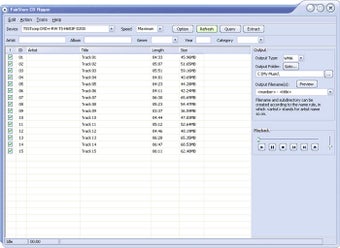
Главное окно FairStars CD Ripper устроено очень рационально. Сверху — меню и инструменты управления приводом, по центру — список треков, справа — настройки выходных файлов. Никаких скрытых режимов здесь нет: почти все важные вещи находятся сразу перед глазами. Это особенно удобно, когда нужно быстро оцифровать диск без долгого ковыряния в меню.
Верхняя панель
Верхняя строка меню включает Edit, Action, Tools, Help. Ниже расположена рабочая панель с ключевыми элементами:
-
Device — выбор активного CD/DVD-привода;
-
Speed — выбор скорости чтения;
-
Option — открытие настроек;
-
Refresh — перечитать содержимое диска;
-
Query — запросить сведения о диске и треках;
-
Extract — запустить извлечение.
Такой набор кнопок сразу показывает философию программы. FairStars CD Ripper не прячет основные действия в глубину. Пользователь с самого начала видит полный цикл работы: выбрать привод, обновить диск, получить метаданные, настроить параметры и начать риппинг. За счет этого программа отлично подходит тем, кому нужен именно CD ripper для Windows, а не сложная аудио-лаборатория.
Поля метаданных
Под рабочей панелью находятся строки Artist, Album, Genre, Year, Category. Эти поля можно заполнить автоматически после запроса через Query или откорректировать вручную. Такой подход особенно удобен, если база дисков вернула неточные данные, если на диске сборник, если нужно поправить жанр под собственную библиотеку или если вы хотите сразу на этапе риппинга привести метаданные к аккуратному виду.
Таблица дорожек
Центральная таблица в FairStars CD Ripper — это ядро интерфейса. В ней видны дорожки диска, у каждой строки есть флажок выбора, а среди колонок присутствуют ID, Artist, Title, Length, Size. Уже из этой таблицы можно понять, какие композиции будут извлечены, сколько длятся треки и каков ожидаемый размер выходных файлов. Если надо рипнуть не весь альбом, а только отдельные песни, достаточно снять галочки с ненужных строк.
Практическая ценность этой таблицы очень высока. Во многих простых рипперах треки показываются почти как черный ящик: есть номер дорожки и кнопка извлечения. В FairStars все нагляднее. Вы сразу видите предполагаемое название, длительность и размер, а значит можете быстро оценить, корректно ли подтянулись данные и какой результат получится. Для извлечения треков с компакт-диска это действительно удобно, особенно если риппинг идет сериями по нескольку альбомов подряд.
Блок Output
Правая колонка Output — одна из самых сильных частей интерфейса FairStars CD Ripper. В ней собраны настройки, которые нужны перед извлечением:
-
Output Type — формат вывода;
-
Output Folder — папка назначения;
-
поле пути к папке;
-
кнопка ... для выбора пути;
-
Output Filename(s) — правило формирования имен;
-
Preview — предварительный просмотр имен файлов.
Это решение очень удачное. Вся логика во что сохранять, куда сохранять и как называть находится в одном месте, а не разбросана по окнам. В результате конвертация Audio CD в MP3 или сохранение CD в FLAC превращаются в понятный последовательный сценарий: сначала выбирается формат, затем папка, затем маска имени файлов, после чего можно жать Extract.
Playback
Нижний правый блок Playback отвечает за прослушивание дорожек. Это не отдельный плеер в полном смысле слова, а встроенный модуль быстрого контроля: можно выбрать трек и убедиться, что вы работаете именно с тем диском и с той дорожкой, которая нужна. Для домашней оцифровки CD-архива это реальный плюс. Не надо запускать сторонний проигрыватель, чтобы проверить содержимое диска перед риппингом.
Какие форматы поддерживает программа и когда их выбирать
FairStars CD Ripper умеет риппить Audio CD в WMA, MP3, OGG, VQF, FLAC, APE и WAV. Набор выглядит очень характерно для классических рипперов: здесь есть и массовые форматы, и lossless-варианты для архива, и более редкие решения вроде VQF. Для повседневной работы важнее всего MP3, FLAC, WAV и APE, а остальные используются уже по конкретным задачам совместимости.
| Формат | Когда выбирать | Что дает на практике |
|---|---|---|
| MP3 | для автомобиля, старых плееров, USB-накопителей, бытовых устройств | максимальная совместимость и удобный размер файлов |
| FLAC | для архива без потерь | сохранение содержимого диска без потерь качества при более разумном размере, чем WAV |
| WAV | для последующей обработки или монтажа | сырой формат без потерь, удобный для редактирования |
| APE | если архив уже ведется в Monkey’s Audio | lossless-альтернатива для тех, кто использует APE в коллекции |
| OGG | если нужен открытый формат и хорошая эффективность сжатия | удобен для отдельных библиотек и не-Windows сценариев |
| WMA | для старых экосистем Windows и старых устройств | вариант ради совместимости |
| VQF | только под специфические старые сценарии | редкий формат, который сегодня нужен крайне редко |
Поддержка этих форматов и настраиваемых параметров кодирования — один из главных аргументов в пользу FairStars CD Ripper как инструмента не только для разового копирования, но и для более осмысленной работы с коллекцией. Здесь можно не просто вытащить музыку с диска, а сразу выбрать подходящий формат под цель: MP3 для повседневного прослушивания, FLAC для архива, WAV для дальнейшего редактирования.
MP3
MP3 — это самый практичный выбор, если задача звучит как как оцифровать аудио CD так, чтобы потом все без проблем играло где угодно. Если вы переносите диски в машину, на флешку, в старую медиатеку Windows, в бытовой NAS или просто хотите компактную цифровую копию коллекции, MP3 остается оптимальным вариантом. FairStars CD Ripper как раз и хорош тем, что превращает конвертацию Audio CD в MP3 в прямой, понятный сценарий без лишней подготовки.
FLAC
Если задача — не сделать поменьше, а сохранить как можно точнее, выбирать нужно FLAC. Для домашнего архива это лучший сценарий внутри FairStars CD Ripper. Вы получаете lossless-копию диска, не привязанную к физическому носителю, и можете дальше использовать ее для прослушивания, резервного хранения или последующих конвертаций в другие форматы. Именно в таком режиме FairStars становится не просто утилитой для быстрого экспорта, а инструментом для аккуратной цифровой библиотеки.
WAV
WAV нужен тогда, когда после риппинга предполагается работа в аудиоредакторе, монтаж, нарезка, обработка или импорт в другое профессиональное ПО. Для обычного прослушивания WAV не всегда рационален из-за размера, но для промежуточной рабочей копии это очень удобный формат. Поэтому риппер CD в WAV внутри FairStars имеет вполне понятный смысл: он нужен не ради экономии места, а ради дальнейшей работы со звуком.
APE, OGG, WMA и VQF
Эти форматы в FairStars CD Ripper нужны не как экзотика ради галочки, а как способ встроить программу в разные уже существующие привычки пользователя. APE пригодится тем, кто хранит lossless-библиотеку в Monkey’s Audio. OGG остается удобным открытым вариантом. WMA — это скорее история про совместимость со старой Windows-средой и старым железом. VQF сегодня встречается редко, но сам факт его наличия показывает, что FairStars создавался как классический универсальный риппер, который старается покрыть разные сценарии, а не только популярные форматы.
Настройки риппинга: Output Type, Output Folder, Output Filename(s)
Одно из лучших решений в FairStars CD Ripper — то, как организованы основные настройки перед стартом извлечения. Все важные параметры лежат прямо в главном окне, поэтому программа не заставляет переходить по нескольким вложенным диалогам. Для повседневного риппинга это очень удобно: меньше кликов, меньше риска забыть какой-то шаг, быстрее потоковая работа по нескольким дискам подряд.
Output Type
Поле Output Type — это сердце сценария. Именно здесь выбирается формат, в который FairStars CD Ripper сохранит дорожки. На практике выбор формата определяет весь остальной смысл риппинга: будете ли вы делать компактную MP3-копию для машины, lossless-архив во FLAC или WAV-файлы для редактирования. Хорошо, что этот список всегда находится под рукой и не требует перехода в глубину настроек.
Output Folder
Output Folder отвечает за путь сохранения. В правом блоке видно строку с текущей папкой, кнопку ... для выбора каталога и кнопку Goto..., которая помогает быстро перейти в папку назначения. Это мелочь, но в реальной работе она приятна: после риппинга можно сразу открыть целевой каталог и проверить результат. Для тех, кто массово переносит диски на ПК, такая мелкая эргономика экономит время.
Output Filename(s)
Поле Output Filename(s) — это одна из самых практичных функций FairStars CD Ripper. Программа умеет не просто сохранять файлы, а формировать их имена и подкаталоги по правилам. На странице обзора и в отзывах о программе отдельно отмечается, что FairStars использует шаблоны, основанные на полях вроде номера трека, названия песни, исполнителя и других данных диска, а функция Preview позволяет заранее посмотреть, как именно будут называться выходные файлы.
Это важно сильнее, чем кажется на первый взгляд. Когда вы оцифровываете не один альбом, а десятки или сотни дисков, хаос в именах файлов превращается в настоящую проблему. FairStars CD Ripper решает ее еще на этапе риппинга. Можно сразу выстроить понятную логику хранения: номер трека — название, исполнитель — трек, альбом/номер/название и так далее. За счет Preview вы заранее видите результат и не действуете вслепую.
Параметры кодирования и окно Option
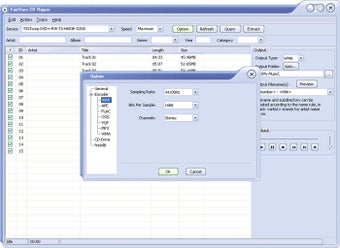
Кнопка Option открывает настройки, где видно, что FairStars CD Ripper все-таки не настолько примитивен, как может показаться по первому впечатлению. В окне настроек есть General, блок Encoder с отдельными страницами для WAV, APE, FLAC, OGG, VQF, MP3, WMA, а также раздел, связанный с CDDB/freedb. Уже сама эта структура показывает, что программа рассчитана не только на нажал и забыл, но и на пользователей, которым важно точнее настроить результат.
В обзорах программы отдельно отмечается, что через Options можно включить регулировку громкости при извлечении, переименование файлов при совпадении имен, отключение ID3-тегов и создание M3U-плейлиста. Там же настраиваются аудиопараметры для разных форматов: частота дискретизации, разрядность, каналы, уровень компрессии и другие связанные настройки. Это делает FairStars CD Ripper гораздо практичнее, чем совсем базовые рипперы, где выбор ограничен только форматом вывода.
Что настраивать обязательно
Если вам нужен простой и качественный бытовой сценарий, обычно имеет смысл проверить четыре вещи:
-
включена ли нормализация громкости, если вам важно выровнять общую воспринимаемую громкость коллекции;
-
в каком формате и с какими параметрами будет идти кодирование;
-
нужно ли сохранять ID3-теги;
-
требуется ли M3U-плейлист.
Для MP3-подхода чаще всего важен разумный баланс между качеством и размером. Для FLAC имеет смысл сосредоточиться на lossless-сценарии и не пытаться дожимать его как MP3. Для WAV вообще важнее не размер, а удобство дальнейшей работы. Самое сильное в FairStars CD Ripper здесь не то, что он предлагает бесконечное число тонкостей, а то, что он позволяет быстро добраться до нужных параметров и настроить их прямо под задачу.
Нормализация громкости
Нормализация — одна из тех функций, которые особенно полезны при работе со сборниками, старыми переизданиями и просто разношерстной коллекцией. Если у вас десятки дисков с очень разным уровнем записи, выравнивание громкости может заметно улучшить удобство повседневного прослушивания. FairStars CD Ripper умеет выполнять такую нормализацию прямо в процессе риппинга, без отдельной постобработки. Это экономит время и делает программу удобной именно как потоковый инструмент оцифровки.
ID3-теги и плейлист
Поддержка ID3-тегов в FairStars реализована достаточно прагматично. Программа умеет автоматически сохранять теги при конвертации, отображать их и редактировать. При этом в настройках можно и отключить ID3, если он по какой-то причине не нужен. Отдельным плюсом идет создание M3U-плейлиста. Для тех, кто любит хранить альбомы в отдельных папках с готовым плейлистом, это удобное дополнение.
Работа с метаданными: Query, freedb и ручная правка полей
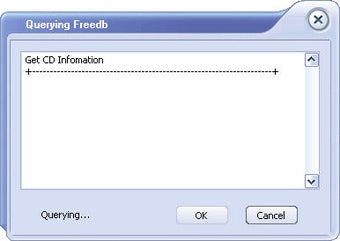
Для любой программы, которая занимается риппингом аудио CD, вопрос метаданных критически важен. Извлечь музыку с диска — это только половина дела. Намного важнее получить вменяемые названия дорожек, имя исполнителя, название альбома, жанр, год и аккуратные теги, чтобы потом не приводить библиотеку в порядок вручную. В FairStars CD Ripper за это отвечает кнопка Query и связанная с ней интеграция с freedb/CDDB.
Сценарий выглядит просто: вставляете Audio CD, нажимаете Query, программа обращается к базе дисков и, если запись найдена, заполняет поля альбома и список треков. После этого можно сразу проверить поля Artist, Album, Genre, Year, Category, а затем пройтись по таблице и убедиться, что названия композиций соответствуют нужной редакции альбома. Именно в таком виде FairStars особенно удобен: он не мешает ручной правке и не прячет данные в отдельной карточке. Все перед глазами.
Если с кодировкой тегов что-то идет не так и программа показывает некорректные символы, в FairStars CD Ripper для этого есть вполне конкретное место настройки: Option -> freedb -> Tag Encoding. Это один из тех случаев, когда старая программа приятно удивляет: проблема не замалчивается и не оставляется пользователю на откуп, а выведена в явный параметр. Для дисков с нестандартными или неанглийскими метаданными такая настройка бывает очень полезной.
Очень важно и то, что FairStars позволяет использовать данные метаданных не только для отображения, но и для именования файлов. То есть запрос через Query влияет не просто на красивые поля в окне, а на итоговую структуру архива. Если треки корректно распознаны, можно сразу получить аккуратный каталог: без безликих Track 01, Track 02 и прочей ручной рутины. Для большой музыкальной коллекции это один из ключевых плюсов программы.
Пошаговая инструкция: как рипнуть аудио-CD в MP3
Если цель — быстро превратить музыкальный диск в совместимый набор файлов для повседневного прослушивания, FairStars CD Ripper делает это очень прямолинейно. Сценарий выглядит так.
Шаг 1. Выберите привод в Device
После запуска программы посмотрите на выпадающий список Device. Если в системе несколько приводов или подключен внешний USB-привод, нужно убедиться, что выбран именно тот, в который вставлен диск. Это базовый шаг, но при наличии нескольких устройств его пропуск сразу приводит к путанице.
Шаг 2. Вставьте Audio CD и при необходимости нажмите Refresh
Как только диск окажется в приводе, FairStars обычно показывает дорожки автоматически. Если список не обновился сразу, нажмите Refresh. Кнопка перечитывает содержимое диска и обновляет таблицу. Это быстрее и логичнее, чем перезапускать программу.
Шаг 3. Получите названия альбома и треков через Query
Нажмите Query. После этого FairStars CD Ripper обращается к базе и заполняет поля альбома и дорожек, если находит соответствующую запись. На этом этапе обязательно проверьте, все ли названия совпадают и не перепутана ли редакция релиза. Особенно внимательно стоит смотреть на сборники и переиздания.
Шаг 4. Проверьте и при необходимости поправьте Artist, Album, Genre, Year, Category
Даже если названия подтянулись автоматически, имеет смысл пробежаться по верхним полям и по таблице дорожек. Жанр, год и категория нередко требуют ручной косметики. В FairStars это удобно делать прямо в основном окне, не переходя в отдельный редактор.
Шаг 5. В Output Type выберите MP3
В правом блоке Output раскройте список Output Type и установите MP3. Это центральный шаг всей операции, потому что именно здесь задается тип результата: не WAV, не FLAC, а именно MP3. Если задача — экспорт в универсальный бытовой формат, это правильный выбор.
Шаг 6. Задайте папку через Output Folder
Укажите, куда программа должна сохранять музыку. Для этого используйте путь в блоке Output Folder и кнопку .... Если папка уже выбрана и нужно просто проверить ее содержимое, удобно воспользоваться Goto.... Для большой коллекции лучше сразу держать отдельную структуру по исполнителям или жанрам, чтобы не сваливать все альбомы в одну директорию.
Шаг 7. Настройте Output Filename(s)
Выберите правило именования файлов в Output Filename(s). Затем нажмите Preview, чтобы посмотреть результат до запуска риппинга. Это очень полезный этап: он позволяет заметить проблемы еще до создания файлов. Например, если вместо аккуратного 01 - Название программа формирует неудобную или дублирующуюся схему имен, это сразу видно.
Шаг 8. Оставьте галочки только на нужных треках
Если нужно извлечь не весь альбом, а только избранные композиции, снимите флажки с лишних дорожек в таблице. Это одна из самых удобных мелочей FairStars: не надо создавать отдельный проект, достаточно просто выбрать строки. Для выборочного копирования музыки с CD это очень удобно.
Шаг 9. Нажмите Extract
После настройки параметров запускайте процесс через Extract. Программа начнет чтение дорожек и кодирование в MP3. Во время работы показываются источник, путь сохранения и прогресс по текущему и общему заданию. Это удобно: вы сразу видите, какой трек сейчас обрабатывается и как быстро движется очередь.
Шаг 10. Проверьте результат в целевой папке
После завершения откройте папку назначения и убедитесь, что файлы получили нужные имена, корректные теги и ожидаемый формат. Если вы строите постоянную цифровую библиотеку, лучше сразу после риппинга убедиться, что структура хранения получилась именно такой, какую вы задумывали. FairStars CD Ripper очень хорошо подходит именно для такого дисциплинированного сценария.
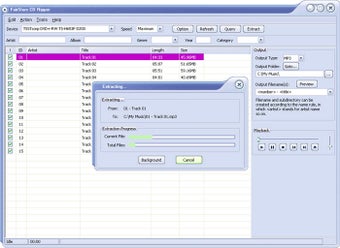
Окно извлечения в FairStars CD Ripper показывает, что программа рассчитана на реальную практику: у процесса есть отдельный индикатор по текущему файлу и по общей задаче, а также кнопки Background и Cancel. Это дает нормальный контроль над риппингом, особенно если вы параллельно продолжаете работать в системе.
Пошаговая инструкция: как сохранить CD во FLAC без потерь
Сценарий риппинга во FLAC почти повторяет MP3-процедуру, но смысл у него другой. Здесь вы не пытаетесь сделать компактный файл для широкой совместимости. Наоборот, задача — получить цифровую копию диска без потерь, пригодную для долговременного хранения и последующих перекодировок. В этом режиме FairStars CD Ripper раскрывается как очень удобный бытовой архиватор музыкальной коллекции.
1. Вставьте диск и обновите список треков
Выберите привод в Device, вставьте Audio CD, при необходимости нажмите Refresh. Убедитесь, что в таблице отображаются все дорожки, и проверьте длительность альбома. Это особенно полезно, если диск старый или состояние поверхности неидеальное.
2. Нажмите Query и приведите метаданные в порядок
Для архива без потерь порядок в названиях и тегах даже важнее, чем для MP3. Если один раз сохранить FLAC с кривыми именами, потом этот беспорядок будет кочевать по всей библиотеке и при последующих конвертациях. Поэтому до запуска Extract нужно внимательно проверить Artist, Album, Genre, Year, а также названия дорожек.
3. В Output Type выберите FLAC
В списке Output Type установите FLAC. После этого имеет смысл зайти в Option и перейти к странице FLAC в блоке Encoder, чтобы проверить нужные параметры. FairStars CD Ripper как раз позволяет отдельно настраивать кодек под конкретный формат, и это делает сценарий риппинга более управляемым.
4. Настройте папку и шаблон имен
Для архива логично заранее создать структуру, в которой каждое издание получает собственную папку. Здесь очень полезен Output Filename(s): если правильно подобрать правило, FairStars сам соберет аккуратную структуру хранения. Перед запуском обязательно используйте Preview — при архивном риппинге это почти обязательный шаг.
5. Запустите Extract
После старта извлечения FairStars риппит треки и кодирует их во FLAC. Дальше все зависит уже не от сложности сценария, а от дисциплины хранения: если вы с самого начала ведете коллекцию аккуратно, программа очень быстро превращает стопку дисков в чистый цифровой архив.
Когда FLAC лучше WAV в FairStars CD Ripper
Если говорить именно о домашнем архиве, FLAC в FairStars почти всегда рациональнее WAV. Оба формата подходят для хранения без потерь, но FLAC экономичнее по месту и удобнее как библиотечный формат. WAV разумнее выбирать там, где файлы нужны как промежуточный материал для обработки, а не как финальная форма хранения коллекции. Поэтому для сценария сохранение CD в FLAC FairStars подходит особенно хорошо.
Насколько удобна программа в реальной работе
У FairStars CD Ripper очень удачный баланс между простотой и контролем. Программа не заваливает пользователя сложными аудиотерминами на каждом шаге, но при этом не скатывается в предельно упрощенный мастер на два клика. Пользователь видит таблицу треков, поля метаданных, формат вывода, путь, шаблон имен и ключевые кнопки управления процессом. За счет этого логика работы остается прозрачной.
Второй плюс — скорость входа. Если человеку нужна программа для копирования музыки с CD, FairStars CD Ripper осваивается быстрее многих более мощных конкурентов. Здесь не нужно сначала разбираться в тонкостях secure ripping, оффсетах, базах верификации и тонне дополнительных терминов. Достаточно понять несколько элементов: Query, Output Type, Output Folder, Output Filename(s), Extract. Этого уже хватает, чтобы оцифровать коллекцию без ощущения, что вы изучаете полупрофессиональный аудиопакет.
Но эта простота же обозначает и границы FairStars. По набору явно заявленных функций программа ориентирована на быстрый бытовой риппинг и удобную конвертацию, а не на максимально строгую схему secure ripping с многоступенчатой верификацией, AccurateRip-логикой, настройкой смещения привода и глубокой диагностикой чтения. Это не делает ее плохой. Просто у FairStars CD Ripper другой профиль: он рассчитан на пользователя, которому важнее быстро и удобно сохранить CD на ПК, чем выжимать из каждого диска аудиофильский контроль чтения.
Что в FairStars CD Ripper сделано особенно удачно
У программы есть несколько сильных решений, которые ощущаются именно в повседневной работе.
1. Все ключевое вынесено в главное окно
Это одна из лучших сторон FairStars CD Ripper. Вам не нужно открывать пять окон ради простейшего риппинга. Формат, папка, шаблон имени, запрос данных диска и запуск извлечения — все находится в одном интерфейсе. Для потокового оцифровывания CD это действительно быстро.
2. Программа умеет работать не только в MP3
Очень часто пользователи ищут именно CD ripper в MP3, но в реальности часть коллекции лучше хранить во FLAC, а какие-то диски может быть удобно вытянуть в WAV. FairStars CD Ripper покрывает оба сценария. Это делает его удобным даже тогда, когда требования к разным альбомам отличаются.
3. Нормализация и теги встроены прямо в процесс
В FairStars не нужно сначала извлечь треки, потом отдельно выравнивать громкость, затем отдельно править теги. Программа умеет автоматизировать эту рутину на этапе риппинга. Такой подход особенно ценен при массовой оцифровке, когда ручные действия начинают отнимать часы.
4. Удобный шаблон имен и Preview
Это та функция, которую недооценивают до первого бардака в библиотеке. FairStars CD Ripper помогает избежать хаоса еще до создания файлов. Возможность заранее увидеть результат через Preview делает программу намного практичнее простейших рипперов.
Сравнение с аналогами
FairStars CD Ripper нельзя оценивать в вакууме. Он становится особенно понятным, когда смотришь на него рядом с реальными альтернативами — Exact Audio Copy, fre:ac, dBpoweramp CD Ripper и CDex. У всех этих программ одна базовая цель — извлечение аудио с компакт-диска, — но акценты у них очень разные.
| Программа | Сильная сторона | Где лучше FairStars | Где FairStars удобнее |
|---|---|---|---|
| Exact Audio Copy | почти эталонный упор на точность чтения, multi-reading, verify, AccurateRip | когда важна максимально строгая верификация рипа и контроль возможных ошибок | когда нужен более быстрый вход и простой бытовой сценарий без долгой настройки |
| fre:ac | широкий набор кодеков, мультиплатформенность, Unicode, открытость проекта, AccurateRip | когда нужен современный универсальный конвертер/риппер на Windows, macOS и Linux | когда нужен именно компактный Windows-риппер без лишней универсальности |
| dBpoweramp CD Ripper | secure ripping, AccurateRip, PerfectMeta, несколько провайдеров метаданных, album art, DSP | когда нужна максимально полированная коммерческая среда с сильной метаданной частью | когда важна бесплатность и простота без ухода в платный экосистемный инструмент |
| CDex | классический бесплатный риппер с широким набором энкодеров | когда нужен старый привычный инструмент с AAC/FLAC/WMA/OGG и другими кодеками | когда нужен более прямой интерфейс и ощущение все главное на виду |
Exact Audio Copy
Exact Audio Copy — это совсем другой философский лагерь. EAC прямо строится вокруг почти идеального чтения аудио-CD, информирования о возможных искажениях, multi-reading, verify и AccurateRip. Это программа для тех, кто готов тратить время на более вдумчивую настройку ради уверенности в результате, особенно на проблемных или поцарапанных дисках.
FairStars CD Ripper рядом с EAC выглядит проще и приземленнее. И в этом нет ничего плохого. Если у вас обычные диски, вам нужен быстрый риппинг в MP3 или FLAC и вы не хотите превращать каждую сессию извлечения в технический ритуал, FairStars дает более короткий путь к результату. Но если задача — коллекционный secure ripping с максимальным контролем качества чтения, EAC объективно сильнее.
fre:ac
fre:ac сегодня выглядит как более современный и более широкий по охвату инструмент. Он умеет работать не только как CD ripper, но и как полноценный аудиоконвертер, поддерживает MP3, M4A/AAC, FLAC, WMA, Opus, Ogg Vorbis, Speex, APE, WavPack, WAV, работает на Windows, macOS, Linux, FreeBSD и Haiku, имеет полную Unicode-поддержку и многоязычный интерфейс. Кроме того, fre:ac получил AccurateRip-проверку рипов.
На этом фоне FairStars CD Ripper выглядит более узкоспециализированным и более старым. Но в узком сценарии быстро вынуть музыку с диска на Windows-машине и не отвлекаться на универсальность FairStars все равно очень удобен. Он стартует быстрее в плане обучения, интерфейс у него прямолинейнее, а сама программа не пытается быть всем сразу — и риппером, и универсальным пакетным конвертером, и кроссплатформенной средой.
dBpoweramp CD Ripper
dBpoweramp — это уже коммерческий уровень полировки. У него secure ripping, AccurateRip, PerfectMeta, объединение нескольких провайдеров метаданных, высококачественные обложки, multi-encoder, DSP-эффекты, нормализация по EBU R128, HDCD-обработка и явный акцент на схеме rip once, rip right. Для серьезной цифровой музыкальной библиотеки и тех, кто хочет максимум автоматизации и сервиса, dBpoweramp объективно сильнее.
Но именно здесь становится особенно заметна сила FairStars: это бесплатный CD ripper без платного слоя, который закрывает большую часть бытовых задач. Если человеку не нужны PerfectMeta, обложки из нескольких источников и коммерческая экосистема, а нужно просто качественно извлечь аудио с компакт-диска, задать формат, теги и имена файлов, FairStars CD Ripper остается вполне рациональным выбором.
CDex
CDex — это тоже классический старый риппер, и в каком-то смысле он ближе всех к FairStars по духу. Он поддерживает большой набор энкодеров, включая MP3, FLAC, AAC, WMA, OGG, APE, MP2, VQF и WAV. Но у FairStars очень удобна компоновка главного окна: все, что нужно для базового риппинга, находится прямо перед глазами, а не требует лишних переходов.
Если сравнивать именно по удобству первого старта, FairStars CD Ripper производит более чистое впечатление. CDex остается рабочим инструментом, но FairStars проще читается визуально и быстрее подводит к действию: выбрал диск, получил метаданные, выбрал формат, задал папку, нажал Extract. Для пользователя, который не хочет тратить время на привыкание, это серьезное преимущество.
Кому подойдет FairStars CD Ripper
FairStars CD Ripper особенно хорошо подходит трем типам пользователей.
Первый — это человек с реальной коллекцией компакт-дисков, которому нужен понятный и бесплатный способ перенести музыку на жесткий диск. Для такого сценария FairStars почти идеален: программа сразу решает задачу как оцифровать аудио CD, не превращая процесс в технический квест.
Второй — это пользователь, которому нужен простой риппер CD в MP3 или FLAC без установки сложной логики работы. Ему важно видеть кнопки Query, Output Type, Output Folder, Output Filename(s) и Extract, а не десятки глубоко технических параметров в первом же окне. FairStars как раз дает такой режим.
Третий — это владелец старого или просто не слишком мощного Windows-ПК, которому нужен легкий инструмент без перегруженной оболочки. Небольшой размер, невысокие системные требования и классическая компоновка делают FairStars удачным вариантом там, где тяжелые современные оболочки уже начинают раздражать.
Кому лучше выбрать другой риппер
Если вы собираете эталонный цифровой архив и хотите максимально строгую проверку корректности чтения, логичнее смотреть на Exact Audio Copy или dBpoweramp. Если важны точная верификация, AccurateRip-ориентированный workflow, продвинутая метаданная среда и более глубокий контроль чтения, FairStars будет выглядеть слишком простым.
Если нужен не только CD-риппер, но и более современный универсальный аудиоконвертер с широкой поддержкой платформ и кодеков, более сильный кандидат — fre:ac. Он шире по экосистеме и современнее по набору возможностей. FairStars в таком сравнении выигрывает прежде всего простотой, а не широтой.
Плюсы и минусы FairStars CD Ripper
Плюсы
-
бесплатный и небольшой по размеру;
-
поддерживает MP3, FLAC, WAV, APE, OGG, WMA и VQF;
-
имеет понятный интерфейс с логичной схемой риппинга;
-
умеет получать данные диска через Query;
-
поддерживает ID3-теги и их сохранение;
-
умеет нормализовать громкость прямо в процессе риппинга;
-
поддерживает шаблоны имен файлов и предварительный просмотр результата;
-
позволяет прослушивать дорожки через встроенный Playback;
-
подходит для старых и слабых Windows-ПК.
Минусы
-
интерфейс заметно устарел визуально;
-
по современным меркам экосистема метаданных скромнее, чем у dBpoweramp и новых подходов в EAC;
-
программа не выглядит инструментом для максимально строгого коллекционного secure ripping;
-
часть ощущаемой силы FairStars строится на простоте, а не на глубине контроля.
Итоги
FairStars CD Ripper — это хороший пример того, как выглядит удачный специализированный софт. Он не пытается заменить собой медиатеку, редактор тегов, аудиоархиватор и платформу для энтузиастов одновременно. Его задача уже, но именно поэтому он работает убедительно: вставить диск, подтянуть названия, выбрать формат, указать папку, проверить шаблон имени, нажать Extract и получить аккуратный набор файлов. Для задачи извлечение треков с компакт-диска без лишней возни это действительно сильный инструмент.
Если вам нужен бесплатный CD ripper для Windows, который умеет конвертировать Audio CD в MP3, сохранять CD в FLAC, риппить диски в WAV и при этом не заставляет тратить время на освоение тяжелого интерфейса, FairStars CD Ripper остается очень достойным вариантом. Если же приоритет — безупречно строгая верификация рипов, максимально современная работа с метаданными и более богатая профессиональная экосистема, тогда логичнее смотреть в сторону EAC, fre:ac или dBpoweramp. Но в своей нише — быстрый, удобный, конкретный риппинг аудио-CD — FairStars CD Ripper по-прежнему выглядит убедительно.
