Free Audio CD to MP3 Converter — это специализированная программа для извлечения аудио с CD и сохранения дорожек в обычные файлы на компьютере. Она не пытается быть аудиоредактором, медиакомбайном или всем сразу. Логика у неё прямая: вставили музыкальный диск, получили список треков, выбрали формат, указали папку и запустили конвертацию. Именно поэтому обзор Free Audio CD to MP3 Converter имеет смысл строить не вокруг абстрактного класса CD-рипперов, а вокруг конкретной программы и её реального поведения в повседневной работе. Приложение создано DVDVideoSoft, работает в Windows, поддерживает извлечение треков с аудио-CD и сохраняет результат в MP3, AAC, OGG, WMA и WAV, а также подставляет названия треков, имя исполнителя, альбом и обложку.
Такой софт нужен не потому, что кому-то до сих пор нравятся диски, а потому что у аудио-CD остаётся много практических сценариев. У кого-то дома лежит старая коллекция фирменных альбомов, у кого-то — архив концертных записей, у кого-то — самописные диски начала 2000-х. Free Audio CD to MP3 Converter решает именно задачу переноса музыки с физического носителя в цифровую библиотеку без лишней возни с настройками. Это и есть главная причина, по которой программа до сих пор выглядит актуально: она закрывает конкретную потребность быстро и без перегруженного интерфейса.
Ещё одна сильная сторона программы — предсказуемость. В ней нет десятков вкладок, нет сложного дерева параметров привода, нет лаборатории кодеков, нет лишних модулей обработки звука. Если задача формулируется как скопировать музыку с компакт-диска в MP3, сохранить CD в WAV или сделать CD в OGG/WMA с подхваченными тегами, Free Audio CD to MP3 Converter отрабатывает этот сценарий именно так, как ждёт обычный пользователь.
Скачать Free CD to MP3 Converter
- Редактирование аудио
- Русский интерфейс
- Просто для новичков
- Старый интерфейс
- Мало функций
- Есть реклама
Что это за программа и чем она занимается
Free Audio CD to MP3 Converter — это узкопрофильный CD-ripper. Он читает музыкальный аудио-CD, показывает треки в виде списка, позволяет отметить нужные дорожки, выбрать выходной формат и сохранить их на диск уже в нормальных аудиофайлах. Для пользователя это означает, что программа не работает с .cda как с обычными аудиофайлами в проводнике, а именно извлекает содержимое аудио-CD в пригодный для воспроизведения и хранения вид.
На практике у программы четыре ключевые роли:
| Роль | Что делает Free Audio CD to MP3 Converter |
|---|---|
| Оцифровка CD | Переносит музыку с аудио-CD на жёсткий диск |
| Конвертация | Сохраняет треки в MP3, AAC, OGG, WMA или WAV |
| Организация библиотеки | Подставляет имя исполнителя, альбом, названия треков, обложку |
| Выборочное извлечение | Позволяет сохранить не весь диск, а только нужные композиции |
Форматы вывода и работа с тегами здесь не декоративные, а действительно важные. Если сохранить дорожки без названий, альбома и обложки, потом в проводнике, Winamp, iTunes или другой медиатеке получится хаос. Free Audio CD to MP3 Converter как раз и ценен тем, что не ограничивается сухим риппингом, а сразу делает файлы пригодными для нормальной музыкальной библиотеки.
Системные требования и общая готовность к работе
Программа рассчитана на Windows и ориентирована на работу с обычным CD/DVD-приводом. Отдельной подготовки со стороны пользователя почти не требуется: нужен сам привод, вставленный аудио-CD и место на диске под готовые файлы. Русская локализация у программы есть, поэтому при желании можно работать и в английском интерфейсе, и в локализованной сборке.
Важно понимать, что Free Audio CD to MP3 Converter заточен именно под музыкальные компакт-диски. Это не универсальный аудиоконвертер для любых файлов, не редактор MP3 и не средство постобработки уже готовой фонотеки. Он лучше всего раскрывается именно в моменте диск в приводе — музыка на компьютере. За это отвечает и структура окна, и набор элементов интерфейса, и сама последовательность действий.
Интерфейс Free Audio CD to MP3 Converter
Главное окно программы устроено просто и удачно. В верхней части расположен список аудиотреков с чекбоксами — это основная рабочая зона. Ниже идут кнопки для массового выбора, затем блок папки назначения, ещё ниже — блок формата и пресета качества, а внизу — служебные кнопки параметров и запуска конвертации. Такой интерфейс хорошо подходит для сценария, где пользователь не хочет изучать программу, а хочет сделать задачу за одну-две минуты.
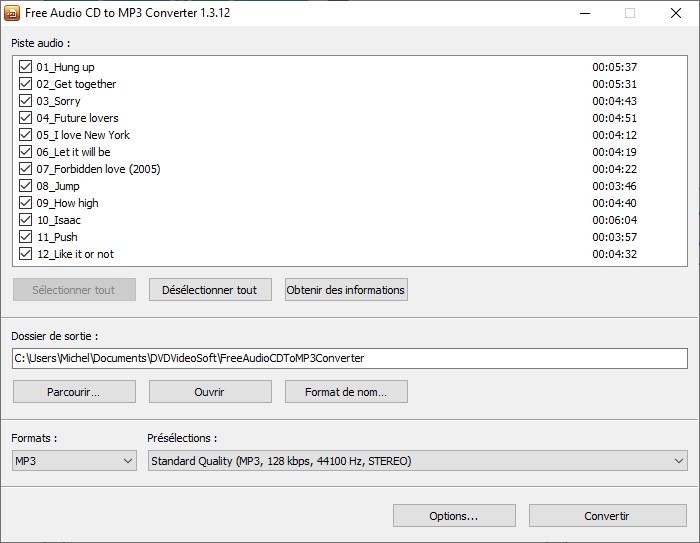
По снимкам интерфейса хорошо видно точные названия элементов. В верхней зоне пользователь работает со списком треков, ниже находятся кнопки Select All / Unselect All / Get Info, затем поле Output folder с кнопками Browse..., Open и Name Format..., а ещё ниже — выпадающие списки Formats и Presets. Запуск извлечения делается через кнопку Convert, а дополнительные параметры вынесены в Options.... В более свежих локализованных интерфейсах названия переводятся, но логика окна остаётся той же самой.
Здесь важно, что Free Audio CD to MP3 Converter не прячет базовые вещи за дополнительными меню. Пользователь сразу видит, какие треки будут извлекаться, куда именно они сохранятся, во что именно будут преобразованы и с каким качеством. Для программы, которая нужна прежде всего как риппер аудио CD, это правильный подход. На практике именно такая прозрачность и отличает удобный софт от утомительных решений, где половина времени уходит на поиск нужной кнопки.
Верхняя часть окна: список дорожек
Список треков — центральный элемент всей программы. Каждая дорожка идёт отдельной строкой, рядом стоит флажок выбора, справа отображается длительность. Это удобно по нескольким причинам. Во-первых, не нужно риппить весь диск целиком, если нужен только один трек. Во-вторых, легко исключить бонусные дорожки, короткие вступления, скрытые фрагменты или дубли. В-третьих, список даёт быстрый контроль над порядком и содержимым диска ещё до начала конвертации.
Кнопки Select All и Unselect All делают работу быстрее на длинных релизах. Если нужно сохранить весь альбом, одной команды достаточно, чтобы отметить все треки. Если, наоборот, нужен только один трек, проще сначала снять все флажки, а затем вручную отметить нужную дорожку. Такой сценарий очень характерен для Free Audio CD to MP3 Converter: даже простые операции в нём организованы рационально.
Кнопка Get Info и получение сведений о диске
Кнопка Get Info — одна из самых важных в интерфейсе. Она отвечает не за конвертацию, а за приведение библиотеки в человеческий вид. После обращения к онлайн-базе программа подтягивает названия песен, имя исполнителя и название альбома, а также может добавлять изображение диска или альбома в готовые файлы. Если по диску находится несколько вариантов, появляется отдельное окно выбора альбома, где пользователь указывает нужный релиз из списка.
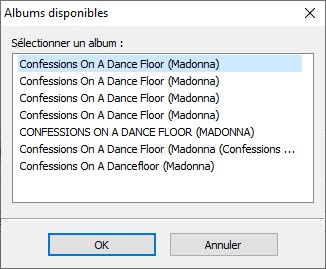
Это маленькая деталь, но именно она делает программу намного удобнее в реальном использовании. Когда библиотека состоит из десятков дисков, ручной ввод названий превращается в мучение. В Free Audio CD to MP3 Converter этот шаг автоматизирован: пользователь не набивает треклист вручную, а просто выбирает правильный вариант, если база данных предлагает несколько совпадений. Для домашней оцифровки CD-коллекции такая функция экономит массу времени.
Output folder, Browse..., Open и Name Format...
Блок папки назначения устроен удачно. Поле Output folder показывает, куда именно сохранятся готовые файлы. Кнопка Browse... нужна для выбора новой папки, Open — для быстрого перехода в текущий каталог, а Name Format... — для настройки схемы именования выходных файлов. Даже без отдельного мастера по шаблонам видно, что программа даёт пользователю контроль не только над форматом, но и над тем, как библиотека будет выглядеть на диске после риппинга.
Для пользователя это имеет большое значение. Когда вы переносите не один диск, а сразу несколько десятков, небрежное именование превращает папку с музыкой в неуправляемую свалку. Кнопка Name Format... делает Free Audio CD to MP3 Converter полезнее типового сохранить как MP3, потому что программа помогает заранее навести порядок в структуре файлов.
Formats, Presets и кнопка Convert
В блоке вывода программа разделяет два понятных уровня настройки. Formats отвечает за сам формат — MP3, AAC, OGG, WMA или WAV. Presets отвечает за готовый профиль качества, а в главном окне можно увидеть, например, профиль Standard Quality (MP3, 128 kbps, 44100 Hz, STEREO). После выбора формата и пресета остаётся нажать Convert, и программа запускает извлечение. Такой подход хорош тем, что новичку не нужно вручную настраивать кодек по десяткам параметров, а опытный пользователь всё равно понимает, какой профиль сейчас активен.
Какие задачи реально решает программа
Если говорить предметно, Free Audio CD to MP3 Converter закрывает вполне конкретный набор задач:
-
конвертировать CD в MP3 для телефона, плеера, автомагнитолы или обычной музыкальной папки;
-
сохранить CD в WAV, если нужен несжатый вариант без потерь;
-
сделать CD в OGG или CD в WMA для совместимости с конкретным софтом или устройством;
-
извлечь не весь диск, а только отдельные дорожки;
-
автоматически подписать файлы названиями треков и альбома;
-
добавить к результату обложку;
-
быстро собрать аккуратную цифровую копию музыкального диска без ручной правки каждого файла.
При этом программа не размывает фокус. В ней нет монтажа, нет удаления шумов, нет нарезки по волне, нет склейки, нет эффектов. Это не недостаток, а часть концепции. Free Audio CD to MP3 Converter хорош именно тем, что не отвлекает пользователя от основной задачи. Если нужен риппер аудио CD, который быстро переносит музыку с диска в цифровой вид, программа делает ровно это.
Установка и первый запуск
После запуска программы всё крутится вокруг вставленного диска. Как только аудио-CD определяется, приложение считывает его структуру и заполняет список дорожек. Если для диска доступны данные в онлайн-базе, можно сразу получить названия треков и альбома через Get Info. Если база возвращает несколько совпадений, программа выводит окно выбора релиза — тот самый этап, который избавляет от ручного ввода.
Первое впечатление от программы очень типичное для старой школы DVDVideoSoft: интерфейс аскетичный, но в нём почти нечему ломать сценарий. Пользователь видит не красивую обложку продукта, а сразу рабочую форму. Для подобного инструмента это скорее плюс, чем минус. Когда задача утилитарная, избыточный дизайн только мешает.
Пошаговая инструкция: как конвертировать CD в MP3 в Free Audio CD to MP3 Converter
Ниже — нормальная, рабочая инструкция без теории ради теории. Это именно тот сценарий, под который программа и создавалась.
Шаг 1. Вставьте аудио-CD и дождитесь чтения дорожек
После вставки диска программа показывает список треков. Если диск распознан корректно, каждая дорожка будет отображаться отдельной строкой. На этом этапе уже можно понять, сколько композиций на диске и какие из них вы хотите сохранить.
Шаг 2. Получите информацию о диске через Get Info
Нажмите Get Info, чтобы подтянуть названия треков, исполнителя и альбом. Если программа находит несколько релизов, появится окно выбора альбома. Нужно выбрать тот вариант, который соответствует вашему диску, и подтвердить выбор. После этого список треков станет нормальным и пригодным для дальнейшей работы.
Шаг 3. Отметьте нужные дорожки
Если хотите оцифровать весь диск, оставьте отмеченными все треки. Если нужны только отдельные песни, используйте Unselect All, а затем вручную включите нужные дорожки. Это особенно удобно, когда на диске интересует не весь альбом, а несколько любимых композиций или один концертный блок.
Шаг 4. Укажите папку сохранения
В поле Output folder видно, куда будут записаны файлы. Кнопка Browse... позволяет выбрать другой каталог, а Open помогает тут же открыть текущую папку и проверить, что всё сохраняется в нужное место. Это простой, но полезный этап: именно здесь пользователь предотвращает ситуацию, когда музыка куда-то сохранилась, но непонятно куда.
Шаг 5. Выберите формат вывода
В Formats укажите, во что именно будет сохранён диск. Для большинства случаев это MP3. Если нужен несжатый архив — выбирайте WAV. Для альтернативных сценариев доступны AAC, OGG и WMA. Смысл программы как раз в том, что она делает извлечение аудио с CD не просто в один фиксированный формат, а в несколько реально используемых вариантов.
Шаг 6. Проверьте Presets
После выбора формата посмотрите на Presets. Именно здесь задаётся готовый профиль качества. В интерфейсе хорошо видно пример стандартного пресета для MP3: 128 kbps, 44100 Hz, STEREO. Это удобно: пользователь не уходит в дебри кодирования, но всё равно контролирует итоговый профиль.
Шаг 7. Нажмите Convert
Когда список треков, папка и формат уже выбраны, запускайте риппинг через Convert. После этого открывается отдельное окно процесса, где отображается прогресс, список уже обработанных файлов, текущая стадия преобразования и кнопка остановки. То есть программа не работает вслепую: пользователь видит, что именно сейчас происходит и насколько далеко продвинулось извлечение.
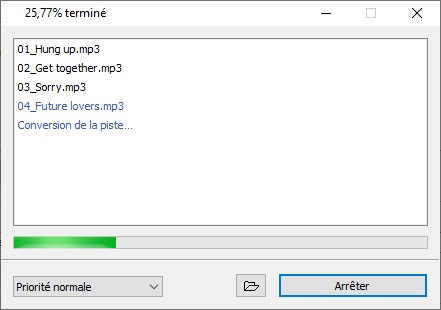
В этом окне особенно полезно то, что программа показывает не только полосу прогресса, но и список уже созданных файлов. Если вы конвертируете длинный альбом, сборник или большой диск, всегда видно, какие треки уже завершены, а какой идёт прямо сейчас. Для пользователя это важнее, чем кажется: процесс перестаёт быть непрозрачным.
Шаг 8. Дождитесь подтверждения завершения
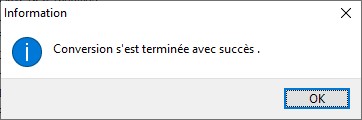
После окончания риппинга программа выводит информационное окно об успешном завершении. Это маленькая, но полезная деталь: Free Audio CD to MP3 Converter явно сообщает, что процесс завершён, а не оставляет пользователя гадать, всё ли уже готово.
Форматы и качество: что выбирать в реальной работе
Один из ключевых вопросов при использовании Free Audio CD to MP3 Converter — не умеет ли он конвертировать, а во что лучше сохранять конкретный диск. Программа поддерживает MP3, AAC, OGG, WMA и WAV, и каждый формат здесь имеет свою практическую роль.
MP3
MP3 — самый универсальный вариант. Если задача звучит как нужно максимальное удобство и совместимость, это базовый выбор. Именно поэтому Free Audio CD to MP3 Converter и называется так: сценарий CD в MP3 для него центральный. MP3 подойдёт для старых плееров, автомобильных магнитол, смартфонов, рабочих ноутбуков и любых ситуаций, где важны совместимость и умеренный размер файлов.
WAV
WAV нужен в тех случаях, когда вы хотите сохранить диск без сжатия и не бороться за экономию места. Это логичный вариант для домашнего архива, для дальнейшей обработки в другом софте или просто для пользователей, которые предпочитают несжатое хранение. Free Audio CD to MP3 Converter умеет делать CD в WAV без лишней мороки, и для многих это реальная альтернатива последующему перекодированию.
AAC
AAC стоит выбирать, если нужна компактность и хорошая совместимость в современной цифровой среде. Для части пользователей это более практичный формат, чем MP3, особенно если файлы будут жить в экосистемах, где AAC чувствует себя органично. Важно, что Free Audio CD to MP3 Converter не ограничивает пользователя только одним популярным вариантом, а позволяет выбрать формат под конкретное устройство и сценарий хранения.
OGG
OGG полезен там, где нужен открытый формат и хороший баланс между качеством и размером. Он не так массово распространён, как MP3, но у него есть своя аудитория и свои сценарии. Если пользователь сознательно собирает библиотеку в OGG, программа не заставляет идти через промежуточные утилиты.
WMA
WMA сегодня используется реже, чем раньше, но в ряде старых экосистем и библиотек он по-прежнему встречается. Наличие WMA среди поддерживаемых форматов — не главная причина выбрать Free Audio CD to MP3 Converter, но как запасной вариант совместимости это полезно.
Практическая памятка по выбору формата
| Сценарий | Оптимальный формат |
|---|---|
| Нужно максимальное удобство и совместимость | MP3 |
| Нужен несжатый архив | WAV |
| Нужен компактный современный файл | AAC |
| Нужен открытый формат | OGG |
| Нужна совместимость со старой Windows-средой | WMA |
Самое сильное здесь то, что Free Audio CD to MP3 Converter решает вопрос выбора без перегруза. Программа не навязывает пользователю глубокое изучение кодеков, но и не обрезает возможности до одного-единственного MP3. Благодаря этому она подходит и тем, кто впервые оцифровывает диск, и тем, кто уже понимает, зачем ему CD в WAV или CD в OGG.
Работа с тегами, названиями треков и обложками
Для любой программы этого класса метаданные — не мелочь, а половина ценности. Можно идеально скопировать музыку с диска, но если в файлах будут Track01, Track02 и пустой альбом, библиотека получится неудобной. Free Audio CD to MP3 Converter решает эту проблему встроенным поиском информации о CD и автоматическим заполнением тегов. Программа подставляет название трека, исполнителя, альбом и обложку, так что после конвертации файлы нормально отображаются в медиаплеерах и даже в обычной папке Windows Explorer.
Это особенно важно при массовой оцифровке. Когда вы сохраняете один альбом, можно пережить ручное редактирование. Когда дисков двадцать, тридцать или пятьдесят, ручной ввод превращается в отдельный проект. Free Audio CD to MP3 Converter экономит время именно на этом. Он не только извлекает данные с диска, но и помогает сразу получить аккуратный результат, который не стыдно оставить в постоянной библиотеке.
Отдельно стоит отметить, что окно выбора альбома — это не недостаток, а полезный контрольный механизм. Базы данных по дискам иногда находят несколько совпадений, и пользователь вручную подтверждает нужный вариант. Благодаря этому библиотека получается точнее, чем в программах, которые без спроса подставляют первый попавшийся релиз.
Насколько программа удобна в повседневном использовании
Удобство Free Audio CD to MP3 Converter строится не на дизайне, а на последовательности работы. Практически вся логика укладывается в одну вертикаль:
-
список треков;
-
выбор данных о диске;
-
папка сохранения;
-
формат и пресет;
-
кнопка запуска.
За счёт этого программу легко открыть даже спустя месяцы после прошлого использования и сразу вспомнить, что делать. В ней не нужно заново изучать структуру, не нужно искать отдельную вкладку для риппинга, не нужно путаться между мастер-окнами и дополнительными режимами. Для домашнего пользователя это большой плюс.
С другой стороны, старомодный вид интерфейса никуда не исчезает. Это не проблема для задачи скопировать музыку с диска, но тем, кто привык к современным мультимедийным приложениям с плавным дизайном, окно может показаться слишком утилитарным. Впрочем, в случае с CD-риппером это редко влияет на практическую пользу. Главное здесь — скорость выполнения задачи и ясность управления, а с этим у программы всё в порядке.
Что в программе действительно хорошо
1. Предельно понятный сценарий работы
Главное достоинство Free Audio CD to MP3 Converter — почти нулевая кривая входа. Это один из тех случаев, когда пользователь без инструкции понимает, что делать: отметил треки, выбрал формат, нажал Convert. Даже если раньше человек не занимался риппингом аудио-CD, в этой программе он разберётся быстро.
2. Несколько полезных форматов вывода
Программа не ограничивается только MP3. Наличие AAC, OGG, WMA и WAV делает её более гибкой и расширяет сценарии использования. Для узкоспециализированного CD-ripper это очень правильный набор: здесь есть и массовые форматы, и формат без сжатия.
3. Автоматическое заполнение информации о диске
Названия треков, исполнитель, альбом и обложка — это то, что превращает набор файлов в нормальную музыкальную коллекцию. Free Audio CD to MP3 Converter умеет получать эти данные из интернета и записывать их в результат. Это одна из самых ценных функций программы в реальной жизни.
4. Удобная выборочная оцифровка
Не нужно риппить весь диск ради одной песни. Система чекбоксов и кнопки Select All / Unselect All делают выборочные операции быстрыми. Для сборников и компиляций это особенно удобно.
5. Нормальная видимость процесса
Окно прогресса даёт понятную обратную связь: какие файлы уже готовы, сколько процентов прошло, можно ли остановить процесс. Это простая, но важная деталь для спокойной работы с длинными дисками.
Ограничения и слабые стороны
Говоря честно, Free Audio CD to MP3 Converter не претендует на звание самого глубокого и технически продвинутого риппера на рынке. Если вам нужна философия максимальный контроль над каждым аспектом чтения диска, программа покажется слишком простой. Здесь упор сделан на удобство, а не на инженерную паранойю. Именно поэтому в сравнении с Exact Audio Copy она выглядит проще и быстрее в освоении, но менее ориентированной на тонкую ручную настройку.
Второй момент — форматная политика. Да, у программы хороший набор популярных выходных форматов, но в нём нет FLAC, который для многих давно стал стандартом домашнего lossless-архива. Если ваша конечная цель — именно FLAC-библиотека, Free Audio CD to MP3 Converter может оказаться не лучшим выбором. В таком сценарии удобнее смотреть в сторону fre:ac, EZ CD Audio Converter или Exact Audio Copy с соответствующим конвейером.
Третий момент касается интерфейса. Он не плохой, но он утилитарный и старомодный. Любителям современной оболочки это может не понравиться. Однако здесь важно правильно расставить приоритеты: если нужна программа для переноса музыки с CD, а не красивый витринный интерфейс, этот минус обычно перестаёт быть существенным уже после первого диска.
Сравнение с аналогами
Когда пользователь выбирает программу для оцифровки CD, сравнивать Free Audio CD to MP3 Converter стоит не с абстрактными другими рипперами, а с конкретными решениями. Ниже — сравнение с теми аналогами, которые чаще всего всплывают в одном и том же сценарии.
| Программа | Сильная сторона | Где Free Audio CD to MP3 Converter выглядит лучше | Где аналог сильнее |
|---|---|---|---|
| Exact Audio Copy | Secure mode, повторные чтения, проверка через AccurateRip, акцент на максимально точном риппинге | Быстрее в освоении, проще для новичка, меньше подготовительных действий перед первым диском | Для архивистов и перфекционистов EAC глубже и технически серьёзнее |
| fre:ac | Бесплатный и open source, умеет CD ripping, конвертацию и широкий набор форматов, включая FLAC, MP3, AAC, WMA, Ogg, Opus и другие | Интерфейс Free Audio CD to MP3 Converter проще и прямолинейнее, меньше ощущается как универсальный конвертер и больше — как отдельный CD-ripper | fre:ac шире по форматам и гибче как долгосрочный инструмент для большой аудиоколлекции |
| EZ CD Audio Converter | Очень сильная работа с метаданными, большой набор тегов, развитые настройки риппера и конвертера, качественный модуль Audio CD Ripper | Free Audio CD to MP3 Converter проще, легче для разового и бытового использования, не перегружает функциями | EZ CD Audio Converter заметно мощнее в плане контроля над метаданными, настройками и форматами |
| Audiograbber | Классический риппер с конвертацией в MP3, Ogg Vorbis и другие форматы, плюс встроенная функция записи/оцифровки других источников | Free Audio CD to MP3 Converter выглядит более собранно именно под сценарий вставил диск — получил файлы с тегами и обложкой | Audiograbber интереснее тем, кому нужен не только CD, но и оцифровка других источников звука |
Exact Audio Copy
Если сравнивать эти программы лоб в лоб, разница в философии становится очевидной очень быстро. Exact Audio Copy создан для тех, кто хочет максимально контролировать чтение диска: secure modes, верификация, AccurateRip, особенности привода, повторные чтения проблемных секторов. Это инструмент для ситуации, когда важна не просто музыка на диске, а уверенность в точности извлечения на сложных или повреждённых носителях.
Free Audio CD to MP3 Converter устроен иначе. Он не заставляет погружаться в механику привода и не превращает риппинг в технический ритуал. Если у вас обычные музыкальные CD и вы хотите быстро получить MP3, AAC, OGG, WMA или WAV с подхваченными названиями треков, он будет удобнее. Для массовой домашней оцифровки это часто важнее, чем академическая глубина настроек.
fre:ac
fre:ac — более широкий инструмент. Это не только CD-ripper, но и полноценный аудиоконвертер с open source-моделью, большой поддержкой форматов и в целом более универсальной природой. Если пользователь строит большую медиатеку и заранее знает, что ему нужен FLAC, Opus или более богатая форматная экосистема, fre:ac выглядит сильнее.
Но когда задача уже сформулирована как нужна простая программа для копирования музыки с диска, Free Audio CD to MP3 Converter выигрывает за счёт меньшего порога входа. Он меньше похож на универсальный конвертер, а больше — на специализированный инструмент, который сразу ведёт пользователя к результату. Это делает его удачным выбором для тех, кто не хочет изучать лишнее.
EZ CD Audio Converter
EZ CD Audio Converter заметно богаче функционально. У него сильный модуль риппинга, развитая работа с метаданными, широкий контроль настроек и в целом более премиальное ощущение от продукта. Для пользователей, которые часто работают с CD, тщательно ведут фонотеку и хотят тонко управлять тегами и форматом, EZ выглядит очень серьёзно.
Но за эту мощность приходится платить сложностью и масштабом. Free Audio CD to MP3 Converter в этом сравнении проще, легче и быстрее для бытового сценария. Если пользователь не хочет разбираться в десятках опций, а просто ищет удобный CD в MP3 конвертер для Windows, бесплатное решение от DVDVideoSoft оказывается более прямым и психологически комфортным.
Audiograbber
Audiograbber — старый, уважаемый и до сих пор вполне живой классический риппер. У него есть CD-извлечение, конвертация в MP3 и Ogg Vorbis, а также дополнительные сценарии, связанные с записью и оцифровкой других источников. Он интересен тем, кто смотрит на задачу шире, чем просто перенос одного музыкального диска.
Free Audio CD to MP3 Converter выигрывает в том, что его сценарий чище и собраннее. Тут всё вращается именно вокруг музыкального CD: список треков, получение информации, выбор папки, формат, пресет, конвертация. Плюс программа уверенно работает с автоматическим заполнением тегов и обложки, что для многих пользователей удобнее, чем дополнительная универсальность Audiograbber.
Для кого эта программа подходит лучше всего
Free Audio CD to MP3 Converter особенно удачен для нескольких типов пользователей.
Тем, кто хочет просто перенести CD на компьютер
Если у вас дома лежат старые музыкальные диски и нужно быстро превратить их в обычные файлы, программа подходит отлично. Она не требует входа в тему secure-ripping, не заставляет изучать продвинутые профили и не перегружает сложной терминологией.
Тем, кому нужен именно простой CD в MP3 конвертер
Есть пользователи, которым вообще не нужен широкий аудиоконвертер. Им нужен софт под одну задачу: вставил диск, получил MP3. Free Audio CD to MP3 Converter как раз относится к таким утилитам. Он хорошо попадает в этот запрос и не расползается в стороны.
Тем, кто ценит автоматические теги и обложки
Если не хочется после риппинга вручную переименовывать каждый трек и искать обложку альбома, программа серьёзно экономит время. Для большой CD-коллекции это один из самых ощутимых плюсов.
Кому лучше сразу посмотреть другой вариант
Есть и сценарии, где Free Audio CD to MP3 Converter — не идеальное решение.
-
Если нужна максимально строгая проверка точности риппинга и работа с проблемными дисками, логичнее Exact Audio Copy.
-
Если нужна очень широкая поддержка форматов, включая FLAC и Opus, разумнее смотреть в сторону fre:ac.
-
Если нужен мощный метаданный и более серьёзная среда для работы с аудиобиблиотекой, лучше подойдёт EZ CD Audio Converter.
Плюсы и минусы
Плюсы
-
понятный интерфейс без перегруза;
-
быстрый сценарий работы;
-
поддержка MP3, AAC, OGG, WMA и WAV;
-
автоматическое заполнение тегов и обложек;
-
удобно сохранять как весь диск, так и отдельные треки;
-
есть выбор папки и схема именования файлов;
-
прогресс конвертации отображается наглядно.
Минусы
-
интерфейс выглядит старомодно;
-
нет ощущения архивного профессионального инструмента уровня EAC;
-
нет FLAC среди заявленных форматов вывода;
-
возможности программы узкие: она именно про CD-риппинг, а не про широкий аудиомонтаж или сложную обработку.
Частые вопросы
Можно ли сохранить не весь диск, а только одну песню?
Да. В списке треков у каждой дорожки есть флажок выбора, а кнопки Select All и Unselect All позволяют быстро сформировать нужный набор.
Подходит ли программа для оцифровки CD в WAV?
Да. WAV входит в список поддерживаемых форматов вывода наряду с MP3, AAC, OGG и WMA.
Получает ли программа названия треков автоматически?
Да. Через интернет-поиск по диску программа подставляет теги, названия треков и обложку, а при нескольких совпадениях предлагает выбрать правильный альбом.
Есть ли в программе русская локализация?
Да, русская локализация среди доступных языков присутствует.
Подходит ли Free Audio CD to MP3 Converter для новичка?
Да. Это одна из самых простых программ в своём классе: список дорожек, папка вывода, формат, пресет, кнопка Convert. Для первого опыта риппинга аудио-CD такой подход очень удобен.
Есть ли здесь FLAC?
Нет, в перечне поддерживаемых форматов вывода фигурируют MP3, AAC, OGG, WMA и WAV. Если нужен именно FLAC, лучше использовать другой риппер.
Итог
Free Audio CD to MP3 Converter — удачная программа для тех случаев, когда нужно без лишнего шума перенести музыку с аудио-CD в цифровой вид. Она делает именно то, что обещает: показывает дорожки, позволяет выбрать нужные, подтягивает данные об альбоме, даёт сохранить результат в MP3, AAC, OGG, WMA или WAV и не превращает процесс в технический квест. В ней нет претензии на аудиофильскую лабораторию, но есть главное — понятный и рабочий сценарий.
Если нужен простой CD-ripper для Windows, который помогает быстро сделать CD в MP3, CD в WAV или другой распространённый формат и сразу получить аккуратные файлы с тегами, Free Audio CD to MP3 Converter остаётся вполне уместным выбором. А если требования выходят дальше — secure-ripping, FLAC-архив, глубокая настройка привода, расширенные метаданные — тогда уже стоит смотреть в сторону Exact Audio Copy, fre:ac или EZ CD Audio Converter. Но в своей собственной нише Free Audio CD to MP3 Converter выглядит уверенно и выполняет задачу именно так, как и должен выполнять её хороший герой такого жанра.
