
MixPad — это не просто аудиоредактор, а полноценная многодорожечная среда, в которой можно собрать проект из вокала, инструментов, музыки, джинглов, шумов, MIDI-клипов и готовых лупов, а затем свести всё в один финальный файл. Логика у программы очень понятная: есть проект, в проекте есть треки, на треках лежат клипы, а все ключевые действия — запись, редактирование, эффекты, сведение и экспорт — находятся в прямом доступе через верхние вкладки, панель управления треками и нижний транспорт. MixPad умеет работать с неограниченным количеством треков, поддерживает запись одного или нескольких входов одновременно, VST/VSTi, MIDI Editor, Beat Maker, автоматизацию громкости и панорамы, экспорт проекта в популярные аудиоформаты, а также сохранение проекта с отдельной папкой данных.
На практике MixPad лучше всего раскрывается там, где нужен быстрый и внятный результат без перегруза интерфейса: запись голоса, подкастов, музыкальных демо, черновое сведение, озвучка, учебные проекты, монтаж рекламных роликов, сборка минусовок и простых многодорожечных композиций. Это программа, которую можно открыть и почти сразу начать работать: загрузить backing track, поставить микрофонную дорожку в запись, отстроить уровни, добавить reverb и compression, выставить fade points и вывести готовый микс. Именно поэтому MixPad часто воспринимается как удобный аудиомикшер и музыкальный редактор для домашней студии, а не как тяжёлая DAW с перегруженной архитектурой.
Быстрый вердикт
| Что в MixPad сделано особенно удачно | Что стоит учитывать заранее |
|---|---|
| Быстрый старт, понятный интерфейс, удобная многодорожечная запись | По глубине маршрутизации и масштабу продакшена уступает REAPER и Adobe Audition |
| Нормальная логика проекта: треки, клипы, панорама, эффекты, fade points | Домашняя редакция ограничена 16 треками и не поддерживает VST |
| Есть встроенные MIDI Editor и Beat Maker | Pitch correction и MIDI-возможности рабочие, но не уровня специализированных решений |
| Прямой путь от записи к экспорту без лишней сложности | Для сверхглубокого саунд-дизайна и сложной постобработки есть более сильные альтернативы |
Эта оценка логично вытекает из самого набора функций MixPad и из того, как программа выглядит на фоне более тяжёлых аудиостанций: MixPad даёт многодорожечную запись, сведение, MIDI, Beat Maker, эффекты и экспорт, но не претендует на ту же степень расширяемости, маршрутизации и постпродакшн-инструментария, которую предлагают REAPER и Adobe Audition.
Скачать MixPad
- Редактирование аудио
- Русский интерфейс
- Просто для новичков
- Платная версия
- Сложен новичкам
- Средний интерфейс
Что такое MixPad и для каких задач программа подходит лучше всего
MixPad Multitrack Recording Software — это программа для записи и сведения аудио, построенная по классической multitrack-логике. В одном проекте можно держать сразу много дорожек, у каждой дорожки есть собственные настройки громкости, панорамы, записи, mute/solo, цепочки эффектов и цветовой маркировки. При этом один трек может содержать не один, а сколько угодно клипов, а сам проект сохраняется как отдельный файл .mpdp с папкой ProjectData, в которую складываются связанные аудиоданные.
Для MixPad особенно естественны такие задачи:
-
многодорожечная запись вокала и инструментов;
-
сведение демо и домашних музыкальных проектов;
-
сборка подкастов из голоса, музыки и вставок;
-
монтаж речи, интервью, роликов и аудиорекламы;
-
создание простых битов через Beat Maker;
-
работа с MIDI-клипами через встроенный MIDI Editor;
-
подготовка рабочего проекта для дальнейшего обмена через Dropbox или Google Drive.
Если говорить проще, MixPad — это программа для тех случаев, когда нужен именно многодорожечный аудиоредактор с функциями записи и сведения, а не голый waveform-editor. Она намного ближе к лёгкой DAW, чем к классическому однодорожечному редактору. При этом порог входа у неё заметно ниже, чем у более тяжёлых студийных пакетов.
Редакции MixPad и логика лицензий
У MixPad есть бесплатный режим для некоммерческого использования, а платная линейка делится как минимум на Home Edition, Master’s Edition и Master’s Edition Quarterly Plan. Самое важное различие практическое: Home Edition ограничена 16 треками и не даёт VST support, тогда как Master’s Edition снимает эти ограничения и открывает полный набор профессиональных функций. Именно это разделение и определяет, кому достаточно MixPad для дома, а кому сразу нужна полная редакция.
Что это значит на практике
| Редакция | Кому подходит | Главные ограничения / преимущества |
|---|---|---|
| Бесплатное некоммерческое использование | Домашние эксперименты, учебные задачи | Без коммерческого сценария использования |
| Home Edition | Простые проекты, подкасты, базовое сведение | До 16 треков, без VST |
| Master’s Edition | Полноценная работа с большим числом дорожек, VST/VSTi, более серьёзные проекты | Полный набор функций, unlimited tracks |
| Quarterly Plan | Тем, кто не хочет покупать бессрочную лицензию сразу | Доступ ко всем функциям по подписочной схеме |
Для обзора самой программы важнее не стоимость как цифра, а то, что MixPad очень заметно меняется при переходе от Home Edition к Master’s Edition. Если вы собираетесь использовать сторонние плагины и строить большие проекты, ориентироваться нужно именно на старшую редакцию.
Интерфейс MixPad: как устроено рабочее окно
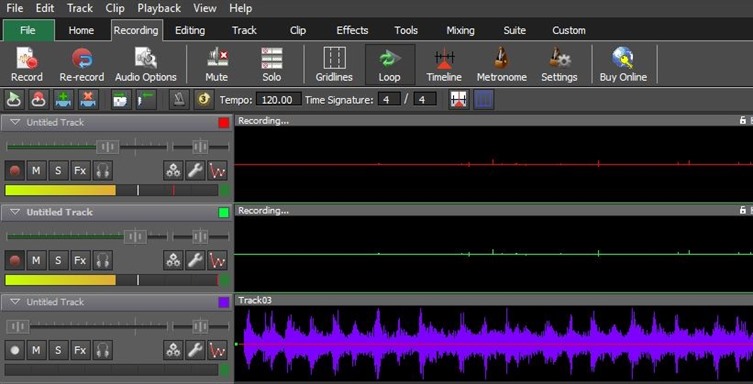
Интерфейс MixPad хорошо показывает, что программа ориентирована на быстрый монтаж и сведение, а не на бесконечное копание по вложенным меню. В верхней части окна размещены вкладки и команды проекта, слева идут Track Controls, в центре — область клипов и таймлайн, внизу — транспорт, навигация, metronome, loop и системные элементы контроля воспроизведения. Внутри программы отдельно выделены Home tab, Track Controls, Menu bar, Explorer Bar и Mixer button.
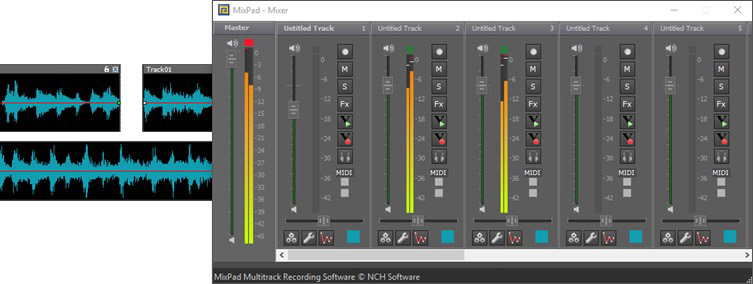
По верхней панели видно, что MixPad организует работу через набор вкладок, среди которых обычно встречаются File, Home, Recording, Editing, Track, Clip, Effects, Tools, Mixing. Такая раскладка удобна тем, что однотипные действия собраны логически: запись лежит во вкладке Recording, манипуляции с клипами — в Editing и Clip, управление проектом и обзорные функции — в Home и Tools. Это заметно снижает хаос при первом знакомстве.
Что находится слева у каждого трека
В Track Control Panel у MixPad собраны самые используемые элементы:
-
кнопка Rec для перевода дорожки в record-standby;
-
управление громкостью;
-
pan slider;
-
Mute и Solo;
-
кнопка Fx для цепочки эффектов;
-
Audio Options для входа, каналов и параметров записи;
-
визуальный DB display с peak-индикатором;
-
цвет трека и другие настройки.
Полезный нюанс: если проект становится большим, треки можно сворачивать маленькой кнопкой - рядом с названием дорожки. Это простая мелочь, но в длинной сессии она заметно разгружает экран.
Mixer Window
Отдельное окно Mixer Window — одна из самых удачных частей интерфейса. Оно дублирует трековые контролы в вертикальном формате, поэтому к громкостям, панораме, mute/solo, цветам и master volume можно подбираться быстрее, чем в длинной горизонтальной сессии. Открывается оно через Mixer button на Home tab. Для чернового сведения это очень удобно: вместо долгого скролла по проекту вы видите все дорожки в одной компактной вертикальной панели.
Explorer Bar и Navigator
Explorer Bar в MixPad держит ссылки на наиболее часто используемые функции. Его можно сворачивать по секциям и вообще отключать через View > Explorer Bar, если хочется более чистое рабочее пространство. А внизу слева находится Navigator — маленькая обзорная карта всего проекта. Она особенно полезна в длинных сессиях: видно общую структуру, текущую видимую область и можно быстро перетащиться в нужный участок без бесконечного скролла и смены зума.
Как устроен проект в MixPad: треки, клипы, таймлайн, курсор и сетка
Внутри MixPad всё завязано на понятие project. Проект — это весь ваш микс: все треки и все клипы. Каждый трек может содержать неограниченное количество клипов, а сами клипы можно перемещать, копировать, связывать, блокировать, резать, соединять и растягивать. По умолчанию в новом проекте создаётся пять дорожек, но их можно добавлять и удалять по мере необходимости.
Основные принципы работы проекта
-
Track — дорожка с собственными параметрами воспроизведения и записи.
-
Clip — отдельный аудио- или MIDI-фрагмент на дорожке.
-
Project cursor — позиция воспроизведения или записи.
-
Selection / work region — выделенный участок таймлайна.
-
Timeline mode — отображение времени либо в минутах/секундах, либо в bars/beats.
Таймлайн и режимы отображения
MixPad умеет работать в двух базовых режимах таймлайна:
-
minutes / seconds — удобен для подкастов, речи, интервью, озвучки;
-
bars / beats — удобен для музыкального проекта, битов и привязки лупов к темпу.
В том же блоке, где переключается timeline mode, настраиваются BPM и Time Signature. Если проект отображается в bars/beats, смена BPM или размера тут же перестраивает разметку таймлайна. Для музыкального материала это очень важно: проще выставлять петли, склеивать куски, ставить маркеры и двигать элементы строго по сетке.
Grid Lines, Loop и Metronome
Сетка в MixPad включается кнопкой Grid Lines рядом с элементами управления таймлайном или горячей клавишей Ctrl+G. Сетка помогает выравнивать клипы и лупы на нескольких треках одновременно. Если проект строится на повторяющихся фразах, барабанных паттернах, кусках минусовки или музыкальных вставках, включённая сетка резко ускоряет работу.
Режим Loop Play Mode позволяет зациклить выделенный участок и гонять его по кругу. Это удобно при сведении вокальной фразы, поиске удачного баланса, подгонке fade points или в момент, когда вы выставляете attack/release у компрессора. Metronome включается отдельной кнопкой под треками и помогает держать синхронизацию с master tempo проекта.
Воспроизведение, Stop, Pause, Scrub
Вроде бы мелочь, но для комфортной работы это очень важно: в MixPad Stop и Pause ведут себя по-разному. Если нажать Stop, воспроизведение остановится и курсор вернётся в исходную точку старта. Если нажать Pause или клавишу P, проигрывание остановится ровно в текущей позиции, а потом продолжится с неё же. Для монтажа и точного прослушивания это удобно. Ещё есть Scrub: он находится внизу проекта и позволяет прокручивать звук по фрагментам, чтобы точнее находить атаку, начало слова, стык или щелчок.
Импорт материалов: что можно загрузить в MixPad
MixPad нормально работает как центр проекта: он не вынуждает начинать только с записи с нуля. В проект можно подгружать уже готовые файлы, выдирать звук из видео, брать клипы с CD и подтягивать материалы из встроенной библиотеки. Основная команда для добавления файла — Load Clip. Помимо этого, программа понимает drag and drop: файл можно просто перетащить в рабочую область MixPad.
Что можно импортировать
-
существующие аудиофайлы с диска через Load Clip;
-
аудио-треки с CD через Clip > Load Clip From CD или выпадающее меню у Load Clip;
-
клипы из встроенной библиотеки через Load clip from Stock Library;
-
аудио из видеофайлов — MixPad извлекает звук и создаёт клип в проекте.
Почему это удобно
Если вы собираете подкаст, рекламный ролик, джингл или музыкальную демку, в одном проекте можно быстро свести:
-
живой голос;
-
фоновую музыку;
-
шумовые подложки;
-
отбивки и эффекты;
-
MIDI-клип;
-
заранее подготовленные лупы;
-
дорожку, извлечённую из видео.
Дополнительный плюс: если MixPad при загрузке видит, что новый клип начнёт накладываться на уже существующий фрагмент, он может автоматически переместить его на следующую дорожку. Это мелочь, но она спасает от лишней путаницы в начале проекта.
Запись звука в MixPad: микрофон, несколько источников, входы и мониторинг
Главный практический сценарий MixPad — это запись. У каждой дорожки есть кнопка Rec, которая переводит трек в режим record-standby. После этого сама запись запускается уже главным Record button в нижнем транспортном блоке. Логика очень понятная: сначала вы вооружаете нужные дорожки, потом одной кнопкой стартуете сессию записи. Причём вооружить можно сразу несколько треков.
Как настраивается запись
Запись в MixPad начинается с Audio Options на конкретной дорожке. Там выбираются:
-
устройство записи;
-
каналы входа;
-
mono или stereo;
-
sample rate для записи;
-
вариант записи через обычное аудиоустройство или через MIDI device.
Если у вас есть ASIO-совместимое устройство, MixPad позволяет выбирать каналы многоканального интерфейса и использовать разные входы на разных дорожках. Это делает программу пригодной для записи не только одного микрофона, но и нескольких независимых источников одновременно. Например, отдельно вокал, отдельно гитара, отдельно линейный выход инструмента.
Что реально можно записать в MixPad
-
одиночный голос в микрофон;
-
подкаст из одного или нескольких микрофонов;
-
гитару, клавиши, внешний источник через аудиоинтерфейс;
-
несколько входов одновременно на разные треки;
-
MIDI с MIDI-клавиатуры или даже с компьютерной клавиатуры;
-
streaming audio, включая интернет-радио, вебкасты и разговоры в softphone-сценариях вроде Zoom или Skype.
Последний пункт особенно важен: в MixPad действительно есть отдельный режим Record Streaming Audio, и это делает программу полезной не только для музыкальной работы, но и для захвата системного звука в практических задачах.
Как ведёт себя программа во время записи
После постановки трека в standby MixPad показывает входной уровень на индикаторе внизу панели трека. Если индикатор не реагирует, значит, вход настроен неправильно. Когда запись уже идёт, каждый вооружённый трек пишет свой источник. Если нужно сразу перезаписать неудачный дубль, есть команда Rerecord — MixPad отбрасывает только что записанное и запускает запись заново. Также поддерживается Punch and Roll: для этого выбирается участок, а затем запись запускается через соответствующую команду на вкладке Recording.
Мониторинг и ASIO
Для мониторинга MixPad умеет работать с ASIO. Если вы используете совместимое железо, можно включить Enable monitoring for ASIO devices и слышать записываемый сигнал. Для MIDI-записи есть отдельный вариант — Enable MIDI monitoring via VST instrument for ASIO devices, когда входящий MIDI тут же синтезируется VSTi-инструментом и звучит в наушниках. Это полезно, если вы набиваете партию клавиш и хотите слышать не сухой MIDI, а реальный тембр инструмента.
Монтаж и редактирование клипов: что в MixPad сделано хорошо
MixPad даёт не только запись и микс, но и вполне рабочий набор монтажных инструментов. Это не лучший в мире редактор для хирургической нарезки одного файла, но для работы внутри многодорожечного проекта его возможностей более чем хватает. Можно выделять клипы и регионы, удалять, копировать, вставлять, резать, соединять, смешивать, растягивать, перемещать по трекам и фиксировать от случайных изменений.
Базовые операции с клипами
-
выделение одного клипа кликом по заголовку;
-
множественное выделение через
Ctrl; -
Copy / Paste для клипов и выделенных регионов;
-
удаление через
DeleteилиCtrl+Delete; -
Split Clip;
-
Join;
-
Merge;
-
Stretch/Shrink;
-
Lock/Unlock Clip.
Split, Join, Merge — в чём разница
Это один из тех моментов, где MixPad приятно удивляет: здесь не просто разрезать аудио, а несколько разных логик.
-
Split Clip быстро режет текущий клип на две части в точке курсора.
-
Join удобно использовать сразу после split, чтобы снова собрать клип в одно целое.
-
Merge смешивает и объединяет выбранные клипы на основании их положения на таймлайне и заменяет их одним итоговым клипом. Причём Merge можно применять и к MIDI-клипам.
Stretch/Shrink и работа с длиной клипа
Инструмент Stretch/Shrink меняет продолжительность клипа без простого тримминга края. Можно задать новую длину или новый конец, а опция Keep Pitch Constant помогает растягивать или сжимать аудио без смены высоты тона. Для демо, подгонки длительности фрагмента и быстрой стыковки музыкальных вставок это очень полезно.
Тримминг с сохранением циклической базы
У MixPad есть любопытная деталь: если расширять клип за пределы исходного материала, программа начинает его лупить. При этом можно выбрать Set as Trim/Expand base, и тогда текущий видимый участок станет новой базой для последующих растяжений и сокращений. Для лупов и коротких музыкальных фраз это очень удобный рабочий приём: сначала вырезаете удачный кусок, потом делаете его базовым и уже им оперируете дальше.
Перемещение, связывание и точная доводка
Клипы в MixPad можно двигать между дорожками и по таймлайну, а ещё их можно связывать через Link Clips. Тогда относительная позиция группы клипов сохраняется: сдвинули один — сдвинулась и вся связанная группа. Для сборки речевых блоков, дублей, бэк-вокалов и набора связанных музыкальных элементов это очень удобно. А если нужна тонкая подправка, пригодятся Nudge-команды и перемещение к следующей точке привязки или закладке.
History Manager и Clip Manager
Два инструмента, которые особенно нравятся в MixPad:
-
History Manager показывает список действий текущей сессии и позволяет вернуться не просто на один шаг назад, а к любому состоянию в пределах истории.
-
Clip Manager показывает все клипы проекта в отдельном плавающем окне, что очень помогает при работе с короткими и трудно выделяемыми фрагментами.
Это уже не косметические функции, а вещи, которые реально упрощают жизнь в длинном многодорожечном проекте.
Сведение в MixPad: громкость, панорама, mute/solo, fade points и rough mix
MixPad хорошо приспособлен именно для быстрого и понятного сведения. У каждого трека есть отдельные органы управления, а поверх этого можно использовать автоматизацию громкости и панорамы на уровне клипа или трека. В этом смысле программа сделана очень по-рабочему: не надо долго искать, где открыть automation или как развернуть скрытую панель, — большая часть нужных средств уже находится перед глазами.
Что отвечает за rough mix
Для первичного баланса в MixPad достаточно трёх вещей:
-
выставить track volume;
-
развести источники по pan;
-
включать Mute и Solo для быстрой изоляции треков.
Этого уже хватает, чтобы собрать черновой микс из вокала, бита, музыки и вставок. А дальше можно дорабатывать проект с помощью fade points и эффектов.
Fade points и envelope automation
В MixPad автоматизация реализована через fade points. Их можно добавлять, редактировать и удалять мышью. Fade points бывают как на клипах, так и на automation tracks, а отдельный Fade Point Editor собирает все эти точки в одном плавающем окне. Через envelope можно менять громкость и панораму по времени, строить fade in/fade out, приглушать отдельные куски, делать точечные компенсации, ручные сайдчейн-имитации и аккуратные переходы.
Когда Mixer Window действительно полезен
В длинной горизонтальной сессии rough mix часто тормозит потому, что приходится прокручивать проект, а не слушать. Mixer Window решает эту проблему: видны все каналы сразу, можно быстро ловить пики по DB display, проверять, где что солируется, и управлять master volume. Для программы такого класса это сильная сторона, потому что MixPad не заставляет идти в отдельный режим сведения — он просто даёт дополнительное удобное окно поверх основного проекта.
Beat/Tempo Analysis
Для работы с музыкальными клипами важна ещё одна вещь: MixPad умеет анализировать файлы и определять темп и положение долей. При фоновой beat/tempo analysis программа сканирует добавленные клипы, а в некоторых сценариях даже подстраивает темп проекта под загруженный материал. Для mashup-сценариев, склейки музыкальных фрагментов, лупов и ритмически привязанных подложек это полезная функция.
Эффекты, VST и VSTi: что MixPad умеет в обработке
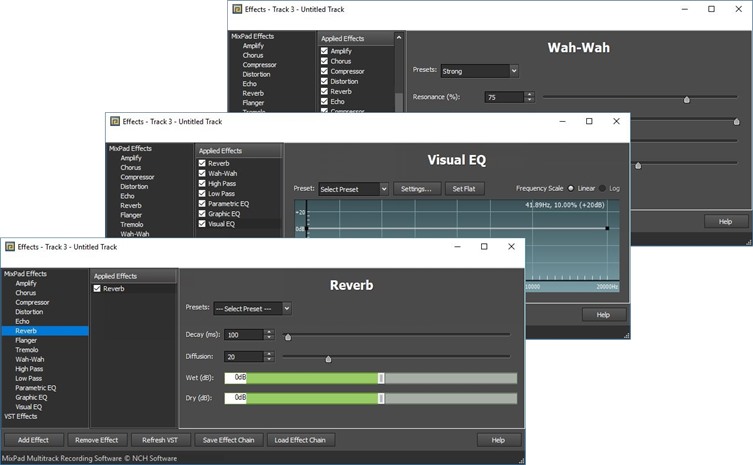
По части обработки MixPad устроен довольно удачно. На каждом треке можно собрать live effect chain, то есть цепочку эффектов, которая работает прямо во время воспроизведения. Не нужно ждать рендера после каждой попытки: добавили компрессор, эквалайзер, reverb, echo — и сразу слушаете результат в миксе. Для живой доводки подкаста, озвучки, гитары или демо-песни это очень удобно.
Как открывается и настраивается цепочка эффектов
Всё завязано на кнопку Fx в панели трека. После нажатия открывается окно с двумя основными областями:
-
список доступных эффектов слева;
-
список уже применённых Applied Effects;
-
кнопки Add Effect, Remove Effect, а также редактирование параметров выбранного эффекта.
У каждого эффекта есть checkbox: его можно временно отключить, не удаляя из цепочки. Это мелочь, но при A/B-сравнении обработки она очень выручает. Не нужно пересобирать канал заново — достаточно убрать галочку и быстро сравнить до и после.
Что входит во встроенную обработку
MixPad из коробки предлагает привычный набор студийных и монтажных эффектов:
-
equalizer;
-
compression;
-
reverb;
-
echo;
-
chorus;
-
distortion;
-
flanger;
-
tremolo;
-
wah-wah;
-
high-pass / low-pass;
-
graphic EQ и другие инструменты обработки.
Этого хватает для очень большого количества реальных задач: почистить голос, сделать демо-гитару, поджать подкаст, добавить пространственность, смягчить верх или выделить речь.
VST и VSTi
MixPad поддерживает VST plugins и VSTi plugins. Эффектные VST расширяют обработку трека, а VSTi используются для синтеза MIDI в звук. Для MIDI-воспроизведения и мониторинга через виртуальный инструмент в трековых настройках есть специальные опции. После выбора VSTi у дорожки становятся полезны две маленькие клавишные иконки: одна открывает GUI инструмента, назначенного для playback, другая — интерфейс VSTi, который используется для мониторинга записи. Это уже довольно серьёзный, не игрушечный уровень интеграции.
Здесь важно помнить только одно: если нужен полноценный VST workflow, то ориентироваться надо не на Home Edition, а на Master’s Edition, потому что домашняя редакция лишена VST support.
Pitch Correction: для чего в MixPad нужен этот инструмент
В MixPad есть собственное окно Pitch Correction, и оно рассчитано именно на minor adjustments — небольшую коррекцию интонации, а не на тотальную перестройку вокала в сложный поп-продакшен. Работает оно так: вы загружаете голосовой клип, выделяете нужный участок и нажимаете Pitch Correction на панели инструментов. После этого в окне коррекции голос показывается в нотном представлении.
Что можно сделать в Pitch Correction
-
поставить узловые точки на pitch line;
-
вручную поднимать или опускать интонацию на отдельных участках;
-
удалять узлы правым кликом;
-
запускать Automatic Correction;
-
использовать Manual Correction с привязкой к выбранной тональности.
Automatic Correction добавляет границы нот и двигает их к ближайшей высоте, а Manual Correction делает то же самое, но просит указать key, к которому будет происходить привязка. Для подкаста этот инструмент почти не нужен, а вот для демо-вокала, наброска песни, речевых интонационных шероховатостей и неидеальной домашней записи он вполне полезен.
Где заканчиваются возможности Pitch Correction
Pitch correction в MixPad — рабочий встроенный инструмент, но не замена специализированным продуктам вроде Melodyne или Auto-Tune. Если задача — глубоко править вокальную линию по фразам, формантам, выраженной мелизматике и микродинамике, MixPad будет уже слишком прост. Но для быстрого подтянуть ноты и не уходить в другую программу он удобен. Эта граница ощущается именно как разница между встроенной функцией в лёгкой DAW и отдельным профессиональным вокальным редактором.
MIDI в MixPad: запись, воспроизведение и MIDI Editor
Одна из сильных неожиданностей MixPad — это то, что программа не ограничивается аудиоклипами. Она умеет записывать и проигрывать MIDI, причём MIDI-клип можно положить на любой трек, даже если на нём уже есть аудиоматериал. То есть здесь нет жёсткого деления вот это аудиодорожка, а вот это отдельный MIDI-track в классическом DAW-смысле. Такая модель делает проект более свободным и гибким.
MIDI-запись
MIDI в MixPad можно писать в реальном времени:
-
с MIDI-capable devices;
-
с computer keyboard.
Процесс настройки выглядит так:
-
Нажать Audio Options на нужной дорожке.
-
В Recording Options выбрать Record using a MIDI device.
-
Указать Computer Keyboard или реальное MIDI-устройство.
-
Нажать Rec на треке.
-
Запустить основной Record снизу.
-
Играть партию, наблюдая за MIDI in light в панели трека.
Для домашней студии и простого музыкального продакшена этого достаточно: можно быстро набить бас, пад, простую гармонию, ударную сетку или мелодическую линию.
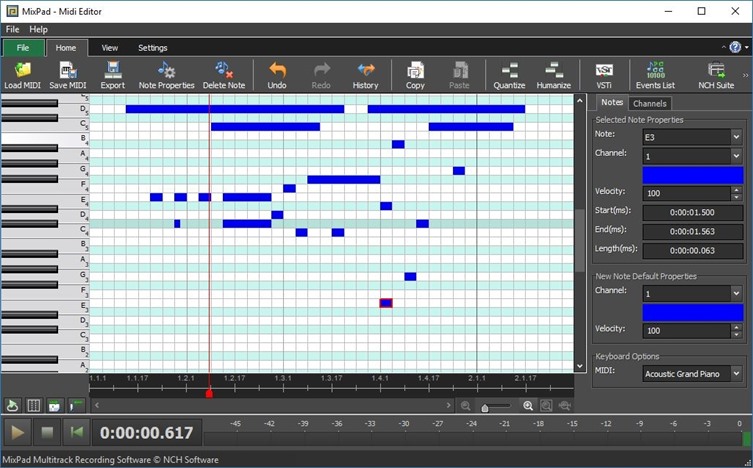
MIDI Editor
Открывается MIDI Editor через Ctrl+E или через Edit Clip в контекстном меню клипа. Внутри можно:
-
перемещать ноты мышью;
-
менять длину нот, потянув за край;
-
удалять ноты клавишей
Delete; -
добавлять новые ноты кликом и drag;
-
открывать свойства выделенной ноты;
-
фильтровать отображение по MIDI channels;
-
копировать и вставлять наборы нот;
-
использовать Quantize;
-
использовать Humanize;
-
открывать Events List с controller change, program change и другими событиями;
-
зацикливать выделенную область для быстрой правки.
Как ощущается MIDI-часть программы
MIDI в MixPad не выглядит декоративной функцией для галочки. Здесь реально можно набрасывать партии и править их внутри проекта. Особенно полезны:
-
Quantize — когда нужно быстро прибить партию к сетке;
-
Humanize — когда наоборот, требуется слегка снять механическую жёсткость;
-
VSTi — чтобы MIDI сразу звучал как инструмент, а не как безликая последовательность событий.
Но надо понимать и предел: если нужен очень глубокий MIDI-продакшен, сложная оркестровка, мощная редакция controller lanes и масштабный шаблон виртуальных инструментов, MixPad остаётся удобным, но всё-таки лёгким решением.
Beat Maker: встроенный конструктор битов и ритмических паттернов
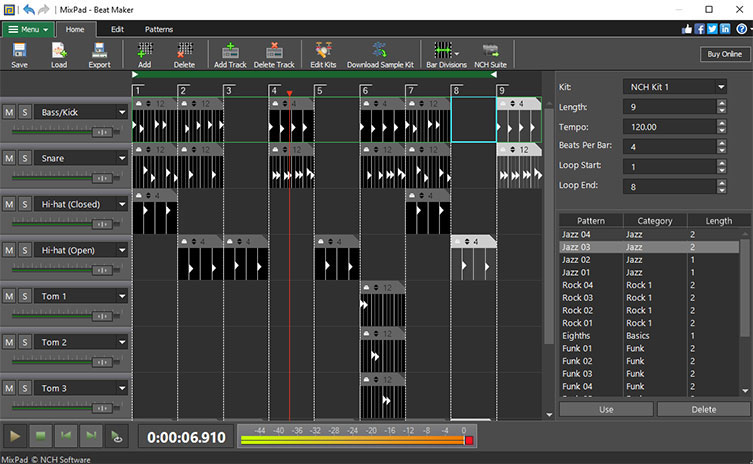
Beat Maker — одна из тех функций, которые делают MixPad интереснее типового рекордера со сведением. Это отдельный инструмент для создания beat tracks внутри программы. Он работает на базе kits, patterns и композиционной сетки, а затем экспортирует результат обратно в проект как обычный клип. Для быстрого старта, подложек, джинглов, демо-ритмики, подкастовых отбивок и несложной электронной заготовки — очень удобная вещь.
Как устроен Beat Maker
Beat Maker строится вокруг паттернов, которые добавляются в область композиции. Пустой паттерн можно создать двойным кликом по свободному бару. Дальше биты расставляются кликами по division lines внутри паттерна, удаляются правым кликом, а уровень удара зависит от высоты размещения внутри ячейки. Есть управление длиной паттерна, количеством divisions per bar, объединением, разрезанием, группировкой и связыванием паттернов.
Что особенно полезно в Beat Maker
-
sample drum kits из коробки;
-
возможность через Edit Kits собирать собственные наборы;
-
команда New Kit для создания кастомного набора с нуля;
-
Pattern Library для часто используемых паттернов;
-
Mute / Solo на дорожках паттернов;
-
loop region;
-
экспорт готовой композиции через Export прямо в основной проект.
Почему Beat Maker важен именно для MixPad
Во многих лёгких программах для записи всё заканчивается на запиши дорожку и наложи эффект. В MixPad есть ещё один слой творческого инструментария — встроенное создание ритма. Не нужно открывать отдельный софт только для того, чтобы быстро накидать kick/snare/hat и получить рабочую основу. Именно это делает программу заметно практичнее для начинающих музыкантов, преподавателей, подкастеров и всех, кто хочет собрать завершённый проект в одном окне.
Дополнительные инструменты, которые реально помогают в работе
У MixPad есть несколько функций, о которых часто забывают, хотя в повседневной работе они очень полезны.
Bookmarks
Через Bookmarks на вкладке Tools можно ставить точки на таймлайне и использовать их как навигационные ориентиры: intro, verse, chorus, speech block, ad insert, final refrain и так далее. Кроме того, несколько закладок позволяют быстро формировать рабочие регионы для loop playback и loop recording.
Track Color
У каждого трека можно менять цвет через Track Color. В небольшой сессии это кажется косметикой, но в проекте на десятки дорожек цветовая кодировка резко ускоряет ориентацию: вокал — одним цветом, инструменты — другим, FX — третьим.
Waveform View: Combined / Separated Channels
У клипов можно переключать отображение формы волны между Combined Channels и Separated Channels. Для стереоматериала это полезно: когда каналы нужно видеть отдельно, проще замечать дисбаланс, артефакты и особенности исходника.
Интеграция с WavePad
Через Edit Clip клип можно открыть в WavePad, провести там более глубокую редакцию и сохранить изменения обратно в проект MixPad. Это очень разумная связка: MixPad остаётся центром многодорожечной сборки, а WavePad берёт на себя более детальную работу с отдельным файлом.
Экспорт проекта: как MixPad выводит готовый результат
Когда проект готов, MixPad предлагает понятный путь к финальному файлу: File > Export project as Audio File. В диалоге Export Options выбирается место сохранения, формат, а через Settings — параметры экспорта. Программа умеет выводить проект в WAV, MP3, GSM и ряд других форматов, а также позволяет управлять sample rate, channels и метаданными через Audio Tag. Есть и удобная опция Export selected work region only — она экспортирует только выделенный участок проекта.
Что можно настроить при экспорте
-
формат файла;
-
output sample rate;
-
output channels;
-
surround settings;
-
metadata / audio tags;
-
экспорт только выбранного региона.
Проектный файл и возврат к работе
Если финализировать микс рано, проект можно просто сохранить как .mpdp вместе с ProjectData. Это полезно, когда работа идёт в несколько заходов или её нужно перенести на другой компьютер. Главное — переносить и сам файл проекта, и связанную папку с данными.
Облако и обмен
MixPad умеет сохранять и загружать проекты через:
-
Dropbox;
-
Google Drive.
Финальный микс можно отправлять на YouTube прямо из программы через File > Cloud Upload/Download > Upload Mix to YouTube. Для тех, кто работает между несколькими машинами или хочет быстро передать сессию, это действительно полезно.
Surround
У MixPad есть и surround-сценарий: multi-channel проект можно вывести через Export Mix на Home tab, выбрав Surround, после чего программа экспортирует сессию в один многоканальный WAV-файл. Для массового пользователя это не первая по важности функция, но сам факт её наличия показывает, что программа глубже, чем кажется на первом взгляде.
Практический сценарий: как собрать простой проект в MixPad
Ниже — типичный рабочий сценарий, который показывает, как в MixPad проходит реальная сессия от пустого проекта до готового микса.
Шаг 1. Создайте проект и загрузите основу
После запуска у вас уже есть несколько пустых треков. Для начала загрузите минусовку или музыкальную подложку через Load Clip либо просто drag and drop. Если это подкаст — можно загрузить джингл, фон и заранее подготовленные вставки. Если это музыкальный демо-проект — кинуть backing track или референсную основу.
Шаг 2. Подготовьте запись голоса
На пустом треке нажмите Audio Options, выберите микрофон, mono/stereo и параметры записи. Затем нажмите Rec на дорожке. Убедитесь, что входной уровень отображается на индикаторе трека. После этого запускайте главный Record внизу окна и записывайте голос.
Шаг 3. Запишите ещё один дубль или бэки
Если нужно сделать второй дубль, бэк-вокал или дополнительную дорожку, просто вооружите ещё один трек через Rec и повторите запись. Если дубль не понравился, можно использовать Rerecord. Если вы хотите писать в определённый отрезок и сразу в контексте проекта, пригодится Punch and Roll.
Шаг 4. Подрежьте и выровняйте клипы
Теперь переходите во вкладки Editing и Clip:
-
удалите ненужные куски;
-
сделайте Split Clip в точках вдохов, шумов или оговорок;
-
передвиньте куски по таймлайну;
-
при необходимости соедините или смешайте элементы через Join и Merge;
-
зафиксируйте готовые фрагменты через Lock/Unlock Clip.
Шаг 5. Соберите rough mix
Выставьте первичный баланс:
-
громкость минуса;
-
громкость и панораму голоса;
-
уровни бэков;
-
mute/solo для проверки отдельных слоёв;
-
master volume для общего контроля.
Шаг 6. Добавьте эффекты
На голосовом треке нажмите Fx и соберите базовую цепочку, например:
-
EQ;
-
Compressor;
-
Reverb.
На музыкальной подложке можно отдельно подправить тембр, а на джингле — добавить echo или другие эффекты, если это действительно улучшает материал.
Шаг 7. Сделайте fade points и автоматизацию
На концах фраз поставьте fade in/fade out, слегка приглушите места, где музыка мешает речи, и вручную выровняйте пики. Если подложка спорит с голосом, проще всего решить это несколькими envelope-точками, а не бесконечным перерендером файлов.
Шаг 8. Проверьте проект в цикле
Выделите сложный фрагмент, включите Loop, при необходимости добавьте Metronome для музыкального материала и гоняйте этот участок по кругу, пока не устроит баланс. В MixPad это делается быстро именно благодаря понятной модели loop region + transport.
Шаг 9. Экспортируйте результат
Когда микс устраивает, выберите File > Export project as Audio File, задайте формат и при необходимости экспортируйте только выделенный регион. Для подкаста чаще берут MP3, для архивного или дальнейшего монтажа — WAV.
Где MixPad особенно удобен
MixPad раскрывается не во всех сценариях одинаково. Лучше всего он показывает себя там, где важны скорость сборки проекта и понятный multitrack workflow.
Сценарии, в которых MixPad действительно силён
-
домашняя музыкальная студия;
-
демо-запись вокала и инструментов;
-
подкасты и разговорный контент;
-
озвучка роликов;
-
учебные работы по звукозаписи;
-
простые рекламные аудиоролики;
-
сборка проектов из аудио, MIDI и ритмических паттернов;
-
монтаж из многих коротких клипов с быстрым финальным экспортом.
Главное достоинство здесь в том, что MixPad не заставляет пользователя выбирать между слишком простым редактором и тяжёлой аудиостанцией, где всё настраивается неделями. Программа занимает очень удачную середину.
Ограничения и спорные моменты
Чтобы обзор был честным, у MixPad нужно обозначить и пределы возможностей.
Где начинаются компромиссы
Во-первых, MIDI-функциональность здесь рабочая, но не экстремально глубокая. Есть запись, редактирование, quantize, humanize, VSTi и события, но MixPad не превращается из-за этого в тяжёлую композиторскую DAW. Для больших оркестровых шаблонов, глубокой controller-редакции и крупных аранжировок логичнее смотреть в сторону решений уровня REAPER и выше.
Во-вторых, встроенная pitch correction полезна, но это именно встроенная коррекция, а не специализированная вокальная хирургия. Для лёгкой правки достаточно, для профессиональной вокальной постобработки — уже нет.
В-третьих, в сравнении с REAPER и Adobe Audition потолок у MixPad ниже. REAPER даёт гораздо более широкую систему расширения, скриптинга, записи, обработки и маршрутизации, а Adobe Audition добавляет связку multitrack + waveform + spectral display и мощный восстановительный инструментарий для постпродакшена. На их фоне MixPad выглядит более лёгким, прямолинейным и утилитарным. Это не недостаток как таковой, но это и есть его реальное место на рынке.
И наконец, многое упирается в редакцию. Если взять Home Edition и потом попытаться строить проект с большим числом дорожек и внешними плагинами, ограничения почувствуются очень быстро.
Сравнение с аналогами
Сравнивать MixPad с классом программ вообще бессмысленно. Гораздо полезнее посмотреть на него рядом с несколькими конкретными конкурентами: Audacity, REAPER, Adobe Audition и WavePad.
Audacity
Audacity — это чрезвычайно популярный бесплатный open-source multi-track audio editor and recorder. Современные версии Audacity умеют real-time effects, track effects stack, plugin manager, редактирование клипов, панораму, громкость и множество эффектов.
Но MixPad отличается логикой. Он изначально выглядит и ощущается как многодорожечный аудиомикшер с акцентом на проект, запись, rough mix, track controls, mixer window, Beat Maker и MIDI Editor. Audacity сильнее как свободный редактор и массовый бесплатный стандарт, а MixPad — как более студийно собранный рабочий центр для записи, сведения и сборки проекта без лишних сложностей. Если нужен полностью бесплатный софт и упор на редактирование — Audacity очень силён. Если нужен более прямой DAW-подобный workflow с Beat Maker и встроенным MIDI Editor — MixPad удобнее.
REAPER
REAPER — это уже полноценная digital audio production application без явного потолка по серьёзности задач. Он ориентирован на full multitrack audio and MIDI recording, editing, processing, mixing and mastering, поддерживает огромный спектр оборудования и плагинов, широко расширяется и глубоко кастомизируется. REAPER позволяет записывать аудио или MIDI на любой трек, работать с overdub, loop recording, multichannel, surround и очень гибко строить routing.
На этом фоне MixPad проще, легче в освоении и быстрее выводит к результату в базовых задачах. Но если нужен большой студийный шаблон, нетривиальная маршрутизация, нестандартные send/receive-схемы, сложный production pipeline и высокий потолок роста, REAPER объективно мощнее. MixPad выигрывает удобством старта и более прямой логикой, REAPER — глубиной.
Adobe Audition
Adobe Audition — это совсем другой уровень постпродакшн-нагрузки. Программа сочетает multitrack, waveform и spectral display в одном наборе инструментов, рассчитанном на создание, сведение, монтаж и восстановление аудио. В Multitrack Editor Audition позволяет микшировать неограниченное число дорожек и клипов, а в Effects Rack — ставить до 16 эффектов на clip, track и bus и настраивать их прямо во время воспроизведения. Плюс у Audition сильные диагностика, noise-reduction-подход и спектральные методы редактирования.
Поэтому для видео-постпродакшена, серьёзной реставрации, детальной очистки и аудиофинишинга Audition заметно мощнее. Зато MixPad проще и быстрее в повседневной записи, демо-сведении, обучении и домашних проектах. Audition — инструмент для более тяжёлой производственной среды, MixPad — для тех, кому нужна нормальная многодорожка без избыточной сложности.
WavePad
WavePad и MixPad удобно сравнивать именно потому, что они решают разные задачи. WavePad — это audio editing software для записи и редактирования отдельных файлов: cut, copy, paste, effects, noise reduction, waveform-level операции и так далее. А MixPad — это multitrack-проект, где вы сводите множество клипов и дорожек в единый итог. Собственно, в самом MixPad есть связка с WavePad через Edit Clip, когда отдельный фрагмент открывается для более глубокой file-level обработки.
Если вам нужно быстро подправить один файл, почистить запись, вырезать шум, сработать точечно по waveform — логичнее WavePad. Если нужно собрать песню, подкаст, ролик или микс из десятка дорожек — это уже территория MixPad.
Сводное сравнение
| Программа | Лучший сценарий | Что сильнее всего | Где MixPad смотрится лучше |
|---|---|---|---|
| Audacity | Бесплатный монтаж и запись | Open-source, бесплатность, real-time effects, plugins | Более DAW-подобная логика, Beat Maker, MIDI Editor, Mixer Window |
| REAPER | Большой музыкальный продакшен | Глубина, гибкость, routing, extensibility | Проще вход, быстрее базовый результат |
| Adobe Audition | Постпродакшн, восстановление, видео | Spectral display, waveform + multitrack, мощная очистка и finishing | Проще повседневная запись и лёгкое сведение |
| WavePad | Редактирование отдельных файлов | File-level editing, waveform-ориентированный подход | Настоящий многодорожечный проект и сведение |
Эта таблица — краткое резюме сравнений выше.
Стоит ли MixPad своих денег
Если смотреть не на рекламные формулировки, а на практическую пользу, MixPad вполне отрабатывает свою нишу. Даже без сверхтяжёлых фишек он даёт:
-
полноценную многодорожечную запись;
-
одновременную запись нескольких входов;
-
удобную структуру проекта;
-
нормальное сведение;
-
встроенные эффекты;
-
VST/VSTi в полной редакции;
-
MIDI Editor;
-
Beat Maker;
-
экспорт и проектный обмен через облако.
Если вам нужен именно такой стек, а не гипергибкая студийная машина, MixPad выглядит оправданно. Основной вопрос не дорогой он или дешёвый, а нужна ли вам Master’s Edition. Если нужны VST и много дорожек — да, нужна. Если проект простой, а внешние плагины не планируются, можно обойтись более лёгким вариантом.
Кому MixPad подойдёт лучше всего
MixPad особенно хорошо подходит нескольким категориям пользователей.
Лучший выбор для:
-
начинающих музыкантов, которым нужен первый многодорожечный софт;
-
домашних студий без желания осваивать тяжёлую DAW;
-
подкастеров и авторов разговорного контента;
-
преподавателей и студентов;
-
тех, кто часто записывает голос под готовую подложку;
-
пользователей, которым нужен быстрый multitrack mixer с понятной логикой;
-
тех, кто хочет в одной программе получить запись, сведение, MIDI и Beat Maker.
Кому лучше посмотреть в другую сторону
MixPad не лучший выбор, если у вас такие задачи:
-
очень крупные музыкальные проекты с тяжёлой маршрутизацией;
-
глубочайший MIDI-продакшен;
-
серьёзный саунд-дизайн и сложный постпродакшн;
-
масштабная реставрация и спектральная очистка;
-
работа в среде, где routing и automation должны быть максимально гибкими и расширяемыми.
В таких случаях REAPER или Adobe Audition дадут больше пространства для роста. MixPad в этой паре выигрывает не абсолютной мощностью, а скоростью и простотой ежедневной работы.
Итоги
MixPad Multitrack Recording Software — удачная программа для тех, кому нужен конкретный, рабочий, не перегруженный многодорожечный аудиоредактор. Её сила в сочетании вещей, которые редко оказываются вместе в настолько прямолинейной форме: запись нескольких дорожек, удобный track-based интерфейс, Mixer Window, fade points, VST/VSTi, встроенный MIDI Editor, Beat Maker, clip-ориентированный монтаж и понятный экспорт.
MixPad не пытается быть самым сложным студийным окружением на рынке — и именно поэтому он часто оказывается удобнее, чем более тяжёлые конкуренты. Когда нужно быстро записать, смонтировать, свести и вывести результат, программа работает очень уверенно. А вот там, где начинается большой production, экстремальная маршрутизация и глубокая реставрация, лучше уже смотреть на REAPER или Adobe Audition.
Если нужен честный вывод в одной фразе, он такой: MixPad — это сильная лёгкая DAW для домашней студии, подкастов, демо-проектов и быстрого многодорожечного сведения, которая особенно хороша тогда, когда важен результат без лишней сложности.
