
Qiqer Онлайн аудиоредактор — это браузерная программа для быстрой правки аудио без установки отдельного пакета на компьютер. Она открывается прямо в окне браузера, работает на русском языке, принимает файлы WAVE, OGG и MP3, показывает дорожку в виде двух аудиорядов для левого и правого канала и ведёт пользователя по очень короткой схеме: загрузка файла, выделение фрагмента, обработка, рендер, сохранение результата. В основе сервиса лежит движок Audacity, но сам интерфейс здесь гораздо проще и рассчитан именно на короткие повседневные задачи, а не на сложный студийный монтаж.
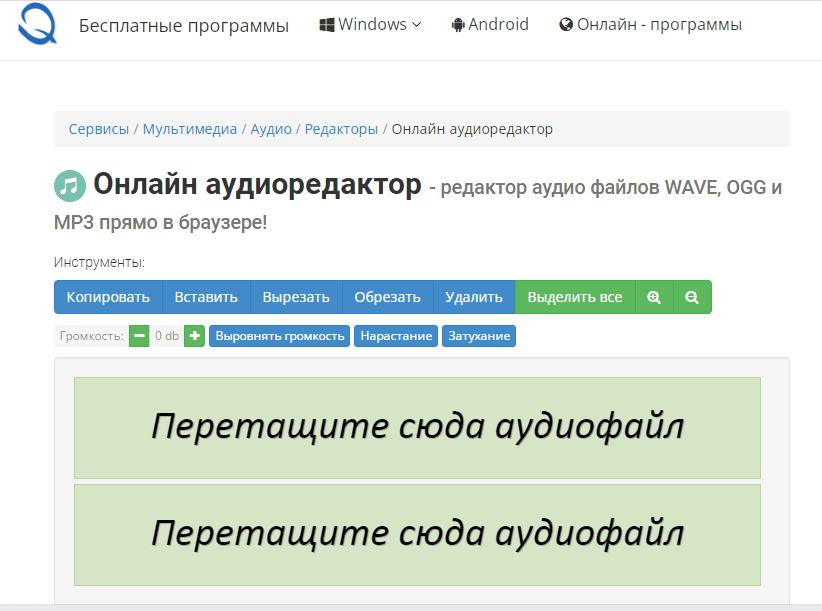
У Qiqer нет ощущения урезанного демо, в котором половина кнопок спрятана по меню. Наоборот, редактор сразу показывает весь рабочий набор на одном экране: Копировать, Вставить, Вырезать, Обрезать, Удалить, Выделить все, блок Громкость, кнопки Выровнять громкость, Нарастание, Затухание, а ниже — Рендер и Сохранить. За счёт этого Qiqer хорошо подходит тем, кому нужен не большой музыкальный редактор онлайн, а понятный инструмент, чтобы быстро обрезать песню, собрать рингтон, убрать неудачный кусок из диктофонной записи или привести файл к аккуратному виду перед отправкой.
Ниже видно типичное рабочее окно Qiqer: верхняя панель инструментов, блок управления громкостью и две волновые формы для стереофайла.
Qiqer особенно хорош там, где не нужен тяжёлый звуковой пакет. Если задача сводится к одному-двум понятным действиям, например обрезать вступление, вырезать тишину в середине, продублировать короткий фрагмент, поднять громкость или добавить плавное затухание в конце, программа решает это быстро и без длинного периода освоения. Интерфейс редактора аудио онлайн сделан так, чтобы большую часть операций можно было выполнить вообще без перехода между вкладками и выпадающими окнами.
Скачать Qiqer
- Редактирование аудио
- Русский интерфейс
- Просто для новичков
- Мало функций
- Неизвестный софт
- Редкие обновления
Для каких задач подходит Qiqer
Если смотреть на Qiqer как на конкретную программу, а не как на абстрактный сервис обработки звука, у неё довольно чёткая зона применения. Это не DAW и не многодорожечная студия, зато это очень удобный wave editor online для быстрых правок одного файла. После загрузки редактор отображает левый и правый каналы и даёт работать именно с выделенным участком — то есть логика монтажа здесь построена вокруг фрагмента, а не проекта с несколькими дорожками.
На практике Qiqer удобно использовать в таких сценариях:
-
обрезать песню для звонка или уведомления;
-
убрать длинное вступление перед основной частью трека;
-
вырезать оговорку, кашель, паузу или лишний кусок из голосовой записи;
-
выделить нужный фрагмент интервью или подкаста;
-
сделать плавное нарастание в начале и затухание в конце;
-
выровнять громкость перед экспортом;
-
скопировать и вставить повторяющийся фрагмент;
-
быстро перевести MP3 или OGG в выходной WAVE после простой правки;
-
подготовить короткий отрывок для презентации, урока или монтажа видео;
-
сделать базовую чистку аудио без установки отдельного редактора.
Сильная сторона Qiqer именно в том, что программа не заставляет пользователя разбираться в лишнем. Тут нет ощущения перегруженности. На одном экране собраны все действия, которые чаще всего нужны в бытовом и полупрофессиональном сценарии: выбрать участок, изменить его, прослушать, отрендерить и сохранить. Поэтому обзор Qiqer как программы логично вести не через красивые формулировки о функциональности, а через реальные операции: чем быстрее пользователь доходит до результата, тем удачнее устроен такой редактор. У Qiqer с этим всё в порядке.
Интерфейс Qiqer: как устроено рабочее окно
Главная ценность интерфейса Qiqer — прямолинейность. После открытия страницы пользователь видит хлебные крошки раздела, заголовок Онлайн аудиоредактор, затем панель Инструменты, ниже блок управления громкостью, рабочую область с волной, а в нижней части — транспорт и экспорт. Никаких скрытых многоуровневых меню для базовой работы здесь нет.
Верхняя панель инструментов
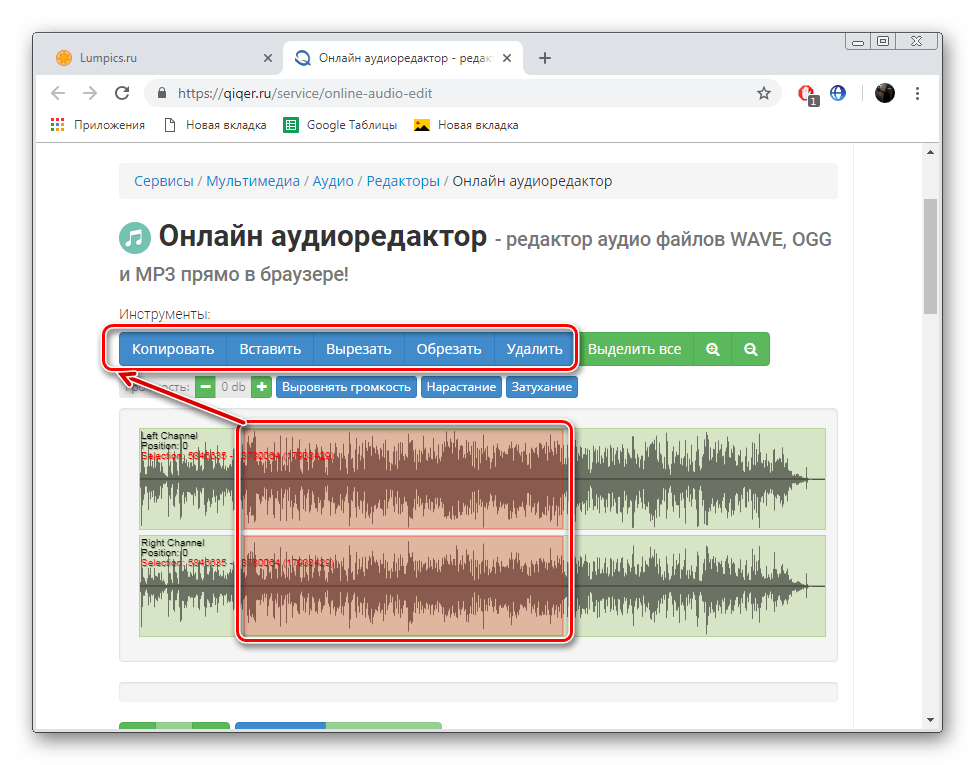
Именно верхняя панель делает Qiqer удобным для быстрой нарезки музыки и голосовых файлов. Она включает шесть основных команд:
| Элемент интерфейса | Что делает в работе |
|---|---|
| Копировать | Копирует выделенный фрагмент |
| Вставить | Вставляет ранее скопированный фрагмент |
| Вырезать | Удаляет выделение с переносом в буфер |
| Обрезать | Оставляет нужный участок и убирает всё остальное |
| Удалить | Удаляет выделенный фрагмент |
| Выделить все | Мгновенно выбирает всю дорожку |
Эта логика хорошо подходит под типичный сценарий обрезать песню онлайн: сначала пользователь загружает файл, затем мышью выбирает участок и сразу видит, какие именно действия можно к нему применить. Кнопки подписаны прямо текстом, поэтому даже новичок понимает интерфейс без подсказок. Справа от Выделить все вынесены кнопки масштабирования с иконками лупы, что помогает точнее работать на длинной записи.
Ниже — крупный план панели редактирования. Хорошо видно, что Qiqer делает ставку на простые и понятные названия команд, а не на условные пиктограммы без подписей.
Блок громкости и простых эффектов
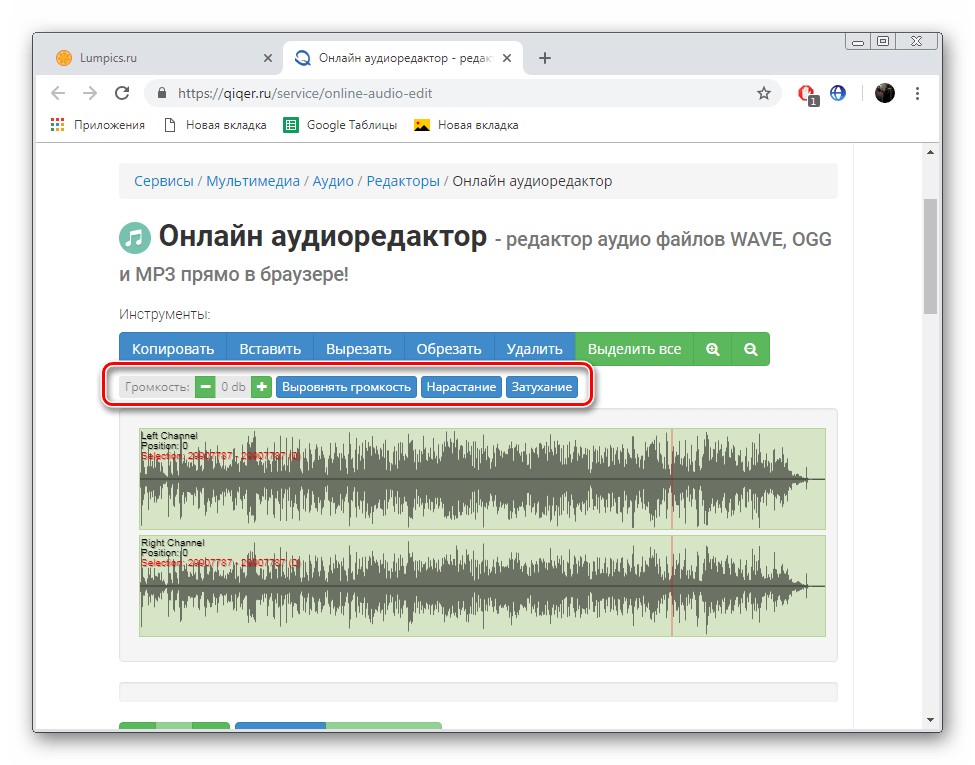
Сразу под основной панелью находится блок Громкость: 0 db с кнопками изменения уровня и тремя отдельными действиями: Выровнять громкость, Нарастание, Затухание. Это очень важная часть интерфейса, потому что именно она превращает Qiqer из простого обрезчика в полноценный редактор аудиофайлов для базовой обработки. Можно не только удалить лишнее, но и подготовить запись к нормальному прослушиванию.
Выровнять громкость — одна из самых полезных команд в повседневной работе. Если пользователь получает тихую запись с диктофона, фрагмент из старого MP3 или голосовой кусок, который заметно проседает по уровню, именно эта кнопка помогает быстрее всего привести материал в порядок. А Нарастание и Затухание особенно удобны для рингтонов, вступлений, коротких заставок, фрагментов для презентаций и вообще любого файла, где нужен аккуратный вход и выход звука без резких краёв.
Ниже показан участок интерфейса, отвечающий за громкость и плавные изменения уровня сигнала.
Рабочая область с волной
После загрузки файла Qiqer показывает два аудиоряда — для левого и правого канала. Это удачное решение: стереозапись читается визуально, и пользователь сразу видит, где начинается тишина, где идёт плотный сигнал, где есть всплеск, провал или неудачный шумный хвост. Для программы класса аудиоредактор онлайн на русском это очень сильный плюс, потому что работать по форме волны всегда быстрее, чем по таймеру или вслепую.
Qiqer удобен именно тем, что редактирование строится на выделении. Вы не ищете команду отрезать начало файла или удалить середину по отдельности — вы просто выделяете нужную область и применяете к ней команду. Из-за этого программа быстро осваивается даже теми, кто раньше не пользовался ни Audacity, ни другими звуковыми редакторами.
Нижняя панель: прослушивание, рендер и сохранение
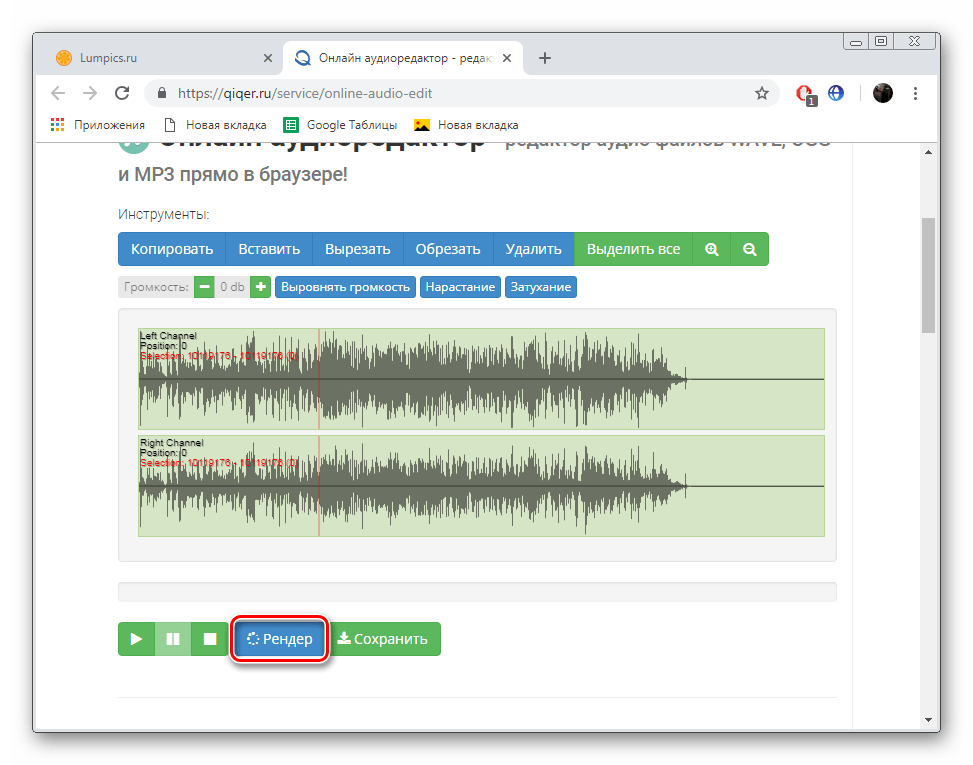
Завершающая часть интерфейса — это транспорт управления воспроизведением и две ключевые кнопки: Рендер и Сохранить. Визуально здесь всё тоже предельно просто: сначала пользователь прослушивает результат через нижние кнопки воспроизведения, затем жмёт Рендер, ждёт обработки и после этого сохраняет файл. У Qiqer очень правильная логика завершения работы: редактор не делает вид, что изменения уже окончательно записаны в итоговый файл, пока пользователь не запустит финальную обработку.
Ниже показана нижняя зона интерфейса, где находятся кнопки прослушивания и финальной обработки результата.
Поддерживаемые форматы и экспорт
Для повседневной работы набор форматов у Qiqer подобран удачно: программа принимает WAVE, OGG и MP3, а результат сохраняет в WAVE. Это означает, что сервис особенно удобен как инструмент для правки уже готового звукового файла перед дальнейшим использованием, а не как универсальный конвертер во все возможные форматы. Входной набор небольшой, но самые популярные варианты перекрываются.
С практической точки зрения это даёт понятную схему. Если у пользователя есть MP3 с песней — его можно открыть, быстро вырезать нужный отрывок и сохранить как WAVE. Если запись пришла в OGG — ситуация та же. Для бытовой задачи подрезать, убрать лишнее, выровнять громкость, сделать затухание и сохранить этого достаточно. Но если нужен именно экспорт обратно в MP3 без дополнительных шагов, Qiqer уже не такой гибкий. И это не скрытый недостаток, а фундаментальная особенность редактора.
Ниже — краткая сводка по возможностям форматов.
| Параметр | Qiqer |
|---|---|
| Входные форматы | WAVE, OGG, MP3 |
| Выходной формат | WAVE |
| Интерфейс | Русский |
| Модель работы | Онлайн, в браузере |
| Базовые операции | Копирование, вставка, вырезание, обрезка, удаление |
| Работа с уровнем | Громкость, выравнивание, нарастание, затухание |
| Основа | Audacity |
Что реально можно сделать в Qiqer
Обрезать песню под рингтон
Это, пожалуй, самый понятный сценарий для Qiqer. Пользователь загружает MP3, выделяет нужные 20–40 секунд припева, нажимает Обрезать, прослушивает, при необходимости добавляет Нарастание и Затухание, затем запускает Рендер и сохраняет файл. За счёт того, что Qiqer сразу показывает волну, очень легко выбрать момент входа и выхода не наугад, а по форме сигнала.
Удалить лишний кусок из записи
В Qiqer удобно не только оставлять нужное, но и убирать ненужное. Если внутри голосовой записи есть оговорка, кашель, длинная пауза, шумный кусок или случайный фрагмент, который не должен попасть в финальную версию, достаточно выделить его и нажать Удалить либо Вырезать. Для коротких чисток это заметно быстрее, чем запускать тяжёлую программу на ПК.
Продублировать удачный фрагмент
Связка Копировать + Вставить позволяет не только вырезать, но и повторять фрагменты. Это полезно, когда нужно удлинить музыкальную петлю, повторить короткий акцент, вставить ещё один удачный дубль фразы или продублировать кусок музыкального вступления. Qiqer не претендует на роль полноформатной станции для музыкального продакшена, но для таких прикладных правок его инструментов хватает.
Поднять и выровнять громкость
Если исходник тихий или неровный, Qiqer помогает привести его к более внятному уровню. Команда Выровнять громкость хороша именно тем, что убирает необходимость вручную угадывать нужный уровень. А когда нужна грубая ручная подстройка, помогает блок Громкость: 0 db с кнопками изменения уровня. Для записи голоса это особенно полезно: даже простая нормализация часто делает файл заметно комфортнее для прослушивания.
Сделать плавное начало и окончание
Кнопки Нарастание и Затухание помогают убрать резкий старт и слишком жёсткий обрыв. Для рингтонов это почти обязательный инструмент. Для заставок, фоновых фрагментов, коротких музыкальных вставок и голосовых отбивок — тоже. Если задача звучит как сделать аккуратно, чтобы не рубило по ушам, именно эти две команды в Qiqer чаще всего и спасают.
Быстро подготовить файл к отправке или монтажу
Qiqer хорош как промежуточный этап перед другими задачами. Например, можно быстро удалить лишнее вступление у файла для презентации, подготовить короткий музыкальный кусок для видео, вырезать чистую цитату из интервью или убрать лишний хвост перед загрузкой в видеоредактор. Именно в роли редактора аудио онлайн для точечной правки он раскрывается лучше всего.
Пошаговая инструкция: как обрезать песню в Qiqer
Qiqer особенно силён в сценарии быстрой нарезки. Алгоритм здесь простой, но именно простота и делает программу удачной.
Шаг 1. Загрузите файл
Перетащите WAVE, OGG или MP3 в поле редактора. После обработки в рабочей области появятся два аудиоряда — левый и правый каналы. Это и есть основной рабочий режим программы.
Шаг 2. Выделите нужный фрагмент
Мышью отметьте участок, который хотите оставить. Если нужно точнее попасть в границу, используйте кнопки масштабирования справа от Выделить все. В Qiqer это очень удобно: сначала можно посмотреть дорожку целиком, а потом приблизить проблемный кусок и выставить более точное выделение.
Шаг 3. Нажмите Обрезать
После выделения нажмите Обрезать. Эта команда оставляет нужный участок и убирает остальное. Если вы, наоборот, хотите вырезать середину и сохранить края, тогда логичнее использовать Удалить после выделения лишнего фрагмента. Именно это делает Qiqer удобным: одна и та же логика выделения позволяет решать разные задачи без лишнего переобучения.
Шаг 4. Прослушайте результат
Нажмите кнопку Play или используйте нижние кнопки воспроизведения, чтобы проверить, как звучит файл после правки. На этом этапе лучше сразу проверить вход и выход: не слишком ли резко начинается кусок, не обрубился ли хвост, не остался ли лишний шум.
Шаг 5. При необходимости добавьте Нарастание и Затухание
Если файл нужен как рингтон или музыкальная подложка, лучше сразу сделать мягкий вход и выход. Для этого выделите начало и нажмите Нарастание, а затем выделите финальный участок и нажмите Затухание. В итоге даже простой фрагмент начинает звучать аккуратнее.
Шаг 6. Нажмите Рендер, затем Сохранить
Финальная последовательность у Qiqer всегда одна: сначала Рендер, потом Сохранить. После обработки результат сохраняется в WAVE. Для быстрого создания рингтона, музыкального отрывка или короткой цитаты этого более чем достаточно.
Пошаговая инструкция: как вырезать лишнюю паузу или оговорку
Это второй по популярности сценарий после нарезки музыки. Особенно полезен для голоса, диктофонных файлов, подкастов и простых озвучек.
1. Откройте файл и найдите проблемный участок
По волне обычно хорошо видно, где идёт тишина или провал, а где плотный звуковой фрагмент. Даже если на слух запись длинная и не очень удобная, визуально проблемные места в Qiqer находятся быстро.
2. Увеличьте масштаб
Чтобы точнее попасть в начало и конец лишнего фрагмента, используйте кнопки масштабирования справа. Для речи это особенно важно, потому что несколько лишних сотых секунды в начале или конце иногда дают неприятный щелчок или ощущение грубо сделанного монтажа.
3. Выделите ненужный кусок
Это может быть пауза, вдох, повтор, ошибочная фраза, случайный шум, удар по микрофону или фрагмент, который не должен попасть в финальную версию. Qiqer не пытается автоматизировать этот этап, зато даёт полностью контролируемое ручное выделение.
4. Нажмите Удалить или Вырезать
Если задача просто убрать кусок, подойдёт Удалить. Если вы хотите временно убрать участок и оставить его в буфере на случай повторной вставки, лучше использовать Вырезать. Для короткого монтажа речи этого достаточно почти всегда.
5. Проверьте стык на слух
После удаления обязательно прослушайте место склейки. Именно здесь видно, насколько аккуратно сделан монтаж. При необходимости можно откатиться не отдельной кнопкой Undo, а повторно выделить участок точнее и ещё раз выполнить нужную операцию; Qiqer рассчитан скорее на быстрые прямые действия, чем на длинную историю правок с множеством итераций. Видимых кнопок Undo/Redo на основной панели здесь нет, поэтому лучше работать небольшими шагами и чаще проверять результат на слух.
6. Отрендерьте и сохраните файл
После финальной проверки запустите Рендер, а затем Сохранить. Готовый файл сразу уходит в WAVE, что удобно для дальнейшего монтажа или архива.
Пошаговая инструкция: как сделать запись ровнее по громкости
Многие онлайн-сервисы умеют только обрезать аудио. Qiqer интереснее тем, что даёт хотя бы базовую работу с уровнем сигнала.
1. Загрузите исходный файл
Это может быть голосовая дорожка, подкастовый отрывок, любительская запись или музыка, у которой слишком тихое начало либо некомфортный общий уровень. После загрузки оцените форму сигнала визуально: если волна слишком низкая, файл, скорее всего, и по звуку будет тихим.
2. Выделите участок или всю дорожку
Если нужно обработать весь файл, используйте Выделить все. Если правка нужна только для конкретной зоны, например слишком тихого вступления, выделяйте именно её. Такое поведение удобно, потому что не заставляет применять один эффект ко всему треку, когда проблема находится только в одном месте.
3. Используйте Выровнять громкость
Это самая полезная команда в блоке громкости. Она хороша тем, что избавляет от ручной подгонки там, где нужен просто более ровный и внятный звук. Для голоса, записи лекции, интервью и бытовых аудиофайлов — один из самых востребованных инструментов Qiqer.
4. При необходимости скорректируйте уровень вручную
Если автоматическое выравнивание не дало желаемого результата или хочется сильнее приподнять либо приглушить участок, поможет блок Громкость. Он позволяет работать грубее, но быстрее. В Qiqer это сделано очень прямолинейно: не нужно открывать отдельное окно эффекта, достаточно нажать нужные элементы рядом с текущим значением в dB.
5. Добавьте нарастание или затухание
Для музыкального фрагмента после коррекции уровня часто логично сделать ещё и мягкий вход/выход. В противном случае файл может звучать ровно, но начинаться и заканчиваться слишком резко. Qiqer позволяет закрыть этот вопрос буквально двумя дополнительными действиями.
6. Прослушайте, отрендерьте, сохраните
На этом этапе уже понятно, насколько удачной получилась обработка. Если звук стал более ровным, а переходы не режут слух, можно запускать Рендер и сохранять результат.
Насколько Qiqer удобен в реальной работе
Удобство Qiqer строится не на количестве функций, а на скорости доступа к ним. Когда программа открывается, пользователь сразу видит практически весь инструментарий. Это очень важное отличие от перегруженных редакторов, в которых даже простая операция вроде вырезания фрагмента может прятаться за несколькими меню. В Qiqer путь до результата короткий: открыл файл, выделил, применил действие, проверил, сохранил.
Второй плюс — русскоязычный интерфейс. Для сервиса из категории редактор музыки онлайн это реально влияет на скорость освоения. Пользователю не нужно вспоминать, как называются trim, cut, fade in, fade out, normalize или amplify. Все ключевые действия видны прямо на панели на русском языке. Это особенно важно для тех, кто использует редактор не постоянно, а время от времени.
Третий плюс — визуальная ясность. Рабочее поле с двумя каналами, верхняя строка команд и нижняя панель транспорта дают понятную структуру экрана. Здесь не приходится угадывать, где искать базовые действия. Даже если пользователь впервые видит Qiqer, уже через пару минут он обычно понимает всю логику программы. Именно это отличает хороший браузерный аудиоредактор от случайного сайта с кнопкой обрезать.
Но у этой простоты есть и обратная сторона. Qiqer не пытается быть универсальной студией. В текущем интерфейсе нет плотного набора эффектов, сложной панели параметров, многодорожечного режима, развитой системы отмен и возврата, расширенного экспорта в разные форматы или инструментов глубокой реставрации записи. Поэтому рассматривать его как замену полноценному настольному аудиоредактору было бы неправильно. В своей нише он силён, но ниша эта вполне конкретная.
Что в Qiqer особенно удачно
1. Очень быстрый старт
Qiqer не требует долгого изучения. Достаточно понять логику выделения и назначение шести основных кнопок. После этого программа фактически раскрыта целиком. Для задачи нужно срочно отредактировать аудио онлайн это весомое преимущество.
2. Хорошая пригодность для коротких бытовых задач
Обрезать песню, собрать рингтон, удалить неудачную фразу, сделать затухание, поднять громкость, быстро сохранить итог — всё это Qiqer делает уверенно. В таких задачах не нужен переизбыток настроек. Нужны скорость и понятность, а с этим у программы всё хорошо.
3. Русский интерфейс без лишнего шума
Для многих пользователей это решающий фактор. Qiqer не выглядит переводом для галочки. Основные команды названы так, как их ожидает увидеть человек, который ищет редактор аудио на русском: Вырезать, Обрезать, Удалить, Выровнять громкость, Нарастание, Затухание.
4. Волновое представление дорожки
Даже простой визуальный просмотр формы сигнала делает монтаж в разы удобнее. Можно быстро найти тишину, пик, хлопок, провал или музыкальный акцент. Для сервиса без перегруженного инструментария это очень важный элемент удобства.
5. Нормальная схема завершения проекта
Qiqer чётко разделяет редактирование, рендер и сохранение. Благодаря этому пользователь понимает, на каком этапе находится результат, и реже путается. Во многих простых онлайн-сервисах экспорт устроен хуже и менее прозрачно.
Ограничения Qiqer, о которых важно знать
Первое ограничение — выходной формат. Qiqer сохраняет результат в WAVE. Это удобно для качества и дальнейшей обработки, но не всегда идеально для конечного пользовательского сценария. Если нужен компактный MP3 без дополнительных шагов, придётся использовать другой инструмент после экспорта.
Второе ограничение — набор функций всё же базовый. Да, Qiqer умеет больше, чем просто обрезать начало и конец, но его рабочая панель всё равно заточена под простые операции. Здесь нет ощущения, что вы зашли в студию звукорежиссёра. Это скорее качественный прикладной инструмент для быстрой правки, чем глубокий редактор для сложных продакшн-задач.
Третье ограничение — упор на ручную работу. Qiqer хорош там, где пользователь сам точно понимает, что хочет выделить и что с этим выделением сделать. Но если нужна автоматизация, пакетная обработка, продвинутая реставрация, плотная работа с форматами и большим количеством эффектов, он уступает более развитым онлайн-редакторам.
Четвёртое ограничение — отсутствие развитой среды проекта. Qiqer ориентирован на один файл, на одно рабочее окно и на быстрый результат. Для многих это плюс. Но если нужен длинный монтаж с постоянным возвращением к предыдущим состояниям, сравнение версий и сложная последовательность действий, простота начинает работать уже против программы.
Сравнение с аналогами
Для честного обзора программы важно смотреть не только на её внутреннюю логику, но и на то, как она ведёт себя на фоне прямых альтернатив. В случае Qiqer сравнивать логично не с большими настольными DAW, а с браузерными редакторами, которые решают похожие задачи: MP3Cut / Audio Editor Online, TwistedWave Online, Sodaphonic, Diktorov.net и Clideo Audio Cutter.
Сводная таблица
| Программа | Сильная сторона | Что умеет лучше Qiqer | В чём Qiqer выигрывает |
|---|---|---|---|
| MP3Cut / Audio Editor Online | Очень широкая поддержка форматов | Открывает множество форматов, работает и на мобильных, умеет больше по части форматов и универсальности | Qiqer проще по панели базовых операций и не распыляется на лишние режимы |
| TwistedWave Online | Более развитый редактор | Браузерный редактор с более серьёзным функциональным классом, запись и продвинутые операции, развитая экосистема | Qiqer легче освоить и быстрее использовать для простого бытового монтажа |
| Sodaphonic | Минимализм и запись в браузере | Открывает и записывает, даёт Cut, Copy, Paste, Play, Pause и базовую навигацию прямо в окне редактора | Русский интерфейс Qiqer и более понятные подписи инструментов удобнее для русскоязычного пользователя |
| Diktorov.net | Широкий набор входных форматов и простой русский интерфейс | Принимает практически все популярные форматы, тоже даёт базовые правки и экспорт в WAV | Интерфейс Qiqer выглядит чище и короче по пути до результата |
| Clideo Audio Cutter | Удобство для быстрой обрезки и конвертации | Fade in/out, crossfade, выбор формата, работа с разными популярными расширениями, поддержка мобильных устройств | Qiqer лучше подходит тем, кто хочет совсем прямой монтаж без отвлечения на дополнительные параметры |
MP3Cut / Audio Editor Online
На фоне MP3Cut Qiqer выглядит менее универсальным, но более прямолинейным. MP3Cut делает ставку на массовый сценарий: поддерживает огромное количество форматов, умеет быстро извлекать звук даже из видео, работает на смартфонах и вообще старается быть максимально универсальным комбайном. Qiqer, напротив, работает уже и камернее: открыл файл, поправил, сохранил. Если нужен широкий форматный охват и большая гибкость по входу-выходу, MP3Cut объективно мощнее. Если нужна именно быстрая русскоязычная правка без перегрузки, Qiqer часто комфортнее.
TwistedWave Online
TwistedWave — это уже более высокий класс браузерного редактора. У него шире экосистема, есть онлайн-редактор как отдельный продукт, есть документация, API и гораздо более серьёзная репутация среди тех, кто редактирует звук постоянно. Но вместе с этим TwistedWave — инструмент иного уровня сложности. Qiqer здесь выигрывает именно простотой. Для человека, которому не нужна продвинутая рабочая среда, а нужен быстрый ответ на вопрос как отредактировать аудиофайл в браузере за пару минут, Qiqer оказывается дружелюбнее.
Sodaphonic
Sodaphonic тоже строится вокруг идеи простого редактора для людей, а не для звукорежиссёрского цеха. Он даёт открыть или записать файл, содержит транспорт, Cut, Copy, Paste и навигацию по таймлайну. Но его англоязычный интерфейс и более сухая подача уступают Qiqer по порогу входа для русскоязычного пользователя. Qiqer проще воспринимается глазами и быстрее объясняет себя сам. Зато Sodaphonic интереснее, если пользователю нужна запись прямо в редакторе и максимально аскетичная рабочая среда.
Diktorov.net
Это, пожалуй, один из самых близких аналогов по духу. Diktorov.net тоже русскоязычный, тоже заточен под быстрые задачи, тоже выводит результат в WAV и ориентируется на простое редактирование без сложной студийной логики. Разница в том, что Diktorov.net активнее продвигает себя как набор аудиоинструментов и принимает более широкий пул входных форматов, тогда как Qiqer выглядит именно как компактный и спокойный редактор для базовой правки. Если нужен более широкий вход по форматам, выигрывает Diktorov.net. Если нужна максимально спокойная и чистая среда для одной быстрой операции, Qiqer производит более цельное впечатление.
Clideo Audio Cutter
Clideo удобен тем, что сочетает простую обрезку с выбором формата, плавными переходами и нормальной мобильной совместимостью. Это хороший вариант, когда задача сводится к нарезке и экспорту в нужный формат. Qiqer интереснее в другом: он ощущается ближе к настоящему мини-редактору, а не к однозадачному триммеру. Здесь есть копирование, вставка, удаление, работа с громкостью и более явная логика монтажа. Поэтому Clideo удобнее как сервис быстро отрезал и сохранил в нужном формате, а Qiqer — как инструмент немного поработал с куском дорожки и аккуратно подготовил его.
Кому Qiqer подойдёт лучше всего
Qiqer стоит выбирать тем, кто ищет не абстрактно лучший аудиоредактор онлайн, а программу под конкретный сценарий. Она особенно хорошо подходит:
-
тем, кому нужно быстро обрезать песню онлайн;
-
тем, кто хочет сделать рингтон без установки софта;
-
тем, кто редактирует голосовые записи, а не музыкальные проекты на многих дорожках;
-
тем, кто предпочитает русский интерфейс;
-
тем, кому нужен простой и понятный редактор аудиофайлов в браузере;
-
тем, кто хочет быстро убрать лишнее, выровнять громкость и сохранить результат в WAVE.
Менее удачным выбором Qiqer будет для пользователей, которым нужен широкий экспорт, много эффектов, работа с большим количеством форматов, многодорожечная логика или серьёзная звуковая обработка. В таких случаях лучше смотреть в сторону более развитых онлайн-редакторов или настольных решений.
Плюсы и минусы
Плюсы
-
очень понятный русский интерфейс;
-
все основные действия видны сразу на одном экране;
-
быстрое освоение даже без опыта;
-
удобная логика выделения и базового монтажа;
-
есть не только нарезка, но и копирование, вставка, удаление;
-
есть работа с уровнем: громкость, выравнивание, нарастание, затухание;
-
волновое отображение левого и правого канала;
-
нормальная схема завершения через Рендер и Сохранить;
-
хорошо подходит для рингтонов, коротких музыкальных фрагментов, речи и простых бытовых задач.
Минусы
-
выход только в WAVE;
-
небольшой набор входных форматов по современным меркам;
-
базовый набор инструментов без глубокой обработки;
-
нет ощущения полноценной монтажной среды для длинных проектов;
-
простота интерфейса означает и более скромный потолок возможностей.
Итог
Qiqer Онлайн аудиоредактор — это удачная программа для тех случаев, когда нужно быстро, по делу и без установки отредактировать аудиофайл прямо в браузере. Она не маскируется под профессиональную студию и не обещает невозможного. Вместо этого Qiqer делает ставку на ясный интерфейс, точечные операции и короткий путь к результату: загрузил, выделил, вырезал или обрезал, подправил громкость, сделал затухание, отрендерил, сохранил. Для очень многих практических задач этого оказывается достаточно.
Если нужен именно понятный редактор музыки онлайн на русском, который помогает обрезать песню, подготовить рингтон, убрать лишний фрагмент из речи или сделать базовую обработку без лишних телодвижений, Qiqer производит хорошее впечатление. У него не самый широкий форматный охват и не самый высокий потолок функций, но в своей конкретной роли программа работает очень убедительно. Это не витрина возможностей, а практичный инструмент для реальной повседневной правки звука.
