4Videosoft PDF Converter Ultimate помогает извлекать из PDF редактируемый текст, таблицы и страницы в Word, Excel, PowerPoint, HTML, EPUB или графические файлы, а встроенное OCR распознаёт сканы и позволяет выбрать язык, режим точности, диапазон страниц и параметры изображения перед пакетной конвертацией.
Работа строится вокруг очереди документов: кнопка Add File(s) добавляет отдельные PDF или папку, центральная таблица показывает имя, размер, число страниц, выбранный диапазон, формат и имя результата, а область Preview справа позволяет проверить нужную страницу до запуска. Для каждого элемента очереди можно назначить собственный формат, поэтому один пакет не обязательно превращать в файлы одного типа.
Перед нажатием Start пользователь задаёт все страницы или произвольные номера и интервалы, выбирает папку сохранения и открывает параметры вывода. Для текстовых документов доступны сохранение исходной компоновки, кодировка и характеристики встроенных изображений; для растрового результата настраиваются формат, разрешение, качество, размер и цветовой режим. OCR предлагает режимы Accuracy, Balanced и Speed, выбор языков, исправление поворота и оптимизацию сложной компоновки.
Скачать 4Videosoft PDF Converter Ultimate
- Редактирование PDF
- Русский интерфейс
- Просто новичкам
- Нет русского интерфейса
- Только Windows
- Не редактирует PDF
Как устроено главное окно и очередь заданий
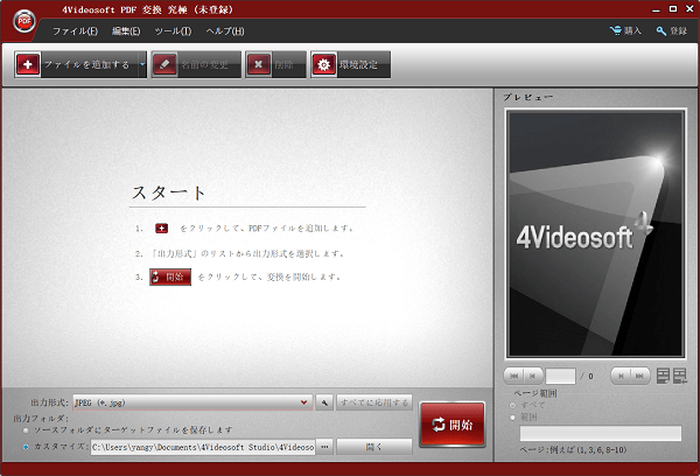
После запуска пустая рабочая область показывает краткую трёхшаговую схему: добавить PDF, выбрать Output Format и начать преобразование. В верхней панели находятся Add File(s), Rename, Remove и Preferences. Выпадающая стрелка у добавления нужна, когда вместо нескольких выбранных документов требуется загрузить целую папку. Rename меняет только имя будущего результата в очереди, не переименовывая исходник, а Remove исключает отмеченную строку из задания. Это удобно при подготовке серии файлов: состав пакета можно исправить до обращения к диску и не трогать исходный архив.
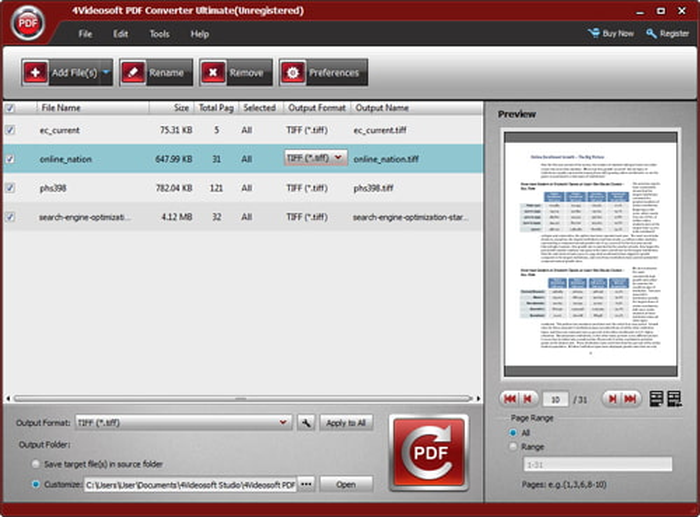
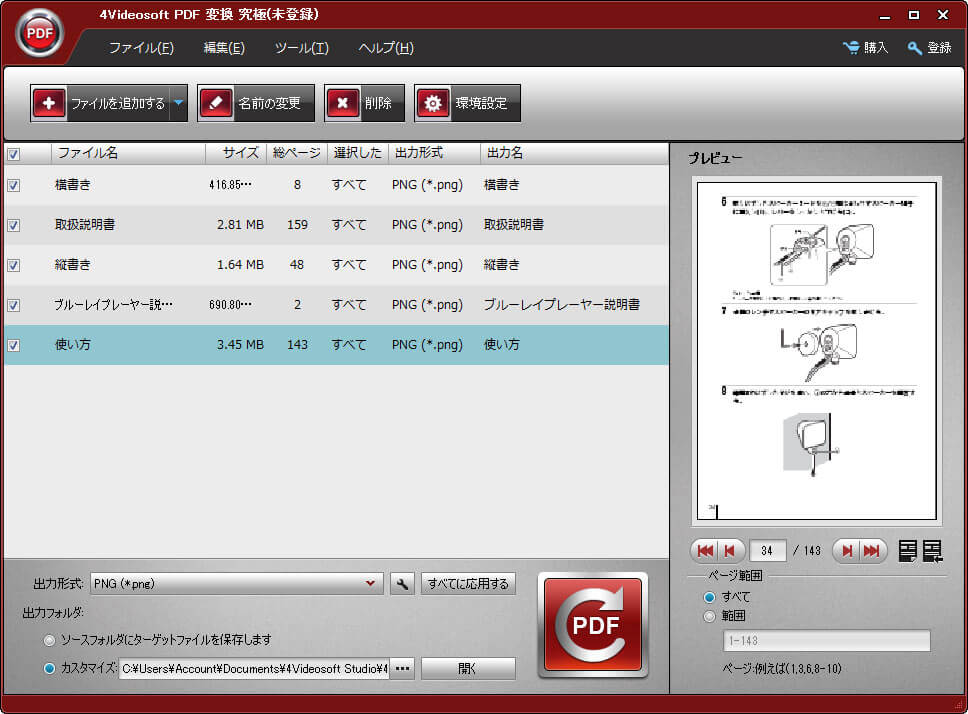
Центральная таблица рассчитана на пакетную работу. В ней видны File Name, Size, Total Pages, Selected, Output Format и Output Name. Флажок слева определяет, участвует ли строка в текущем запуске. Поэтому временно ненужный документ не обязательно удалять: достаточно снять отметку, выполнить остальные задачи, затем вернуть его в работу. Поле Selected помогает обнаружить ошибку в диапазоне ещё до конвертации: если ожидались страницы 2–5, а в строке осталось All, это видно без открытия отдельного диалога.
Нижняя часть окна содержит общий Output Format, кнопку с параметрами выбранного типа и Apply to All. Последняя переносит текущий формат на остальные отмеченные строки; без неё каждая строка сохраняет собственное назначение. Такой подход полезен при смешанном пакете: отчёт можно отправить в DOCX, таблицу — в XLSX, иллюстрированную инструкцию — в PNG, а книгу — в EPUB. Перед запуском стоит пройти по столбцу Output Format сверху вниз, потому что общий список внизу отражает настройку активной строки, а не обязательно всего задания.
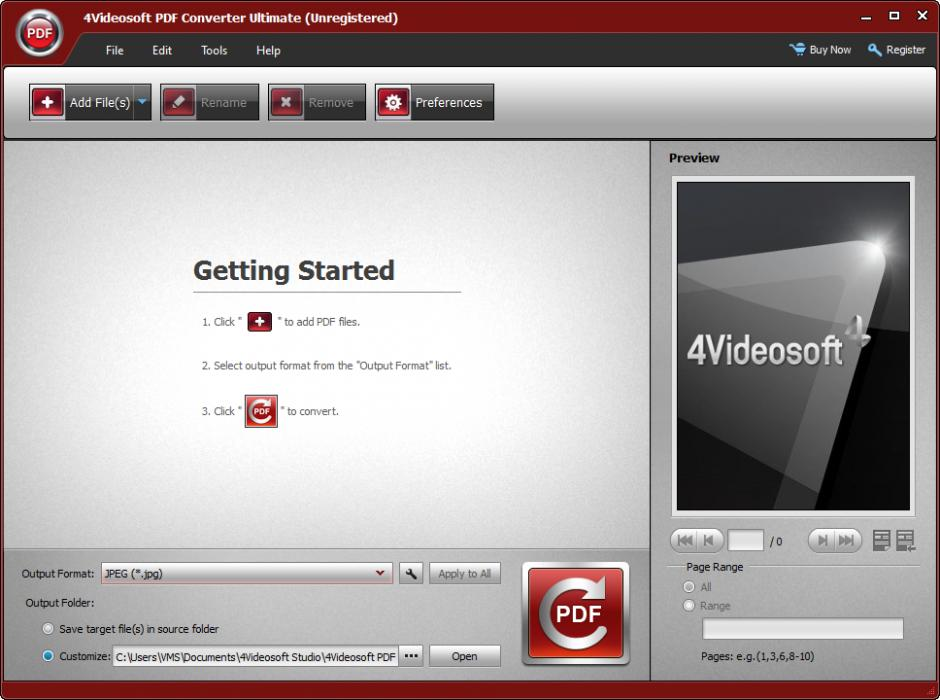
Справа расположен Preview с навигацией по страницам. Кнопки перехода к первой, предыдущей, следующей и последней странице помогают быстро проверить начало, середину и конец многостраничного PDF. Поле текущего номера позволяет перейти к конкретной странице без последовательного перелистывания. Предпросмотр не заменяет контроль результата: он показывает исходник и помогает выбрать диапазон, но не моделирует, как Word разобьёт строки на абзацы или как Excel распределит содержимое по ячейкам.
Добавление PDF и подготовка исходных файлов
Для единичного задания достаточно нажать Add File(s) и выбрать один или несколько PDF с помощью Ctrl либо Shift. При регулярной обработке каталога практичнее использовать Add Folder: программа собирает поддерживаемые файлы в очередь, после чего лишние строки можно отключить флажками. До загрузки желательно разнести документы по смыслу, а не по ожидаемому формату результата. Например, договоры, счета и сканированные письма требуют разных OCR-языков и правил компоновки, даже когда все они должны стать файлами Word.
Программа принимает PDF как исходный формат. Изображения JPG, TIFF или PNG сначала должны быть помещены в PDF другим инструментом; простое переименование расширения не помогает. Аналогично DOCX, XLSX и EPUB здесь являются направлениями экспорта, а не входными типами. Это принципиально для планирования процесса: 4Videosoft PDF Converter Ultimate извлекает содержимое из PDF, но не служит универсальным конвертером между любыми офисными и графическими форматами.
До пакетного запуска полезно открыть подозрительный файл в обычном просмотрщике. Если страницы не отображаются, документ запрашивает пароль или повреждена таблица объектов, конвертер также может не прочитать его корректно. Защищённый файл следует открывать только с разрешённым владельцем паролем; обход ограничений не является функцией программы. Для сканов проверьте ориентацию, обрезку краёв и контраст: OCR умеет компенсировать часть дефектов, но не восстанавливает отсутствующие символы и обрезанные строки.
Имена исходников лучше сделать различимыми до добавления. При десятках файлов вроде scan001.pdf и scan002.pdf трудно сопоставить результат с оригиналом, особенно если Output Name редактировался вручную. Надёжная схема включает дату, тип документа и короткий идентификатор, например 2024-03_invoice_184. В поле Output Name не нужно добавлять расширение вручную: оно определяется выбранным форматом, а двойное расширение затрудняет последующую сортировку.
Выбор страниц и проверка диапазона
В блоке Page Range доступны All и Range. All отправляет в выбранный формат весь документ, Range — только перечисленные страницы. Подсказка под полем показывает допустимый принцип записи: отдельные номера разделяются запятыми, непрерывные участки задаются дефисом. Запись 1,3,6,8-10 означает первую, третью, шестую и страницы с восьмой по десятую. Номера относятся к физическому порядку страниц в PDF, а не к напечатанной нумерации внутри колонтитула.
Если титульный лист не имеет номера, а первая пронумерованная страница документа является второй в файле, диапазон нужно сдвинуть. Ошибку проще предотвратить через Preview: перейдите к первой нужной странице и сравните номер в навигации с номером, напечатанным на листе. Для сборников с римской нумерацией предисловия и арабской нумерацией основной части это особенно важно. Конвертер не интерпретирует содержание колонтитулов и не знает, какую систему счёта имел в виду автор.
Диапазон задаётся для активного документа. В пакете из разных PDF одинаковая строка 2-4 может обозначать совершенно разные фрагменты, поэтому не стоит механически копировать её на все файлы. Для типовых форм одинаковой длины это допустимо, но выбор следует проверить хотя бы на первом и последнем документе. Если требуется экспортировать несколько несмежных разделов в один офисный файл, сначала убедитесь, что порядок перечисления соответствует желаемой последовательности; безопаснее задавать номера по возрастанию.
После ввода диапазона щёлкните другую строку и вернитесь к исходной: значение в столбце Selected должно сохраниться. Такой простой контроль обнаруживает ситуацию, когда число было введено, но фокус остался в поле и изменение не применилось. При длинном задании полезно сначала обработать две-три страницы в тестовую папку, проверить результат и только затем включать All. Это быстрее, чем повторять OCR сотен страниц после неверного выбора языка или компоновки.
Форматы Word и RTF: когда нужен редактируемый документ
Экспорт в Microsoft Word предназначен для дальнейшей правки текста, таблиц и изображений. В списках программы и официальной документации встречаются Word 97–2003 DOC, Word 2007 DOCX и Rich Text Format RTF. DOC полезен для старых рабочих мест, DOCX лучше сохраняет современную структуру и обычно создаёт меньший файл, RTF подходит для передачи форматированного текста между редакторами, когда сложные объекты Word не требуются. Выбор должен зависеть от программы, в которой будет открываться результат, а не только от привычного расширения.
Параметр Maintain Layout следует оценивать по задаче. При включённом сохранении компоновки конвертер старается удержать позиции колонок, рисунков и текстовых блоков. В сложной брошюре это визуально ближе к PDF, но редактирование может быть неудобным: текст разбивается на множество рамок, а небольшое изменение вызывает сдвиги. Для сплошного текста, который предстоит серьёзно переписывать, полезнее ориентироваться на логическую последовательность абзацев, даже если после экспорта потребуется восстановить часть отступов и заголовков.
Сканированная страница без OCR превратится в картинку внутри документа Word. Чтобы получить выделяемые символы, нужно включить распознавание, выбрать язык и подходящий режим. После преобразования проверьте слова с похожими знаками: латинские O и I, цифры 0 и 1, кириллические С и О, дефисы, кавычки и знаки валют. Ошибки чаще концентрируются в мелком шрифте, печатях, наклонных подписях, сером тексте и местах пересечения букв с линиями таблицы.
Колонтитулы и номера страниц могут оказаться обычным текстом в теле документа. Если итог нужен для повторной верстки, сначала удалите повторяющиеся элементы средствами Word, затем объединяйте разорванные абзацы. Не следует оценивать качество только по первой странице: титульный лист обычно проще основной части. Проверьте страницу с таблицей, страницу с двумя колонками, участок со сносками и страницу, где есть изображения; именно они показывают, насколько выбранная компоновка соответствует задаче.
Преобразование PDF в Excel
Excel 97–2003 XLS и Excel 2007 XLSX рассчитаны прежде всего на табличные документы. Конвертер анализирует расположение текста и линий, пытаясь распределить значения по строкам и столбцам. Наилучший исходник содержит ровную сетку, одинаковое выравнивание, достаточный контраст и один логический показатель в каждой ячейке. Финансовый отчёт, экспортированный из бухгалтерской системы, обычно распознаётся предсказуемее, чем фотография наклонённой ведомости с рукописными пометками.
Перед полным экспортом выберите одну страницу с характерной таблицей. В результате проверьте не только внешний вид, но и типы данных: дата может стать текстом, десятичная запятая — частью строки, минус — отдельным символом, а пробелы-разделители тысяч могут мешать формулам. Сравните итоги по строкам и столбцам с PDF. Если числа нужны для расчётов, контрольные суммы важнее сохранения рамок и цвета ячеек.
Объединённые ячейки, многострочные заголовки и таблицы без видимых границ создают неоднозначность. Программа может объединить соседние столбцы или, наоборот, разбить одно поле на несколько. Иногда быстрее экспортировать только страницы с таблицами, а текстовые пояснения оставить в Word. Для смешанного отчёта назначьте XLSX табличным страницам отдельным запуском, а DOCX — остальным; очередь позволяет хранить разные форматы, но один диапазон внутри одного PDF создаёт один тип результата.
При OCR таблицы язык влияет и на числа: неверный алфавит повышает вероятность замены единиц, нулей и буквенных кодов. Если в таблице русские наименования и латинские артикулы, добавьте оба языка, но не отмечайте десятки ненужных языков. Чем шире набор допустимых символов, тем больше похожих вариантов приходится различать движку. После конвертации используйте поиск по характерным ошибкам, например O вместо 0, I вместо 1 и длинное тире вместо отрицательного знака.
Экспорт в PowerPoint
PowerPoint 2007 PPTX полезен, когда страницы PDF должны стать основой презентации. Программа переносит содержимое по страницам, однако PDF хранит готовую геометрию печатного листа, а слайд имеет другое соотношение сторон. Поэтому результат следует рассматривать как заготовку, а не как полностью готовую презентацию. На слайдах нужно проверить размер шрифта, обрезку объектов, порядок наложения и читаемость схем на проекторе.
Если исходный PDF уже был экспортирован из презентации, структура обычно восстанавливается лучше, чем у журнальной полосы. Сложности возникают с диаграммами, прозрачностью, редкими шрифтами и элементами, превращёнными в контуры. Некоторые объекты могут оказаться единым изображением: они сохраняют внешний вид, но не редактируются как отдельные фигуры. Для задачи показать страницы без изменений иногда надёжнее экспортировать их в PNG и вставить на слайды вручную.
Выбирайте только нужные страницы. Перенос сотен страниц отчёта в PPTX создаёт тяжёлый файл и усложняет навигацию. Сначала сформируйте диапазон ключевых листов, затем проверьте заголовки и иллюстрации. Если требуется две версии — редактируемая и визуально точная, сделайте отдельные запуски: PPTX для правки и PNG с достаточным разрешением для контрольного сравнения.
TXT, HTML и EPUB: извлечение текста и публикация
Plain Text сохраняет символы без визуальной структуры и подходит для полнотекстового поиска, анализа, импорта в базы данных и подготовки черновика. Кодировка определяет, как байты будут интерпретироваться редактором. Для многоязычного текста безопасным выбором обычно является UTF-8, если принимающая система его поддерживает. При появлении нечитаемых знаков сначала откройте файл с явным выбором кодировки, а не повторяйте OCR: распознавание могло быть верным, а проблема возникла только при чтении результата.
TXT не хранит таблицы, изображения, шрифты и позиционирование. Колонки могут следовать друг за другом в порядке, который OCR сочтёт логическим. Для корпуса текстов это приемлемо после очистки, но для договоров с реквизитами и табличными приложениями лучше использовать Word или Excel. Разрывы строк также требуют проверки: строка, перенесённая в PDF по ширине колонки, может остаться отдельной строкой, хотя в смысловом тексте должна продолжать абзац.
HTML сохраняет текст, изображения и часть компоновки в форме веб-страницы. Настройки изображения влияют на качество и объём сопровождающих файлов, а Maintain Layout — на близость к исходной полосе. После экспорта откройте результат в двух браузерах и проверьте относительные пути к картинкам. Перенос только HTML-файла без папки ресурсов приводит к пустым местам вместо иллюстраций. Для публикации дополнительно нужны адаптация под ширину экрана, семантические заголовки и проверка доступности; конвертер решает перенос содержимого, а не весь цикл веб-вёрстки.
EPUB удобен для чтения текста на электронных книгах, когда фиксированная страница PDF слишком мелкая. Успех зависит от логической последовательности блоков. Одноколоночная книга с ясными заголовками преобразуется лучше многоуровневого каталога. После экспорта проверьте оглавление, порядок глав, переносы слов, сноски и изображения. Если каждая PDF-страница превратилась в большой рисунок, масштабирование останется неудобным: для настоящего перетекающего текста требуется корректное OCR и распознавание структуры.
Преобразование страниц в изображения
В графическом списке представлены TIFF, JPEG, PNG, GIF, BMP, TGA, PPM и JPEG2000. Выбор зависит от последующего использования. JPEG подходит для фотографических страниц и даёт компактный файл с потерями; PNG сохраняет чёткие линии и текст без артефактов блочного сжатия; TIFF востребован в архивных и полиграфических процессах; BMP прост, но занимает много места; GIF ограничен палитрой; TGA, PPM и JPEG2000 нужны главным образом для специализированных цепочек обработки.
Для страниц с мелким текстом предпочтительнее PNG или TIFF. Высокое JPEG-сжатие создаёт ореолы вокруг букв, которые заметны при увеличении и мешают повторному OCR. Если JPEG нужен из-за совместимости, поднимите качество и проверьте самый мелкий шрифт. Для фотоальбома разумнее JPEG, поскольку PNG раздует объём без видимого преимущества. Не существует одного лучшего формата для всего пакета: документы с чертежами, фотографии и чёрно-белые сканы требуют разных настроек.
Разрешение определяет число пикселей и читаемость результата. Для просмотра на экране достаточно умеренного значения, для печати и последующего распознавания нужно больше. Увеличение разрешения после конвертации не добавляет деталей, которых не было в исходном PDF; оно лишь создаёт больше пикселей. Векторный текст может растрироваться очень чётко, а низкокачественный скан останется размытым даже при большом DPI. Поэтому сравнивайте не только размер изображения, но и фактическую форму букв.
Цветовой режим следует выбирать по содержимому. Чёрно-белый режим экономит место, но может уничтожить серые печати, тонкие линии и цветовые выделения. Оттенки серого подходят для большинства архивных документов, цвет — для диаграмм, подписей разными чернилами и иллюстраций. Перед массовой обработкой сохраните одну сложную страницу во всех рассматриваемых режимах и сравните её при масштабе 100 и 200 процентов.
При экспорте многостраничного PDF программа обычно создаёт отдельные изображения для страниц. Заранее продумайте схему имён, чтобы сортировка не поставила страницу 10 перед страницей 2. Если программа добавляет номера без ведущих нулей, после конвертации можно пакетно привести их к виду 001, 002, 003. Многостраничный TIFF и объединение изображений в один длинный файл не следует предполагать без проверки конкретного результата: задача конвертера — вывести страницы, а не собрать новый макет.
OCR: выбор режима распознавания
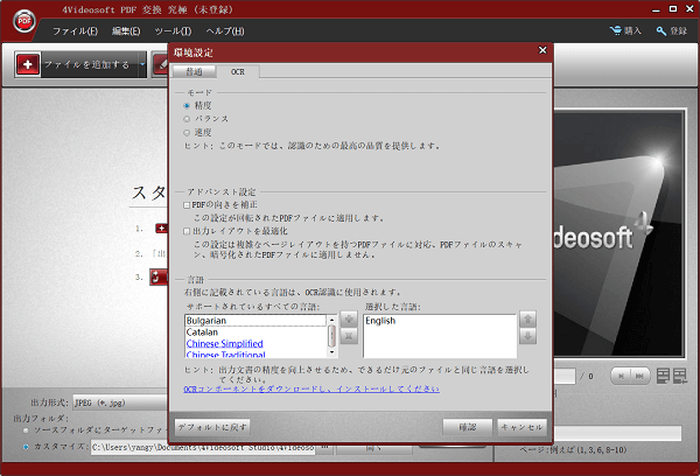
В Preferences на вкладке OCR предусмотрены три режима. Accuracy отдаёт приоритет качеству и подходит для архивов, мелкого шрифта, сложных таблиц и документов, где ошибка в одной цифре критична. Balanced сочетает скорость и точность для обычных офисных сканов. Speed уменьшает время обработки и уместен для предварительного поиска по большому массиву, когда результат всё равно будет проверяться или повторно распознаваться выборочно. Режим не исправляет плохой исходник автоматически: он меняет компромисс вычислений.
Для короткого документа разница во времени невелика, поэтому разумно начать с Accuracy. На сотнях страниц полезно провести тест: взять одинаковый диапазон, обработать в трёх режимах и сравнить ошибки по заранее выбранным контрольным местам. Считать только визуальные расхождения недостаточно; проверьте фамилии, даты, номера договоров, десятичные значения, сноски и слова с диакритикой. После этого режим можно выбрать по допустимому риску, а не по впечатлению от скорости индикатора.
Balanced подходит, когда PDF содержит и цифровой текст, и вставленные сканы. Часть страниц будет извлечена без тяжёлого распознавания, а OCR потребуется только растровым участкам. Если программа обрабатывает весь пакет медленно, разделите цифровые документы и сканы на разные задания: первым OCR может быть не нужен, вторым стоит дать Accuracy и точный набор языков. Это уменьшает время и упрощает контроль.
Speed полезен для создания чернового TXT, по которому нужно найти ключевые слова и определить нужные страницы. Найденные страницы затем можно повторить в Accuracy и вывести в DOCX. Такой двухэтапный процесс эффективнее полного точного OCR огромного архива, если требуется лишь небольшая часть. Но для юридического, финансового или медицинского текста черновой результат нельзя использовать без сверки с изображением страницы.
Языки OCR и смешанные документы
Язык распознавания ограничивает набор ожидаемых символов и словоформ. Для русского текста выбирайте язык с кириллицей; для англоязычных кодов, адресов и терминов добавляйте English. Официальные материалы перечисляют поддержку английского, турецкого, тайского, латинских алфавитов, корейского, греческого, кириллицы, арабского, японского и китайского, а локализованные страницы описывают широкий набор языков OCR. В интерфейсе они переносятся из общего списка в выбранный.
Добавлять все языки сразу невыгодно. Похожие символы конкурируют между собой, и движку сложнее решить, является ли знак латинской B, кириллической В или цифрой 8. Для русско-английского договора достаточно двух языков; для таблицы с немецкими названиями добавьте German, если он присутствует в списке. Если документ состоит из разделов на разных языках, точнее обрабатывать их отдельными диапазонами с разными наборами.
Смешение языков особенно заметно в именах собственных, артикулах и адресах электронной почты. После OCR выполняйте поиск по словам, где алфавиты могут смешаться визуально: P, C, A, O, E, K, M, T, X и их кириллические аналоги. Такие ошибки незаметны на экране, но нарушают поиск, сортировку и импорт в информационные системы. Копирование подозрительного слова в редактор с отображением кодов символов помогает выявить подмену.
Рукописный текст, художественные шрифты и печати не следует считать гарантированно распознаваемыми. OCR ориентирован на печатные символы. Подпись лучше сохранить как изображение, а её расшифровку вводить после ручной проверки. В старых газетах проблемы создают дореформенная орфография, повреждение бумаги, просвечивание оборота и узкие колонки; для них нужны максимальная точность, предварительная очистка скана и последующая корректура.
Исправление поворота и оптимизация компоновки
Параметр Correct the direction of file предназначен для страниц, которые были отсканированы или сохранены с неправильной ориентацией. Он помогает распознаванию читать строки в ожидаемом направлении. Однако автоматическая коррекция должна проверяться на документах с широкими таблицами, альбомными приложениями и страницами, где основная часть текста намеренно повернута. Если листы чередуются по ориентации, тестируйте несколько характерных страниц, а не только первую.
Optimize the output layout применяется к сложной структуре: колонкам, таблицам, рисункам и расположенным рядом текстовым блокам. Оптимизация может улучшить визуальное сходство, но сделать редактирование менее линейным. Для дальнейшего копирования сплошного текста иногда лучше отключить её; для сохранения внешнего вида отчёта — включить. Официальная подсказка указывает, что режим ориентирован на сложные файлы и имеет ограничения для некоторых сканов и защищённых документов.
Поворот и компоновка решают разные задачи. Первый исправляет направление чтения, второй определяет пространственную структуру. Если результат идёт боком, изменение layout не поможет; если строки читаются в неправильном порядке, один только поворот недостаточен. Диагностику проводите последовательно: ориентация, язык, качество скана, режим OCR, затем компоновка. Одновременное изменение всех параметров затрудняет понимание, что именно улучшило или ухудшило результат.
На двухколоночной странице проверьте, не соединяет ли программа конец левой колонки с началом правой в каждой строке. В таблице проверьте, сохраняются ли заголовки над нужными столбцами. В форме проверьте связь подписи поля и значения. Эти три теста дают больше информации о структуре, чем простое визуальное сходство страницы с оригиналом.
Настройки вывода документов
Для офисных, текстовых, HTML- и EPUB-форматов параметры вывода охватывают компоновку, кодировку и работу с изображениями. Maintain Layout стоит включать, когда важны относительные позиции, а не только последовательность текста. Encoding влияет на TXT и элементы HTML; UTF-8 предпочтителен для смешанных алфавитов. Image Format определяет, в каком виде встроенные рисунки будут сохранены в составе результата или рядом с ним, а Quality и Resolution управляют их детализацией и объёмом.
Не повышайте качество изображений без причины. Если PDF состоит из цифрового текста и нескольких небольших логотипов, максимальное разрешение увеличит размер, но почти не улучшит содержимое. Для технического руководства с мелкими схемами, напротив, низкое значение делает подписи нечитаемыми. Выберите страницу с самым детальным рисунком и подберите параметры по ней. Измеряйте итоговый размер всего документа, а не отдельной картинки, потому что сотни страниц умножают даже небольшую разницу.
Кодировка проявляется после открытия результата в другой программе или передачи на другую систему. Если русский текст отображается вопросительными знаками, не спешите обвинять OCR. Откройте файл в редакторе, который позволяет выбрать UTF-8, Unicode или локальную кодовую страницу. Если символы становятся правильными после смены интерпретации, распознавать документ заново не нужно. Если вместо букв изначально записаны неверные знаки, тогда проблема действительно в OCR-языке или качестве исходника.
Параметры разных форматов не равноценны. Настройка JPEG Quality имеет смысл для JPEG, но не для PNG; DPI важен для растрового изображения, но не увеличивает точность уже распознанного текста в DOCX. Перед запуском смотрите, какие поля активны для выбранного Output Format. Серое или недоступное поле обычно означает, что оно к текущему типу не применяется.
Пакетная конвертация без путаницы
Пакет может содержать документы разных размеров и назначений. Добавьте файлы, затем последовательно задайте формат, диапазон и имя результата для каждой строки. Apply to All применяйте только после осознанного выбора общего формата. Если часть документов — сканы, а часть содержит цифровой текст, разделение на два запуска упрощает параметры OCR и оценку скорости. В одной очереди удобно хранить смешанные назначения, но единый запуск затрудняет поиск причины, если один тип файлов даёт ошибки.
Для больших архивов создайте отдельную выходную папку и не сохраняйте рядом с исходниками. Это предотвращает случайное смешение PDF и результатов, облегчает повторный запуск и позволяет удалить неудачную партию целиком. Внутри выходного каталога используйте подпапки DOCX, XLSX, PNG или названия проектов. Опция сохранения в source folder удобна для единичного файла, но в массовой обработке быстро загромождает исходную структуру.
Перед Start проверьте свободное место. Растровый экспорт, особенно TIFF и PNG с высоким разрешением, может занять значительно больше исходного PDF. OCR также создаёт временные данные. Если диск почти заполнен, конвертация может остановиться или оставить неполный результат. Оцените одну страницу, умножьте размер на количество страниц и добавьте запас; для смешанных страниц расчёт приблизительный, но лучше, чем запуск без контроля.
Не запускайте одновременно несколько тяжёлых заданий в разные папки, если компьютер имеет мало памяти. Официальные минимальные требования невелики, однако многостраничный OCR и высокое DPI требуют больше ресурсов, чем простое извлечение текста. Один последовательный пакет проще контролировать. Если очередь очень длинная, делите её на логические порции и фиксируйте завершённые диапазоны в имени папки.
Имена файлов и папка результата
В нижней части окна можно сохранить результат в папке исходника или выбрать Customize. Кнопка с многоточием открывает выбор каталога, Open — текущую папку результата. До запуска нажмите Open и убедитесь, что путь доступен. Сетевой ресурс, внешний диск или защищённая системная папка могут быть видимы, но не разрешать запись. Для диагностики сначала используйте простую локальную папку с коротким путём, затем переносите готовые файлы.
Output Name позволяет заранее устранить конфликты. Если в папке уже есть файл с таким именем, поведение может зависеть от диалога подтверждения и настроек; безопаснее не полагаться на автоматическое перезаписывание. Добавляйте суффиксы _ocr, _table, _pages_1-5 или дату обработки. Это особенно важно при повторных тестах разных режимов, иначе невозможно сравнить Accuracy и Balanced без риска заменить один результат другим.
Длинные пути, редкие символы и точки в конце имени могут вызывать ошибки в старых компонентах Windows. Если Start не создаёт файл, сократите путь до вида C:\PDF_OUT и используйте латинские буквы, цифры, дефис и подчёркивание. После успешного теста верните удобные названия постепенно. Такой метод отделяет проблему доступа к файлу от проблемы распознавания или формата.
При пакетной обработке не используйте одинаковый Output Name для разных строк. Даже если расширения различаются, последующая автоматизация может считать их одной сущностью. Лучше сохранять связь с исходником и добавлять только обозначение назначения. Таблица очереди позволяет увидеть имена до запуска; просмотр столбца Output Name — обязательный финальный контроль.
Предпросмотр и контроль качества
Preview показывает выбранный исходный PDF и помогает подтвердить, что в очереди открыт правильный документ. Навигация полезна для поиска пустых страниц, вложенных приложений и границ нужного раздела. На скане увеличения может не хватить для оценки мелких символов, поэтому критические места дополнительно смотрите в PDF-просмотрщике. Предпросмотр не демонстрирует OCR-текст и не гарантирует, что выбранная страница будет структурирована правильно.
Контроль результата выполняйте по чек-листу: число выходных файлов, число страниц или слайдов, наличие первой и последней выбранной страницы, правильность языка, целостность таблиц, изображения, колонтитулы и специальные символы. Для Excel добавьте проверку сумм; для Word — поиск разрывов абзацев; для HTML — открытие ресурсов; для EPUB — проверку на читалке; для изображений — размер и чёткость. Один универсальный критерий не подходит всем направлениям.
Сравнивайте не только визуальное сходство. PDF может выглядеть правильно, а текст внутри DOCX состоять из рисунка, что обнаруживается только попыткой выделить слово. Excel может внешне повторять таблицу, но хранить числа как строки. HTML может открываться на одном компьютере благодаря абсолютным путям и ломаться после переноса. Практическая проверка должна повторять то действие, ради которого выполнялась конвертация.
Для юридически значимых документов сохраняйте исходный PDF неизменным. Результат OCR является производной копией и может содержать ошибки. При цитировании спорного числа или формулировки сверяйтесь с изображением страницы. Конвертер ускоряет извлечение и редактирование, но не удостоверяет идентичность содержания.
Интерфейсные языки и работа без русской локализации
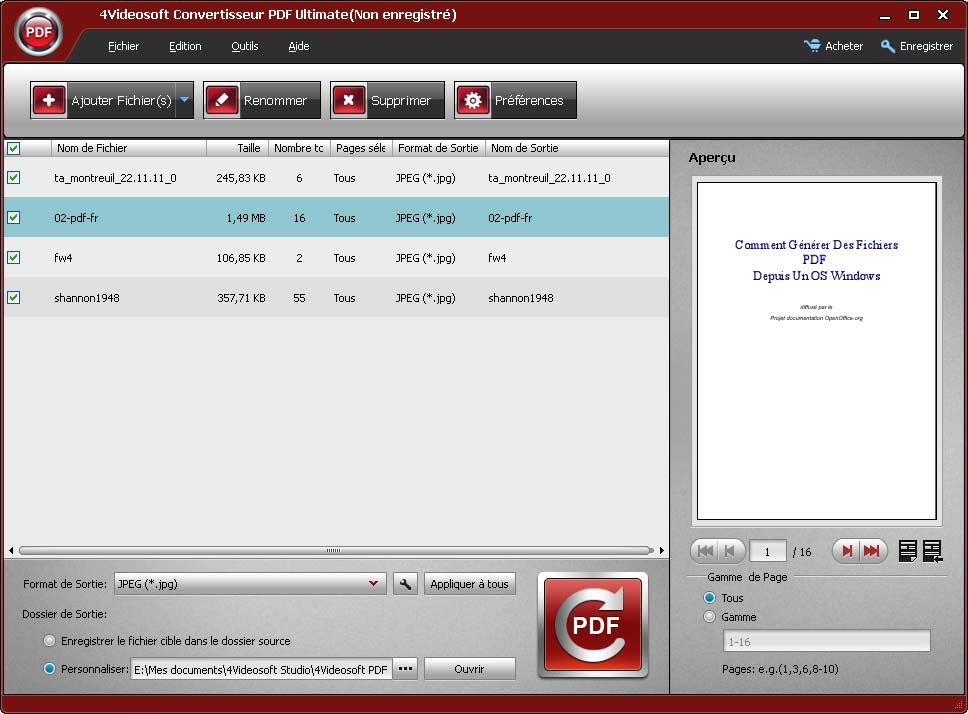
Официально заявлены английский, японский, французский и немецкий языки интерфейса. Русской локализации меню нет, поэтому полезно запомнить несколько ключевых терминов: Add File(s) — добавить файлы, Rename — изменить имя результата, Remove — удалить из очереди, Preferences — параметры, Output Format — формат вывода, Output Folder — папка результата, Page Range — диапазон страниц, Apply to All — применить ко всем, Start — начать.
Язык интерфейса не определяет язык распознавания. Даже в английском меню можно выбрать кириллицу или несколько языков OCR, если соответствующие компоненты доступны. И наоборот, французский интерфейс не означает автоматического распознавания французского текста. Перед обработкой скана всегда проверяйте Selected Languages в OCR, а не язык подписей кнопок.
Локализованные варианты сохраняют одинаковую структуру окна, поэтому инструкция по расположению элементов применима независимо от выбранного языка. Верхняя панель, таблица, Preview, Page Range, Output Format и папка находятся на тех же местах. Если скриншот в инструкции японский или немецкий, ориентируйтесь по значкам и расположению, но названия пунктов в вашей установке могут отличаться.
При смене языка перезапустите программу, если подписи обновились не полностью. Старые диалоги могут использовать системный язык Windows или английский. Для поддержки коллег подготовьте короткую внутреннюю памятку с переводом только тех полей, которые реально используются; перевод каждого меню не нужен для базового процесса.
Что программа не делает
4Videosoft PDF Converter Ultimate преобразует содержимое PDF в другие форматы, но не заменяет полноценный редактор PDF. В главном окне нет инструментов изменения текста непосредственно на странице, перестановки объектов, рисования аннотаций, заполнения форм, подписания, редактирования закладок или скрытия конфиденциальных данных. Если задача состоит в исправлении одного слова внутри PDF и сохранении PDF, экспорт в Word создаёт отдельный документ и не решает её напрямую.
Также не следует ожидать создания PDF из Word, изображений или сканов. Направление работы начинается с PDF. Объединение нескольких PDF в один, разделение на новые PDF и перестановка страниц относятся к другим инструментам. Page Range ограничивает, какие страницы уйдут в DOCX, XLSX, изображения или другой выбранный формат, но не создаёт новый PDF только из этого диапазона.
Конвертер не выполняет перевод текста. Выбор языка OCR сообщает, какие символы распознавать, а не на какой язык переводить. Английская страница останется английской в Word, японская — японской. Для перевода сначала получите проверенный редактируемый текст, затем используйте отдельный переводческий процесс с контролем терминологии.
Не происходит автоматической смысловой проверки. Неверная цифра может выглядеть правдоподобно, а переставленные колонки — сохранять аккуратный вид. Поэтому наличие результата без сообщения об ошибке означает только завершение технической операции. Точность содержания подтверждается проверкой пользователя.
Системная совместимость и ресурсы
Официальные требования указывают Windows 11, 10, 8/8.1, 7, Vista и XP SP2 или новее, процессор Intel либо AMD от 800 МГц и не менее 512 МБ памяти. На старых системах важны права установки и наличие компонентов OCR. На современных экранах с высоким масштабированием отдельные элементы старого интерфейса могут выглядеть мелкими; при необходимости временно измените масштаб Windows или свойства совместимости, не меняя разрешение исходного PDF.
Каталоги описывают программу как 32-разрядную. Такое приложение обычно запускается и в 64-разрядной Windows через подсистему совместимости, но это не превращает его в нативный 64-разрядный процесс. При очень больших пакетах ограничение адресного пространства и возраст компонентов могут проявляться раньше, чем у современных редакторов. Деление задания на части снижает риск потери всего результата при сбое.
Минимальные требования подходят для небольших цифровых PDF. OCR сотен сканов, экспорт изображений с высоким DPI и одновременное хранение предпросмотра требуют существенно больше памяти, места и времени. Оценивайте нагрузку по реальной задаче. Закройте тяжёлые программы, сохраняйте на быстрый диск и не допускайте перехода компьютера в сон во время длинного запуска.
Отдельный продукт для macOS не следует путать с этой редакцией: интерфейс, список форматов и установщик отличаются. Если рабочий процесс должен одинаково выполняться на Windows и macOS, выбирайте кроссплатформенный аналог или заранее тестируйте отдельный Mac-конвертер. Перенос одного и того же установщика между системами не работает.
Типовые ошибки и способы устранения
PDF не добавляется в очередь
Сначала проверьте, что расширение действительно PDF и файл открывается в просмотрщике. Скопируйте его в локальную папку с коротким именем, исключите сетевой путь и повторите Add File(s). Если документ запрашивает пароль, откройте его законным паролем и сохраните разрешённую копию. Нулевой размер, незавершённая загрузка или повреждение структуры требуют получить исходник заново; переименование файла не восстанавливает содержимое.
Start не создаёт результат
Проверьте Output Folder через Open, права записи и свободное место. Назначьте простую папку C:\PDF_OUT, короткое имя и один небольшой PDF. Если тест проходит, возвращайте исходные условия по одному: сначала нужную папку, затем длинное имя, затем пакет. Такой пошаговый метод показывает, связан ли сбой с путём, конкретным документом или объёмом задания.
В Word получилась картинка вместо текста
Исходный PDF, вероятно, содержит скан. Откройте Preferences, включите OCR, выберите языки и Accuracy либо Balanced. Обработайте одну страницу. Убедитесь, что текст выделяется. Если он всё равно остаётся рисунком, проверьте, выбран ли действительно DOC/DOCX, а не графический формат, и не отключено ли распознавание для текущего типа результата.
Распознанный текст содержит бессмысленные символы
Сравните выбранные языки с документом, удалите лишние алфавиты и повторите Accuracy. Проверьте ориентацию и качество скана. Если в TXT символы становятся правильными после выбора другой кодировки, OCR повторять не нужно. Для бледного текста улучшите исходное изображение в отдельном редакторе: контраст, выравнивание и удаление шума часто эффективнее многократной смены режима.
Колонки и абзацы идут в неправильном порядке
Проверьте Optimize the output layout и Maintain Layout, выполнив два коротких теста. Для чтения сплошного текста отключение строгого позиционирования может дать более логичную последовательность; для сохранения внешнего вида включение может удержать колонки. Сложные страницы иногда лучше разделить по диапазонам или вывести в изображение, если редактируемость не обязательна.
Excel содержит числа как текст
Это ожидаемая проблема при OCR и переносе форматирования. Проверьте десятичный разделитель, пробелы, валютные знаки и апострофы. Используйте средства Excel для преобразования текста в числа только после сверки. Не применяйте массовую замену O на 0 ко всему листу: она испортит буквенные значения. Работайте по столбцам с известным типом данных.
Изображения получаются размытыми или слишком большими
Для размытости увеличьте разрешение и выберите PNG/TIFF либо более высокое качество JPEG. Для чрезмерного объёма уменьшите DPI, используйте JPEG для фотографий или оттенки серого для документов без важного цвета. Всегда сравнивайте одну сложную страницу; изменение параметров на всём архиве без теста расходует время и место.
OCR работает очень медленно
Уменьшите пакет, исключите цифровые PDF, выберите Balanced или Speed для чернового поиска, закройте другие тяжёлые задачи и сохраняйте на локальный диск. Не уменьшайте разрешение исходника до нечитаемого состояния ради скорости: полученные ошибки потребуют больше времени на исправление. Для критичных страниц оставьте Accuracy, а остальные обработайте отдельно.
Практические сценарии
Договор из сканированного архива
Добавьте PDF, через Preview найдите начало основного текста и приложения, задайте нужные страницы. В OCR выберите кириллицу и English, если есть латинские реквизиты, установите Accuracy и коррекцию ориентации. Выведите тестовую страницу в DOCX с сохранением компоновки, проверьте номера, даты и фамилии. После полного запуска сравните первую и последнюю страницы, реквизиты сторон и все суммы. Исходный PDF храните как контрольный экземпляр.
Счёт или ведомость в Excel
Выберите страницу с наиболее сложной таблицей и экспортируйте только её в XLSX. Проверьте границы столбцов, объединённые заголовки, знак минуса, разделитель дробной части и итоговые суммы. Если структура приемлема, обработайте остальные страницы. Пояснительный текст вокруг таблицы лучше оставить в Word или перенести вручную, чем заставлять Excel хранить длинные абзацы в случайных ячейках.
Книга для электронной читалки
Для одноколоночной книги выберите EPUB, включите OCR для скана и точный язык. Обработайте одну главу, проверьте порядок абзацев, переносы слов, сноски и иллюстрации. Если колонтитулы повторяются в тексте каждой страницы, их придётся удалить после экспорта. Для сложной научной книги с формулами и многоколонной вёрсткой визуально точный PDF может оставаться удобнее EPUB.
Архив страниц в PNG или TIFF
Определите, нужен ли цвет, и выберите разрешение по самому мелкому тексту. Экспортируйте три страницы: обычную, с печатью и с фотографией. Сравните размер и читаемость. Для долгого хранения используйте понятные имена и контроль числа файлов. Не удаляйте исходный PDF после растрирования: изображения теряют поиск, закладки и часть структурной информации.
Публикация отчёта в HTML
Выберите HTML, UTF-8 и параметры изображений, затем экспортируйте короткий диапазон. Перенесите HTML вместе с папкой ресурсов в тестовый каталог и откройте оттуда. Проверьте пути, таблицы, ссылки, заголовки и мобильную ширину. После конвертера потребуется ручная веб-адаптация: очистка избыточного позиционирования, семантическая разметка и альтернативные описания изображений.
Подготовка слайдов из PDF
Экспортируйте только страницы, которые должны стать слайдами, в PPTX. Проверьте соотношение сторон и редактируемость элементов. Если страница слишком плотная, разбейте её на два слайда вручную. Для схем, которые должны выглядеть неизменно, параллельно создайте PNG с высоким разрешением и используйте его как фон или контрольный образец.
Как подобрать настройки по типу документа
| Тип исходника | Предпочтительное направление | Ключевые параметры | Что проверить |
|---|---|---|---|
| Цифровой текстовый PDF | DOCX или RTF | Maintain Layout по задаче; OCR обычно не нужен | Абзацы, списки, колонтитулы |
| Скан договора | DOCX | Accuracy; русский и английский; коррекция поворота | Фамилии, даты, суммы, подписи |
| Табличный отчёт | XLSX | Точный диапазон; OCR-язык; тест сложной страницы | Типы чисел, столбцы, итоги |
| Презентация в PDF | PPTX или PNG | Выбор ключевых страниц; достаточное разрешение | Соотношение сторон, слои, шрифты |
| Книга | EPUB | OCR; язык; логическая компоновка | Главы, сноски, переносы |
| Архивный скан | TIFF или PNG | Высокая детализация; цвет по содержимому | Печати, тонкие линии, размер |
| Веб-публикация | HTML | UTF-8; качество изображений; layout | Пути ресурсов, браузеры, адаптация |
| Поисковый корпус | TXT | OCR Speed для черновика или Accuracy для финала | Кодировка, порядок колонок, мусор |
Таблица задаёт отправную точку, а не жёсткое правило. Один PDF может сочетать несколько типов страниц. В таком случае разбейте его диапазонами и создайте разные результаты. Например, текстовую часть отчёта отправьте в DOCX, приложения с числами — в XLSX, а чертежи — в PNG. Это даёт более качественный результат, чем попытка выбрать один формат для всего документа.
Сравнение 4Videosoft PDF Converter Ultimate с аналогами
Главное различие между решениями — ширина задачи. 4Videosoft сосредоточен на извлечении содержимого из PDF и OCR, тогда как полнофункциональные редакторы дополнительно меняют PDF, создают новые документы, объединяют страницы, подписывают и защищают файлы. Профессиональные OCR-системы уделяют больше внимания сложной структуре и проверке распознавания. Выбор зависит от того, нужен ли быстрый экспорт или полный цикл работы с документом.
| Программа | Лучше подходит для | Главное ограничение |
|---|---|---|
| 4Videosoft PDF Converter Ultimate | Пакетного экспорта PDF в Word, Excel, PowerPoint, EPUB, HTML и изображения с OCR | Не изменяет содержимое самого PDF |
| PDF Commander | Русскоязычного редактирования, OCR, объединения и конвертации PDF | Некоторые офисные направления зависят от установленного офисного пакета |
| ABBYY FineReader PDF | Точного OCR сложных сканов, таблиц и многоязычных архивов | Для простой разовой конвертации интерфейс и настройка избыточны |
| Adobe Acrobat | Редактирования, комментирования, экспорта, форм и совместной работы | Расширенные OCR и экспорт относятся к платным возможностям |
| Nitro PDF Pro | Офисного редактирования PDF и экспорта в Word, Excel или PowerPoint | Полный редактор сложнее узкого конвертера |
| Wondershare PDFelement | Комбинации редактирования, OCR, форм и конвертации | Многие расширенные функции требуют платной лицензии |
Для задачи получить редактируемый Word, таблицу или набор изображений из PDF 4Videosoft остаётся прямолинейным вариантом. Если нужно править сам PDF на русском языке, объединять страницы и добавлять объекты, практичнее PDF Commander. Для архивного OCR со сложной вёрсткой выбирают ABBYY FineReader PDF. Adobe Acrobat, Nitro PDF Pro и PDFelement подходят, когда конвертация является только частью более широкого документооборота.
Ограничения качества распознавания
Точность OCR зависит от исходных пикселей, а не только от названия режима. Разрешение, фокус, контраст, перекос, шум, бумажная фактура и шрифт влияют на результат. Фраза может выглядеть читаемой человеку благодаря контексту, но движок рассматривает отдельные контуры. Особенно трудны точки над буквами, тонкие запятые, нижние индексы, слипшиеся символы и текст поверх цветного фона.
Старые машинописные страницы имеют неравномерный удар и плавающую базовую линию. Газеты содержат узкие колонки и просвечивание. Факсы теряют полутона и детали. Фотографии документов дают перспективные искажения. Для каждого типа нужна своя предварительная обработка, которую 4Videosoft выполняет ограниченно. Иногда полезно сначала выровнять, обрезать и очистить страницы в графическом или сканирующем ПО, затем собрать PDF и запустить OCR.
Формулы, нотная запись, чертежи и рукописные пометки не становятся полноценными редактируемыми объектами. Их разумно сохранять как изображения, а текстовые подписи распознавать отдельно. В научной статье проверяйте греческие буквы, верхние и нижние индексы, знаки умножения и минусы. В технической документации — номера деталей и единицы измерения. В бухгалтерской — десятичные знаки и разделители тысяч.
Автоматическое сохранение компоновки может скрыть ошибки: неверно распознанное слово занимает примерно то же место и не бросается в глаза. Поэтому контроль через визуальное сравнение дополняйте поиском и проверкой данных. Для больших проектов создайте список регулярных выражений или словарей: даты, номера, ИНН, артикулы, коды валют и фамилии. Они быстро выявляют нетипичные символы.
Организация проверяемого рабочего процесса
- Сохраните исходные PDF в неизменяемой папке и создайте отдельный каталог результата.
- Разделите цифровые документы, сканы, таблицы и иллюстрированные материалы.
- Добавьте небольшой характерный диапазон и назначьте формат.
- Настройте OCR-языки, режим, ориентацию и компоновку.
- Выполните тест и проверьте данные по критериям целевого формата.
- Зафиксируйте рабочие параметры в имени тестовой папки или журнале.
- Запустите пакет, не меняя одновременно другие условия.
- Сверьте число файлов, диапазоны, контрольные значения и проблемные страницы.
- Сохраните исходник и проверенный результат; не используйте черновой OCR как эталон.
Журнал параметров особенно полезен, когда один архив приходится обрабатывать повторно. Запишите формат, диапазон, языки, режим OCR, Maintain Layout, разрешение и папку. Скриншот окна параметров помогает, но текстовая запись удобнее для поиска. Без журнала улучшение качества превращается в случайный перебор: трудно понять, почему один результат оказался лучше другого.
Для команды назначьте ответственного за финальную сверку. Человек, который настраивал конвертацию, склонен смотреть на ожидаемый результат и пропускать ошибки. Независимая проверка по нескольким страницам снижает риск. При критичных данных используйте двойную сверку или сравнение с контрольными суммами и реестрами.
Безопасность исходников и результатов
Документы могут содержать персональные данные, договорные условия и финансовую информацию. Храните исходники и результаты в папках с подходящими правами доступа. Выходной DOCX или TXT часто легче копировать и индексировать, чем защищённый PDF, поэтому конвертация может изменить риск утечки. Удаляйте тестовые копии из временных каталогов и очищайте общие папки после завершения.
Не используйте случайные загрузчики, репаки и активаторы. Официальный установщик имеет имя pdf-converter-ultimate.exe и распространяется с домена 4Videosoft; каталоги могут перенаправлять на него, но некоторые предлагают собственные Install Manager. Такой менеджер добавляет промежуточный слой и может предлагать стороннее ПО. Перед запуском проверяйте издателя, цифровую подпись и хэш отдельно от статьи.
Пароли к PDF не следует записывать в имя файла или общий журнал. Если документ разрешено открыть, вводите пароль только в доверенном диалоге и храните результат согласно политике организации. OCR-копия может не наследовать ограничения исходника, поэтому доступ к ней нужно настроить заново.
Диагностическая матрица для сложных PDF
Мелкая печать на сером фоне
Для случая мелкая печать на сером фоне сначала следует увеличить контраст исходного скана, выбрать Accuracy и проверить точки, запятые и цифры вручную. Причина такого порядка в том, что серый фон уменьшает разницу между штрихом и бумагой. После изменения обработайте одну характерную страницу, сохраните результат под новым именем и сравните его с предыдущим тестом по конкретным символам, структуре и размеру, а не только по общему внешнему виду.
Две страницы отсканированы боком
Для случая две страницы отсканированы боком сначала следует включить коррекцию направления и протестировать обе ориентации. Причина такого порядка в том, что автоповорот может неверно оценить альбомную таблицу. После изменения обработайте одну характерную страницу, сохраните результат под новым именем и сравните его с предыдущим тестом по конкретным символам, структуре и размеру, а не только по общему внешнему виду.
В одном pdf русский и китайский разделы
Для случая в одном PDF русский и китайский разделы сначала следует разбить диапазоны и назначить каждому свой набор языков. Причина такого порядка в том, что единый широкий набор повышает число похожих вариантов. После изменения обработайте одну характерную страницу, сохраните результат под новым именем и сравните его с предыдущим тестом по конкретным символам, структуре и размеру, а не только по общему внешнему виду.
Таблица без линий
Для случая таблица без линий сначала следует экспортировать тестовую страницу в XLSX и проверить логические столбцы. Причина такого порядка в том, что пространственные пробелы не всегда однозначно задают ячейки. После изменения обработайте одну характерную страницу, сохраните результат под новым именем и сравните его с предыдущим тестом по конкретным символам, структуре и размеру, а не только по общему внешнему виду.
Скан с печатью поверх текста
Для случая скан с печатью поверх текста сначала следует сохранить цвет или оттенки серого и сверить перекрытые слова вручную. Причина такого порядка в том, что печать меняет контуры символов. После изменения обработайте одну характерную страницу, сохраните результат под новым именем и сравните его с предыдущим тестом по конкретным символам, структуре и размеру, а не только по общему внешнему виду.
Журнал с тремя колонками
Для случая журнал с тремя колонками сначала следует сравнить Maintain Layout и оптимизацию структуры на коротком диапазоне. Причина такого порядка в том, что порядок чтения может перескакивать между колонками. После изменения обработайте одну характерную страницу, сохраните результат под новым именем и сравните его с предыдущим тестом по конкретным символам, структуре и размеру, а не только по общему внешнему виду.
Pdf с редкими шрифтами
Для случая PDF с редкими шрифтами сначала следует вывести DOCX и PNG параллельно. Причина такого порядка в том, что векторные контуры могут не иметь обычного текстового слоя. После изменения обработайте одну характерную страницу, сохраните результат под новым именем и сравните его с предыдущим тестом по конкретным символам, структуре и размеру, а не только по общему внешнему виду.
Документ с длинными тире и кавычками
Для случая документ с длинными тире и кавычками сначала следует проверить типографские символы после OCR. Причина такого порядка в том, что похожие знаки часто заменяются ASCII-аналогами. После изменения обработайте одну характерную страницу, сохраните результат под новым именем и сравните его с предыдущим тестом по конкретным символам, структуре и размеру, а не только по общему внешнему виду.
Счёт с дробными числами
Для случая счёт с дробными числами сначала следует сверить разделитель дробной части и формулы Excel. Причина такого порядка в том, что локальные настройки могут превратить число в текст. После изменения обработайте одну характерную страницу, сохраните результат под новым именем и сравните его с предыдущим тестом по конкретным символам, структуре и размеру, а не только по общему внешнему виду.
Архив на сетевом диске
Для случая архив на сетевом диске сначала следует скопировать тест локально и сохранить в локальную папку. Причина такого порядка в том, что задержки и права сети маскируются под ошибку конвертации. После изменения обработайте одну характерную страницу, сохраните результат под новым именем и сравните его с предыдущим тестом по конкретным символам, структуре и размеру, а не только по общему внешнему виду.
Pdf с пустыми оборотами
Для случая PDF с пустыми оборотами сначала следует исключить ненужные номера через Range. Причина такого порядка в том, что пустые страницы увеличивают время и число файлов. После изменения обработайте одну характерную страницу, сохраните результат под новым именем и сравните его с предыдущим тестом по конкретным символам, структуре и размеру, а не только по общему внешнему виду.
Изображения для печати
Для случая изображения для печати сначала следует подобрать TIFF или PNG и достаточный DPI на одной странице. Причина такого порядка в том, что экранный просмотр не показывает печатную резкость. После изменения обработайте одну характерную страницу, сохраните результат под новым именем и сравните его с предыдущим тестом по конкретным символам, структуре и размеру, а не только по общему внешнему виду.
Изображения для сайта
Для случая изображения для сайта сначала следует выбрать JPEG для фото и PNG для схем, затем оптимизировать отдельно. Причина такого порядка в том, что конвертер не выполняет адаптивную веб-оптимизацию. После изменения обработайте одну характерную страницу, сохраните результат под новым именем и сравните его с предыдущим тестом по конкретным символам, структуре и размеру, а не только по общему внешнему виду.
Книга со сносками
Для случая книга со сносками сначала следует проверить, не попали ли сноски в середину основного текста. Причина такого порядка в том, что фиксированная геометрия PDF не задаёт семантическую связь. После изменения обработайте одну характерную страницу, сохраните результат под новым именем и сравните его с предыдущим тестом по конкретным символам, структуре и размеру, а не только по общему внешнему виду.
Форма с полями и отметками
Для случая форма с полями и отметками сначала следует сверить подписи полей и значения, сохранить контрольное изображение. Причина такого порядка в том, что OCR видит позиции, но не понимает бизнес-смысл формы. После изменения обработайте одну характерную страницу, сохраните результат под новым именем и сравните его с предыдущим тестом по конкретным символам, структуре и размеру, а не только по общему внешнему виду.
Страницы разного размера
Для случая страницы разного размера сначала следует проверить каждую группу форматов отдельно. Причина такого порядка в том, что масштаб и поля могут различаться в итоговых изображениях. После изменения обработайте одну характерную страницу, сохраните результат под новым именем и сравните его с предыдущим тестом по конкретным символам, структуре и размеру, а не только по общему внешнему виду.
Пакет с одинаковыми именами из разных папок
Для случая пакет с одинаковыми именами из разных папок сначала следует заранее изменить Output Name. Причина такого порядка в том, что при сохранении в одну папку возникает конфликт. После изменения обработайте одну характерную страницу, сохраните результат под новым именем и сравните его с предыдущим тестом по конкретным символам, структуре и размеру, а не только по общему внешнему виду.
Очень большой pdf
Для случая очень большой PDF сначала следует разбить по диапазонам и фиксировать завершённые части. Причина такого порядка в том, что сбой в конце иначе заставит повторять весь документ. После изменения обработайте одну характерную страницу, сохраните результат под новым именем и сравните его с предыдущим тестом по конкретным символам, структуре и размеру, а не только по общему внешнему виду.
Текст с артикулами
Для случая текст с артикулами сначала следует добавить английский язык и проверить O/0, I/1, S/5. Причина такого порядка в том, что артикулы не поддерживаются контекстом обычных слов. После изменения обработайте одну характерную страницу, сохраните результат под новым именем и сравните его с предыдущим тестом по конкретным символам, структуре и размеру, а не только по общему внешнему виду.
Архивная газета
Для случая архивная газета сначала следует предварительно выровнять и очистить скан, затем использовать Accuracy. Причина такого порядка в том, что шум, колонки и повреждения усиливают ошибки друг друга. После изменения обработайте одну характерную страницу, сохраните результат под новым именем и сравните его с предыдущим тестом по конкретным символам, структуре и размеру, а не только по общему внешнему виду.
Дополнительные замечания по форматам
DOC и DOCX
DOC нужен для старых редакторов, DOCX удобнее для современного обмена. Проверяйте не только открытие, но и редактируемость абзацев, потому что визуально одинаковая страница может состоять из независимых рамок.
RTF
RTF переносит базовое форматирование между редакторами, но сложные объекты Word могут упрощаться. Используйте его для текста, который должен открываться в разных программах, и отдельно сохраняйте контрольный PDF.
XLS и XLSX
XLS ограничен старым форматом книги, XLSX лучше подходит для современных таблиц. После экспорта проверьте тип данных в каждой вычисляемой колонке и не доверяйте одной только ширине ячеек.
PPTX
PPTX позволяет править слайды, но фиксированная страница PDF редко совпадает с презентационным макетом. Сразу планируйте ручную доработку и проверку на нужном экране.
JPEG2000
JPEG2000 может быть полезен в специальных архивных цепочках, но поддерживается не всеми просмотрщиками. Перед массовым экспортом убедитесь, что принимающая система действительно открывает полученные файлы.
PPM и TGA
PPM и TGA предназначены для специализированной графической обработки. Для обычного документооборота PNG, JPEG или TIFF совместимее и понятнее коллегам.
GIF
GIF имеет ограниченную палитру и не подходит для цветных фотографических страниц. Он уместен только там, где принимающая система требует этот формат и потеря оттенков допустима.
BMP
BMP создаёт крупные несжатые файлы. Его выбирают ради простой совместимости, а не экономии места; заранее оцените объём многостраничного задания.
HTML
HTML-экспорт следует тестировать после переноса в отдельную папку. Так обнаруживаются абсолютные пути и отсутствующие ресурсы, которые незаметны на компьютере, где выполнялась конвертация.
EPUB
EPUB проверяйте на устройстве или программе, где его будут читать. Разные движки по-разному показывают таблицы, изображения, отступы и встроенные шрифты.
Финальная проверка перед использованием результата
- Открываются ли все созданные файлы в целевых программах.
- Совпадает ли количество страниц, листов, слайдов или изображений с выбранным диапазоном.
- Выделяется ли текст там, где ожидался OCR, а не вставлено ли изображение страницы.
- Правильно ли распознаны фамилии, даты, суммы, номера и специальные символы.
- Сохранились ли порядок колонок, таблицы, сноски, рисунки и подписи.
- Не перезаписаны ли результаты другого теста и понятны ли имена файлов.
- Есть ли неизменённый исходный PDF для сверки и повторной обработки.
4Videosoft PDF Converter Ultimate наиболее предсказуем при дисциплинированном процессе: небольшой тест, точный диапазон, минимально необходимый набор OCR-языков, формат под конкретную дальнейшую задачу и обязательная сверка. Такой подход позволяет использовать сильные стороны пакетной очереди и множества направлений экспорта, не принимая визуально аккуратный файл за гарантированно безошибочную копию.
