Презентацию переводят в PDF тогда, когда файл нужно отправить без риска, что у получателя съедут шрифты, изменится расположение объектов, не откроется PowerPoint или пропадут изображения. PDF удобен для почты, печати, архива, загрузки на сайт, сдачи учебной работы, отправки коммерческого предложения и передачи макета в типографию. В отличие от PPTX, такой файл открывается почти на любом устройстве и сохраняет вид страниц как готовых листов.
При этом важно понимать техническую разницу: презентация — это редактируемый проект со слайдами, анимацией, переходами, заметками, видео, звуком и объектами. PDF — это статичный документ. Слайды в нём превращаются в страницы. Текст, изображения, таблицы, диаграммы и гиперссылки обычно сохраняются, а анимация, переходы, встроенное видео и звук перестают работать как элементы показа. PDF Candy прямо описывает этот принцип: PDF является статичным форматом, поэтому переходы, анимация, аудио и видео преобразуются в плоские страницы.
Что проверить перед переводом презентации в PDF
Перед сохранением откройте презентацию и пройдитесь по пяти вещам: шрифты, картинки, размер слайда, скрытые страницы и заметки докладчика. Ошибки чаще появляются не в момент экспорта, а раньше — в самом PPTX: нет нужного шрифта, вставлена картинка низкого качества, слайды имеют разные размеры, часть текста стоит слишком близко к краю.
Для презентации, которую будут смотреть на экране, достаточно нормального качества изображений и стандартного PDF. Для печати нужны крупные исходники, правильная ориентация страницы, поля и проверка каждого слайда в масштабе 100%. Для типографии дополнительно важны вылеты, метки реза, цветовой профиль и отсутствие случайных прозрачностей. Canva, например, разделяет PDF Standard для обычного скачивания и PDF Print для печати; в PDF Print используется качество 300 dpi, а также доступны настройки bleed и crop marks.
| Что проверить | Почему это важно | Где чаще всего исправлять |
|---|---|---|
| Шрифты | Отсутствующий шрифт меняет переносы и ширину текста | В PowerPoint, Keynote, Google Slides |
| Картинки | Сжатые изображения выглядят размыто в PDF | В исходной презентации |
| Размер слайда | 16:9, 4:3, A4 и Letter дают разный результат | В параметрах страницы или дизайна |
| Скрытые слайды | Они попадают в PDF при неправильной настройке | В окне экспорта или печати |
| Заметки | Обычный экспорт сохраняет только слайды, а не речь докладчика | В режиме печати или специальных настройках |
| Гиперссылки | Ссылки нужно проверить после сохранения | В готовом PDF |
| Вес файла | Крупные картинки делают PDF тяжёлым | При экспорте или последующем сжатии |
Какой способ выбрать
| Задача | Оптимальный способ | Почему |
|---|---|---|
| Быстро сохранить PPTX в PDF на Windows | Microsoft PowerPoint | Родной экспорт лучше сохраняет структуру PPTX |
| Проверить и доработать готовый PDF | PDF Commander | Удобно удалить лишние страницы, добавить текст, защиту и подписи |
| Сделать PDF с заметками | Печать в PDF из PowerPoint или Keynote | В режиме печати доступны выдачи и заметки |
| Подготовить PDF для печати | PowerPoint Standard, Canva PDF Print, Keynote Export | Есть настройки качества и макета |
| Конвертировать без установки программ | Google Slides, Smallpdf, iLovePDF, PDF Candy | Работают в браузере |
| Сделать PDF на Mac | Keynote, PowerPoint для Mac, Preview | Инструменты встроены в привычный рабочий процесс macOS |
| Переделать презентацию на телефоне | PowerPoint, Keynote, Google Slides, Canva | Файл сохраняется и отправляется прямо с устройства |
| Сжать тяжёлый PDF | PDF Commander, PDF24 Creator, Smallpdf, iLovePDF | После экспорта файл уменьшается без пересборки слайдов |
Как переделать презентацию в PDF на Windows
PDF Commander
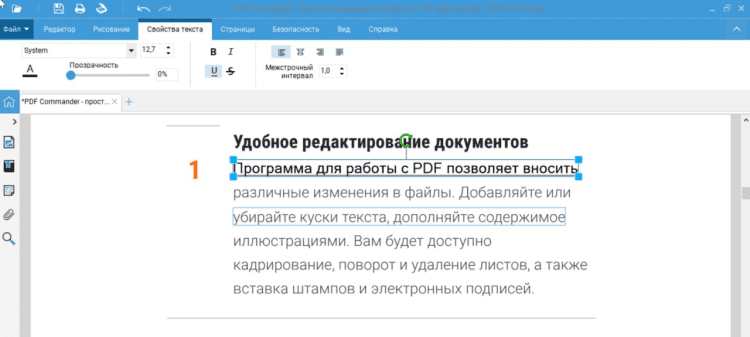
PDF Commander стоит рассматривать первым в рабочей схеме для Windows, когда презентация уже сохранена в PDF и файл нужно привести в аккуратный вид: удалить лишние страницы, повернуть отдельные листы, добавить текст, изображение, подпись, нумерацию, пароль или подготовить документ к отправке. Это не замена редактору слайдов: исходный PPTX редактируется в PowerPoint, LibreOffice Impress, WPS Office или другом приложении, а PDF Commander используется на финальном этапе, когда получен PDF-документ.
Такой подход удобен в реальной работе. Например, презентацию сделали в PowerPoint, сохранили в PDF, затем обнаружили пустой технический слайд, лишнюю страницу с черновыми заметками или отсутствие подписи. Возвращаться в PPTX, повторно экспортировать и заново отправлять файл не всегда рационально. В PDF Commander открывается уже готовый PDF, после чего страницы правятся как отдельные элементы документа.
Что делать в PDF Commander
-
Откройте исходную презентацию в PowerPoint, LibreOffice Impress, WPS Office или другом редакторе.
-
Сохраните презентацию в PDF через экспорт или печать в PDF.
-
Запустите PDF Commander.
-
Нажмите Открыть PDF и выберите созданный файл.
-
Проверьте порядок страниц в левой панели миниатюр.
-
Удалите служебные слайды, титульные дубли, пустые страницы и черновые листы.
-
При необходимости добавьте текстовые пометки, дату, подпись, изображение или водяной знак.
-
Откройте настройки защиты и задайте пароль для просмотра или ограничений редактирования.
-
Сохраните итоговый документ через Файл → Сохранить или Сохранить как.
Когда этот способ особенно полезен
PDF Commander хорошо подходит для финальной сборки. Например, коммерческая презентация состоит из основной части, приложения и отдельного листа с контактами. После экспорта в PDF можно удалить внутренние слайды, добавить страницу с реквизитами, расставить нумерацию и сохранить один аккуратный документ для отправки клиенту.
Ещё один частый сценарий — подготовка файла к печати. После сохранения презентации в PDF стоит открыть документ и пройтись по миниатюрам: все ли страницы в нужной ориентации, нет ли случайных пустых слайдов, не обрезались ли элементы у краёв. В презентационном редакторе такие ошибки иногда незаметны, а в PDF они видны сразу.
Плюсы
-
Удобно дорабатывать PDF после экспорта презентации.
-
Можно удалить, повернуть и переставить страницы без возврата к PPTX.
-
Подходит для добавления текста, изображений, подписи и нумерации.
-
Помогает подготовить файл к отправке по электронной почте.
-
Подходит для защиты PDF паролем.
-
Работает с уже готовым PDF, поэтому не зависит от того, в каком редакторе создана презентация.
Минусы
-
Исходный дизайн слайда редактируется не здесь, а в программе для презентаций.
-
Для изменения анимации, диаграмм и расположения объектов нужно открывать PPTX.
-
Сильно испорченную верстку лучше исправлять до экспорта в PDF.
Microsoft PowerPoint
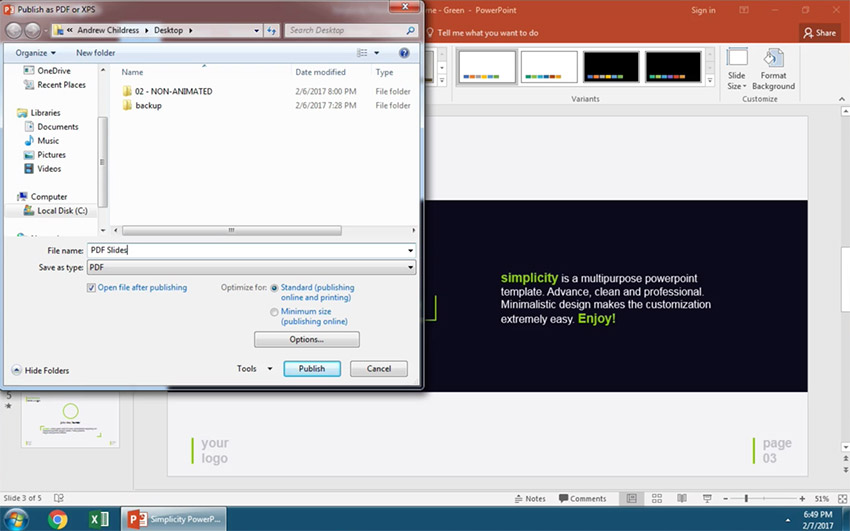
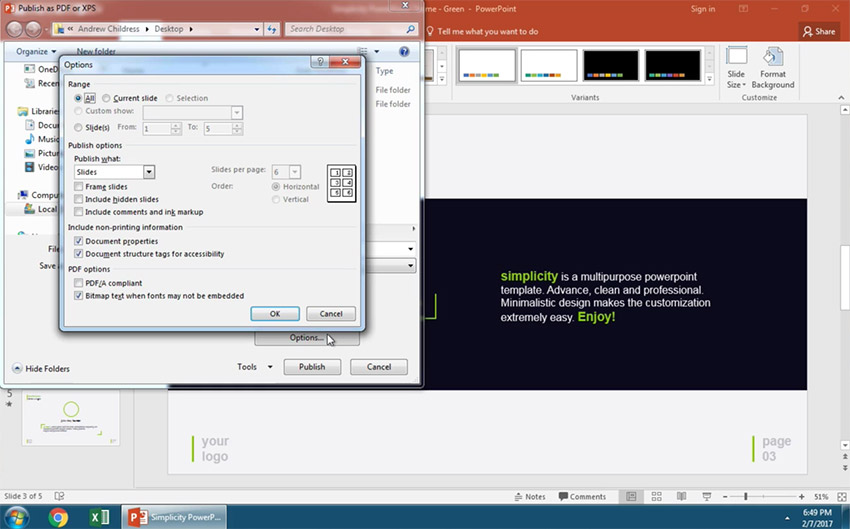
Microsoft PowerPoint — основной способ для PPTX на Windows. Программа сохраняет презентацию в PDF через File → Export → Create PDF/XPS Document → Create PDF/XPS. В окне публикации доступны параметры диапазона, качества и содержимого. Microsoft также описывает варианты Standard для печати и просмотра в хорошем качестве и Minimum size для уменьшения размера файла.
Как сохранить презентацию в PDF через Export
-
Откройте презентацию в PowerPoint.
-
Проверьте слайды в обычном режиме и в режиме показа.
-
Нажмите File.
-
Перейдите в раздел Export.
-
Выберите Create PDF/XPS Document.
-
Нажмите Create PDF/XPS.
-
В поле имени укажите понятное название файла.
-
В списке типа файла оставьте PDF.
-
Выберите качество:
-
Standard — для печати и просмотра на экране;
-
Minimum size — для отправки по почте и загрузки на сайт.
-
-
Нажмите Options.
-
Укажите диапазон:
-
All — все слайды;
-
Current slide — текущий слайд;
-
Selection — выделенные слайды;
-
Slides — конкретный диапазон.
-
Проверьте дополнительные флажки: скрытые слайды, свойства документа, структура.
-
Нажмите OK.
-
Нажмите Publish.
Как сохранить через Save As
-
Нажмите File.
-
Выберите Save As.
-
Укажите папку.
-
Откройте список Save as type.
-
Выберите PDF (*.pdf).
-
Нажмите Options, когда нужно указать диапазон или формат публикации.
-
Нажмите Save.
Способ через Save As короче, а способ через Export удобнее, когда требуется точно настроить публикацию. Для рабочих презентаций с большим количеством изображений лучше использовать Standard и затем проверить размер PDF. Для почтовой рассылки применяется Minimum size, но мелкие элементы и растровые изображения становятся менее чёткими.
Как сохранить PDF с заметками докладчика
Обычный экспорт создаёт PDF из самих слайдов. Для заметок удобнее использовать печать:
-
Нажмите File → Print.
-
В блоке макета выберите Notes Pages.
-
В списке принтеров выберите Microsoft Print to PDF.
-
Проверьте предпросмотр.
-
Нажмите Print.
-
Укажите имя PDF.
Так получается документ, где каждый слайд идёт вместе с заметками докладчика. Это удобно для преподавателей, тренеров, методистов и тех, кто передаёт презентацию человеку, который будет выступать по готовому сценарию.
Как сделать PDF с несколькими слайдами на странице
-
Откройте File → Print.
-
В блоке макета выберите Handouts.
-
Укажите 2, 3, 4, 6 или 9 слайдов на странице.
-
Для выдач с линиями под записи выберите вариант с тремя слайдами.
-
В качестве принтера выберите Microsoft Print to PDF.
-
Нажмите Print и сохраните файл.
Этот вариант нужен для распечаток на семинар, лекцию, защиту проекта или совещание. Вместо полного PDF на 80 страниц получается компактная выдача на 10–20 листов.
Плюсы
-
Лучший вариант для исходных файлов PPTX.
-
Сохраняет структуру слайдов, изображения, таблицы и диаграммы.
-
Есть режимы Standard и Minimum size.
-
Доступен выбор диапазона слайдов.
-
Через печать создаются PDF с заметками и выдачами.
-
Не требуется онлайн-сервис.
Минусы
-
Анимация, переходы, видео и звук не работают в PDF как в показе.
-
При отсутствии шрифтов верстка меняется ещё до экспорта.
-
Очень тяжёлые изображения увеличивают размер PDF.
-
Разные версии PowerPoint имеют отличия в расположении команд.
Microsoft Print to PDF
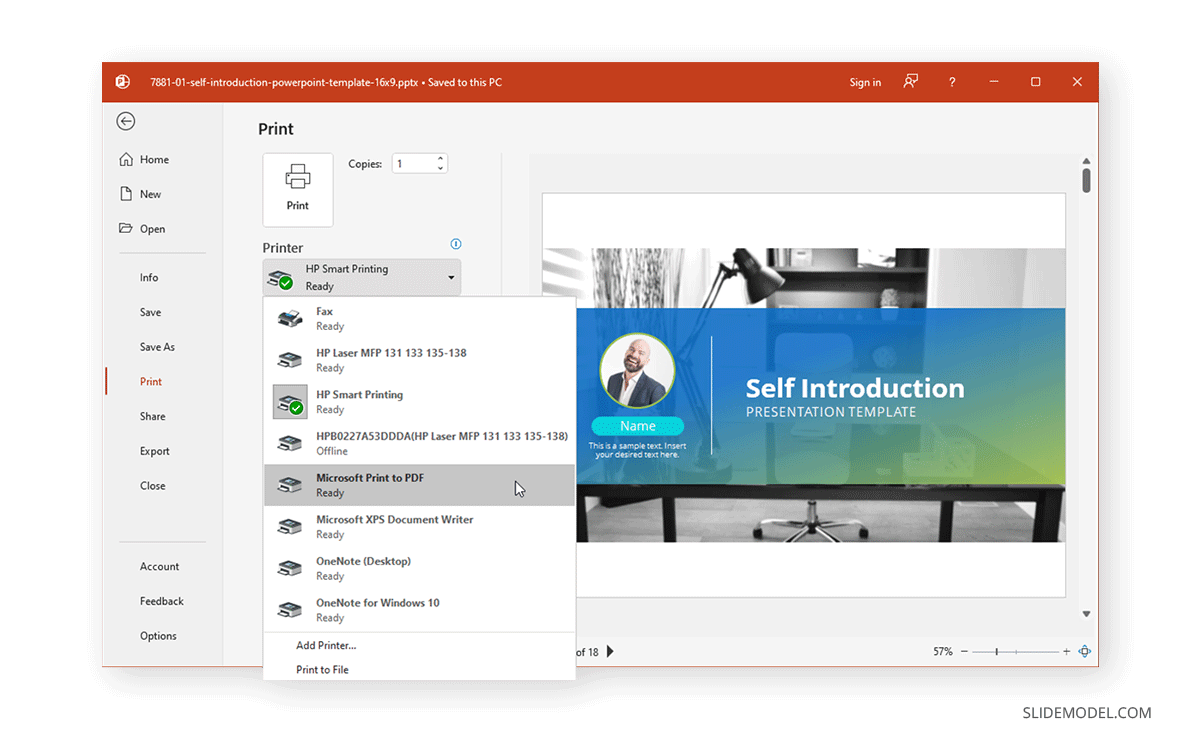
Microsoft Print to PDF — способ через виртуальный принтер Windows. Он полезен, когда нужно не просто сохранить слайды, а получить конкретный печатный макет: заметки, выдачи, несколько слайдов на странице, книжную или альбомную ориентацию. В PowerPoint этот сценарий запускается через File → Print, после чего в списке принтеров выбирается Microsoft Print to PDF.
Главное отличие от обычного экспорта: PowerPoint сначала формирует печатный лист, а уже потом Windows сохраняет его как PDF. Поэтому результат зависит от выбранного макета печати.
Инструкция
-
Откройте презентацию.
-
Нажмите File → Print.
-
В списке принтеров выберите Microsoft Print to PDF.
-
В настройках укажите, что печатать:
-
Full Page Slides — по одному слайду на страницу;
-
Notes Pages — слайды с заметками;
-
Outline — структура текста;
-
Handouts — несколько слайдов на листе.
-
-
Выберите ориентацию: Landscape Orientation или Portrait Orientation.
-
Проверьте предпросмотр справа.
-
Нажмите Print.
-
Укажите папку и имя PDF.
-
Откройте готовый файл и проверьте края страниц.
Важные настройки
Для раздаточных материалов обычно выбирают 3 или 6 слайдов на странице. Для архива и отправки руководителю лучше один слайд на страницу. Для методички с комментариями выбирают Notes Pages. Для компактной распечатки на бумаге подходит Handouts с 4–6 слайдами.
Плюсы
-
Работает из PowerPoint и других программ с печатью.
-
Удобен для заметок докладчика и выдач.
-
Позволяет собрать PDF с несколькими слайдами на странице.
-
Не требует установки отдельного конвертера.
-
Хорошо подходит для подготовки учебных материалов.
Минусы
-
Настроек PDF меньше, чем в полноценном экспорте.
-
Результат зависит от параметров печати.
-
Гиперссылки в печатном PDF работают не так надёжно, как при экспорте.
-
Для максимального качества изображений лучше использовать экспорт в PDF.
LibreOffice Impress
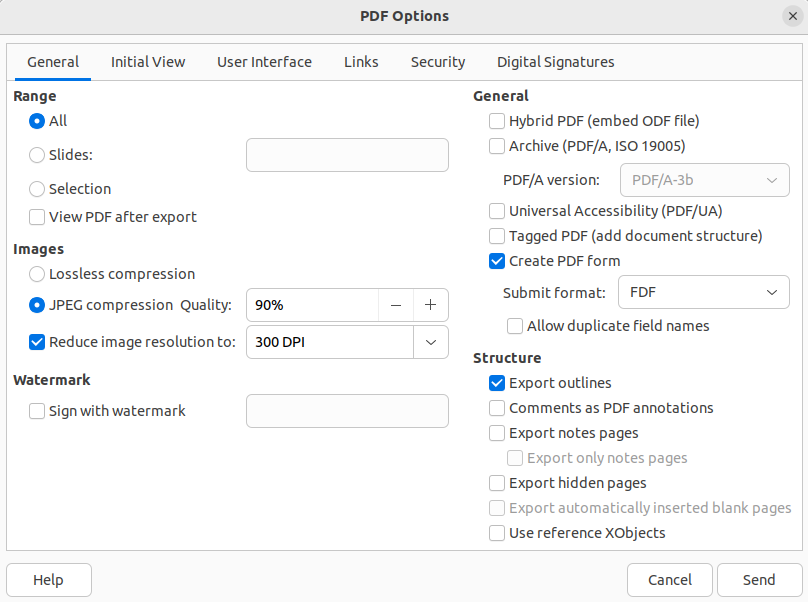
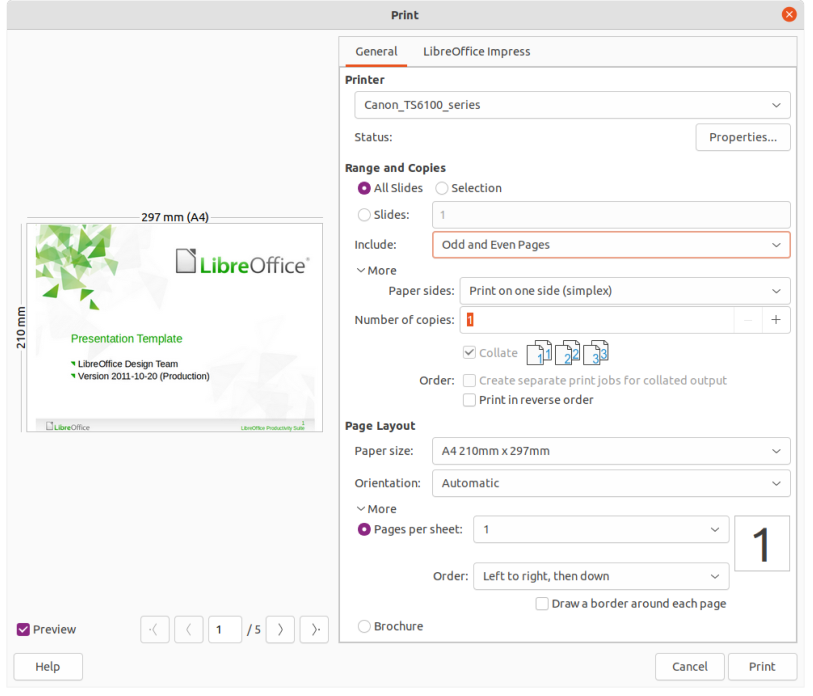
LibreOffice Impress подходит для PPTX, PPT и ODP на Windows. В Impress экспорт в PDF выполняется через File → Export As → Export as PDF. После этого открывается окно PDF Options, где настраиваются диапазон, качество изображений, структура, безопасность и другие параметры.
LibreOffice особенно полезен в двух ситуациях: презентация создана в ODP или на компьютере нет PowerPoint. При открытии PPTX нужно внимательно проверить слайды, потому что сложные эффекты, нестандартные шрифты и отдельные элементы PowerPoint отображаются иначе.
Инструкция
-
Запустите LibreOffice Impress.
-
Откройте презентацию через File → Open.
-
Проверьте слайды после импорта.
-
Нажмите File → Export As → Export as PDF.
-
Во вкладке General выберите диапазон:
-
все слайды;
-
выделенные слайды;
-
заданные страницы.
-
-
Настройте изображения:
-
сжатие JPEG;
-
качество;
-
уменьшение разрешения.
-
-
Для архива включите PDF/A.
-
Во вкладке Security задайте пароль или ограничения.
-
Нажмите Export.
-
Укажите имя файла и папку.
Как сохранить слайды для печати
В LibreOffice Impress доступна печать презентации с разными вариантами содержимого. Для PDF с выдачами откройте File → Print, выберите нужный макет и сохраните результат через системный PDF-принтер. Это удобно для учебных материалов, когда на одном листе нужно разместить несколько слайдов.
Настройки, на которые стоит обратить внимание
Во вкладке General важны параметры сжатия изображений. Для печати не снижайте разрешение слишком сильно. Для отправки по почте допустимо уменьшить качество JPEG, но после экспорта обязательно откройте PDF и проверьте мелкий текст на диаграммах.
PDF/A используется для долговременного хранения, когда документ должен открываться через годы одинаково. Для обычной отправки клиенту или коллеге достаточно стандартного PDF.
Плюсы
-
Бесплатный офисный пакет.
-
Поддерживает PPTX, PPT и ODP.
-
Есть подробные настройки PDF.
-
Доступны параметры безопасности.
-
Подходит для работы без Microsoft Office.
-
Позволяет уменьшать размер файла при экспорте.
Минусы
-
Сложные PPTX требуют проверки после открытия.
-
Нестандартные шрифты меняют верстку.
-
Некоторые эффекты PowerPoint отображаются иначе.
-
Интерфейс PDF Options требует внимательности у новичков.
WPS Office
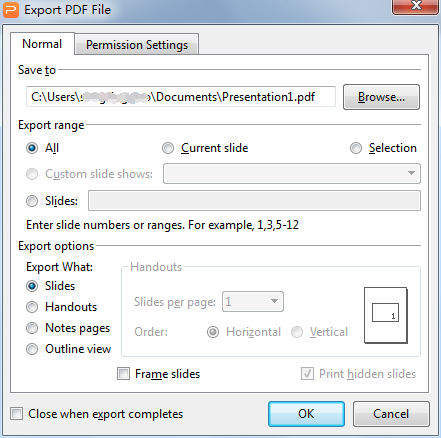
WPS Office содержит модуль Presentation и поддерживает экспорт презентации в PDF. В WPS используется команда Export to PDF: в справочных материалах WPS описаны переход через Tools → Export to PDF, выбор диапазона, путь сохранения и тип экспорта.
WPS удобен тем, кто привык к офисному интерфейсу с лентой и открывает PPTX без установленного PowerPoint. Перед экспортом стоит проверить слайды в режиме просмотра: шрифты, тени, эффекты и таблицы.
Инструкция
-
Откройте презентацию в WPS Presentation.
-
Проверьте титульный слайд, диаграммы и страницы с таблицами.
-
Перейдите во вкладку Tools.
-
Нажмите Export to PDF.
-
В блоке Export Range выберите:
-
всю презентацию;
-
текущий слайд;
-
нужный диапазон.
-
-
В блоке Save Path укажите папку.
-
Проверьте Export Type.
-
Нажмите кнопку экспорта.
-
Откройте готовый PDF и проверьте оформление.
Как работать с большим файлом
Для презентации с большим количеством фото сначала сохраните PDF в стандартном качестве. После этого проверьте размер файла. Когда PDF слишком тяжёлый для почты, уменьшайте его отдельно через PDF Commander, PDF24 Creator или онлайн-компрессор. Такой порядок безопаснее, чем заранее снижать качество изображений и получать размытые слайды.
Плюсы
-
Удобный интерфейс для пользователей офисных пакетов.
-
Поддерживает экспорт презентаций в PDF.
-
Есть выбор диапазона.
-
Подходит для PPT и PPTX.
-
Работает как альтернатива PowerPoint на Windows.
Минусы
-
Сложные презентации PowerPoint нужно проверять после открытия.
-
Бесплатная версия содержит ограничения и дополнительные элементы интерфейса.
-
Для финальной правки PDF требуется отдельный PDF-редактор.
-
При отсутствии шрифтов верстка меняется.
PDF24 Creator
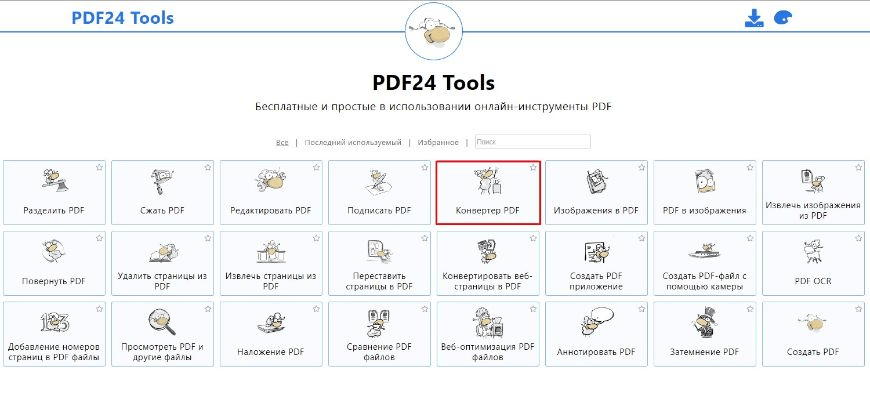
PDF24 Creator полезен для двух задач: создать PDF через виртуальный принтер и обработать уже готовый PDF после экспорта. В PDF24 Creator есть PDF Printer: печать на этот принтер создаёт PDF и работает как универсальный конвертер для файлов, которые открываются в программах с печатью. В PDF Creator доступны объединение, разделение, удаление, извлечение, поворот, сортировка и перемещение страниц, а также drag and drop-интерфейс.
Инструкция через виртуальный принтер
-
Откройте презентацию в PowerPoint, WPS Office или LibreOffice Impress.
-
Нажмите File → Print.
-
В списке принтеров выберите PDF24 PDF Printer.
-
Настройте макет: один слайд, выдачи или заметки.
-
Нажмите Print.
-
В ассистенте PDF24 выберите сохранение файла.
-
Укажите папку и имя PDF.
-
Откройте файл в PDF24 Creator для проверки страниц.
Инструкция для обработки готового PDF
-
Запустите PDF24 Creator.
-
Перетащите PDF в рабочую область.
-
Проверьте миниатюры страниц.
-
Переместите страницы drag and drop.
-
Удалите лишние листы.
-
Поверните неправильно ориентированные страницы.
-
Сохраните новый PDF.
-
При необходимости используйте инструменты сжатия или защиты.
Когда использовать PDF24 Creator
PDF24 Creator особенно удобен для презентаций, которые нужно объединить с другими материалами. Например, есть PDF из презентации, отдельный лист с договором и приложение в PDF. Все документы можно собрать в один файл, переставить страницы и сохранить результат.
Плюсы
-
Работает как виртуальный PDF-принтер.
-
Подходит для любых программ с печатью.
-
Позволяет объединять и разделять PDF.
-
Доступны удаление, поворот и перемещение страниц.
-
Есть сжатие и дополнительные PDF-инструменты.
-
Удобен для локальной обработки файлов на Windows.
Минусы
-
Не редактирует исходные слайды как PowerPoint.
-
Для исправления дизайна нужно возвращаться в редактор презентации.
-
Интерфейс с множеством инструментов требует времени на освоение.
-
Печатный PDF зависит от выбранного макета.
Как конвертировать презентацию в PDF на macOS
Apple Keynote
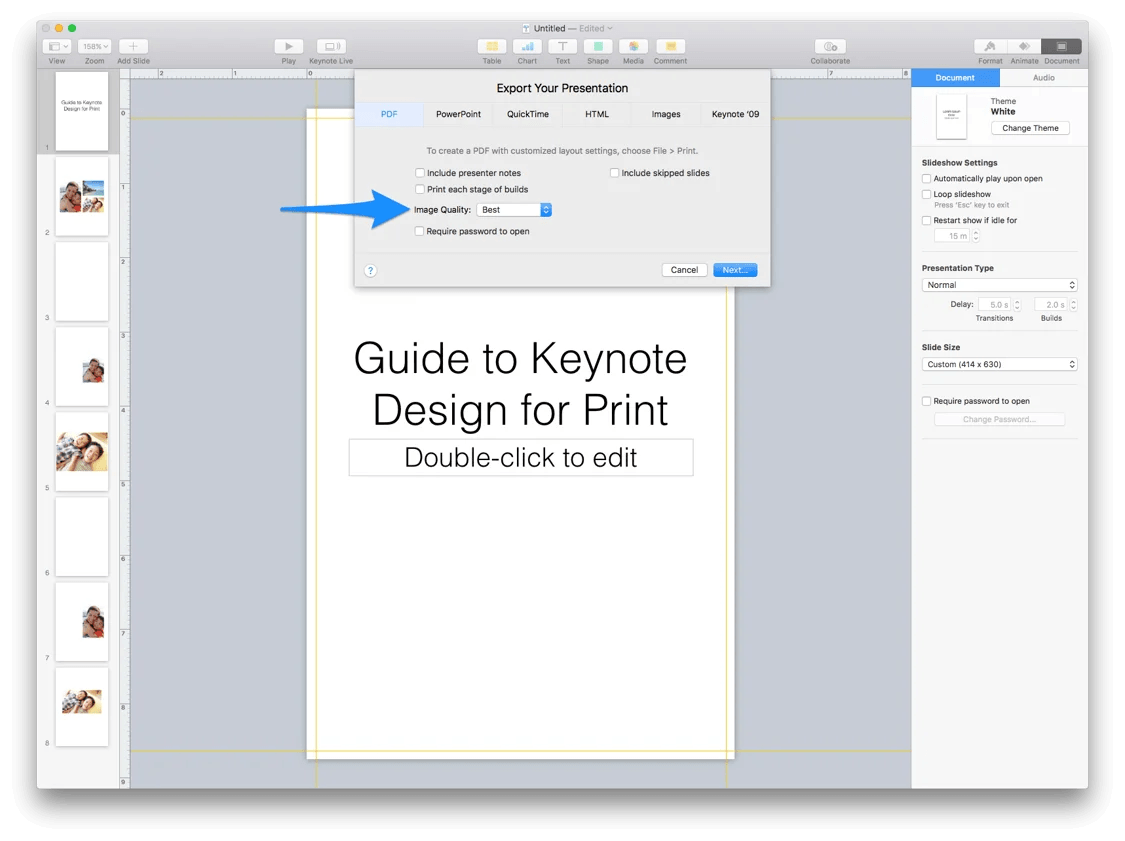
Apple Keynote — главный вариант для презентаций, созданных на Mac, iPhone и iPad. На Mac экспорт выполняется через File → Export To → PDF. В PDF каждый слайд становится отдельной страницей. В настройках доступны заметки докладчика, пропущенные слайды, комментарии и вывод каждого этапа анимационной сборки отдельной страницей.
Инструкция для Mac
-
Откройте презентацию в Keynote.
-
Проверьте слайды в режиме показа.
-
Нажмите File.
-
Выберите Export To.
-
Нажмите PDF.
-
Включите нужные параметры:
-
заметки докладчика;
-
комментарии;
-
пропущенные слайды;
-
каждый этап сборки отдельной страницей.
-
-
Настройте качество изображений.
-
Нажмите Next.
-
Укажите папку и имя PDF.
-
Нажмите Export.
Как работать с анимацией
В Keynote есть важная настройка: каждый этап сборки можно вывести отдельной страницей. Это полезно для презентаций, где пункты списка появляются по одному. В обычном PDF без этой настройки читатель увидит только конечное состояние слайда. При включении вывода этапов один слайд превращается в несколько страниц, зато логика появления объектов сохраняется в статичном виде.
Как сохранить PDF с заметками
В окне экспорта включите Presenter Notes. Получится документ, в котором к слайдам добавлены заметки выступающего. Такой PDF подходит для лектора, методиста или спикера, который готовит раздаточный материал для себя.
Плюсы
-
Хорошо подходит для презентаций, созданных в Keynote.
-
Есть экспорт в PDF без установки дополнительных программ.
-
Можно включить заметки докладчика.
-
Можно добавить комментарии и пропущенные слайды.
-
Этапы анимации выводятся отдельными страницами.
-
Удобно для Mac, iPhone и iPad.
Минусы
-
PPTX после импорта требует проверки.
-
Сложные эффекты PowerPoint отображаются иначе.
-
Видео и звук не становятся интерактивными в PDF.
-
PDF с этапами анимации получается длиннее.
Microsoft PowerPoint для Mac
На macOS PowerPoint остаётся лучшим вариантом для презентаций PPTX, особенно в корпоративной среде. Основная логика такая же: открыть файл, проверить слайды, сохранить или экспортировать в PDF. Отличается расположение отдельных пунктов меню и системное окно сохранения.
Инструкция
-
Откройте презентацию в PowerPoint для Mac.
-
Нажмите File.
-
Выберите Save As или Export.
-
В списке форматов выберите PDF.
-
Укажите папку.
-
Проверьте параметры качества.
-
Сохраните файл.
-
Откройте PDF в Preview и проверьте страницы.
Как сделать PDF с заметками на Mac
-
Нажмите File → Print.
-
Выберите макет с заметками.
-
В системном меню PDF выберите Save as PDF.
-
Укажите имя файла.
-
Сохраните документ.
Этот вариант удобен на Mac, потому что системная печать в PDF встроена в рабочий процесс macOS. В результате создаётся PDF именно в том виде, который отображается в предпросмотре печати.
Плюсы
-
Хороший вариант для PPTX на Mac.
-
Сохраняет исходную структуру презентации.
-
Подходит для корпоративных файлов PowerPoint.
-
Через печать создаются PDF с заметками и выдачами.
-
Готовый документ удобно проверить в Preview.
Минусы
-
Нужна установленная программа PowerPoint.
-
Некоторые шрифты должны быть установлены в macOS.
-
Анимация и мультимедиа становятся статичными.
-
Для сложных презентаций нужна проверка каждого слайда.
Preview
Preview используется не для редактирования PPTX, а для проверки и простой правки готового PDF на Mac. Через системное меню печати macOS файл сохраняется в PDF из PowerPoint, Keynote, LibreOffice Impress и других приложений. Затем PDF открывается в Preview, где удобно просмотреть миниатюры, удалить лишние страницы, повернуть листы и добавить разметку.
Инструкция
-
Сохраните презентацию в PDF через Keynote, PowerPoint или печать.
-
Откройте PDF двойным щелчком.
-
В Preview включите боковую панель миниатюр.
-
Проверьте порядок страниц.
-
Удалите лишние страницы через выделение миниатюры и клавишу Delete.
-
Поверните страницы через кнопку поворота.
-
Используйте Markup для пометок.
-
Сохраните файл.
Где Preview особенно удобен
Preview хорошо подходит для быстрой проверки перед отправкой. Например, презентация состоит из 40 слайдов, а в PDF случайно попала последняя черновая страница. В Preview её легко удалить без повторного экспорта.
Плюсы
-
Встроен в macOS.
-
Быстро открывает PDF.
-
Удобна проверка миниатюр страниц.
-
Есть поворот, удаление и разметка.
-
Не требует установки отдельного редактора.
Минусы
-
Не редактирует исходную презентацию.
-
Нет глубоких настроек экспорта PPTX.
-
Сложные правки выполняются в редакторе слайдов.
-
Для пароля и расширенной защиты нужен другой инструмент.
Как из презентации сделать PDF онлайн
Google Slides
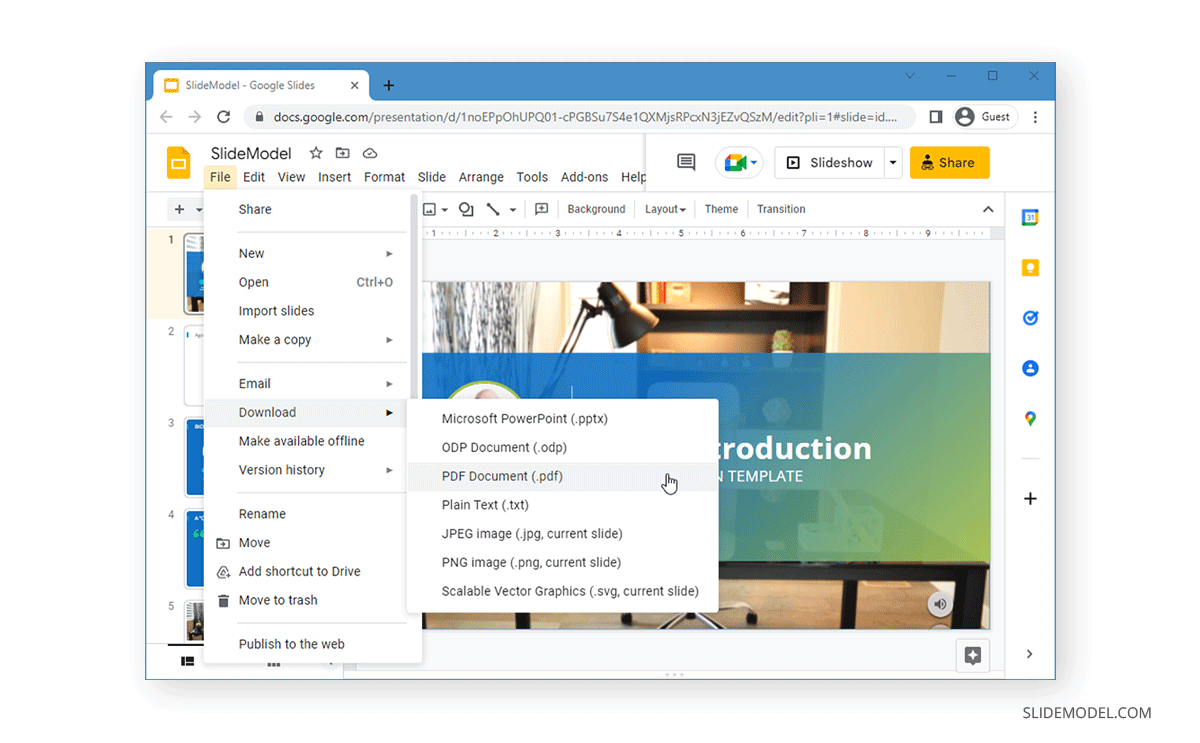
Google Slides подходит для презентаций, которые уже хранятся в Google Drive, редактируются командой или открываются без установленного офисного пакета. В Google Slides файл скачивается через File → Download → PDF Document (.pdf).
Инструкция
-
Откройте презентацию в Google Slides.
-
Проверьте шрифты и расположение объектов.
-
Нажмите File.
-
Наведите курсор на Download.
-
Выберите PDF Document (.pdf).
-
Дождитесь скачивания файла.
-
Откройте PDF и проверьте слайды.
Как переделать PPTX через Google Slides
-
Загрузите PPTX в Google Drive.
-
Откройте файл через Google Slides.
-
Проверьте оформление после импорта.
-
Исправьте съехавшие блоки.
-
Скачайте PDF через File → Download → PDF Document (.pdf).
Google Slides удобен для командной работы, но импорт PowerPoint-файлов требует проверки. Особенно внимательно смотрите слайды с нестандартными шрифтами, сложными диаграммами, SmartArt, анимацией и несколькими слоями объектов.
Как сохранить PDF с заметками
Для заметок используйте печать:
-
Нажмите File → Print settings and preview.
-
Выберите макет с заметками.
-
Нажмите Print.
-
В браузерном окне печати выберите Save as PDF.
-
Сохраните файл.
Плюсы
-
Работает в браузере.
-
Удобен для совместной работы.
-
Быстро скачивает презентацию в PDF.
-
Подходит для файлов в Google Drive.
-
Не требует установки офисной программы.
-
Доступен на Windows, macOS, Linux и ChromeOS.
Минусы
-
Требуется интернет и аккаунт Google.
-
Импортированные PPTX нужно проверять.
-
Нестандартные шрифты меняют вид слайдов.
-
Меньше профессиональных настроек экспорта, чем в PowerPoint.
Canva
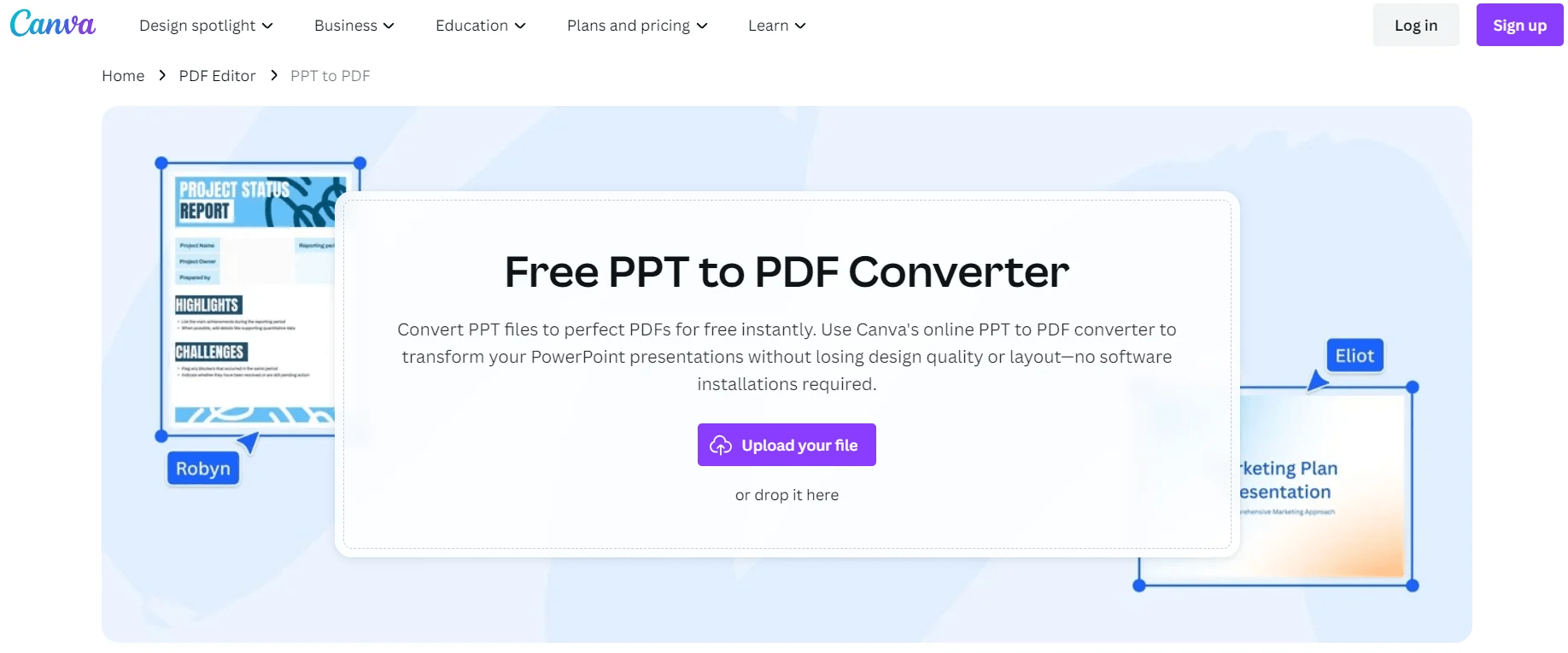
Canva подходит для дизайнерских презентаций, коммерческих предложений, учебных материалов, инфографики и презентаций для соцсетей. Скачивание выполняется через Share → Download. В Canva есть варианты PDF Standard и PDF Print; PDF Standard рассчитан на обычное распространение, а PDF Print — на печать с высоким качеством.
Инструкция
-
Откройте дизайн презентации в Canva.
-
Нажмите Share.
-
Выберите Download.
-
В списке File type выберите:
-
PDF Standard — для отправки и просмотра;
-
PDF Print — для печати.
-
-
Для печати включите crop marks and bleed, когда макет готовится с вылетами.
-
Выберите нужные страницы.
-
Нажмите Download.
-
Откройте PDF и проверьте края, изображения и текст.
Когда выбрать PDF Standard
PDF Standard подходит для email, мессенджеров, загрузки в личный кабинет, просмотра на ноутбуке или телефоне. Файл получается легче, чем PDF Print, и быстрее передаётся.
Когда выбрать PDF Print
PDF Print нужен для буклетов, афиш, коммерческих презентаций, печатных раздаточных материалов. Такой файл крупнее, но лучше сохраняет изображения и детали.
Плюсы
-
Удобен для визуальных презентаций.
-
Есть отдельные PDF-режимы для экрана и печати.
-
Поддерживает выбор страниц при скачивании.
-
Подходит для презентаций, созданных из шаблонов.
-
Работает в браузере и мобильном приложении.
Минусы
-
Загруженный PPTX требует проверки после импорта.
-
Крупные презентации долго скачиваются.
-
Часть элементов и шаблонов зависит от тарифа.
-
PDF Print даёт более тяжёлый файл.
Adobe Acrobat Online
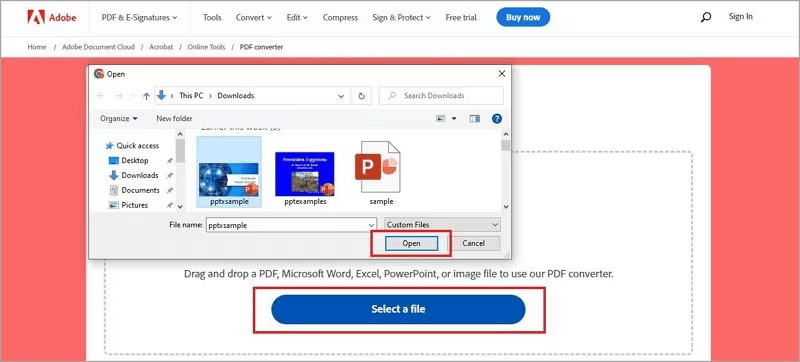
Adobe Acrobat Online используется для быстрой конвертации презентации в PDF в браузере. Сценарий простой: загрузить PPT или PPTX, дождаться обработки, скачать PDF. После этого документ открывается в Acrobat Reader, Adobe Acrobat Pro, браузере или любом PDF-просмотрщике.
Этот способ удобен для разовой задачи, когда на компьютере нет PowerPoint, а нужно быстро получить PDF из презентации. Для конфиденциальных материалов лучше выбирать локальные инструменты: PowerPoint, LibreOffice Impress, WPS Office, PDF24 Creator или PDF Commander.
Инструкция
-
Откройте инструмент конвертации PowerPoint в PDF.
-
Нажмите кнопку выбора файла.
-
Загрузите PPT или PPTX.
-
Дождитесь завершения преобразования.
-
Скачайте PDF.
-
Откройте документ и проверьте страницы.
Что проверить после скачивания
Сразу откройте титульный слайд, страницы с таблицами, диаграммами и мелким текстом. Затем проверьте последнюю страницу и гиперссылки. Онлайн-конвертеры хорошо подходят для обычных презентаций, но в сложных файлах шрифты и отдельные эффекты требуют контроля.
Плюсы
-
Работает в браузере.
-
Не требует установки редактора презентаций.
-
Подходит для быстрой конвертации PPT и PPTX.
-
Удобен для разовой задачи.
-
Готовый PDF открывается в стандартных просмотрщиках.
Минусы
-
Файл загружается в онлайн-сервис.
-
Для конфиденциальных презентаций лучше локальная обработка.
-
Сложные эффекты требуют проверки.
-
Для тонкой настройки заметок и выдач удобнее PowerPoint.
Smallpdf
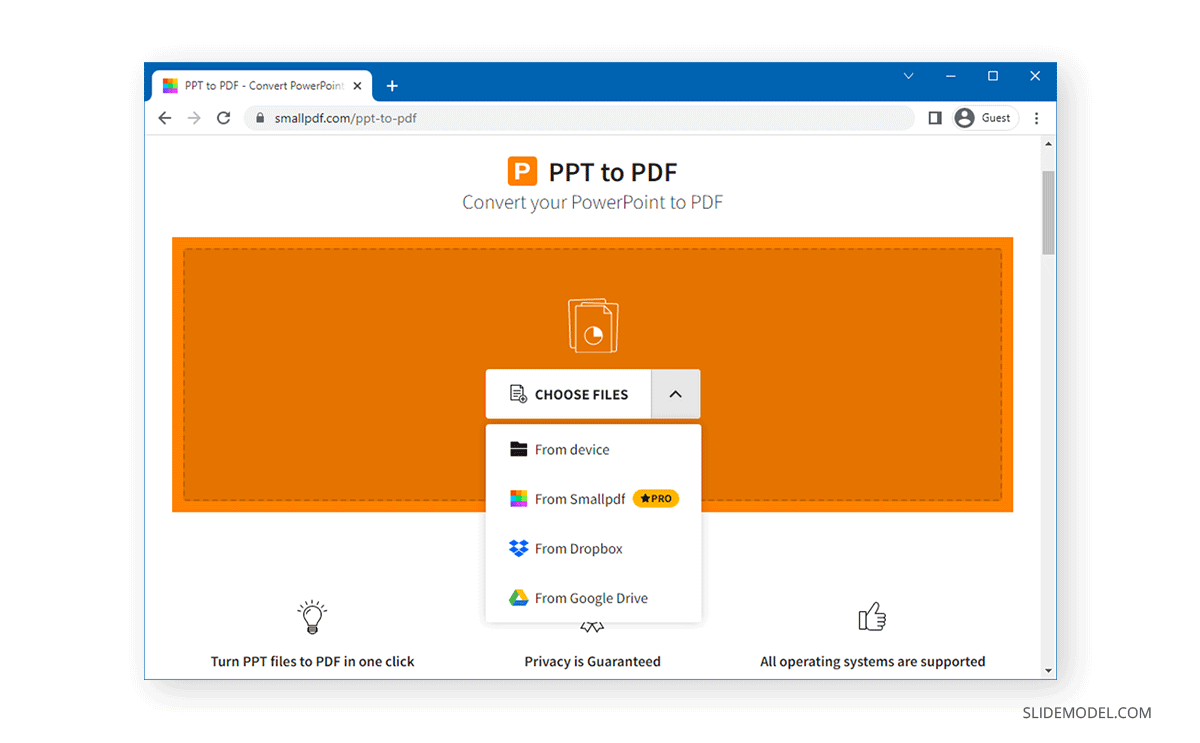
Smallpdf — онлайн-инструмент для быстрой конвертации PowerPoint в PDF и последующей работы с PDF: сжатия, объединения, разделения и других базовых операций. В типичном сценарии пользователь загружает презентацию, сервис преобразует её в PDF, затем файл скачивается на устройство.
Инструкция
-
Откройте инструмент PowerPoint to PDF.
-
Нажмите кнопку выбора файла.
-
Загрузите PPT или PPTX.
-
Дождитесь завершения обработки.
-
Скачайте PDF.
-
При необходимости откройте инструмент сжатия PDF.
-
Уменьшите размер файла.
-
Проверьте результат.
Когда использовать Smallpdf
Smallpdf подходит для быстрых офисных задач: отправить презентацию в виде PDF, сжать файл для почты, объединить PDF из презентации с приложением или разделить большой документ. Для презентаций с закрытыми данными используйте локальные программы.
Плюсы
-
Простой интерфейс.
-
Быстрая конвертация PPT и PPTX.
-
Есть дополнительные PDF-инструменты.
-
Подходит для последующего сжатия файла.
-
Работает без установки программы.
Минусы
-
Файл обрабатывается онлайн.
-
Бесплатный режим имеет ограничения.
-
Нет таких настроек, как в PowerPoint Export.
-
Заметки докладчика лучше сохранять через редактор презентаций.
iLovePDF
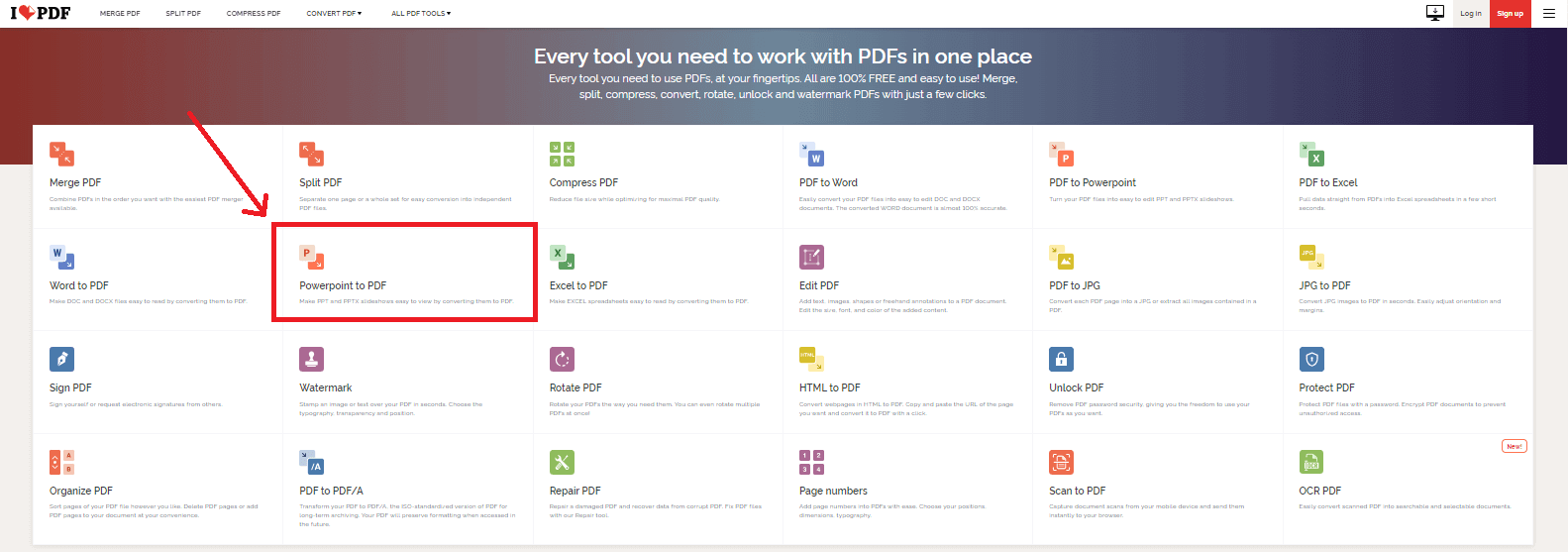
iLovePDF работает по схеме загрузки презентации и скачивания готового PDF. В интерфейсе используется инструмент PowerPoint to PDF: нужно выбрать PowerPoint-файл, запустить конвертацию и скачать результат. Описание iLovePDF подтверждает последовательность: Select PowerPoint files, затем Convert to PDF, после обработки — скачивание PDF.
Инструкция
-
Откройте инструмент PowerPoint to PDF.
-
Нажмите Select PowerPoint files.
-
Выберите файл PPT или PPTX.
-
Дождитесь загрузки.
-
Нажмите Convert to PDF.
-
После обработки нажмите кнопку скачивания.
-
Откройте PDF и проверьте слайды.
Что сделать после конвертации
В iLovePDF удобно сразу выполнить дополнительные операции: сжать PDF, объединить его с другими документами, добавить номера страниц, защитить паролем или разделить файл. Это полезно, когда презентация — часть большого пакета документов.
Плюсы
-
Понятный сценарий загрузки и скачивания.
-
Поддерживает PowerPoint to PDF.
-
Есть инструменты сжатия и объединения PDF.
-
Подходит для разовой конвертации.
-
Работает в браузере.
Минусы
-
Файл загружается в онлайн-сервис.
-
Бесплатный режим ограничен.
-
Для заметок и выдач лучше использовать PowerPoint.
-
После конвертации нужна проверка сложных слайдов.
PDF Candy
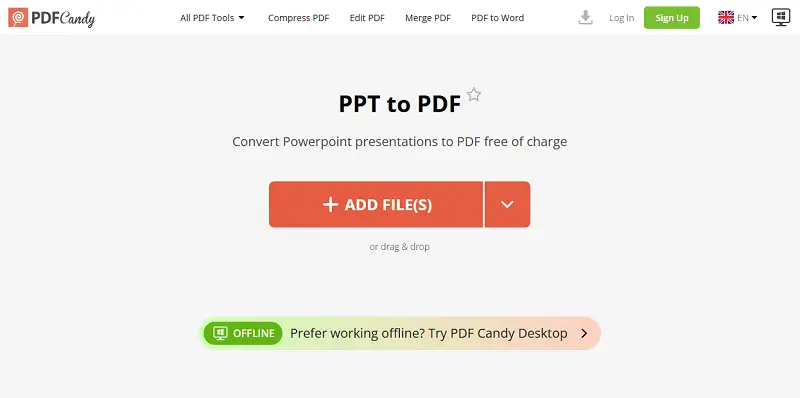
PDF Candy содержит инструмент PPT to PDF. На странице конвертера доступны Select file(s) и drag and drop, поддерживаются PPT и PPTX, а после обработки файл скачивается на устройство. PDF Candy также указывает, что презентации PPT/PPTX переводятся в PDF, а мультимедиа и анимации в статичном PDF превращаются в плоские страницы.
Инструкция
-
Откройте инструмент PPT to PDF.
-
Нажмите Select file(s) или перетащите презентацию в окно браузера.
-
Дождитесь загрузки.
-
Запустите преобразование.
-
Скачайте PDF.
-
Проверьте слайды и ссылки.
-
При необходимости используйте дополнительные инструменты PDF Candy.
Что удобно делать после конвертации
PDF Candy подходит не только для перевода PPTX в PDF. После получения документа можно сжать файл, объединить его с другими PDF, удалить страницы, добавить номера, защитить документ или изменить порядок страниц.
Плюсы
-
Есть отдельный инструмент PPT to PDF.
-
Поддерживает PPT и PPTX.
-
Работает в браузере.
-
Подходит для быстрой обработки.
-
Есть дополнительные инструменты для PDF.
Минусы
-
Онлайн-обработка не подходит для закрытых материалов.
-
Мультимедиа и анимация становятся статичными.
-
Сложные слайды требуют проверки.
-
Расширенные возможности зависят от условий сервиса.
Как преобразовать презентацию в PDF на Android и iPhone
Microsoft PowerPoint на Android и iOS
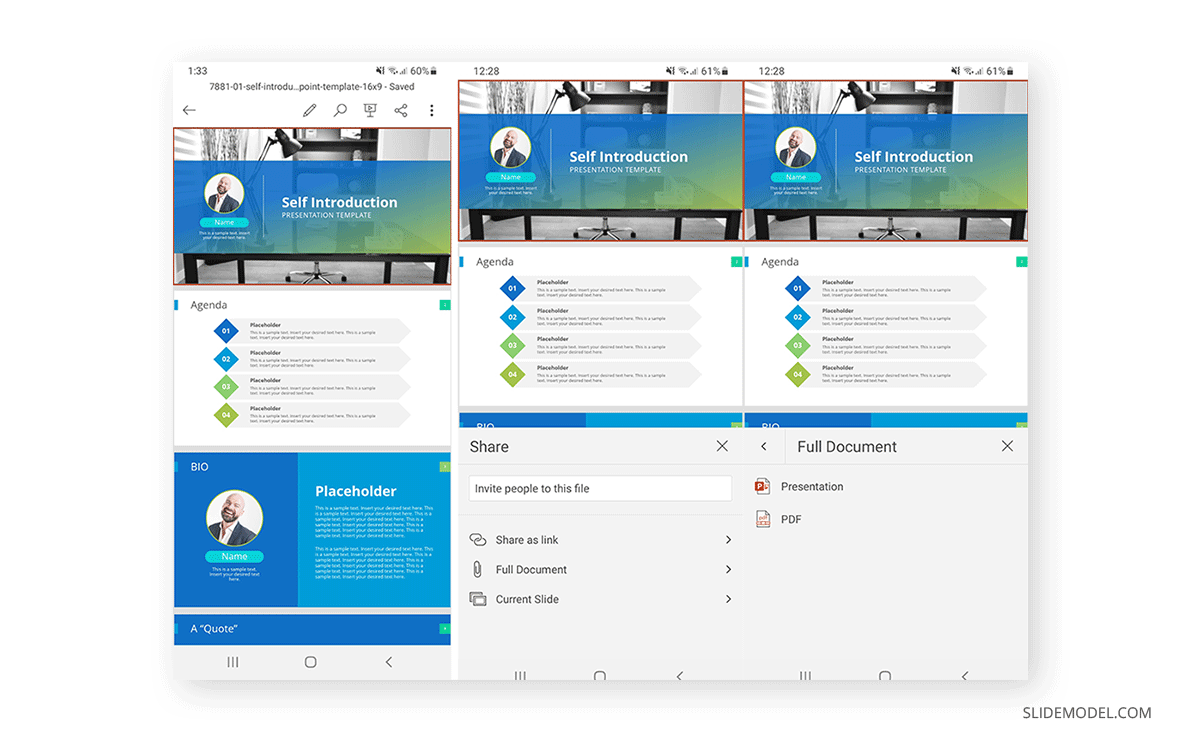
Мобильный PowerPoint подходит для срочной отправки презентации в формате PDF. Это не лучший вариант для тонкой подготовки печатного файла, но он удобен, когда документ лежит в OneDrive, Teams, почте или памяти телефона, а PDF нужен прямо сейчас.
Инструкция
-
Откройте презентацию в приложении PowerPoint.
-
Нажмите меню с дополнительными действиями.
-
Выберите Share или Send a Copy.
-
В качестве формата выберите PDF.
-
Укажите способ отправки: почта, мессенджер, облако или сохранение в файлы.
-
После отправки откройте PDF и проверьте первую и последнюю страницы.
Когда использовать телефон
Телефон удобен для срочной пересылки: презентация уже готова, править дизайн не нужно, а получателю нужен фиксированный PDF. Для больших файлов, сложных таблиц и точной печати лучше использовать компьютер.
Плюсы
-
Быстро создаёт PDF из презентации.
-
Удобен для файлов в OneDrive.
-
Позволяет сразу отправить документ.
-
Работает на Android и iOS.
-
Подходит для срочных задач.
Минусы
-
Меньше настроек, чем на компьютере.
-
Неудобно проверять сложные слайды.
-
На маленьком экране легко пропустить ошибку верстки.
-
Для PDF с заметками и выдачами лучше настольная версия.
Apple Keynote на iPhone и iPad
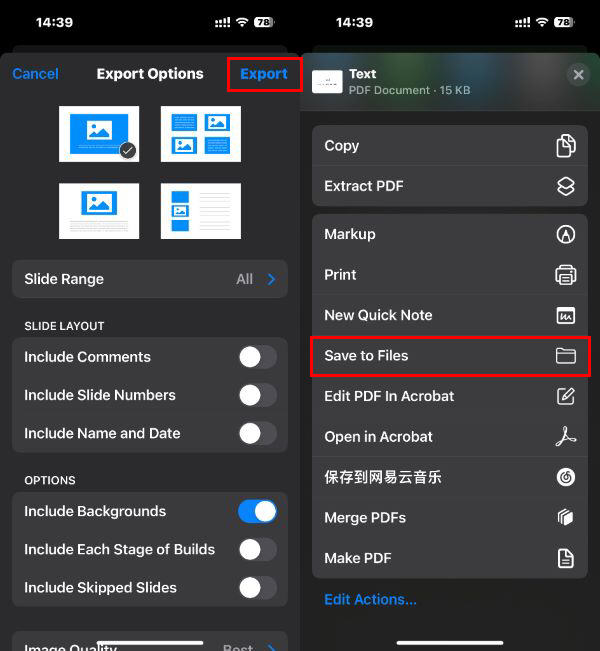
На iPad и iPhone Keynote сохраняет копию презентации в другом формате через меню действий. Для PDF доступен выбор макета, включение заметок докладчика, комментариев, количества слайдов на странице и качества изображений. Также доступна настройка Include Each Stage of Builds, при которой каждый этап анимационной сборки выводится отдельной страницей.
Инструкция
-
Откройте презентацию в Keynote.
-
Нажмите кнопку действий.
-
Выберите Export.
-
Нажмите PDF.
-
Выберите макет.
-
Включите заметки докладчика, комментарии или этапы сборки.
-
Настройте качество изображений.
-
Нажмите Export.
-
Выберите сохранение в Files, отправку по почте или мессенджер.
Для чего подходит
Keynote на iPad удобен для тех, кто готовит презентацию прямо на планшете. Можно внести правку, сохранить PDF и сразу отправить его клиенту, преподавателю или коллеге.
Плюсы
-
Удобен на iPhone и iPad.
-
Экспортирует презентацию в PDF.
-
Позволяет выбрать макет.
-
Поддерживает заметки и комментарии.
-
Этапы сборки выводятся отдельными страницами.
-
Готовый PDF отправляется через системное меню.
Минусы
-
PPTX после импорта требует проверки.
-
На телефоне сложно контролировать мелкие детали.
-
PDF с этапами сборки становится длиннее.
-
Для типографской подготовки удобнее Mac.
Google Slides на Android и iOS
Мобильное приложение Google Slides удобно для файлов, которые находятся в Google Drive. Пользователь открывает презентацию, выбирает экспорт или отправку копии и сохраняет PDF. На телефоне этот способ удобен для быстрой передачи, но финальную проверку сложной презентации лучше выполнять на большом экране.
Инструкция
-
Откройте презентацию в Google Slides.
-
Нажмите меню с дополнительными действиями.
-
Выберите Share & export.
-
Нажмите Send a copy или вариант сохранения копии.
-
Выберите PDF.
-
Укажите приложение для отправки или сохраните файл.
-
Откройте PDF и проверьте результат.
Плюсы
-
Удобен для презентаций в Google Drive.
-
Работает на Android и iOS.
-
Позволяет быстро отправить PDF.
-
Не требует компьютера.
-
Подходит для командных файлов.
Минусы
-
Требуется аккаунт Google.
-
Для больших презентаций удобнее компьютер.
-
Проверка шрифтов на телефоне затруднена.
-
Настроек качества меньше, чем в настольных редакторах.
Canva на телефоне
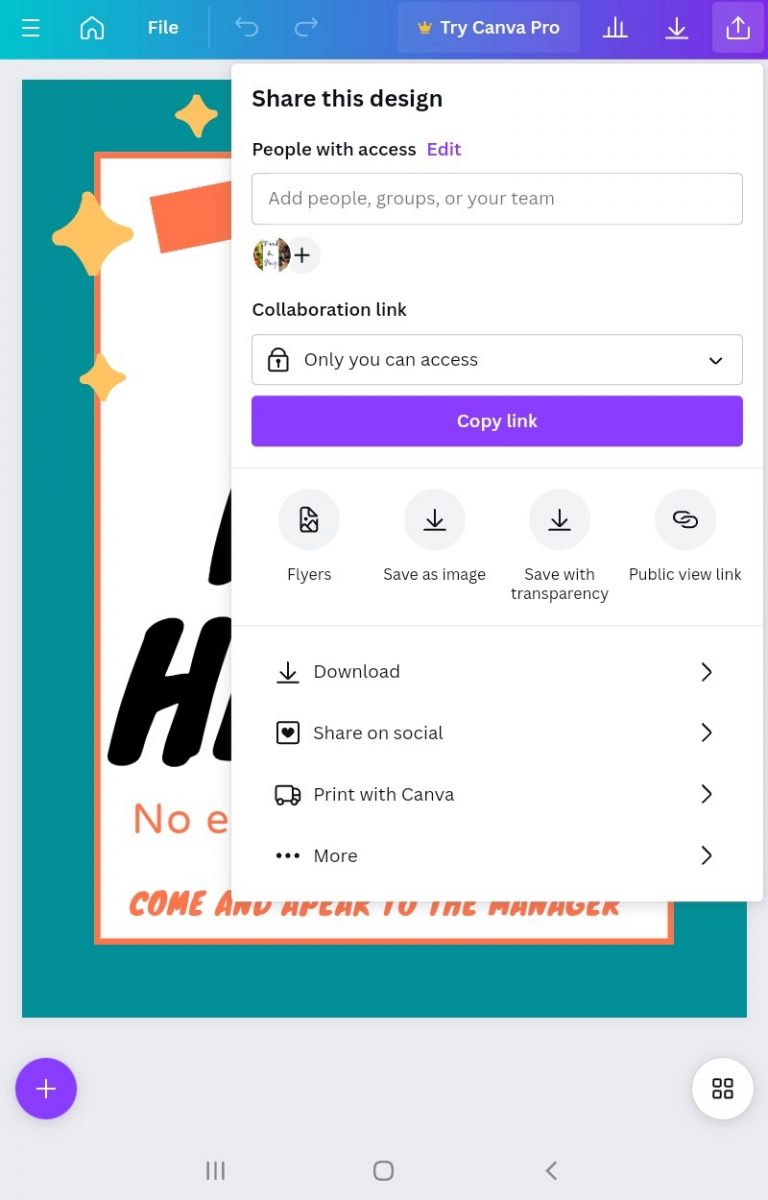
Мобильная Canva подходит для презентаций, созданных из шаблонов, карточек, коммерческих предложений и визуальных материалов. Логика похожа на браузерную: открыть дизайн, нажать Share, выбрать Download, указать PDF-формат и скачать файл.
Инструкция
-
Откройте презентацию в приложении Canva.
-
Нажмите Share.
-
Выберите Download.
-
В типе файла выберите PDF Standard или PDF Print.
-
Укажите страницы.
-
Нажмите Download.
-
Сохраните файл или отправьте его из системного меню.
Как выбрать формат
PDF Standard подходит для отправки в мессенджер, почту или загрузки на сайт. PDF Print нужен для печатных материалов. На телефоне сложнее проверить вылеты и края, поэтому перед печатью лучше открыть файл на компьютере.
Плюсы
-
Удобно сохранять дизайнерские презентации.
-
Есть PDF Standard и PDF Print.
-
Можно выбрать страницы.
-
Файл сразу отправляется с телефона.
-
Подходит для срочной правки шаблона.
Минусы
-
Большие презентации неудобно проверять на маленьком экране.
-
PDF Print создаёт более тяжёлый файл.
-
Часть элементов зависит от тарифа.
-
Для точной печати лучше контроль на компьютере.
Как сохранить презентацию в PDF с заметками
Заметки докладчика не всегда попадают в PDF при обычном экспорте. В большинстве случаев используется режим печати или отдельная настройка экспорта.
В PowerPoint на Windows откройте File → Print, выберите Notes Pages, затем принтер Microsoft Print to PDF. На Mac используйте File → Print и системный пункт Save as PDF. В Keynote включите заметки докладчика в окне экспорта PDF. В Google Slides откройте File → Print settings and preview, выберите вариант с заметками, затем сохраните через печать в PDF.
Такой документ подходит для ведущего, преподавателя, спикера или команды, которая получает не только слайды, но и текст выступления.
Как сделать PDF с несколькими слайдами на странице
Для раздаточных материалов используйте печать, а не обычный экспорт. В PowerPoint откройте File → Print, в макете выберите Handouts и укажите количество слайдов на листе. Для лекций часто выбирают 3 слайда с линиями под записи. Для экономной печати подходят 4 или 6 слайдов на странице.
В Google Slides похожий результат получается через Print settings and preview. На Mac это делается через системную печать. После выбора макета сохраните результат как PDF.
Как сохранить презентацию в PDF без потери качества
Качество PDF зависит от исходных изображений, режима экспорта и сжатия. Для печати выбирайте высокое качество: в PowerPoint — Standard, в Canva — PDF Print, в Keynote — повышенное качество изображений. Для отправки по почте используйте умеренное сжатие, но не уменьшайте изображения до состояния, где мелкий текст на схемах становится нечитаемым.
Главное правило: сначала сделайте качественный PDF, затем создайте уменьшенную копию. Так у вас останется исходный чистый вариант для печати и отдельный лёгкий файл для отправки.
Как уменьшить размер PDF после экспорта
Большой PDF получается из-за фотографий, фоновых изображений, сканов и встроенных графических элементов. Размер уменьшается тремя способами:
-
Сжать изображения при экспорте.
-
Сжать готовый PDF.
-
Удалить лишние страницы и тяжёлые изображения.
Для локальной работы используйте PDF Commander или PDF24 Creator. Для браузера подойдут Smallpdf, iLovePDF и PDF Candy. После сжатия обязательно откройте файл и проверьте диаграммы, мелкие подписи, QR-коды и логотипы.
Как сохранить гиперссылки в PDF
Гиперссылки лучше сохраняются при прямом экспорте, чем при печати. Для PowerPoint используйте File → Export → Create PDF/XPS, а не печать через виртуальный принтер. В Google Slides скачивайте через File → Download → PDF Document (.pdf). После сохранения откройте PDF и нажмите на несколько ссылок вручную.
Проверяйте:
-
ссылки на сайты;
-
ссылки на email;
-
переходы между слайдами;
-
кнопки в оглавлении;
-
QR-коды;
-
ссылки в подвале презентации.
Частые ошибки при переводе презентации в PDF
Съехали шрифты
Причина — нужный шрифт не установлен или не встроен. Исправление: установите шрифт, замените его на системный или сохраните презентацию на компьютере, где файл выглядит правильно.
Картинки стали мыльными
Причина — выбран минимальный размер файла или слишком сильное сжатие. Исправление: используйте Standard, PDF Print или повышенное качество изображений.
PDF получился слишком тяжёлым
Причина — крупные фото, фоновые изображения, сканы, много слайдов. Исправление: создайте качественный PDF, затем сожмите копию через PDF Commander, PDF24 Creator или онлайн-инструмент.
Не попали заметки докладчика
Причина — обычный экспорт сохраняет слайды без заметок. Исправление: используйте Notes Pages в PowerPoint, настройки заметок в Keynote или режим печати в Google Slides.
Пропали анимация и видео
Причина — PDF является статичным документом. Исправление: для сохранения динамики экспортируйте презентацию в видео, а для PDF используйте отдельные страницы с этапами анимации.
Слайды обрезались по краям
Причина — неправильный размер страницы, ориентация или печатный масштаб. Исправление: проверьте предпросмотр печати, поля, ориентацию и размер слайда.
В PDF попали скрытые слайды
Причина — включена публикация скрытых слайдов. Исправление: проверьте Options при экспорте PowerPoint или параметры печати.
Получатель не открывает файл
Причина — повреждение при передаче, слишком большой размер или блокировка вложения. Исправление: переименуйте файл латиницей, уменьшите размер, отправьте через облако или пересохраните PDF.
Итоговая таблица по программам
| Программа или способ | Платформа | Лучший сценарий |
|---|---|---|
| PDF Commander | Windows | Доработка готового PDF после экспорта |
| Microsoft PowerPoint | Windows, macOS, Android, iOS | Родное сохранение PPTX в PDF |
| Microsoft Print to PDF | Windows | PDF с заметками, выдачами и печатным макетом |
| LibreOffice Impress | Windows, macOS, Linux | Бесплатная работа с PPTX и ODP |
| WPS Office | Windows, macOS, мобильные | Альтернатива PowerPoint с экспортом в PDF |
| PDF24 Creator | Windows | Виртуальный PDF-принтер и обработка страниц |
| Apple Keynote | macOS, iOS, iPadOS | Экспорт презентаций Keynote в PDF |
| Preview | macOS | Проверка и простая правка PDF |
| Google Slides | Онлайн, Android, iOS | Скачивание презентации из Google Drive в PDF |
| Canva | Онлайн, Android, iOS | PDF Standard и PDF Print для дизайнерских презентаций |
| Adobe Acrobat Online | Онлайн | Быстрая конвертация PPT/PPTX в браузере |
| Smallpdf | Онлайн | Быстрая конвертация и сжатие |
| iLovePDF | Онлайн | Конвертация, сжатие и объединение PDF |
| PDF Candy | Онлайн | PPT/PPTX в PDF и дополнительные PDF-инструменты |
Короткий вывод
Для Windows самый надёжный рабочий порядок такой: сохранить презентацию в PDF через PowerPoint, Microsoft Print to PDF, LibreOffice Impress или WPS Office, затем открыть результат в PDF Commander и довести документ до финального состояния. Для Mac удобнее использовать Keynote или PowerPoint, а готовый PDF проверять в Preview. Для браузера подходят Google Slides, Canva, Smallpdf, iLovePDF и PDF Candy. Для телефона лучше использовать PowerPoint, Keynote, Google Slides или Canva, но перед печатью и отправкой важному получателю файл стоит проверить на компьютере.

Чтобы оставить комментарий, авторизуйтесь или зарегистрируйтесь.