bioPDF PDF Writer превращает печатаемые документы в PDF, позволяет задать имя и папку сохранения, качество, метаданные, водяной знак, фон, объединение с готовыми файлами, пароли и права доступа. Пользователь выбирает виртуальный принтер в Word, браузере, бухгалтерской системе или любом другом окне печати, затем настраивает результат в одном диалоге и получает файл без повторной верстки исходного документа.
Рабочий процесс строится вокруг обычной команды печати: исходное приложение формирует страницы так же, как для физического принтера, а bioPDF принимает задание, преобразует его и показывает параметры будущего файла. Поэтому таблицы, диаграммы, шрифты, поля, колонтитулы и разрывы страниц сначала следует проверить в окне предварительного просмотра той программы, из которой отправляется документ.
Основные настройки сгруппированы по назначению. На общей вкладке выбираются имя файла, режим показа результата и профиль качества; рядом находятся свойства документа, водяной знак, присоединение или наложение PDF, параметры защиты и служебные действия после завершения. Такой порядок удобен и для разовой печати, и для повторяемых операций, где имя, папка и правила обработки задаются заранее.
Скачать bioPDF PDF Writer
- Редактирование PDF
- Русский интерфейс
- Просто новичкам
- Только Windows
- Нет правки готовых PDF
- Требуется PDF-конвертер
Как bioPDF PDF Writer создаёт документ
После выбора принтера приложение передаёт в очередь печати описание страниц. Драйвер формирует поток PostScript, служба диспетчера печати направляет его в порт bioPDF, а порт сохраняет временное задание и запускает диалог параметров в контексте пользователя. Затем подключённый конвертер обрабатывает PostScript и создаёт PDF либо выбранный графический формат. Эта цепочка объясняет, почему результат зависит не только от настроек bioPDF, но и от драйвера, параметров печати исходной программы, доступных шрифтов и состояния службы печати Windows.
Практическое следствие простое: bioPDF получает уже сверстанные страницы и не знает логической структуры исходного файла так, как её знает Word или Excel. Если таблица обрезалась, диаграмма вышла за поле или браузер напечатал ненужный заголовок, исправлять нужно параметры страницы в исходной программе. В bioPDF можно изменить качество, формат выходного файла, защиту и последующую обработку, но нельзя заново разложить элементы документа по строкам и колонкам.
Виртуальный принтер полезен там, где у программы нет собственного экспорта в PDF или встроенный экспорт даёт слишком мало настроек. Он одинаково принимает задания из текстового редактора, системы учёта, САПР, просмотрщика изображений и браузера, если приложение умеет печатать. Формат исходного файла при этом не является входным форматом bioPDF: утилита получает не DOCX, XLSX или HTML, а печатное представление страниц.
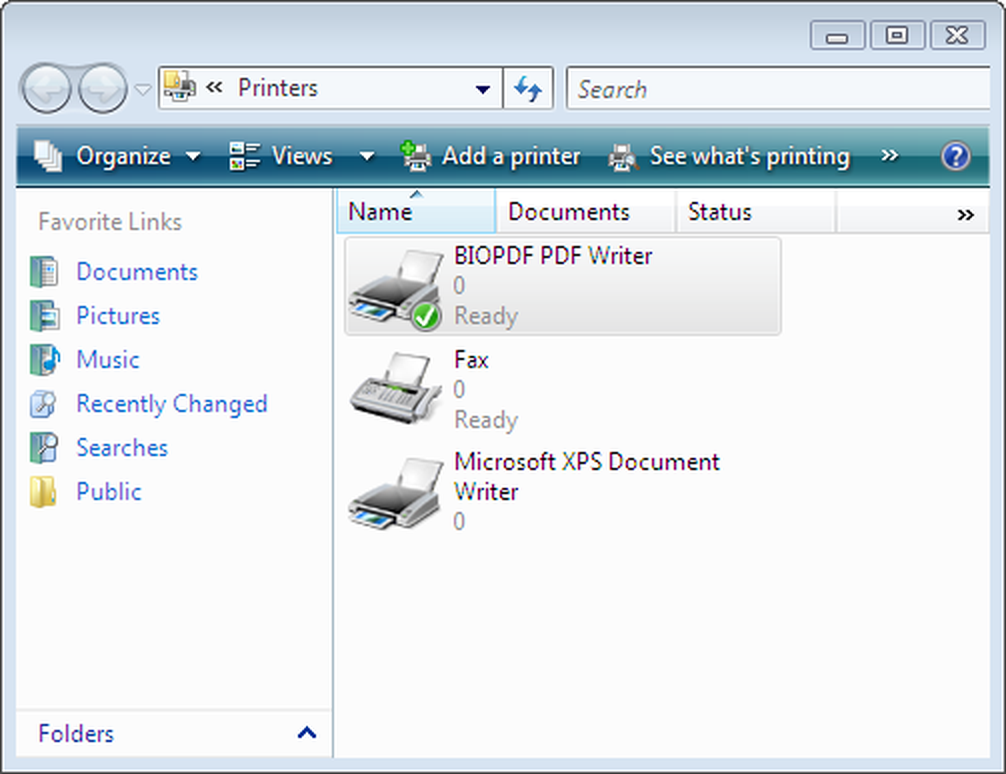
Первое сохранение PDF: последовательность действий
Откройте документ в исходной программе и сначала вызовите предварительный просмотр. Убедитесь, что выбраны правильные ориентация, размер бумаги, поля, масштаб и диапазон страниц. Для электронной таблицы особенно важны параметры уместить по ширине и область печати; для браузера — отключение лишних колонтитулов; для чертежа — соответствие формата листа и масштаба. После этого вызовите команду печати и выберите принтер с именем PDF Writer или PDF Writer - bioPDF.
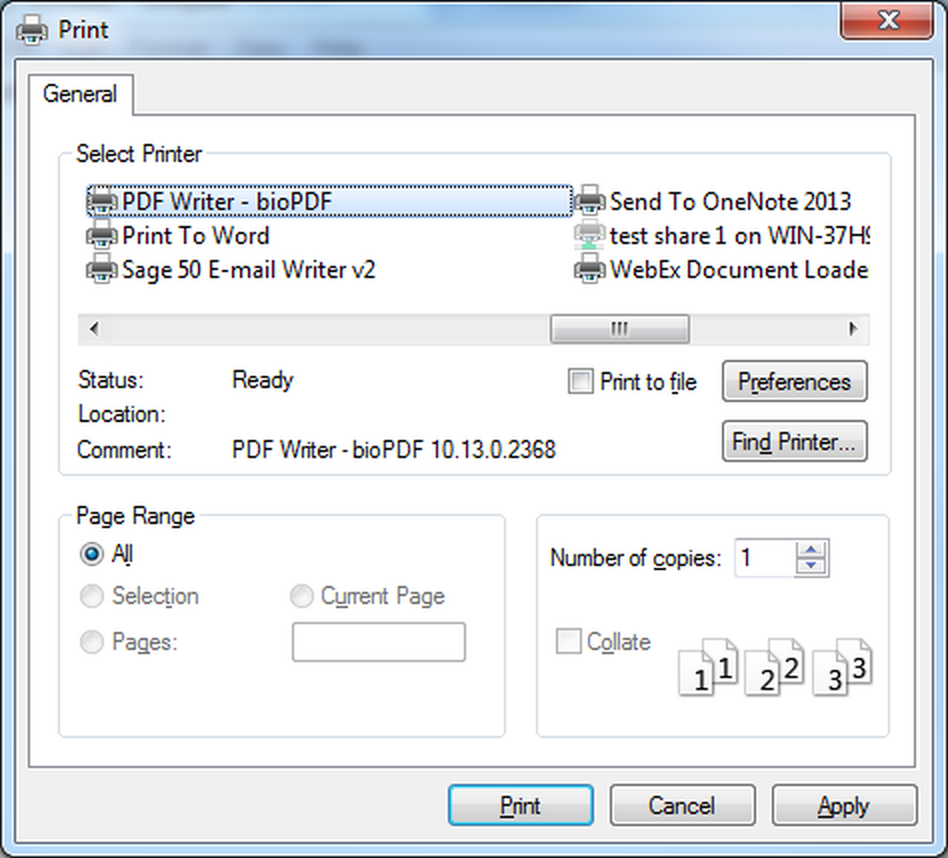
В системном диалоге укажите количество копий равным одной: несколько копий чаще всего превращаются в повторяющиеся страницы внутри одного задания, а не в несколько отдельных файлов. Выберите нужные страницы и откройте свойства принтера, если требуется поменять разрешение, цветность или нестандартный формат бумаги. Нажатие Печать не отправляет листы на физическое устройство, а передаёт задание в очередь и открывает окно создания файла.
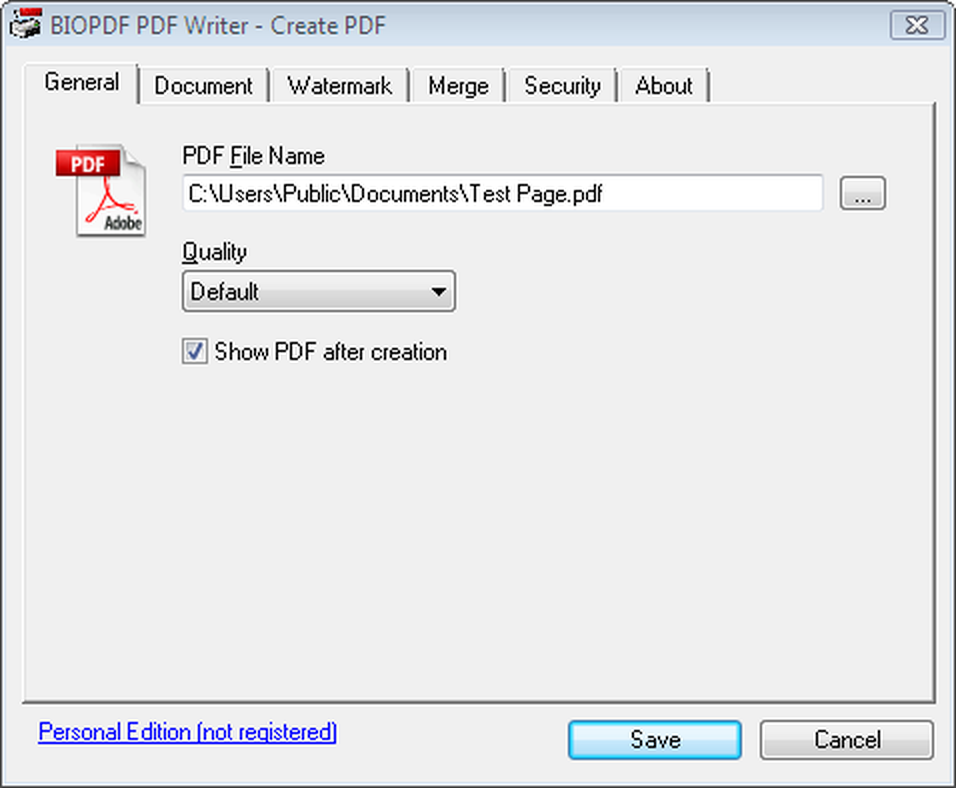
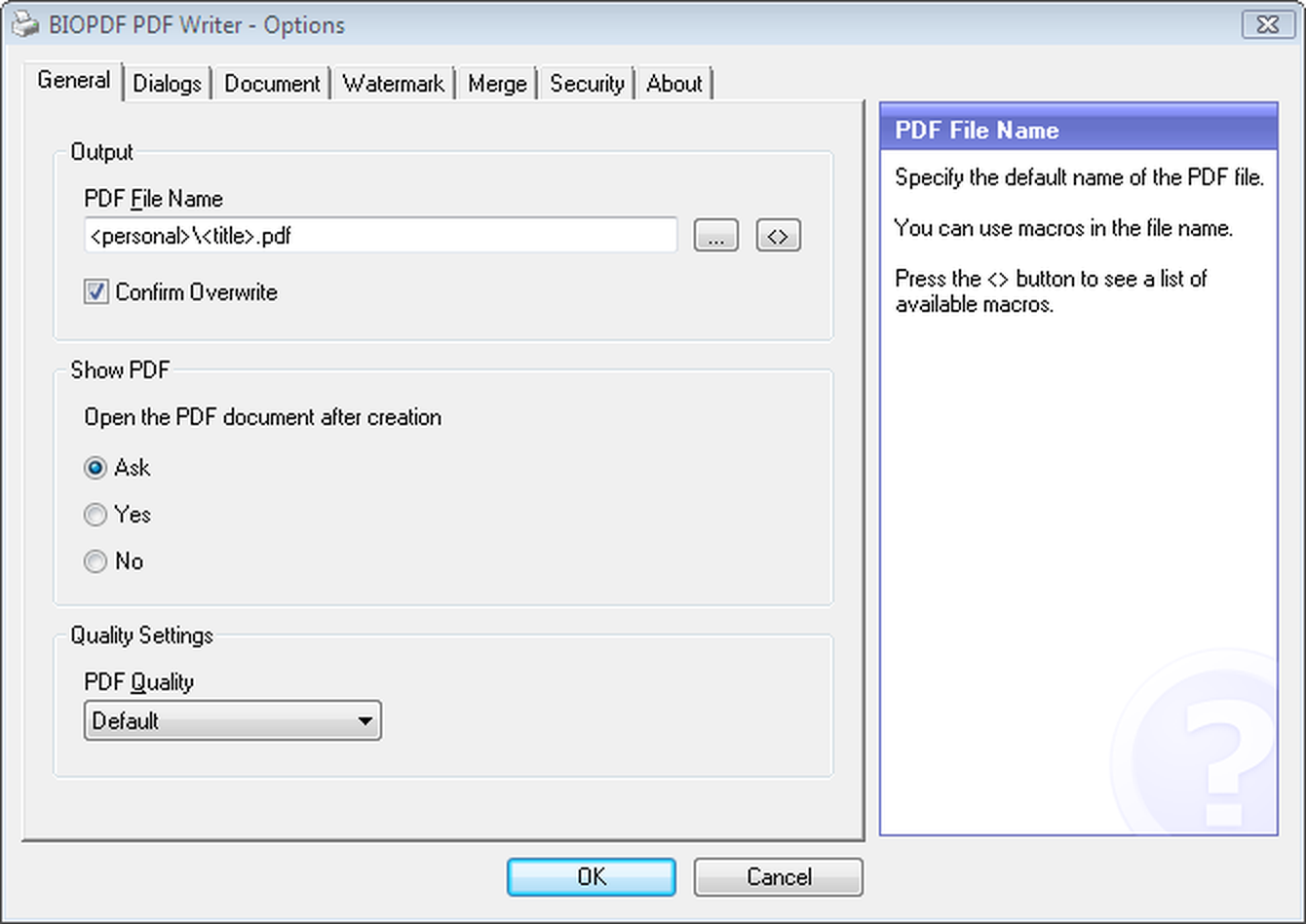
На вкладке General задайте полный путь и имя. Если поле содержит только имя, результат сохраняется в папку, которую запомнил диалог или которая задана в параметрах. Для повторяемых операций лучше указывать постоянную папку и включать подтверждение перезаписи, пока схема именования не проверена. При автоматизации подтверждения отключают, но одновременно добавляют в имя дату, время, название исходного документа или другой макрос, чтобы новые задания не затирали предыдущие.
Параметр показа результата управляет открытием созданного документа. Режим с вопросом удобен при ручной работе: после печати можно сразу проверить страницы, ссылки, шрифты и качество картинок. Автоматическое открытие полезно при редких заданиях, но мешает пакетной обработке, поскольку каждый файл запускает просмотрщик. Для фоновых сценариев выбирают вариант без показа и контролируют завершение через уведомление, статусный файл или действие после успешной конвертации.
Диалог параметров и логика вкладок
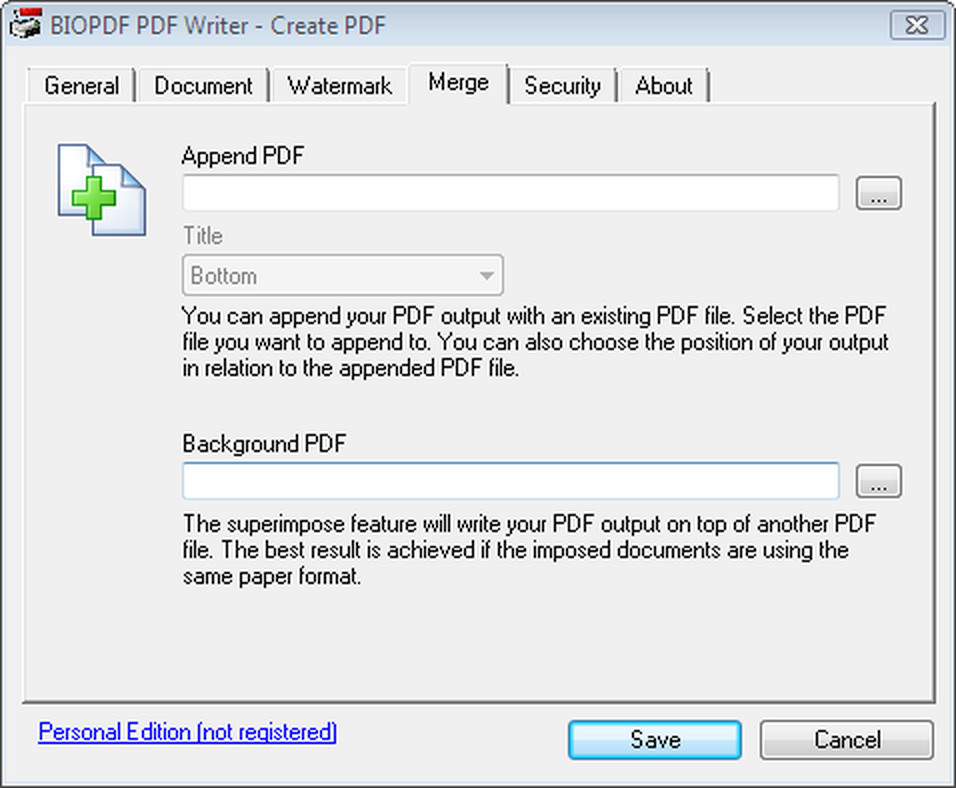
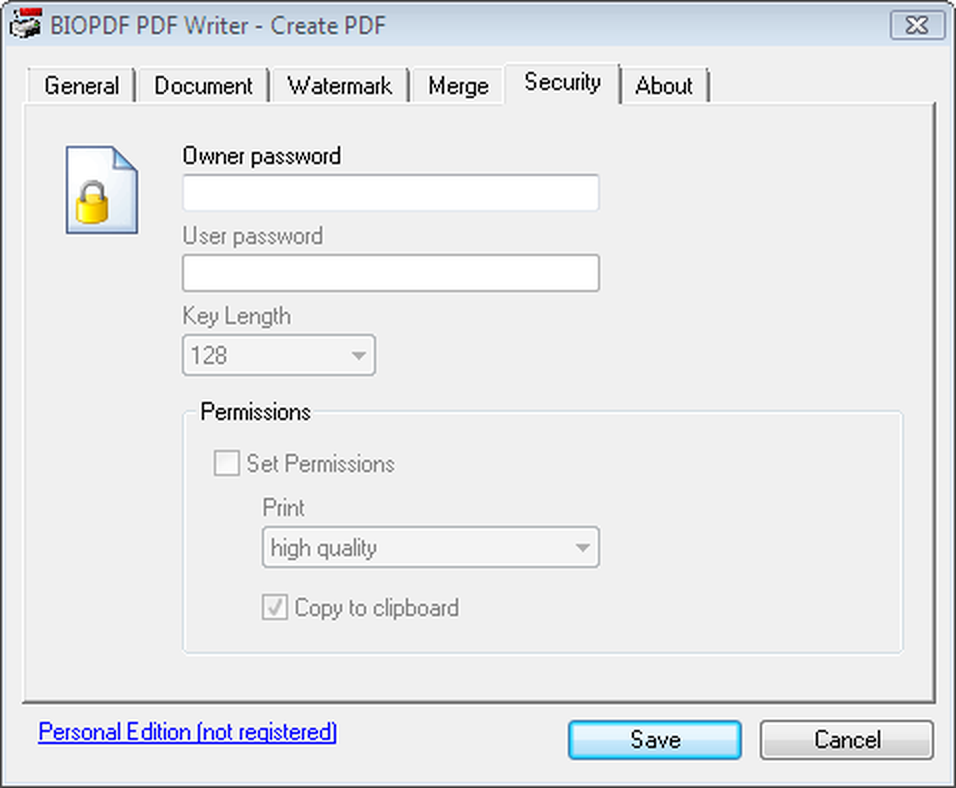
Окно создания PDF разделяет настройки, которые относятся к конкретному заданию. General отвечает за выходной файл и качество, Document — за сведения внутри PDF, Watermark — за текстовый штамп, Merge — за присоединение и фон, Security — за пароли и разрешения. В окне Options дополнительно настраивается поведение диалога: шаблон имени, необходимость подтверждения перезаписи, показ результата и сохранение выбранных значений. В некоторых конфигурациях доступны дополнительные группы для подписи, передачи файла и запуска команд.
Кнопка Save запускает обработку, а Cancel отменяет текущее задание. Отмена в этом окне не изменяет исходный документ и не удаляет уже существующий файл. Если выбрано имя занятого файла, дальнейшее поведение определяется подтверждением перезаписи и режимом добавления. При обычном сохранении старый PDF заменяется только после согласия пользователя; при AppendIfExists новое содержимое может быть добавлено к существующему документу.
В диалоге параметров нет визуального редактора страниц. Он не показывает миниатюры будущего PDF, не позволяет перетаскивать страницы, удалять фрагменты или исправлять текст. Проверка композиции остаётся задачей предварительного просмотра исходной программы, а управление содержимым готового PDF выполняется отдельным редактором. Это важное различие: bioPDF создаёт результат печати и применяет к нему правила, но не заменяет полноценный редактор документов.
Имя файла, папка и макросы
Поле Output может содержать обычный путь либо шаблон. Для ручной работы достаточно выбрать папку кнопкой обзора и ввести понятное имя. Для регулярных отчётов полезнее шаблон, который подставляет имя печатаемого документа, дату, время, имя пользователя или номер страницы. Макросы заключаются в угловые скобки; конкретный набор зависит от контекста задания, но общий принцип одинаков: неизменная часть имени сочетается с переменными значениями.
Шаблон на основе названия документа удобен, пока исходное приложение передаёт корректное имя. Некоторые старые программы отправляют в очередь строку вроде Document1 или добавляют полный путь. В таком случае стоит проверить параметр базового имени, задать собственный префикс или формировать имя через API. Нежелательные символы в названии Windows заменяет или не допускает, поэтому автоматический сценарий должен учитывать двоеточия, кавычки, слеши и зарезервированные имена.
Для разделения многостраничного задания на отдельные файлы применяется макрос номера страницы. Шаблон вида Image-<pageno> создаёт последовательность Image-1, Image-2 и далее; параметр ширины позволяет дополнить номер нулями, чтобы сортировка в Проводнике совпадала с порядком страниц. Эта схема особенно полезна при выводе PNG, JPEG или TIFF, где обычные форматы создают по одному изображению на страницу.
Если папка отсутствует, поведение зависит от настройки подтверждения создания каталогов. В интерактивном режиме лучше разрешить вопрос, чтобы опечатка не породила неожиданную структуру папок. В управляемом сценарии каталог создают заранее, назначают права записи и только затем отключают вопросы. Это снижает риск, что задача остановится в очереди из-за невидимого диалога или недостаточных разрешений.
Профили качества и разрешение
Профили Screen, Ebook, Printer и Prepress меняют параметры, влияющие на изображения, шрифты и размер. Экранный профиль ориентирован на компактный файл и просмотр на мониторе; печатный и допечатный сохраняют больше деталей, но увеличивают объём. Универсального профиля нет: для текстового отчёта с простыми диаграммами достаточно умеренных настроек, а для полиграфического макета или чертежа требуется проверка мелких линий, растров и встроенных шрифтов.
Разрешение принтера сообщает исходному приложению, какой уровень детализации следует формировать. Значение 300 DPI обычно даёт разумный баланс для офисного документа. Повышение разрешения может улучшить тонкие линии, штриховку и мелкий текст, превращённый приложением в графику, но одновременно увеличивает поток печати, время преобразования и размер PDF. Если исходное изображение имеет низкое разрешение, увеличение DPI драйвера не добавит потерянных деталей.
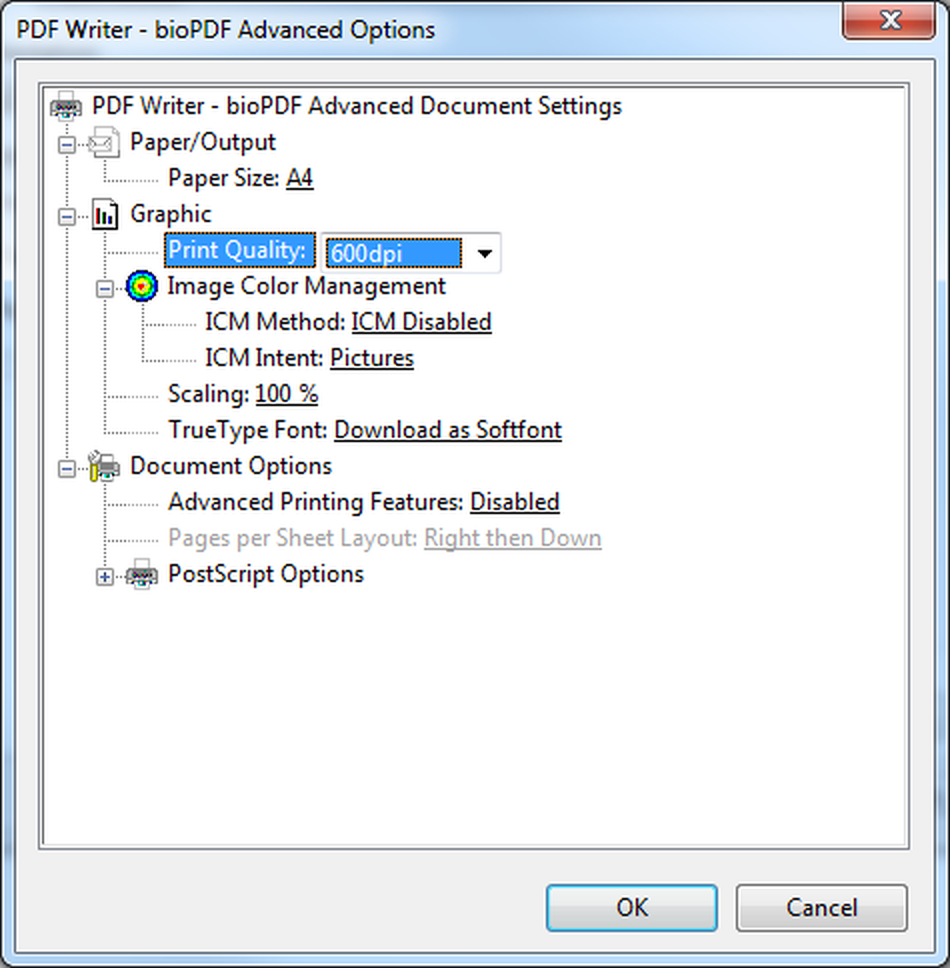
Параметр качества связан с компрессией растров. Для фотографий с плавными переходами JPEG обычно уменьшает размер эффективнее, но при сильном сжатии создаёт ореолы и блоки. Для схем, скриншотов и диаграмм с однотонными областями лучше подходит сжатие без характерных артефактов JPEG. При наличии соответствующих параметров можно выбирать тип и уровень компрессии; оценивать результат следует на реальных страницах, а не только по размеру файла.
Если PDF неожиданно велик, сначала определите, что занимает место. Часто причиной становятся полноразмерные фотографии, сканы в 600 DPI, встраивание всех начертаний шрифта или цветовой профиль PDF/A. Снижение качества до Screen не всегда оптимально: оно может испортить чертежи. Лучше уменьшить разрешение исходных изображений, выбрать подходящую компрессию и проверить встраивание шрифтов. Для документа с несколькими фотографиями полезно сравнить два файла на одинаковых страницах.
Метаданные документа
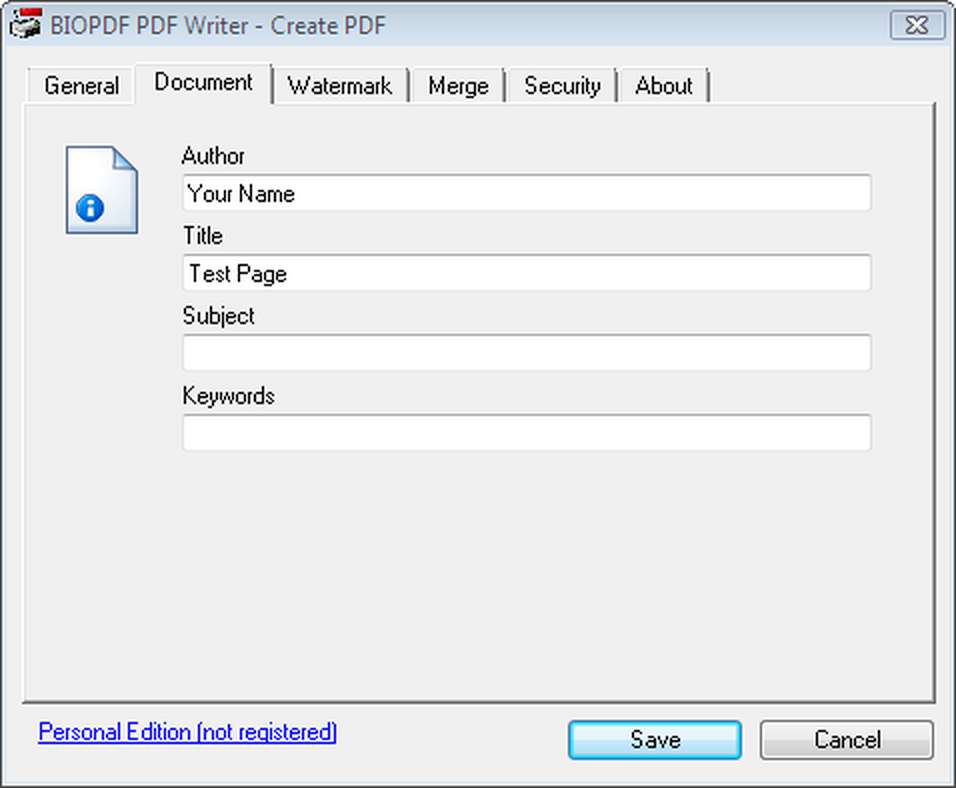
Вкладка Document содержит поля Author, Title, Subject и Keywords. Эти значения не появляются на странице, но сохраняются в свойствах PDF и помогают идентифицировать файл в просмотрщике, поисковой системе или системе документооборота. Заголовок лучше формулировать как название документа, автора — как имя сотрудника или организации, тему — как краткое назначение, а ключевые слова — как несколько устойчивых терминов без длинных предложений.
Метаданные можно задавать вручную для каждого задания или подставлять через конфигурацию. При массовом выпуске счетов, актов и отчётов имеет смысл закрепить организацию в поле Author, а название и номер документа передавать из печатающей системы. Если метаданные содержат кириллицу, после создания следует проверить их в нескольких просмотрщиках. Для PDF/A особенно важно корректное кодирование описательных свойств.
Поле Title не заменяет имя файла. Пользователь может сохранить документ как 2026-08-05-001.pdf, но задать внутри понятный заголовок Счёт № 001. Такая схема удобна, когда имя подчинено машинной сортировке, а свойства предназначены для человека. Не следует помещать в метаданные секретные сведения, которых нет на видимых страницах: получатель может открыть свойства даже при обычном просмотре.
Текстовый водяной знак
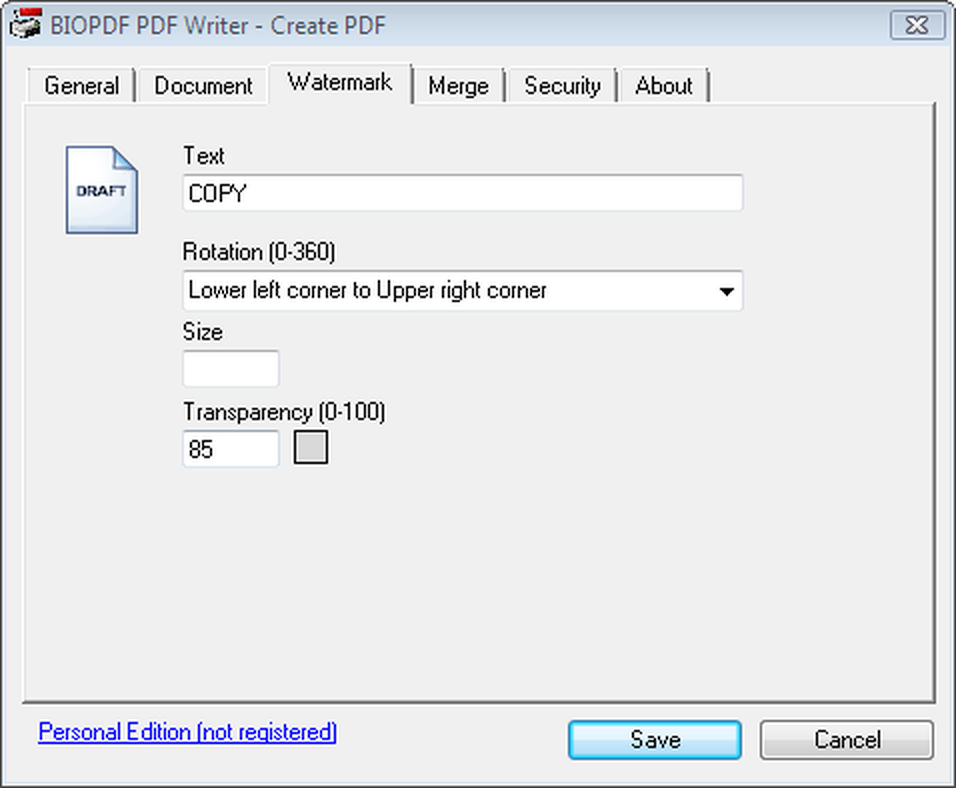
Вкладка Watermark добавляет текст поверх создаваемых страниц. Можно задать надпись, угол поворота, положение, размер и прозрачность. Типовой сценарий — слова КОПИЯ, ПРОЕКТ, КОНФИДЕНЦИАЛЬНО или внутренний идентификатор. Низкая прозрачность сохраняет читаемость основного текста, а диагональное размещение снижает вероятность, что штамп закроет только одну строку и останется незаметным.
Водяной знак формируется во время печати, поэтому он становится частью PDF. Это не отдельный комментарий, который получатель может отключить в панели аннотаций. Однако такой штамп не является криптографической защитой и не предотвращает перепечатку или создание снимка экрана. Его задача — обозначить статус документа и сделать копирование без контекста менее удобным.
Для динамических надписей применяются макросы. В текст можно включить дату, имя пользователя, имя компьютера или название задания, если соответствующие значения доступны. Это удобно для персонализированных копий: один шаблон выдаёт каждому сотруднику файл с собственным идентификатором. Перед внедрением проверьте длину строк, поскольку длинное имя пользователя может выйти за пределы страницы или перекрыть важные поля.
Если штамп выглядит размытым, проверьте шрифт, размер и способ создания основного документа. Векторный текст обычно остаётся чётким при масштабировании, но редкий шрифт может быть заменён. Для деловых шаблонов выбирайте распространённое начертание и проверяйте встраивание. Если водяной знак нужен под содержимым, а не поверх него, лучше использовать фоновый PDF с фирменным бланком.
Фоновый PDF и фирменный бланк
Параметр Background PDF накладывает печатное содержимое на существующий PDF. Так можно хранить фирменный бланк отдельно от учётной системы: приложение печатает только переменные данные, а bioPDF совмещает их с логотипом, реквизитами и декоративными элементами. Фоновый файл должен иметь тот же размер и ориентацию страницы, иначе элементы сместятся или масштабируются неожиданным образом.
Для разных страниц можно назначать разные фоны. Синтаксис позволяет выбрать первую или последнюю страницу, диапазон, чётные и нечётные номера. Это подходит для отчёта, где первая страница имеет титульное оформление, внутренние листы — упрощённый бланк, а последняя — место для подписей. Правила применяются в указанном порядке; если несколько условий подходят одной странице, более позднее правило может перекрыть предыдущее.
При настройке через конфигурационный файл указывайте полный путь. Относительный путь зависит от рабочей папки процесса и часто перестаёт работать на сервере или при запуске от другого пользователя. Фоновый PDF следует хранить в каталоге, доступном всем нужным учётным записям только для чтения. Если файл находится на сетевом ресурсе, учитывайте момент входа пользователя и доступность ресурса во время печати.
Качество фона зависит от самого бланка. Векторный логотип и текст масштабируются лучше, чем растровая картинка. Если фон создан из скана, он может заметно увеличить размер каждого документа. Для постоянного фирменного оформления подготовьте одностраничный PDF с векторными объектами, правильным размером листа и без лишних полей.
Объединение с существующими PDF
На вкладке Merge выбирается готовый PDF и положение нового задания относительно него. Режим сверху помещает напечатанные страницы перед выбранным документом, режим снизу — после него. Это позволяет добавить титульный лист к инструкции, присоединить условия к счёту или прикрепить постоянное приложение к отчёту без ручного открытия редактора.
Множественное объединение задаётся списком полных путей, разделённых вертикальной чертой. Точка в списке обозначает текущее задание. Например, последовательность титул | точка | условия | реквизиты создаёт документ, где печатные страницы расположены между постоянными частями. Если точка явно присутствует, отдельная настройка позиции уже не определяет место задания.
Перед массовой работой проверьте совместимость файлов: повреждённый, зашифрованный или ограниченный PDF может сорвать объединение. Все документы должны быть доступны учётной записи, в контексте которой работает диалог. Полный путь обязателен при автоматизации; сетевые буквы дисков нежелательны для служб и терминальных сеансов, потому что их сопоставление зависит от пользователя.
Не путайте объединение с редактированием страниц. bioPDF формирует последовательность целых документов, но не предоставляет панель миниатюр для перестановки отдельных листов, удаления одной страницы или поворота выбранного диапазона. Если структура меняется каждый раз, удобнее подготовить порядок в исходном приложении либо использовать редактор PDF после создания.
Добавление к файлу с тем же именем
Настройка AppendIfExists применяется, когда выходной PDF уже существует. Вместо перезаписи новые страницы добавляются к нему. Это полезно для журнала, куда разные задания поступают в течение дня, или для последовательной печати нескольких разделов из программ, которые не умеют собрать их в один документ. Порядок страниц соответствует моменту выполнения заданий.
Такой режим требует дисциплины. Если пользователь ошибся в имени, страницы попадут в чужой документ, а обычное подтверждение перезаписи не поможет. Для рабочих журналов задавайте отдельную папку, ограничивайте права и включайте дату в имя. Периодически закрывайте файл и начинайте новый, чтобы повреждение одного большого PDF не затронуло слишком много материалов.
Одновременная запись нескольких процессов в один файл создаёт риск гонки. В терминальной среде два пользователя могут завершить печать почти одновременно, и один из запросов получит занятый файл. Надёжнее выдавать уникальные временные имена, а объединение выполнять контролируемым процессом после завершения заданий. Если нужен общий журнал, проверяйте блокировку и повтор операции при ошибке.
Пароли и ограничения доступа
Вкладка Security позволяет задать пароль владельца, пароль пользователя, длину ключа и разрешения. Пароль пользователя запрашивается при открытии, а пароль владельца управляет изменением ограничений. Они должны отличаться: если значения совпадают, пользователь фактически получает полномочия владельца, и запреты на печать или копирование теряют смысл.
Разрешения могут ограничивать печать, копирование текста и графики, изменение содержимого, добавление комментариев, заполнение форм и сборку страниц. Поддержка конкретного запрета зависит от просмотрщика: добросовестные программы соблюдают флаги PDF, но они не являются абсолютной защитой от извлечения информации. Для конфиденциальных данных важнее сильное шифрование, безопасная передача пароля и контроль доступа к исходному файлу.
При выборе алгоритма учитывайте получателей. Современное AES-шифрование надёжнее старых 40- и 128-битных вариантов, но доступность AES и цифровой подписи может зависеть от лицензии. Если документ должен открываться на устаревшем оборудовании, сначала проверьте совместимость на копии. Не снижайте защиту автоматически только ради старого просмотрщика, когда документ содержит персональные или финансовые данные.
Пароль нельзя восстановить средствами bioPDF после создания. Перед массовым выпуском сформируйте тестовый файл, откройте его под обычным паролем, проверьте печать и копирование, затем сохраните пароль владельца в защищённом хранилище. Не помещайте пароль в имя файла, метаданные, водяной знак или текст письма рядом с вложением.
Цифровая подпись
Цифровая подпись подтверждает целостность PDF и связывает его с сертификатом. Для подписи из файла указываются путь к сертификату PFX или P12 и пароль. Для сертификата из хранилища Windows используется отпечаток, имя хранилища и расположение CurrentUser либо LocalMachine. Выбор хранилища важен в терминальной среде: сертификат текущего пользователя недоступен другой учётной записи.
Подпись может быть невидимой или отображаться прямоугольной областью на странице. Для видимого варианта задаются причина, место, номер страницы и координаты границ. Координаты нужно проверять на документе с реальным размером листа: значения, подходящие для A4, могут оказаться за пределами Letter или альбомной страницы. Надпись должна не закрывать реквизиты и оставаться читаемой при печати.
Самоподписанный сертификат годится для проверки механизма, но просмотрщик покажет предупреждение, пока сертификат не добавлен в доверенные. Для делового обмена применяют сертификат, которому доверяют участники процесса. bioPDF вставляет подпись при создании, однако юридическое значение определяется политикой организации, сертификатом и правилами документооборота, а не только наличием значка подписи.
После подписания нельзя незаметно менять страницы. Любое последующее объединение, наложение или редактирование может сделать подпись недействительной либо показать изменения после подписания. Поэтому подпись должна быть последним шагом: сначала формируется весь документ, проверяются страницы, фон, метаданные и защита, затем выполняется подписывание.
PDF/A для долговременного хранения
bioPDF поддерживает PDF/A-1b, ориентированный на устойчивое визуальное воспроизведение. При его создании добавляются сведения о документе, данные о шрифтах и цветовой профиль. Файл обычно получается крупнее обычного PDF, особенно если встроенный ICC-профиль имеет большой размер. Это нормальная цена за самодостаточность и предсказуемое отображение.
PDF/A-1b гарантирует внешний вид, но не описывает полноценную логическую структуру для доступности. Если организация требует другой уровень PDF/A, проверку тегов, соответствие конкретному нормативу или электронную подпись по внутреннему профилю, одного переключателя недостаточно. Нужно пропустить тестовые документы через утверждённый валидатор и зафиксировать параметры, которые дают одинаковый результат.
Цветовой профиль можно заменить через параметр ICC. Меньший профиль сокращает размер, но изменение следует проверять валидатором и на цветных страницах. Не стоит выбирать профиль только по объёму файла: неправильное цветовое пространство способно изменить оттенки логотипа, фотографий и диаграмм. Для чёрно-белых отчётов эффект будет меньше, для брендированных материалов — заметнее.
Встраивание шрифтов особенно важно для редких начертаний. Если лицензия шрифта запрещает встраивание, конвертер может заменить его или сохранить контуры иным способом. Перед внедрением PDF/A проверьте документы с кириллицей, символами валют, математическими знаками и штрихкодами. Успешное открытие на компьютере автора ещё не доказывает, что файл самодостаточен.
Вывод в изображения, PostScript и EPS
Помимо PDF поддерживаются BMP, PNG, JPEG, PCX, TIFF, PostScript и EPS. Графический вывод полезен для систем, которые принимают только изображения, для подготовки превью и для фиксации страницы без зависимости от шрифтов. В большинстве растровых форматов каждая страница сохраняется отдельным файлом; многостраничный TIFF может собрать всё задание в один контейнер.
Настройки изображений управляются параметрами Device, Output, Res, ResX и ResY. Device определяет тип и цветность, Output — имя и макрос номера страницы, Res — общее разрешение, а ResX и ResY позволяют задать горизонтальное и вертикальное значения отдельно. Если указаны ResX и ResY, общее Res игнорируется. Эти параметры особенно важны для факсовых систем, распознавания и печатных процессов с фиксированным DPI.
Графический интерфейс не показывает полный набор настроек растрового вывода, поэтому создание изображений настраивается через INI-файлы или API. Это ограничивает удобство разовой конвертации: пользователю, которому нужно быстро сохранить одну страницу в PNG, проще применить специализированный конвертер. Сильная сторона bioPDF проявляется в автоматическом повторяемом выводе с заранее известными правилами.
При JPEG следует учитывать потери качества; для текста и схем лучше PNG или TIFF без потерь. BMP создаёт очень большие файлы, PCX нужен главным образом для совместимости со старыми системами. EPS и PS подходят для процессов, где требуется PostScript, но обычному офисному получателю удобнее PDF. Выбор формата должен определяться системой назначения, а не только минимальным размером.
Размер бумаги, ориентация и пользовательские форматы
Драйвер предлагает офисные, инженерные и полиграфические размеры: серии A, B и C, Letter, Legal, Ledger, Tabloid, архитектурные форматы и пользовательский лист. Конкретный размер следует выбирать до отправки задания, поскольку исходное приложение перестраивает страницы по характеристикам выбранного принтера. Если поменять лист только после формирования задания, часть программ уже не пересчитает разметку.
Для нестандартной этикетки или бланка создаётся пользовательский размер. Его границы должны поддерживаться драйвером и конвертером, а единицы измерения следует проверить особенно внимательно. Ошибка между миллиметрами и дюймами приводит к огромной странице или почти нулевому листу. После добавления формата перезапустите исходную программу, чтобы она перечитала список принтеров и размеров.
Поля задаются в исходном приложении и зависят от печатной области драйвера. Для электронного PDF физические непечатаемые поля не нужны, но некоторые программы всё равно используют ограничения выбранного драйвера. Если содержимое смещено, проверьте поля страницы, масштаб и параметры TrueType-шрифтов. В сложных случаях создайте тестовую рамку по краям листа и измерьте отступы в результате.
Автоматический поворот помогает согласовать ориентацию, однако для смешанного документа с книжными и альбомными страницами лучше формировать правильную ориентацию в исходнике. Принудительный поворот всего задания может исправить одну страницу и испортить остальные. Если приложение печатает разделы отдельно, объедините их после создания в заданной последовательности.
Слои настроек и конфигурационные файлы
Параметры хранятся в текстовых файлах, похожих на INI. При обработке задания bioPDF ищет настройки в определённом порядке. Runonce применяется только к одному заданию и после чтения удаляется; обычный файл хранит выбор пользователя; global задаёт обязательные значения для всех; defaults содержит начальные значения; user запоминает рабочие сведения вроде последней папки. Такое разделение позволяет сочетать личные настройки с правилами организации.
Runonce имеет приоритет и предназначен для управления из другой программы. Приложение создаёт файл с выходным путём, метаданными, водяным знаком и режимом показа, затем печатает на нужный принтер. Порт читает файл один раз и удаляет его. Важно записать runonce полностью до начала печати и использовать имя, соответствующее выбранному принтеру, иначе задание получит обычные настройки пользователя.
Global подходит для принудительных правил: постоянного каталога, обязательного водяного знака, запрета диалога или запуска служебного скрипта. Если один параметр указан и в пользовательском, и в global, действует глобальное значение. Администратор должен документировать такие переопределения, потому что пользователь видит одно значение в окне, но получает другое поведение и может принять это за ошибку.
Файлы поддерживают ANSI, UTF-8 и Unicode. Для кириллицы безопаснее UTF-8 с сигнатурой или Unicode little-endian. ANSI зависит от системной кодовой страницы и может исказить имя автора, путь или водяной знак. При создании конфигурации скриптом записывайте кодировку явно и проверяйте первые байты, особенно если файл формирует Java, PowerShell или веб-сервис.
Почему полный путь надёжнее относительного
Относительный путь вычисляется от текущего каталога процесса, который может отличаться у интерактивного пользователя, службы, терминального сеанса и вызывающего приложения. Поэтому для фона, объединяемых документов, сертификата и запускаемой команды используйте абсолютные пути. Каталоги с пробелами заключайте в кавычки там, где параметр представляет командную строку.
Сетевой путь в формате UNC обычно надёжнее подключённой буквы диска. Буква может существовать в Проводнике пользователя, но отсутствовать у службы печати или другого сеанса. При записи на сетевой ресурс проверьте права создания, изменения и переименования, а также поведение при кратковременном разрыве связи. Для критичных процессов безопаснее сначала создать файл локально и затем перенести его контролируемым действием.
Автоматизация через командную строку, COM и .NET
Интерфейсы автоматизации позволяют задавать те же параметры без ручного диалога. COM подходит для VBScript, VBA и старых приложений; .NET — для программ на C# и других языках платформы; командные сценарии используют runonce и утилиту печати. Типовой алгоритм состоит из подготовки настроек, отправки файла на конкретный принтер и ожидания статуса.
При автоматизации Excel сначала формируется область печати, затем создаётся файл настроек с Output, ShowSettings, ShowPDF и метаданными, после чего книга печатается на PDF Writer. Для нескольких файлов каждому заданию назначают уникальный путь. Не следует полагаться на активный принтер Windows: макрос может работать на другом компьютере, где по умолчанию выбрано физическое устройство.
Статусный файл сообщает результат, количество страниц и созданных файлов. Он удобнее, чем ожидание появления PDF, потому что файл может появиться до завершения записи. Процесс должен дождаться успешного статуса, проверить размер и только потом отправлять документ по почте или перемещать в сетевую папку. При ошибке сохраняйте код, сообщение и имя задания для диагностики.
COM-объект и сборки .NET имеют собственные имена для bioPDF. Это важно при переносе кода с близкого продукта Bullzip: функции похожи, но пространство имён и идентификатор объекта отличаются. В коде лучше вынести имя принтера и интерфейса в конфигурацию, а не рассыпать строковые константы по проекту.
Безопасное формирование runonce
Один и тот же пользователь не должен запускать два задания, претендующих на один runonce-файл, иначе второе перезапишет параметры первого. Для параллельной обработки применяют отдельные принтеры, последовательную очередь или API, которое связывает настройки с заданием. После сбоя проверяйте, не остался ли старый файл: хотя нормальная обработка удаляет его, аварийное завершение может нарушить ожидаемый порядок.
Параметры, содержащие пароль сертификата или PDF, не следует оставлять в общей папке дольше необходимого. Ограничьте доступ к каталогу настроек, создавайте файл непосредственно перед печатью и удаляйте при ошибке. Логи не должны выводить секретные строки. Для серверного процесса предпочтительно использовать защищённое хранилище и передавать чувствительные значения только в момент задания.
Извлечение текста и динамические правила
Параметр ExtractText создаёт текстовое представление печатного задания. Имя дополнительного файла задаётся через TextFileName, а формат кодировки — отдельной настройкой. Эта возможность нужна не для OCR: она извлекает текст, который уже присутствует в печатном потоке. Страница, состоящая из скана, не превратится в распознанный документ.
Текст можно обработать событием OnPreprocessText до окончательного создания PDF. Сценарий находит номер счёта, клиента или метку отдела и на их основе меняет Output, Title, Keywords либо водяной знак. Так одно приложение печатает обычный отчёт, а bioPDF автоматически раскладывает документы по каталогам и присваивает имена без изменения исходной системы.
Парсер должен учитывать, что печатный текст не всегда идёт в визуальном порядке. Колонки, таблицы и отдельные блоки могут быть записаны последовательно иначе, чем читаются на странице. Надёжнее искать устойчивые маркеры и проверять формат значения, а не брать третью строку. При отсутствии обязательного номера задание следует направлять в папку проверки, а не сохранять под случайным именем.
События VBScript выполняются только при разрешённом запуске и требуют строгого контроля. Сценарий храните в защищённом каталоге, подписывайте изменения и ограничивайте время выполнения. Ошибка обработчика не должна оставлять секретный текстовый файл в общей папке. После успешного извлечения временные данные удаляются либо перемещаются вместе с PDF, если они нужны для аудита.
Наборы параметров и управляемый интерфейс
Наборы параметров позволяют сохранить несколько комбинаций настроек и быстро переключаться между ними. Полезные варианты — для почты с умеренным размером, для печати с повышенным качеством, служебная копия с водяным знаком и защищённый документ с паролем. Набор должен менять только связанные параметры, чтобы случайно не перенести путь или адрес получателя из другой задачи.
Каталог наборов можно разместить в общей папке, доступной нескольким пользователям. В этом случае администратор выдаёт чтение всем и запись только ответственным сотрудникам. Перед публикацией нового набора создаётся тестовый PDF и проверяются все вкладки, потому что скрытая настройка вроде AppendIfExists или автоматической отправки может сохраниться вместе с очевидными параметрами.
Элементы диалога можно скрывать, отключать и фиксировать через конфигурацию. Это уменьшает число ошибок в киоске, терминальном сеансе или отраслевой системе: оператор видит только имя файла и кнопку сохранения, а качество, фон и защита задаются централизованно. Скрытие не равно удалению функции; параметр продолжает действовать из global или runonce.
Не следует скрывать сообщения об ошибке, пока процесс не научился записывать их в статус и журнал. Полностью бездиалоговый профиль безопасен только при заданном Output, доступных папках, уникальных именах и обработке перезаписи. Иначе задание завершится не там, где ожидает пользователь, либо остановится без понятного объяснения.
Действия после успешного или неудачного создания
RunOnSuccess, RunOnError и AfterPrintProgram запускают внешнюю команду после обработки. В параметры передаются полный путь результата, число страниц, число файлов и путь к статусу. Так можно переместить готовый PDF, записать событие, вызвать систему документооборота или запустить проверку. Для каждого действия задаются рабочая папка и состояние окна: обычное, свёрнутое, развёрнутое или скрытое.
Команду указывают полным путём и заключают в кавычки. Аргумент с именем PDF тоже требует кавычек, поскольку пользовательская папка или название документа может содержать пробелы. Скрипт должен проверять существование файла и код завершения, а не считать любой запуск успешным. Если действие перемещает PDF, открытие результата просмотрщиком следует отключить, иначе файл может быть занят.
Запуск внешних программ из общей конфигурации связан с риском подмены. Параметр AllowExecute ограничивает выполнение из разделяемых настроек. Администратор должен разрешать только проверенные команды в каталогах, куда обычные пользователи не могут записывать. Недопустимо формировать командную строку из непроверенного названия документа: специальные символы могут изменить смысл команды.
На 64-битной Windows команда запускается в 32-битном контексте. Обращение к System32 может быть перенаправлено в SysWOW64; для настоящего 64-битного системного каталога используется SysNative. Это редко заметно при запуске собственного скрипта, но важно для системных утилит. Всегда тестируйте действие под той же учётной записью и архитектурой, что будут использоваться в работе.
Почта, передача файла и печать на физическое устройство
После создания можно сформировать письмо с вложенным PDF. Такой сценарий удобен для счетов и отчётов, но требует установленного почтового клиента или настроенной передачи, соответствующей выбранному механизму. Адрес, тема и текст могут задаваться параметрами. Перед массовой рассылкой проверьте кодировку кириллицы, ограничения размера и обработку адресов с национальными символами.
Автоматическая отправка не заменяет проверку получателя. Если адрес извлекается из печатаемого текста или базы, программа должна валидировать его до печати. Ошибка в одной букве может раскрыть документ постороннему. Для чувствительных материалов применяйте шифрование, отдельную передачу пароля и журнал результата доставки.
Сценарий PrintToPrinter позволяет создать PDF и отправить задание на физический принтер. Он полезен, когда организации нужна электронная копия каждого бумажного документа. Следует учитывать, что параметры бумажного устройства отличаются: лоток, двусторонняя печать, цвет и поля задаются отдельно. Ошибка физической печати не всегда означает ошибку создания PDF, поэтому статусы двух операций нужно хранить раздельно.
Несколько виртуальных принтеров
Можно создать несколько принтеров с разными именами и правилами. Например, PDF — счета сохраняет в папку отдела, добавляет реквизиты и не открывает результат; PDF — договоры включает фон и пароль; PDF — проверка всегда показывает файл. Пользователь выбирает нужный профиль обычным способом в окне печати, не меняя параметры вручную.
Каждому принтеру соответствуют собственные файлы настроек. Имя принтера входит в имя или путь конфигурации, поэтому переименование требует проверки. Два принтера должны иметь уникальные порты, иначе Windows может показывать только один или направлять задания неправильно. После добавления откройте список устройств, напечатайте тестовую страницу на каждый и убедитесь, что применились разные правила.
Большое количество принтеров усложняет поддержку. Названия должны прямо отражать действие, а не внутренний номер. Скрывайте неиспользуемые варианты и документируйте назначение. Если правила часто меняются, лучше оставить несколько устойчивых профилей и управлять деталями через приложение, чем создавать отдельный принтер на каждый тип документа.
Работа в RDP, Terminal Server и Citrix
В многопользовательской среде принтер устанавливается администратором и доступен пользователям сеансов. Диалог должен запускаться в контексте того, кто отправил задание, чтобы пользователь видел запрос имени файла и имел доступ к своим папкам. Если интерактивный диалог запрещён, все обязательные параметры задают заранее, иначе очередь будет ждать невидимого окна.
Пути на рабочий стол и в профиль различаются для каждого пользователя. Макросы и специальные папки предпочтительнее жёстко заданного C:\Users\Name. Общая папка требует разграничения: сотрудники не должны случайно перезаписывать документы друг друга. Для персональных результатов используйте каталог профиля, для общего процесса — уникальное имя и права на уровне подразделения.
Глобальные настройки позволяют администратору закрепить качество, фон, запрет запуска команд и другие правила. Но чрезмерное принуждение мешает задачам, где нужен иной формат. Практичная схема состоит из основного корпоративного принтера с фиксированными параметрами и второго контролируемого профиля для специальных случаев.
При зависших заданиях проверьте очередь каждого сеанса, доступность временной папки и запуск gui.exe. В среде с перенаправлением принтеров важно отличать серверный PDF Writer от устройства, перенаправленного с рабочего компьютера. В инструкциях указывайте точное имя, иначе пользователь может выбрать одноимённый принтер другого происхождения.
Установка и обязательные компоненты
Мастер добавляет драйвер и виртуальный принтер. На обычном рабочем месте достаточно запустить setup с правами, позволяющими установить принтер. После копирования файлов в списке устройств появляется PDF Writer. Если конвертер PostScript не найден, мастер загружает и устанавливает Ghostscript Lite либо используется коммерческий конвертер, поставляемый для соответствующего варианта.
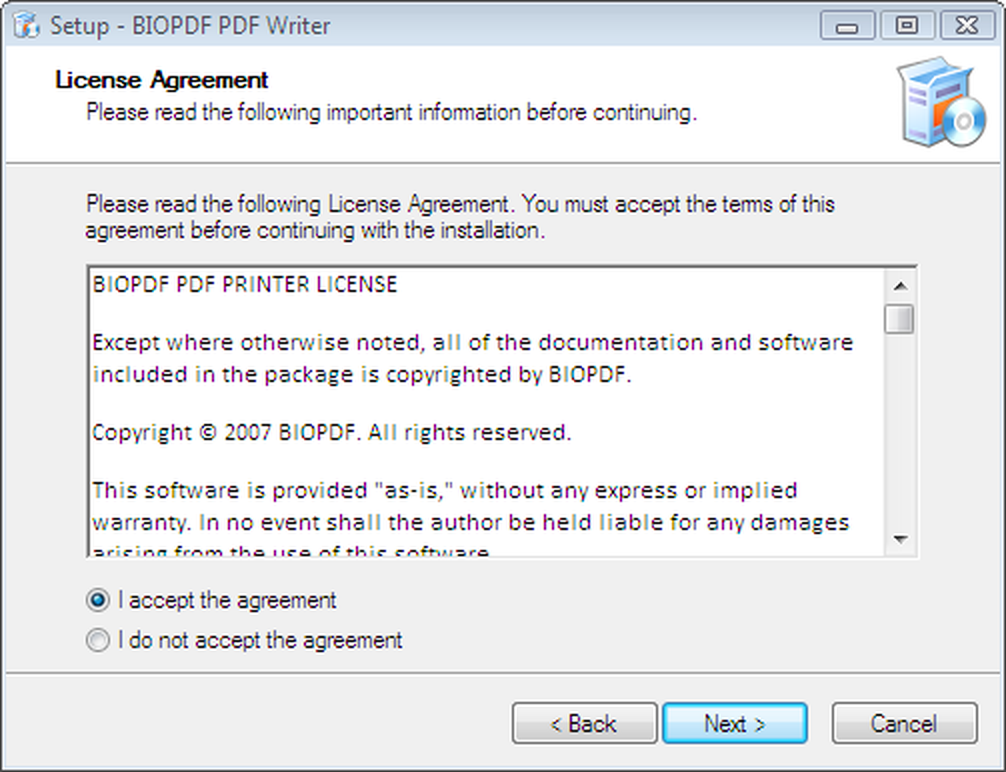
Для компьютера без доступа в интернет заранее помещают setup PDF Writer и установщики зависимостей в одну папку. Мастер обнаруживает лежащие рядом компоненты и использует их вместо загрузки. Кроме Ghostscript могут потребоваться Xpdf и PDF Power Tool для отдельных функций. Набор следует брать с той же официальной страницы и хранить вместе, чтобы не смешивать несовместимые компоненты.
В корпоративной сети доступен MSI для распространения через групповые политики. На точке распространения размещают пакет PDF Writer и необходимые MSI зависимостей. Порядок установки не критичен, но все нужные компоненты должны присутствовать. Перед развёртыванием на организацию проверьте пилотную группу: создание PDF, удаление, обновление, работа от обычной учётной записи и применение global-настроек.
Выбор папки и ярлыков
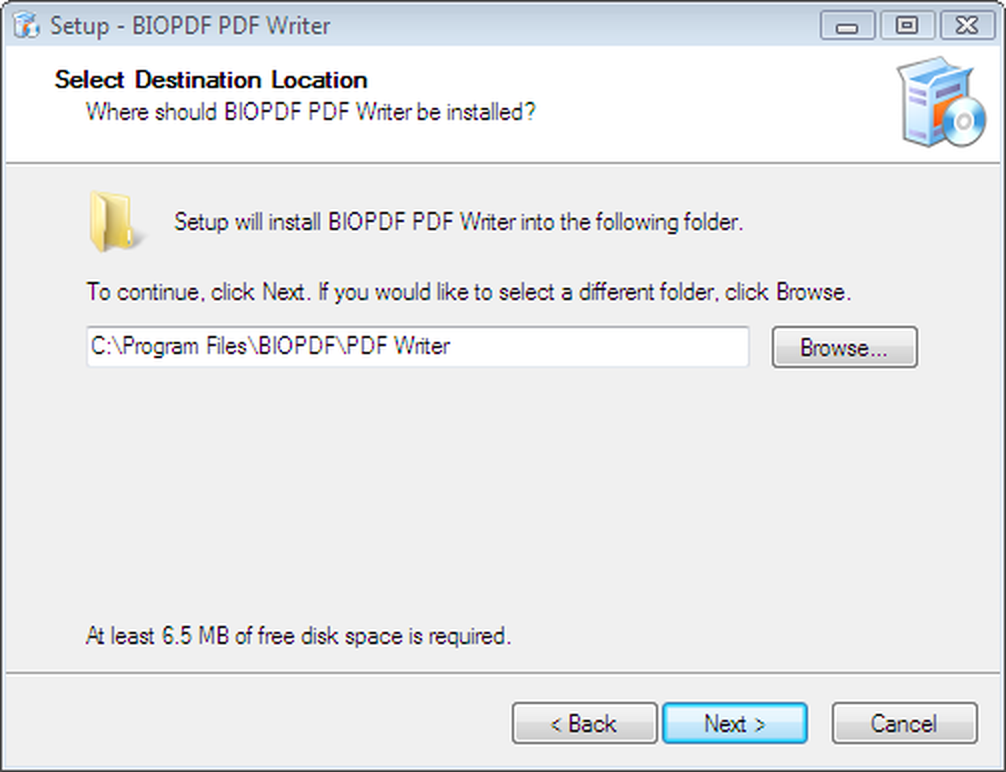
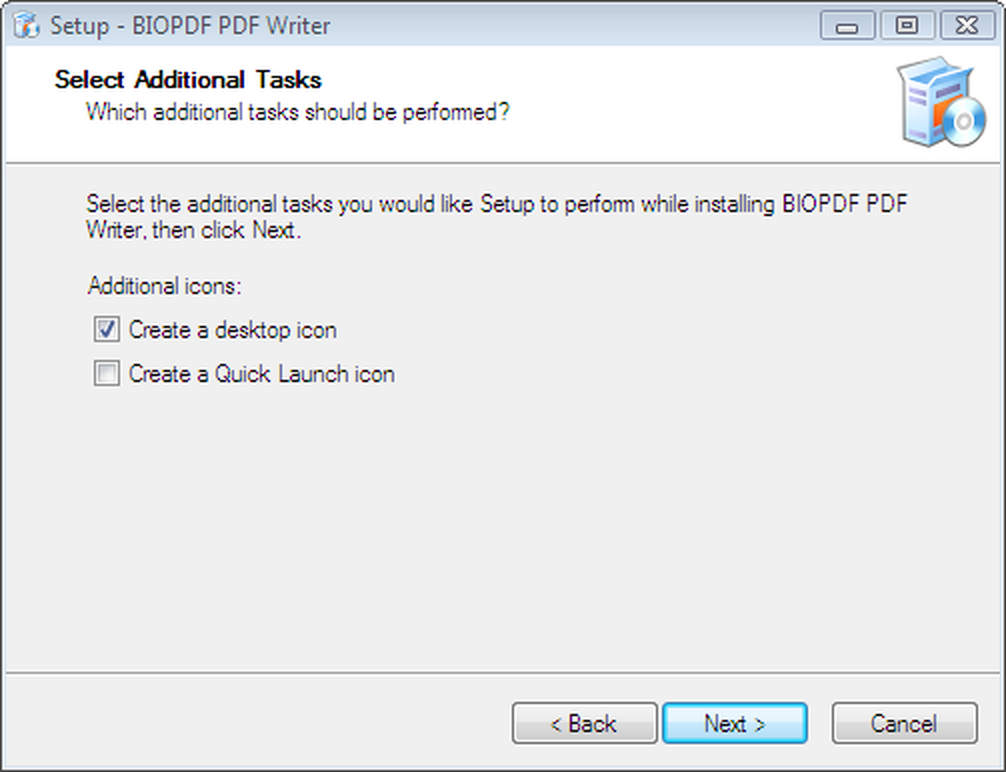
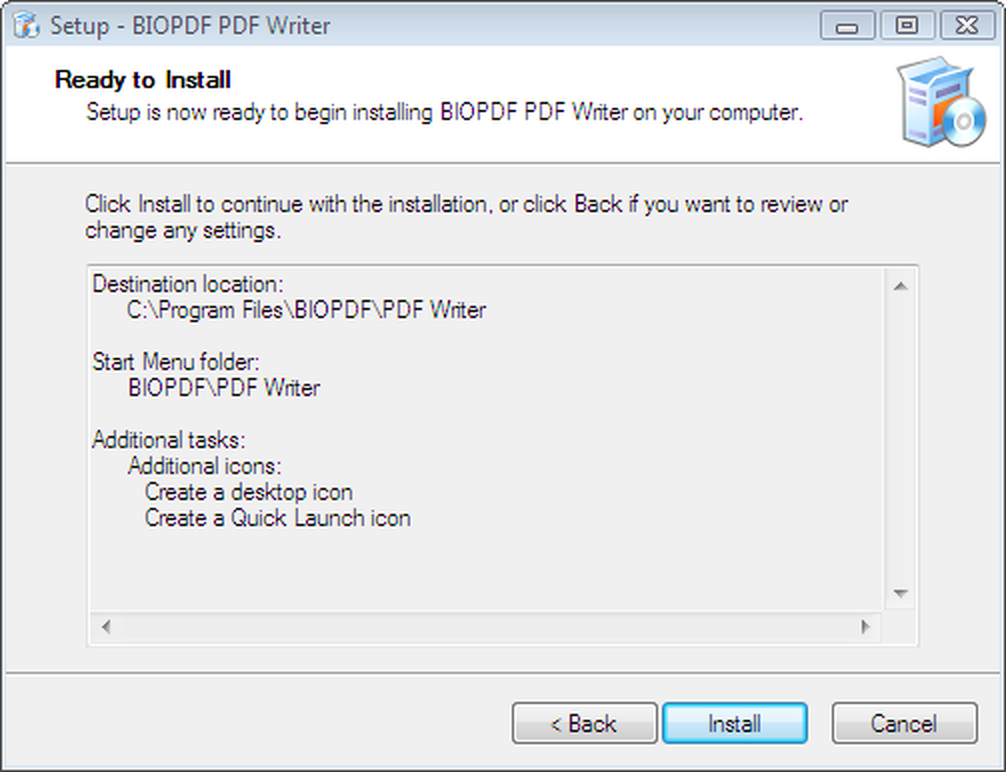
Мастер предлагает каталог программы, папку меню и дополнительные значки. Для управляемой сети предпочтительно оставлять стандартный путь, поскольку документация, скрипты и глобальные настройки часто предполагают расположение в Program Files. Изменение пути допустимо, но тогда все команды, сертификаты и правила запуска должны использовать фактический каталог.
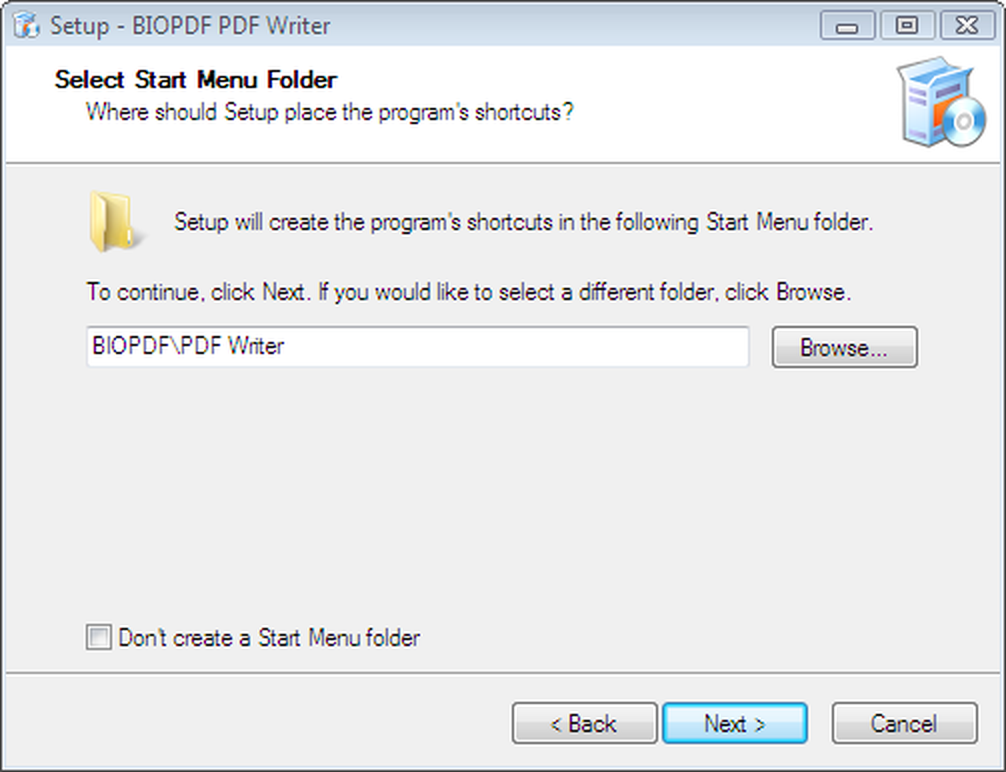
Ярлык Options нужен пользователям, которые меняют обычные настройки без печати. На терминальном сервере его можно скрыть, если параметры задаёт администратор. Отсутствие ярлыка не удаляет принтер и не блокирует API. Перед отключением убедитесь, что пользователям не требуется самостоятельно выбирать папку, качество или водяной знак.
Совместимость с Windows и приложениями
Драйвер предназначен для Windows и работает с 32- и 64-битными системами; мастер выбирает подходящую архитектуру. Поддерживаются клиентские и серверные выпуски, включая Windows 10, Windows 11 и Windows Server. Наличие ARM-сборки следует учитывать отдельно при развёртывании на устройствах с процессором ARM, особенно если используются собственные плагины или старые скрипты.
Совместимость с приложением определяется его печатным интерфейсом. Программы, которые используют стандартную очередь Windows, обычно работают без специального плагина. Проблемы чаще возникают у старых программ с нестандартным PostScript, у сервисов без интерактивного сеанса и у приложений, которые завершают процесс раньше окончания печати. Для каждого критичного продукта нужен тест с типовым документом.
Гиперссылки могут не сохраняться как активные объекты, потому что печатный поток часто содержит только внешний вид текста. Некоторые приложения передают дополнительную информацию, другие — нет. Если кликабельные ссылки, закладки, теги доступности или структура заголовков обязательны, прямой экспорт из исходной программы обычно надёжнее виртуальной печати.
То же относится к интерактивным формам, комментариям и мультимедиа. Печать фиксирует визуальное состояние, а не переносит все внутренние элементы исходного документа. Заполненная форма будет выглядеть правильно, но её поля могут стать обычным содержимым. Перед выбором способа создания определите, нужен ли получателю только внешний вид или интерактивные функции.
Как уменьшить размер PDF без заметной потери качества
Начните с разрешения 300 DPI и профиля Printer для документа с текстом и диаграммами. Если файл всё ещё велик, сравните его свойства с исходником: количество страниц, фотографии, сканы, встроенные шрифты и PDF/A. Для фотографий уменьшите размеры в исходной программе до фактического места на странице; вставка снимка на 20 мегапикселей в рамку шириной пять сантиметров бессмысленно раздувает поток.
Для сканов выберите подходящую цветность. Чёрно-белый текстовый лист в полноцветном режиме занимает намного больше, чем битональный или серый. Однако агрессивное чёрно-белое преобразование может уничтожить тонкие подписи и печати. Проверьте несколько характерных страниц и используйте один профиль для документов одного типа.
Встраивание подмножества шрифтов обычно компактнее полного встраивания. Подмножество содержит только использованные символы и достаточно для просмотра. Полное встраивание нужно, когда дальнейший процесс требует всего шрифта, но увеличивает объём. Если документ использует десятки начертаний, сначала упростите стили в исходнике.
PDF/A добавляет цветовой профиль и сведения, поэтому не сравнивайте его размер с обычным PDF как равнозначные варианты. Если нужен именно PDF/A, оптимизируйте изображения и профиль, а не отключайте соответствие. После каждого изменения проверяйте валидность и визуальные элементы; маленький файл, не проходящий требования, не является улучшением.
Как сохранить чёткие шрифты и линии
Используйте шрифты, которые разрешают встраивание, и избегайте искусственного начертания, когда программа сама имитирует жирный или курсив. Если получатель видит замену, проверьте, встроено ли подмножество и не преобразует ли исходное приложение текст в растр. Увеличение DPI помогает только для растрового текста; векторный текст должен оставаться чётким независимо от масштаба.
Для инженерных чертежей проверьте минимальную толщину линий. Слишком тонкая линия может исчезнуть на экране при определённом масштабе или на принтере. Профиль Prepress и более высокое разрешение сохраняют детали, но окончательную проверку следует делать на целевом устройстве. Особое внимание уделите штриховке, полупрозрачности и цветам, близким к белому.
Если на странице появляются странные символы, причиной может быть повреждённый шрифт, конфликт нескольких копий или ошибка кодировки в метаданных. Перезапустите исходное приложение, замените проблемное начертание и очистите временное задание. На сервере убедитесь, что шрифт установлен для всех пользователей и доступен процессу печати.
Диагностика: задание остаётся в очереди
Сначала откройте очередь PDF Writer. Если статус не меняется, отмените задание и проверьте службу Диспетчер печати. Перезапуск службы удаляет активные задания, поэтому сохраните работу в исходных приложениях. Затем напечатайте короткий текст из Блокнота. Если тест проходит, проблема связана с конкретным документом или программой; если нет — с драйвером, портом, зависимостями или правами.
Невидимый диалог часто блокирует серверное задание. Параметр ShowSettings должен быть отключён, а Output задан заранее. В интерактивном сеансе проверьте, не открылось ли окно за другими приложениями. Если процесс gui.exe запущен, но окна нет, завершите только зависшее задание и изучите лог, прежде чем переустанавливать всё целиком.
Очередь может зависнуть из-за очень большого PostScript, временной папки без места или антивирусной проверки. Проверьте свободное пространство на системном диске и в каталоге Temp, попробуйте меньший диапазон страниц, а исключения безопасности добавляйте только после подтверждения причины. Не отключайте защиту целиком ради единичного теста.
Ошибка конвертера или пустой файл
Если диалог сообщает, что конвертер не найден, установите совместимый Ghostscript Lite либо восстановите компонент через setup. В автономной сети положите установщик рядом с основным setup. Не подменяйте компонент случайной сборкой: разрядность, лицензия и параметры запуска должны соответствовать драйверу.
Нулевой или пустой PDF может означать, что исходное приложение сформировало пустое задание, выбран неверный диапазон или конвертер завершился с ошибкой. Напечатайте ту же страницу на физический принтер или XPS, затем проверьте количество страниц в предварительном просмотре. Если проблема воспроизводится только на одном документе, сохраните копию без сложных объектов и добавляйте их по одному.
Для подробной диагностики создаётся пустой файл debug.txt в папке программы. После этого bioPDF записывает шаги обработки в лог. Отладочный режим следует включать на короткое время, поскольку журнал растёт и может содержать пути и имена документов. После сбора данных удалите debug.txt и защищённо передайте только необходимые фрагменты.
Файл не открывается автоматически
Параметр ShowPDF может быть установлен в No, Ask или Yes. Если выбран Yes, но ничего не происходит, проверьте приложение, назначенное для PDF в Windows. Повреждённая ассоциация не мешает созданию файла, но блокирует открытие. Найдите результат в указанной папке и запустите вручную; если он читается, исправьте приложение по умолчанию.
При пакетной обработке отсутствие открытия является желательным. Не используйте запуск просмотрщика как признак успеха: программа может открыться, даже если дальнейшая передача не выполнена, либо не открыться при корректном PDF. Надёжный контроль строится на статусном файле и проверке существования результата после завершения.
Неверный фон, смещение или обрезка
Сравните размеры страниц фона и задания. A4 и Letter близки, но не совпадают; при наложении различие заметно по краям и реквизитам. Проверьте ориентацию и CropBox/MediaBox фонового PDF. Если бланк создан сканированием, удалите лишние поля и приведите страницу к точному размеру.
При использовании нескольких фонов проверьте порядок правил. Условие для последней страницы и условие для первой одновременно подходят одностраничному документу; результат определяется порядком. Для таких случаев явно задайте приоритет и протестируйте документы из одной, двух и нескольких страниц.
Если фон размытый, замените скан на векторный PDF или увеличьте разрешение исходника. Масштабирование маленькой картинки не создаёт детали. Если размыто только печатное содержимое, причина в профиле качества или растеризации исходной программы, а не в фоне.
Проблемы с объединением
Ошибка файл не найден обычно связана с относительным путём, недоступной сетевой папкой или переименованием шаблона. Укажите полный путь и проверьте доступ от учётной записи пользователя. Если файл открыт другим процессом с эксклюзивной блокировкой, закройте его или работайте с копией.
Зашифрованный PDF может требовать пароль, которого операция объединения не знает. Сначала создайте разрешённую копию или измените процесс так, чтобы защита применялась после сборки. Аналогично цифровая подпись должна выполняться после объединения, иначе изменение структуры вызовет предупреждение о модификации.
При множественном объединении вертикальная черта служит разделителем, а точка — текущим заданием. Ошибка в списке меняет порядок или пропускает файл. Формируйте список программно из проверенных абсолютных путей и записывайте его в лог без секретных данных. Перед печатью можно проверить существование каждого элемента.
Проблемы с паролями и разрешениями
Если ограничения не действуют, убедитесь, что пароль пользователя и владельца различаются. Проверьте файл в просмотрщике, который соблюдает разрешения. Некоторые программы позволяют извлечь внешний вид через печать или снимок, поэтому флаги нельзя считать защитой от намеренного копирования. Для реальной конфиденциальности используйте шифрование и контролируемую доставку.
Если получатель не может открыть документ, уточните поддерживаемый алгоритм. Старый просмотрщик может не понимать AES. Создайте тест с совместимым шифрованием только при допустимом уровне риска или потребуйте обновить просмотрщик. Пароль передавайте отдельным каналом, а не в том же письме.
Практические сценарии
Счёт из бухгалтерской системы
В системе учёта настройте точный формат листа и печать одной копии. В bioPDF задайте имя из номера счёта и даты, автора организации, PDF-фон с реквизитами и автоматическое сохранение в папку клиента. После успешного статуса скрипт может передать файл в систему документооборота. Перед отправкой проверьте, что номер в имени совпадает с номером на странице.
Пакет ежедневных отчётов
Для каждого отчёта создавайте уникальный runonce с путём, отключённым диалогом и показом PDF. Приложение печатает документы последовательно и ждёт статус. В конце процесс проверяет количество файлов и страниц, после чего перемещает результаты. Ошибочные задания остаются в отдельной папке с журналом, а не смешиваются с успешными.
Договор с постоянными приложениями
Основной текст печатается из текстового редактора. В Merge указывается титульный лист, затем текущее задание, затем стандартные условия и реквизиты. Фон применяется только к первой странице основного текста, а подпись — после полной сборки. Такой порядок исключает нарушение цифровой подписи последующими изменениями.
Персонализированные копии
Водяной знак формируется из имени пользователя, даты и внутреннего номера. Прозрачность подбирается так, чтобы не мешать чтению, а положение проверяется на книжной и альбомной страницах. Каждый результат получает уникальное имя. Этот механизм помогает определить происхождение копии, но не заменяет контроль доступа.
Снимки страниц для старой системы
Через параметры изображений выбирается TIFF или PNG, задаётся фиксированное DPI и шаблон с номером страницы. Для одного многостраничного TIFF макрос номера страницы не используется. Приёмная система проверяет цветность, размер и порядок. Пароль, начальный масштаб и другие PDF-параметры в этом режиме не применяются.
Бумажная и электронная копия одновременно
Сначала создаётся PDF, затем действие отправляет его на заданный физический принтер. В журнале отдельно фиксируются успешная конвертация и печать. Если закончилась бумага, электронный документ остаётся корректным; задача печати может быть повторена без повторного формирования исходного отчёта.
Документ для долговременного хранения
Выбирается PDF/A-1b, проверяется встраивание шрифтов, метаданные и ICC-профиль. После создания файл проходит валидатор. Если размер слишком велик, оптимизируются изображения и профиль, но режим PDF/A не отключается. Результат хранится вместе с протоколом проверки, когда этого требует процесс.
Единый журнал из нескольких программ
Все приложения печатают в один профиль с AppendIfExists и ежедневным именем. Для предотвращения конфликтов задания ставятся в последовательную очередь. В конце дня файл закрывается, проверяется число страниц и начинается новый. При высокой параллельности лучше собирать отдельные PDF и объединять их контролируемо.
Сравнение bioPDF PDF Writer с аналогами
| Программа | Лучше подходит для | Главное ограничение |
|---|---|---|
| bioPDF PDF Writer | Управляемой печати в PDF, фонов, защиты и автоматизации через INI, COM и .NET | Не редактирует содержимое готовых PDF |
| PDF Commander | Ручного редактирования страниц, текста, изображений, OCR и сборки документов | Избыточен, когда нужна только фоновая печать |
| Bullzip PDF Printer | Бесплатной печати в PDF в небольшой организации и домашних задач | Коммерческое применение ограничено условиями лицензии |
| PDFCreator | Профилей, очередей, автоматического сохранения и гибких рабочих процессов | Расширенные корпоративные функции зависят от поставки |
| doPDF | Простого создания PDF без отдельного Ghostscript | Меньше средств защиты и сложной автоматизации |
| PDF24 Creator | Комбинации виртуального принтера с набором инструментов для страниц и конвертации | Доступен только в Windows |
bioPDF разумно выбирать, когда PDF должен создаваться из любого печатающего приложения по заранее заданным правилам, а администратору нужны фон, объединение, пароль, подпись и API. PDF Commander лучше подходит для ручной правки уже готового документа и OCR. Bullzip близок по механике и удобен для небольшого числа пользователей. PDFCreator уместен для сложных профилей и очередей, doPDF — для минимального сценария напечатать и сохранить, а PDF24 Creator — когда вместе с принтером нужны дополнительные операции со страницами.
Ограничения, которые важно учитывать
bioPDF не распознаёт сканы и не превращает изображение текста в поисковый слой. Если исходная программа печатает скан как картинку, PDF останется набором изображений. Для поиска и копирования нужен OCR до печати или после создания. Аналогично утилита не исправляет опечатки, не удаляет объект со страницы и не восстанавливает исходную структуру документа.
Функции зависят от печатного потока. Закладки, теги доступности, комментарии, формы и ссылки могут быть потеряны, даже если визуально документ совпадает. Для требований WCAG, PDF/UA или интерактивного обмена используйте прямой экспорт, который знает структуру исходника, и проверяйте результат специализированными средствами.
Ghostscript или другой конвертер является обязательным звеном. Ошибка компонента останавливает обработку всех заданий. В рабочей среде храните проверенный установщик, контролируйте свободное место и тестируйте обновления на пилотной группе. Не меняйте конвертер в день массового выпуска документов без возможности отката.
Привязка к Windows делает продукт неудобным для смешанного парка, где часть рабочих мест использует macOS или Linux. В таком случае единый сервер печати может централизовать обработку, но добавляет сетевые и лицензионные вопросы. Для кроссплатформенной ручной работы проще выбрать приложение с прямым экспортом на каждой системе.
Настройка безопасного корпоративного профиля
Создайте отдельный принтер с понятным именем. В global задайте каталог, профиль качества, запрет выполнения непроверенных команд и обязательный фон. Пользователям оставьте только те параметры, которые им действительно нужны. Папку программы и глобальных настроек закройте от записи, а выходные каталоги разделите по подразделениям.
Для конфиденциальных документов включите современное шифрование и разные пароли владельца и пользователя. Пароль не храните в общем INI. Если подпись берётся из хранилища компьютера, ограничьте доступ к закрытому ключу. Внешние действия запускайте из подписанного скрипта с фиксированным путём и проверкой аргументов.
Развёртывание проведите через MSI и заранее подготовленные зависимости. В пилоте проверьте Word, Excel, браузер, основную бизнес-систему, RDP и печать больших документов. Сохраните контрольные PDF и сравнивайте их после обновлений: размеры страниц, число листов, метаданные, подпись, шрифты и цвет.
Наблюдение строится на очереди, статусных файлах и централизованном журнале. Лог должен содержать время, пользователя, имя принтера, путь результата, число страниц и код завершения, но не пароли и полный текст документа. Для ошибок предусмотрите отдельный каталог и понятное уведомление, чтобы пользователь не печатал одно задание много раз.
Как выбрать параметры для конкретного документа
Для обычного офисного файла начните с A4 или Letter, 300 DPI, профиля Printer, подмножества шрифтов и показа результата по запросу. Для отправки по электронной почте проверьте объём и качество фотографий. Для печати в типографии согласуйте цвет, разрешение и формат с исполнителем, затем используйте Prepress и контрольный образец.
Для юридически значимого документа сначала определите требования к формату, шифрованию и подписи. Не включайте PDF/A, пароль и цифровую подпись одновременно без проверки всей цепочки: некоторые правила хранения запрещают шифрование, а подпись должна выполняться после окончательной сборки. Требования процесса важнее максимального числа включённых функций.
Для изображения выберите формат по назначению: PNG для интерфейсных снимков и схем, JPEG для фотографий, TIFF для документооборота, многостраничный TIFF для одной упаковки страниц. Задайте DPI и цветность на основе принимающей системы. Не создавайте 600 DPI на всякий случай, если downstream ограничивает 300 DPI.
Для серверного задания отключите все вопросы, задайте полный Output и статус, используйте уникальное имя и ограничьте время ожидания. Любой путь, фон, сертификат и объединяемый файл должен быть доступен серверной учётной записи. Сначала протестируйте без внешних действий, затем по одному добавляйте перемещение, почту и физическую печать.
Контроль результата перед отправкой
Откройте PDF и проверьте первую, последнюю и несколько внутренних страниц. Сверьте число листов, ориентацию, поля, переносы таблиц, мелкие символы и изображения. Убедитесь, что фон не закрывает данные, водяной знак читаем, а объединённые приложения находятся в правильном порядке.
Откройте свойства и проверьте Title, Author, Subject и Keywords. Для защищённого файла закройте просмотрщик и откройте снова под пользовательским паролем. Попробуйте действие, которое должно быть запрещено, но помните об ограниченной силе разрешений. Для подписи откройте панель сертификатов и убедитесь, что документ не изменён после подписания.
Для PDF/A запустите утверждённый валидатор. Для автоматического процесса дополнительно проверьте размер больше нуля, сигнатуру PDF, количество страниц и статус завершения. Только после этих проверок перемещайте файл в постоянное хранилище или отправляйте получателю.
Итоговый рабочий подход
bioPDF PDF Writer эффективен, когда документ уже правильно выглядит в окне печати, а к результату нужно применить повторяемые правила. Сильные стороны проявляются в шаблонах имён, фоновых бланках, присоединении постоянных частей, защите, подписи, PDF/A и автоматическом запуске действий. Один настроенный профиль способен обслуживать разные приложения без отдельных модулей экспорта.
Надёжность достигается не количеством включённых опций, а ясной последовательностью: подготовить страницы в исходной программе, задать уникальный выходной путь, создать PDF, проверить статус, собрать дополнительные части, применить защиту и подпись, затем передать файл. При таком порядке легче локализовать ошибку и повторить только неудачный этап.
Для ручной правки готового PDF, OCR, перестановки отдельных страниц и редактирования текста нужен отдельный редактор. Для универсальной печати, централизованных правил и интеграции с корпоративной системой bioPDF остаётся практичным инструментом, если заранее настроены конвертер, права, пути и контроль результата.
